Shared posts
Instalar Debian 10.0 "Buster"
Control de versiones usando GitLab (II)
En la entrada anterior vimos las ventajas de usar un control de versiones cuando programamos aplicaciones. También revisamos por encima los conceptos básicos que son necesarios para trabajar con Git. La explicación está simplificada para que sea más sencilla de entender. En este punto la duda era si seguir explicando el funcionamiento de Git de forma local o usando GitLab. Por claridad he elegido la segunda opción ya que nos permite ver el flujo de trabajo que debemos seguir para programar. Se pueden conseguir los mismos resultados de forma local pero perderíamos la visión extra que nos da GitLab. Para usar GitLab necesitamos registrarnos, es un proceso rápido y gratuito. Si os preocupa la privacidad podéis usar GitLab de forma local. En ese caso os haría falta una máquina virtual y seguir unas instrucciones. De momento no entraré en ese punto pero puedo hacer una entrada relacionada con la instalación de GitLab si hay interés.

Logo de GitLab
Cuenta de GitLab
El primer paso es iniciar sesión en GitLab. Podemos crear una cuenta o iniciar sesión con cualquiera de las cuentas soportadas (Google, GitHub, etc.). Os recomiendo crear una cuenta nueva. Inicialmente la página está en inglés pero se puede configurar para que muestre toda la información en castellano.

Inicio de sesión en GitLab
En la parte superior tenemos la información básica. Podemos ver los proyectos que tenemos, los grupos (agrupaciones de proyectos) y otros elementos relacionados como la actividad de los proyectos. En la actividad podemos ver toda la información relacionada con los proyectos que tenemos. Por ejemplo, podemos ver un resumen con los commits, los issues o los merges (integración del código de una rama en otra).

Actividad en GitLab
Creación de un proyecto
Para crear un proyecto pulsamos en el botón con el símbolo «+» y elegimos la primera opción. De momento usaremos la primera pestaña ya que la configuración es más sencilla. Otras opciones nos permiten usar una plantilla o importar un proyecto de otro control de versiones. El primer paso es escribir el nombre del proyecto. Aunque se puede cambiar el nombre del proyecto más adelante, tiene algunas consecuencias que pueden afectar al uso del repositorio. Os recomiendo pensar bien el nombre y dejarlo bien definido en este punto.
La URL del proyecto siempre empezará con https://gitlab.com. Después tenemos dos opciones. La primera es que aparezca el nombre del usuario. En este caso el proyecto estaría asociado a nuestra cuenta. Si pertenecemos a un grupo, es posible crearlo dentro del grupo. Al hacerlo de esta forma, el proyecto estaría asociado a todos los miembros del grupo. Si habéis creado la cuenta en GitLab sólo tendréis la primera opción. La descripción no es obligatoria pero ayudará a conocer la finalidad del proyecto.
Por último tenemos el nivel de visibilidad. Define si el proyecto es privado (sólo lo podemos ver nosotros) o público (cualquier lo puede ver y participar). Si estáis haciendo pruebas puede ser más sencillo mantener el proyecto privado. Después ya se puede hacer público si lo necesitamos. Marcaremos también la opción de inicializar el repositorio. Por comodidad, crearemos el repositorio en GitLab y después lo clonaremos (descargaremos) para trabajar en local.

Creación de un proyecto nuevo en GitLab
Al crear el proyecto llegaremos a la siguiente pantalla. Podemos pulsar en las ‘x’ que hay para tener más espacio en la pantalla.

Proyecto creado en GitLab
Flujo de trabajo con GitLab
GitLab tiene muchas opciones y puede resultar un poco amenazante al principio. Veremos el flujo básico para programar y las opciones necesarias según nos hagan falta. Si explico todas las funciones de golpe, lo más probable es que salgáis corriendo. La parte central es el gestor de incidencias (issues). Una incidencia es tanto una función nueva como un reporte de bug. Tiene que incluir toda la información necesaria para realizar la tarea. La incidencia actúa como contrato y dice lo que hay que hacer. Si hay un fallo y no tiene una incidencia creada, a efectos de programación no existe. En principio cualquier usuario puede crear incidencias, siempre que lo permita la configuración del proyecto, pero es tarea del programador aceptarla o no.

Gestor de incidencias en GitLab
Ya depende del proyecto, pero normalmente las incidencias se escriben en inglés. Antes de crear una incidencia conviene comprobar el idioma de las incidencias que ya están reportadas. Una incidencia tiene un título y una descripción. La descripción se puede formatear usando Markdown. Aquí vemos varios campos extras que están relacionados con la incidencia. El primero es la persona que tiene asignada la incidencia para trabajar. Un milestone cuenta como una versión de software. El milestone tiene asociada una fecha estimada y un conjunto de incidencias que deben entrar. Después tenemos las etiquetas (labels). Permite asignar etiquetas comunes a un issue de forma que se pueda acceder de forma más rápida a todos los issues relacionados. El peso (weight) permite indicar la complejidad que tiene un issue. Por último la fecha define el momento en el que debería estar finalizada la incidencia.

Crear una nueva incidencia
Creación de una rama
Una vez hemos definido una incidencia, el siguiente paso es crear una rama de trabajo. Se puede trabajar directamente en master o develop, si no os importa liberar el caos. Normalmente se crea una rama nueva de trabajo tomando como origen una rama inicial. De forma ideal deberíamos tener separadas las ramas de master y develop. Para este ejemplo tomaremos como origen master.

Creación de una rama en GitLab
Se creará la rama de trabajo y sobre ella haremos todos los cambios. Una vez los tenemos, integraremos el código de la rama de trabajo en master y pasaremos al siguiente issue. Este es el flujo de trabajo que deberíamos de seguir al programar. Primero se crea la incidencia, luego la rama y por último se empieza a picar el código. Si nos saltamos los pasos podemos tener problemas en el futuro.
Conclusiones
Hemos visto en esta entrada el flujo de trabajo que deberíamos seguir en GitLab. Es cierto que añade unos pasos extras que aparentemente no nos aportan mucho, pero al seguirlos tendremos toda la información organizada. Un programador puede recordar bien los cambios cuando han pasado unos días desde que los realizó. La cosa se complica cuando han pasado un par de semanas y ha ido añadiendo nuevas funciones en los mismos archivos. Al final llega un momento que no es tan sencillo recordar el momento en el que se hizo un cambio ni lo que se modificó. Estos problemas desaparecen usando Git junto con GitLab. Si en el proyecto intervienen muchas personas, la complejidad no aumenta ya que todo es más sencillo de seguir.
En la siguiente entrega usaremos el repositorio que hemos creado de forma local. Añadiremos los cambios y los sincronizaremos con GitLab. Por último revisaremos la incidencia y si todo es correcto, la integraremos en la rama principal del programa.
La entrada Control de versiones usando GitLab (II) se publicó primero en InnerZaurus.
Control de versiones con Git (I)
Cualquier programa, no importa si se ejecuta en nuestro ordenador o en un servidor, está formado por un conjunto de instrucciones que le dicen como tiene que hacer las cosas. Esas instrucciones, que se escriben en un archivo de texto, no se pueden ejecutar directamente en el ordenador. Hace falta un paso extra (llamado compilación) que usa esos archivos de texto para generar código máquina. El código máquina es lo que realmente ejecuta el ordenador y es de muy bajo nivel. Podemos usar muchos lenguajes de programación. Algunos compilan los archivos de texto (el código fuente) en un ejecutable que funciona directamente en el ordenador. Otros generan un código intermedio que necesitan de un elemento extra para funcionar. De momento no quiero entrar en las diferencias ya que se queda fuera del objetivo de esta entrada. El elemento común a todos los lenguajes es que el código fuente es un archivo de texto. Las instrucciones se escriben en ese archivo de texto. Cuando programamos, una herramienta vital es el control de versiones. Simplificando un poco, el control de versiones apunta los cambios que sufre un archivo de código fuente. Las líneas que añadimos, modificamos o borramos se apuntan en un histórico. Al hacerlo de esta forma es posible volver al contenido del archivo en cualquier momento.

Logo de Git
Conceptos básicos
Al principio puede parecer que el control de versiones no nos aporta nada cuando programamos una aplicación. Ésto es cierto es programas muy sencillos y siempre que trabajemos solos. En esos casos se puede seguir la política de guardar los archivos con un nombre nuevo conforme avanzamos en la programación. Desgraciadamente, hay varios problemas que no estamos teniendo en cuenta:
- Si la aplicación dura y le dedicamos tiempo, acabaremos con muchos archivos tipo «- copia fecha».
- Para volver a una versión anterior hay que recordar la fecha de la última modificación y recuperar de forma manual el archivo.
- Podemos tener cambios que nos interese mantener y cambios que haya que deshacer.
- Si trabajan varias personas en el programa, la complejidad para conocer los cambios y la versión en la que se han realizado aumenta.
Todos estos problemas aparecen con programas sencillos. Si son complejos, con muchos archivos de código fuente, el problema crece en complejidad. Pasaríamos más tiempo gestionando de forma manual los cambios que trabajando en el código fuente.
Los repositorios en Git
Podemos usar una gran variedad de sistemas de control de versiones. Cada uno tiene sus ventajas e inconvenientes. Conviene conocer las diferencias antes de empezar ya que nos ahorrarán dolores de cabeza a futuro. En la actualidad, Git es uno de los más usados ya que es sencillo de usar y no obliga a descargar todo el código de una aplicación. A continuación veremos los conceptos básicos que necesitamos conocer antes de empezar a trabajar.

Archivos originales de la carpeta
Un repositorio es una carpeta normal que incluye una serie de archivos / carpetas ocultas. Esa información es la que permite a Git detectar los cambios y guardar el estado de los archivos. Normalmente no se modifican los archivos de forma manual y hay que usar comandos de Git para evitar problemas. Cada vez que añadamos una función o arreglemos un bug, haremos un commit. El commit es una forma de decirle al control de versiones que guarde los cambios de todos los archivos del repositorio.

Archivos ocultos de Git
Ésto nos permite ver las líneas que se han modificado para trabajar en esa incidencia (issue). De esa forma se pueden comprobar los cambios de forma más rápida. Hay ocasiones que los cambios afectan a varios elementos y provocan daños colaterales. Al poder revisar de forma rápida los cambios, se simplifica mucho encontrar la causa del problema.

Archivos dentro la carpeta de Git
Cada repositorio cuenta como un proyecto de software. No podemos tener un repositorio dentro de otro.
Las ramas de trabajo en Git
Si tenemos un programa que distribuimos a los usuarios finales, no es práctico crear un ejecutable cada vez que añadamos una función. Es importante recordar que pueden aparecer fallos y el usuario saldrá corriendo si cada vez que actualiza el programa tiene un problema nuevo. Para evitar este problema tenemos las ramas de trabajo. Mientras que el commit nos permite guardar el estado de los archivos del código fuente, la rama se puede ver como una agrupación de commits. Supongamos que tenemos dos ramas: master (producción) y develop (desarrollo). En la primera rama tenemos el código probado y es la que usan los usuarios. En la segunda se van añadiendo las funciones nuevas y se van probando durante un tiempo. Cuando el programador responsable considera que el código es estable, se pasa a master y se genera el ejecutable que usará el usuario final.

Ejemplo de histórico en Git
Normalmente el programador trabaja sobre la rama de develop. Cuando define una incidencia nueva, para añadir una función o corregir algo, crea una nueva rama tomando como base la rama de develop. Ésto que puede parecer redundante tiene sentido cuando se trabaja en equipo. En la rama nueva tendremos todos los cambios que nos permiten arreglar la incidencia. Mientras se trabaja se van creando commits en puntos concretos para ganar en salud mental. Cuando finalizamos integramos la rama nueva en la rama de desarrollo.
Conclusiones
En esta entrada hemos visto una pequeña introducción al control de versiones. Espero que no haya sido muy densa pero es importante conocer los conceptos básicos. Me he tomado algunas licencias en la explicación de los conceptos básicos para que fueran más sencillos de entender. En la siguiente entrega lo veremos de forma más gráfica usando GitLab. Aunque Git se puede usar mediante consola o con una aplicación gráfica, los cambios se quedan siempre en nuestro ordenador. Si nos interesa compartir el código con otros usuarios, una opción es guardar el repositorio en un servidor como GitLab o GitHub. Hay muchas ventajas en hacerlo de esta forma. También es posible, en el caso de GitLab, instalar el servidor en una máquina de nuestra red y aprovechar todas las ventajas que nos ofrece en la versión Community.
La entrada Control de versiones con Git (I) se publicó primero en InnerZaurus.
5 mejores distribuciones KDE Plasma de 2020 según Linux Tex
Aunque soy partidario de utilizar una distribución y reportar errores donde corresponda, en ocasiones viene bien tener un conjunto de alternativas para empezar. De esta forma me complace compartir con vosotros un vídeo de las 5 mejores distribuciones KDE Plasma de 2020 según Linux Tex con la que podéis elegir vuestra primera distro o sustituir la que estáis utilizando.
5 mejores distribuciones KDE Plasma de 2020 según Linux Tex
Hace mucho tiempo que no hablo de distribuciones, y la razón es porque ya hay otros blogs que se encargan de hacerlo y porque ya no me muevo de una.
Yo utilizo KDE Neon por sus rápidas actualizaciones, con lo que tengo siempre al día mi escritorio Plasma y sus aplicaciones, pero reconozco que quizás no es la mejor distribución para empezar (a menos que tengas acceso a alguien que te vaya ayudando, como es el caso de mis allegados).
No obstante, los chicos y chicas de Linux Tex han creado un interesante vídeo donde han seleccionado las 5 mejores distribuciones KDE Plasma de 2020. Evidentemente es su elección, así que podéis poner vuestras aportaciones en los comentarios.
El objetivo de Linux Tex es simplemente ofrecer 5 buenas alternativas para empezar o sustituir la distro que gastamos pero que no nos acaba de convencer su integración con el ecosistemas de escritorio y aplicaciones de la Comunidad KDE.
Si alguien no quiere ver el vídeo y simplemente quiere saber la lista, os hago un spoiler en toda regla:
5- Netrunner: Una distribución basada en Debian estable muy personalizada y enfocada a ser rápida y adaptable a cualquier pantalla, con lo que viene con algunos efectos desactivados. Recomendable para todo el mundo.

4- Kaos: Otra veterana distribución creada desde cero y que prioriza calidad frente cantidad. Solo utiliza KDE y elementos Qt, con lo que está enfocada para usuarios que tengan claro lo que tienen entre manos.

3- OpenSUSE: No podía faltar esta gran distribución, la cual siempre ha tenido un especial cuidado con su integración con KDE. Con dos versiones, Leap (estable) y Tumbleweed (rolling) es una gran alternativa para empezar en el mundo GNU/Linux.

2- Kubuntu: Actualmente mantenida por la Comunidad esta distribución ha tenido altibajos pero gracias a que sigue la estela de Ubuntu siempre puedes tener un sistema base muy actualizado.

1- Manjaro: El favorito por Linux Tex es la aclamada distribución internacional que funciona a base de cafeina (es un miembro más del equipo según su web) y trabajo duro. De ella destacan su elegancia (con una elección de colores muy acertada), su experiencia premiuem y su estabilidad, a pesar de ser una distribución Rolling Release.

Por cierto, KDE Neon obtiene una mención de honor aunque no aparece en el listado de las 5 mejores distribuciones KDE Plasma de 2020 según Linux Tex, quizás sea porque en su ánimo no está ser una distro.
¿Qué os parece? ¿Estáis de acuerdo? Y la pregunta más importante ¿qué hacéis para que vuestra distro favorita sea la mejor con KDE Plasma?
Docker: Jellyfin y Aceleración por hardware VAAPI

Comparte las estadísticas de uso del editor Kate con sus desarrolladores
Para colaborar y hacer mejor el editor Kate de la comunidad KDE podemos habilitar la telemetría y compartir nuestro uso del editor

Sí desde hace tiempo, vengo utilizando Vim como editor de texto, por su disponibilidad en muchos sistemas GNU/Linux, y por su potencia.
Pero sin duda la otra opción que más utilizo es el editor Kate (KDE Advanced Text Editor) de la comunidad KDE. Un editor que va mejorando en cada versión y que también es una potente herramienta de edición de textos.
Si tu también utilizas este editor de texto, ahora tienes la oportunidad de mejorarlo. Sí, no es necesario que sepas programar, que mejores su traducción, que envíes parches o abras “issues”.
Ahora cualquier persona que utilice el editor Kate puede ayudar a los desarrolladores a mejorar esta herramienta, aportando datos de cómo lo utilizamos, cuanto lo utilizamos y los sistemas en los que lo utilizamos.
Para ello deberemos activar de manera voluntaria la telemetría, que recopila esos datos de manera anónima y envía los datos al equipo de desarrolladores de KDE para tratar de conocer mejor la manera en que se usa Kate y así mejorarlo.
Repito que la telemetría viene desactivada de manera predeterminada, y deberemos activarla si queremos participar. También recalco que los datos son completamente anónimos y no se comparten con terceras partes.
Como yo confío en la comunidad KDE, he decidido activar esa recopilación de datos y participar. Si tu también quieres hacerlo y tienes Kate en su versión 20.04, ve a:
Preferencias → Configurar Kate → Comentarios y sugerencias del usuario
Ahí tendremos dos opciones. La primera una en la que podremos configurar si participar con las estadísticas de uso de Kate. Y podremos seleccionar entre 4 niveles, para seleccionar cuantos datos queremos compartir con la comunidad.
Además en la misma sección podremos elegir si queremos participar en las encuestas del equipo de Kate y la frecuencia en la que queremos participar.
Con este sencillo gesto, sin necesidad de saber programar, simplemente con nuestro uso diario del editor Kate podremos ayudar en el desarrollo de esta gran herramienta.
Yo por mi parte ya he habilitado estas opciones. Y ya han compartido los datos recavados hasta agosto de 2020. ¿Quieres tu también ayudar a los desarrolladores de KDE y de Kate en particular?
Enlaces de interés
- https://kate-editor.org/
- https://kate-editor.org/post/2020/2020-02-09-kate-telemetry/
- https://kate-editor.org/post/2020/2020-08-02-kate-user-feedback/

Karla Pérez en Podcast Linux #109
No comparto todos los programas de los podcast de Juan Febles pero si me gusta, de vez en cuando, recordar a mis lectores su existencia. No obstante esta vez me apetecía ya que el protagonista es Karla Pérez una youtuber que se está teniendo éxito divulgando las bondades de los sistema libres en su canal Karla’s Project,
Karla Pérez en Podcast Linux #109
En esta ocasión tampoco tengo en gusto de conocer a Karla Pérez en persona, pero si es cierto que tengo algún que otro contacto virtual por Twitter o Telegram.
Con un estilo inconfundible, Karla habla en su canal de Youtube de un buen abanico de temas que van desde GNU/Linux a sistemas cerrados como Windows o Mac. Si queréis más información de ella te invito a que leas el artículo que dediqué a Karla’s Project hace un tiempo.
A lo largo del programa Karla nos habla de sus inicios, de sus distribuciones GNU/Linux (spoiler: KDE Neon es su favorita), las aplicaciones libre y privativas que utiliza y un largo etcétera.
En palabras del presentador y creador del podcast:
«¡¡¡Muy buenas amante del Software Libre!!! Bienvenido a otra entrega de Podcast Linux, la número 109. Un saludo muy fuerte de quien te habla, Juan Febles. Estamos con Karla Pérez, youtuber y bloguera detrás de Karla´s Proyect. Difunde GNU/Linux a través de reviews de distros y tutoriales para acercar el Software Libre a quien quiera conocerlo.
Recordar a los oyentes que estamos en una sala Jitsi para esta charla, un servicio libre para videoconferencias, y que este podcast aloja su web en Gitlab, un servicio libre de repositorios git y su contenido en Archive.org, la biblioteca digital libre con licencias Creative Commons.»
Como siempre, os dejo los audios para que los podáis escuchar y disfrutar de este programa de una hora de duración.
Más información: Podcast Linux
No quiero terminar el artículo son compartir los enlaces de interés de Karla:
Blog: https://karlaperezyt.com/
Youtube: https://www.youtube.com/KarlasProject
Twitter: http://twitter.com/KarlaPerezYT
Y aprovecho para animaros a seguir Podcast Linux en algunos de los canales de comunicación que tiene, los cuales han cambiado debido a que Podcast Linux ha abandona e
- Twitter: https://twitter.com/podcastlinux
- Mastodon: https://mastodon.social/@podcastlinux/
- Correo: podcastlinux@disroot.org
- Web: https://podcastlinux.com/
- Telegram: https://t.me/podcastlinux
- Telegram Juan Febles: https://t.me/juanfebles
- Youtube: https://www.youtube.com/PodcastLinux
- Feed Podcast Linux: https://podcastlinux.com/feed
- Feed Linux Express (Audios Telegram): https://podcastlinux.com/Linux-Express/feed
Trucos KDE (IV): abrir archivos desde consola y mix de efectos
Cuarto capítulo de la sección que presenté hace un tiempo y que está teniendo un ritmo de publicación adecuado por parte de la cuenta de Youtube de KDE Commnity. Bienvenidos a Trucos KDE (IV), una entrada donde repasaremos dos nuevos trucos que está publicando el grupo de promoción de la Comunidad KDE con el objetivo de mostrar al mundo algunas de las cosas sencillas que ofrecen. Es esta nueva edición veremos trucos para abrir archivos desde consola y una micro demo de efectos gráficos.
Trucos KDE (IV): abrir archivos desde consola y mix de efectos
Cómo abrir archivos desde consola
Lo cierto es que me he tenido que poner el vídeo en cámara lenta (porque no recordaba que en la descripción estaba la explicación) para ver qué hacían, pero lo cierto es que es muy sencillo.

Básicamente lo que nos enseña este truco es con el botón izquierdo (o derecho si se configura) podemos abrir los ficheros con la aplicación que tengamos asociados (y solo si las tenemos asociados, en caso contrario no va a funcionar).
Y es que en ocasiones perdemos de vista que estamos en KDE y que sus aplicaciones están muy integradas.
Eso si, para poder activar este truco debemos realizar los siguientes pasos:
Preferencias  Edita Actual Perfil Ratón Miscelánea Subraya ficheros
Si está todo correcto esta es la mecánica:
1. Pon el cursor sobre el nombre del fichero que tenga una línea subrayándolo en el listado de la consola.
2. Botón derecho sobre el nombre «Abrir Fichero» .
.
Mix de efectos gráficos
Es evidente que el segundo no es una gran truco, más bien es el tipo de cosas que se pone a los que no conocen el universo de los escritorios GNU/Linux casi sin querer y sin decir nada para que vean un ejemplo del potencial que tienen.
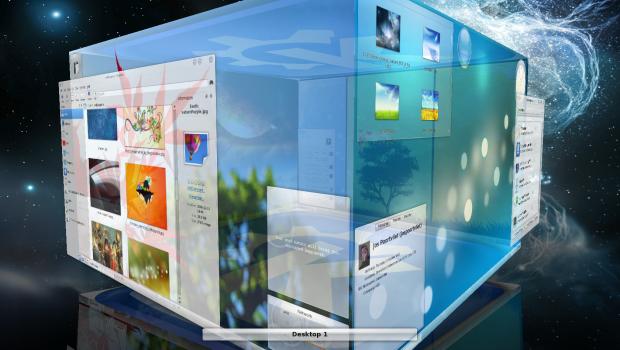
Y esto es así porque son apenas 8 segundo en los que se muestra el famoso cubo, las ventanas gelatinosas y un efecto al minimizar. Así que no está recomendado para los amantes de los escritorios espartanos.
Mi escritorio Plasma de julio 2020 #viernesdeescritorio
Ha pasado justo un año y un mes desde mi última entrada de la serie «Mi escritorio», en la que comparto en el blog el aspecto de mi ordenador, una forma de mostrar como queda un entorno de trabajo de uso diario utilizando el software creado por la Comunidad KDE. Además, aprovechando la iniciativa de #viernesdeescritorio os invito a dar un vistazo a mi escritorio Plasma KDE de julio 2020. Espero que os guste.
Mi escritorio Plasma de julio 2020 #viernesdeescritorio
Esta va a ser la quinta vez que muestro mi escritorio Plasma 5 en público. En esta ocasión he vuelto a los orígenes con una pequeña modificación: la vuelta de la barra de tareas clásica pero en posición lateral.
Como es habitual, la captura está realizada sobre mi portátil Slimbook Pro de 13 pulgadas, el cual tiene instalado un KDE Neon con Plasma 5.19.4, a la espera del salto de 18.04 a la 20.04.
En cuanto al estilo visual he vuelto al estilo claro y a los iconos por defecto de Plasma, Breeze, Lo cierto es que cada cierto tiempo me gusta volver a los orígenes.
Como se puede ver, solo tengo un plasmoide sobre el escritorio, un reloj digital. La barra de tareas está situada en el margen izquierdo para optimizar el espacio de trabajo de una pantalla apaisada con el plasmoide de Solo Iconos para las aplicaciones abiertas..
En dicha barra he puesto está el menú de aplicaciones en cascada optimizada, la bandeja de sistema, el plasmoide para mostrar el escritorio y he sustituido el reloj digital por el plasmoide Event Calendar, con lo que tengo información meteorológica, calendario sincronizado, temporizadores y cronómetro a solo un golpe de ratón.
El resultado de mi escritorio de julio de 2020:
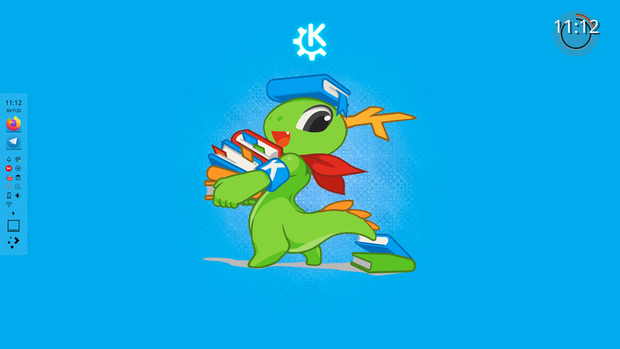
Las características del escritorio son las siguientes:
Gestor de Ventanas: Kwin
Look and Feel: Breeze
Fondo: Kubuntu1
Iconos: Breeze
Plasmoides:
- Barra de tareas: Situada a la izquierda, reducida y que contiene, de arriba a abajo, Event Calendar, Gestor de tareas por defecto, bandeja de sistema y lanzador de aplicaciones Kickoff.
- Reloj digital: Digital Clock BeClock Style
¿Cómo convertirse en colaborador de #openSUSE?
¿Estás pensando en colaborar de alguna manera con openSUSE? Quizás esta es una buena manera de empezar

¿Tienes que ser un desarrollador experto para contribuir en un proyecto de código abierto como es openSUSE?
La respuesta rápida: no. Más bien lo contrario. Cuando te unes a una comunidad como openSUSE tienes la oportunidad de aprender desde un nivel de principiante hasta un nivel más avanzado.
Este artículo es una traducción/adaptación del original escrito por Bdekany para la web de SUSE y que también puedes leer en inglés y en francés.
A la hora de empezar a contribuir con código en la comunidad de openSUSE, sin duda la mejor manera de hacerlo es openSUSE Factory. El lugar donde se compila todo el software que llegará a los repositorios de openSUSE.
Pero no solo eso, en el servicio de build.opensuse.org además también puedes compilar tu propio código, ya que permite repositorios privados, no solo para openSUSE, si no también “empaquetarlo” para otras distribuciones (Debian, Fedora, etc) ¿No es maravilloso?
Cada paquete disponible en la distribución openSUSE, pasa por Factory. Su integración contínua (CI) comprueba todo el código enviado por los equipos de desarrollo utilizando varias máquinas virtuales para compilar el código para distintas arquitecturas.
Sí, puedes tener el código disponible desde el clásico x86 hasta para arquitecturas ARM Soc y para distintas distribuciones y versiones de sistemas operativos.
Para este ejemplo de acercamiento a cómo contribuir con openSUSE mediante Factory, echemos un vistazo al paquete iftop, una utilidad para la línea de comandos que muestra el tráfico de nuestra red.
Este paquete está en un estado de fallo, pero funciona perfectamente en versiones previas de openSUSE. ¿Por qué? Echemos un vistazo e investiguemos…
Los errores de compilación son visibles echando un vistazo a los registros o “logs” del proceso de compilación, que podremos consultar en la interfaz web de build.opensuse.org

openSUSE es un proyecto en perpetuo movimiento y mejora. Cada nueva publicación lleva más allá el nivel de seguridad y la optimización del sistema y de las herramientas.
Aquí se puede ver un ejemplo del comportamiento de la nueva versión 10 del compilador GCC. El código fuente escrito en lenguaje C donde la variable no está explícitamente declarada, provoca un error. Más información al respecto en este enlace.
Echando un vistazo al error, y teniendo en cuenta las nuevas reglas de GCC10, las declaraciones de variables implícitas están prohibidas. Por lo que hay que utilizar una declaración externa, para que GCC entienda que eso no es un problema de la memoria o una vulnerabilidad.
Así que ya sea mediante la interfaz web o la herramienta de la línea de comandos, puedes crear una copia personal del repositorio, clonarlo en tu equipo, y en esa copia local crear tu parche y enviarlo para que sea compilado de nuevo.
Una vez realizado el proceso, si la compilación está libre de errores y todo ha salido bien, puedes enviar una petición de “merge” al repositorio oficial.
Será revisado por el mantenedor y si lo ve correcto lo aceptará. Y tu parche en un paquete de openSUSE estará disponible para toda la comunidad que lo instalará cuando actualice su sistema y el paquete actualizado llegue a sus repositorios.
El proceso de trabajo, a la hora de clonar el repositorio y trabajar con esta herramienta está explicado con todo detalle en la wiki de openSUSE.
Como ves, no hace falta ser un desarrollador experto, pero en el caso de querer contribuir con código, sí son necesarias ciertas nociones básicas.
A partir de ahí puedes ir aprendiendo más y más, consultar las listas de correo para resolver dudas, participar en los equipos de desarrollo de openSUSE o quizás llegar a encargarte mantener un paquete y ponerlo a disposición de toda la comunidad de openSUSE.
Si quieres, o importante es dar tu primer paso, después poco a poco ir aprendiendo…

Actualizado Lliurex 19, ahora con Jitsi integrado
Aunque prometí ir hablando más de Liurex ahora que se había pasado al escritorio Plasma de la Comunidad KDE lo cierto es que no cumplí mi promesa. Es hora de enmendar el error y hablar un poco de él. Y es que este julio del 2020 ha sido actualizado Lliurex 19 con interesantes novedades como la integración con Jitsi.
Actualizado Lliurex 19, ahora con Jitsi integrado
En julio de 2019 Lliurex, la veterana distribución GNU/Linux de la Comunidad Valenciana, dio el paso y cambió de entorno de escritorio a Plasma de la Comunidad KDE.
Parafraseando a Neil Armstrong, fue un pequeño paso para una distribución pero un gran paso para la Comunidad KDE, que de repente tendría una gran masa de potenciales usuarios.
De esta forma decidimos aprovechando el lanzamiento realizar un podcast y hablar con algunos de sus desarrolladores, en un más que interesante capítulo de los podcast de KDE España que inauguraba la sexta temporada.
Ha pasado un curso escolar, que por cierto ha sido bastante movidito, y los desarrolladores han tenido que ir adaptando el mismo a las nuevas y futuras necesidades de los docentes y alumnos como servicios de webconferencia integrados o un instalador de LLiurex en Windows, algo que puede ser útil en determinados casos (como cuando no se tiene soporte técnico presencial y se quiere utilizar Liurex).

Nueva actualización de lliurex 19.07 que incluye:
- Servicio de videoconferencias dentro del centro con Jitsi
- Nuevo instalador de LliureX para Windows
- Nueva versión de lliurex para FP
- Revisión y mejora de PRINTA, la aplicación para gestionar las impresiones en un Centro.
- Nueva página de inicio
- Cloudbook, un generador de contenidos digitales abiertos que tiene muy buena punta.
Además, se han actualizado aplicaciones clave como Firefox o LibreOffice, con la consecuente mejora en productividad, estabilidad y con las nuevas funcionalidades que estas aplicaciones proporcionan.
Además, en esta ocasión, los desarrolladores han elaborado un vídeo donde explican estas y más novedades de esta nueva versión.
Más información: Lliurex
Mis libros favoritos para este verano 2020
Hoy me apetece escribir sobre algo diferente. Por el hemisferio norte hace ya unas semanas que estamos en verano y el tórrido lorenzo ya hace de las suyas. Siempre que se pueda, teniendo en...
La entrada Mis libros favoritos para este verano 2020 se publicó primero en ochobitshacenunbyte.
Instalar Conky y Conky manager en Ubuntu 20.04
Instalar Conky y Conky manager en Ubuntu 20.04. Conky es un monitor ligero, que muestra información del sistema en el escritorio. También tenemos disponible Conky Manager, una utilidad gráfica que nos permite administrar de forma cómoda, los archivos de configuración de Conky. En este mini articulo, vemos cómo instalar Conky y su herramienta Manager, en Ubuntu 20.04 y todos sus derivados. Instalar Conky y Conky manager en Ubuntu 20.04 Agregamos el ppa de «Linux Mint Türkiye«, que lo mantienen siempre actualizado. sudo add-apt-repository ppa:linuxmint-tr/araclar Actualizamos e instalamos. sudo apt update sudo apt install conky conky-all conky-manager Te recomiendo que
El articulo Instalar Conky y Conky manager en Ubuntu 20.04 fué publicado en Linux para todos
Q&A 80 de Ubuntu Touch (preguntas y respuestas)
Ubuntu Touch es un proyecto vivo. Cada cierto tiempo, realizan charlas comentando el estado del proyecto y resolviendo las dudas de los usuarios. Normalmente las charlas son los sábados por la noche y son en inglés. Si el inglés es un problema, podéis esperar a la traducción del resumen que está asociado a la charla. Como hay que traducirlo de forma manual, puede pasar un tiempo desde que se hace charla hasta que se libera la traducción. Esperamos reducir poco a poco este intervalo de tiempo. En el Q&A 80 de Ubuntu Touch se comentan los cambios de la próxima OTA así como el proyecto hermano Manjaro. Es importante conocer este proyecto, ya que puede ayudar al desarrollo de Ubuntu Touch.
Otra cuestión importante es la presencia de Lomiri en los repositorios de Debian inestable. El objetivo final, a largo plazo, es que los usuarios puedan usar las aplicaciones de Ubuntu Touch aunque no estén usando Ubuntu Touch, simplemente trabajando en su escritorio. Si queréis conocer todo lo que se ha comentado en el Q&A 80, podéis leer a continuación la traducción.
Q&A 80 (por mimecar)
Documento original del Q&A 80: https://ubports.com/es/blog/ubports-blogs-news-1/post/ubuntu-touch-q-a-80-3712
Noticias y actualizaciones
Este show fue presentado por Marius, Florian, Dalton y Alfred, pero con ellos estaban los invitados del proyecto Manjaro, Philip y Furkan.
Furkan asistía usando su Pinebook Pro, en el que estaba usando la distribución Manjaro para la arquitectura ARM.
Ha habido más progresos con la OTA-13, en la que se han integrado 42 pull request (ramas que contienen código con nuevas funciones). Se ha integrado también Qtwebengine 5.14. Ofrece un 25 % más de velocidad de carga y consigue que el navegador Morph funcione con más páginas Web. Inicialmente no funcionaba en estas páginas Webs porque se consideraba que Morph era antiguo y no estaba actualizado. Hay nuevas versiones de la librería Qt glib entre otras. También hay correcciones en la aplicación de contactos, incluyendo la habilidad de grabar mensajes y la posibilidad de importar los contactos desde un archivo Vcard. Florian ha añadido soporte para IPv6. Le ha costado tres años conseguirlo, pero por fin ha llegado. Los ajustes de actualización del PinePhone y el Xperia X sólo mostrarán las actualizaciones que aplican a cada uno de estos dispositivos.
Lomiri en Debian
Los paquetes de Lomiri han llegado a Debian. Sunweaver ha confirmado que el gestor de descargas de Lomiri funciona. El gestor de URL también funciona. Applaunch también funciona ahora que Mir 1.8 ha llegado finalmente a Debian. Estos paquetes están en la rama inestable de Debian, todavía no han llegado a la rama testing. A largo plazo, esto permitirá que Lomiri llegue al repositorio Universe de Ubuntu, cuando Ubuntu actualice sus paquetes de Debian.

El API de Lomiri está en una aplicación de Ubuntu Touch y por supuesto ya se ha tomado prestado el tema de Suru.
Teleport en el PinePhone
Teleport tiene un error crítico con el teclado en el PinePhone, que impide usarlo. Hay una corrección para ese error. Si cambias al canal RC podrás actualizar la aplicación y arreglar el error.
El punto más destacado de este Q & A fue introducido por Marius, que mostró Lomiri funcionando con Manjaro en el PinePhone.
El proyecto Manjaro
Philip explica algunos de los objetivos de Manjaro y cómo se diferencian de algo como Ubuntu. Lo ha llamado «Ubuntu para Arch». Lomiri ha funcionado más rápido en Manjaro que en otros sistemas, lo que es muy interesante. El proyecto ARM empezó en 2016, iniciado por Joshua. Marius ha confirmado que el gestor de paquetes de Manjaro es una joya y muy sencillo de usar para los programadores. Tener los paquetes actualizados significa que muchos bugs se han corregido, además de proporcionar un buen incremento en la velocidad.

Logo de Manjaro
Manjaro utiliza un sistema de snapshots (instantáneas) en lugar de bibliotecas, lo que acelera todo. En efecto, se construye a partir de los elementos reunidos en lugar de ensamblar muchos paquetes. Manjaro tiene su propio sistema para gestionar los paquetes App Images y puede, en algún momento, llegar a Ubuntu Touch.
El Pinebook Pro es un dispositivo ARM, como la Raspberry Pi. El proyecto Manjaro empezó usando KDE con ARM, que es práctico de hacer ya que es tiene un lanzamiento continúo, igual que Manjaro. Habrá tres «sabores» con diferentes interfaces de usuario para el PinePhone usando Manjaro. Se preguntará a los usuarios por realimentación para encontrar el mejor.
Marius abordó la tarea con Manjaro como un proyecto privado «por diversión». Por supuesto, tener Lomiri en Manjaro provocará nuevos issues que se tendrán que resolver en los dos lados (Manjaro y Ubuntu Touch). También permitirá que el desarrollo evolucione más rápido debido a la realimentación de ambos proyectos.
Marius comentó que Lomiri en Manjaro iba más fluido de lo esperado. Hay más de 80 paquetes en su compilación de pruebas. Marius opina que la parte más dura está funcionando, especialmente al conseguir una sesión de usuario de systemd. De hecho ya se está ejecutando en el compositor de systemd.
Ubuntu Touch y la versión 20.04
Dalton ha explicado que el proyecto Ubuntu Touch trata, en gran medida, de estar conectado con las últimas actualizaciones de software y, en última instancia, con la 20.04, que es donde todo esto encaja. Ésto significa que habrá más elementos comunes entre las plataformas móviles y las de escritorio, permitiendo a los usuarios de estas plataformas beneficiarse mutuamente. Significa, entre otras cosas, que el software que se compila para Ubuntu Touch, podrá funcionar (en algunos casos), en plataformas que no sean Ubuntu Touch. El resultado es que recibiremos más realimentación. También aumentará la base de programadores de forma importante, ya que su trabajo podrá llegar a más usuarios.
Ubuntu Touch está diseñado específicamente para dispositivos móviles. Como consecuencia de esto, Lomiri tiene fama de ser una «aplicación de teléfono» y esto ha provocado que el interés por Lomiri sea limitado. Si se puede usar en otros sistemas, se podrá romper esa percepción (que es mayoritariamente errónea).
En la compilación de pruebas que ha creado Marius, ha comprobado que las aplicaciones de Ubuntu Touch funcionan bien en otros entornos, teniendo en cuenta que el desarrollo está en una fase muy experimental.
Se realizaron agradecimientos a los patrocinadores.
Preguntas
Flutter en Ubuntu Touch
Povoq preguntó qué pensamos sobre la decisión de Canonical de adaptar los protocolos de Flutter de Google. Si se ejecuta en Wayland, ¿facilita la creación de una adaptación para Ubuntu Touch? Dalton comentó que el cliente nativo de Matrix para Ubuntu Touch, conocido como Fluffy Chat, tiene una versión de Flutter, haciendo que sea multiplataforma. En estos momentos, se utilizan paquetes Snap aunque no es obligatorio. Podríamos buscar otras formas. Sólo para aclarar algo: el programador usó Mir para ejecutarlo durante la fase de programación, pero eso no significa que se use Mir en la versión final.

Fluffychat
Povoq también ha preguntado si sería posible, teóricamente, eliminar la arquitectura de los paquetes click del núcleo de Ubuntu en algún momento. En teoría sí. La nueva compilación significa que alguien podría compilar una aplicación para Manjaro pero empaquetarla como paquete click, para que funcione en Ubuntu Touch. Esa posibilidad ya se ha conseguido de cierta manera. Otra consecuencia es que, en algún momento, se podrán usar paquetes como Flatpak y Snap.
El punto importante es que los paquetes click se ejecutan en modo de sólo lectura en el sistema de archivos. Se diseñaron desde el principio con esta idea en mente. Está relacionado con el confinamiento de las aplicaciones y lo hace más seguro con independencia de la confianza que tengamos en los programadores. No es posible ejecutar directamente los paquetes click en Manjaro. Sería necesario construir una aplicación con la idea de que funcionara también en Manjaro. En términos prácticos, eso significa crear una versión reducida de Ubuntu Touch, usando paquetes Snap o Flatpak.
Lomiri en escritorio
Alan ha escuchado algunas charlas relacionadas con Lomiri en el escritorio. ¿Significa que ha aumentado el interés de los programadores? Bueno, por supuesto, tenerlo funcionando en más plataformas hace que aumenten el número de usuarios que lo conocen y aumente el refinamiento.
Aury88 ha preguntado qué parte de Lomiri necesita más dedicación, para proporcionar una buena experiencia en el escritorio. Marius se sorprendió de todas las cosas que funcionaban, especialmente de la compatibilidad con X11, una vez que se aplican los parches correspondientes. Los escritorios virtuales y los escritorios extendidos son incidencias importantes. Hay muchos huecos con la gestión del ratón. Fulkan ha dicho que la prioridad es que las aplicaciones funcionen. La falta de drivers para el entorno gráfico es un problema que también hay que resolver. Es un problema a largo plazo porque tiene que ir de la mano con el desarrollo del núcleo y es un proceso lento.
Furkan reconoció que se necesitarán equivalentes para las aplicaciones de uso diario en Android (incluido Whatsapp) en todas las plataformas GNU/Linux, una vez que el PinePhone se establezca como una opción general de uso diario.
El PinePhone como dispositivo principal con Ubuntu Touch
Furkan preguntó acerca de la opinión de los usuarios de PinePhone que tienen Ubuntu Touch. Todos coinciden que, aunque algunos lo están usando como teléfono principal, no está preparado para eso. Lo importante de esto es que es código abierto, y se pueden conseguir logros importantes. El modem y el WiFi son cajas negras aunque están al menos aislados. Lo mismo ocurre con el controlador de USB-C, que no funciona en estos momentos en Ubuntu Touch.

PinePhone con Ubuntu Touch
En principio, Ubuntu Touch es complicado de adaptar al PinePhone porque es muy diferente. Si podemos hacerlo, los sistemas operativos más comunes deberían tenerlo más fácil.
Marius ha aplicado muchos parches para su compilación de Lomiri, el siguiente paso sería hacer algo de limpieza en el código. Después de eso, el soporte del teclado es una prioridad, así como añadir aplicaciones. El módem necesita ser conectado con las funciones del WiFi. El gestor del teléfono ya está funcionando y detecta una tarjeta SIM. Ofono también funciona, por lo que muchos elementos necesarios ya están.
No hay una fecha prevista para que esté funcionando ya que son cosas que no se han realizado nunca, por lo que no tenemos forma de medirlo.
La comunidad de Manjaro
Furkan comentó que la comunidad de Manjaro puede sacar todos los paquetes de Manjaro inestable y proporcionar realimentación. Todo lo que se necesita está ahí. Los programadores pueden probar cosas cuando compilan las aplicaciones, pero hay muchos problemas que no aparecen si no hay una comunidad grande de personas que prueban las cosas y hacen que el proyecto evolucione.
Philip ha recomendado el foro de Manjaro, que es muy amigable. Incluso si una pregunta se ha realizado muchas veces, la comunidad es muy positiva y ayuda mucho. Por supuesto, también es un buen lugar para preguntar las cosas que funcionan y las que no, en un proyecto como el que hemos hablado hoy. El soporte entre las comunidades también es crítico. Si un problema se ha arreglado en una comunidad, se le puede comentar a la otra comunidad para que usen la misma solución (si se puede aplicar). En cierta forma somos «competidores», pero en realidad todos trabajamos con la misma base de Ubuntu y nos beneficiamos de la ayuda mutua. Es genial que esto esté funcionando particularmente bien en este momento.
Furkan comentó que, sólo trabajando de forma cercana y solidaria, los sistemas móviles basados en GNU/Linux pueden tener una oportunidad de presentar un desafío a Android / iOS. Todos nosotros estamos a favor de tener una masa de usuarios finales. La ambición no es cubrir a los usuarios programadores. Las comunidades de usuarios pueden desarrollar algunos instintos tribales, pero no es lo que sienten los programadores. Ellos saben la deuda que tienen entre sí.
Vídeo del Q&A 80
Conclusiones
Las charlas de preguntas y respuestas (Q&A 80), permiten a los usuarios conocer el estado de Ubuntu Touch. Puede parecer desde fuera que el desarrollo es lento. En este punto me gustaría comentar que muchos de los programadores de este proyecto, trabajan de forma altruista en su tiempo libre. Las cosas tienen unos tiempos de desarrollo y si se trabaja en los huecos libres (sacrificando descanso o estar con la familia) es normal que se alarguen un poco en el tiempo. La forma más sencilla de superar esta limitación es que más programadores se animen a participar.
Está en preparación una novedad relacionada con las traducciones de los Q&A. Espero poder informaros de los detalles cuando ya esté funcional.
La entrada Q&A 80 de Ubuntu Touch (preguntas y respuestas) se publicó primero en InnerZaurus.
Diálogos para KDE con kdialog
Si eres de los que utilizan como escritorio KDE Plasma, el capítulo del tutorial de hoy sobre creación de diálogos para tus scripts te va a venir perfecto, porque te mostraré como crear diálogos para KDE. Esto no quita, que si utilizas cualquier otro entorno de escritorio, esto no te vaya a venir también a las mil maravillas. Pero, lo que no hay lugar a dudas, es que esta solución se integrará perfectamente con tu entorno de escritorio. En este caso, me centro en como crear diálogos para tus scripts con kdialog.
Creo, que esta solución, está a la altura de la que ofrece dialog, y que comenté en el capítulo sobre dialog para crear diálogos en el terminal. Evidentemente, esta solución con kdialog, tiene la ventaja que es ideal para el interfaz gráfico, con lo que puede ser la solución perfecta para el caso de que quieras proveer a tu script de un sencillo interfaz, para que los usuarios no tengan que lidiar con el terminal.
Diálogos para KDE con kdialog
Si ya conoces dialog, o has seguido ese capítulo del tutorial que te he comentado anteriormente, es que la sintaxis es prácticamente la misma, con lo que acostumbrarte a esta nueva herramienta va a ser algo relativamente sencillo. Pero en este caso, los diálogos se integrarán perfectamente con tu escritorio, porque son diálogos para KDE. De cualquier forma, si no conoces dialog, tampoco te tienes que preocupar, porque como verás a continuación es una herramienta realmente sencilla de utilizar.
Instalación de kdialog
Al igual que hemos hecho en otros capítulos de este tutorial, lo primero que tienes que hacer es instalar esta herramienta. En el caso de que te encuentres en Debian, Ubuntu, Linux Mint, etc, tan solo tienes que ejecutar la siguiente instrucción en un terminal,
sudo apt install kdialogEn el caso de que quieras instalar en un RedHat o CentOS, tendrás que ejecutar la siguiente instrucción,
yum install kdialogIndicarte, que al instalarlo en Ubuntu, me he llevado la sorpresa de la cantidad de paquetes que ha tenido que instalar. Entiendo que si tu entorno de escritorio es KDE Plasma, estos ya estarán instalados por defecto. Pero si no lo es, tampoco pasa nada. Eso si, esto es ideal para crear diálogos para KDE.
Un diálogo sencillo
De nuevo, siguiendo la estructura de capítulos anteriores de este tutorial, voy a repetir los diferentes ejemplos para que veas que, tanto la sintaxis como el resultado es tremendamente similar. Así, empiezo con un diálogo sencillo,
kdialog --title "https://www.atareao.es" \
        --msgbox "Este es el mensaje que se muestra"
Indicarte que también puedes mostrarte, el mismo mensaje pero utilizando un icono de advertencia o error, en lugar de un icono de advertencia como has visto en el ejemplo anterior.
kdialog --title "https://www.atareao.es" \
        --sorry "Este es el mensaje que se muestra"
kdialog --title "https://www.atareao.es" \
        --error "Este es el mensaje que se muestra"
Preguntando al usuario
Ahora, si quieres interactuar con el usuario, tendrás que preguntar, y darle algunas opciones de respuesta. En este caso, es de nuevo, tremendamente sencillo. Tan solo tienes que utilizar un script como el que te muestro a continuación,
kdialog --title "https://www.atareao.es" \
        --yesno "¿Quiere continuar?" 0 0
ans=$?
if [ $ans -eq 0 ]
then
    echo "Quiere continuar"
else
    echo "No quiere continuar"
fi
Indicarte que el si se corresponde con el 0, mientras qui el no se corresponderé con el uno. De nuevo, al igual que viste con los cuadros de diálogos sencillos, también tienes la opción de utilizar iconos. Estos iconos te servirán para dar mayor información al usuario, indicando el tipo de pregunta que estás formulando. Así, para el caso de que quieras advertir, tienes que utilizar la opción --wanringyesno. Pero, también tienes otras opciones, como por ejemplo,
-
--warningcontinuecancelen lugar de mostrar los botones deyesyno, te mostrará los de cancelar o continuar. -
--warninyesnocancelen este caso tendrías los botones deyes,noycancel. -
--yesnocancelaquí no se muestra el icono dewarning.
kdialog --title "https://www.atareao.es" \
        --warningyesnocancel "¿Quiere continuar?"
ans=$?
echo $ans
if [ $ans -eq 0 ]
then
    echo "Ha pulsado el botón Si"
elif [ $ans -eq 1 ]
then
    echo "Ha pulsado el botón No"
else
    echo "Ha pulsado el botón cancelar"
fi
Un diálogo para introducir texto
Ahora ya hemos conseguido que el usuario responda a nuestras preguntas. Sin embargo, seguro que llega un punto donde queremos que el usuario nos aporte algún tipo de información. Es decir, queremos obtener un texto del usuario. En este caso podemos utilizar el cuadro de diálogo del tipo --inputbox, tal y como puedes ver en el siguiente ejemplo,
respuesta=$(kdialog --title "https://www.atareao.es" \
                    --inputbox "¿Cual es tu nombre?" Lorenzo)
echo $respuesta
Decirte que si pulsas el botón aceptar la variable $respuesta, tomará el valor que has introducido, mientras que si pulsas el botón cancelar no te devolverá nada.
En el caso de que lo que quieras es que el usuario introduzca una contraseña, tienes que utilizar la opción --password, tal y como puedes ver en el siguiente ejemplo,
respuesta=$(kdialog --title "https://www.atareao.es" \
                    --password "¿Cual es la contraseña?")
echo $respuesta
Seleccionar entre diferentes opciones
Por supuesto, no todo se trata pedir al usuario que introduzca un texto o una contraseña. Es mucho mas fácil obtener una respuesta del usuario si le ofreces que elija entre distintas opciones, mas que si tiene que introducir el texto. En este caso, tienes diferentes opciones. La primera de las opciones te permite elegir una única opción de las diferentes que te muestra. Esto lo puedes hacer con el cuadro de diálogo tipo --radiolist, como puedes ver en el siguiente ejemplo,
respuesta=$(kdialog --title "https://www.atareao.es" \
                    --radiolist "Selecciona una opción" \
                    opcion1 queso on\
                    opcion2 aceitunas off\
                    opcion3 huevo off)
echo $respuesta
En el caso de quieras que el usuario seleccione varias opciones en lugar de una única opción, tienes que utilizar el cuadro de diálogo --checklist, tal y como puedes ver a continuación,
respuesta=$(kdialog --title "https://www.atareao.es" \
                    --radiolist "Selecciona una opción" \
                    opcion1 queso on\
                    opcion2 aceitunas off\
                    opcion3 huevo off)
echo $respuesta
Pero si no tienes bastante con estas dos soluciones, también puedes utilizar un cuadro de diálogo tipo combo como el que te muestro a continuación,
respuesta=$(kdialog --combobox "https://www.atareao.es" \
                    azul amarillo rojo "rosa palo")
ans=$?
if [ $ans -eq 0 ]
then
    echo "La opción seleccionada ha sido $respuesta"
else
    echo "No ha elegido ninguna opción"
fi
Fíjate que en este caso utilizo el if para saber si el usuario pulsó el botón de aceptar o el de cancelar. Por otro lado, fíjate como he indicado los colores. Para incluir el rosa palo, lo he puesto entre comillas. De otra manera, habría puesto 5 colores en lugar de cuatro, de los cuales, los dos últimos habrían sido el rosa y el palo.
Seleccionando archivos
Otra de las necesidades con las que te puedes encontrar cuando estás interactuando con un usuario de tu script, es la necesidad de que seleccione un archivo. En este caso, kdialog te ofrece la posibilidad de utilizar dos tipos de diálogo --getopenfilename y --getsavefilename. El primero para abrir un archivo existente, mientras que el segundo es para guardar un archivo. Un ejemplo del primer caso sería el siguiente,
respuesta=$(kdialog --title "https://www.atareao.es" \
                    --getopenfilename /home/ *.py "Selecciona un archivo")
echo $respuesta
Este cuadro de diálogo opcionalmente te permite que le indiques el directorio de partida así como si quieres un filtro. En el ejemplo anterior he puesto, el directorio /home/ y para que seleccione únicamente archivos con extensión .py. Pero podría no haber puesto ninguna de estas opciones, como en el caso del siguiente ejemplo, para guardar un archivo,
respuesta=$(kdialog --title "https://www.atareao.es" \
                    --getsavefilename "Selecciona un archivo")
echo $respuesta
En el caso de que lo que quieras es que el usuario seleccione un directorio, puedes utilizar el cuadro de diálogo --getexistingdirectory.

Como curiosidad, kdialog también te ofrece la posibilidad de seleccionar los archivos con formato uri. Es decir, el archivo /home/lorenzo/archivo.txt, se seleccionaría con el formato file:///home/lorenzo/archivo.txt. Esto lo puedes hacer con los cuadros de diálogo --getopenurl y --getsaveurl.
Por otro lado, en los cuadros de diálogo del tipo --getopenfilename y --getopenurl, puedes dar al usuario la opción de que seleccione varios archivos, en lugar de que seleccione uno solo. Para esto, tienes que utilizar la opción --multiple.
Seleccionando un color
¿Y si lo que quieres es que el usuario seleccione un color?. En este caso tienes un cuadro de diálogo específico para ello, --getcolor. En este caso, la respuesta te lo da en forma hexadecimal, es decir, del tipo #ff0000, por ejemplo. Un ejemplo de esto, lo puedes ver a continuación,
respuesta=$(kdialog --title "https://www.atareao.es" \
                    --getcolor)
echo $respuesta
Pero, ¿y si quisieras mostrar el cuadro de diálogo con una color ya preseleccionado? Por hacerle mas fácil la vida al usuario o por la razón que tu quieras. En este caso, tienes que elegir la opción --default. Esta opción no solo la puedes utilizar aquí también la puedes utilizar en el diálogo tipo --menu. Para que veas un ejemplo de esto,
respuesta=$(kdialog --title "https://www.atareao.es" \
                    --getcolor --default "#00ff00")
echo $respuesta
Una barra de progreso con muchas posibilidades
Tal y como te mostré en la primera de las opciones que vimos en este tutorial sobre diálogos, con kdialog también tienes la posibilidad de mostrar una barra de progreso, pero en este caso es algo mas sofisticada, en tanto en cuanto te devuelve una referencia a dbus para la comunicación. Con esto ya se puede hacer muchas cosas muy interesante, además de simplemente utilizar un timer. Por ejemplo,
respuesta=$(kdialog --progressbar "Ejemplo" 5)
echo $respuesta
for i in $(seq 0 5)
do
    sleep 1
    echo $i
    dbus-send --print-reply --dest=$respuesta org.freedesktop.DBus.Properties.Set string:org.kde.kdialog.ProgressDialog string:value variant:int32:$i
done
dbus-send --print-reply --dest=$respuesta org.kde.kdialog.ProgressDialog.close
La última línea es la que se encarga de cerrar el cuadro de diálogo cuando termine la cuenta progresiva.
Seleccionar un entero
Si lo que quieres es que el usuario mediante un cuadro de diálogo seleccione un valor entero, puedes utilizar el cuadro de diálogo tipo --slider, tal y como el que puedes ver a continuación,
respuesta=$(kdialog --slider "Selecciona un valor entre 1 y 10" \
                    1 10 2)
ans=$?
if [ $ans -eq 0 ]
then
    echo "No ha elegido ningún valor"
else
    echo "El valor elegido es $respuesta"
fi
Seleccionando fechas
Si lo que quieres es que el usuario seleccione una fecha, puedes utilizar en ese caso el cuadro de diálogo tipo --calendar, como el ejemplo que te muestro a continuación,
respuesta=$(kdialog --calendar "Elige una fecha señalada")
ans=$?
if [ $ans -eq 0 ]
then
    echo "No ha elegido ninguna fecha"
else
    echo "La fecha seleccionada ha sido $respuesta"
fi
Conclusión
Como puedes ver, con kdialog, el resultado está mucho mas consolidado que con las opciones que has visto anteriormente. Sobre todo quieres mostrar diálogos para KDE, en cuyo caso esta opción se debería integrar perfectamente. En el caso de GNOME, lo cierto es que el resultado no es tan espectacular. Sin embargo, lo que está claro es que te da un gran abanico de posibilidades.
Desde luego, de las opciones que has podido ver, sin lugar a dudas, la que mas me ha llamado la atención, y por supuesto, la que mas me ha gustado es la barra de progreso, por la facilidad que te ofrece a la hora de integrarse con otros procesos. La verdad es que me ha gustado mucho.
Más información,
Imagen de portada de XPS en Unsplash
La entrada Diálogos para KDE con kdialog aparece primero en El atareao.
REVISTA SOLOLINUX N18 – JULIO 2020 – Sorteo de un VPS
REVISTA SOLOLINUX N18 – JULIO 2020 – Con sorteo de un VPS. Ya estamos aquí… ¿pensabas que nos olvidamos de la revista?, pues no, todo lo contrario. Como sabemos que nuestros lectores son muchos y, más aún si sumamos la totalidad de países que estamos unidos por un idioma común. En SoloLinux hemos decidido hacer un sorteo. Si un sorteo. Queremos dar las gracias a todos por seguirnos y, solicitar paciencia para los que aún se mantienen confinados por el Covid. Para participar en el sorteo tan solo debes dejar un comentario en este artículo. El ganador se publicará en
El articulo REVISTA SOLOLINUX N18 – JULIO 2020 – Sorteo de un VPS fué publicado en Linux para todos
Ksnip, la mejor alternativa a Shutter llega también a Flathub
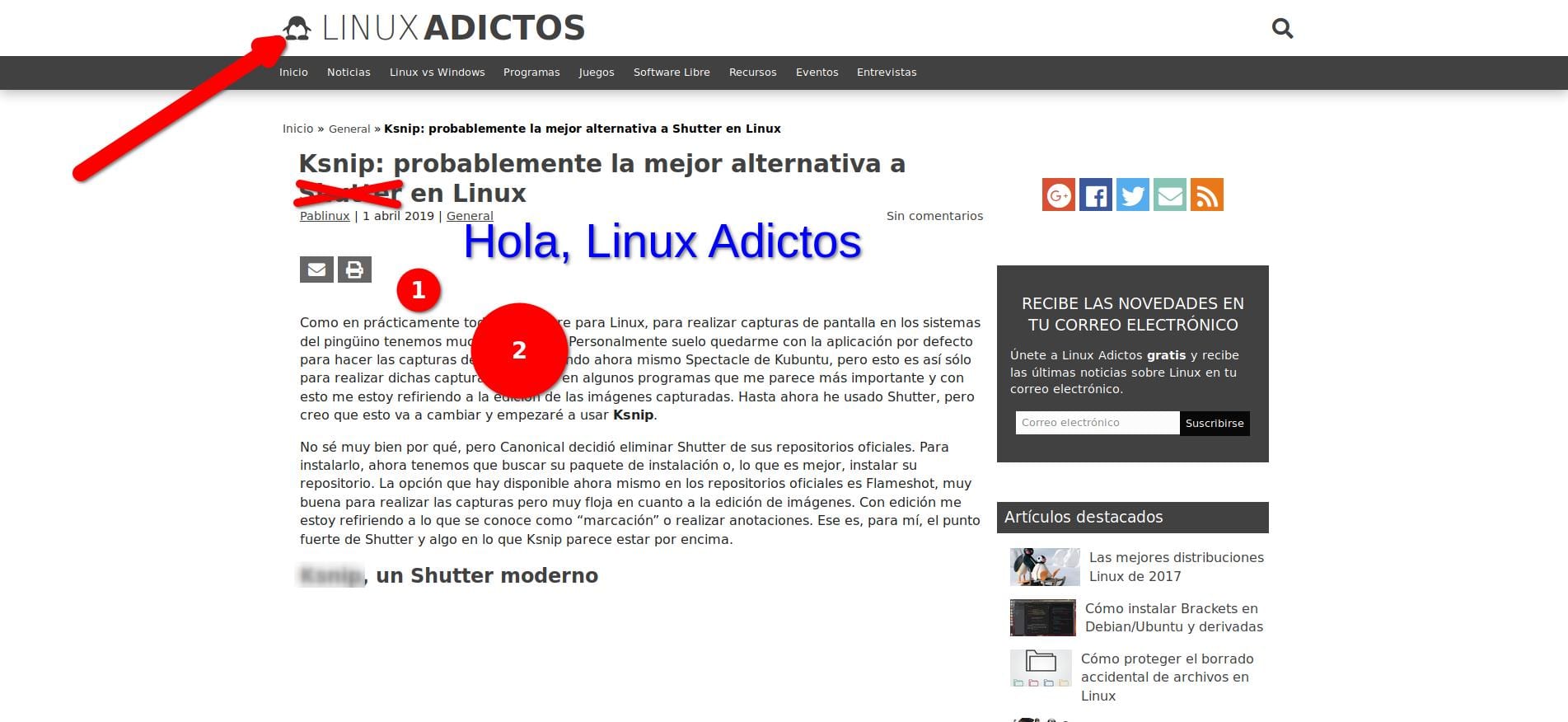
Hace ya más de un año escribimos sobre Ksnip. Se trata de una herramienta para hacer capturas de pantalla, pero destaca por otro motivo: la edición de las capturas, más concretamente lo que se conoce como «marcación», que es añadir textos, añadir formas como flechas, números, etc. Recuerda mucho a Shutter, otra aplicación para hacer capturas y editarlas que dejó de estar disponible en repositorios oficiales por un problema de dependencias.
En un principio, la instalación de Ksnip tenía que ser manual, pero hace algún tiempo que está disponible como paquete Snap y, desde ayer, ya podemos instalarla desde su paquete Flatpak. La nueva versión es Ksnip 1.7.3, aún no disponible en Snapcraft, y ha llegado con sólo dos novedades, siendo una de ellas la llegada a Flathub. El otro cambio es que ahora se puede instalar un archivo de icono SVG en el directorio de un tema de alto contraste en vez de en usr/share/pixmaps/.
Ksnip 1.8.0 a la vuelta de la esquina, pero con pocos cambios
La próxima versión, ya en desarrollo, será la v1.8.0 e incluirá estas dos nuevas funciones:
- Pin capturas de pantalla en ventanas sin marco que permanecen en primer plano.
- Soporte para pruebas unitarias.
Para instalar Ksnip desde su paquete Flatpak basta con abrir este enlace, siempre y cuando nuestro sistema operativo tenga habilitado el soporte, e instalarlo desde nuestro centro de software. Si queréis instalar la versión Snap, hay que abrir un terminal y escribir lo siguiente:
sudo snap install ksnip
Por otra parte, no está de más recordar que Shutter, después de darse algunos paseos por varios repositorios no oficiales, también está disponible como paquete de nueva generación, pero en este caso sólo como paquete Snap, algo que tenéis explicado con más detalle en este enlace. Teniendo en cuenta que este tipo de paquetes incluye software y dependencias en sí mismo y que la instalación es sencilla, creo que merece la pena probar ambos y decidir cuál se ajusta mejor a nuestras necesidades. Ksnip ha incluido nuevas herramientas, y eso podría decantar la balanza.
Kernel de código abierto: más allá de Linux…
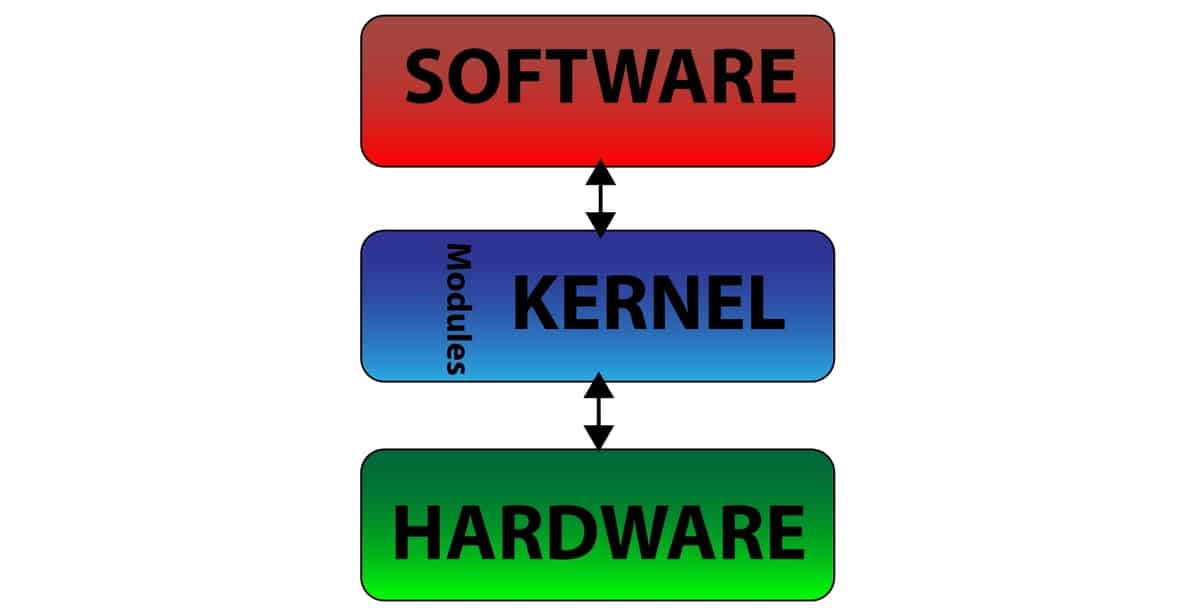
Cuando se habla de un kernel libre y de código abierto, el primero que se te viene a la cabeza es siempre Linux ¿verdad? Pero existen más kernels y sistemas operativos de código abierto, como bien sabes. Algunos ejemplos son FreeBSD, NetBSD, OpenBSD, ReactOS, Android, FreeDOS, y un largo etc.
En este artículo intentaré citar algunos otros proyectos interesantes de código abierto que podrás analizar o simplemente conocerlos por curiosidad. Así que si quieres conocer la lista completa te invito a seguir leyendo…
La lista de algunos de sistemas operativos (y por tanto kernels) o de kernel open-source son:
- Linux: por supuesto el que mejor conocemos… Ver.
- ReactOS: un sistema operativo abierto que intenta ser compatible con software nativo para MS Windows. De hecho, el proyecto WINE y ReactOS tienen una relación simbiótica interesante de la que ya he hablado en otros momentos. Ver.
- FreeDOS: un entorno DOS completo, gratuito y abierto. Seguro que lo conocerás porque muchos ordenadores portátiles vienen con él preinstalado. Ver.
- BSD: el mundo BSD tiene varios sistemas como Dragonfly BSD, NetBSD, FreeBSD, OpenBSD, etc. Todos sistemas operativos completos de código abierto.
- Collapse OS: un sistema operativo completo de código abierto y especialmente diseñado para un futuro post-apocalíptico (literalmente). Ver.
- RISC OS: un sistema operativo especial para ARM y que es bastante usado en la Raspberry Pi como alternativa a Linux y otros. Ver.
- OpenIndiana/Illumos: sistemas operativos que surgen de la bifurcación de OpenSolaris. Ver
- Haiku OS: es un sistema operativo de código abierto inspirado en BeOS. Ver
- Senerity OS: un sistema operativo libre y de código abierto creado por Andreas Kling. Fue diseñado para ser un Unix-like. Ver
- GNU Hurd: ya sabes que GNU tiene su propio núcleo libre, aunque su desarrollo va lentamente. Ver
- MINIX: el *nix en el que se inspiraría Linus, y del que partiría para resolver algunas de las cosas que no le gustaban de este sistema de Tanenbaum es de código abierto y especialmente escrito para ser estudiado. Ver
- FreeRTOS: un sistema operativo abierto con microkernel y para sistemas Real-Time. Está bajo licencia MIT. Ver
- KolibriOS: es un fork de MenuetOS. Escrito en ensamblador y para plataformas x86. Ver
- Plan9: un sistema operativo de Bell Labs y construido sobre los fundamentos de su antecesor UNIX, pero con algunos aportes innovadores. De él proviene, por ejemplo, el directorio /proc de Linux. Ver
- Inferno: otro de los mismos Bell Labs, y creado en la experiencia adquirida en el proyecto Plan9. Ver
- L4: segunda generación de un microkernel Unix-like que ya hemos mencionado en otros artículos. Ver
- Fuchsia: un sistema operativo de Google para sistemas RTOS que dio que hablar durante su lanzamiento y que muchos vieron como una amenaza para Linux y un sustituto para Android…aunque no haya sido así. Ver
- HelenOS: sistema operativo multiserver y con microkernel. Ver
- Blog_OS: un sistema operativo de código abierto escrito en lenguaje Rust. Ver
Otra vulnerabilidad más: esta, en el compresor de archivos de KDE

Hablábamos ayer de BootHole, una vulnerabilidad que afectaba al cargador de arranque del sistema y hoy lo hacemos de… a esta no le han puesto nombre, pero siguiendo el estilo de este que todos conocemos podría llamarse algo así como… ¿dArkHole? Y es que hablamos de una vulnerabilidad en Ark, el compresor de archivos de KDE.
Al igual que ayer, os adelantamos que el problema ha sido corregido, aunque es posible que el parche no le haya llegado todavía al grueso de los usuarios del escritorio; y también que es un tanto rebuscado. A diferencia de ayer, no obstante, hay que decir que este parece explotable sin acceso físico al equipo, si bien las circunstancias que requerirían que un atacante le saque provecho, son bastante remotas.
Por si alguien se ha perdido, Ark es la aplicación de compresión y descompresión de archivos del escritorio y está instalada por defecto en cualquier distribución que utilice KDE Plasma. Es una de esas utilidades básicas a las que casi nunca prestamos atención, pero que siempre están ahí cuando se las necesita. Ark, además, ha mejorado mucho en los últimos años.
Pues bien: resulta que Ark tenía una vulnerabilidad en su código por la cual es posible derivar un archivo descomprimido a la ruta que se desee, siempre que se tengan permisos de escritura en disco. Y como Ark es una aplicación de usuario final, el ámbito de actuación de este ataque se reduce a su propio espacio de usuario… Pero al más estricto, donde este tiene permisos de escritura.
Así, el vector de ataque más plausible según el descubridor de la vulnerabilidad sería descomprimir el archivo malicioso en el directorio de autoarranque donde se incluyen los lanzadores de las aplicaciones que se inician con la sesión, de manera que una vez el usuario reiniciase el sistema, el archivo de marras se ejecutase automáticamente. En BleepingComputer, el medio que ha cubierto la noticia, han publicado un vídeo demostrando el problema.
En principio parece una tontería, pero no lo es. Dicen en el artículo que «el atacante puede crear arranques automáticos que inicien automáticamente programas que podrían cifrar los archivos de un usuario con ransomware, instalar mineros o instalar puertas traseras que brinden a los atacantes remotos acceso a la cuenta de la víctima». Suena mal, sin duda. ¿Cómo funcionaría en el mundo real este ataque?
Poniéndonos en la peor situación posible, digamos que descargas un archivo comprimido de dudoso origen y lo descomprimes directamente en tu directorio personal, donde podrás ver todo el contenido excepto por un archivo. Cuando vuelvas a reiniciar el sistema o la sesión, se ejecutará automáticamente un script que no puede infectarte el sistema a nivel de raíz (a no ser que te pidiera permiso… y tú se lo dieras), pero sí que puede cifrar tus archivos con ransomware, instalar diferente tipo de malware o intentar explotar otra vulnerabilidad conocida que exista en el software del sistema con una puerta trasera.
¿A que se te han quitado las ganas de descomprimir archivos? No debería. Primero, porque se trata de una vulnerabilidad de la que no se tenía constancia hasta ahora y sería raro que se esté explotando. Según cuentan, fue reportada el 20 de julio y no se dio a conocer hasta ayer, cuando el parche ya estaba listo.
Y segundo, porque el parche ya está listo… y llegará a todos los usuarios de KDE con la actualización de Ark 20.08 que se espera como parte de la nueva versión de KDE Applications que se lanzará el próximo 13 de agosto, pero también a quienes usan versiones anteriores (dependerá de la distribución, pero las grandes y sus derivadas lo recibirán seguro).
Con todo, antes de descomprimir cualquier archivo directamente -mediante el menú contextual del gestor de archivos- es conveniente abrirlo en Ark y previsualizar su contenido. Pero no por este particular, sino en cualquier caso y sin importar el escritorio o sistema que utilices. Esto es básico y en este particular, una forma de evitar todo riesgo.
Julio 2020: Lo bueno, lo malo y lo interesante del Software Libre
Julio 2020: Lo bueno, lo malo y lo interesante del Software Libre
Hoy, último día de julio 2020, traemos nuestro acostumbrado repaso de las muchas noticias, tutoriales, manuales, guías, o publicaciones destacadas sobre el ámbito del Software Libre, Código Abierto y GNU/Linux, que hemos publicado en el Blog DesdeLinux.
Nuestro útil resumen mensual tiene como finalidad aportar un pequeño y útil granito de arena para todos nuestros lectores, tanto para aquellos que ya las vieron, leyeron y compartieron todo lo publicado, como para los que no.

Por ende, esperamos que esta serie de artículos, sobre lo bueno, lo malo y lo interesante, dentro y fuera del Blog DesdeLinux sea de mucha utilidad, para aquellos que desean mantenerse al día sobre nuestras publicaciones, y los temas relacionados con la Informática y la Computación, y la Actualidad Tecnológica, ya que, a veces muchos no suelen tener el tiempo diario para ver y leer todas las noticias del mes en curso que finaliza.

Resumen de julio 2020
Dentro de DesdeLinux
Lo bueno
- OpenSUSE Leap 15.2 ya disponible y con soporte para algunas IA: La nueva versión de openSUSE Leap 15.2 finalmente fue liberada y llega con algunos cambios y mejoras útiles, de las cuales se destaca el soporte añadido para trabajar con algunas herramientas de inteligencia artificial (AI) tales como Tensorflow, PyTorch y Prometheus, así como también mejoras para el trabajo con contenedores.
- Mageia 8: Ya están disponibles las primeras imágenes de prueba (Alpha 1): Hace apenas unos días, el equipo de desarrollo de la Distro GNU/Linux Mageia nos ha dado la grata sorpresa de anunciarnos que las primeras imágenes de prueba de Mageia 8, sobre todo para que los entusiastas y seguidores de la Distro, ayuden al desarrollo de la misma, para así llegar con éxito a la versión final (estable) de Mageia 8.
- Llega la nueva versión de digiKam 7.0.0 y estas son sus novedades: La nueva version de digiKam 7.0.0 se presenta después de un año de desarrollo y en este nuevo número se destaca como principal novedad un sistema de clasificación de caras completamente rediseñado en fotos, entre otras cosas más.
Lo malo
- ¿En peligro el Software Libre y GNU/Linux con lo promulgado en México?: Hace pocos días, el 29 y 30 de junio, en el Senado de México, se han aprobado sendas reformas a la Ley Federal de los Derechos de Autor (LFDA), tanto en el Senado como en la Cámara de Diputados. Dicha reforma ahora establece que los candados digitales no deben romperse, salvo muy contadas excepciones. Pero, ¿Cómo esto puede afectar o poner en peligro al Software Libre y GNU/Linux?
- Linus Torvalds expreso su desprecio por AVX-512 y espera que Intel comience a resolver problemas reales: Este fin de semana, Linus Torvalds (el creador del kernel de Linux) compartió en una lista de correo su opinión sobre el conjunto de instrucciones Intel AVX-512 que se encuentra en algunos de estos procesadores. En el comentario que dejó, Torvalds menciono que «espera que el AVX-512 tenga una muerte dolorosa«.
Lo interesante
- Elementary OS 5.1.6, una versión que llega a mejorar algunos aspectos de las aplicaciones: Hace pocos días fue anunciado el lanzamiento de la nueva versión de actualización de Elementary OS 5.1.6, en la cual se realizaron algunos cambios y ajustes a las aplicaciones del sistema. Entre ellas se destacan algunas soluciones de errores en AppCenter, mejoras al administrador de archivos y más.
- Proyecto Apache: Anuncios recientes a destacar en julio de 2020: Según el Blog oficial de la ASF, los siguientes son los anuncios más recientes sobre los Proyectos Apache de la misma, es decir, los Software con las más recientes actualizaciones liberadas: SkyWalking, Avro 1.10.0, Storm 2.2.0, Kylin 3.1.0 entre otros.
- MinerGate: ¿Cómo instalar este Software Minero en GNU/Linux?: En esta oportunidad, hablaremos del Software MinerGate y como instalarlo sobre nuestros S.O. GNU/Linux. Hemos escogido MinerGate, ya que, sobre los Sistemas Operativos MS Windows, suele ser muy usado por su efectividad y sencillez, y lo robusta y confiable de su plataforma.
Otras publicaciones recomendadas de julio 2020
- Los mejores navegadores web para Ubuntu
- Webmail: las opciones que tienes a tu disposición
- WebP: Gestionar el formato de imagen de código abierto sobre GNU/Linux
- WebM: Gestionar el formato de vídeo de código abierto sobre GNU/Linux
- Hardware GNU/Linux: Empresas y Ordenadores con GNU/Linux de fábrica
- Midnight Commander 4.8.25 ya fue liberado y estas son sus novedades
Fuera de DesdeLinux
Lanzamientos de Distros de julio 2020
-
Mageia 8 Alpha 1: 2020-07-02
- OpenSUSE 15.2: 2020-07-02
- Zenwalk 15.0-200703a: 2020-07-02
- GParted Live 1.1.0-3: 2020-07-03
- SolydXK 10.4: 2020-07-05
- Clonezilla Live 2.6.7-28: 2020-07-06
- NomadBSD 1.3.2: 2020-07-06
- SparkyLinux 5.12: 2020-07-07
- Neptune 6.5: 2020-07-08
- Slackel 7.3 «Openbox»: 2020-07-10
- Univention Corporate Server 4.4-5: 2020-07-14
- EndeavourOS 2020.07.15: 2020-07-15
- KaOS 2020.07: 2020-07-18
- GeckoLinux 152: 2020-07-20
- SUSE Linux Enterprise 15 SP2: 2020-07-21
- REMnux 7: 2020-07-23
- OpenMandriva Lx 4.2 Alpha 1: 2020-07-28
- Red Hat Enterprise Linux 8.3 Beta: 2020-07-28
- OPNsense 20.7: 2020-07-30
- GeckoLinux 999.200729.0: 2020-07-31

Como de costumbre, esperamos que este “pequeño y útil resumen” con lo más destacado dentro y fuera del Blog «DesdeLinux» para el mes de «julio» del año 2020, sea de mucho interés y utilidad, para toda la «Comunidad de Software Libre y Código Abierto» y de gran contribución a la difusión del maravilloso, gigantesco y creciente ecosistema de aplicaciones de y para «GNU/Linux».
Y para mayor información, no dudes siempre en visitar cualquier Biblioteca en línea como OpenLibra y JedIT para leer libros (PDFs) sobre este tema u otras áreas del conocimiento. Por ahora, si te ha gustado esta «publicación», no dejes de compartirla con otros, en tus sitios web, canales, grupos o comunidades favoritas de redes sociales, preferiblemente libres y abiertas como Mastodon, o seguras y privadas como Telegram.
O simplemente, visita nuestra página de inicio en DesdeLinux o únete al Canal oficial de Telegram de DesdeLinux para leer y votar por esta u otras interesantes publicaciones sobre «Software Libre», «Código Abierto», «GNU/Linux» y demás temas relacionados con la «Informática y la Computación», y la «Actualidad tecnológica».
Firefox 79 llega con aislamiento dinámico de cookies, nuevos encabezados HTTP y mas

Hace pocos días fue presentada la liberación de la nueva version de Firefox 79 y junto con el anuncio también se dio a conocer que la version de Firefox 68.11 para Android será la última versión en la rama, ya que a principios de agosto, se planea transferir gradualmente a los usuarios a una nueva edición, desarrollada con el nombre en clave Fenix y probada con el nombre Firefox Preview.
Con lo cual todo el trabajo realizado en Firefox 79 para Android se trasladó a la base de código de Fenix. La nueva edición utiliza el motor GeckoView, construido sobre la base de las tecnologías Quantum de Firefox, y un conjunto de bibliotecas de componentes Android de Mozilla.
Además de las innovaciones y las correcciones de errores, Firefox 79 ha corregido 21 vulnerabilidades, de las cuales 15 están marcadas como peligrosas. 12 vulnerabilidades (compiladas para CVE-2020-15659) son causadas por problemas de memoria como desbordamientos de búfer y acceso a áreas de memoria ya liberadas. Estos problemas podrían conducir a la ejecución de código malicioso al abrir páginas especialmente diseñadas.
En cuanto a las novedades que se presentan en esta nueva version podremos encontrar que en el administrador de contraseñas ha agregado la capacidad de exportar credenciales en formato CSV.
Otro cambio importante es que se agregó una configuración para habilitar en función del dominio que se muestra en la barra de direcciones («Aislamiento dinámico de primera parte», cuando las inserciones propias y de terceros se determinan en función del dominio base del sitio).
También podremos encontrar las mejoras en las protecciones de seguimiento que bloquean automáticamente las cookies utilizadas por los contadores de terceros. Para rastrear sitios, Firefox ahora borra las cookies y los datos internos diariamente, según las listas de rastreadores de Disconnect.me.
Mientras que para portatiles basados en chips de AMD en la plataforma Windows 10 ya cuentan con WebRender. En Linux, WebRender todavía está activado para tarjetas Intel y AMD solo en versiones nightly y no es compatible con tarjetas NVIDIA. Para forzar la inclusión en about:config se deben activar las configuraciones «gfx.webrender.all» y «gfx.webrender.enabled».
Para Wayland, debido a problemas de estabilidad, el uso del mecanismo DMABUF para renderizar video a texturas está deshabilitado de manera predeterminada. La variable «widget.wayland-dmabuf-video-textures.enabled» se incluye para incluirla en about:config.
También se destaca la adición de nuevos encabezados HTTP Cross-Origin-Embedder-Policy (COEP) y Cross-Origin-Opener-Policy (COOP) para habilitar un modo de aislamiento especial de origen cruzado para un uso seguro en la página de operaciones privilegiadas que se puede usar para llevar a cabo ataques contra canales laterales como Spectre.
El modo le permite aislar los recursos asociados con el dominio del sitio en un proceso separado, separándolos de los recursos descargados de otros dominios.
Y para WebAssembly agrega soporte para operaciones de memoria por lotes (para modelar con mayor eficacia memcpy y memmove), subprocesamiento múltiple (memoria compartida y atómica) y tipos de referencia (externref).
Finalmente si quieres conocer mas al respecto, puedes consultar los detalles dirigiéndote al siguiente enlace.
¿Como instalar la nueva versión de Firefox 78 en Linux?
Usuarios de Ubuntu, Linux Mint o algún otro derivado de Ubuntu, pueden instalar o actualizar a esta nueva versión con ayuda del PPA del navegador.
Este lo pueden añadir al sistema abriendo una terminal y ejecutando en ella el siguiente comando:
sudo add-apt-repository ppa:ubuntu-mozilla-security/ppa -y

sudo apt-get update
Hecho esto ahora solo tienen que instalar con:
sudo apt install firefox
Para el caso de los usuarios de Arch Linux y derivados, basta con ejecutar en una terminal:
sudo pacman -S firefox
Ahora para quienes sean usuarios de Fedora o cualquier otra distribución derivada de esta:
sudo dnf install firefox
Finalmente si son usuarios de openSUSE, pueden apoyarse de los repositorios comunitarios, de los cuales podrán añadir el de Mozilla a su sistema.
Esto lo pueden hacer con una terminal y en ella tecleando:
su -

zypper ar -f http://download.opensuse.org/repositories/mozilla/openSUSE_Leap_15.1/ mozilla

zypper ref

zypper dup --from mozilla
Para el resto de las distribuciones de Linux, pueden descargar los paquetes binarios desde el siguiente enlace.
💖 CÓMO DESCUBRI LINUX
El primer contacto que tuve con Linux fue a los 13 años en el instituto en el que estudiaba, había 3 clases de informática, dos de ellas utilizaban Windows 2000 y la tercera clase utilizaba Ubuntu. Adivina en que clase me tocó a mi… ¡Si! En la de Linux.
Supongo que esto era así porque no debían tener suficientes licencias como para instalar Windows en la tercera clase, eso es un misterio que nunca podré resolver.
A pesar de ver un sistema operativo distinto, no era algo que me llamase la atención.
Yo en casa tenía un ordenador de sobremesa con Windows XP, mi primer y favorito sistema. Solía jugar a un juego llamado Habbo, en el que creas un muñeco, tienes habitaciones y conoces gente que también juega. Vaya, que yo era la típica chica de la clase, que no tenía amigas y lo que hacía era estudiar y estar en el PC.
Supongo que por eso me familiaricé bastante con los ordenadores...
Pero no fue hasta en 2012 que todo cambió. A mi padre le dieron un laptop, se lo regaló un amigo. Y ese laptop, ordenador portátil, tenía la pantalla rota.
Vaya, algo típico de un laptop...
Se ve que alguien lo dejo en medio del piso y lo pisaron. Yo, cuando lo vi, tuve curiosidad, asi que conecté el laptop y lo encendí.
Sí, funcionaba. O eso parecía.
Pero no podía ver lo que sucedía ahí dentro, entonces tuve una idea fantástica, una idea maravillosa pues conecté el ordenador a una pantalla externa con el cable RGB.
Cuando apareció el escritorio, lo primero que vi fue un escritorio de Ubuntu y fue cuando entonces recordé que, en aquellos ordenadores del instituto, también había ese sistema operativo.
Y ahí es cuando empezó todo, básicamente.
💜 Suscríbete https://www.youtube.com/c/karlasproject?sub_confirmation=1
🎩 Apoya el Canal https://www.youtube.com/c/KarlasProject/join
⭐ Twitter https://twitter.com/KarlaPerezYT
⭐ Instagram https://www.instagram.com/karlaperezyt
⭐ Grupo Telegram https://t.me/KarlasProject
⭐ Página Web https://karlaperezyt.com
🔺 El objetivo de este vídeo (y del canal) es meramente educativo y/o divulgativo en el que se comparte información relacionada con la tecnología, la informática y software.
Copyright Disclaimer Under Section 107 of the Copyright Act 1976, allowance is made for "fair use" for purposes such as criticism, comment, news reporting, teaching, scholarship, and research. Fair use is a use permitted by copyright statute that might otherwise be infringing. Non-profit, educational or personal use tips the balance in favor of fair use.
El nuevo «editor de bloque» en WordPress

Ubuntu Touch Q&A 80
BootHole, vulnerabilidad crítica de GRUB (ya parcheada)

Bajo el acertado a la par que simple cual botijo nombre de ‘BootHole‘ se ha dado a conocer una vulnerabilidad crítica que afecta al cargador de arranque más popular de Linux, GRUB (GRUB2), y por la que un atacante podría comprometer además e cualquier sistema Linux, cualquier Windows que estuviese instalado en el mismo equipo o servidor.
En otras palabras, BootHole es como su propio nombre indica un ‘agujero en el arranque’ del sistema, que en casi cualquier equipo o servidor con alguna distribución Linux instalada, está gestionado por el GRUB, incluyendo el arranque con soporte de Secure Boot. Una vulnerabilidad de seguridad muy grave sobre la que ya se está advirtiendo que afecta potencialmente a millones de máquinas.
Como suele pasar en este tipo de casos, sin embargo, se pinta a la bestia más fiera de lo que es. Por varios motivos.
En esencia, BootHole permite la ejecución de código malicioso en el GRUB, propiciando así una escalada de privilegios hasta hacerse con el control del sistema. Pero:
- BootHole fue descubierto por la firma de seguridad Eclypsium, que una vez confirmó el hallazgo, lo reportó a los responsables del mantenimiento de GRUB.
- Al tiempo que BootHole se ha hecho noticia, las principales distribuciones Linux han lanzado los parches que corrigen la vulnerabilidad.
- Y más importante aún: para explotar BootHole es imprescindible acceso de escritura a los archivos del sistema, en concreto al archivo de configuración del GRUB.
Es decir, se desconoce cuánto tiempo llevaba presente esta vulnerabilidad en el GRUB, por lo que se desconoce si ha sido explotada o no, aunque no parece plausible cuando la han encontrado en una revisión dedicada. Y lo más importante, cabe repetir: con acceso de escritura, esta vulnerabilidad del GRUB es solo una golosina más para cualquier atacante.
Así, la reacción de las principales compañías de Linux, Canonical, Red Hat o SUSE, ha sido la de investigar el problema y solucionarlo, de manera que cualquiera de estas distribuciones (Ubuntu, RHEL, SLE), derivadas y no derivadas (Debian, por ejemplo) ya han recibido el parche que corrige la vulnerabilidad o estarían a punto de hacerlo. Pero también le han quitado hierro al asunto, debido precisamente a las condiciones que deben darse para explotar con éxito BootHole.
Según explica Marcus Meissner, líder del equipo de seguridad de SUSE. «Dada la necesidad de acceso a la raíz del gestor de arranque, el ataque descrito parece tener una relevancia limitada para la mayoría de los escenarios de computación en la nube, centro de datos y dispositivos personales, a menos que estos sistemas ya estén comprometidos por otro ataque conocido. Sin embargo, crea una exposición cuando los usuarios no confiables pueden acceder a una máquina, por ejemplo, malos actores en escenarios informáticos clasificados o computadoras en espacios públicos que operan en modo de quiosco desatendido».
Y como no hay mal que por bien no venga, desarrolladores de Canonical en colaboración con otros mantenedores del GRUB han aprovechado la vez para indagar en el código en busca de posibles problemas y han llegado a encontrar otros siete adicionales, todos ellos ya corregidos con las actualizaciones que se han lanzado.
En resumen, este BootHole es un agujero de seguridad relativamente grave del que quizás hayas leído o leas por ahí, pero del que no deberías preocuparte si mantienes tu sistema convenientemente actualizado. Para más datos acerca del problema, el informe de Eclypsium (PDF) donde, ojo, se menciona que «la vulnerabilidad afecta a los sistemas que utilizan el arranque seguro, incluso si no están utilizando GRUB2», a pesar de que esto no lo explican con profundidad y tampoco es de nuestro particular interés.
💁 Por qué Utilizo KDE NEON (Linux)
KDE Neon es una distribución de Linux, la cual utiliza KDE Plasma como escritorio principal. Esto tiene que quedar bien claro, porque aunque parezca raro, hay gente que suele confundir KDE Neon con KDE Plasma.
-“Es que yo utilizo KDE Neon.”
-“Pero que dices Karla, cariño, KDE es un escritorio no es una distribución.”
Y entonces te quedas con cara de poker. o con esta cara: “:v”
☀ Introducción a mi Experiencia
Llevo ya más de medio año utilizando KDE Neon en mi ordenador. KDE Neon es la distribución creada por la comunidad de KDE y como podrás imaginar, su escritorio es Plasma… también de KDE.
Y la verdad es que es una distribución encantadora Especialmente si te gusta personalizar el escritorio y perderte entre todas esas opciones.
Algunas quizás insignificantes, pero oye, hay personas a quienes les encanta tener opciones y personalización que quizás luego no utilizas.
Pero se agrade y está ahí. Yo soy una de esas personas.
☀ Una distribución con lo básico
Pero ahora, empecemos con la parte totalmente subjetiva.
¿Por qué KDE Neon?
KDE Neon, según mi punto de vista es como la base de una pizza (ya estoy hablando de comida)
"Karla es que no puedes dejar de hablar de comida"
¿Por qué la comparo como si fuese la base de una pizza? Porque es una distribución que cuando la instalas viene limpia, con KDE Plasma 5 y únicamente con las aplicaciones más básicas: como el gestor de archivos, terminal de comandos, navegador web Firefox, etc.
Y esa sensación de frescura y limpieza es algo que me atrajo a empezar a utilizarla.
Personalmente soy una de esas personas que prefieren instalar la distribución e ir instalando poco a poco las aplicaciones. Poco a poco, que quede claro.
Total, que le vas añadiendo los ingredientes que tú quieres a esa base de pizza…
En Kubuntu, por ejemplo, eso es al revés, pues ya te viene con prácticamente todas las aplicaciones de KDE. O si haces una instalación mínima, pues entonces viene con prácticamente todas (menos) algunas de las aplicaciones de KDE.
¿Para que quiero tantas aplicaciones si luego solo utilizo 3 o 4? Eso es como cuando te comes una pizza con muchos ingredientes pero solo te gusta la piña.
☀ Lo último de KDE Plasma a mano
Personalmente me gusta muchísimo ver novedades o cambios en el escritorio y KDE Plasma de hecho es un escritorio que no solamente me gusta por su infinidad de opciones y personalización.
Además, porque regularmente trae novedades y nuevas características.
Desgraciadamente si utilizas distribuciones que no sean Rolling Reléase, pues es algo difícil poder calmar esas ansias tan insoportables de probar las nuevas novedades.
Sí, soy muy ansiosa…por probar nuevas características…
Por tanto, lo ideal sería utilizar una distribución Rolling Reléase como Arch Linux para tener siempre la última versión del escritorio.
El problema es el Rolling reléase: yo prefiero una distribución con una base estable que solo reciba actualizaciones de seguridad.
No estoy diciendo que Arch Linux sea inestable, me refiero a otra cosa. Ojo cuidado.
¿Qué distribución ofrece una base estable, fija, de soporte extendido pero a su vez con la última versión del escritorio?
KDE Neon.
Esta distribución utiliza como base del sistema Ubuntu Long Term Support o Ubuntu LTS. Es decir, solo recibe actualizaciones de seguridad, en cambio, el escritorio siempre está actualizado, con las últimas novedades del mismo.
Y eso es lo que me hizo cambiar Fedora por KDE Neon (Fedora es la distribución que utilizaba antes).
Podríamos decir que KDE Neon es un mixto entre distribución de “versioning” y distribución “Rolling Release”.
☀ Misma comunidad entre Escritorio y Distribución
Y por último, algo que me llama bastante de esta distribución es que los creadores y desarrolladores de la misma son los mismos que los creadores y desarrolladores del escritorio.
Es decir, la comunidad de KDE.
¿Qué ventajas tiene que sean los mismos? Pues básicamente eso permite que la distribución tenga una mejor integridad con el escritorio y la verdad es que es algo que se nota.
El escritorio tiene pocos fallos.
Si que es cierto que hay muchas distribuciones que están muy bien integradas con KDE Plasma, incluso ofrecen herramientas muy interesantes para el mencionado escritorio.
Personalmente, aunque KDE Neon no ofrezca personalizaciones ni herramientas adicionales al escritorio, la prefiero por ofrecer un escritorio original.
A parte de lo ya mencionado.
Es como cuando juegas al Minecraft, hay gente que prefiere jugar Minecraft con mods y hay otros que prefieren Minecraft Vanilla, el original.
🔴 DIRECTO - ¡LA QUE NOS VIENE ENCIMA! - LA REUNIÓN SECRETA.
No se lo digas a nadie… ¡PÁSALO! 🔁💪🤫
Conexiones en directo con:
- José Enrique Ruiz-Domènec (Catedrático de Historia Medieval y director del Instituto de Estudios Medievales de la UAB (Universidad Autónoma de Barcelona)
- Dra. Laurie Ann Ximénez-Fyvie (Doctora en Ciencias Médicas por la Universidad de Harvard, Jefe del Laboratorio de Genética Molecular de la UNAM (Universidad Nacional Autónoma de México)
- Federico Bossi desde Argentina
- Nicolás Rodríguez
- Pablo Herreros
Con el equipo habitual de La Reunión Secreta: Dr. José Miguel Gaona, Joan Miquel MJ, Carlos Martínez, Lourdes Martínez, Marta Vim y Olga Ralló.
_ _ _ _ _ _ _ _ _ _ _ _ _ _ _ _ _ _ _ _ _ _ _ _ _ _ _ _ _ _ _ _ _ _
SÍGUENOS EN REDES
Twitter: https://twitter.com/lrsecreta
Instagram: https://www.instagram.com/lareunionsecreta/
Facebook: https://www.facebook.com/LRsecreta
REDES SOCIALES DEL EQUIPO
| DR. JOSÉ MIGUEL GAONA | - https://twitter.com/doctorgaona
| DIRECTOR | - Joan Miquel MJ - https://www.instagram.com/official_joan_miquel_mj/
| PRODUCTORA | - Lourdes Martínez - https://twitter.com/chicadelaradio
| AYUDANTE DE DIRECCIÓN | - Olga Ralló - https://twitter.com/olgarallo
| AYUDANTE DE PRODUCCIÓN | - Carlos Martínez - https://twitter.com/Carlitos_martnz
_ _ _ _ _ _ _ _ _ _ _ _ _ _ _ _ _ _ _ _ _ _ _ _ _ _ _ _ _ _ _ _ _ _
Q&A 80 Blog and Audio Available Now
1x37 El estado de la cuestión | Iker Jiménez - La Estirpe de los Libres #LaEstirpedelosLibres
Para ello, y tras un rápido repaso de las últimas noticias con Carmen Porter, contaremos con la presencia de la Dra. María José Martínez Albarracín, licenciada en Medicina y Catedrática en Procesos Diagnósticos Clínicos que forma parte de la plataforma Médicos por la Verdad.
También hablaremos con nuestro compañero Nacho Navarro, que nos traerá la última hora de la situación desde Zaragoza, uno de los puntos de la península más azotados por los rebrotes del virus que se han detectado en las últimas semanas.
En la segunda parte del programa, estableceremos una triple conexión con el Dr. José Miguel Gaona, Pablo Fuente y el Dr. César Carballo. Con ellos, que han seguido la pandemia al minuto desde hace meses, analizaremos la situación actual en nuestro país y trataremos de prever qué puede ocurrir en las próximas semanas.
⛔ Pandemia: La bola de nieve que se nos viene encima
Enlaces
- https://dathorizon.com
- https://www.neurosalus.com
- https://www.psicosalus.com
- https://www.doctortest.com
_ _ _ _ _ _ _ _ _ _ _ _ _ _ _ _ _ _ _ _ _ _ _ _ _ _ _ _ _ _ _ _ _ _
SÍGUENOS EN REDES (No se lo digas a nadie… 🤫 ¡PÁSALO!)
Twitter: https://twitter.com/lrsecreta
Instagram: https://www.instagram.com/lareunionsecreta
Facebook: https://www.facebook.com/LRsecreta
REDES SOCIALES DEL EQUIPO
| DR. JOSÉ MIGUEL GAONA | - https://twitter.com/doctorgaona
| DIRECTOR | - Joan Miquel MJ - https://www.instagram.com/official_joan_miquel_mj/
| PRODUCTORA | - Lourdes Martínez - https://twitter.com/chicadelaradio
| AYUDANTE DE DIRECCIÓN | - Olga Ralló - https://twitter.com/olgarallo
| AYUDANTE DE PRODUCCIÓN | - Carlos Martínez - https://twitter.com/Carlitos_martnz
_ _ _ _ _ _ _ _ _ _ _ _ _ _ _ _ _ _ _ _ _ _ _ _ _ _ _ _ _ _ _ _ _
Conoce el perfil profesional del Dr. Gaona:
José Miguel Gaona Cartolano nació en Bruselas. Licenciado en Medicina con Sobresaliente. Doctor en Medicina (cum laude) en la rama de Psiquiatría por la Universidad Complutense de Madrid, es máster en Psicología Médica y especialista en Psiquiatría Forense.
Especialista en Técnicas no invasivas de estimulación cerebral por la Universidad de Harvard (Berenson-Allen Hospital. Boston).
Premio Jóvenes Investigadores de la Comunidad de Madrid y miembro de la Asociación Europea de Psiquiatría (AEP), ha ejercido tareas docentes en la cátedra de Psiquiatría de la Facultad de Medicina de la UCM y ha sido director de la revista Educar bien. Niños.
Fue asesor técnico del Defensor del Menor de la Comunidad de Madrid, responsable del área de salud mental en la guerra de Bosnia para la ONG Médicos del Mundo y miembro del Comité de Honor de la Fundación Altarriba de protección animal, entre cuyos miembros se encuentran personalidades tan destacadas como José Saramago, Josep Carreras o Eduard Punset, entre otros.
En los últimos años ha trabajado en el campo de la neuroteología, ciencia que estudia los fenómenos místicos y espirituales desde una perspectiva neurológica. En esta línea, dirige el Proyecto Túnel (Facebook), un sitio de encuentro para miles de personas que han sufrido experiencias cercanas a la muerte (ECM) y que desean compartir dichas experiencias o abordarlas desde un punto de vista terapéutico.
Ha sido uno de los pocos profesionales de salud mental a nivel mundial que ha sido autorizado a participar en los cursos dedicados a sacerdotes católicos exorcistas realizados en el Ateneo Pontificio Regina Apostolorum de Roma.
Ha sido uno de los directores de IANDS España (International Association of Near-Death Studies) y participa en trabajos en el campo de las ECM junto con el Dr. Bruce Greyson de la Unidad de Estudios Perceptuales de la Universidad de Virginia Occidental y la Dra. Holden de la North Texas University.
Es autor de los libros El síndrome de Eva y Endorfinas, las hormonas de la felicidad, y uno de los coautores de Ser adolescente no es fácil, así como Al otro lado del túnel (Nº1 en ventas en España y varios países de Hispanoamérica) y El límite todos ellos publicados por La Esfera de los libros.
Los dos últimos libros versan sobre la consciencia y su implicación en complejos procesos relacionados, entre otros, con experiencias cercanas a la muerte (ECM), experiencias extracorpóreas (EEC) y multitud de fenómenos que actualmente son considerados paranormales.
Ha trabajado con el Prof. Michael Persinger de la Laurentian University en Sudbury (Ontario, Canadá) uno de los templos de estudio de la consciencia a nivel mundial.
Actualmente estudia Teología en la Universidad de Navarra con objeto de conocer más en profundidad la simbología cristiana y sus correlatos culturales así como sus raíces neurológicas y su relación con la expresión espiritual.