Shared posts

26 Dec 11:09

Nada que Esconder 01: Reconocimiento facial, el ojo que todo lo ve

by Sofía Prósper Díaz-Mor
Nada que Esconder 01: Reconocimiento facial, el ojo que todo lo ve

Parece que vivimos en un Jurassic Park de tecnologías salvajes, vamos creando una tras otra, sin preguntarnos si de verdad son necesarias, éticas o favorecedoras para la humanidad. Sin vallas, sin leyes, sin un pensamiento crítico detrás.

En este capítulo tratamos en particular las tecnologías de reconocimiento facial en el contexto actual. Mientras en España los supermercados Mercadona instalan estos sistemas en 40 de sus establecimientos, las mayores empresas tecnológicas mundiales deciden dejar de desarrollarlos por ser erráticos y no existir leyes que los regulen.

¿Qué dice la AEPD al respecto? ¿Cómo funcionan estas tecnologías? ¿Qué errores cometen? ¿Por qué son tan peligrosas? ¿En qué contextos se utilizan? Todas estas preguntas y alguna que otra más son las que nos hacemos en el primer capítulo de Nada que Esconder.

#NadaQueEsconder es un proyecto de podcasting muy personal y experimental, con el que deseamos no solo poder dar nuestra visión sobre mundo tecnológico, la soberanía digital, la privacidad y la política sino también pasárnoslo bien por el camino.

Puedes escuchar este contenido en las siguientes plataformas:

Nada que Esconder 01: Reconocimiento facial, el ojo que todo lo ve
Imagen by Sofía Prósper (CC-BY)

Timing:

00:00 - Intro

00:40 - Lena conoce a Inma en el supermercado...

01:20 - Presentación

03:05 - Sección de noticias

03:13 - Stop Hate for Profit

06:50 - India prohibe TikTok y otras 59 aplicaciones chinas

08:55 - Hey! Los creadores de Basecamp sacan un nuevo cliente de email

10:19 - ¿Aguacate? Lena tiene dudas

11:08 - Mercadona: Los supermercados anuncian la instalación de un sistema de reconocimiento facial

13:20 - Sección principal: Tecnologías de reconocimiento facial

18:40 - Skynet, skyneeeet

28:09 - ¿Y el pan? Diálogo interno de Inma

29:13 - ¿Por qué tienen tantos errores las tecnologías de reconocimiento facial?

34:47 - Sección técnica: Tipos de reconocimiento facial ¿Cómo funciona?

41:22 - Despedida


A continuación dejamos todos los enlaces de interés sobre conceptos, noticias y entes que se nombran en este primer capítulo.

Sobre la sección de noticias:  

1- Stop Hate for Profit: Facebook toma medidas contra el discurso del odio tras la decisión de un centenar de empresas de retirar la publicidad de su plataforma.

2- TikTok: India prohibe TikTok y otras 58 aplicaciones chinas después de un choque fronterizo entre tropas de los dos paises.

3. Hey: Los creadores de Basecamp sacan un nuevo

4. Mercadona: Los supermercados mercadona anuncian la instalación de un sistema de reconocimiento facial en 40 establecimientos de la cadena.

Empresas que se dedican a desarrollar y comercializar tecnologías de reconocimiento facial:


Entes que luchan por la regulación o la prohibición de estas tecnologías:


Artículos y editoriales sobre reconocimiento facial en The Guardian:

Sobre Clearview:


Sobre los sesgos de estas tecnologías:


Atribuciones

Música y efectos de sonido:

Nothing to Hide by Santiago Saavedra

Link:

License:

Inspired by Kevin MacLeod

Link: https://incompetech.filmmusic.io/song/3918-inspired

License: http://creativecommons.org/licenses/by/4.0/

Los efectos de sonido se han obtenido de freesound.org

Locutores: Sofía Prósper @sofipros y Santiago Saavedra @ssice

Equipo e labores técnicas: Jorge Lama @raivenra

Agradecimientos:

A Geno, que con paciencia ha investigado, revisado y convertido en mejor cada una de las piezas que componen el puzzle. Desde ponerse muy alta la música que Santiago compuso para saber exactamente dónde necesitaba los bajos o los cambios de ritmo, ayudarme con las carátulas, con el estilo, y con la coherencia y escuchar una y otra vez el capítulo completo para decirnos qué se podía cambiar y mejorar. Siempre con cariño y paciencia. Gracias Geno.

A Jorge, por proponernos un proyecto tan guay, por hacerme reír y por aguantar mi perfeccionismo insano : )

04 Oct 16:31

Review Slimbook Pro X

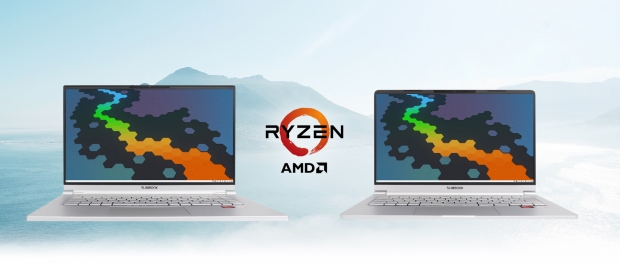
Visité Valencia este mes de Julio y aproveché a visitar las oficinas de Slimbook, el manufacturador español especializado en dispositivos con Linux preinstalado. Allí realicé durante un par de horas una review a su modelo Pro X con CPU Ryzen de AMD. Construcción y diseño Yo uso un Dell Latitude E5470 y al coger el Pro X lo primero que llama la atención es su ligereza (1,1 Kg). No hay muchos portátiles en el mercado que puedan presumir de pesar 1,1 Kg, tal como analicé en otro post.
04 Oct 16:26

Ubuntu 20.04: Sustituir Nautilus por Nemo

En Ubuntu 20.04 se incluyó la última versión de Nautilus y la gestión de los ficheros en el escritorio se realiza a través de una extensión de GNOME. Si bien emula correctamente que podamos gestionar ficheros en el escritorio, tiene algunas carencias importantes como no poder arrastrar desde Nautilus al escritorio, atajos de teclado… En este vídeo te muestro todos los pasos para sustituir Nautilus por Nemo y conseguir un escritorio totalmente funcional:
09 Aug 17:37

Crea una consola de juegos clásicos con Retro Pie (MagPi 95)
by Miguel Menéndez

La Raspberry Pi es una tarjeta electrónica que se puede usar como mini ordenador para tareas normales o relacionadas con la electrónica. Podemos encontrar una gran variedad de proyectos, muchos de ellos en la revista MagPi. Esta revista, que está en inglés y se puede descargar de forma gratuita, incluye muchos artículos de todos los niveles. En el número de este mes, el artículo de portada está relacionado con la emulación de videoconsolas. Usando la Raspberry Pi y Retro Pie, podemos jugar de forma nativa a juegos de Super Nintendo o Mega Drive entre otras consolas. Junto a los emuladores necesitamos la ROM (el cartucho) del juego. Legalmente sólo podemos jugar a juegos que tengamos aunque en muchos casos se pueden descargar sin demasiados problemas. No hablamos de videoconsolas recientes sino de consolas que ya hace muchos años dejaron de fabricarse. Curiosamente las recientes versiones mini de muchas consolas usan una distribución de GNU/Linux junto a los mismos emuladores que podemos usar nosotros. La única diferencia al final es que el fabricante tiene los derechos para distribuir la ROM con el juego.

Emulación de consolas con Retro Pie

La emulación permite ejecutar en una máquina programas y juegos de otra. Por ejemplo, en Android podemos jugar a juegos de Nintendo DS aunque no tengamos físicamente la consola. La gracia del emulador es que imita el comportamiento de la máquina original. Si la imagen tenía bandeado o aparecían glitches en algunos juegos, en el emulador ocurrirán de la misma forma. Para usar la Raspberry Pi como una consola necesitamos instalar varios programas. Si queremos tener la experiencia completa podemos usar cajas para guardar la tarjeta que imitan a la consola original. Lo mismo se aplica con los mandos de juego. Un ejemplo lo podemos ver en la caja SuperPi.

Super-Pi-Cartridge

Super-Pi-Cartridge

Necesitaremos una Raspberry Pi 4, una imagen con el sistema operativo y Retro Pie. Recientemente se ha liberado una nueva versión de esta aplicación y funciona sin problemas con la Raspberry Pi 4. En el número 95 de la revista MagPi se explican todos los pasos para configurarlo. Como he comentado antes, Retro Pie no incluye juegos con copyright para evitar problemas legales.

A continuación veremos otros artículos que se incluyen en este número de la revista MagPi. He seleccionado los artículos que me han parecido más curiosos.

Inodoro cantante

Ir al WC es una tarea que hace todo el mundo a lo largo del día. Es un momento tranquilo, que se puede animar añadiendo un poco de música. Este proyecto utiliza una Raspberry Pi, una tarjeta Arduino Mega para leer ocho sensores de efecto Hall. A medida que se usa el papel, el sistema lee la información y emite música por un altavoz que está camuflado. Os recomiendo ver el vídeo con el funcionamiento completo.

Destilería automatizada

La destilación de alcohol es un proceso que no requiere mucha tecnología, pero si que requiere de un control preciso para que salga bien. Tradicionalmente se dedica mucho tiempo a esta tarea y queda menos para realizar otras tareas. Con una Raspberry Pi se puede automatizar parte del proceso de forma que se consigue el mismo producto dedicando un porcentaje menor del tiempo.

Destilería

Destilería

Todo el sistema se controla con una Raspberry Pi 2.

Control de la destilería

Control de la destilería

Control de la cámara de alta calidad con Python

La Raspberry Pi puede usar dos módulos de cámara. Uno es el clásico e incluye tanto el sensor como la lente. El segundo módulo mejora el sensor y no incluye la lente. Su ventaja principal es que se puede usar con objetivos de cámara y de esta forma lograr fotografías de más calidad. Podéis ver algunas de las cosas que se puede hacer en el número 94 de la revista MagPi. Al usar Python junto con el módulo de la cámara se pueden hacer fotografías de forma programada, de forma que se pueden seguir eventos que son muy largos en el tiempo e incluso hacer vídeos con efectos en tiempo real.

Control de la cámara con Python

Control de la cámara con Python

Controlar varios equipos con el mismo ratón y teclado

Algunos fabricantes permiten usar un software especial que permite controlar diferentes equipos utilizando el mismo ratón y teclado. Este software se comunica con un servidor y pasa información de un equipo a otro. Podemos conseguir algo parecido, de forma local, usando una Raspberry Pi.  A efectos prácticos, los equipos estarán en los bordes del monitor. Si arrastramos el ratón a uno de los bordes, pasaremos de un equipo a otro. Es parecido a tener un escritorio ampliado pero permite hacerlo con diferentes sistemas operativos.

Compartir ratón y teclado

Compartir ratón y teclado

Conclusiones

El verano ya está aquí y ahora que tenemos más tiempo libre puede ser una buena idea experimentar con una Raspberry Pi. Se puede usar como mini ordenador para trabajar de forma normal, como consola portátil o como complemento a muchos proyectos de electrónica. Recordemos que lleva GNU/Linux de forma nativa y eso incluye muchas aplicaciones y herramientas que nos pueden facilitar mucho las tareas. Hay tareas que se pueden hacer con tarjetas más sencillas, como es el caso de Arduino, pero llega un momento que necesitan módulos extras o más potencia de cálculo. Con la Raspberry Pi no tenemos estas limitaciones.

La revista MagPi está en inglés. Si os interesa leer alguno de los artículos en castellano, podéis seleccionar el texto del documento PDF y traducirlo usando Google Translate o Deepl. Es un poco incomodo pero os permitirá acceder al contenido en la lengua que conocéis. Hay algunos elementos como el código fuente de las aplicaciones que está en inglés. Esa parte se tiene que quedar sin traducir o pueden aparecer traducciones curiosas.

La entrada Crea una consola de juegos clásicos con Retro Pie (MagPi 95) se publicó primero en InnerZaurus.

07 Aug 17:03

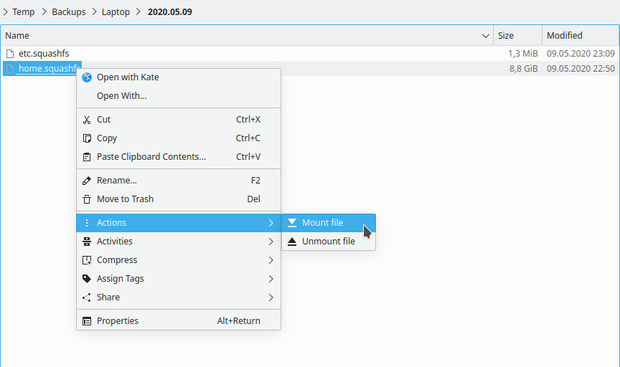
Universal mounter/unmounter Original – Service menu para KDE (15)

by baltolkien

Le estoy cogiendo el gustillo a esto de los Service Menu para KDE. Hoy me congratula compartir con vosotros Universal mounter/unmounter Original, un pequeño complemento que nos ayuda, como su nombre indica, a montar y desmontar archivos en nuestro sistema.

Universal mounter/unmounter Original – Service menu para KDE (15)

Como los seguidores habituales del blog ya serán conocedores, la idea de los Service Menu es simple: añadir al botón derecho de Plasma en Dolphin la opción de realizar cualquier acción que se nos ocurra.

Hoy me complace presentar Universal mounter/unmounter Original, una creación de Shevchuk que nos permite montar y desmontar cualquier fichero montable con un simple click.

Universal mounter/unmounter Original - Service menu para KDE (15)

Hay que insistir que al programador de este Universal mounter/unmounter Original le encantará que le deis me gusta en la KDE Store y que le comentéis como os funciona. Os recuerdo que ayudar al desarrollo del Software Libre también se hace simplemente dando las gracias, ayuda mucho más de lo que os podéis imaginar, recordad la campaña I love Free Software Day 2017 de la Free Software Foundation donde se nos recordaba esta forma tan sencilla de colaborar con el gran proyecto del Software Libre y que en el blog dedicamos un artículo.

Más información: KDE Store

¿Qué son los Dolphin Service Menu?

La personalización de KDE y Plasma está más que demostrada y prueba de ello son los Dolphin Service Menu, que no son más que la posibilidad de disponer un menú auxiliar en el gestor de archivos Dophin o en Konqueror que se activa con el botón derecho del ratón.
Con ellos tendremos nuevas acciones como:

Y muchos más como hemos explicado en varias ocasiones en el blog. Puedes encontrar estos servicios se pueden encontrar en la sección Dolphin Service Menu en la Store de KDE.

07 Aug 16:44

Habilitar Nagiosgraph para Nagios 4 en Centos 8

by davidochobits

Llevamos unos días hablando de Nagios 4, tanto sobre su instalación, configuración y diferentes opciones adicionales, como añadirle gráficas MRTG o las herramientas NDOUtils. Pues bien, siguiendo con esta senda, vemos como habilitar el...

La entrada Habilitar Nagiosgraph para Nagios 4 en Centos 8 se publicó primero en ochobitshacenunbyte.

07 Aug 16:33

Libros sobre programación gratuitos

by victorhck

Siempre está bien tener a mano documentación o un libro ya sea físico o, como en este caso, electrónico para consultar. Aquí te dejo una recopilación de libros gratuitos sobre programación.

¿Tienes alguna duda sobre programación? ¿Quieres consultar o aprender sobre programación? Aquí tienes una serie de recursos de libros en formato electrónico sobre programación, seguro que encuentras alguno interesante.

El otro día revisando los artículos de PlanetaLibre, me encontré con uno de la web “Tomates Asesinos” (siempre me ha parecido muy curioso el nombre para un blog sobre software libre) en el que MD detallaba los repositorios de GitHub a los que ha marcado con una “estrellita“.

Entre ellos encontré un interesante repositorio de recopilación sobre libros y otros recursos sobre programación. Hay listas en inglés, pero también hay una lista de libros y recursos sobre programación en español, y que abarca una gran temática y lenguajes de programación.

La lista inicialmente fue un clonado de una lista que se recopilaba por en StackOverflow, y ha pasado a un repositorio de GitHub donde la lista ha crecido aún más incluyendo muchas más referencias de cosulta.

La lista de libros en inglés sobre programación es muy extensa, pero la lista en español también cotiene unas cuantas referencias. Te animo a que le eches un vistazo, y lo compruebes. Seguro que encuentras algo interesante. Si es así, también puedes tu darle “una estrellita” en GitHub.

Enlaces de interés

05 Aug 16:15

Lanzado digiKam 7.0, con mejoras en el reconocimiento de caras

by baltolkien

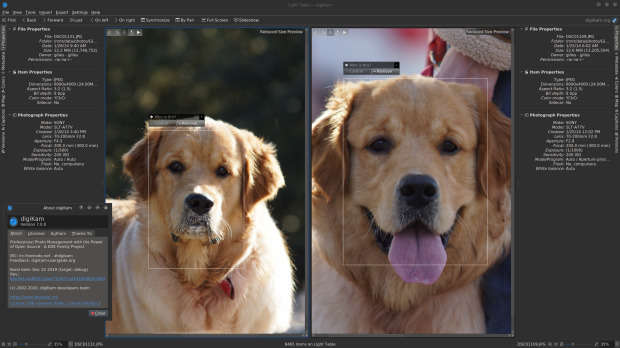
Que una aplicación sea excepcional no significa que su desarrollo haya finalizado. El mejor gestor de imágenes de la Comunidad KDE (y una de las mejores del mercado tanto libre como privado) sigue su desarrollo. De esta forma ha sido lanzado digiKam 7, una nueva versión que incluye muchas novedades en el algoritmo de reconocimiento de caras.

Lanzado digiKam 7.0

Lanzado digiKam 7

El pasado 19 de julio fue lanzado digiKam 7.0, la nueva versión de uno de los gestores de imágenes más completo que puedes encontrar en el mundo GNU/Linux, e incluso en el mundo privativo.

Este nuevo digiKam ha recibido un intenso trabajo en la renovación del algortimo de reconocimiento de caras ya que todavía se estaba utilizando el primero que se introdujo en la aplicación, justo con digiKam 2.0 y, por lo tanto, su código estaba algo obsoleto y no basado en tecnologías de Aprendizaje Profundo (Deep-Learning).

Lanzado digiKam 7


De esta forma se ha pasado del Cascade Classifier de la librería OpenCV que requería mucha interacción por parte del usuario, al primer intento de utilizar el aprendizaje profundo en 2017 de la mano del estudiante Yingjie Liu (que no proporcionó los resultados esperados y no fue implementado) a la tecnología que se presenta en este lanzamiento, gracias al trabajo de Thanh Trung Dinh, que utiliza, Deep Neural Network también de la librería OpenCV. Los resultados no pueden ser más satisfactorios, como veremos a continuación en las novedades.

Más información: digiKam

Las novedades de digiKam 7

Aunque gran parte del trabajo para esta nueva versión, como he dicho, se lo ha llevado el reconocimiento facial con interesantes mejoras, digiKam también nos ofrece jugosas novedades. Hagamos un repaso:

  • Mejoras reconocimiento facial como:
    • Porcentaje de acierto de un 97%.
    • Mejoras en rapidez y eficiencia en el uso de recursos.
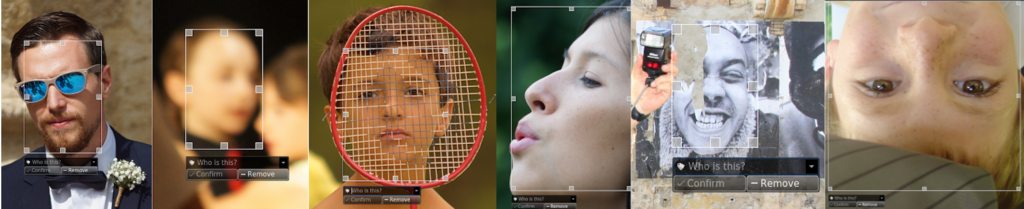
    • Posibilidad de detectar caras no-humanas. ¡También podremos tener registradas a nuestras mascotas!
    • Posibilidad de detectar caras borrosas, cubiertas, pintadas, parciales, etc.
Las novedades de digiKam 7

  • Nuevo soporte para ficheros RAW files para nuevas cámaras como Canon CR3 o Sony A7R4.
  • Mejorado el soporte para las imágenes con formato HEIF.
  • Mejoras en el paquete binario con soporte para FlatPak.
  • Nueva herramienta, ImageMosaicWall, para crear una imagen basada en otra colección de fotos.
  • Nuevas opciones para escribir información de geolocalización en los metadatos del archivo.
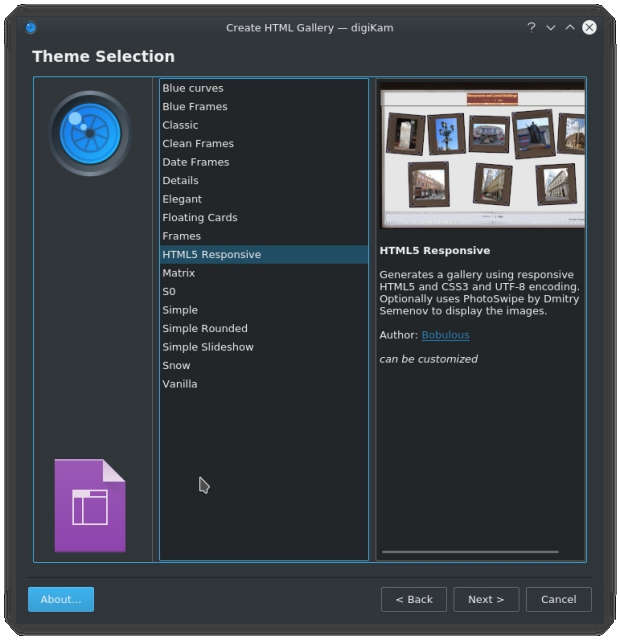
  • El plugin HTMLGallery introduce un nuevo tema llamado «Html5Responsive».

Las novedades de digiKam 7

Y, por supuesto, muchos errores solucionados, con lo que parece que tendremos la mejor versión de digiKam que puede tener vuestro ordenador.

¿Qué es digiKam?

La mejor forma de definir digiKam es buscar como se describe esta aplicación de userbase.kde.org y realizar una pequeña síntesis:

«DigiKam es una aplicación que te permite la importación de fotografías desde  cámaras, creación de álbumes, etiquetado con fechas, temas y otras propiedades, utilidades de búsqueda excelentes y modificación de imágenes en masa.»

01 Aug 20:18

Podcast 06×09 KDE Slimbook III

by baltolkien

En esta ocasión hemos estado rápidos y veloces, y ha disposición de las últimas novedades de la Comunidad KDE. Bienvenidos al Podcast 06×09 KDE Slimbook III donde analizamos el lanzamiento de este nuevo ultrabook con la colaboración de uno de los responables: Alejandro López.

Podcast 06×09 KDE Slimbook III

06×08 Kdenlive y las novedades KDE de junio y julio

Noveno capítulo de la sexta temporada de los podcast de KDE España. Esta semana nos debemos a la noticia de la semana: el lanzamiento de KDE Slimbook III, un nuevo ultrabook de gama alta que estrena procesador AMD Ryzen y del cuál ya hablé en el blog hace unos días.

Podcast 06x09 KDE Slimbook III

Se trató de un charla en la que no se habló solo de Slimbook, aunque tuvo gran protagonismos, sino que se reflexionó sobre la importancia de este tipo de colaboraciones así como de los posibles futuros que nos aguardan, tanto en dispositivos como en arquitecturas de procesadores.

Además, este podcast, como el anterior, fue grabado y ha sido publicado en diferido, tal y como la mayoría de vosotros ha demandado en las diferentes encuestas realizadas. En mi opinión, seguimos ganando en calidad gracias al trabajo de Jorge Lama y a que vamos adquiriendo más experiencia a la hora de realizar la grabación (¡esta vez no se cayó nadie!)

Los integrantes del podcast fueron:

  • Alejandro López, gerente de Slimbook y miembro de KDE España.
  • Baltasar Ortega: editor de KDE Blog, secretario de KDE España, miembro de GNU/Linux València y de KDE e.V.
  • Maika: miembro de pleno derecho de KDE España
  • Rubén Gómez: miembro de KDE España, de HackLab Almería y de Document Foundation.
  • Jorge Lama: Diseñador sonoro/productor de podcasting: Coruña Dixital https://spoti.fi/34vr6Ve Bricolabs Podcast http://bit.ly/2KhYBnW NOlegaltech Radio http://goo.gl/GZ2gT3 y, ahora,  productor del podcast de KDE España,

Y no os entretengo más, os dejo con el vídeo:

Espero que os haya gustado, si es así ya sabéis: “Manita arriba“, compartid y no olvidéis visitar y suscribiros al canal de Youtube de KDE España.

Como siempre, esperamos vuestros comentarios que os aseguro que son muy valiosos para los desarrolladores, aunque sean críticas constructivas (las otras nunca son buenas para nadie). Así mismo, también nos gustaría saber los temas sobre los que gustaría que hablásemos en los próximos podcast.

06×04 Linux y teletrabajo, interpodcast de KDE España
30 Jul 14:31

Invitation to Play Along

by Lukasz Erecinski

Image from: Дмитрий Куртуков – Keyboard for PinePhone We are currently in talks with a number of hardware vendors regarding a Nokia N900-style, slide-out-design keyboard for the PinePhone. They’ll have to produce mock-ups or prototypes for us to consider in the next few weeks. The requirements specify that the new device needs to: Interface with the PinePhone’s rear pogo pin expansion connector...

Source

29 Jul 17:58

ClipGrab (AppImage), descarga vídeos desde diferentes sitios

by Damián Amoedo

about clipgrab

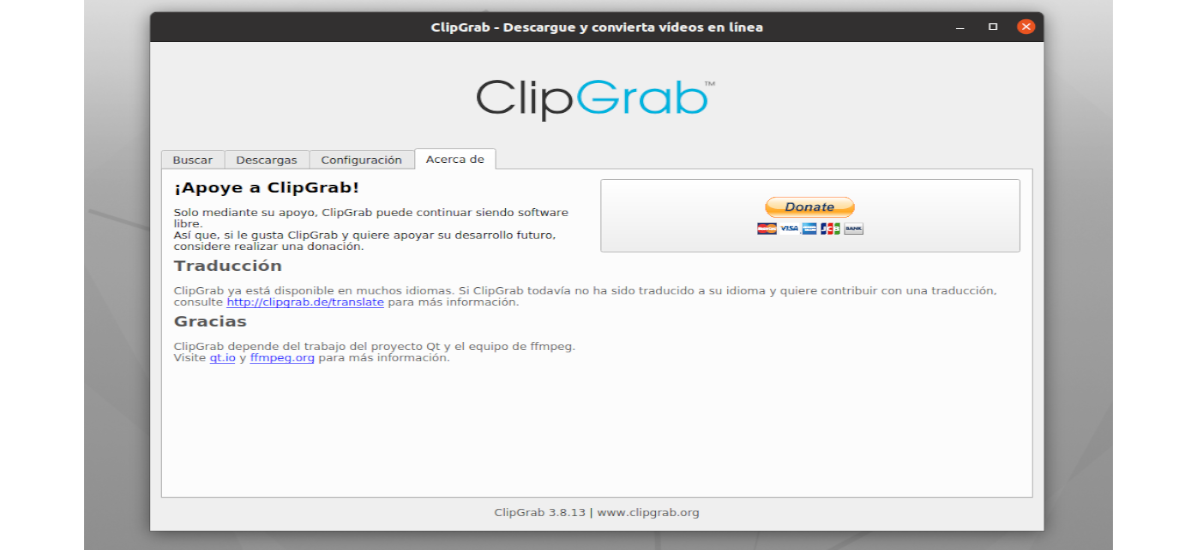
En el siguiente artículo vamos a echar un vistazo a ClipGrab. Este es un programa de código abierto y multiplataforma para descargar vídeos o audio. Se creó para descargar los vídeos de las web más populares como; YouTube, Vimeo o Facebook. En sus inicios se escribió utilizando PureBasic, posteriormente fue reescrito en C++ y Qt para mejorar su apariencia y funcionalidades disponibles.

Además ClipGrab ofrece la posibilidad de poder convertir los vídeos a otros formatos de archivo como; MP3, MPEG4, OGG Theora o WMV mientras se descarga. Cuenta con soporte para descargar vídeos en alta definición, si están disponibles. Esta herramienta también nos va a permitir descargar vídeos de sitios web no soportados oficialmente.

Características generales de ClipGrab

  • Podemos encontrar disponible esta aplicación para Gnu/Linu, Microsoft Windows y MacOS.
  • El programa cuenta con una interfaz de usuario limpia y fácil de utilizar.
  • ClipGrab admite oficialmente la descarga de algunos sitios web de vídeos que incluyen YouTube, Dailymotion, Vimeo y Facebook. Se pueden consultar el listado de sitios soportados en detalle desde la página web del proyecto.
  • Con esta herramienta podremos descargar vídeos desde sitios web que no son oficialmente compatibles, y esto lo consigue gracias a su sistema de reconocimiento automático de sitios. ClipGrab puede detectar automáticamente las URL compatibles cuando se copian en el portapapeles.
  • Cuando están disponibles, ClipGrab también nos va a dar la posibilidad de descargar los vídeos en diferentes calidades. Esta función va a ofrecer al usuario la posibilidad de descargar el vídeo en alta definición, definición estándar o baja definición.
  • El programa nos ofrece en su primera pestaña una función de búsqueda integrada. Con ella podremos buscar directamente vídeos de YouTube.
  • Antes de descargar el vídeo que nos interese, el programa también nos va a permitir convertir los archivos descargados a otros formatos de archivo como por ejemplo; MP3, MPEG4, OGG Theora o WMV.

Descargar ClipGrab como AppImage

Antes de descargar ClipGrab, en mi caso (Ubuntu 20.04) fue necesario instalar ffmpeg para que el programa funcione de forma correcta. Si todavía no lo tienes instalado, no tendrás más que abrir una terminal (Ctrl+Alt+T) y utilizar el comando:

sudo apt install ffmpeg

Vamos a poder descargar el archivo AppImage de Clipgrab, bien sea utilizando el navegador web y dirigiéndonos a la página web del proyecto, o abriendo una terminal (Ctrl+Alt+T) y utilizando la herramienta wget de la siguiente forma:

wget https://download.clipgrab.org/ClipGrab-3.8.13-x86_64.AppImage

Una vez terminada la descarga de la versión 3.8.13, que es la última publicada a día de hoy, tendremos que darle permisos de ejecución al archivo. Esto se puede hacer desde el entorno gráfico (Propiedades → Permisos), o abriendo una terminal (Ctrl+Alt+T) y utilizando el siguiente comando, desde la misma carpeta en la que tengamos guardado el archivo descargado:

descargar clipgrab como appimage

sudo chmod +x ClipGrab-3.8.13-x86_64.AppImage

Ahora para lanzar el programa no habrá más que hacer doble clic sobre el archivo. También podemos optar por abrir una terminal (Ctrl+Alt+T) y desde la carpeta en la que tengamos guardado el archivo AppImage, escribir:

./ClipGrab-3.8.13-x86_64.AppImage

Descargar vídeos

búsqueda en Youtube

Si queremos descargar un vídeo con este programa, el proceso es muy sencillo. ClipGrab es una aplicación con una interfaz muy intuitiva, pues al abrirla nos va a posicionar en el buscador que trae incorporado. Aquí vamos a poder encontrar los vídeos relacionados con el criterio de búsqueda que establezcamos. Para descargar el vídeo (o audio) solo tendremos que utilizar este buscador, que aparece en la pestaña «Buscar». Una vez seleccionado el vídeo, el programa nos llevará a la pestaña «Descargas».

opciones de descarga

También podremos copiar la URL del vídeo que nos interese descargar al portapapeles y pegarla directamente en la pestaña “Descargas. De forma automática, en el desplegable “Formato” nos ofrecerá la opción de poder elegir el formato en que el video será descargado.Aquí también podremos seleccionar la calidad del archivo, entre todas las opciones disponibles. Una vez configurado todo a nuestro gusto, solo vamos a tener que hacer clic en el botón «Descargar este vídeo» para comenzar la descarga. La velocidad ya dependerá de la conexión a internet de cada usuario.

opciones de clipgrab

En la pestaña configuración de este programa vamos a encontrar algunas opciones del programa. Entre ellas podremos elegir dónde guardar lo archivos descargados, permitir o no que la aplicación añada metadatos a los archivos .mp3, o también vamos a poder configurar qué tiene que hacer ClipGrab cuando detecte un vídeo descargable en el portapapeles. Entre otras opciones disponibles.

29 Jul 17:49

Firefox 79 introduce nueva función para exportar las contraseñas a CSV y estas otras novedades

by Pablinux

Firefox 79

Hace apenas unos instantes, y aunque se podía descargar desde ayer desde su servidor FTP, Mozilla ha hecho oficial el lanzamiento de Firefox 79. Se trata de una nueva versión mayor, la que sucede a la v78 del navegador, pero no incluye muchas novedades destacadas. Sí incluye una que, si la analizamos, llama mucho la atención en sistemas operativos basados en Linux: la posibilidad de exportar todas nuestras contraseñas a un archivo CSV… algo que puede hacer cualquier usuario con acceso físico a nuestro Firefox.

Esta función trabaja perfectamente en Windows: cuando vamos a «Inicios de sesión y contraseñas» y hacemos clic en «Copiar» una contraseña o en la nueva opción para exportarlas todas a un archivo CSV, Windows nos pide la contraseña del usuario de la sesión activa. De lo contrario, no podremos hacerlo. En Linux, directamente nos permite copiar cualquier contraseña o exportarlas todas al mencionado archivo, lo que un servidor cree que es un fallo de seguridad importante que nos obligará a poner una contraseña maestra.

Novedades más destacadas de Firefox 79

Tal y como leemos en la nota de su lanzamiento, Firefox 79 llega con estos cambios:

  • WebRender llega a más usuarios de Windows con GPU Intel y AMD, brindando un rendimiento gráfico mejorado a una audiencia aún mayor.
  • Los usuarios de Firefox en Alemania ahora verán más recomendaciones de Pocket en su nueva pestaña con algunas de las mejores historias en la web.
  • Se corrigieron varios bloqueos al usar un lector de pantalla, incluido un bloqueo frecuente al usar el lector de pantalla JAWS.
  • Firefox Developer Tools recibió correcciones significativas que permitieron a los usuarios de lectores de pantalla beneficiarse de algunas de las herramientas que antes eran inaccesibles.
  • Los elementos de título y descripción SVG (etiquetas y descripciones) ahora están correctamente expuestos a productos de tecnología de asistencia como lectores de pantalla.

Firefox 79 ya está disponible para su descarga desde su página web oficial, a la que podemos acceder desde este enlace. Los usuarios de Windows y macOS podrán descargar un instalador autoactualizable, mientras que los usuarios de Linux descargaremos unos binarios que también se actualizarán automáticamente desde el navegador. En cuanto a los que usamos la versión que nos ofrece nuestra distribución Linux, Firefox 79 aparecerá como actualización en las próximas horas.

29 Jul 17:29

Nextcloud: Versionado de ficheros

by Autor
Si alguna vez se te da el caso de que has borrado un archivo en tu servidor Nextcloud, y necesitas recuperarlo puede que no sepas que por defecto Nextcloud viene con un pequeño sistema de control de versiones para ficheros. El versionado crea backups de ficheros que son accesibles a través de la pestaña Versiones de la barra de Detalles. Esta pestaña contiene un histórico del fichero del que podemos volver a una versión anterior.
29 Jul 17:29

👁️ TRUCO: Ocultar archivos en LINUX (sin utilizar punto y sin cambiar el nombre del archivo)

by Karla's Project

Os voy a enseñar un truco para Linux. Esto os va a gustar muchísimo, es el típico tutorial que cualquiera puede hacer y compartir con sus amigos.
Es como la pizza, le gusta a todo el mundo, son fáciles de hacer y las puedes compartir.

Ocultar archivos y carpetas en Linux sin cambiar el nombre. “Sin cambiar el nombre…” El truco está en NO cambiar el nombre.

En Linux hay dos maneras de ocultar archivos: La primera seguramente ya la conocerás, y es tan sencillo como cambiarle el nombre al archivo que quieras ocultar y colocar un punto al principio del mismo. Por ejemplo “.fulanito” en lugar de “fulanito”.

Esto funciona muy bien porque el archivo queda oculto y es una manera excelente de esconder el archivo.

El problema de esto es que para hacer esto hay que cambiarle el nombre al archivo, no es como en Windows que abres las propiedades y marcas la opción de ocultar. Según en qué circunstancias muy específicas, no te interesa cambiar el nombre del archivo, pero si quieres ocultar el archivo.

Por ejemplo, quieres ocultar carpetas porque no las puedes borrar porque se vuelven a crear automáticamente o simplemente porque deben de estar ahí, como la de “snaps”.


💜 Suscríbete https://www.youtube.com/c/karlasproject?sub_confirmation=1

🎩 Apoya el Canal https://www.youtube.com/c/KarlasProject/join

⭐ Twitter https://twitter.com/KarlaPerezYT
⭐ Instagram https://www.instagram.com/karlaperezyt
⭐ Grupo Telegram https://t.me/KarlasProject
⭐ Página Web https://karlaperezyt.com

🔺 El objetivo de este vídeo (y del canal) es meramente educativo y/o divulgativo en el que se comparte información relacionada con la tecnología, la informática y software.
Copyright Disclaimer Under Section 107 of the Copyright Act 1976, allowance is made for "fair use" for purposes such as criticism, comment, news reporting, teaching, scholarship, and research. Fair use is a use permitted by copyright statute that might otherwise be infringing. Non-profit, educational or personal use tips the balance in favor of fair use.
28 Jul 20:56

⛔ CUIDADO: ¿Viajar en tren es seguro? - Analizamos las medidas sanitarias en el AVE Madrid - Málaga

by La Reunión Secreta

Twitter: @LRsecreta - ¿Se están aplicando realmente las medidas sanitarias para evitar la propagación del virus? Ponemos a prueba el los controles y desvelamos la verdad de lo que nos hemos encontrado.

_ _ _ _ _ _ _ _ _ _ _ _ _ _ _ _ _ _ _ _ _ _ _ _ _ _ _ _ _ _ _ _ _ _

SÍGUENOS EN REDES (No se lo digas a nadie… 🤫 ¡PÁSALO!)
Twitter: https://twitter.com/lrsecreta
Instagram: https://www.instagram.com/lareunionsecreta
Facebook: https://www.facebook.com/LRsecreta

REDES SOCIALES DEL EQUIPO
| DR. JOSÉ MIGUEL GAONA | - https://twitter.com/doctorgaona
| DIRECTOR | - Joan Miquel MJ - https://www.instagram.com/official_joan_miquel_mj/
| PRODUCTORA | - Lourdes Martínez - https://twitter.com/chicadelaradio
| AYUDANTE DE DIRECCIÓN | - Olga Ralló - https://twitter.com/olgarallo
| AYUDANTE DE PRODUCCIÓN | - Carlos Martínez - https://twitter.com/Carlitos_martnz

_ _ _ _ _ _ _ _ _ _ _ _ _ _ _ _ _ _ _ _ _ _ _ _ _ _ _ _ _ _ _ _ _

Conoce el perfil profesional del Dr. Gaona:

José Miguel Gaona Cartolano nació en Bruselas. Licenciado en Medicina con Sobresaliente. Doctor en Medicina (cum laude) en la rama de Psiquiatría por la Universidad Complutense de Madrid, es máster en Psicología Médica y especialista en Psiquiatría Forense.

Especialista en Técnicas no invasivas de estimulación cerebral por la Universidad de Harvard (Berenson-Allen Hospital. Boston).

Premio Jóvenes Investigadores de la Comunidad de Madrid y miembro de la Asociación Europea de Psiquiatría (AEP), ha ejercido tareas docentes en la cátedra de Psiquiatría de la Facultad de Medicina de la UCM y ha sido director de la revista Educar bien. Niños.

Fue asesor técnico del Defensor del Menor de la Comunidad de Madrid, responsable del área de salud mental en la guerra de Bosnia para la ONG Médicos del Mundo y miembro del Comité de Honor de la Fundación Altarriba de protección animal, entre cuyos miembros se encuentran personalidades tan destacadas como José Saramago, Josep Carreras o Eduard Punset, entre otros.

En los últimos años ha trabajado en el campo de la neuroteología, ciencia que estudia los fenómenos místicos y espirituales desde una perspectiva neurológica. En esta línea, dirige el Proyecto Túnel (Facebook), un sitio de encuentro para miles de personas que han sufrido experiencias cercanas a la muerte (ECM) y que desean compartir dichas experiencias o abordarlas desde un punto de vista terapéutico.

Ha sido uno de los pocos profesionales de salud mental a nivel mundial que ha sido autorizado a participar en los cursos dedicados a sacerdotes católicos exorcistas realizados en el Ateneo Pontificio Regina Apostolorum de Roma.

Ha sido uno de los directores de IANDS España (International Association of Near-Death Studies) y participa en trabajos en el campo de las ECM junto con el Dr. Bruce Greyson de la Unidad de Estudios Perceptuales de la Universidad de Virginia Occidental y la Dra. Holden de la North Texas University.

Es autor de los libros El síndrome de Eva y Endorfinas, las hormonas de la felicidad, y uno de los coautores de Ser adolescente no es fácil, así como Al otro lado del túnel (Nº1 en ventas en España y varios países de Hispanoamérica) y El límite todos ellos publicados por La Esfera de los libros.

Los dos últimos libros versan sobre la consciencia y su implicación en complejos procesos relacionados, entre otros, con experiencias cercanas a la muerte (ECM), experiencias extracorpóreas (EEC) y multitud de fenómenos que actualmente son considerados paranormales.

Ha trabajado con el Prof. Michael Persinger de la Laurentian University en Sudbury (Ontario, Canadá) uno de los templos de estudio de la consciencia a nivel mundial.

Actualmente estudia Teología en la Universidad de Navarra con objeto de conocer más en profundidad la simbología cristiana y sus correlatos culturales así como sus raíces neurológicas y su relación con la expresión espiritual.
28 Jul 18:47

Mir 2.0 ya está aquí y estos son sus cambios mas importantes

by David Naranjo

Mir

Se acaba de presentar el lanzamiento de la nueva version del servidor de pantalla Mir 2.0, version en la cual se realizaron diversos cambios en la API así como la eliminación de algunas APIs específicas de  mirclient y mirserver.

Para quienes desconocen de Mir, deben saber que este es un servidor gráfico que es desarrollado por Canonical y que ahora este proyecto se posiciona como una excelente solución para dispositivos integrados e Internet de las cosas (IoT).

Mir puede usarse como un servidor compuesto para Wayland, lo que le permite ejecutar cualquier aplicación basada en Wayland (por ejemplo, construida con GTK3/4, Qt5 o SDL2) en entornos basados en Mir.

Principales novedades de Mir 2.0

Esta nueva version del servidor a pesar de ser un salto de rama de la 1.x a la 2.x no contiene una gran cantidad de cambios como podríamos esperar, pero este salto es en cambio significativo en el número de versión debido a los cambios en la API que rompen la compatibilidad y a la eliminación de algunas API obsoletas.

En particular, el soporte para API específicas mirclient y mirserver ha sido descontinuado, en lugar de lo cual se ha propuesto utilizar el protocolo Wayland durante mucho tiempo. Las bibliotecas asociadas con mirclient y mirserver se han conservado, pero ahora se usan solo para fines internos, no proporcionan archivos de encabezado y no garantizan la preservación de ABI (se planea una limpieza de código grande en el futuro).

El fin del soporte para estas API está en línea con el proyecto UBports, que continúa usando mirclient en Ubuntu Touch. Se decidió que en este momento las capacidades de Mir 1.x son suficientes para las necesidades de UBports, y en el futuro el proyecto podrá migrar a Mir 2.0.

Al eliminar mirclient también se eliminó la compatibilidad con algunas de las GUI que solo se usaban en la API de mirclient.

Además de que comentan que se observa que esta simplificación no conducirá a cambios visibles y servirá como base para mejorar el código para trabajar con plataformas, especialmente en el área de soporte para sistemas con múltiples GPU, trabajar en modo sin cabeza y el desarrollo de herramientas para acceso a escritorio remoto.

Como parte de la limpieza, se eliminaron las dependencias mesa específicas de las plataformas mesa-kms y mesa-x11; solo quedaba gbm de las dependencias, lo que permitió garantizar que Mir funcionara sobre X11 en sistemas con controladores NVIDIA. La plataforma mesa-kms ha sido renombrada a gbm-kms y mesa-x11 a gbm-x11.

También se ha agregado una nueva plataforma rpi-dispmanx, que permite utilizar Mir en las placas Raspberry Pi 3 con controladores Broadcom.

En la capa MirAL (Mir Abstraction Layer), que se puede usar para evitar el acceso directo al servidor Mir y la abstracción del acceso al ABI a través de la biblioteca libmiral, se ha agregado la capacidad de habilitar o deshabilitar la decoración de la ventana del lado del servidor (SSD), así como la capacidad de configurar la escala en el bloque DisplayConfiguration.

Finalmente si estás interesado en conocer mas al respecto, puedes consultar los detalles en el anuncio original. El enlace es este.

¿Cómo instalar Mir en Ubuntu y derivados?

Los paquetes de instalación de esta nueva version están preparados para Ubuntu 18.04, 20.04 y 20.10 (PPA) y Fedora 30,31 y 32.

Para quienes estén interesados en poder instalar este servidor gráfico en sus sistemas, lo único que deben de hacer es abrir una terminal en sus sistemas (lo pueden hacer con la combinación de teclas Ctrl + Alt + T o con Ctrl + T) y en ella vamos a teclear los siguientes comandos:

sudo add-apt-repository ppa:mir-team/release
sudo apt-get update

Con ello el repositorio ya este añadido a tu sistema, antes de realizar la instalación del servidor grafico es totalmente recomendado que si en tu sistema estás utilizando controladores privados para tu tarjeta de video o integrado, cambies estos a los controladores libres, esto con la finalidad de evitar conflictos.

Ya estando seguros de contar con los controladores libres activados, podemos instalar el servidor ejecutando en la terminal:

sudo apt-get install mir

Al finalizar tendrás que reiniciar tu sistema para que se cargue la sesión de usuario con Mir y elijas este para tu sesión.

26 Jul 18:02

⚒ INSTALAR Programas "Portables" en LINUX

by Karla's Project

¿Es posible instalar programas “portables” en Linux? Pues sí, y es bastante fácil.
En programa “portable” o portátil son programas que suelen venir o descargarse empaquetados dentro de un contenedor ZIP o TAR.GZ, en los cuales, hay un ejecutable que ejecuta (valga la redundancia) el programa en cuestión, sin la necesidad de instalarlo en el sistema.
No solamente así de fácil es ejecutar un programa portátil, pues también es fácil desinstalarlo borrando el ejecutable o en su caso, el archivo que lo contiene.

En este ejemplo utilizo un programa llamado “FreeFileSync” el cual viene en un contenedor TAR.GZ con su respectivo ejecutable e icono en formato PNG.

Lo primero que necesitamos realizar es descomprimir el archivo TAR.GZ, abriéndolo y arrastrando los ficheros en una carpeta nueva. Podemos crear una carpeta dónde queramos, ya sea en el escritorio, en documentos, en la carpeta persona, etc; y dentro de ella situamos los archivos extraidos del contenedor TAR.GZ.
El nombre de la carpeta puede ser el que quieras, si el programa se llama “FreeFileSync”, lo lógico sería asignale el mismo nombre a esta.

A continuación es recomendable comprobar que el archivo ejecutable lo sea. Para ello desde la ventana de propiedades (clic derecho a propiedades) marcar la opción de “Es ejecutable” o desde un terminal ejecutar “chmod +x /ruta/del/fichero/ejecutable”.

A continuación, puedes dejar el programa ahí, aunque lo recomendable es colocarla en una carpeta de programas, dicha carpeta es la carpeta /opt.
Dentro de este directorio se suelen colocar programas como este.

Para ello se precisa ejecutar el siguiente comando como superusuario: “sudo mv /ruta/carpeta /opt/nombre_carpeta”.

Llegados a este punto, puedes hacer dos cosas. O bien ejecutar el programa abriendo esa carpeta cada vez, o añadir el programa en el lanzador de aplicaciones (menú inicio).

Hay escritorios que incorporan aplicaciones para añadir programas personalizados en el lanzador de aplicaciones. Aunque, siempre puedes hacerlo manualmente.

En el video muestro como hacerlo, mediante un archivo de texto cuyo nombre es el programa y añadiendole la coletilla “.desktop”, en el cual, especifico el nombre del programa, una descripción, la ruta de la imagen PNG utilizada como icono y finalmente la ruta del ejecutable.

Este archivo .desktop hay que colocarlo en el directorio de lanzadores.


💜 Suscríbete https://www.youtube.com/c/karlasproject?sub_confirmation=1

🎩 Apoya el Canal https://www.youtube.com/c/KarlasProject/join

⭐ Twitter https://twitter.com/KarlaPerezYT
⭐ Instagram https://www.instagram.com/karlaperezyt
⭐ Grupo Telegram https://t.me/KarlasProject
⭐ Página Web https://karlaperezyt.com

🔺 El objetivo de este vídeo (y del canal) es meramente educativo y/o divulgativo en el que se comparte información relacionada con la tecnología, la informática y software.
Copyright Disclaimer Under Section 107 of the Copyright Act 1976, allowance is made for "fair use" for purposes such as criticism, comment, news reporting, teaching, scholarship, and research. Fair use is a use permitted by copyright statute that might otherwise be infringing. Non-profit, educational or personal use tips the balance in favor of fair use.
26 Jul 17:53

Liberado Thunderbird 78

by Miguel Menéndez

Firefox y Thunderbird son dos proyectos de software libre que se han complementado desde sus inicios. Firefox es un navegador Web y se puede utilizar en prácticamente todos los sistemas operativos. Thunderbird por su parte, es un cliente de correo electrónico. Permite consultar, de forma local, los correos que tenemos en cualquier cuenta de correo. La diferencia entre usa Thunderbird y una pestaña del navegador Web es sencilla. En Thunderbird tenemos todos los correos descargados y podemos consultarlos en cualquier momento. Con el navegador Web hay que tener una conexión activa. Puede parecer a estas alturas que eso no es una limitación. Hay otra diferencia que puede hacer que nos decantemos por Thunderbird: nosotros controlamos los datos. Podemos descargar los correos y guardar una copia en un disco duro como backup. Si algo sale mal, podemos recuperar la información. Si algo sale mal con un servicio en la nube, ya tenemos que ponernos en contacto con el proveedor y esperar a que pueda recuperar los mensajes perdidos.

Las actualizaciones en Thunderbird

Thunderbird, a diferencia de Firefox, tiene menos recursos para el desarrollo. Por esta razón pasa tanto tiempo entre que se libera una versión estable y la siguiente. No quiere decir que no dediquen esfuerzos al desarrollo, sólo que los recursos son limitados y hay que priorizar. Por esta razón puede chocar un poco que pasemos de Thunderbird 68 a la versión 78. Han pasado a esta versión para igualar la versión con la versión actual de Firefox. Entre esas versiones se han liberado muchas versiones beta intermedias, que sólo han llegado a los usuarios que están en el canal de desarrollo beta. Lo podéis comprobar en el FTP de Thunderbird. Personalmente no le veo ningún sentido a la moda actual de cambiar el número de versión con cada lanzamiento. Muchas veces los cambios son menores y debería ser un cambio menor. El marketing nos ha hecho creer que un número más grande en la versión implica muchas cosas buenas, aunque sólo es marketing.

Logo de Thunderbird

Logo de Thunderbird

De momento no se ha metido la versión 78 en los repositorios de las distribuciones. Se espera a llegar a la versión 78.2, que será más estable para que se añada a los repositorios. Si que es posible descargarla de forma manual y usarla por nuestra cuenta. Antes de hacerlo os recomiendo guardar una copia de seguridad de la carpeta de configuración de Thunderbird. Si no lo hacéis, se actualizará el formato de los datos y no se podrá volver atrás.

Novedades de Thunderbird 78

Para comentar las novedades usaré las capturas de pantalla del blog de Thunderbird. Aunque están en inglés, muestran claramente los cambios. Los cambios afectan tanto a nivel estético como interno. Veremos a continuación los cambios más importantes.

Ventana de nuevo mensaje

La ventana de nuevo mensaje nos permite escribir un nuevo correo. La funcionalidad es la misma pero se han reorganizado los controles para que tengamos menos huecos en la pantalla. Ahora los destinatarios de los correos aparecen en una única línea, similar a como lo hace Gmail, en lugar de tener una línea por usuario. De esta forma se aprovecha mejor la pantalla.

Nuevo mensaje Thunderbird 78

Nuevo mensaje Thunderbird 78

Modo oscuro

Las aplicaciones están formadas por una serie de componentes que muestran la información al usuario. Esos componentes tienen asociados una paleta de colores, que suele coincidir con la usada por el sistema operativo. Se ha añadido un modo oscuro nativo a Thunderbird de forma que se use una paleta oscura y moleste menos a los ojos. Si usamos el ordenador poco tiempo, no importa mucho que se use una paleta de colores clara u oscura. Cuando pasamos demasiadas horas con el ordenador, se agradece que la aplicación use una paleta oscura ya que se nota menos el cansancio en los ojos.

Modo oscuro en Thunderbird

Modo oscuro en Thunderbird

Integración de calendarios y tareas

Thunderbird es inicialmente un gestor de correo. Añadiendo la extensión Lightning, se podía usar también como agenda para ver las citas de los calendarios y como gestor de tareas. En esta versión se ha integrado Lightning en el núcleo de Thunderbird por lo que se puede usar sin instalar nada extra.  Me gustaría hacer un comentario en este punto ya que está relacionado con los calendarios en red y puede hacer que tengamos que esperar un poco para usar Thunderbird 78.

Los calendarios pueden ser locales o en red. Un calendario local sólo está en el ordenador y no se puede consultar desde otros dispositivos. Con un calendario en red la cosa cambia y podemos consultarlo desde un teléfono o el navegador Web. La integración de los calendarios de red con Google Calendar se realiza con la extensión Provider for Google Calendar. En Thunderbird 78 han cambiado cosas en el funcionamiento de las extensiones y la extensión de sincronización no es compatible en estos momentos. Por esta razón no se pueden sincronizar los calendarios con Google Calendar. Si usáis esa funcionalidad, deberéis esperar a que el autor de la extensión la actualice. En caso contrario no funcionarán los calendarios de red.

Creación de nuevas cuentas

Uno de los primeros pasos que hacemos al abrir la aplicación por primera vez es añadir las cuentas. En la nueva versión se ha actualizado el diseño para hacerlo más moderno. Podemos añadir una cuenta de correo, de calendario, RSS o grupos de noticias.

Creación de nuevas cuentas en Thunderbird

Creación de nuevas cuentas en Thunderbird

Actualización de los iconos del listado de cuentas

Otro de los cambios estéticos afecta a listado de cuentas. Se han cambiado los iconos de las carpetas y los diferentes elementos para hacerlos más modernos y que coincidan con la nueva apariencia de la aplicación.

Actualización de los iconos de Thundebird

Actualización de los iconos de Thundebird

Minimizar a la bandeja

Esta función se podía tener antes con una extensión. Ahora ya no es necesario. Cuando minimicemos Thunderbird, pasará de forma automática a la bandeja inferior (al lado del reloj). Poco a poco el equipo de Thunderbird espera añadir más características de este tipo a la aplicación.

Soporte de correo cifrado extremo a extremo

Cuando mandamos un correo, un atacante podría modificarlo y entregar la copia modificada al destinatario final. Este destinatario no sabe que el correo ha sido modificado y lo daría como válido. Con el cifrado el emisor manda la información de forma oculta y sólo el destinatario la puede ver. Si un tercero intenta modificarlo, el destinatario lo sabría al momento y podría tomar las medidas oportunas.

Los correos se podían cifrar usando extensiones. Ahora esta funcionalidad se ha incluido en el núcleo de Thunderbird y no es necesario hacer nada más para empezar a usarla.

Cifrado en Thunderbird

Cifrado en Thunderbird

Conclusiones

Programar es una tarea compleja y que tiene unos tiempos de desarrollo. Normalmente hay muchas cosas que añadir / corregir y un número limitado de recursos. Ésto provoca que se tengan que priorizar las tareas y puede parecer desde fuera que no se avanza aunque se esté trabajando duro. Añadir una función no es escribir un par de líneas de código y pasarlo a producción. Hay que hacer muchas pruebas y en ocasiones el código nuevo afecta a código que ya existe. No es algo imposible de hacer pero requiere su tiempo.

Thunderbird no tiene ahora tantos usuarios como en sus inicios. El navegador Web ha tomado su lugar y puede cumplir la mayoría de las necesidades. Thunderbird brilla cuando tiene que mezclar información de diferentes fuentes. Podemos tener en una misma aplicación varias cuentas, personales y de trabajo y que cada una tenga una organización. No es necesario dar al servidor Web información de las otras cuentas ya que se gestiona en local. Lo mismo se aplica a los calendarios. Se pueden trabajar al mismo tiempo con calendarios personales y de trabajo. Pasando cosas de uno a otro. Eso no se puede hacer con un calendario Web ya que les falta información. En local no tenemos ese problema. Si a eso le sumamos la posibilidad de tener copias de seguridad de nuestros datos, la balanza se inclina al lado de Thunderbird.

La entrada Liberado Thunderbird 78 se publicó primero en InnerZaurus.

26 Jul 17:24

Añadir y actualizar los pinceles de dibujo en Krita

by Miguel Menéndez

Krita es una aplicación de dibujo digital de código abierto. Nos permite pintar, junto a la ayuda de una tableta de dibujo, dibujos usando diferentes técnicas. Podemos dibujar a lápiz, permanente e incluso usar acuarelas. Hay muchos tipos de pinceles de dibujo, cada uno con sus características propias. En algunas ocasiones es posible que tengamos que usar pinceles que no vienen por defecto. Hay dos casos muy claros. El primero es usar los pinceles actualizados de acuarelas, que en la nueva versión funcionan también con el ratón. El segundo caso lo tenemos en los pinceles que ofrecen otros usuarios como David Revoy. El procedimiento es muy sencillo y nos permite adaptar, aún más, el funcionamiento de Krita a nuestras necesidades. Es bueno recordar que Krita es una aplicación multiplataforma, ésto quiere decir que puede funcionar en GNU/Linux, Windows, MacOs e incluso Android.

Instalar pinceles nuevos

Primero veremos la forma de añadir nuevos pinceles a Krita. David Revoy es el creador de Pepper & Carrot y tiene muchos recursos disponibles en su Web. El pack que se puede descargar de forma gratuita incluye 25 pinceles. Podéis ver un vídeo con las posibilidades en el siguiente enlace de Youtube.

El enlace lo tenéis en el apartado Download de la página de los pinceles. No pongo el enlace directo por si en algún momento actualiza el pack y cambia la URL. Descargamos y descomprimimos el archivo. Después, abrimos Krita. La última versión disponible en estos momentos es la 4.3.

Gestionar recursos en Krita

Gestionar recursos en Krita

El siguiente paso es pulsar en el botón Importar bundle y después seleccionamos el archivo.

Importar bundle en Krita

Importar bundle en Krita

Al importarlo nos aparecerá en la pantalla. Aceptamos los cambios y ya podremos usar los nuevos pinceles.

Bundle de Krita importado

Bundle de Krita importado

Para usar los nuevos pinceles podéis buscar parte del nombre en el listado de pinceles. Los pinceles pueden tener etiquetas para organizarlos mejor. Es posible crear una etiqueta para todos los pinceles del mismo autor o para nuestros pinceles favoritos. De esa forma, será más sencillo acceder a los pinceles de forma rápida.

Pinceles de David Revoy en Krita

Pinceles de David Revoy en Krita

Actualizar pinceles que ya existen

Hemos visto como añadir pinceles nuevos a Krita. Es un proceso muy sencillo y rápido. Ahora veremos otro caso, queremos actualizar unos pinceles que vienen por defecto. Los pinceles de acuarela son una de las novedades de la última versión de Krita. Una de sus limitaciones, provocadas por los cálculos que se necesitan para conseguir el efecto de acuarelas, es que se tienen que usar con una tableta de dibujo. No es posible usarlos con un ratón. Su autor, Ramón Miranda, ha sido trabajando en los pinceles y ahora tiene una versión que funciona con ratón. Los trazos con un punto rojo están hechos con el ratón.

Pinceles de acuarela con ratón

Pinceles de acuarela con ratón

Ambos trazos son muy similares. Me gustaría recordar que con una tableta de dibujo tenemos un sensor de presión. El trazo varía dependiendo de la fuerza que hacemos al dibujar con el lápiz digital. Por esta razón, al apretar más la línea sale más gruesa y al contrario. Con el ratón tenemos sólo dos posiciones: pintar y no pintar. Pese a estas limitaciones, los nuevos pinceles de acuarela tienen muy buena pinta. Seguramente se incluirán de serie en la siguiente actualización de Krita. Mientras tanto, veremos como instalarlos en la versión 4.3.

El archivo que tenemos que descargar está en esta URL del servidor de KDE. Los pasos son similares a los del caso anterior. La actualización de los pinceles de acuarelas cuentan a efectos prácticos como una configuración. Accedemos a Preferencias, Configuración de recursos y después seleccionamos Importar valores predefinidos. Seleccionamos la carpeta con los pinceles (tenemos muchos) y aceptamos los cambios.

Importar valores predefinidos

Importar valores predefinidos

Seleccionamos un pincel de acuarela y ya lo podemos usar con el ratón.

Pinceles de acuarela con ratón

Pinceles de acuarela con ratón

En el lienzo he pintado directamente con el ratón y el resultado es muy bueno. Junto a los pinceles hay también un vídeo con los pasos para instalarlos en Krita.

Conclusiones

Krita incluye de serie muchos pinceles que se pueden usar para los dibujos. Junto a estos pinceles de dibujo, podemos añadir nuevos con diferentes características dependiendo del tiempo de dibujo que queramos hacer. En la red podemos encontrar packs de pinceles gratuitos y de pago. Junto a los pinceles suelen venir demostraciones y vídeos que nos permiten comprobar su funcionamiento. No hay que olvidar que los pinceles son una parte del dibujo con Krita, pero no la única. Podemos usar scripts y efectos para dar a los dibujos una apariencia más profesional y conseguirlo en menos tiempo. Es importante conocer las técnicas de dibujo pero también lo es conocer las capacidades que tiene este gran programa de dibujo.

La entrada Añadir y actualizar los pinceles de dibujo en Krita se publicó primero en InnerZaurus.

26 Jul 17:23

Oculta la barra de título con Hide Titles

by baltolkien

Me sigue sorprendiendo el control total de los elementos de Plasma que puede tener un usuario de este entorno de trabajo. Hoy os quiero presentar Hide Title, un script de Kwin muy sencillo que oculta la barra de título al maximizar las ventanas. Estoy seguro que le será útil a más de un usuario.

Oculta las barra de título con Hide Titles

Oculta las barra de título con Hide Tittle

De la mano de Bahamondev nos llega un script para Kwin que dota de una funcionalidad que puede ser muy interesante para Plasma.

Se trata de Hide Titles, un pequeña funcionalidad que nos permite ocultar la barra de título cuando maximizamos una ventana, con lo que se gana un espacio extra en nuestra pantalla.

He realizado la instalación básica de Hide Titles y funciona a la perfección, aunque tiene un pequeño inconveniente: una vez maximizada no es evidente minimizarla o convertirla. Para solucionarlo, y a falta de buscar un atajo de teclado, podemos simplemente utilizar la tecla [Alt] y arrastrar la ventana para volver a convertir la aplicación en un a ventana.

Hay que insistir que al programador de este Hide Title le encantará que le deis me gusta en la KDE Store y que le comentéis como os funciona. Os recuerdo que ayudar al desarrollo del Software Libre también se hace simplemente dando las gracias, ayuda mucho más de lo que os podéis imaginar, recordad la campaña I love Free Software Day 2017 de la Free Software Foundation donde se nos recordaba esta forma tan sencilla de colaborar con el gran proyecto del Software Libre y que en el blog dedicamos un artículo.

Más información: KDE Store – KWin Scripts -Hide Tittle

Cómo instalar Hide Titles

La instalación de este Script es muy sencilla ya que se realiza directamente desde las Preferencias del Sistema. Los pasos exactos son los siguientes:

  • Iniciamos el Lanzador de aplicaciones o Kickoff
  • Clicamos en la Preferencias del sistema.
  • Ahora pinchamos en Gestión de Ventanas.
  • Nos dirigimos a la sección de Guiones de KWin.
  • Ahora pinchamos en Obtener nuevos guiones.
  • Buscamos Hide Titles y pinchamos en Instalar.
  • Ahora activamos el guión y pulsamos en Aplicar.

Sencillo y, a partir de ahora, imprescindible en todos mis escritorios Plasma de mis ordenadores.

26 Jul 17:06

Trucos KDE (III): gráficas con Krunner y encontrando ventanas

by baltolkien

Tercer capítulo de la sección que presenté hace un tiempo días y que está teniendo un ritmo de publicación adecuado por parte de la cuenta de Youtube de KDE Commnity. Bienvenidos a Trucos KDE (III), una entrada donde repasaremos dos nuevos trucos que está publicando el grupo de promoción de la Comunidad KDE con el objetivo de mostrar al mundo algunas de las cosas sencillas que ofrecen. Es esta nueva edición veremos trucos para dibujar gráficas con Krunner y encontrar esas ventanas perdidas en nuestro escritorio.

Trucos KDE (III): gráficas con Krunner y encontrando ventanas

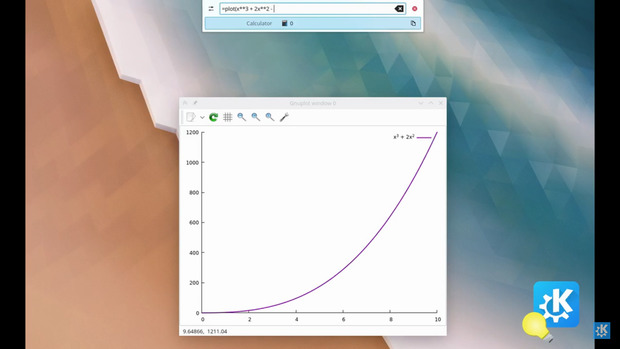
Dibujando gráficas con Krunner

Si tenemos gnuplot instalado, gracias a krunner podemos realizar gráficas directamente desde Krunner, algo muy útil tanto para estudiantes como para científicos en general. Lo único que necesitamos es seguir los siguientes pasos:

Trucos KDE (III)

1. Abrir KRunner con [Alt] + [Space] o [Alt] + [F2] (que es el que estoy acostumbrado)

2. Escribir «=plot( [some function] )», Por ejemplo.: =plot(sin(x)^2*cos(x))

3. Y ¡ya está!

Encontrando la ventana perdida

Soy una de esas personas que suele tener abiertas un número indecente de ventanas en mi entorno de trabajo, con lo que en ocasiones «las pierdo» o invierto mucho tiempo rotando entre ellas hasta encontrar la que me interesa (en ocasiones se convierte en una distracción casi hipnótica)

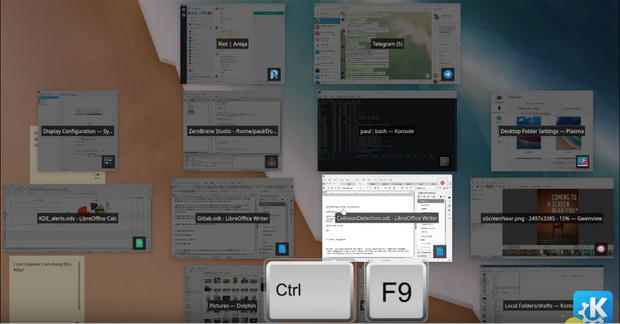
Es por ello que me encanta esta funcionalidad con la que podemos encontrar la ventana perdida sabiendo una parte del nombre de la misma de una forma visual.

Trucos KDE (III)

Estos son los pasos:

1. Pulsa [Ctrl] + [F9] ( [Ctrl] + [F10] si queréis buscar en más de un esritorio)

2. Empieza a escribir el nombre de la ventana que estás biscando.

3. Las ventanas cuyo nombre no coincide irán desapareciendo hasta quedar solo la que buscas. 💡

4. Si te arrepientes pulsa en el fondo de pantalla o pulsa [Esc] para salir de esta funcionalidad.

Lo cierto es que ambos trucos son muy interesantes y prácticos, una demostración más de la versatibilidad del entorno de trabajo Plasma de la Comunidad KDE.

26 Jul 17:01

Añadir MRTG a Nagios 4 en Centos 8

by davidochobits

En esta entrada configuramos MRTG, herramienta de la que hablamos recientemente, para añadirla a la plataforma de monitoreo Nagios 4. Los pasos son bien sencillos y no tienen gran complicación. Entiendo que ya tenemos...

La entrada Añadir MRTG a Nagios 4 en Centos 8 se publicó primero en ochobitshacenunbyte.

26 Jul 16:50

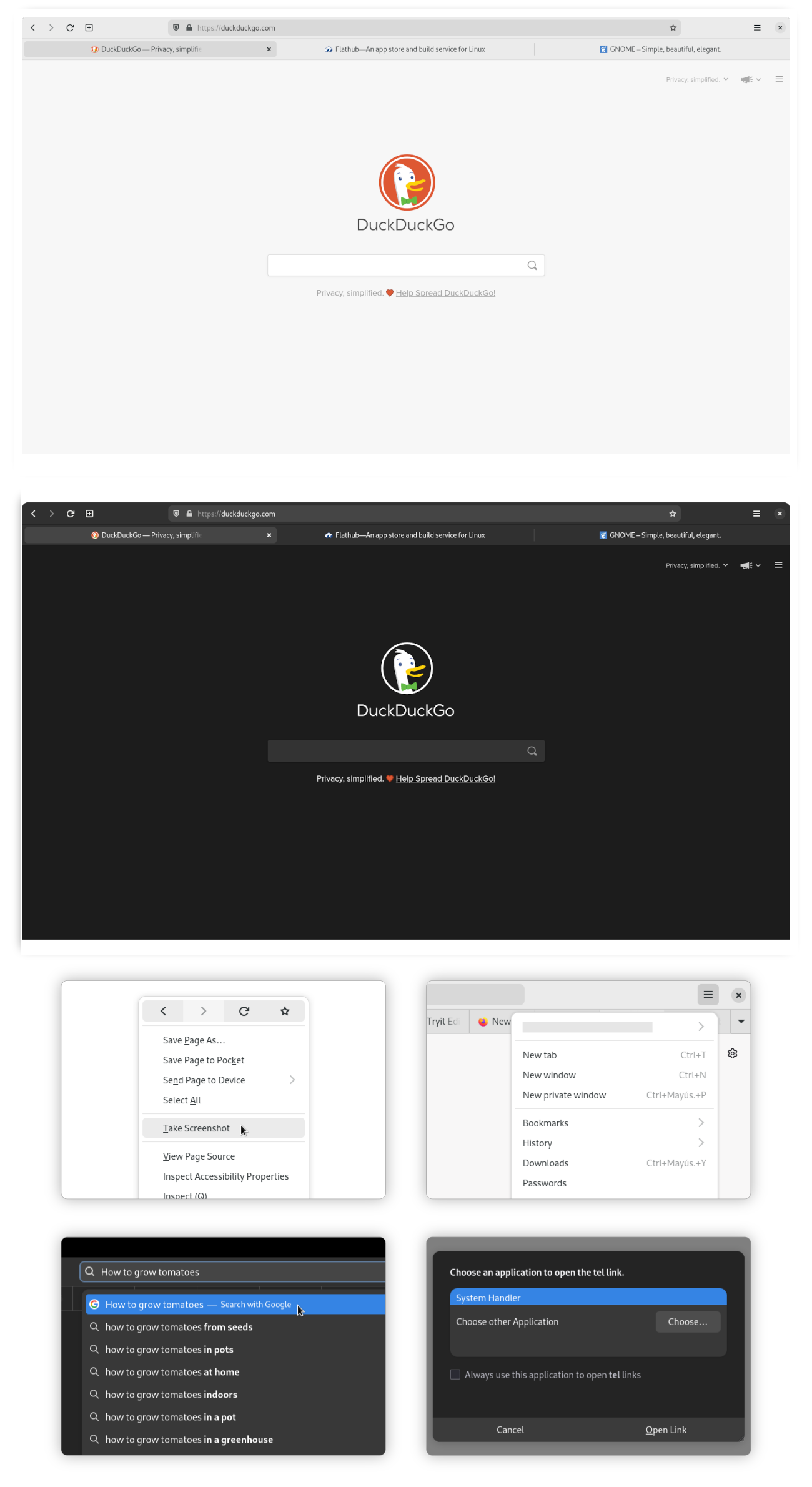
Integra el aspecto de #Firefox con el escritorio #GNOME con este tema

by victorhck

Puedes instalar un tema para el navegador Firefox para integrarlo con el tema Adwaita del escritorio GNOME

Si sois asiduos al blog, sabréis que una de mis opciones como entorno de escritorio es Plasma. Nunca he utilizado GNOME, pero no se puede negar que es una de las grandes opciones y comunidades dentro del software libre.

Si vosotros sí utilizáis GNOME como entorno de escritorio y el avegador Firefox, quizás os interese probar un nuevo tema para Firefox con el que este navegador se integrará con el Tema Adwaita de GNOME.

El tema está creado por el usuario rafaelmardojai y está disponible en su repositorio de GitHub. Debería funcionar sin problemas para las versiones:

  • Firefox 78
  • Firefox 78 ESR
  • Firefox 68 ESR
  • Firefox 79 Beta
  • Firefox 80 Nightly

La instalación del tema se realiza mediante el clonado del repositorio y la ejecución de un script. Pero tienes todas las instrucciones en su README.

Finalizada la instalació tendréis una mejor integración del navegador Firefox en vuestro sistema, ya que tendrá un aspecto similar a este:

¡Si os animáis a probarlo, ya me diréis en los comentario qué tal os parece el resultado!

26 Jul 16:43

Instalar y configurar MRTG en Centos 8

by davidochobits

Seguimos hablando de herramientas para controlar nuestro servidor GNU/Linux. En este caso os hablo de MRTG. Herramienta encargada de monitorear la carga de tráfico en los enlaces de red. MRTG genera páginas HTML que...

La entrada Instalar y configurar MRTG en Centos 8 se publicó primero en ochobitshacenunbyte.

26 Jul 16:14

Convierte imágenes a pdf en Linux con Image2pdf – Service menu para KDE (14)

by baltolkien

Ya llevo un par de artículos con la numeración que toca presentando los Service Menu para KDE. Hoy me congratula compartir con vosotros Image2pdf, un Service Menu que convierte imágenes a pdf en Linux de forma sencilla y rápida, algo de agradecer en estos tiempos donde la educación online se está imponiendo por motivos obvios.

Convierte imágenes a pdf en Linux con Image2pdf – Service menu para KDE (14)

Como los seguidores habituales del blog ya serán conocedores, la idea de los Service Menu es simple: añadir al botón derecho de Plasma en Dolphin la opción de realizar cualquier acción que se nos ocurra.

Hoy me complace presentar Image2pdf, un Service Menu de Dahoc con el que podemos seleccionar una o varias imágenes y convertirlas en un único pdf o en varios pdfs. Una funcionalidad muy útil a la hora de enviar, por ejemplo, capturas de imágenes de las tareas escolares.

Image2pdf tiene dos requisitos para su correcto fucionamiento:

<policy domain="coder" rights="none" pattern="PDF" />
a
<policy domain="coder" rights="write" pattern="PDF" />

Convierte imágenes a pdf en Linux con Image2pdf - Service menu para KDE (14)

Hay que insistir que al programador de este Image2pdf le encantará que le deis me gusta en la KDE Store y que le comentéis como os funciona. Os recuerdo que ayudar al desarrollo del Software Libre también se hace simplemente dando las gracias, ayuda mucho más de lo que os podéis imaginar, recordad la campaña I love Free Software Day 2017 de la Free Software Foundation donde se nos recordaba esta forma tan sencilla de colaborar con el gran proyecto del Software Libre y que en el blog dedicamos un artículo.

Más información: KDE Store

¿Qué son los Dolphin Service Menu?

La personalización de KDE y Plasma está más que demostrada y prueba de ello son los Dolphin Service Menu, que no son más que la posibilidad de disponer un menú auxiliar en el gestor de archivos Dophin o en Konqueror que se activa con el botón derecho del ratón.
Con ellos tendremos nuevas acciones como:

Y muchos más como hemos explicado en varias ocasiones en el blog. Puedes encontrar estos servicios se pueden encontrar en la sección Dolphin Service Menu en la Store de KDE.

26 Jul 16:10

Software libre excelente: El caso de Onlyoffice

by masgnulinux

OnlyOffice/Desktop Editors es una pequeña pero poderosa suite de ofimática con una interfaz bien organizada, pulcra, que en apariencia se le parece a Microsoft Office para escritorio y una aplicación web HTML5 que es impresionantemente sensible: Realmente se siente como usar un programa en tu escritorio y no en la nube. La suite multiplataforma en línea es de pago pero tiene una versión gratuita y libre conocida como Desktop Editors. Es desarrollada por Ascensio System SIA anteriormente se llamaba TeamLab.

OnlyOffice es un proyecto interesante y recuerda un poco a Open365, sobre todo porque también hay una versión en la nube. Más de una. De hecho, OnlyOffice viene en cinco sabores, incluyendo Cloud Service, Enterprise Edition, la edición de Integración y la edición para desarrolladores, todas ellas dirigidas a las empresas, y finalmente la suite de editores de escritorio totalmente offline y gratuita. OnlyOffice en su edición escritorio tiene tres herramientas: Hojas de cálculo, texto y presentaciones. No es una suite completa como LibreOffice pero da muy bien la talla.

Suena como un rico repertorio, pero hay más. OnlyOffice afirma ser 100% compatible con Microsoft Office, y este es posiblemente el componente más importante de toda la pila. Porque a menos que trabajes en total aislamiento, te encontrarás con archivos de Microsoft Office. En cuanto a la compatibilidad, es más fácil decirlo que hacerlo, por supuesto, pero este tema es muy peligroso, un pantano cenagoso de hecho para mi, que no he usado jamás ninguna herramienta de la suite Microsoft Office, por lo que mi conocimiento es sólo de oídas, no personal. Desde hace muchos años con LibreOffice estoy más que contento y con anterioridad usaba OpenOffice pero programas de Windows nunca podré hacer comparaciones porque es un mundo que siempre me negué a tocar.

Desktop Editors es sólido. El flujo de trabajo es razonable. Puedes agregar contenido fácilmente, incluyendo imágenes. Una buena característica es la posibilidad de tomar imágenes de Internet directamente usando la opción de URL, así que no tienes que meterte con descargas manuales y demás. Muy útil. Este programa se nota pulido, y supongo que la mayoría de la gente pasará la mayor parte de su tiempo usando la herramienta de texto de la suite, ya que es una delicia.

Encontraremos que las hojas de cálculo el componente más débil de la suite. Funciona bien, pero se nota un poco inmaduro. Hay muchas opciones de gráficos agradables, pero no se pueden personalizar tanto. Me llevó un tiempo averiguar cómo editar los colores de primer y segundo plano del gráfico usando las opciones de menú estándar. Las fuentes de la interfaz de usuario son más pálidas que en el programa de texto, y tuve que hacer cambios manuales para tener gráficos presentables.

Otro programa bien organizado son las presentaciones. Los componentes de la presentaciones funcionan bien e imitan la funcionalidad de Powerpoint con un buen grado de precisión. Obtienes los atajos, animaciones, diseños y temas estándar, y también puedes añadir formas. Los temas existentes que vienen por defecto en esta herramienta son bastante horteras, muy chillones y no tienen un estilo particular. Las fuentes son negras muy acentuadas, es una inconsistencia comparadas con las hojas de cálculo.

OnlyOffice/Desktop Editors es definitivamente una interesante suite de oficina. Único, bastante elegante, con una compatibilidad de formato de Microsoft razonablemente buena – o al menos es lo más comentado. También te gustará la interfaz de usuario, minimalista pero útil. Los plugins son otra buena característica, y encontrarás muchos pequeños y elegantes toques por todas partes.

Resumidamente, Desktop Editors no le hace sombra a LibreOffice, pero para trabajos comunes estarás más que cubierto. He notado que no te hace muy fácil la vida con la hoja de cálculo en trabajos complejos pero esto no lo suele usar todo el mundo.

La edición escritorio de OnlyOffice usa la licencia publica general Affero GNU v.3.


25 Jul 14:21

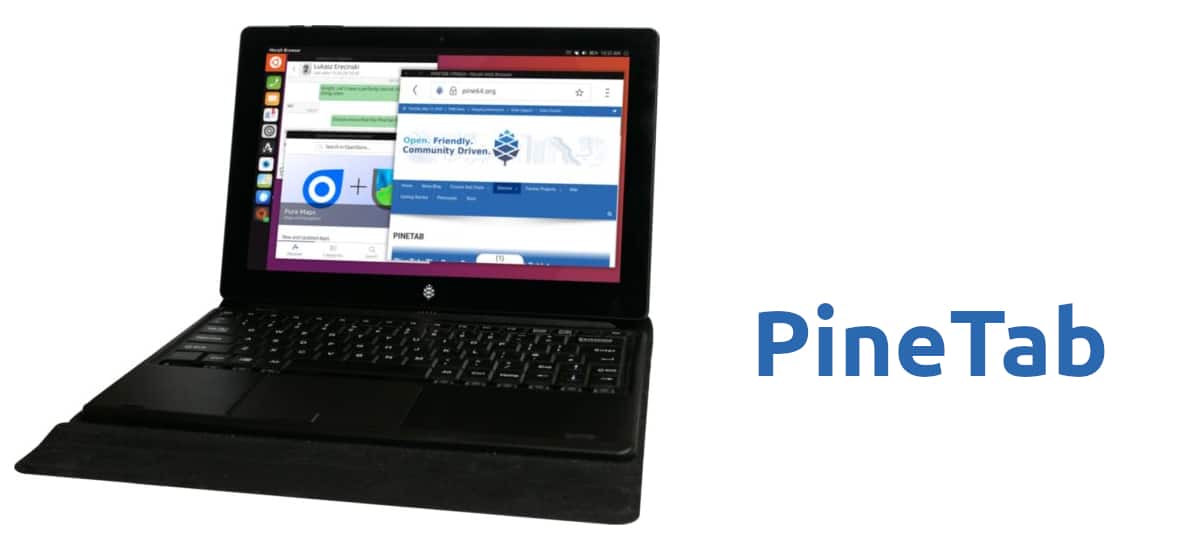
¿Compraste una PineTab? Ármate de paciencia: sus envíos se retrasan una semana, pero por una buena razón

by Pablinux

PineTab

Qué larga se está haciendo la espera. Debido a un problema con los PinePhone, PINE64 decidió no abrir las reservas de su PineTab hasta un par de semanas después. El pasado 10 de junio, la compañía ya nos permitió reservar su tablet, pero creo que ni los más pesimistas se habrían imaginado que tendrían que esperar casi tres meses para poder disfrutar de su juguetito. Y así será, tal y como han anunciado hace unas horas.

PINE64 se alegra de que la fabricación de su PineTab ha ido muy bien, pero se han encontrado con un pequeño problema de software: en un principio, habían incluido un driver para el panel LCD que estaba cerca de su versión EOL, es decir, cerca del final de su ciclo de vida, por lo que al final decidieron incluir otro más nuevo. Esto se traducirá en un nuevo retraso que, aunque las fechas parezcan largas, no han cambiado demasiado.

La PineTab retrasa su llegada una semana

Para ser más concretos, el retraso será de una semana nada más. El problema es que esa semana se va a sumar a lo que tenían programado, que ya era sobre dos meses después de la apertura de las reservas. Por lo tanto, PINE64 estima que las PineTab empezarán a enviarse entre el 17 y el 21 de agosto. Hay que tener en cuenta también que a esa fecha habrá que sumarle el tiempo de llegada, por lo que yo ya empiezo a pensar que tendré mi PineTab a principios de septiembre, siendo optimista si pienso que se envían desde Hong Kong.

Por otra parte, la compañía también nos dice que los desarrolladores de UBports han estado trabajando para que todo funcione perfectamente en la tablet de PINE64, en parte añadiendo funciones que ya están presentes en el PinePhone. Entre ellas tendremos las actualizaciones vía OTA.

Así que paciencia. Al final creo que merecerá la pena tener una tablet que nos permitirá hacer cosas especiales, como instalarle diferentes sistemas operativos móviles basados en Linux y usar apps de escritorio como GIMP.

24 Jul 17:33

BadPower: un ataque a adaptadores de carga rápida que podrían provocar un incendio

by David Naranjo

Recientemente se dio a conocer información que presentaron los investigadores de seguridad de la compañía china Tencent sobre una nueva clase de ataques a la cual llamaron como “BadPower” y que está dirigida a atacar el protocolo de carga rápida en los diferentes dispositivos electrónicos, tales como los cargadores para teléfonos inteligentes, computadoras portátiles entre otros que lo admiten.

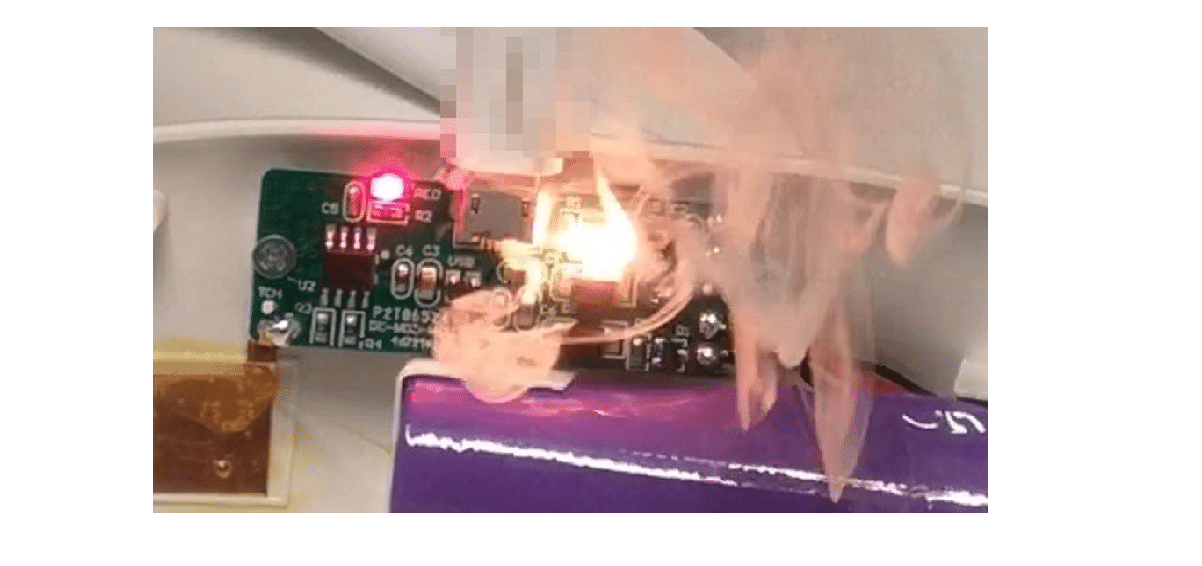
BadPower permite un ataque en el que hace que el cargador de un dispositivo inicie una transmisión de potencia excesiva que el equipo no está diseñado para manejar, lo que podría provocar un mal funcionamiento, derretir piezas o incluso incendios.

Sobre BadPower

El ataque se lleva a cabo desde el teléfono inteligente de la víctima, cuyo control es tomado por el atacante, por ejemplo, mediante la explotación de una vulnerabilidad o la introducción de malware (el dispositivo actúa simultáneamente como la fuente y el objeto del ataque).

El método puede usarse para dañar físicamente un dispositivo ya comprometido y llevar a cabo un sabotaje que podría provocar un incendio. El ataque es aplicable a los cargadores que admiten actualizaciones de firmware y no utilizan la verificación de firma digital del código descargado.

Los cargadores que no admiten flasheo no están sujetos a ataques. El grado de posible daño depende del modelo del cargador, la potencia de salida y la disponibilidad de mecanismos de protección contra sobrecarga en los dispositivos cargados.

El protocolo de carga rápida a través de USB implica la presencia de un proceso de coordinación de los parámetros de carga con el dispositivo cargado. El dispositivo recargable transmite al cargador información sobre los modos admitidos y el voltaje permitido (por ejemplo, en lugar de 5 voltios, se informa sobre la posibilidad de aceptar 9, 12 o 20 voltios). El cargador puede monitorear los parámetros durante la carga, cambiar la velocidad de carga y ajustar el voltaje dependiendo de la temperatura.

Si el cargador reconoce parámetros exagerados deliberadamente o cambia el código de control de carga, el cargador puede emitir parámetros de carga para los cuales el dispositivo no está diseñado.

El método de ataque BadPower implica dañar el firmware o cargar un firmware modificado en el cargador que establece el voltaje máximo posible. El poder de los cargadores está creciendo rápidamente y, por ejemplo, Xiaomi planea lanzar dispositivos que admitan tecnologías de carga rápida de 100 y 125 vatios el próximo mes.

De los 35 adaptadores de carga rápida y baterías externas (Power Bank) probados por los investigadores, seleccionados entre 234 modelos disponibles en el mercado, el ataque se aplicó a 18 dispositivos fabricados por 8 fabricantes.

El ataque a 11 de los 18 dispositivos con problemas fue posible en un modo totalmente automático. Para reemplazar el firmware en 7 dispositivos, se requirió la manipulación física del cargador. Los investigadores concluyeron que el grado de seguridad no depende del protocolo de carga rápida utilizado, sino que está relacionado únicamente con la posibilidad de actualizar el firmware a través de USB y usar mecanismos criptográficos para verificar las operaciones con el firmware.

La actualización de algunos cargadores se realiza a través de un puerto USB estándar y le permite modificar el firmware del teléfono inteligente o computadora portátil atacada sin el uso de un equipo especial y está oculto para el propietario del dispositivo.

Según los investigadores, alrededor del 60% de los chips ofrecidos en el mercado de chips de carga rápida permiten organizar actualizaciones de firmware a través del puerto USB en los productos finales.

La mayoría de los problemas asociados con la tecnología de ataque BadPower se pueden solucionar a nivel de firmware. Para bloquear el ataque, se alentó a los fabricantes de cargadores problemáticos a fortalecer la protección contra modificaciones de firmware no autorizadas, y a los fabricantes de dispositivos de consumo a agregar mecanismos de control de sobrecarga adicionales.

No se recomienda a los usuarios usar adaptadores Tipo C para conectar dispositivos de carga rápida a teléfonos inteligentes que no admiten este modo, ya que dichos modelos están menos protegidos contra posibles sobrecargas.

24 Jul 17:25

Ubuntu Web: ¿pero qué es esto que pretende rivalizar con Chrome OS ejecutándose en Firefox?

by Pablinux

Ubuntu Web

Aunque personalmente no hablaría de Chrome OS como una de las mejores opciones en cuanto a sistemas de escritorio se refiere, sí interesa a muchos usuarios. La propuesta para ordenadores de Google es una basada en su navegador web, Chrome, y prácticamente todo sucede en él, por lo que no requiere de un equipo potente para ejecutarse. Sí requiere usar un Chromebook, pero esta semana nos han hablado de una alternativa que, probablemente, podrá ejecutarse en cualquier ordenador. Su nombre, Ubuntu Web.

Pero no, este no es un artículo en el que os vamos a dar todos los detalles sobre una nueva distribución Linux. En realidad, sólo vamos a informar de su concepción, para que quien quiera pueda seguir el proyecto en redes sociales o saber de qué estamos hablando en futuros artículos relacionados. Y es que los desarrolladores de Ubuntu Unity y Ubuntu Education (UbuntEd) están preparando algo que unirá Ubuntu y Firefox en un sistema que también se ejecutará en el navegador.

Ubuntu + Firefox = Ubuntu Web

¡Bienvenido @ubunweb! Ubuntu Web es un proyecto que llegó a competir con Chrome OS, basado en el navegador Firefox.

En cuanto a los detalles, pocos o ninguno. La cuenta de Twitter oficial del proyecto, cuyo enlace nos proporciona Allan Carbalho en su tweet, se abrió hace menos de 24 horas y sólo ha hecho una publicación para decir que llegará pronto y que permanezcamos atentos. En dicho perfil sí dejan claras un par de cosas: que estará basado en Ubuntu y Firefox y que será un sistema operativo web potente y de código abierto. Teniendo en cuenta que entre sus planes está que Ubuntu Unity y  Ubuntu Education se conviertan en sabores oficiales, no podemos descartar la posibilidad de que en un futuro Ubuntu Web también entre a formar parte de la familia de Canonical, pero ¿lo haría como sabor?

En cualquier caso, lo mejor que podemos hacer es lo que nos han dicho en su único tweet: estar atentos. Nosotros lo estaremos y, cuando haya noticias, informaremos tan pronto en cuanto nos sea posible. Pero una pregunta obligada: ¿te interesaría probar este rival de Chrome OS en tu PC?

24 Jul 16:23

CALABACINES REBOZADOS CRUJIENTES | EL COMIDISTA

by El Comidista en EL PAÍS

El calabacín
es la discreción hecha verdura. Al desnudo, pasado por la plancha, no está mal... pero tampoco es la
alegría de la huerta, sinceramente. Si lo quieres tomar a pelo,
agradecerá que lo vistas con una fina capa de rebozado y lo sumerjas en
aceite muy caliente, para construir con él lo que viene siendo un frito.
Lo
importante entonces es conseguir que dicha capa sea fina, más o menos
crujiente y no chorree grasaza. La fórmula de hoy está adaptada del libro
Seis estaciones, de Joshua McFadden,
y logra con bastante eficacia ese objetivo. Además, incluye un
delicioso relleno de queso fresco por si además de los calabacines
tienes sus flores. Todo está en el vídeo de arriba.


RECETA ESCRITA: https://bit.ly/calabacinesrebozados
Suscríbete a nuestro canal: http://cort.as/-9ysp
Visita: https://elcomidista.elpais.com
Síguenos en Facebook: https://www.facebook.com/elcomidista
Síguenos en Twitter: https://twitter.com/ElComidista Síguenos en Instagram: https://www.instagram.com/elcomidista
¡Bienvenido al canal oficial de EL COMIDISTA en EL PAÍS! Cada semana publicamos nuevos vídeos de gastronomía, recetas, restaurantes, productos, chaladuras culinarias y mucho más. ¡Suscríbete ya a nuestro canal!: http://cort.as/-9ysp
El Comidista es una web muy maja que incluye recetas, info sobre trastos de cocina, restaurantes, productos y cualquier tontería que se les ocurra a sus autores.