Shared posts

01 Jan 20:32

Nada que Esconder 02: Privacidad y virus, destripando Radar COVID

by Sofía Prósper Díaz-Mor
Nada que Esconder 02: Privacidad y virus, destripando Radar COVID

El solucionismo tecnológico ha llegado para quedarse y todas las decisiones que se están tomando en época de pandemia son precedentes de los que no podremos huir en el futuro.

En este segundo capítulo hablamos en profundidad de Radar COVID, la aplicación de rastreo de contactos del Gobierno de España. ¿Qué es? ¿Quién la ha hecho? ¿Cómo funciona? ¿Es lo suficientemente transparente? Responderemos a estas preguntas y muchas más y daremos nuestra visión personal sobre la misma.

La unión sin precedentes de Google y Apple de hace unos meses para dar solución a las apps de trackeo de contactos tanto en IOS como en Android nos deja dudas sobre qué es lo que exactamente han hecho y por ello nuestra sección técnica nos hablará de las APIs, explicadas para que los mortales las podamos entender.

#NadaQueEsconder es un proyecto de podcasting muy personal y experimental, con el que deseamos no solo poder dar nuestra visión sobre mundo tecnológico, la soberanía digital, la privacidad y la política sino también pasárnoslo bien por el camino.

Puedes escuchar este contenido en las siguientes plataformas:

Nada que Esconder 02: Privacidad y virus, destripando Radar COVID
Imagen by Sofía Prósper (CC-BY)

Timing:

00:00 - Intro

00:38 - Lena se mete en la ducha

01:58 - Presentación

02:29 - Sección de noticias

02:35 - Privacy Shield y TJUE

04:53 - Clearview denunciado ante la autoridad francesa de protección de datos

05:57 - AENA instalará detectores de mascarillas en todos los aeropuertos

06:51 - Se crean dos divisiones nuevas en la SEDIA

08:09 - Google presenta WebBundle, una tecnología que podría convertir las webs en cajas negras

10:15 - Madrid desarrollará un sistema de inteligencia artificial para Alexa

10:34 - Google se mete en los seguros de salud

13:24 - Sección principal: Radar COVID

32:23 - Ecomodo narra una noticia inquietante a Lena... ¿Librepensamiento?

34:10 - Sección técnica: ¿Qué es una API? ¿Cómo funciona la de Google y Apple?

40:40 - Despedida


A continuación dejamos todos los enlaces de interés sobre conceptos, noticias y entes que se nombran en este primer capítulo.

Sobre la sección de noticias:

1- Tras la invalidación del "Privacy Shield" con EEUU por parte del Tribunal de Justicia de la Unión Europea, denuncian a 101 empresas, de las cuales 5 españolas, por enviar datos a Estados Unidos.

2- Clearview AI ha sido denunciada ante la autoridad francesa de protección de datos por impedir el derecho de acceso de un ciudadano europeo a los datos, en este caso fotografías que el sistema tenía de él mismo.

3- AENA instalará detectores de mascarillas en todos los aeropuertos.

Y mientras tanto, la estación de autobuses mas grande de España, la Estación del Sur de Madrid, hace ya 4 años que ha desplegado el reconocimiento facial y prácticamente nadie se ha enterado.

4- Se crean dos divisiones nuevas en la Secretaría de Estado de Digitalización e Inteligencia Artificial (SEDIA) de España: por una parte la División - Oficina del Dato, y la División de Planificación y Ejecución de Programas.

5- Google presenta WebBundle, una tecnología que podría convertir las webs en cajas negras de las que sería mucho más difícil bloquear publicidad o sistemas de rastreo.

6- Madrid desarrollará un sistema de inteligencia artificial que pueda hablar con el ciudadano sobre el coronavirus a través de ‘Alexa’.

7. Verily, la organización de investigación de Alphabet, o sea Google, acaba de anunciar que empezará a vender seguros de salud a través de una subsidiaria.

Sobre la sección principal:

Fe de erratas: Santiago dice Presto-2C y es Presto-C2

Sobre la sección técnica:

Sobre Eileen Gray, la autora de la cita que cierra el programa:


Atribuciones

Música y efectos de sonido:

Nothing to Hide by Santiago Saavedra

Link:

License:

Inspired by Kevin MacLeod

Link: https://incompetech.filmmusic.io/song/3918-inspired

License: http://creativecommons.org/licenses/by/4.0/

Los efectos de sonido se han obtenido de freesound.org

Locutores: Sofía Prósper @sofipros y Santiago Saavedra @ssice

Equipo e labores técnicas: Jorge Lama @raivenra

Las imágenes para conformar el collage se han obtenido en unplash.com

13 Sep 19:43

La magia continúa con Blender 2.9

by Miguel Menéndez
Tiempo de lectura: 3 minutos

Blender 2.9 es una aplicación de diseño 3D que nos permite crear mundos que no existen. Es de código abierto (el código fuente está disponible) y se puede usar de forma gratuita en varios sistemas operativos. Con Blender se pueden modelar los objetos de una escena, añadirles textura e iluminación y renderizar la imagen. Al renderizar la imagen se juntan todos los elementos para obtener un archivo de imagen, un vídeo o un videojuego. Blender también incluye un motor 3D que se puede usar en juegos. Todo ello sin gastos extras ni costosas licencias. El resultado de la escena se puede importar en otros programas como Krita para conseguir una mezcla de 2D y 3D en los dibujos. Si queréis ver lo que se puede conseguir os recomiendo leer la entrada Pintura digital y animación con la aplicación Krita.

Introducción

Modelar en 3D te permite crear objetos que no existen. A partir de un objeto básico, se van añadiendo diferentes elementos hasta conseguir una copia virtual de un objeto real. No es un proceso rápido y requiere de mimo y cuidado. La ventaja es que se puede hacer con un ordenador normal. Es cierto que al crear escenas complejas o vídeos puede hacer falta un equipo más potente, pero eso sólo implica más tiempo de procesado.  Al ser una aplicación multiplataforma, podemos usarla en el sistema operativo que más nos guste. Sólo hay que descargar el instalador y empezar a usar la aplicación. Al abrir Blender aparecerá el número de versión en la esquina superior derecha. En el primer inicio podremos elegir el idioma de la aplicación.

Blender 2.9

Blender 2.9

Novedades de Blender 2.9

La mejor forma de ver los cambios es con el vídeo que han presentado. Para conocer más en detalle las novedades se puede consultar el listado completo de cambios. Las diferentes funciones se clasifican por categorías. Dentro de cada categoría encontraremos una pequeña descripción y una serie de vídeos ilustrativos. Por ejemplo, podemos ver como funciona el filtro de tela o la forma de mover personajes articulados.

Instalación

Los pasos para instalar Blender 2.9 varían dependiendo del sistema operativo. En GNU/Linux podemos usar el gestor de paquetes de la distribución. Las distribuciones suelen actualizar los repositorios cuando se actualiza un programa. Si tenemos una versión antigua, otra opción es instalar el paquete Snap. El paquete incluye todos los elementos necesarios y debería funcionar en cualquier distribución.

Instalación de Blender

Instalación de Blender

En Windows hay que acceder a la página de descargas de Blender y descargar la última versión. Después se instala como cualquier aplicación de Windows. Los proyectos de Blender se pueden abrir con independencia del sistema operativo que usemos.

Conclusiones

Blender es una de las aplicaciones que empiezas a usarla y no terminas de dominarla. Incluye muchas funciones y, junto a la posibilidad de usar scripts de Python para automatizar cosas, cada vez permite hacer más cosas. Junto a Blender tenemos Blender Cloud. Es un servicio de suscripción y nos permite acceder a una gran variedad de recursos para aprender a usar Blender así como para usar en las escenas. Si os gusta dibujar en 3D, Blender Cloud es un recurso a tener en cuenta.

La entrada La magia continúa con Blender 2.9 se publicó primero en InnerZaurus.

13 Sep 10:37

Personalizar KDE Plasma

by Miguel Menéndez
Tiempo de lectura: 7 minutos

KDE Plasma es uno de los escritorios que podemos usar en GNU/Linux. Visualmente, es lo que el usuario ve cuando enciende el ordenador: el escritorio con su barra de aplicaciones, las ventanas de las aplicaciones o los widgets que muestran información en el escritorio. No pretendo comparar las características de KDE Plasma con las de otros escritorios. Es una batalla que no tiene sentido. Lo pruebas y si te gusta, lo usas. Si no te gusta pruebas otro escritorio. Si que me gustaría comentar la forma de personalizar este escritorio. KDE Plasma es muy configurable y se puede adaptar a nuestros gustos. A diferencia de otros sistemas operativos, la personalización está incluida de serie y no es necesario pagar por cambiar los iconos o la apariencia de las aplicaciones.

KDE Plasma está formado por diferentes elementos y puede ser buena idea tenerlos en mente antes de leer el artículo. En la entrada los veremos por encima aunque no entraré tanto en detalle. Por último, las capturas de pantalla corresponden a KDE Neon 20.04 Focus Fosal. Aunque la base se mantiene entre distribuciones, sí que pueden usar otros fondos de pantalla o temas. En cualquier caso podéis preguntar las dudas en los comentarios. No hace falta registrarse, sólo hay que esperar un poco de tiempo para que valide los comentarios.

Personalizar KDE Plasma

Los elementos que veremos son:

  • Tema global.
  • Estilo de plasma.
  • Estilo de las aplicaciones.
  • Colores.
  • Iconos.
  • Tipos de letra.
  • Cursores.

Hay más opciones pero ya las veremos en otra entrada más adelante. Par acceder a estas opciones pulsamos en el botón de inicio y seleccionamos Preferencias del sistema.

Tema global

El tema global es una forma de aplicar una configuración concreta a muchos elementos de KDE Plasma. Por ejemplo, en la captura de pantalla tenemos dos temas que vienen de serie (Brisa) y un tema de terceros llamado Arc. Por defecto se utiliza el tema Brisa claro. Si cambiamos a los otros temas veremos de forma rápida su efecto.

Tema global (Brisa claro)

Tema global (Brisa claro)

Si seleccionamos por ejemplo Brisa oscuro y pulsamos el botón de aplicar, cambiarán diferentes elementos. Visualmente ha cambiado la paleta de colores y el tema de iconos. Si os fijáis, en Brisa claro aparecen los iconos de la barra inferior en colores oscuros y al contrario en el tema Brisa oscuro. Un tema puede cambiar todos los elementos que hay dentro de Aspecto o sólo cosas concretas.

Tema global (Brisa oscuro)

Tema global (Brisa oscuro)

Es posible instalar otros temas desde esta misma pantalla. El botón Obtener nuevos temas globales nos permite ir a la tienda de KDE Plasma y descargar el tema que más nos guste. Lo mismo se aplica a los otros elementos que se pueden personalizar. Seleccionamos el que nos gusta y pulsamos el botón de Instalar. No es necesario tener permisos de administrador (root) ya que se instalan en la carpeta del usuario.

Descargar nuevos temas

Descargar nuevos temas


Cuando el tema esté descargado cerramos la ventana. A continuación lo podremos seleccionar desde la pantalla Tema global. Si os fijáis, cambia el borde de las ventanas, los controles de las aplicaciones, la paleta de colores y los iconos.

Configuración de tema Sweet

Configuración de tema Sweet

Estilo de plasma

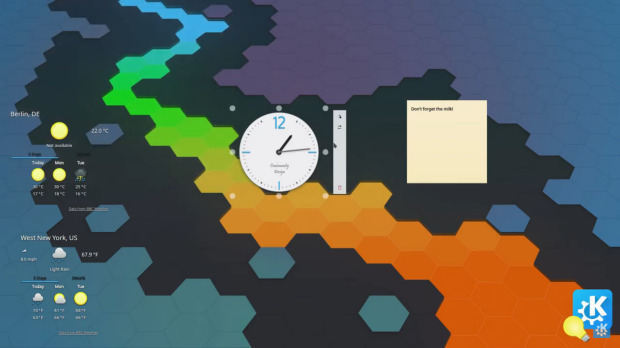
Se puede entender como Plasma todos los elementos que forman el escritorio: el fondo, el panel inferior y los widgets (plasmoides). Mientras que el tema aplicaba la misma apariencia a todos los elementos, las opciones como Estilo de plasma, Estilo de las aplicaciones, etc. trabajan con partes concretas. Vamos a poner un par de widgets en el escritorio para que veáis con más detalle los cambios. Más adelante veremos la forma de añadir widgets (plasmoides) al escritorio.

Estilo de Plasma brisa claro

Estilo de Plasma brisa claro

Al seleccionar otro tema puede cambiar la apariencia de los componentes así como sus colores. Hay que diferenciar entre este cambio de colores y el de la opción Colores. En este caso se mantiene la paleta de colores (sólo hay que comprobar la ventana de Preferencias del sistema) y sólo se cambian los colores de los elementos del escritorio.

Estilo de Plasma K-Arc

Estilo de Plasma K-Arc

Estilo de las aplicaciones

El estilo de la aplicación define como se pintan los diferentes elementos: listas, barras de desplazamiento o botones entre otros elementos. Aquí tenemos que diferenciar entre las aplicaciones que usan Qt y las que usan GTK. KDE Plasma usa la librería Qt y la configuración que seleccionemos aquí se aplicará directamente. Si tenemos una aplicación como Firefox, que usa GTK, la apariencia puede ser diferente. Aunque se pueden elegir diferentes apariencias para Qt y para GTK, os recomiendo usar temas que tengan una versión para cada librería. De esa forma todo se verá más integrado.

Estilo de aplicación Brisa claro

Estilo de aplicación Brisa claro

Otro de los temas que podemos usar es Oxígeno. Lo seleccionamos y aplicamos los cambios.

Estilo de aplicación Oxígeno

Estilo de aplicación Oxígeno

Para configurar el tema que se usará en GTK (que puede ser diferente al seleccionado para Qt) hay que pulsar en el botón Configurar el estilo de las aplicaciones de GNOME/GTK. Se pueden elegir los temas para GTK2 y GTK3. Las aplicaciones más modernas usarán la versión 3 de la librería GTK. Las más antiguas pueden usar la versión 2. Como los temas de GTK van de forma independiente, los tendremos que instalar usando el gestor de paquetes de la distribución (no es la única forma, pero si es la más rápida).

En Decoración de ventanas se puede elegir el estilo de la ventana. Los botones de la ventana también se pueden configurar.

Decoración de la ventana

Decoración de la ventana

Colores

En el apartado anterior se podía configurar el estilo de los controles. En este apartado podemos modificar la paleta de colores que usan esos controles. Normalmente, los temas que instalamos tienen asociados diferentes paletas de colores. Ésto nos permite tener un tema con una paleta clara o el mismo tema con una paleta oscura.

Paleta de colores

Paleta de colores

Iconos

Los iconos son pequeñas imágenes que se usan para identificar las aplicaciones (Firefox, Thunderbird, etc.). Podemos añadir nuevos iconos desde la propia ventana o usando métodos externos. En este caso usaremos la segunda opción para que sepáis que se puede usar también. Personalmente os recomiendo el tema de iconos Papirus. Este tema de iconos se actualiza con frecuencia y es muy completo. Después de instalarlo, lo podremos seleccionar en el listado.

Temas de iconos

Temas de iconos

Tipos de letra

Las aplicaciones y el escritorio usan tipos de letra (fuentes) que están instaladas en el sistema. Se puede configurar tanto el tipo de letra como el tamaño.

Configuración de la fuente

Configuración de la fuente

En la opción Gestión de tipos de letra podemos añadir fuentes al sistema. Este apartado se puede usar para instalar las fuentes que se usan en Windows. De esa forma, cuando nos manden un documento que use esas fuentes, lo podremos ver bien.

Gestión de fuentes

Gestión de fuentes

Cursores

El cursor del ratón también se puede personalizar. Si la apariencia que tiene por defecto nos parece aburrida, siempre podemos elegir un estilo diferente. Es importante elegir un tema que no sea muy molesto ya que puede llegar a cansar.

Tema de cursores

Tema de cursores

Widgets (plasmoides)

No quiero acabar esta entrada sin explicar como se añaden los widgets. En la terminología de KDE Plasma, se llaman también Elementos gráficos / Plasmoides. Para añadir uno pulsamos con el botón derecho sobre la barra inferior o sobre un espacio vacío en el escritorio y seleccionamos la opción Añadir elemento gráfico.

Añadir widgets

Añadir widgets

Arrastramos el widget al escritorio y lo ponemos donde nos interese. Al pulsar con el botón derecho, podemos configurarlo y (en algunos de ellos), seleccionar diferentes alternativas. A efectos prácticos son como configuraciones predefinidas. Un caso donde se vé más este efecto es con el botón de inicio. Si pulsamos con el botón derecho y seleccionamos Alternativas, podremos usar diferentes tipos de menú de inicio. Lo mismo nos permite, sobre la barra de aplicaciones ,configurar si queremos ver las aplicaciones separadas o agrupadas.

Conclusiones

En esta entrada hemos visto muy por encima las opciones de configuración que tiene KDE Plasma. Me he dejado muchos elementos por comentar, si tenéis interés o alguna duda concreto podéis resolverla escribiendo un comentario. La posibilidad de usar widgets nos permite personalizar aún más KDE Plasma a nuestras necesidades. Hay muchos y podéis consultar en KDE Blog algunos de los más curiosos o útiles. Podemos desde ver la previsión del tiempo hasta acceder a carpetas concretas directamente desde el escritorio.

Si os ha picado el gusanillo con KDE Plasma tenéis dos opciones. La primera es instalarlo en vuestra distribución mientras que la segunda es usar un Live USB. Os recomiendo la segunda porque os permitirá probar todo sin modificar el sistema. Si no os gusta KDE Plasma apagáis el ordenador y ya se ha quitado. En caso contrario ya podéis instalarlo en vuestra distribución y disfrutar de este gran escritorio. Se puede perder mucho tiempo probando todo. No me hago responsable si empezáis después de cenar y pasáis de media noche probando cosas. 🤪

La entrada Personalizar KDE Plasma se publicó primero en InnerZaurus.

12 Sep 16:25

Cómo editar OpenStreetMap fácilmente con StreetComplete

by baltolkien

Aunque el blog se centra en la Comunidad KDE también me interesa compartir todo aquello relacionado con el Conocimiento Libre. Es por ello que he participado en proyectos como la Wikipedia con mis alumnos o dedico esta entrada a cómo editar OpenStreetMap fácilmente con StreetComplete, mi descubrimiento de estas vacaciones con el que he colaborado con el mapa libre y compartido tiempo con mi hijo.

Cómo editar OpenStreetMap fácilmente con StreetComplete

Estas vacaciones las he disfrutado en un pequeño pueblo de montaña, con lo cual tenía tiempo de sobra para pasear con mi hijo y descubrir esos rincones tan mágicos que ocultan estas poblaciones.

Venía con la idea de aprovechar estos momentos para colaborar con la edición de OpenStreet Maps, el proyecto libre para cartografiar el mundo, pero la verdad es que hacerlo de memoria me parecía un poco árido y, sobre todo, «poco motivador» para mi hijo.

Así que fue todo un acierto descubrir StreetComplete, una aplicación Open Source para Android creada por Tobias Zwick que se encarga de encontrar errores, información incompleta o ampliable, preguntarla de forma clara y precisa al usuario y volcarla a OpenStreetMap. ¡Maravilloso!

En otras palabras, StreetComplete es una aplicación que en forma de juego te permite colaborar con el OpenStreetMap completando la información que todavía le falta, la cual es menos de lo que podríamos pensar.

La aplicación usa Tangram-ES para mostrar el mapa. el cual depende de Overpass API para encontrar las peticiones y las sube directametne vía API de OpenStreetMap. Su código fuente está alojado en GitHub y os recomiendo visitar la wiki del proyecto.

Cómo funciona StreetComplete

Quizás lo más destacado de la aplicación es su facilidad de uso. Para empezar a editar apenas requiere unos minutos y los pasos para hacerlo desde cero son los siguientes:

  • Te descargas e instalas la aplicación de F-Droid o Google Play.
  • Te registras con la cuenta de OpenStreetMap que tengas (o te creas una).
  • La aplicación cargará retos de la zona en la que te encuentres y te los mostrará en pantalla.

  • Simplemente pasea hasta el reto, pulsa en el mismo y responde a la pregunta que te plantea. Por ejemplo:
    • ¿De qué tipo es la calle? La aplicación te mostrará diversos tipos como asfalto, tierra, adoquines, hormigón, etcétera.
    • ¿Qué horario tiene el establecimiento? StreetComplete te permite de forma rápida introducir los días y las horas de apertura.
    • ¿Tiene iluminación la calle? Con respuesta binaria si/no.
    • ¿Tiene acera la calle? Y te mostrará un dibujo con la distribución de la misma.
  • A medida que vayas contestando te dará estrellas a modo de puntuación y desbloqueará otros retos.

Todo ello con una interfaz muy cuidada y con la posibilidad de acceder a la Wiki de OpenStreetMap para afinar en tus decisiones. Además, la aplicación está destinada a ser utilizada en exteriores, funciona sin conexión a Internet y no consume demasiado saldo del móvil.

Mi experiencia con niños

El uso de esta aplicación ha sido fabulosa con mi hijo y mi sobrina de ocho años, nos hemos pateado el pueblo arriba y abajo contestando a las preguntas que nos iba planteando y averiguando cosas que desconocíamos de la población.

Al principio muy básicas y en pequeñas cantidades, del estilo tipo de pavimento de la calle o si había iluminación, pero a medida que «avanzábamos» en el uso de StreetComplete nos planteaba retos más precisos como el tipo de vivienda, el número de plantas o los horarios de los establecimientos.

Fueron unos días de exploración muy entretenidos y divertidos ya que la gamificación (término que significa introducir mecánicas de juegos como puntos o logros en actividades educativas) de la aplicación lograba que mis pequeño acompañantes estuvieran más que motivados para salir a pasear por el pueblo, debiendo mediar entre ellos en los turnos de búsqueda.

Además, y según mi experiencia de maestro y padre, propició que mi hijo y mi sobrina:

  • Empezaran a orientarse con un mapa, aunque fuera virtual.
  • Colaborar sin saberlo en mejorar un proyecto colaborativo como OpenStreetMap.
  • Se animaran a la hora de hablar con las personas encargadas de los comercios.
  • Identificaran carriles bicis, aceras, tipos de pavimentos, etc.
  • Mejorara el conocimiento del pueblo y sus servicios, valorando incluso la belleza de algunas casas o edificios.
  • Realizaran un ejercicio físico continuo (después del confinamiento se perdió esa costumbre).

Para finalizar el artículo comentar StreetComplete me parece una aplicación extraordinaria de código abierto para utilizar con nuestros alumnos para fomentar el conocimiento de su propio entorno y, al tiempo, colaborar con la Comunidad de OpenStreetMap.

De hecho me planteo que sería muy interesante para su incorporación en alguna que otra asignatura como Ciencias Sociales o Informática.

12 Sep 16:17

¿Cómo se usa el comando ss en Linux?

by davidochobits

Hablamos sobre el uso del comando ss en Linux. Si no lo conoces te explico que tiene la intención de ser una navaja suiza, para ayudarnos a saber el estado de la red, buscando...

La entrada ¿Cómo se usa el comando ss en Linux? se publicó primero en ochobitshacenunbyte.

12 Sep 16:08

#openSUSE Jump 15.2 ISO ya disponible para probar

by victorhck

Ya está disponible la ISO para descargar y probar el proyecto openSUSE Jump en versión Alfa para acercar más SUSE Linux y openSUSE

Hace unos días en este mismo blog podías leer que pronto podrías probar la nueva versión de desarrollo de openSUSE Jump. Pues el día ha llegado, y ya hay imágenes ISO disponibles para descargar y probar esta prueba de concepto que acerca todavía más SUSE Linux Enterprise y la versión comunitaria openSUSE Leap.

Como ya has podido leer en este blog, openSUSE Jump es una prueba de concepto de lo que sería una distribución de openSUSE en el que compartiera los mismos binarios con SUSE Linux Enterprise.

Ya es posible descargar una primera imagen ISO, en versión Alfa, para poder testear tus paquetes, comprobar cómo funciona todo y reportar errores encontrados, participando así en este desarrollo del nuevo modo de trabajo que se prepara para próximas versiones de openSUSE Leap.

El trabajo está siendo bastante intenso y se está reportando en las listas de correo todos las reuniones que se están celebrando y todos los avances que se van consiguiendo para realizar el proyecto.

Si quieres descargar la imagen ISO de openSUSE Jump puedes hacerlo desde este enlace:

A día de hoy está en versión Alfa, por lo que no está aconsejado para instalarlo como sistema operativo principal y de uso diario, si no como banco de pruebas para testear y reportar errores.

Es una primera imagen en la que ver cómo se desarrolla este proyecto de unificación de binarios entre SUSE y openSUSE, y como sabes, Jump no tiene propósito de duración a largo plazo. Ya que el método de trabajo desarrollado en esta, será la que después se siga para desarrollar las siguientes versiones de openSUSE Leap.

12 Sep 15:57

Cómo crear una red local Wi-Fi en KDE sin router o switch

by baltolkien

El conocimiento es poder. Esta frase resume cómo me sentí cuando descubrí esta opción de conectividad entre portátiles (o equipos con wifi). Hoy os quiero explicar cómo crear una red local Wi-Fi en KDE sin router utilizando nuestras tarjetas Wi-Fi integradas de nuestros portátiles y así poder tener nuestros portátiles unidos de forma inalámbrica.

Cómo crear una red local Wi-Fi en KDE sin router o switch

Os pongo en antecedentes. Voy a pasar unos días de vacaciones, descanso y relax con mis familiares a una casa de montaña. Somos dos parejas con niños y los días pasan entre paseos, comidas, charlas y juegos con los pequeños.

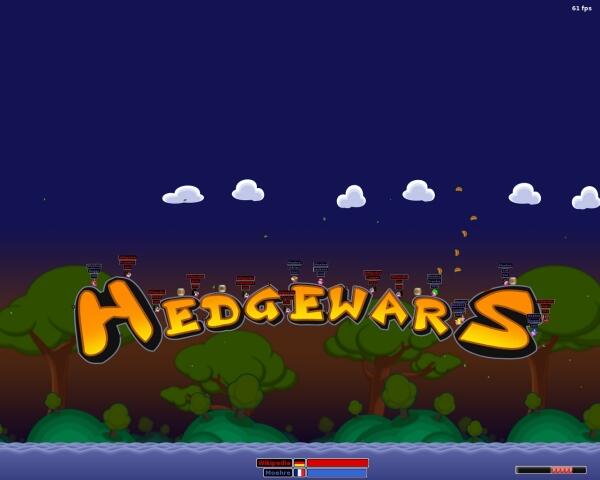
Al finalizar el día, cuando los niños ya duermen, nos ponemos a jugar a cartas pero como compruebo que todos tenemos portátiles les propongo jugar a algo un poco más divertido: Hedgewars, la versión libre del clásico Worms del que he hablado en el blog en algunas ocasiones, como cuando llegó a su primera versión definitiva el año pasado.

Cómo crear una red local Wi-Fi en KDE sin router o switch

Problema: no tenemos la posibilidad de hacer una red local clásica, es decir, conectándonos al router de casa vía Wi-Fi o utilizando cables RJ45 conectados a un switch. Así que me pongo a pensar.

Como primera solución pienso en utilizar un móvil como switch, es decir, poner el teléfono en modo compartir conexión y listo. Lo pruebo y funciona. Incluso quito la conexión de datos y sigue funcionando. Tienen toda la lógica del mundo pero se debía comprobar.

Cómo crear una red local Wi-Fi en KDE sin router o switch

No obstante, Fernado Álvarez (@daferdin en telegram y @neon en twitter) en el grupo de Telegram de KDE – Cañas y Bravas me sugiere hacer una seguna soclución: crear una red «Ad Hoc», a lo cual respondo que no tenía ni idea de qué era eso.

Así que me informo y rápidamente lo pruebo. La idea es sencilla: un ordenador hará de switch creando lo que en Plasma se llama un «Punto de Acceso».

Los pasos son los siguientes:

  • Se desconecta el ordenador de cualquier red Wi-Fi a la que se esté conectado.
  • Se pulsa en el plasmoide de redes de la bandeja del sistema.
  • Debería aparecer un botón en la parte superior que pone «Punto de Acceso» o algo similar.
Cómo crear una red local Wi-Fi en KDE sin router o switch
  • Simplemente se pulsa y ya se tiene creado la red local.
  • Si ahora se pulsa en la red creada y se selecciona la pestaña de «Detalles» se puede ver las direcciones IPV4 y IPv6 de la red creada, y que deberá ser utilizada por los otros portátiles.
Cómo crear una red local Wi-Fi en KDE sin router o switch

  • El resto simplemente deben conectarse a esa red (baltolkien-hotspot en mi caso) para iniciar la pantalla en modo local.

Lo probamos con Hedgewars, como he dicho antes, y con Xonotic, un FPS rápido y divertido, y funcionó a la perfección. Ya tenemos horas de diversión tirando al agua a erizos o regalándoles bozoocazos.

Realmente simple, rápido y eficaz. Un descubrimiento que voy a utilizar en muchas más ocasiones y que realmente, a mis ignorantes ojos, amplía las posibilidades de nuestros portátiles.

12 Sep 15:50

Yaru Plus, un pack de iconos muy completo para Plasma

by baltolkien

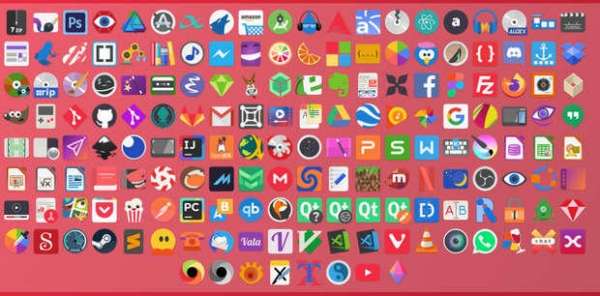
Cada cierto tiempo aparecen nuevos temas de iconos en el blog ya que así presento nuevas opciones de personalización y demuestro que los diseñadores no paran de crear. De esta forma hoy tengo el gusto de presentaros un tema de iconos completo y precioso: Yaru Plus, que recientemente ha alcanzado la cuarta versión.

Yaru Plus, un pack de iconos muy completo para Plasma

Para el escritorio Plasma de la Comunidad KDE hay cientos de temas de todo tipo disponibles para los usuarios: iconos, cursores, emoticones, etc, Y como me gusta cambiar de vez en cuando, en el blog le he dedicado muchos artículos a cada uno de los packs.

No obstante, como suelo decir, cambiar el tema de iconos de un escritorio es una de las formas de adaptación más personal que puedes realizar sobre tu PC, ya que modifica totalmente el aspecto del mismo a la hora de interaccionar con tus aplicaciones, documentos y servicios.

Hoy os presento Yaru Plus, un extraordinario tema de iconos que nos viene de la mano de Magog64 que nos ofrece un conjunto completo, elegante, plano y moderno basado en los iconos Yaru de Canonical developers.

Yaru Plus, un pack de iconos muy completo para Plasma

Y cuando digo que es completo lo puedo demostrar listando las variantes que ofrece:

  • Yaru++: el tema de los iconos normales, basado en los iconos Yaru de los desarrolladores de Canonical. No depende de otros temas de iconos.
  • Yaru++ Color: basado en el Yaru original, los iconos de 16px son coloridos y se unen a los de 24px y 32px. Los iconos de 16px y 48px están afilados. Requiere la dependencia de Yaru++.
  • Yaru++ Oscuro: la versión oscura de Yaru++ para la interfaz gráfica oscura o el gestor de ventanas. Requiere dependencia de Yaru++.
  • Yaru++ Mínimo: Ee tema de iconos mínimos que contiene sólo iconos de terceros y excluye los archivos que ya existen en el tema de iconos originales de Yaru de Canonical. Requiere dependencia del Yaru original.
  • Yaru++ Smooth: Los iconos de 32px y 48px están vinculados de forma simbólica a los iconos escalables de colores en lugar de los iconos afilados que son odiados por los perfeccionistas. Requiere depender de Yaru++.
  • kYaru++: Compatible con Kvantum y Qt5ct. Requiere dependencia de Yaru++.

Para su instalación para Plasma basta abrir la consola y escribir:

wget -qO- https://raw.githubusercontent.com/Bonandry/yaru-plus/master/install.sh | env DESTDIR="$HOME/.local/share/icons" sh

Y como siempre digo, si os gusta el pack de iconos podéis “pagarlo” de muchas formas en la nueva página de KDE Store, que estoy seguro que el desarrollador lo agradecerá: puntúale positivamente, hazle un comentario en la página o realiza una donación. Ayudar al desarrollo del Software Libre también se hace simplemente dando las gracias, ayuda mucho más de lo que os podéis imaginar, recordad la campaña I love Free Software Day 2017 de la Free Software Foundation donde se nos recordaba esta forma tan sencilla de colaborar con el gran proyecto del Software Libre y que en el blog dedicamos un artículo.

Más información: KDE Store

11 Sep 20:00

Crea escritorios virtuales automáticamente con KWin dynamic workspaces

by baltolkien

La gran ventaja de tener licencias libres en el mundo del Software Libre es que podemos compartir ideas y llevarlas de un entorno de trabajo a otro sin problemas. Este es el caso de KWin dynamic workspaces, un pequeño script que crea escritorios virtuales automáticamente simplemente moviendo ventanas en Plasma.

Crea escritorios virtuales automáticamente con KWin dynamic workspaces

Me encanta seguir encontrando funcionales no oficiales para KWin con los que seguir experimentando con mi escritorio, ya que de estas pruebas (aunque no de todas) suelen aparecer nuevas funcionalidades que tarde o temprano se incorporan al Proyecto KDE y mejoran el entorno de trabajo.

Este puede ser el caso de KWin dynamic workspaces, un pequeño guión que crea y borra escritorios al mover las ventanas en el último, algo muy útil para aquellos de nosotros que no nos acabamos de convencer de usar más de un escritorio pero que en ocasiones nos vendría bien tener uno temporal para hacer espacio.

Crea escritorios virtuales automáticamente con KWin dynamic workspaces

Este Script, como su creador d86leader comenta, intenté replicar algo del comportamiento de gnome-desktop con el movimiento de las ventanas.

De momento sólo funciona horizontalmente de izquierda a derecha, así que hay margen de mejora al poder incorporar todavía una dimensión más:

El comportamiento es el siguiente:

  • Siempre hay un escritorio vacío a la derecha (la verdad es que no sé porqué)
  • Cuando mueves una ventana a ese escritorio, se crea un nuevo escritorio
  • Cuando alejas la ventana del último escritorio, o cierras la ventana,
    el escritorio es destruido

El creador está abierto a las colaboraciones, así que si tiene problemas, te invita a comentarlos en su repositorio en github: https://github.com/d86leader/dynamic_workspaces

Para instalarlo hay que abrir una consola y seguir los siguientes pasos:

git clone https://github.com/d86leader/dynamic_workspaces.git
cd dynamic_workspaces
plasmapkg2 --type kwinscript -i

A continuación puede que necesites reiniciar a Kwin. Haz esto ya sea reiniciando el equipo o ejecutando en consola:

kwin_x11 –replace in krunner

Por cierto, aunque no hablo mucho de los scripts de Kwin, quizás sería la hora de empezar a numerar también esta serie de artículos.

Más información: KDE Store

11 Sep 19:56

Trucos KDE (VI): configurando plasmoides

by baltolkien

Seguimos con otro capítulo de la sección que presenté hace un tiempo y que está teniendo un ritmo de publicación adecuado por parte de la cuenta de Youtube de KDE Commnity. Bienvenidos a Trucos KDE (VI), una entrada donde solo repasaremos, como en la anterior entrada, solo uno de los trucos que está publicando el grupo de promoción de la Comunidad KDE con el objetivo de mostrar al mundo algunas de las cosas sencillas que ofrecen. Es esta nueva edición veremos el truco para configurar los plasmoides con el ratón.

Trucos KDE (VI): configurando plasmoides

Con el Santo Grial de que el escritorio Plasma debe ser adaptable a cualquier tamaño de pantalla y cualquier forma de interacción con ella (teclado + ratón, en una pantalla táctil, etc) los desarrolladores decidieron hace un tiempo cambiar la forma acceder a la configuración de los plasmoides, algo que en mi opinión pasó desapercibido.

Pues bien, en el siguiente vídeo se explica de forma muy sencilla cómo se realiza: simplemente debes mantener pulsado el botón izquierdo sobre el plasmoide para acceder al modo personalización.

Una vez esté en ese modo podrás dimensionar el plasmoide, rotarlo, entrar en las opciones de configuración que tenga e, incluso, suprimirlo.

Trucos KDE (VI): configurando plasmoides

Y como es habitual, a continuación tenéis el vídeo demostrativo el que, como siempre, es más fácil verlo en acción que realizar una descripción:

Si os ha gustado el truco no olvidéis compartirlo y darle un me gusta, estas cosas siempre ayuda en el desarrollo del Software Libre.

¿Qué son los plasmoides?

Para los no iniciados en el blog, quizás la palabra plasmoide le suene un poco rara pero no es mas que el nombre que reciben los widgets para el escritorio Plasma de KDE.

En otras palabras, los plasmoides no son más que pequeñas aplicaciones que puestas sobre el escritorio o sobre una de las barras de tareas del mismo aumentan las funcionalidades del mismo o simplemente lo decoran.

09 Sep 16:27

Spectacle nos permitirá hacer anotaciones en las capturas, y otras novedades que llegarán a KDE

by Pablinux

Anotaciones de Spectacle en KDE Applications 20.12

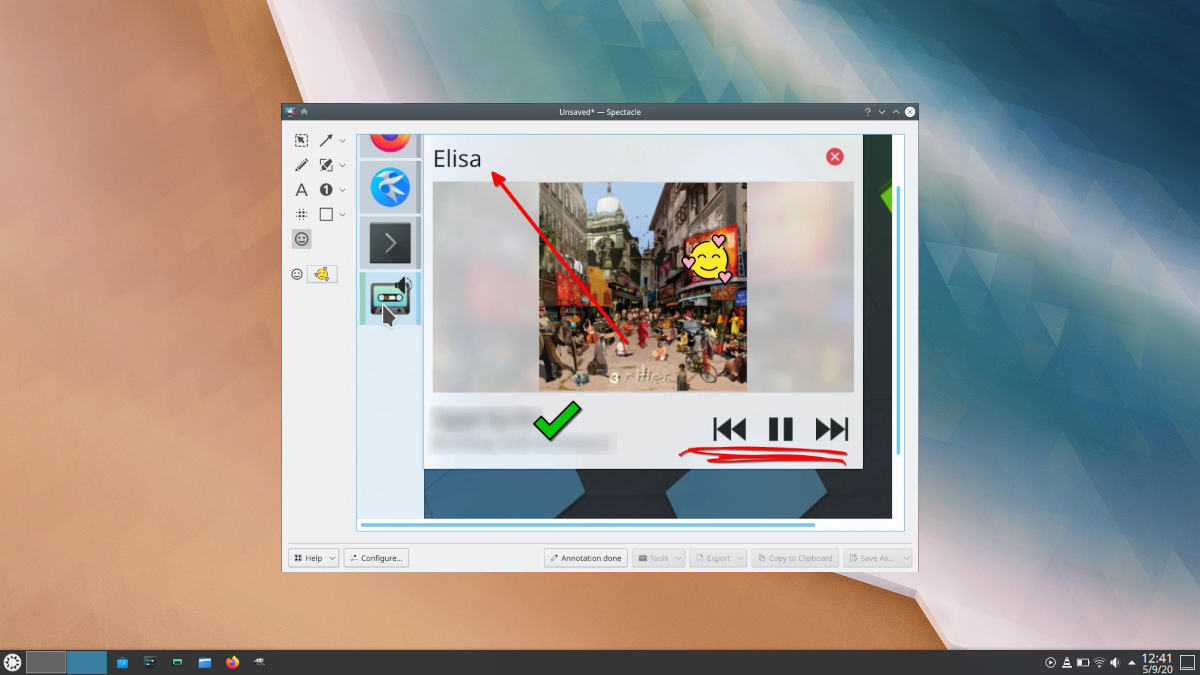
Hace varios años, cuando quería hacer anotaciones en mis imágenes usaba Shutter. El problema es que hubo un problema en las dependencias y Canonical decidió eliminarlo de sus repositorios oficiales para ofrecer Flameshot, una buena herramienta de capturas de pantalla, pero mucho más floja en la marcación. Por ese motivo, me acostumbré a hacerlas en GIMP, pero eso no será necesario pronto ya que KDE añadirá una función de anotaciones más simple en su app Spectacle.

Así lo han avanzado en la nota semanal sobre los cambios en los que está preparando el proyecto KDE. Llegará en diciembre de la mano de Spectacle 20.12 y, por lo que vemos en la captura, nos permitirá anotar de todo, entre lo que estará añadir flechas, texto, números, algunas formas e incluso emojis. A continuación tenéis la lista de futuras novedades que KDE nos ha avanzado esta semana, como siempre, de la mano de Nate Graham.

Nuevas funciones que llegarán pronto a KDE

  • Spectacle añade función para hacer anotaciones (Spectacle 20.12).
  • Las páginas de Preferencias del sistema de Bluetooth se han fusionado en una única y elegante página basada en QML con una interfaz de usuario mucho mejor (Plasma 5.20).
  • KRunner ahora conserva el texto anteriormente visible cuando se cierra y se vuelve a abrir, por lo que puede volver muy fácilmente a la búsqueda anterior si aún era relevante. Esta función está activada por defecto, pero podemos revertirla. (Plasma 5.20).

Corrección de errores y mejoras de rendimiento

  • Se mejoró la velocidad y el rendimiento de la generación de vistas previas en miniatura de archivos y carpetas (Dolphin 20.12).
  • Konsole ahora es un poco más rápido de lanzar (Konsole 20.12).
  • KRunner ahora es más confiable al realizar cálculos matemáticos con números largos cuando se usa una configuración regional que asigna períodos para separar los miles (Plasma 5.20).
  • La página de Preferencias del sistema KWin Scripts ahora actualiza su vista después de desinstalar un script (Plasma 5.20).
  • Cancelar la instalación de un nuevo tema de pantalla de inicio de sesión de SDDM ya no resulta en un cuadro de diálogo vacío que aparece misteriosamente (Plasma 5.20).
  • Se corrigió un error que podía evitar que los widgets instalados mediante la ventana «Obtener nuevo [artículo]» no se pudieran actualizar en Discover (Plasma 5.20).
  • Al escribir una ruta en los navegadores de URL en todo el software de KDE, ahora se agregan automáticamente barras al final del nombre de la carpeta actual, como lo hacía antes (Frameworks 5.74).
  • Una vez más, es posible establecer atajos globales que usan símbolos a los que se debe acceder manteniendo presionada la tecla Mayús (por ejemplo, Meta +! O Meta + &) (Frameworks 5.74).
  • Abrir la ubicación de las etiquetas (tags:/) en Dolphin ya no consume una tonelada de recursos del sistema al generar imágenes de vista previa en miniatura (Frameworks 5.74).
  • Los elementos recién instalados o desinstalados en la ventana «Obtener nuevo [artículo]» ahora aparecen o desaparecen como se esperaba cuando se aplica un filtro (Frameworks 5.74)

Mejoras en la interfaz de usuario

  • Ahora se puede hacer clic en el artista y el texto del álbum en la vista Ahora suena de Elisa y nos llevará a la página del artista o álbum en el que se hizo clic (Elisa 20.12).
  • El indicador de pistas restantes de Elisa ya no cambia el diseño del área del encabezado cuando aparece y desaparece, y se desvanece suavemente al hacerlo (Elisa 20.12).
  • La función «Abrir terminal» de Dolphin ahora funciona en Windows (Dolphin 20.12).
  • El tamaño predeterminado de la ventana principal de Konsole se ha aumentado un poco (Konsole 20.12).
  • El elemento de menú «Configurar escritorio» se ha movido a la parte superior del menú y se le ha cambiado el nombre a «Configurar escritorio y fondo de pantalla …» para ayudarnos a mostrar que así es como se cambia el fondo de pantalla (Plasma 5.20).

Cuándo llegará todo esto al escritorio KDE

Plasma 5.20 llegará el 13 de octubre. KDE Applications 20.12 aún no tiene fecha de lanzamiento programada, pero sabemos que llegarán en diciembre, probablemente a principios de mes. KDE Frameworks 5.74 será lanzado el 12 de septiembre.

Para disfrutar de todo esto lo más pronto posible tenemos que añadir el repositorio Backports de KDE o usar un sistema operativo con repositorios especiales como KDE neon.

09 Sep 15:42

Automatización: Herramientas disponibles para el trabajo de un SysAdmin

by Linux Post Install
Automatización: Herramientas disponibles para el trabajo de un SysAdmin

Automatización: Herramientas disponibles para el trabajo de un SysAdmin

Para los que son o han sido Administradores de Sistemas/Servidores (SysAdmins) en algún momento de su vida profesional, en alguna empresa u organización pública o privada, queda claro que, para ser un destacado profesional en ese cargo, les es indispensable desarrollar y adquirir ciertas aptitudes y actitudes, que les permitan realizar eficiente y eficazmente su trabajo.

Sobre todo aquellas, que les permitan cumplir con la gran cantidad de variadas actividades programadas o no, que tradicionalmente suelen tener a cargo, y que deben cumplir, resolver o atender, sin mermar su disponibilidad para ayudar a resolver cualquier otra incidencia informática de último momento. Por ende, los buenos SysAdmins procuran automatizar todas las posibles tareas, actividades, procesos o acciones que sean posible mediante las herramientas de software disponibles en su campo.

Sysadmin: El arte de ser un Administrador de Sistemas y Servidores

SysAdmin: El arte de ser un Administrador de Sistemas y Servidores

En esta entrada, no ahondaremos en las características, funciones o conocimientos, que debe poseer un SysAdmin, ya que ese ámbito, ya lo hemos desarrollado en entradas anteriores, que recomendamos leer a posterior, y que son las siguientes:

Pero de estas entradas, nos queda claro que:

Los buenos SysAdmins suelen tener conocimientos básicos de programación o lógica de programación. Suelen comprender muy bien el comportamiento del algún dispositivo de interconexión de redes o telecomunicaciones y software relacionado con el fin de implementar y solucionar problemas. Suelen ser buenos en varios lenguajes de programación utilizados para las secuencias de comandos o la automatización de tareas rutinarias como Shell, AWK, Perl, Python, entre otros.

Sysadmin - Administrador de Sistemas y Servidores: Conclusión

Herramientas de automatización para SysAdmins

A continuación, mencionaremos y describiremos brevemente algunas de las posibles herramientas de software que un buen SysAdmin puede usar para automatizar todo aquello susceptible de ser automatizado:

Ansible

Ansible es una herramienta de código abierto utilizada para el aprovisionamiento de software, el despliegue de aplicaciones, la orquestación, la configuración y la administración. Su propósito es ayudarle a automatizar sus procesos de configuración y simplificar la administración de múltiples sistemas.

Ansible proporciona automatización informática a través de archivos de configuración simples y consistentes. Es compatible con todos los gestores de paquetes de Linux, Mac y Windows. Y su enfoque es un poco diferente de la automatización personalizada que se puede haber aprendido en el pasado con otras herramientas de software.

Por ejemplo, cuando se escribe un script de shell para realizar una tarea, normalmente se tiene que pensar en los pasos, comando por comando. Ansible, sin embargo, se ocupa del estado de la máquina, abstrayendo del SysAdmin o personal TI, la mayoría de los pasos necesarios para alcanzar un estado o acción específica.

Para conocer un poco más sobre como trabaja Ansible, se puede visitar su sitio web oficial y/o el siguiente enlace.

Otras herramientas

Para aquellos SysAdmins o personal TI que no puedan contar con el uso de Ansible, sobre todo, en los Sistemas Operativos libres y abiertos, como Linux y BSD, se puede hacer uso de las siguientes herramientas de software, libres y abiertas, que por lo general, ya vienen incluidas o soportados en los mismos, tales como:

Por último, recuerde que:

Un buen SysAdmin sabe que cuando una tecnología es entendida completamente puede y debe ser automatizada. Sobre todo, por que una nueva tecnología aparece cada año. Y cuando ya se ha automatizado una tarea o proceso anterior, queda tiempo para aprender algo nuevo, que eventualmente podrá ser automatizado también.

Además, automatizar tiene sentido porque las computadoras son mejores y más confiables en los procesos repetitivos que los humanos. Lo cual hace que automatizar sea un objetivo muy popular en el área TI. Y en consecuencia, siempre haya disponibles herramientas para hacer posible la automatización.

Imagen generica para conclusiones de artículos

Conclusión

Esperamos que esta “pequeña y útil publicación” sobre algunas de las relevantes herramientas de software para  «Automatizar tareas TI» disponibles para los «SysAdmins», entre los cuales destacan el uso de archivos de tareas programadas bajo Shell Scripting o Ansible, sea de mucho interés y utilidad, para toda la «Comunidad de Software Libre y Código Abierto» y de gran contribución a la difusión del maravilloso, gigantesco y creciente ecosistema de aplicaciones de «GNU/Linux».

Y para mayor información, no dudes siempre en visitar cualquier Biblioteca en línea como OpenLibra y JedIT para leer libros (PDFs) sobre este tema u otras áreas del conocimiento. Por ahora, si te ha gustado esta «publicación», no dejes de compartirla con otros, en tus sitios web, canales, grupos o comunidades favoritas de redes sociales, preferiblemente libres y abiertas como Mastodon, o seguras y privadas como Telegram.

O simplemente, visita nuestra página de inicio en DesdeLinux o únete al Canal oficial de Telegram de DesdeLinux para leer y votar por esta u otras interesantes publicaciones sobre «Software Libre», «Código Abierto», «GNU/Linux» y demás temas relacionados con la «Informática y la Computación», y la «Actualidad tecnológica».

08 Sep 20:52

Electrónica básica para novatos en primero de pandemia

by Rufián

1 de Septiembre de 2020. La gente ya está cansada de escuchar sobre la pandemia que asola el mundo. Pero también vive preocupada por los nuevos rebrotes, por el nuevo curso escolar, por la vida en sí. Y yo, además, me enfrento a la hoja en blanco. ¿Qué puede escribir un tío como yo en […]

La entrada Electrónica básica para novatos en primero de pandemia se publicó primero en Rufián en la Red.

08 Sep 19:10

REVISTA SOLOLINUX N19 – AGOSTO 2020

by Sergio G.B.

REVISTA SOLOLINUX N19 – AGOSTO 2020. Sin trampa ni cartón, lo prometido es deuda. En el número anterior de la revista sololinux, sorteamos un VPS entre los que dejaran un comentario. El ganador ya disfruta de su premio, enhorabuena Toni Hortal. Sin perder más tiempo, presentamos la nueva revista.   REVISTA SOLOLINUX N19 – AGOSTO 2020 Descargar – Revista digital SoloLinux Nº19 Te recomiendo descargar la revista sololinux en pdf desde la imagen siguiente, así la puedes leer en cualquier momento sin tener que estar conectado a Internet. También te brindamos la opción de poder leerla online. Para descargar la revista pulsa en la siguiente

El articulo REVISTA SOLOLINUX N19 – AGOSTO 2020 fué publicado en Linux para todos

08 Sep 18:52

PinePhone Manjaro Community Edition

by Lukasz Erecinski

I am thrilled to announce that the next Community Edition (CE) of the PinePhone will feature Manjaro. For those of you who do not know, Manjaro is an Arch-based Linux operating system designed with user-friendliness in mind. But Manjaro is more than just an operating system, it is also a large and vibrant community of contributors and end-users, which I highly encourage you to join.

Source

08 Sep 09:14

🔴 DIRECTO X - 01x05 - LOS PUNTOS SOBRE LAS ÍES - ALGUIEN LO TENÍA QUE HACER - LA REUNIÓN SECRETA

by La Reunión Secreta

Esta noche vive el directo de #LaReuniónSecreta desde la 22:00 hora española. Te decimos lo que nadie dice: sin anestesia y sin edulcorantes.

No se lo digas a nadie… ¡PÁSALO! 🔁💪🤫

Conexiones en directo con:

- Nicolás Rodríguez ( https://dathorizon.com/ )
- Dra. Laurie Ann Ximénez-Fyvie (Doctora en Ciencias Médicas por la Universidad de Harvard, Jefe del Laboratorio de Genética Molecular de la UNAM (Universidad Nacional Autónoma de México).
- Pedro Antonio Jiménez (Responsable del Área de Microbiología. Director área salud F.U. San Pablo CEU)

Con el equipo habitual de La Reunión Secreta: Dr. José Miguel Gaona, Joan Miquel MJ, Carlos Martínez, Lourdes Martínez, Marta Vim y Olga Ralló.

_ _ _ _ _ _ _ _ _ _ _ _ _ _ _ _ _ _ _ _ _ _ _ _ _ _ _ _ _ _ _ _ _ _


SÍGUENOS EN REDES
Twitter: https://twitter.com/lrsecreta
Instagram: https://www.instagram.com/lareunionsecreta/
Facebook: https://www.facebook.com/LRsecreta

REDES SOCIALES DEL EQUIPO
| DR. JOSÉ MIGUEL GAONA | - https://twitter.com/doctorgaona
| DIRECTOR | - Joan Miquel MJ - https://www.instagram.com/official_joan_miquel_mj/
| PRODUCTORA | - Lourdes Martínez - https://twitter.com/chicadelaradio
| AYUDANTE DE DIRECCIÓN | - Olga Ralló - https://twitter.com/olgarallo
| AYUDANTE DE PRODUCCIÓN | - Carlos Martínez - https://twitter.com/Carlitos_martnz

_ _ _ _ _ _ _ _ _ _ _ _ _ _ _ _ _ _ _ _ _ _ _ _ _ _ _ _ _ _ _ _ _ _
06 Sep 21:34

Firefox 80.0.1 llega con un total de 5 parches para 5 fallos

by Pablinux

Firefox 80.0.1

Hoy hace justo una semana, Mozilla lanzó la 80ª versión de su navegador web. Fue una actualización mayor, aunque no lo fue en cuanto a número de novedades o importancia de las mismas, y llegó tras una v79 que no introdujo ninguna actualización de mantenimiento. En cuanto a esto último, no podremos decir lo mismo de la versión actual, puesto que desde hace unas horas está disponible Firefox 80.0.1.

Tal y como leemos en la nota de su lanzamiento, y como no podía ser de otra manera, esta actualización de punto ha llegado para corregir errores. Más concretamente, ha introducido 5 parches para mejorar algunas cosas, como un rendimiento que se vio afectado por una regresión. A continuación tenéis la lista completa de novedades que han llegado junto a Firefox 80.0.1.

Novedades introducidas en Firefox 80.0.1

  • Se corrigió una regresión de rendimiento al encontrar nuevos certificados de CA intermedios.
  • Se corrigieron cierres inesperados posiblemente relacionadas con los reinicios de la GPU.
  • Se ha corregido el renderizado en algunos sitios que utilizan WebGL.
  • Se corrigió el atajo de teclado de zoom en las versiones en japonés.
  • Se corrigieron problemas de descarga relacionados con extensiones y cookies.

Como cada nuevo lanzamiento, Firefox 80.0.1 ya está disponible desde la página web del autor, a la que podemos acceder desde este enlace. Lo que descargaremos los usuarios de Linux desde el enlace anterior será la versión autoactualizable en binarios, pero también podemos instalarla desde la versión Flatpak, disponible en este enlace. ¿Sabéis dónde no se ha actualizado aún? Exacto: en Snapcraft, aunque Canonical nos aseguró que los paquetes Snap se actualizarían al instante. En cuanto a la versión de los repositorios oficiales de las diferentes distribuciones Linux, Firefox 80.0.1 debería llegar en los próximos días.

Si no lanzan otra versión de mantenimiento, la próxima noticia será el lanzamiento de Firefox 81, programado para el 22 de septiembre.

06 Sep 21:15

libera tu móvil, no muerde

by pietre

Encontramos que todos los dispositivos del mundo son android, encontramos que su software es opaco y que los dispositivos que se vienen con android tienen la secuencia de inicio (boot) bloqueado, y, que dependiendo del fabricante es más o menos difícil desbloquear esa secuencia de inicio,a veces es imposible, haciendo que el dispositivo no pertenezca enteramente a su dueño, eso representa una restricción de libertad para el usuario.

Si bien es cierto que no todos los usuarios quieren modificar el software de su móvil,unos cuantos solo vemos el móvil como un ordenador bloqueado por el fabricante y por Google,por lo tanto nos vemos obligados a buscar en foros y blogs como desbloquear estos dispositivos cautivos, a veces con éxito, otras no, y esto, en mi opinión, es algo criminal,

Si el fabricante es amable, o descuidado (según se mire) existirá una opción en el teléfono ( opciones de desarrollador) que pasa por pulsar 7 veces en la sección de versión de compilacion para activar es desbloqueo, o solo basta con poner el dispositivo en modo fastboot ,conectarlo a móvil y escribir fastboot oem unlock, pero , fastboot es una herramienta echa por Google al igual que adb,

Todo esto es muy siniestro, ya que tú has pagado por un móvil para tener el control del mismo, Google no puede asumir que eres demasiado dummy para no tener el control de tu dispositivo, por supuesto hay opciones, existe pinephone, existe librem de purism, que si son móviles libres con software libre y hardware abierto , esto da pie a que la comunidad pueda modificarlo, a que existan sistemas operativos compatibles e instalables en estos dispositivos, pero el acceso a estas tecnologías son muy limitados , pinephone tiene tiradas muy limitadas y purism cuesta mucho dinero para un usuario que no quiere gastarse 200 euros en un dispositivo móvil( en el mejor de los casos)

Ahora, recientemente las comunidades de software libre como postmarkeOS y Ubuntu touch de ubports están consiguiendo que existan opciones que no son Google.

Transformar un teléfono viejo o reciente en un dispositivo móvil con GNU/Linux ya está siendo una realidad, evidentemente este proceso realizado por la comunidad es lento debido a la misma esencia de la comunidad, son grupos de personas que trabajan en esto de forma metódica y profesional, de forma totalmente altruista, y en muchos casos estos dispositivos para el usuario de Google son inoperantes, ya que quizás no funcione la cámara, o no tenga WhatsApp , Facebook, Twitter, LinkedIn, Instagram y las demás apps que ven como necesarias en un terminal.

Somos un porcentaje muy pequeño de usuarios los que tenemos esta visión de un dispositivo móvil, pero cada vez somos más y tenemos más información sobre como liberar estos ordenadores cautivos y eso, es algo que se ha conseguido gracias a la comunidad , no gracias a ninguna empresa comercial, y de eso , como usuario de software libre es una alegría y un orgullo participar en ese movimiento liberador.

06 Sep 21:13

Agosto 2020: Lo bueno, lo malo y lo interesante del Software Libre

by Linux Post Install
Agosto 2020: Lo bueno, lo malo y lo interesante del Software Libre

Agosto 2020: Lo bueno, lo malo y lo interesante del Software Libre

Faltando poco para que termine este mes de agosto 2020, traemos nuestro acostumbrado repaso de las muchas noticias, tutoriales, manuales, guías, o publicaciones destacadas sobre el ámbito del Software Libre, Código Abierto y GNU/Linux, que hemos publicado en el Blog DesdeLinux.

Resumen mensual, que como muchos ya saben, tiene como finalidad aportar un pequeño y útil granito de arena para todos nuestros lectores, sobre todo para aquellos que no lograron oportunamente verlas, leerlas y compartirlas.

Introducción del Mes

Por ende, esperamos que esta serie de artículos, sobre lo bueno, lo malo y lo interesante, dentro y fuera del Blog DesdeLinux sea de mucha utilidad, para aquellos que desean mantenerse al día sobre nuestras publicaciones, y los temas relacionados con la Informática y la Computación, y la Actualidad Tecnológica, ya que, a veces muchos no suelen tener el tiempo diario para ver y leer todas las noticias del mes en curso que finaliza.

Publicaciones del Mes

Resumen de agosto 2020

Dentro de DesdeLinux

Lo bueno

Lo malo

Lo interesante

  • Primeras compilaciones de Elementary OS 6 ya disponibles: Las primeras compilaciones de Elementary OS 6 ya están disponibles para que los usuarios puedan probar todas las novedades de esta actualización mayor antes de que el lanzamiento suceda.
  • Unity adquiere a la empresa española Códice Software: Unity Technologies, la empresa desarrolladora del famoso motor gráfico Unity 3D (no confundir con Unity Shell), ha hecho una curiosa adquisición. Han comprado a la empresa española Códice Software que provee el SW Plastic SCM, un control de versiones (VCS) alternativo a Git.
  • LibreOffice 7.0 llega con muchas mejoras de compatibilidad DOCX, XLSX, PPTX y más: LibreOffice 7.0 viene con una serie de cambios y mejoras clave, incluida una compatibilidad enormemente mejorada con la suite de Microsoft, así como diferentes mejoras de rendimiento que provienen de la aceleración basada en la GPU Vulkan.
  • UKUI: Un Entorno de Escritorio ligero para Linux hecho con GTK y Qt: UKUI es descrito por sus desarrolladores como un ligero y veloz Entorno de Escritorio construido sobre un «pluggable framework» para Linux y otras distribuciones de tipo Unix. Además, es ofrecido como un Entorno de Escritorio capaz de proporcionar una experiencia más simple y agradable para navegar, buscar y administrar un Ordenador usando tecnología GTK y Qt.

Otras publicaciones recomendadas de agosto 2020

Fuera de DesdeLinux

Lanzamientos de Distros de agosto 2020

  • ALT Linux 9.1: 2020-08-02
  • BunsenLabs Linux Lithium: 2020-08-02
  • BSD Router Project (BSDRP) 1.97: 2020-08-05
  • Ubuntu 20.04.1: 2020-08-06
  • Mageia 8 Beta 1: 2020-08-08
  • Porteus 5.0 RC2: 2020-08-09
  • GhostBSD 20.08.04: 2020-08-10
  • Finnix 121: 2020-08-10
  • CAELinux 2020: 2020-08-12
  • Ubuntu 16.04.7, 18.04.5: 2020-08-13
  • MX Linux 19.2 KDE: 2020-08-16
  • Linuxfx 10.5: 2020-08-17
  • Parrot 4.10: 2020-08-17
  • Kali Linux 2020.3: 2020-08-19
  • Tails 4.10: 2020-08-25
  • Parted Magic 2020_08_23: 2020-08-25

Imagen generica para conclusiones de artículos

Como de costumbre, esperamos que este “pequeño y útil resumen” con lo más destacado dentro y fuera del Blog «DesdeLinux» para el mes de «agosto» del año 2020, sea de mucho interés y utilidad, para toda la «Comunidad de Software Libre y Código Abierto» y de gran contribución a la difusión del maravilloso, gigantesco y creciente ecosistema de aplicaciones de y para «GNU/Linux».

Y para mayor información, no dudes siempre en visitar cualquier Biblioteca en línea como OpenLibra y JedIT para leer libros (PDFs) sobre este tema u otras áreas del conocimiento. Por ahora, si te ha gustado esta «publicación», no dejes de compartirla con otros, en tus sitios web, canales, grupos o comunidades favoritas de redes sociales, preferiblemente libres y abiertas como Mastodon, o seguras y privadas como Telegram.

O simplemente, visita nuestra página de inicio en DesdeLinux o únete al Canal oficial de Telegram de DesdeLinux para leer y votar por esta u otras interesantes publicaciones sobre «Software Libre», «Código Abierto», «GNU/Linux» y demás temas relacionados con la «Informática y la Computación», y la «Actualidad tecnológica».

06 Sep 21:06

🎮 Jugar a MINECRAFT (con Mods) en Linux | MultiMC

by Karla's Project

Hoy haremos algo que os va a gustar muchísimo, vamos a jugar a Minecraft.
Bueno, realmente no, más bien a instalarlo en nuestra fantástica y maravillosa distribución de Linux
También le añadiremos algunos mods, porque jugar al Minecraft normal y corriente puede ser aburrido sin mods.
¿Qué te parece? Esto es una idea, pero una de esas ideas maravillosas.

🔶 Introducción
Para jugar Minecraft en Linux necesitamos tres cosas, primero necesitaremos tener Linux.
¿Que? Es verdad…
Da igual la distribución que tengas, pues el método que utilizaremos es universal.
Segundo, necesitaremos Java, concretamente la versión 8. Ya que si utilizas una versión diferente, por ejemplo, la 11, por el motivo que sea, el juego explota.
No literalmente, pero vaya, que no funciona.
Y finalmente utilizaremos a “Multi Minecraft”, un launcher muy sencillo de utilizar.

🔶 Instalar Java
Para instalar Java, necesitaremos abrir nuestro gestor de paquetes, en mi caso, utilizo el gestor de paquetes Muon.
El paquete que necesitamos para instalar Java se llama “openjdk-8-jre”, lo marcamos para que se instale y finalmente aplicamos los cambios.
Hecho esto, se nos instalará la versión 8 de Java.
Si no tuvieras un gestor de paquetes, puedes hacerlo desde el terminal ejecutando “sudo apt install openjdk-8-jre”. Aunque ese comando dependerá de la distribución que utilices.

🔶 Instalar MultiMC
Lo siguiente será instalar el lanzador de Minecraft. MultiMC es un lanzador que permite tener varias versiones de Minecraft instaladas, y por supuesto, puedes instalar mods de una manera muy sencilla.
Buscamos en San Google: “MultiMC.org”.
En la sección de “Downloads and Install” seleccionamos nuestro sistema operativo.
En este caso: Linuuuuuuuuuuuuuuuux.
Lo mejor sería instalar la versión genérica, pues esa os servirá en cualquier distribución.
Si no tenéis QT5, necesitaréis instalarlo, ya que este launcher utiliza QT.

🔶 Descomprimir Tar GZ
Se os habrá descargado un archivo .tar.gz.
¿Cómo se instala un .tar.gz? Realmente no hay que instalarlo. Pues es un archivo comprimido como si fuese un archivo .rar o .zip.
Simplemente lo abrís y descomprimís el contenido dónde queráis.
Tened en cuenta que ahí es donde estará el juego instalado, aunque podeis moverlo de lugar, pues es como si fuese portable.
Así que no te preocupes.

🔶 Primeros Pasos
La primera vez que iniciemos Minecraft, seleccionamos el idioma. Por ejemplo Español. O elfo de las incógnitas tierras de los reinos del este.
A continuación, nos debería de aparecer la versión 8 de Java, seleccionaremos esa, sino, esto explotará y no os va a funcionar.
Y luego me diréis. Karla, porfa, plis, no me funciona.
¡Ah! Y muy importante: La memoria. Por defecto el máximo es 1GB, os recomiendo que, si tenéis más memoria RAM en vuestro PC, pues le pongáis más memoria.
Yo tengo 16GB de RAM, y como te podrás imaginar, le asignaré 4GB de RAM al juego. ¿Para que? Pues para que no se ahogue.
Evidentemente…
Karla, cariño, es que tengo 1 GB de RAM en mi PC. ¡Felicidades! El juego te irá lento.
Finalmente nos aparecerá la ventana del lanzador.

🔶 Iniciar Juego
Una vez haya acabado ya podéis jugar. Podéis jugar de manera “normal”, en la cual necesitarás una cuenta de Minecraft o en “Jugar sin conexión” de manera que no os hará falta una cuenta.
Si utilizas este segundo método, no podrás jugar en ciertos servidores ni en Minecraft Realms.

Si jugáis con mods, tendréis que tener algo de paciencia, pues suele tardar bastante en cargar, especialmente si habéis instalado muchísimos mods.

📚 Artículo
https://karlaperezyt.com/tutorial/jugar-a-minecraft-con-mods-en-linux-multimc/

🔗 Enlaces de Interés
⭐ Web de MultiMC: https://multimc.org/

💜 Suscríbete https://www.youtube.com/c/karlasproject?sub_confirmation=1

🎩 Apoya el Canal https://www.youtube.com/c/KarlasProject/join

⭐ Twitter https://twitter.com/KarlaPerezYT
⭐ Instagram https://www.instagram.com/karlaperezyt
⭐ Grupo Telegram https://t.me/KarlasProject
⭐ Página Web https://karlaperezyt.com

🔺 El objetivo de este vídeo (y del canal) es meramente educativo y/o divulgativo en el que se comparte información relacionada con la tecnología, la informática y software.
Copyright Disclaimer Under Section 107 of the Copyright Act 1976, allowance is made for "fair use" for purposes such as criticism, comment, news reporting, teaching, scholarship, and research. Fair use is a use permitted by copyright statute that might otherwise be infringing. Non-profit, educational or personal use tips the balance in favor of fair use.
06 Sep 20:42

📦 Comandos Linux: Convertir Paquetes GNU Linux (deb, rpm, targz) con ALIEN

by Karla's Project

Muchos de vosotros me habéis pedido que hablara sobre: “Los conversores de paquetes”
Sí, os enseñaré a convertir paquetes en Linux, aunque también algunas cosas a tener en cuenta.
Porque seguramente estarás pensando: “Que bien, por fin podré instalar paquetes Debian en mi Fedora”. ¡Pues no exactamente!


🟡 Alien

Para poder convertir paquetes, necesitaremos a Alien. Alien es una herramienta para convertir paquetes, ya sea DEB, RPM, TAR GZ, pepitas....
¿Pepitas?
En Fedora, es fácil instalar Alien, para ello abrimos un terminal y ejecutamos “sudo dnf install alien”. Si por otro lado utilizas una distribución Debian, sería “sudo apt install alien”.
Como os gustan tanto los comandos, he pensado que sería interesante hacerlo así. Aunque si utilizas un gestor de paquetes como Synaptic, o Rpmdrake, es tan sencillo como seleccionar el paquete e instalarlo. Por si no quieres utilizar comandos. Aunque luego los tendrás que utilizar.
Una vez tengamos Alien ya podemos convertir paquetes. ¡Bien!


🟡 Buscar Paquete

Lo siguiente que tendríamos que hacer es buscar un paquete. Por ejemplo, un programa llamado MC.
MC significa significa Midnight Commander, un gestor de archivos pero para el terminal.
Este paquete no lo tengo instalado, significa que si ejecuto “mc” en el terminal, me saldrá un error diciendo que el comando no existe.
Para empezar necesitamos el paquete Debian de este programa, desde los repositorios de Debian, podemos descargarlos.
¿Qué mejor lugar que el repositorio Debian para descargar un paquete Debian?
Una vez tengamos a nuestro objetivo, lo convertiremos en RPM. Y ahora es cuando empieza la magia.


🟡 Convertir Paquete

Ejecutamos un terminal de comandos, en la misma carpeta donde se encuentre nuestro objetivo.
Escribimos “alien” y con el argumento C especificamos el nombre del paquete para convertir el paquete a RPM, escribimos guión R.
Si fuese al revés, la letra sería una D, para pasar un paquete a Debian.
Al hacer esto, ya tenemos el paquete RPM convertido.


🟡 Instalar Paquete

Para instalar MC, ejecutamos “alien -i -c y el nombre del paquete RPM”.
Esta vez, ya no usaremos el paquete DEB, sino el RPM que hemos obtenido. Y seguramente te preguntarás. ¿Dónde está lo complicado?
Si intentamos ejecutar este programa, con el comando “mc”, nos aparecerá un error, falta una biblioteca llamada “libslang2”.
¿Cual es el dilema? Esto convierte paquetes, y los instala, pero no instala sus dependencias.
¡Ese es el problema!
¿Se puede solucionar? Más o menos.
Tendríamos que repetir el mismo proceso para el paquete que provee al sistema con esa biblioteca.
Aún así, puede que continúe apareciendo un fallo por falta de bibliotecas (a pesar de haberlas instalado)
¿Qué es lo que pasa ahora?
El paquete DEB instalan las bibliotecas en el directorio “/lib/x86_64-linux-gnu”, en cambio, los paquetes RPM, y por ende, Fedora, los instala en el directorio “/lib64/”.
Así que, para que esto funcione, tendría que copiar, con el comando “cp”, la biblioteca que acabo de instalar de un directorio a otro.


🟡 Conclusión

Os voy a ser sincera. He escogido un paquete, un programa, en este caso, con pocas dependencias.
¿Por qué? Para hacer el vídeo.
Quiero dar a entender que es complicado convertir paquetes de un formato a otro y si el paquete tiene muchas dependencias, será un proceso muy entretenido ya que hay que resolverlas una por una manualmente.
A parte de eso, puede haber diferencias de directorio, como lo que me ha pasado con la biblioteca que he instalado.

Habéis visto cómo se hace, más o menos, pero haced esto como última opción, porque se os puede complicar la cosa.
No es recomendable instalar paquetes diferentes a los que utiliza vuestra distribución.

📚 Artículo del Blog
https://karlaperezyt.com/tutorial/comandos-linux-convertir-paquetes-gnu-linux-deb-rpm-targz-con-alien/

💜 Suscríbete https://www.youtube.com/c/karlasproject?sub_confirmation=1

🎩 Apoya el Canal https://www.youtube.com/c/KarlasProject/join

⭐ Twitter https://twitter.com/KarlaPerezYT
⭐ Instagram https://www.instagram.com/karlaperezyt
⭐ Grupo Telegram https://t.me/KarlasProject
⭐ Página Web https://karlaperezyt.com

🔺 El objetivo de este vídeo (y del canal) es meramente educativo y/o divulgativo en el que se comparte información relacionada con la tecnología, la informática y software.
Copyright Disclaimer Under Section 107 of the Copyright Act 1976, allowance is made for "fair use" for purposes such as criticism, comment, news reporting, teaching, scholarship, and research. Fair use is a use permitted by copyright statute that might otherwise be infringing. Non-profit, educational or personal use tips the balance in favor of fair use.
06 Sep 07:33

El comentario - Para mi amigo Manuel

by Canal Iker Jiménez

El comentario - Para mi amigo Manuel y para todos
05 Sep 20:24

📦 Aprende Linux: ¿Diferencias entre Paquetes SNAP y Paquetes DEB, RPM?

by Karla's Project

Hace siglos y siglos que tenía pensado de hablar sobre los Paquetes tradicionales y los Snapcraft. Los paquetes de Linux tradicionales tienen ventajas y desventajas y los Snaps tienen ventajas y desventajas.
Vamos a ver la diferencia entre estos dos tipos de paquetes.


🟡 Paquetes Tradicionales

Seguramente ya sabes que son los paquetes en Linux: En Linux, cuando instalas un programa a través de un paquete, este paquete suele requerir de unas dependencias. Estas dependencias son otros paquetes que contienen los componentes de esa aplicación.
¿Y porque el programa y los componentes están separados y no vienen en el mismo paquete? Esos componentes que utiliza ese programa pueden ser utilizados por otro programa, de esta manera, cuando instalas varios programas que utilizan los mismos componentes, evitas estar instalando los mimos componentes una y otra vez.
Así ahorras espacio en disco y uso de memoria RAM.
Pongamos un ejemplo: Imagínate que instalas GIMP, un editor muy famoso para manipular imágenes. Al descargar el paquete de ese programa, se te descarga e instala otro llamado “libanana2”. Un componente que necesita GIMP para poder funcionar.
Acto seguido decides instalar, por ejemplo, Audacity. Un editor de audio. Audacity también necesita el componente que he mencionado antes: “libanana2” para funcionar, al descargar el paquete de Audacity, sólo se descargará e instalará este.
Porque el componente que necesita para instalar (libanana2) ya fue instalado anteriormente cuando instalaste GIMP.
Esto no solamente es positivo porque ahorras espacio en disco, también ahorras ancho de banda, porque básicamente sólo descargas lo que realmente necesitas.
Esta sería una de las ventajas de los paquetes tradicionales.
Vamos a ver cuál es el problema de esto: ¡Las dependencias!
El sistema de paquetes es un ecosistema que suele funcionar muy bien, unos paquetes dependen de otros y estos otros dependen de otros. Es como un árbol con ramas, unas ramas llevan a otras. Imagínate que una de esas ramas se rompe....
Esto suele ocurrir si, por ejemplo, instalas OpenShot, un editor de vídeo para Linux y este editor necesita un componente llamado “libanana1” (en lugar de 2 es 1)
¡Sorpresa! Tu distribución no incluye ese paquete.
Y como es una dependencia de OpenShot, no puedes instalar OpenShot. Entonces instalas “libanana1” manualmente y lo que hace es entrar en conflicto con “libanana2”. Entonces se te rompe GIMP y Audacity porque necesitan la versión 2 y no la 3.
Total, hay programas que te dejan de funcionar y el sistema de paquetes se te ha roto.
Esto era un ejemplo que me acabo de inventar.


🟡 Los Snaps

¿Y que pasa con los paquetes Snaps? Los paquetes Snaps es exactamente lo contrario que los paquetes tradicionales.
Cuando instalas un Snap, por ejemplo, VLC. Un reproductor multimedia para Linux. El paquete snap contiene la aplicación y todos los componentes que necesita esa aplicación para funcionar.
No. No hay dependencias, si es lo que estabas pensando, es como si el paquete Snap fuese un instalador portable de esa aplicación. Bueno, de hecho, lo es.
Por tanto, no puede haber conflicto de dependencias, ni tampoco se puede romper el ecosistema de snaps.
Aunque hay otra ventaja, como los Snaps son instaladores portables, puedes almacenar los Snaps de tus programas favoritos en una unidad USB. Y luego instalar esos programas en un PC sin internet.
¡Ah! Eso no lo habías pensado. ¿Verdad?
¿Y cuál es el problema de todo esto? Bastante estaba tardando yo en comentar su principal desventaja...
Los Snaps ocupan más espacio en disco que los paquetes tradicionales, básicamente porque instalas la aplicación juntamente con todos sus componentes.
De igual que ya estuviesen instalados en tu sistema.
Los instala otra vez, duplicándolos. Al final acabas teniendo el mismo componente instalado tropecientas veces repetidas en el mismo ordenador.

📚 Artículo del Blog
https://karlaperezyt.com/tutorial/aprende-linux-diferencias-entre-paquetes-snaps-y-paquetes-deb/

💜 Suscríbete https://www.youtube.com/c/karlasproject?sub_confirmation=1

🎩 Apoya el Canal https://www.youtube.com/c/KarlasProject/join

⭐ Twitter https://twitter.com/KarlaPerezYT
⭐ Instagram https://www.instagram.com/karlaperezyt
⭐ Grupo Telegram https://t.me/KarlasProject
⭐ Página Web https://karlaperezyt.com

🔺 El objetivo de este vídeo (y del canal) es meramente educativo y/o divulgativo en el que se comparte información relacionada con la tecnología, la informática y software.
Copyright Disclaimer Under Section 107 of the Copyright Act 1976, allowance is made for "fair use" for purposes such as criticism, comment, news reporting, teaching, scholarship, and research. Fair use is a use permitted by copyright statute that might otherwise be infringing. Non-profit, educational or personal use tips the balance in favor of fair use.
05 Sep 20:10

Mazamorra: la antepasada blanca del salmorejo | EL COMIDISTA

by El Comidista en EL PAÍS

Como tantos otros platos tradicionales, la mazamorra tiene
un pequeño problema con el nombre: si no la conoces, al oírlo te
imaginas un engrudo basto que va a golpear tu estómago como un garrote.
Sin embargo, al probarla te das cuenta de que puede ser una finísima
delicadeza. ¿Ligera? Honestamente, no, porque estamos hablando de un
triturado de frutos secos y aceite de oliva. ¿Exquisita? Sí, si está
bien hecha y no se abusa del ajo ni del pan.
Para
entendernos, la mazamorra cordobesa viene a ser una especie de ajoblanco más
denso, o un salmorejo sin tomate y con almendras. De hecho, se la
considera un antepasado judío de este último plato, ya existente en los
tiempos en los que el tomate no había llegado a España desde América.
Aunque las mazamorras viejunas no se hacían con almendras, sino con
productos más humildes como la harina de habas o de algarroba, nuestra
versión -que es la del cocinero de La Salmoreteca Juanjo Ruiz- no prescinde de ese lujillo moderno, e incorpora además un poco de manzana para dar dulzor, textura y acidez.

RECETA ESCRITA: https://bit.ly/mazamorra
Suscríbete a nuestro canal: http://cort.as/-9ysp
Visita: https://elcomidista.elpais.com
Síguenos en Facebook: https://www.facebook.com/elcomidista
Síguenos en Twitter: https://twitter.com/ElComidista Síguenos en Instagram: https://www.instagram.com/elcomidista
¡Bienvenido al canal oficial de EL COMIDISTA en EL PAÍS! Cada semana publicamos nuevos vídeos de gastronomía, recetas, restaurantes, productos, chaladuras culinarias y mucho más. ¡Suscríbete ya a nuestro canal!: http://cort.as/-9ysp
El Comidista es una web muy maja que incluye recetas, info sobre trastos de cocina, restaurantes, productos y cualquier tontería que se les ocurra a sus autores.
05 Sep 20:00

Tres ensaladas que se pueden hacer con cualquier legumbre | EL COMIDISTA

by El Comidista en EL PAÍS

Las ensaladas de garbanzos, judías o lentejas siguen siendo pertinentes en septiembre
por varios motivos. Primero, todavía hace suficiente calor como para que
no nos apetezcan demasiado los cocidacos. Segundo, tras los excesos a
los que seguramente nos hemos entregado en las vacaciones, no nos
vendrán mal platos saludables a la par que saciantes. Tercero, las
legumbres son el superalimento más barato que existe -además de el único
real-, y todos sabemos que éste es un mes de apretarse el cinturón.
Las
recetas que proponemos tienen, además, otra virtud: en las tres se
puede cambiar la legumbre elegida por la que más te guste o la que
tengas en la despensa en este momento. Así que disfruta del viento de la
libertad soplando en tu cara y adáptalas como te salga del cotiledón.

RECETAS ESCRITAS: https://bit.ly/ensaladasdelegumbres
Suscríbete a nuestro canal: http://cort.as/-9ysp
Visita: https://elcomidista.elpais.com
Síguenos en Facebook: https://www.facebook.com/elcomidista
Síguenos en Twitter: https://twitter.com/ElComidista Síguenos en Instagram: https://www.instagram.com/elcomidista
¡Bienvenido al canal oficial de EL COMIDISTA en EL PAÍS! Cada semana publicamos nuevos vídeos de gastronomía, recetas, restaurantes, productos, chaladuras culinarias y mucho más. ¡Suscríbete ya a nuestro canal!: http://cort.as/-9ysp
El Comidista es una web muy maja que incluye recetas, info sobre trastos de cocina, restaurantes, productos y cualquier tontería que se les ocurra a sus autores.
05 Sep 08:16

🔴 DIRECTO - TIC, TAC, TIC, TAC… - LA REUNIÓN SECRETA.

by La Reunión Secreta

Esta noche vive el directo de #LaReuniónSecreta desde la 22:00 hora española. Te decimos lo que nadie dice: sin anestesia y sin edulcorantes.

No se lo digas a nadie… ¡PÁSALO! 🔁💪🤫

Conexiones en directo con:

- Pablo Fuente
- Federico Bossi desde Argentina
- Diana (Psicóloga. Coodirectora terapéutica de Neurosalus y Psicosalus en Madrid https://neurosalus.com/ )
- Dr. José Mª Martín-Moreno (Catedrático de Medicina Preventiva y Salud Pública en la Universidad de Valencia. Maestría y Doctorado en Salud Pública en la Universidad de Harvard. Doctor en Medicina y Cirugía por la Universidad de Granada. Ha sido Director de Gestión de Programas de la OMS para Europa. Es uno de los 20 científicos españoles firmantes de la carta en The Lancet sobre la situación de España ante la pandemia)

Con el equipo habitual de La Reunión Secreta: Dr. José Miguel Gaona, Joan Miquel MJ, Carlos Martínez, Lourdes Martínez, Marta Vim y Olga Ralló.

_ _ _ _ _ _ _ _ _ _ _ _ _ _ _ _ _ _ _ _ _ _ _ _ _ _ _ _ _ _ _ _ _ _


SÍGUENOS EN REDES
Twitter: https://twitter.com/lrsecreta
Instagram: https://www.instagram.com/lareunionsecreta/
Facebook: https://www.facebook.com/LRsecreta

REDES SOCIALES DEL EQUIPO
| DR. JOSÉ MIGUEL GAONA | - https://twitter.com/doctorgaona
| DIRECTOR | - Joan Miquel MJ - https://www.instagram.com/official_joan_miquel_mj/
| PRODUCTORA | - Lourdes Martínez - https://twitter.com/chicadelaradio
| AYUDANTE DE DIRECCIÓN | - Olga Ralló - https://twitter.com/olgarallo
| AYUDANTE DE PRODUCCIÓN | - Carlos Martínez - https://twitter.com/Carlitos_martnz

_ _ _ _ _ _ _ _ _ _ _ _ _ _ _ _ _ _ _ _ _ _ _ _ _ _ _ _ _ _ _ _ _ _
04 Sep 19:01

OTA-13 Update

by UBportsNews

OTA-13 update from Dalton

Due to the need to release a new RC image and the tickets still waiting in the QA column, release has been pushed from Friday, September 4 to Wednesday, September 9
https://ubports.com/blog/ubports-blogs-news-1/post/call-for-testing-ubuntu-touch-ota-13-3717

03 Sep 09:17

Noticia MUY importante sobre Cuarto Milenio.

by Canal Iker Jiménez

Noticia MUY importante sobre Cuarto Milenio. Este domingo a las 21.30h os esperamos en Cuatro.
01 Sep 12:58

🔴 DIRECTO X - 01x04 - VUELTA AL COLE - ¿ES SEGURO IR A LAS AULAS? DESCÚBRELO. LA REUNIÓN SECRETA

by La Reunión Secreta

Esta noche vive el directo de #LaReuniónSecreta desde la 22:00 hora española. Te decimos lo que nadie dice: sin anestesia y sin edulcorantes.

No se lo digas a nadie… ¡PÁSALO! 🔁💪🤫

Conexiones en directo con:

- Amparo Campos (Madre de una niña de 8 años)
- Eduardo Mazo (Químico y docente - https://twitter.com/eduardomazo5 )
- Nicolás Rodríguez ( https://dathorizon.com/ )
- José Luis Sariego (Abogado de familias - MODELO 158 CC Peligro colegio por COVID19 https://bit.ly/34NHT9C )
- Pedro Antonio Jiménez (Responsable del Área de Microbiología. Director área salud F.U. San Pablo CEU)

Con el equipo habitual de La Reunión Secreta: Dr. José Miguel Gaona, Joan Miquel MJ, Carlos Martínez, Lourdes Martínez, Marta Vim y Olga Ralló.

_ _ _ _ _ _ _ _ _ _ _ _ _ _ _ _ _ _ _ _ _ _ _ _ _ _ _ _ _ _ _ _ _ _


SÍGUENOS EN REDES
Twitter: https://twitter.com/lrsecreta
Instagram: https://www.instagram.com/lareunionsecreta/
Facebook: https://www.facebook.com/LRsecreta

REDES SOCIALES DEL EQUIPO
| DR. JOSÉ MIGUEL GAONA | - https://twitter.com/doctorgaona
| DIRECTOR | - Joan Miquel MJ - https://www.instagram.com/official_joan_miquel_mj/
| PRODUCTORA | - Lourdes Martínez - https://twitter.com/chicadelaradio
| AYUDANTE DE DIRECCIÓN | - Olga Ralló - https://twitter.com/olgarallo
| AYUDANTE DE PRODUCCIÓN | - Carlos Martínez - https://twitter.com/Carlitos_martnz

_ _ _ _ _ _ _ _ _ _ _ _ _ _ _ _ _ _ _ _ _ _ _ _ _ _ _ _ _ _ _ _ _ _
29 Aug 18:04

Adaptar un dispositivo para que use Ubuntu Touch

by Miguel Menéndez

Tiempo de lectura: 10 minutosUbuntu Touch es un sistema operativo para teléfonos móviles y tabletas. El proyecto empezó con Canonical y lo continúo el equipo de UBports cuando Canonical lo descontinuó.  Hay un detalle importante que se presta a confusión. Puede parecer que, si lleva Ubuntu, se podrá usar en cualquier teléfono o tableta como ocurre en el escritorio. La situación de escritorio y de los dispositivos móviles es diametralmente opuesta. Mientras que en escritorio tenemos un estándar para los diferentes elementos (cosa que permite instalar cualquier sistema operativo sin demasiados problemas), con la arquitectura que se usa en los dispositivos móviles (ARM) la cosa es diferente. La consecuencia es directa: para poder usar Ubuntu Touch en un dispositivo móvil hay que adaptarlo. No tenemos una imagen inicial que funcione en cualquier terminal.

La razón es sencilla. El sistema operativo utiliza drivers para acceder al hardware. Esos drivers están preparados para un sistema operativo concreto (Android) y no se pueden usar directamente para ejecutar otros sistemas operativos. Tampoco es viable hacer ingeniería inversa de los drivers porque es un proceso costoso y nos arriesgamos a una denuncia que paralice todo el trabajo relacionado. En esta entrada veremos en detalle estos elementos así como las formas que hay para superar las limitaciones.

Introducción

El objetivo de esta entrada es acercar un tema complejo a usuarios que posiblemente no tengan cierta formación técnica. Por esta razón he simplificado muchos conceptos para que sean más sencillos de entender. Las definiciones es posible que no sean exactas a nivel técnico pero si ayudarán a llegar a más usuarios.

El problema de los drivers

Los drivers de Android

Un dispositivo móvil es un producto complejo. Contiene un procesador, que gestiona todos los elementos y una serie de módulos que realizan varias tareas. Podemos tener un módulo que se encarga de la pantalla, otro de las comunicaciones e incluso del sistema de carga. Para que el procesador se pueda comunicar con esos elementos necesita saber la forma de hacerlo. No puede decirle directamente al módulo de comunicaciones, «llama a este número de teléfono». El encargado de traducir una orden al hardware es el driver. El driver recibe la orden y se encarga de coordinar todos los elementos del módulo de comunicaciones para realizar la tarea.

Matt Laskowski (https://www.flickr.com/photos/7493873@N02/1234526868)

Matt Laskowski (https://www.flickr.com/photos/7493873@N02/1234526868)

El driver se encarga de la comunicación entre el sistema operativo y el hardware interno. Para que ambos elementos se entiendan tienen que hablar un «idioma» común. Si tenemos un dispositivo con Android, el sistema operativo se comunicará de una forma concreta con el driver. Hay un detalle importante y es que el driver se prepara para una versión específica del sistema operativo (Android en nuestro caso). Eso limita aún más el desarrollo. Más adelante entraremos en detalles.

En un dispositivo móvil el espacio está muy limitado (la mayor parte del espacio libre lo ocupa la batería). Debido a esto, se integran todos los elementos (procesador, modem, etc.) en un único circuito integrado llamado SoC (System on a Chip). Podéis informaros con más detalle en este enlace. Con el fin de facilitar la comprensión de los diferentes elementos, usaré los componentes discretos. Será más sencillo de entender si tenemos en mente los componentes de un ordenador.

Los drivers fuera de Android

Al cambiar el sistema operativo, ya sea Ubuntu Touch, Mobian o Plasma Mobile, cambia ese idioma que se usa. Podemos tener un driver de otro sistema operativo, pero el driver no sabe cómo comunicarse con el procesador. Algunos dispositivos como el PinePhone no tienen ese problema. Los módulos que usan tienen drivers liberados. Ésto implica que se puede modificar el driver para que entienda el idioma de otros sistemas operativos.

PinePhone con Ubuntu Touch

PinePhone con Ubuntu Touch

Puede parecer que la solución más simple es que todos los usuarios se pasen al PinePhone. Si tiene drivers liberados el desarrollo será mucho más rápido. Este razonamiento es cierto en desarrollos nuevos (Mobian, Posmarket OS, etc.). Con Ubuntu Touch el desarrollo se está alargando un poco. ¿Qué diferencia a Ubuntu Touch de los otros sistemas operativos? La respuesta es la conexión con los drivers de Android (usando una capa llamada Halium). Si esa capa no es necesaria en el PinePhone, hay que quitarla. Lógicamente esto tiene un coste en tiempo y recursos.

La comunidad y la adaptación de Ubuntu Touch

En muchas ocasiones se usa el término de «comunidad» como un ente mágico que consigue programar aplicaciones o adaptar GNU/Linux a cualquier dispositivo que se encienda. La comunidad está formada por muchas personas con diferentes habilidades. Al combinar esas habilidades y dedicar mucho tiempo (que tendrían que estar descansando o con la familia) consiguen esos logros. Hay muchas tareas que se pueden realizar con tiempo: programar aplicaciones, adaptar una distribución, etc. Existen otras tareas que dependen de terceros y que son más complejas de hacer. Una de estas tareas es programar un driver.

Mascota de UBports (Yumi)

Mascota de UBports (Yumi)

Tiempos de desarrollo

Cualquier cosa se puede programar con tiempo y esfuerzo. Para programar un driver necesitas, además, un conocimiento técnico del hardware que tienes entre manos. Si te falta documentación (por ejemplo el fabricante no la ha liberado), llegas a un callejón sin salida. Ésta es la razón de que en las ROMs de terceros de Android haya elementos que no funcionan o que lo hacen de forma inferior al firmware original. En el momento que aparece un fallo de ese tipo necesitas soporte del fabricante del circuito integrado. Ese soporte suele ser exclusivo de los fabricantes OEM (Original Equipment Manufacturer), por lo que queda fuera de la comunidad. La ingeniería inversa exige muchos recursos y en un mercado tan cambiante no es viable. Los fabricantes pueden sacar muchos productos en un año. Si cada producto tiene pequeños cambios a nivel interno, darles soporte se complica.

Esta es la principal razón de que los tiempos de adaptación de un sistema operativo a un dispositivo nuevo sean tan grandes. No importa que tengas un terminal barato o uno que vale 2000 €. La situación es la misma para los dos casos. Por último hay que comentar que los ports se hacen muchas veces con recursos de los propios programadores. Si un programador tiene un dispositivo concreto, trabajará en él. No trabajará en otros modelos porque necesita probar muchas cosas.

Creación de un port con Halium

Para adaptar Ubuntu Touch a un nuevo dispositivo necesitamos trabajar con Halium. La única excepción a esta regla la tenemos en dispositivos como el PinePhone / PineTab que tienen drivers liberados. El resto de terminales que vienen de serie con Android tienen que pasar por Halium. Halium se encarga de unificar la capa de abstracción de hardware (HAL). Tiene una parte común con GNU/Linux que funciona igual en todos los dispositivos y una parte propia que depende del hardware que tenga cada equipo. Halium no se encarga de elementos de más alto nivel como la pantalla, el interfaz de usuario o las aplicaciones. En cierta medida, sería como si Halium fuera una distribución de GNU/Linux que trabaja en modo consola. Se comunica con el hardware pero sólo hace el trabajo de bajo nivel. Por encima puede tener Ubuntu Touch, Debian o cualquier otra distribución.

Arquitectura de Halium (https://halium.org/)

Arquitectura de Halium (https://halium.org/)

Requisitos de Halium

Halium puede funcionar con trabajo en cualquier dispositivo siempre que cumpla unos requisitos mínimos. El primer elemento es el código fuente del Kernel. El kernel está formado por una serie de archivos que contienen instrucciones. Esas instrucciones son las que permitirán acceder al hardware. Hemos visto antes que el driver se encarga de esta tarea, entonces, ¿para qué necesitamos el kernel?. El kernel incluye un sistema mínimo que hace la comunicación entre los diferentes elementos de una tarjeta de circuito impreso (PCB). Por ejemplo, si tenemos un módulo que se comunica con el procesador con el bus I2C, no tenemos que implementarlo nosotros. Ya está todo incluido en el código fuente.

Una PCB contiene los diferentes circuitos integrados y las conexiones entre ellos. En diseños más complejos las conexiones (pistas) pueden ir por dentro de la tarjeta. Estructuralmente es un sándwich formado por diferentes capas. El bus I2C es un bus de comunicaciones que se usa en electrónica. Permite controlar diferentes periféricos como sensores externos.

Modem LTE del PineTab

Modem LTE del PineTab

Después del kernel, los siguientes requisitos para usar Halium son la memoria RAM y el espacio de almacenamiento. Halium está pensado para teléfonos y tabletas. Estos equipos tienen recursos limitados y se pueden encontrar terminales con 1 GB de RAM o 16 GB de memoria interna. Ambos valores son los mínimos que se recomiendan antes de empezar a trabajar. Si tenemos un dispositivo con menos recursos, no es aconsejable usarlo ya que dará muchos problemas y la experiencia de usuario será mala.

Pasos a seguir si queremos trabajar con Halium

Si cumplimos los requisitos el siguiente paso es preparar las herramientas de desarrollo. No voy a entrar en esta entrada para explicar los siguientes pasos. En el caso de estar interesados en trabajar con Halium podéis pedir más información de varias formas:

  • IRC: #halium on Freenode
  • Matrix: #halium:matrix.org
  • Telegram: @halium

Los plazos para tener una versión de Halium funcional pueden ser largos. Es complicado decir, en 200 horas de trabajo estará todo funcionando. Las cosas tienen su tiempo y recordad que los programadores trabajan en su tiempo libre sin recibir ingresos de ningún tipo.

GSI (Imágenes genéricas de Android)

Éstos problemas que hemos visto aparecen también en Android. Google libera una versión de Android (con un par de cambios menores) y los fabricantes empiezan una carrera para actualizar sus terminales antes que la competencia. El proceso es costoso en tiempo aunque tengas los recursos necesarios y al final provoca que en el mercado haya una gran variedad de versiones de Android. Con la finalidad de reducir los tiempos tenemos las imágenes genéricas de Android (GSI). De forma simplificada, el sistema tiene varias particiones. Por encima se ejecuta una imagen genérica que contiene todos los elementos de Android y esa parte se comunica con un hardware que es específico de cada dispositivo. En la partición se encuentran los drivers y no están acoplados con el sistema operativo.

Figuras de Android

Figuras de Android

Al separar por una parte el sistema operativo con una imagen genérica de los drivers, se reducen mucho los costes. Permite que Google libere una versión nueva de Android y que esa versión utilice los drivers que vienen de serie en el dispositivo. Si sustituimos la imagen genérica de Google por una que contenga Ubuntu Touch o Debian podemos conseguir que el dispositivo sea funcional usando muchos menos recursos. Lógicamente la cosa no es tan simple en la realidad, pero ayuda en la tarea de realizar una adaptación a un nuevo dispositivo.

El interfaz de usuario

Hasta ahora hemos visto la parte de bajo nivel. Tenemos un dispositivo y conseguimos que se inicie con GNU/Linux. Halium se encarga del control del hardware usando los drivers de Android. El siguiente paso es conectar esta parte con el interfaz de usuario. Ubuntu Touch usa Lomiri, un escritorio que toma como base Unity. Desde Lomiri podemos usar tanto aplicaciones nativas como aplicaciones de escritorio dentro de un contenedor llamado Libertine.

Aplicación nativa corriendo en Ubuntu Touch (M10)

Supongamos que queremos usar la aplicación de la cámara. Al pulsar en la pantalla se abrirá la aplicación y se comunicará con el driver que gestiona la cámara. En muchas ocasiones pueden aparecer complicaciones en esta parte. Por ejemplo, podemos hacer una foto y que el procesado de la fotografía dure mucho tiempo. No es una tarea que realice directamente el driver y es necesario dedicar tiempo a depurar el problema antes de poder aplicar una solución. Con esto quiero decir que en este punto aún queda trabajo por hacer. Poco a poco se van corrigiendo los diferentes detalles pero no es 100 % funcional. Un sistema operativo es complejo y tiene muchos elementos que interactúan entre sí. Lo divertido es que puedes arreglar una cosa en un sitio y provocar al mismo tiempo un problema en otra parte.

Si necesitamos un terminal que funcione siempre hay que ir a otros sistemas operativos como Android / iOS. Las cosas suelen funcionar, aunque en algunas ocasiones aparecen bugs que tardan meses en resolverse (si lo hacen). La diferencia entre esos sistemas operativos y otros como Ubuntu Touch es el objetivo final. Android / iOS tienen como objetivo vender terminales mientras que la comunidad tiene como objetivo dar soporte a equipos actuales que siguen funcionando. El coste está claro: se tienen menos recursos y los proyectos avanzan más despacio.

Conclusiones

En esta entrada hemos visto las tareas que hay que realizar para adaptar un sistema operativo, como Ubuntu Touch, a un dispositivo nuevo. En el mercado móvil no existe el mismo estándar que hay en el escritorio y tenemos más diseños a medida. Estos diseños a medida provocan que los tiempos de adaptación de un sistema operativo sean grandes (suponiendo que se pueda). Si no somos programadores, la forma de ayudar es participando en las pruebas que hacen los diferentes grupos. Por ejemplo, si se está terminando una adaptación y tenemos el terminal, podemos probarlo y reportar los errores que encontremos. Lógicamente habrá fallos y es posible que no funcione todo. Debido a esto es aconsejable hacer las pruebas en un teléfono secundario.

Personalmente tengo la sensación de que se están dedicando muchos esfuerzos a realizar adaptaciones (ports) y pocos esfuerzos a programar aplicaciones. Podemos tener muchos dispositivos y usuarios con Ubuntu Touch, pero faltan aplicaciones. Una aplicación Web, por ejemplo la de Deezer puede reproducir música, pero no se adapta al teléfono. Si modificamos el volumen con los botones físicos no se modifica el volumen de multimedia sino el volumen general. El resultado es que la experiencia del usuario es menor. Entiendo que es complicado programar aplicaciones pero hay que hacerlo poco a poco. Las primeras aplicaciones serán más sencillas y con el tiempo veremos mejores aplicaciones. La experiencia al programar se nota mucho.

También se pueden escribir pequeñas entradas en blogs. No importa que sean cortas. Lo interesante es que Google las indexe y de esa forma mejore la percepción de Ubuntu Touch en otros ámbitos. Si os interesan este tipo de entradas lo podéis indicar en los comentarios. No hace falta registrarse. Puede pasar un poco hasta que se publiquen los comentarios ya que tenga que moderarlos. Es la única forma de evitar el spam en la Web.

¿Os animáis a participar en la comunidad?

Referencias

Agradecimientos

Esta entrada era inicialmente más sencilla pero se ha extendido un poco. Quiero agradecer la revisión que han hecho Josu (@j2g2rp), Milan (@milkor73) y Pietre (@PietreUX).

La entrada Adaptar un dispositivo para que use Ubuntu Touch se publicó primero en InnerZaurus.