Hoy te traigo uno de mis fantásticos manuales para instalar GNU/Linux, concretamente Ubuntu. La instalación está enfocada a PC con BIOS o UEFI. Explicaré como descargar Ubuntu y grabar su imagen ISO, iniciando posteriormente el instalador y los pasos a seguir durante la instalación. La instalación se puede hacer en una única partición, dejando el resto intactas o haciendo una instalación limpia, borrando todas las particiones de la unidad. Ubuntu puede ser instalado como único sistema, lo cual explico al principio, juntamente con sus particiones necesarias o bien instalándolo juntamente con Windows, lo cual explico después.
🔶 Apartados del Video
00:00 Introducción 00:53 Descarga de Ubuntu (Imagen ISO) 02:13 Grabar Instalador (Imagen ISO) 04:07 Iniciar el Instalador de Ubuntu 05:43 Seleccionar Idioma 06:21 Configurar Distribución del Teclado 06:54 Seleccionar Tipo de Instalación (completa o mínima) 08:36 Particionado - Tipo de Particionado (automático o manual) 10:17 Particionado - Particionado Manual (introducción) 11:57 Particionado - Instalación Limpia sin borrar otras particiones 13:21 Particionado - Instalación Limpia borrando todas las particiones 14:10 Particiones - Creación de la partición EFI (sólo para UEFI) 15:20 Particiones - Creación de la SWAP (area de intercambio) 17:15 Particiones - Creación de la partición de Ubuntu (sistema raíz) 18:55 Particiones - Creación de la partición personal (home) 19:25 Particionado - Puntos a tener en cuenta 20:06 Particionado - Cargador de Arranque (Grub) 20:42 Dual Boot - Introducción 21:57 Dual Boot - Particiones creadas por Windows 22:35 Dual Boot - Creación de las particiones de Ubuntu (sistema raíz y SWAP) 23:08 Dual Boot - Creación de la partición personal (home) 25:20 Selección de la zona horaria 25:30 Cumplimentación de datos del usuario 26:00 Finalización
🔶 Espacios Recomendados 🔹 Partición EFI - 100MB - 500MB. 🔹 Partición / - 20GB. 🔹 Partición /home - Lo máximo posible. 🔹 Partición SWAP - Equivalente a la RAM o inferior. 🔹 Partición intercambio entre sistemas (NTFS) - Coordinar con /home.
☑️ Los sistemas BIOS (discos MBR) sólo permiten crear hasta 4 particiones primarias. En ese caso, Windows no creará tantas particiones.
☑️ Los sistemas UEFI (discos GPT) no tienen límite de particiones. Un sistema UEFI puede usar unidades con particiones MBR (BIOS Legacy), por lo que entonces también tendrían el limite de 4 particiones primeras.
🔶 Instalación Limpia
Si nuestro PC utiliza UEFI tendremos que crear una partición especial llamada “EFI” con unos 100MB de espacio y asignándole como tipo EFI. Si tienes BIOS procede, saltándose la partición EFI. La siguiente será el espacio de intercambio. Si tienes 16GB de memoria RAM o más, el espacio de intercambio no te hará falta. A no ser que quieras que tu PC puede hibernar. Entonces sí.
En el caso de tener menos de 16GB de RAM, puedes crear un espacio de intercambio. Yo te recomiendo no crear ninguna partición de intercambio, pues es mejor hacerlo con un archivo en lugar de hacerlo con una partición.
Aún así, si quieres hacerlo, crearás una partición. Lo suyo es que sea equivalente a la memoria RAM instalada o un poquito más. Esta partición la usaremos como área de intercambio. Si no sabes para qué sirve esta partición, básicamente es la memoria virtual que tendrá el sistema. En Windows se le llama área de paginación.
La siguiente partición será el sistema comúnmente llamada partición raíz. En ella se instalan los programas, los archivos del sistema y archivos de arranque. Te recomiendo que esta sea de 20GB mínimo. A pesar de que Ubuntu ocupa unos 9GB inicialmente, necesitarás muchos más si piensas usar Linux e instalar posteriormente programas. La partición del sistema suele ser EXT4 y suele estar montada en la raíz (“/”) Si quieres tener tus archivos juntos en esta partición, entonces, en lugar de 20GB, le tendrás que añadir muchísimo más. Si prefieres tener los archivos a parte, simplemente crearás otra partición. Este será el resto del disco o a tu elección y estará montada en “/home”
🔶 Instalación Dual ¿Que quieres una instalación dual con Windows? Las particiones que ya están creadas, no las toques, ya que si tocas algo, podrías borrar Windows o borrar alguna partición tuya.
Si utilizas UEFI, Windows ya ha creado la partición EFI. No necesitamos más. Lo único que tendremos que hacer es crear la partición de Ubuntu, de igual modo que haríamos si hiciéramos una instalación limpia.
Hace bien poco ya hablé del evento pero es que hoy se ha anunciado que se ha abierto el registro para Linux App Summit 2020, el encuentro entre desarrolladores de aplicaciones de diversos entornos de escritorio.
Abierto el registro para Linux App Summit 2020
A pesar de que este año la mayoría de los eventos son online, es importante tener un registro de asistentes y/o participantes con el ánimo de dar visibilidad a este tipo de reuniones.
Hoy se ha anunciado que se ha abierto el registro para Linux App Summit, que se celebrará del jueves 12 al sábado 14 de noviembre, y aunque su contenido estará disponible en línea después de la conclusión, creo que es importante que si te interesa lo demuestres incluyendo tu nombre para así demostrar que no somos pocos en esto del Software Libre.
El «Call for Papers» sigue abierto hasta el 15 de septiembre y hasta el 1 de octubre no sabremos la decisión del comité de charlas, así que estamos esperando a conocer las diversas ponencias que se realizarán, pero estoy seguro que serán interesantes aunque lo realmente importante ocurrirá en esas reuniones virtuales entre desarrolladores.
Linux App Summit es un evento diseñado para acelerar el crecimiento del ecosistema de aplicaciones Linux sea cual sea su entorno de trabajo.
De esta forma se reúne a todos los involucrados para intentar optimizar la experiencia de usuario de aplicaciones GNU/Linux, compartiendo el conocimiento que se tiene del uso y problemas de sus respectivos programas.
Estamos ante un evento que va en contra del mito que los desarrolladores de los distintos entornos de escritorio se llevan como el perro y el gato, todo lo contrario ya que aunque utilizan librerías diferentes el objetivo es el mismo: crear las mejores aplicaciones posibles para los usuarios.
Con este serán dos podcast seguidos que comparto de los programas de podcast de Juan Febles pero es que me ha gustado mucho este capítulo. Y es que la presencia de Carlos Arturo Guerra en Podcast Linux ha sido un descubrimiento más que interesante por varios motivos. Sigue leyendo para conocerlos.
Carlos Arturo Guerra en Podcast Linux #110
Pocas veces me he sentido tan identificado con un invitado a los podcast de Juan Febles, y eso que llevo siguiéndolos desde el primero de ellos.
Y es que Carlos Arturo Guerra y mi humilde persona compartimos muchas cosas: es profesor, amante del Software Libre, realizó un trabajo final de Máster en el que el SL fue protagonista y es un defensor del Conocimiento Compartido.
Además, sus inicios en el mundo de la informática son similares a los míos y su relación con las nuevas tecnologías le ha ayudado ha llevar este final de curso 2019-20 de forma más que digna utilizando tecnologías abiertas.
No obstante, para entender mejor quien es Arturo y qué le hace merecedor de un capítulo de Linux Conexion lo mejor es leer las palabras del presentador y creador del podcast Juan Febles:
«¡¡¡Muy buenas amante del Software Libre!!! Bienvenido a otra entrega de Podcast Linux, la número 110. Un saludo muy fuerte de quien te habla, Juan Febles. Hoy estamos con Carlos Arturo Guerra Parra, organista en la Catedral de Cuenca y profesor en el Conservatorio Superior de Salamanca. Le gusta mucho la informática, es programador amateur en lenguajes como C, C++, Python, Java para Android… En el campo de la música también programa, trabajando con SuperCollider, CSound o Pure Data. Actualmente estoy embarcado en varios proyectos relacionados con el software libre y la música.»
Como siempre, os dejo el audio para que los podáis escuchar y disfrutar de este programa de una hora de duración.
Y aprovecho para animaros a seguir Podcast Linux en algunos de los canales de comunicación que tiene, los cuales han cambiado debido a que Podcast Linux ha abandona e
Veamos cómo seguir por RSS en nuestro lector favorito las novedades de páginas como YouTube, Bandcamp, canales de Telegram, Instagram, o incluso PornHub
Quizás alguna vez has pensado que estaría bien poder seguir en tu lector RSS favorito las novedades de sitios como un canal de Telegram, las novedades de nuevos vídeos de un canal de YouTube, las nuevas imágenes de una cuenta de Instagram, etc…
Rss Bridgete ofrece la posibilidad de poder seguir en tu lector RSS favorito las novedades de esos sitios web y muchos más!
El compañero Gabriel compartió en Mastodon este servicio web desarrollado en PHP, que tiene repositorio en GitHub (publicado sin licencia) y que puedes instalar tu mismo o utilizar su instancia.
Este servicio nos permite crear RSS de sitios web que no ofrecen esa opción y poder obtener las novedades de esos sitios en formatos: Atom, HTML, Json, Mrss o texto plano.
Así podremos estar informados de las novedades sin necesidad de estar pendientes de visitar el sitio para ver si hay nuevas publicaciones.
Gracias a RSS Bridge podemos, por ejemplo, acceder a los RSS de estos sitios:
Bandcamp : Devuelve las últimas publicaciones del sitio para una etiqueta
DuckDuckGo: Los resultados más recientes de búsquedad de este buscador
Facebook : Devuelve las publicaciones más recientes de la página de un perfil de este motor de seguimiento y rastreo personal disfrazado de red social.
Instagram: Las fotos más recientes de un usuario de esta red social que pertenece a Facebook
Pinterest: Las novedades de un usuario o búsqueda
Telegram : Sigue un canal público de Telegram en tu RSS
Twitter : Devuelve las búsquedas de palabras clave o etiquetas de un usuario
Wikipedia: los artículos destacados de Wikipedia en Englés, Alemán, Francés o Esperanto
YouTube : Las novedades de un usuario o de una lista de reproducción
Todo esto y muchos otros servicios más.
Si eres fan de los RSS y no quieres perderte las novedades que se publiquen en sitios webs como los que monitoriza RSS Bridge, dale una oportunidad y compártela en los comentarios.
Si la primera charla del sábado de Akademy es importante, no lo es menos la última del domingo que concluye el evento de ponencias. Me complace compartir con todos vosotros que Nuritzi Sanchez cerrará Akademy 2020 en línea con una charla que lleva por título «Open Source Resilience and Growth: Creating Communities that Thrive«. ¿Quién es Nuritzi y qué papel tiene en el mundo del Software Libre? Sigue leyendo y lo sabrás.
Y es que la protagonista de la charla que cerrará la jornada dominical, el 6 de septiembre a las 19:30, y que por tanto concluirá los dos días de ponencias será Nuritzi Sanchez.
Para los que no la conzocan, entre los que me incluyo, Nuritzi Sanchez es la Directora de Proyectos de Código Abierto de GitLab Inc. Anteriormente, Nuritzi ha trabajado en Endless y fue la Presidenta y Directora de GNOME.
La Comunidad KDE está entusiasmado de tener a Nuritzi como oradora principal en la Akademy de este año para hablar sobre la Comunicación Colaborativa en la comunidad de Código Abierto con una charla titulada «Open Source Resilience and Growth: Creating Communities that Thrive» y en la que se vuelve a demostrar el interés de la gente de KDE por conocer otras realidades del mundo del Software Libre.
Es evidente que Nuritzi tiene muchas cosas que aportar a la Comunidad del Software Libre tanto en el apartado técnico, como en el humano, sin olvidar que es especialista en las relaciones sociales, algo fundamental en los Proyectos Libres ya que, no olvidemos, en realidad lo importante son las personas, algo que en muchas ocasiones olvidamos.
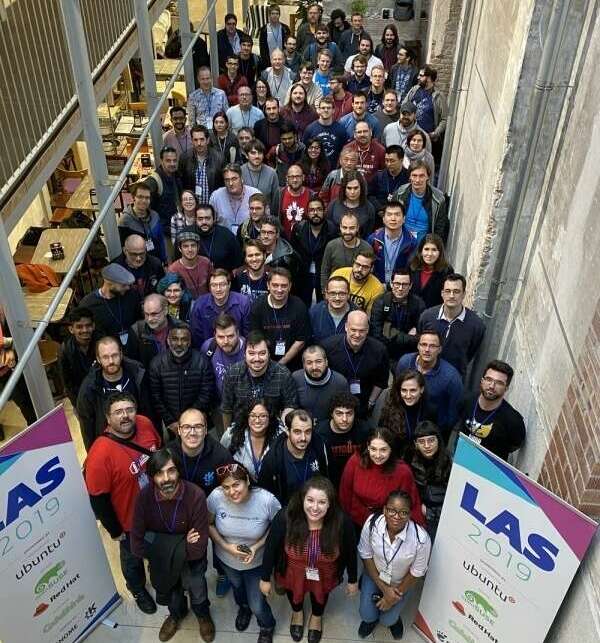
Participantes de LAS 2019 de Barcelona donde participó Nuritzi junto con Aleix Pol y muchos otros desarrolladores KDE y Gnome.
Las impresoras 3D aparecieron hace unos años y han venido para quedarse, y aunque han perdido su capacidad de sorprendernos es una de esas máquinas que poco a poco se harán un hueco en nuestras casas. Hoy os presento Octoprint, la interfaz web para controlar tu impresora 3D Libre, del cual ya tuvimos noticias en el blog hace unos días con motivo de Akademy 2020.
Interfaz web para controlar tu impresora 3D Libre: Octoprint
Por norma general, cuando un usuario básico como yo piensa en una impresora 3D no cae en el detalle que debe tener un Software que sea capaz de controlarla.
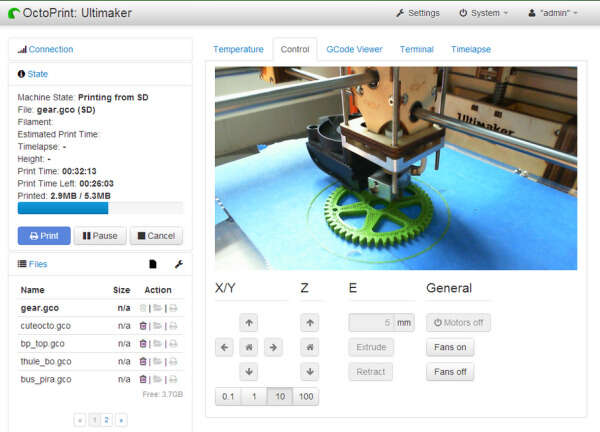
Básicamente, Octoprint ofrece una interfaz web para controlar tu impresora 3D Libre que utiliza tu navegador, con lo que se simplifica mucho el proceso de instalación, por ejemplo.
Sus características fundamentales son las siguientes:
Controla y monitoriza cada aspecto de tu impresora 3D y tus trabajos de impresión directamente desde tu navegador.
Accede ala cámara web y mira a distancia cómo tu impresora está creando lo más nuevo.
Recibe información constante sobre el progreso actual de su trabajo de impresión.
Vigile las temperaturas de sus hotends
Mueve el cabezal de impresión a lo largo de todos los ejes, extruya, retraiga o simplemente defina sus propios controles personalizados.
Inicie, detenga o simplemente haga una pausa en su trabajo de impresión actual
Compatible con la mayoría de las impresoras 3D disponibles.
Sistema de plugins permite ampliar su funcionalidad de varias maneras.
Software libre y de código abierto publicado bajo la Licencia Pública General Affero de GNU (AGPL).
Octoprint está desarrollador por solo una persona, Gina Häußge, la cual se dedica en cuerpo y alma a su desarrollo y, se sustenta gracias a donaciones, Si eres usuario de Octroprint o piensas que vale la pena que el proyecto continue os invito a colaborar económicamente. Visita esta página para obtener más información.
Quinto capítulo de la sección que presenté hace un tiempo y que está teniendo un ritmo de publicación adecuado por parte de la cuenta de Youtube de KDE Commnity. Bienvenidos a Trucos KDE (V), una entrada donde repasaremos, en esta ocasión, solo uno de los trucos que está publicando el grupo de promoción de la Comunidad KDE con el objetivo de mostrar al mundo algunas de las cosas sencillas que ofrecen. Es esta nueva edición veremos el truco para cambiar el tamaño de las ventanas, algo que nos puede venir muy bien en según qué ocasión.
Trucos KDE (V): Cambiando el tamaño de las ventanas
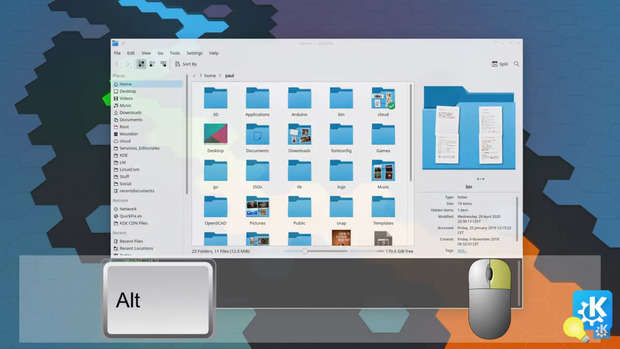
Como probablemente ya sepas, y si no es un buen momento para aprenderlo, se puede mover una ventana manteniendo pulsada la tecla [Alt], haciendo clic con el botón izquierdo del ratón en la ventana y arrastrándola.
Ahora bien, una característica menos conocida del escritorio Plasma de la Comunidad KDE es que también puedes cambiar el tamaño de una ventana de forma similar.
Para ello debes seguir los siguientes pasos:
Mueve el cursor a un lugar cerca del centro de la parte superior de la ventana (no tienes que ser preciso)
A continuación mantén presionada la tecla [Alt], haz clic con el botón derecho del ratón y arrastra. Según la acción tendréis una acción:
Podrás arrastrar el borde superior de la ventana hacia arriba y hacia abajo.
Mueve el cursor hacia una esquina y podrá cambiar el tamaño de las ventanas en diagonal.
Lo mismo se aplica a cada esquina y lado.
Nota: A partir de Plasma 5.20, en lugar de [Alt] use [Meta] (tecla de Windows).
Y como es habitual, a continuación tenéis el vídeo demostrativo el que, como siempre, es más fácil verlo en acción que realizar una descripción:
Si os ha gustado el truco no olvidéis compartirlo y darle un me gusta, estas cosas siempre ayuda en el desarrollo del Software Libre.
Me complace compartir con todos vosotros que Gina Häußge y Octoprint abrirán Akademy 2020 en línea con una charla que lleva por título «Adventures in Open Source Development». De esta forma, podremos conocer mucho más Octoprint, una aplicación que nos permite controlar vía navegador casi cualquier impresora 3D.
Gina Häußge y Octoprint abrirán Akademy 2020 en línea
No podemos decir que el logo de Octoprint no es adorable.
Una de las charlas más esperadas en las Akademy es la inicial, ya que es la que abre los dos días de ponencias y, por norma general, no suele tener mucha relación con la Comunidad KDE.
Y esto es importante ya que en muchas ocasiones, y más cuando estamos en una extensa Comunidad como la de KDE, es positivo para levantar la cabeza y ver que existen muchos otros proyectos importantes con los que se puede colaborar, aprender y mejorar.
Gina posando con su amadas y, me atrevo a decir, en ocasiones odiadas impresoras 3D.
Este año no es una excepción y tendremos a Octoprint como gran protagonista, o mejor dicho, a su mantenedora actual Gina Häußge que nos hablará de su aventura dentro de la Comunidad.
No obstante, y para ir abriendo boca, os invito a leer la entrevista que le ha hecho Paul Brown, uno de los responsables del grupo de Comunicación, para el dot (la página de noticias de la Comunidad KDE) y que nos permite conocer un poco más a Gina, a Octoprint y a las Comunidades de Software Libre.
Zram, Zswap o Zcache – Cuál debo utilizar en mi pc. Si está utilizando Linux en una máquina no moderna, puedes multiplicar la RAM del sistema sin tener que adquirir nuevos módulos de memoria. Zram, zswap y zcache nos permiten comprimir el contenido de la RAM de la computadora, de manera que optimizamos el rendimiento de nuestra distribución linux. El objetivo final de estas tres soluciones, es minimizar la cantidad de datos que se intercambian entre la memoria RAM y nuestros sistemas de almacenamiento. En este artículo, conocemos las características de cada herramienta de manera que puedas elegir la que
Hoy, 25 de agosto, Mozilla tenía marcado en el calendario un lanzamiento que acaba de producirse. Se trata de Firefox 80, una nueva versión mayor que ha llegado tras una v79 que no introdujo ninguna actualización de mantenimiento, lo que son buenas noticias porque significó que no tuvo fallos importantes, pero también resulta extraño o poco habitual. También resulta extraño o un poco decepcionante que en un salto de decena no se incluyan novedades mucho más destacadas.
Entre lo más interesante, hay dos novedades, pero una de ellas para macOS y otra para Windows. Los usuarios del sistema operativo de Microsoft verán como el tema del navegador cambia automáticamente dependiendo del tema, claro u oscuro, que estemos usando en el sistema operativo. Los usuarios del sistema operativo de escritorio de Apple verán como preferencias de energía de WebGL permiten que las aplicaciones y los subprogramas que no son críticos para el rendimiento soliciten la GPU de bajo consumo en lugar de la GPU de alta potencia en sistemas con múltiples GPU.
Soporte para la aceleración VA-API en X11 en Linux.
Firefox ahora se puede configurar como el visor de PDF del sistema predeterminado.
El nombre informado por las herramientas de accesibilidad para elementos en controles de árbol de varios niveles ya no incluye información incorrecta de elementos en niveles más profundos, proporcionando a los usuarios el nivel correcto de contenido cuando usan un lector de pantalla.
Se solucionaron varias fallas al usar un lector de pantalla, incluida una falla frecuente al usar el lector de pantalla JAWS.
Las herramientas de desarrollo de Firefox recibieron correcciones significativas que permitieron a los usuarios de lectores de pantalla beneficiarse de algunas de las herramientas que antes eran inaccesibles.
Los elementos de título y descripción de SVG (etiquetas y descripciones) ahora están correctamente expuestos a productos de tecnología de asistencia como lectores de pantalla.
Para los usuarios con configuraciones de movimiento reducido, han reducido una cantidad de animaciones, como la carga de pestañas, para reducir el movimiento para los usuarios con migrañas y epilepsia.
La nueva lista de bloqueo de complementos se ha habilitado para mejorar el rendimiento y la escalabilidad.
Firefox 80 ya está disponible para su descarga desde su página web oficial, a la que podemos acceder desde este enlace. Los usuarios de Windows y macOS podrán descargar un instalador autoactualizable, mientras que los usuarios de Linux descargaremos unos binarios que también se actualizarán automáticamente desde el navegador. En cuanto a los que usamos la versión que nos ofrece nuestra distribución Linux, Firefox 80 aparecerá como actualización en las próximas horas.
A continuación veremos como podemos vincular un canal de Telegram con un grupo. Esto sin duda proporciona una serie de beneficios tanto para los lectores como para los propietarios de los canales y grupos. Algunos de los beneficios que obtendrán ambas partes son los siguientes: Los lectores de un...
Hace algunos días compartimos aquí en el blog la noticia sobre la eliminación de la app de Fortnite de la AppStore de Apple debido a que Epic Games añadió una opción de pago la cual ofrecían como una alternativa a la que hace la AppStore (esta retiene un 30% de las ganancias).
Si bien se creía que solo había Epic Games que actualmente estaba bloqueado en la App Store por Apple debido a la disputa entre ellos sobre la comisión del 30% exigida por Apple sobre aplicaciones y compras dentro de la aplicación. Pero hace poco Matt Mullenweg, fundador de CMS WordPress, anunció en su página de Twitter que la aplicación WordPress para iOS también había sido bloqueado por Apple en la App Store.
“ Faltaban actualizaciones … la App Store nos bloqueó. Para poder volver a publicar actualizaciones y correcciones de errores, tuvimos que comprometernos a respaldar las compras dentro de la aplicación para los planes .com. Matt Mullenweg informó. Debe saber que para publicar aplicaciones en la App Store, primero debe pagar $ 99 por año para tener una cuenta de desarrollador. Y por cada aplicación publicada, Apple recibirá una comisión del 30% sobre el precio de la aplicación (si la aplicación es de pago) y del 30% sobre las compras dentro de la aplicación (pagos realizados en la aplicación para desbloquear una función o acceder a una servicio adicional). Pero para las aplicaciones que el desarrollador ofrece de forma gratuita y que no incluyen compras dentro de la aplicación, Apple informa que « no recibe ninguna comisión por el soporte, el alojamiento y la distribución de estas aplicaciones ».
Hasta ahora, la aplicación de WordPress para iOS entraba en la última categoría, ya que se ofrecía de forma gratuita y no incluía servicios para realizar compras dentro de la aplicación.
En principio, esto no debería ser un problema en la App Store, porque este tipo de aplicación es aceptada por Apple. Pero está claro que este viernes se bloqueó la aplicación sin que se pudieran realizar las actualizaciones y correcciones de errores.
La única condición para desbloquear la aplicación, informa Matt Mullenweg, era agregar compras dentro de la aplicación.
Si Apple procedió con el bloqueo, es porque, de hecho, en el sitio WordPress.com, hay planes pagos que le dan derecho a servicios adicionales como más almacenamiento, personalización y herramientas de SEO que puede usar para su sitio.
Y desde la aplicación de iOS, habría una forma para que un usuario sepa que WordPress.com tiene planes pagos. Estos están enterrados en las páginas de soporte o se puede acceder a ellos navegando por el sitio de WordPress desde una vista previa de la página web del usuario.
A pesar de este hecho, Mullenweg le pidió a Apple que ocultara las páginas con las ofertas en cuestión, pero, según los informes, la compañía rechazó la propuesta mientras se mantenía firme en su posición.
Frente a esta medida cautelar, Mullenweg dijo:
“Creo firmemente en la inviolabilidad de las licencias. (El código abierto se basa en las licencias y los derechos de autor). Aceptamos esta licencia cuando nos registramos (y permanecimos en) la App Store, por lo que seguiremos y cumpliremos las reglas. No intentes pasarlo por alto, así que haz lo que nos pidieron ».
Como resultado de estas declaraciones, Mullenweg ha decidido no luchar contra Apple, sino cumplir con lo que exige la compañía agregando compras dentro de la aplicación dentro de los 30 días para los planes pagos que se pueden encontrar en el sitio de WordPress. com.
Ante estas declaraciones, Apple se ha comprometido a levantar los candados para las actualizaciones de la aplicación WordPress a la espera de los cambios prometidos por Mullenweg. En vista de estos hechos, parece que para cobrar su comisión del 30%, Apple podría llegar a obligar a los desarrolladores a agregar servicios de pago en sus aplicaciones, incluso si no lo desean.
Sin embargo, un día después de que se bloqueara la aplicación, Apple volvió al caso diciendo:
« Creemos que el problema con la aplicación de WordPress se ha resuelto. Dado que el desarrollador eliminó la visualización de sus opciones de pago de servicio de la aplicación, ahora es una aplicación independiente y gratuita y no tiene que ofrecer compras dentro de la aplicación. Hemos informado al desarrollador y nos disculpamos por cualquier confusión que hayamos causado ”.
Cabe aclarar que Mullenweg no agregó ningún plan pagado como había exigido Apple. Según algunos comentarios, Apple seguramente habría entendido que obligar a una aplicación gratuita a agregar compras in-app no era necesariamente la mejor opción, especialmente en un contexto en el que las voces se elevan cada vez más para denunciar la comisión del 30% que cobra en compras.
El propio Mullenweg explica en su página de Twitter que
“WordPress no ofrecía una forma de comprar planes de WordPress.com en su aplicación, solo anunciaban sus planes. Apple quería que WordPress agregara una forma de comprar planes dentro de la aplicación a través de compras dentro de la aplicación, lo que le da a Apple un 30%. Por supuesto, no se ve bien con la prueba de Epic Games
Tiempo de lectura: 5 minutosEl correo electrónico es una herramienta que usamos a diario. No importa que sea una cuenta personal o una profesional, recibimos correos a lo largo del día y respondemos las peticiones que tienen. Normalmente accedemos al correo usando una aplicación en el móvil o el navegador Web. Ambos métodos dependen de una conexión de datos. Otro detalle importante es que los datos se guardan en un servidor de terceros (la nube). Si borramos por error un mensaje o perdemos el acceso a la cuenta tenemos un problema. En este escenario podemos usar Thunderbird. Thunderbird nos permite gestionar varias cuentas en paralelo (sin darle credenciales a un tercero como Google). Al tener los correos electrónicos descargados en el ordenador, podemos acceder a ellos sin conexión. Si hacemos una copia de seguridad, es posible recuperar mensajes borrados ya que nosotros controlamos los datos.
Correo POP3 / IMAP
Depende del servidor, pero normalmente los accesos usando POP3 / IMAP están desactivados por defecto. Es una forma de animarte a que uses las aplicaciones que te facilitan ellos. A un servidor de correo se puede acceder de dos formas, usando el protocolo POP3 o usando el protocolo IMAP. En ambos accedemos a los mensajes, la diferencia está en cómo se gestionan.
POP3 descarga todos los mensajes del servidor y después los borra del servidor. El mensaje está guardado en el ordenador y no se puede acceder al contenido desde otros equipos. Digamos que si tenemos 100 mensajes, se descarga los 100 y deja 0 en el servidor. IMAP descarga también los mensajes pero no los borra del servidor. Mantiene una sincronización entre el ordenador y el servidor. Si lees un mensaje en el ordenador, marca como leído en el servidor. Al mover un mensaje a otra carpeta en el servidor, se mueve en el ordenador.
IMAP no es mágico y tiene también algún detalle a tener en cuenta. Si borramos un mensaje del servidor (y vaciamos la papelera), cuando se conecte el cliente de correo se perderá el mensaje también en local. Por eso es buena idea hacer una copia de la carpeta de configuración de vez en cuando. Si alguna vez tenemos problemas, sólo hay que restaurarla y desactivar la conexión de datos.
Mailbox (Bicanski – Pixnio)
Autentificación en el servidor
Para acceder a los mensajes necesitamos un nombre de usuario y una contraseña. Esos datos se usan con independencia de usar POP3 / IMAP. El usuario se queda almacenado en Thunderbird. La contraseña depende. Si la hemos guardado no será necesario ponerla. En caso contrario habrá que ponerla cada vez que abramos la aplicación. Un detalle importante es que los credenciales se guardan en local. Si tenemos dos cuentas de correo, para acceder a la segunda cuenta desde la primera tenemos que dejar los credenciales en el servidor.
Cuando el servidor de correo es de Google la cosa cambia un poco. Google utiliza OAUTH2 para identificar al usuario. De forma resumida, permite que la aplicación de correo guarde un token (un identificador) que usa para iniciar sesión y descargar el correo. El token es único por aplicación y hace que no se guarden los credenciales en local. Thunderbird lo puede gestionar sin problemas pero otros sistemas operativos lo tienen más complicado. Es el caso del cliente de correo Dekko en Ubuntu Touch. Si nos vemos en este escenario hay que bajar la seguridad de la cuenta de Google para acceder al correo.
Después de esta pequeña introducción veremos los pasos para añadir una cuenta de correo electrónico a Thunderbird.
Logo de Thunderbird
Configuración de Thunderbird
Thunderbird se puede instalar desde los repositorios (en GNU/Linux) o descargando la aplicación en Windows. La última versión que ha salido de Thunderbird es la 78. Incluye muchos cambios y mejoras pero de momento os recomiendo usar la versión 73.0. Que no os engañen los números de versión, se han saltado unos cuantos números entre una versión y otra. Es la moda de hacer un cambio de versión cada poco tiempo que iniciaron algunos fabricantes. Las razones para usar Thunderbird 73.0 son varias. La primera es que es la versión que se distribuye en GNU/Linux. No se actualizará en las distribuciones hasta que se libere la versión 78.2. La segunda razón es que el plugin que permite sincronizar el calendario con la cuenta de Google no está adaptado para la versión 78. Veremos en una siguiente entrega como configurarlo para acceder a los calendarios personales y profesionales.
Abrimos Thunderbird y nos pedirá los datos para configurar la cuenta. Después de poner la dirección de correo hay que pulsar ENTER. Al hacerlo, Thunderbird buscará los datos del servidor de correo y los rellenará por nosotros. Puede obtener esa información a partir de la cuenta de correo, no es magia. Una vez los hayamos rellenado ponemos la contraseña.
Configuración de la cuenta en Thunderbird
Si la cuenta de correo es de Google no hay que poner la contraseña. Nos ponemos sobre el campo de texto y pulsamos ENTER. Se abrirá una pantalla del navegador en la que podemos meter el usuario y la contraseña. Cuando todo sea correcto nos informará que Thunderbird quiere acceder a los correos. Aceptamos y la cuenta ya estará configurada.
Apariencia de Thunderbird
En el lateral izquierdo veremos las cuentas que estén configuradas así como las carpetas que tengamos en cada cuenta. Por razones de privacidad he pixelado los nombres de las carpetas. En este ejemplo tenemos dos cuentas de Google. Podríamos añadir una más por ejemplo con la cuenta de correo asociada a los estudios. Cada cuenta es independiente.
Listado de cuentas
Una ventaja de usar Thunderbird es que podemos mover mensajes de una cuenta a otra. Toda la comunicación se hace de forma local. Los servidores de cada cuenta sólo saben que hemos descargado / borrado un mensaje. No saben a qué cuenta lo hemos movido ni lo que hemos hecho. La misma filosofía se puede aplicar a los calendarios.
En la parte central aparecen los mensajes de cada cuenta. Por defecto se muestra un listado en la parte superior y en la parte inferior el mensaje propiamente dicho. Esta configuración se puede adaptar a nuestras necesidades. Por último, en la parte derecha tenemos un resumen del calendario de Thunderbird. Nos centraremos en esta parte en la siguiente entrega.
Conclusiones
Al acceder al correo desde el móvil buscamos inmediatez. Los correos están en un servidor y accedemos sólo a la información del correo que nos interesa. No tenemos una copia en local de los correos en el teléfono (algunas cuentas pueden usar varios GB sin problemas). Una forma de conseguir esta funcionalidad es usando el protocolo IMAP. Si queremos controlar un poco más los datos del correo, una opción es usar un cliente de correo electrónico como Thunderbird. Tiene la misma funcionalidad que la aplicación del móvil o el acceso por el navegador con una pequeña diferencia. Los correos se guardan de forma local y podemos acceder a ellos sin conexión. Lo mismo se aplica para recuperar un correo borrado del servidor. Vamos a la copia de seguridad y lo recuperamos sin problemas.
Junto a los correos tenemos también los calendarios. Thunderbird nos permite trabajar con varios calendarios y pasar información de uno a otro. Si estos calendarios están sincronizados con un servidor, al hacer un cambio en el ordenador se reflejarán de forma automática en otros dispositivos.
Today we have for you a new post written by Miguel Menéndez, @mimecar. Many thanks to Miguel for allowing us to publish it here at Ubports. Telegram is a messaging application that allows us to talk ...
Note 2: On 7th of September the release date of OTA-13 was moved to September 16th. Note: On September 2nd, the release date of OTA-13 was moved from September 4th to September 9th. Hello, everyone! I...
In Ubuntu Touch we can use various types of applications. For instance, there are Web applications which function just like an isolated browser tab. They allow you to have a custom icon in the applica...
Twitter: @LRsecreta - Mientras más información tengamos sobre la forma en la que se contagia el virus más posibilidades tendremos de tomar medidas eficaces de prevención.
José Miguel Gaona Cartolano nació en Bruselas. Licenciado en Medicina con Sobresaliente. Doctor en Medicina (cum laude) en la rama de Psiquiatría por la Universidad Complutense de Madrid, es máster en Psicología Médica y especialista en Psiquiatría Forense.
Especialista en Técnicas no invasivas de estimulación cerebral por la Universidad de Harvard (Berenson-Allen Hospital. Boston).
Premio Jóvenes Investigadores de la Comunidad de Madrid y miembro de la Asociación Europea de Psiquiatría (AEP), ha ejercido tareas docentes en la cátedra de Psiquiatría de la Facultad de Medicina de la UCM y ha sido director de la revista Educar bien. Niños.
Fue asesor técnico del Defensor del Menor de la Comunidad de Madrid, responsable del área de salud mental en la guerra de Bosnia para la ONG Médicos del Mundo y miembro del Comité de Honor de la Fundación Altarriba de protección animal, entre cuyos miembros se encuentran personalidades tan destacadas como José Saramago, Josep Carreras o Eduard Punset, entre otros.
En los últimos años ha trabajado en el campo de la neuroteología, ciencia que estudia los fenómenos místicos y espirituales desde una perspectiva neurológica. En esta línea, dirige el Proyecto Túnel (Facebook), un sitio de encuentro para miles de personas que han sufrido experiencias cercanas a la muerte (ECM) y que desean compartir dichas experiencias o abordarlas desde un punto de vista terapéutico.
Ha sido uno de los pocos profesionales de salud mental a nivel mundial que ha sido autorizado a participar en los cursos dedicados a sacerdotes católicos exorcistas realizados en el Ateneo Pontificio Regina Apostolorum de Roma.
Ha sido uno de los directores de IANDS España (International Association of Near-Death Studies) y participa en trabajos en el campo de las ECM junto con el Dr. Bruce Greyson de la Unidad de Estudios Perceptuales de la Universidad de Virginia Occidental y la Dra. Holden de la North Texas University.
Es autor de los libros El síndrome de Eva y Endorfinas, las hormonas de la felicidad, y uno de los coautores de Ser adolescente no es fácil, así como Al otro lado del túnel (Nº1 en ventas en España y varios países de Hispanoamérica) y El límite todos ellos publicados por La Esfera de los libros.
Los dos últimos libros versan sobre la consciencia y su implicación en complejos procesos relacionados, entre otros, con experiencias cercanas a la muerte (ECM), experiencias extracorpóreas (EEC) y multitud de fenómenos que actualmente son considerados paranormales.
Ha trabajado con el Prof. Michael Persinger de la Laurentian University en Sudbury (Ontario, Canadá) uno de los templos de estudio de la consciencia a nivel mundial.
Actualmente estudia Teología en la Universidad de Navarra con objeto de conocer más en profundidad la simbología cristiana y sus correlatos culturales así como sus raíces neurológicas y su relación con la expresión espiritual.
Tiempo de lectura: 4 minutosA lo largo de los diferentes números de la revista MagPi hemos visto proyectos muy curiosos e interesantes: escribir mensajes en Twitter con código Morse, crear una videoconsola virtual para juegos retro o jugar con un espejo mágico. Aunque los proyectos no son excesivamente complejos, sí que pueden ser duros para empezar a cacharrear con la Raspberry Pi. En el número de este mes (MagPi 96) se pretende reducir este problema con un conjunto de proyectos que son sencillos y nos permiten coger experiencia poco a poco. No son los únicos artículos que encontramos en la revista. También continúan las series de los números anteriores. Está bien ver como un proyecto relativamente sencillo evoluciona a lo largo de los meses. La revista MagPi 96 es gratuita y se puede descargar desde su página Web. El idioma es el inglés, pero si tenéis problemas para entender los artículos es posible usar un traductor. Sólo hay que seleccionar el texto y pegarlo en el traductor. No es ideal pero nos facilitará acceder al contenido que nos interesa.
MagPi 96
A continuación veremos un resumen de los artículos más curiosos. No están todos los proyectos, la revista tiene 100 páginas, pero son algunos de los artículos que podemos encontrar en este número.
Proyecto Zed
Este proyecto es un ejemplo de proyecto avanzado. El robot se utiliza para dar consejos de salud a las personas, centrado en la actual pandemia de coronavirus. La ventaja del robot es importante, ya que evita los riesgos para los médicos. En Uganda los recursos para estas tareas no son tan accesibles como en otras partes. Por eso, su autor se ha tenido que adaptar al material que tenía disponible. El robot lo montó en unas tres semanas. El robot se puede controlar también desde un ordenador o con el teléfono móvil. En el artículo tenéis todas las explicaciones.
Project Zed
Emulador de vinilos con Sonos y Spotify
Antes de que el streaming llegara a nuestra vida, la música se escuchaba primero en vinilos y después en CD. Ahora hay más variedad, pero también se pierde la sensación de tener una colección. El acto de coger el disco y meterlo en la minicadena se ha perdido. Por esta razón, este proyecto intenta recuperar esa sensación usando una Raspberry Pi, un lector de etiquetas NFC y múltiples «discos de vinilo» con portadas de los álbumes. Si quieres escuchar un álbum concreto sólo hay que poner el disco sobre la Raspberry Pi.
Discos con NFC
Luz para indicar a los niños que estás trabajando en remoto
La pandemia actual hace que muchos padres estén trabajando desde casa mientras cuidan de sus hijos. Los niños pueden entrar en cualquier momento a la habitación con independencia de que el padre pueda atenderles o esté en una reunión por videoconferencia. Como es algo inevitable, ya que son niños, el autor del artículo ha creado una luz de aviso que le indica a su hija si está «trabajando duro» y tiene que concentrarse. La Raspberry Pi se conecta a un calendario en red y de forma automática modifica la luz para indicar si se puede entrar o no a la habitación.
Luz con control por calendario
Panel para ver el tiempo con LEDs
Conocer el tiempo que hará en el día es importante. Si hay sol no es muy problemático pero la lluvia o la niebla pueden influir en las cosas que tenemos que hacer a lo largo del día. Comercialmente puedes encontrar pantallas pequeñas que muestran esa información. Esa es la solución fácil. El autor ha creado un panel de 70×100 cm y un total de 1920 LEDs RGB (usa 32 metros de tiras de LEDs). El control se realiza con la Raspberry Pi y traduce la imagen a mostrar en la estructura que espera el panel. En cierta forma se comporta como un panel de mensajes variables.
Panel de LEDs para mostrar el tiempo
Proyectos sencillos para empezar con la Raspberry Pi
Por último veremos los proyectos sencillos. Entre los proyectos encontramos la construcción de un ordenador de escritorio (con menores prestaciones que uno normal pero completamente funcional), la creación de un reproductor de música o un robot seguidor de líneas. Para que el listado sea más sencillo, incluye una breve descripción y enlaces para acceder a la información en detalle. En total hay 25 proyectos.
EInk calendar
Conclusiones
En esta entrada hemos visto algunos de los artículos que tiene el número de este mes (MagPi 96). La revista tiene 100 páginas y mucho contenido para aprender. Hay algo de publicidad pero está relacionada con la temática. Es de agradecer que se puedan acceder a todos los números de forma gratuita. De esa forma, si nos enganchamos con alguna serie de artículos podemos acceder a la información. No es necesario comprar la revista para acceder a la información. En la propia Web está todo el contenido disponible sin limitaciones.
Los proyectos sencillos son una buena forma de empezar a trabajar con la Raspberry Pi. Normalmente vienen en un kit con todos los componentes necesarios para trabajar. Si falta algo, se puede comprar en tiendas como Farnell o RS Amidata. Muchos proyectos se pueden hacer con niños y de esta forma introducirlos poco a poco en la electrónica y los ordenadores. Si montan un robot seguidor de líneas (no es complicado) pueden estar entretenidos mucho tiempo. Otra cosa diferente es tener la casa llena de «pistas negras» para que el robot las siga, pero esa es otra historia.
Tiempo de lectura: 5 minutosPoco a poco vamos analizando algunas de las aplicaciones más interesantes que podemos encontrar en Ubuntu Touch. Hasta ahora hemos visto el funcionamiento de un cliente de Reddit (Quickddit) y una aplicación nativa de Telegram (TELEports). En esta ocasión veremos un lector de libros electrónicos. Durante el verano hay más tiempo para desconectar y leer es una actividad relajante que nos puede entretener durante varias horas. Sturm Reader en un lector de libros electrónicos que toma como base el código de Beru. La última actualización de Beru es de 2017 y el autor de Sturm Reader ha continuado con la aplicación con otro nombre (ha hecho un fork). En esta aplicación podemos leer libros en formato ePub. Aunque soporta otros formatos, aún están en una fase experimental. Lo más práctico puede ser usar Calibre para convertir los otros formatos al formato ePub. Hay un detalle importante. Si el libro en formato ePub tiene DRM, no funcionará en Sturm Reader. En ese caso se puede usar también Calibre para quitar el DRM. Lo podemos hacer siempre que tengamos comprado el libro y no distribuyamos el archivo sin DRM.
Instalación de Sturm Reader
Las aplicaciones en Ubuntu Touch se instalan usando la OpenStore. Se pueden instalar de forma manual pero no os lo recomiendo. Os arriesgáis a no recibir actualizaciones. Si aparece algún fallo, el programador sólo hará caso a la aplicación que ha subido a la OpenStore. Buscamos por el nombre de la aplicación y la instalamos. No tiene más complicación.
Instalación de Sturm Reader
Añadir libros a Sturm Reader
Sturm Reader es una aplicación sencilla de usar. Seleccionamos el libro y podemos empezar a leerlo. La pantalla inicial ya nos indica que es una aplicación confinada, por lo que sólo puede acceder a su carpeta de configuración. Para añadir los libros podemos usar dos métodos. El primero es copiar el archivo ePub a la ruta que indica la aplicación. El segundo método es usar el botón Obtener libros e importarlo usando las opciones que da Ubuntu Touch.
Pantalla inicial de Sturm Reader
Podemos usar dos fuentes para importar los archivos. Con independencia de la fuente que usemos, se copiará el archivo ePub a la carpeta de la aplicación. Sturm Reader no puede leer los archivos que estén fuera de esa carpeta.
Importar los libros en Sturm Reader
Como libro de ejemplo usaré el Curso de programación de Qt. Se puede descargar en varios formatos, incluido ePub. Seleccionamos el archivo, pulsamos en el botón de aceptar y ya podemos empezar a leer.
Importación de un libro usando el administrador de archivos
Los libros muestran por defecto la página inicial. A medida que avanzamos en el libro, se va guardando la posición. En un teléfono la configuración inicial puede ser cómoda, pero en una tableta la letra es un poco pequeña.
Libro abierto en Sturm Reader
Controles de la aplicación
Al pulsar en el lado derecho de la pantalla avanzamos una página. Si pulsamos en el lado izquierdo retrocedemos. El funcionamiento es similar a otras aplicaciones de lectura de libros. Para configurar la apariencia tenemos que arrastrar desde la parte inferior hacia arriba. Aparecerán una serie de controles y en la parte derecha, un botón que nos permite modificar la apariencia.
Controles de Sturm Reader
Los cambios se aplican en tiempo real al libro que estamos viendo. Los cambios se aplican por defecto al libro actual. Si queremos que se apliquen a todos los libros hay que seleccionar la opción Hacer por defecto. Para restaurar la configuración por defecto seleccionamos el botón Cargar predeterminados.
Formato de Sturm Reader
Filtros en el listado de libros
Cuando tenemos varios libros, podemos filtrar por varios campos. Tenemos los libros leídos recientemente y después varios filtros por título o autor. El orden que se ve aquí es el que define el ePub en los metadatos. Si tenéis algún libro que aparece desordenado, es posible que tenga los datos mal. Se puede comprobar en el ordenador con la aplicación Calibre.
Filtros de Sturm Reader
Conclusiones
Aunque un visor de libros electrónicos es una aplicación sencilla, también es una de las aplicaciones que se usa más tiempo. Durante las vacaciones o en el transporte público tenemos mucho tiempo muerto. Sacar el teléfono o la tableta y leer un libro es una forma económica de pasar ese tiempo. Los libros electrónicos tienen una ventaja: no pesan. Podemos llevar tantos como queramos y leerlos según podamos. Si usamos un libro con DRM, recordad lo que he comentado antes, tendremos que quitar el DRM antes de poder usarlo en Sturm Reader.
Una función que no tiene en estos momentos, y que podría ser interesante, es la de sincronizar los marcadores y las posiciones de los libros con una cuenta del usuario. De esa forma, si leemos en el teléfono y pasamos a la tableta se sincronizarían las posiciones de forma automática. La parte complicada es la implementación. Recordad que en Ubuntu Touch las aplicaciones están confinadas y no tienen tantos permisos como en Android.
Tiempo de lectura: 4 minutosKDE Plasma es un entorno de escritorio (la parte que ve el usuario) que se puede usar en cualquier distribución de GNU/Linux. Es muy configurable e incluye, junto a los elementos del escritorio, una serie de aplicaciones que cubren la mayor parte de nuestras necesidades. Aunque usa como base la librería Qt, puede usar aplicaciones que trabajen con otras librerías. Por ejemplo, Firefox está programado con la librería GTK. Si cumplimos los requisitos (las dependencias), podemos usarlo en KDE Plasma sin problemas. KDE Plasma está formado por diferentes elementos y en algunas ocasiones puede ser complicado entender que hace cada parte. En esta entrada veremos los diferentes elementos y explicaremos su función dentro de este entorno de escritorio.
Los diferentes elementos
En las preferencias del sistema de KDE Plasma tenemos un apartado que muestra la información del sistema. Hay varios elementos:
Versión de KDE Plasma.
Versión de KDE Framework.
Versión de Qt.
A ese listado le tenemos que sumar la versión de las aplicaciones de KDE. Puede parecer un poco lioso ver tantos elementos diferentes. Como veremos a continuación, es más sencillo de lo que parece.
Información del sistema
KDE Plasma
Hemos visto antes que KDE Plasma es el escritorio del usuario. Cuando el usuario inicia sesión, puede ver una pantalla parecida a la siguiente. La captura corresponde a mi escritorio en KDE Neon 20.04. Tiene el tema de iconos Papirus y la apariencia de KDE modificado. Por esta razón puede ser diferente a lo que veis vosotros en vuestra versión de KDE Plasma.
Escritorio de KDE Plasma
La versión de KDE Plasma indica la versión del escritorio, con todos los elementos gráficos que lo forman. Por ejemplo, una actualización de KDE Plasma puede añadir nuevas funciones al menú de inicio o incluir nuevos elementos gráficos. Los elementos gráficos son los controles que vemos en la barra inferior o en el escritorio como widgets.
Aplicaciones de KDE
Por una parte tenemos las funciones del escritorio y por otra parte las aplicaciones. Un elemento gráfico pertenece al escritorio, Dolphin o Konsole pertenecen a las aplicaciones de KDE. Es importante tener en cuenta esta clasificación. Podemos tener una versión de KDE Plasma y otra versión de las aplicaciones, no están directamente vinculados.
Administrador de archivos Dolphin
Esta forma de dividir el trabajo es más práctica y sencilla de mantener. No voy a entrar en los cambios que tiene cada versión de las aplicaciones de KDE. Si tenéis curiosidad, podéis verlo en estas entradas de KDE Blog. La última versión de las aplicaciones de KDE es, en el momento de escribir esta entrada, la versión de agosto de 2020.
Versión de Qt y de KDE Framework
Dejamos para el final la parte un poco más técnica. Ya hemos visto las diferencias entre KDE Plasma y la versión de las aplicaciones. Ambos elementos están programados usando una librería multiplataforma llamada Qt. De forma simplificada, Qt contiene una serie de módulos de bajo nivel y los controles gráficos que vemos en las aplicaciones. Es una librería muy completa y se pueden programar aplicaciones de diferente tipo. Podéis ver un ejemplo en el Curso de programación de Qt.
Curso de Qt en ReadTheDoc
Al ser una librería de programación, es un proyecto vivo que evoluciona con el tiempo. Cada versión puede corregir los fallos detectados e incluir nuevas funciones. En KDE Neon se usa la versión 5.14.2 en estos momentos. Qt define una serie de elementos básicos que, al combinarse, forman las pantallas del escritorio y de las aplicaciones.
Para simplificar el trabajo tenemos encima una capa extra que es KDE Framework. Esta capa define una serie de elementos de alto nivel que son los que usan las aplicaciones directamente. Con un ejemplo quedará más claro. Tenemos una aplicación que tiene que colorear un campo de texto siguiendo unos criterios. Hay dos opciones. La primera es programarlo directamente usando Qt y la segunda es usar el control kSyntaxHighliting de KDE Framework.
GammaRay
La segunda opción es más práctica. El equipo de KDE Framework añade nuevas funciones y corrige los errores que encuentran. Si lo hiciéramos con la primera opción todo dependería del programador. Dentro de KDE Framework tenemos muchos componentes complejos que ayudan a programar las aplicaciones. En una aplicación se pueden usar ambos elementos de forma indistinta aunque se recomienda usar siempre la aproximación de KDE Framework.
Conclusiones
KDE Plasma es un escritorio muy potente y configurable. Está formado por diferentes elementos: el escritorio, las aplicaciones y las librerías de desarrollo. La versión de cada uno de los elementos depende de la distribución que usemos. Por lo general, KDE Neon tiene las últimas versiones de todos los elementos (ya que es la distribución «oficial» de KDE Plasma). Si en vuestra distribución aparecen otras versiones más antiguas, tampoco es un problema grande. Cuando llegue el momento se actualizarán. Las versiones nuevas corrigen errores y añaden nuevas funciones. KDE Plasma es un entorno muy robusto y sencillo de personalizar.
Aunque se puede instalar en cualquier distribución, hay que tener en cuenta que tenemos algunos detalles importantes. Si usamos por ejemplo Gnome, al instalar KDE Plasma se instalarán muchos paquetes (el escritorio, las aplicaciones y sus dependencias). Eso provocará que aparezcan muchas aplicaciones en el menú de inicio de Gnome. Para probarlo os recomiendo usar un Live USB ya que no instala nada en el ordenador y «desaparece» al apagar el ordenador. Si después de probarlo os gusta, ya podéis instalarlo en vuestra distribución.
Y de entre todas las novedades, que son muchas y muy jugosas, vamos a echar un vistazo a las nuevas incorporaciones y funcionalidades que han incluido en Konsole, el emulador de consola de la comunidad KDE.
En el blog he escrito sobre otros emuladores de terminal, como Alacritty, Kitty, o Terminology. Y aunque los he probado, yo siempre he vuelto a utilizar Konsole, por todo lo que ofrece, que ahora es mucho más. Veámoslo Mejoras que incluyen funcionalidades tan interesantes como:
La posibilidad de hacer clic derecho con el ratón sobre un archivo y escoger “Copiar ubicación” para poder pegarla en un archivo en otra aplicación, etc.
Resaltado en el margen derecho de las nuevas líneas que se muestran, cuando realizamos un scroll de la pantalla. La verdad muy útil.
Konsole ahora nos muestra una previsualización de los archivos de imágenes al pasar el cursor por encima de ellos. Algo que estaba esperando hace tiempo.
Al hacer clic con el ratón sobre un archivo ahora nos ofrece la posibilidad de “Abrir con…” y poder seleccionar con qué programa abrir un archivo.
Ahora se pueden desactivar las cabeceras cuando tenemos la vista dividida o poder seleccionar el separador entre esas vistas divididas.
Podemos monitorizar una pestaña para que nos avise cuando un proceso haya acabado.
Ahora podemos configurar los colores de las pestañas, pudiendo seleccionar colores distintos para cada una de ellas.
El tamaño del cursor vertical se adapta al tamaño de la fuente utilizada en vez de tener un tamaño fijo.
Pero lo mejor es ver directamente de qué se tratan todas esas novedades. Así que aquí tienes un vídeo alojado en archive.org para verlas en acción
También disponible en YouTube para quien prefiera esta plataforma, en este enlace:
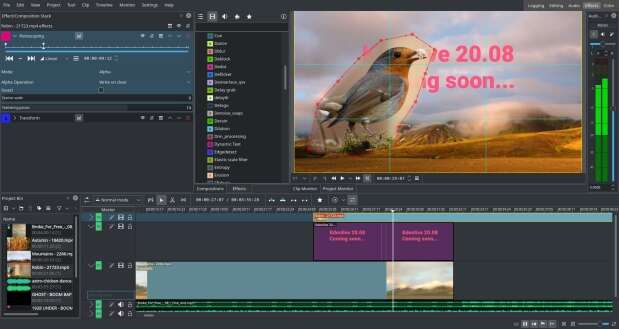
A lo largo de estos últimos días he estado hablando del lanzamiento de las actualización veraniegas de las aplicaciones KDE. No obstante me he dejado una para una entrada en solitario. Así que me complace presentar las novedades de Kdenlive 20.08, la aplicación de edición de vídeo no-lineal de la Comunidad KDE.
Kdenlive es una aplicación que va creciendo poco a poco pero con paso firme hasta que se convierta en una Killer App del ecosistema de aplicaciones KDE, como ya lo es Dolphin.
Es por ello que tiene su propia entrada de novedades en su página web, aunque siga el ritmo de desarrollo de las Aplicaciones KDE, ya que son tantas y variadas que fagocitaría el anuncio.
Como es habitual en estas entradas, me gusta poner las palabras de los desarrolladores primero y después comentar las novedades:
«Kdenlive 20.08 está disponible con estupendas características como diseños de interfaz, soporte para múltiples flujos de audio, gestión de datos en caché y barras de zoom en el monitor de clips y el panel de efectos. Pero sin dudas lo más destacado de esta versión es la estabilidad y las mejoras de interfaz. Esta versión recibió un total de 284 actualizaciones con algunas contribuciones importantes de nuevos desarrolladores (Gracias a Simon y Julius).»
Novedades de Kdenlive 20.08
Entremos pues en el listado de las novedades de este editor de vídeo de la Comunidad KDE, aunque antes de empezar creo que debo comentar algo importante: debido a los grandes cambios bajo el capó los archivos generados en Kdenlive 20.08 no serán compatibles con versiones anteriores.
Registro (Logging) para revisar el material o metraje (footage).
Edición (Editing) para componer tu historia en la línea de tiempo (timeline).
Audio para mezclar y ajustar el sonido.
Effects for adding effects.
Color para ajustes y graduaciones de color.
Primeros pasos para añadir la implementación de la edición de audio avanzado, agregando múltiples soportes para el sonido.
Simplificado el ajusta de fotogramas clave.
Incorporadas barras de Zoom en el monitor de clip.
Nueva interfaz de gestión del tamaño del caché y el proxy de tus archivos.
Nuevos atajos de teclado (shortcuts) que, dado que estaban
‘ (apóstrofe) para configurar flujo de audio hacia una pista indicada.
Shift + Alt como un atajo alternativo para mover un clip individual hacia otra pista.
Alt + mouse Un atajo específico para Windows para cambiar una pista de clips agrupados (Alt+mouse).
. + número para focalizar en pistas de video (por ejemplo: . + 1 enfoca en pista de video 1)
alt + number para focalizar en pistas de audio (por ejemplo: alt + 2 enfoca en pista de audio 2)
( ajusta el inicio del clip al cursor en la línea de tiempo.
) ajusta el final del clip al cursor en la línea de tiempo
Y además se han reportado más de una decena de pequeñas mejoras como el guardado de títulos o mejoras en el árbol de Carpeta de proyecto.
Como vemos, Kdenlive 20.08 ha llegado cargado de novedades, aunque si me tuviera que quedar con una seria su mejora en la estabilidad de la aplicación.
Veamos un par de métodos para eliminar nuestros posts antiguos de nuestra cuenta de Mastodon
¿Es necesario ocupar espacio en un servidor manteniendo “toots” de nuestra cuenta de Mastodon publicados hace años? Quizás no ¿a quién puede interesarle esos contenidos ya obsoletos?
Vamos a echar un vistazo a un par de herramientas que nos permitirán borrar el contenido de nuestra cuenta de Mastodon más antiguo de una fecha determinada, un mes, seis meses, un año…
Hace un par de días escuché un pequeño podcast de Eduardo Collado que ha iniciado en un nuevo proyecto, en el que hablaba sobre si es necesario mantener lo que publicamos en redes sociales como Twitter o Mastodon, después de pasado un tiempo.
Se preguntaba Eduardo Collado, si pasado un tiempo aquello que compartimos, en mi caso en Mastodon, sigue siendo relevante o si es algo que pasado el contexto ya no tiene mucho interés.
La verdad es que ya no solo es válida esa reflexión sobre si es interesante mantener todo aquello que compartimos en las redes sociales pasado por ejemplo un año. También me llevó a reflexionar si merece la pena el tener todo eso almacenado en un servidor.
Con todo nuestro contenido que compartimos, lo que hacemos en definitiva es ocupar espacio en una base de datos que se guarda en un disco duro de alguien y que alguien gestiona. Todo eso son recursos.
¿Es necesario almacenar contenido ya obsoleto y quizás irrelevante? Si la respuesta a esa reflexión es no, veamos un par de herramientas para poder eliminar ese contenido obsoleto de Mastodon, y dejar de sufrir “síndrome de diógenes digital”.
Mastopurgue
En el referido podcast de Eduardo Collado, este mencionaba que había utilizado la herramienta llamada Mastopurgue. Una herramienta con licencia MIT y disponible desde su repositorio en GitHub.
Una herramienta que ejecutamos en local en nuestro equipo y que establecida la fecha desde la que queremos borrar, el servidor en el que tenemos nuestra cuenta de Mastodon, borrará los “toots” que superen esa fecha.
Tal como menciona Eduardo, la API de Mastodon es restrictiva por lo que borrará 30 toots cada vez, teniendo que esperar un tiempo entre ellos, por lo que deberemos ejecutar la herramienta varias veces hasta limpiar el contenido antiguo.
Forget
Interesado por esa opción de borrar contenido antiguo de nuestra cuenta de Mastodon, pregunté al desarrollador de Mastodon si había alguna forma nativa de hacer eso. Si existía algún ajuste para realizarlo.
Me contestó que no lo había y que si quería que utilizara Forget. Esta es una herramienta en línea, con la que nos conectamos a nuestra instancia de Mastodon (y Twitter) y automáticamente va borrando el contenido que sobrepasa la fecha que hemos configurado como límite.
De ambas opciones me pareció más interesante Forget, por ser una herramienta que no ejecutas en local, si no que te logueas y te olvidas. Cierto, que con Mastopurgue eres tu quien tiene el control y siempre tienes la opción de ejecutar la tarea con un script y automatizarla con una tarea cron por ejemplo.
Aquí tenéis las dos opciones para que cada cual se decante por una u otra si queréis eliminar vuestros “toots” antiguos. ¿Conoces/utilizas otras opciones? Compártelas en los comentarios
Veamos cómo comprobar qué paquetes de software han cambiado en nuestro openSUSE tras la última actualización que hemos realizado
Quizás tras realizar una actualización de tu openSUSE, algo ha dejado de funcionar correctamente, pero no sabemos qué puede haber causado esa regresión.
Una manera de comprobarlo, podría ser ver qué paquetes de software se han actualizado, cuales se han borrado tras la última actualización. Para eso YaST nos puede ayudar
Recientemente en forosuse.org un usuario posteaba un problema en el que después de instalar un software desde fuera de los repositorios, había sufrido un problema con Chrome.
El usuario al final solucionó sus problemas por otros medios, pero siempre se aprende algo, en este caso: cómo comprobar con YaST los paquetes afectados en la última actualización. Lo que nos puede llevar a alguna pista.
Para ello abrimos YaST y nos dirigimos a la sección de Software → Instalar/desinstalar software y en la barra de herramientas pinchamos sobre Extras → Mostrar historial
Ahí tendremos organizados por fechas desde hace meses los cambios en los paquetes de las distintas actualizaciones o actualizaciones de software que hayamos realizado.
Si en vez de YaST preferimos la línea de comandos, como usuario root, podremos ejecutar:
cat /var/log/zypp/history
Desde ese archivo de registro podremos hacer un grep, o lo que queramos para sacar la información que precisemos.
Gracias al usuario nopersona que compartió esta información. Espero que te resulte interesante y te sea útil si alguna vez lo necesitas.
Video en el cual explico como instalar Debian, una distribución de Linux muy famosa, robusta y sencilla.
En el proceso de instalación, será necesario empezar por descargar las ISO de instalación, y acto seguido quemarla en una unidad USB o DVD. En el vídeo explico como quemar la imagen ISO del instalador de Debian en una unidad USB desde un programa que incluye Ubuntu para crear unidades USB arrancables.
Una vez esté todo listo, se procede a la instalación, la cual es posible realizarla desde un modo gráfico, asistente el cual irá haciendo preguntas para que el usuario pueda configurar su zona horaria, contraseña, el usuario y el particionado de los discos. En el vídeo muestro todo el proceso de manera amena y simple.
🔺 El objetivo de este vídeo (y del canal) es meramente educativo y/o divulgativo en el que se comparte información relacionada con la tecnología, la informática y software. Copyright Disclaimer Under Section 107 of the Copyright Act 1976, allowance is made for "fair use" for purposes such as criticism, comment, news reporting, teaching, scholarship, and research. Fair use is a use permitted by copyright statute that might otherwise be infringing. Non-profit, educational or personal use tips the balance in favor of fair use.
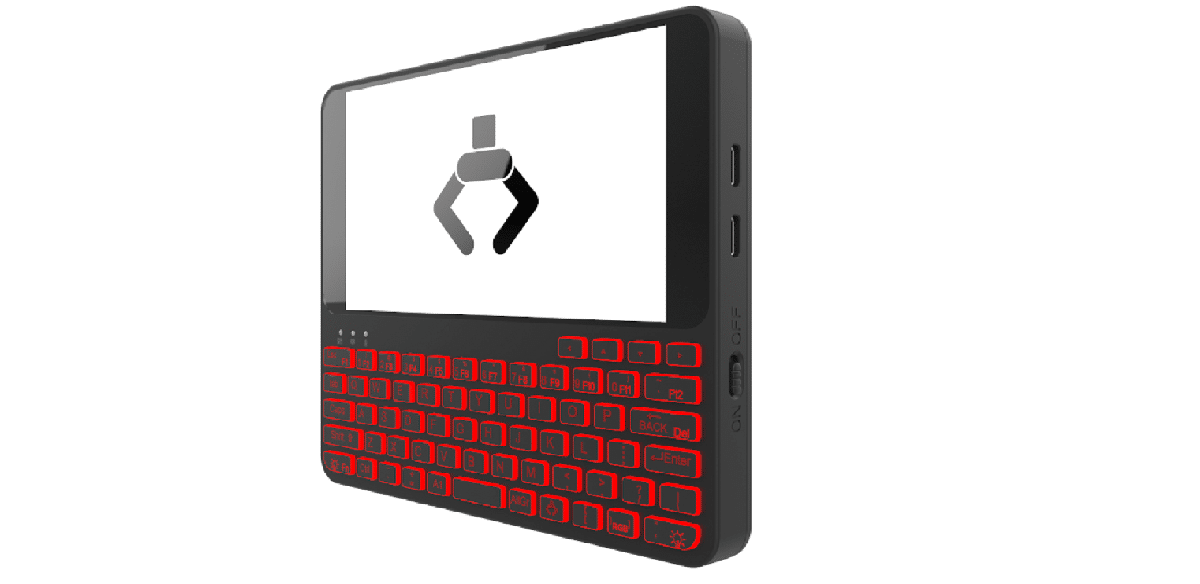
Popcorn Computer ha anunciado el cambio de categoría de los desarrollos relacionados con Pocket Popcorn Computer (Pocket PC) a la categoría de hardware abierta, con ello da a conocer que una vez que el dispositivo, este salga a la venta bajo una licencia Creative Commons Attribution-ShareAlike 3.0 y serán publicados los archivos de diseño de PCB, esquemas, modelos impresos en 3D e instrucciones de construcción.
Esto es una excelente noticia, ya que la información publicada permitirá a terceros y fabricantes utilizar el Pocket PC como prototipo para el desarrollo de su producto y participar en un trabajo conjunto para mejorar el dispositivo.
En un esfuerzo por ser más transparentes con las últimas novedades en desarrollo y producción, hemos creado un hilo de la comunidad donde publicaremos actualizaciones a medida que sucedan.
Si desea seguir el último diseño o desea profundizar en los aspectos internos de Pocket PC , hemos creado un repositorio en GitHub para los últimos archivos de hardware. El trabajo tiene una licencia de Creative Commons 3.0 de los Estados Unidos.
Para quienes desconocen de que es un Pocket PC, deben saber que este es un ordenador de bolsillo, también llamado PDA (Personal Digital Assistant). Se trata de un pequeño ordenador, diseñado para ocupar el mínimo espacio y ser fácilmente transportable el cual le proporciona capacidades similares a los PC de escritorio.
En el caso del Pocket P.C. (Popcorn Computer) este es un portátil con un miniteclado de 59 botones y una pantalla de 4,95 pulgadas (1920 x 1080, similar a la pantalla del smartphone Google Nexus 5), que se suministra con un procesador ARM Cortex-A53 de cuatro núcleos (1,2 GHz), 2 GB de RAM, 32 GB eMMC, 2,4 GHz Wi-Fi / Bluetooth 4.0.
El dispositivo está equipado con una batería extraíble de 3200 mAh y 4 conectores USB-C. Equipo opcional con módulos de radio GNSS y LoRa (Long Range Wide Area Network, permite la transmisión de datos a una distancia de 10 km).
El modelo base está disponible para preordenar por $199 y la versión LoRa por $ 299 (comercializada como una plataforma para crear aplicaciones LoRa).
Una característica del dispositivo es la integración del chip Infineon OPTIGA TRUST M para el almacenamiento por separado de claves privadas, ejecución aislada de operaciones criptográficas (ECC NIST P256 / P384, SHA-256, RSA 1024/2048) y generación de números aleatorios. Debian 10 se utiliza como sistema operativo.
Aprendimos mucho de la última producción de Original Popcorn. No recibimos el nivel de soporte que nos prometió el fabricante de USB-C IC que elegimos para manejar el sistema USB Power Delivery.
Como tal, cambiamos el diseño de Pocket PC para incorporar una solución robusta de un solo chip de Texas Instruments.
Con esta nueva solución, agregamos al diseño circuitos integrados de protección de puertos dedicados con protección contra descargas electrostáticas y circuitos integrados de protección contra sobretensiones también de Texas Instruments en todos los puertos. Esto hará que el diseño sea más robusto a condiciones de energía defectuosas.
Finalmente, Popcorn Compute mención que para tener listo el software y un excelente desarrollo del Pocket P.C., se ha solicitado la ayuda de la comunidad con el objetivo de asegurar que los aspectos del producto puedan actualizarse y también para que no se requieran núcleos personalizados. Para lograr esto, se requiere un esfuerzo de la comunidad para revisar y probar nuevas soluciones antes de enviarlas a la lista de correo del Kernel de Linux.
Es por ello que hacen un llamado a los interesados en seguir el esfuerzo de desarrollo y los que quieran pueden unirse a la discusión en la cual ya se están uniendo más personas para la ayuda del desarrollo de Linux integrado.
En un esfuerzo por ser más transparentes con las últimas novedades en desarrollo y producción, hemos creado un hilo de la comunidad donde publicaremos actualizaciones a medida que sucedan.
Además, se menciona que la distribución del teclado se ha modificado para poder incorporar comentarios de las sugerencias de la comunidad y de la práctica de los prototipos impresos en 3D.
La barra espaciadora se ha extendido para permitir que se presione desde una posición cómoda de la mano y algunos otros cambios menores.
Tiempo de lectura: 8 minutosAunque estamos en verano, el equipo de UBports continúa con las sesiones de preguntas y respuestas. Los Q&A (preguntas y respuestas) son eventos en directo en los que los miembros de UBports comentan el estado del proyecto y resuelven las dudas de los usuarios. Las dudas se pueden preguntar de diferentes formas, siendo el foro de UBports el sitio recomendado. Los vídeos se graban y se pueden consultar posteriormente. Tenéis el enlace al final de la entrada. En el Q&A 82 veremos el estado de las llamadas con VoLTE, la OTA-13 y el desarrollo del PineTab. En las preguntas y respuestas se responden a las dudas de los usuarios. Las dudas incluyen el estado de la actualización de Qt, la versión de Halium que puede usar el FairPhone 2 o la nueva tienda de UBports. En la tienda se pueden comprar pegatinas, camisetas o bolígrafos entre otros elementos.
UBports Q&A 82
En esta ocasión han estado Florian y Dalton.
VoLTE con Jolla
Florian ha informado sobre las conversaciones sobre VoLTE con Jolla, que tuvieron lugar a principios de año. En algunos países, las redes 2G se han desactivado (en favor de redes más modernas). Por esta razón la tecnología VoLTE es más importante para los usuarios. El teléfono puede usarlo en principio, pero aún no está implementado. En la reunión con Jolla había un trabajador de Sony. VoLTE no está en los sistemas operativos alternativos. La razón principal es que es una funcionalidad propietaria.
Jolla pertenece al programa de dispositivos abiertos de Sony (y da prioridad a los terminales de Sony). Tenemos varios terminales de Sony que pueden usar Ubuntu Touch, así que podría ser una opción para aquellos en nuestra comunidad que están trabajando en ellos. Además, necesitamos pensar en el middleware del PinePhone. No hay un cronograma para esta funcionalidad pero no nos hemos olvidado. Están surgiendo algunas tendencias prometedoras.
OTA-13 de Ubuntu Touch
La OTA-13 no tiene una fecha estimada pero estamos cerca. La versión 5.14 de QtWebEngine ya se ha integrado y las nuevas funciones ya se pueden usar en los canales Devel y RC. Con esta actualización podemos usar una versión más moderna de Chromium con mejores características en seguridad y rendimiento. El render de OpenGL ya funciona en el PinePhone y es mucho más rápido que la aceleración por software. Con la nueva versión del navegador, se puede seleccionar el texto de partes concretas de la página Web o la propia página Web completa. Ésto hace que la interfaz de usuario sea más consistente, con el mismo comportamiento en los documentos y en el navegador.
Notas (sheikh tuhin)
Ya se han cerrado las integraciones de nuevas funciones en el sistema de compilación. A menos que tengas un parche que sea crítico para las ramas RC o Devel, la integración se realizará en la siguiente versión.
Novedades de la PineTab y el PinePhone
Dalton ha completado la imagen inicial de fábrica para la PineTab. La tableta arranca, tiene el interfaz de usuario y activa el modo de tableta. Aún quedan algunas cosas que no funcionan. El teclado cuesta en torno a 35 $. La tableta cuesta alrededor de 90$. Con esos precios, Dalton considera que es un dispositivo muy interesante.
PineTab con teclado
La cámara del PinePhone ya funciona aunque de forma limitada. La velocidad de obturación es de ⅓. La cámara funciona bien en vertical, pero la imagen cuando está horizontal está invertida. En estos momentos, las fotografías funcionan con 2,1 Mpx.
Rachanan ha realizado muchas tareas, pero está esperando a la versión 5.12 de Qt, que tiene algunos controles muy interesantes.
Jepperson ha ayudado a corregir el botón de activación del Bluetooth en el PinePhone.
Agradecimientos a los sponsors.
Preguntas
Actualización a la versión 5.12 de Qt
Gizmochicken ha preguntado sobre el estado de la actualización a la versión 5.12 de Qt. Gracias a la ayuda recibida, la compilación está funcionando bien. Se están realizando los test de validación para cada módulo. La aplicación de contactos daba problemas y se han arreglado modificando el toolkit del interfaz de usuario. El proyecto evoluciona rápido. Es agradable ver lo rápido que avanzan las cosas cuando te enfocas en una tarea concreta.
Se pensaba inicialmente incluir la nueva versión en la OTA-15, pero si el progreso continúa al mismo ritmo, podría entrar en la OTA-14, aunque no lo pueden prometer.
Lomiri en la distribución Manjaro
Gizmochicken también ha preguntado si hay alguna novedad sobre Lomiri para Manjaro. En estos momentos sólo se puede instalar en la rama inestable. No se puede lanzar desde un gestor de escritorio, así que aún no se puede probar. Se está trabajando más específicamente para el PinePhone. El teclado ha sido un problema importante. Sin embargo, el progreso vuelve a ser sorprendentemente rápido
Halium y el FairPhone 2
Luna tiene un FairPhone 2 y tiene dudas si podrá usar Halium 9 porque el teléfono venía con versiones anteriores de Android. Florian comentó que esto no es un motivo de preocupación. El FairPhone 2 pasará a Halium 7.1 con otros dispositivos como el Nexus 5 o el OnePlus One. Sólo tiene sentido ir a una versión superior si ofrece cambios significativos, como correcciones de errores hardware. Si funciona bien con Halium 7.1, no se actualizará por el mero hecho de tener la última versión.
FairPhone 2
En realidad, systemd para Ubuntu 20.04 es un problema mayor. Se están buscando implementaciones dentro de Ubuntu 16.04 para encontrar la forma de hacerlo. Hay varias formas que se pueden usar para integrar Ubuntu Touch y systemd. Lo que tenemos claro es que systemd se usará cuando demos el salto a Ubuntu 20.04.
No vamos a realizar un fork de upstart. Si vamos por nuestra cuenta, no nos beneficiamos de las mejoras que hagan las distribuciones y además deberíamos dedicarle nuestros recursos.
Por supuesto, eso podría llevarnos a dejar de dar soporte a uno o más dispositivos antiguos, pero si lo hacemos, no sucederá de la noche a la mañana. Lo avisaremos con mucha anticipación para ayudar a realizar la transición.
La tienda de UBports
Orwelio ha preguntado si la tienda de la Web de UBports es incompatible con el estado benéfico de UBports. Lo que no puede hacer UBports es vender dispositivos a gran escala o entrar en operaciones comerciales con vendedores. Lo que sí pueden hacer es vender cosas como pegatinas o camisetas para promocionar los objetivos de la fundación y tener algunos ingresos en el proceso. Tenemos que estar por debajo de un umbral máximo o deberíamos pagar impuestos. Por esta razón, hay una limitación aquí.
Si es una fundación benéfica bajo las leyes alemanas. ¿Significa que deben publicar informes de las finanzas? La respuesta es sí, de hecho el informe de 2019 se publicará pronto. Primero se entregará y después se publicará en la Web. Esperamos que esté entre agosto y septiembre. El informe de 2020 será más complicado porque hay muchas más transacciones.
Videollamadas en TELEports
Egor ha preguntado si TELEports tendrá videollamadas (ya que Telegram ha añadido esta función recientemente). Hay algunos problemas. TELEports usa TDlib, una librería que proporciona Telegram. Por esta razón, antes de que TELEports pueda empezar, Telegram tiene que actualizar la librería. Siempre hay un desfase entre que se añade una función en Telegram y llega a la librería. Este desfase puede ser de uno o dos meses. La implementación del vídeo se puede hacer con una combinación de QML/Qt. El esquema de como hacerlo es simple pero tiene asociado mucho trabajo. La pregunta al final es la de siempre, ¿quién hace ese trabajo? Recordad que aún no están implementadas las llamadas, por lo que también habría que hacer esa tarea. La gestión de las llamadas no forma parte de la librería. Esa arquitectura la tenemos que hacer nosotros mismos.
Teleports en Ubuntu Touch
Fuseteam ha preguntado si se quitará el estado de “beta” de TELEports cuando se consigan las mismas funciones que en el cliente oficial. Bueno, ahora tenemos muchas cosas como chats privados, la función de responder mensajes, o la eliminación de mensajes entre otras funciones. Al mismo tiempo, faltan cosas importantes como la capacidad de gestión de grupos. En cuanto al momento de eliminar la etiqueta «beta», quizás el mejor momento para hacerlo sería cuando hayamos resuelto las dos grandes ausencias: contactos y administración de grupos. Siempre estaremos un par de pasos detrás de los clientes oficiales pero eso por sí solo no nos convierte en beta.
Notificaciones push en TELEports
¿Podemos recibir notificaciones push cifradas en TELEports? El servidor push no distingue entre notificaciones cifradas o no. Tendríamos que discutir con Telegram si se pueden cifrar las notificaciones entre su servidor y el nuestro. En estos momentos se usa https / TLS entre los servidores, por lo que los mensajes están protegidos en cierta forma (aunque no estén cifrados). En el servidor se pueden ver las notificaciones en texto claro El cifrado adecuado sería extremo a extremo, desde el servidor de Telegram hasta el dispositivo. En ese caso nuestro servidor de notificaciones push no podría ver el contenido. Reconocemos que no tenemos la mejor implementación en estos momentos. El elemento que falta es la combinación de claves públicas y privadas para el cifrado y el descifrado entre TELEports en el dispositivo y los servidores de Telegram.
Las traducciones
Han preguntado también sobre la calidad de las traducciones. Florian ha explicado que ese trabajo lo realiza la comunidad, por lo que si una traducción no es correcta, otro miembro de la comunidad la puede mejorar. Para hacerlo, hay que ir a translate.ubports.com y crear una cuenta (si quieres ayudar con las traducciones). Después de trabajar en la traducción, se revisarán los mensajes y se integrarán en la aplicación.
Sincronización con Firefox Sync
MV ha preguntado si se podría tener integración con Firefox Sync. Florian ha comentado que sería complicado sin Firefox. Dalton ha comentado que la sincronización es independiente del navegador, el problema sería cómo se implementaría. Sería un proyecto enorme con muchas tareas y no tenemos recursos en estos momentos para algo como eso. Si un grupo de voluntarios quiere hacerlo, sus esfuerzos serán bienvenidos.
Firefox en InnerZaurus
Estado de Anbox
WLBI ha preguntado sobre el estado de Anbox. No ha habido commits desde la última vez que se hizo la pregunta, por lo que no se ha trabajado en ello. Esperamos encontrar programadores con las habilidades necesarias para trabajar en Anbox. Inusualmente, incluso podemos ofrecer pagos por el trabajo principal en Anbox. Ponte en contacto con Florian.
Android Oreo – Autor knd61
Vídeo del Q&A 82
Conclusiones
La OTA-13 de Ubuntu Touch llegará pronto. El equipo de UBports está haciendo un gran trabajo mejorando poco a poco el sistema operativo. Un detalle que han comentado y con el que estoy de acuerdo es que hace falta que la comunidad ayude. Los recursos son muy limitados y eso al final hace que las cosas tarden más tiempo. Hay otro peligro oculto y es que los programadores acaben quemados. No trabajan exclusivamente en un apartado de Ubuntu Touch, sino que participan en muchas cosas. Me gustaría recordar que muchos trabajan de forma altruista en su tiempo libre. Un poco de ayuda extra de la comunidad puede suponer la diferencia entre que este proyecto continúe o llegue un momento que se paralice.
En el software libre está la cuestión de que, si un proyecto muere otra persona lo puede continuar. Es cierto pero con matices. Se puede continuar con un proyecto pero se tienen que dedicar muchos esfuerzos en conseguir llegar al mismo nivel que tenía el programador que lo mantenía. Puede durar un tiempo pero al final la persona que lo continuaba se cansa y pasa a realizar otras cosas. La única forma de minimizar este problema es que la comunidad participe más, de forma que el peso de la tarea se reparta entre más gente.
Esta noche vive el directo de #LaReuniónSecreta desde la 22:00 hora española. Te decimos lo que nadie dice: sin anestesia y sin edulcorantes.
No se lo digas a nadie… ¡PÁSALO! 🔁💪🤫
Conexiones en directo con:
- Federico Bossi desde Argentina - Álex Rodríguez desde Miami - Beatriz Vives (Directora de centro educativo de educación infantil, primaria y secundaria) - Nicolás Rodriguez ( https://dathorizon.com/ )
Con el equipo habitual de La Reunión Secreta: Dr. José Miguel Gaona, Joan Miquel MJ, Carlos Martínez, Lourdes Martínez, Marta Vim y Olga Ralló.
* Looking for the Audio-only version * * of the Q&A? * You're just one big orange button away --> Get the Audio Version [1] ****News and* *Update **** This time Florian and Dalton presented. *VOLTE...
El equipo Rust Core y Mozilla han anunciado su intención de crear la Fundación Rust, una organización independiente sin fines de lucro para fin de año, a la que se transferirá la propiedad intelectual asociada con el proyecto Rust, incluidas las marcas comerciales y los nombres de dominio asociados con Rust, Cargo y crates.io.
La organización también será responsable de organizar el financiamiento del proyecto. Rust y Cargo son marcas comerciales propiedad de Mozilla antes de la transferencia a la nueva organización y están sujetas a restricciones de uso bastante estrictas, lo que crea ciertas dificultades con la distribución de paquetes en distribuciones.
En particular, los términos de uso de la marca registrada de Mozilla prohíben la retención del nombre del proyecto en caso de cambios o parches.
Las distribuciones pueden redistribuir un paquete con el nombre Rust and Cargo solo si se compila a partir de las fuentes originales; de lo contrario, se requiere un permiso previo por escrito del equipo Rust Core o un cambio de nombre.
Esta característica interfiere con la rápida eliminación independiente de errores y vulnerabilidades en paquetes con Rust y Cargo sin coordinar los cambios con upstream.
Recordemos que Rust se desarrolló originalmente como un proyectode la división Mozilla Research, que en 2015 se transformó en un proyecto autónomo con una gestión independiente de Mozilla.
Aunque Rust ha evolucionado de forma autónoma desde entonces, Mozilla ha proporcionado apoyo financiero y legal. Estas actividades ahora se transferirán a una nueva organización creada específicamente para la curaduría de Rust.
Esta organización puede verse como un sitio neutral que no pertenece a Mozilla, lo que facilita la atracción de nuevas empresas para respaldar a Rust y aumentar la viabilidad del proyecto.
Nuevo programa de recompensas
Otro de los anuncios que dio a conocer Mozilla es que está ampliando su iniciativa para pagar recompensas en efectivo por identificar problemas de seguridad en Firefox.
Además de las vulnerabilidades en sí, el programa Bug Bounty ahora también cubrirá métodos para eludir los mecanismos disponibles en el navegador que evitan que los exploits funcionen.
Dichos mecanismos incluyen un sistema para limpiar fragmentos HTML antes de ser utilizados en un contexto privilegiado, compartir memoria para nodos DOM y cadenas/ArrayBuffers, desautorizar eval() en el contexto del sistema y en el proceso principal, aplicar restricciones estrictas de CSP (Política de seguridad de contenido) a las páginas de servicio «about:config», que prohíbe la carga de páginas que no sean» chrome://»,» resource:// «y» about:» en el proceso principal, prohíbe la ejecución de código JavaScript externo en el proceso principal, sin pasar por los mecanismos de uso compartido con privilegios (utilizados para crear la interfaz navegador) y código JavaScript sin privilegios.
Un check olvidado para eval() en los hilos de Web Worker se da como ejemplo de un error que califica para el pago de una nueva recompensa.
Si se identifica una vulnerabilidady se omiten los mecanismos de protección contra exploits, el investigador podrá recibir un 50% adicional de la recompensa base otorgada por la vulnerabilidad identificada (por ejemplo, para una vulnerabilidad UXSS que elude el mecanismo HTML Sanitizer, será posible recibir $ 7,000 más una prima de $ 3,500).
En particular, la expansión del programa de recompensas para investigadores independientes se produce en el contexto del reciente despido de 250 empleados de Mozilla, que incluía a todo el Equipo de gestión de amenazas responsable de detectar y analizar incidentes, así como parte del equipo de seguridad.
Además, se informa un cambio en las reglas para aplicar el programa de recompensas a las vulnerabilidades identificadas en las compilaciones nightly.
Cabe señalar que estas vulnerabilidades a menudo se descubren inmediatamente durante el proceso de comprobaciones internas automatizadas y pruebas de fuzzing.
Estos informes de errores no mejoran la seguridad de Firefox ni los mecanismos de prueba de fuzzing, por lo que las compilaciones nightly solo serán recompensadas por vulnerabilidades si el problema ha estado presente en el repositorio principal durante más de 4 días y no ha sido identificado por revisiones internas y empleados de Mozilla.