Shared posts

21 Dec 18:16

Introducción rápida del lenguaje de marcado para el protocolo Gemini

by victorhck

La forma más común de ofrecer contenido de texto en Gemini es utilizando un lenguaje de marcado ligero llamado «Gemtext», muy similar a MarkDown pero con diferencias

Navegador Lagrange mostrando la guía en Gemini

En una entrada anterior del blog, escribí sobre el protocolo Gemini. Un protocolo para servir archivos por la red como puede ser el hipetexto en https, pero con un ojo puesto en los orígenes de la red.

Primando el texto escrito sin más distracciones, sin rastreadores, sin peticiones de sitios de terceros. Una manera de difundir y centrarse en el mensaje sin más añadidos.

En el artículo daba a conocer el navegador Lagrange para navegar por estos servidores especiales. Puedes ver el artículo en este enlace:

El amigo David Ochobits, tiene un gran artículo de recomendable lectura en su web donde detalla más sobre el protocolo Gemini:

En este artículo veremos de qué manera podemos crear documentos .gmi para que se vean renderizados en navegadores para este protocolo en nuestra cápsula.

Yo he utilizado el editor Vim para crear el texto, con un resaltado específico para este tipo de archivos .gmi

Pero los podéis crear con el editor con el que estéis más cómodos.

Este artículo es una traducción de la documentación en inglés que puedes encontrar en estos enlace:

Introducción rápida del lenguaje de marcado para Gemini

La forma más común de ofrecer contenido de texto en Gemini no es mediante texto plano, sino utilizando un lenguaje de marcado ligero llamado «Gemtext». Este documento es una introducción rápida a ese lenguaje de marcado.

Tiene algunas semejanzas superficiales con Markdown, lo que hará que sea fácil de aprender si conoce MD, pero es bastante diferente en otros aspectos.

Además, el primer párrafo después de un encabezado principal es mostrado con un formato de letra resaltado de los párrafos siguientes.

Vamos a ver los distintos formatos que cubre el marcado Gemtext.

Texto

El texto en los documentos de Gemtext se escribe usando «líneas largas», y es el propio cliente receptor de Gemini quién lo formatea para ajustarlo a la pantalla. De esta manera, el contenido de Gemtext se ve bien y es fácil de leer en monitores de escritorio, pantallas de portátiles, tabletas y teléfonos inteligentes.

Hay que tener en cuenta que si bien los clientes de Gemini dividirán líneas de texto que sean más largas que la pantalla del usuario, no unirán líneas que sean más cortas que la pantalla del usuario, como sucedería en Markdown, HTML o LaTeX.

Esto significa que, p. Ej. Las listas de «puntos» o poemas con líneas deliberadamente cortas se mostrarán correctamente sin que el autor tenga que hacer ningún trabajo adicional o el cliente tenga que ser más inteligente para reconocer y manejar ese tipo de contenido correctamente.

Para la mayoría de los escritos «cotidianos», este enfoque significa que probablemente solo desee utilizar una línea por párrafo.También hay que tener en cuenta que los clientes interpretan literalmente las líneas en blanco, es decir, si colocas dos o tres líneas en blanco entre los párrafos, el lector verá dos o tres líneas en blanco.

Enlaces

Al igual que Gopher (y a diferencia de Markdown o HTML), Gemtext solo le permite colocar enlaces a otros documentos en una línea propia. No puede convertir una sola palabra en medio de una oración en un enlace.

Esto requiere un poco de tiempo para acostumbrarse, pero significa que los enlaces son extremadamente fáciles de encontrar y los clientes pueden diseñarlos de manera diferente (por ejemplo, para dejar en claro qué protocolo usan o mostrar el nombre de dominio para ayudar a los usuarios a decidir si quieren seguirlos o no) sin interferir con la legibilidad de su contenido textual real.

Los enlaces tienen este aspecto:

=> https://victorhckinthefreeworld.com Mi blog
=> gemini://sitio.bitsandlinux.com/ Enlace a la cápusla Gemini de David Ochobits

Es decir:

  • Empiezan con los dos caracteres =>
  • seguido de espacios en blanco opcionales (espacios o tabulaciones, tantos o tan pocos como desee)
  • seguido de una URL (cualquier protocolo que desee).
  • Pueden terminar allí mismo si lo deseas.O pueden ir seguidos de al menos un espacio o tabulación,
  • Y luego una etiqueta amigable para los humanos, que puede ser tan larga como quieras

Encabezados

Gemtext admite tres niveles de títulos. Los títulos están limitados a una sola línea y comienzan con uno, dos o tres símbolos # seguidos de un carácter de espacio obligatorio:

# Encabezado nivel 1
## Encabezado nivel 2
### Encabezado nivel 3

Esta es la única sintaxis de encabezado admitida. Subrayar sus títulos con símbolos – o = como en Markdown no hará nada.

Es estrictamente opcional que los clientes hagan algo especial con los títulos. Muchos clientes los reconocerán y usarán una fuente más grande o un color diferente o algún otro tipo de estilo, pero algunos no lo harán y simplemente los tratarán como líneas de texto ordinarias y las imprimirán como están.

Esto está bien, porque se supone que los encabezados no deben usarse para controlar la apariencia de su contenido.

Más bien, proporcionan información semántica importante sobre la estructura de su contenido. Algunos clientes usarán encabezados para generar automáticamente una tabla de contenido para su usuario, lo que puede ser útil para navegar por documentos grandes.

El software para generar feeds Atom o RSS puede usar encabezados para detectar automáticamente los títulos de las publicaciones de gemlog.

Listas

Gemtext admite listas sin numeración. Cada elemento de una lista se escribe como una sola línea larga, que comienza con un solo símbolo * seguido de un carácter de espacio obligatorio:

* Elemento 1
* Elemento 2
* Elemento 3
* Elemento más largo. Lorem ipsum dolor sit amet, consectetur adipiscing elit. Aliquam iaculis, massa ut varius dignissim, neque lorem accumsan tellus, sit amet cursu
s quam nisi sit amet orci  

Ésta es la única sintaxis de lista admitida. Usar – en lugar de * como en Markdown no hará nada. No se admiten listas anidadas.

Es estrictamente opcional que los clientes hagan algo especial con los elementos de la lista, y algunos los tratarán como cualquier otra línea de texto.

La única razón por la que están definidos es para que los clientes más avanzados puedan reemplazar el * con un símbolo de viñeta más atractivo y, por lo tanto, cuando los elementos de la lista que son demasiado largos para caber en la pantalla del dispositivo se dividen en varias líneas, las líneas después de la primera pueden estar desplazado del margen por la misma cantidad de espacio que el símbolo de viñeta. Es solo una sutileza tipográfica.

Bloques de citas

Gemtext admite blockquotes. El contenido citado está escrito como una sola línea larga, que comienza con un solo carácter > :

> Esta es una línea de cita.

Es estrictamente opcional que los clientes hagan cualquier cosa especial con blockquotes, y algunos los tratarán como cualquier otra línea de texto.

Al igual que con los elementos de la lista, se definen estrictamente para permitir una tipografía más agradable en clientes ambiciosos.

Texto preformateado

Gemtext está cuidadosamente diseñado para ser muy, muy fácil de analizar y renderizar. Los clientes de Gemini procesan Gemtext una línea a la vez, renderizando cada línea independientemente de las líneas anteriores o posteriores, simplemente mirando los primeros caracteres de una línea para buscar algo como =>, #, *, etc.

Una línea que comienza con «` (es decir, con tres comillas invertidas) le dice al cliente que cambie entre su modo de análisis ordinario y el «modo preformateado».

En el modo preformateado, los clientes no comprueban si una línea es un enlace, un encabezado o cualquier otra cosa. Simplemente se imprimen tal cual. Además, mientras que los clientes pueden usar fuentes de ancho variable para el resto del texto normal, en el modo preformateado los clientes deben usar una fuente de ancho fijo.

Por lo tanto, un par de líneas «` actúa de manera muy similar a las etiquetas <pre> y </pre> en HTML.

El texto preformateado se puede usar para incluir arte ASCII, código fuente o contenido similar en un documento de Gemtext sin que los clientes interpreten erróneamente las líneas como encabezados, elementos de lista, etc.

También se puede usar para escribir documentos como este, que explican la sintaxis de Gemtext con ejemplos: puede ver los ejemplos de sintaxis anteriores sin que su cliente los interprete como lo haría normalmente porque se representan en modo preformateado.

Todo el texto que se escriba después de los caracteres «` de una línea que puede tratarse como «texto alternativo» para el contenido preformateado.

En general, no debe contar con que este contenido sea visible para el usuario, pero, por ejemplo, los motores de búsqueda pueden indexarlo y los lectores de pantalla pueden leerlo a los usuarios para ayudar al usuario a decidir si el contenido preformateado debe leerse en voz alta (por ejemplo, ASCII art generalmente no debería serlo, pero el código fuente quizás debería ser leído).

Actualmente no existen convenciones establecidas sobre cómo se debe formatear el texto alternativo.

``` texto alt
Línea preformateada con texto alternativo
```

Y esta es la manera de empezar a crear contenido en una cápsula (o servidor) Gemini. Como véis es un formato muy sencillo de aprender.

Para poder ver este texto y archivo en un navegador para Gemini (por ejemplo Lagrange) podéis descargaros el archivo con este texto formateado para Gemini y abrirlo con el navegador de Gemini.

Así que en una consola ejecutamos lo siguiente:

  • Descargamos el texto formateado mediante: wget https://gist.githubusercontent.com/victorhck/77b4e4f95658e54d7fe082bf6b585c42/raw/31c855a776bc7663dc78da1b5c7d18e86651f75b/marcado_gemini.gmi -O marcado-gemini.gmi
  • Abrimos el archivo con el navegador mediante: lagrange marcado-gemini.gmi

Y con esto deberíamos ver el texto renderizado como en la captura que abre el artículo. Si en vez de Lagrange utilizas otro navegador Gemini sustituye en el último comando lagrange por el navegador que uses.

19 Dec 19:11

error: attempt to read or write outside of disk 'hd0'.

by Usuario_Debian
Un día enciendo el ordenador y me encuentro con la siguiente pantalla, en vez de aparecer el GRUB. error: attempt to read or write outside of disk 'hd0'. Entering rescue mode... grub rescue> En mi caso el problema sabia de donde procedía. Era de la ultima
19 Dec 19:07

Reinstalar GRUB usando GRUB RESCUE

by Usuario_Debian
Vamos a reinstalar el grub perdido, por la instalación de una versión de Windows, ya que tras instalar windows, este borra parte del gestor de arranque del GRUBEsto es valido cuando nos aparece en pantalla alguno de los siguientes mensajes: error: unknown filesystem Entering rescue mode… grub rescue> error: no such partition. Entering recue mode... grub
19 Dec 18:29

Swap - Area de intercambio

by Usuario_Debian
Cuando instalamos Debian GNU/Linux, el proceso de instalación nos pide que le asignemos un espacio para el sistema y otro para el swap o también llamada Área de intercambio.La partición swap es un espacio de intercambio que utiliza el disco duro (HDD o SSD), en lugar de la memoria RAM para almacenar los datos temporalmente.Los usuarios avanzados saben que cantidad de espacio tienen que asignar a
19 Dec 18:21

Mi escritorio Plasma de octubre 2021 #viernesdeescritorio

by baltolkien

Sigo disfrutando compartir mi pantalla siguiendo la iniciativa #viernesdeescritorio, Así que añado por décimoprimer mes consecutivo una entrada a la serie «Mi escritorio», en la que muestro en el blog el aspecto de mi ordenador. Mi escritorio Plasma de octubre 2021 está dedicado, como no podía ser de otra forma, a los 25 años de KDE.

Mi escritorio Plasma de octubre 2021 #viernesdeescritorio

Esta va a ser la decimosexta vez que muestro mi escritorio Plasma 5 en público, lo cual es número nada desdeñable de entradas. La entrada recopilatoria de las misma está cada vez más cerca.

Respecto al mes pasado quiero comentar que he vuelto a los orígenes, es decir, que he vuelto al tema Brisa con sus iconos, sus colores y, como no podía ser de otra forma, al precioso fondo de pantalla conmemorativo, el cual se ve espectacular cuanto más grande es la pantalla como comprobé el pasado 16 de octubre.

Como viene siendo habitual, he utilzado la descripción de las características de mi equipo de nuevo con neofetch y la captura fue realizada sobre mi portátil Slimbook Pro de 13 pulgadas, el cual tiene instalado un KDE Neon con Plasma 5.23.2 (el último hasta el momento)

El resultado de mi escritorio de octubre de 2021 es un entorno de trabajo fiel 100% a lo que los diseñadores de la Comunidad KDE tienen en mente, y todo esto para seguir celebrando los 25 años de proyecto, y que podéis ver en la imagen inferior (pinchad sobre ella para verlo un poco más grande.)

Mi escritorio Plasma de octubre 2021 #viernesdeescritorio

Aprovecho para seguir felicitando a toda la Comunidad KDE, invitándoos a visitar la página web del evento y a disfrutar de sus eventos especiales como charlas, vídeos como el inferior o la camiseta especial 25 aniversario donde aparecen ilustres miembros de la Comunidad (y un servidor durante dos segundos).

16 Dec 19:12

La privacidad de los futbolistas, Google frenando leyes y los coletazos de Facebook Files.
Noticias distópicas Los Facebook Files siguen dando sus últimos coletazos y estos días se comentaba cómo diversos medios del mundo se disponían a publicar el resultado de una investigación coordinada sobre dicha plataforma.
12 Dec 11:57

Interactuando con SVG

Notxor
2021-10-30

Estos días de atrás comencé a dar unas clases extracurriculares1 sobre robótica en un colegio de Zaragoza. Es un colegio concertado laico que da buen servicio a una población con un amplio asentamiento de población migrante y de otros colectivos en peligro de exclusión. El proyecto me pareció interesante y, aparte del dinero que pagan ─que es poco, porque son dos horas a la semana─, me atrajo en cuanto me lo propusieron. Todo lo que hago me lo suelo tomar en serio y estas clases no son una excepción. Preparándolas me he llegado a liar con presentaciones e interacciones con elementos educativos que hasta ahora no había tocado. Por ejemplo, me hice una imagen svg de la tarjeta micro2 que utilizaremos en el aula. Sin embargo, quería que esa imagen fuera interactiva y en este artículo os cuento un poco de mis investigaciones sobre añadir interacción a los gráficos vectoriales desde javascript. Como veis, otra vez hago de psicólogo metido a programador.

El formato SVG

No creo descubrir a nadie cómo es el formato SVG, si digo que dicho formato es, básicamente, una clase de XML concebida para guardar objetos gráficos en su estructura. Hay mucha información sobre él a través de Internet. Podemos escribir el código XML directamente en un buffer de Emacs o editarlo como un gráfico vectorial con Inkscape. Por ejemplo, podemos escribir el siguiente código:

<?xml version="1.0" encoding="UTF-8" standalone="no"?>
<svg viewbox="0 0 250 100" width="250" height="100">
    <!-- Creo un círculo -->
    <circle cx="50" cy="50" r="40" stroke="#006600" stroke-width="4" fill="#00cc00"/>
</svg>

El resultado se puede visualizar directamente en Emacs, como he dicho, pero lo podemos abrir también en Inkscape para una edición gráfica más cómoda:

Captura-pantalla_inkscape-circulo.png

Si lo abrimos en Emacs podemos alternar entre el gráfico

Captura-pantalla-svg-vista.png

y el código que lo genera, sólo pulsando C-c C-c.

Captura-pantalla-svg-codigo.png

¿Cuándo elegir un modo u otro de edición? Pues depende fundamentalmente del usuario. Para mi gusto, cuando los gráficos son sencillos, como el anterior, hacerlo con el texto de forma directa tampoco es muy complicado. Sin embargo, cuando se avanza en complejidad el manejo del gráfico en un buffer de texto y poder imaginarse el resultado que acarreará el texto que estamos escribiendo, se puede complicar mucho y para ello es recomendable utilizar un editor como Inkscape.

Sin embargo, si vamos a incluir javascript en el archivo, al final lo tendremos que editar en modo texto, pues Inkscape no permite, por lo menos todavía, añadir código de forma directa.

Incluir gráficos vectoriales en html

Dentro de una etiqueta img

La principal ventaja de incluir gráficos vectoriales en nuestra página, es que se puede escalar sin problemas de pixelado. Además, el formato .svg es un estándar soportado por la mayoría de los navegadores. Quizá haya problemas con los más antiguos, pero incluso Internet Explorer comenzó a soportarlo desde su versión 9.
El caso es que hay varias formas de incrustar contenido svg en un fichero html. De primeras pensé que daría igual cualquiera de las maneras que hay. Puesto que la forma más simple de editar un gráfico vectorial es con alguna aplicación que facilite la tarea como Inkscape, lo utilicé para dibujar la tarjeta por sus dos lados:

tarjeta.svg

También tengo imágenes separadas para ilustrar los eventos que se producen. Lo que quería conseguir eran algunos efectos simples, como que se iluminaran los leds cuando pasara el ratón por encima o que al «pulsar uno de los botones» se iluminaran todos.

El gráfico así generado es de buena calidad y se visualiza correctamente independientemente del tamaño de la imagen generada. El problema es que cuando se importa como se haría con cualquier fichero gráfico, no se puede acceder a los objetos internos. Probé a meterle el javascript dentro de la imagen. El problema es que algunos eventos los realizaba correctamente y otros no. Por ejemplo, no me captura bien el onclick.

Necesitaba probar otros métodos para hacerlo interactivo, pero dada la complejidad del svg que necesitaba, no me atreví a hacerlo mediante código y preferí mantener los gráficos dibujados con Inkscape aunque lo que hice fue copiar directamente luego el contenido del fichero gráfico en una página html dentro de una etiqueta svg. Esta etiqueta dentro de un fichero html5 se comporta como cualquier otra etiqueta y puede contener etiquetas tanto svg como html. En el ejemplo de más adelante lo veremos mejor ilustrado.

La etiqueta svg a pelo

Esta opción es la más funcional para lo que quiero hacer. ¿Qué ventajas tiene?

  • Se carga rápidamente porque el código está en el interior del mismo html.
  • Se puede dar formato a los objetos desde la hoja de estilos css.
  • Los objetos internos del svg son accesibles desde DOM.

Por contra, no es tan impermeable como cargar un fichero de gráficos externos: hay que tener cuidado con que no nos cambie los tipos de letra u otras opciones. Si el fichero gráfico es muy complejo y optas por copiar el código XML interno, después de haberlo hecho o modificado con Inkscape, tienes que quitar algunas etiquetas exclusivas del editor, no aportan nada, el navegador las ignorará, pero no dejan de ser peso muerto en el mismo gráfico.

Interacción

Para ilustrar el artículo, he hecho un pequeño documento html para interactuar con objetos svg desde el contenido del documento. No he querido complicarlo demasiado. Apenas son dos objetos rectangulares y un objeto input que sirve para establecer el redondeo de las esquinas de dichos rectángulos. Cuando dicho redondeo de esquinas es igual al ancho del objeto, parece un círculo, mientras que cuando el valor de redondeo es 0 la figura es un perfecto cuadrado. Además en uno de ellos se invierten los valores, de modo que mientras uno es redondo el otro es cuadrado. Cuando el valor del input sea 20 (el valor medio) ambos cuadrados serán idénticos.

<!DOCTYPE html>
<html>
    <head>
        <title>SVG la cuadratura del círculo</title>
        <meta charset="UTF-8">
    </head>
    <body>
        <h1 align="center">La cuadratura del círculo</h1>
        <!-- Se pueden utilizar estilos para el objeto SVG -->
        <style>
         .verde {
             stroke: #006600;
             fill  : #00cc00;
         }
         .rojo {
             stroke: #660000;
             fill  : #cc0000;
         }
        </style>
        <!-- Se pueden agrupar elementos SVG en otros objetos HTML -->
        <p align="center">
          <svg viewBox="0 0 250 100" width="250" height="100"> 
            <a target="_blank"
               xlink:href="https://www.w3.org/Graphics/SVG/">
              <rect id="circulo" x="50" y="10" rx="40" ry="40" height="80" width="80" stroke-width="4" class="verde"/>
            </a>
            <rect id="cuadrado" x="150" y="10" rx="0" ry="0" height="80" width="80" stroke-width="4" class="rojo"/>
          </svg>
        </p>
        <div align="center">
            <!-- Las interacciones pueden realizarse a través de formularios -->
            <input type="range" id="rango" min="0" max="40" value="40" oninput="cuadratura(this.value)" width="250">
            <p id="etiqueta">40</p>
        </div>
        <script>
         function cuadratura(value) {
             // Establece el valor de redondeo de las esquinas de los dos
             // objetos del SVG. Obsérvese que se obtienen mediante `Id`
             var circulo = document.getElementById("circulo");
             var cuadrado = document.getElementById("cuadrado");
             var etiqueta = document.getElementById("etiqueta");
             circulo.setAttribute("rx", value);
             circulo.setAttribute("ry", value);
             cuadrado.setAttribute("rx", 40 - value);
             cuadrado.setAttribute("ry", 40 - value);
             etiqueta.innerHTML = value;
         }
        </script>
    </body>
</html>

Dicho código genera la siguiente página:

Captura-pantalla-cuadratura-del-circulo.png

Se pueden apreciar tres partes fundamentales en el código:

  • Una parte de estilos (sólo para mostrar que, efectivamente, se pueden afectar los estilos del svg desde los estilos de la página).
  • Una parte svg donde se define el viewbox y un par de formas, que serán las que cambien con los valores del formulario que hay justo a continuación.
  • Un script que modifica los distintos objetos de la página: los dos internos al svg y la etiqueta html que muestra el valor.

No he querido hacer un formulario completo para esto, sólo he puesto un objeto input de tipo range para hacer las modificaciones. Además en ese mismo elemento se llama al javascript, concretamente a la función cuadratura() con el propio value del input como parámetro. También se puede observar que en el código svg se pueden añadir etiquetas html, como por ejemplo, la etiqueta <a> para enlazar a otras direcciones web. Si pinchas en el objeto verde te abrirá la página oficial de la organización w3 sobre los gráficos svg. Es sencillo, por tanto poder hacer cualquier gráfico interactivo, aunque sea sólo a base de poner enlaces a otras páginas dentro del contenido svg.

Si no quieres copiar el código anterior en un fichero html y trastearlo, puedes interactuar con este código embebido en el mismo artículo.

40

Conclusiones

Estos días he aprendido mucho de las estructuras internas que se manejan en un svg. Mucho del código que he trasteado lo he hecho con Emacs viendo cómo los cambios en el texto se convertían en cambios gráficos.

Nunca me había puesto a meterle código a un gráfico vectorial, pero no es nada complicado hacerlo.

Footnotes:

1

Las extraescolares de toda la vida, pero que las cambian el nombre por aquello de que parezcan más modernas.

11 Dec 22:42

Asociación Nacional del Rifle de Estados Unidos víctima del ransomware Grief

by Unknown

 Grief (PayOrGrief) un grupo de ransomware vinculado a Evil Corp, con sede en Rusia, afirma haber robado datos del grupo de derechos de armas y ha publicado archivos en su oscuro sitio web.


Leer más »
11 Dec 22:28

Octubre 2021: Lo bueno, lo malo y lo interesante del Software Libre

by Linux Post Install
Octubre 2021: Lo bueno, lo malo y lo interesante del Software Libre

Octubre 2021: Lo bueno, lo malo y lo interesante del Software Libre

En este penúltimo día de «octubre 2021», como de costumbre al final de cada mes, les traemos este pequeño compendio, de algunas de las más destacadas publicaciones de dicho periodo.

Para que así, puedan repasar (ver, leer y compartir) algunas de las mejores y más relevantes informaciones, noticias, tutoriales, manuales, guías y lanzamientos, de nuestra web. Y de otras fuentes confiables, como la web DistroWatch, la Fundación para el Software Libre (FSF), la Iniciativa de Código Abierto (OSI) y la Fundación Linux (LF).

Introducción del Mes

Con esta recopilación mensual, esperamos como de costumbre, puedan más fácilmente mantenerse al día en el ámbito del Software Libre, Código Abierto y GNU/Linux, y otros ámbitos relacionados con la actualidad tecnológica.

Publicaciones del Mes

Resumen de octubre 2021

Dentro de DesdeLinux

Buenas

Malas

Interesantes

Top 10: Publicaciones recomendadas de octubre 2021

  1. FlightGear: Sofisticado y profesional simulador de vuelos de código abierto. (Ver)
  2. OpenDreamKit y Project Jupyter: 2 Proyectos científicos de código abierto. (Ver)
  3. Headscale: Una implementación de código abierto de Tailscale. (Ver)
  4. JShelter: El complemento de la FSF para restringir la API de JavaScript. (Ver)
  5. Squid 5.1 llega después de tres años de desarrollo y estas son sus novedades. (Ver)
  6. DroidCam: ¿Cómo usar la cámara de un dispositivo Android sobre Linux? (Ver)
  7. Freezer: App gratuita para la descarga sencilla de música en GNU/Linux. (Ver)
  8. Speed Dreams: Un juego de carreras de código abierto y multiplataforma. (Ver)
  9. Ubuntu 21.10 «Impish Indri» llega con actualizaciones, nuevo instalador y más. (Ver)
  10. Devuan 4.0 «Chimaera» llega con base en Debian 11, Linux 5.10 y más. (Ver)

Fuera de DesdeLinux

Fuera de DesdeLinux

Lanzamientos de Distros GNU/Linux de octubre 2021 según DistroWatch

  • antiX 21: Día 31
  • ExTiX 21.11: Día 31
  • Elive 3.8.24 (Beta): Día 29
  • Trisquel GNU/Linux 9.0.1: Día 27
  • EasyOS 3.1: Día 25
  • NuTyX 21.10.0: Día 22
  • MX Linux 21: Día 21
  • Redcore Linux 2102: Día 20
  • Porteus Kiosk 5.3.0: Día 18
  • Kubuntu, Xubuntu y Lubuntu 21.10: Día 15
  • Ubuntu Budgie y Studio 21.10: Día 15
  • Ubuntu y Ubuntu Mate 21.10: Día 14
  • Devuan GNU+Linux 4.0.0: Día 14
  • OpenBSD 7.0: Día 14
  • KaOS 2021.10: Día 14
  • Redo Rescue 4.0.0: Día 10
  • Feren OS 2021.10: Día 07
  • Red Hat Enterprise Linux 8.5 Beta: Día 06
  • MX Linux 21 RC1: Día 06
  • IPFire 2.27 Core 160: Día 05

Para profundizar más información sobre cada uno de estos lanzamientos y otros más, haga clic en el siguiente enlace.

Últimas Noticias de la Fundación para el Software Libre (FSF / FSFE)

  • 05-10-2021 – La vida es mejor juntos cuando evitas Windows 11: El 5 de octubre marca el lanzamiento oficial de Windows 11, una nueva versión del sistema operativo que no hace nada en absoluto para contrarrestar la larga historia de Windows de privar a los usuarios de libertad y autonomía digital. Si bien es posible que nos hayan alentado los eslóganes ambiciosos y vagos de Microsoft sobre la comunidad y la unión, Windows 11 da pasos importantes en la dirección equivocada cuando se trata de la libertad del usuario. (Ver)

Para profundizar más información sobre esta y otras noticias del mismo periodo, haga clic en los siguientes enlaces: FSF y FSFE.

Últimas Noticias de la Iniciativa de Código Abierto (OSI)

  • 30-09-2021 – El código abierto es una carrera de relevos: reflexiones de nuestro gerente general interino saliente: He sido miembro individual y voluntario ocasional de OSI durante mucho tiempo, pero firmar en agosto de 2020 como Gerente General Interino fue un salto hacia el fondo. Gran parte del trabajo anterior de OSI se basó en las conexiones y conversaciones mantenidas con los miembros y las partes interesadas en persona, por lo que tuvimos que trazar un camino diferente mientras aún estábamos enraizados por la pandemia de COVID-19. (Ver)

Para profundizar más información sobre esta y otras noticias del mismo periodo, haga clic en el siguiente enlace.

Últimas Noticias de la Organización Fundación Linux (FL)

  • 13-10-2021 – La Fundación Linux integra L3AF, el proyecto de grado de producción de Walmart que respalda los programas eBPF: LF Networking (LFN), que facilita la colaboración y la excelencia operativa en proyectos de redes de código abierto, anunció hoy que Walmart ha trasladado su proyecto L3AF a la Fundación Linux. L3AF proporciona una gestión completa del ciclo de vida de los programas de aplicación de redes eBPF con la ayuda de un plano de control avanzado, que ofrece una plataforma independiente del proveedor y en la nube para lanzar y gestionar programas eBPF. (Ver)

Para profundizar más información esta y otras noticias del mismo periodo, haga clic en los siguientes enlaces: Blog, Noticias de proyectos y Comunicados de prensa.

Resumen: Publicaciones varias

Resumen

En resumen, esperamos que este “pequeño y útil compendio de noticias” con lo más destacado dentro y fuera del Blog «DesdeLinux» para el mes de «Octubre» del año 2021, sea de mucha utilidad para toda la «Comunidad de Software Libre y Código Abierto» y de gran contribución al mejoramiento, crecimiento y difusión del ecosistema de aplicaciones disponibles para «GNU/Linux».

Y si te ha gustado esta publicación, no dejes de compartirla con otros en tus sitios webs, canales, grupos o comunidades favoritas de redes sociales o sistemas de mensajería. Por último, visita nuestra página de inicio en «DesdeLinux» para explorar más noticias, y únete a nuestro canal oficial de Telegram de DesdeLinux.

11 Dec 22:16

La Software Freedom Conservancy demando a Vizio por la plataforma SmartCast

by Darkcrizt

Gnome demandado


La organización de derechos humanos Software Freedom Conservancy (SFC) ha presentado una demanda judicial contra la empresa Vizio, junto con el incumplimiento de los requisitos de GPL para distribuir firmware a la plataforma SmartCast basada en televisores inteligentes.

Los procedimientos son dignos de mención porque esta es la primera demanda en la historia, presentada no en nombre del participante del desarrollo que posee los derechos de propiedad del código, sino por parte del consumidor, a quien no se le proporcionó el código fuente de los componentes distribuido bajo la licencia GPL.

Para preservar la libertad del software, utilizando el código bajo licencias copyleft en sus productos, el fabricante está obligado a proporcionar el código fuente, incluido el código de los trabajos derivados y las instrucciones de instalación. Sin tales acciones, el usuario pierde el control sobre el software, no puede corregir errores de forma independiente, agregar nuevas funciones y eliminar funciones innecesarias.

Es posible que se requieran cambios para proteger su privacidad, solucionar problemas internos que el fabricante se niega a solucionar y extender la vida útil de un dispositivo después de que finalice su soporte oficial u obsolescencia artificial para estimular la compra de un nuevo modelo.

La software Freedom Conservancy anunció hoy que presentó una demanda contra Vizio Inc. por lo que llama fallas repetidas en el cumplimiento incluso de los requisitos básicos de la Licencia Pública General (GPL).

La demanda alega que los productos de TV de Vizio, basados ​​en su sistema SmartCast, contienen software que Vizio se apropió injustamente de una comunidad de desarrolladores que pretendían que los consumidores tuvieran derechos muy específicos para modificar, mejorar, compartir y reinstalar versiones modificadas del software.

La GPL es una licencia copyleft que garantiza a los usuarios finales la libertad de ejecutar, estudiar, compartir y modificar el software. Copyleft es un tipo de licencia de software que aprovecha las restricciones de los derechos de autor, pero con la intención de promover el intercambio (utilizando las licencias de derechos de autor para usar y reparar software libremente).

Inicialmente, la SFC trató de negociar pacíficamente, pero las acciones a través de la persuasión y la información no se justificaron y surgió una situación en la industria de dispositivos de Internet con un desprecio general por los requisitos de la GPL. Para salir de esta situación y sentar un precedente, se decidió utilizar medidas legales más estrictas para llevar ante la justicia a los infractores y organizar un juicio ficticio sobre uno de los peores infractores.

La demanda no prevé el pago de una compensación monetaria, la SFC solo solicita al tribunal que obligue a la empresa a cumplir con los términos de la GPL en sus productos e informar a los consumidores sobre los derechos que otorga la licencia copyleft. En el caso de que se corrijan las violaciones, se cumplan todos los requisitos y se proporcione una obligación futura de cumplir con la GPL, SFC está lista para cerrar el litigio de inmediato.

Vizio fue notificado originalmente de una violación de GPL en agosto de 2018. Durante aproximadamente un año, se intentó resolver el conflicto por medios diplomáticos, pero en enero de 2020, la empresa se retiró por completo de las negociaciones y dejó de responder a las cartas de los representantes de la SFC. En julio de 2021, se completó el ciclo de soporte del modelo de TV, cuyo firmware se encontró defectuoso, pero los representantes de SFC descubrieron que las recomendaciones de SFC no se tomaron en cuenta y los términos de la GPL también se violaron en los modelos de dispositivos más nuevos.

En particular, los productos Vizio no ofrecen la posibilidad de que un usuario solicite el código fuente de los componentes GPL del firmware basado en el kernel de Linux y un entorno de sistema típico en el que paquetes GPL como U-Boot, Bash, gawk, GNU Se detectan tar, glibc, FFmpeg, Bluez, BusyBox, Coreutils, glib, dnsmasq, DirectFB, libgcrypt y systemd. Además, los materiales de información no mencionan el uso de software bajo licencias copyleft y los derechos proporcionados por estas licencias.

En el caso de Vizio, el cumplimiento de la GPL es especialmente importante dados los litigios pasados en los que la empresa ha sido acusada de violar la privacidad y enviar información personal sobre los usuarios desde los dispositivos, incluida información sobre las películas y programas de televisión que ven.

Fuente: https://sfconservancy.org

11 Dec 19:00

Ya disponibles las primeras ISO de Ubuntu 22.04 Jammy Jellyfish

by Pablinux

Ubuntu 22.04 Jammy Jellyfish Daily Live

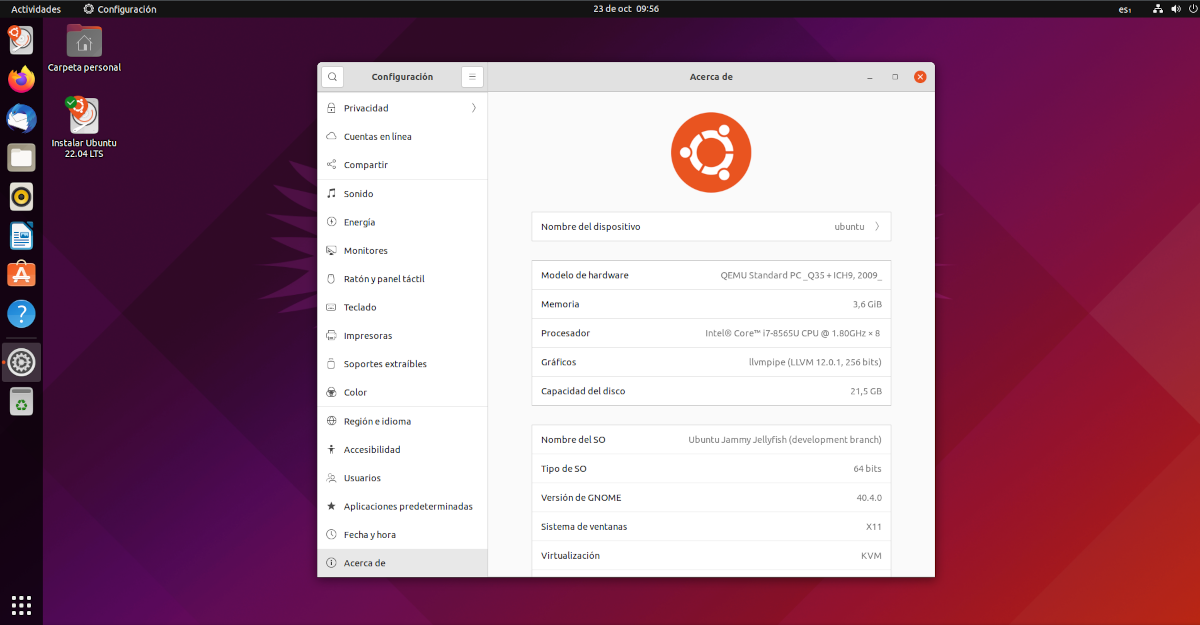
Desde el pasado abril se sabía el nombre en clave de Ubuntu 21.10 y las fechas en las que pasarían cosas. El 21 de octubre estaba programado que se lanzara la primera ISO para desarrolladores, pero por lo menos en España no fue así. Sí está disponible hoy 23 de octubre, aunque probablemente lo haya estado ayer viernes en algún punto del planeta. Día u hora aparte, Ubuntu 22.04 ya se puede probar en cualquier equipo compatible.

De hecho, yo llevo probándolo desde el lunes porque me hice un Rolling Rhino y empezaron a llegar paquetes días antes. Nada más iniciarlo me di cuenta de una cosa que quería confirmar cuando lanzaran la primera ISO de Ubuntu 22.04: el tema por defecto pasó a ser el oscuro… pero ha debido ser un fallo o algo, porque en la Daily Build sigue estando el tema claro. Cuestión de gustos, pero a mí me chocan la barra y el dock negros y las ventanas claras.

Ubuntu 22.04 Jammy Jellyfish llegará el 22 de abril

En cuanto a las novedades que incluye Jammy Jellyfish ahora mismo, teniendo en cuenta que lo del tema oscuro no era así y como siempre, cuando Canonical y sus socios empiezan a desarrollar una nueva versión de su sistema operativo lo hacen a partir de la anterior. Es decir, Ubuntu 22.04 es ahora mismo un Impish Indri sobre el que empezarán a meter cambios… y a mostrar algunos mensajes de error, eso por descontado.

Ubuntu 22.04 Jammy Jellyfish llegará en forma de versión estable el próximo 22 de abril. 22 el día, 22 el año, 22 la numeración… ¿y de GNOME el 42? Algunos rumores apuntan en esa dirección y se espera que la próxima versión LTS vuelva a usar la versión de GNOME más reciente. En cuanto a otras novedades, se irán conociendo con el paso del tiempo, y podría usar Linux 5.16 o 5.17 si los etiquetan de Long Term Support.

Si estáis interesados, la ISO está disponible en este enlace.

11 Dec 14:34

SongRec, un cliente de Shazam escrito en Rust disponible para Ubuntu

by Damián A.

about songrec

En el siguiente artículo vamos a echar un vistazo a SongRec. Este es un cliente no oficial de Shazam para Gnu/Linux, el cual está escrito en Rust. Si estás escuchando una canción y no sabes su nombre, y quieres utilizar ‘Shazam‘ pero no tienes un teléfono Android o iOS a mano, SongRec te puede resultar de ayuda.

El funcionamiento de esta aplicación es muy sencillo, es prácticamente igual que la app oficial. Nada más iniciarla, la aplicación empezará a escuchar lo que suena a su alrededor, para en poco tiempo decirnos el nombre de la canción que esté sonando.

Características generales de SongRec

interfaz de songrec

  • Cuando iniciemos el programa, veremos una interfaz sencilla de utilizar.
  • El programa puede reconocer el audio de un archivo de música arbitrario o el audio del micrófono.
  • A medida que reconozca canciones, el programa nos irá mostrando un historial de las canciones reconocidas en la GUI, el cual se puede exportar a CSV.
  • La aplicación realiza una detección continua de canciones desde el micrófono, dándonos la posibilidad de elegir nuestro dispositivo de entrada.
  • Tiene la capacidad para reconocer canciones que suenen por los altavoces, en lugar de utilizar el micrófono.
  • Esta aplicación se puede utilizar tanto desde la GUI, como desde la línea de comandos (pero solo para la parte de reconocimiento de archivos).

songrec desde la terminal

  • La aplicación cuenta con una versión de Python (solo en la línea de comandos), que el creador hizo antes de reescribir en Rust para mejorar el rendimiento.

Estas son solo algunas de las características del programa. Se pueden consultar todas ellas en detalle desde el repositorio en GitHub del programa.

Instalar la aplicación SongRec en Ubuntu

Antes de echar un vistazo a lo sencillo que es utilizar la aplicación SongRec, primero es necesario instalarla. Los usuarios de Ubuntu podremos utilizar el repositorio que ofrece el programa o su correspondiente paquete Flatpak.

Utilizando el repositorio

En Ubuntu, la aplicación SongRec se puede instalar a través de un PPA, el cual es compatible con Ubuntu (18.04, 20.04, 20.10, 21.04 y 21.10). Para instalar SongRec en nuestro equipo, vamos a empezar por abrir una terminal (Ctrl+Alt+T) y a añadir el repositorio con el comando:

add repo songrec

sudo apt-add-repository ppa:marin-m/songrec

Después del comando anterior, se debería de actualizar el listado de paquetes disponibles, si es que el sistema no lo hace de forma automática:

sudo apt update

Tras la actualización de paquetes, la instalación del programa se puede iniciar con el comando:

instalar songrec desde repositorio

sudo apt install songrec

Cuando termine, podemos iniciar el programa buscando el lanzador en nuestro equipo.

lanzador de la aplicación

Desinstalar

Para eliminar el repositorio de nuestro sistema, solo necesitaremos abrir una terminal (Ctrl+Alt+T) y escribir el comando:

eliminar repositorio

sudo apt-add-repository -r ppa:marin-m/songrec

Y ahora para desinstalar el programa, el comando a utilizar será el siguiente:

desinstalar songrec con apt

sudo apt remove songrec; sudo apt autoremove

Utilizando el paquete Flatpak

SongRec también lo podemos encontrar disponible como una aplicación Flatpak en la tienda de aplicaciones Flathub . Por eso, si utilizamos Ubuntu 20.04 y no tienes habilitada esta tecnología, puedes habilitarla siguiendo la guía que un compañero escribió en este blog hace un tiempo.

Una vez que puedas instalar este tipo de paquetes en tu equipo, es hora de comenzar con la instalación de SongRec. Tan solo es necesario abrir una terminal (Ctrl+Alt+T) y ejecutar en ella el comando:

instalar con flatpak

flatpak install flathub com.github.marinm.songrec

Cuando finalice la instalación, podemos buscar el lanzador del programa en nuestro equipo, o ejecutar en la terminal el comando:

flatpak run com.github.marinm.songrec

Desinstalar

Para eliminar este programa instalado como paquete Flatpak, tan solo es necesario abrir una terminal (Ctrl+Alt+T) y ejecutar en ella:

desinstalar songrec con flatpak

flatpak uninstall com.github.marinm.songrec

Un vistazo rápido al programa

Una vez que abramos el programa, solo necesitaremos buscar la sección ‘Audio Input‘ en SongRec. Cuando encontremos esta área de la aplicación, veremos que solo cuenta con un menú desplegable. Este menú habrá que establecerlo en ‘default. Esto hará que utilicemos el  dispositivo de sonido predeterminado en nuestro sistema.

SongRec funcionando

Continuaremos buscando y activando el botón ‘Turn on microphone recognition‘ dentro de SongRec. Cuando seleccionemos este botón, la aplicación SongRec comenzará a reconocer la canción que suene. El reconocimiento de canciones funciona cuando el medidor de volumen de la aplicación se está moviendo.

Al reproducir la canción que quieras reconocer en los altavoces de tu equipo, déjala sonar un poco mientras el reconocimiento del micrófono comienza a funcionar. Tengo que decir que las pruebas que hice han sido bastante rápidas, de apenas unos pocos segundos. Cuando se detecta la canción, aparecerá en la sección ‘Recognition history.

Si seleccionamos la canción dentro del historial de ‘Recognition history‘, después podremos buscar el botón ‘Search on YouTube‘, para hacer clic con el ratón. Al seleccionar este botón, aparecerá la canción en el historial de búsqueda de YouTube, que se abrirá en nuestro navegador web.

El historial de búsqueda de SongRec se puede eliminar seleccionando el botón ‘Wipe history, con el que se va a borrar todo el historial de canciones de la aplicación SongRec. También podremos exportar las búsquedas a formato CSV haciendo clic en el botón ‘Export to CSV

Se puede obtener más información de cómo funciona este programa desde el repositorio en GitHub del proyecto.

06 Dec 12:24

Double Commander 1.0.0 ya fue liberado y estos son sus cambios

by Darkcrizt

Hace ya varios dias se dio a conocer el lanzamiento de la nueva versión beta del administrador de archivos de doble panel Double Commander 1.0.0, que intenta duplicar la funcionalidad de Total Commander y garantizar la compatibilidad con sus complementos.

De las características de Double Commander, es posible destacar la ejecución de todas las operaciones en segundo plano, soporte para renombrar un grupo de archivos, una interfaz basada en pestañas, un modo de dos paneles con colocación vertical u horizontal de paneles, un editor de texto incorporado con resaltado de sintaxis, que trabaja con archivos como con directorios virtuales, herramientas de búsqueda extendidas, panel personalizado, soporte para complementos de Total Commander en formatos WCX, WDX y WLX, función de registro de operaciones de archivos.

De las demás características que se destacan:

  • Los directorios se pueden comparar y sincronizar de forma simétrica (bidireccional) y asimétrica (unidireccional).
  • Dos paneles similares
  • Los paneles se pueden duplicar de un lado a otro. Los paneles pueden representar directorios originales en comparación con los copiados o respaldados. Luego, estos se pueden comparar con más detalle en la función de sincronización de directorio.
  • Navegación con pestañas
  • Las pestañas son para directorios. Los conjuntos de pestañas se pueden guardar en archivos que se pueden volver a cargar para producir los mismos dos paneles y sus pestañas que uno configuró y guardó. Las pestañas se pueden configurar para no permitir cambios en ellas, o para abrir subdirectorios en nuevas pestañas, de modo que la pestaña original permanezca intacta y disponible.
  • Marcadores
  • Vista breve o completa de archivos
  • Las imágenes también se pueden ver como miniaturas de tamaños definidos por el usuario
  • Varias opciones de clasificación
  • Soporte de archivos zip, 7z, tar, bz2, tbz, gz, tgz, lzma, tlz
  • Atajos de teclado personalizables
  • Herramienta de cambio de nombre múltiple, que admite expresiones regulares
  • Generación y verificación de suma de comprobación
  • Comparación / diferencia visual de archivos [5]
  • Visor de archivos y editor de texto integrados [6]
  • Un mecanismo para crear, mantener y mostrar comentarios de archivos
  • Los archivos se pueden borrar de forma segura
  • Todas las operaciones se pueden poner en cola en segundo plano.
  • Soporte Unicode
  • Admite complementos de Windows Total Commander WCX, WDX y WLX [7]

Principales novedades de Double Commander 1.0.0

Con la liberación de esta nueva versión beta el cambiar el número de versión a 1.0.0 es una consecuencia de alcanzar el valor máximo del segundo dígito, que, de acuerdo con la lógica de numeración de versiones utilizada en el proyecto, llevó a la transición a 1.0 después de 0.9. Como antes, el nivel de calidad del código base está clasificado como beta.

En cuanto a los cambios principales podemos encontrar que el desarrollo de la base de código se trasladó de Sourceforge a GitHub.

Mientras que de los cambios específicos de la aplicación podremos encontrar que se agregó un modo para realizar operaciones de archivos con privilegios elevados (con derechos de administrador).

También se proporciona copia de atributos de archivo extendidos, se implementó una barra de herramientas vertical colocada entre paneles y se proporcionó la capacidad de personalizar por separado el formato del campo de tamaño de archivo en el encabezado y la parte inferior de la pantalla.

Por otra parte se agregó navegación sincrónica, que proporciona cambios de directorio sincrónicos en ambos paneles, ademas de una función añadida de búsqueda duplicada y también se proporciona búsqueda en archivos ubicados dentro de otros archivos, así como búsqueda de texto en formatos de documentos de oficina basados ​​en XML.

En el cuadro de diálogo de sincronización de directorios, se ha agregado una opción para eliminar los elementos seleccionados y se muestra el progreso correcto de las operaciones del archivo.

De los demás cambios:

  • Se agregó soporte para el algoritmo de compresión Zstandard y ZST, archivos TAR.ZST.
  • Se agregó soporte para calcular y verificar hashes BLAKE3.
  • En el visor se ha modificado el diseño del panel y se ha implementado una búsqueda mediante expresiones regulares.
  • Se proporciona la carga de miniaturas de archivos mp3.
  • Se agregó el modo de vista plana (vista sin subdirectorios), que funciona solo para archivos y directorios seleccionados.
  • Al trabajar con almacenamientos de red, mejor manejo de errores y desconexión.

Finalmente si quieres conocer más al respecto o descargar la utilidad, puedes hacerlo desde el siguiente enlace.

06 Dec 12:14

Presentada la nueva Raspberry Pi Zero 2 W que promete 5x veces más velocidad

by Unknown

Hace ya más de tres años la fundación Raspberry lanzó la Pi Zero W, una versión mejorada de su minúscula placa de desarrollo Pi Zero que destacaba por incorporar mejoras de conectividad y dejar el resto como estaba. Esto podía ser válido en 2017, pero llegados a 2021 hace falta más músculo. Potencia como la que proporcionará la nueva Pi Zero 2 W.


Leer más »
03 Nov 18:11

Haz 'pulled pork' como un estadounidense | EL COMIDISTA

by El Comidista en EL PAÍS

El 'pulled pork' es el mayor éxito internacional de la cocina estadounidense desde la hamburguesa. Si quieres preparar este cerdo como en Carolina del Norte, sigue los consejos de nuestro experto. https://bit.ly/pulledporkComidista

Suscríbete a nuestro canal: http://cort.as/-9ysp
Visita: https://elcomidista.elpais.com
Síguenos en Facebook: https://www.facebook.com/elcomidista
Síguenos en Twitter: https://twitter.com/ElComidista Síguenos en Instagram: https://www.instagram.com/elcomidista
¡Bienvenido al canal oficial de EL COMIDISTA en EL PAÍS! Cada semana publicamos nuevos vídeos de gastronomía, recetas, restaurantes, productos, chaladuras culinarias y mucho más. ¡Suscríbete ya a nuestro canal!: http://cort.as/-9ysp
El Comidista es una web muy maja que incluye recetas, info sobre trastos de cocina, restaurantes, productos y cualquier tontería que se les ocurra a sus autores.

Visita ➜ https://elcomidista.elpais.com/
Síguenos en Facebook ➜ https://www.facebook.com/elcomidista/
Síguenos en Twitter ➜ https://twitter.com/ElComidista
Síguenos en Instagram ➜ https://www.instagram.com/elcomidista
01 Nov 21:34

Tarta de calabaza para celebrar Halloween | EL COMIDISTA

by El Comidista en EL PAÍS

¿Tú también eres de esas personas quejosas que se lamentan de que una
tradición anglosajona como Halloween se celebre cada vez más en España?
Tenemos tres consejos para ti. Uno, llámale Todos los Santos, Día de
Muertos, Samaín, castañada o como se diga en tu pueblo, que así pasa
mejor. Dos, no lo celebres si no quieres, pero abandona tu papel de
chapas / cenizo y deja que la gente se divierta como quiera. Tres,
prepara la tarta del vídeo de hoy, que por muy halloweenfóbico que seas descubrirás lo maravillosos que son los postres con calabaza.
Nuestro pastelazo no pretende ser ni saludable, ni real food,
ni nada que se le parezca, y no te lo vamos a vender como tal. Lleva
harina integral, calabaza y aceite de oliva, pero también harina
refinada y azúcar: es un dulce festivo para consumir sólo en ocasiones,
como la noche de brujas. Lo que sí garantizamos es que queda jugosa como
pocas, y que comiéndola te puedes autoengañar diciéndote que es
verdura.
RECETA ESCRITA: https://bit.ly/TartaCalabazaComidista
Suscríbete a nuestro canal: http://cort.as/-9ysp
Visita: https://elcomidista.elpais.com
Síguenos en Facebook: https://www.facebook.com/elcomidista
Síguenos en Twitter: https://twitter.com/ElComidista Síguenos en Instagram:
https://www.instagram.com/elcomidista
01 Nov 21:28

🔴 UNA TONTERIA ELECTRONICA QUE MUCHA GENTE NO SABE HACER - electronic life hacks with arduino

by LlegaExperimentos

Hola compañeros, en este vídeo vamos a hacer un proyecto de electrónica para arduino. Toda la información el programa lo podéis ver aquí debajo. Es un juguete llamado Simon dice o Simon says. Espero te guste y me regales un like. VAMOOOS!!!

👉 Arduino nano (genérico): https://s.click.aliexpress.com/e/_Al1bKJ
👉 Arduino UNO (genérico): https://s.click.aliexpress.com/e/_9zV2eL
👉 Raspberry Pi 4: https://s.click.aliexpress.com/e/_AOrI3l

👉 Código para arduino del Simon Says: https://bit.ly/3CwAPMG
👉 Programa Arduino: https://www.arduino.cc/en/software

👉 Fuente del proyecto (enlace caído): https://www.minitronica.com/juego-simon-dice-con-arduino/

Con esto grabo mis vídeos:
👉 Insta360 ONE X2: https://www.insta360.com/sal/one_x2?insrc=INR597W
👉 Insta360 ONE R: https://www.insta360.com/sal/one_r?insrc=INR597W
👉 Insta360 Go 2: https://www.insta360.com/sal/go_2?insrc=INR597W
👉 Iphone XR: https://amzn.to/3gZOUt3
👉 canon G7 X Mark II: https://amzn.to/3kLzkm2
👉 Micrófono Blue Snowball: https://amzn.to/3BSKtbR
👉 Micrófono lavalier Instamic: https://instamic.io
👉 Ordenador MSI GF65: https://amzn.to/3DUewBI

- SUSCRÍBETE: http://www.youtube.com/user/LlegaExperimentos?sub_confirmation=1

Advertencia
Este vídeo es únicamente para demostrar lo que se puede hacer con materiales caseros.
No realizar ningún experimento aquí mostrados, sin la supervisión de un adulto. Y tomando todas las medidas de protección adecuadas.
No me hago responsable del mal uso que se le pueda dar a la información aquí mostrada.
01 Nov 17:47

Instalar un stack LAMP en Rocky Linux

by davidochobits

Una pila o stack LAMP, es un grupo de software, que normalmente se instala de forma conjunta, permite que un servidor aloje sitios web y diferentes tipos de aplicaciones. Cómo seguramente ya sabrás las...

La entrada Instalar un stack LAMP en Rocky Linux se publicó primero en ochobitshacenunbyte.

01 Nov 14:19

Extracto "Por si las voces vuelven"

by Ángel Martín

Por si queréis echar un ojo a la sinopsis de "Por si las voces vuelven" ➡️ ibit.ly/Jdkf
Aunque este video es de Octubre, olvidé compartirlo por aquí y quizá haya alguien a quién le interese escucharlo 🙏🏻
01 Nov 10:36

Raspberry Pi Zero 2W llega con 5 veces mas potencia y por solo 15 dolares

by Darkcrizt

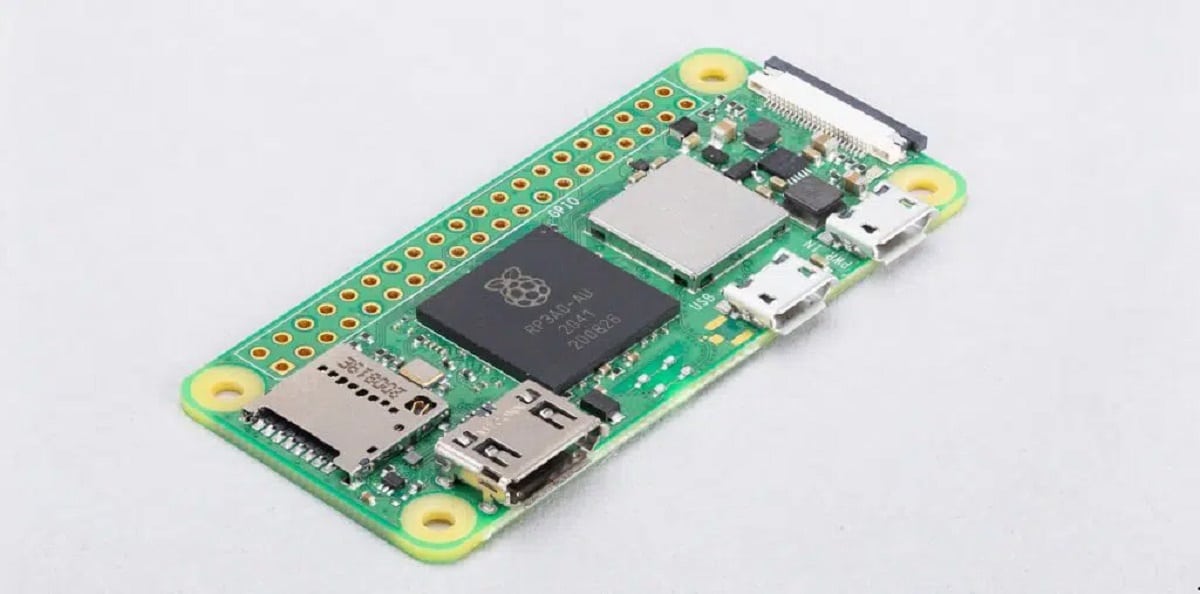
Eben Upton, fundador de Raspberry Pi dio a conocer hace poco la nueva la Raspberry Pi Zero 2W que llega con un procesador de 1GHZ que, según el fabricante, ofrece 5 veces más rendimiento para cargas de trabajo multiproceso que la Raspberry Pi Zero de 2015.

La nueva Raspberry Pi Zero 2W también trae núcleos Arm ligeramente ralentizados a 1GHz, 512 MB de LPDDR2 SDRAM agrupados en un solo gabinete que ahorra espacio por $ 15.

Para quienes desconocen de Raspberry Pi, deben saber que esta es una computadora de placa única con procesador ARM del tamaño de una tarjeta de crédito diseñada por profesores del departamento de Ciencias de la Computación de la Universidad de Cambridge como parte de la Fundación Raspberry Pi.

Fue creada para democratizar las computadoras de acceso y la creación digital. La Raspberry Pi permite la ejecución de varias variantes del sistema operativo libre GNU/Linux, en particular Debian, y software compatible.

Sobre la nueva Raspberry Pi Zero 2W

Con un precio de $ 15, la Raspberry Pi Zero 2W usa el mismo chip SoC Broadcom BCM2710A1 que la versión de lanzamiento de la Raspberry Pi 3. El aumento exacto del rendimiento sobre el Zero varía con las cargas de trabajo, pero para el sysbench multiproceso, es casi exactamente cinco veces más rápido.

En cuanto a las características de la Raspberry Pi Zero 2W son las siguientes:

  • Puerto Mini HDMI
  • 512 MB LPDDR2 SDRAM
  • Conector de cámara CSI-2
  • 1 × interfaz USB 2.0 con OTG
  • Gráficos OpenGL ES 1.1, 2.0
  • E/S compatible con HAT de 40 pines
  • Ranura para tarjeta microSD
  • WiFi de 2,4 GHz 802.11 b/g/n, Bluetooth 4.2, BLE
  • Decodificación H.264, MPEG-4 (1080p30); Codificación H.264 (1080p30)
  • Broadcom BCM2710A1, SoC de cuatro núcleos de 64 bits (Arm Cortex-A53 a 1 GHz)
  • Puntos de soldadura de video compuesto y pin de reinicio.

Simon Martin, ingeniero de Raspberry Pi, que diseñó el Zero 2 W y la caja RP3A0 que lo alimenta, logró exprimir todo ese rendimiento extra en el formato Zero original.

El principal obstáculo para crear una Raspberry Pi Zero más capaz siempre ha sido el factor de forma: con una placa pequeña y la colocación de componentes de un solo lado, no hay espacio físico para acomodar tanto el sistema principal en un chip (SoC) como una SDRAM discreta.

Al igual que Raspberry Pi 1, Raspberry Pi Zero y Zero W se basan en el SoC Broadcom BCM2835. Este último evita el problema mediante el uso de la tecnología PoP (paquete sobre paquete), en la que la caja SDRAM se encuentra directamente encima del SoC.

PoP es una solución elegante si el chip de silicio del SoC es lo suficientemente pequeño como para caber en la cavidad entre la carcasa superior de la SDRAM. Desafortunadamente, cuando Broadcom agregó un Quad Cortex-A7 (para crear el BCM2836), luego un Quad Cortex-A53 (para crear el BCM2837), el chip pasó por la cavidad PoP.

La térmica es un desafío cuando se ajusta más rendimiento en un paquete pequeño: ¿cómo se disipa el calor generado por el procesador más rápido? Al igual que otros productos Raspberry Pi recientes, el Zero 2W utiliza capas internas de cobre gruesas para eliminar el calor del procesador. Si tiene un Zero W y un Zero 2 W en sus manos, realmente puede sentir la diferencia de peso.

Hasta ahora, las ventas solo han comenzado en el Reino Unido, la Unión Europea, EE. UU., Canadá y Hong Kong; las entregas a otros países se abrirán cuando el módulo inalámbrico esté certificado. El costo de la Raspberry Pi Zero 2 W es de $ 15 (a modo de comparación, el costo de la placa Raspberry Pi Zero W es de $ 10 y la Raspberry Pi Zero es de $ 5, la producción de placas más baratas continuará).

Si estás interesado en poder conocer más al respecto, puedes consultar los detalles en el siguiente enlace.

Finalmente, también vale destacar de desarrollo de Raspberry Pi también anunció una nueva fuente de alimentación USB oficial para acompañar a la Zero 2 W.

Se parece mucho a la fuente de alimentación Raspberry Pi 4, pero con un conector USB micro-B en lugar del conector USB. C, y con un pico de corriente ligeramente reducido a 2.5A. Muy útil si desea alimentar una Raspberry Pi 3B o 3B +.

La fuente de alimentación está disponible con los siguientes tipos de enchufes: Estados Unidos y Canadá (tipo A); Europa (tipo C); India (tipo D); Reino Unido (tipo G); y Australia, Nueva Zelanda y China (tipo I).


30 Oct 18:31

El comando find de #GNU

by victorhck

El comando find del sistema GNU nos servirá para buscar archivos o directorios en nuestros sistemas GNU/Linux

Aunque seamos personas organizadas (no es mi caso) a veces simplemente no encontramos en nuestros sistemas un archivo que recordamos que debería estar en alguna carpeta de nuestro disco duro.

En nuestro entorno de escritorio, quizás existan indexadores de archivos que de manera gráfica nos ayudarán a encontrarlos rápidamente.

Pero si nuestro entorno es la terminal y la línea de comandos, también tendremos herramientas para encontrar un archivo (o carpeta) del que recordamos su nombre, parte de su nombre, que está en una carpeta y lo hemos modificado hace poco, etc.

Esa herramientas en sistemas GNU con kernel Linux son las formadas por findutils de GNU que las componen varias herramientas: find, locate, updatedb, xargs

En este artículo vamos a ver algunas de las opciones que nos ofrece el comando find. Que realiza una búsqueda en un árbol de directorios para encontrar un archivo o grupo de archivos.

Recorre ese árbol de directorios y muestra todas las ocurrencias encontradas de acuerdo a las especificaciones que le haya pasado el usuario. El comando find tiene unas funcionalidades muy potentes de búsqueda.

Este artículo es una adaptación del artículo escrito por Seth Kenlon para la web opensource.com publicado bajo licencia CC-by-sa.

Para este artículo vamos a suponer que tenemos en nuestro /home un directorio llamado Documentos y que dentro, entre otros muchos archivos y carpetas hay 4 archivos llamados: Archivo, archivo, archivoaux.txt y archivo.xml

Encontrar un archivo por el nombre

Puedes localizar un archivo por su nombre de archivo buscando por el nombre completo sin nos acordamos o por una parte del nombre utilizando expresiones regulares.

El comando find necesita la ruta del directorio en el que quieres buscar, las opciones de por qué atributo lo estás buscando (por ejemplo -name buscará por el nombre teniendo en cuenta mayúsculas y minúsculas) y la cadena de búsqueda.

De manera predeterminada, el comando find buscará un nombre de archivo que es exactamente la cadena especificada entre comillas a menos que utilices expresiones regulares.

Vamos a realizar una búsqueda básica de un archivo llamado “archivo” y queremos que busque en nuestro /home/Documentos que también se puede referirse a él como ~/Documentos. Es decir ~ sería similar a /home/tu_usuario/Documentos

Al especificar un $ delante del comando, esto significa que el comando es ejecutado por un usuario sin privilegios de root.

$ find ~/Documentos -name "archivo"
/home/victorhck/Documentos/archivo

Como véis solo encuentra el archivo que coincide con el nombre teniendo en cuenta las mayúsculas y las minúsculas. Es decir encuentra “archivo” pero no “Archivo”.

Para no tener en cuenta las mayúsculas y minúsculas en el nombre utilizaremos la opción -iname (insensitive name)

$ find ~/Documentos -iname "archivo"
/home/victorhck/Documentos/archivo
/home/victorhck/Documentos/Archivo

Usando comodines

Pero quizás nos acordamos sólo de parte del nombre, para eso se utilizan los comodines, para que sea reemplazado esa parte del nombre por cualquier letra.

El asterisco * reemplaza cualquier número de caracteres. Un signo de cierre de interrogación reemplaza a un único caracter.

$ find ~/Documentos -iname "archivo*"
/home/victorhck/Documentos/archivo
/home/victorhck/Documentos/Archivo
/home/victorhck/Documentos/archivo.xml
/home/victorhck/Documentos/archivoaux.txt
$ find ~/Documentos -iname "archivo*.???"
/home/victorhck/Documentos/archivo.xml
/home/victorhck/Documentos/archivoaux.txt

Encontrar un archivo modificado en la última semana

Los archivos en los sistemas GNU y Unix almacenan tres “fechas” importantes:

  • La fecha de acceso. Cuando se leyó el archivo por última vez (atime)
  • La fecha de cambio. Cuando se cambió algún atributo (ctime)
  • La fecha de modificación. Cuando se modificó el contenido del archivo (mtime)

Para buscar un archivo que fue modificado en la semana pasada, utiliza la opción -mtime junto con un número (negativo) de días del pasado:

$ find ~/Documentos mtime -7
/home/victorhck/Documentos/archivo
/home/victorhck/Documentos/Archivo
/home/victorhck/Documentos/archivo.xml
/home/victorhck/Documentos/archivoaux.txt

O también podemos combinar ciertas opciones de -mtime para encontrar un archivo modificado dentro de un rango de días.

Podemos buscar un archivo modificado hace un día (indicado con un signo positivo) pero no más de siete días atrás (con un símbolo negativo). Este sería un ejemplo:

$ find ~ -mtime +1 -mtime -7

Buscando por tipo de archivo

Es común optimizar y restringir los resultados de la búsqueda especificando el tipo de archivo que estás buscando. No deberías utilizar esta opción si no estás muy seguro de qué estás buscando.

Pero si sabes que es un archivo, o un directorio, puedes especificar el tipo y así restringir los resultados con la opción –type. Los tipos de búsqueda más comunes son (aunque hay más):

  • d → para directorios
  • f → para archivos
  • l → para enlaces simbólicos

Aquí tienes un ejemplo para buscar dentro de nuestro /home las carpetas que se comience su nombre con Doc:

$ find ~ -type d -name "Doc*"  

Y si queremos que no distinga entre mayúsculas y minúsculas utilizaríamos la opción -iname en vez de -name como hemos visto anteriormente.

Ajustando el alcance del comando

El comando find de manera predeterminada busca de manera recursiva, esto significa que realiza la búsqueda dentro de la ruta especificada, y dentro de los directorios de esa ruta, y dentro de los directorios de los directorios de esa ruta, etc.

Esto puede convertirse en contraproducente según las rutas donde busquemos. Podemos utilizar la opción –maxdepth para decirle al comando en cuantos niveles de sub carpetas queremos queremos que entre.

Por ejemplo vamos a buscar todos los archivos .pdf que tengo en mi equipo y contaremos las ocurrencias pasándole lo encontrado por find al comando wc -l que contará las líneas que haya encontrado find

$ find ~ -name "*pdf" | wc -l 
298

Esto ha buscado todos los archivos PDF en todo mi /home. Ahora ejecutaremos lo mismo, pero diciéndole que solo entre a buscar en dos niveles de subcarpetas. Lo que reduce el número de archivos encontrados.

$ find ~ -maxdepth 2 -name "*pdf" | wc -l
42

También existe la opción de indicar el número mínimo de niveles de subcarpetas en los que debe buscar el comando find con la opción –mindepth

Más opciones de búsqueda del comando find

Pero además de todo lo visto, este comando tiene muchas más opciones a la hora de realizar búsquedas, veremos algunas:

  • -perm → realizará una búsqueda de archivos que coincidan con unos permisos determinados
  • -empty → una opción muy interesante es buscar archivo o carpetas que estén vacías
  • -user → podremos buscar archivos que pertenezcan a un usuario determinado del sistema.
  • -size → otra opción interesante es buscar archivos o carpetas que sean de un tamaño especificado.
  • -exec <comando> → añadiendo esta opción podremos ejecutar el <comando> que queramos a los resultados de la búsqueda efectuada (podremos buscar con grep, cambiarles permisos con chmod, borrarlos con rm, etc)

Y esto sería un uso básico explicado del comando find. Además de las fuentes habituales de información sobre un comando con las páginas man o info te recomiendo un artículo del gran David aka “ochobitshacenunbyte”:

Un verdadero hacker de GNU/Linux que en su artículo muestran muchos ejemplos prácticos. No como yo, que soy un simple aprendiz!! 🙂

30 Oct 18:09

El comando tail de #GNU

by victorhck

Veamos las funciones y opciones del comando tail, una de las herramientas del sistema GNU

El comando tail es otra de las herramientas coreutils del sistema GNU. Las herramientas básicas para la gestión de archivos, manejo del sistema y utilidades de manipulación de texto, disponibles en sistemas GNU/Linux.

El comando tail es un comando “complementario” y muy similar al comando head (que ya vimos en un artículo anterior) y que nos mostrará el contenido de la última parte de un archivo.

El comando tail muestra de manera predeterminada las 10 últimas líneas (aunque esto se puede modificar) de un archivo de texto o de varios. Útil para consultar (por ejemplo) un archivo de registros del sistema al que se van añadiendo nuevas entradas modificando el archivo.

tail archivo.txt

El comando anterior mostrará las 10 últimas líneas del archivo sin necesidad de abrir un editor para consultarlo. También podremos pasar esa salida a otro comando para gestionarla con un script, etc…

Si queremos modificar que muestre más o menos de las 10 últimas líneas de un archivo que hace de manera predeterminada, podremos especificar el número de líneas que queremos que muestre con la opción -n <num>. Esto mostrará las 15 últimas líneas del archivo especificado.

tail -n 15 archivo.txt

Si anteponemos un símbolo + antes del número cambia totalmente su comportamiento. Al hacer eso el comando tail mostrará todo el archivo menos las líneas especificadas en el comando. Este ejemplo mostrará todo el archivo, menos las primeras 20 líneas del archivo especificado.

tail -n +20 archivo.txt

Al igual que con head, podremos especificar el contenido a mostrar, no por líneas, si no por caracteres con la opción -c. Esto mostrará los últimos 10 caracteres del archivo.

tail -c 10 archivo.txt

También podremos mostrar todo el archivo, menos los primero 10 caracteres del archivo, anteponiendo un + antes del número:

tail -c +10 archivo.txt

También podemos especificar un tamaño de información (bytes, kilos, megas, etc) si lo especificamos añadiendo al número un sufijo (b, K, M, etc)

Un comportamiento interesante del comando tail que head no tiene, es que tail puede mostrar un archivo “en directo” es decir, puede mostrar el archivo y el nuevo contenido si este archivo ha sido modificado, con la opción -f

tail -f archivo.txt

Con esto, el comando no se cierra al mostrar el archivo, si no que si el archivo es modificado, esas modificaciones se verán reflejadas en el comando.

De manera predeterminada, el comando tail seguirá y mostrará el contenido del archivo especificado, pero ¿qué pasa si el archivo es renombrado? que el seguimiento de ese archivo se perderá.

Para eso el comando tail tiene la opción de seguir, no el nombre, si no el descriptor (un número único para cada archivo abierto en el sistema), así si el archivo es renombrado, tail seguirá mostrando el contenido del archivo especificado si este sigue siendo modificado.

tail --follow=descriptor archivo.txt

También podemos especificar junto con la opción -f al comando tail que termine cuando el identificador de un proceso de nuestro sistema (PID) termine. Útil para seguir las modificaciones que realice cierta tarea del sistema y que se cierre.

tail --pid=9390 -f archivo.txt

En el caso anterior el PID 9390 corresponde a un editor de texto que tiene abierto ese archivo. Al guardar las modificaciones del archivo estas se reflejarán en la salida del comando tail. Y al cerrar el editor, terminará el comando tail de mostrar el contenido del archivo.

También podemos hacer que tail no muestre inmediatamente los resultados si lo hemos ejecutado con la opción -f si no que espere un número de segundos, antes de mostrar los nuevos cambios.

Esa opción se realiza con la opción -s (sleep) pero no me parecía funcionar, debido a que con inotify se hace un seguimiento de los archivos por parte del sistema.

Si queremos que funcione, deberíamos especificar una opción no documentada en la ayuda que es —disable-inotify (sí tiene tres — al comienzo del comando). Es este ejemplo mostrará los cambios del archivo cada 10 segundos:

tail -f -s 10 ---disable-inotify archivo.txt

tail también puede mostrar el contenido de no solo un archivo, si no de varios y antes de cada archivo añadirá una cabecera con el nombre del archivo, para poder diferenciarlos.

tail archivo1.txt archivo2.txt

Podemos hacer que tail no muestre el nombre de cada archivo añadiendo la opción -q (quiet). O forzar a tail a que lo muestre incluso con un archivo con la opción -v (verbose).


Y esto es básicamente lo más importante de este comando, simple, pero que quizás nos puede resultar muy útil a la hora de gestionar nuestros sistemas GNU/Linux u otros derivados de Unix.

¿Te ha resultado interesante? ¿Ya lo conocías y lo usabas? ¿Has descubierto algo nuevo con este comando? Utiliza los comentarios del blog para compartir tu opinión y así saber si te resultan interesantes estos artículos.

30 Oct 16:55

El comando head de #GNU

by victorhck

Echemos un vistazo al uso del comando head, una de las herramientas del sistema GNU

Las herramientas coreutils del sistema GNU, son las herramientas básicas de nuestro sistema GNU con kernel Linux a la hora de gestionarlo desde la línea de comandos.

En esta ocasión echaremos un vistazo al comando head, un comando sencillo y que nos puede ser muy útil cuando estamos trabajando en la terminal o para usarlo en algún script.

El comando head es un comando sencillo de utilizar y con pocas opciones que podremos aprender sin mucha dificultad. Básicamente lo que hace es mostrar las primeras 10 líneas (de manera predeterminada) de un archivo o de varios.

head archivo.txt

De esta manera, podremos ver una parte del archivo sin necesidad de abrirlo en un editor, si sólo queremos ver el contenido y no modificarlo.

De manera predeterminada muestra las primeras 10 líneas del archivo, pero podemos modificarlo para mostrar más líneas o menos. Podemos especificar los números de línea con la opción -n <num>

head -n 15 archivo.log

Esto hará que se muestren 15 líneas del archivo especificado. Podemos poner el número que queramos. Si especificamos el número precedido de un guion esto hará algo totalmente distinto. -n -<num>

head -n -15 artículo.md

Esto mostrará todo el contenido del archivo menos las 15 últimas líneas (las especificadas en el comando en este ejemplo) del archivo. Como veis es una diferencia de funcionamiento sustancial.

También podemos especificar no las líneas que queremos que muestre, si no los caracteres a mostrar (o bytes) con la opción -c (sí, los espacios en blanco y los saltos de línea también son caracteres)

head -c 20 artículo.md

Igual que en el caso anterior, si anteponemos un – antes del número, imprimirá todo el archivo menos los últimos caracteres especificados.

También podemos especificar un tamaño de información (bytes, kilos, megas, etc) si lo especificamos añadiendo al número un sufijo (b, K, M, etc)

Como he dicho al comienzo pueden pasarse al comando varios archivos y de todos mostrará la parte indicada. Cuando se especifican varios archivos, el comando muestra una cabecera con el nombre del archivo antes de cada texto del archivo correspondiente.

$ head -n 2 artículo.md Unamuno.md
==> archivo.md <==
lorem ipsum
dolor sit amet

==> Unamuno.md <==
Vencer no es convencer
ni conquistar es convertir

Pero si no queremos que se muestre esa línea que muestra el nombre del archivo, ya que tenemos un script en el que no necesitamos esa funcionalidad, podemos omitirla con la opción -q (quiet)

head -q archivo1.txt archivo2.txt archivo3.txt 

Lo que mostrará sin solución de continuidad los contenidos de los archivos especificados.

De igual manera, si al especificar solo un archivo, queremos forzar que el comando muestre el nombre del archivo antes del texto podemos hacerlo con la opción -v (verbose)

head -v archivo1.txt

Para concluir, si ejecutamos el comando sin especificar ningún archivo, mostrará el contenido de aquello que vayamos escribiendo en nuestra terminal. No sé qué sentido puede tener esto, pero oye, ahí está…

Quizás a la hora de tomar la entrada de head desde otro comando pueda ser útil.


Y eso sería básicamente todo lo relacionado con el comando head. Como siempre, puedes completar esta información con la ayuda del comando en tu terminal mediante cualquiera de estas opciones:

  • man head
  • info head
  • head –help

¿Te gustan esta serie de entradas sobre comandos GNU? ¿Ya conocías esta herramienta? ¿La usas en tu día a día o tus scripts? Comparte tu modo de uso en los comentarios.

30 Oct 16:43

Actualización de Plasma Mobile de septiembre de 2020

by baltolkien

Aunque con retraso, parece ser que el desarrollo de Plasma Mobile, se ha convertido en una entrada recurrente en el blog. Desde que en abril realicé un artículo donde enumeraba la gran cantidad de aplicaciones básicas, ya he escrito un par de artículo de novedades (junio, julio y agosto) las cuales continúan con la actualización de Plasma Mobile de septiembre de 2020. Una buena noticia para todos los que soñamos con un móvil libre y funcional para nuestro día a día.

Actualización de Plasma Mobile de septiembre de 2020

Para los que no lo conozcan Plasma Mobile es la alternativa libre a interfaz gráfica para smartphones de la Comunidad KDE, hablé de él hace un tiempo.

Su idea es muy simple, tras conquistar tu escritorio KDE también quiere conquistar tu teléfono móvil… aunque todavía lo tenga complicado.

Actualización de Plasma Mobile de septiembre de 2020

No obstante, confiemos que de igual forma se han ido conquistando los ordenadores de sobremesa, portátiles y servidores, lleguemos un día que podamos tener libertad total en nuestros smartphones.

Y para cuando eso ocurra la Comunidad estará preparada para ello y por eso está confeccionando un catálogo más que decente de aplicaciones con tecnología adaptativa que se ajustarán a nuestras pantallas.

La actualización de septiembre de Plasma Mobile viene cargado de novedades:, algunas de las cuales las resumo a continuación:

Diálogo de archivos: Jonah Brüchert ha implementado el soporte para el reenvío de solicitudes de diálogo de archivos al xdg-desktop-portal en plasma-integration. de modo que ahora todas las aplicaciones utilizan ahora el xdg-desktop-portal.

Teclado virtual: decenas de mejoras a cargo de Aleix Pol, Bhushan Shah, Marcon Martin y Marius Gripsgard de UBPorts.

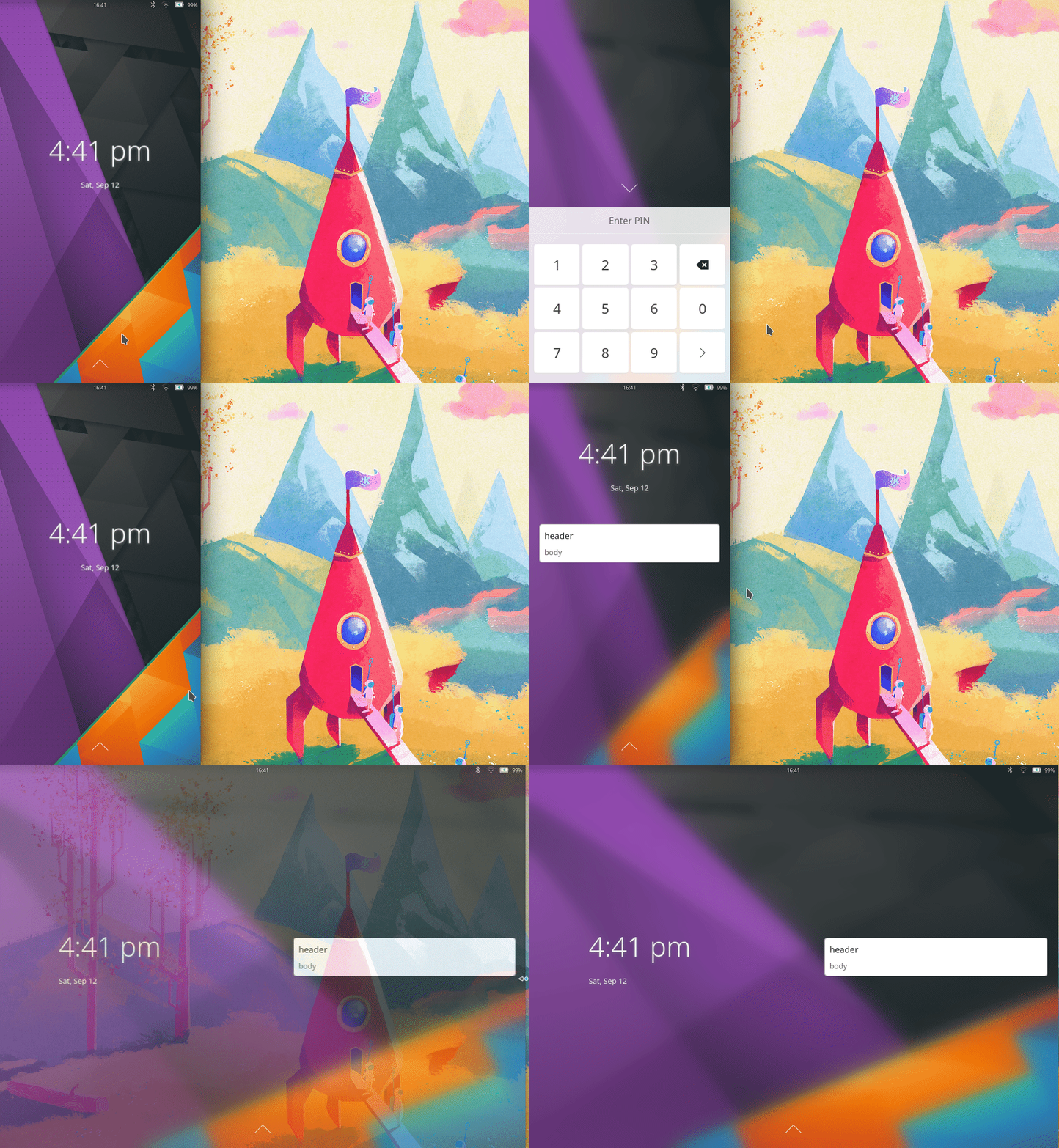
Pantalla de bloqueo: Devin Lin ha reescrito la pantalla de bloqueo y ha fusionado los cambios.

New lockscrenn

KClock: ha recibido un cambio de concepto ya que ha sido dividido en un demonio y una aplicación cliente para reducir el uso de memoria de tener siempre el tiempo de ejecución completo de qml en el fondo. La página del temporizador ha sido reescrita para utilizar animaciones fluidas. También se han corregido los problemas de los temporizadores que causaban bloqueos.

KWeather: el equipo de desarrollo de KWeather está trabajando para que la aplicación esté a la altura de sus homólogas en Android/iOS. Actualmente se está trabajando en la creación de un fondo animado para las diferentes condiciones meteorológicas, con la opción de utilizar también el estilo plano actual. También se han previsto alertas meteorológicas. Esto no debería afectar a los que utilizan la versión estable, pero la imagen de neón de Plasma Mobile se actualiza a diario, por lo que el plasmoide y otras cosas pueden romperse.

Arkade: se presenta una colección de juegos escritos en QtQuick. El objetivo de Arkade es proporcionar algunas funcionalidades básicas como las puntuaciones altas y los archivos. Todavía está en una fase bastante temprana de desarrollo, pero aquí hay algunas capturas de pantalla del progreso hasta ahora.

Actualización de Plasma Mobile de septiembre de 2021

Más información: Plasma Mobile

30 Oct 15:56

El comando yes de #GNU

by victorhck

Veamos qué puede hacer y cómo podemos utilizar el comando yes de las herramientas coreutils del sistema GNU

Las herramientas coreutils del sistema GNU, son las herramientas básicas de nuestro sistema a la hora de gestionarlo desde la línea de comandos.

En esta ocasión echaremos al comando yes, que puede parecer “una frikada” un poco inútil, pero ¿podremos utilizarlo para algo útil? Seguro que sí…

Este artículo es una adaptación de este artículo en inglés escrito por Anoop.

El comando yes por sí solo, al ejecutarlo sin más en una consola, imprime una serie interminable de letras y. Y eso es todo lo que hace… Ejecuta en tu terminal:

yes

Para detener esa imparable secuencia de “y” utiliza la combinación de teclas Ctrl+c ¿Y eso qué sentido tiene?

Esta herramienta fue diseñada en principio para responder afirmativamente (“y” o “yes”) de manera automática a scripts o programas interactivos que pidieran una respuesta del usuario para confirmar una acción.

Pero desde hace tiempo esa funcionalidad quedó anticuada, ya que se han incorporado opciones que fuerzan (-f o –force) que se haga una acción sin necesidad de pedir una confirmación por parte del usuario.

Podemos hacer que el comando rm pregunte una confirmación antes de borrar unos archivos con la opción -i:

rm -i *.txt

Pero también podemos hacer que el comando yes conteste a todo que sí por nosotros:

yes | rm -i *.txt

Vale, este es un caso tonto sin mucho sentido, pero ¿ves cómo lo podríamos utilizar en otros casos?

Pero el comando yes hace algo más. Puede imprimir en la pantalla una secuencia interminable de la frase que le pases como comando. Ejecuta ahora:

yes hola mundo!!!

El comando imprime sin fin la cadena pasada y un salto de línea. De nuevo para detener esa secuencia interminable deberemos hacerlo con Ctrl+c

Casos de uso del comando yes

¿Y para qué podemos utilizar este comando? En principio no parece que tenga mucha utilidad, pero puede servirnos como herramienta en algunos casos.

Podemos generar archivos de texto grandes para utilizarlos en otras tareas. Por ejemplo:

yes 1234 qwer asdf zxcv > archivo.txt

Puede crearnos en pocos segundos un archivo llamado archivo.txt de varios Megas o Gigas, hasta que pulsemos Ctrl-c para detener el proceso.

Pero quizás queremos generar un archivo de un número determinado de líneas, por ejemplo 1000:

yes 1234 qwert asdf zxcv | head -1000 > archivo.txt

También podemos utilizar el comando yes para poner a prueba la CPU de nuestro equipo creando una tarea que haga que el sistema “se estrese” para comprobar que los ventiladores funcionan y todo el sistema responde a esta carga de trabajo.

Abre tu monitor del sistema (htop por ejemplo) y ejecuta:

yes > /dev/null

Verás que la carga de las CPU’s de tu equipo se ponen a trabajar al 100%.

También podemos utilizar el comando yes para comprobar si ciertos comando funcionan correctamente con una entrada tan extensa de comandos.


Como ves el comando es muy sencillo y seguro que respondió a una necesidad de los desarrolladores en aquellos primeros días de la creación del sistema GNU o Unix…

¿Utilizas en alguna ocasión el comando yes? ¿Lo utilizas de una forma distinta a las presentadas aquí? Comparte tus experiencias en los comentarios.

30 Oct 10:17

October Update Follow-up

by Lukasz Erecinski

Happy Halloween! As promised earlier this month, here is the follow-up to the October community update. Some of the topics I’ll touch upon will be covered in more detail in November. I’ll keep this one brief. Housekeeping PineTalk discussed the PinePhone Pro in last week’s episode. At the time of writing, it is the most listened-to episode of our community-run podcast, and there is a reason for it...

Source

29 Oct 17:59

B.U.G.S. núm. 66 – “Pienso pensar”

by Pedro Pérez Gómez

La entrada B.U.G.S. núm. 66 – “Pienso pensar” se publicó primero en Linux Hispano.

29 Oct 10:06

Q&A 111 Blog And Audio Available Now.

by messayisto

Another big "Thank You!" for the Q&A, for writing it down as well, and generally for all of your great work! YEAH!

29 Oct 08:09

Informativo matinal 29:10:21

by Solocomedia

😻😽🔔 Y recuerda que cada vez que te suscribes al canal y activas la campanita, un gatito sonríe y juega feliz con un ovillo de lana. 😻😽🔔
➡️ https://cutt.ly/Tffbse6 ⬅️

Si te aburres, también puedes seguirnos por nuestras redes sociales:
▶️ Instagram: https://www.instagram.com/solocomedia/
▶️ Twitter: https://twitter.com/solocomedia
▶️ Facebook: https://www.facebook.com/solocomedia

Y si quieres saber cosas que pasan con la comedia aquí en España pásate por
www.solocomedia.com

Hay cosas GRATIS.
28 Oct 18:35

Se presento el PinePhone Pro con KDE Plasma Mobile

by Darkcrizt

Hace poco la «Community Pine64», dedicada a la creación de dispositivos abiertos, presentó el PinePhone Pro, cuya preparación se tuvo en cuenta la experiencia de la producción del primer modelo PinePhone y los comentarios de los clientes.

El objetivo principal del proyecto no ha cambiado, y el PinePhone Pro sigue posicionándose como un dispositivo para los entusiastas que están cansados ​​de Android e iOS y quieren un entorno completamente controlado y seguro basado en plataformas Linux abiertas alternativas.

Características del PinePhone Pro

El PinePhone Pro se basa en el SoC Rockchip RK3399S con dos núcleos ARM Cortex-A72 y cuatro ARM Cortex-A53 que funcionan a 1,5 GHz, así como una GPU ARM Mali T860 de cuatro núcleos (500 MHz). Cabe destacar que, junto con ingenieros de Rockchip, se desarrolló una nueva versión del chip RK3399, RK3399S, específicamente para el PinePhone Pro, que implementa técnicas adicionales de ahorro de energía y un modo especial de suspensión que permite recibir llamadas y SMS.

El dispositivo está equipado con 4 GB de RAM, 128 GB eMMC (interno) y dos cámaras (5 Mpx OmniVision OV5640 y 13Mpx Sony IMX258).

A modo de comparación, el primer PinePhone vino con 2 GB de RAM, eMMC de 16 GB y cámaras de 2 y 5Mpx. Como en el modelo anterior, se utilizó una pantalla IPS de 6 pulgadas con una resolución de 1440×720, pero está mejor protegida gracias al uso de Gorilla Glass 4. PinePhone Pro es totalmente compatible con los complementos en lugar de la cubierta trasera, lanzado anteriormente para el primer modelo (para PinePhone Pro y PinePhone casi indistinguibles).

Desde el PinePhone Pro, también se puede notar la Micro SD (con soporte para cargar desde una tarjeta SD), un puerto USB-C con USB 3.0 y una salida de video combinada para conectar un monitor, Wi-Fi 802.11 ac, Bluetooth 4.1, GPS, GPS-A, GLONASS, UART (mediante conector para auriculares), batería de 3000 mAh (carga rápida de 15 W). Como en el primer modelo, el nuevo dispositivo permite que el hardware desactive LTE/GPS, WiFi, Bluetooth, cámaras y micrófono.

El rendimiento del PinePhone Pro es comparable al otros equipos con Android de gama media actuales y es aproximadamente un 20% más lento que el del portátil Pinebook Pro. Con un teclado, un mouse y un monitor conectados, el PinePhone Pro se puede utilizar como una estación de trabajo portátil adecuada para ver videos de 1080p y realizar tareas como edición de fotos y suites de oficina.

De forma predeterminada, el PinePhone Pro vendrá con una distribución de Manjaro Linux con un entorno KDE Plasma Mobile personalizado, pero los desarrolladores también están trabajando en la creación de compilaciones alternativas con firmware basado en plataformas como postmarketOS, UBports, Maemo Leste, Manjaro, LuneOS, Nemo Mobile, Sailfish, OpenMandriva, Mobian y DanctNIX que se puede instalar o descargar desde una tarjeta SD. El firmware utiliza el kernel normal de Linux (con parches planificados para su inclusión en el kernel principal) y controladores de código abierto.

La distribución de Manjaro se basa en la base del paquete Arch Linux y utiliza su propio kit de herramientas BoxIt, modelado a partir de Git.

El repositorio es compatible de forma continua, pero las nuevas versiones pasan por una etapa adicional de estabilización. El entorno de usuario de KDE Plasma Mobile se basa en el escritorio móvil Plasma 5, las bibliotecas KDE Frameworks 5, la pila de teléfonos Ofono y el marco de comunicaciones Telepathy. Para crear la interfaz de la aplicación, se utilizan Qt, un conjunto de componentes Mauikit y el marco Kirigami. El servidor compuesto kwin_wayland se utiliza para mostrar gráficos. PulseAudio se utiliza para el procesamiento de sonido.

El dispositivo costará $399, que es más del doble del precio del primer modelo de PinePhone, pero el aumento de precio está justificado por una importante actualización de hardware.

La recepción de pedidos anticipados ya  está abierta y está previsto que la producción en masa comience en noviembre y las primeras entregas se esperan en diciembre. La producción del primer PinePhone de $ 150 continuará sin cambios.

Finalmente si quieres conocer más al respecto, puedes consultar los detalles en el siguiente enlace.