Shared posts

13 Jan 22:23

Configuración de una carpeta pública con el servidor Samba en Ubuntu 20.04

by ProfeCarlosLeal

Paso 1 – Actualizar el sistema

apt update

apt upgrade

Paso 2 – Instalar Samba

apt -y install samba

Paso 3- Crear Carpeta a compartir

mkdir /home/CarpetaPublica

cd /home/CarpetaPublica/

mkdir Documentos Musica Imágenes Videos

chmod -Rf 777 /home/CarpetaPublica

Paso 4 – Crear copia de seguridad del archivo de configuración original

cp /etc/samba/smb.conf /etc/samba/smb.conf.bk

Paso 5 – Declarar la carpeta pública a compartir en Samba

nano -c /etc/samba/smb.conf

# Línea 25: Añadir el set de caracteres a utilizar

   unix charset = UTF-8

# Línea 30: Confirmar el grupo de trabajo predeterminado

   workgroup = WORKGROUP

# Linea 40: Quitar el comentario y agregar la dirección de red correcta, yo lo dejé así

   interfaces = 127.0.0.0/8 192.168.10.0/24

   # Línea 101: Confirmar que no está activada la autenticación

   map to guest = bad user

# Añadir al final

# El nombre del recurso está entre corchetes, puede ser el que guste

# En este ejemplo usaremos CarpetaPublica

[CarpetaPublica]

   # Especificar la carpeta compartida

   path = /home/CarpetaPublica

   # Permitir Escritura

   writable = yes

   # Permitir usuarios invitados

   guest ok = yes

   # Permitir únicamente usuarios invitados

   guest only = yes

   # Definir permisos completes de acceso [777] cuando se crea el archivo

   force create mode = 777

   # Definir permisos completes de acceso [777] cuando se crean carpetas

   force directory mode = 777

Paso 6 – Reiniciar servicios

systemctl restart smbd nmbd

systemctl status smbd nmbd

Paso 7- Acceder a la carpeta compartida desde Windows

En la máquina cliente accedemos al explorador de Windows y escribimos en la barra de direcciones lo siguiente:

\192.168.10.11\CarpetaPublica

12 Jan 23:11

instalación y configuración de Samba y crear una Carpeta Publica y privada

by Profe Carlos Leal

Es posible compartir archivos, carpetas e impresoras desde Linux a Clientes con Windows, la verdad es muy fácil de hacerlo, lo único que se neceista es configurar un servidor con Samba, en este video yo te lo explico.

¿Te gustaría invitarme a un café? Puedes hacerlo apoyándome en Patreon
https://www.patreon.com/user?u=45035807

Si lo desean pueden seguirme en mis redes sociales:

Pueden unirse al grupo de WhatsApp
https://chat.whatsapp.com/DwBKa2ampZWDKFNB4O4I4o

O al grupo de Telegram
https://t.me/joinchat/HSHr4CYlkjAT7eIO

También estoy en Facebook
https://www.facebook.com/ProfeCarlosLeal

En Twitter
https://twitter.com/ProfeCarlosLeal

En Instagram
https://www.instagram.com/profecarlosleal/
16 Dec 18:37

Conociendo el protocolo Gemini

by davidochobits

En la entrada de hoy vamos a hablar del protocolo Gemini, el cual seguramente no conozcas. Se trata de un protocolo de comunicación en la capa de aplicación de Internet, que se puede utilizar...

La entrada Conociendo el protocolo Gemini se publicó primero en ochobitshacenunbyte.

05 Dec 19:50

La Agencia de Medicamentos España retira mandos a distancia de bombas de insulina por riesgo de hackeo

by Unknown

Es uno de los primeros casos conocidos de retirada de un dispositivo médico por motivos de ciberseguridad en España. Según la Agencia Española de Medicamentos y Productos Sanitarios (AEMPS), "de acuerdo con la información facilitada por la empresa, una persona no autorizada que se encontrara cerca del usuario de una bomba de insulina, podría copiar las señales de radiofrecuencia inalámbricas del mando a distancia del usuario y reproducirlas posteriormente". 


Leer más »
04 Dec 15:30

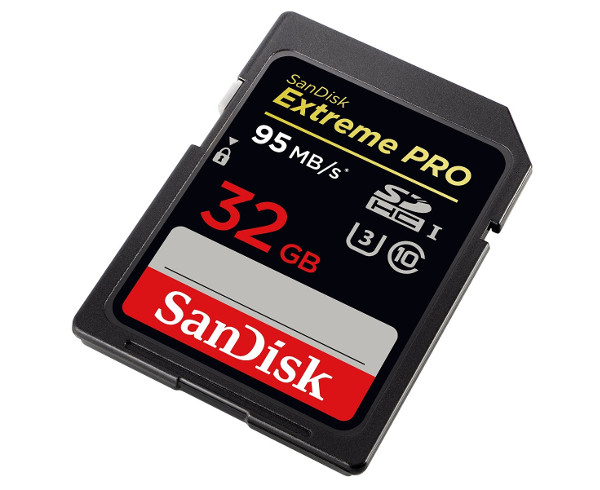
Elige la mejor tarjeta SD según tus necesidades

by Unknown

 En la actualidad la mayoría de tarjetas de memoria ya son de Clase 10 y SD Extended Capacity (SDXC ™). En esta entrada del blog vamos a detallar las diferentes especificaciones tipos de tarjetas de memoria SD con bus SD y UHS y las habilitaciones de clase de velocidad y compatibilidades que son diferentes con cada tipo: cámaras réflex digitales (DSLR), cámaras de acción deportivas tipo GoPro, teléfonos móviles (smartphones), etc, además de ver los diferentes fabricantes (marcas) y modelos. Pero es muy importante mirar no sólo la velocidad de lectura, también la velocidad de escritura es muy importante.  Por ejemplo; ¿Qué diferencia hay entre una SanDisk Ultra, Ultra Plus, una Extreme y una Extreme Plus  y una Extreme Pro? ¡Menudo lío!

Leer más »
04 Dec 12:41

Gobierno Coreano entregó datos faciales de sus ciudadanos a empresas privadas para entrenar IA

by Unknown

Se ha confirmado que el gobierno de Corea del Sur ha entregado más de 170 millones de fotos de rostros de coreanos y extranjeros a empresas privadas en nombre del desarrollo de Inteligencia Artificial (IA) y para su uso en la detección de inmigración.


Leer más »
04 Dec 12:32

Facebook denuncia al ucraniano que robó la información personal de 178 millones de usuarios

by Unknown

 El ciberdelincuente consiguió recopilar la información gracias a un sistema de importación de contactos, además, los puso a la venta en un mercado de datos robados para obtener beneficios.


Leer más »
04 Dec 12:20

Canonical busca ‘feedback’ para mejorar el futuro instalador de Ubuntu

by Eduardo Medina

Guía de instalación de Ubuntu 20.04 LTS

Después de muchos años empleando Ubiquity, Canonical ha tomado la decisión de desarrollar un nuevo instalador para Ubuntu. Aparte de los cambios estéticos y la adición de algunas opciones como la de reparación del sistema, lo que más destaca es que está construido con Flutter, un SDK Open Source (BSD de tres cláusulas) creado por Google para desarrollar aplicaciones gráficas multiplataforma (aunque el software que nos ocupa no es multiplataforma).

El nuevo instalador de Ubuntu se pudo empezar a probar desde una imagen de Impish Indri (21.10), pero como bien advertimos en su momento, no ha llegado a la versión estable, sino que ha permanecido en el canal Canary de compilaciones diarias del sistema. Esto es lógico si tenemos en cuenta que todavía es una herramienta en desarrollo que no está lista para entornos reales.

Para impulsar el desarrollo del nuevo instalador de Ubuntu, Canonical ha pedido a la comunidad que lo pruebe en sus computadoras personales con el fin de generar retroalimentación (feedback) y recopilar datos y fallos que ayuden a pulir la herramienta. Oliver Smith, gerente de producto de Canonical para el escritorio Ubuntu y Raspberry Pi, ha comentado que “nos encantaría escuchar sus comentarios sobre el nuevo flujo del instalador y, como siempre, nos beneficiaríamos de la mayor cantidad de pruebas posible”.

Aquí no hay nada que resulte extraño dentro del espectro de Linux, porque prácticamente todos los gigantes cuentan directa o indirectamente con una comunidad que voluntariamente reporta errores que encuentran en software publicado para producción o que todavía se encuentra en desarrollo (alfa, beta, RC… ).

Parece que Canonical tiene claro que Ubiquity, el todavía actual instalador de Ubuntu, tiene los días contados, sobre todo porque su código se ha vuelto difícil de mantener y mejorar debido a su longevidad. Sin embargo, es probable que haya que esperar un año hasta que el futuro instalador esté disponible en una versión “estable” de Ubuntu, ya que dudamos que la compañía vaya a jugársela con un software todavía por pulir en un lanzamiento LTS como el de 22.04.

¿Quieres contribuir en la consolidación del futuro instalador de Ubuntu? Para ello solo tienes que descargar una imagen del canal Canary de compilaciones diarias y probarla sobre hardware real, que sería lo óptimo. Como es lógico en estas circunstancias en caso de no estar usando un equipo secundario que se pueda sacrificar, recomendamos encarecidamente respaldar al menos los datos más importantes antes de proceder a iniciar la sesión en vivo.

04 Dec 11:48

Bluetooth emite una huella única que es rastreable

by Unknown

 Una nueva investigación ha descubierto que la conexión bluetooth que emiten nuestros gadgets también puede ser rastreada porque su señal está tan ligada a nosotros como nuestra propio huella dactilar. Gracias a una investigación de la Universidad de California en San Diego donde probaron las implementaciones de BLE en varios teléfonos, ordenadores y aparatos populares, se descubrió que estos gadgets podían ser rastreados con un pequeño margen de error.


Leer más »
04 Dec 11:34

El ataque ransomware a la UAB habría afectado hasta 650.000 archivos

by Unknown

El ataque informático en la Universitat Autònoma de Barcelona (UAB) afecta a más de 650.000 carpetas y archivos. La UAB iba a tardar "días" en recuperarse del ciberataque de ransomware… ahora la expectativa es hacerlo a las puertas de 2022 


Leer más »
02 Dec 22:57

La Raspberry Pi subirá de precio por primera vez por la falta de chips

by Unknown

 La escasez de semiconductores, y de otros componentes y elementos fundamentales para la industria tecnológica, como el cobre, por ejemplo, está pasando factura a numerosos sectores, y ni siquiera la Raspberry Pi se ha librado de sus efectos.


Leer más »
02 Dec 22:55

Google advierte secuestro de cuentas de YouTubers con malware que roba cookies

by Unknown

Google dice que los creadores de YouTube han sido blanco de malware que roba contraseñas en ataques de phishing coordinados por actores de amenazas motivados financieramente. Los investigadores del Grupo de Análisis de Amenazas (TAG) de Google, que vieron la campaña por primera vez a fines de 2019, descubrieron que varios actores de piratería contratados reclutados a través de anuncios de trabajo en foros de habla rusa estaban detrás de estos ataques. Los actores de amenazas utilizaron ingeniería social (a través de páginas de destino de software falsas y cuentas de redes sociales) y correos electrónicos de phishing para infectar a los creadores de YouTube con malware que roba información, elegido según las preferencias de cada atacante.


Leer más »
02 Dec 17:21

Reduce drásticamente el tamaño de un fichero PDF #terminal #ubuntu

by Fernando Lanero Barbero

Desde que todos los procedimientos con la Administración española deben realizarse a través de la ventanilla única digital, surge el inconveniente que la propia Administración se pone a sí misma limitando ridículamente el tamaño de los ficheros que se pueden presentar digitalmente: máximo de 10Mb por fichero y 15Mb el total de la suma de tamaños en el caso de presentar 2 o más de esos ficheros.

Algo completamente ridículo en pleno siglo XXI.

Pues bien, desde la propia terminal en Ubuntu podemos hacer para reducir los ficheros:

gs -sDEVICE=pdfwrite -dCompatibilityLevel=1.4 -dPDFSETTINGS=/ebook -dNOPAUSE -dQUIET -dBATCH -sOutputFile=2.pdf 1.pdf

Donde 1.pdf es el fichero origen y 2.pdf es el fichero destino.

O incluso para reducirlo aún más:

gs -sDEVICE=pdfwrite -dCompatibilityLevel=1.4 -dPDFSETTINGS=/screen -dNOPAUSE -dQUIET -dBATCH -sOutputFile=2.pdf 1.pdf
Prueba y nos dices.

02 Dec 12:14

Protocolos que favorecen amplificación ataques de DrDoS

by Unknown

El CSIRT de LACNIC presentó durante La Hora de la Tecnología en LACNIC 36 LACNOG 2021 un estudio sobre protocolos que posibilitan ataques de DDoS en los países de América Latina y el Caribe. La iniciativa buscó mejorar los niveles de seguridad de los sistemas que utilizan recursos IP de la región administrados por LACNIC, para colaborar con la estabilidad y resiliencia de Internet minimizando el posible uso de estos en ataques DrDoS.


Leer más »
01 Dec 20:33

MSI dice que la memoria DDR5 será hasta un 60% más cara que la DDR4

by Unknown
La llegada de la memoria DDR5 está cada vez más cerca. Este nuevo estándar sucederá al actual DDR4, y ofrecerá tanto un mayor rendimiento como una eficiencia superior, pero en su primera etapa el rendimiento se va a ver lastrado por unas altas latencias, algo que ya se ha podido ver en varias pruebas de rendimiento que se han filtrado. Por eso, algunos grandes del sector, como G.SKILL, ha anunciado memorias a altas frecuencias con unas latencias muy ajustadas.


Leer más »
01 Nov 21:23

Trampas de súper: no es queso todo lo que parece | EL COMIDISTA

by El Comidista en EL PAÍS

Todos entendemos qué significa la palabra "queso", pero nos
sorprenderíamos de la cantidad de productos que identificaríamos como
tal... y en realidad no lo son. En nuestros supermercados existen un
buen número de sucedáneos en forma de lonchas, rallados, cremosos,
preparados para fundir y demás parientes que aparentan la forma de este
lácteo. En realidad son más bien grasa compactada, por lo que conviene
distinguirlos antes de decidir si los compramos o no.
Para
ayudarnos en esta tarea contamos con la ayuda de un señor que sabe de lo
que habla: el doctor en Ciencia y Tecnología de los Alimentos Miguel Ángel Lurueña, responsable del blog Gominolas de Petróleo y autor del libro Que no te líen con la comida (Destino). https://bit.ly/trampasquesos
Suscríbete a nuestro canal: http://cort.as/-9ysp
Visita: https://elcomidista.elpais.com
Síguenos en Facebook: https://www.facebook.com/elcomidista
Síguenos en Twitter: https://twitter.com/ElComidista Síguenos en Instagram:
https://www.instagram.com/elcomidista
31 Oct 22:07

35 comandos Linux para comenzar a usar la consola

En esta entrada te muestro 35 comandos Linux para que puedas hacerle frente a la temible terminal como todo un PRO.

35 comandos Linux para comenzar a usar la consola como un experto.

Todos estos comandos ya están preinstalados en cualquier distribución Linux así que ya puedes comenzar a practicarlos.

18.04 arch arch linux backuppc Bionic Beaver blog budgie cat centos centos 7 centos 8 centos server comandos cortafuegos debian deepin deluge dhcp dhcp server elementary elementary os fedora fedora linux fedora server fedora workstation firewall flatpak frostwire gnome lamp linux mint lubuntu microsoft windows pfsense php torrent ubuntu ubuntu budgie ubuntu desktop ubuntu lts ubuntu server usb usb live windows xmpp

The post 35 comandos Linux para comenzar a usar la consola appeared first on DriveMeca.

28 Oct 18:47

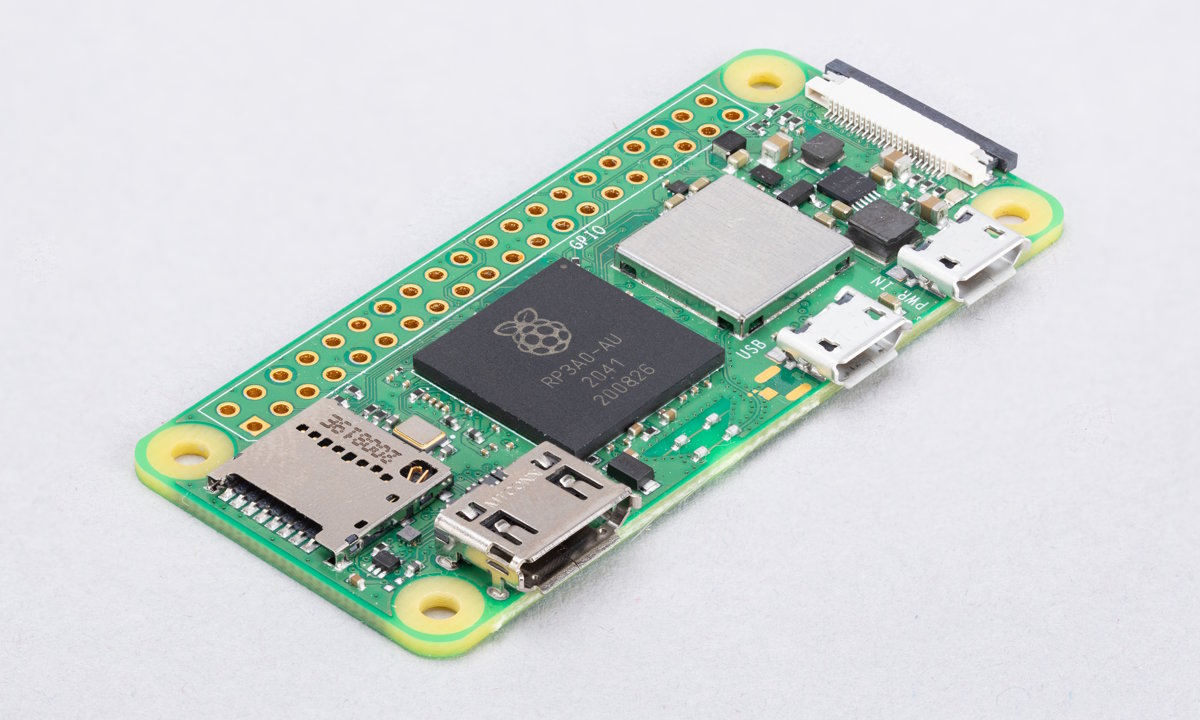
Disponible el Raspberry Pi Zero 2 W al precio de 15 dólares

by Eduardo Medina

Raspberry Pi Zero 2 W

La Raspberry Pi Foundation ha anunciado el lanzamiento al mercado del Zero 2 W, su nuevo mini-PC de tamaño súper pequeño y de muy bajo coste que viene a suceder al Raspberry Pi Zero W.

El Raspberry Pi Zero 2 W cuesta tan solo 15 dólares estadounidenses, por lo que, según palabras de la fundación, “encarna perfectamente nuestra misión de brindar a las personas acceso a las herramientas y eliminar la barrera del coste”. Versiones anteriores de este mini-PC han demostrado que es un buen componente para construir aparatos como ventiladores mecánicos para hacer frente a duros contextos como el que hemos vivido con la pandemia de COVID-19.

El bajo coste y el tamaño del Raspberry Pi Zero 2 W son factores que obviamente condicionan sus características, por lo que uno tiene que ser consciente de lo que está adquiriendo en caso de comprarlo. Por ejemplo, el SoC es un BCM2710A1 de Broadcom, el mismo que el empleado por el Raspberry Pi 3, pero con la frecuencia de los núcleos reducida de 1,2GHz a 1GHz. En lo que respecta a la RAM se ha incorporado 512MB de SDRAM LPDDR2. Sin más dilación, vamos a exponer todas las características principales en la siguiente lista:

  • SoC BCM2710A1 de Broadcom, el cual tiene cuatro núcleos físicos ARM Cortex-A53 de 64-bit que funcionan a 1GHz.
  • 512MB de SDRAM LPDDR2.
  • Wi-Fi IEEE 802.11b/g/n de 2,4GHz, Bluetooth 4.2 y Bluetooth Low Energy.
  • Una interfaz USB 2.0 con OTG.
  • HAT compatible de 40 pines.
  • Una ranura para microSD.
  • Un puerto mini-HDMI.
  • Vídeo compuesto y puntos de soldadura de pines de reinicio.
  • Un conector de cámara CSI-2.
  • Soporte de H.264 para decodificar MPEG4 a 1080p y 30fps y renderizar con H.264 a 1080p y 30fps.
  • Soporte de gráficos OpenGL ES 1.1 y 2.0.

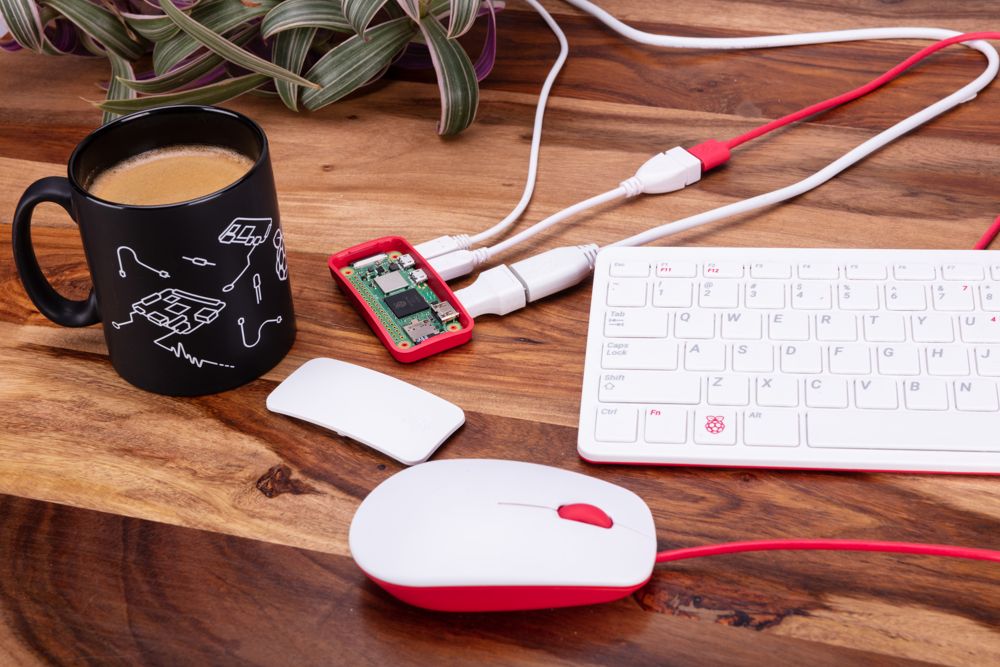
Raspberry Pi Zero 2 W conectada

Un dato interesante es que “casi todos las carcasas y accesorios diseñados para Zero deberían funcionar perfectamente con la nueva placa”, incluidos la carcasa propia de Raspberry Pi y la selección de cables creados para estos mini-PC.

La fundación también ha lanzado al mercado una fuente de alimentación por USB para el Raspberry Pi Zero 2 W y los modelos 3B y 3B+ al precio de 8 dólares, con variantes adaptadas a los distintos formatos de enchufe que se usan por el mundo. Es parecido a la fuente de alimentación disponible para el Raspberry Pi 4, pero cambiando el conector USB Type-C por uno USB micro-B y “con una clasificación de corriente máxima ligeramente reducida de 2,5 amperios”.

El Raspberry Pi Zero 2 W no ha llegado solo, sino acompañado del anuncio por parte de Canonical de que Ubuntu Server 21.10 ya soporta el mini-PC. Por ahora solo la imagen para 32-bit funciona de manera predeterminada, pero la compañía espera tener listo el soporte para 64-bit en los próximos días y la imagen de la versión 20.04 de Ubuntu para el mes de noviembre. Todos estos movimientos están ligados, como no, a la estrategia de Canonical en torno al Internet de las Cosas.

Los que estén interesados pueden comprar el Raspberry Pi Zero 2 W desde la tienda oficial de la fundación al mencionado precio de 15 dólares y consultar todos los detalles publicados en el anuncio oficial. Os dejamos con el vídeo de presentación del mini-PC.

28 Oct 18:38

PinePhone tiene ahora una versión PRO

by masgnulinux
En este blog se ha tocado mucho el tema del PinePhone por lo que representa para la comunidad del software libre el hecho de tener en un futuro no muy lejano un terminal con el sistema operativo GNU/Linux. Y de hecho seguimos informando sobre todas las novedades que vayan apareciendo sobre el Pine. Sin dejar […]
28 Oct 06:18

Informativo matinal 28:10:21

by Solocomedia

😻😽🔔 Y recuerda que cada vez que te suscribes al canal y activas la campanita, un gatito sonríe y juega feliz con un ovillo de lana. 😻😽🔔
➡️ https://cutt.ly/Tffbse6 ⬅️

Si te aburres, también puedes seguirnos por nuestras redes sociales:
▶️ Instagram: https://www.instagram.com/solocomedia/
▶️ Twitter: https://twitter.com/solocomedia
▶️ Facebook: https://www.facebook.com/solocomedia

Y si quieres saber cosas que pasan con la comedia aquí en España pásate por
www.solocomedia.com

Hay cosas GRATIS.
27 Oct 19:19

Informativo matinal 27:10:21

by Solocomedia

😻😽🔔 Y recuerda que cada vez que te suscribes al canal y activas la campanita, un gatito sonríe y juega feliz con un ovillo de lana. 😻😽🔔
➡️ https://cutt.ly/Tffbse6 ⬅️

Si te aburres, también puedes seguirnos por nuestras redes sociales:
▶️ Instagram: https://www.instagram.com/solocomedia/
▶️ Twitter: https://twitter.com/solocomedia
▶️ Facebook: https://www.facebook.com/solocomedia

Y si quieres saber cosas que pasan con la comedia aquí en España pásate por
www.solocomedia.com

Hay cosas GRATIS.
27 Oct 10:00

Nemo Mobile sigue avanzando

by masgnulinux
El sistema operativo Nemo Mobile (con base Manjaro) está haciendo competencia a Plasma Mobile y Phosh a la hora de presentar a los usuarios un sistema GNU/Linux para terminales móviles con un diseño cercano al estandarizado por Android e iOS. Recordemos que Plasma Mobile lleva más de un año en proceso de desarrollo con pocos […]
27 Oct 09:46

Convierten el clásico reloj Casio F-91W de los 80 en un reloj inteligente

by Unknown

Un reloj que tiene 32 años, pero sigue estando entre los relojes más vendidos de Amazon. Ahora puedes convertirlo en un smartwatch, aunque no tenemos claro que lo necesite. El reloj Casio F-91W es, objetivamente, el reloj más perfecto de la historia. Puesto a la venta en 1989, sigue gustando tanto como el primer día.

 Leer más »
27 Oct 09:42

Mozilla bloquea complementos maliciosos instalados por 455 mil usuarios de Firefox

by Unknown

Mozilla bloquea los complementos maliciosos de Firefox instalados por aproximadamente 455.000 usuarios después de descubrir a principios de junio que estaban abusando de la API del  proxy  para bloquear las actualizaciones de Firefox.


Leer más »
26 Oct 09:10

Informativo matinal 26:10:21

by Solocomedia

😻😽🔔 Y recuerda que cada vez que te suscribes al canal y activas la campanita, un gatito sonríe y juega feliz con un ovillo de lana. 😻😽🔔
➡️ https://cutt.ly/Tffbse6 ⬅️

Si te aburres, también puedes seguirnos por nuestras redes sociales:
▶️ Instagram: https://www.instagram.com/solocomedia/
▶️ Twitter: https://twitter.com/solocomedia
▶️ Facebook: https://www.facebook.com/solocomedia

Y si quieres saber cosas que pasan con la comedia aquí en España pásate por
www.solocomedia.com

Hay cosas GRATIS.
25 Oct 20:49

Las leyes de las especias: cómo usarlas y conservarlas | EL COMIDISTA

by El Comidista en EL PAÍS

¿Te pierdes en el inabarcable mundo de las especias? ¿No sabes cuándo toca una y cuándo otra? Relax: aquí tienes un máster en dos minutos para saber cómo combinarlas, comprarlas y guardarlas. https://bit.ly/leyesdelasespecias

Suscríbete a nuestro canal: http://cort.as/-9ysp
Visita: https://elcomidista.elpais.com
Síguenos en Facebook: https://www.facebook.com/elcomidista
Síguenos en Twitter: https://twitter.com/ElComidista Síguenos en Instagram: https://www.instagram.com/elcomidista
¡Bienvenido al canal oficial de EL COMIDISTA en EL PAÍS! Cada semana publicamos nuevos vídeos de gastronomía, recetas, restaurantes, productos, chaladuras culinarias y mucho más. ¡Suscríbete ya a nuestro canal!: http://cort.as/-9ysp
El Comidista es una web muy maja que incluye recetas, info sobre trastos de cocina, restaurantes, productos y cualquier tontería que se les ocurra a sus autores.

Visita ➜ https://elcomidista.elpais.com/
Síguenos en Facebook ➜ https://www.facebook.com/elcomidista/
Síguenos en Twitter ➜ https://twitter.com/ElComidista
Síguenos en Instagram ➜ https://www.instagram.com/elcomidista
25 Oct 07:33

Informativo matinal 25:10:21

by Solocomedia

😻😽🔔 Y recuerda que cada vez que te suscribes al canal y activas la campanita, un gatito sonríe y juega feliz con un ovillo de lana. 😻😽🔔
➡️ https://cutt.ly/Tffbse6 ⬅️

Si te aburres, también puedes seguirnos por nuestras redes sociales:
▶️ Instagram: https://www.instagram.com/solocomedia/
▶️ Twitter: https://twitter.com/solocomedia
▶️ Facebook: https://www.facebook.com/solocomedia

Y si quieres saber cosas que pasan con la comedia aquí en España pásate por
www.solocomedia.com

Hay cosas GRATIS.
22 Oct 18:07

Cómo evitar eliminar por error un archivo con el comando rm en Linux

by victorhck

Veamos como evitar eliminar un archivo por error mediante el comando rm desde la terminal en GNU/Linux

Estamos trabajando en una terminal de nuestro sistema GNU/Linux y estando seguros de lo que hacemos, con los dedos planeando el teclado a toda velocidad, sin querer eliminamos un archivo con el comando rm que no queríamos borrar…

Nuestros dedos se detienen en el acto y asumimos lo ocurrido con una mezcla de pánico, tensión y culpabilidad… ¿podemos recuperar ese archivo?

La respuesta corta es: no. O por lo menos no, con las herramientas habituales de nuestro sistema.

La respuesta larga es sí: podremos utilizar herramientas disponibles para recuperar ese archivo.

La respuesta para el futuro es: vamos a ver algunas soluciones para impedir este sufrimiento en el futuro.

Si no ha pasado mucho tiempo desde que lo hemos eliminado hasta que nos hemos dado cuenta del error, quizás el sistema no haya sobre escrito nada en el lugar que ocupaba ese archivo y quizás haya una posibilidad de recuperación.

Hay herramientas forenses para la exploración del sistema de archivos y para tratar de recuperar aquello que deseamos. Y otras herramientas con interfaz gráfica para estas lides, así la que conozco y he utilizado alguna vez fue PhotoRec.

Pero este artículo no trata tanto sobre cómo recuperar un archivo que hemos borrado con el comando rm de GNU/Linux, si no más bien de cómo impedir que nos suceda en el futuro.

rm interactivo

Una opción para impedir eliminar archivos no deseados es utilizar la versión interactiva del comando rm (-i) En la versión interactiva del comando, este nos preguntará si deseamos borrar el archivo. Para ello añadiremos el siguiente alias, en el archivo de configuración de nuestra shell (.bashrc, .zshrc o la que utilicemos)

alias rm="rm -i"

Es decir, nos da una oportunidad antes de borrar el archivo por completo. No impide el error, pero sí hace que quizás antes del “desastre” nos llegue un rayo de iluminación y seamos conscientes de nuestro incipiente error, pudiendo decir a rm que no borre el archivo que le habíamos mandado.

Muy bien, esto parece ser una solución interesante si queremos borrar 1 o 3 o 5 o incluso 10 archivos. Nos pedirá 1, 3, 5 o 10 confirmaciones, algo manejable… pero ¿qué pasa si queremos borrar 100 archivos, y es algo habitual en nuestro flujo de trabajo?

Es algo exasperante tener que confirmar 100 eliminaciones de archivos, al final, dejaremos de prestar atención a los archivos que nos presenta y quizás borremos alguno que no queríamos.

Utilizar una “papelera de reciclaje”

Cuando utilizamos un gestor de archivos con interfaz gráfica como Dolphin, Thunar, etc, estamos acostumbrados a que al borrar un archivo, este pasa a una papelera antes de ser eliminado por completo.

Podemos echar un vistazo a esa papelera y volver a recuperar los archivos que queramos porque los hayamos borrado por error. ¿Por qué no tener algo así en la consola? Veamos cómo tener algo similar.

Lo primero, vamos a crear una carpeta oculta en nuestro /home. Ya sabéis que anteponiendo un punto (.) a un nombre de archivo o carpeta, en sistemas GNU/Linux esto hace que sea oculto. Para ello ejecutaremos:

$ mkdir ~/.Papelera

Esto nos creará la carpeta oculta llamada Papelera en nuestro /home. Podemos ver que existe con el comando ls -a Y veremos no solo nuestra carpeta recién creada, si no también los archivos ocultos en nuestro /home.

Después tendremos que crear un alias (ya sabes en .bashrc, zshrc o el que utilices) para el comando rm que a partir de ahora utilizaremos como del (viene de delete, pero puedes llamarle como prefieras). En ese archivo añadiremos la siguiente línea:

alias del='mv --verbose --backup=simple --suffix=$(date +".(%F_%T)") --target-directory=$HOME/.Papelera/'

Ahora cuando queramos eliminar un archivo lo haremos con del, en vez de con rm. Con esto no se borrarán los archivos, simplemente se moverán a la carpeta oculta Papelera y podremos recuperar los archivos en caso de error.

Si borramos archivos que tienen el mismo nombre, este alias irá añadiendo fecha y hora al nombre para diferenciar uno de otro.

De vez en cuando tendremos que ir borrando el contenido de la carpeta .Papelera, para que no empiece a ocupar mucho sitio e nuestro sistema, albergando todos los archivos que vayamos eliminando.

Quizás una tarea cron o similar pueda servirnos para ir vaciando esa carpeta de manera regular (quizás una vez al mes o similar…)


¿Qué te han parecido estas soluciones alternativas para evitar errores? ¿Te ha pasado alguna vez eso de borrar un archivo que no deberías? ¿Conoces o utilizas otros métodos/herramientas? Compártelo en los comentarios para ayudar a otras personas.

Fuente del artículo:

22 Oct 17:29

LVM y Particionamiento Estándar en Gnu/Linux

by cr0n0s
La capacidad de almacenamiento del servidor se ha gestionado a través de los tamaños de las unidades de disco y las configuraciones de las particiones durante décadas. Claramente, esas estrategias funcionan bien y son confiables. Sin embargo, hay muchos beneficios al repensar la gestión del almacenamiento en los servidores locales. Así que esta entrada tratara […]
22 Oct 17:20

Cómo borrar en #Linux una archivo que comienza con dos guiones desde la consola

by victorhck

Veamos cómo borrar en GNU/Linux un archivo en el que el nombre comienza con dos guiones (por ejemplo –help) desde una consola

Nunca se me había ocurrido, pero puede ocurrir, que estemos en nuestro sistema GNU/Linux en una terminal y queramos borrar (o cambiar de nombre) un archivo que tiene por nombre –help

Ejecuta:

$ echo "hola mundo" > --help

Ya tienes tu archivo precedido con dos guiones. Prueba ahora a borrarlo, cambiarle el nombre o simplemente ver qué contiene con cat, vim, nano o como quieras y verás qué sucede.

Los comandos para hacer eso, seguro que los conoces. Para borrar utilizaremos el comando rm y para cambiar de nombre usaremos el comando mv

$ rm archivo.txt
$ mv archivo.txt archivo.md

Pero como también sabes, cada comando tiene unas opciones que se anteponen con un guión (-) para los formatos cortos y dos guiones (–) para formatos largos.

Ahora imaginemos que queremos borrar un archivo que precisamente comienza su nombre con dos guiones (–) y que para más intríngulis se llama –help

Al ejecutar los comandos, estos de forma predeterminada entienden lo siguiente como una opción no como el nombre del archivo, debido a los dos guiones con los que comienza el texto.

Si tenemos acceso a una interfaz gráfica, lo más sencillo sería abrir nuestro gestor de archivos y eliminarlo sin más o cambiarle el nombre, pero ¿qué pasa si solo tenemos una terminal?

Como dice el mantra: “If there’s a shell, there’s a way”. Qué más o menos traducido significa, que una terminal nos sacará de todos los apuros (o así…)

Tanto si el nombre comienza con uno o dos guiones, si queremos borrarlo, cambiarle el nombre, o cualquier otra cosa que queramos hacer con él, lo podremos hacer con varias opciones:

  • anteponiendo al nombre ./
  • anteponiendo al nombre —
  • declarando la ruta completa del archivo

Y con cualquiera de esas opciones conseguiremos nuestro propósito. Veamos ejemplos con nuestro ejemplo de archivo llamado –help que está en nuestro /home

Podremos ver el contenido de ese archivo con cualquiera de estas opciones, como hemos visto antes:

$ cat ./--help
$ cat -- --help
$ cat /home/tu_usuario/--help

Y de igual manera si queremos eliminarlo:

$ rm ./--help
$ rm -- --help
$ rm /home/tu_usuario/--help

Ahora sí que dominamos un poco más la terminal de nuestra distribución GNU/Linux. Y podremos proponer un pequeño reto a alguien que esté aprendiendo.

Fuente del artículo: