Shared posts

26 Aug 06:12

Cuarta actualización de KDE Frameworks 6

by baltolkien

Como los lectores habituales del blog sabrán, el pasado 28 de febrero la Comunidad KDE realizó un importante salto tecnológico, uno que va a marcar su evolución para los próximos años. Este gran cambio a las librerías Qt 6 nos proporcionó el nuevo escritorio Plasma 6, del que ya he hablado a lo largo de muchas entradas de marzo, y el ecosistema de aplicaciones KDE Gear 24.02, del cual desgrané a lo largo del pasado mes de abril. Pero no solo fue eso, sino que además nos trajo el salto también a KDE Frameworks 6, las librerías propias del proyecto KDE. Hoy se ha anunciado la cuarta actualización de KDE Frameworks 6, el motor del proyecto que soporta todo el resto de la infraestructura.

Cuarta actualización de KDE Frameworks 6

A pesar de que para los usuarios corrientes esta noticia sea algo confusa ya que no se trata de realzar una nueva aplicación ni de una nueva gran funcionalidad del escritorio, el desarrollo de KDE Frameworks tiene repercusiones directas en él a medio y largo plazo.

Cuarta actualización de KDE Frameworks 6
Konqi tiene un corazón Qt

Para los que no lo sepan, KDE Frameworks añade más de 83 librerías a la propias de Qt que proporcionan una gran variedad de funcionalidades necesarias y comunes, precisadas por los desarrolladores, testeadas por aplicaciones especí­ficas y publicadas bajo licencias flexibles.

De esta forma, KDE Frameworks se convierte en la base de trabajo de los desarrolladores para realizar sus aplicaciones o sus desarrollos para los entornos de trabajo (escritorio para ordenadores, plasma mobile, etc).

Un buen símil es que KDE Framworks es como el papel y las herramientas de dibujo para un artista: cuanto mejor sea el papel y mejores pinceles tenga, la creación de una artista será mejor.

Como he dicho, el pasado 28 de febrero KDE Frameworks saltó de la versión 5 a la 6, y ha sido ayer viernes 12 de julio cuando se ha anunciado que ya tenemos la cuarta actualización de la rama, es decir, que ha sido lanzado KDE Frameworks 6.4.

Hay que destacar que esta versión forma parte de una serie de versiones mensuales planificadas para poner las mejoras a disposición de los desarrolladores de forma rápida y previsible y que es absolutamente recomendable su actualización.

Aquí podéis encontrar un listado con todos estos frameworks y la serie de artículos que dedico a KDE Frameworks en el blog,

Más información: KDE

La entrada Cuarta actualización de KDE Frameworks 6 se publicó primero en KDE Blog.

26 Aug 06:05

Chocolate Doom, el motor libre para juegos en primera persona

by Jesús B.L.

Chocolate Doom es un motor libre para los juegos de combate en primera persona Doom, Heretic, Hexen y Strife.

Está disponible para GNU/Linux, Windows, macOS y en código fuente para usar en otros sistemas y diversas arquitecturas, en el caso de Debian y derivados está disponible en los repositorios oficiales por lo que lo podemos instalar con herramientas gráficas o desde consola con el comando:

sudo apt install chocolate-doom

Al ser solo el motor necesitamos los datos del juego que siguen siendo privativos, ya sea del juego original como de la versión shareware y que hay que copiar una de estas carpetas:

  • Para una instalación local para un usuario: $HOME/.local/share/chocolate-doom
  • Para una instalación global hay que, como root, crear la carpeta /usr/share/games/doom y copiar los archivos wad

 Los archivos wad deberían tener los siguientes nombres:

  • Doom, Doom II, Final Doom: doom.wad, doom1.wad, doom2.wad, tnt.wad, plutonia.wad
  • Heretic, Hexen y Strife: heretic.wad, heretic1.wad, hexen.wad, strife1.wad
  • Hacx  and Chex Quest: hacx.wad, chex.wad
  • The Freedoom open content IWAD: freedm.wad, freedoom1.wad, freedoom2.wad

Para más opciones puedes ejecutan desde consola el siguiente comando de ayuda:

man chocolate-doom

En mi caso varios de estos juegos los había adquirido con una colección que se compraba con un periódico y los otros los tenía en versión shareware de revistas de la época, pero es fácil conseguirlos aún a día de hoy.


Enlaces con archivos wad y otros recursos de interés:

23 Aug 12:49

Comparte software libre con tus amigos y colegas

by victorhck

¿Alguna vez te has preguntado cómo conseguir que un amigo, un colega o incluso un completo desconocido se una al software libre? Aquí está la guía definitiva.

Este texto es una traducción del artículo original escrito en inglés por Miriam Bastian y publicado en la web de la FSF.

Paso 1: Despierta el interés

Es útil que las personas sientan curiosidad y nos pregunten sobre el software libre en lugar de que les contemos algo que de por sí no les interesa. De esa manera, también podemos conectarnos mejor con un beneficio del software libre que le interese profundamente a la persona con la que estamos hablando. Pero, ¿cómo deberíamos despertar su curiosidad? Puedes:

  • Utilizar software libre frente a esas personas. Predicar con el ejemplo es siempre una excelente manera de despertar el interés de la gente
  • Llevar algo de promoción que apoye la libertad del software o poner pegatinas de tu proyecto de software libre favorito en tu equipo, teléfono o automóvil
  • Hablar sobre lo que haces en tu tiempo libre y por qué te gusta aprender o experimentar con el software libre, reunirte con otros activistas del software libre o ser voluntario para la FSF y GNU. Hazlo personal
  • Si tu amigo se queja de su teléfono o de un programa que está usando, pregúntale si alguna vez consideró usar una aplicación o programa de software libre; y
  • Utiliza el paralelismo con otros tipos de activismo. Ya sea que tu amigo esté preocupado por la privacidad, frustrado por la obsolescencia del hardware y ansioso por proteger el medio ambiente, o ansioso por empoderar a los históricamente desempoderados, explica cómo el software libre ayuda a estas causas.

Paso 2: Tu discurso de ascensor

Cuando alguien te haga preguntas, será útil presentarles tu discurso de ascensor sobre el software libre. Diles por qué te importa el software libre. Lo ideal es elegir un tema con el que puedan identificarse. Si es estudiante, por ejemplo, puedes mencionar por qué la libertad del usuario de la computadora es vital para la educación.

Si están interesados ​​en política, puedes señalar lo importante que es el software libre para una sociedad libre. Consulta la wiki de LibrePlanet para ver algunos ejemplos de discursos de ascensor que te servirán de inspiración. ¡No dudes en agregar el tuyo a la lista! Estate preparado para aceptar rechazos. No tiene sentido presionar a personas que no están preparadas.

Paso 3: Ayuda a encontrar sus propios motivos para utilizar software libre

Paso 4: Ayúdalos a instalar su primer programa libre

Algunos programas libres que se adoptan fácilmente:

Ten en cuenta que esta es una lista no exhaustiva de programas que han demostrado ser fácilmente adoptados por los recién llegados. Para obtener una lista completa de los programas de software libre que recomienda la FSF, consulta las casi 17.000 entradas en el Directorio de software libre.

Paso 5: Ayúdalos a avanzar más en la escalera de la libertad

Ayuda a tus amigos y colegas a dar un paso más en la escalera de la libertad explicándoles el cifrado con la campaña de autodefensa del correo electrónico de la FSF o presentándoles el concepto de libertad en los teléfonos móviles. Es cierto que la libertad de los teléfonos móviles sigue siendo un gran desafío, porque un sistema operativo de «banda base» no libre se ejecuta en el nivel más bajo de cada teléfono móvil y los fabricantes de chips se niegan a dar a conocer las interfaces de sus chips. Sigue siendo un proyecto de alta prioridad para que trabaje la comunidad de software libre.

El objetivo de la FSF es un mundo donde el firmware y el software que se ejecutan en nuestros dispositivos sean totalmente libres. Es por eso que la FSF recomienda la distribución libre de Android Replicant.

Los recién llegados al software libre tal vez no quieran cambiar su teléfono móvil de inmediato, pero el primer paso en la escalera de la libertad puede ser instalar la tienda de aplicaciones libres F-droid. Luego, echa un vistazo a la lista de aplicaciones para teléfonos móviles que respetan la libertad del usuario y se adoptan fácilmente en el borrador de Freedom Ladder.

Paso 6: Muéstrales dónde encontrar ayuda

No olvides mostrar a tus aprendices dónde encontrar ayuda para que puedan avanzar en su viaje hacia la libertad total del software con la ayuda de la comunidad en general.
El foro de miembros de la FSF es un excelente lugar para hacer preguntas, al igual que la lista de correo de libreplanet-discute. También recomendamos los foros de usuarios de Trisquel, y es probable que también haya otros entusiastas locales del software libre que puedan ayudarlos, los cuales pueden encontrar en la wiki de LibrePlanet. Si quieren comprobar fácilmente si un programa es software libre, indicales que consulten el Directorio de software libre.

Paso 7: Invita a tus amigos a participar en la comunidad

Y finalmente, anima a tus amigos a involucrarse en la comunidad. Tal vez quieran presentar reportes de errores para los programas que utilizan o traducir recursos importantes para hacerlos accesibles a más personas si hablan un idioma extranjero. Quizás quieran participar en el Directorio de Software Libre o contribuir al Proyecto GNU. ¡Hay muchas maneras de ser voluntario!

Puedes invitarlos a unirse a las listas de correo de la FSF, libreplanet-discuss y DRM-elimination-crew, donde pueden participar en debates y encontrar personas con ideas afines para iniciar o unirse a un proyecto. Y, por supuesto, que animes a tus amigos a unirse a la FSF o regales una membresía asociada de la FSF.

23 Aug 12:41

Mi experiencia en el congreso #esLibre 2024 por Ivan Gregori

by baltolkien

Los meses de junio y principios de julio son bastante estresantes, así que tengo varios artículos pendientes de Akademy-es 2024 de València Eslibre Edition.Y quiero empezar con un excelente vídeo de Ivan Gregori, reciente miembro de KDE España, titulado «Mi experiencia en el congreso #esLibre 2024» en el que relata sus vivencias y que creo que es una fabulosa muestra de lo que se vive cuando asistimos pro primera vez a un evento del Software Libre.

Mi experiencia en el congreso #esLibre 2024 por Ivan Gregori

Quizás os suene el nombre de Ivan Gregori ya que hace poco realizó un excelente artículo invitado en el blog titulado «¿En qué debería KDE trabajar en los próximos 2 años? ¡Participa!» en el que explicaba el proceso democrático con el que se elijen los objetivos de KDE

En esta ocasión aparece como creador de contenido de Youtube, algo de lo que parece que tiene experiencia ya que lo hace bastante bien, así que me dejo de rollos y os invito a ver ya su vídeo.

Por cierto, aunque el vídeo está en Youtube, yo os dejo el que está alojado en su canal del Fediverso.

¿Qué es Akademy-es?

Akademy-es es el encuentro anual de desarrolladores, colaboradores y usuarios de KDE en España, que se celebra desde el año 2006 en distintas ciudades del territorio español.

Mi experiencia en el congreso #esLibre 2024 por Ivan Gregori

KDE es un equipo internacional que desarrolla y distribuye Software Libre y abierto para computación de escritorio y portátil. Nuestra comunidad desarrolla una amplia variedad de aplicaciones para comunicación, trabajo, educación y entretenimiento. Con un fuerte enfoque en la búsqueda de soluciones innovadoras a viejos y nuevos problemas, creando un ambiente abierto y vibrante para la experimentación.

KDE España está formado por un grupo de desarrolladores y contribuidores al proyecto KDE con la intención de dinamizar el desarrollo y uso del entorno de escritorio KDE. Entre ellos podemos encontrar a gran variedad de colaboradores de KDE, incluyendo programadores, empaquetadores, documentadores, traductores y artistas.

La entrada Mi experiencia en el congreso #esLibre 2024 por Ivan Gregori se publicó primero en KDE Blog.
22 Aug 10:56

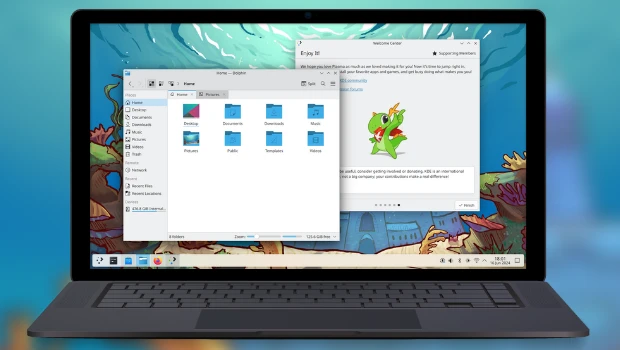
Tiling Window en Plasma de #KDE

by victorhck

Vamos a ver cómo configurar el modo Tiling para las ventanas en nuestro escritorio Plasma de KDE

Hace tiempo, que había visto que Plasma 6 de KDE admitía de manera nativa un modo Tilling para las ventanas en su escritorio, sin necesidad de instalar Scripts, que hace tiempo suplían esa necesidad.

No encontraba cómo hacerlo funcionar, por lo que no lo había probado, pero a raíz del artículo sobre los atajos de teclado de Plasma con la tecla Meta, un usario me comentó que lo usaba, por lo que busqué más información y encontré la manera de usarlo.

Aquí lo comparto, para que si lo necesitas sepas cómo usarlo y disfrutar de esta pequeña joya del escritorio Plasma de KDE.

¿Tilling?

Muy bien, pero ¿qué es eso del modo Tilling? Es un modo de mostrar y gestionar las ventanas en las que las disponemos como «azulejos» o teselas de un mosaico (de ahí el nombre) en la pantalla, hasta ocupar la pantalla por completo.

i3wm es uno de los gestores de ventanas más conocidos, que he usado hace tiempo y sobre el que esribí varios artículos en el blog. Pero hay muchos otros más. Todos altamente configurables.

Pero ahora vamos a verlo en funcionamiento en el escritorio Plasma de KDE. En principio puede ser interesante para pantallas grandes y cuando tengamos que tener varias ventanas abiertas a la vez, por ejemplo.

Configurando el modo Tilling en Plasma

Bueno, lo primero es escoger el modo de mosaico que queremos utilizar en función de nuestras necesidades o gustos. Podemos escoger, entre un mosaico de dos paneles verticales, uno grande de media pantalla y dos más pequeños en la otra mitad, tres divisiones verticales, paneles flotantes…

Para configurar ese mosaico y las divisiones entre las ventanas del mosaico presionamos la combinación de teclas de Meta + T y se nos abrirá una ventana mostrando el esquema del mosaico. Lo podremos cambiar a nuestro gusto, no hace falta explicar mucho, porque es bastante visual.

Podremos cargar mosaicos predefinidos, o crearlos a nuestro gusto y modificar los tamaños, arrastrando con el puntero del ratón las divisiones entre ventanas. Todo muy visual y sencillo. Cuando hayamos terminado de configurar el mosaico pulsamos Escape o pinchamos en un espacio vacio de la pantalla de configuración.

Disponiendo las ventanas en el mosaico

Esta parte era la que no entendía, ya que creía que al abrir ventanas, éstas se me iban a colocar en el mosaico que había fijado, ocupando los espacios configurados, pero no me funcionaba.

Pero para ocupar esas espacios en el mosaico que hemos configurado, debemos abrir la aplicación que queramos, por ejemplo el gestor de archivos Dolphin, y pulsando la tecla Shift, arrastramos la ventana desde la barra superior del título al hueco del mosaico que queramos y soltamos, y se alojará la ventana en esa ubicación.

Haremos lo mismo para las ventanas que queramos que rellenen las otras disposiciones del mosaico. Y así hasta completar el diseño que hemos establecido.

Conclusión

Plasma 6 admite así el poder organizar de una manera ordenada las ventanas que necesitemos para nuestro uso del escritorio. Si no conocías esta opción, quizás se te haya abierto un mundo de posibilidades. Disfruta de Plasma, disfruta de KDE.

21 Aug 12:41

Atajos de teclado con la tecla «meta» de Plasma de KDE

by victorhck

Vamos a repasar unos cuantos atajos de teclado que utilizan la tecla «meta» en Plasma de KDE

El escritorio Plasma de la comunidad KDE para sistemas *NIX sigue siendo el escritorio más configurable que existe. Y a pesar de usarlo desde hace ya unos cuantos años, sigue deparándome sorpresas.

En este caso, vamos a hacer un repaso de algunos atajos de teclado que utilizan la tecla «meta» que quizás no conocías y que puede que incorpores a tu «arsenal» a la hora de usar tu equipo para ser más rápido y trabajar menos.

Este artículo surgió de un comentario del amigo Krovikan74 (un habitual del blog), que me pareció interesante y con la entidad propia, para no quedarse en un comentario, si no aprovechar lo que compartió para escribir esta entrada. Así que gracias por tu aporte.

Estos atajos de teclado que se comentan, funcionan si no has cambiado tu ninguna configuración que viene predeterminada. Vamos al lío:

  • Meta → La tecla por sí sola, abre el lanzador de aplicaciones
  • Meta + . → Abre el selector de emojis de Plasma
  • Meta + G →Abre un selector de los escritorios virtuales
  • Meta + L → (Lock) Bloquea la sesión y requiere la contraseña para volver a acceder
  • Meta + W → Selector de ventanas dentro del escritorio actual
  • Meta + E → (Explorer) Abre Dolphin, el explorador de archivos de Plasma
  • Meta + R → (Record) Graba la pantalla con espectacle (aunque me da un error)
  • Meta + P → Muestra opciones sobre a dónde redirigir la imagen de la pantalla
  • Meta + <números> → Remito al artículo de RGB, ya que yo no lo tengo así configurado
  • Meta + Alt + <flechas> → Cambia entre las ventanas existentes en el escritorio
  • Meta + <flechas arriba/abajo> → Mueve la ventana de la aplicación a la parte superior/inferior de la pantalla
  • Meta + <flechas izquierda/derecha> → Mueve la ventana de la aplicación a la parte izquierda/derecha de la pantalla
  • Meta + RePag → Maximiza/Restaura el tamaño de una ventana
  • Meta + AvPag → Minimiza una ventana
  • Meta + Q → Para gestionar las actividades (yo no las uso, no puedo dar más detalles)
  • Meta + D → Muestra el escritorio «apartando» todas las ventanas
  • Meta + T → Modo Tilling de Plasma

Espero que te resulte útil y que quizás alguna la empieces a utilizar por su utilidad en tu uso de Plasma.

¿Alguna más que no aparezca en este listado y que utilices asíduamente? No dudes en compartirlas en los comentarios

21 Aug 10:37

Pika Backup, copias de seguridad con borg desde Gnome

Pika Backup es un programa para el escritorio Gnome, que realiza copias de seguridad de tus datos personales utilizando borg. ¿Y que significa esto?, pues que puedes utilizar las características que te proporciona borg para realizar copias de seguridad mediante una bonita interfaz gráfica que ademas se integra perfectamente con Gnome.
20 Aug 17:32

¿Plasma Mobile utilizable en 2024? #postmarketOS #KDE #PlasmaMobile #review

by Ivan GJ

Vamos a investigar si Plasma Mobile es una opción viable en 2024, utilizando un Pocophone F1. Después de cuatro años de experiencia con GNU/Linux en mis ordenadores personales y de trabajo, he decidido dar el salto e intentar instalar este sistema operativo en un móvil. Acompáñame mientras revisamos las características, fortalezas y debilidades de Plasma Mobile (por ahora), así como su convergencia con KDE Plasma en el escritorio.

CAPÍTULOS:

00:00 Introducción
00:30 Pocophone F1
01:01 Objetivo y aviso
01:50 Plasma Mobile
02:07 Convergencia (me encanta)
03:14 Convergencia inacabada
04:16 Llamadas (mejorable)
06:01 Widgets
06:34 Cajón de aplicaciones
07:06 Angelfish (navegador genial)
07:50 Terminal y teclado
08:26 Libertad en un smartphone
08:51 Merkuro Calendar (sale mal)
09:36 Sin solución para el notch (cámara frontal)
10:21 Conclusiones
10:48 Vídeo futuro: Phosh
11:14 Vídeo futuro: reparar pantalla Pocophone F1

ENLACES:

SÍGUEME EN REDES:

20 Aug 12:49

Mix de novedades de Plasma 6.1 ( y V)

by baltolkien

El martes 18 de junio fue lanzada la primera gran revisión Plasma 6 y a lo largo de varias entregas he destacado sus principales características. Es hora de finalizar esta serie con el mix de novedades de Plasma 6.1.

Mix de novedades de Plasma 6.1 ( y V)

Aunque la Comunidad KDE ya ha lanzado la primera actualización de la sexta rama de su escritorio, o dicho de otra forma, Plasma 6.1, hasta hace poco no me he puesto a desgranar sus nuevas catacterísticas. Esta versión suponía un punto y seguido en la evolución positiva que sigue haciendo el entorno de trabajo más popular del proyecto KDE y la primera en ofrecer novedades realmente revolucionarias. Es hora de finalizar este repaso, pero antes os pongo la lista de artículos publicados:

Mix de novedades de Plasma 6.1 ( y V)

Además de las novedades especificas comentadas en los artículos de la serie, los desarrolladores han destacado las siguientes novedades.

  • Se han simplificado las opciones que se muestran al salir de Plasma reduciendo el número de opciones confusas. Por ejemplo, tras pulsar Apagar, Plasma solo mostrará Apagar y Cancelar, en lugar de todas las opciones de energía.
  • El bloqueo de pantalla proporciona la opción de configurarlo para que se comporte como un salvapantallas tradicional, ya que permite elegir que no se pida la contraseña para desbloquearlo.
  • Dos cambios de accesibilidad visual facilitan el uso del cursor en Plasma 6.1:
    • Sacudir el cursor hace que el cursor crezca cuando se «sacude». Esto ayuda a localizar esa diminuta flecha en pantallas grandes y abarrotadas cuando se pierde entre tanta ventana.
    • La barrera de borde es útil cuando se tiene una configuración con varios monitores y se quiere acceder a objetos que están en el mismo borde del monitor. La «barrera» es un área adhesiva para el cursor cuando se mueve cerca del borde entre pantallas, que hace que sea más fácil hacer clic en objetos (si eso es lo que desea hacer), en lugar de que el cursor se deslice a la siguiente pantalla.
  • Dos avances importantes en Wayland mejorarán enormemente su experiencia con Plasma:
    • La sincronización explícita elimina el parpadeo y los defectos visuales que han experimentado tradicionalmente los usuarios de NVidia.
    • El uso de triple búfer en Wayland hace que las animaciones y la representación en la pantalla sean más suaves.

Más información: KDE

Las novedades de Plasma 6.1

Aquí tenéis unas pinceladas de las novedades que nos facilitaron los desarrolladores en su fase beta fueron las siguientes:

  • Triple búfer en KWin para una mejor renderización y animaciones más fluidas.
  • Permitir el uso del protocolo de sincronización explícita de Wayland, lo que debería mejorar la vida de los usuarios de NVIDIA en particular.
  • Permitir el uso del portal de captura de entrada.
  • Integración del sistema de escritorio remoto para permitir conexiones de clientes RDP con el escritorio Plasma, además de una nueva página en las «Preferencias del sistema» para configurarla.
  • Nueva experiencia de usuario para el modo de edición de Plasma, para hacer que su modalidad sea más obvia y visualmente más elegante.
  • Se ha añadido una barrera de borde configurable entre pantallas, para que sea más fácil alcanzar los elementos de la interfaz de usuario que tocan los bordes entre pantallas. Esto también permite que los paneles que se ocultan automáticamente en los bordes entre las pantallas funcionen correctamente.
  • Restauración de falsa sesión en Wayland que, por lo menos, vuelve a abrir las aplicaciones que estaban abiertas la última vez, incluso aunque no vuelvan a estar situadas en el mismo lugar. Todavía se sigue trabajando en la restauración real de la sesión.
  • Compatibilidad con la sincronización del color de la luz RGB posterior del teclado con el color de acento de Plasma.
  • Permitir el uso del perfil de color integrado en la pantalla, para las pantallas que lo incluyan.
  • Permitir que Discover pueda sustituir aplicaciones Flatpak que han alcanzado el final de soporte con sus reemplazos.
  • Compatibilidad con las funciones del modo de conservación de batería en muchos portátiles Lenovo IdeaPad y Legion.
  • Compatibilidad con el bloqueo de pantalla sin contraseña, que permite usarlo como un salvapantallas en entornos sin problemas de seguridad.
  • Ahora se puede hacer un clic central en el widget de «Energía y batería» para bloquear o desbloquear el reposo automático y el bloqueo de la pantalla. También se puede usar la rueda del ratón sobre él para cambiar el perfil de ahorro de energía activo.
  • Esquinas ligeramente redondeadas y más coherencia entre los radios de las esquinas en todas partes.
  • Mejor algoritmo de organización de ventanas para la «Vista general».
  • El efecto «Mover el cursor para encontrarlo» se ha activado de forma predeterminada.
  • Nuevo efecto desactivado de forma predeterminada para ocultar el puntero del ratón tras un período de inactividad.
  • La página del teclado de las «Preferencias del sistema» se ha reescrito en QML.

La entrada Mix de novedades de Plasma 6.1 ( y V) se publicó primero en KDE Blog.

09 Aug 12:17

#archlinux & #manjarolinux | No son lo mismo | Te cuento porqué no las uso

by La Garza Resistente

Bienvenidos amigos y amigas de #lgr !!! Les traigo este episodio precuela a la revisión que haré de la ultima versión de @manjaro-linux
Y les cuento porque Arch y derivadas me encantan pero no puedo usarlas en mi día a día.
Espero que disfruten el video y no olviden suscribirse y pasar la voz!
Si quieren apoyar al canal:
Podés ser miembro del canal como usuario "sudoer"
https://cafecito.app/lagarzaresistente
https://paypal.me/fmgalaso
Abrazo de gol​
02 Aug 07:40

Medicina Convencional vs. Medicina Alternativa, Homeopatía, Acupuntura… con Val Muñoz de Bustillo (Ep. 408)

by Marcos - Fitness Revolucionario

Vuelve al podcast Val Muñoz de Bustillo, esta vez para hablar de medicina convencional vs. medicina alternativa. Algunos de los ...

The post Medicina Convencional vs. Medicina Alternativa, Homeopatía, Acupuntura… con Val Muñoz de Bustillo (Ep. 408) appeared first on Fitness Revolucionario.

18 Jul 13:45

#30 Plasma6.1, Mobile, Vídeos en el escritorio e Integración

by kde_express@kde-espana.org (David Marzal)

Selección noticias de este mes de junio. A fecha de grabación estamos con Plasma 6.1.2, Frameworks 6.3.0 y Gear 24.05.1.

Artículo original con los enlaces en https://kdeexpress.gitlab.io/30/

Si no ves nada tras esta linea, es que tu app no sabe leer bien el feed RSS, avisales o prueba otra ;)


Puedes escuchar este episodio y seguir el podcast en tu propia aplicación facilmente con este enlace a Podlink o este a Podnews.

Transcripción a texto y subtítulos más abajo 👇, en la web steno.fm o en estas apps.

Este podcast tiene licencia Reconocimiento-CompartirIgual 4.0 Internacional (CC BY-SA 4.0).

18 Jul 11:47

😱Mejor que PVPC: 1ª Comunidad Solar sin Placas Solares con la tarifa Octopus🐙 Solar☀️ Family👨‍👩‍👦

by Carlos Codina - El Grinch Energético

🎁Consigue la mejor tarifa indexada sin paneles solares, si no tienes acceso al bono social, y si no tienes un consumo muy bajo, sin lugar a dudas.
👇👇👇Enlace a la promoción aquí👇👇👇

Consigue solo aquí la promoción especial: https://octopusenergy.es/tarifa-solar-family?promoCode=grinch-solar-family-promo

⚠️Además, si usas el enlace durante Agosto tendrás un total de 88€ de crédito para descontar en las facturas distribuidos de la siguiente forma: se añaden 27€ de crédito al contratar, el 1 de septiembre 34€ más y cuando se emita la 1ª factura 27€ más. En total 88€.

Y si quieres poner paneles con ellos usa este enlace para llevarte 300€ de descuento en la instalación fotovoltaica: https://bit.ly/OctopusSolarGrinch

Simulador factura PVPC de la CNMC: https://comparador.cnmc.gob.es/facturaluz/inicio/
Precios PVPC en ESIOS: https://www.esios.ree.es/es/pvpc
También mediante la app RedOS para iPhone y Android.

Nuestro simulador con sus tutoriales siempre lo podrás encontrar en grinchenergetico.es

Los precios estimados de las tarifas indexadas de Octopus los podrás encontrar cada día a eso de las 13:30-14h y las 20:30-21h en https://t.me/GrinchOctopusEnergia.
Y más concretamente en el punto 20 de este artículo en Telegram: https://t.me/GrinchEnergetico/487

Grupos en Telegram relacionados con este vídeo:
- Sobre Octopus: https://t.me/GrinchOctopusEnergia
- Sobre Fotovoltaica: https://t.me/GrinchFV y luego entra en el tema Octopus
- Sobre Vehículo Eléctrico: https://t.me/GrinchVE

El vídeo sobre el Bot en Telegram: https://youtu.be/2xTKPodJULY
Enlace del Bot en Telegram: https://t.me/fotovoltaicaBot

Canales y grupo creado por Daniel y Joana sobre Octopus:
- Canal de Octopus Flexi: https://t.me/UrsiluzFlexi
- Canal de Octopus Solar Family: https://t.me/UrsiluzSolarFamily
- Grupo con el bot Úrsula: https://t.me/UrsiluzOctopus

Canal en Telegram: https://t.me/GrinchEnergetico
Grupo principal en Telegram: https://t.me/GrinchQA
Grupo sobre comercializadoras en Telegram: https://t.me/GrinchComercializadoras

Otros grupos en Telegram:
- Sobre las compras colectivas: https://t.me/GrinchComprasColectivas (Tema 'Grinch 2024')
- Sobre el curso: https://t.me/GrinchCursoFacturaLuz
- Sobre Facturas en Comunidades de Vecinos: https://t.me/GrinchYMareaVerdeComunidades
- Sobre Acumuladores de calor: https://t.me/GrinchAcumuladoresCalor
- Sobre Reclamaciones Eléctricas: https://t.me/GrinchReclamacionesElectricas
- Grupo sobre Gas Natural: https://t.me/GrinchGasNatural
- Sobre Telefonía e Internet: https://t.me/GrinchTelefonia
17 Jul 20:10

La ensalada de pasta más verde | EL COMIDISTA

by El Comidista en EL PAÍS

Fresca, colorida y en absoluto aburrida, nuestra ensalada de pasta para este verano es un auténtico ‘cuelaverduras’, y para prepararla no necesitarás usar ni un cuchillo.

La ensalada de pasta más verde

Ingredientes (para 4 personas)
- 300 g de pasta corta (tipo rigatoni)
- 250 g de guisantes congelados
- 100 g de espinacas baby frescas
- 70 g de rúcula
- 20 g de hojas de albahaca fresca
- 10 g de hojas de menta
- 3 filetes de anchoa (opcional)
- 120 ml de aceite de oliva virgen extra
- 1 diente de ajo
- El zumo y la ralladura de 1 limón
- 100 g de parmesano o manchego añejo

Preparación
1. Poner a hervir agua con bastante sal en una cazuela y preparar un bol con agua con hielo.
2. Cuando el agua hierva, escaldar la albahaca y la menta unos 15 segundos y pasar al agua con hielo para que las hierbas no pierdan su color verde intenso.
3. Poner la pasta a cocer los minutos que indique el fabricante.
4. Mientras, triturar en un robot o con batidora las espinacas, la rúcula, la albahaca y la menta escaldadas, el aceite de oliva, el ajo, el zumo y la ralladura de limón y las anchoas. Consejo: si quieres que la ensalada sea vegetariana, prescinde de las anchoas o sustitúyelas por un par de cucharaditas de miso blanco o de levadura nutricional, o tres tomates secos en aceite.
5. Cuando a la pasta le falte un minuto para estar lista, añadir los guisantes congelados.
6. Colar todo junto y pasarlo por agua fría lo justo para que se temple.
7. Mezclar la pasta con la salsa en un bol. Salpimentar. Hasta aquí se puede hacer con antelación.
8. Añadir el parmesano o el manchego en lascas, y si se quiere, algunas hojas más de albahaca. Mezclar y servir.

Suscríbete a nuestro canal: www.youtube.com/c/ElComidistaenELPAÍS
Visita: https://elcomidista.elpais.com
Síguenos en Facebook: https://www.facebook.com/elcomidista
Síguenos en Twitter: https://twitter.com/ElComidista Síguenos en Instagram:
https://www.instagram.com/elcomidista
¡Bienvenido al canal oficial de EL COMIDISTA en EL PAÍS! Cada semana publicamos
nuevos vídeos de gastronomía, recetas, restaurantes, productos, chaladuras culinarias y
mucho más. ¡Suscríbete ya a nuestro canal!: www.youtube.com/c/ElComidistaenELPAÍS
El Comidista es una web muy maja que incluye recetas, info sobre trastos de cocina,
restaurantes, productos y cualquier tontería que se les ocurra a sus autores.
16 Jul 17:45

¿Cuánto Sol Necesitas? ¿Hay que Usar Protector Solar?

by Marcos - Fitness Revolucionario

En este video explico los beneficios y los riesgos de la exposición solar, cuánta exposición solar necesitamos y si el ...

The post ¿Cuánto Sol Necesitas? ¿Hay que Usar Protector Solar? appeared first on Fitness Revolucionario.

15 Jul 19:08

🔴 Como hacer una plantilla para cono así de fácil

by La Fábrica de Inventos LlegaExperimentos

Vídeo largo del short aquí:
https://youtu.be/WpT6fkKgKwQ

🔴 Llegan los Experimentos de La Fábrica de Inventos!!! Con Trucos, LifeHacks y Ciencia, aquí nos puedes localizar:
https://lafabricadeinventos.com/
📞 + 34 610 46 42 45
🛒 https://lafabricadeinventos.tienda/
Si tienes alguna idea o invento, aquí tienes nuestra web con todo tipo de consejos, nuestra tienda y nuestro teléfono para asesorarte y así puedas llevar tu idea o invento al mercado.

🚀 Hoy os traemos un vídeo que espero os guste mucho. Son LifeHacks, Ideas, Inventos o Experimentos hechos con mucho cariño que a nosotros nos resultan muy útiles!! Espero que os gusten, VAMOOOS!!!

¡¡Ya sabéis que es muy importante para nosotros si nos dejáis un buen like + Comentario! Nos ayuda a seguir día a día!!

🔴 SUSCRÍBETE: https://youtube.com/@LlegaExperimentos?sub_confirmation=1

💡⚖ Canal de YouTube de Patentes y Marcas: https://youtube.com/@Lafabricadeinventos?sub_confirmation=1
💁‍♂ Facebook: https://www.facebook.com/LaFabricadeInventos
📷 Instagram: https://www.instagram.com/lafabricadeinventosoficial/
🎥 TikTok: https://www.tiktok.com/@lafabricadeinventos
🖥 LinkedIn: https://linkedin.com/company/la-fabrica-de-inventos
📰 Twitter: https://twitter.com/fabricainvento

Os dejamos la dirección donde enviar muestras, regalos y cosas que queréis saquemos en el canal:

📬 La Fábrica de Inventos.SL
Calle Lopez Bravo 15. Naves Campohermoso
La puerta B-6
CP 09001 Burgos
Teléfono:+34 669 430 715
15 Jul 16:18

[ASMR Version] Lomiri Desktop Experience on Samsung S10 | Ubuntu Touch 16.04 (Xenial)

by Anino ni Kugi

Raw and ASMR version of showing Lomiri desktop experience on a Samsung S10 😄
15 Jul 16:17

Revisiting Lomiri Desktop Experience on an Outdated Samsung S10 | Ubuntu Touch 16.04 (Xenial)

by Anino ni Kugi

This is a Samsung S10 with a very outdated Ubuntu Touch on a pretty dead port. I just wanted to revisit it and see how it worked since in terms of raw power, this is a lot more powerful than a Nexus 5. Too bad its port was never "finished".

Note that there are also hacks and customization installed (Jerk Packages) so there are some things that are not default in Ubuntu Touch/Lomiri.

Chapters:
00:00 Intro
00:05 Phone use
00:45 Phone docking to hub
01:06 Start of desktop use
10:26 Switch to Staged mode
11:01 Undocking and phone use again

Music:
Wanderlust by The Camerawalls
Light Beams by Jessie Dela Cruz
Walang Hanggan by Jessie Dela Cruz
15 Jul 15:45

Ubuntu Touch Q&A 144

by Blog Team
* Looking for the Audio-only version * * of the Q&A?  * You're just one big orange button away --> Get the Audio Version [1] ***News and Update *** Ubports Q&A 144 on 6 July 2024 Alfred and AppLee pr...
12 Jul 19:52

Musabaha, el primo deconstruido y fácil de preparar del hummus | EL COMIDISTA

by El Comidista en EL PAÍS

La crema de garbanzos de Oriente Próximo es menos popular que su pariente, pero le gana en simplicidad y en textura. También manchas menos cacharros con él, que siempre es un plus

Musabaha

Ingredientes
- 300 g de garbanzos cocidos
- 1 diente de ajo (opcional)
- 1 chile verde o guindilla roja seca (opcional)
- 1 manojo de perejil fresco
- El zumo de 1 limón
- Aceite de oliva virgen extra
- 3 cucharadas de tahini
- 1 cucharada de yogur natural (opcional)
- Sal
- Pimienta negra

Preparación
1. Picar el perejil muy fino y mezclarlo en un bol con sal y aceite de oliva. Si se quiere picante, añadir chile verde o guindilla roja picados. También se puede poner ajo picado o majado al gusto.
2. Mezclar el tahini, el zumo de limón, sal y pimienta negra. El yogur es opcional, pero se puedes prescindir de él y poner un poco más de tahini y agua.
3. Reservar unos pocos garbanzos para la decoración final y poner el resto en un plato. Aplastar unos cuantos con un tenedor y mezclar con la salsa de tahini y un par de cucharadas de la salsa de perejil.
4. Probar y ajustar de sal, pimienta y limón al gusto.
5. Añadir el resto de los garbanzos por encima, un chorrito de aceite de oliva y el resto de la salsa de hierbas.

Suscríbete a nuestro canal: www.youtube.com/c/ElComidistaenELPAÍS
Visita: https://elcomidista.elpais.com
Síguenos en Facebook: https://www.facebook.com/elcomidista
Síguenos en Twitter: https://twitter.com/ElComidista Síguenos en Instagram:
https://www.instagram.com/elcomidista
¡Bienvenido al canal oficial de EL COMIDISTA en EL PAÍS! Cada semana publicamos
nuevos vídeos de gastronomía, recetas, restaurantes, productos, chaladuras culinarias y
mucho más. ¡Suscríbete ya a nuestro canal!: www.youtube.com/c/ElComidistaenELPAÍS
El Comidista es una web muy maja que incluye recetas, info sobre trastos de cocina,
restaurantes, productos y cualquier tontería que se les ocurra a sus autores.
12 Jul 19:38

Release date

by danigm

Valve ha hecho justamente esto: https://www.dota2.com/newsentry/4238531900078333321

La entrada Release date se publicó primero en Linux Hispano.

12 Jul 12:45

🔴 Como colocar marcas al igual de distancia en un cilindro

by La Fábrica de Inventos LlegaExperimentos

Vídeo largo del short aquí:
https://youtu.be/WpT6fkKgKwQ

🔴 Llegan los Experimentos de La Fábrica de Inventos!!! Con Trucos, LifeHacks y Ciencia, aquí nos puedes localizar:
https://lafabricadeinventos.com/
📞 + 34 610 46 42 45
🛒 https://lafabricadeinventos.tienda/
Si tienes alguna idea o invento, aquí tienes nuestra web con todo tipo de consejos, nuestra tienda y nuestro teléfono para asesorarte y así puedas llevar tu idea o invento al mercado.

🚀 Hoy os traemos un vídeo que espero os guste mucho. Son LifeHacks, Ideas, Inventos o Experimentos hechos con mucho cariño que a nosotros nos resultan muy útiles!! Espero que os gusten, VAMOOOS!!!

¡¡Ya sabéis que es muy importante para nosotros si nos dejáis un buen like + Comentario! Nos ayuda a seguir día a día!!

🔴 SUSCRÍBETE: https://youtube.com/@LlegaExperimentos?sub_confirmation=1

💡⚖ Canal de YouTube de Patentes y Marcas: https://youtube.com/@Lafabricadeinventos?sub_confirmation=1
💁‍♂ Facebook: https://www.facebook.com/LaFabricadeInventos
📷 Instagram: https://www.instagram.com/lafabricadeinventosoficial/
🎥 TikTok: https://www.tiktok.com/@lafabricadeinventos
🖥 LinkedIn: https://linkedin.com/company/la-fabrica-de-inventos
📰 Twitter: https://twitter.com/fabricainvento

Os dejamos la dirección donde enviar muestras, regalos y cosas que queréis saquemos en el canal:

📬 La Fábrica de Inventos.SL
Calle Lopez Bravo 15. Naves Campohermoso
La puerta B-6
CP 09001 Burgos
Teléfono:+34 669 430 715
12 Jul 12:44

🔴 Como buscar el punto medio de una circunferencia o circulo

by La Fábrica de Inventos LlegaExperimentos

Vídeo largo del short aquí:
https://youtu.be/WpT6fkKgKwQ

🔴 Llegan los Experimentos de La Fábrica de Inventos!!! Con Trucos, LifeHacks y Ciencia, aquí nos puedes localizar:
https://lafabricadeinventos.com/
📞 + 34 610 46 42 45
🛒 https://lafabricadeinventos.tienda/
Si tienes alguna idea o invento, aquí tienes nuestra web con todo tipo de consejos, nuestra tienda y nuestro teléfono para asesorarte y así puedas llevar tu idea o invento al mercado.

🚀 Hoy os traemos un vídeo que espero os guste mucho. Son LifeHacks, Ideas, Inventos o Experimentos hechos con mucho cariño que a nosotros nos resultan muy útiles!! Espero que os gusten, VAMOOOS!!!

¡¡Ya sabéis que es muy importante para nosotros si nos dejáis un buen like + Comentario! Nos ayuda a seguir día a día!!

🔴 SUSCRÍBETE: https://youtube.com/@LlegaExperimentos?sub_confirmation=1

💡⚖ Canal de YouTube de Patentes y Marcas: https://youtube.com/@Lafabricadeinventos?sub_confirmation=1
💁‍♂ Facebook: https://www.facebook.com/LaFabricadeInventos
📷 Instagram: https://www.instagram.com/lafabricadeinventosoficial/
🎥 TikTok: https://www.tiktok.com/@lafabricadeinventos
🖥 LinkedIn: https://linkedin.com/company/la-fabrica-de-inventos
📰 Twitter: https://twitter.com/fabricainvento

Os dejamos la dirección donde enviar muestras, regalos y cosas que queréis saquemos en el canal:

📬 La Fábrica de Inventos.SL
Calle Lopez Bravo 15. Naves Campohermoso
La puerta B-6
CP 09001 Burgos
Teléfono:+34 669 430 715
12 Jul 10:56

¿Como arrancar una Raspberry pi 3B desde USB?

by Darkcrizt

Raspberry Pi 3 B con una unidad USB

Actualmente, el modelo más reciente de las Raspberry es el 5 y el cual cuenta con una gran cantidad de características bastante buenas para el pequeño tamaño que tiene. Además de ello, también su distribucion Raspberry OS ha evolucionado bastante bien.

Para el caso de este artículo, el cual está enfocado en un viejo modelo que es el 3B, debo decir qué tomado la decisión de compartir esta pequeña, pero útil información que no está de más para aquellos que aún cuentan con este modelo, el cual no es nada despreciable para los diferentes proyectos o tareas que uno puede imaginar con una RPi como pieza central.

En mi caso, ya tenía bastantes meses sin trastear mi RPi 3B y la última vez que lo llegue a utilizar lo tenía como una consola retro con RecalBox (el cual por cierto, ya se ha actualizado bastante y cuenta con diversas funciones muy buenas), la cual por cuestiones de darme un pequeño espacio de tiempo y ganas de jugar algunos títulos retro, desempolve, pero me tope con varios problemas:

  • La primera de ellas que ya estaba desactualizado el sistema y al conectarlo a la red e intentar actualizar me dio más problemas que horas de juego.
  • El segundo problema que me tope, es que la tarjeta microSD que tenía ya estaba presentado fallas y por ende me vi en la necesidad de tener que reemplazarla.
  • El tercer problema, es que no tenía una microSD decente disponible y entre mi lata de memorias las USB perfilaban bien para la cuestión de espacio.

En esos momentos recordaba que no tenía posibilidad de iniciar mi RPi desde USB, o más bien, contaba con información errónea o ignoro en que momento comenzó raspberry a habilitar esta posibilidad para este modelo y anteriores, ya que para modelos más nuevos la cosa es otra y es más sencillo. Con esta disposición de no arruinar un día planeado para videojuegos, me toma a la tarea de investigar un poco y como mencione no sé si hasta ese momento estuve con información errónea o RPi en algún momento habilito esto.

Ya con la información correcta, me dispuse a realizar los cambios necesarios para que mi Raspberry 3B arrancara desde USB, y para ello el primer requisito es contar con Raspbian en nuestra microSD instalado, ya sea la versión con entorno de escritorio o la versión lite, cualquiera funciona y en teoría se puede habilitar el arranque desde USB desde cualquier otro sistema que te permita ejecutar comandos.

Aquí ya es decisión personal si quieres descargar MB de más o irte por una versión sencilla, ya que solo es necesario el sistema en una microSD para habilitar el bit de arranque USB y de ahí en fuera ya no es necesario el uso de la microSD. Para esto puedes apoyarte de la herramienta «Raspberry Pi Imager» para descargar y grabar el sistema en tu microSD. Antes de pasar a explicar el proceso, debes saber que el cambio que estás a punto de realizar en tu RPi es irreversible, pero no es nada que afecte el funcionamiento de tu RPI.

Ya una vez grabado el sistema, debes de insertar la microSD en tu Raspberry, conectar el tomacorriente a esta y un teclado (ya que debes de ejecutar unos comandos), el mouse es opcional. Arrancado el sistema, debes de abrir una terminal y ejecutar los comandos de actualización. Esto con la finalidad de evitar cualquier problema:

sudo apt update

sudo apt upgrade

sudo reboot

Hecho esto y ya de nuevo dentro del sistema, lo que debes hacer es abrir de nuevo una terminal y ejecutar el siguiente comando para añadir una línea al archivo «config.txt»:

sudo nano /boot/firmware/config.txt

Dentro del archivo vas a añadir al final del archivo la siguiente linea:

program_usb_boot_mode=1

Guardas con Ctrl+O, cierras con Ctrl+X y procedes a reiniciar por una ultima vez el sistema (si es que hiciste todo bien). Estando nuevamente dentro del sistema, llego la hora de comprobar si el bit de arranque USB fue habilitado y para ello en una terminal debemos de ejecutar el siguiente comando:

vcgencmd otp_dump | grep 17:

Al ejecutarlo te va a mostrar una salida y si todo salió bien esta debe ser:

17 como 3020000a

Si no es así, necesitarás repetir el procedimiento de programación. Si el bit sigue sin configurarse, podría indicar un problema con el hardware del Raspberry Pi.

Si todo salió bien, puedes ya arrancar cualquier sistema desde cualquier puerto USB en tu RPi e incluso utilizar un SSD externo para ejecutar tus OS y notar la diferencia.

09 Jul 19:47

🔴 Truco para encontrar el punto medio de una superficie no divisible por 2

by La Fábrica de Inventos LlegaExperimentos

Vídeo largo del vídeo aquí:
https://youtu.be/WpT6fkKgKwQ

🔴 Llegan los Experimentos de La Fábrica de Inventos!!! Con Trucos, LifeHacks y Ciencia, aquí nos puedes localizar:
https://lafabricadeinventos.com/
📞 + 34 610 46 42 45
🛒 https://lafabricadeinventos.tienda/
Si tienes alguna idea o invento, aquí tienes nuestra web con todo tipo de consejos, nuestra tienda y nuestro teléfono para asesorarte y así puedas llevar tu idea o invento al mercado.

🚀 Hoy os traemos un vídeo que espero os guste mucho. Son LifeHacks, Ideas, Inventos o Experimentos hechos con mucho cariño que a nosotros nos resultan muy útiles!! Espero que os gusten, VAMOOOS!!!

¡¡Ya sabéis que es muy importante para nosotros si nos dejáis un buen like + Comentario! Nos ayuda a seguir día a día!!

🔴 SUSCRÍBETE: https://youtube.com/@LlegaExperimentos?sub_confirmation=1

💡⚖ Canal de YouTube de Patentes y Marcas: https://youtube.com/@Lafabricadeinventos?sub_confirmation=1
💁‍♂ Facebook: https://www.facebook.com/LaFabricadeInventos
📷 Instagram: https://www.instagram.com/lafabricadeinventosoficial/
🎥 TikTok: https://www.tiktok.com/@lafabricadeinventos
🖥 LinkedIn: https://linkedin.com/company/la-fabrica-de-inventos
📰 Twitter: https://twitter.com/fabricainvento

Os dejamos la dirección donde enviar muestras, regalos y cosas que queréis saquemos en el canal:

📬 La Fábrica de Inventos.SL
Calle Lopez Bravo 15. Naves Campohermoso
La puerta B-6
CP 09001 Burgos
Teléfono:+34 669 430 715
09 Jul 19:46

Manera de sacar jugo o zumo de Naranja 🟠 y Limón 🍋 sin Exprimidor

by La Fábrica de Inventos LlegaExperimentos

🔴 Llegan los Experimentos de La Fábrica de Inventos!!! Con Trucos, LifeHacks y Ciencia, aquí nos puedes localizar:
https://lafabricadeinventos.com/
📞 + 34 610 46 42 45
🛒 https://lafabricadeinventos.tienda/
Si tienes alguna idea o invento, aquí tienes nuestra web con todo tipo de consejos, nuestra tienda y nuestro teléfono para asesorarte y así puedas llevar tu idea o invento al mercado.

🚀 Hoy os traemos un vídeo que espero os guste mucho. Son LifeHacks, Ideas, Inventos o Experimentos hechos con mucho cariño que a nosotros nos resultan muy útiles!! Espero que os gusten, VAMOOOS!!!

¡¡Ya sabéis que es muy importante para nosotros si nos dejáis un buen like + Comentario! Nos ayuda a seguir día a día!!

🔴 SUSCRÍBETE: https://youtube.com/@LlegaExperimentos?sub_confirmation=1

💡⚖ Canal de YouTube de Patentes y Marcas: https://youtube.com/@Lafabricadeinventos?sub_confirmation=1
💁‍♂ Facebook: https://www.facebook.com/LaFabricadeInventos
📷 Instagram: https://www.instagram.com/lafabricadeinventosoficial/
🎥 TikTok: https://www.tiktok.com/@lafabricadeinventos
🖥 LinkedIn: https://linkedin.com/company/la-fabrica-de-inventos
📰 Twitter: https://twitter.com/fabricainvento

Os dejamos la dirección donde enviar muestras, regalos y cosas que queréis saquemos en el canal:

📬 La Fábrica de Inventos.SL
Calle Lopez Bravo 15. Naves Campohermoso
La puerta B-6
CP 09001 Burgos
Teléfono:+34 669 430 715
09 Jul 17:39

Acceder más rápido al contenido del portapapeles de KDE

by victorhck

Cómo hacer que Klipper, el portapapeles del escritorio Plasma de KDE, muestre su contenido en la posición del puntero del ratón

A veces los pequeños detalles aportan algo más de lo que creemos y en el día a día pasan desapercibidos.

Eso es lo que me pasa con muchas de las cosas buenas que ofrece el escritorio Plasma de KDE a las que estoy a costumbrado y que echo de menos cuando uso (por obligación) sistemas privativos.

Uno de esos detalles es Klipper, el portapapeles del escritorio Plasma de KDE. Os propongo un artículo muy sencillo, pero que a mí personalmente me resulta muy útil y algún truco más.

Klipper aparece en la bandeja del sistema de nuestro escritorio Plasma de KDE. Pinchando sobre el icono, nos muestra una lista de los últimos textos que hemos copiado y que podemos volver a utilizar para pegarlo en donde lo necesitemos.

Códigos QR

Pero no solo eso, algo que me gusta mucho es la posibilidad de generar un código QR con el texto que escojamos del portapapeles, así lo podremos escanear con el móvil y tenerlo en nuestro dispositivo.

Basta con pulsar sobre el icono de Código QR que aparece al lado de la entrada del portapapeles que queremos compartir.

No lo uso mucho, pero ahí está la opción.

El portapapeles en la posición del cursor

Pero es esta opción sobre la que quería escribir hoy. Si estamos navegando por la red, o editando un texto con Kate, por ejemplo, copiando un texto, seleccionado con el cursor y después lo queremos pegar en otra ubicación.

Es «muy molesto» (vale no es molesto, pero sí un movimiento inútil) el tener que mover el cursor hasta la posición de la bandeja del sistema (normalmente en una esquina de la pantalla) para pinchar sobre el icono del portapapeles para seleccionar una entrada copiada anteriormente.

Podemos abrir la lista del portapapeles en la misma posición en la que se encuentra el ratón sin necesidad de desplazarnos hasta la bandeja del sistema. Simplemente pulsaremos el atajo de teclado Meta+V. Pruébalo ahora mismo…. ¡Bum! ¡Qué sorpresa! ¿Verdad?

Como todo en Plasma ese atajo es configurable a nuestros gustos, pero para mí la opción predeterminada me parece buena.

Un truco sencillo que quizás no sabías y que te hubiera gustado saber antes ¿Qué más sorpresas nos tiene reservadas KDE?

09 Jul 11:34

TELEports Update

by AppLee

Thanks to everyone involved in this update.

I received my new device last week and realized I was probably unable to connect due to obsolete tldib.
Glad to see it already fixed.

08 Jul 21:28

🤑Puedes estar 2 o 3 años sin pagar la luz instalando paneles con Lidera Energía

by Carlos Codina - El Grinch Energético

👀Os comunico que he conseguido esta tarifa especial con precios fijos por 2 años desde Lidera Energía, con estas condiciones:
- Potencias BOE
- Precio de la energía a 14 céntimos/kWh
- Precio de los excedentes a 10 céntimos/kWh

👉Usa la contraseña GrinchTarifaEspecial en este enlace 🔗 (https://www.lideraenergia.com/grinch-verano-2024/) para pedir presupuesto.

⚠️Precios garantizados por 2 años.
⚠️Requiere contratación de paneles solares, y si ya tenéis y queréis ampliar... ellos os dirán.

Usa nuestro comparador que encontrarás en grinchenergetico.es

Canal del Grinch Energético en Telegram: https://t.me/GrinchEnergetico
Grupo en Telegram para hablar sobre este tema: https://t.me/GrinchFV y luego hay que entrar en el tema 'LideraEnergia', o entra en el grupo https://t.me/GrinchLideraEnergia

Mi correo electrónico: jccodina@gmail.com

Otros grupos de Telegram:
- Sobre temas generales: https://t.me/GrinchQA
- Sobre compras colectivas: https://t.me/GrinchComprasColectivas
- Sobre comercializadoras: https://t.me/GrinchComercializadoras
- Sobre distribuidoras: https://t.me/GrinchDistribuidoras
- Sobre Fotovoltaica: https://t.me/GrinchFV
- Sobre Vehículo Eléctrico: https://t.me/GrinchVE
- Sobre Acumuladores de calor: https://t.me/GrinchAcumuladoresCalor
- Sobre Reclamaciones Eléctricas: https://t.me/GrinchReclacionesElectricas
- Sobre Gas Natural: https://t.me/GrinchGasNatural
- Sobre Telefonía e Internet: https://t.me/GrinchTelefonia
- Sobre comunidades de vecinos: https://t.me/GrinchYMareaVerdeComunidades

Y hay muchos más. Busca empezando por Grinch en Telegram
08 Jul 12:11

kinfo de KDE en la línea de comandos

by victorhck

Obtén la información básica de tu sitema GNU/Linux con escritorio Plasma, usando kinfo en la línea de comandos

A muchas personas que usan GNU/Linux, les gusta mostrar la información de su sistema en la línea de comandos mediante algunas de los programas que existen y que desde el abandono de Neofetch han proliferado.

Pero dejémonos de florituras, colores, iconos, y ascii-art. Vayamos a la información básica, sin más florituras y que sin duda nos puede ser muy útil: usar Kinfo en la línea de comandos.

Recientemente al ir a reportar un bug que encontré en amarok de KDE, necesitaba aportar información de mi sistema: sistema operativo que utilizo, versión de Plasma, versión de Qt, plataforma gráfica que uso, etc…

Y descubrí que para quienes usamos el escritorio Plasma de KDE una manera rápida y sencilla de recopilar esa información es mediante el uso de kinfo en la línea de comandos. Sencillo, rápido y eficaz.

$ kinfo                                                                                                                                           
Operating System: openSUSE Tumbleweed 20240614
KDE Plasma Version: 6.0.5
KDE Frameworks Version: 6.3.0
Qt Version: 6.7.1
Kernel Version: 6.9.4-1-default (64-bit)
Graphics Platform: X11
Processors: 2 × Intel® Pentium® CPU B960 @ 2.20GHz
Memory: 7.6 GiB of RAM
Graphics Processor: Mesa Intel® HD Graphics 2000

A la hora de reportar un error, no quiero la vistosidad de programas como fastfetch o similares. Simplemente ejecuto kinfo uso la salida de la información que ofrece para compartirla en mi reporte, o en un foro cuando hago una pregunta, o similar.

Por supuesto que también puedo ejecutar la aplicación gráfica de Kinfo o Centro de información y copiar el resultado al portapapeles y consultar más detalles, pero se me hace más lento. Ejecutar kinfo en una terminal es más rápido.

Y hasta aquí este sencillo tutorial. ¿conocías esta funcionalidad de kinfo?