Shared posts

14 Oct 08:38

Añadir una nueva fuente tipográfica en el escritorio Plasma de KDE

by victorhck

Un rápido tutorial en el que veremos cómo añadir un nuevo tipo de letra a nuestro sistema GNU/Linux con escritorio Plasma de KDE

En algunos artículos de mi blog (por ejemplo este sobre lsd como reemplazo a ls) hablo sobre la conveniencia de instalar una fuente tipo Nerd, que incluye las letras, número y símbolos usuales más un conjunto de glifos o iconos, que hacen más vistoso tu escritorio o terminal.

Veamos en este pequeño tutorial cómo instalar una fuente de este tipo para usarla en nuestra terminal y que muestre iconos y darle un aspecto más agradable visualmente y más moderno.

Descargar una fuente

En el caso de este ejemplo, vamos a instalar una de esas fuentes tipo Nerd que incluyen iconos y multitud de símbolos, pero puede tratarse de la fuente que desees.

En mi caso vamos a descargar la fuente Noto Nerd Font, pero de todas las opciones, puedes descargar la que más te guste.

En este caso se descargará un archivo .zip. Pero si descargas una fuente de otro sitio web, quizás se trate del propio archivo .ttf de la fuente. Si descargamos el archivo .zip, descomprimimos el contenido y lo guardamos en una carpeta. Yo tengo las fuentes guardadas en una carpeta de mi /home, pero tu hazlo como prefieras.

Instalar la fuente en Plasma de KDE

Ya con los archivos .ttf a buen recaudo y organizados en una carpeta, vamos al propio proceso de instalación de la fuente en nuestro escritorio Plasma de KDE.

Vamos a Preferencias del sistema → Aspecto y estilo → Texto y tipos de letra → Gestión de tipos de letra. Pulsamos en el botón inferior: Instalar desde archivo y navegamos por el explorador de archivos hasta la ubicación donde están los archivos .ttf que hemos obtenido en el paso anterior. Seleccionamos un archivo .ttf o todos los que queramos instalar y aceptamos.

Nos preguntará si queremos que esa fuente sea de uso personal o del sistema. Si elegimos la primera opción, solo nuestro usuario podrá usarla. Si usamos la segunda opción, si en nuestro equipo hay más cuentas de usuarios, éstos también podrán utilizar ese tipo de fuente. Escogemos lo que queramos y damos aceptar (yo siempre elijo la primera opción).

Esperamos que termine el proceso y ya tendremos la fuente tipográfica disponible para poder utilizarla en nuestro equipo en donde queramos.

Si hay alguna aplicación abierta en la que queremos usarla, deberemos cerrarla y volverla a abrir para que esa nueva fuente esté disponible para esa aplicación y poder establecer que use esa nueva fuente instalada.

Y así de sencillo es instalar una nueva fuente tipográfica o tipo de letra en nuestro sistema GNU/Linux con el escritorio Plasma de KDE. Espero que te sea útil.

Enlaces de interés

12 Oct 17:45

Crea tu web con Portabloc. El CMS minimalista, ligero y personalible.

by victorhck

Portabloc te permite crear tu web o blog de manera sencilla. Un software minimalista, ligero y personalizable

Un CMS o sistema de gestión de contenidos, es el software que hace posible que una persona pueda poner en marcha un sitio web o un blog en internet. Uno de los más utilizados y más conocido es WordPress (con el que está escrito este mismo blog).

Desarrollado como software libre, cualquiera con conocimientos técnicos, puede utilizarlo de manera libre para uso personal.

Pero estas opciones tienen engorrosos aspectos técnicos que a muchos se nos escapan de nuestros conocimientos, por eso delegamos ese mantenimiento en terceros, que administran la parte técnica mientras nosotros solo nos dedicamos a escribir.

Portabloc, es un CMS que quiere hacer sencilla esa parte técnica. Con un código de menos de 300Kb, publicado con una licencia libre AGPL y pocos requerimientos técnicos, podremos poner en marcha y mantener nuestro sitio web o blog de manera sencilla.

Hace tiempo ya compartí por el blog Bashblog, un script en Bash que nos ponía en marcha un sitio web de manera sencilla.

En este caso quiero dar a conocer Portabloc, que tal como dicen en su web:

CMS minimalista, ligero y fácilmente customizable. Para quienes quieren crear sitios sencillos y modernos sin complicarse la vida.

Y eso es lo que garantiza que hace. Con Portabloc crea tu blog solo a partir de archivos de texto. Crea esos archivos en formato markdown y suéltalos en tu carpeta /posts. Portabloc hace la magia para que eso se traduzca a una bonita página web en tu servidor.

  • Sin bases de datos, solo tus archivos y carpetas.
  • Admite la sintaxis Markdown y Gemini.
  • Soporte de etiquetado.
  • Fácil. Flexible. Portátil.
  • Ligero
  • Menos de < 300 KiB

Los requerimientos técnicos por parte del servidor son sencillos:

  • PHP >5.03 o superior
  • mbstring
  • mod_rewrite

Y con eso ya tienes una web minimalista, sin rastreo de visitantes, en la que compartir tu proyecto o ideas con el mundo. Además también crea lo necesario para que sigan tu blog o web mediante feeds RSS. ¿No suena interesante?

Te invito a que leas en la página web del proyecto cómo poner en marcha el software. Tan sencillo como descomprimir un archivo .zip, editar un archivo de configuración con los datos de tu web y empezar a poner en marcha tu sitio web o blog.

Enlaces de interés

07 Oct 12:32

Las novedades de Konsole en KDE Gear 24.08

by baltolkien

Ayer inicié la serie de entradas con las novedades del pack de aplicaciones que ha puesto a disposición de todo el mundo la Comunidad KDE. Hoy os presento las novedades de Konsole en KDE Gear 24.08, una aplicación imprescindible para los desarrolladores.

Las novedades de Konsole en KDE Gear 24.08

La potencia de la terminal o pantalla de comandos es algo que vas descubriendo a medida que te involucras más en el uso de sistemas libres. La rapidez, la información que proporciona y la gran versatibilidad que ofrece hacen que el dominio de la consola de comandos algo imprescindible para sacar el máximo provecho a tu equipo.

Esta es la razón que Konsole, el visor de terminal de la Comunidad KDE no haga más que mejorar con cada versión, combinando los comandos simple y potentes con pinceladas visuales y de usabilidad para hacer todavía más eficiente el trabajo con ella.

De esta forma, y como leeemos en el anuncio de lanzamiento de KDE Gear 24.08, Konsole 2 llega con una nueva mejora de usabilidad: si necesita crear un marcador de algo importante en un largo texto de salida, haga un doble clic en la barra de desplazamiento para definir un marcador de posición. Más tarde podrá desplazarse hacia atrás para localizarlo rápidamente.

Las novedades de Konsole en KDE Gear 24.08

Esta utilidad me parece bastante interesante. Estoy pensando en los largos mensajes de error que a veces aparecen al ejecutar aplicaciones, en los archivos de ayuda o el los scripts que suelo utilizar para conversión de imágenes o vídeos en lote.

Más información: KDE Gear 24.08

Y, recuerda, todo este software es gratuito y sin publicidad en todos los sentidos: no te cuesta ni un euro y no se cobra en en forma de datos personales. No obstante, si quieres ayudar a su desarrollo siempre puedes participar en su campaña de recaudación de fondos.

La entrada Las novedades de Konsole en KDE Gear 24.08 se publicó primero en KDE Blog.

07 Oct 12:16

Las novedades de Dolphin en KDE Gear 24.08

by baltolkien

Inicio una serie de entradas con el objetivo de mostrar qué ofreció hace unos días la Comunidad KDE en cuanto a aplicaciones con el lanzamiento de su pack de aplicaciones . Hoy os presento las novedades de Dolphin en KDE Gear 24.08, el explorador de archivos sigue mejorando ofreciendo mejoras en su usabilidad

Las novedades de Dolphin en KDE Gear 24.08

Lo repito una vez más. Si pruebas Dolphin cualquier otro navegador de archivos te va a parecer que es software del siglo pasado. Sus posibilidades de vista, ordenación, búsqueda, personalización, etc. junto a sus diversos paneles que aumentan la información sobre carpetas o ficheros hacen que estemos ante un «killer app» del mundo KDE.

Como dice el equipo de promo en el anuncio de lanzamiento, muchas de las nuevas funciones de Dolphin están diseñadas para hacer más fácil el acceso y la gestión de archivos y carpetas que requieren privilegios de administrador. Notificaciones visuales, asistentes que ayudan a instalar el software necesario y opciones de menú para elevar los privilegios, facilitan más que nunca el uso de Dolphin como superusuario.

Las novedades de Dolphin en KDE Gear 24.08

Las nuevas funciones de usabilidad incluyen:

  • Una nueva opción «Mover a nueva carpeta…» que aparece al hacer clic derecho sobre un archivo y que permite crear una carpeta y copiar el archivo en ella en un solo paso.
  • Al hacer doble clic en el fondo de una vista se ejecuta la acción «Seleccionar todo» de forma predeterminada.

Además, en esta nueva versión resaltan el posible uso de Filelight una aplicación complementaria de Dolphin que se puede instalar directamente desde Dolphin pulsando la flecha hacia abajo que hay en la esquina inferior derecha de la ventana principal y que ayuda a visualizar el espacio que ocupan los archivos y las carpetas. La versión 24.08 llega con una página de inicio más amigable y con la versión para Windows (disponible en la Microsoft Store) rediseñada para mejorar su aspecto general.

Las novedades de Dolphin en KDE Gear 24.08

Más información: KDE Gear 24.08

La entrada Las novedades de Dolphin en KDE Gear 24.08 se publicó primero en KDE Blog.

01 Oct 12:43

Ver vídeos de YouTube sin entrar en su web con el reproductor mpv

by victorhck

Podemos ver nuestros vídeos favoritos de YouTube sin necesidad de hacerlo desde la propia página gracias al reproductor mpv

Hoy mientras hacía las tareas semanales de la casa (fregar, limpieza general, etc) quería escuchar un poco de música y quería algo de música clásica, así que decidí escuchar algún vídeo de YouTube relacionado.

Pero quería escucharlo sin necesidad de hacerlo desde la propia página de YouTube. Busqué la url del vídeo que quería y me dispuse a escucharlo mediante VLC, otras veces me había funcionado… pero esta vez no ¿cómo solucionarlo?

Después de probar varias cosas relacionadas con VLC que no han funcionado, el tiempo se iba consumiendo, no lo conseguía y las tareas de casa seguían sin hacerse… Cansado de probar cosas, visitar enlaces (y mierdas de webs que me bombardearon de mensajes molestos) expié mi frustración en Mastodon. Y se hizo la magia…

El amigo @mnemonix me dio la solución con un sencillo: «Yo tiro de mpv»

Bueno, pues vamos a probar. Arrastré el texto de la url en cuestión a mpv y el pequeño reproductor empezó a reproducir el vídeo y la música que quería (un vídeo de 2 horas de música de Dvorac). ¡Funcionó!

Y como quería dejar constancia del éxito de mpv, de la sinergia que creó Mastodon y tenía todavía un par de minutos antes de empezar a hacer las cosas de casa, quise dejar reflejado esto en un artículo en mi blog.

Ahora ya sí, con música de fondo, me enfundo los guantes de goma y a frotar…

01 Oct 12:39

Lanzado KDE Gear 24.08 #akademy 2024 edition

by baltolkien

Pasados seis meses desde el Megalanzamieto de KDE 6, las distintas ramas empiezan a retomar su ritmo de trabajo habitual. El pasado jueves 22 de agosto fue lanzado KDE Gear 24.08, la tercera gran actualización de la rama de aplicaciones de la Comunidad que se lanza justo antes de la celebración de Akademy 2024 de Würzburg, Alemania.

Lanzado KDE Gear 24.08 #akademy 2024 edition

Una vez más esta entrada es muy sencilla de realizar gracias al gran trabajo del Equipo de Promo, con la colaboración del resto de desarrolladores, de la Comunidad KDE ya que cada vez realizan mejores anuncios.

Lanzado KDE Gear 24.08 #akademy 2024 edition

Cada 4 meses, KDE publica una larga lista de nuevas versiones de todas las aplicaciones al mismo tiempo.

Con el evento anual Akademy de KDE justo a la vuelta de la esquina, KDE ⚙️ Gear 24.08 sale hoy y llega cargado de una rica colección de aplicaciones actualizadas, desde gestores de redes sociales hasta monitores de almacenamiento, desde emuladores de terminal hasta asistentes de viaje, todas ellas con nuevas e interesantes mejoras y funciones.

No lo dicen en la introducción pero este KDE Gear 24.08 llega solo tres meses más tarde de 24.05, supongo que para equilbrar definitivamente el ritmo de lanzamientos, y en su promo se han dedicado a hablar de las mejoras en los diversos campos de trabajo de las aplicaciones KDE: manejo, desarrollo, comunicación, creación, etc.

Esto es todo hoy, en cuanto pueda empiezo la serie para ir repasando las novedades de KDE Gear 24.08 en el que veremos las mejoras en múltiples aplicaciones. Si estáis impacientes y queréis ver una lista completa de todas las mejoras podéis consultar el registro de cambios completo.

Y, recuerda, todo este software es gratuito y sin publicidad en todos los sentidos: no te cuesta ni un euro y no se cobra en en forma de datos personales. No obstante, si quieres ayudar a su desarrollo siempre puedes participar en su campaña de recaudación de fondos.

La entrada Lanzado KDE Gear 24.08 #akademy 2024 edition se publicó primero en KDE Blog.

01 Oct 12:36

Free Basic Compiler: compilar programas Basic en GNU/Linux

by Jesús B.L.

Free Basic es un compilador de Basic para GNU/Linux bastante compatible con los clásicos intérpretes Basic de MS-DOS.

Instalación

  1. Instalar los paquetes necesarios para que funcione:
    sudo apt install build-essential gcc libncurses5-dev libffi-dev libgl1-mesa-dev libx11-dev libxext-dev libxrender-dev libxrandr-dev libxpm-dev libtinfo5 libgpm-dev
    utilindex="freebasic"
  2. Descargar la última versión para tu sistema operativo, en nuestro caso GNU/Linux.
  3. Descomprimir en una carpeta y entrar en esa carpeta.
  4. Instalar con el script de instalación que incluye:
    sudo ./install.sh -i
  5. Si se desea se puede desinstalar con el comando:
    sudo ./install.sh -r


Uso

Para compilar un programa:

fbc programa.bas

En este ejemplo, se generará un binario de nombre 'programa'. 

Por cierto, los binarios generados son más pequeños que los creados por QB64, aunque por contra no tenemos una GUI.


Puedes consultar más las opciones del compilador con el comando:

man fbc

En un futuro artículo veremos como adaptar código de Microsoft Basic, GWBasic, QuickBasic, etc... para ser compilado con FreeBasic.
 

Páginas de interés


28 Sep 18:51

Itch.io: Plataforma de juegos indie

by Luis GuLo

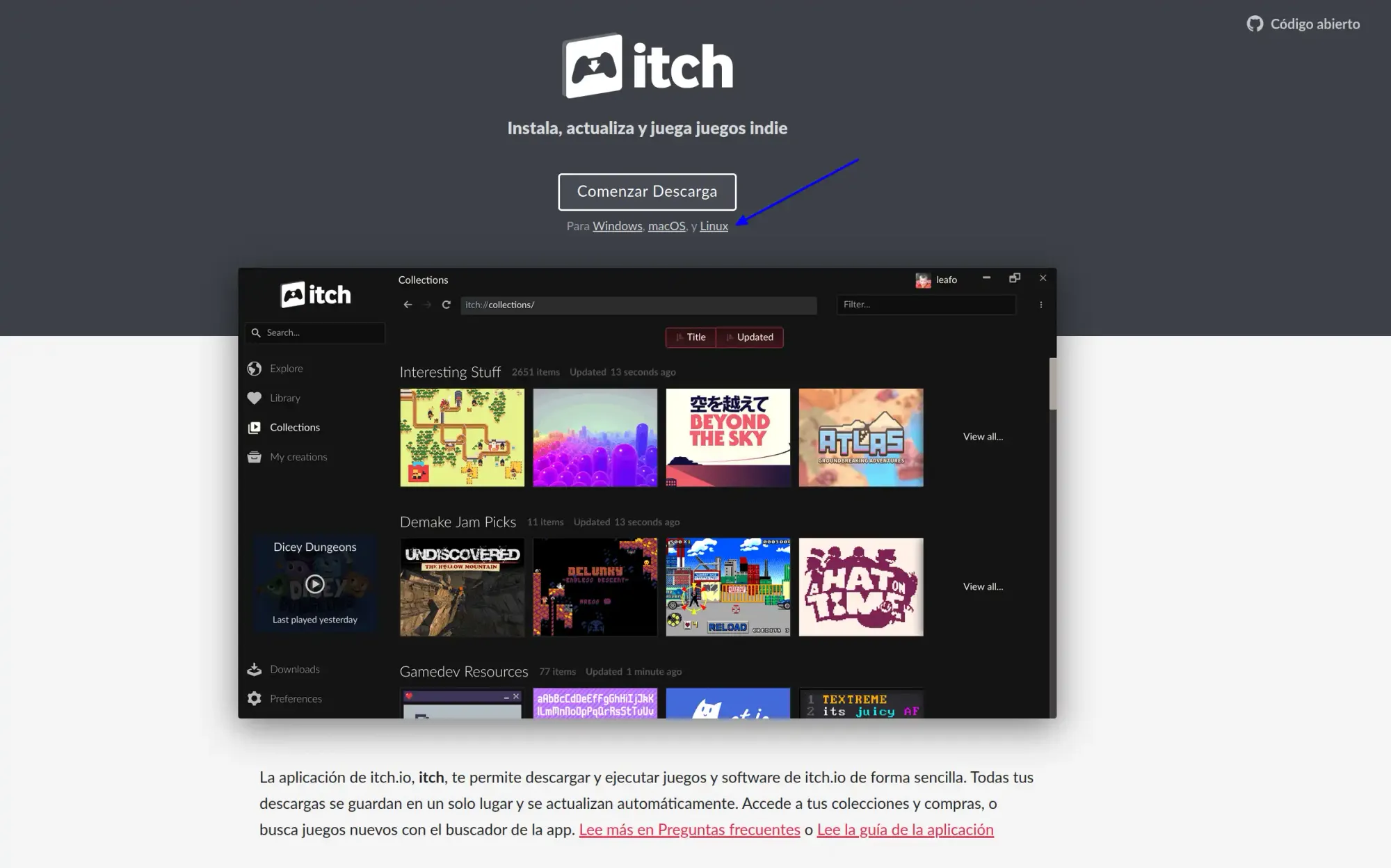
itch.io la otra plataforma

Itch.io: Plataforma de juegos indie

Todo los jugones del mundo conocen Steam, Ubisoft, EA Play, Epic Games, Rockstar Games (Social Games), Prime Gaming, etc.

Sin embargo existen plataformas en los que los desarrolladores de juegos independientes ó juegos indie publican y venden sus creaciones.

Una de las curiosidades de estos desarrolladores indie es no ser una gran empresa, se ganan al público linuxero desarrollando sus juegos para que sean compatibles con casi todos los sistemas operativos, incluyendo por supuesto a GNU/Linux.

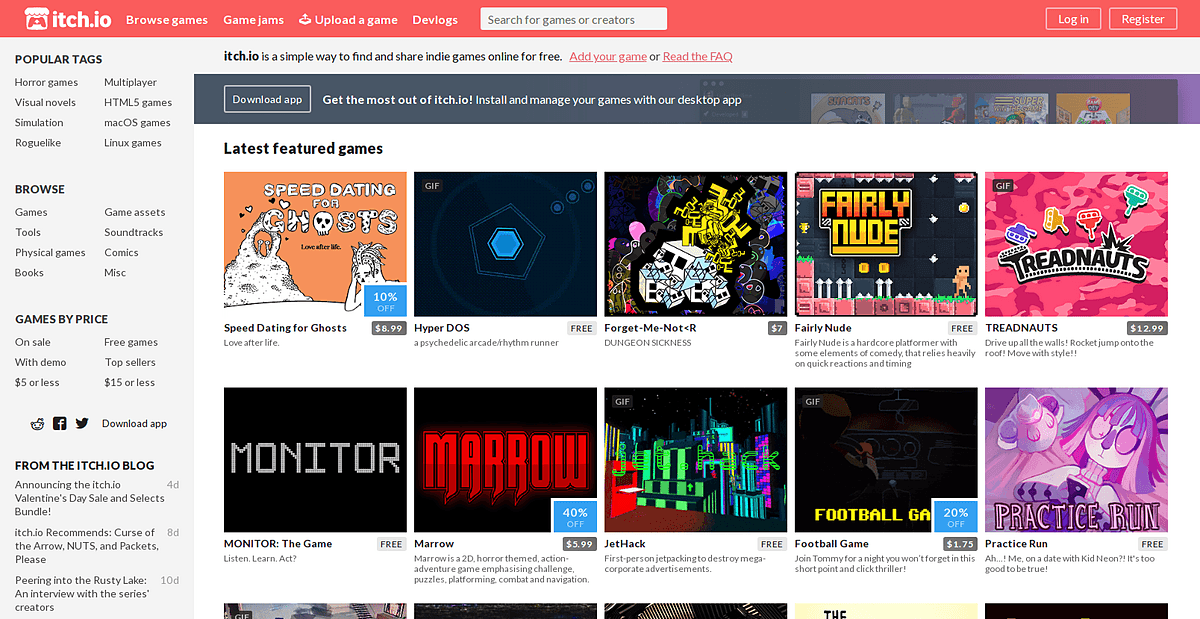
Una de las plaformas en la que podeis encontrar numerosos juegos indie es ithc.io:

Download the latest indie games
itch.io is a simple way to find, download and distribute indie games online. Whether you’re a developer looking to upload your game or just someone looking for something new to play itch.io has you covered.
Itch.io: Plataforma de juegos indieitch.io
Itch.io: Plataforma de juegos indie
Itch.io - Plataforma de juegos indie

Visitando la web de itch.io

El formato de la web mantiene un aspecto limpio y es muy fácil navegar en ella para ver todo lo que ofrece:

Itch.io: Plataforma de juegos indie

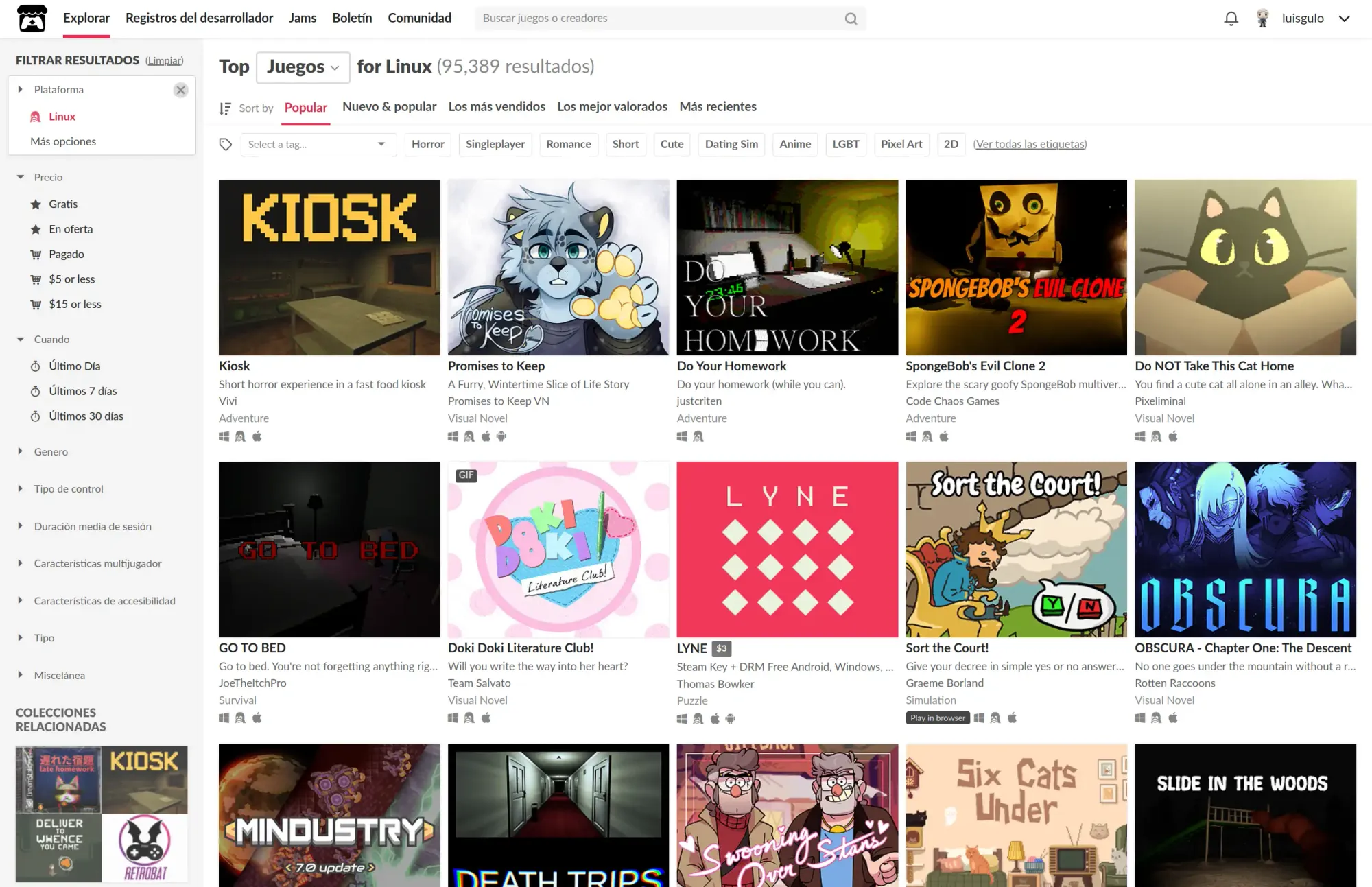
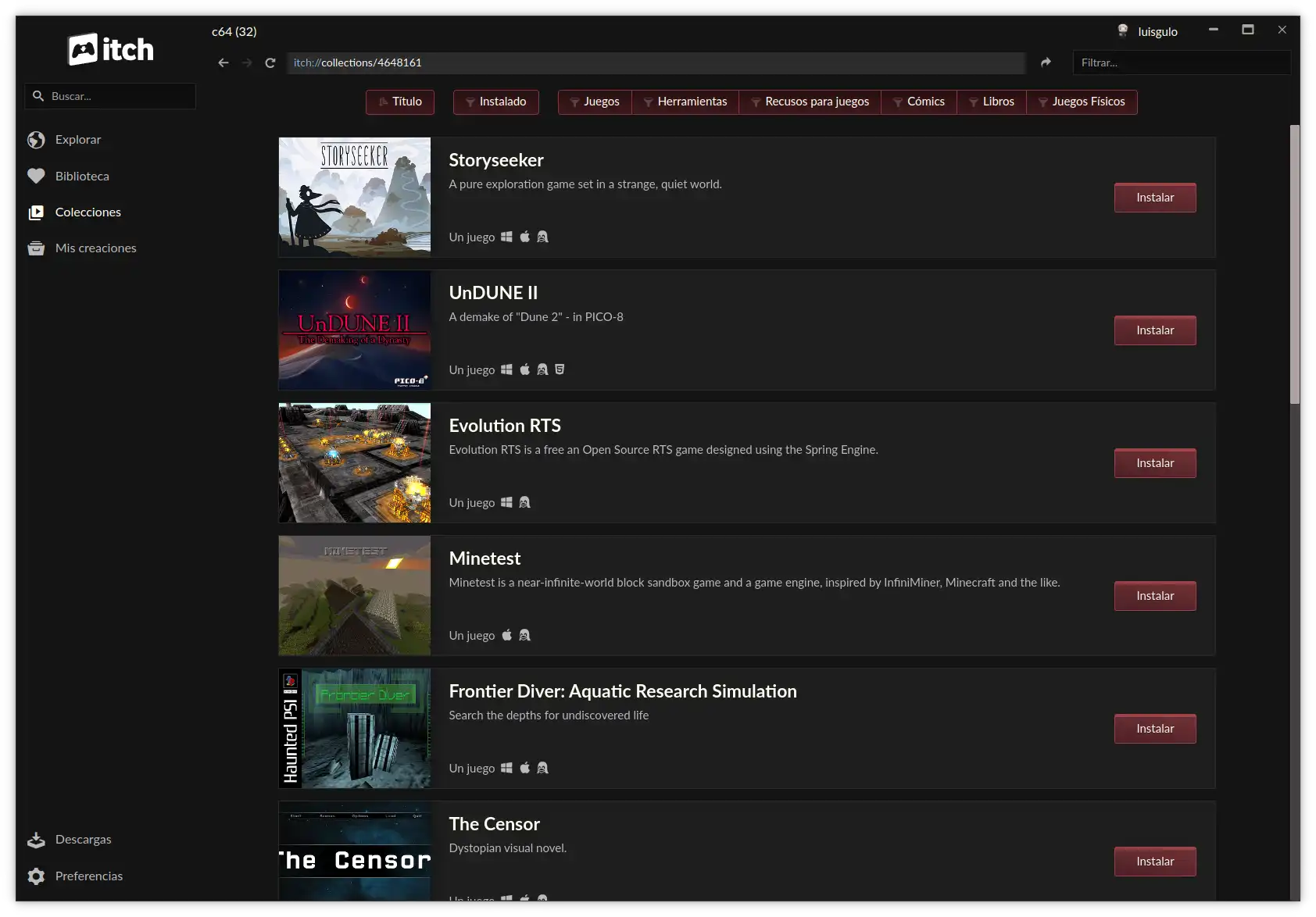
Podemos acceder rapidamente a la sección de Juegos y aplicar un filtro para localizar los juegos disponibles para GNU/Linux, actualmente dice que hay unos 95.389 juegos:

Itch.io: Plataforma de juegos indie

Eso sí, no te esperes juegos comerciales, pero si buscas puedes encontrar alguna que otra joya escondida entre todos ellos.

Dispones de cantidad de juegos gratuitos y otros cuantos de pago.

Aplicación para el Escritorio

Al igual que algunas otras empresas de venta de videojuegos, disponemos de un aplicación para el escritorio para gestionar nuestras colecciones, compras e incluso seguir a los desarrolladores que más nos gusten.

Y por supuesto, se lo han currado y hay aplicación nativa para usar en cualquier distribución GNU/Linux:

Itch.io: Plataforma de juegos indie

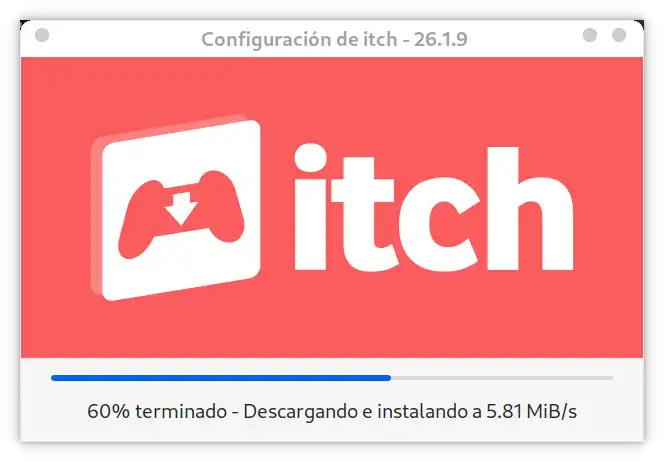
Tan sólo tienes que descargar el instalador itch-setup, que una sencilla aplicación desarrollada en Go.
Debes darle permisos de ejecución, puedes hacerlo desde cualquier explorador de archivos de tu equipo Linux y luego doble click para ejecutarlo, o realizar el mismo proceso desde la terminal:

# Damos permisos al instalador de itchi:
chmod +x itch-setup

# Lanzamos el instalador:
./itch-setup

Otra ventaja es que no necesitas permisos de root para ejecutarlo ya que se instala de modo local para cada usuario.

La instalación es realmente rápida y no ocupa mucho, apenas 300 Mb.

Itch.io: Plataforma de juegos indie

itch - La aplicación de escritorio

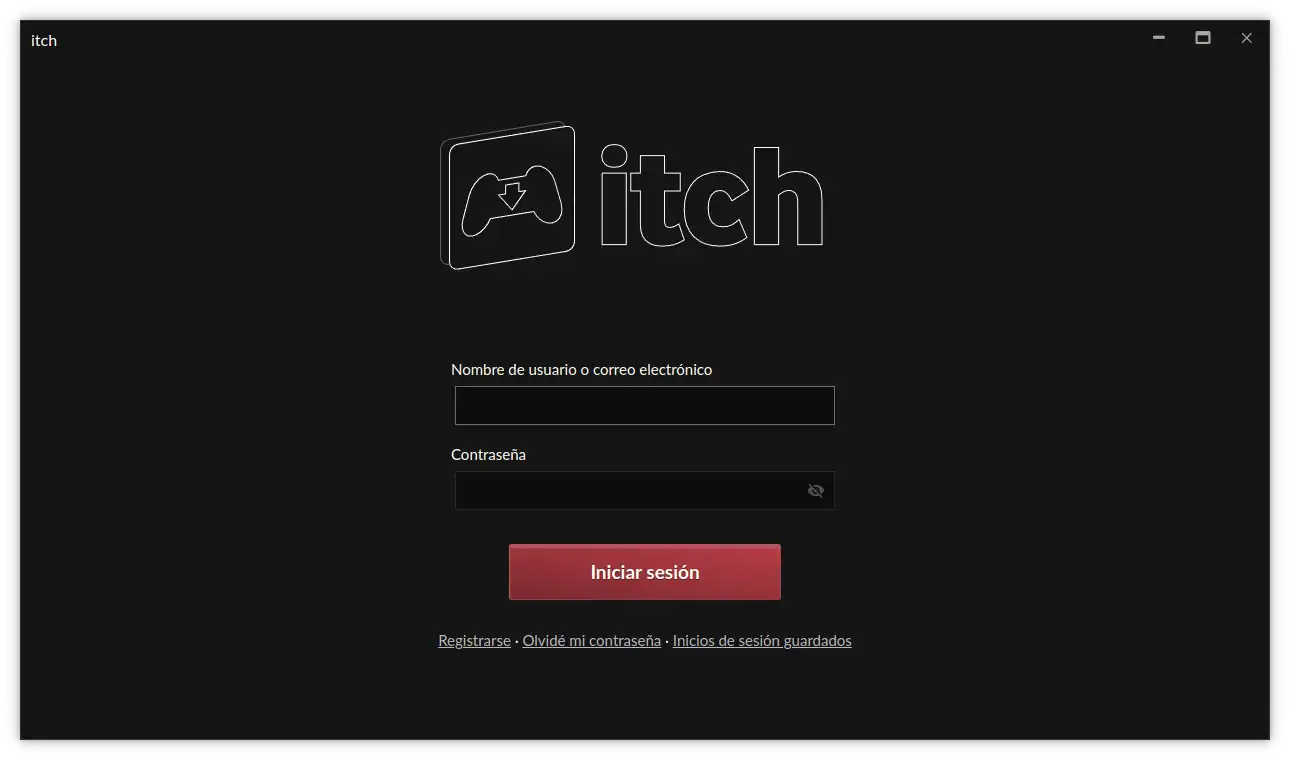
Con la aplicación instalada, debes de disponer de una cuenta en la web de itch.io, puedes crearla directamente desde su web o desde la aplicación de escritorio.
Para registrarse, los únicos datos que deberás indicar son  tu email, un alias para tu usuario y una contraseña.

Itch.io: Plataforma de juegos indie

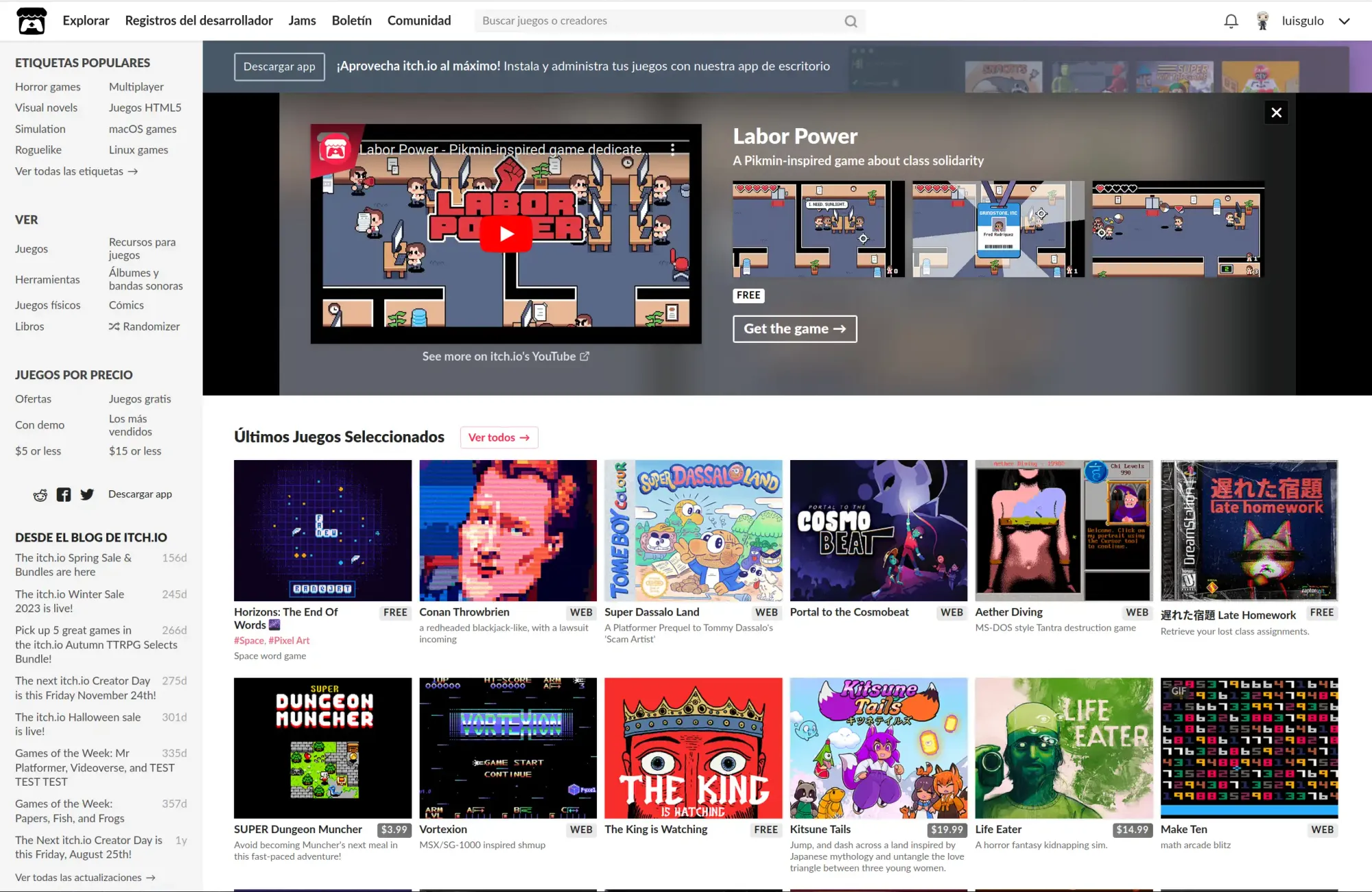
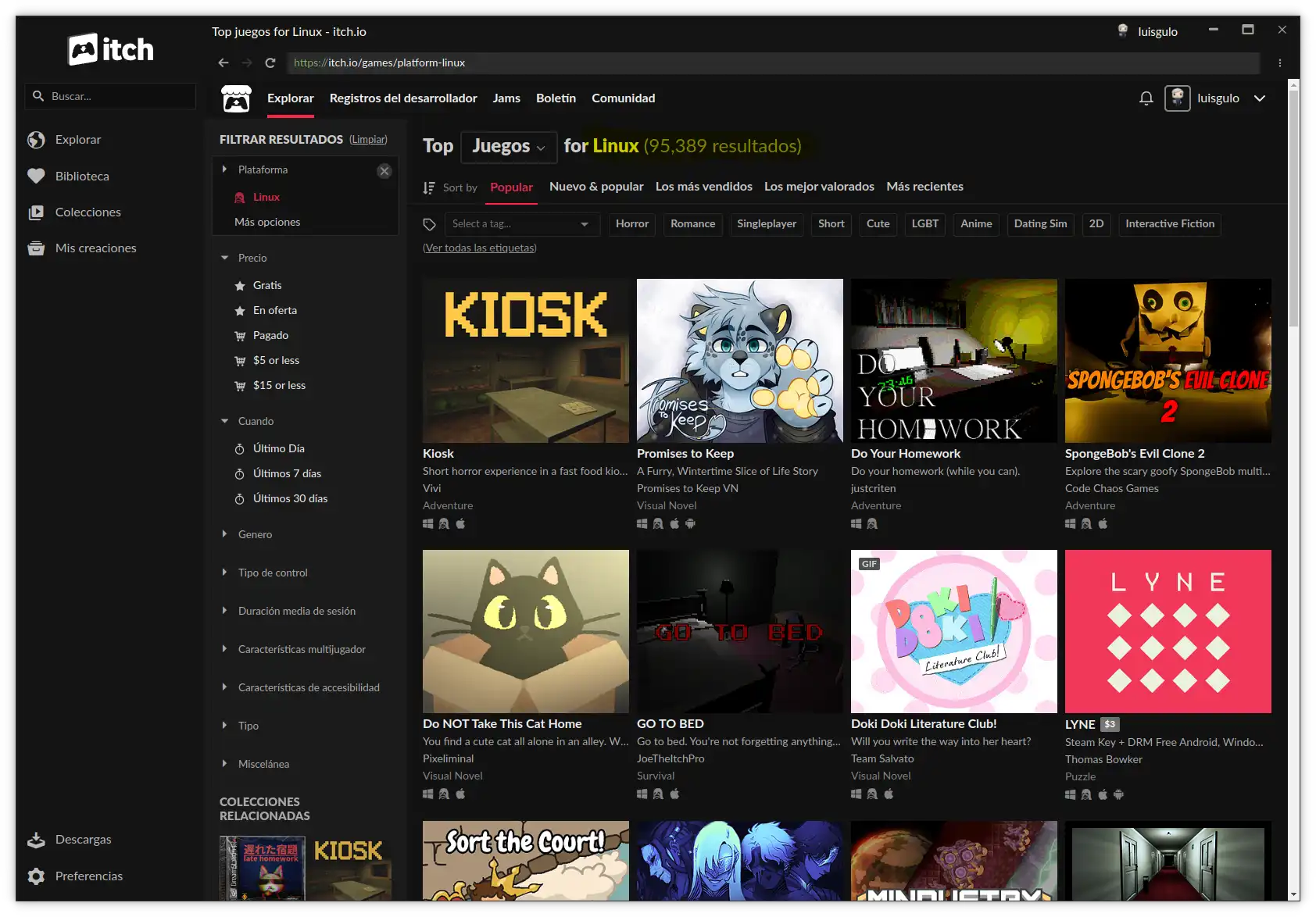
Una vez hayas iniciado sesión, al igual que desde la página web, puedes localizar juegos, herramientas o aplicar filtros para ver unicamente juegos compatibles con Linux:

Itch.io: Plataforma de juegos indie

La plataforma itch.io permite que cada creador controle y personalice el aspecto de las páginas de sus proyectos.

Además te permite gestionar tu biblioteca de juegos y los juegos actualmente instalados.

Otra cosa que me gusta mucho es que dispone de una zona denominada Colecciones en las que puedes dejar apuntados todos los juegos que te interesen, además de que puedes crear diferentes colecciones para clasificar los juegos que vas localizando, para en un momento dado jugar a ellos y si es necesario pagar al desarrollador si no la aplicación es de pago.

Itch.io: Plataforma de juegos indie

Cualquier juego que esté es tu cualquiera de tus colecciones los puedes instalar directamente desde allí.

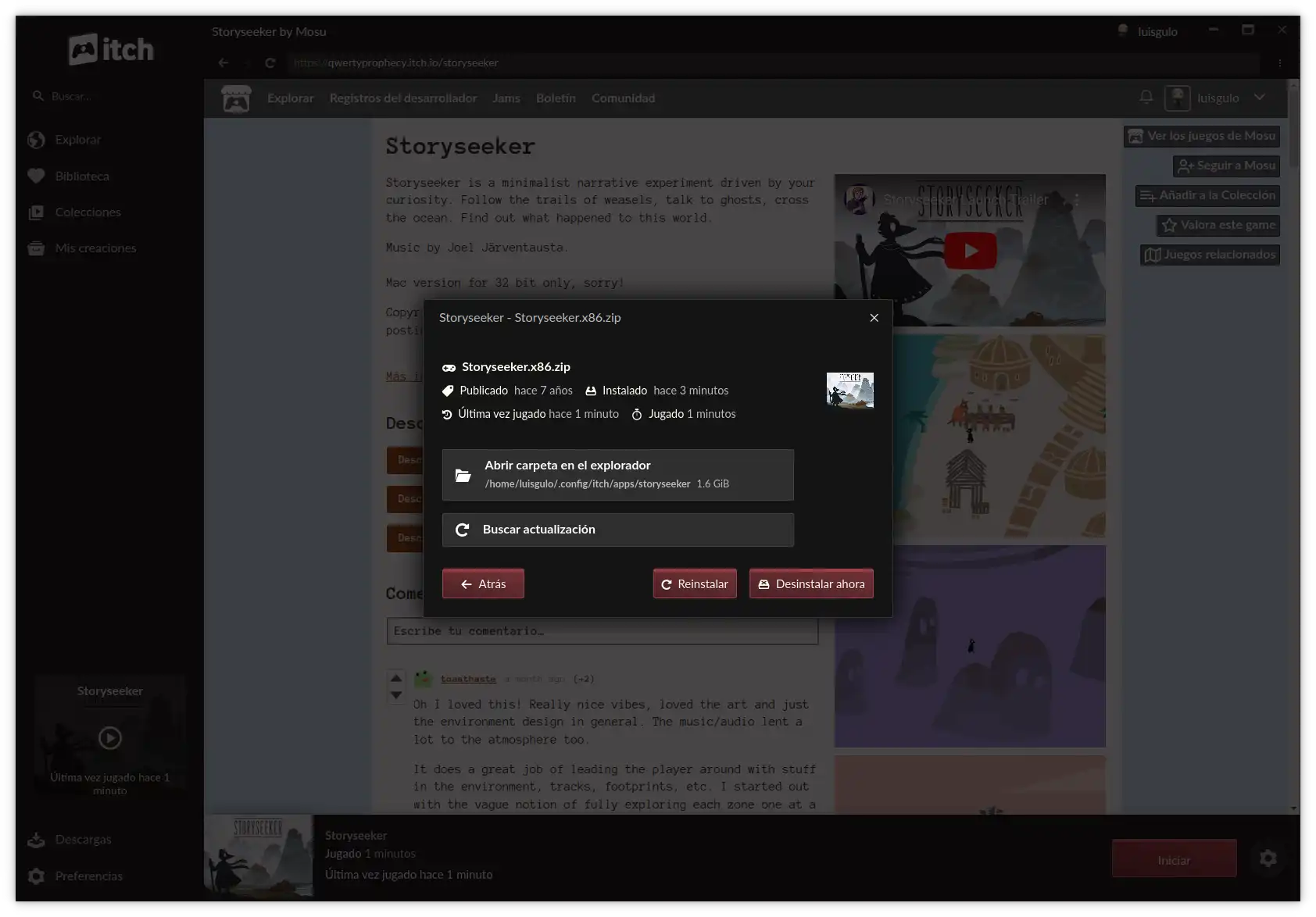
Desde tu biblioteca, puedes gestionar todos tus juegos y los puedes desinstalar o reinstalar en caso de que tengas algún problema.

Los juegos que has instalado se actualizan automáticamente y además permite incluso que nuevas funcionalidades del juego solo necesitan actualizaciones parciales, lo que garantiza que solo descargue lo que haya cambiado cuando se publiquen nuevos juegos.

Itch.io: Plataforma de juegos indie

Código abierto

La guinda del pastel es que la aplicación de escritorio itch es de código abierto y puedes revisarla, estudiarla, mejorarla y compartir esas mejoras con otras personas.

GitHub - itchio/itch: 🎮 The best way to play your itch.io games
🎮 The best way to play your itch.io games. Contribute to itchio/itch development by creating an account on GitHub.
Itch.io: Plataforma de juegos indieGitHubitchio
Itch.io: Plataforma de juegos indie
23 Sep 16:41

Mi escritorio Plasma de agosto 2024 #viernesdeescritorio

by baltolkien

Esta octava entrega del año de la iniciativa #viernesdeescritorio viene con algo de configuración etra paralos fondos de escritorio. Bienvenidos a mi escritorio Plasma de agosto 2024, realizado sobre mi ultrabook Slimbook Pro, con el que llegamos a las 51 entregas compartiendo «Mi escritorio» de forma mensual.

Mi escritorio Plasma de agosto 2024 #viernesdeescritorio

Esta va a ser la quincuagésimoprimera (51 para los que nos cuesta leer esto) vez que muestro mi escritorio Plasma 6 en público, lo cual es número nada desdeñable de entradas que sigue creciendo de forma constante. Hice un recopilatorio con los 12 escritorios del 2022 y este diciembre he hecho una con los 13 del 2023. Por fin he encontrado el momento perfecto para hacer este tipo de entradas.

Y en esta ocasión, y siguiendo la tradición del mes pasado, voy a mostrar mi ultrabook Slimbook Pro el cual tiene instalado un KDE Neon con Plasma 6.1.3, sobre una versión de KDE Frameworks 6.4 y una versión de Qt 6.7.2. El servidor gráfico es Wayland y el Kernel es 6.5.0-45-generic (64 bits).

Sigo con Brisa oscuro como tema general, con los iconos Brisa normales y solamente he añadido un simple plasmoide reloj, el oficial analógico de la Comunidad.

Respecto al fondo de pantalla tengo más cosas a decir ya que haciendo arqueología en mi PC encontré una colección de fondos de pantalla que tenía de mis años de tiempo infinito. Para ir visualizando y elimando he decidido poner el fondo de pantalla en modo rotativo, así que cada hora cambia el mismo gracias al modo «Presentación de Diapositivas» seleccionado en el «Tipo de fondo de pantalla». Como la mayoría de estos fondos estavban pensados para pantalla de 4:3, no quedan bien en pantalla 16:9 a menos que pongamos la opción de «Fondo: difuminado» como se muestra en la imagen inferior.

El resultado de mi escritorio Plasma de agost de 2024 es un entorno de trabajo oscuro y, como siempre, funcional que podéis ver en la imagen inferior (pinchad sobre ella para verlo un poco más grande) en el que un fondo de pantalla de Wolverine de 4:3 (o Lobezno para los que lo conocimos con ese nombre) queda bien ocupando el lugar central y el difuminando los laterales.

Mi escritorio Plasma de agosto 2024 #viernesdeescritorio

La entrada Mi escritorio Plasma de agosto 2024 #viernesdeescritorio se publicó primero en KDE Blog.

12 Sep 16:47

Lomiri Plus | Ubuntu Desktop 24.04 Noble

by Anino ni Kugi

This is a mostly unedited tinkering video of Lomiri Plus on Ubuntu 24.04 Noble. Lomiri Plus is now also compatible with Lomiri on Ubuntu 24.04. Debian 12 is untested.

Lomiri Plus can be installed via Jerk Installer [https://github.com/kugiigi/jerk-installer]. The actual Jerk Packages are available in https://github.com/kugiigi/jerk-packages.
09 Sep 16:04

Outer Wilds Themes on Lomiri Plus | Ubuntu Desktop 24.04 Noble

by Anino ni Kugi

Since Lomiri is now available on Debian 12 and its derivatives like Ubuntu 24.04, Lomiri Plus is now also available on desktops which includes the Outer Wilds themes I made :)

Lomiri Plus can be installed via Jerk Installer [https://github.com/kugiigi/jerk-installer]. The actual Jerk Packages are available here [https://github.com/kugiigi/jerk-packages]
28 Aug 14:56

Días largos

by danigm

La entrada Días largos se publicó primero en Linux Hispano.

28 Aug 13:36

La ruta del SysAdmin - LVM

by Luis GuLo

¿Qué es LVM?

La ruta del SysAdmin - LVM

LVM son las siglas de Logical Volume Manager, el gestor de volúmenes lógicos.

LVM es otra forma de abstraer de forma lógica el soporte físico en los discos, la ventaja de LVM es la transparencia y flexibilidad que tiene a la hora de poder aumentar la capacidad de un volumen de datos.

Con LVM se puede añadir un nuevo disco y ampliar el tamaño de un punto de montaje sin tener que migrar datos, eliminar discos antiguos y sin necesidad de desmontar el volumen. Además se puede realizar "en caliente".

Conceptos de LVM

  • PV: Volúmen Físico o Physical Volume
  • VG: Grupo de Volúmenes o Volume Group
  • LV: Volumen Lógico o Logical Volume

El PV sería lo más cercano al hardware, puede sen un disco, una partición, un dispositvo de bloque o incluso un Array completo.
Se deben configurar y gestionar unicamente mediante los comandos de lvm

El VG lo podemos considerar como un disco virtual que es extensible.
Son abstractos en el sistema y no aparecen en /dev

Los LV forman parte de los VG y para entenderlo serían como particiones de un Volume Group.
Los LV aparecen como dispositivos de bloques en /dev para poderlos usar del mismo modo que se usa cualquier otra partición física.

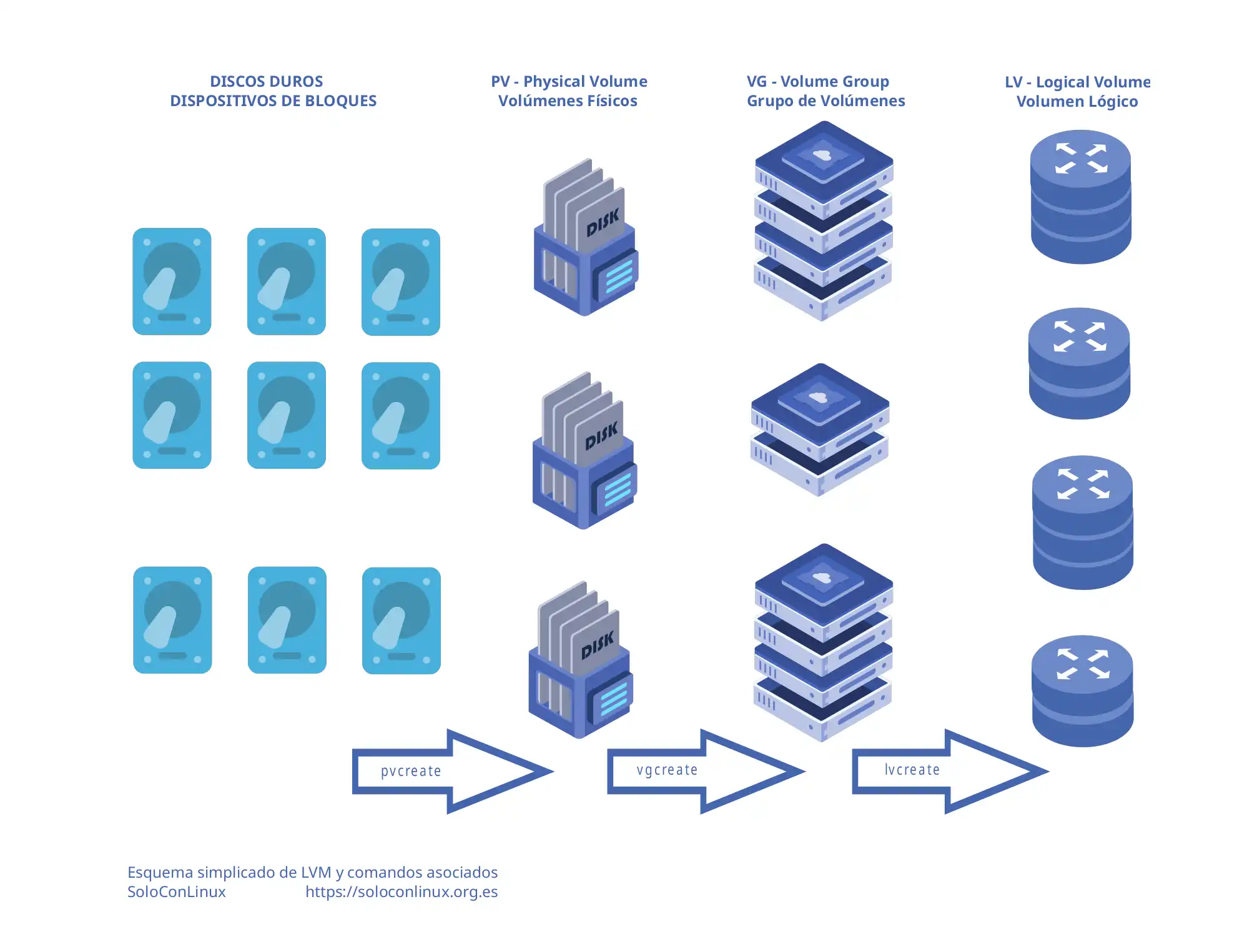
Esquema LVM

La ruta del SysAdmin - LVM

Cómo utilizar LVM

Vamos a utilizar el gráfico anterior para explicar como funciona y como se usa LVM.

En un equipo vamos a necesitar 4 particiones (y sus puntos de montaje respectivos) en las que posiblemente haya que aumentar el tamaño de estas particiones pues se prevee un crecimiento de los datos en el futuro:

  • /opt/app_data
  • /var/lib/mysql
  • /var/log
  • /var/repo

Disponemos de almacenamiento hardware que puede asignarse a nuestro Linux y en caso necesario se pueden agregar más dispositivos al equipo.

Creación de los PV
Seleccionaremos cada uno de los dispositivos hardware que queramos usar en LVM y con ellos crearemos un PV physical volume para poder usarlo mediante los comandos de LVM.
Para crear un PV utilizaremos el comando pvcreate
Para visualizar los PV usaremos el comando pvdisplay

Ejemplo:

# Creamos con bucle un PV para los 4 primeros discos y 2 particiones
for PV in sda sdb sdc sdd sde1 sde2; do pvcreate /dev/$PV; done

# Visualizamos los PV creados
pvdisplay -C
PV        VG Fmt  Attr PSize PFree
/dev/sda     lvm2 a--   640g  640.0g
/dev/sdb     lvm2 a--  2000g 2000.0g
/dev/sdc     lvm2 a--   820g  820.0g
/dev/sdd     lvm2 a--   640g  640.0g
/dev/sde1    lvm2 a--   524g  524.0g
/dev/sde2    lvm2 a--   524g  524.0g

Creación de los VG
Ahora podemos agrupar si lo deseamos varios PV en un VG Volume Group
Para crear un VG usaremos el comando vgcreate
Para visualizar los VG usaremos vgdisplay

Ejemplo:

# Creamos VG y asignamos nombres
vgcreate vg_aplicaciones /dev/sda
vgcreate vg_mysql        /dev/sdb
vgcreate vg_grupo1       /dev/sdc /dev/sde1 
vgcreate vg_grupo2       /dev/sdd /dev/sde2

Podemos agrupar los discos en grupos de volúmenes como queramos, lo ideal sería agrupar discos dependiendo de las velocidades de escritura.

Creación de los LV
Ahora tan solo nos faltaría crear los volúmenes lógicos o LV Logical Volume que serán los que vamos a usar para realizar el montaje.
Para crear un volumen lógico usaremos el comando: lvcreate
Para ver los LV disponibles el comando a usar es: lvdisplay

Ejemplo:

# Creamos LV y asignamos la capacidad de disco deseada
# LV para mysql asignamos solo la mitad disponible
lvcreate -n lv_mysql -L 1000G vg_mysql

# Visualizamos el/los LV disponibles
lvdisplay
--- Logical volume ---
LV Path         /dev/vg_mysql/lv_mysql
LV Name         lv_mysql
VG Name         vg_mysql 
LV UUID         3349a0-CB9o-YkeD-f451-05vn-cWTp99
LV Write Access read/write
LV Status       available
LV Size         1000.0 GiB
....

En cuanto se crean los LV estos aparecen como dispositivos de bloques en:
/dev/mapper/

ls -l /dev/mapper
...
lrwxrwxrwx 1 root root   16 jul 19:03 vg_mysql-lv_mysql -> ../dm-0

ls -l /dev/dm-0
...
brw-rw---- 1 root root   16 jul 19:03 /dev/dm-0

Todo preparado para usar los LV

Con todo el proceso realizado de PV => VG => LV podemos usar los LV como si fuesen particiones estándar del sistema.

  • Formatear un LV: mkfs.ext4 /dev/vg_mysql/lv_mysql
  • Montar un LV: mount /dev/vg_mysql/lv_mysql /var/lib/mysql
  • Revisar el LV: df -h /var/lib/mysql

Este proceso serviría de comprobación, para que el montaje se realizase automáticamente, deberíamos incluirlo en el fichero /etc/fstab:

...
/dev/vg_mysql/lv_mysql      /var/lib/mysql    ext4  defaults 0 0
...

Ampliación del tamaño en LVM

Todo este proceso inicial, nos servirá para que el futuro si uno de nuestros puntos de montaje necesita más capacidad de almacenamiento la podamos extender en caliente.
Comandos para extender el LVM: lvresize y resize2fs

Para poder ampliar un LV es necesario que el VG que usa tenga espacio libre disponible.

En nuestro ejemplo anterior, habíamos reservado la mitad del grupo de volumen, aproximadamente unos 1000g, si necesitamos ampliar el LV, siempre comprobaremos si hay espacio libre disponible:

## Ampliación del LV
# 1. Revisar espacio disponible en el VG
vgdisplay -C vg_mysql

Nos fijaremos en la última columna VFree en nuestro caso indicará: 1000g, como hay espacio disponible podemos proceder a asignar al LV todo el espacio disponible:

# 2. Indicamos al LV el tamaño que debe de tener (toda la capacidad)
lvresize -L +100% vg_mysql/lv_mysql

# 3. Adaptar el LV al nuevo tamaño asignado
resize2fs /dev/vg_mysql/lv_mysql

Tras la ampliación comprobaremos con el comando df -h /var/lib/mysql y veremos que su tamaño actual es de 2.000 Gb aprox.

Incluir nuevos discos

Si por algún motivo todo el espacio disponible ha sido consumido, podemos incluir nuevos discos mediante los comandos LVM para asignarlos a los VG y los LV que lo necesiten.

El procedimiento sería el siguiente:

  • Crear un nuevo PV Physical Volume con el disco deseado:
    pvcreate /dev/sdN
  • Extender un VG Volume Groupcon el nuevo PV creado:
    vgextend vg_mysql /dev/sdN
  • Comprobar el tamaño disponible del VG expandido:
    vgdisplay -C vg_mysql
  • Proceder a ampliar el tamaño del LV Logical Volume en el que nos faltaba espacio, tal y como hicimos en el apartado anterior.

¿Cómo practicar todo esto?

No necesitas disponer de un servidor con un array de discos disponibles.
Recuerda que puedes virtualizar un servidor con VirtualBox, puedes agregar a la máquina virtual tantos discos virtuales como desees y así practicar sin miedo a romper nada.

28 Aug 10:38

Basilisk Web Browser

by Locos por Linux

Comienza tu SERVIDOR KVM o WEB HOSTING con Hostinger 👉 https://hostinger.com/locosporlinux
💥 ¡Usa el cupón de descuento LOCOSPORLINUX para obtener un 10% de DESCUENTO!

https://www.basilisk-browser.org/

Grupo de Telegram: https://t.me/joinchat/WFw_r0a4mrZ4XOIg
Canal de Loc-OS: https://t.me/locoslinux

#basilisk #firefox #linux
27 Aug 20:22

Respondiendo Comentarios!!! | Episodio #4k

by La Garza Resistente

Nueva entrega en la sección "Respondiendo a Comentarios" !!! Hoy continuamos poniendonos al día y le toca respuesta a:
@capoeira347
@mundoincreibleysuacontecersoto
@edgardomejia2644
@josedeantoni4601
@libertadrepublica937
@Fury1161
@nombrealetatorioyanonimo553
@ZeNch25
@JuanMartinRuiz
@fabianarkista
@s3pt1m0d1a
@rainiersilva987
@ToniLimaBz
@tomasfernandez5002
@victor_hernandez_g
@dis0nancia
@israelvalenzuela3161
@FlyFly-zt4wh
@clusterguard
Gracias a todos ustedes por comentar!!!

No olviden suscribirse y pasar la voz!
Si quieren apoyar al canal:
Ya pueden hacerse "miembros Sudoers"
o también colaborar en:
https://cafecito.app/lagarzaresistente
https://paypal.me/fmgalaso
Abrazo de gol​
27 Aug 19:48

Respondiendo Comentarios! | Episodio #3d

by La Garza Resistente

Sean todos bienvenidos a esta 3er. Entrega de la Sección "Respondiendo a Comentarios" que me dejan aqui en #LGR
En esta tercera entrega comienzo a saldar una deuda con todos aquellos que comentaron y se me pasó reponderles!!! Mil disculpas anticipadas por eso!!! Hoy le respondo a:
@andres______
@angelrivero04
@argelveralugo
@ariel52271
@cehs.95
@DiegoBg82
@eduardocintas
@elprincipito6400
@ericktucto
@finquesfinques
@gabrielgenx8768
@jaimesanchez37
@joaquinhernandez96
@JohanDonadoBanderas
@jorgechavarriazamora7815
@josuojeronimo6829
@lsrlinux1214
@martinvignolo3952
@miguelelias2449
@neoyugos
@OpenShield
@pacman7168
@pbiloni
@programandoconmartina4269
@qi9sj89ay9nvw3
@ramir4327
@sebastianalejandrotavella5677
@wilmerandresmalave5974

Además este capitulo está dedicado al amigo @danieldiaz2093

No se olviden de suscribirse y de pasar la voz!
Si quieren apoyar al canal:
Ya pueden hacerse "miembros Sudoers"
o también colaborar en:
https://cafecito.app/lagarzaresistente
https://paypal.me/fmgalaso
Abrazo de gol​
27 Aug 11:37

Breve historia de gestores de paquetes de Debian GNU/Linux

by Locos por Linux

Comienza tu SERVIDOR KVM o WEB HOSTING con Hostinger 👉 https://hostinger.com/locosporlinux
💥 ¡Usa el cupón de descuento LOCOSPORLINUX para obtener un 10% de DESCUENTO!


Grupo de Telegram: https://t.me/joinchat/WFw_r0a4mrZ4XOIg
Canal de Loc-OS: https://t.me/locoslinux

#debian #linux #apt
27 Aug 11:31

Qué hace el apt autoclean?

by Locos por Linux

Comienza tu SERVIDOR KVM o WEB HOSTING con Hostinger 👉 https://hostinger.com/locosporlinux
💥 ¡Usa el cupón de descuento LOCOSPORLINUX para obtener un 10% de DESCUENTO!

Advanced Packaging Tool​ (Herramienta Avanzada de Empaquetado), abreviado APT, es una interfaz de usuario de software libre, bajo la concepción de la gestión de paquetes de software, creado por el proyecto Debian. APT simplifica el proceso de administración de software en sistemas informáticos similares a Unix (tales como GNU/Linux) al automatizar la recuperación, configuración e instalación de paquetes de software, ya sea desde archivos precompilados o mediante la compilación del código fuente.

Grupo de Telegram: https://t.me/joinchat/WFw_r0a4mrZ4XOIg
Canal de Loc-OS: https://t.me/locoslinux

#debian #linux #apt
27 Aug 06:58

La tapa

by El canal de Korah
27 Aug 06:57

Como convertir una llave en un cuchillo

by La Fábrica de Inventos LlegaExperimentos

🔴 Llegan los Experimentos de La Fábrica de Inventos!!! Con Trucos, LifeHacks y Ciencia, aquí nos puedes localizar:
https://lafabricadeinventos.com/
📞 + 34 610 46 42 45
🛒 https://lafabricadeinventos.tienda/
Si tienes alguna idea o invento, aquí tienes nuestra web con todo tipo de consejos, nuestra tienda y nuestro teléfono para asesorarte y así puedas llevar tu idea o invento al mercado.

🚀 Hoy os traemos un vídeo que espero os guste mucho. Son LifeHacks, Ideas, Inventos o Experimentos hechos con mucho cariño que a nosotros nos resultan muy útiles!! Espero que os gusten, VAMOOOS!!!

¡¡Ya sabéis que es muy importante para nosotros si nos dejáis un buen like + Comentario! Nos ayuda a seguir día a día!!

🔴 SUSCRÍBETE: https://youtube.com/@LlegaExperimentos?sub_confirmation=1

💡⚖ Canal de YouTube de Patentes y Marcas: https://youtube.com/@Lafabricadeinventos?sub_confirmation=1
💁‍♂ Facebook: https://www.facebook.com/LaFabricadeInventos
📷 Instagram: https://www.instagram.com/lafabricadeinventosoficial/
🎥 TikTok: https://www.tiktok.com/@lafabricadeinventos
🖥 LinkedIn: https://linkedin.com/company/la-fabrica-de-inventos
📰 Twitter: https://twitter.com/fabricainvento

Os dejamos la dirección donde enviar muestras, regalos y cosas que queréis saquemos en el canal:

📬 La Fábrica de Inventos.SL
Calle Lopez Bravo 15. Naves Campohermoso
La puerta B-6
CP 09001 Burgos
Teléfono:+34 669 430 715
26 Aug 12:46

Pavel Durov, el controvertido multimillonario detrás de Telegram

by Unknown

Durov, nacido en San Petersburgo cuando aún existía la Unión Soviética, tiene una fortuna estimada de 15.500 millones de dólaressegún Forbes.


Leer más »
26 Aug 10:19

Crystal Dock, tu dock para el escritorio de tu sistema #Linux

by victorhck

Crystal Dock es dock para sistemas GNU/Linux, que se centra en una interfaz de usuario atractiva, simple y fácil de usar y personalizar, y disponible para varios entornos de escritorio

Imagen: Ondiz Zárraga

Hoy por el blog comparto Crystal Dock, cuya versión actual (versión 2) es compatible con KDE Plasma 6 en Wayland. Se considerarán otros entornos de escritorio cuando se ejecuten en Wayland y proporcionen suficientes API. La versión anterior (versión 1) es compatible con KDE Plasma 5, GNOME, LXQt, Cinnamon y MATE en X11.

Personalmente nunca he utilizado esos docks o paneles vistosos, con efecto zoom y flotantes en el escritorio para lanzar aplicaciones. Me gusta el panel inferior clásico, con su bandeja de sistema e información básica de audio, aplicaciones que se están ejecutando, etc.

Pero reconozco que hay muchas personas que gustan de customizar sus escritorio GNU/Linux con docks vistosos que les pueden resultar útiles. Hace unos años, un dock muy extendido fue Latte Dock, proyecto que quedó discontinuado en 2022 y quizás este Crystal Dock pueda ser un buen reemplazo a quien eche de menos un dock.

Funcionalidades

Las caracyerísticas propias de Crystal Dock son similares a estas aplicaciones, pero echemos un vistazo a qué ofrece:

  • Zoom parabólico suave y efecto translúcido
  • Componentes compatibles: Menú de aplicaciones, Programas/Administrador de tareas, Reloj
  • Soporte para múltiples docks
  • Integración con varios entornos de escritorio: entradas de menú especiales (por ejemplo, Cerrar sesión), lanzadores predeterminados específicos, configuración de fondos de pantalla
  • Soporte para configurar diferentes fondos de pantalla para diferentes escritorios virtuales
  • Configuraciones separadas para entornos de escritorio separados

Instalación

Se puede compilar desde el código fuente, pero gracias a que en su página de publicaciones tienen un paquete .rpm decidí probarlo en mi openSUSE Tumbleweed.

Descargo el paquete rpm en mi sistema y después ejecuto en la carpeta donde se haya descargado lo siguiente: sudo rpm --install crystal-dock-2.1-1.x86_64.rpm

Una vez instalado, desde el menú de aplicaciones está disponible. Al abrirlo la primera vez nos pregunta algunas configuraciones básicas, que más tarde prodremos cambiar.

Y ya tendremos nuestro Crystal Dock funcionando. Para una mejor experiencia visual recomiendan utilizar el tema de iconos Crystal remix.

Si finalmente no quieres usarlo, yo para cerralo tuve que ir a una terminal y matar el proceso con kill.

Configuración

Pinchando con el botón derecho del ratón en un espacio del dock podremos acceder a las diferentes configuraciones que nos ofrece Crystal Dock, tanto en el aspecto visual como a la hora de comportamiento del dock: Flotante, fijo, ubicación, que desaparezca o siempre visible, etc… Podremos configurar y establecer varios docks a la vez.


Si eres de esas personas que estaban buscando un dock, quizás quieras probar esta opción en tu sistema y te convenza el resultado. Si es así, no dudes en hacérmelo saber en los comentarios y agradecer el trabajo a quienes lo hacen posible.

Enlaces de interés

26 Aug 07:55

Actualización de SysV init 3.10

by Locos por Linux

Comienza tu SERVIDOR KVM o WEB HOSTING con Hostinger 👉 https://hostinger.com/locosporlinux
💥 ¡Usa el cupón de descuento LOCOSPORLINUX para obtener un 10% de DESCUENTO!

Grupo de Telegram: https://t.me/joinchat/WFw_r0a4mrZ4XOIg
Canal de Loc-OS: https://t.me/locoslinux

#sysvinit #nosystemd #linux
26 Aug 06:24

Ejecutar un script antes de apagar el equipo con systemd en #Linux

by victorhck

Veamos cómo utilizar systemd en GNU/Linux para hacer que se ejecute un script al apagar nuestro equipo

En un artículo anterior compartí cómo hacer que se ejecutara un script al iniciar o cerrar el escritorio Plasma:

Pero en mi caso, en un equipo remoto que tenía configurada esa opción, no se estaba ejecuando el script ya que como estaba conectado mediante ssh, apagaba el equipo con el comando poweroff o shutdown desde otro equipo remoto.

Para que siempre se ejecute el script, decidí buscar cómo hacerlo mediante systemd en GNU/Linux.

Ejemplo

Partamos de la premisa que tenemos un script en la siguiente ruta: /home/usuario/Scripts/mi_script.sh Cambia en tu caso, el nombre de usuario, carpeta donde está ubicado y el nombre del script. El script debe tener permisos de ejecución. Ya sabes chmod +x mi-script

Crear el servicio en systemd

Ahora vamos a crear un servicio nuevo para systemd que será el que le indique qué queremos ejecutar y cuando hacerlo. Para ello como root, creamos el siguiente archivo que en mi caso le he llamado antes-apagado.service en la siguiente ruta: vim /etc/systemd/system/antes-apagado.service

Y dentro del archivo pegamos lo siguiente y guardamos el equipo. No olvides cambiar lo necesario en tu caso:

[Unit]
Description=Ejecuta un script antes de apagar el equipo
DefaultDependencies=no
Before=shutdown.target

[Service]
Type=oneshot
ExecStart=/home/usuario/Scripts/mi-script.sh
TimeoutStartSec=0

[Install]
WantedBy=shutdown.target

Siguiendo como root, ejecutamos lo siguiente para reiniciar los servicios de systemd systemctl daemon-reload

Y lo habilitamos para que esté disponible para el próximo apagado: systemctl enable antes-apagado.service

La próxima vez que apaguemos el sistema systemd ejecutará el servicio recién creado que ejecutará nuestro script.

Añadir que se ejecute al reiniciar

Quizás queremos que nuestro script se ejecute no solo al apagar nuestro equipo, si no también al reiniciarlo. Para ello modificaremos el servicio de systemd anterior modificando en el apartado [Unit] la línea de Before y la sustituiremos por esta: Before=shutdown.target reboot.target

Ejecutar un script al iniciar el sistema

También podemos, mediante systemd, hacer que se ejecute el script al inicio del sistema una vez que todos lo servicios de systemd se han arrancado. Para ello tenemos que en vez del servicio anterior, crearemos en la misma ruta otro servicio con el siguiente contenido:

[Unit]
Description=Ejecutar un script al inicio después de que se hayan cargado todos los servicios
After=default.target

[Service]
Type=simple
RemainAfterExit=yes
ExecStart=/home/usuario/Scripts/script-inicio.sh
TimeoutStartSec=0

[Install]
WantedBy=default.target

De manera similar al caso anterior, reiniciamos los servicios y habilitamos el servicio recién creado.

Espero que te resulte útil a ti lector o lectora que recala por el blog, y a mi yo del futuro cuando lo necesite 🙂

26 Aug 06:11

Disponible Thunderbird 128 Nebula

by victorhck

El cliente de correo de software libre Thunderbird, publica su versión 128 llamada Nebula

Imagen: Miguel

La comunidad detrás del conocidísimo cliente de correo de software libre, Thunderbird anuncia el lanzamiento de Thunderbird 128 “Nebula”. Esta versión de soporte extendido (ESR) anual se basa en la sólida base establecida por Supernova el año pasado.

Hace unos días ya podías leer en mi blog, la noticia de que esta versión se encontraba a la vuelta de la esquina y que estaría disponible para el 12 de junio de 2024, como así ha ocurrido.

Nebula introduce mejoras significativas en el código de Thunderbird, la estabilidad, la experiencia general del usuario y la velocidad además de ofrecer nuevas funcionalidades.

La versión 128.0 de Thunderbird solo se ofrece como descarga directa desde thunderbird.net y no como una actualización de la versión 115 o anterior de Thunderbird. Una versión futura proporcionará actualizaciones desde versiones anteriores.

Echemos un vistazo a las novedades.

Rust

Las personas detrás del desarrollo han invertido esfuerzo y tiempo a la integración de Rust en Thunderbird. Aunque este es un cambio aparentemente invisible, es un gran avance porque mejora la calidad y el rendimiento del código.

Esta revisión permitirá compartir funciones entre la versión de escritorio y las futuras versiones móviles de Thunderbird, y acelerar el proceso de desarrollo. Sin duda una gran mejora para adaptar y poner al día el código a las nuevas funcionalidades y formas de crear software de hoy en día.

Vista de tarjetas rediseñada

Además de esa mejora importante, que pasa desapercibida para quien usa Thunderbird, no se descuida el aspecto visual que es igual de importante.

La vista de tarjetas, que debutó en 115 Supernova, ha sido ajustada y refinada para una mejor experiencia. El nuevo diseño es más atractivo y facilita el escaneo de los hilos del correo electrónico y la obtención de información de un vistazo. Lo que facilita encontrar la información de manera rápida y efectiva.

Panel de carpetas mejorado

El Panel de carpetas ha recibido varias mejoras, incluida una representación y búsqueda más rápidas de carpetas unificadas, una mejor recuperación de los estados de los hilos de mensajes y una selección de varias carpetas.

Así podremos tener todo bien ordenado en diferentes carpetas y podremos consultarlas de manera más sencilla y rápida.

Colores

Thunderbird ahora ofrece compatibilidad de temas mejorada, lo cual es especialmente beneficioso para nuestros usuarios de Linux en Ubuntu y Mint. Su Thunderbird debería combinarse perfectamente con su entorno de escritorio, combinando perfectamente los colores de acento del sistema.

Yo personalmente no es una funcionalidad que utilice, pero reconozco que sí puede ser útil a la hora de clasifica correo dentro de una carpeta.

Más mejoras y actualizaciones

Personalización del color de la cuenta: por demanda popular, ahora se puede personalizar el color de los íconos de tus cuentas de correo, si tienes varias. Estos colores también aparecen en la selección «De» al redactar correos electrónicos. Para evitar utilizar la cuenta errónea.

Navegación de menú optimizada: han simplificado la navegación de menú con mejores señales visuales y una carga cognitiva reducida. Estas mejoras hacen que el uso de Thunderbird sea más eficiente y divertido. Simplificar menús para que no ofrezcan demasiada información en la que nos perdamos.

Menú contextual mejorado: el menú contextual se ha reorganizado para una experiencia más fluida, y las acciones principales ahora se muestran como iconos para un acceso rápido.

Próximas funciones de Exchange y Mozilla Sync

Las personas detrás de Thunderbird planean lanzar la primera fase de soporte integrado para Exchange, así como Mozilla Sync, en una futura versión de Nebula (por ejemplo, Thunderbird 128.X). Aunque estas características están casi terminadas, no se han podido ofrecer en esta versión por diferentes problemas técnicos.

Para los usuarios avanzados que quieran ayudar a probar nuestra implementación inicial de Exchange (actualmente limitada a Mail), se ha ocultado la opción detrás de una preferencia. Esta página Wiki explica cómo habilitarlo.

Esta función actualmente es experimental y es posible que se encuentre con comportamientos o errores inesperados, no dudes en reportar errores que encuentres si te animas a probar.

Enlaces de interés

23 Aug 20:49

Consigue la mejor tarifa de Luz⚡ y Gas🔥 con las Compras Colectivas Grinch-Ceres 2024, hasta el 10/09

by Carlos Codina - El Grinch Energético

👀Mira cuales son los precios objetivos de estas nuevas compras y apúntate, porque la unión hace la fuerza👉 https://spock.es

⚠️Información de última hora: como ahora ya no hay ningún tipo de compromiso al inscribirte en una compra, Spock os inscribirá automáticamente a la compra actual en los siguientes casos:
- Al darte de alta inicialmente y añadir un suministro.
- Cuando lleves un año y llegue la nueva compra para las renovaciones.

Esto es algo que me han comentado después de hacer el vídeo, pero no hay ningún problema porque no hay ningún tipo de compromiso, y además si estás apuntado a una compra de puedes salir de esa compra mediante el botón 'No me interesa seguir inscrito', para cada suministro

A continuación os destaco partes importantes de otros vídeos donde explico más en detalle algunos temas como:
- Cómo darse de alta en Spock y añadir tu suministro: https://www.youtube.com/watch?v=skOjo2_LrPs&t=522s
También se explica cómo añadir tu propio suministro, y recordad que el IBAN ahora ya no se introduce al principio. Eso era antes.
- Añadir suministros de otra persona: https://www.youtube.com/watch?v=skOjo2_LrPs&t=787s
- Añadir suministros con CIF de una empresa o comunidad de vecinos: https://www.youtube.com/watch?v=skOjo2_LrPs&t=808s
- Cómo se evalúan las diferentes ofertas de las comercializadoras para saber cual es la ganadora: https://www.youtube.com/watch?v=lWTy7ZbT0JY&t=1278s
- Cambio de titular: https://www.youtube.com/watch?v=j0H3q-BV8aY&t=569s
También se puede hacer a través del Bot de Spock, o como se indica en ese trozo enviando un correo a info@spock.es indicando el cambio de titular
- Cambiar la tarifa objetivo: https://www.youtube.com/watch?v=ZjEP-Z-YYUM
Pero ahora también se puede hacer desde el Bot de Spock

Canal en Telegram: https://t.me/GrinchEnergetico
Grupo principal en Telegram: https://t.me/GrinchQA

- Sobre las compras colectivas: https://t.me/GrinchComprasColectivas (Tema 'Grinch-Ceres 2024')

Otros grupos en Telegram:
- Grupo sobre comercializadoras en Telegram: https://t.me/GrinchComercializadoras
- Sobre el curso: https://t.me/GrinchCursoFacturaLuz
- Sobre Facturas en Comunidades de Vecinos: https://t.me/GrinchYMareaVerdeComunidades
- Sobre Acumuladores de calor: https://t.me/GrinchAcumuladoresCalor
- Sobre Reclamaciones Eléctricas: https://t.me/GrinchReclamacionesElectricas
- Grupo sobre Gas Natural: https://t.me/GrinchGasNatural
- Sobre Telefonía e Internet: https://t.me/GrinchTelefonia
22 Aug 17:29

#Proxmox Mail Gateway Segunda Parte

by Tecnocrática

En nuestros directos, la segunda parte del video sobre Proxmox Mail Gateway, una solución potente y eficaz para proteger y gestionar tu correo electrónico. En este video, exploraremos cómo instalar, configurar y optimizar esta herramienta para asegurar tus comunicaciones contra spam, virus y otras amenazas. ¡No te lo pierdas! Suscríbete al canal y activa las notificaciones para no perderte ninguna actualización. 📧🔒
22 Aug 11:17

Include en scripts Bash

by Luis GuLo

¿Includes en Bash?

Include en scripts Bash

Seguro que te sorprende, pero en un script bash puedes realizar "includes" como si de un lenguaje de alto nivel se tratase.

Tienes al menos dos formas de realizar la inclusión de código externo a tu script bash:

  • . /ruta/fichero
  • source /ruta/fichero

Que diferencias hay entre usar el punto o usar source

El punto . es la forma estándar de realizar el include y funciona en todas las shell (bash, sh, ksh, zsh, etc), sin embargo source es simplemente un alias para . y puede que algunas ocasiones en la sh no te funcione.

Mi recomendación es usar siempre por compatibilidad el punto .

Uso como Librería de funciones

Vamos a crear dos ficheros funciones.sh y lib-bash, y vamos a escribir en ellos el código que queremos posteriormente incluir en nuestro script:

funciones.sh

function uno() {
    echo "Soy la funcion 'uno' "
}

function dos() {
    echo "Soy la funcion 'dos' "
}

lib-bash

function suma() {
 A=$1
 B=$2
 echo "$A + $B = " $((A+B))
}

Ahora vamos a crear programa.sh con el siguiente contenido:

#!/bin/bash
# Incluimos funciones.sh (mediante . )
. funciones.sh
# Incluimos lib-bash (mediante source)
source lib-bash

# --- Main del Programa ---
echo 
echo "Ejecutando el programa..."
echo

# LLamamos a las funciones: uno y dos
uno
dos

# Usamos la libreria y su funcion suma
suma 5 4

echo
echo "Fin del programa"

Una vez grabado le damos permisos de ejecución: chmod +x programa.sh

A los ficheros que vamos a "incluir" no hace falta que tengan permisos de ejecución, incluso siendo unicamente de sólo lectura funcionarán correctamente.

Ahora sólo nos falta comprobar el funcionamiento de programa.sh:

./programa.sh 

Ejecutando el programa...

Soy la funcion 'uno' 
Soy la funcion 'dos' 
5 + 4 =  9

Fin del programa

Uso como Bloque de Código

En el ejemplo anterior lo hemos usado como si se tratase de librerias de fuciones para nuestro script.

Pero podemos incluso usarlo como bloques de códigoy ejecutarlos en la posición que deseemos dentro de un script.

BloqueCodigo.sh

echo "------------------------------"
echo "Soy un trozo de codigo externo"
echo "------------------------------"

carga.sh

#!/bin/bash

echo "Ejecutando el programa"

# include de codigo
. BloqueCodigo.sh

echo "fin"

Damos permisos de ejecución unicamente al script principal:

chmod +x carga.sh

Y comprobamos su funcionamiento:

./carga.sh 
Ejecutando el programa
------------------------------
Soy un trozo de codigo externo
------------------------------
fin

Ventajas del include en tus scripts

En el caso de que tengas un script complicado de muchas líneas te permite extraer fuera del código principal las funciones, variables o código para que sea más fácil su edición.

Si se trata de un script complejo, puedes repartir la creación, edición y depuración de trozos de código o funciones entre varias personas.

Otra ventaja de dividirlo en trozos y luego realizar los "includes", es que puedes evitar que ciertas partes de código no sea visibles o ejecutables al estar de forma separada, además de evitar errores.

Buenas prácticas al usar "includes"

Para mejorar la visibilidad y localización del código se puede mejorar el estilo de la nomenclatura de las funciones para saber desde que fichero externo es llamado.

Se puede nombrar comenzando por las siglas o nombre del fichero en que se encuentran, un separador y el nombre de la función.

Para ello podemos nombrarlos de diferentes formas, adoptando una nomenclatura que sea conocida por todo el grupo que trabaje con esos scripts.

Ejemplos de nomenclaturas para funciones podemos usar y funcionan correctamente en bash:

  • Opcion 1: function fich::funcion() { ... }
  • Opción 2: function fich:funcion() { ... }
  • Opción 3: function fich@funcion() { ... }
  • Opcion 4: funcion fich_funcion() { ... }

Si por ejemplo decidimos usar la nomenclatura de la opción 1:

Fichero lib.sh

function lib::suma() {
    ...
}
 
lib::resta() {
    ...
}

A la hora de usarlos en el script principal o entre ficheros debermos usar el nombre completo de como hemos llamado al script:

Fichero programa.sh

#!/bin/bash
# "Include" en bash
. lib.sh

lib::suma 3 5
22 Aug 11:08

Variables inline temporales

by Luis GuLo

Variables en Bash

Variables inline temporales

Seguro que sabes trabajar exportando y fijando variables para tu uso en la shell de tu equipo o incluso cómo usarlas en los scripts de bash.

Quizás lo que no sepas es que existen unas variables que se pueden considerar temporales y tienen un sólo uso ya que se "destruyen" tras su utilización.

Yo las denomino "inline" ya que se usan directamente en la misma línea de la llamada a un comando.

Un problema

Imagínate que tienes ejecutar varias aplicaciones Java pero que por algún motivo cada una necesita usar diferentes librerías para su ejecución.

Podrías crear un script que fuese modificando cada una de las rutas de librerias,  por ejemplo mediante un export LD_LIBRARY_PATH=.... justo en la línea anterior a cada llamada a la aplicación.

#!/bin/bash

export LD_LIBRARY_PATH=/opt/app1/libjqk
java -jar /opt/app1/App1.jar

export LD_LIBRARY_PATH=/opt/app2/libjqk
java -jar /opt/app2/App2.jar

export LD_LIBRARY_PATH=/opt/app3/libjqk
java -jar /opt/app3/App3.jar

# Esta usa LD_LIBRARY_PATH del Sistema
java -jar /opt/app4/App4.jar


Podría darse el caso, de que alguna otra aplicación posterior necesitase usar la ruta estandard de librerías que tengas definido en tu sistema, y entonces vas a tener que guardar previamente el valor original en otra variable y luego volverla a restaurar a su valor original para que funcione correctamente, el script te quedaría así:

#!/bin/bash
# guardar LD_LIBRARY_PATH del sistema
LDTEMP=$LD_LIBRARY_PATH

export LD_LIBRARY_PATH=/opt/app1/libjqk
java -jar /opt/app1/App1.jar

export LD_LIBRARY_PATH=/opt/app2/libjqk
java -jar /opt/app2/App2.jar

export LD_LIBRARY_PATH=/opt/app3/libjqk
java -jar /opt/app3/App3.jar

# Restaurar ruta previa del sistema
LD_LIBRARY_PATH=$LDTEMP
java -jar /opt/app4/App4.jar

Si resulta que más abajo, en el proceso del script tienes otra aplicación que usa otra vez LD_LIBRARY_PATH, de vuelta a almacenar la variable y restaurarla cuando lo necesites de nuevo...

Por no hablar de otros problemas de variables de entorno cuando lo vayas a ejecutar, por ejemplo desde un proceso cron

Una solución sencilla en Linux

Pues resulta que en Linux, puedes usar variables temporales que solo existen durante su uso y no afectan a las variables definidas ni en el sistema ni dentro de un script. Es lo que yo llamo "variables inline"

Vamos a comprobarlo de una manera muy fácil para que veas como funciona.

Creamos un script var1-inline.sh y escribimos el siguiente código en él:

#!/bin/bash
echo " >>> $MENSAJE <<<"

Recuerda darle permisos de ejecución: chmod +x var1-inline.sh

Ahora lo vamos a probar directamente:

./var1-inline.sh 
 >>>  <<<

Como no existe ningúna variable en el sistema que se llame $MENSAJE nos muestra el valor vacío.

Ahora vamos a fijar la variable MENSAJE como variable del sistema, volvemos a ejecutar el script y comprobamos si el valor de MENSAJE se ha modificado:

export MENSAJE="Mensaje con valor del Sistema"

./var1-inline.sh 
 >>> Mensaje con valor del Sistema <<<

echo $MENSAJE 
Mensaje con valor del Sistema
 

Perfecto. Exactamente como nos lo esperabamos.

Ahora vamos a realizar lo mismo, pero vamos a usar una variable inline

El funcionamiento es muy simple, tan solo tienes que escribir la variable y el valor que le quieras asignar, un espacio y el comando o script que quieras que la use, sin afectar a lo que tengas definido.

VARIABLE=valor comando

Veamoslo siguiendo el ejemplo anterior:

export MENSAJE="Mensaje con valor del Sistema"

MENSAJE="Sorprendido" ./var1-inline.sh
 >>> Sorprendido <<<

echo $MENSAJE 
Mensaje con valor del Sistema

¡ Vaya ! El script ha usado la variable que está en su misma línea de ejecución (inline) y la ha usado internamente.

No hemos necesitado ajustar el valor de la variable ni dentro del script, ni almacenarla y restaurarla desde la terminal. Se ha comportado como una variable temporal de un único uso para el script.

¿Puedo usar más de una variable inline?

Por supuesto, tan sólo tienes que dejar un espacio entre cada variable inline y al final de la línea indicar el comando que las va a usar:

VAR1=valor VAR2=valor VARn=valor comando

Para comprobarlo, vamos a crear un script que se llame variables-inline.sh con el siguiente contenido:

#!/bin/bash
# Si existen variables globales o del sistema se usan
# Excepto para las inline :-) 
echo " >>> $VAR_UNO <<<"
echo " >>> $VAR_DOS <<<"
echo " >>> $VAR_TRES <<<"

Recuerda darle permisos de ejecución: chmod +x variables-inline.sh

Comprobamos al igual que antes, creando variables globales y luego usandolas mediante inline y luego comprobando que no ha modificado las definidas en el sistema:

export VAR_UNO="Global 1"
export VAR_DOS="Global 2"
export VAR_TRES="Global 3"

echo $VAR_UNO $VAR_DOS $VAR_TRES
Global 1 Global 2 Global 3

VAR_UNO="UNO" VAR_DOS="DOS" VAR_TRES="TRES" ./variables-inline.sh 
 >>> UNO <<<
 >>> DOS <<<
 >>> TRES <<<
 
echo $VAR_UNO $VAR_DOS $VAR_TRES
Global 1 Global 2 Global 3 
Todo esto funciona tanto desde la línea de comandos, como desde dentro de cualquier script en bash.

Facilidad y Seguridad de uso

Como puedes comprobar, es una manera muy fácil de pasarle variables de entorno a cualquier programa que las necesite para modificar su comportamiento.

Además es una forma más segura de invocar a ciertos comandos, pues no modificas ninguna variable de sistema, te evitas fallos en los procesos de asignar nuevos valores a variables del sistema y luego tener que recuperar los valores que tuviesen esas variables inicialmente.

22 Aug 10:51

Aplicaciones Libres alternativas a las Adobe

by baltolkien

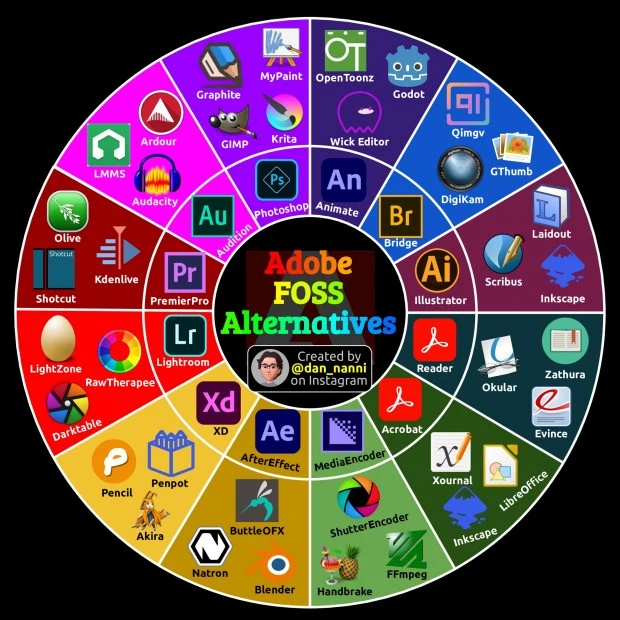
Hace tiempo que tengo pendiente esta entrada, y es que desde que encontré la imagen en una red social la tengo guardad en mi disco duro preparada para poder compartirla de una forma especial. De esta forma me complace compartir esta rueda de aplicaciones Libres alternativas a las Adobe que van desde las clásicas como Gimp o Inkscape a desconocidas para mi como Olive o Penpot.

Aplicaciones Libres alternativas a las Adobe

Lo cierto es que no nos podemos quejar de no tener opciones para sustituir aplicaciones privativas de la compañía Adobe, una empresa que siempre ha dado poca cancha a el mundo el Software Libre.

Para demostrarlo, nos encontramos en el canal de Instagram «Learn Linux with Dan» de @dan_nanni una rueda de aplicaciones visual y que puede resultar muy útil para aquellos creadores que huyan de aplicaciones privadas.

A pesar de que muchas de ellas son conocidas me alegra encontrarme muchas desconocidas y, porqué no decirlo, muchas del proyecto KDE como Oklular, Kdenlive, Digikam o Krita.

La lista de alternativas es la siguientes:

Y estoy seguro que hay muchas más herramientas que las que hay listadas. ¿Qué os parece? A mi me parece que estamos servidos, que no nos hacen falta más y que quizás seria el momento de dotar a las aplicaciones de lo que convence a los usuarios: plantillas para optimizar el uso de las mismas.

La entrada Aplicaciones Libres alternativas a las Adobe se publicó primero en KDE Blog.