Retomo las entradas con las novedades del pack de aplicaciones que puso a disposición de todo el mundo la Comunidad KDE el pasado mes de agosto, a ver si antes de acabar el mes puedo finalizar la serie. Hoy os presento las novedades de NeoChat y Tokodon, en KDE Gear 24.08, otro par de aplicaciones que sirven para lo mismo, comunicarnos, pero en canales bastante diferentes.
Las novedades de NeoChat y Tokodon en KDE Gear 24.08
Para los que no los conozcan, NeoChat es el cliente de KDE para el sistema de chat Matrix (el modo oficial de chatear de KDE) miebtras que Tokodon no solo nos ayuda a leer y publicar en Mastodon, sino que también nos permite gestionar nuestro propio servidor.
Las novedad principal de la versión 24.08 de NeoChat es el aumento de la seguridad permitiendo bloquear preventivamente invitaciones de usuarios desconocidos con los que no se comparta ninguna sala.
Por otra parte, la novedad más destacada de Tokodon es que con esta versión la aplicación nos puede avisar de los registros llevados a cabo en su servidor para una mejor gestión de usuarios.
Otras pequeñas novedades del gestor de mensajes de Mastodon son:
A la hora de publicar ahora se puede podrá adjuntar con facilidad imágenes de internet, citar otras publicaciones y mostrar el editor de texto para que pueda componer su toot con facilidad.
A la hora de leer ahora se permite el desplazamiento de pantallas llenas de publicaciones con el uso de las teclas RePág y AvPág.
Y, recuerda, todo este software es gratuito y sin publicidad en todos los sentidos: no te cuesta ni un euro y no se cobra en en forma de datos personales. No obstante, si quieres ayudar a su desarrollo siempre puedes participar en su campaña de recaudación de fondos.
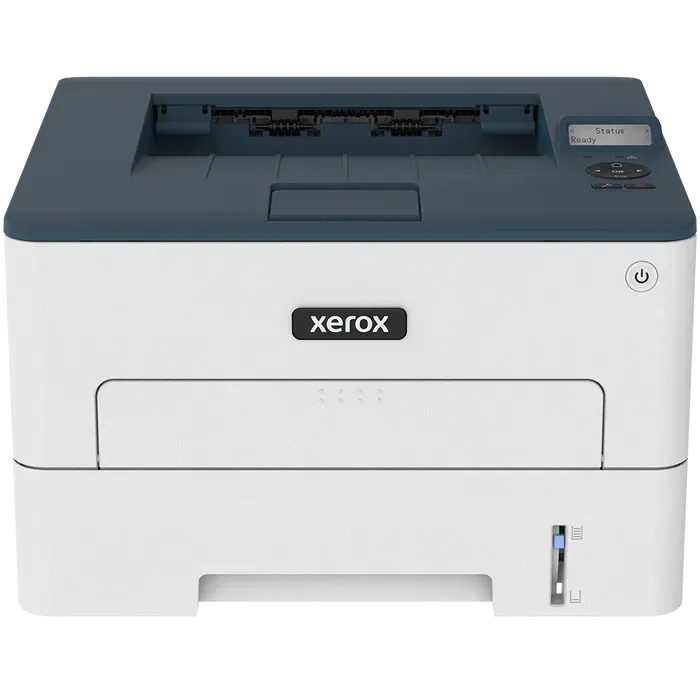
En una de las últimas instalaciones de Debian 12, la impresora que tenían en uso en el equipo era una Xerox B230.
Antes de realizar la migración del equipo de Windows 10 a Debian 12, había estado revisando el hardware que se usaba en este equipo y lo único que me faltaba por revisar era la compatibilidad de esta impresora con GNU/Linux.
Controladores para GNU/Linux
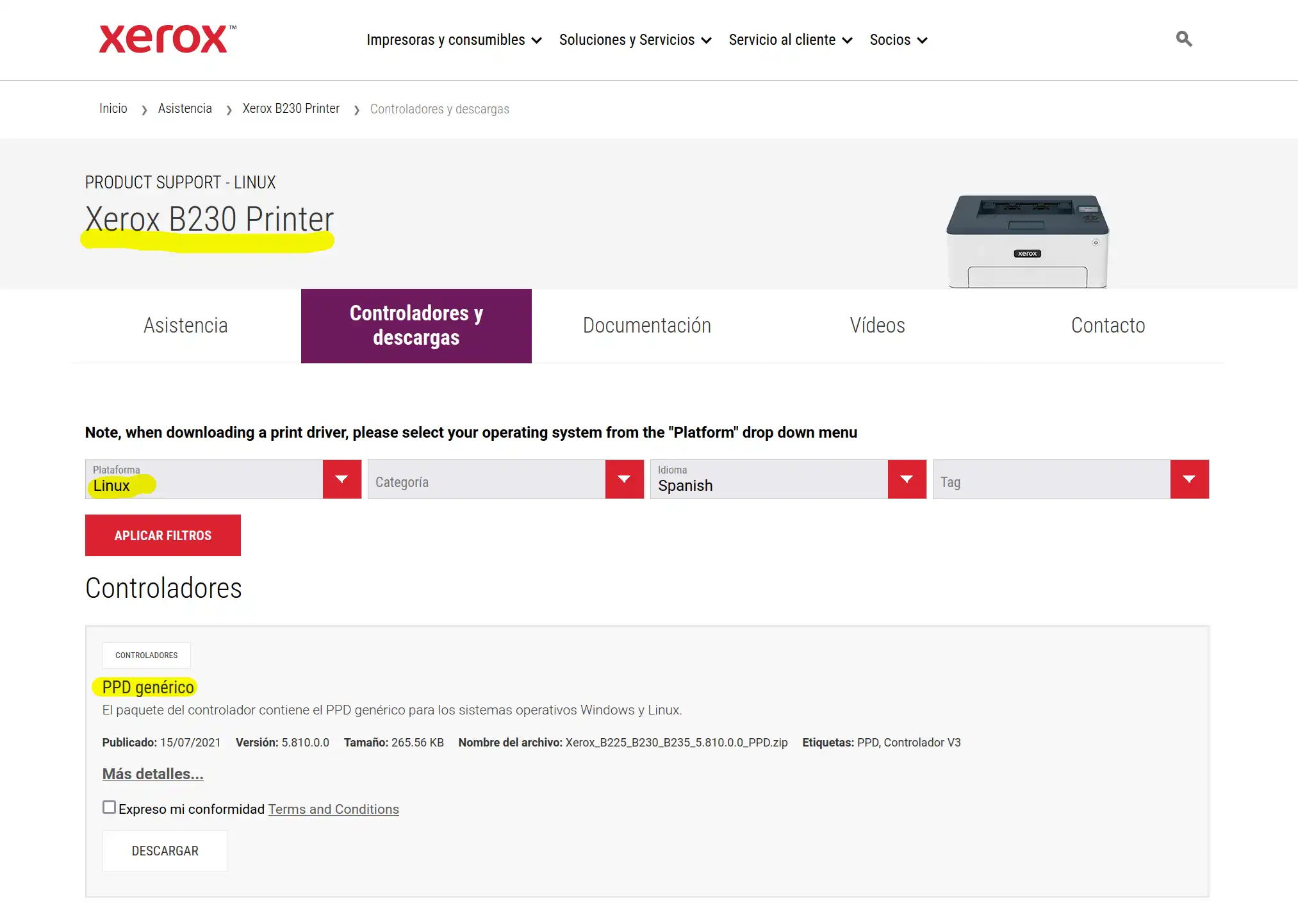
Xerox pone a disposición de los usuarios de Linux, los ficheros PPD optimizados para esa impresora.
Un fichero PDD es un archivo con la Descripción PostScript de la Impresora e indica todas las posibilidades y opciones disponibles para una impresora, tales como ajuste de márgenes, color y resolución.
Un archivo PPD incorrecto u obsoleto hace que la impresión sea más lenta. Se recomienda siempre usar el archivo PPD del fabricante de la impresora.
En algunos casos, el fabricante no libera los PPD para Linux y hay que extraerlos a mano de los ficheros de instalación de Windows.
¡ Un punto a favor de Xerox al dejar los PPD disponibles para Linux !
El fichero PPD, sirve para las impresoras Xerox B225, B230 y B235.
Es una impresora Laser Monocromo (de Blanco y Negro), dispone de varios modos de conectividad: USB 2.0 de alta velocidad (tipo B), WiFi (802.11 n/g/b) y Tarjeta de red (10/100BaseTX)
Es una impresora para uso personal y oficinas pequeñas/medianas.
Puede imprimir hasta 34 ppm (páginas por minuto), la impresión se puede realizar con una calidad de 600 x 600 ppp y una calidad de imagen de 2400.
Admite muchos tipos de papel: Papel común, ligero, pesado, cartulina, etiquetas de papel, sobres, papel de color, con membrete, preimpreso, bond, brillante, rugoso/algodón y papel reciclado.
Para la impresión remota admite: Impresión Chromebook, AirPrint de Apple, Servicio de impresión/escaneado Mopria y Wifi Direct.
Instalación en Debian 12
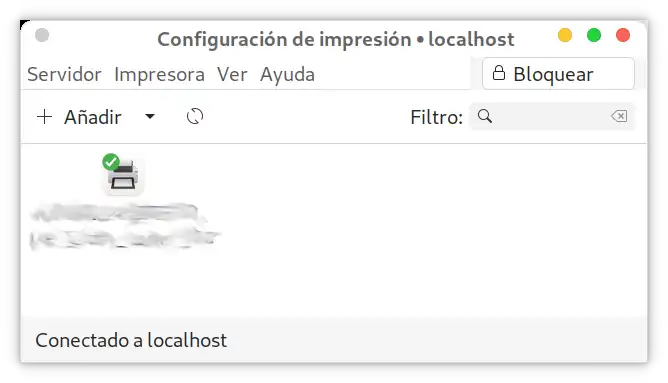
Tras la instalación de Debian, simplemente instalé, como suelo hacer siempre, el programa system-config-printer
Es una Interfaz gráfica para configurar la impresora escrita en Python usando GTK+ y permite configurar el servicio CUPS facilmente. Además de configurar la impresora en modo local, se puede usar para para configurar una impresora remota.
Para los nuevos usuarios, es una herramienta genial ya que se integra perfectamente en el Escritorio de Linux y es igual de completa que la herramienta web de administración de CUPS.
A algunos usuarios les dejo un Lanzador (acceso directo para los que vengan de Windows) en el escritorio, pero iniciandolo con sudo para permitir la gestión completa y directa de las impresoras.
En el caso de esta Xerox B230, estaba conectada al equipo mediante un USB, ha sido simplemente encenderla y reconocerla Debian 12.
La prueba de impresión ha sido perfecta y ni siquiera he necesitado instalar los PPD del fabricante.
Nota: Si quisieramos instalar/copiar a mano los ficheros PPD de una impresora, la ruta donde dejarlos es /usr/share/cups/model/ se crearía una carpeta con el nombre modelo de la impresora y dejaríamos dentro los ficheros .ppd
Continúo con la lista de hardware compatible comprobado por SoloConLinux y con Debian GNU/Linux.
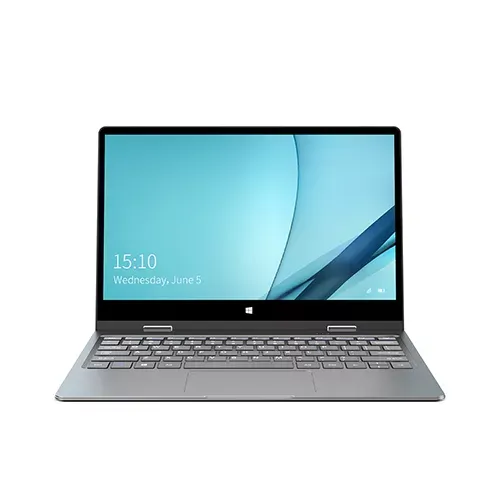
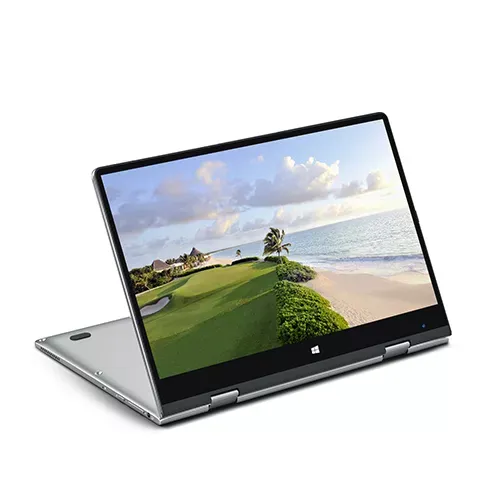
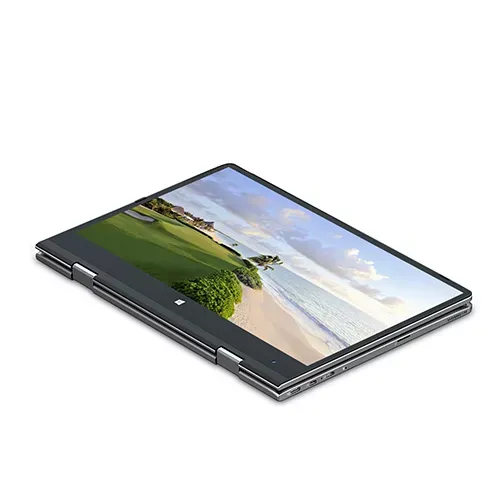
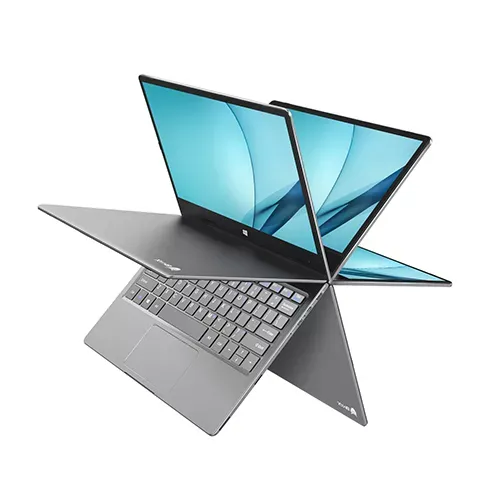
He instalado y configurado sin ningún problema el Notebook BMAX Y11. Todo el hardware disponible en el equipo funciona correctamente sin necesidad de drivers extras en una instalación directa con Debian 12, incluida la pantalla Touchpad
BMAX Y11. Características
Este pequeño Notebook tiene como características:
Convertible: 360º
Disco SSD: En formato NGFF (NVMe 1ª generación) de 256 Gb
ReactFlux ofrece una interfaz web más moderna y atractiva visualmente para utilizara con nuestra instancia de Miniflux
En un artículo anterior escribí sobre Miniflux, el lector de feeds ligero y libre que podemos autohospedar en un servidor propio o pagar al desarrollador para que nos deje abrirnos una sesión en su propio servidor.
En este caso quiero escribir sobre ReactFlux, una interfaz web o fronted web para nuestra instancia de Miniflux, que nos ofrece un diseño más atractivo a la hora de leer nuestros feeds.
ReactFlux ofrece una interfaz más amigable para nuestra instancia de Miniflux (ya sea autoalojada o la instancia de pago) escrita en JavaScript y publicada bajo una licencia libre MIT.
En mi proceso de exploración de Miniflux di con esta opción que hace muy sencillo y atractivo visualmente el navegar y ponernos al dia con nuestros feeds.
Ofrece una interfaz con tres paneles, a la izquierda información sobre los artículos recibidos, los marcados como favoritos, las categorías y cuantos feeds tenemos en total y cuantos sin leer.
En el medio una lista en miniatura de los feeds ordenados por fecha de publicación, con el icono de la propa página, y la imagen destacada de la fuente y fecha de cuando fue publicada. Sobre esta lista, podemos hacer scroll y según avancemos podemos hacer que se marquen como leídos.
Y en el panel derecho, un espacio más grande para leer la fuente seleccionada al completo y desde ese mismo panel marcarlo como favorito, pasar al siguiente elemento, descargar el feed completo.
Nos permite buscar en nuestras fuentes, añadir nuevas fuentes o categorías, seleccionar un tema claro u oscuro, tamaño de fuente, tamaño de panel, cantidad de fuentes por página, y ahora también disponible en español (vaya, me pregunto quien habrá realizado la traducción de la interfaz, guiño, guiño), además de inglés y chino.
Nos permite acciones sobre los feed de manera particular, añadir categorías, atajos de teclado y muchas más acciones que hacen muy agradable el ponernos al día de las webs que más nos interesan.
Desde nuestra instancia de Miniflux, seleccionamos Configuración → Claves API → Generar nueva clave API. Le damos un nombre y esperamos a que nos genere la cadena de caracteres API. Después vamos a ReactFlux, introducimos nuestro nombre de usuario y la cadena generada y accedemos a nuestros feeds mediante ReactFlux.
Podéis echarle un vistazo para comprobar en primera persona si os gusta más esta acercamiento aunque visualmente agradable, manteniendo el minimalismo de ReactFlux frente a la interfaz, determinantemente espartana de Miniflux y me comentáis vuestras opiniones.
Los más avanzados en GNU/Linux ya habéis imaginado que de lo que voy a hablar es del comando kill, mediante el cual podemos mandar mensajes a los diversos procesos que se están ejecutando en nuestro sistema.
Lo primero es identificar el proceso al que vamos a mandar una señal, para ello ejecutamos el comando
ps aux
Pero si lo ejecutamos así nos vamos a peder entre todos los procesos, imaginemos que queremos interactuar en algún programa, por ejemplo, kodi, pa
En la segunda columna aparece el número de proceso, sobre la que podemos interactuar con la siguiente sintaxis.
kill -numeroonombredeseñal numerodeproceso
El número o nombre de señal es opcional y por defecto es 15 que significa que queremos que se cierre ordenadamente, podría ser uno de estos dos comandos si queremos interactuar sobre el primer proceso de kodi:
kill 180914
ó
kill -15 180914
Supongamos que no se cierra, entonces tendríamos que mandar la señal del cerrado forzado:
kill -9 180914
Pero a pesar del nombre del comando no solo sirve para matar procesos, también los podemos cosas poner en pausa y reanudarlos a continuación, por ejemplo, supongamos un proceso de reproducción de un audio con VLC, lo primero es averiguar el primer número de proceso con el comando:
La Comunidad KDE es una comunidad responsable y no solo se preocupa en lanzar novedades sino que también en mejorarlas. Me complace presentar la primera actualización de KDE Gear 24.08 que apareció hace casi un mes. Más estabilidad, mejores traducciones y pequeñas mejoras para las aplicaciones de nuestro entornos de trabajo.
Primera actualización de KDE Gear 24.08
A pesar de lo que puedan pensar muchas personas, las aplicaciones no son perfectas. Entre las líneas de código se pueden colar errores de tipografía o que el usuario realice alguna opción que en un principio no estaba prevista por los desarrollador, por poner solo un par de ejemplos de imperfecciones.
Este no es un problema del Software Libre ya que el Software actual funciona de esta manera ya que no se piensa en él como un producto final que se encierra en una caja y se olvida. En la actualidad se sabe que el Software está vivo y sería estúpido ir guardando las mejoras sin dejarlas a disposición del gran público.
Con esto se gana en rapidez y evolución pero puede aumentar el número de errores (por norma general) leves, los cuales son subsanables con pequeñas actualizaciones.
La Comunidad KDE lo tiene claro: grandes lanzamientos cada cuatro meses y actualizaciones mensuales para subsanar errores.
Por ello me congratula compartir con vosotros la primera actualización de KDE Gear 24.08 que nos ofrece más de 180 errores resueltos entre aplicaciones, librerías y widgets, algo que mejora el rendimiento del sistema.
Hace tiempo hice unas entrevistas a diferentes personas del fediverso sobre privacidad. De esto hace ya unos años y podéis leerlas yendo al menú principal de este Blog, donde dice Viejas entrevistas.
Al hacer tanto tiempo, quise volver a ello, haciéndome una más moderna a mi mismo. No, no es por ego o algo así, sino por mostrar un poco de mi vida online y lo que uso. Creo que igual puede ser interesante para alguien. A mi me gustaría verlo en otras personas también. Así que si tienes un Blog, ¿te animas a algo así?. Me interesaría mucho.
Así que ahi vamos:
¿Usas alguna VPN o Tor?
Sí. Uso la VPN de Mullvad desde hace años tanto en mi portátil como en mi smartphone, con diferentes países y configuraciones en cada uno de ellos. Tor lo uso muy poco, normalmente cuando es algo muy privado o la VPN no me lo muestra.
A veces uso mi verdadera IP, si son webs que ya me conocen de sobra, como las del Estado por ejemplo, para ello en la misma app de la VPN tiene opción para abrir otro navegador sin pasar por la VPN.
¿Qué navegador o navegadores usas en tu PC y smartphone?
En mi PC uso Librewolf, haciendo un uso continuo de los contenedores por pestañas para aislar cookies y de ublock origin para evitar la publicidad y algunos dominios/scripts. Como secundario y en ocasiones muy especiales uso Brave.
En mi smartphone uso casi siempre Privacy Browser (o Navegador Privado) de Stoutner, y Cromite.
¿Tomas alguna medida en tu smartphone para evitar a Google, Apple y otras compañías GAFAM?
Sí. Configuro la opción VPN del smartphone para evitar cualquier conexión sin VPN. Y luego en la VPN tengo configurada la opción de apps que no usarán la VPN para así evitarles la conexión siempre. Uso menos de 10 apps con conexión en mi móvil. Esto no es muy buena solución porque tarde o temprano tengo que actualizar el sistema y usar Google, pero al menos es muy de vez en cuando y solo cuando yo quiero, no estar enviando cada pocos segundos toda mi info a Google.
Aparte tengo unas DNS como DNS privado con las que evito las GAFAM y muchos otros trackers (entre ello cualquier dominio conocido de Google)
¿Esto último lo usas también en tu PC?
Sí, como DNS privado en el navegador, aunque no siempre. De todas formas siempre uso DNS privada y cifrada dentro de cada servidor VPN de Mullvad.
¿Entonces usas un android normal?
Por desgracia, sí. Si pudiera y tuviera dinero volvería a un Pixel metiéndole GrapheneOS, como tenía anteriormente, pero al ser pobre me conformo con las soluciones que he adoptado.
¿Usas redes libres y propietarias?, ¿cuáles?
Como redes libres uso la red social Mastodon, suelo visitar "Discuit.net" (una especie de Reddit libre), la mensajería XMPP con la app "Conversations", la tienda de apps "F-droid" y para podcast "AntennaPod". Para ver vídeos de Youtube uso instancias de "Invidious" o "Piped".
¿Tomas algunas medidas al navegar por la red?
Al usar normalmente Librewolf, lo tengo configurado para no permitir javascript (opción de ublock origin), de forma que solo lo permito en webs de las que me fio o necesito mucho ver. De esta forma navego mucho más rápido y trago menos publicidad y rastreo. Aparte, Librewolf ya trae bastantes protecciones, como falseo de canvas y muchas otras.
¿Proteges tus comunicaciones por email?
El email apenas lo uso, no lo considero seguro. Solo por trabajo, algún registro usando alias y poco más. Podría usarlo con gpg pero apenas conozco a quien lo use. Para seguridad prefiero la mensajería, aparte de ser más instantánea. Por lo tanto, en el email prefiero tener uno que me de muchas opciones, sea bastante aceptado y se vea que no desaparezca de la noche a la mañana, y acepte mis dominios. Aunque sé que no es muy a favor de la privacidad no es algo que me preocupe demasiado por lo dicho anteriormente, y uso "Fastmail". Para cosas privadas si se diera el caso tengo alguno en "Tutanota".
¿Usas autentificación de 2 factores o 2FA?
Sí, uso Aegis Authenticator desde hace mucho en el smartphone y tengo copia cifrada de seguridad por lo que pudiera pasar.
¿Y gestor de contraseñas?
No, no me fio de ellos. Cifro un archivo de texto con mis contraseñas propias por si las olvidara y lo mantengo fuera de mi ordenador.
¿Qué usas como RSS?
Uso "Miniflux" online, tanto en mi PC como en el smartphone. Ahí tengo canales de youtube, Blogs y un largo etcétera que reviso a diario.
¿Qué sistema operativo usas en tu PC?
Linux Mint LMDE. Es una roca y va al 100% sin errores desde hace mucho. Prefiero la versión con Debian. Aunque se suele poner a Mint como un sistema operativo para principiantes, no estoy de acuerdo totalmente con ello: sirve para cualquiera, ya sea principiante o que lleve mucho en el software libre.
¿Desde cuando te preocupa el tema de la privacidad?
Desde que tuve bastantes problemas con un ataque hacia mi y mis datos reales por alguien de un foro. Llenó internet de falsedades contra mi con mi nombre completo y la única forma de borrar esa información era yendo sitio por sitio, que eran muchos. El buscador (Google por entonces) no me hizo ni caso.
Bueno, espero que os gustara este artículo de preguntas y respuestas. Si queréis preguntar algo y que lo añada pues ya sabéis dónde contactarme.
Como ya sabrás en octubre del 2025, millones de equipos con Windows 10 se quedan sin soporte, salvo que pasen a usar Windows 11. El problema es que no todos los equipos, a pesar de ser lo suficientemente potentes cumplen todos los requisitos para pasarse a la última versión que quiere imponer Microsoft. Los usuarios sólo tienen dos opciones:
Desprenderse del equipo y comprarse uno nuevo que soporte Windows 11
Instalar un S.O. sin "obsolescencia programada", como por ejemplo GNU/Linux
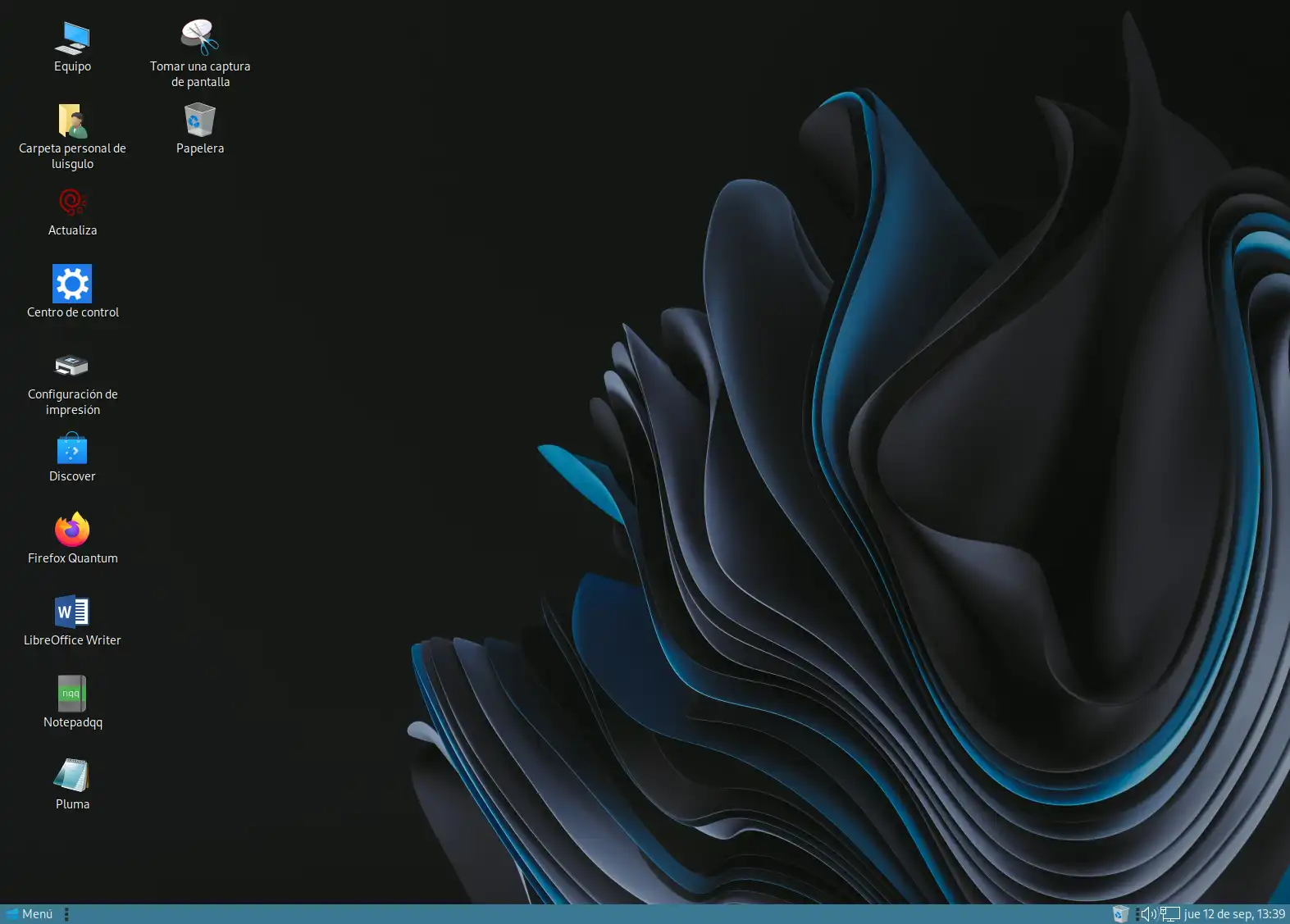
Este artículo trata sobre como realizar una instalación de forma muy simple y dejar un escritorio lo más similar a Windows para que el usuario se sienta cómodo en él.
Sistema operativo
Vamos a usar Debian 12 como sistema operativo, por que es uno de los sistemas más estables y seguros actualmente.
La gestión de paquetería por parte de Debian es de las mejores actualmente.
La curva de aprendizaje y uso respecto a versiones previas de Debian ha bajado mucho y es muy fácil de instalar y configurar.
Existe mucha y detallada documentación, así como foros y blogs para resolver cualquier problema que tengas con Debian.
Por ejemplo, en SoloConLinux tienes mucha información y artículos para resolver dudas y si tienes consultas particulares, puedes registrarte gratuitamente como usuario del blog y en preguntar o comentar lo que quieras en cada artículo, en los que te resolveré las dudas que tengas lo más rápido posible.
Para la instalación usaremos una versión LIVE de Debian, con la que la instalación se realiza en apenas 3 pasos y es actualmente muy fácil de instalar sin ningún tipo de conocimiento informático.
Antes de instalar cualquier versión de GNU/Linux en cualquier equipo, lo primero será comprobar que te funciona todo el hardware (Wifi, Red, WebCam, etc), te recomiendo lee el artículo sobre "Comprobaciones previas":
La ventaja de GNU/Linux es que puedes instalar y disponer de varios escritorios gráficos instalados simultáneamente (si quieres) y usar el que más te guste.
Puedes usar imágenes LIVE de Debian para probar sin instalar los siguientes escritorios:
Cinnamon
Gnome
KDE
LXDE
LXQT
Mate
XFCE
A nivel personal estoy instalando en todos los equipos el escritorio Mate que es un fork de Gnome, pero más ligero (consume muy poco) y es muy fácil de usar y personalizar.
En este mismo blog, tenéis un tutorial rápido de como usar y configurar el escritorio Mate:
Yo incluso tengo a disposición de cualquiera un tema theme-wingulo que deja el escritorio Mate casi idéntico a un equipo Windows para facilitar al usuario una fácil adaptación a GNU/Linux.
Aplicaciones para facilitar la vida al usuario
Comprendo perfectamente que cualquier nuevo usuario que llega a Debian le resulte extraño o incómodo el tener que usar la terminal de Linux para realizar cualquier tarea administrativa.
Por ello desde SoloConLinux, he creado una serie de aplicaciones gráficas para que un usuario que llega a Debian no tenga que realizar casi ninguna tarea en la terminal, por ello tengo mi propio repositorio para que cualquiera pueda usar estas aplicaciones.
Actualiza: Permite realizar un actualización de todo el sistema operativo y aplicaciones Debian instaladas, tanto oficiales como de otros repositorios.
Sudo-Usuarios: Aplicación de terminal, para generar la entrada necesaria en /etc/sudoers.d/ para permitir al usuario usar sudo sin complicaciones. Pendiente de hacerla en modo gráfico.
Firefox y Chrome ambos navegadores se instalan y actualizan automáticamente desde el repositorio de SoloConLinux, para que tengas siempre la última versión oficial de estos navegadores.
MasterPDF Editor: Editor de ficheros PDF sin necesidad de pagar un suscripción a Adobe.
CompresorPDF: Una aplicación para reducir el tamaño final de un PDF, para cuando necesite enviarlo a sitios web en los que hay límite de los PDF a adjuntar.
Autofirma y otras aplicaciones de uso de certificado electrónico.
Además incluiremos en el escritorio del usuario varias aplicaciones y herramientas para facilitar la instalación de software de forma gráfica por el usuario,para que disponga de una Tienda de aplicaciones, como por ejemplo:
gnome-software
plasma-discover
Veamos paso a paso como sería una instalación "limpia", es decir borrando todo el contenido del equipo para que unicamente disponga de Debian GNU/Linux como sistema operativo.
Nota: En caso de que por algún motivo necesitase de algún software específico de Windows, este se podría instalar mediante Wine o en caso de no poderse ejecutar así podríamos incluso usar VirtualBox para algún programa en particular.
Instalación de Debian 12
Lo primero que haremos será bajar una imagen ISO oficial con soporte LIVE de Debian y con el escritorio deseado, podemos hacerlo desde:
ISOs oficiales en modo LIVE de Debian (varios escritorios)
En mi caso he escogido la ISO que corresponde a la versión para escritorio Mate
Hay que grabar la ISO en un USB para iniciar desde él en modo LIVE y luego usar el instalador que aparece en el escritorio, ya que el proceso de instalación es mucho más sencillo que una instalación desde un USB no-live.
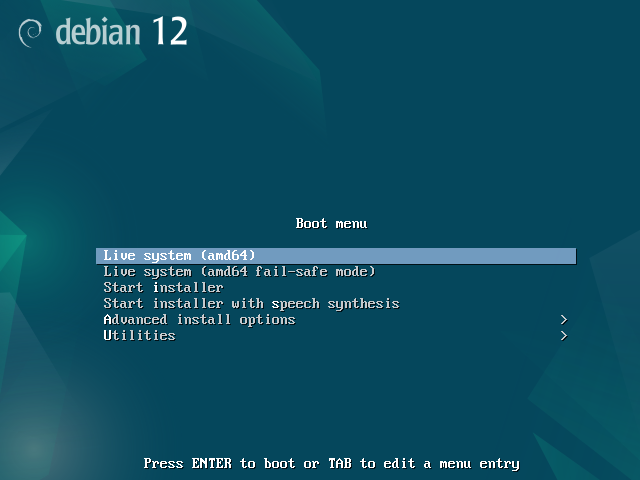
Inicia tu equipo con el USB y espera a que inicie automáticamente GRUB, son tan solo 5 segundos de espera.
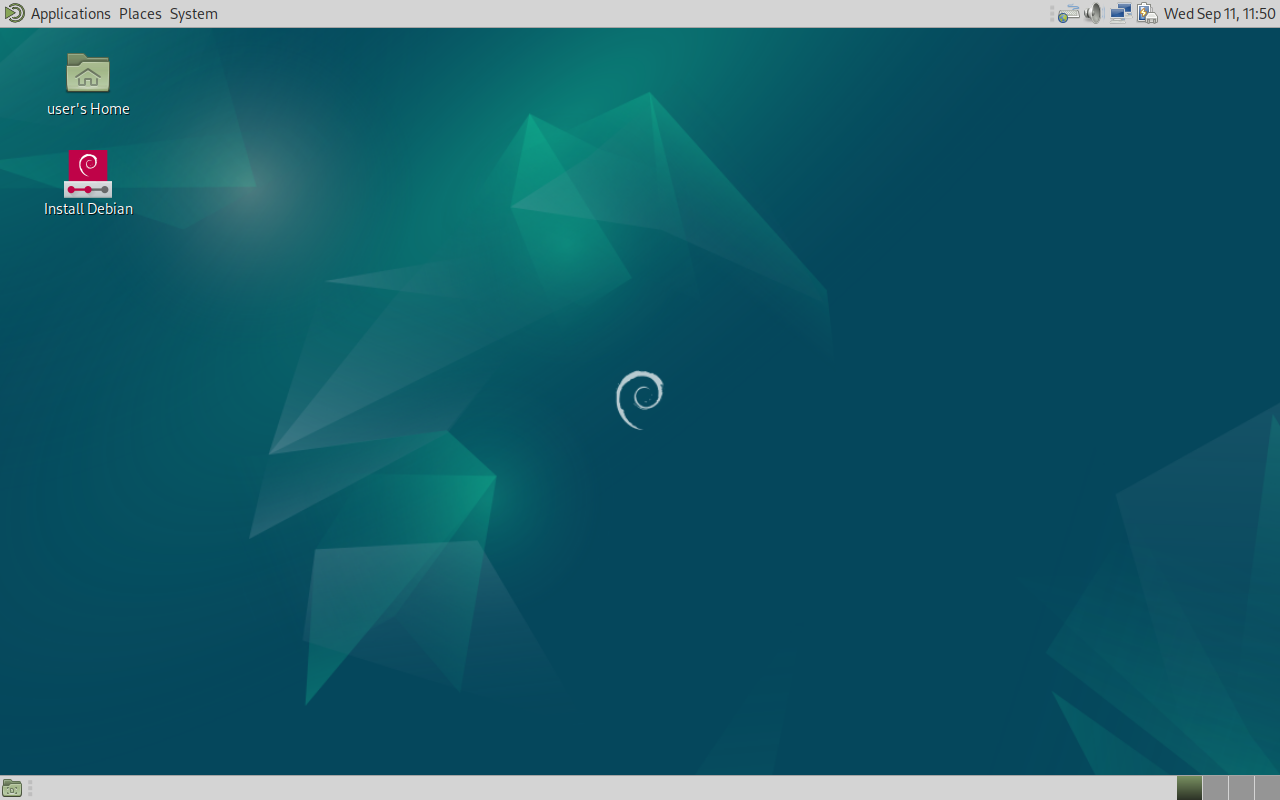
En cuento aparezca el escritorio, simplemente tienes que pulsar sobre el icono que pone Install Debian:
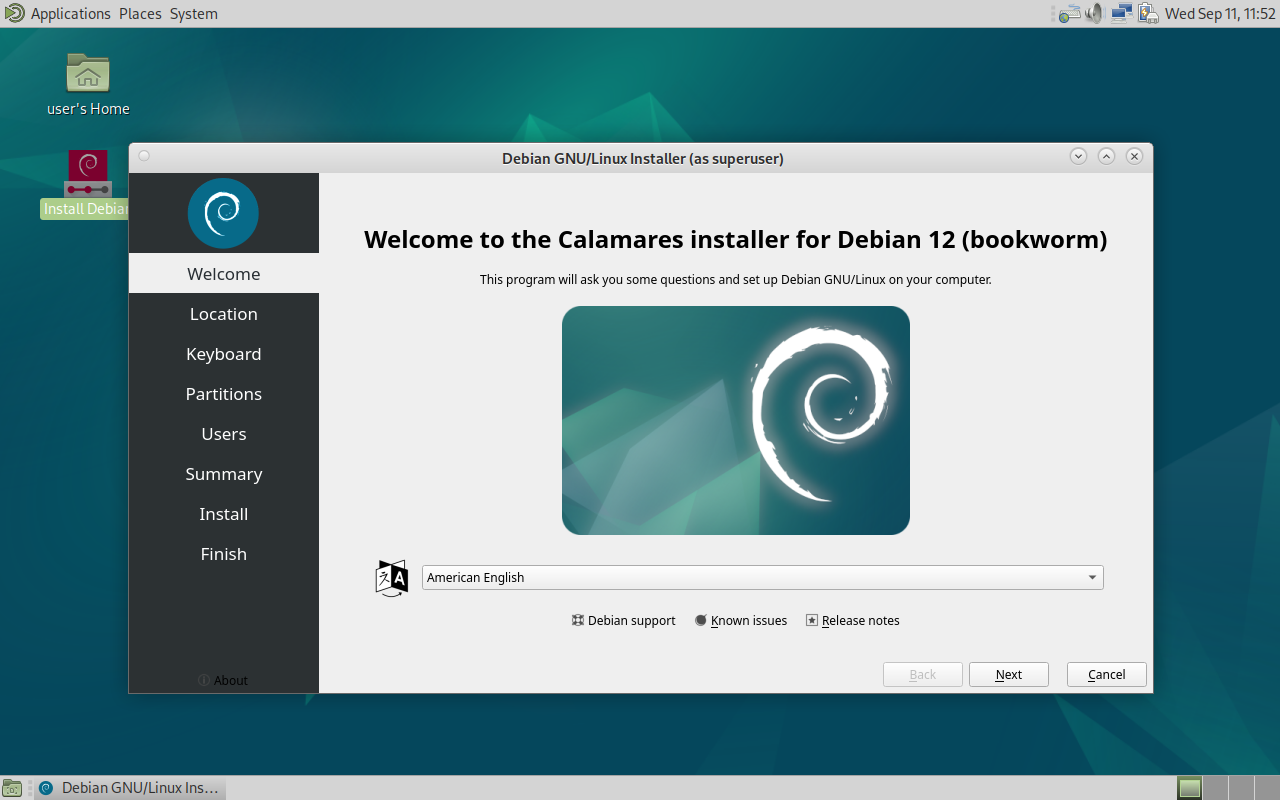
Se iniciará el instalador Calamares, es un asistente gráfico para la instalación, lo primero será pulsar sobre el idioma:
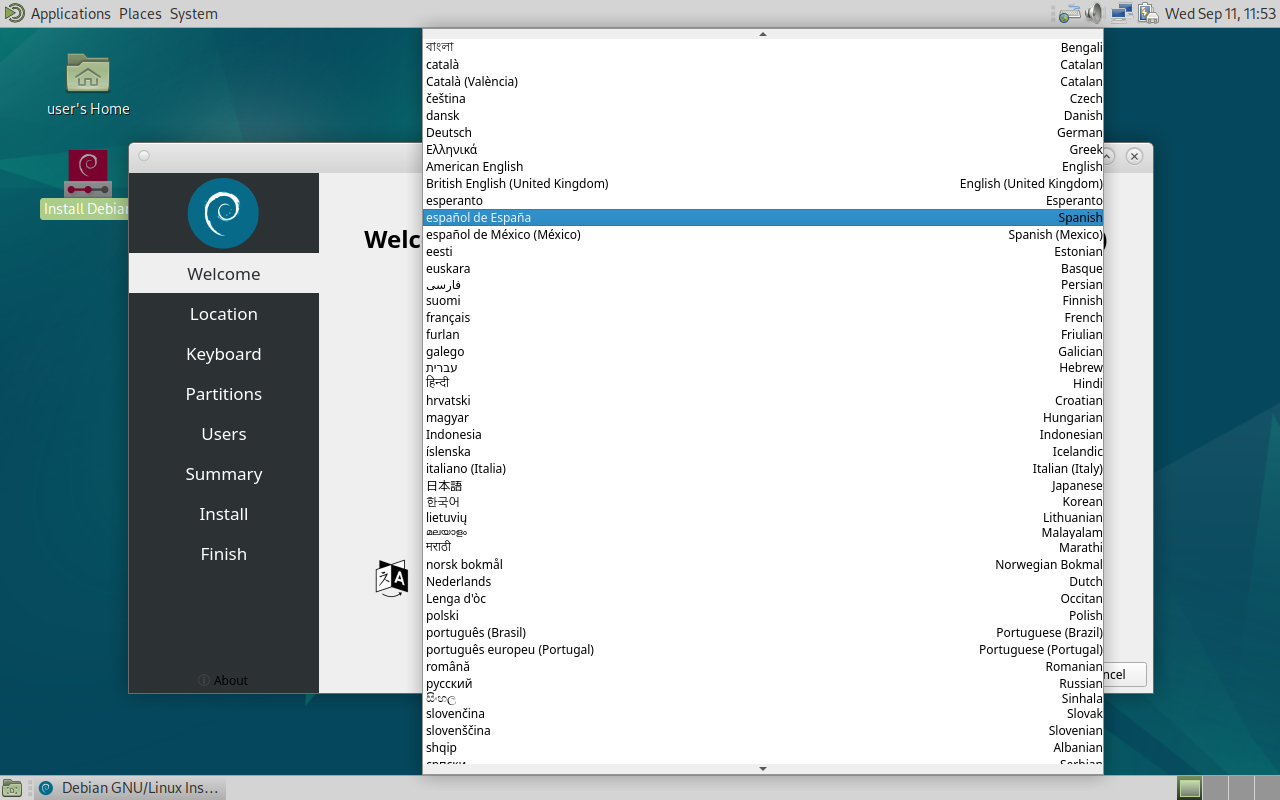
Simplemente escogemos el idioma deseado, en mi caso español de España
A partir de aquí todos los menús los tienes en el idioma escogido
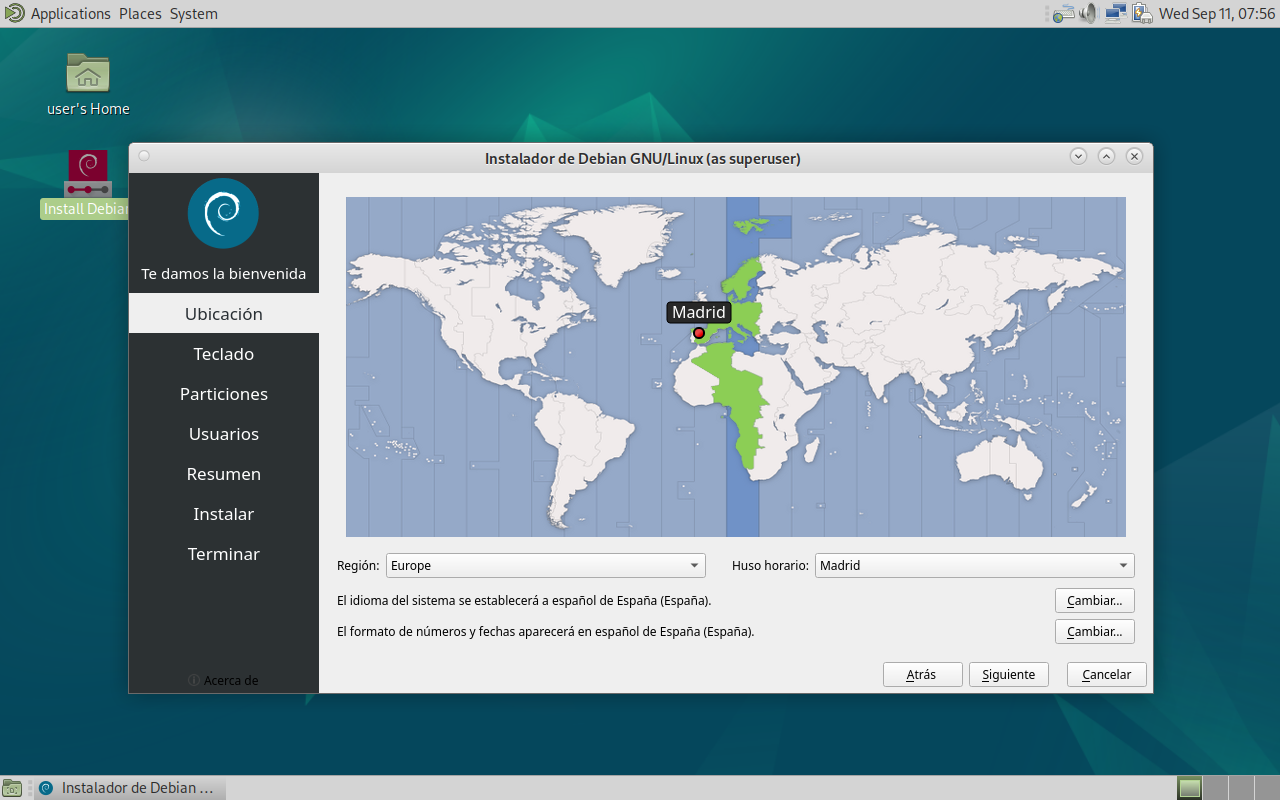
Seleccionamos nuestra Región y Zona horaria, simplemente con un clic sobre el mapa. En mi caso he pulsado en el centro de España para escoger Madrid-España
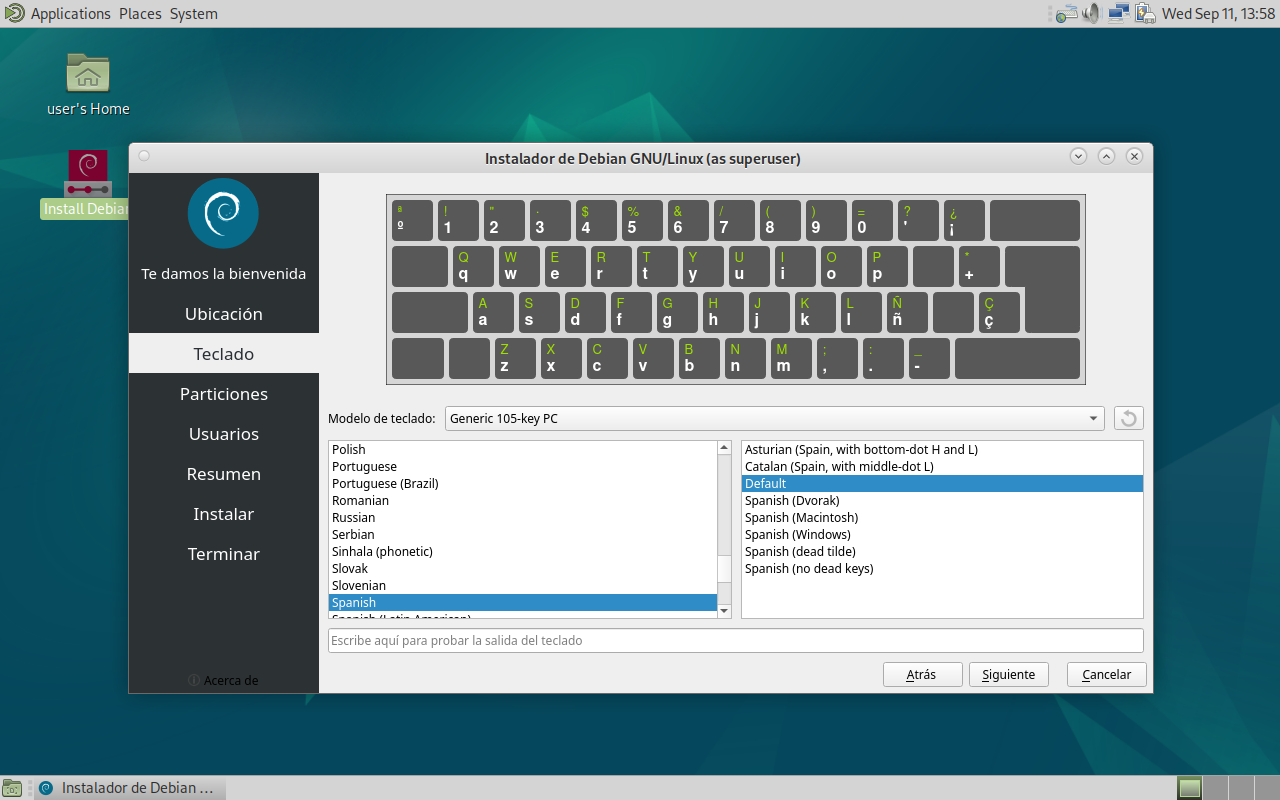
Selecciona la configuración de tu teclado:
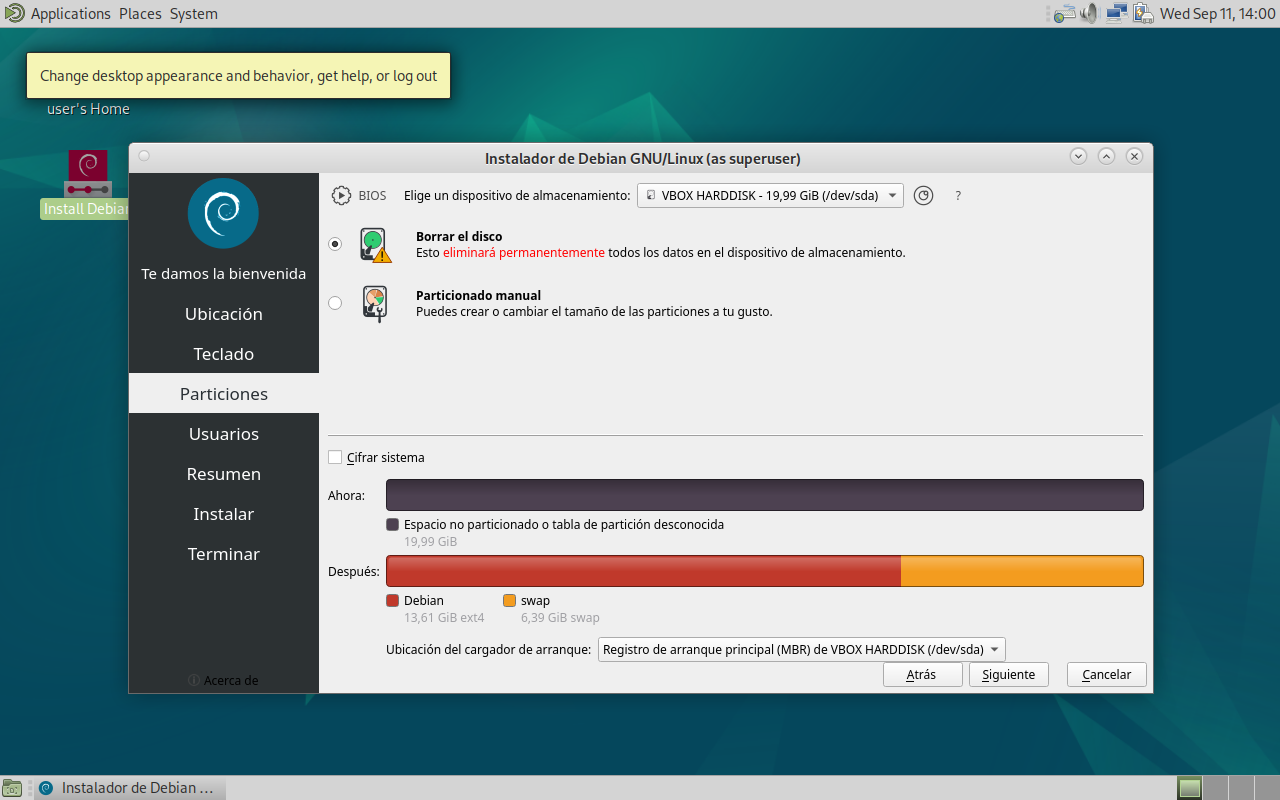
Escogemos la opción de Borrar todo el disco para instalar unicamente Debian 12 como sistema operativo, es la opción recomendada para un usuario nuevo y no tener que pelearse con las particiones. Opcionalmente se puede cifrar el disco por seguridad, si marcamos el check correspondiente.
Si tenías datos o documentos que quieras conservar deberás realizar una copia de seguridad previa.
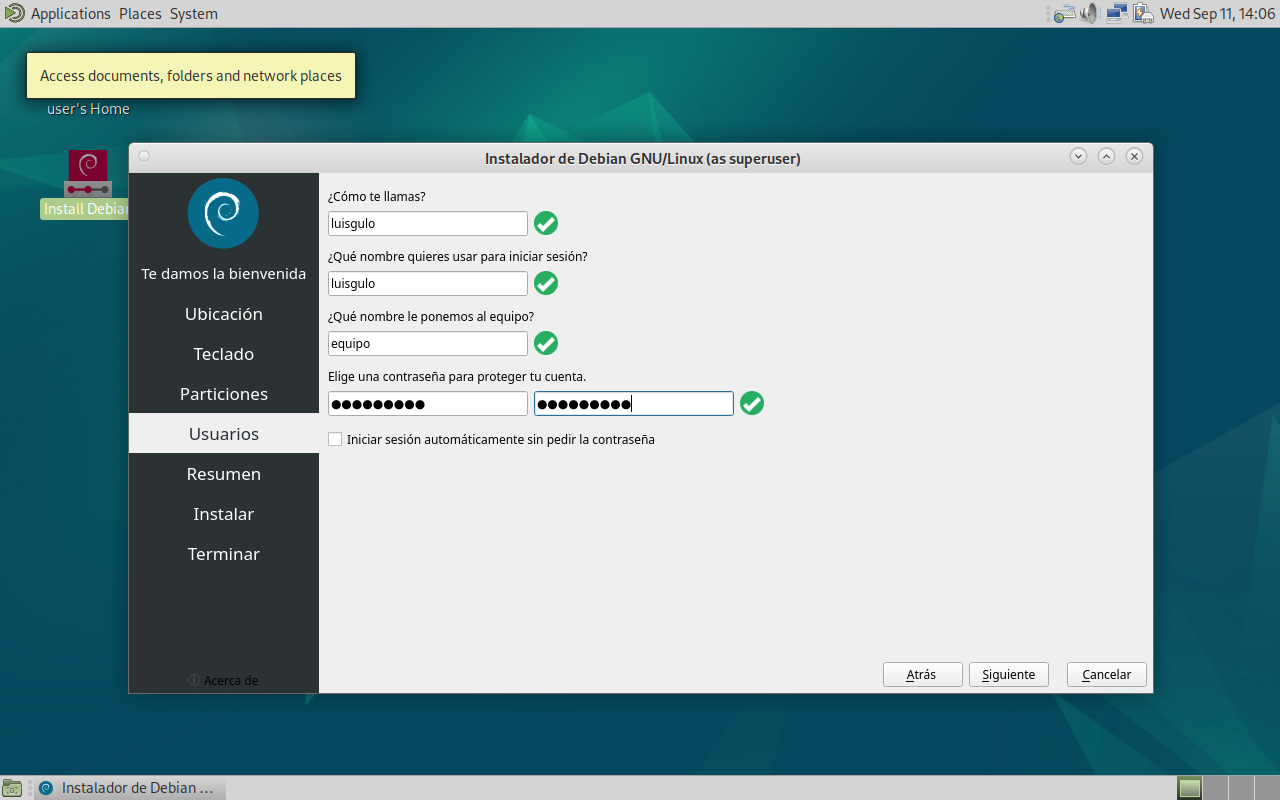
Indicamos el login y la clave que deseamos para nuestro usuario. Además indicamos el nombre con el que identificaremos al equipo.
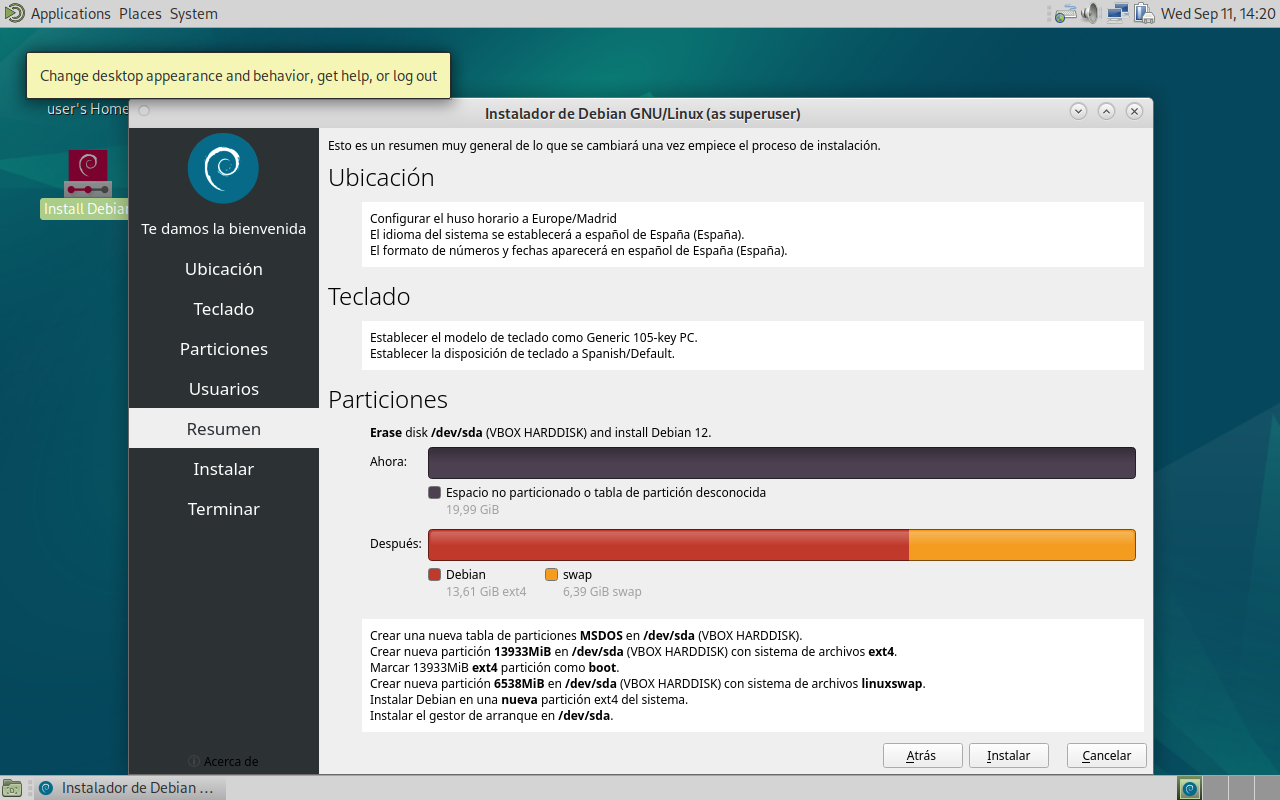
Nos muestra una pantalla para mostrarnos un resumen de lo que va a realizar. Simplemente pulsaremos sobre el botón Instalar
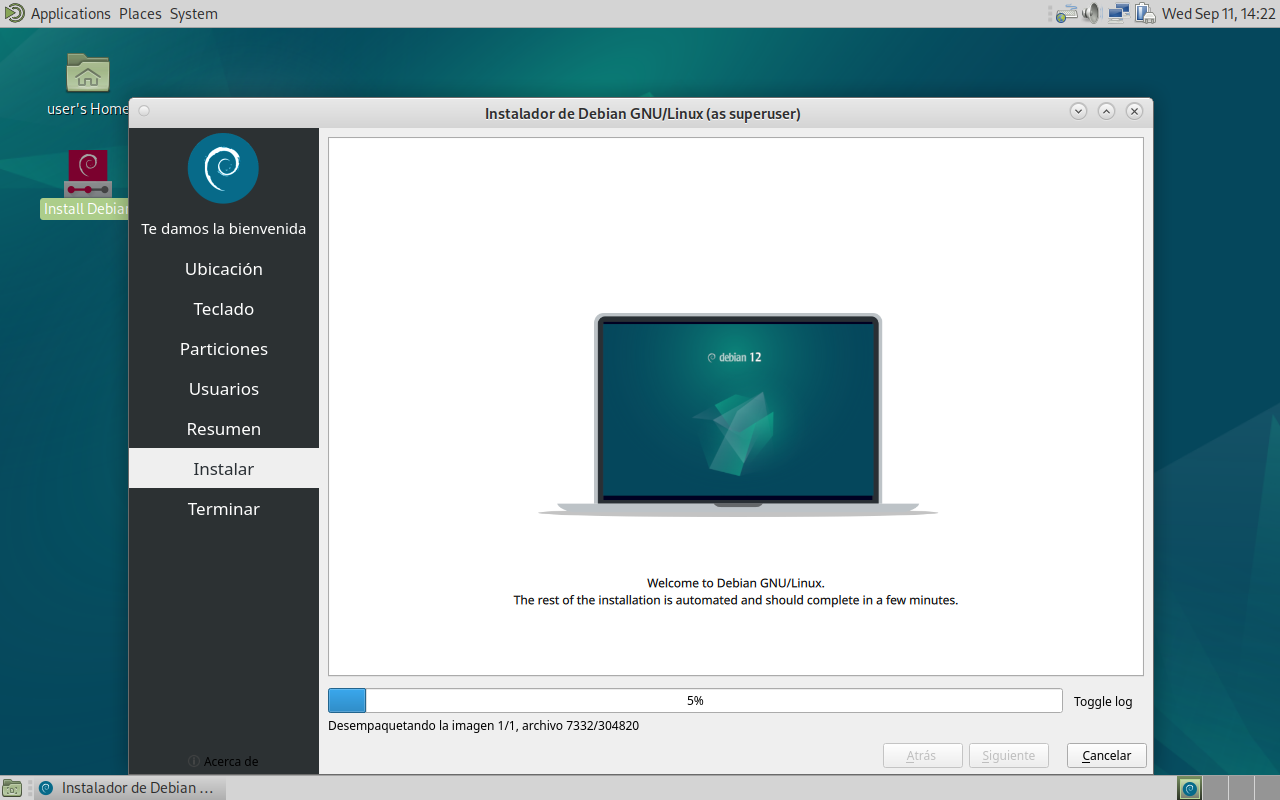
La instalación comienza, tan solo esperaremos a que realice automáticamente todas las tareas:
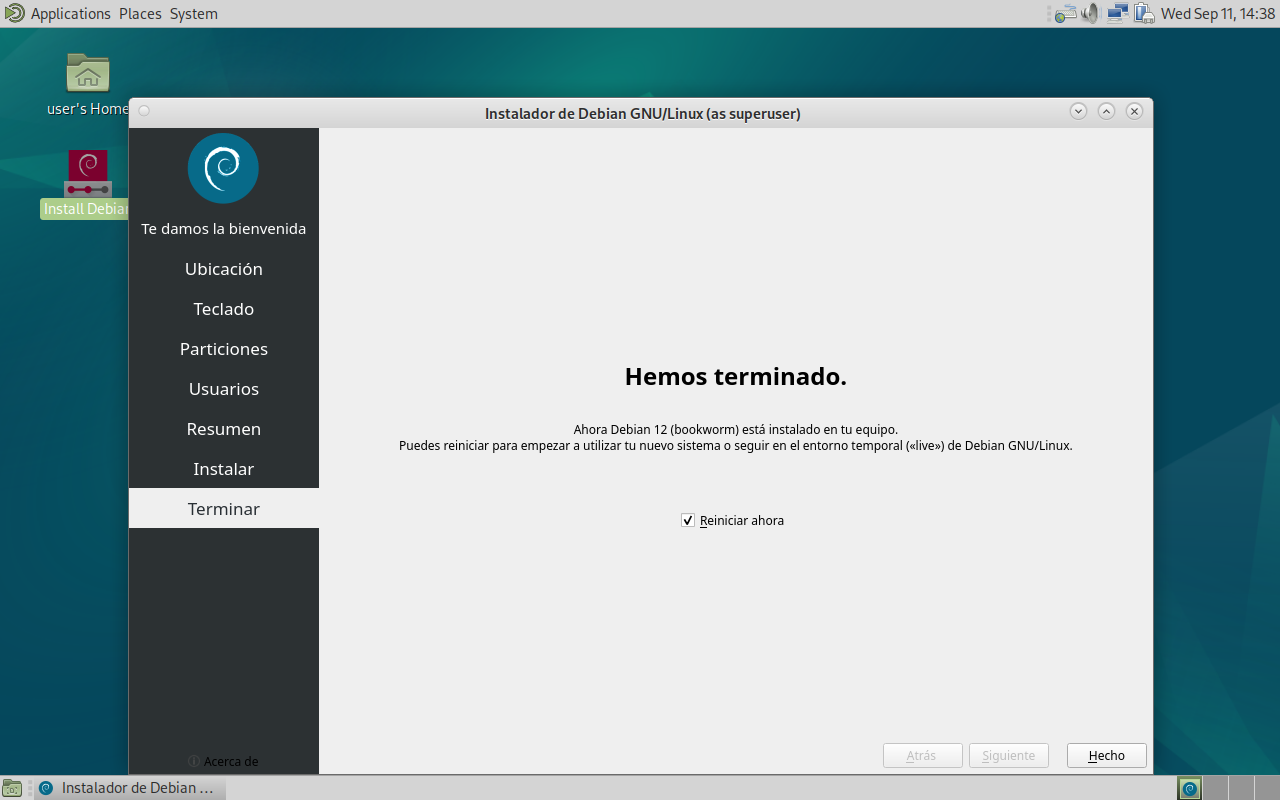
El último paso es simplemente reiniciar, en cuanto empiece a reiniciar el equipo, podéis extraer el USB, esperar a que inicie el equipo.
En menos de 7 pasos tenemos nuestro equipo con Debian 12 instalado, ahora nos faltan unos pequeños ajustes para dejarlo con los paquetes deseados y una estética similar a Windows, para que el usuario no se sienta perdido.
Ajustes del equipo
Lo primero que vamos a realizar es quitar paquetes de idiomas que no necesitamos, para disponer de más almacenamiento en nuestro equipo y además para que las actualizaciones de equipo sean más rápidas a no tener que descargar paquetes que no necesitamos.
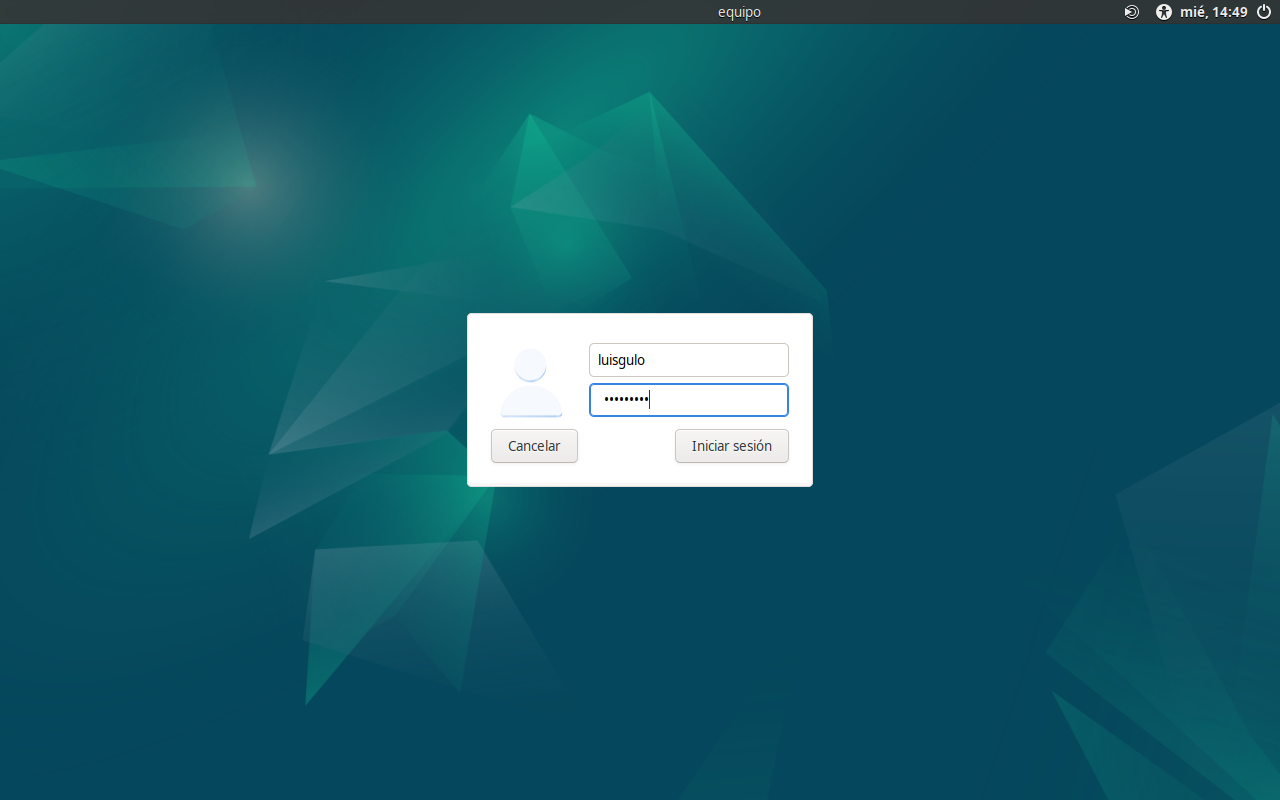
En cuanto inicie, accedemos con nuestro usuario y clave:
Abre desde el equipo el Navegador Firefox, está en el menú Aplicaciones - Internet y abre este mismo artículo para poder cortar y pegar comandos.
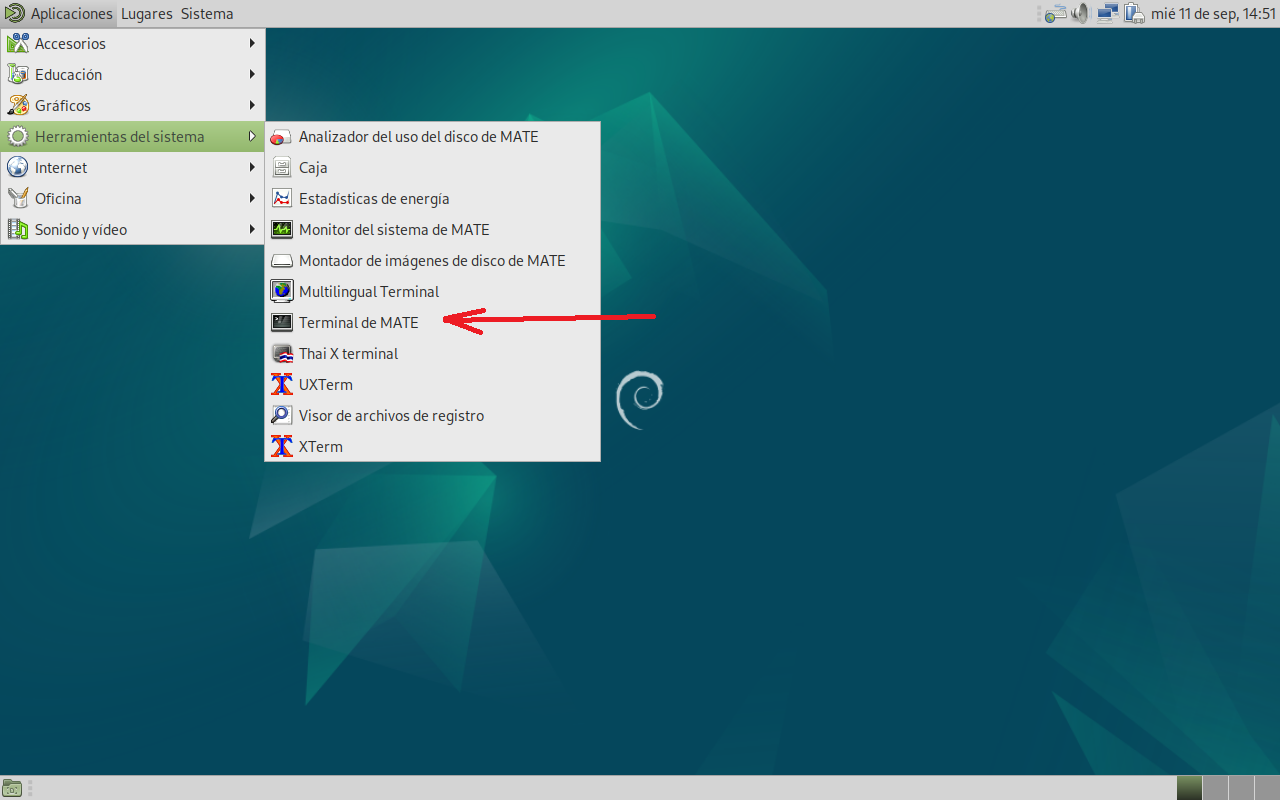
Accedemos al Terminal de Mate desde el menú:
En este terminal vamos a escribir todos los comandos necesarios, tan sólo tienes que cortar y pegar para realizar todo el proceso.
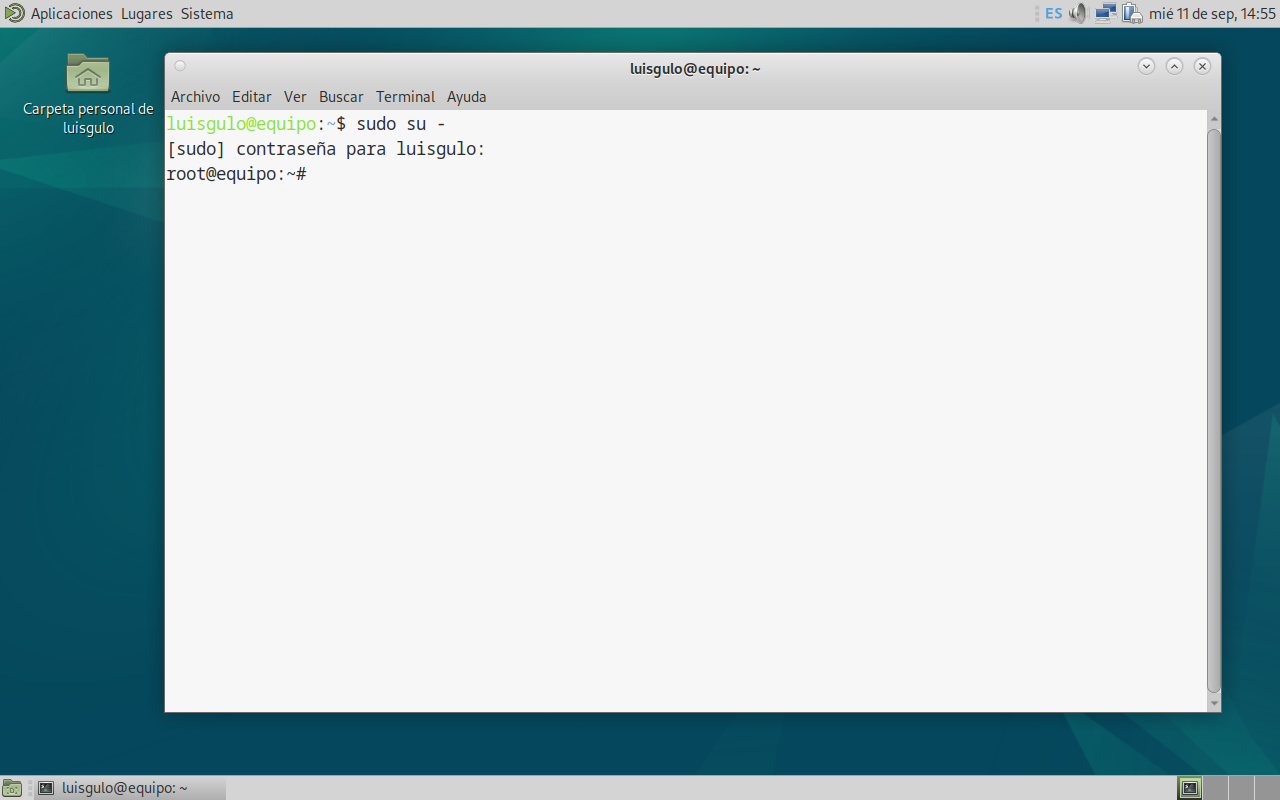
Mediante el comando sudo, nos hacemos root (usuario administrador de GNU/Linux) para realizar todo el proceso con privilegios máximos.
Escribe en el terminal: sudo su - Te pedirá tu propia clave, escríbela (no se muestra nada en pantalla, ni asteriscos ni nada), una vez escrita pulsa Intro, verás que el prompt del sistema cambia y eres ahora root, ya podemos empezar a configurar el equipo para hacerlo más amigable.
La instalación deja instalado y configurado LibreOffice el paquete de ofimática con todos los idiomas, vamos a desinstalarlos todos excepto el idioma español e inglés (por dependencias básicas de LibreOffice), escribe en el terminal lo siguiente y pulsa Intro.
Ahora podemos realizar una primera actualización de nuestro equipo para que esté completamente actualizado y seguro. Escribiremos lo siguiente:
apt update
apt -y upgrade
Vamos a incluir como extra el repositorio de SoloConLinux (no oficial de Debian) para disponer de más herramientas gráficas para nuestro equipo. De nuevo en la terminal, copia y pega los siguientes comandos:
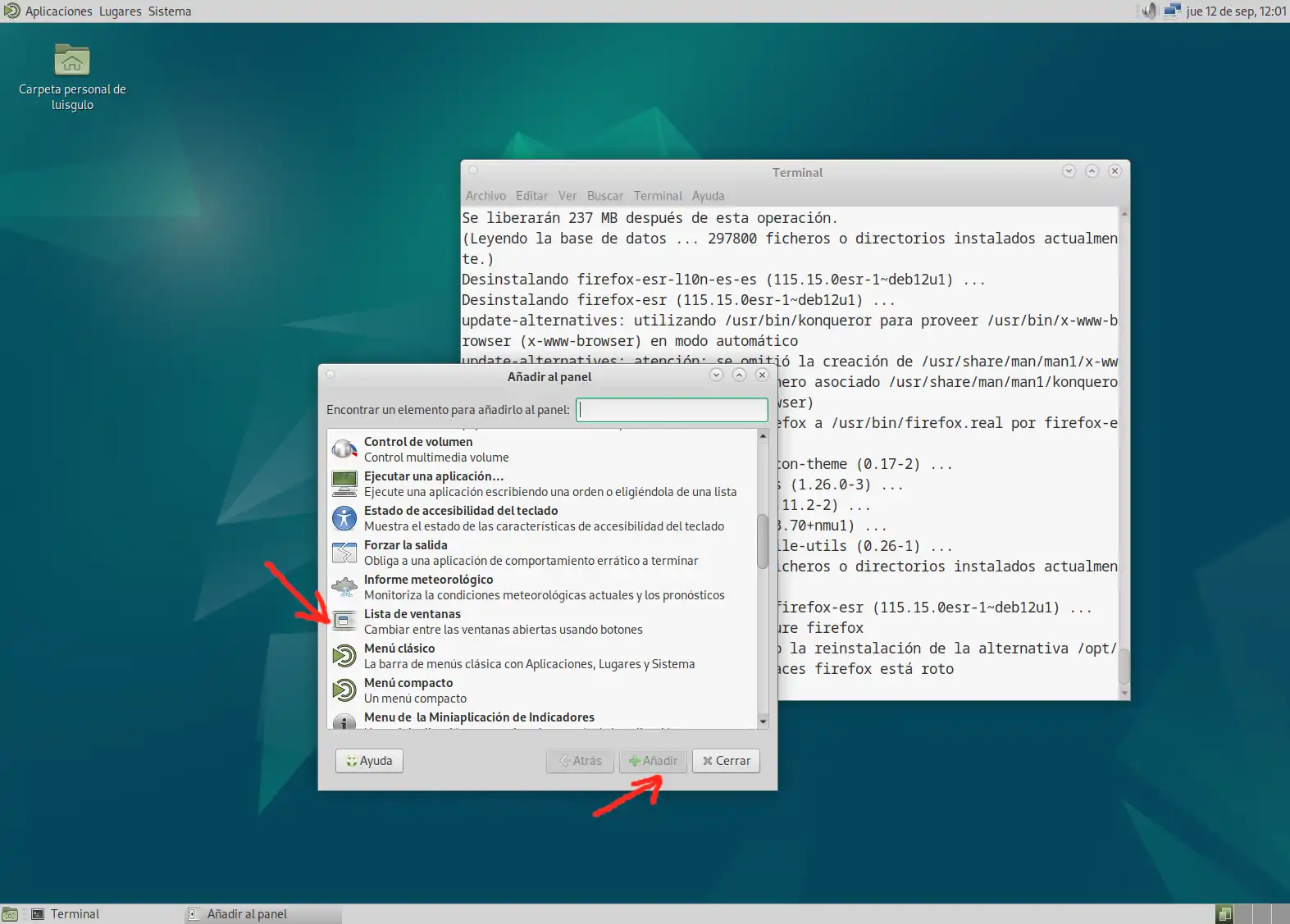
En la barra superior pulsamos boton derecho y escogemos Añadir al Panel Buscamos Lista de ventanas y pulsamos el botón de Añadir y luego en Cerrar
Aparecerá el elemento que nos permite ver las ventanas de las aplicaciones en ejecución del escritorio en ese momento.
Borramos la barra inferior, simplemente pulsando botón derecho sobre ella y escogiendo Eliminar este panel.
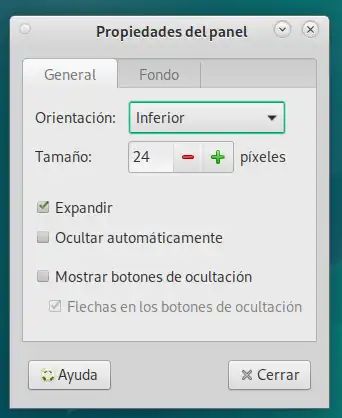
En la barra superior, pulsamos boton derecho, escogemos Propiedades y en Orientación desplegamos y escogemos Inferior:
Ahora vamos a incluir un tipo de menú algo más sencillo que el trae por defecto Mate. En la barra de tareas, de nuevo botón derecho, Añadir al panel y escogemos el elemento Brisk Menu, pulsamos botón de Aceptar y Cerrar.
Borramos el menu por defecto, botón derecho sobre él, y escogemos Eliminar del panel.
Ahora colocamos los elementos en su sitio, para ello sobre el menú que ha quedado pulsa botón derecho y escoge la opción Mover, simplemente desplaza el ratón hacia la izquieda del todo para dejarlo donde quieras y cuando te guste la posición, haz clic con el ratón para liberarlo en ese sitio. Para que ese elemento no se mueva, botón derecho sobre él y escoge la opción Bloquear al panel.
Realiza lo mismo con el elemento Lista de ventanas y dejalo al lado del menú, no te olvides de bloquearlo.
Incluye también el elemento Papelera y desplazalo hacia la derecha del todo para que quede junto a los iconos de audio, red y fecha del sistema.
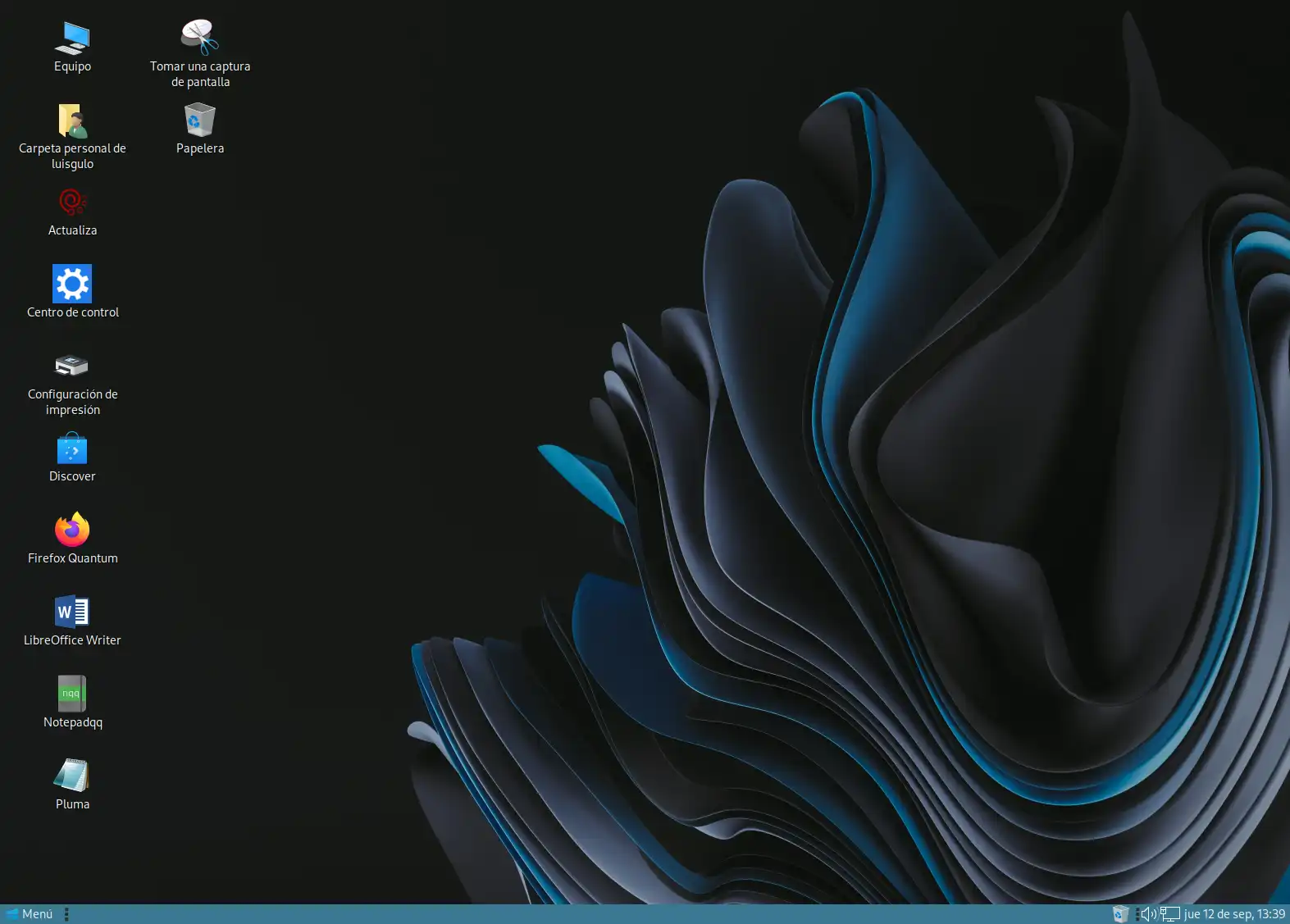
La barra de tareas, con estos cambios tendrá un aspecto similar a este:
El tema WinGulo Llega la hora de darle un aspecto "Güindosero" al escritorio, y se hace de una forma muy sencilla.
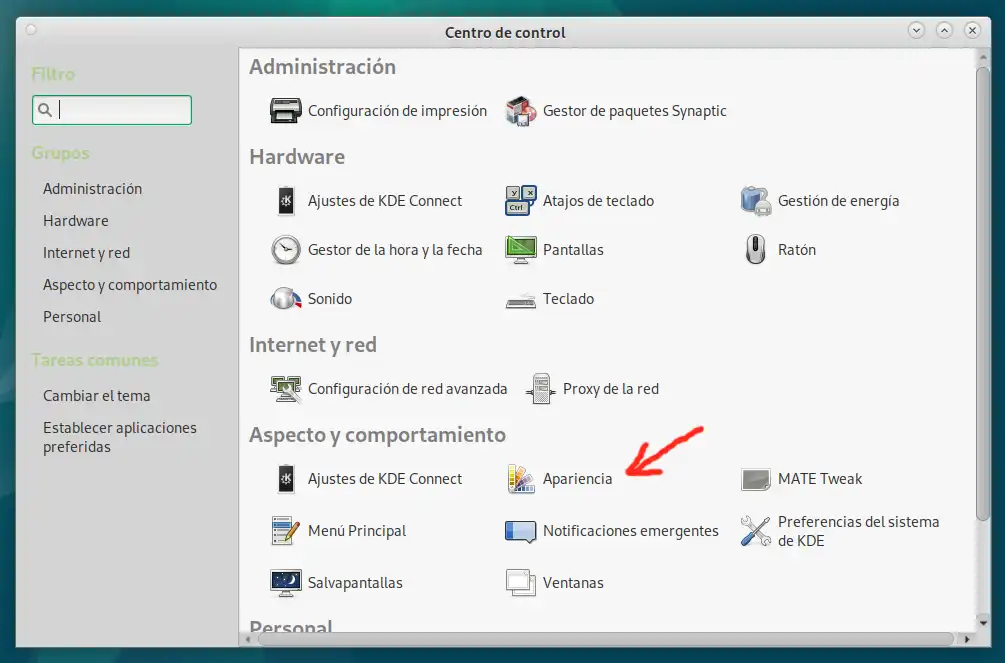
Haz click en el Menú y pulsa sobre Centro de control, desplazate hasta encontrar Apariencia y haz clic en él.
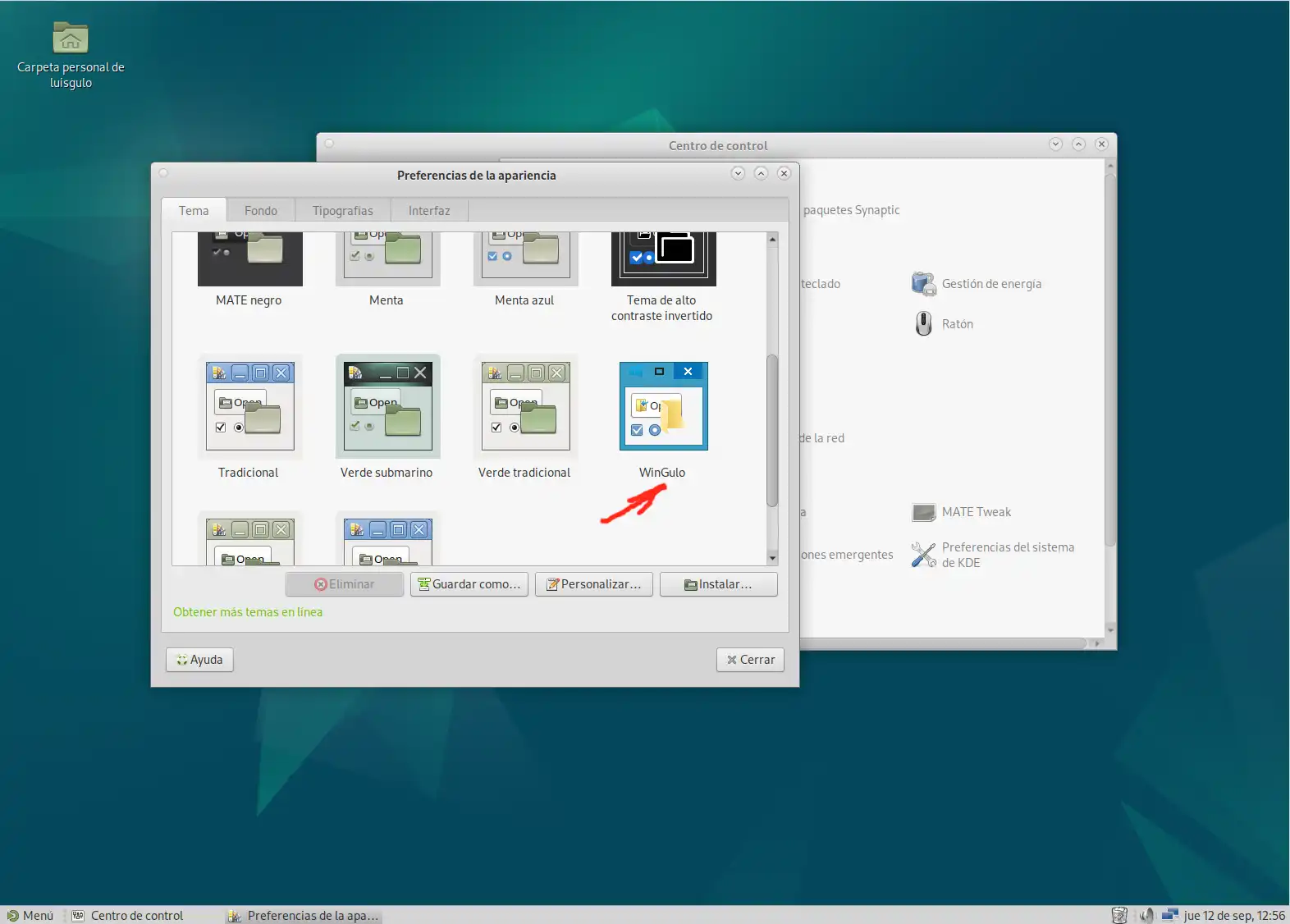
En la ventana que aparecerá, Preferencias de la apariencia desplázate hasta encontral el Tema WinGulo
Simplemente haz clic sobre él.... y luego pulsa el botón Cerrar
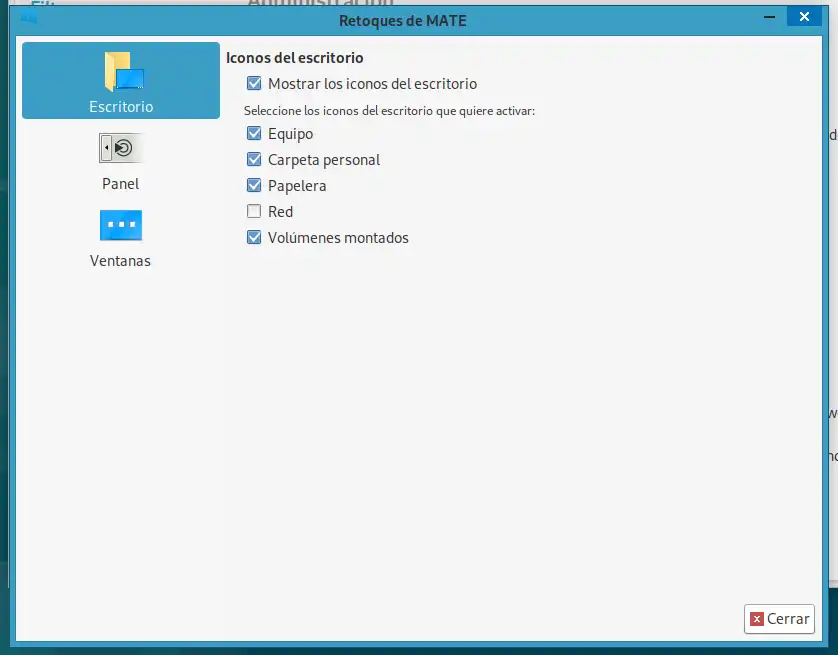
En el Centro de Control, justo a la derecha de Apariencia, tienes la opción de Mate Tweak, cuando pulse sobre ella se abrirá la ventana de Retoques de Mate, simplemente selecciona los elementos que desees que se muestren en el escritorio.
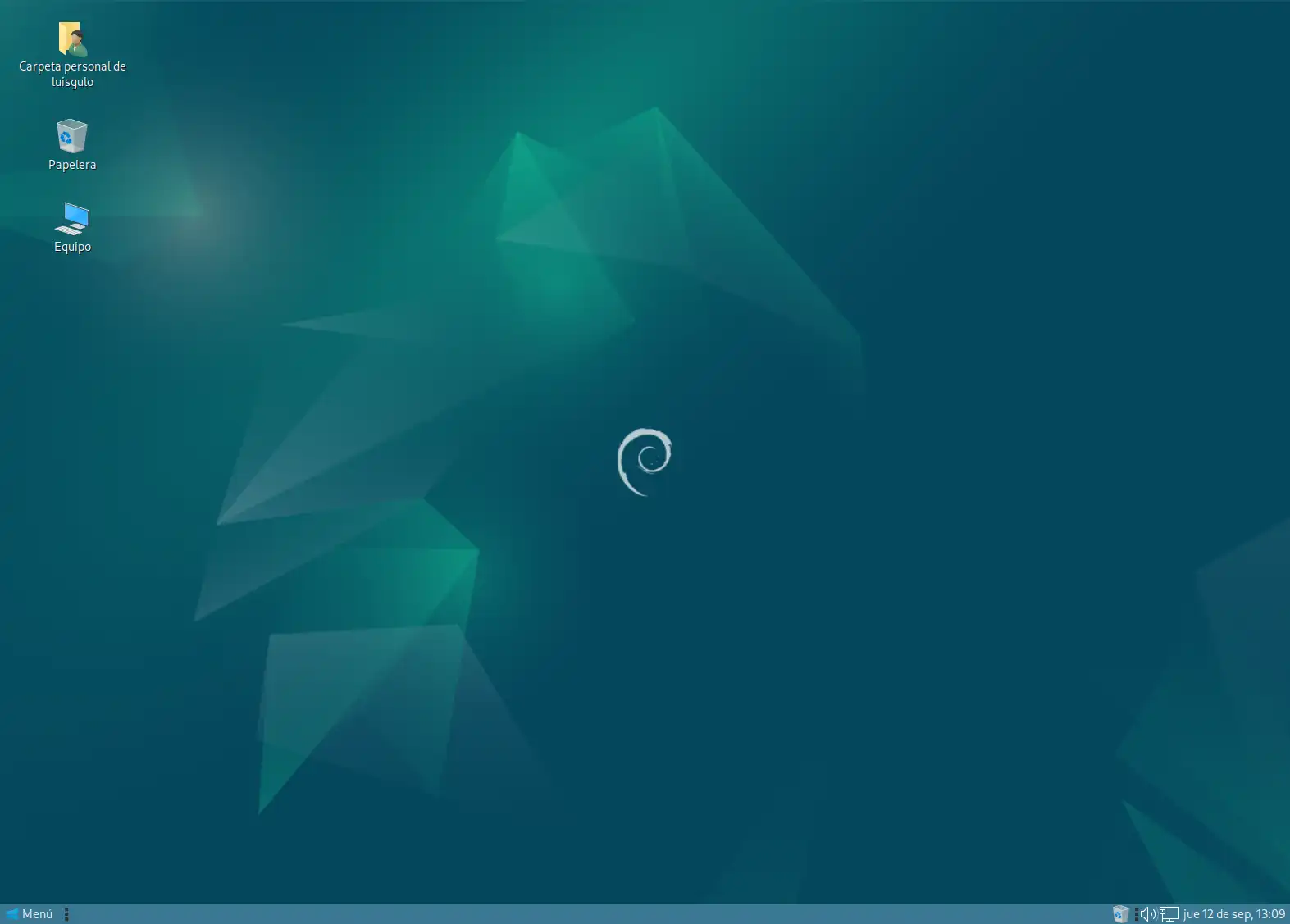
Cierra las ventana abiertas, y ya tienes tu escritorio Mate configurado con un aspecto de Windows.
Si descargas un fondo de pantalla a tu gusto, lo puedes aplicar directamente pulsando boton derecho sobre el Escritorio y escogiendo Cambiar el fondo del escritorio
Acceso a las Aplicaciones en el Escritorio Puedes arrastar desde el Menú, las aplicaciones que más utilices, se creará automáticamente un Lanzador que es lo mismo que los Accesos directos
Te recomiendo dejar en el escritorio la aplicación Actualiza que te permite mantener actualizado tu equipo con un único clic, se encarga de actualizar incluso Firefox o Google Chrome, que generalmente hay que actualizarlas "desde fuera".
Descarga un fondo de pantalla que te guste y cámbialo.
Como detalle final, desde el Centro de Control, entra en Notificaciones emergentes, escoge el tema Coco y la posición Abajo a la derecha
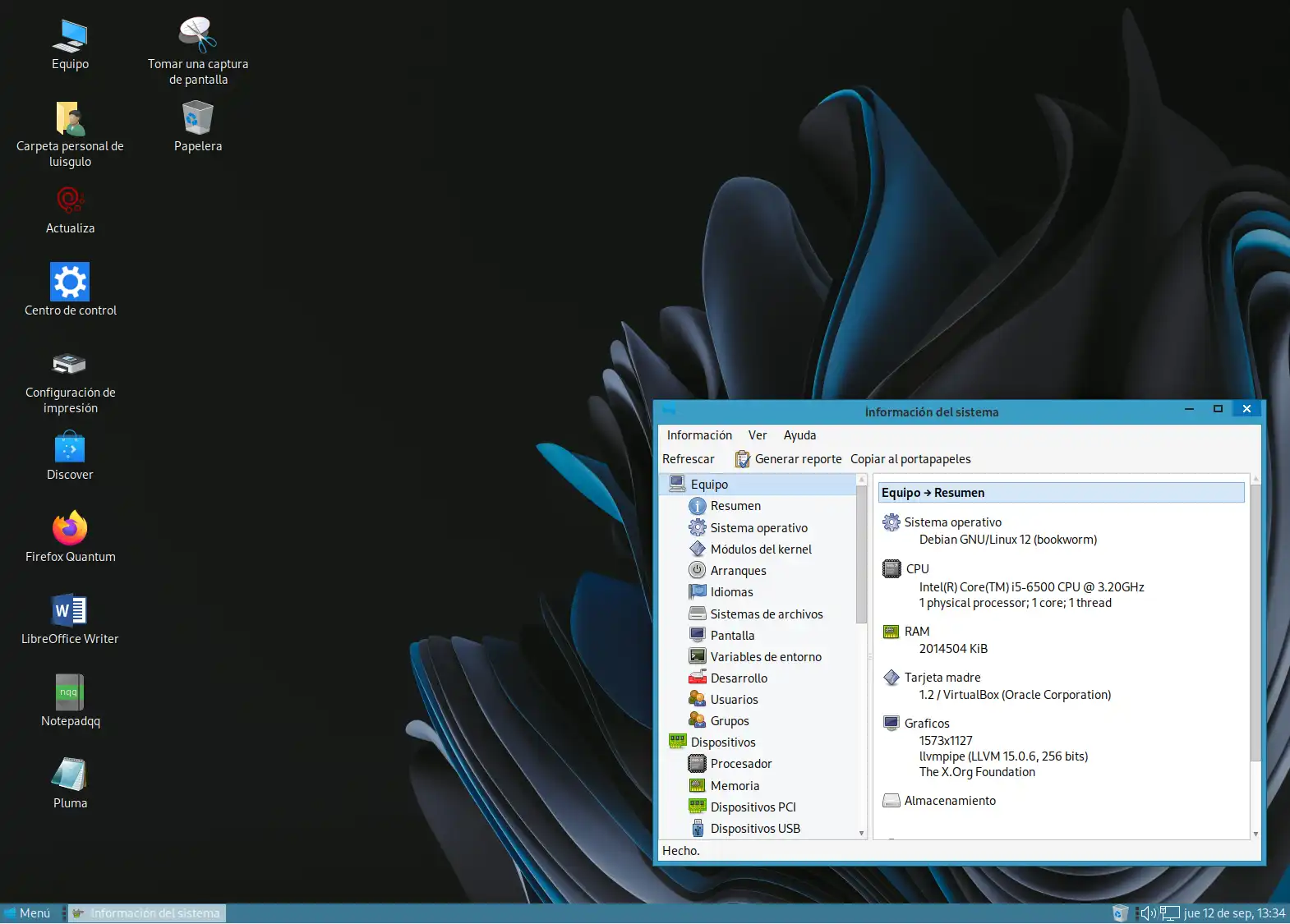
Resultado final Con unos pocos retoques tienes un equipo con un aspecto similar a Windows para que la transición a GNU/Linux sea más sencilla.
Espero que con este pequeño tutorial, no tengais miedo de pasaros a Debian, ya veis que es fácil de instalar, configurar y dejarlo con cualquier aspecto.
Si teneis dudas o quereis aprender más sobre como trabajar con Debian GNU/Linux, sólo tienes que seguir las publicaciones de SoloConLinux
La Akademy de este año de Würtzburg ha generado, como ocurre cada ciertas ediciones del evento, una de las noticias más importantes para la Comunidad. Se han hecho público los objetivos KDE 2024, los cuales se han establecido como:simplicar el desarrollo de aplicaciones a los desarrolaldores, mejorar la forma de interacción de KDE con los diferentes dispositivos y la búsqueda nuevos colaboradores. Como ya pasó en el 2019 y 2022, estos objetivos no significan que los desarrolladores se centren solo en ellos, pero si que estarán dentro de todas las mentes pensantes del proyecto con lo que se espera dar un gran salto respecto a ellos.
Los objetivo de KDE: una líneas necesarias
Es muy complicado guiar un proyecto de Software Libre ya que gran parte de su desarrollo es voluntario y las personas que lo suelen hacer no están obligadas a hacer lo que no quieren hacer (esto ha sonado un poco extraño pero creo que me entendéis).
Por otra parte, que cada desarrollador vaya por su lado sin tener en cuenta el trabajo o las líneas maestras del resto, consigue que tengamos un buen lío (algo que suele ser habitual en el Software Libre).
Es por ello que plantear unos objetivos únicos que guíen el Proyecto KDE durante un par de años es muy complicado. No obstante, el órgano de gobierno de KDE, que se llama KDE e.V., se está esforzando mucho para encajar ambas ideas.
Para ello, cada algunos años se pide a los miembros de la Comunidad que propongan al resto cuáles son los objetivos que creen más importantes para el desarrollo del Proyecto.
Posteriormente, se realiza una votación y se seleccionan los 3 objetivos principales que los desarrolladores deberían tener en mente cuando estén desarrollando el Proyecto KDE.
Veamos que se ha decidido este año.
Objetivos KDE 2024: simplicar el desarrollo de aplicaciones, mejorar la interacción con dispositivos y búsqueda nuevos colaboradores
De nuevo tres objetivos han sido seleccionados para ser añadidos a los anteriores y que reciban una merecida atención por parte de los desarrolladores del Proyecto KDE.
Experiencia simplificada en el desarrollo de aplicaciones: este objetivo se centra en mejorar el proceso de desarrollo de aplicaciones. Al facilitar a los desarrolladores la creación de aplicaciones, KDE espera atraer a más colaboradores y ofrecer un mejor software tanto para aplicaciones propias como de terceros. Una tarea notable dentro de este objetivo es mejorar la experiencia de crear aplicaciones KDE con lenguajes más allá de C++, como Rust o Python.
Nos importa tu opinión: KDE tiene una base de usuarios diversa con necesidades de entrada únicas: artistas que usan monitores complejos y tabletas de dibujo; jugadores con mandos, ratones extravagantes y dispositivos de mano; usuarios que requieren características de accesibilidad o que usan un lenguaje óptimo con métodos de entrada complejos; estudiantes con portátiles, 2 en 1 y tabletas… ¡y mucho más! Aunque KDE ha hecho progresos significativos en el apoyo a estas diversas fuentes de entrada a lo largo de los años, todavía hay lagunas que deben abordarse. Este objetivo pretende cerrar esas brechas y ofrecer una experiencia de entrada realmente fluida para todos.
¡KDE te necesita! 🫵: El crecimiento de KDE depende de nuevos colaboradores, pero la falta de participación de nuevos miembros en proyectos clave como Plasma, Kdenlive, Krita, GCompris y otros es preocupante. Este objetivo se centra en formalizar y mejorar los procesos de reclutamiento, no sólo para individuos sino también para instituciones. Garantizar que la incorporación de nuevos talentos se convierte en una prioridad continua y para toda la comunidad, vital para la sostenibilidad de KDE a largo plazo.
Como vemos, la Comunidad KDE, sin dejar de ser una Comunidad, intenta dar respuesta a las inquietudes de la mayoría de sus miembros, e intenta aunar esfuerzos para seguir creciendo.
Y vosotros, ¿qué os parecen los objetivos KDE 2024? Comentad lo que queráis en los comentarios pero, sobretodo, pensad en involucraros si pensáis que los desarrolladores están equivocados. El Software Libre lo hacen personas y su futuro lo deciden personas como tu o yo, no lo olvidéis nunca.
Hace ya casi tres años que presenté eXeLearning, un editor de recursos educativos e interactivos de código abierto que te permite llevar tu actividades a otro nivel a la vez que compartirlos sin ningún tipo de restricción en multitud de formatos.Lo cierto es que me interesa mucho esta aplicación y he empezado a aprender mucho sobre ella, y es mi deber pagarlo mediante promoción. Hoy os traigo cómo crear una actividad identifica con eXeLearning, un vídeo de Cedec_Intef .
Cómo crear una actividad identifica con eXeLearning – Vídeo
Seguimos con eXeLearning, y en esta ocasión con un vídeo de Cedec_Intef, que no es más que elCentro Nacional de Desarrollo Curricular en Sistemas no Propietarios (Cedec), un organismo público español que promueve la transformación digital y metodológica de las aulas que pone a disposición de los docentes recursos educativos abiertos (REA) del Proyecto EDIA, elaborados por docentes en activo con la herramienta de software libre eXeLearning.
Pues bien, en el vídeo que os presento hoy se explica en varios pasos cómo crear una actividad de operaciones matemáticas con eXeLearning que permite crear actividades en las que, con ayuda de un número variable de pistas, el jugador deberá descubrir un personaje, un objeto o la solución de un problema.
¿Qué es EXeLearning?
Para los que no lo conozcan, eXeLearning es un editor de recursos educativos e interactivos de código abierto se caracteriza por:
Permite crear contenidos educativos de una manera sencilla
Descarga fácil y gratuita desde su web.
Está disponible para todos los sistemas operativos.
Nos pemite catalogar los contenidos y publicarlos en diferentes formatos:
Sitio web navegable y adaptable a diferentes dispositivos (responsive design).
Estándar educativo, para trabajar con Moodle y otros LMS.
Página HTML única para imprimir cómodamente tu trabajo.
ePub3 (libro electrónico), etc.
Ofrece diferentes diseños a elegir desde el menú, además de la posibilidad de crear diseños propios.
Con eXelearnig se puede crear todo tipo de actividades entre las que destaco rellenar huecos, pregunta de elección múltiple, pregunta de selección múltiple, pregunta verdadero-falso, cuestionario SCORM o actividad desplegable.
Además, y este es uno de los principales usos que hago de esta aplicación, nos permte crear rúbricas de forma sencilla, así como incluir recursos realizados con otras aplicaciones. Por ejemplo, Jclic, Descartes, Scratch, Geogebra, Physlets…
Esta entrada más que una entrada es una llamada de atención para la UE y para todo el mundo del Software Libre. Como no podía ser de otra forma KDE Blog firma la petición para instar a la Unión Europea a seguir financiando el software libre. Y para ello reproduzco la carta y me uno al listado de gente y asociaciones que ya lo ha hecho. Y tú, ¿a qué esperas?
KDE Blog firma la petición para instar a la Unión Europea a seguir financiando el software libre
Si deseas firmar esta carta, por favor, publica este texto en tu sitio web y añádete a ti o a tu organización en la tabla que encontrarás en el sitio original.
Carta abierta a la Comisión Europea
Desde 2020, los programas de Next Generation Internet (NGI), parte del programa Horizon de la Comisión Europea, financian software libre en Europa utilizando un mecanismo de financiación en cascada (véanse, por ejemplo, las convocatorias de NLnet).
Varios de los proyectos de KDE se han beneficiado de la financiación de NGI, incluyendo NeoChat, Kaidan, KDE Connect, KMail y muchos otros. KDE e.V. es una organización europea sin fines de lucro con recursos limitados que depende de donaciones, patrocinadores y financiamientos como los que ofrece NGI para impulsar el desarrollo de nuestros proyectos.
Sin embargo, este año, según el borrador de trabajo de Horizon Europe que detalla los programas de financiación para 2025, notamos que Next Generation Internet ya no se menciona como parte del Cluster 4.
Los programas de NGI han demostrado su fuerza e importancia para apoyar la infraestructura de software europea, como un instrumento de financiación genérico para financiar los bienes digitales comunes y asegurar su sostenibilidad a largo plazo. Consideramos esta transformación incomprensible, además cuando NGI ha demostrado ser eficiente y económico para apoyar el software libre en su totalidad, desde las iniciativas más pequeñas hasta las más establecidas. Esta diversidad de ecosistemas respalda la fuerza de la innovación tecnológica europea, y mantener la iniciativa NGI para proporcionar apoyo estructural a proyectos de software en el corazón de la innovación mundial es clave para reforzar la soberanía de una infraestructura europea. Contrariamente a la percepción común, las innovaciones técnicas a menudo se originan en comunidades de programación europeas más que en norteamericanas, en su mayoría iniciadas por organizaciones a pequeña escala.
El anterior Cluster 4 asignó 27 millones de euros a:
«Internet centrado en el ser humano, alineado con valores y principios compartidos comúnmente en Europa»;
«Una internet floreciente, basado en bloques de construcción comunes creados dentro de NGI, que permite un mejor control de nuestra vida digital»;
«Un ecosistema estructurado de talentosos colaboradores que impulsa la creación de nuevos bienes comunes de internet y la evolución de los existentes».
En nombre de estos desafíos, más de 500 proyectos recibieron financiación de NGI en los primeros 5 años, respaldados por 18 organizaciones que gestionan estos consorcios de financiación europeos.
NGI contribuye a un vasto ecosistema, ya que la mayor parte de su presupuesto se asigna a financiar a terceros mediante convocatorias abiertas, para estructurar bienes comunes que cubren todo el alcance de Internet, desde hardware hasta aplicaciones, sistemas operativos, identidades digitales o supervisión del tráfico de datos. Esta financiación a terceros no se renueva en el programa actual, dejando a muchos proyectos sin recursos para la investigación y la innovación en Europa.
Además, NGI permite intercambios y colaboraciones en todos los países de la zona euro, así como en los «países de ampliación»1, actualmente tanto un éxito como un progreso continuo, al igual que el programa Erasmus antes que nosotros. NGI también contribuye a abrir y apoyar relaciones más largas que la financiación estricta de proyectos. Fomenta la implementación de proyectos financiados como pilotos, respaldando la colaboración, identificación y reutilización de elementos comunes en proyectos, la interoperabilidad en sistemas de identificación y más allá, estableciendo modelos de desarrollo que mezclan diversas escalas y tipos de esquemas de financiación europeos.
Mientras que Estados Unidos, China o Rusia despliegan enormes recursos públicos y privados para desarrollar software e infraestructura que capturan masivamente datos privados de los consumidores, la UE no puede permitirse esta renuncia. El software libre y de código abierto, apoyado por NGI desde 2020, es por diseño lo opuesto a posibles vectores de interferencia extranjera. Nos permite mantener nuestros datos de forma local y favorece una economía y conocimiento comunitario, a la vez que permite una colaboración internacional.
Esto es aún más esencial en el contexto geopolítico actual: el desafío de la soberanía tecnológica es fundamental, y el software libre permite abordarlo mientras se actúa por la paz y la soberanía en el mundo digital en su conjunto.
1 Según lo definido por Horizon Europe, los Estados miembros de ampliación son Bulgaria, Croacia, Chipre, la República Checa, Estonia, Grecia, Hungría, Letonia, Lituania, Malta, Polonia, Portugal, Rumanía, Eslovaquia y Eslovenia. Los países asociados de ampliación (bajo la condición de un acuerdo de asociación) incluyen Albania, Armenia, Bosnia, Islas Feroe, Georgia, Kosovo, Moldavia, Montenegro, Marruecos, Macedonia del Norte, Serbia, Túnez, Turquía y Ucrania. Las regiones de ampliación de ultramar son: Guadalupe, Guayana Francesa, Martinica, Isla de la Reunión, Mayotte, Isla de San Martín, Azores, Madeira y las Islas Canarias.
Comienza tu SERVIDOR KVM o WEB HOSTING con Hostinger 👉 https://hostinger.com/locosporlinux 💥 ¡Usa el cupón de descuento LOCOSPORLINUX para obtener un 10% de DESCUENTO!
Bienvenida toda la bandurria a esta sexta entrega de "Respondiendo a Comentarios" !!! Si comentaste no te lo pierdas y pasá la voz! Y como siempre: GRACIAS TOTALES !!! Si quieren apoyar al canal: Ya pueden hacerse "miembros Sudoers" o también colaborar en: https://cafecito.app/lagarzaresistente https://paypal.me/fmgalaso Abrazo de gol
A partir de python 3.13 (Release oficial planeada en Octubre 2024) se puede compilar el interprete sin el Global Interpreter Lock (GIL). He estado trabajando en el paquete de python 3.13 para openSUSE Tumbleweed, y ya se puede probar python sin el GIL.
Un saludo a toda la bandurria y sean bienvenidos a este nuevo episodio en #LGR !!! Hoy le pegamos una mirada a este respin de Ubuntu con una interfaz a lo Windows 11 que se llama "AnduinOS" Pasen, vean y luego me cuentan sus sensaciones!!! No olviden suscribirse y de pasar la voz! Si quieren apoyar al canal: Podés ser miembro del canal como usuario "sudoer" https://cafecito.app/lagarzaresistente https://paypal.me/fmgalaso Hasta la próxima!
Ya tenemos nueva Web, y seguimos trabajando para tener el comparador de tarifas y facturas integrado en esta Web, tan pronto como sea posible.
👉grinchenergetico.com
Échale un vistazo, danos tu opinión, dinos qué te parece bien y qué echas en falta. Tomaresmos nota y analizaremos todas las opiniones, ya que la we es para que la podáis aprovechar vosotros y también para que nuevos usuarios nos encuentren y se unan a nuestra filosofía triple A: Aprende, Ahorra y Ayuda a otros.
Quinta entrega en esta sección de "Respondiendo a Comentarios" !!! que cada día me gusta más!!! Si comentaste no te lo pierdas y pasá la voz! Y como siempre: GRACIAS TOTALES !!! Si quieren apoyar al canal: Ya pueden hacerse "miembros Sudoers" o también colaborar en: https://cafecito.app/lagarzaresistente https://paypal.me/fmgalaso Abrazo de gol
A simple vista, los 'crostoni' de OíMà pueden parecer un bocadillo más: dos rebanadas de pan y diversos ingredientes entre ellos. Sin embargo, cuando los pruebas -y oyes el ruido que hacen al morderlos-, entiendes que algo especial está pasando en este minúsculo local del Barrio Gótico de Barcelona. El pan fino tostado con paciencia, ultracrujiente pero nada áspero, sirve de vehículo mágico para lujuriosos embutidos, quesos fundentes, verduras, albóndigas y hasta berenjenas a la parmesana: estás ante el bocata italiano en su pleno esplendor.
Este tipo de bocadillo nació en los años setenta en un bar de Ischia, una isla enfrente de Nápoles, bajo el nombre de 'zingara'. Los dueños de OíMà, Emanuele Vasopollo y Christian Panico, decidieron cambiarle el nombre por el de 'crostone' -algo así como “tosta grande”- para que se entendiera mejor su principal baza, el crujido. La 'zingara' original llevaba jamón de Parma, Grana Padano, mozzarella, tomate y lechuga; Vasopollo y Panico sirven unas 10 variedades de 'crostoni' con distintos rellenos, todos con nombres de mujeres de sus familias. Si quieres ver como preparan los de sus madres -Roberta, con mortadela, provola ahumada y crema de pistacho, y Assunta, con berenjena a la parmesana y jamón cocido-, mira el vídeo de arriba.
En este artículo, os explico cómo configurar cron para que ejecute tareas en «modo silencioso», es decir, sin enviar notificaciones por correo electrónico cada vez que se ejecute un cronjob. Esto es útil para...
AppArmor es una herramienta de seguridad que se utiliza para restringir las capacidades de programas individuales en un sistema operativo, mejorando así la seguridad del sistema. Es un marco de control de acceso obligatorio (MAC) que permite a los administradores del sistema restringir los programas según un conjunto de reglas (perfiles) predefinidas.
En Debian 12, AppArmor se incluye y se habilita de forma predeterminada. Algunas de sus características principales incluyen:
Perfiles de seguridad: Los perfiles de AppArmor definen qué recursos del sistema (archivos, redes, capacidades, etc.) pueden acceder los programas y cómo pueden interactuar con ellos. Estos perfiles pueden ser configurados para cada aplicación específica.
Modos de operación: AppArmor tiene dos modos principales de operación:
Modo de aplicación: En este modo, AppArmor hace cumplir estrictamente las políticas definidas en los perfiles. Modo de queja: En este modo, AppArmor permite que el programa funcione normalmente, pero registra cualquier acción que habría sido bloqueada por las políticas, permitiendo a los administradores ajustar los perfiles sin interrumpir el funcionamiento del programa. Facilidad de uso: A diferencia de otros sistemas de control de acceso obligatorio, como SELinux, AppArmor es conocido por ser más fácil de configurar y usar, gracias a sus perfiles predefinidos y su sintaxis más sencilla.
Integración con el sistema: En Debian 12, muchas aplicaciones comunes ya tienen perfiles de AppArmor predefinidos, y el sistema puede estar configurado para cargar estos perfiles automáticamente al iniciar las aplicaciones.
Comienza tu SERVIDOR KVM o WEB HOSTING con Hostinger 👉 https://hostinger.com/locosporlinux 💥 ¡Usa el cupón de descuento LOCOSPORLINUX para obtener un 10% de DESCUENTO!
En medio de la inagotable moda de hacer versiones presuntamente saludables de todas las recetas que existen sobre la faz de la Tierra, ha aparecido una subtendencia que nos genera bastante curiosidad. Se trata de las tortillas para tacos y burritos hechas sin harina de maíz o de trigo (o con muy poco). Hablamos, por supuesto, de tortillas para hacer tacos, quesadillas, burritos o 'wraps', no de las de patata.
Las redes sociales están llenas de fórmulas mágicas que prometen resultados alucinantes en este campo con apenas dos o tres ingredientes. En esta nueva entrega de la sección El Comidistest hemos puesto a prueba cinco tortillas 'healthy' (boniato, lino, lentejas rojas, espinacas y avena) que han tenido millones de visualizaciones en Instagram o TikTok. Hay dos horribles, dos aceptables y una ganadora: si quieres saber cuál es cuál, mira el vídeo de arriba.
Muchos ya lo sabeis, no me gusta el formato de snap por sus vulnerabilidades o por la monstruosidad de tamaño que ocupan las aplicaciones empaquetadas en este formato, prefiero siempre aplicaciones nativas en la paquetería de la distribución, en mi caso .deb ya que utilizo Debian.
Ubuntu te rastrea
Sin embargo, me gusta trastear con todo y como hay veces que porque a algún desarrollador no le apetece generar su software para el formato de cada distribución, me he propuesto ejecutar aplicaciones snap pero sin utilizar el servicio de snapd.
La razón principal por la que me niego a usar snapd como gestor de paquetes snap es por el seguimiento por parte de Ubuntu de los equipos que descargan y usan los paquetes snap.
Descargando los paquetes snap sin snapd
El primer problema es que para descargar cualquier programa de la Snap Store tienes que usar el instalador de paquetes Snap.
Puedes usar wget-snap para descargar desde línea de comando ficheros snap, pero hay que instarlo como paquete snap.... jajaja.
Sin embargo la Snap Store dispone de una API que es la que utiliza el gestor de paquetes de snap para localizar y descargar cada aplicación empaquetada de esta forma, así que vamos a usarla para localizar la URL de descarga del fichero .snap
La url de la API es: http://api.snapcraft.io/v2/snaps/info A esta url hay que indicarle el nombre de la aplicación y además enviarle una cabecera para poder obtener toda la información necesaria de cada paquete snap.
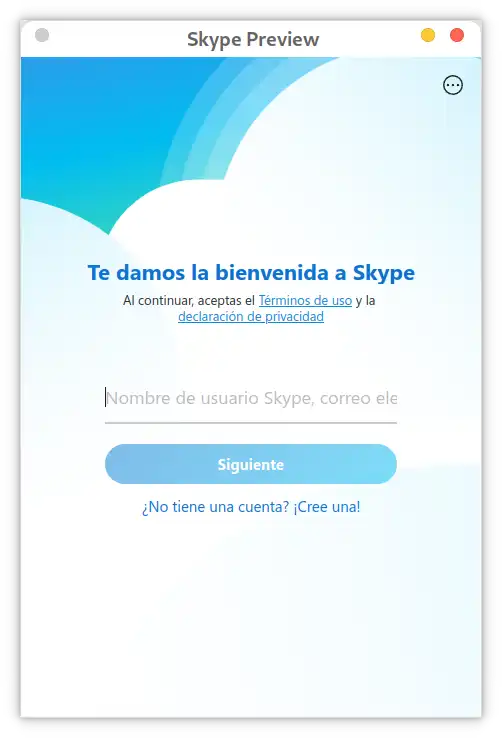
Para el ejemplo vamos a localizar la aplicación Skype a la que Microsoft a dejado de dar soporte en el formato nativo para las distribuciones y sólo existe ya como paquete .snap
Para mostrar toda la información, que nos devolverá en formato JSON, vamos a usar la aplicación curl y el programa jq para transformar el resultado y verlo de forma más cómoda y usarla el resultado despues desde la terminal.
# Definimos el nombre de la aplicacion snap a localizar
SNAP=skype

# Preguntamos por la info del paquete snap a la API
curl --silent -H 'Snap-Device-Series: 16' http://api.snapcraft.io/v2/snaps/info/$SNAP|jq
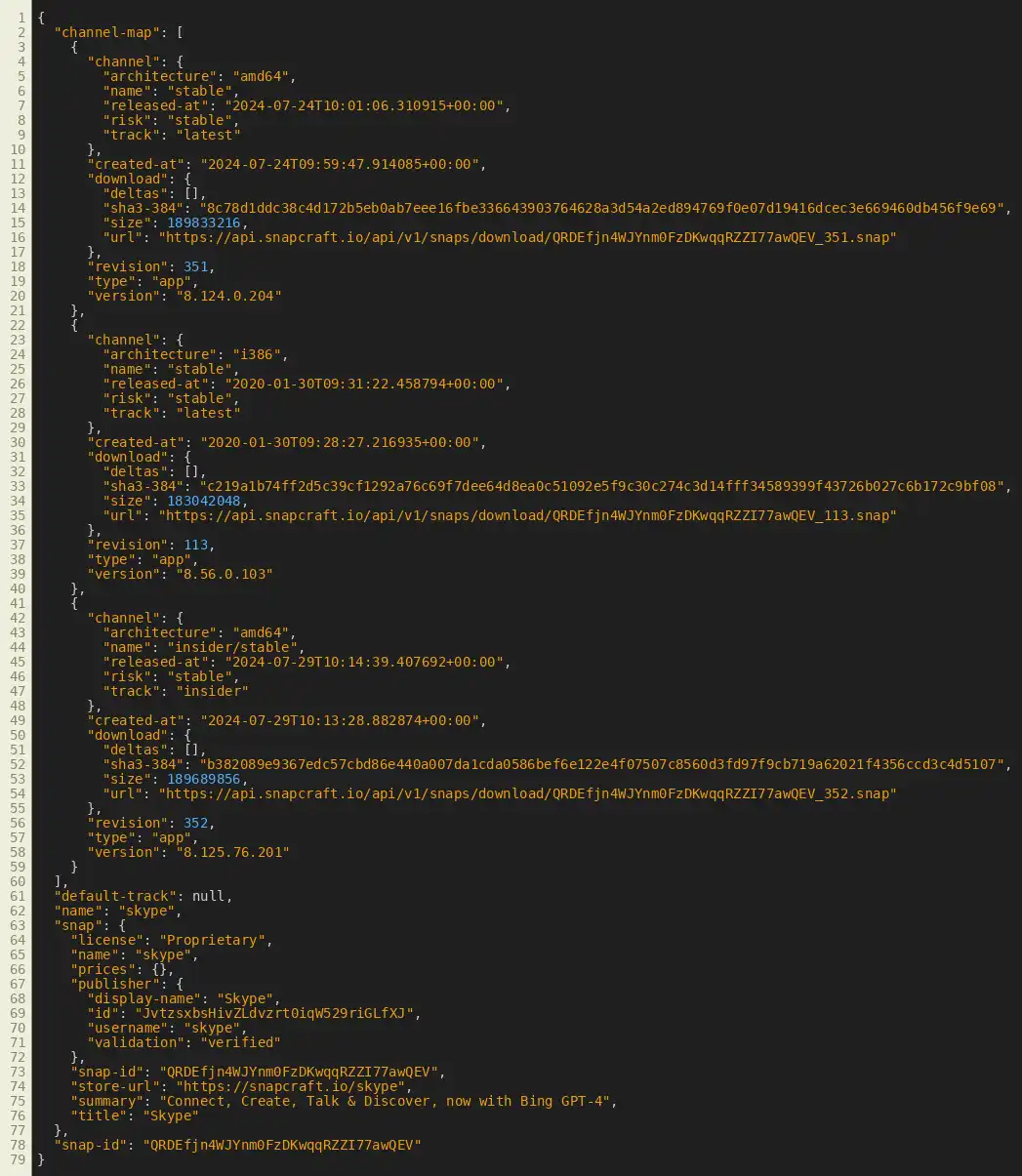
El JSON que nos devuelve es así:
De todos estos valores tan sólo nos interesa localizar dos cosas:
La Arquitectura: amd64, i386 ó arm
La URL de descarga
Modificamos nuestra consulta y mediante grep extraemos estos dos campos:
El proceso lo podemos mejorar con un script que realice toda la tarea y además nos renombre el fichero descargado fijando en el nombre la versión del fichero snap. Podeis descargarlo del siguiente enlace:
Tras descargarlo sólo teneis que ponerle permisos de ejecución: chmod +x download_snap_amd64.sh
Y para usarlo: .download_snap_amd64.sh aplicacion indicando el nombre de la aplicación que querais descargar:
./download_snap_amd64.sh skype

Descargando:               skype
Ultima versión disponible: 352.snap
Espere ...
Se ha descargado: skype_352.snap
Extraer el contenido del fichero snap
Los fichero snap usan para su empaquetado el formato squashfs
Squashfs es un sistema de archivos comprimido de solo lectura para Linux. SquashFS comprime archivos, inodos y directorios, y soporta tamaños de bloque de hasta 1024 KB para mayor compresión. Puede usar zlib, lz4, lzo, o xz para la compresión de datos.
Para poder extraer el contenido necesitaremos la utilidad unsquashfs, para ello necesitamos instalar el paquete que lo contiene:
sudo apt -y install squashfs-tools
Ya estamos preparados para extraer su contenido y ejecutar los ficheros que contiene:
# Extraer contenido de fichero snap (squashfs)
unsquashfs skype_352.snap


Parallel unsquashfs: Using 4 processors
14028 inodes (10700 blocks) to write

[=================================================-] 24728/24728 100%

created 7661 files
created 1184 directories
created 6367 symlinks
created 0 devices
created 0 fifos
created 0 sockets
created 0 hardlinks
Una vez que termine con la extracción verás que en esa misma ruta se ha creado un directorio con el nombre squashfs-root
Si vas a descargar y extraer muchos ficheros snap debes renombrar cada directorio squashfs-root al nombre de la aplicación para no sobrescribir cada uno, por ejemplo: mv squasfs-root skype
Localizando el binario/ejecutable del snap
Dependiendo de como se haya generado el fichero snap puede que dentro del directorio recien extraido encuentres un fichero snapcraft.yaml
En éste fichero estará la ruta del ejecutable, en command:podemos obtenerlo directamente con un grep:
En nuestro caso simplemente eliminariamos $SNAP y lo sustituimos por la ruta en la que estamos actualmente o simplemente por un punto .
# Iniciar skype indicando ruta absoluta
$(pwd)/usr/share/skypeforlinux/skypeforlinux

# Iniciar skype desde la ruta actual
./usr/share/skypeforlinux/skypeforlinux
snap de skype - sin necesidad del servicio snapd
Y ya tenemos ejecutandose una aplicacion snap sin necesidad de usar los servicios y tracking de Ubuntu.
En los casos en los que no exista el fichero .yaml localizaremos el fichero .desktop de la ruta usr/sharey de ahí podemos extrear la ruta del ejecutable que aparece en Exec= o localizaremos el ejecutable de otras formas.
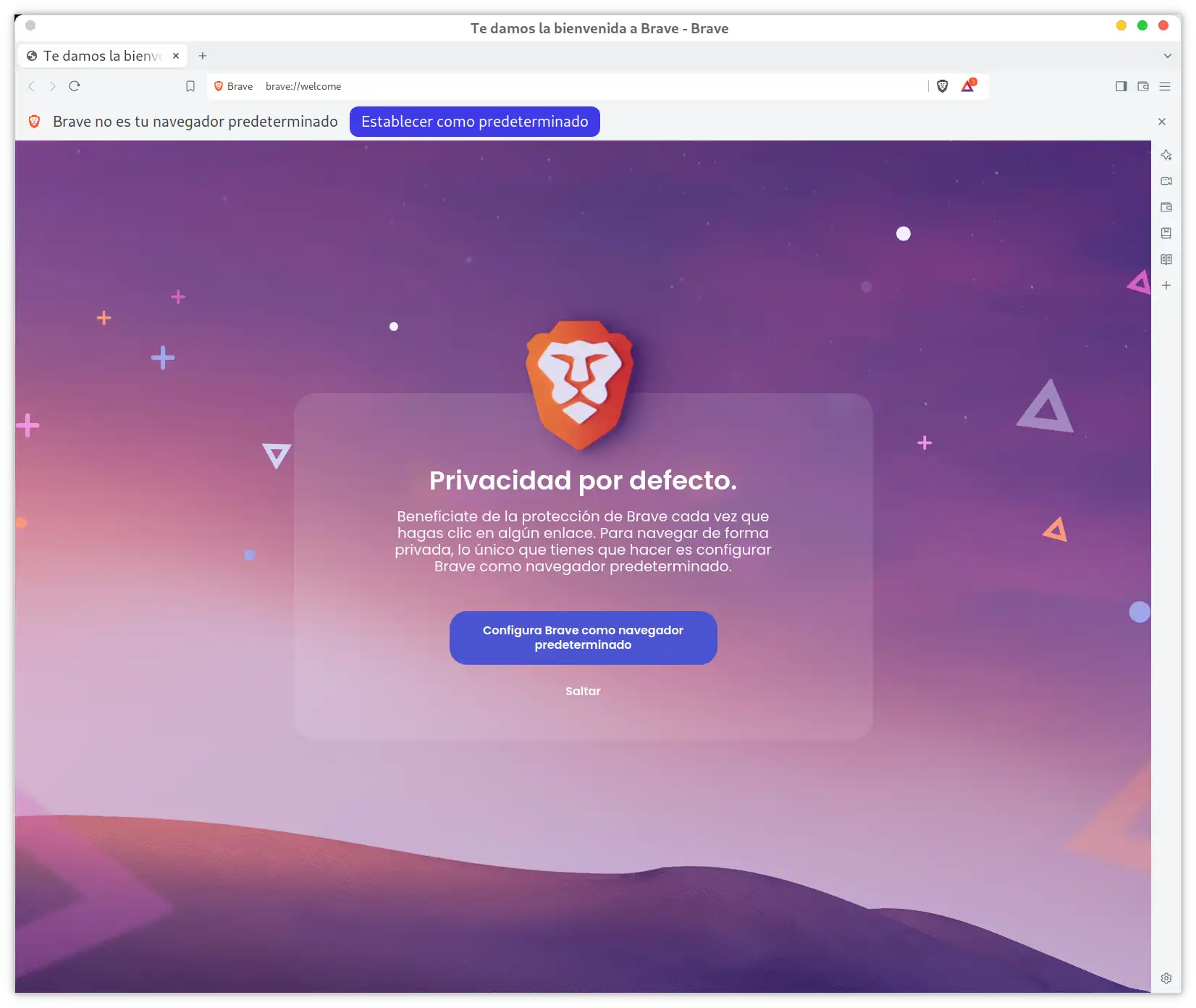
Por ejemplo para la aplicación Brave en formato snap, nos devuelve una ruta de un ejecutable que "realmente" no está ahí:
Sin embargo si usamos el comando findpara localizar bravenos aparecerá en otra ruta, que es la que deberemos usar para lanzar Brave:
./opt/brave.com/brave/brave
brave sin usar snapd
Ajuste de Librerías del fichero snap
A pesar de que la aplicación se ejecute, podemos mejorar su funcionamiento si definimos que utilice sus propias librería internas mediante la variable LD_LIBRARY_PATH
Podemos localizar todas las rutas en las que existan librerías, ficheros .so :
# Brave en formato snap (extraido en /tmp/)
LD_LIBRARY_PATH=/tmp/brave/opt/brave.com/brave:/tmp/brave/usr/lib/x86_64-linux-gnu /tmp/brave/opt/brave.com/brave/brave
Limpieza y esplendor
Una vez que ya no queramos usar el paquete snap, simplemente borraremos el directorio y además revisaremos y borraremos los ficheros de configuración y caché que haya dejado la aplicación en nuestro equipo:
# Ruta de configuraciones del usuario
ls -latr ~/.config/

# Ruta de caché del usuario
ls -latr ~/.cache/
👀Gracias a un suscriptor que mostró esta pieza, ya no tengo suciedad acumulada en mis paneles solares. Comparto con vosotros el artilugio y un pequeño experimento para que entendáis el principio que explica el funcionamiento mágico de esta pieza.
También vais a tener una actualización sobre las Compras Colectivas de Luz y Gas de la OCU y de Spock, que finalizan dentro de muy poco.
👉Listado de Códigos Amigo de Spock: https://bit.ly/4gnoYF4 Te sugerimos que uses uno de esos enlaces para darte de alta en Spock si no conoces a nadie actualmente en Spock que te pueda ayudar si tienes dudas. Si quieres saber más sobre las Compras Colectivas de Spock mira este vídeo: https://youtu.be/2AtkvfRjv2w Si quieres saber más sobre el Plan Amigo de Spock: https://youtu.be/GqGy9jc9a-o


 Solo Con LinuxLuis GuLo