Shared posts

04 Sep 06:51

Plasma fuerte en GPU y estadisticas

by kde_express@kde-espana.org (David Marzal)

Toca episodio noticiero de nuevo, no creo que pueda mantener esta frecuencia, pero que bonito sería.

  • Plasma sigue fuerte en estadísticas de uso
  • Articulo sobre Manjaro y el cambio de frecuencia actualizaciones en Plasma
  • A Kicad le esta costando migrar a Wayland, aviso a navegantes
  • Amarok 3.3
    • Ya tiene soporte completo Qt6 y se despide de Qt5
    • Cambia el "motor" de audio de Phonon a Gstreamer. ERRATA: En el audio puede que haya mezclado los backends como el vlc con el motor independiente de Gstreamer
  • KDE Frameworks 6.16
    • Mejora de la detección de la GPU con más potencia. (requiere switcheroo-control instalado). Relacionado a lo que comente de openSUSE en el episodio 38.
    • Ordenar los ficheros por fecha en el dialogo de abrir/salvar
  • Plasma 6.5
    • Spectacle grabara las ventanas emergentes asociadas a la aplicación que se está grabando
    • Plasma bigscreen vuelve a tener mantenimiento, con mucha limpieza y arreglos y con suerte volverá a estar disponible en este ciclo
    • Las ventanas decoradas con el tema Breeze tendrán las esquinas redondeadas por defecto
  • KDE puede que esté preparando una utilidad de configuración de inicio

Artículo original con los enlaces en https://kdeexpress.gitlab.io/51/


Puedes escuchar este episodio y seguir el podcast en tu propia aplicación facilmente con este enlace a Podlink o este a Podnews.

Transcripción a texto y subtítulos más abajo 👇, en la web steno.fm o en estas apps.

  • Agradecimientos:
    • Jorge Lama por su asistencia, consejo, apoyo y edición de audio en este episodio.
    • Adrian Marzal por el logo del podcast y ser un gran hermano.

Este podcast tiene licencia Reconocimiento-CompartirIgual 4.0 Internacional (CC BY-SA 4.0).

31 Aug 20:12

50 Komunidad con Ismael Asensio. QR power

by kde_express@kde-espana.org (David Marzal)

Primer episodio de la 5ª temporada y ya van "50" en total (sin contar los bonus). Cerramos la anterior en compañía de Baltasar y me alegra poder traeros hoy a Ismael Asensio, programador de KDE que es además co-protagonista de la historia que ya anunciamos en el anterior episodio y que hoy os contaremos de primera mano. Un ejemplo de como la comunidad, los eventos presenciales y los proyectos del software libre, son humanos y cercanos.

Empezamos la charla con una presentación de quien es Ismael, como ha sido su incorporación al equipo de desarrolladores de KDE para luego pasar a hablar a como se gesto el dotar a Klipper de la capacidad de copiar los QRs.

Esperamos que disfrutéis la charla tanto como nosotros.

Artículo original con los enlaces en https://kdeexpress.gitlab.io/50/


Puedes escuchar este episodio y seguir el podcast en tu propia aplicación facilmente con este enlace a Podlink o este a Podnews.

Transcripción a texto y subtítulos más abajo 👇, en la web steno.fm o en estas apps.

  • Agradecimientos:
    • Jorge Lama por su asistencia, consejo, apoyo y edición de audio en este episodio.
    • Adrian Marzal por el logo del podcast y ser un gran hermano.

Este podcast tiene licencia Reconocimiento-CompartirIgual 4.0 Internacional (CC BY-SA 4.0).

19 Aug 12:47

Debian y los Profesionales de la Salud

by Luis GuLo

No necesitas una nueva distro para tu profesión

Debian y los Profesionales de la Salud

Debian es una de las mejores distribuciones de GNU/Linux y como tal puede presumir de no necesitar construir nuevas distros para dar soporte a las necesidades de los usuarios.

Hace ya unos años os hable de Debian Pure Blends, simplemente se trata de meta-paquetes un paquete que contiene una lista para instalar todo el software lo necesario para dejar tu Debian con todo el software necesario para una necesidad particular o profesional.

Cómo instalar el software necesario para los Profesionales de la Salud

Lo primero es tener una instalación básica de Debian, en la que tan sólo hayas seleccionado el escritorio con el que más cómodo te encuentres ( sobre todo si vienes de otro sistema operativo).

En Debian existe un grupo de trabajo en el que participan profesionales de la salud Debian Med Team que ayudan en la construcción y configuración de software médico para que funcione en Debian

El meta-paquete med-config proporciona características comunes compartidas entre los diferentes metapaquetes del proyecto de software médico.

Y permite gestionar un grupo de usuarios del sistema denonimado med mediante la herramienta debconf.

El proyecto Debian Med incluye metapaquetes para diferentes tareas, como por ejemplo:

  • Aplicaciones para la investigación microbiológica y apoyo al desarrollo de aplicaciones biológicas
  • Computación en la nube en la investigación microbiológica
  • Bases de datos de fármacos
  • Práctica de cirugía dental
  • Epidemiología y estadística médica
  • Procesamiento de imágenes y apoyo al desarrollo de aplicaciones de imagenología
  • Investigación farmacológica
  • Oncología radioterápica, diagnóstico por imagen y campos relacionados
  • Práctica médica
  • Investigación y práctica psicológica
  • Rehabilitación
  • Composición tipográfica y publicación
  • Herramientas diversas

Cada tarea está asociada a un metapaquete, que simplemente son dependencias de otros paquetes.
De esta manera, podrá acceder fácilmente a todo el software médico gratuito disponible para Debian con solo instalar el metapaquete correspondiente.

Debian Med agrupa más de 1300 aplicaciones orientadas a tareas médicas, científicas y clínicas.
La lista de los metapaquetes organizados por especialidad serían:

Especialidad / Área Algunos de los Metapaquetes disponibles
Bioinformática med-bio
Imagen médica med-imaging
Sistemas hospitalarios med-his
Epidemiología med-epi
Odontología med-dental
Laboratorio clínico med-laboratory
Farmacología med-pharmacy
Oncología med-oncology
Psicología med-psychology

Para instalar cualquiera de estos meta-paquetes y todo el softare relacionado, tan solo tendrás que indicar el nombre del metapaquete deseado.

En el ejemplo siguiente vamos a escoger Odontología, por lo que instalaremos med-dental

# Actualizar lista de software y paquetes disponibles:
sudo apt update

# Instalar Odontología:
sudo apt install -y med-dental


Dado que hay más de 1300 aplicaciones, veamos una de ellas como ejemplo

Orthanc

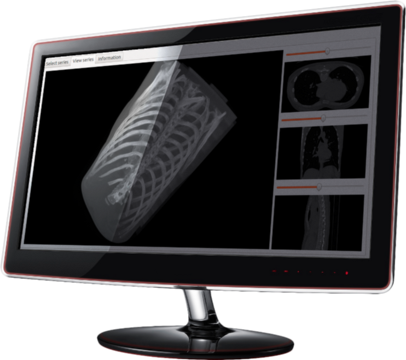
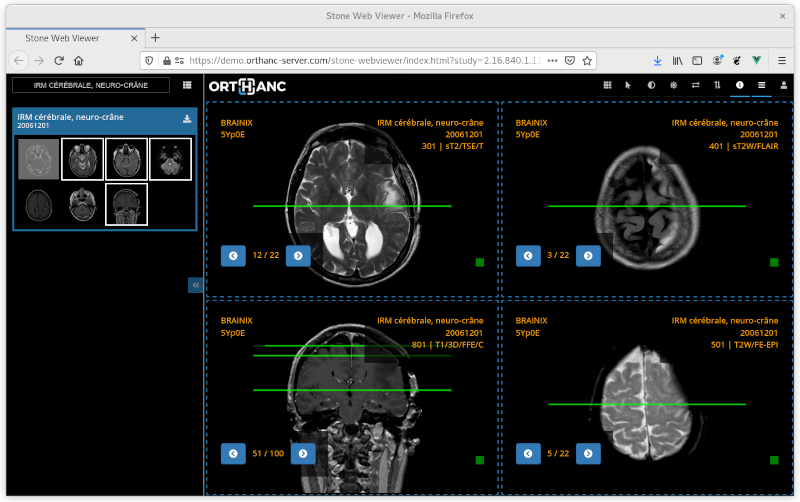
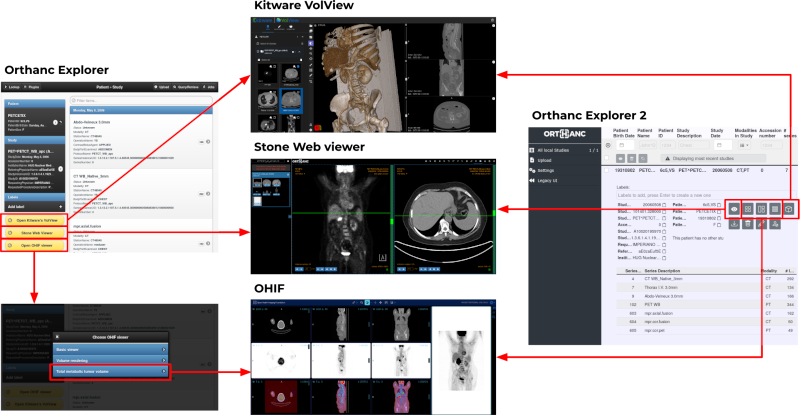
Es un servidor DICOM ligero y RESTful para imágenes médicas.

Orthanc busca proporcionar un servidor DICOM sencillo pero potente para las imágenes médicas. Orthanc puede convertir cualquier ordenador con Linux en un minisistema PACS.

Su arquitectura es ligera, lo que significa que no requiere una administración compleja de bases de datos ni la instalación de dependencias de terceros.

Lo que hace único a Orthanc es su API RESTful.
Gracias a esta importante característica, es posible ejecutar Orthanc desde cualquier lenguaje de programación.
Las etiquetas DICOM de las imágenes médicas almacenadas se pueden descargar en formato de archivo JSON.

Además, Orthanc puede generar imágenes PNG estándar sobre la marcha desde las instancias DICOM.

Orthanc permite a sus usuarios centrarse en el contenido de los archivos DICOM, ocultando la complejidad del formato DICOM y del protocolo DICOM.

Debian y los Profesionales de la Salud
19 Aug 12:43

Atacan la infraestructura de Fedora en Agosto del 2025

by Last Dragon

Van contra la infraestructura

No importa si usa Workstation, KDE o alguna otra variante de Fedora. Lo que importa es qué servicio desea usar: por ejemplo, Discourse no se opera en nuestra propia infraestructura, sino que la proporciona el equipo de Discourse. Por lo tanto, no se ve afectado. Sin embargo, servicios como Koji, Bodhi o el inicio de sesión de FAS sí parecen verse afectados (estos son los servicios que experimentaron tiempos de espera o inaccesibles hoy), ya que los operamos nosotros mismos en nuestra infraestructura afectada.

Así lo reportan desde https://discussion.fedoraproject.org/t/for-your-information-ddos-affecting-most-of-the-fedoraproject-org-services/161568

¿ Que es un DDoS ?

Un DDoS (Distributed Denial of Service) es un tipo de ataque informático diseñado para saturar un servicio, servidor, red o aplicación, impidiendo que usuarios legítimos puedan acceder a él.
La característica principal del DDoS es que proviene de múltiples dispositivos distribuidos en diferentes ubicaciones, generalmente controlados por un atacante mediante una red de equipos infectados (llamados botnet).

19 Aug 12:41

Debian 13 Trixie. Momento y oportunidad

by Luis GuLo

En el momento oportuno. La elección adecuada

Debian 13 Trixie. Momento y oportunidad

Debian 13 “Trixie” se lanza oficialmente el 9 de agosto de 2025.

Y es una opción excelente para instalarse en cualquier equipo ya sea modesto o exigente.


¿Por qué Debian 13 “Trixie” es una gran elección?

  • Estabilidad legendaria: Debian es conocido por su fiabilidad, ideal para trabajo diario sin sorpresas.
  • Actualizaciones masivas: Trixie actualiza más del 70% de los paquetes respecto a Bookworm.
  • Entornos de escritorio modernos: GNOME 48, KDE Plasma 6.3.5, Xfce 4.18, entre otros.
  • Kernel Linux 6.12 LTS: Mejor compatibilidad con hardware reciente.
  • Soporte ampliado: Incluye arquitecturas como amd64, arm64, riscv64 y muchas más.
  • Seguridad reforzada: Protección contra ataques ROP/COP/JOP en amd64 y arm64.
  • Compromiso a largo plazo: Tendrá soporte hasta 2030.

¿Está listo para trabajos especializados?

  • Si eres estudiante, puedes instalar entornos como Debian Edu, Debian Med o Debian Astro, según tu área de estudio.
  • Tambien puedes usar "meta-paquetes" para sobre la versión mínima trasnformarlo en una distribución adecuada a tu profesión.
  • Incluye herramientas como LibreOffice 7.4, Python 3.11, OpenJDK 17, Bash 5.2, entre otros.
  • Ideal para programación, ciencia, ingeniería, matemáticas, y más.

Si el portátil tiene buena compatibilidad con Linux, Debian 13 es una base sólida y segura para tu trabajo diario.

Puedes usar los artículos de la serie Debian-Newbie (novato en Debian) publicada en este mismo blog para instalar de forma sencilla cualquier versión de Debian.


Nota: El banner promocional de Debian 13 y su eslogan es completamente idea mía.
19 Aug 12:35

Duelo de Kernels (Linux frente a Windows)

by Luis GuLo

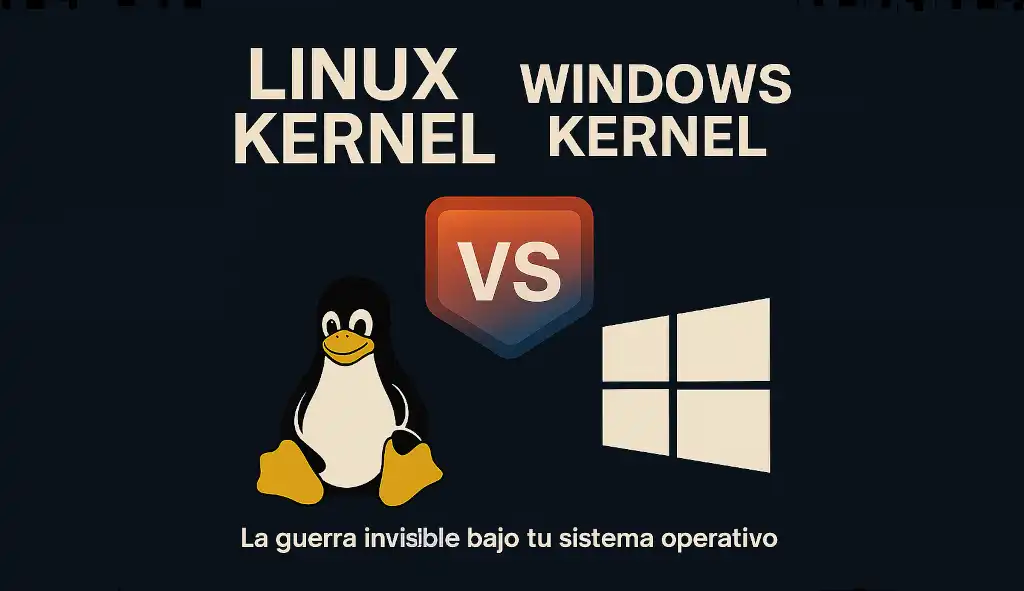
La guerra invisible bajo tu sistema operativo

Duelo de Kernels (Linux frente a Windows)

En este artículo vamos a comparar el modelo de kernel de Linux frente al modelo de Windows.

Datos, fortalezas y debilidades

Lo primero es mostar en una tabla las diferencias entre el kernel de Linux y el de Windows.
Vamos a evaluar a cada uno de ellos (puntuación de 0 a 10)
Para mayor imparcialidad incluiremos las fortalezas y debilidades de cada uno de ellos.

Apartado Kernel de Linux Fortalezas Linux Debilidades Linux Kernel de Windows Fortalezas Windows Debilidades Windows
Virtualización 9 Excelente soporte con KVM, Xen y contenedores tipo Docker Puede requerir configuración avanzada 8 Buena integración con Hyper-V Menor flexibilidad con tecnologías open source
Modularidad 10 Extremadamente modular; soporta cargar/quitar módulos en caliente Requiere conocimientos técnicos para personalización 6 Algunas capacidades modulares vía controladores Menor adaptabilidad y menos abierto a cambios personalizados
Seguridad 9 SELinux, AppArmor, control granular de permisos Complejidad de configuración puede ser elevada 7 Control de acceso, UAC, sistema de antivirus integrado Más susceptible a malware por popularidad y diseño cerrado
Velocidad de corrección 10 Comunidad activa que lanza correcciones rápidamente Puede haber variaciones entre distros 6 Correcciones periódicas mediante Windows Update Menor rapidez en parches críticos, dependiente del ciclo oficial
Aplicación de parches (hotpatch) 8 Algunas distros permiten hotpatching sin reiniciar No está disponible en todas las distribuciones 5 Requiere reinicio en muchos casos Menor disponibilidad de parches sin reiniciar
Total 46 32

Resumen de la calificación:

  • Linux Kernel: 46/50 → Sobresaliente (⭐️⭐️⭐️⭐⭐️)
  • Windows Kernel: 32/50 → Aceptable (⭐️⭐️⭐️)

Detalle de cada Kernel:

  • Linux destaca en modularidad, velocidad de corrección y seguridad, ideal para entornos técnicos y servidores.
  • Windows ofrece una experiencia más integrada y estandarizada, pero con menos flexibilidad y velocidad de adaptación.

Detalles del Ganador: El kernel de Linux

Linux supera a Windows en casi todos los aspectos críticos para entornos modernos, especialmente en sistemas donde se prioriza la seguridad, personalización, y escalabilidad.

🔹 Ventajas actuales:

  • Dominio en servidores y sistemas embebidos
  • Corrección rápida y transparente de errores
  • Comunidad global activa y adaptable
  • Uso extensivo en entornos cloud, DevOps y contenedores

Ventajas futuras del Kernel de Linux frente al Kernel de Windows

  • Mayor adopción en inteligencia artificial, edge computing y infraestructuras IoT
  • Tendencia hacia sistemas ligeros, modulares y seguros
  • Flexibilidad para adaptarse a hardware no convencional

¿Qué pasa entonces con el kernel de Windows?

Aunque no lidera en aspectos técnicos, tiene valor para entornos donde se prioriza la facilidad de uso, integración con productos Microsoft y compatibilidad con aplicaciones de escritorio.


Fuentes utilizada para los datos y comparaciones

Fuentes sobre el Kernel de Linux:

Fuentes sobre el Kernel de Windows:

Para las comparativas y análisis adicionales:


17 Aug 14:30

[Artículo]: Top 10 temas para Hugo más descargados

Llevo mucho tiempo utilizando Hugo para construir este sitio web, y una de las cosas de las que más disfruto es explorar nuevos temas o versiones actualizadas que incorporan características interesantes, mejoran el rendimiento o simplemente renuevan el diseño.

Hasta ahora, solía visitar la página oficial de Hugo Themes para descubrir nuevas plantillas. Otras veces navegaba directamente por GitHub o GitLab esperando encontrar algún tema poco conocido que llamara mi atención.

Una forma eficaz de encontrar los temas más populares es buscar directamente en GitHub, filtrando por número de estrellas. Por ejemplo, puedes usar esta búsqueda avanzada que lista los temas de Hugo con más de 1000 estrellas y que hayan tenido actividad en 2025.

Según esa clasificación, estos son los 10 temas para Hugo más destacados en 2025:


🥇 1. PaperMod

Basado en el tema original hugo-paper, PaperMod está diseñado para ofrecer una experiencia limpia, rápida y centrada en el usuario. Es ideal tanto para blogs personales como para sitios más elaborados.

Top 1: Papermod

Top 1: Papermod

Repositorio: adityatelange/hugo-PaperMod


🥈 2. Stack

Stack es un tema de estilo “tarjeta” especialmente pensado para blogueros. Moderno, minimalista y visualmente atractivo.

Top 2: stack

Top 2: stack

Repositorio: CaiJimmy/hugo-theme-stack


🥉 3. Hugo Book

Tema ideal para documentación técnica. Su estructura imita la lectura de un libro, con navegación sencilla y enfoque en la claridad del contenido.

Top 3: Hugo Book

Top 3: Hugo Book

Repositorio: alex-shpak/hugo-book


4. LoveIt

Tema de blog elegante, limpio pero con múltiples funciones avanzadas como soporte para comentarios, búsqueda local y más.

Top 4: LoveIt

Top 4: LoveIt

Repositorio: dillonzq/LoveIt


5. Hugo Coder

Minimalista y directo. Hugo Coder es ideal para desarrolladores que quieren un portafolio personal o blog técnico sin complicaciones.

Top 5: Hugo Coder

Top 5: Hugo Coder

Repositorio: luizdepra/hugo-coder


6. Docsy

Creado por Google, Docsy está pensado para conjuntos grandes de documentación técnica. Incluye una estructura robusta de navegación, búsqueda y componentes listos para usar.

Top 6: Docsy

Top 6: Docsy

Repositorio: google/docsy


7. Terminal

Tema con un aire retro que simula un terminal de consola. Ligero y original, perfecto para desarrolladores con nostalgia geek.

Top 7: Terminal

Top 7: Terminal

Repositorio: panr/hugo-theme-terminal


8. Paper

Otro tema minimalista, centrado en la legibilidad. Es limpio, personalizable y muy ligero.

Top 8: Paper

Top 8: Paper

Repositorio: nanxiaobei/hugo-paper


9. Blowfish

Blowfish está construido con Tailwind CSS, con un diseño moderno, responsivo y una estructura pensada para facilitar la publicación de contenido.

Top 9: Blowfish

Top 9: Blowfish

Repositorio: nunocoracao/blowfish


10. Congo

Potente y ligero, también desarrollado con Tailwind CSS. Congo es flexible, con soporte para múltiples tipos de contenido y opciones de configuración.

Top 10: Congo

Top 10: Congo

Repositorio: jpanther/congo


Conclusión

Ya sea por que estés buscando un tema para escribir tu blog, mostrar tu portafolio o crear documentación técnica, seguro que entre estos diez temas encuentras alguno que se ajuste a tus necesidades. Todos los temas son open source y tienen una comunidad activa que los mantiene actualizados.

💡 Recuerda siempre respetar las licencias y dar crédito a los autores de los temas que utilices.

Espero que te haya gustado. ¡Pasa un gran día! 🐧

14 Aug 18:04

Navegación, Barcos y Linux

by Luis GuLo
Navegación, Barcos y Linux

En este artículo vamos a hablar un poco del software disponible para Linux referido al mundo de la Navegación y de los Barcos.

Ante todo por delante que no soy un experto en temas naúticos y es una pequeña recopilación de software que funciona a fecha de hoy (año 2025) en Linux.

El software ha sido instalado y probado en un ordenador con Sistema Operativo Debian 12 (Bookworm)

Software Metereológico

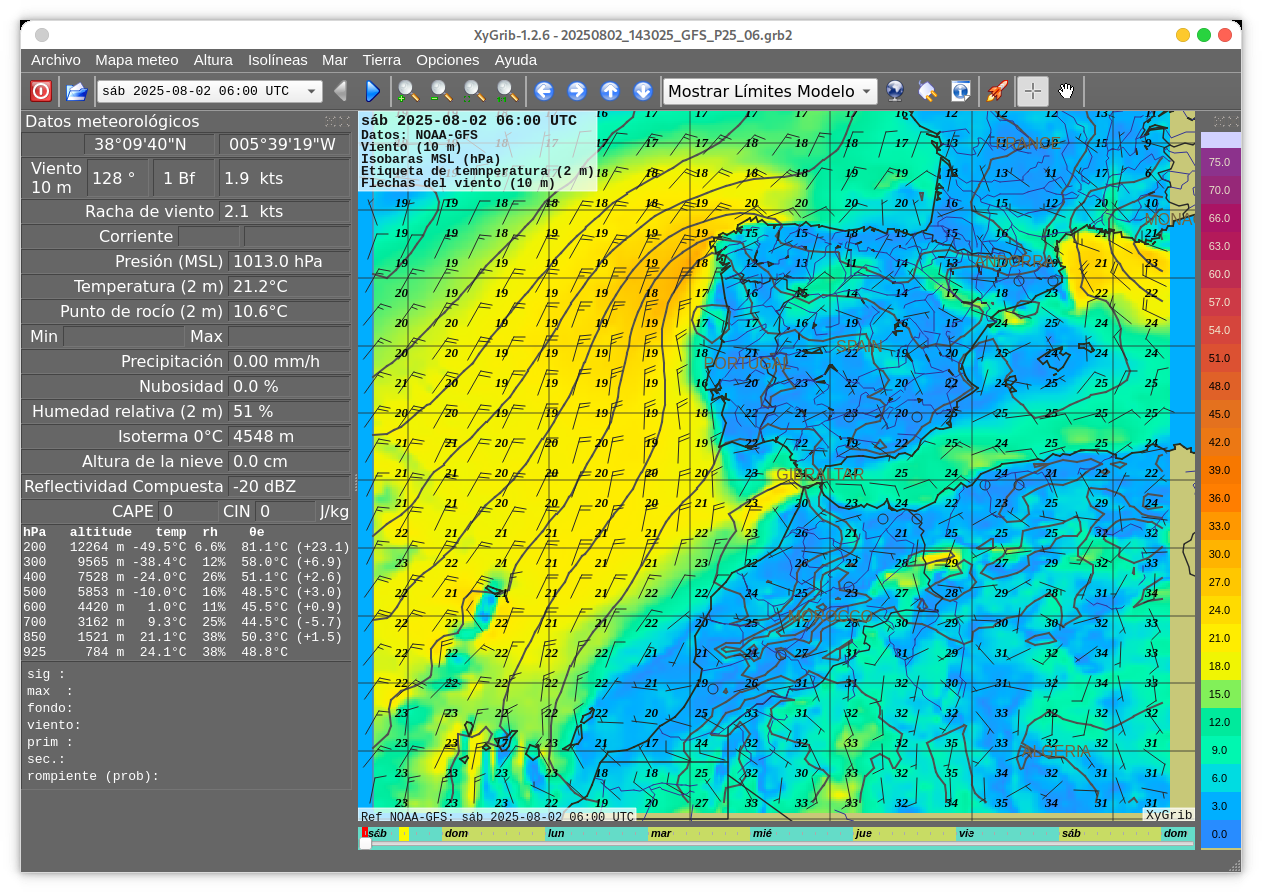
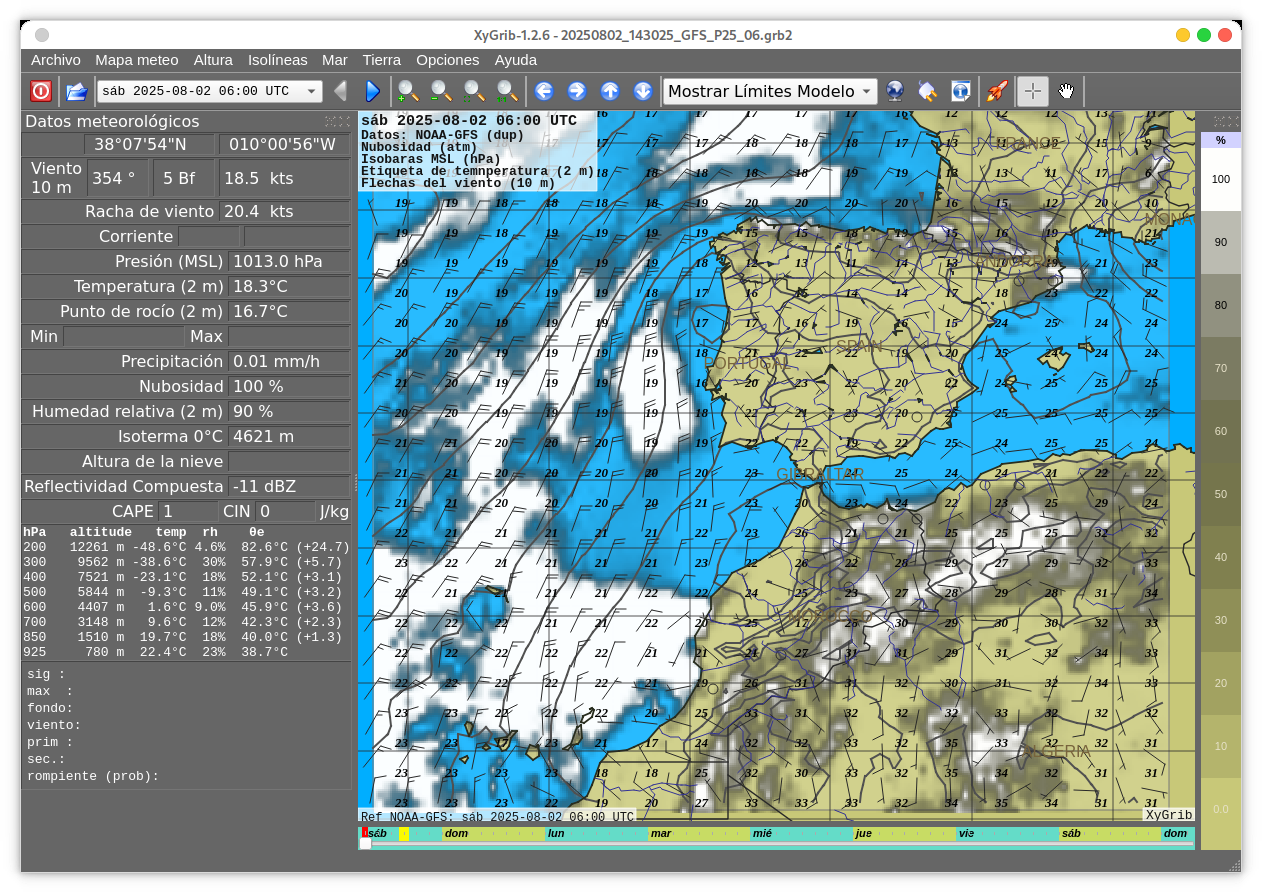
XyGrib

Aplicación completa que permite descargar gratuitamente y además visualizar metereología en formato GRIB.

Not: Esta aplicación es la continuación de ZyGrib que ha pasado a estar descontinuada.
Navegación, Barcos y Linux
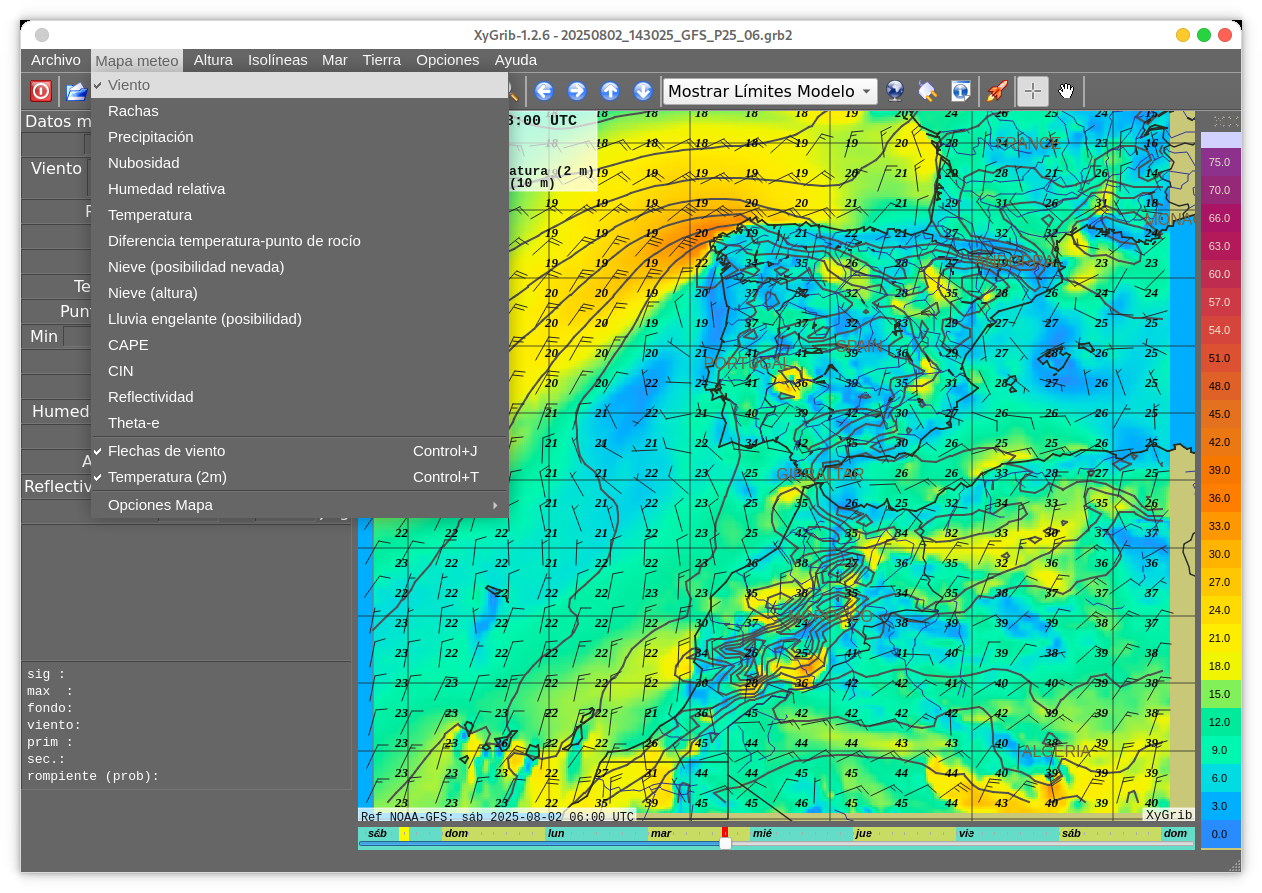
Diferentes mapas meterológicos disponibles

En Debian, está disponible como paquete oficial y la instalación es muy sencilla:

sudo apt -y install xygrib

La versión de Debian 1.2.6 se corresponde a la ultima disponible en el repositorio oficial.

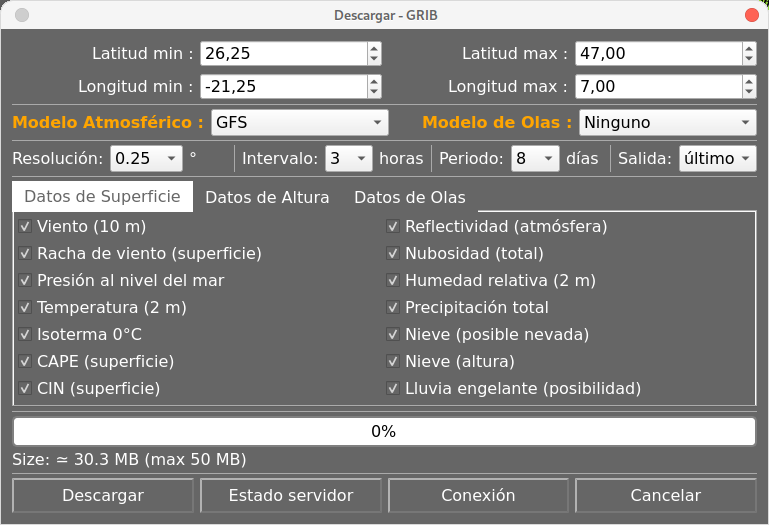
La única limitación es que el fichero de descarga de datos es de 50 Mb cada vez.
Esta limitación no es por el software sino por los servidores que ofrecen los datos, para no saturarse.

Navegación, Barcos y Linux
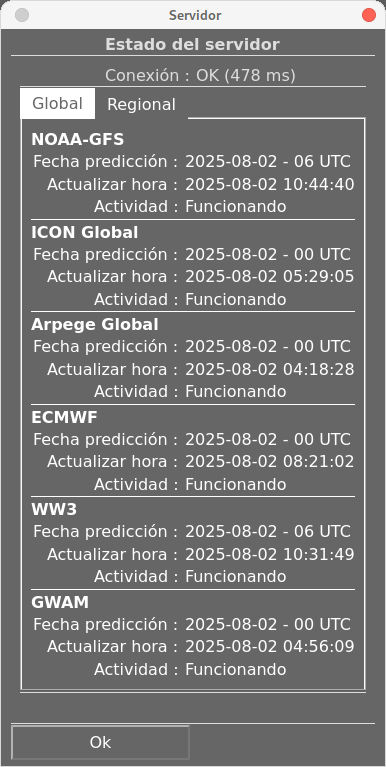
Servidores GLOBALES
Navegación, Barcos y Linux
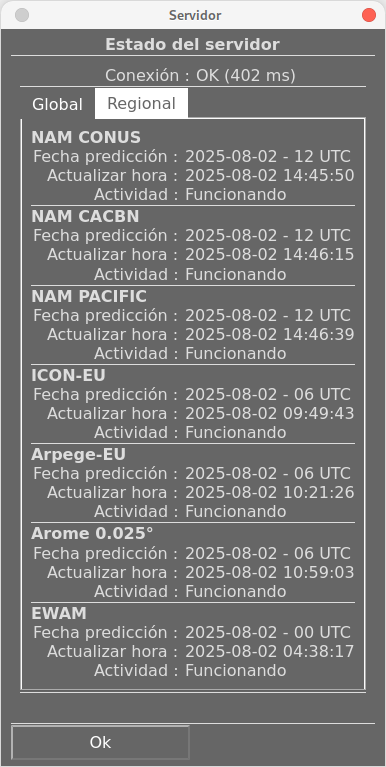
Servidores REGIONALES

En la prueba que he realizado, para el recuadro seleccionado, entre Latitud:26,25 a 47,00 y entre longitud -21,25 a 7,00 para un periodo de 8 días y una resolución de 0,25º, en la que he solicitado todos los datos disponibles, el fichero a descargar pesa sólo 30,3 Mb. suficiente para su uso en navegación.

Navegación, Barcos y Linux

Permite mostrar todo tipo de isolíneas: isobaras, de presión, isotermas, geopotenciales, etc.

Navegación, Barcos y Linux
Modelo de VIENTOS
Navegación, Barcos y Linux
Modelo de NUBOSIDAD

Ademas permite generar una animación de los días/horas seleccionados, del mapa meteoreológico que deseemos.

0:00
/0:02

Ejemplo de animación de modelo de Vientos

La web oficial es: https://github.com/opengribs/XyGrib
Y el repositorio está en: https://github.com/opengribs/XyGrib

Herramientas y Aplicaciones para GPS


GpsBabel

Es una aplicación para la conversión de archivos GPS y transferencia a/desde unidades GPS.

GPSBabel convierte waypoints, tracks y rutas de un formato a otro, ya sea un formato cartográfico común como Delorme, Streets and Trips, o incluso una carga o descarga en serie a una unidad GPS, como las de Garmin y Magellan.

GPSBabel admite docenas de formatos de datos y resulta útil para tareas como geocaching, mapeo y conversión de una unidad GPS a otra. Entre los formatos interesantes que admite se encuentran varios dispositivos GPS mediante conexión en serie, varios programas de mapeo para PDA y diversos formatos de datos de geocaching.

GPSBabel admite los siguientes formatos:

CSV, CSV DNA personalizado, EasyGPS Binary, Fugawi, número de serie de Garmin, Geocaching.com loc, GPSDrive, GPX, Holux, IGC, número de serie de Magellan, Magellan SD, Mapopolis.com Mapconverter, Mapsource, Maptech, Microsoft Streets and Trips, NIMA/GNIS Nombres geográficos, NMEA sentences, OziExplorer, Tab-separated data, Topo by National Geographic, xcsv

Su instalación es muy sencilla: sudo apt -y install gpsbabel

GpsTrans

Te permite comunicarte con tu GPS Garmin.
Se instala mediante: sudo apt -y install gpstrans

GpsD

Con el conjunto de las tres aplicaciones: GPS Daemon, GPS Client y GPS Tools, puedes conectar uno o varios receptores GPS sin necesidad de drivers adicionales.

Todos los datos son distribuidos de forma automática a todos los programas que necesiten usar información GPS de Posicionamiento.
El demonio se encarga de monitorizar los disposivos GPS y compartir los datos de los dispositivos sin perdida de datos a los clientes que necesiten usar datos GPS incluso si necesitan conversión de formato.

Puedes instalarlo directamente con : sudo apt -y install gpsd gpsd-clients gpsd-tools

Otras Comunicaciones móviles

WvDial

Si dispones de un teléfono "satelital", puedes usar esta herramienta para recibir datos en él.

WvDial sacrifica parte de la flexibilidad de programas como "chat" para simplificar la configuración del acceso telefónico.

Con WvDial, los módems se detectan automáticamente y solo se requieren tres parámetros adicionales: número de teléfono, nombre de usuario y contraseña. WvDial sabe lo suficiente como para marcar con la mayoría de los módems e iniciar sesión en la mayoría de los servidores sin necesidad de ayuda adicional.

GnuAIS

Permite usar tu vieja VHF en un receptor AIS funcional y completo. Es compatible y se puede intergrar en OpenCPN.

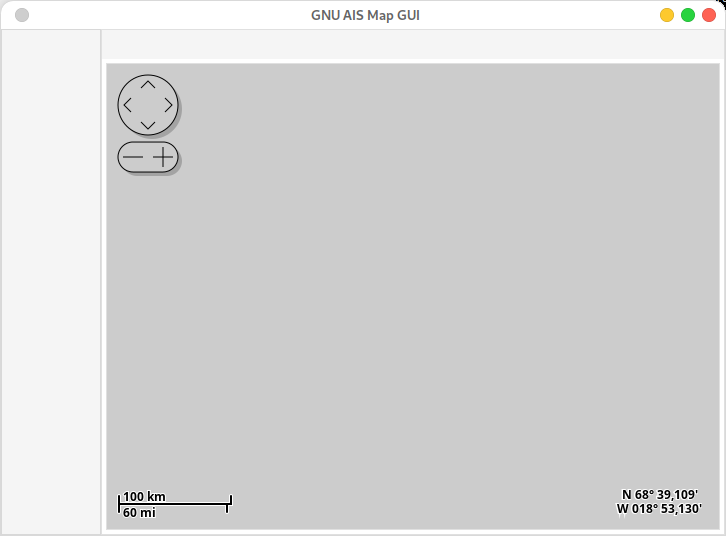
Dispone también de aplicacion gráfica gnuaisgui

Navegación, Barcos y Linux
GNU AIS en modo gráfico. (Sin mapa al no estar conectado a ninguna VHF)

Para instalar ambas simplemente ejecuta: sudo apt -y install gnuais gnuaisgui

astronomical-almanac

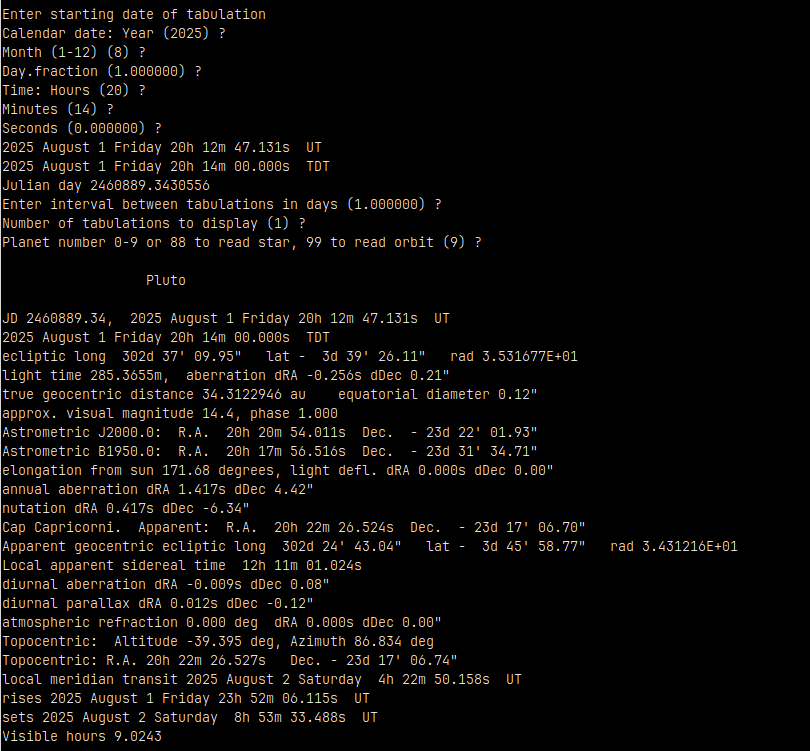
Almanaque astronómico. Es una aplicación en modo texto para calcular la posición de planetas y estrellas.
Se instala mediante: sudo apt -y install astronomical-almanac

Para ejecutarlo simplemente escribe: aa

El programa aa calcula la posición orbital de cuerpos planetarios y realiza una rigurosa reducción de coordenadas a un lugar geocéntrico y topocéntrico aparente (altitud y azimut local). También reduce las posiciones del catálogo de
estrellas proporcionadas en el sistema FK4 o FK5. Se incluyen datos de las 57 estrellas
navegables. La mayoría de los algoritmos utilizados son del Almanaque Astronomico (The Astronomical Almanac, AA) publicado por la Imprenta del Gobierno de los Estados Unidos (U.S. Government Printing Office).

El programa aa sigue los rigurosos algoritmos para reducción de coordenadas celestes exactamente como se diseñaron en las ediciones actuales del Almanaque Astronómico. La reducción a un lugar geocéntrico aparente ha sido comprobada mediante una versión especial del programa (aa200) que obtiene las posiciones planetarias directamente de la integración numérica DE200 del sistema solar del Laboratorio de Propulsión a Chorro (Jet Propulsion
Laboratory). Los resultados concuerdan exactamente con las tablas del Almanaque Astronómico de 1987 en adelante (los Almanaques anteriores usan métodos de reducción ligeramente diferentes).

Ciertos cálculos, como la corrección por inclinación, no se proporcionan explícitamente en el AA pero se referencian. En estos casos el programa realiza los cálculo completos usados para construir las tablas del Almanaque (se proporcionan referencias).

Navegación, Barcos y Linux
Ejemplo de salida de ejecucion de aa

Y hemos dejado la mejor aplicación para el final

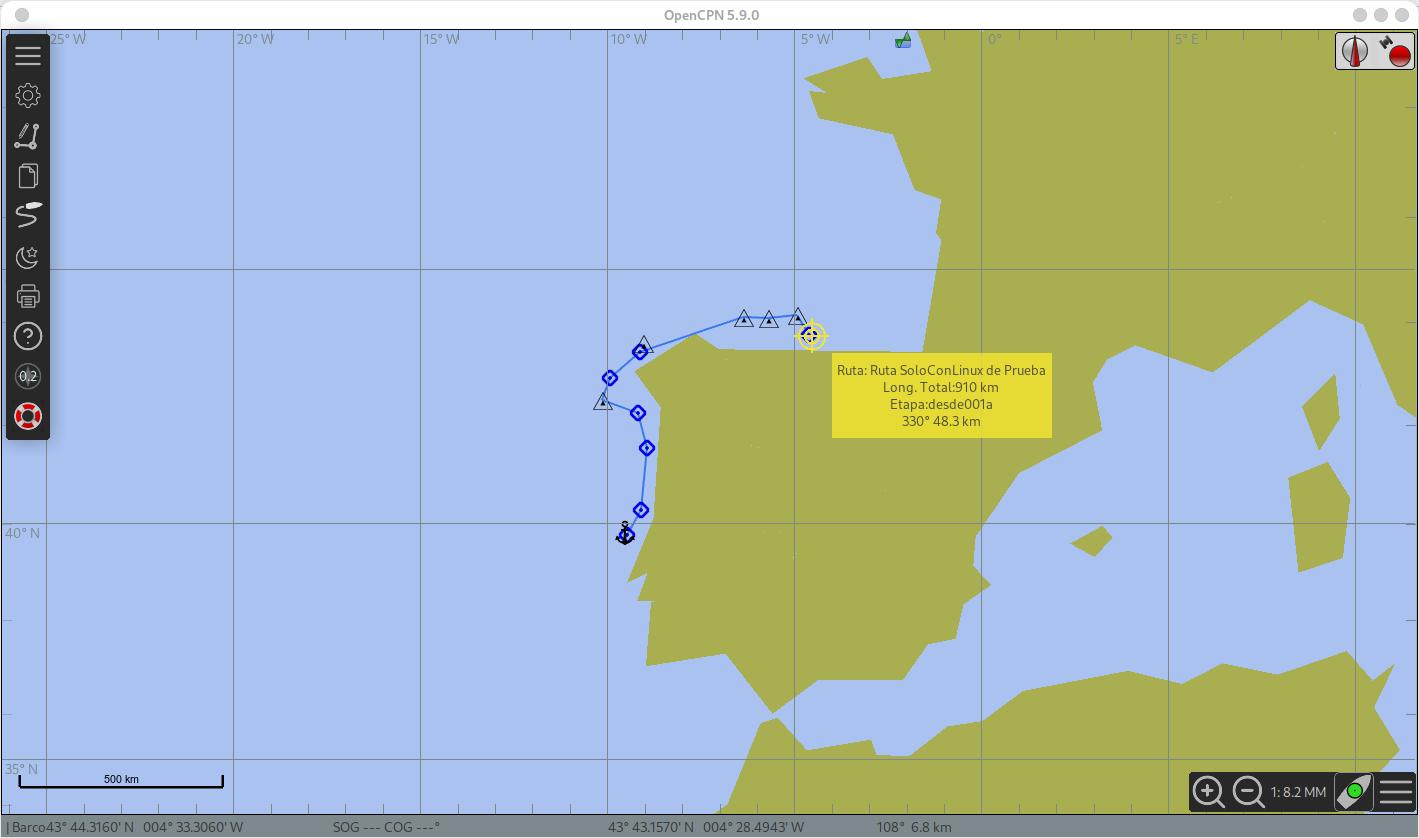
OpenCPN

Aplicación gráfica todo en uno para navegación real

Navegación, Barcos y Linux
OpenCPN (con un ejemplo basico de ruta creada con WayPoints)

Opciones que incluye:

  • ChartPlotter: Visualización de Cartas Naúticas
  • Descarga, importación y uso de cartas náuticas profesionales.
  • Cálculo de Rutas.
  • Seguimiento de derrota
  • Permite incluir WayPoints
  • Permite visualizar datos metereológicos (por ejemplo los de XyGrib)
  • Visualización AIS integrada (permite incluir datos de otras aplicaciones como por ejemplo de GnuAIS)

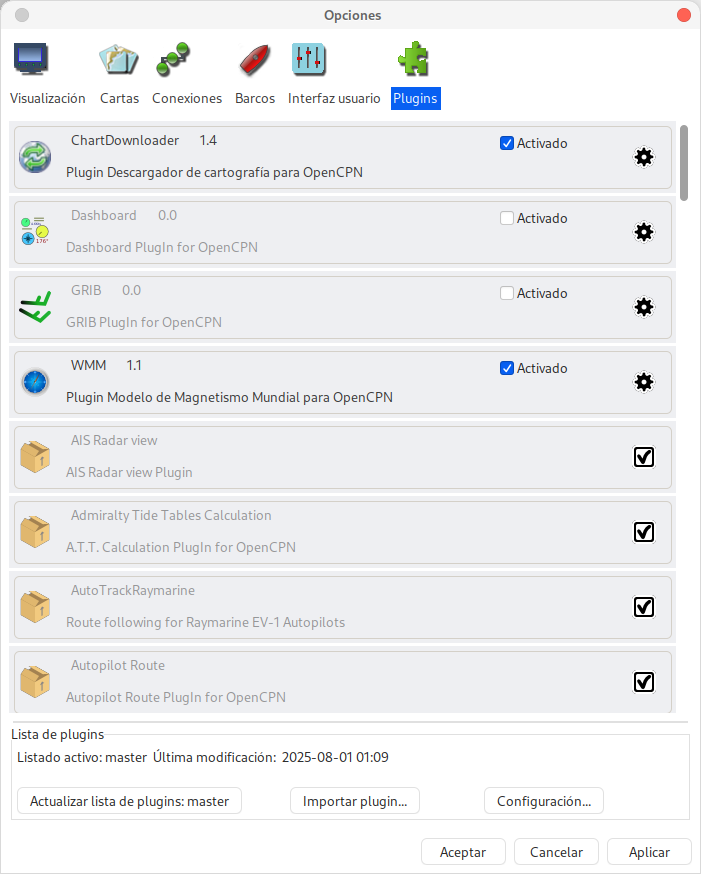
Soporte para todos los plugins:

Navegación, Barcos y Linux
Plugins disponibles para OpenCPN

La instalación en Debian es tremendamente sencilla:

sudo apt -y install opencpn

Otras opciones muy interesantes son:

  • Uso de cartas naúticas escaneadas o descargadas
  • Impresión de la carta de navegación actual con la ruta marcada
  • Colocar marca de "hombre al agua" en la navegación actual para emergencia y maniobra.

El sitio oficial es: https://opencpn.org/

OpenCPN Official Site
Official site of OpenCPN Chart Plotter Navigation software. Thousands of boaters already use OpenCPN as their main navigational tool. You can too. Its open source.
Navegación, Barcos y LinuxOpenCPN Team
Navegación, Barcos y Linux

opencpn.org

Cartas Naúticas gratuitas

En la página de OpenCPN, tienen la lista de multitud de organismos que dejar usar de modo gratuito sus cartas naúticas: https://opencpn.org/OpenCPN/info/chartsource.html

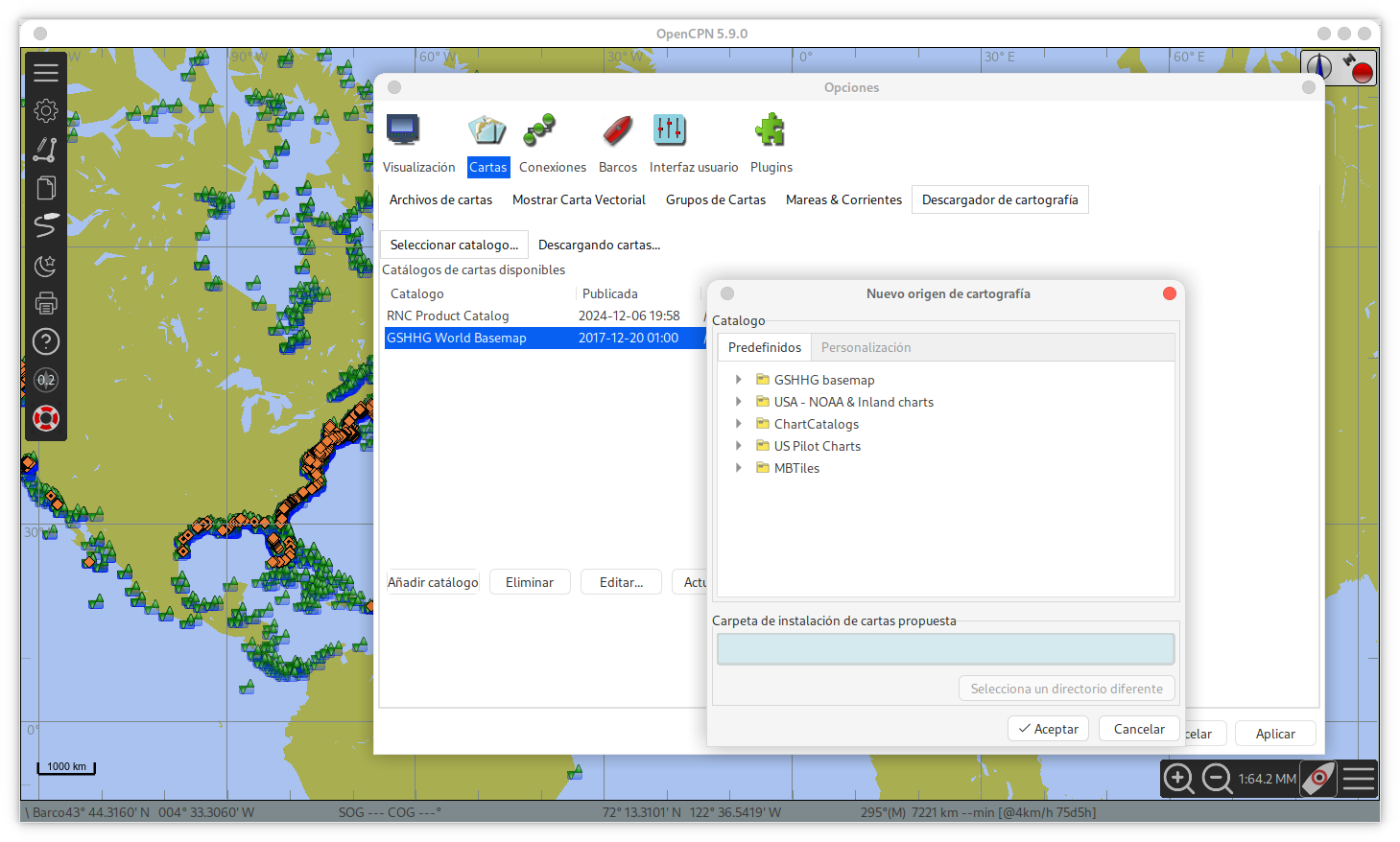
Desde el propio programa puedes usar el catálogo de Mapas gratuitos disponibles ya que estan predefinidos en la aplicación, aunque puedes incluir otros.

Navegación, Barcos y Linux
Selección de catálogo de Cartas Naúticas
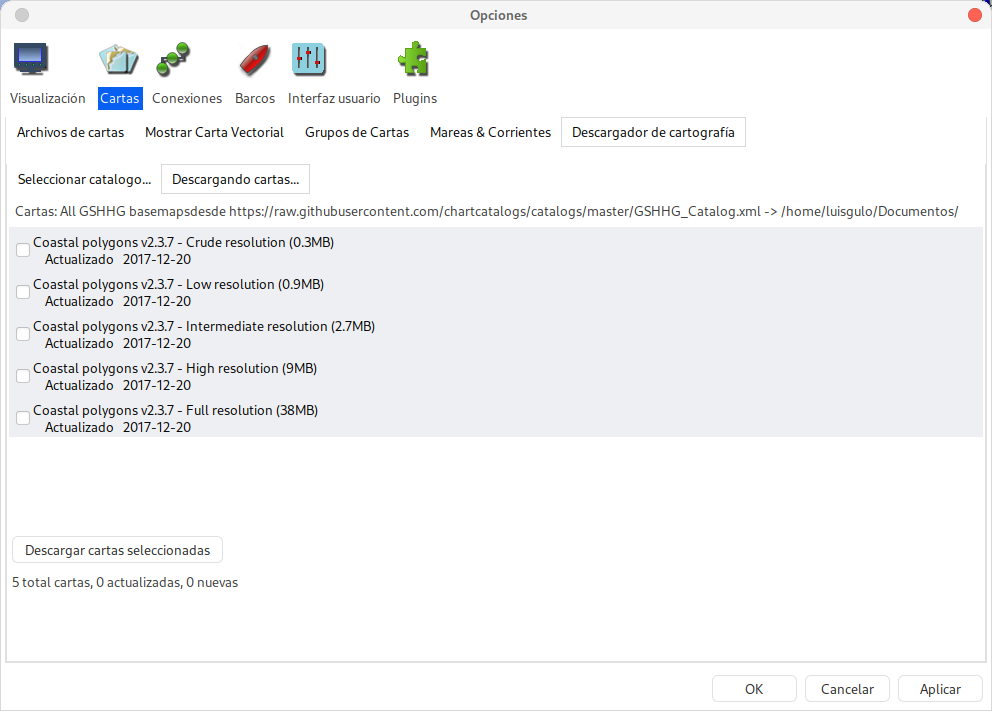
Navegación, Barcos y Linux
Descargando algunos Mapas disponibles

14 Aug 11:56

Emular el Commodore 128 con 80 columnas con VICE

by Jesús B.L.

VICE es un emulador libre y multiplataforma de la amplia gama de ordenadores Commodore que no eran ni Amiga ni PCs.
Hace tiempo expliqué como instalarlo y añadirle todo lo necesario para hacerlo funcionar, aunque si no te quieres compilar también se puede instalar con RetroMultiInstaller.

Hoy vamos a ver como emular el Commodore 128, un ordenador de 8 bits, muy potente pero como otros llegó tarde, todas sus mejoras las podéis ver en su artículo en la wikipedia pero aquí lo que vamos a destacar es su capacidad para usar dos monitores a la vez, uno conectado por vídeo compuesto de 40 columnas y otro por RGBI de 80 columnas.

En un Commodore 128 real podríamos activar un monitor u otro pulsando una tecla "40/80 DISPLAY".
El monitor activo es el que muestra el prompt READY y donde aparecen los comandos que tecleamos y el resultado de la ejecución de los mismos.

Los que no tenemos la suerte de tener uno de estos ordenadores lo podemos emular con vice, para lo cual ejecutamos el comando:

x128

Se nos abrirán dos ventanas mostrando los dos monitores.


En principio aparecerá el promp Ready en el monitor compuesto de 40 columnas que es donde aparecerá todo lo que escribamos, mientras que el monitor RGBI de 80 aparecerá con la pantalla negra, pero si tecleamos el comando:

GRAPHIC 5

Aparecerá el prompt ahora en el monitor de 80 columnas, si queremos volver al monitor de vídeo compuesto tecleamos:

GRAPHIC 0

Si queremos que al cambiar borre la pantalla a la que transferimos el control deberíamos pasarle un segundo parámetro con valor 1, es decir, para cambiar y borrar las pantallas de 40 o la de 80 columnas tendríamos que teclear respectivamente:

GRAPHIC 0,1

GRAPHIC 5,1

De esta manera se podría utilizar en un programa ambas pantallas de manera alternativa, incluso se puede dejar un mensaje en la pantalla que no va a estar activa para avisar al usuario que use la otra, con un programa similar a este:

10 GRAPHIC 0,1
20 PRINT "ENCIENDE LA PANTALLA DE 80 COLUMNAS"
30 GRAPHIC 5,1
40 PRINT "SALUDOS EN EL MONITOR DE 80 COLUMNAS"

Este programa lógicamente devolvería el prompt en el monitor RGB.

En el caso del software comercial específico del C128 éste debería usar el monitor correcto para el funcionamiento deseado.


¿Y que pasa si quiero ejecutar CP/M a 80 columnas?

Sí, efectivamente, otra de las características que incorporaba del C128 era un procesador Z80 para ejecutar CP/M sin cartuchos adicionales pero si lo ejecutamos con el anterior comando lo veríamos a 40 columnas, lo que es un problema para los programas que requieren más columnas ya que para iniciarlo hay que introducir el disco de CP/M y reiniciar la máquina, con lo que no tendríamos acceso a los comandos de Basic antes descritos.

El emulador VICE también permite ejecutar por defecto el monitor RGBI de 80 columnas pero para ello hay que lanzarlo pasándole un parámetro tal que así:

x128 -80

De esta manera si cargamos CP/M y reiniciamos lo hacemos con 80 columnas de ancho y por tanto podríamos disfrutar de programa como el remake de Gorilla.BAS del que ya comenté las versiones de CPC y PCW en un reciente artículo de AUA.


En el caso de Windows posiblemente tendréis que crear un acceso directo con un comando similar a este:

x128 /80col

Este juego os lo podéis descargar de la página del autor, que incluye entre otras, una versión para el C128 con el autoarranque de CP/M preparado.


Fuente: Using 80 Columns in VICE Commodore 128 Emulator.


10 Aug 15:34

Mejora tu Concentración: La Ciudadela Interior 17

by Fitness Revolucionario

“Te conviertes en aquello a lo que le prestas atención» – Epicteto

En este nuevo episodio de La Ciudadela Interior hablaremos de cómo recuperar la atención en un mundo que intenta robárnosla constantemente.

Veremos cómo combinar recomendaciones estoicas y ciencia moderna para reducir las distracciones y perseguir nuestros objetivos con el máximo foco.

Puedes apoyar este proyecto comprando el libro Invicto o el Diario Esencial:

Invicto ilustrado: https://amzn.to/3yFyMbY
Papel: https://amzn.to/2O6hyh9

Diario esencial: https://amzn.to/478cIpC

En inglés: https://amzn.to/3tNO38m
En alemán: https://amzn.to/40cKe8G

¡Gracias! 🙂
05 Aug 10:02

Administración de discos y sistemas de archivos (RSA-10)

by Luis GuLo

Administración de discos y sistemas de archivos (RSA-10)

En este capítulo aprenderás a consultar discos y particiones, montar sistemas de archivos, trabajar con formatos como ext4 o XFS, y gestionar almacenamiento en general. Verás comandos para discos físicos, volúmenes virtuales, y dispositivos extraíbles.


Comando: lsblk

Sintaxis Básica

Muestra los bloques de almacenamiento conectados al sistema.

Ejemplo:

$ lsblk

Sintaxis Avanzada

Muestra etiquetas, UUIDs y tipos de sistema de archivos:

$ lsblk -f
$ lsblk -o NAME,FSTYPE,SIZE,MOUNTPOINT,UUID

Comando: df

Sintaxis Básica

Muestra el espacio disponible en discos montados.

Ejemplo:

$ df -h

Sintaxis Avanzada

Filtra por tipo de sistema de archivos o por punto de montaje:

$ df -hT
$ df -h /home

Comando: mount / umount

Sintaxis Básica

Montar y desmontar dispositivos manualmente.

Ejemplos:

# mount /dev/sdb1 /mnt/usb
# umount /mnt/usb

Sintaxis Avanzada

Montar con opciones específicas o leer el sistema actual:

# mount -o ro,nosuid /dev/sdb1 /mnt/seguro
# cat /proc/mounts

Comando: blkid

Sintaxis Básica

Muestra UUID y tipo de sistema de archivos de cada dispositivo.

$ sudo blkid

Sintaxis Avanzada

Útil para configurar entradas en /etc/fstab con identificadores estables.


Comando: mkfs

Sintaxis Básica

Formatea una partición con un sistema de archivos determinado.

Ejemplos:

# mkfs.ext4 /dev/sdb1
# mkfs.vfat /dev/sdc1

Sintaxis Avanzada

Formateo con etiquetas, bloques específicos y opciones de rendimiento:

# mkfs.ext4 -L "DatosUSB" -m 0 /dev/sdb1
# mkfs.xfs -f /dev/sdx1

Comando: fsck

Sintaxis Básica

Revisa y repara errores en sistemas de archivos.

Ejemplo:

# fsck /dev/sda2

Sintaxis Avanzada

Forzar revisión, mostrar progreso o evitar montaje automático:

# fsck -f -C -y /dev/sda2

Comando: parted / fdisk / gdisk

Sintaxis Básica

Editar particiones del disco.

Ejemplos:

# fdisk /dev/sda       # Para discos MBR
# parted /dev/sdb      # Compatible con GPT

Sintaxis Avanzada

Crear, eliminar, modificar particiones en detalle:

# parted /dev/sdb mklabel gpt
# parted /dev/sdb mkpart primary ext4 1MiB 1000MiB
# gdisk /dev/sdx       # GPT interactivo

Comando: tune2fs

Solo para sistemas ext2/ext3/ext4.

Sintaxis Básica

Consulta o modifica parámetros del sistema de archivos.

# tune2fs -l /dev/sda1

Sintaxis Avanzada

Ajusta número de montajes antes de forzar fsck, activa journaling, cambia etiquetas:

# tune2fs -c 25 /dev/sda1
# tune2fs -L "Almacen" /dev/sda1

Introducción al uso de LVM

LVM (Logical Volume Manager) permite gestionar el almacenamiento de forma flexible. Puedes crear volúmenes lógicos que se pueden redimensionar, tomar snapshots, mover entre discos físicos, etc.

Terminología básica

Concepto Descripción
PV (Physical Volume) Disco físico o partición dedicada al grupo LVM
VG (Volume Group) Grupo de volúmenes físicos que agrupan el espacio
LV (Logical Volume) Volumen lógico donde se monta el sistema de archivos

Comando: pvcreate

Inicializa un disco o partición para usarlo como volumen físico en LVM.

# pvcreate /dev/sdb1

Comando: vgcreate

Crea un grupo de volúmenes (VG) a partir de volúmenes físicos.

# vgcreate datosVG /dev/sdb1

Comando: lvcreate

Crea volúmenes lógicos dentro del grupo.

Ejemplo:

# lvcreate -L 20G -n almacen datosVG
  • -L: tamaño
  • -n: nombre del volumen lógico

Formato y montaje:

# mkfs.ext4 /dev/datosVG/almacen
# mount /dev/datosVG/almacen /mnt/almacen

Ver estructura de LVM

# pvdisplay
# vgdisplay
# lvdisplay

Redimensionar volúmenes LVM

Aumentar tamaño (ext4):

# lvextend -L +5G /dev/datosVG/almacen
# resize2fs /dev/datosVG/almacen

Reducir tamaño (ext4):

Importante: desmontar antes y verificar errores.
# umount /mnt/almacen
# e2fsck -f /dev/datosVG/almacen
# resize2fs /dev/datosVG/almacen 15G
# lvreduce -L 15G /dev/datosVG/almacen
# mount /dev/datosVG/almacen /mnt/almacen

Snapshots con LVM

Los snapshots permiten tomar una “foto” del estado de un volumen en un momento determinado. Son útiles para pruebas, copias de seguridad o antes de realizar cambios sensibles.

Crear un snapshot

# lvcreate -L 1G -s -n almacen_snap /dev/datosVG/almacen
  • -L: tamaño del espacio reservado para cambios
  • -s: indica que es un snapshot
  • -n: nombre del snapshot

Montar el snapshot (solo lectura):

# mount -o ro /dev/datosVG/almacen_snap /mnt/snap

Eliminar snapshot

# umount /mnt/snap
# lvremove /dev/datosVG/almacen_snap

Ventajas clave de usar LVM

  • Crear volúmenes con nombres y tamaños flexibles
  • Redimensionar sin necesidad de reformatear todo el disco
  • Tomar snapshots antes de realizar operaciones críticas
  • Migrar volúmenes entre discos sin afectar el sistema montado
04 Aug 18:20

32 bits y la cuenta regresiva al fin del mundo

by Linux con Last Dragon

Este video se explica el fallo del año 2038 y se crea una cuenta regresiva para no usar 32 bits en las computadoras

Blog https://www.lastdragon.net/
Foro del canal https://foro.lastdragon.net
Twitter https://twitter.com/LastDragonMX
Patreon https://www.patreon.com/lastdragon
Link de grupo a Telegram https://t.me/lastdragonmex

#lazarus #freepascal #linux
04 Aug 12:55

Usuarios y grupos (RSA-09)

by Luis GuLo
Usuarios y grupos (RSA-09)

Aquí aprenderás cómo crear, modificar y gestionar usuarios en el sistema, definir grupos, asignar permisos y mantener el control sobre quién puede hacer qué.


Comando: useradd

Sintaxis Básica

Crea un nuevo usuario en el sistema.

Ejemplos:

# useradd juan
# useradd -m luisgulo     # Crea carpeta personal

Sintaxis Avanzada

Permite definir shell, grupos, carpeta personalizada o UID específico.

Ejemplos:

# useradd -m -s /bin/bash -G sudo luisgulo
# useradd -d /srv/usuarios/julio julio
# useradd -u 1501 pedro

Comando: passwd

Sintaxis Básica

Asigna o cambia la contraseña de un usuario.

Ejemplos:

# passwd luisgulo

Sintaxis Avanzada

Puede usarse para bloquear usuarios o forzar cambio en el próximo inicio de sesión.

Ejemplos:

# passwd -l luisgulo       # Bloquear usuario
# passwd -e juan       # Expira la contraseña (forzar cambio)

Comando: usermod

Sintaxis Básica

Modifica propiedades de un usuario existente.

Ejemplos:

# usermod -aG audio luisgulo     # Añadir usuario a grupo
# usermod -s /bin/zsh luisgulo   # Cambiar shell

Sintaxis Avanzada

Permite mover carpeta personal, cambiar UID o redefinir grupo principal.

Ejemplos:

# usermod -d /mnt/perfiles/luisgulo -m luisgulo
# usermod -u 2001 luisgulo
# usermod -g admin luisgulo

Comando: groupadd / groupmod / groupdel

Sintaxis Básica

Gestiona grupos de usuarios.

Ejemplos:

# groupadd desarrolladores
# groupmod -n devs desarrolladores     # Cambia nombre de grupo
# groupdel testers

Sintaxis Avanzada

Puede usarse con GID específico o gestionar múltiples grupos.

Ejemplos:

# groupadd -g 1050 auditores
# usermod -G sudo,auditores luisgulo

Comando: id / groups / whoami

Sintaxis Básica

Consulta la información de grupos y usuario actual.

Ejemplos:

$ id
$ groups luisgulo
$ whoami

Sintaxis Avanzada

Puede usarse en scripts para verificar permisos o filtrar por UID.

Ejemplos:

$ id -u
$ id -Gn | grep admins

Comando: deluser / userdel

Sintaxis Básica

Elimina usuarios del sistema.

Ejemplos:

# userdel juan

Sintaxis Avanzada

Permite eliminar carpeta personal y asociaciones con grupos.

Ejemplos:

# userdel -r pedro     # Elimina usuario y su home
# deluser luisgulo sudo    # Elimina usuario de un grupo

Comando: chage

Controla la vigencia de contraseñas y políticas de caducidad para cada usuario.

Sintaxis Básica

Muestra la información de caducidad actual:

# chage -l luisgulo

Sintaxis Avanzada

Permite forzar cambios, establecer fechas de expiración o modificar ciclos de cambio obligatorio:

# chage -E 2025-12-31 luisgulo        # Expira la cuenta en esa fecha
# chage -M 90 luisgulo                # Máximo de 90 días antes de cambiar contraseña
# chage -d 0 luisgulo                 # Forzar cambio al próximo inicio de sesión

Comando: loginctl

Permite consultar sesiones activas de usuarios en sistemas con systemd.

Sintaxis Básica

Ver qué sesiones están activas en el sistema:

$ loginctl list-users
$ loginctl list-sessions

Sintaxis Avanzada

Puedes inspeccionar detalles de una sesión, controlar permisos y habilitar servicios persistentes:

$ loginctl show-user luisgulo
$ loginctl session-status <ID>
# loginctl enable-linger luisgulo      # Permite que los servicios del usuario se ejecuten sin iniciar sesión gráfica

Comando: faillog

Muestra y gestiona bloqueos por múltiples intentos fallidos de inicio de sesión.

Sintaxis Básica

Consulta registros por usuario:

# faillog -u luisgulo
# faillog -a         # Muestra todos los usuarios

Sintaxis Avanzada

Puedes bloquear cuentas después de intentos fallidos o eliminar registros:

# faillog -m 3 -t 900 -u luisgulo      # Bloquea después de 3 intentos fallidos en 15 min
# faillog -r -u luisgulo              # Reinicia el contador de intentos
Importante: algunas configuraciones requieren que pam_tally o pam_faillock estén habilitados en tu archivo de PAM.

Vamos a ver dos temas adicionales:

  • Cómo combinar faillog con políticas del archivo login.defs
  • Cómo funcionan los archivos de configuración PAM y qué papel cumplen en el sistema

Integrar faillog con políticas del sistema: login.defs

El archivo /etc/login.defs define parámetros globales relacionados con el comportamiento de usuarios, contraseñas y sesiones.

Ejemplos relevantes:

FAILLOG_ENAB yes            # Habilita registro de intentos fallidos
FAIL_MAX 3                  # Número máximo de intentos antes de bloquear
FAIL_MIN 600                # Tiempo mínimo entre bloqueos (en segundos)
LOGIN_RETRIES 5             # Intentos permitidos antes de desconexión automática
LOGIN_TIMEOUT 60            # Tiempo para ingresar credenciales antes de cancelar login
PASS_MAX_DAYS 90            # Vida útil máxima de una contraseña
PASS_MIN_DAYS 0             # Días mínimos antes de permitir cambio
PASS_WARN_AGE 7             # Aviso de caducidad con anticipación

¿Cómo funciona junto a faillog?

Cuando estas políticas están activadas, el sistema registra intentos erróneos en /var/log/faillog. Puedes gestionarlos con:

# faillog -u luisgulo
# faillog -r -u luisgulo     # Reinicia el contador de fallos
# faillog -m 3 -t 900 -u luisgulo   # 3 fallos → bloqueo durante 15 minutos

El sistema se apoya en estas configuraciones, siempre que estén acompañadas por módulos PAM que gestionen los accesos correctamente.


Entender PAM de forma sencilla

PAM significa Pluggable Authentication Modules. Es el sistema que regula cómo se autentican los usuarios en Linux. Se compone de múltiples archivos en /etc/pam.d/ y cada programa (login, sudo, ssh…) tiene su propio archivo de configuración.

¿Cómo funciona PAM?

Cada archivo PAM contiene módulos organizados por tipo. Los tipos más comunes son:

Tipo Función
auth Autenticación del usuario (contraseña, huella, etc.)
account Verifica si el usuario puede acceder según restricciones
password Regula el cambio de contraseña
session Ejecuta acciones al iniciar/cerrar sesión

Cada línea en estos archivos sigue este formato:

tipo  control  módulo  [opciones]

Ejemplo básico en /etc/pam.d/login:

auth    required    pam_unix.so
auth    optional    pam_faildelay.so delay=400000
account required    pam_unix.so
session required    pam_lastlog.so
  • pam_unix.so: autentica con el sistema local (usuarios y contraseñas)
  • pam_faildelay.so: aplica retraso ante fallos (protege de fuerza bruta)
  • pam_lastlog.so: muestra última conexión al usuario

Integración con bloqueos (faillog / pam_tally2 / pam_faillock)

Para que los bloqueos por intentos fallidos funcionen, debes tener módulos como:

auth required pam_faillock.so preauth
auth [success=1 default=bad] pam_unix.so
auth required pam_faillock.so authfail

También puedes usar pam_tally2:

auth required pam_tally2.so onerr=fail deny=3 unlock_time=900
Estos módulos pueden bloquear el acceso tras varios intentos erróneos y desbloquear automáticamente tras cierto tiempo.

Recomendaciones generales:

  • Usa login.defs para definir políticas globales de seguridad.
  • Complementa con faillog y módulos PAM si quieres endurecer el sistema.
  • Verifica que los archivos en /etc/pam.d/ estén configurados con sentido y no contradigan tus políticas.
  • Siempre prueba los cambios con sesiones alternativas antes de cerrar la principal (para evitar bloqueos).

Autenticación mediante lector de huellas dactilares

En sistemas Linux modernos, se puede configurar un lector de huellas digitales para iniciar sesión, ejecutar comandos con sudo, desbloquear la pantalla o iniciar sesión gráfica (GDM, LightDM, etc.). Esta autenticación biométrica puede convivir con métodos tradicionales de contraseña.

1. Requisitos previos

Hardware compatible

  • Lector USB o embebido reconocido por el kernel

Verifica con:

$ lsusb | grep -i fingerprint

Software necesario

  • Paquete principal: fprintd (daemon para huellas)
  • Backend: libpam-fprintd (para integración con PAM)
  • Herramientas: fprintd-enrollfprintd-verify

En sistemas Debian/Ubuntu:

# apt install fprintd libpam-fprintd

2. Registrar huella digital

Cada usuario debe registrar su propia huella:

$ fprintd-enroll

→ El sistema pedirá repetir el gesto de lectura varias veces.

Para verificarla manualmente:

$ fprintd-verify

3. Integración en consola (sudo, login, su)

Edita el archivo PAM correspondiente para incluir el módulo de huellas, pero conservando como método alternativo la contraseña.

Ejemplo en /etc/pam.d/sudo:

auth       sufficient   pam_fprintd.so
auth       required     pam_unix.so
  • sufficient: si la huella es válida, permite acceso
  • required: si la huella falla, solicita contraseña

Este orden garantiza que si no hay lector o falla la lectura, se ofrece el método clásico sin bloquear al usuario.

También puedes configurar en:

  • /etc/pam.d/login → para consola
  • /etc/pam.d/su → para cambios de usuario

4. Integración en entorno gráfico

Los principales gestores de sesión como GDM (GNOME)SDDM (KDE) y LightDM pueden usar PAM para autenticación biométrica.

Ejemplo para GDM:

Edita /etc/pam.d/gdm-password:

auth       sufficient   pam_fprintd.so
auth       required     pam_unix.so

Esto permitirá desbloquear la sesión con huella digital, pero solicitará contraseña si hay error o no se detecta el lector.


5. Comportamiento ante errores

Si el lector falla (huella mal colocada, lector desconectado, etc.), el módulo pam_fprintd.so puede configurarse para registrar fallos, aplicar retrasos o mostrar mensajes. El sistema seguirá con pam_unix.so como respaldo, garantizando acceso por contraseña tradicional.

Algunas opciones avanzadas:

auth   sufficient   pam_fprintd.so timeout=10 retry=3
  • timeout: segundos máximos para lectura
  • retry: número de intentos de huella antes de pasar a contraseña

6. Desbloqueo de pantalla

En sistemas que usan gnome-screensaver o gdm, la huella también puede desbloquear sesiones suspendidas si se configura correctamente en PAM.


Recomendaciones

  • Registra la huella desde el mismo usuario que la utilizará.
  • Asegúrate de tener acceso por contraseña en todo momento.
  • No dependas exclusivamente de la huella en sistemas remotos (no suelen transmitir datos biométricos).
  • Verifica la compatibilidad del lector (algunos modelos propietarios requieren drivers específicos).

Veamos una configuración sencilla y segura de PAM que habilita autenticación mediante huella digital con fallback a contraseña tradicional en tres contextos clave: consola (login), comandos privilegiados (sudo) y entorno gráfico (gdm-password).

El objetivo es que si la huella falla, el sistema permita seguir autenticando con la contraseña sin bloquear al usuario.

Configuración PAM para autenticación biométrica con respaldo por contraseña

Los siguientes ejemplos deben aplicarse cuidadosamente, siempre realizando pruebas en sesiones separadas o TTY paralelas. Se recomienda conservar métodos clásicos en todos los casos.


1. /etc/pam.d/login

Aplicación: inicio de sesión por consola (tty o login directo)

auth        sufficient    pam_fprintd.so
auth        required      pam_unix.so
account     required      pam_unix.so
password    required      pam_unix.so
session     required      pam_unix.so
session     optional      pam_lastlog.so
  • pam_fprintd.so: permite autenticación por huella.
  • Si falla la lectura o no se detecta lector, pam_unix.so solicita contraseña.
  • pam_lastlog.so: muestra la última conexión.

2. /etc/pam.d/sudo

Aplicación: ejecución de comandos privilegiados con sudo

auth        sufficient    pam_fprintd.so
auth        required      pam_unix.so
account     required      pam_unix.so
  • El usuario podrá autenticar mediante huella en sudo, y si no es posible, se solicita contraseña de forma tradicional.

3. /etc/pam.d/gdm-password

Aplicación: inicio de sesión en entorno gráfico (GNOME Display Manager)

auth        sufficient    pam_fprintd.so
auth        required      pam_unix.so
account     required      pam_unix.so
password    required      pam_unix.so
session     required      pam_unix.so
session     optional      pam_systemd.so
  • Garantiza que el inicio gráfico se pueda hacer con huella.
  • Si no es posible por error, el entorno ofrece entrada de contraseña.
  • pam_systemd.so: inicia correctamente el entorno gráfico vinculado al usuario.

Recomendaciones generales

  • Siempre prueba los cambios desde otra sesión (por ejemplo TTY2 con Ctrl+Alt+F2) antes de cerrar tu sesión principal.
  • Si tu sistema usa sudoers por grupos (ej. wheel o sudo), asegúrate de que los usuarios biométricos pertenezcan a ellos.
  • Verifica que el lector esté activo y visible en lsusb o fprintd-list.

Siempre pueden producirse imprevistos, con lo que debemos de disponer de un copia de seguridad de las configuraciones PAM antes de aplicar modificaciones.

Es fundamental tener esta copia por si ocurre algún error en autenticación (lo que podría bloquear el acceso al sistema).

Plantilla para respaldo y restauración de archivos PAM

Antes de modificar cualquier archivo en /etc/pam.d/, realiza una copia de seguridad como superusuario.

Crear respaldos

# cd /etc/pam.d/
# cp login login.bak
# cp sudo sudo.bak
# cp gdm-password gdm-password.bak

Puedes guardar estas copias en una ruta segura como /etc/pam-backup/ o tu carpeta de administrador.

Restaurar archivos PAM en caso de fallo

Si pierdes acceso por consola gráfica o por TTY, puedes recuperar la configuración desde una sesión root o desde un entorno de rescate:

# cp login.bak login
# cp sudo.bak sudo
# cp gdm-password.bak gdm-password

Comprobación rápida tras restaurar

# pam-auth-update --force
# systemctl restart gdm       # En sistemas con GNOME

Recomendaciones

  • Haz los cambios en sesiones paralelas (ejemplo: TTY2 con Ctrl+Alt+F2)
  • Verifica después de cada edición que puedas iniciar sesión normalmente
  • Mantén una cuenta alternativa con contraseña local (sin biometría)
  • Evita usar editores como nano o vim en remoto sin conexión persistente

Esto te asegura que cualquier error en el módulo biométrico (huella mal configurada, lector dañado, etc.) no impida tu acceso al sistema.


04 Aug 07:43

Wayland vs X11: ¿La Mayor Traición en Linux?

by Profe Carlos Leal

¿Wayland representa el futuro… o una traición al espíritu de Linux? En este video te cuento por qué miles de usuarios se sienten abandonados al dejar atrás X11. Analizando la historia se entiende lo que está realmente está en juego en esta batalla silenciosa entre Wayland y X11.

📌 ¿Cuál usas tú? Déjalo en los comentarios.
✅ Asegúrate de suscribirte a mi canal para más tutoriales y trucos sobre Administración de Servidores con Linux y con Windows y Seguridad Informática.

🔥 ¡Déjame tus comentarios y preguntas! Estoy aquí para ayudarte en temas de Administración de Servidores con Windows y con Linux así como también temas de Seguridad Informática: https://www.youtube.com/@ProfeCarlosLeal

☕ ¿Te gustaría invitarme a un café? Puedes hacerlo apoyándome en...
Patreon https://www.patreon.com/user?u=45035807
ko-fi https://ko-fi.com/profecarlosleal

🐧 Únete a mis grupos de WhatsApp y Telegram y sígueme en redes sociales
https://linktr.ee/profecarlosleal
03 Aug 20:23

DEBIAN VS. FEDORA

by La Chica de Sistemas

La eterna batalla de las distros Linux está servida: Debian vs Fedora en una comparativa que les va a sorprender. ¿Prefieren la estabilidad a prueba de balas de Debian o la adrenalina de tener lo último en Fedora?

En este video hablamos de manera informal pero informativa sobre las diferencias clave entre estas dos distros, sin tecnicismos densos pero fiel a mi estilo cientifico tech. Descubrí qué sistema se ajusta mejor a tu estilo, ya sea para desarrollo, servidores o simplemente disfrutar del poder de Linux.

Hablo sobre drivers, gaming en Linux y el rendimiento real de cada sistema. Si eres parte de la comunidad tech y buscas una opinión directa (y alguna que otra broma nerd en el camino), este video es para vos. ¡Dale click y acompáñame a descubrir si somos más team Debian o team Fedora!

🛎️ No olvides suscribirte, activar la campanita y compartir el video si te gustó.

Querés apoyar al canal? Da un super gracias o hacete miembro:

https://www.youtube.com/channel/UCzrFWz6KrJy-VOz6D7EoT4w/join

Mis Redes Oficiales:
Threads/Fediverso:
https://www.threads.net/lachicadesistemas
Instagram:
https://instagram.com/lachicadesistemas
Mi Blog:
https://lexi.lat
Twitch:
https://twitch.tv/lachicadesistemas
Github:
https://github.com/alexiarstein
03 Aug 14:38

Qué bien se lo pasan los chavales

by El canal de Korah
03 Aug 10:26

New Release Blog

by UBportsNews

New Release Blog

There is now a release blog available for OTA-10 Focal and 24.04-1.0 Noble:

https://ubports.com/blog/ubports-news-1/ubuntu-touch-24-04-1-0-and-20-04-ota-10-call-for-testing-3963

#UbuntuTouch #UBports #OTA10 #Ubuntu #Focal #Noble #MobileLinux

03 Aug 10:26

Ubuntu Touch New Releases

by UBportsNews

Ubuntu Touch New Releases

We are very pleased to announce two releases of Ubuntu Touch today.

The first is the much anticipated Beta 1 release of 24.04, the second is 20.04 OTA-10 RC.

Both need your help in testing before a full release in a few weeks time.

Please use the links below for all the current details:

https://forums.ubports.com/topic/11201/ubuntu-touch-24.04-1.0-beta-1-is-now-available-for-testing

https://forums.ubports.com/topic/11202/call-for-testing-ubuntu-touch-20.04-ota-10

#UbuntuTouch #UBports #OTA10 #Ubuntu #Focal #Noble #MobileLinux

03 Aug 08:53

🔴 Los minutos del Odio - 31 semana de 2025

by Fabián C. Barrio

En un escenario signado por la volatilidad y la interdependencia creciente de factores económicos, sociales y culturales, optamos por una orientación estratégica que favorezca la articulación dinámica entre visión de futuro y adaptabilidad operativa. Nuestra mirada se detiene no en la inercia de lo establecido, sino en las fisuras donde germinan nuevas formas de colaboración, creatividad y propósito compartido.

Conscientes de los desafíos que impone un entorno en constante mutación, reivindicamos el valor de una praxis deliberativa, abierta al disenso fértil y al aprendizaje continuo. La gestión efectiva ya no se define por la acumulación de certezas, sino por la disposición a transitar la complejidad con humildad epistémica y coraje transformador.

Desde esta perspectiva, promovemos espacios de encuentro interinstitucional e interdisciplinar que prioricen la co-construcción, la rendición de cuentas y la generación de impactos con sentido. No se trata solo de intervenir en lo real, sino de repensarlo colectivamente.

Por eso, lejos de cualquier modelo extractivo o utilitarista, reafirmamos nuestro compromiso con una cultura organizacional que acoja la duda como motor de búsqueda y que entienda el liderazgo como un acto de escucha radical, no de imposición.

Nos asumimos como parte de un tránsito civilizatorio en curso, y desde ahí elegimos no gestionar el declive, sino participar activamente en el alumbramiento de lo que aún no ha sido dicho.
02 Aug 09:18

Debian 13 Trixie GNU/Linux | Novedades

by Locos por Linux

Comienza tu SERVIDOR KVM o WEB HOSTING con Hostinger 👉 https://hostinger.com/locosporlinux
💥 ¡Usa el cupón de descuento LOCOSPORLINUX para obtener un 10% de DESCUENTO!

https://www.debian.org/releases/trixie/release-notes/whats-new.es.html

GRUPO de Loc-OS (Signal): https://signal.group/#CjQKIFpeW4u6-wUj77vVPasE67ei1584iPtiPYXZ3g5WxuznEhANYSt0HuhrK43ePRS7lC-z
CANAL de Loc-OS (Telegram): https://t.me/locoslinux

#debian #linux #trixie
02 Aug 08:00

🟢 Platero y yo, de Juan Ramón Jiménez - Análisis - Club de los lectores muermos

by Fabián C. Barrio

“Platero y yo” de Juan Ramón Jiménez es, a primera vista, un libro sobre un burrito y su dueño. Pero si lo lees con calma —y no como la lectura escolar que te obligaron a hacer—, descubres que es un ejercicio de contemplación del mundo, de la infancia y de la muerte disfrazado de prosa lírica.

El libro no cuenta una historia lineal. Es una sucesión de estampas, de pequeños cuadros donde Platero, un burro tierno y libre, acompaña al narrador por Moguer, su pueblo, mientras observa la vida rural, la pobreza, las fiestas, los niños, los viejos, los animales. Platero es la excusa, el espejo, el compañero. No habla, pero lo entiende todo. Porque en realidad, Platero es una proyección: el confidente silencioso de las emociones del narrador.

Lo que parece un libro para niños es, en realidad, un tratado sobre la fugacidad. Todo pasa, todo cambia, todo muere. Y Juan Ramón lo dice sin aspavientos, pero también sin anestesia. Los amigos se van, los niños crecen, las fiestas se acaban, los animales mueren. La vida se presenta en su hermosura y su fragilidad al mismo tiempo.

La clave práctica del libro está ahí: te enseña a mirar. No a consumir la vida, ni a usarla. A detenerte y mirar. Un burro, una flor, un mendigo, un amanecer. No para coleccionar postales, sino para entender que en esas cosas mínimas se juega la vida de verdad.
01 Aug 20:03

Novedades importantes después de Julio de 2025 - 📈Evolución de precios💲 del Mercado Eléctrico⚡

by Carlos Codina - Tu Asesor Energético

👀En este boletín mensual repasamos los datos más importantes del mes de Julio de 2025, donde los precios podrían haber sido peor, y también anunciamos novedades importantes relativas a las compras colectivas de la OCU y Spock, y también sobre nuestro comparador Web que está casi preparado.

Los precios de bonpreu conseguidos en las últimas compras de spock:
https://spock.es/compra-colectiva-mercurio-2025

De momento, la forma de apoyar 💪 el canal económicamente es la siguiente: https://carloscodina.com/aportaciones/

Comparador de tarifas eléctricas y tutoriales sobre el comparador en https://CarlosCodina.com/comparador-de-tarifas/

Top 10 precios altos excedentes: https://youtu.be/_5HFI4y7odE
Guía interactiva: https://youtu.be/JoLD6YPPpjw

Canal principal en Telegram: https://t.me/CarlosCodinaCanal
Grupo principal en Telegram: https://t.me/CarlosCodinaGrupoGeneral

Grupo sobre las compras colectivas: https://t.me/CarlosCodinaComprasColectivas

Precio medio mensual componente servicios ajuste del sistema en barras de central: https://www.esios.ree.es/es/analisis/10328?vis=1&start_date=01-01-2021T00%3A00&end_date=31-07-2025T23%3A55&compare_start_date=02-12-2020T00%3A00&groupby=month

Precios PVPC y de tarifas indexadas: https://preciosindexadas.netlify.app/

Precios mercado diario: omie.es
Precios mercado a futuros: omip.pt/es
Precios PVPC: https://www.esios.ree.es/es/pvpc
Término de Ajuste de Mercados a Plazo: https://www.esios.ree.es/es/analisis/2108

Previsión de energía eólica: https://www.esios.ree.es/es/analisis/541?vis=1&start_date=01-01-2023T00%3A00&end_date=31-07-2025T23%3A55&compare_start_date=31-12-2022T00%3A00&groupby=day
Evolución de precios desde Junio de 2021 agrupando datos por días: https://www.esios.ree.es/es/analisis/1001?vis=1&start_date=01-06-2021T00%3A00&end_date=31-07-2025T23%3A00&compare_start_date=31-07-2025T00%3A00&groupby=day&compare_indicators=1013,1014,1015&geoids=8741
Evolución de precios desde Enero de 2021 agrupando datos por meses: https://www.esios.ree.es/es/analisis/1001?vis=1&start_date=01-01-2021T00%3A00&end_date=31-07-2025T23%3A50&compare_start_date=01-12-2020T00%3A00&groupby=month&compare_indicators=1013,1014,1015&geoids=8741
Evolución de precios de los excedentes desde Enero de 2021, agrupando datos por meses: https://www.esios.ree.es/es/analisis/1739?vis=1&start_date=01-01-2021T00%3A00&end_date=31-07-2025T23%3A50&compare_start_date=01-12-2020T00%3A00&groupby=month
Evolución de precios de mercado spot diario, desde Enero de 2021 y agrupando datos por meses (coincide con la gráfica de los excedentes): https://www.esios.ree.es/es/analisis/600?vis=1&start_date=01-01-2021T00%3A00&end_date=31-07-2025T23%3A50&compare_start_date=01-12-2020T00%3A00&groupby=month&geoids=3
Evolución de precios de las horas valle desde Enero de 2021 y agrupando datos por meses: https://www.esios.ree.es/es/analisis/1005?vis=1&start_date=01-06-2021T00%3A00&end_date=31-07-2025T23%3A50&compare_start_date=01-06-2021T00%3A00&groupby=month&geoids=8741
Evolución de la potencia solar instalada desde Enero de 2019 y agrupando datos por meses: https://www.esios.ree.es/es/analisis/1486?vis=1&start_date=01-01-2019T00%3A00&end_date=31-07-2025T23%3A59&compare_start_date=01-12-2018T00%3A00&groupby=month
Evolución de la generación solar prevista desde Enero de 2018 y agrupando datos por meses: https://www.esios.ree.es/es/analisis/10034?vis=1&start_date=01-01-2018T00%3A00&end_date=31-07-2025T23%3A50&compare_start_date=01-12-2017T00%3A00&groupby=month
Evolución de los derechos de emisiones de CO2, que se puede mirar por día o por meses: https://www.sendeco2.com/es/precios-co2
Evolución de precios del gas, que se puede mirar por día o por meses: https://www.mibgas.es/es/market-results/gas-daily-price-index-and-volumes
01 Aug 12:47

Añadir acceso a distintas carpetas de nuestro Home en el lanzador de aplicaciones de Plasma de KDE

by victorhck

Veamos ćomo añadir en el el lanzador de aplicaciones (o menú kickoff) del escritorio Plasma de KDE accesos a nuestras carpetas de Música, Imágenes, Documentos, etc.

Captura de pantalla de un sistema GNU/Linux con el escritoro Plasma y el menú de inicio con la opción de editar y añadir nuevas entradas

Aunque he probado otras opciones e incluso algún widget muy interesante, en lo que respecta al menú kickoff del escritorio Plasma de KDE, yo sigo prefiriendo el lanzador de aplicaciones clásico de KDE.

Una de los principales motivos es porque incluye el apartado: Aplicaciones recientes, que ningún otro lanzador incluye y a mí me resulta útil.

Pero para darle más funcionalidades he querido añadirle unos cuantos lanzadores a carpetas comunes a las que accedo, por ejemplo Música, Imágenes, Vídeos, Documentos y tenerlas así más accesibles. Te cuento cómo lo he hecho…

Clic derecho sobre el icono del lanzador de aplicaciones del menú kickoff de Plasma y seleccionamos la opción editar aplicaciones. En ese nuevo menú, será donde añadiremos los accesos a las carpetas que queramos.

En mi caso primero he añadido un separador. Pulsando sobre + Nuevo y optando por la opción separador. Y después pulsamos de nuevo sobre el botón + Nuevo y seleccionamos Nuevo elemento.

A ese nuevo elemento le ponemos un nombre, por ejemplo Música, y en programa seleccionamos Dolphin. Y en Argumentos de la línea de órdenes, añadimos la carpeta que queremos que abra, en el caso del ejemplo la de Música de mi /home. (tal como se ve en la imagen que abre el artículo).

Yo a esa opción le he añadido –new-window para que cada nueva ubicación que abra me la abra no en una pestaña, si no en una nueva ventana del gestor de archivos Dolphin.

Repetimos las mismas acciones para diferentes carpetas que deseemos y finalmente damos guardar y ya estarían esos accesos rápidos a las carpetas deseadas disponibles en el menú para acceder de manera rápida a ellas.

Si lo deseamos podemos añadir atajos de teclado desde la pestaña de Avanzado para que el acceso a dicha carpeta sea todavía más rápido. Por ejemplo a mi carpeta de Música le puedo añadir el atajo Ctrl+m y de esa manera Dolphin me abrirá mi carpeta de música al instante.

¿Te ha parecido útil? ¿Alguna configuración que utilices y quieras compartir? ¿Algún widget que uses? Comparte tu conocimiento en los comentarios para aprender de otros usos del versátil escritorio Plasma de KDE.

Botón con el icono de KDE y el texto: Powered by KDE
30 Jul 18:59

Spirit OS Linux 16.1

by Locos por Linux

Comienza tu SERVIDOR KVM o WEB HOSTING con Hostinger 👉 https://hostinger.com/locosporlinux
💥 ¡Usa el cupón de descuento LOCOSPORLINUX para obtener un 10% de DESCUENTO!


GRUPO de Loc-OS (Signal): https://signal.group/#CjQKIFpeW4u6-wUj77vVPasE67ei1584iPtiPYXZ3g5WxuznEhANYSt0HuhrK43ePRS7lC-z
CANAL de Loc-OS (Telegram): https://t.me/locoslinux
30 Jul 17:59

Reduce tu Tensión de Manera Natural

by Marcos - Fitness Revolucionario

En este video detallo los niveles óptimos de presión arterial y cómo lograrlo sin fármacos. Aparato para medir la tensión: ...

The post Reduce tu Tensión de Manera Natural appeared first on Fitness Revolucionario.

29 Jul 19:51

FlRadio en Loc-OS Linux

by Locos por Linux

Comienza tu SERVIDOR KVM o WEB HOSTING con Hostinger 👉 https://hostinger.com/locosporlinux
💥 ¡Usa el cupón de descuento LOCOSPORLINUX para obtener un 10% de DESCUENTO!


GRUPO de Loc-OS (Signal): https://signal.group/#CjQKIFpeW4u6-wUj77vVPasE67ei1584iPtiPYXZ3g5WxuznEhANYSt0HuhrK43ePRS7lC-z
CANAL de Loc-OS (Telegram): https://t.me/locoslinux
29 Jul 19:06

Emojis

by danigm

La entrada Emojis se publicó primero en Linux Hispano.

29 Jul 08:51

Windows 11 en Docker

by Luis GuLo

Como disponer de Windows 11 en Docker

Windows 11 en Docker

Sólo necesitas tener en tu Linux instalador docker y docker compose

Sal a la terminal y crea el directorio carpeta-windows

Luego crea el fichero docker-compose.yaml y simplemente copia en él lo siguiente:

services:
  windows:
    image: dockurr/windows
    container_name: windows
    environment:
      VERSION: "11"
    devices:
      - /dev/kvm
    cap_add:
      - NET_ADMIN
    ports:
      - 8006:8006
      - 9182:9182/tcp
      - 3389:3389/tcp
      - 3389:3389/udp
    stop_grace_period: 2m
    volumes:
      -  /home/<tu-usuario>/carpeta-windows:/data

Cambia <tu-usuario> por tu usuario

Luego inicia la instalación y configuración desatendidas con el comando:

docker-compose up -d -f docker-compose.yaml

Una vez finalice la instalación y configuración puedes acceder a Windows 11 desde tu navegador apuntando a http:\\localhost:8006 o por RDP con tu gestor de conexiones remotas favorito (por ejemplo: Remmina)


Puedes usar cualquier otra versión de Windows si en environment cambias la versión por la que quieras:

Value Version Size
11 Windows 11 Pro 5.4 GB
11l Windows 11 LTSC 4.7 GB
11e Windows 11 Enterprise 4.0 GB
10 Windows 10 Pro 5.7 GB
10l Windows 10 LTSC 4.6 GB
10e Windows 10 Enterprise 5.2 GB
8e Windows 8.1 Enterprise 3.7 GB
7u Windows 7 Ultimate 3.1 GB
vu Windows Vista Ultimate 3.0 GB
xp Windows XP Professional 0.6 GB
2k Windows 2000 Professional 0.4 GB
2025 Windows Server 2025 5.6 GB
2022 Windows Server 2022 4.7 GB
2019 Windows Server 2019 5.3 GB
2016 Windows Server 2016 6.5 GB
2012 Windows Server 2012 4.3 GB
2008 Windows Server 2008 3.0 GB
2003 Windows Server 2003 0.6 GB

También puedes definir el usuario y clave por defecto que quieras usar:

environment:
  USERNAME: "guillermo"
  PASSWORD: "puertas"

O incluso personalizar el idioma y teclado:

environment:
  REGION: "es-ES"
  KEYBOARD: "es-ES"
  LANGUAGE: "Spanish"
  

Si quieres evitar la descarga de la ISO puedes indicar la ruta en la que se encuentra localmente en tu equipo:

volumes:
  - ./ruta-isos/boot-win11.iso
Nota: Funciona con Docker y Podman
28 Jul 20:21

TDL 16.1 | El FIN??

by Locos por Linux

Comienza tu SERVIDOR KVM o WEB HOSTING con Hostinger 👉 https://hostinger.com/locosporlinux
💥 ¡Usa el cupón de descuento LOCOSPORLINUX para obtener un 10% de DESCUENTO!

https://tdl.sourceforge.io

GRUPO de Loc-OS (Signal): https://signal.group/#CjQKIFpeW4u6-wUj77vVPasE67ei1584iPtiPYXZ3g5WxuznEhANYSt0HuhrK43ePRS7lC-z
CANAL de Loc-OS (Telegram): https://t.me/locoslinux
28 Jul 20:13

Descuentos engañosos🪤 de endesa en sus tarifas eléctricas⚡️, cobrando a más de 0,25 €/kWh en 2025

by Carlos Codina - Tu Asesor Energético

👀Caso práctico con una factura de luz de Endesa donde también te hago una pequeña demostración del comparador web que estamos haciendo.

Sigue las compras colectivas de luz y gas siempre en nuestro canal y en https://spock.es/

Consigue nuestros comparadores de tarifas de luz en https://carloscodina.com/comparador-de-tarifas/

Recuerda también nuestras promociones y el tema de los referidos: https://carloscodina.com/promociones/

Y que puedes ser miembro premium con una aportación mínima de 1 € al año: https://carloscodina.com/aportaciones

Para cualquier duda o para solicitar un referido envíame un correo a jccodina@gmail.com

Canal principal en Telegram: https://t.me/CarlosCodinaCanal
Grupo principal en Telegram: https://t.me/CarlosCodinaGrupoGeneral

El resto de grupos empiezan por CarlosCodina, y continúan por...
- ComprasColectivas
- Comercializadoras
- Distribuidoras
- FV
- VE
- ...