Shared posts
Traslado completado

Hugo: Un generador de sitios estáticos muy rápido
Si en nuestra entrada anterior comparábamos los principales generadores de páginas estáticas, hoy nos centramos en Hugo, uno de los más populares y potentes. Su velocidad, flexibilidad y facilidad de uso lo han convertido...
La entrada Hugo: Un generador de sitios estáticos muy rápido se publicó primero en ochobitshacenunbyte.
PNG a SVG

Esta 💊 "píldora linuxera" es para enseñaros como transformar de una forma sencilla un fichero PNG en un fichero SVG.
-
Ficheros PNG: El formato de archivo PNG se utiliza para imágenes digitales de alta calidad.
Se creó con el objetivo de superar en rendimiento al archivo GIF y no solo ofrece una compresión sin pérdida de datos, sino también una paleta de colores mucho más variada y brillante. - Ficheros SVG: El formato de archivo SVG es un archivo vectorial, en el que se definen los gráficos, diagramas e ilustraciones bidimensionales, que se puede ampliar y reducir sin perder resolución.
Existen muchas páginas web que te permiten transformar on-line una imagen PNG a formato vectorial (SVG), sin embargo no todas realizan la conversión correctamente...
Nota sobre la conversión desde web: Muchas página web ejecutan "en bambalinas" el programa convert para realizar la conversión, y dependiendo de la imagen a suministrar no siempre generan correctamente los colores de la imagen resultante obteniendo una imagen en tonos de grises.Para una conversión correcta, con los mismos colores que la imagen PNG, nosotros vamos a usar el programa Inkscape pero desde la línea de comando.
Si no tienes instalado Inkscape puedes hacerlo de forma muy sencilla ejecutando:
# Instalamos inkscape
sudo apt -y install inkscape
Convertir PNG en SVG
Tan solo tenemos que indicar desde la línea de entrada el fichero PNG e indicar como salida el nombre y extensión del SVG que deseamos crear:
# Convertir Origen.png en Imagen.svg
inkscape origen.png -o imagen.svg
Ejemplo de imagen y resultado de la Conversión
- Imagen original PNG:

- Imagen SVG (generada con
Inkscape):

- Imagen SVG (generada con
convert,identica a la que se obtiene on-line):

Otra Neovim Configuration – init.vim

Dictadura digital?
Cada año el ataque a nuestra privacidad es peor y nos aproximamos más hacia una dictadura digital.
Si ya nuestra privacidad era mínima, nos quieren controlados del todo. Aquí enumero algunos puntos sobre lo que se nos puede venir encima (algunos ya están en vigor). Espero que no se confirmen los demás:
- Troyanizar las apps de mensajería para descifrar las comunicaciones, eliminando el cifrado punto a punto. ¿Se hará en todas las apps de mensajería o únicamente en las más usadas?
- Windows haciendo pantallazos de todo lo que haces y con su Office subiendo los documentos a la nube
- Eliminar por ley la posibilidad de instalar otros sistemas en tu smartphone bloqueando el boot loader por cada fabricante
- Controlar quien eres (para comprobar tu edad o si hay dudas) en las redes sociales y plataformas tipo youtube
- Controlar qué compras o en qué gastas tu dinero con el Euro digital. Eliminación futura del dinero físico
- Control sobre las criptomonedas, Bizum y las transferencias a partir de cierta cantidad o sospecha
- Google bloqueando que puedas instalar otras apps que no estén en su tienda Play Store a partir de 2027 (¿fin de F-droid y otras tiendas alternativas?)
- Las IA,s recopilando y compartiendo nuestra información en cada sistema o programa, y cada vez más en algunas profesiones, hasta en entrevistas de trabajo
- Control total de qué palabras puedes o no decir en redes sociales y plataformas tipo youtube, prohibiendo o eliminando dicho contenido por medio de algoritmos o IA
Iré añadiendo más puntos conforme vengan nuevas noticias o recuerde alguna otra
SOLUCIONES
- Usa GNU/Linux
- Usa XMPP para mensajería. Igual, al ser minoritario su uso, no le llega esta eliminación del cifrado y sí solo a las grandes
- Usa el dinero físico todo lo que puedas mientras se siga permitiendo. Evita el euro digital cuando llegue, si es posible
- Desactiva todo lo que sea de Google en tu smartphone o mientras puedas instala otro sistema sin servicios de Google
- Usa como red social alguna perteneciente al fediverso (Mastodon, Pleroma, etc). Al ser descentralizadas y minoritarias será más complicado que se le apliquen las normas que sí empiezan a afectar a las grandes
- Evita los navegadores y las apps que incluyan IA
La Liga contra mi blog

Por: Carlos M.
Publicado el 1 de septiembre de 2025
Clement Lefebvre: El hombre detrás de Linux Mint
Lesiones en Hombro, Cuello o Suelo Pélvico, con Toni Pérez
“El sedentarismo es la peor lesión que existe” – Toni Pérez Hoy hablo con Toni Pérez, fisioterapeuta y autor del ...
The post Lesiones en Hombro, Cuello o Suelo Pélvico, con Toni Pérez appeared first on Fitness Revolucionario.
Gafas con Filtro de Luz Azul ¿Funcionan?
Las gafas con lentes rojos, que bloquean la luz azul, están de moda. Pero… ¿Funcionan realmente? Puedes echar un vistazo ...
The post Gafas con Filtro de Luz Azul ¿Funcionan? appeared first on Fitness Revolucionario.
UBUNTU ELIMINA X11 🔥 ¿Y ahora qué?
GNOME 49 ya no soportará X11, y Wayland se queda con la custodia. ¿Genialidad? ¿Locura? ¿Drama turco?
En este vídeo te lo cuento con humor, sátira y un poquito de teatro linuxero.
¿Team Wayland o Team X11? 🐧
🎥 Capítulos
0:00 – Intro dramática: X11 nos deja
0:30 – Ubuntu contra X11
1:00 – Speed dating de Ubuntu
2:13 – Terapia de pareja fallida en 2017
3:13 – Consultorio de la doctora Ping
4:01 – Se puede instalar X11 en Ubuntu 25.10
4:37 – Alternativas: Kubuntu, Xubuntu
5:17 – Canonical y su experimento

Reiniciar KDE PLASMA a valores por defecto
BollyO parcialmente
GNU/Linux en entornos Empresariales
BollyF5 y Microsoft Entra ID
Muchas empresas seguramente dejarán fuera de su parque informático a los equipos de trabajadores que usan GNU/Linux alegando que no pueden incluirlos como equipos de trabajo por que no pueden gestionar el mismo nivel de seguridad que controlan con equipos que usan Windows.
Pues eso ya no es excusa. Con el siguiente manual, cualquier PC de trabajo con Linux de un empleado puede incorporarse a la red de una empresa y cumplir las mismas políticas des seguridad que use un windows al conectarse.
Vamos a dejar documentado el procedimiento para integrar equipos con Debian GNU/Linux en un entorno empresarial que utiliza Microsoft Entra ID (antes Azure AD).
Es totalmente posible gracias a nuevas herramientas que permiten autenticación, inscripción en Intune y cumplimiento de políticas de seguridad.
Opciones para la integración:
1. Himmelblau
Una suite de interoperabilidad que permite:
- Autenticación de usuarios Linux con Entra ID mediante módulos PAM y NSS
- Inscripción de dispositivos en Intune
- Aplicación de políticas de cumplimiento
Ir al repositorio oficial de Himmelblau
2. Microsoft Entra SSO para Linux
Microsoft ha lanzado soporte oficial para inicio de sesión único (SSO) en Linux, incluyendo Debian.
Características:
- Registro del dispositivo en Entra ID
- SSO para apps como Azure CLI, Microsoft Edge, Teams PWA
- Compatibilidad con políticas de acceso condicional
- Integración con Intune para cumplimiento de dispositivos
Pasos básicos para Debian:
# Instalar dependencias
sudo apt update
sudo apt -y install libpam-oauth liboauth-dev

# Registrar el dispositivo en Entra ID
curl -sL https://aka.ms/entra-linux-register | sudo bash

# Configurar PAM para SSO
sudo vi /etc/pam.d/common-auth
# Añadir esta línea:
auth sufficient pam_entraid.so

# Reiniciar los servicios y comprobar
sudo systemctl restart sssd
su - <tu_usuario_entraid>
Revisa la documentación oficial de Microsoft
3. Extensión de navegador Linux Entra SSO
Si necesitas acceso web con políticas de acceso condicional, puedes usar esta extensión:
- Compatible con Firefox, Chrome y Thunderbird
- Requiere instalación de componentes host en Debian
Instalación:
# Instalar dependencias python
sudo apt update
sudo apt-get -y install python3-gi python3-pydbus

# Clonar repo y generar extension SSO
git clone https://github.com/siemens/linux-entra-sso.git
cd linux-entra-sso
make local-install-firefox
Instalar y usar la extensión que hemos creado, tendrá de nombre: linux_entra_sso-<version>.xpi
Si preferís usar el paquete Debian con todo listo descargarlo de linux-entra-sso_1.4.0.deb
Más detalles en repositorio de Siemens
Requisitos importantes
- Tener un tenant de Microsoft Entra ID
- Privilegios de root en los equipos Linux
- Acceso a Intune si se desea aplicar políticas de cumplimiento
Script para integrar múltiples equipos Debian con Microsoft Entra ID
Este script realiza:
- Instalación de dependencias
- Registro del dispositivo en Entra ID
- Configuración de SSO
- Verificación de estado
#!/bin/bash

# Script de integración con Microsoft Entra ID para Debian GNU/Linux
# Ejecutar como root o con sudo

echo "Instalando dependencias..."
apt update
apt -y install curl gpg sudo lsb-release

echo "Importando clave de Microsoft..."
curl https://packages.microsoft.com/keys/microsoft.asc | gpg --dearmor > microsoft.gpg
install -o root -g root -m 644 microsoft.gpg /usr/share/keyrings/
rm microsoft.gpg

echo "Añadiendo repositorio de Microsoft..."
echo "deb [arch=amd64 signed-by=/usr/share/keyrings/microsoft.gpg] https://packages.microsoft.com/ubuntu/$(lsb_release -rs)/prod $(lsb_release -cs) main" > /etc/apt/sources.list.d/microsoft.list

echo "Actualizando repositorios..."
apt update

echo "Instalando Microsoft Identity Broker..."
apt install -y microsoft-identity-broker

echo "Reiniciando servicios..."
systemctl restart sssd || echo "SSSD no está instalado, omitiendo..."

echo "Integración completada. Verifica con el comando: 'entra-id-status' o revisa logs en /var/log"
Integrar Teams y Outlook en Debian con Entra ID
Requisitos previos
- Tener instalado Microsoft Edge para Linux
- Dispositivo registrado en Entra ID
- Acceso a Microsoft Intune para aplicar políticas de acceso condicional
Teams (PWA para Linux)
-
Accede a Teams Web desde Edge:
- URL: https://teams.microsoft.com
- Inicia sesión con tu cuenta Entra ID
- Edge aplicará las políticas de acceso condicional automáticamente
-
Instala como PWA:
- En Edge, haz clic en “…” → “Apps” → “Instalar esta página como aplicación”
- Esto crea un acceso directo tipo escritorio
Instalar Microsoft Edge:
curl https://packages.microsoft.com/keys/microsoft.asc | gpg --dearmor > microsoft.gpg
install -o root -g root -m 644 microsoft.gpg /usr/share/keyrings/
echo "deb [arch=amd64 signed-by=/usr/share/keyrings/microsoft.gpg] https://packages.microsoft.com/repos/edge stable main" > /etc/apt/sources.list.d/microsoft-edge.list
apt update
apt -y install microsoft-edge-stable
Outlook (Web)
Outlook no tiene cliente nativo para Linux, pero podemos usar la versión web con SSO:
- Accede a https://outlook.office.com desde Edge
- El inicio de sesión se gestiona vía Entra ID con SSO si el dispositivo está registrado
- Puedes instalarlo como PWA igual que Teams
Si en la empresa se gestionan equipos de forma automatizada mediante Ansible, os dejo un playbook que os permitiría hacerlo en los equipos.
Playbook de Ansible: entra-id-linux.yml
---
- name: Integrar equipos Debian con Microsoft Entra ID
  hosts: linux_debian
  become: yes
  vars:
    microsoft_gpg_url: https://packages.microsoft.com/keys/microsoft.asc
    edge_repo: "deb [arch=amd64 signed-by=/usr/share/keyrings/microsoft.gpg] https://packages.microsoft.com/repos/edge stable main"

  tasks:

    - name: Instalar dependencias básicas
      apt:
        name:
          - curl
          - gpg
          - sudo
          - lsb-release
        state: present
        update_cache: yes

    - name: Descargar clave GPG de Microsoft
      get_url:
        url: "{{ microsoft_gpg_url }}"
        dest: /tmp/microsoft.asc

    - name: Convertir clave GPG
      command: gpg --dearmor -o /usr/share/keyrings/microsoft.gpg /tmp/microsoft.asc
      args:
        creates: /usr/share/keyrings/microsoft.gpg

    - name: Añadir repositorio de Microsoft Edge
      copy:
        dest: /etc/apt/sources.list.d/microsoft-edge.list
        content: "{{ edge_repo }}"

    - name: Actualizar repositorios
      apt:
        update_cache: yes

    - name: Instalar Microsoft Identity Broker
      apt:
        name: microsoft-identity-broker
        state: present

    - name: Reiniciar servicio SSSD si existe
      service:
        name: sssd
        state: restarted
      ignore_errors: yes

    - name: Verificar estado de integración
      shell: entra-id-status
      register: entra_status
      ignore_errors: yes

    - name: Mostrar resultado
      debug:
        msg: "Estado de Entra ID: {{ entra_status.stdout }}"
Cómo usarlo
- Crea un archivo llamado
entra-id-linux.ymlcon el contenido del playbook anterior.
Ejecuta el playbook:
ansible-playbook -i inventory.ini entra-id-linux.yml
Tendrás que tener "registrados" los equipos/hosts en el inventario de máquinas. Dentro del archivo inventory.ini:
[linux_debian]
portatil1 ansible_host=192.168.1.10
sobremesa2 ansible_host=192.168.1.11
Revisión de los equipos
Podemos incluso recoger informacion importante de cada PC con Debian GNU/Linux integrado en Microsoft Entra ID, y tener una especie de dashboard local en formato HTML por máquina.
E dashboard puede incluir:
- Estado de registro en Entra ID
- Usuario actual autenticado
- Estado del servicio SSSD
- Último acceso
- Versión de Edge instalada
- Estado de políticas de cumplimiento (si se usa Intune)
Playbook: entra-dashboard.yml
---
- name: Generar dashboard local para cada equipo Debian
  hosts: linux_debian
  become: yes
  vars:
    dashboard_path: /var/log/entra-dashboard.html

  tasks:

    - name: Obtener usuario actual
      command: whoami
      register: current_user

    - name: Verificar estado de Entra ID
      shell: entra-id-status
      register: entra_status
      ignore_errors: yes

    - name: Verificar el estado del servicio SSSD
      service_facts:

    - name: Obtener la versión de Microsoft Edge
      shell: microsoft-edge-stable --version
      register: edge_version
      ignore_errors: yes

    - name: Obtener el último acceso del usuario
      shell: lastlog -u "{{ current_user.stdout }}"
      register: last_access
      ignore_errors: yes

    - name: Crear el dashboard en formato HTML simple
      copy:
        dest: "{{ dashboard_path }}"
        content: |
          <html>
          <head><title>Dashboard Entra ID - {{ inventory_hostname }}</title></head>
          <body>
            <h2>Estado del equipo: {{ inventory_hostname }}</h2>
            <ul>
              <li><strong>Usuario actual:</strong> {{ current_user.stdout }}</li>
              <li><strong>Estado Entra ID:</strong> {{ entra_status.stdout | default('No disponible') }}</li>
              <li><strong>SSSD activo:</strong> {{ 'sssd' in ansible_facts.services and ansible_facts.services['sssd'].state == 'running' }}</li>
              <li><strong>Versión de Edge:</strong> {{ edge_version.stdout | default('No instalado') }}</li>
              <li><strong>Último acceso:</strong> {{ last_access.stdout | default('No disponible') }}</li>
            </ul>
          </body>
          </html>

    - name: Mostrar ruta del dashboard generado
      debug:
        msg: "Dashboard generado en {{ dashboard_path }}"
Cómo usarlo
- Guarda este playbook con el nombre de
entra-dashboard.yml - Revisa tu inventario de equipos/hosts (
inventory.ini)
Ejecuta el playbook:
ansible-playbook -i inventory.ini entra-dashboard.yml
Cada equipo creará su propio archivo HTML en la ruta /var/log/entra-dashboard.html, esta página web la puedes consultar localmente o podrías recogerlos todo mediante un playbook centralizado, para tener una vision total del parque informático de los equipos Debian.
Podemos incluso tener un playbook que nos realice una integración completa para equipos Debian.
Cubriría los cuatro puntos clave de un entorno híbrido con Microsoft Entra ID.
Este playbook permite a los equipos cliente Debian integrarse con los servicios Microsoft 365, Intune y Entra ID.
Playbook: entra-integration.yml
---
- name: Integración completa de Debian con Microsoft Entra ID y M365
  hosts: linux_debian
  become: yes

  vars:
    edge_download_url: "https://packages.microsoft.com/repos/edge/pool/main/m/microsoft-edge-stable/"
    teams_pwa_url: "https://teams.microsoft.com"
    pwa_shortcut_path: "/usr/share/applications/teams-pwa.desktop"
    pam_config_path: "/etc/pam.d/common-auth"

  tasks:

    ### 1: Instalación de Microsoft Edge
    - name: Añadir repositorio de Microsoft Edge
      apt_repository:
        repo: "deb [arch=amd64] https://packages.microsoft.com/repos/edge stable main"
        state: present
        filename: "microsoft-edge"

    - name: Añadir clave GPG de Microsoft
      apt_key:
        url: "https://packages.microsoft.com/keys/microsoft.asc"
        state: present

    - name: Instalar Microsoft Edge
      apt:
        name: microsoft-edge-stable
        state: present
        update_cache: yes

    ### 2: Configurar Teams como PWA
    - name: Crear acceso directo para Teams PWA
      copy:
        dest: "{{ pwa_shortcut_path }}"
        content: |
          [Desktop Entry]
          Name=Microsoft Teams (PWA)
          Exec=microsoft-edge-stable --app={{ teams_pwa_url }}
          Icon=teams
          Type=Application
          Categories=Network;Office;

    ### 3: Registro automático en Intune (si es aplicable)
    - name: Ejecutar script de enrolado en Intune
      shell: |
        /opt/microsoft/mdm/enroll.sh --auto --compliance
      register: intune_enroll
      ignore_errors: yes

    - name: Mostrar resultado de enrolamiento
      debug:
        msg: "{{ intune_enroll.stdout | default('No disponible o no requerido') }}"

    ### 4: Configurar PAM para SSO con Entra ID
    - name: Configurar PAM para SSSD y Entra ID
      lineinfile:
        path: "{{ pam_config_path }}"
        insertafter: "pam_unix.so"
        line: "auth sufficient pam_sss.so use_first_pass"

    ### 5: Verificación con curl de acceso condicional
    - name: Verificar acceso condicional con curl
      shell: |
        curl -s -o /dev/null -w "%{http_code}" https://login.microsoftonline.com/common/oauth2/authorize
      register: conditional_access

    - name: Mostrar estado de acceso condicional
      debug:
        msg: "Código HTTP: {{ conditional_access.stdout }} (200 = OK, 403 = bloqueado por política)"
Recomendaciones adicionales
- Para el enrolamiento en Intune, asegúrate de tener instalado el agente MDM de Microsoft en
/opt/microsoft/mdm/ - El acceso condicional puede depender de políticas configuradas en Entra ID o Intune, como ubicación, dispositivo o estado de cumplimiento
- La configuración PAM asume que se tiene SSSD configurado con Entra ID
NOTA: El agente MDM para Linux que se usa en entornos Microsoft generalmente es parte de Microsoft Defender for Endpoint (MDE), que incluye capacidades de gestión y cumplimiento compatibles con Intune. Aunque no hay un "agente MDM" independiente para Linux como en Windows, el enrolamiento en Intune se realiza a través del script de incorporación de MDE y la configuración del dispositivo como compliant.
Instalación del agente MDE en Debian/Ubuntu
Requisitos iniciales
Instalar las dependencias necesarias:
sudo apt-get update
sudo apt-get -y install curl gpg apt-transport-https libplist-utils ntp
Añadir el repositorio de Microsoft para Debian
curl -o microsoft.list https://packages.microsoft.com/config/ubuntu/22.04/prod.list
sudo mv microsoft.list /etc/apt/sources.list.d/microsoft-prod.list
curl https://packages.microsoft.com/keys/microsoft.asc | gpg --dearmor > microsoft.gpg
sudo mv microsoft.gpg /etc/apt/trusted.gpg.d/
Instalar el agente MDE
sudo apt-get update
sudo apt-get install mdatp
Activar el agente (script de onboarding)
Descarga el archivo MicrosoftDefenderATPOnboardingLinuxServer.py desde el portal de seguridad de Microsoft (security.microsoft.com) y ejecútalo:
python3 MicrosoftDefenderATPOnboardingLinuxServer.py
Esto conectará el equipo al portal de seguridad y lo habilitará para políticas de cumplimiento vía Intune.
Validaciones tras la instalación
Revisar el estado:
mdatp health
Este comando devuelve un resumen del estado del agente, entre los datos incluye:
- Estado de protección en tiempo real
- Ultima actualización de definiciones
- Conectividad del servicio
- Estado de incorporación (lo que se denomina "onboarding")
Revisa que el estado aparezca como OK ó Healthy
Actualizar las definiciones:
mdatp definitions update
Este comando fuerza la actualización de la "definición de amenazas".
La fecha la puedes comprobar con: mdatp threat definitions version
Verificar la conectividad:
mdatp connectivity test
Este comando verifica si el agente del cliente se puede comunicar con los endpoints de Microsoft Defender, nos sirve para detectar si hay algun error en la parte del firewall o del proxy.
Comprobar el dispositivo en el Portal
Vete a security.microsoft.com → Dispositivos → busca el nombre del equipo.
Tiene que aparecer como "Activo" y "Compliant".
Con toda esto tendríamos los equipos Debian GNU/Linux preparados para cumplir la politica de uso dentro de una red empresarial en la que se utilice Microsoft Entra ID (Azure AD)
Equipos en modo Teletrabajo
Seguramente querramos configurar los equipos Debian para que se puedan conectar a los servicios de la oficina mediante una VPN.
Por ejemplo si la empresa usar la VPN de F5 BIG-IP APM.
La configuración para Debian es posible aunque requiere algunos pasos específicos, veamos como hacerlo para que los usuarios linuxeros y debianitas puedan teletrabajar sin ningún tipo de problema.
Requisitos previos
Antes de comenzar, tenemos que comprobar:
- Acceso al archivo de instalación del cliente f5fpc (CLI de F5 para Linux)
- Conecer el servidor F5 BIG-IP APM que está configurado para acceso VPN
- Tener credenciales válidas y permiso de conexión para el usuarios
- Permisos de root en los equipos Debian
Pasos para instalar y configurar la VPN F5 en Debian
1. Obtener el cliente f5fpc
Este cliente no se descarga directamente desde F5.
El administrador del sistema debe extraerlo desde el servidor BIG-IP APM y distribuirlo a los usuarios que lo vayan a usar o instalar en los equipos.
Es posible descargar el archivo de instalación debe obtenerse desde el servidor APM configurado para la empresa/organización, es accesible desde el portal VPN cuando accedes desde el navegador, deberás logarte con credenciales de un administrador.
Para ver en detalle como descargar de tu empresa el cliente, revisa esta página de F5.
Truco:
Si desde un navegador accedes a tu portal VPN desde tu equipo Debian, tras logarte con tu usuario la VPN intentará realizar una verificación de cumplimiento del equipo, indicale que si quieres realizarla, dará un error indicando que no tienes instalado el software para realizar la "inspección".
Indica que sí quieres instalarlo y te dejará descargar el paquete linux_f5epi.x86_64.deb
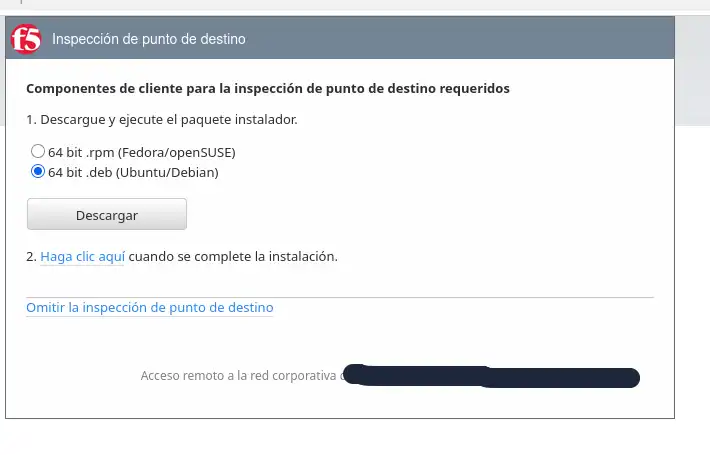
Ahora simplemente en su navegador revisa la URL, modifica el nombre del fichero en la URL y usa esa nueva URL para descargar fichero de conexión a tu VPN de F5:
# Ejemplo **no real** de URL de descarga de f5epi
vpn.empresa.com/public/download/linux_f5epi.x86_64.deb

# Cambia f5epi por f5cli en la URL:
vpn.empresa.com/public/download/linux_f5cli.x86_64.deb
Para tu equipo Debian al final deberás de tener descargados los siguientes 3 ficheros:
- linux_f5cli.x86_64.deb
- linux_f5epi.x86_64.deb
- linux_f5vpn.x86_64.deb
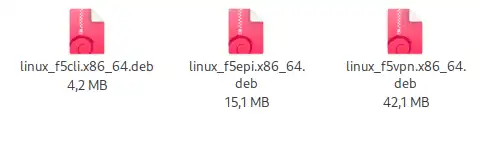
2. Instalar el cliente en Debian
Una vez tengas los archivos .deb del cliente instalaló:
sudo dpkg -i linux_f5cli.x86_64.deb
Si hay dependencias rotas, corrígelas con:
sudo apt-get -f install
El programa f5fpc quedará instalado en la ruta /usr/local/bin
Podeis aprovechar e instalar el resto de programas descargados de la misma forma que para f5cli:
sudo dpki -i linux_f5epi.x86_64.deb
sudo dpki -i linux_f5vpn.x86_64.deb
De esta forma disponeis de un acceso directo desde los menús en los equipos:
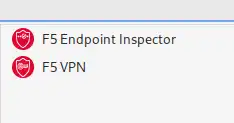
3. Conectandose a la VPN
Usa el cliente desde la terminal:
sudo f5fpc --start --host <vpn.empresa.com> --user <usuario> --password <contraseña>
Puedes usar el parámetro --nocheck para no validar el certificado (solo si estas realizando pruebas).
Mientras se realiza la conexión, puedes revisar lo que está pasando con el comando: f5fpc --info
4. Verificar conexión
Una vez conectado, puedes verificar la IP que tienes asignada a tu equipo:
ip a
Y comprobar que el tráfico que se enruta por la VPN:
curl ifconfig.me
5. Automatizar la conexión (opcional)
Puedes crear un script para que los usuarios se conecten de forma fácil mediante un simple script:
#!/bin/bash
echo "Conectando a la VPN de F5..."
sudo f5fpc --start --host vpn.empresa.com --user $USER --password $(cat ~/.vpnpass)
Otras Mejoras
- Integrar la conexión VPN en NetworkManager para que se active al iniciar sesión
- Configurar Split Tunneling si la organización lo permite
- Usar certificados en lugar de contraseñas para mayor seguridad
Puedes revisar las características extras que puedes usar en el cliente de Linux en la documentación de F5
NOTA: En la matriz de compatibilidad de F5, Debian no aparece como distribución "certificada", sin embargo funciona correctamente en las versiones de Debian 10, 11, 12 y 13.
Un script "extra"
Os dejo un script que simplemente va ejecutando una serie de pasos para comprobar y verificar los requisitos para la conexión de nuestro equipo Debian a la VPN F5 de nuestra empresa.
En el script, debemos modificar la línea: VPN_HOST="vpn.empresa.com" por la URI de la conexion a la VPN de nuestra organización.
#!/bin/bash

echo "Verificando requisitos para instalar f5fpc en Debian..."

# Verificar arquitectura de PC
ARCH=$(uname -m)
echo "Arquitectura detectada: $ARCH"
if [[ "$ARCH" != "x86_64" && "$ARCH" != "aarch64" ]]; then
    echo "Arquitectura no compatible con f5fpc"
    exit 1
fi

# Verificar la versión de Debian
if [ -f /etc/debian_version ]; then
    DEBIAN_VERSION=$(cat /etc/debian_version)
    echo "Versión de Debian: $DEBIAN_VERSION"
else
    echo "No se detecta Debian como sistema operativo"
    exit 1
fi

# Verificar si el usuario tiene permisos para sudo
if sudo -v &>/dev/null; then
    echo "El usuario tiene privilegios 'sudo'"
else
    echo "El usuario NO tiene permisos 'sudo'"
    exit 1
fi

# Verificar si tiene ppp instalado
if dpkg -l | grep -q ppp; then
    echo "El paquete ppp está instalado"
else
    echo "El paquete ppp no está instalado"
    echo "Puedes instalarlo con: sudo apt -y install ppp"
fi

# Verificar la conectividad con el portal VPN
VPN_HOST="vpn.empresa.com"  # ¡¡¡ CAMBIAR POR URI DE NUESTRA VPN !!!
ping -c 2 $VPN_HOST &>/dev/null
if [ $? -eq 0 ]; then
    echo "Conectividad con el portal VPN ($VPN_HOST)"
else
    echo "No se puede contactar con el portal VPN ($VPN_HOST)"
fi

echo "Verificación completada. Revisa los resultados anteriores."
Guarda el fichero con nombre verifica_f5.sh y luego dale permisos de ejecucion: chmod +x verifica_f5.sh
Pruebalo simplemente ejecutando con tu usuario:
./verifica_f5.shActualizar versiones de un clúster RKE2

Publicidad Indeseada e Innecesaria
BollyTizen OS, samsung TV y DNS

Quizás pienses que este artículo no tenga que ver con Linux, pero resulta que mi TV Samsung usa por debajo el sistema operativo Tizen OS que no es más que una distribucion Linux.
Tizen OS es un sistema operativo de código abierto desarrollado principalmente por Samsung, con colaboración de Intel y otros miembros de la Linux Foundation.
¿En qué distro está basado?
Tizen proviene de:
- MeeGo: un proyecto conjunto entre Intel y Nokia que combinaba Maemo (basado en Debian) y Moblin (basado en Fedora). Cuando MeeGo fue abandonado, Tizen tomó su relevo como sucesor.
- EFL (Enlightenment Foundation Libraries): para la interfaz gráfica, en lugar de usar GNOME o KDE.
- BusyBox y otros componentes típicos de sistemas embebidos: lo que lo hace ligero y adecuado para dispositivos como smart TVs, relojes inteligentes, electrodomésticos, etc.
¿Dónde se usa?
Tizen se encuentra principalmente en:
- Smart TVs de Samsung
- Relojes Galaxy Watch (aunque Samsung está migrando a Wear OS)
- Electrodomésticos inteligentes
- Algunos smartphones (aunque ya no se comercializan)
Es como un Linux minimalista y adaptado para el Internet de las Cosas y dispositivos embebidos, más que para ordenadores personales.
¿Y que tiene que ver esto con la publicidad no deseada?
Mi TV (smart TV), está conectada a Internet por eso de que si quieres tener alguna subscripción a algo para no comerte más horas de anuncios que de película funcionaba correctamente.
En el modo "Televisión terrestre" podias cambiar de canal y te comes los anuncios "naturales" de cada cadena, cosa que comprendo tienen que vivir de ello.
Sin embargo desde hace unos meses algunos canales como Antena3 se han transformado en Basura3 ya no les valen todos los anuncios que te ponen, sino que en plena emisión de una película, entrevista, documental, ponen sobre el programa un anuncio "extra" pero sin detener la emisión.
En cuanto termina esa basura comercial te has perdido la entrevista o la parte más interesante de la película, supongo que a propósito para intentar timarte con su "Atresplayer Premium"....
De donde viene el problema
Pues el problema y la culpa es a repartir entre el sistema operativo que permite recibir publicidad, tracking y datos de todas las "aplicaciones internas" extras que se van incluyendo en la TV y las cookies que permite almacenar en el uso de la TV.
Otro culpable es tu proveedor de servicios de internet y su DNS.
Todo esto que ves claramente en la TV, está sucediendo de forma similar en tus equipos, tracking, abuso de cookies, etc.
Solución a la extra-publicidad
Vuelvo a recordar que si la emision normal tiene anuncios lo admito. Pero anuncios sobre los anuncios y perder el contenido de la visualización de la TV entra ya en la definicion de .... (cada uno que ponga aquí su mejor adjetivo)

Hay 2 soluciones:
- Cambiar la configuración de la navegación de la TV y usar un DNS que filtre lo no deseado.
- Quitar directamente el canal de la TV (de la television terrestre)
Con la primera opción cambiando el DNS que automaticamente configura la TV cuando es instalada en casa vamos a obtener las siguientes mejoras:
- Bloquear anuncios en tu Smart TV (como los de Samsung)
- Filtrar rastreadores y contenido malicioso
- Mejorar la privacidad de navegación desde la TV
Ajuste de la TV y/o Sistema Operativo
Simplemente cn la configuración de vuestra TV, localizais la configuracion de Red y cambias en modo manual el DNS que esté configurado por el DNS que querrais usar.
En el caso de mi SmartTV es simplemente:
- Boton
Home - Desplazarse hasta la
izquierday pulsar sobreConfiguracion -
General=>Red=>Estado Red -
Ajustes IP=>Ajuste DNS - Pulsar sobre
Forma manual - En la parte superior escoger cada número de cada
bloque de digitospara completar la dirección IP del DNS
Os dejo una lista de servidores DNS gratuitos que se pueden usar desde España para bloquear publicidad, rastreadores y mejorar tu privacidad.
DNS gratuitos para bloquear anuncios y rastreadores
| 🧠 Servicio | DNS Primario | DNS Secundario | Características destacadas |
|---|---|---|---|
| AdGuard DNS | 94.140.14.14 |
94.140.15.15 |
Bloquea anuncios, rastreadores y malware. Muy eficaz. |
| Control D | 76.76.2.0 |
76.76.10.0 |
Bloqueo de publicidad y rastreo. Personalizable. |
| NextDNS | 45.90.28.0 |
45.90.30.0 |
Filtros avanzados, estadísticas, control parental. |
| LibreDNS | LibreDNS.es |
(varía según perfil) | Enfocado en privacidad y bloqueo colaborativo. |
| CleanBrowsing | 185.228.168.9 |
185.228.169.9 |
Filtros para familias, malware y contenido adulto. |
| OpenDNS Family | 208.67.222.123 |
208.67.220.123 |
Bloqueo de contenido inapropiado y rastreadores. |
Recomendaciones para España
- AdGuard DNS y Control D tienen servidores en Europa, incluyendo Madrid, lo que garantiza baja latencia.
- NextDNS permite crear perfiles personalizados con bloqueo específico para Smart TVs como Samsung.
- LibreDNS es una opción española, ideal si quieres mantener el tráfico dentro del país.
Todos esto DNS son compatibles con Smart TVs, routers, móviles y ordenadores
Spirit OS en Hardware REAL | Review
💥 ¡Usa el cupón de descuento LOCOSPORLINUX para obtener un 10% de DESCUENTO!
https://spirit-os.sourceforge.io/
GRUPO de Loc-OS (Signal): https://signal.group/#CjQKIFpeW4u6-wUj77vVPasE67ei1584iPtiPYXZ3g5WxuznEhANYSt0HuhrK43ePRS7lC-z
CANAL de Loc-OS (Telegram): https://t.me/locoslinux
#tinycorelinux #linux #icewm
💔 UBUNTU con... ¿X11 o Wayland? #linux #ubuntu #humor
Vemos h-node, Brother instalación de una impresora libre
En este vídeo te comparto información sobre el sitio H-node donde podes buscar información sobre hardware compatible con Gnulinux antes de realizar tu compra, luego vemos como se instala la impresora Brother HL 1212w 100% libre.
Todo lo que necesitas saber de FLinux!
💥 ¡Usa el cupón de descuento LOCOSPORLINUX para obtener un 10% de DESCUENTO!
https://flinux-distro.sourceforge.io/
GRUPO de Loc-OS (Signal): https://signal.group/#CjQKIFpeW4u6-wUj77vVPasE67ei1584iPtiPYXZ3g5WxuznEhANYSt0HuhrK43ePRS7lC-z
CANAL de Loc-OS (Telegram): https://t.me/locoslinux
#flinux #linux #tinycorelinux
Virtualizacion Stealth con QEMU - Oculta tu virtualización
Blog https://www.lastdragon.net/
Foro del canal https://foro.lastdragon.net
Twitter https://twitter.com/LastDragonMX
Patreon https://www.patreon.com/lastdragon
Link de grupo a Telegram https://t.me/lastdragonmex
#virtualizacion #linux #qemu
Salmón con soja, miel y limón: otra cena de entresemana en 15 minutos | EL COMIDISTA
Ingredientes (para 4 personas)
- 800 g de filetes de salmón
- 4 cucharadas de salsa de soja (preferiblemente, baja en sal)
- 3 cucharadas de miel
- 3 cucharadas de zumo de limón o lima
- 1 diente de ajo
- 1 dedo de jengibre fresco o 1 cucharadita en polvo (opcional)
- Aceite de girasol o de oliva suave
- Cebollino, perejil o cilantro picado (opcional)
- Sésamo (opcional)
- Pimienta negra
- Sal
Instrucciones
1. Salpimentar muy ligeramente el pescado y dejarlo reposar. Es importante no pasarse con la sal. Consejo: si no se tiene soja baja en sal, es mejor no salar el pescado.
2. Mezclar en un bol la salsa de soja, la miel, el zumo de limón o lima, una cucharada de aceite de oliva suave (también puedes utilizar de girasol), el ajo rallado y, si se quiere, el jengibre fresco rallado o en polvo.
3. Secar ligeramente los filetes de salmón, untarlos con un poco de aceite y dorarlos en una sartén bien caliente por los dos lados.
4. Cuando estén dorados, sacarlos a un plato.
5. Bajar el fuego, dejar que la sartén pierda un poco de calor y añadir la salsa. Cuando empiece a burbujear y a espesar, devolver el salmón a la sartén y untarlo bien con la salsa.
6. Servir con un poco de sésamo y cebollino, perejil o cilantro picado por encima, si se quiere.
Suscríbete a nuestro canal: www.youtube.com/c/ElComidistaenELPAÍS
Visita: https://elcomidista.elpais.com
Síguenos en Facebook: https://www.facebook.com/elcomidista
Síguenos en Twitter: https://twitter.com/ElComidista Síguenos en Instagram:
https://www.instagram.com/elcomidista
¡Bienvenido al canal oficial de EL COMIDISTA en EL PAÍS! Cada semana publicamos
nuevos vídeos de gastronomía, recetas, restaurantes, productos, chaladuras culinarias y
mucho más. ¡Suscríbete ya a nuestro canal!: www.youtube.com/c/ElComidistaenELPAÍS
El Comidista es una web muy maja que incluye recetas, info sobre trastos de cocina,
restaurantes, productos y cualquier tontería que se les ocurra a sus autores.
Platica entre los subs , transmitiendo youtube y twicht el 31 de Agosto 2025
En vivo en twicht:
https://www.twitch.tv/lastdragonmx
Blog https://www.lastdragon.net/
Twitter https://twitter.com/LastDragonMX
Patreon https://www.patreon.com/lastdragon
Link de grupo a Telegram https://t.me/lastdragonmex
Link de grupo Matrix: https://matrix.to/#/#cueva:matrix.lastdragon.net
#linux #youtube #linuxverso
🟢 If... (Si...) - Rudyard Kipling -- Poemas Imprescindibles 6
No es uno de mis poemas favoritos, pero sé que no me lo perdonarían si no le dedicara un vídeo, así que aquí lo tienen.
Esta sección nace con una intención clara: acercar la poesía a una era que la ha olvidado, sin filtros ni etiquetas, sin exigir formación previa ni pedir credenciales de sensibilidad. Aquí caben los poemas inspiradores, los difíciles, los sencillos, los crudos, los tiernos, los oscuros, los brillantes, los que consuelan y los que incomodan. Porque la poesía, lejos de ser propiedad de las élites ni de los eruditos, es un lenguaje universal que puede atravesar a cualquiera de nosotros en el momento justo. Leer poesía es una forma de estar más vivo, de ver lo invisible, de sentir lo que no sabíamos que estaba en nosotros. Por eso quiero acercarte la poesía como un acto de resistencia íntima frente al ruido, la prisa y la trivialidad. La palabra poética —bien lo dijo Gabriel Celaya— es un arma cargada de futuro. Cuando una frase te hiere con belleza, cuando un verso te nombra sin conocerte, entonces algo cambia para siempre. Eso es lo que buscamos: ese temblor.
Cosas que es mejor no hacer a la vuelta de vacaciones | EL COMIDISTA
Ponerse a régimen, seguir los consejos de influencers para adelgazar, saltarse comidas o dejar de tomar alimentos saludables porque tienen azúcar o grasa son prácticas comunes en septiembre, cuando quedan atrás los excesos veraniegos. En el vídeo de arriba explicamos por qué no son contraproducentes, y cómo en el camino para perder kilos puedes dejarte la salud.
Suscríbete a nuestro canal: www.youtube.com/c/ElComidistaenELPAÍS
Visita: https://elcomidista.elpais.com
Síguenos en Facebook: https://www.facebook.com/elcomidista
Síguenos en Twitter: https://twitter.com/ElComidista Síguenos en Instagram:
https://www.instagram.com/elcomidista
¡Bienvenido al canal oficial de EL COMIDISTA en EL PAÍS! Cada semana publicamos
nuevos vídeos de gastronomía, recetas, restaurantes, productos, chaladuras culinarias y
mucho más. ¡Suscríbete ya a nuestro canal!: www.youtube.com/c/ElComidistaenELPAÍS
El Comidista es una web muy maja que incluye recetas, info sobre trastos de cocina,
restaurantes, productos y cualquier tontería que se les ocurra a sus autores.
Tenemos dos grandes compras colectivas - 📈Evolución de precios💲 del Mercado Eléctrico⚡
Puedes ser miembro premium con una aportación mínima de 1 € al año: https://carloscodina.com/aportaciones
El comparador web lo encontrarás en https://app.carloscodina.com
Grupo en Telegram para hablar sobre el comparador web: https://t.me/CarlosCodinaComparadorWeb
Para cualquier duda o problema envíame un correo a jccodina@gmail.com
Los tutoriales sobre el comparador Excel los encontrarás en https://CarlosCodina.com/comparador-de-tarifas/
Top 10 precios altos excedentes: https://youtu.be/_5HFI4y7odE
Guía interactiva: https://youtu.be/JoLD6YPPpjw
Canal principal en Telegram: https://t.me/CarlosCodinaCanal
Grupo principal en Telegram: https://t.me/CarlosCodinaGrupoGeneral
Grupo sobre las compras colectivas: https://t.me/CarlosCodinaComprasColectivas
Precio medio mensual componente servicios ajuste del sistema en barras de central: https://www.esios.ree.es/es/analisis/10328?vis=1&start_date=01-01-2021T00%3A00&end_date=31-08-2025T23%3A55&compare_start_date=02-12-2020T00%3A00&groupby=month
Precios PVPC y de tarifas indexadas: https://app.carloscodina.com/user/preciosIdx
Precios mercado diario: omie.es
Precios mercado a futuros: omip.pt/es
Precios PVPC: https://www.esios.ree.es/es/pvpc
Término de Ajuste de Mercados a Plazo: https://www.esios.ree.es/es/analisis/2108
Previsión de energía eólica: https://www.esios.ree.es/es/analisis/541?vis=1&start_date=01-01-2023T00%3A00&end_date=31-08-2025T23%3A55&compare_start_date=31-12-2022T00%3A00&groupby=day
Evolución de precios desde Junio de 2021 agrupando datos por días: https://www.esios.ree.es/es/analisis/1001?vis=1&start_date=01-06-2021T00%3A00&end_date=31-08-2025T23%3A00&compare_start_date=31-08-2025T00%3A00&groupby=day&compare_indicators=1013,1014,1015&geoids=8741
Evolución de precios desde Enero de 2021 agrupando datos por meses: https://www.esios.ree.es/es/analisis/1001?vis=1&start_date=01-01-2021T00%3A00&end_date=31-08-2025T23%3A50&compare_start_date=01-12-2020T00%3A00&groupby=month&compare_indicators=1013,1014,1015&geoids=8741
Evolución de precios de los excedentes desde Enero de 2021, agrupando datos por meses: https://www.esios.ree.es/es/analisis/1739?vis=1&start_date=01-01-2021T00%3A00&end_date=31-08-2025T23%3A50&compare_start_date=01-12-2020T00%3A00&groupby=month
Evolución de precios de mercado spot diario, desde Enero de 2021 y agrupando datos por meses (coincide con la gráfica de los excedentes): https://www.esios.ree.es/es/analisis/600?vis=1&start_date=01-01-2021T00%3A00&end_date=31-08-2025T23%3A50&compare_start_date=01-12-2020T00%3A00&groupby=month&geoids=3
Evolución de precios de las horas valle desde Enero de 2021 y agrupando datos por meses: https://www.esios.ree.es/es/analisis/1005?vis=1&start_date=01-06-2021T00%3A00&end_date=31-08-2025T23%3A50&compare_start_date=01-06-2021T00%3A00&groupby=month&geoids=8741
Evolución de la potencia solar instalada desde Enero de 2019 y agrupando datos por meses: https://www.esios.ree.es/es/analisis/1486?vis=1&start_date=01-01-2019T00%3A00&end_date=31-08-2025T23%3A59&compare_start_date=01-12-2018T00%3A00&groupby=month
Evolución de la generación solar prevista desde Enero de 2018 y agrupando datos por meses: https://www.esios.ree.es/es/analisis/10034?vis=1&start_date=01-01-2018T00%3A00&end_date=31-08-2025T23%3A50&compare_start_date=01-12-2017T00%3A00&groupby=month
Evolución de los derechos de emisiones de CO2, que se puede mirar por día o por meses: https://www.sendeco2.com/es/precios-co2
Evolución de precios del gas, que se puede mirar por día o por meses: https://www.mibgas.es/es/market-results/gas-daily-price-index-and-volumes
Autorretrato - Gloria Fuertes -- Poemas Imprescindibles 8
Esta sección nace con una intención clara: acercar la poesía a una era que la ha olvidado, sin filtros ni etiquetas, sin exigir formación previa ni pedir credenciales de sensibilidad. Aquí caben los poemas inspiradores, los difíciles, los sencillos, los crudos, los tiernos, los oscuros, los brillantes, los que consuelan y los que incomodan. Porque la poesía, lejos de ser propiedad de las élites ni de los eruditos, es un lenguaje universal que puede atravesar a cualquiera de nosotros en el momento justo. Leer poesía es una forma de estar más vivo, de ver lo invisible, de sentir lo que no sabíamos que estaba en nosotros. Por eso quiero acercarte la poesía como un acto de resistencia íntima frente al ruido, la prisa y la trivialidad. La palabra poética —bien lo dijo Gabriel Celaya— es un arma cargada de futuro. Cuando una frase te hiere con belleza, cuando un verso te nombra sin conocerte, entonces algo cambia para siempre. Eso es lo que buscamos: ese temblor.
ARCH LINUX HACKEADO 😱 ¿Qué demonios pasó?
En este vídeo te cuento lo que pasó con el ataque DDoS al AUR, la polémica de los paquetes infectados y por qué instalar sin mirar puede convertirte en marioneta de un troyano.
¿Te ha pasado alguna vez? Déjamelo en comentarios ⬇️
#ArchLinux #Linux #AUR
🎥 Capítulos
0:00 Intro
0:20 Última hora: ataque al AUR
0:45 ¿Qué es el AUR?
2:13 Explicación del ataque DDoS
2:30 Instalando con yay
3:01 Paquetes infectados y troyanos RAT
4:20 El problema de los usuarios
🤐 Adiós a WINDOWS 10 ¿QUE HAGO? #Windows10
1️⃣ Actualizar a Windows 11.
2️⃣ Gastar un dineral en un PC nuevo.
3️⃣ Pagar ESU (¿eso no era un faraón egipcio?).
Opción secreta: instalar Linux y vivir tranquilo. 🐧
La Historia de LXDE
💥 ¡Usa el cupón de descuento LOCOSPORLINUX para obtener un 10% de DESCUENTO!
GRUPO de Loc-OS (Signal): https://signal.group/#CjQKIFpeW4u6-wUj77vVPasE67ei1584iPtiPYXZ3g5WxuznEhANYSt0HuhrK43ePRS7lC-z
CANAL de Loc-OS (Telegram): https://t.me/locoslinux
#lxde #linux #gtk