Shared posts

28 Mar 16:13

Shell Script: Variables

by A. Sánchez Corbalán

Todo lenguaje de programación necesita lugar donde almacenar la información para luego procesarla según su uso. Este lugar se llama “Variable”, un lugar en la memoria principal que se reserva para que el programa puede guardar o acceder de una forma muy rápida a la información que contiene.

Cada variable tendrá un identificador que estará compuesto por 
caracteres alfa numéricos o guión bajo, con la restricción de que no pueden empezar por un número. Como casi todo en Linux, los nombres de variables son Case Sensitive (se distingue entre mayúsculas y minúsculas), por lo que no será lo mismo VAR que Var

Si vamos a leer el contenido de una variable tenemos que añadir el símbolo del dólar al inicio del nombre, pero para “escribirla”, para asignarle contenido, se utiliza SIN el símbolo del dólar. Si quisiera guardar una frase para luego sacarla por pantalla, haría:

FRASE=”Soy una frase”
echo $FRASE

Es MUY importante que cuando le asignamos un valor a una variable NO dejemos ningún espacio entre el final del nombre de la variable y el signo igual (=) ni entre el signo igual y el contenido de la variable. Debe ir todo junto.

Cuando necesitamos acotar el nombre de la variable para evitar errores podemos utilizar la nomenclatura ${VAR} , así el nombre queda entre llaves y no se mezcla con ninguna otra parte del script.

Variables predefinidas

El sistema dispone de numerosas variables con información valiosa que están a nuestra disposición para poder acceder a la información que contienen.

Variables de entorno

Contienen información respecto al entorno de ejecución. Por ejemplo:

  • $USER contiene el nombre del usuario actual
  • $PWD directorio de trabajo actual
  • $HOSTNAME nombre del ordenador
  • $LANG idioma del sistema
  • $OSTYPE tipo de sistema operativo

Otras variables útiles

También disponemos de unas variables que contienen información referente a la propia ejecución del script. Son fundamentales las que hacen referencia al paso de parámetros (lo explicaremos más adelante).

  • $0 El nombre del script
  • $$ PID del proceso que se le ha asignado al script en ejecución
  • $? Resultado devuelto por el último proceso ejecutado.
  • $n la información de un parámetro en concreto, siendo n un número del parámetro
  • $* todos los parámetros. Se presentan en una sola cadena de caracteres
  • $@ todos los parámetros. Es una lista con un elemento por cada parámetro recibido
  • $# la cantidad de parámetros con los que se ha invocado el script. Será una sola cifra

Arrays

Se podría definir un array como una variable estructurada que permite almacenar secuencialmente un conjunto de datos del mismo tipo y relacionados. Para acceder a los elementos individuales de un array se necesita un índice.

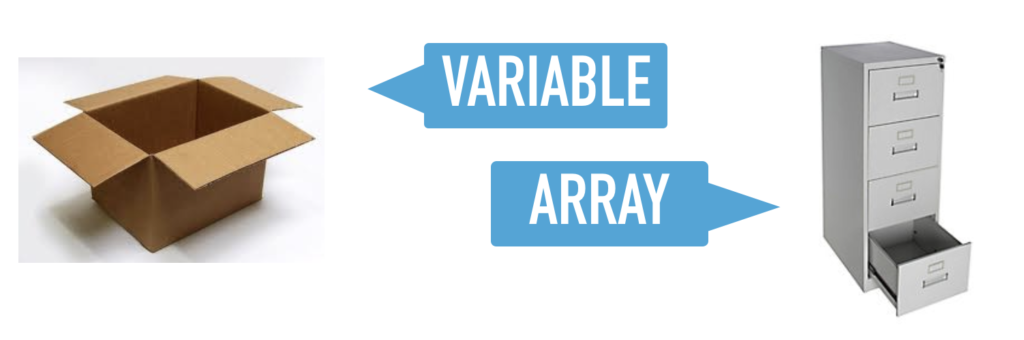
Si nos imaginamos una variable como una caja vacía donde guardar información, un array sería un archivador con muchos cajones.
Definición de arrays

Para crear un array con valores definidos usamos:

miarray=(dato1 dato2 dato3)

Si queremos crearlo vacío:

miarray=()

Lectura de arrays

Para acceder a la información no basta con el nombre del array. Tenemos que indicar también la posición a la que queremos acceder (indice).

${miarray[indice]}

Ejemplo de uso:

animales=(perro gato loro)
echo “Yo tengo un ${animales[0]} y un ${animales[1]}”
echo “Pero también me gustaría tener un ${animales[2]}

Si utilizamos un array normal (no asociativo) los índices son numéricos y empiezan desde el 0 a n-1 (siendo n la cantidad de elementos que tenga el array). También podemos acceder empezando desde la última posición utilizando números negativos, desde la posición -1 (el último) hasta -n (el primero). Con este método el ejemplo anterior quedaría así:

echo . “Yo tengo un ${animales[-3]} y un ${animales[-2]}”
echo “Pero también me gustaría tener un ${animales[-1]}

2.2.3 Añadir elementos

Si queremos añadir un elemento al final de un array:

miarray+=(elemento)

2.2.4 Información del array

Existen unos método para manejar la información del propio array:

  • Mostrar todos los elementos: ${miarray[*]} o ${miarray[@]}
  • Mostrar la cantidad de elementos: ${#miarray[@]}
  • Mostrar todos los indices: ${!miarray[@]}
  • Eliminar una posición: unset miarray[indice]

2.3 Parámetros

Los comandos de Linus suelen recibir parámetros para indicarle el objeto sobre el que tienen que realizar la acción deseada, a un script también se le pueden pasar parámetros cuando se invoca. Después del nombre del ficheros del script cada palabra separada por espacios se considera un parámetro que se envía al script.

Ya hemos comentado las variable predefinidas que podemos consultar para saber más sobre los parámetros que se le han pasado al script ($*,$@,$#), ¿pero cómo accedemos a la información de cada parámetro?.

Utilizaremos $1 para el primer parámetro, $2 para el segundo etc. hasta $9.

Ejemplo:

Si llamamos al script así:

./miscript.sh perro gato loro

Podemos acceder a los parámetros así:

echo “Yo tengo un $1 . y un $2”
echo “Pero también me gustaría tener un $3
16 Nov 20:40

Base de datos de 200 dispositivos móviles que pueden instalarse GNU/Linux

by maslinux

Teléfonos móviles con Android los hay a patadas, pero no puede decirse que sean terminales con GNU/Linux sino con el kernel de Linux.

Efectivamente, Android no es GNU/Linux ya que de este sistema operativo sólo lleva el núcleo creado por Linus Torvalds. Existe Lineage OS que es forkeado de Android pero tampoco se trata de GNU como sistema operativo.

En realidad, smartphones con GNU/Linux hay muy pocos. Pinephone parece que dará que hablar, aunque no podemos olvidar Ubuntu Phone en manos de UBPorts.

Hay un puñado de otros sistemas operativos basados en GNU/Linux, incluyendo Ubuntu Touch, postmarketOS y Maemo Leste, que están diseñados, entre otras cosas, para ayudar a darle a tu teléfono una vida útil más larga.

Pero si eres diestro, tienes ciertos conocimientos y paciencia, puedes instalar un sistema operativo GNU/Linux de los tres mencionados en más de 200 dispositivos móviles. Tenemos a disposición un portal web con más de 200 terminales que soportan la instalación de diversos sistemas operativos móviles. Se llama Tuxphones. ¿Que es lo que tienes que hacer? Encontrar tu terminal.

En pocas palabras, todo lo que tienes que hacer es escribir el número de modelo de tu teléfono en una casilla en Tuxphones y si tu teléfono es uno de los más de 200 modelos en la base de datos, verás listados de las distribuciones GNU/Linux que soportan tu dispositivo.

¿Tienes un BQ Aquaris U? Es compatible con un sistema operativo basado en GNU/Linux. ¿Tienes un Pixel o un Samsung Galaxy S7 de primera generación? Entonces tu teléfono puede funcionar con postmarketOS*.

De cualquier forma, no es una tarea fácil. Hay que tener en cuenta que para reemplazar el firmware del teléfono es necesario desbloquear el cargador de arranque, borrar los datos e instalar un software que normalmente está desarrollado y soportado por voluntarios. Así que ten clara esa premisa.

*PostmarketOS no va muy bien con algunos smartphones. El sistema más estable y funcional sigue siendo Ubuntu Touch (UBPorts).

16 Nov 18:00

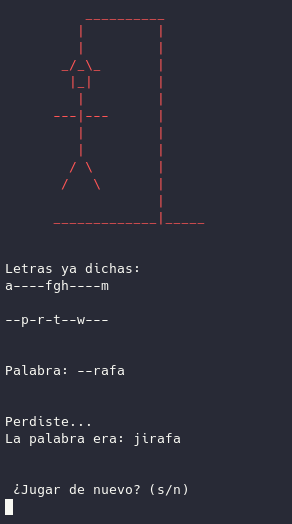
El juego de “El ahorcado” para la terminal escrito en #Bash

by victorhck

Abre una consola y comienza a jugar a “El colgado” con este pequeño programa escrito en Bash.

Si para ti, el hecho de aprender a programar en Bash es sinónimo de entretenimiento, entonces es que tu también eres muy geek 🙂

Hace un par de días encontré un repositorio en GitHub con el clásico juego de “El ahorcado” en el que adivinar una palabra, acertando las letras que lo componen, antes de que en cada fallo se vaya completando una figura colgando de una horca.

Me gusta aprender cosas nuevas, me gusta aprender Bash y me gustó clonar el repositorio y ver cómo estaba hecho el programa en cuestión.

También me decidí a modificarlo y añadir la opción de poder jugar en inglés o en español (con palabras en ambos idiomas) y alguna otra modificación más.

Este puede ser un buen comienzo para aprender Bash o para enseñarlo. Quizás eres un profesor que enseña a programar a alumno, ¿Por qué no empezar con juegos sencillos como este? en el que también tiene una parte de juego.

Quizás plantear nuevos retos, quizas mejorar partes del código, quizás encontrar fallos y solucionarlos, etc. Pueden ser un buen comienzo para aprender a programar en Bash. Eres libre de clonar y descargarte el repositorio y hacer tu versión modificada y mejorada.

Por cierto hace un tiempo encontré el juego del Buscaminas también escrito en Bash y en el que también contribuí con algunos aportes. Quizás también sea otra buena oportunidad de aprender y enseñar cómo programar en Bash.

Tengo también en mis tareas TODO el aprender un poco de Python… pero poco a poco… 🙂

Enlaces de interés

Disfruta con el código. Have a lot of fun!!

16 Nov 16:20

Focus: en busca de la concentración

by davidochobits

No cabe duda que Internet actualmente es una de las mayores distracciones que existen, ya sea para leer las noticias, escuchar podcasts o ver el último vídeo musical, de nuestra banda favorita; decenas o...

La entrada Focus: en busca de la concentración se publicó primero en ochobitshacenunbyte.

14 Nov 20:40

La comunidad de #openSUSE decide no cambiar el nombre del proyecto

by victorhck

El periodo de consulta ha terminado, ya se han recontado los votos y la comunidad de openSUSE ha decidido sobre si cambiar o no el nombre del proyecto

Hace ya unos meses que la comunidad de openSUSE se está planteando cambios importantes dentro del proyecto. No tanto en el aspecto técnico, si no en aspectos como el cambio de logo, el cambio de nombre o la creación de una fundación que gestione el proyecto.

Ya pudiste leer en este mismo blog, hace unos meses, cómo se planteaba la posibilidad de renovar el logo. Cambiar el actual camaleón (similar al de SUSE) por otra mascota.

También pudiste leer en el blog el comienzo del periodo de votaciones para que los miembros de openSUSE decidieran si querían que la distribución cambiara de nombre.

Pues sobre esta última cuestión, el periodo de consultas ha acabado y los miembros de openSUSE han decidido que no quieren que se cambie el nombre de la distribución ni del proyecto.

Por tanto, de momento el meme que abre el artículo sigue siendo válido. Y es que con 225 votos por el NO y solo 42 votos por el SI, parece evidente que una mayoría de los miembros han querido que openSUSE siga manteniendo ese nombre.

Tanto en las listas de correo, como en algún “issue” en GitHub, el hilo sobre el cambio de nombre, implicaciones, motivaciones a favor y en contra se extiende ad infinitum (o casi…)

Por tanto parece que openSUSE seguirá manteniendo ese nombre en el que se incluye la marca registrada SUSE, y que hasta el momento nunca ha puesto trabas a que siga así (y esperemos que así siga siendo y se siga manteniendo la relación cordial y de colaboración entre el proyecto empresarial y el comunitario)

Todo eso tiene implicaciones legales y demás, por tanto no es que sean temas sin importancia. Pero de momento la comunidad sigue queriendo mantener el nombre actual.

14 Nov 20:34

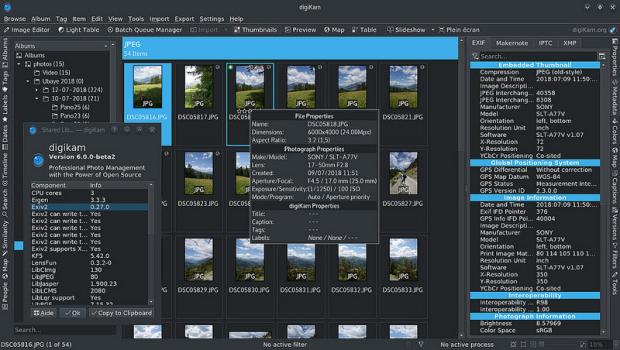
Lanzado digiKam 6.4, ahora con más plugins

by baltolkien

El incombustible y excelente gestor de imágenes de la Comunidad KDE, y de los mejores de todo el mercado, sigue su imparable desarrollo. De esta forma, ha sido lanzado digiKam 6.4, una nueva versión del gestor de imágenes que sigue la estela de la anterior versión y empieza a incrementar el número  de plugins.

Lanzado digiKam 6.4, ahora con más plugins

El pasado 10 de febrero fue lanzado digiKam 6.0.0, la nueva versión de uno de los gestores de imágenes más completo que puedes encontrar en el mundo GNU/Linux.

Esta nueva versión vino cargado de novedades, podéis ver un resumen en la parte inferior de la entrada, pero eso no significaba el final del desarrollo de este software. De esta forma, el pasado 9 de noviembre fue lanzado digiKam 6.4, la cuarta gran actualización de la rama 6.x de este magnifico software que incluye como novedad principal novedad el aumento de plugins de terceros incluidos en la aplicación principal.

Lanzado digiKam 6.4, ahora con más plugins

Más información: digiKam 6.4

Las novedades de digiKam 6

Como siempre, muchas serán las novedades de una actualización masiva. No obstante los desarrolladores quieren destacar las siguientes:

  • Compatibilidad total con la gestión de archivos de vídeo.
  • Integración de todas las herramientas de servicio web de importación/exportación en LightTable, Editor de imágenes y Showfoto.
  • Motor de decodificación de archivos sin formato compatible con nuevas cámaras.
  • Los datos de similitud ahora se almacenan en un archivo de base de datos separado.
  • Autenticación de servicios web simplificada utilizando el protocolo OAuth.
  • Nuevas herramientas para exportar a Pinterest, OneDrive y Box-services.
  • Capacidad de reorganizar los contenidos de la vista de iconos manualmente.
  • Soporte Exiv2 0.27, la nueva herramienta para el tratamiento de metadatos Exif, IPTC y XMP
  • Nueva herramienta para ajustar la fecha y la hora de mis imágenes.
  • Soporte para DrMinGw para Windows, ya que cada vez digiKam es más popular en el sistema privativo.

Lanzado digiKam 6.4, ahora con más plugins

Y, por supuesto, muchos errores solucionados, con lo que parece que tendremos la mejor versión de digiKam que puede tener vuestro ordenador.

Más información: digiKam

¿Qué es digiKam?

La mejor forma de definir digiKam es buscar como se describe esta aplicación de userbase.kde.org y realizar una pequeña síntesis:

«DigiKam es una aplicación que te permite la importación de fotografías desde  cámaras, creación de álbumes, etiquetado con fechas, temas y otras propiedades, utilidades de búsqueda excelentes y modificación de imágenes en masa.»

En otras palabras, con digiKam podrás ver, administrar, editar, mejorar, organizar, etiquetar y compartir fotos de una forma profesional.

13 Nov 21:22

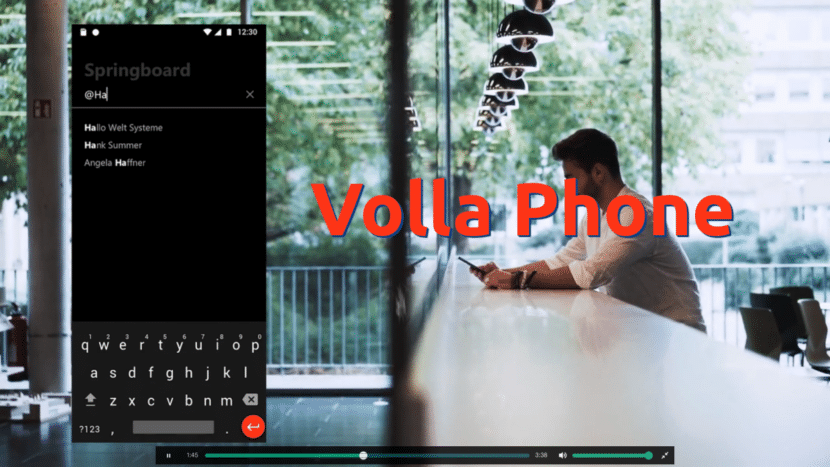
Volla Phone es el proyecto de un teléfono Android compatible con Ubuntu Phone

by Pablinux

Anuncio de Volla Phone

Como cualquier aficionado a la telefonía debe saber, ahora mismo solo hay dos opciones realmente válidas en cuanto a sistemas operativos: Android y iOS. Si esto es así es principalmente por las aplicaciones disponibles, puesto que en la Google Play y el Apple Store encontramos todo lo necesario para smartphones, pero existen más sistemas operativos móviles como Ubuntu Touch. El problema es que Ubuntu Touch no puede usar muchas aplicaciones móviles populares, por lo que la mayoría de fabricantes eligen Android como sistema operativo. Volla Phone también tiene pensado elegir el sistema de Google, pero de una manera diferente.

Pero empecemos por el principio: Volla Phone es ahora mismo un proyecto, una idea. Como muchas otras, está buscando fondos y darse a conocer en Kickstarter, en donde también tienen un vídeo presentación. Si la campaña tiene éxito, el dispositivo aún tardará un año en llegar y las primeras unidades estarán disponibles en octubre de 2020.

Volla Phone: Ubuntu Touch y Android en un teléfono

Explicado lo anterior, Volla Phone es un teléfono que estará basado en Android Open Source Project (AOSP) y que promete mayor seguridad y privacidad en un dispositivo fácil de usar para el día a día. Para los desarrolladores, Jörg Wurzer dice que soportará alternativas como Ubuntu Touch o Nemo Mobile.

Entre las mejores “funciones” que incluirá el Volla Phone tendremos su precio de 300$. Lo que quizá no le haga gracia a algunos usuarios es que no soportará las aplicaciones de Google oficiales ni su tienda de aplicaciones, pero sí podrá instalar la mayoría de aplicaciones Android a través de una App Store totalmente anónima. Por otra parte, el Volla Phone tiene configurado por defecto un VPN y promete no recoger nada de nuestros datos ni seguir nuestros hábitos.

Los teléfonos inteligentes de hoy necesitan nuestro tiempo y atención. Las notificaciones frecuentes nos interrumpen y malgastamos nuestro tiempo con innumerables aplicaciones. Las características y el uso son cada vez más complejos. Nuestro teléfono Volla es una alternativa a todo eso. En lugar de aplicaciones, las personas y el contenido son el foco de su interfaz de usuario. La simplicidad del lápiz y el papel fueron la inspiración y establecieron el estándar para este nuevo teléfono. El teléfono Volla te ayudará a encontrar más tiempo en el día y te permitirá concentrarse en aquellas cosas que son realmente importantes para ti.

Volla Phone se ha marcado como objetivo conseguir 350.000€ para salir adelante. ¿Te interesaría un teléfono como este, por un precio reducido, sencillo de usar y sin Google Play/Apps?

13 Nov 19:00

Firefox barre a Chrome en el escritorio

by atareao

En el episodio 26 de podcast te hablé sobre descubrir Firefox en 2018. Casi un año después, Firefox ha eliminado cualquier vestigio de Chrome o Chromium en mi escritorio. Es mas yo te diría que lo ha barrido por completo. Y no solo en mi equipo con el que trabajo para atareao.es, sino también en el equipo de trabajo. Ha sido algo realmente espectacular. Y no solo esto, y es que te tengo que confesar que lo ha hecho por méritos propios, al menos en el equipo de casa. En el equipo de trabajo que viene plataformado con Windows, y donde el navegador oficial es Chrome, también Firefox barre a Chrome. Y es que los problemas que en su día me pudo dar Firefox, hoy no queda nada, mientras que Chrome me estaba dando muchos problemas, sobre todo con todo lo que se refiere al caché. Así, como te digo, Firefox barre a Chrome, en el hogar y en el trabajo.

Firefox barre a Chrome en el escritorio

Firefox barre a Chrome

¿A que achaco esta mejora de Firefox?

Desde mi punto de vista, son cuatro puntos los que han mejorado tan sustancialmente el desempeño de Firefox.

  • Los complementos. Inicialmente el cambio a WebExtensions supuso una monumental queja entre los desarrolladores, en tanto en cuanto, tenían que migrar sus extensiones a la nueva API. Sin embargo, la ventaja que aportaba, es que esta nueva API, es mayormente compatible con la de Chrome y Opera. De esta manera, cuando un desarrollador implementa una extensión para Chrome, no tiene que implementar una nueva para Firefox, sino que vale la misma. Pero no solo esto, además se puede aprovechar el enorme ecosistema de complementos que actualmente existe en Chrome.
  • Privacidad y respeto. Algo que seguro ya habrás observado, y que Firefox ha ganado por méritos propios, es su apuesta por la privacidad y el respeto por sus usuarios.
  • Innovación continua. El equipo de Firefox no para. No será ni la primera ni la última vez que hablo sobre diferentes servicios implementados por los desarrolladores de Firefox…. Si alguno simplemente son una prueba, y finalmente los retira… pero es espectacular.
  • Mejora continua. Cada nueva versión de Firefox supera a la anterior, no solo por las novedades que incorpora, que también, sino por que el motor de javascript que utiliza ha sido mejorado, que el desempeño es mejor día a día.

Todas estas razones son las que han llevado a esa afirmación de que Firefox barre a Chrome.

Novedades

No es posible escribir un artículo por cada nueva funcionalidad o mejora que añade Firefox en cada versión. De otra forma solo escribiría sobre Firefox, y no es el objetivo. Por esta razón, en este podcast, te cuento algunas de las novedades incorporadas recientemente.

DNS sobre HTTPS

Esta es una de las novedades mas interesantes y que te debes plantear empezar a utilizarla. Aunque te conectes a una página mediante HTTPS, lo cierto es que la dirección a la que te conectas está en texto plano, con lo que el proveedor del servicio que te da fibra en tu casa o en el trabajo, sabe perfectamente donde te conectas. Así de esta forma, tu privacidad queda claramente en entredicho.

Con DoH o DNS sobre HTTPS mitigas este problema. Así para resolver la IP a la que te tienes que contectar también va cifrada, de esta forma el proveedor de tu servicio de Internet no sabrá donde te estás conectado.

Esto tiene algunos problemas. Así, no podrás realizar control parental en base a la URL, dado que la URL estará cifrada. Por otro lado, la velocidad de tu conexión se puede ver ralentizada, y por último, y esto le afecta a los residentes en USA, es que allí se utiliza los servicios de CloudFlare para esto, con lo que este proveedor puede saber donde te conectas.

Activar DoH en Firefox

Es posible activar DoH en Firefox, y además es realmente sencillo. Para esto simplemente tienes que ir a Preferencias > Configuración acceso Proxy > Activar DoH.

Yo sinceramente no he notado que se ralentizará mi conexión a internet… vamos que no he notado nada de nada, con lo que te lo recomiendo de todas todas.

Privacidad

Firefox ha incorporado un mecanismo llamado Social Tracking Protection que lo que hace básicamente es bloquear las cookies de servicios como Facebook, Twitter o Linkedn.

Para conocer los bloqueos que ha realizado Firefox, este, pone a tu disposición un informe de privacidad. Para que te hagas una idea, durante la última semana Firefox ha bloqueado mas de 2100 intentos de tracking.

Pero además Firefox te da todo el control, de forma que tu eres el que defines y estableces a quien bloqueas y a quien no.

Lockwise

Otro interesante servicio que incorpora Firefox es Lockwise que es un sistema que te permite gestionar tus contraseñas, y que sinceramente funciona de maravilla. Aunque todavía lo estoy utilizando en conjunción con Bitwarden. Esto te lo comentaré en un próximo podcast.

Lockwise va en conjunto con Firefox Monitor. Este servicio te permite detectar si una de tus cuentas o contraseñas se ha visto comprometida, y en su caso te avisa para que la puedas cambiar lo mas rápido posible, y no seas susceptible de un ataque.

Complementos

Por último te quería comentar sobre los complementos que estoy utilizando.

Programación

Ultimammente tengo que relacionarme con muchos archivos en formato json y xml. Sin embargo, trabajar con este tipo de archivos en bruto es algo entre desagradable y desesperante. Así, estoy utilizando un par de complementos que mejoran mucho la vida en relación con este tipo de archivos,

Productividad

Seguridad

Otras


Imagen de portada de Michael Schwarzenberger en Pixabay

La entrada Firefox barre a Chrome en el escritorio aparece primero en El atareao.

13 Nov 15:18

EL COMIDISTA | ¿Cuáles son los yogures y postres lácteos más saludables?

by El Comidista en EL PAÍS

Yogures, kéfires, natillas y otros postres lácteos compiten por seducirnos en las neveras de los supermercados. Nuestra nutricionista de guardia nos dice cuáles son un "sí" y cuáles un "no" rotundo. http://bit.ly/postreslacteos
Suscríbete a nuestro canal: http://cort.as/-9ysp
Visita: https://elcomidista.elpais.com
Síguenos en Facebook: https://www.facebook.com/elcomidista
Síguenos en Twitter: https://twitter.com/ElComidista
Síguenos en Instagram: https://www.instagram.com/elcomidista
¡Bienvenido al canal oficial de EL COMIDISTA en EL PAÍS! Cada semana publicamos nuevos vídeos de gastronomía, recetas, restaurantes, productos, chaladuras culinarias y mucho más. ¡Suscríbete ya a nuestro canal!: http://cort.as/-9ysp
El Comidista es una web muy maja que incluye recetas, info sobre trastos de cocina, restaurantes, productos y cualquier tontería que se les ocurra a sus autores.
13 Nov 15:13

nftables: el cortafuegos sucesor de iptables

by davidochobits

La utilidad de cortafuegos nftables tiene como intención sustituir a iptables El porqué de nftables Durante mucho tiempo han existido cuatro herramientas para administrar el cortafuegos, que tuvieron un inicio similar, pero que con...

La entrada nftables: el cortafuegos sucesor de iptables se publicó primero en ochobitshacenunbyte.

13 Nov 14:57

Así funciona un croma, uno de los grandes trucos de la TV y el cine

by El Futuro Es Apasionante de Vodafone

Entra en nuestra web: http://www.elfuturoesapasionante.com
Suscríbete a nuestro canal de youtube: http://bit.ly/1JHCOQ1
Síguenos en Facebook: https://www.facebook.com/EsApasionante/
Síguenos en Twitter: https://twitter.com/EsApasionante

En la deliciosa La invención de Hugo, Martin Scorsese lanzaba un canto de amor al cine a través de un personaje clave en su historia: George Melies. Mago y cineasta, este pionero francés no solo fue de los primeros en rodar películas, sino que incorporó al proceso sus dotes de prestidigitador para plasmar en el celuloide algunos de los primeros efectos especiales de la historia. A través de ellos, Melies conseguía uno de los principales objetivos del cine según Scorsese: “afrontar lo inesperado, en la pantalla y en la vida que dramatizaba e interpretaba”. Curiosamente, las palabras del gran director americano están extraídas de un polémico artículo que ha despertado las iras de miles de personas en el mundo (para conocer los motivos del enfado basta con enunciar el título del texto publicado en el New York Times: Por qué las películas de Marvel no son cine). Por supuesto la mayoría de quienes han criticado al director de Taxi Driver o Toro Salvaje no se han preocupado de leer el artículo (un tuit en estos tiempos es todo lo que se necesita parta organizar un linchamiento), pero queda como peculiar relación de ideas que el mismo cineasta que alabó los efectos especiales de comienzos del siglo XX se rebele contra las películas que más los utilizan a comienzos del XXI.

Uno de estos trucos visuales que revolucionaron la forma de hacer cine (y después de hacer televisión o cualquier otra producción audiovisual) fue la llegada del croma. La técnica de la bluescreen (pantalla azul, aunque después se popularizaría el verde) no es nueva ni mucho menos: la primera película en que se utilizó fue El ladrón de Bagdad de 1940. El responsable de la idea fue Lawrence W Butler, aunque el auténtico impulsor del croma fue Petro Vlahos, quien ganó cinco Oscar por sus aportaciones en el campo de los efectos visuales entre los años sesenta y noventa.

Han pasado muchos años desde entonces, pero la técnica incorporada por estos pioneros, en lugar de quedar obsoleta no ha hecho más que evolucionar. Ahora nos pueden parecer incluso burdos algunos de los recortes utilizados para situar a los personajes en cualquier escenario sin moverse de un plató, pero en su día servía para generar la ilusión necesaria (esa, que echa en falta Scorsese). Si hay producciones actuales en las que el croma luce especialmente, esas son las películas de superhéroes, tanto que en YouTube existen innumerables vídeos en los que puede verse a Spiderman o Superman colgados por cables sobre un fondo verde. Lo cierto es que, sin alcanzar la perfección ni sofisticación de estos grande títulos, cualquier puede hoy hacerse un croma en casa: basta con una tela verde o azul y un software de edición de vídeo que lo soporte. Y para demostrar lo sencillo que puede ser, Natalia Sprenger se ha metido en el plató para jugar con esta técnica.

Entrevista y edición:  Maruxa Ruiz del Árbol | Marius Cirja
Texto: José L. Álvarez Cedena

#ElFuturoEsApasionante #EsApasionante #Vodafone
13 Nov 14:54

Grandes marcas venden ordenadores con FreeDos y no con Linux

by JVare

Con la excepción de Dell, que desde hace unos años vende varios modelos de sus ordenadores portátiles y de sobremesa con distribuciones gnu/linux, en concreto Ubuntu, la mayoría de las grandes marcas siempre le han dado la espalda. Sin embargo en los últimos años venden ordenadores con FreeDos, ni windows ni gnu/linux. Hace muchos años… Leer más »Grandes marcas venden ordenadores con FreeDos y no con Linux

La entrada Grandes marcas venden ordenadores con FreeDos y no con Linux se publicó primero en JVare Blog.

13 Nov 11:23

EL COMIDISTA | Por qué comprar pollo 'bio' (y cómo hacer caldo con él)

by El Comidista en EL PAÍS

¿En qué se diferencia el pollo ‘bio’ y el de producción convencional? ¿Cómo viven y se alimentan estas aves? Infórmate, decide y de paso aprende a hacer un caldo en condiciones. Suscríbete a nuestro canal: http://cort.as/-9ysp Visita:
13 Nov 11:19

Copiar, mover y borrar archivos en Linux

by davidochobits

En esta entrada hacemos un pequeño resumen de como copiar, mover y borrar archivos en sistemas GNU/Linux Aunque actualmente es cierto que con los escritorios gráficos y los gestores de archivos, muchas de estas...

La entrada Copiar, mover y borrar archivos en Linux se publicó primero en ochobitshacenunbyte.

12 Nov 18:56

EL COMIDISTA | Gases: rompamos el silencio

by El Comidista en EL PAÍS

Da corte hablar de ellos, pero la mayoría los hemos sufrido en algún momento. ¿Cómo debemos comer para evitar los gases? Descúbrelo en este ventoso vídeo. http://cort.as/-PKjm

EL COMIDISTA tiene canal en YouTube, ¿A qué esperas para suscribirte? http://cort.as/-7Mg5
Cada semana publicamos nuevos vídeos de gastronomía, recetas, restaurantes, curiosidades del arte culinario y mucho más.
Mikel López Iturriaga y su equipo estrenan canal de YouTube para seguir 'dando la tabarra' con la comida.

¡Suscríbete ya a nuestro canal!: http://cort.as/-7Mg5

El Comidista es una web muy maja que incluye recetas, info sobre trastos de cocina, restaurantes, productos y cualquier tontería que se les ocurra a sus autores.

Visita ➜ https://elcomidista.elpais.com/
Síguenos en Facebook ➜ https://www.facebook.com/elcomidista/
Síguenos en Twitter ➜ https://twitter.com/ElComidista
Síguenos en Instagram ➜ https://www.instagram.com/elcomidista
12 Nov 18:51

Cómo restaurar la barra de tareas en Plasma de KDE

by baltolkien

En ocasiones, permitir la personalización extrema de tu escritorio nos puede llevar a tener problemas de usabilidad importante. Uno de los más habituales que me encuentro cuando mis alumnos utilizan Plasma es que eliminan e incorporan elementos de Plasma de forma aleatoria. Sé que existe el modo quiosco en Plasma pero hoy os quiero comentar cómo restaurar la barra de tareas en Plasma de KDE para solucionar un «grave» problema que en muchas ocasiones me plantean mis alumnos.

Cómo restaurar la barra de tareas en Plasma de KDE

«¡Profe! Cada vez que minimizo el Firefox desaparece»… Esta es una de  las frases más habituales que suelo escuchar en el aula de Infomática de mi Centro que coincide con la queja de que «¡Es que cada vez me va más lento el ordenador!».

Suele ser el momento de ir al punto de trabajo del alumno en cuestión que está utilizando ordenadores con openSUSE con Plasma y que investigando el entorno de trabajo ha descubierto sin saberlo como eliminar la barra de tareas, con lo cual te toca restaurar dicha barra de tareas para descubrir una cantidad ingente de ventanas minimizadas de Firefox.

Afortunadamente este problema está resuelto en el escritorio Plasma de KDE (y creo recordar que se lo debemos a Alex Fiestas) aunque muchos usuarios desconocen esta funcionalidad.

Para restaurar la barra de tareas en el escritorio Plasma de KDE simplemente debemos:

  • Pulsar el botón derecho del ratón sobre el fondo de escritorio para que aparezca el menú contextual.
  • Seleccionar la opción «Añadir Panel», lo cual nos ofrecerá más opciones.
  • Seleccionar la opción «Panel por omisión».

Cómo restaurar la barra de tareas en Plasma de KDE

Y ya lo tenemos. Tras unos instantes  nos aparecerá la clásica barra en la parte inferior con el lanzador de aplicaciones, la barra de aplicaciones, la bandeja del sistema y el reloj, devolviendo el control del entorno al alumno o usuario que la había eliminado.

12 Nov 18:37

Compilar la documentación del Curso de programación de Qt

by Miguel Menéndez
Tiempo de lectura: 3 minutos

Para la documentación del curso he utilizado principalmente Markdown y GitBook. Markdown es un lenguaje de marcado, que permite con elementos sencillos, formatear un texto. Para ver el documento «generado» hace falta un visor o una herramienta que interprete el archivo y lo muestre en un formato más adecuado para el usuario. Por esta razón he usado GitBook para esta tarea. Como las necesidades cambian, ahora necesito tener más control sobre la documentación por lo que he pasado a otra herramienta llamada Sphinx.

Uno de los cambios afecta al idioma inicial. Hasta este momento tenía dos idiomas para el curso. EL principal era el español y es el que tiene más contenido publicado. El segundo idioma es el inglés. Con Sphinx el orden cambiará por razones prácticas. Es más sencillo tener el documento base en inglés y con la ayuda las herramientas de traducción, pasarlo a otros idiomas. Si lo hiciera al contrario y un usuario quisiera traducir el documento al francés debería conocer el español para hacerlo.

Aunque subiré la documentación generada en varios formatos a InnerZaurus, es posible que los más impacientes quieran ver el curso a medida que lo actualizo. Para estos usuarios voy a indicar los pasos que hay que seguir para compilar y generar la documentación. Os recuerdo que subiré el último viernes de cada mes la documentación actualizada en varios formatos (HTML, PDF y ePUB) a la Web de InnerZaurus.

Instalación de las dependencias

Mi entorno de trabajo es KDE Neon. Esta distribución toma como base Ubuntu y puede usar todos sus repositorios. Los comandos pueden variar en otras distribuciones. Normalmente los nombres de los paquetes son similares. Si tenéis cualquier duda para instalar las dependencias podéis decirlo en los comentarios.

Los paquetes básicos para generar la documentación en formato HTML son:

sudo apt-get install build-essential
sudo apt-get install python3-sphinx sphinxsearch python3-pip

Sphinx es la herramienta que se usa para generar la documentación. Es necesario instalar varios paquetes adicionales:

pip3 install sphinx-intl
pip3 install --upgrade recommonmark
pip3 install sphinx_rtd_theme

Pip es el gestor de paquetes que usa Python. En estos momentos hay dos versiones. Cuando un comando aparece como «pip» indica que es de Python 2.x. Si aparece «pip3» estamos con un comando de Python 3. En un mismo sistema podemos tener varias versiones de Python pero no conviene mezclarlas al generar la documentación. En el curso se usa Python 3 porque es la versión más reciente.

La documentación se puede generar en otros formatos usando herramientas intermedias. Lo interesante es que Sphinx se encarga de todo por nosotros si tenemos instaladas todas las herramientas. Para generar un archivo PDF se utiliza LaTeX. Es necesario instalar los siguientes paquetes:

sudo apt-get install texlive-latex-recommended texlive-latex-extra texlive-fonts-recommended
sudo texlive-lang-english texlive-lang-spanish 

El formato ePUB no necesita instalar ninguna dependencia adicional para usarlo.

Descargar el código fuente del proyecto

El código fuente está formado por una serie de archivos que dicen al programa lo que tiene que hacer. Como servidor de control de versiones utilizo GitLab por varias razones. La primera es que permite tener proyectos de forma gratuita mientras que la segunda es que se puede instalar de forma local sin pagar licencias extras. Podemos tener un servidor local o virtual (VPS) e instalar GitLab en él. Hay varias versiones disponibles pero la versión comunitaria tiene todo lo necesario para la mayoría de los casos. Los paquetes mínimos para trabajar con Git son:

sudo apt-get install git git-cola

El control de versiones es Git. Git-cola es un interfaz gráfico para trabajar con Git. No voy a entrar ahora en detalle con el funcionamiento de Git. Dejo reservado este tema para un capítulo futuro en el curso.

cd Documentos
git clone https://gitlab.com/mimecar/qt-programming-course-sphinx.git

Se descargará el código fuente y lo dejará en la carpeta Documentos del usuario.

Descarga del repositorio

Una vez finalizado el proceso ya podemos compilar la documentación.

Compilación de la documentación

Como he comentado antes, la documentación del curso está en inglés. La razón es muy sencilla: facilita la traducción del inglés a otros idiomas. Si tomara como base el español, los usuarios que quisieran ayudar con la traducción deberían conocerlo para poder trabajar. Voy a comentar las dos formas de generar la documentación. La primera es la forma general y utiliza el idioma que tenga por defecto la documentación. Con la segunda conseguimos el mismo resultado forzando a que utilice un idioma concreto.

Todos los comandos se tienen que escribir en la carpeta raíz del repositorio.

make gettext
sphinx-intl update -p build/gettext -l es
make -e SPHINXOPTS="-D language='es'" html

Conclusiones

Al principio puede parecer un poco complicado usar Sphinx pero es razonablemente sencillo de usar. La documentación se puede generar de forma directa en inglés o añadiendo un par de opciones para generarla en castellano. En cualquier caso, es posible a futuro añadir un par de scripts al repositorio del código para automatizar más el proceso. Si tenéis cualquier duda podéis preguntarla en los comentarios o usando el grupo de Telegram del curso. https://t.me/curso_ubuntu_touch

La entrada Compilar la documentación del Curso de programación de Qt se publicó primero en InnerZaurus.

12 Nov 18:20

La furgoneta del flower power se proyecta al futuro

by El Futuro Es Apasionante de Vodafone

Entra en nuestra web: http://www.elfuturoesapasionante.com
Suscríbete a nuestro canal de youtube: http://bit.ly/1JHCOQ1
Síguenos en Facebook: https://www.facebook.com/EsApasionante/
Síguenos en Twitter: https://twitter.com/EsApasionante

El 5 de noviembre de 1965 las radios de Gran Bretaña comenzaron a pinchar por primera vez My Generation, el tema de The Who que los catapultó a la fama mundial y confirmó como uno de los grandes grupos de rock de toda la historia de la música. Aquella composición de Pete Towsend que Roger Daltry cantaba con su provocador estilo arrastrando cada una de las palabras y que Keith Moon elevaba a la categoría de clásico con su maestría a la batería, era un grito generacional. Un escupitajo contra aquellos que no entendían el hastío de unos jóvenes que buscaban cambiar un mundo caduco: “La gente trata de humillarnos, solo porque nos movemos. Las cosas que hacen son terriblemente frías. Sí, espero morir antes de hacerme viejo”. El único miembro del grupo que cumplió aquel luctuoso deseo fue Moon (a quien no por casualidad apodaban “el chiflado” y cuya genialidad con las baquetas era directamente proporcional a sus excesos con las drogas), aunque tuvo tiempo a convertirse en una leyenda en las mejores grabaciones de la banda. Como, por ejemplo, Magic Bus cuya letra decía “quiero conducir mi autobús todos los días hasta mi chica”. Y, claro, al escucharla todo el mundo imaginaba a Towsend y los suyos en una Volkswagen, furgoneta icónica identificada irremediablemente con el verano del amor, la época del florecimiento hippy y el rock and roll. La canción de los Who no hablaba en realidad de una Volkswagen, pero cuando la marca alemana quiso celebrar el 60 aniversario de sus furgonetas, lo hicieron con un concierto del grupo en Hanover y Roger Daltry terminó asesorando Volkswagen para personalizar uno de sus vehículos como el Magic Bus de la canción y ser subastado para obras benéficas.

Los Who se han hecho viejos (aunque no querían) pero su música sigue vigente. Exactamente igual que la Volkswagen California, uno de los modelos más populares de la casa alemana. Subirse a una de ellas puede ser un viaje en el tiempo... pero al pasado o al futuro, porque VK ha ido actualizado en los últimos 40 años tanto la mecánica como el diseño y la electrónica de sus furgonetas para proyectarlas al futuro. Nuestra especialista en motor, Alicia Sornosa ha probado la conducción y las prestaciones de uno de los vehículos clásicos y de las nuevas versiones para contarnos qué se experimenta en una y en otra.

Entrevista y edición:  Alicia Sornosa | Azahara Mígel | Juanja Torres
Texto: José L. Álvarez Cedena

#ElFuturoEsApasionante #EsApasionante #Vodafone
10 Nov 18:20

Añadir un icono que muestre el estado de los modos de Vim en la shell

by victorhck

Aprenderemos cómo añadir un icono en el prompt de nuestra shell para mostrar si estamos en modo normal o insertar si hemos activado el modo vim en nuestra shell

Hace un tiempo pudiste leer en el blog cómo activar el modo vim en nuestra shell o línea de comandos:

Con esto lo que hacemos es habilitar un modo similar a Vim en la shell. Con lo que tendremos un modo insertar en el que podremos escribir y un modo normal en el que funcionarán los distintos comandos de Vim a la hora de movernos.

Esto puede ser muy útil si echas de menos los comandos de Vim a la hora de mover el cursor, desplazarse por el historial, borrar palabras, reemplazar, etc.

Pero tiene un inconveniente, no muestra información sobre el modo en el que estamos. Es decir, no tenemos información de si estamos en modo normal (o de comandos) o en modo insertar. ¡Este tutorial viene a solucionar eso!

Este tutorial viene a engrosar la serie de tutoriales sobre Vim para recién llegados (como yo) que voy escribiendo en mi blog y que puedes leer en este enlace:

Para empezar, suponemos que tienes configurado el modo Vim en la shell tal como pudiste leer en un artículo anterior del blog.

Para que se muestre en el prompt si estamos en el modo normal o en el modo insertar, tenemos que añadir estas líneas en el archivo ~/.inputrc

set show-mode-in-prompt on
set vi-ins-mode-string "ins"
set vi-cmd-mode-string "norm"

Guardamos el archivo, y cerramos las consolas que tengamos abierta y volvemos a abrir una consola. Con la primera línea habilitamos que se muestre el estado de vim, y con las dos siguientes configuramos el mensaje que queremos que se muestre cuando estemos en el modo insertar o en el modo normal (o de comandos).

Pero esto queda un poco soso. ¿Por qué no darle un toque de estilo y de color? Tal como puedes ver en la captura que abre el artículo yo tengo puesto una “V” de Vim en verde o rojo cuando está en uno u otro modo ¿Cómo lo hice?

Lo primero, escogí un icono que me gustase de los que ofrece Nerd Font, entre los que busqué el de Vim. Pero puedes utilizar el que más te guste o quizás otra opción en vez de un icono.

Después decidí darle un toque de color en verde cuando estoy en modo insertar y en rojo en modo normal y finalmente me quedó así:

set vi-ins-mode-string "\1\e[1;32m\2 \1\e[0m\2"
set vi-cmd-mode-string "\1\e[1;31m\2 \1\e[0m\2"

Bueno, en las líneas anteriores, no se muestra el icono de Vim pero debéis buscar vuestro favorito en Nerd Font o Awesome Font, o similares…

Espero que os haya resultado interesante. ¿Utilizáis el modo vim en la shell?

10 Nov 17:54

En qué ando tan enfrascado que ya casi no escribo

10 Nov 17:42

💗 HUAWEI utilizará LINUX en sus MATEBOOK

by Karla's Project

Hoy os traigo muy buenas noticias... Bueno, realmente parece una buena noticia pero nosotros vamos a analizarla y a desmenuzarla para ver si realmente es algo positivo o no.
¿De qué se trata?
Huawei desarrolla un laptop que en lugar de venir con Windows 10 ¿Sabéis con que viene? ¡Con Linux! concretamente con Deepin, una distribución de GNU/Linux.


🔅 Antecedentes

Como seguramente sabrás, o no, Huawei ha tenido algunos pequeños percances con EE.UU y esto ha conllevado a que esta famosa compañía no dependa exclusivamente de Android en sus smartphones y tablets. Y por tanto, como solución, lo que hizo fue desarrollar HarmonyOS.
HarmonyOS es un sistema operativo con un microkernel capaz de funcionar en múltiples dispositivos. Así como en teléfonos inteligentes, ordenadores, coches, pulsera,s altavoces inteligentes.
E incluso en la tostadora de tu casa. ¿Que? Es verdad, ¿porque nadie ha inventado una tostadora inteligente? Ya, sí, no viene al caso...
Pero nosotros no vamos a hablar de HarmonyOS, pues ya lo hicimos en otro artículo, vamos a ir más allá.


🔅 MateBooks con Linux

Huawei es una empresa que no solamente se limita a fabricar smartphones, aunque seguramente la conozcas por eso mismo, también desarrolla laptops, como por ejemplo el MateBook.
Los MateBooks son unos laptops fabricados por Huawei que vienen con Windows 10 preinstalado, aunque Huawei quiere apostar por unas variantes con Linux preinstalado en lugar de Windows 10.
¿Significa que dejara de ofrecer a Windows 10 como sistema operativo?
¡Por supuesto que no! Y sé que a muchos no os gusta Windows 10, pero Huawei sabe perfectamente que gracias a este sistema tiene un publico asegurado. Pero eso no impide de que intente probarlo también con Linux, lo cual, me parece muy bien.


🔅 Análisis de la Situación

¿Es positivo que Huawei ofrezca ordenadores portátiles con Linux preinstalado? Tiene sus ventajas y desventajas...
¿Que te parece si empezamos por lo bueno? Esto es como un pastel... primero empezaremos por las fresas...
Según he podido ver, a través de la web e incluso algunos de vosotros me lo habéis dicho, suele ser un escenario muy habitual cuando un usuario, como tu o como yo, intenta instalar Linux en su laptop y entonces pueden ocurrir dos problemas diferentes:
El más recurrente es el Wifi... ¿A quién no le ha pasado que la instalar Linux en un laptop, no le funciona el Wifi?
¿Y porque no funciona? Sencillamente porque la tarjeta de red no tiene un controlador para Linux, es decir, el desarrollador ha sido tan tacaño de ofrecer compatibilidad únicamente con Windows.
O.... Lo que te puede ocurrir es que tu tarjeta gráfica te de problemas con Linux, algo muy habitual con las tarjetas Nvidia.
¿Cuál es la Ventaja?
Si Huawei ofrece laptops con Linux preinstalado, es algo muy positivo porque, y esto es de sentido común, el Hardware de estos dispositivos será totalmente compatible con Linux y por ende, no habrá problemas con el Wifi o la tarjeta gráfica.
A parte de una mejor compatibilidad, Huawei está buscando alternativas a Windows, en este caso, ha considerado que Linux es una buena opción, y además, ha escogido a Deepin, una distribución muy atractiva para usuarios, tanto novatos en Linux como los que ya llevamos un tiempo en este mundo.
Y esto, según mi punto de vista, es positivo, ya que, al fin y al cabo, está contribuyendo en dar más visibilidad a Linux, y, de hecho, de una manera muy atractiva.


🔅 ¿Cuál es la Desventaja?

¿Realmente es todo positivo? Desgraciadamente no.
A pesar de que el hecho de ofrecer una variante de laptops con Linux mejore su visibilidad, realmente estamos hablando de pocos usuarios en comparación a los que utilizan Windows.
Pues seguramente el mercado principal de estos dispositivos sea en China, y por ende, eso ya disminuye muchísimo el impacto que pueda tener en la cuota de mercado, además, no hay que olvidar que estos laptops sólo son una variante a los MateBook 13, Matebook 14 y Matebox X Pro. Pues lo más habitual es que te los encuentres con Windows, a no ser que lo busques con Linux expresamente.

Pero no deja de ser una iniciativa muy extrovertida, que, si más empresas hicieran lo mismo, quizás con el tiempo, ya no seriamos tan dependientes de Windows.

Y tu, ¿que opinas? ¿Lo ves positivo? O más bien te parece como un “ñeeeeeeeeee”.
09 Nov 21:08

Slimbook Battery, la aplicación que te ayuda a estirar la autonomía de tu portátil sin complicaciones

by J.Pomeyrol

Slimbook Battery

Cuando publiqué el análisis del Slimbook Pro X, prometí dedicarle en algún momento un artículo en exclusiva a Slimbook Battery, una interesante pieza de software que la compañía valenciana ha desarrollado para alegría de sus clientes, pero que en realidad está disponible para quien desee utilizarla. Pues bien, ha llegado ese momento.

Si aún no la conocías, y me consta que muchos sitios se han hecho eco de nuestra protagonista de hoy, Slimbook Battery es una sencilla utilidad con la que alargar la duración de la batería de tu portátil. Si usas Ubuntu o una derivada y solo te interesa saber más sobre cómo instalar y configurar Slimbook Battery, pasa directamente al apartado de instalación y configuración.

Slimbook Battery

A grandes rasgos, Slimbook Battery tiene dos características que la definen, una de las cuales te va a hacer lanzarte de cabeza a probarla, mientras que la otra te va a quitar las ganas de seguir leyendo. Es decir, tiene algo muy bueno y algo muy malo, esto último según tus circunstancias.

Lo mejor de Slimbook Battery, por lo que en el análisis del Simbook Pro X la califiqué como «la mejor aportación al software libre que ha creado Slimbook por ahora», es que se trata de la mejor en su categoría. En serio. Han habido proyectos similares antes, pero ninguno ha llegado a ofrecer el nivel de experiencia de este. El secreto de Slimbook Battery es que es simple de usar, fácil de configurar y funciona muy bien.

Lo peor de Slimbook Battery es que solo está disponible para Ubuntu y derivadas… Y creedme que conforme la descubrí, no dejé de insistir a los chicos de Slimbook para que la empaquetasen de manera que cualquier usuario de Linux le pudiese sacar provecho. Sin embargo, eso ya no es tan sencillo, lo cual requiere de una explicación más detallada.

Slimbook Battery no nace de la nada. Del software que recomendamos para mejorar la autonomía, el más destacado es TLP, en el que se basa Slimbook Battery. Así, el gran aporte de este es simplificar notablemente el uso de TLP, cuya configuración básica está al alcance de cualquiera, no así sus opciones avanzadas. De hecho, TLP ofrece muchas más opciones que Slimbook Battery, que poco a poco va añadiendo y refinando, pero abarcando únicamente lo más importante.

La cuestión de fondo es que los procedimientos de ajustes de TLP no son iguales para todas las distribuciones Linux, y el trabajo de ajustarlo para cada una es intrincado. De tal modo que en Slimbook se centran en la distribución con la que más equipos venden, como por otra parte es normal. Esto no quita que se pueda encontrar por ejemplo en AUR, dado que es software libre; pero en Slimbook son cautelosos a este respecto.

Instalación y configuración

Slimbook Battery está en fase beta, pero su desarrollo es activo y está disponible para todas las versiones en curso de Ubuntu y para instalarla, hay que instalar el PPA de Slimbook:

sudo add-apt-repository ppa:slimbook/slimbook

sudo apt install slimbookbattery

Una vez instalada, la encontrarás en el menú de aplicaciones; y una vez la lances, en la bandeja de sistema del escritorio.

slimbook battery

Slimbook Battery

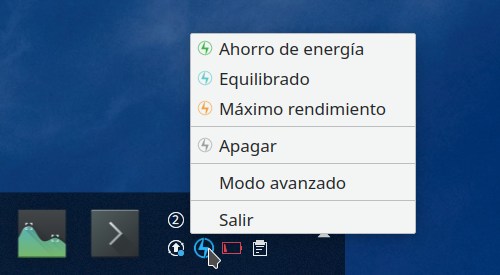
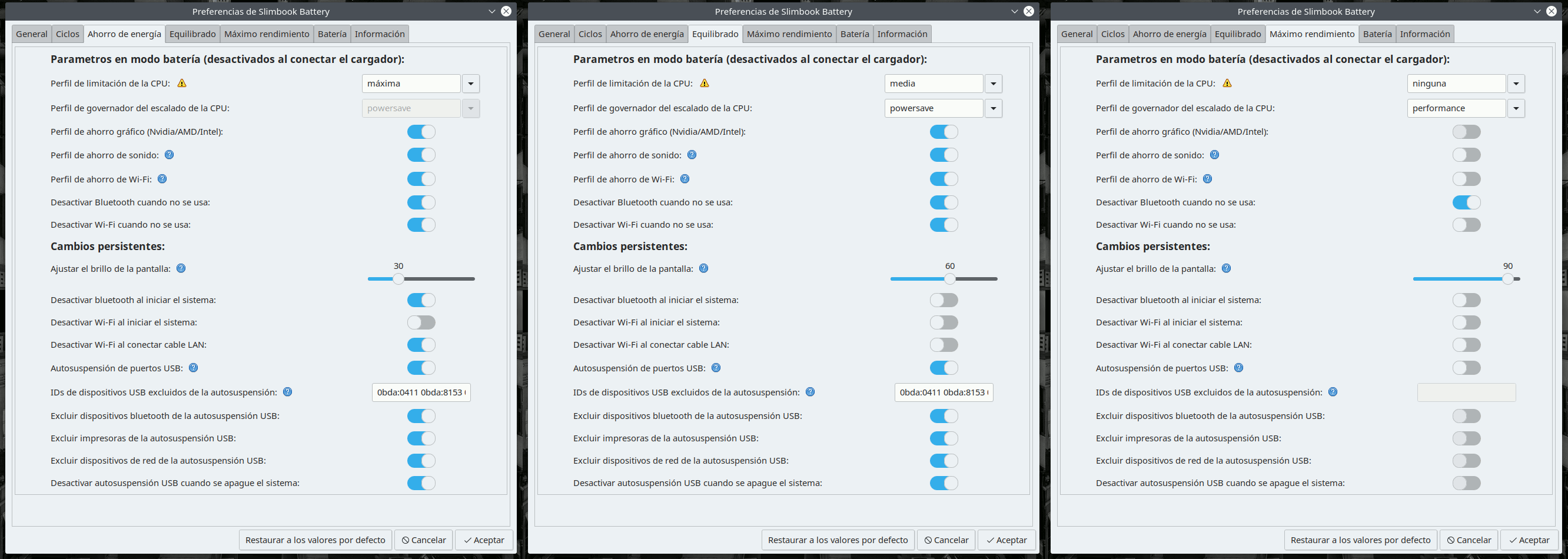
Con el menú contextual se descubren sus opciones básicas, que se explican por sí solas: tres modos preconfigurados, una opción de apagado para que los cambios dejen de tener efecto, el acceso al «modo avanzado» y «salir», para cerrar por completo la aplicación.

En el caso de los modos preconfigurados, «Ahorro de energía«, «Equilibrado» y «Máximo rendimiento«, todos disponen de las mismas opciones, pero con diferentes ajustes según el que esté habilitado. Estos justes se pueden ver y configurar abriendo el «modo avanzado».

Slimbook Battery

Lo dicho: mismas opciones, diferentes ajustes, de más a menos restrictivos. Lo interesante es que se pueden afinar al gusto y necesidades, por lo que con una vez que se entre y se retoque, los cambios son persistentes.

Por ejemplo, yo le bajo a todos los modos el brillo de pantalla al 40%, ya que suelo usar mi portátil en interiores y más brillo me es inaguantable; y también desactivo los perfiles de sonido y wifi en el modo «Equilibrado», porque el ahorro es mínimo y la mejora no me compensa. Pero hay otros ajustes que son muy útiles y siempre uso, como los perfiles de la gráfica, la autosuspensión de los puertos USB o el Bluetooth.

Por otro lado, si lo que quiero es jugar un poco, hay muchas de las opciones del modo «Máximo rendimiento» que me sobran… Pero en última instancia, tal y como señalé en el análisis del Slimbook Pro X, si toco las opciones en «Máximo rendimiento» es para aligerar el sistema, porque por lo general siempre estoy cerca de una toma de corriente.

Otro aspecto muy interesante de los modos preconfigurados es que también sirven para cambiar de gráfica en equipos híbridos, esto es, en «Ahorro de energía» y «Equilibrado» se usará la integrada de Intel, mientras que en «Máximo rendimiento» se usará la NVIDIA. Tengo pendiente probar el nuevo NVIDIA On-Demand a ver si suple esta funcionalidad, pero por el momento me conformo con lo que hay.

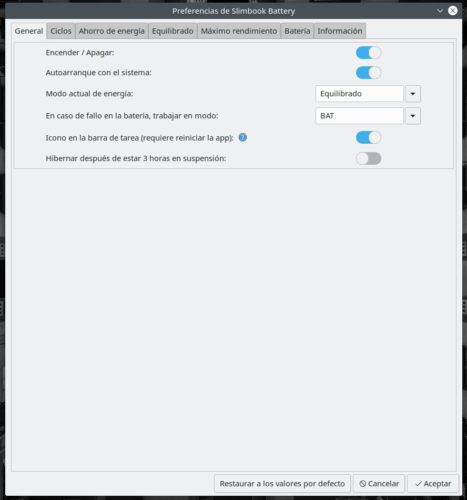
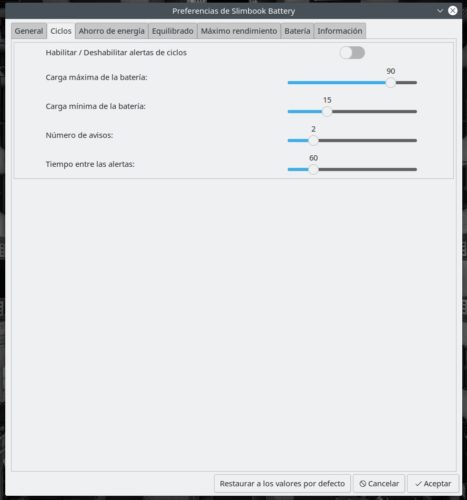
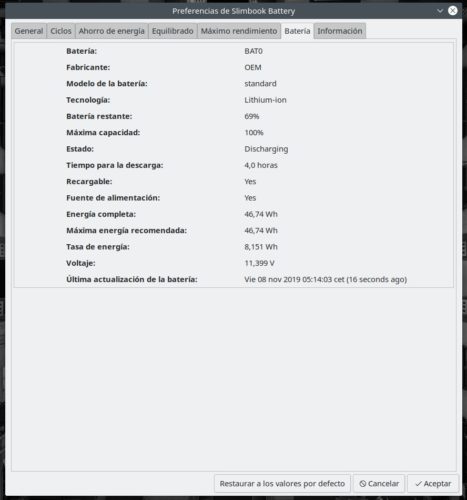
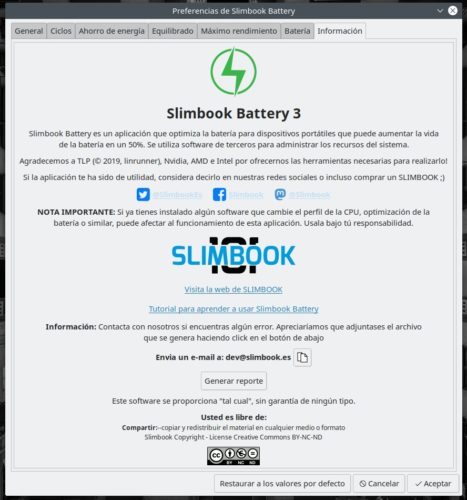
Terminando con Slimbook Battery, en el «modo avanzado» hay más cosas al margen de los preconfigurados: de las opciones generales, varias de las cuales son accesibles a través del icono de sistema (otras no, como la de hibernación, que debe estar habilitada previamente), los ciclos de la batería, información sobre el estado de la batería y por último información sobre la aplicación y Slimbook.

Sin embargo, las opciones básicas son las que más interesarán al usuario, puesto que el principal valor de Slimbook Battery es que no moleste, que no se note salvo en el buen sentido, o sea que ayude a extender la duración de la batería… Y te estás preguntando: ¿se nota? ¡Pues claro! Pero tampoco te emociones, porque como comenté en el análisis del Slimbook Pro X, son muchos los factores en juego y esto no hace magia.

Por defecto, el modo «Equilibrado» me puede estirar la batería en media hora, tres cuartos a lo sumo; pero con algunos retoques, incluyendo las preferencias del escritorio y con el modo «Ahorro de energía», la autonomía puede ampliarse hasta en un par de horas, que eso sí se nota. Todo dependerá del uso que se le dé al equipo.

09 Nov 20:55

En pocos días se podrá pre ordenar el PINE64

by maslinux

Los usuarios de GNU/Linux que amamos nuestro sistema operativo deseamos un smartphone no con Android sino con GNU/Linux y parece que el Librem 5 además de excesivamente caro, no es lo que la gente esperaba. Lo de tener un móvil con GNU/Linux casi llegó a ser realidad con Ubuntu Touch pero Canonical no obtuvo los beneficios que esperaba. Esa misión se ha dejado en manos de empresas más pequeñas que valoran los principios por encima de los beneficios, la fabricación y la venta de dispositivos informáticos que valoran la seguridad y la privacidad más que cualquier otra cosa. Uno de ellos es PINE64, cuyo PinePhone está a sólo un mes de convertirse en realidad.

PINE64 definitivamente ha recorrido un largo camino desde que comenzó como fabricante de ordenadores de a bordo (SBCs) similares a los Raspberry Pi. Lo que lo hizo destacar de otros productos inspirados en RPi fue su enfoque en el desarrollo impulsado por la comunidad y el desarrollo del código libre. Luego usó su experiencia en esa área para hacer portátiles basados en ARM y ahora también un teléfono móvil, todos ejecutando el sistema operativo GNU/Linux.

El PinePhone no es el único teléfono con GNU/Linux, eso es cierto. Purism, que ya había enviado portátiles basados en Intel, ya había enviado el primer lote de su teléfono Librem 5, aunque inmediatamente se encontró con algunos retrasos y algún problema. Pero mientras que el Purism Librem 5 pone un gran énfasis en la privacidad y la seguridad, el PinePhone está más orientado a tratar de construir y hacer crecer un ecosistema móvil de código libre, sin importar la plataforma o distribución que se elija.

PINE64 ya envió modelos de desarrollo de PinePhone el mes pasado y está preparando el primer lote de teléfonos de la edición “Brave Heart” para los primeros usuarios. Aunque estos teléfonos se consideran completos en lo que se refiere a hardware y software, PINE64 advierte que seguirá realizando optimizaciones después de los primeros lanzamientos de lotes. Se llama “Corazón Valiente” por alguna razón.

Los pedidos para la Edición Brave Heart de PinePhone comenzarán el 15 de noviembre. Se espera que los teléfonos comiencen a enviarse en diciembre hasta enero de 2020, es decir, si no se producen retrasos.

Las características de Pine64 son:

  • Allwinner A64 Quad Core SoC con la GPU Mali 400 MP2
  • 2 GB de RAM LPDDR3
  • 5.95″ LCD 1440×720, relación de aspecto 18:9 (vidrio endurecido)
  • Micro SD de arranque
  • 16 GB de eMMC
  • Salida de vídeo digital HD
  • USB tipo C (salida de alimentación, datos y vídeo)
  • Quectel EG-25G con bandas de todo el mundo
  • WiFi: 802.11 b/g/n, monobanda, apto para hotspot
  • Bluetooth: 4,0, A2DP
  • GNSS: GPS, GPS-A, GLONASS
  • Vibrador
  • LED de estado RGB
  • Selfie y cámara principal (2/5Mpx respectivamente)
  • Cámara principal: Simple OV6540, 5MP, 1/4″, Flash LED
  • Cámara Selfie: Simple GC2035, 2MP, f/2.8, 1/5″
  • Sensores: acelerador, giroscopio, proximidad, brújula, barómetro, luz ambiental
  • 3 Interruptores externos: arriba y abajo y alimentación
  • Interruptores HW: LTE/GNSS, WiFi, Micrófono, Altavoz, USB
  • Batería Samsung J7 con factor de forma de 3000mAh
  • La carcasa es de plástico con acabado negro mate
  • Conector de auriculares


09 Nov 20:34

Aires de recuerdos: KDE 4

by maslinux

El mejor escritorio que había conocido hasta el año 2008 aproximadamente era KDE 3 en su versión de punto 3.5. En aquellos años había en la blogosfera y los foros, que por aquellos años bullían de actividad y vida, una lucha fraticida entre defensores de GNOME y KDE. Y no es mi personalidad precisamente ser cínico y siempre diré la verdad: Yo era uno que participaba activamente en esas guerras de entornos de escritorio y admito que desde entonces, nunca vi con buenos ojos a GNOME. Más que nada porque, claro, la culpa no era de los devs de esa interfaz gráfica, pero sus defensores mentían a los usuarios newbies en foros diciéndoles que KDE (3.5) era como Windows, que fallaba, que era privativo y otras mentiras más, para que usaran GNOME. Todavía si buscáis podréis encontrar algo de esto.

Sin embargo se anunció KDE 4 y desde los desarrolladores decían que sería algo revolucionario, impactante. Y la verdad es que lo fue. En ese mismo año, por fin llegó el tan esperado entorno de escritorio KDE 4.0. Fue revolucionario, impactante pero lo digo en plan sarcástico. Era un despropósito. De hecho y por primera vez, vi comprensible que los usuarios no usaran KDE 4.

Este fue el anuncio oficial:

La comunidad KDE está orgullosa de anunciar la disponibilidad inmediata de KDE 4.0. Esta importante versión marca el final del largo e intenso ciclo de desarrollo que condujo a KDE 4.0 y el comienzo de la era de KDE 4.

Menos mal que estaba “orgullosa” 🙂

El fallo de esta versión es que fue liberada siendo Alfa. Tendría que haberse lanzado bastante más tarde. No había prisas, KDE 3.5 era la perfección hecha escritorio y no se hubiera llegado a lo que fue un bochorno.

Imaginad un entorno oscuro vidrioso, precioso, con unos widgets llamados “plasmoids” que se pegaban en el escritorio y que podías mover y cambiar el tamaño y con suerte, hasta funcionaba.

Con unos bonitos iconos llamados “Oxygen” al igual que el tema del escritorio, era algo nuevo y elegante.

Tenía una simpática bola roja que rebotaba por todos lados. Obviamente no servía para nada, pero era algo emblemático.

El caso es que fallaba todo. La interfaz gráfica desaparecía y el escritorio se volvía negro. Había que borrar una carpeta oculta, .kde4 y volver a iniciar sesión hasta que volviera a fallar y volver a borrar.. Eliminabas un plasmoid y en siguiente reinicio volvía a aparecer.

Hay que añadir que lógicamente habían pocos widgets, sólo un puñado de ellos, y poco útiles. También hay que sumar que KDE 4 era un devora recursos. Podía iniciarse con 2 GB de RAM.

También era común que cuando KDE te hacía una notificación desapareciera el audio por unos momentos.

Habían muchas quejas y gran parte de estas quejas, por supuesto, estaban justificadas, pero galopaban tan rápido, en direcciones tan opuestas, que la única manera de reconciliarlas era buscar una causa subyacente. La causa, sacar un software Alfa y ofrecerlo al público como algo útil.

No fue hasta KDE 4.5 cuando las aguas se calmaron. Todavía había que corregir mucho, como el desorbitado consumo de memoria RAM, pero ya se podía trabajar con la interfaz. Pero no fue hasta KDE 4.8 cuando se podía hablar de estabilidad.

No quiero que nadie piense que estoy atacando a este entorno de escritorio. Es un recuerdo ácido de aquellos tiempos. Si considero hasta 2008 a KDE 3.5 como lo mejor que he conocido en escritorio, ahora lo es Plasma 5, por lo que sigo siendo tan fiel como en 1998.


09 Nov 20:29

El Pinebook se podrá actualizar con un kit en el próximo año

by maslinux

Algunos portátiles te permiten actualizar la memoria o el almacenamiento… aunque esa es una característica que se está volviendo menos común en los ordenadores portátiles modernos delgados y ligeros. Pero muy pocos portátiles son compatibles con las actualizaciones de CPU; por lo general, el procesador que viene con el portátil no funciona.

Sorprendentemente, una de las pocas excepciones a la regla puede ser uno de los portátiles más baratos del mercado.

Pine64 ha anunciado que está planeando lanzar un kit de actualización de CPU para el Pinebook original – un portátil con GNU/Linux que se vende por sólo 100 dólares.

El Pinebook fue lanzado por primera vez hace unos dos años y es un portátil de bajo coste con una funda de plástico, sólo 2 GB de memoria LPDDR3, y 16 GB de almacenamiento eMMC 5.0. El portátil tiene una pantalla de 14 pulgadas, 1366 x 768 píxeles y un procesador Allwinner A64 ARM Cortex-A53 de cuatro núcleos a 1,2 GHz. Soporta 802.11b/g/n WiFi y Bluetooth 4.0.

Este año Pine64 introdujo un Pinebook Pro de 200 dólares que tiene una caja metálica y especificaciones más robustas, incluyendo 4GB de RAM, 64GB de almacenamiento eMMC 5.0, y un procesador hexa-core Rockchip RK3399 (con 2 núcleos de CPU ARM Cortex-A72 de 1.8 GHz, y cuatro núcleos Cortex-A53 de 1.4 GHz). El nuevo modelo también tiene una pantalla IPS de 1080p y es compatible con 802.11ac WiFi y Bluetooth 5.0.

Cuando Pine64 anunció sus planes de lanzar un nuevo modelo, la compañía prometió algún tipo de ruta de actualización para los actuales propietarios de Pinebook. Ahora la compañía dice que está cerca de hacer esto realidad.

La compañía planea ofrecer un kit de actualización en el primer trimestre de 2020 que permitirá a los usuarios traer hardware similar a Pinebook Pro al PineBook de primera generación.

Esto significa que se podrá actualizar de un procesador Allwinner A64 a un chip RK3399 de mayor rendimiento. Se sospecha que el kit de actualización será probablemente un sistema completo en un módulo que también incluirá actualizaciones de memoria y almacenamiento.

Aún no se sabe nada del precio del nuevo equipo. Pero es de esperar que sea más barato que comprar un portátil nuevo, porque el plan no sólo es proporcionar una vía de actualización para los clientes existentes, sino también ayudar a eliminar los residuos electrónicos al permitir que esos clientes se aferren a la carcasa de su portátil existente durante más tiempo.

09 Nov 19:05

¿Qué dicen los programas electorales de los principales partidos sobre software libre?

by J.Pomeyrol

programas electorales

No solemos entrar en temas políticos porque no es nuestro ámbito, pero con las elecciones generales -las cuartas en cuatro años- a la vuelta de la esquina, me he hecho la pregunta: ¿qué dicen los programas electorales de los principales partidos sobre software libre? Porque ese sí es nuestro ámbito.

Es cierto que tal y como están las cosas, las políticas tecnológicas tienen poco interés, por más importantes que sean. En un momento -y es un momento que se alarga ya varios años- en el que todo está polarizado con los conflictos territoriales, de las dos Españas a las dos Cataluñas y el discurso ideológico de los extremos, las propuestas que puedan haber sobre materia tecnológica son cuando menos detalles con los que adornar el programa. Aun así, de formarse un gobierno que consiga aguantar toda la legislatura, ¿cuál será su postura en relación a las tecnologías abiertas?

Vaya por delante que no es algo que dependa en exclusiva del Gobierno central, y menos mal, porque gracias a las competencias en educación que tienen las comunidades autónomas podemos ver ejemplos como el valenciano y su implantación de LliureX en las aulas, que no es el único, pero sí uno que hemos podido conocer más de cerca. Ahora bien, ¿para el ámbito estatal, qué propuestas hay? A eso vamos.

Antes, me gustaría advertir que a pesar de los resultados de mis pesquisas, aquí no vamos con nadie. O sea, con NADIE. Esto que quede claro, porque en lo único que entramos con este artículo es en las propuestas tecnológicas y nada más, y como ya he mencionado, hay cosas mucho más cruciales en la vida política actual del país. Dicho lo cual, arrancamos la lista de partidos de ámbito estatal de mayor a menor representación en estos momentos.

PSOE

En el programa de PSOE se hacen numerosas referencias al emprendimiento tecnológico, citando una Ley de Startups que se centra en incentivos fiscales, así como otras tantas aportaciones a las mejoras tecnológicas en multitud de áreas, pero sin especificar. No obstante, hay varios fragmentos abiertos a interpretación. Por ejemplo:

Puesta a disposición de herramientas tecnológicas que permitan una mayor difusión del conocimiento, facilitando la accesibilidad generalizada y la diversificación de los canales y oportunidades formativas. En este sentido, la creación de redes inteligentes de autoeducación o la difusión de cursos masivos abiertos en línea (MOOC) pueden complementar las oportunidades de acceso de las infraestructuras educativas tradicionales.

En su documento de promesas electorales de Ahora, Gobierno. Ahora, España: 35 compromisos sociales (PDF) se indica lo siguiente:

Un país moderno a la altura de los más digitalizados. Abordaremos la transformación digital de nuestra economía, promoviendo la capacitación digital de la población, la transformación de las pymes y del sector público. Lideraremos la implantación de la nueva tecnología móvil 5G, garantizaremos redes ultra rápidas de 100 Mbps en las escuelas, impulsaremos la Inteligencia Artificial con un centro específicamente dedicado, y contribuiremos a una gobernanza global de la digitalización que proteja los derechos de las personas y nuestros valores democráticos.

Ver programa electoral (PDF).

PP

Las referencias del programa del Partido Popular son más ambiguas si cabe, abiertas a cualquier tipo de interpretación: se habla de un «Plan +Tech» de «atracción de empresas con alto contenido tecnológico para su radicación en España»; de incentivos fiscales y ayudas al emprendimiento de «proyectos innovadores en etapas tempranas de alta valoración; de potenciar «grandes infraestructuras tecnológicas como el superordenador Mare Nostrum de Barcelona y el proyecto del acelerador de partículas de Granada», pero nada concreto.

Ver programa electoral (PDF).

Ciudadanos

En el caso de Ciudadanos tienen un punto que habla de «Apostar por la I+D+i para conseguir que el próximo gigante tecnológico sea español», pero de nuevo se refieren a temas fiscales, de apoyo al emprendimiento, de modernización de infraestructuras y gobernanza de instituciones y otras políticas de impulso bastante vagas por lo general.

Ver programa electoral.

Unidas Podemos

Unidas Podemos, al contrario del resto, incluye en su programa electoral una referencia explícita al término software libre, tal y como reproducimos a continuación:

Conquistar la soberanía tecnológica, la privacidad y el control de nuestros datos en la red. Estableceremos las protecciones necesarias para blindar el derecho a la privacidad en la red, de manera que las grandes corporaciones tecnológicas no puedan hacer negocio a partir de la apropiación indebida de nuestros datos. Para ello, es necesario conquistar el control sobre estos y poder aprovecharlos como un bien común, e impulsar el sector del software y, en particular, de las comunidades y empresas dedicadas al software libre, una arquitectura del internet de las cosas abierta, neutral e interoperable, y una red de infraestructuras de comunicaciones de nueva generación, como el 5G, orientándola hacia una red compartida por las diferentes operadoras y los usuarios públicos y privados, más eficiente y con menos espacio privatizado.

Ver programa electoral (PDF).

VOX

En el caso de VOX me ha sido imposible siquiera encontrar su programa electoral para las elecciones generales. En su página web figuran los propios para las elecciones europeas, autonómicas y municipales de este año, así como un documento llamado 100 medidas para la España Viva, que es el que parece que están promoviendo para las presentes elecciones, pero en el que ni se menciona la palabra tecnología.

Sitio oficial de VOX.

Más País

El último de los partidos todavía no tiene representación, pero muy probablemente la tendrá, por más pequeña que sea, a juzgar por lo que dicen todas las encuestas. Y sí, de nuevo, hay hasta dos referencias al software libre. En el apartado de «Menor desigualdad en Salud» se menciona que «se apostará por el desarrollo y uso de software libre de código abierto» para abordar la transformación del Sistema Nacional de Salud; mientras que en el apartado de «Nueva Ley de Propiedad Intelectual» se hace alusión a que hay «asignaturas pendientes que resolver, desde el refuerzo del papel del poder judicial a los usos legales del dominio público gratuito sin necesidad de autorización expresa, pasando por la ampliación de la definición de copia privada y la promoción del uso de software libre».

Ver programa electoral (PDF).

Cabe señalar que con la excepción de VOX, todos los demás partidos hacen hincapié en la mejora e implementación de nuevas tecnologías, de Big Data a inteligencia artificial, Blockchain y muchas otras. De hecho, la transformación tecnológica ocupa mucho espacio en varios de los programas, pero sin especificar sobre el uso de tecnologías abiertas, que es lo que más me interesaba para este artículo, en el que he recogido lo que más se acercaba, o lo que más se puede interpretar como cercano. Además, una cosa es lo que ponen en los programas, y otra lo que hacen una vez han llegado al poder…

09 Nov 18:19

EL COMIDISTA | Haz pochas como si fueras de Navarra

by El Comidista en EL PAÍS

Las pochas son la versión más tierna de las alubias blancas, y en
Navarra les rinden el culto que merecen. Así las preparan en uno de los
templos tudelanos de esta legumbre.
RECETA ESCRITA: https://elcomidista.elpais.com/elcomidista/2019/10/30/receta/1572459199_251968.html
Suscríbete a nuestro canal: http://cort.as/-9ysp
Visita: https://elcomidista.elpais.com
Síguenos en Facebook: https://www.facebook.com/elcomidista
Síguenos en Twitter: https://twitter.com/ElComidista
Síguenos en Instagram: https://www.instagram.com/elcomidista
¡Bienvenido
al canal oficial de EL COMIDISTA en EL PAÍS! Cada semana publicamos
nuevos vídeos de gastronomía, recetas, restaurantes, productos,
chaladuras culinarias y mucho más. ¡Suscríbete ya a nuestro
canal!: http://cort.as/-9ysp
El Comidista es una web muy maja que
incluye recetas, info sobre trastos de cocina, restaurantes, productos y
cualquier tontería que se les ocurra a sus autores.
09 Nov 15:54

Ai-DA, la robot artista capaz de crear pinturas originales

by El Futuro Es Apasionante de Vodafone

Entra en nuestra web: http://www.elfuturoesapasionante.com
Suscríbete a nuestro canal de youtube: http://bit.ly/1JHCOQ1
Síguenos en Facebook: https://www.facebook.com/EsApasionante/
Síguenos en Twitter: https://twitter.com/EsApasionante

En un ensayo imprescindible para entender la importancia de las vanguardias pictóricas, De lo espiritual en el arte, el pintor ruso Wassily Kandinsky escribió: “Cualquier creación artística es hija de su tiempo y, la mayoría de las veces, madre de nuestros propios sentimientos. Igualmente, cada período cultural produce un arte que le es propio y que no puede repetirse. Pretender revivir principios artísticos del pasado puede dar como resultado, en el mejor de los casos, obras de arte que sean como un niño muerto antes de nacer. Por ejemplo, es totalmente imposible sentir y vivir interiormente como lo hacían los antiguos griegos. Los intentos por reactualizar los principios griegos de la escultura, únicamente darán como fruto formas semejantes a las griegas, pero la obra estará muerta eternamente”. Ojalá contáramos ahora con el pensamiento lúcido y osado de Kandinsky para saber su opinión sobre los caminos que debería tomar el arte actual para ser un hijo de su tiempo y no una mera copia de épocas pasadas. Tal vez si el ruso pudiera ver la aceleración del tempo histórico que nos está tocando vivir, consideraría que lo más artístico que puede encontrarse hoy es una línea de código especialmente inspirada o un robot que -sin ánimo de seguir únicamente los caminos trazados en su software- se anima a aspirar a algo tan humano como la imaginación.

Hasta ahora parecía que la última frontera entre los robots y nosotros estaría precisamente en el arte. Porque para crear una obra artística se suponía era imprescindible la emoción: no bastaba con la precisión de la técnica o el conocimiento de obras previas para ser capaz de imitarlas. Sin embargo ya hay máquinas que parecen querer emular incluso eso tan complejo como es la mirada, un concepto vaporoso pero que es, tal vez, definitorio a la hora de discernir qué es y qué no es arte (¿lo es un urinario solo porque lo afirme Marcel Duchamp?). Una de estas máquinas es el robot Ai-DA, cuyo creador, el británico Aidan Meller, presenta como una obra de arte en sí misma y también como una artista. Dotada de inteligencia artificial y habilidad motora, Ai-DA interpreta lo que ve a través de las cámaras incorporadas en sus ojos para realizar pinturas originales. El resultado es, a la vez, fascinante e inquietante. América Valenzuela ha estado con Ai-DA y con su creador para comprobar de primera mano si efectivamente estamos ante una nueva forma de arte. De ser así, una vez más, Kandisky se habría revelado como un visionario cuando aseguró que “El Arte está en un nivel superior al de la Naturaleza, esto no es una premisa nueva”.


Entrevista y edición: América Valenzuela | Azahara Mígel | Ainara Nieves
Texto: José L. Álvarez Cedena

#ElFuturoEsApasionante #EsApasionante #Vodafone
07 Nov 18:21

Ubuntu Touch empieza a estar disponible en imágenes ARM de 64-bit

by Pablinux

Ubuntu Touch en 64-bit

Cuando Canonical nos habló de Ubuntu Touch y la convergencia, no fuimos pocos los que nos alegramos. Creo que tampoco fuimos pocos los que sentimos una gran decepción cuando Mark Shuttleworth y compañía aprendieron que no era algo viable, no si querían que su sistema de escritorio siguiera siendo tan bueno. Pero el sistema operativo móvil que empezó Canonical no ha muerto; UBports se hizo cargo de él y sigue progresando.

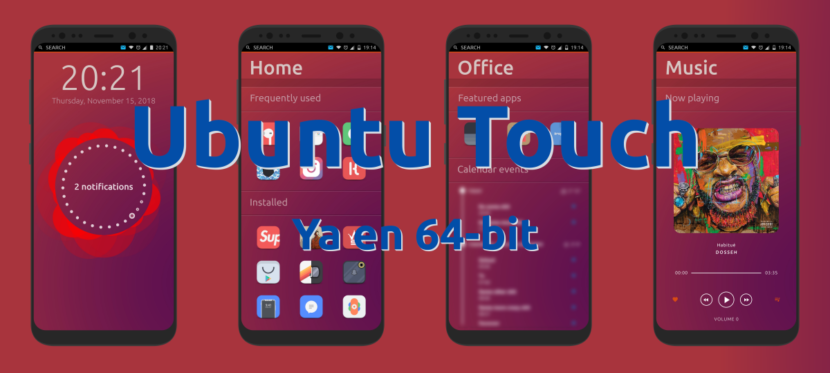
Ubuntu Touch no incluye tantas ni tan destacadas novedades como otros sistemas operativos móviles como Android o iOS, ni siquiera tantas como Plasma Mobile, pero sí va mejorando con cada lanzamiento. Además, hoy han empezado con algo nuevo: aunque Ubuntu Touch ha estado funcionando en dispositivos AArch64 desde hacía tiempo, sus imágenes ISO seguían siendo de 32-bits. A partir de hoy, también han empezado a ofrecer imágenes ARM de 64-bit.

Ubuntu Touch ya soporta mejor los 4GB de RAM

Entre las mejoras que ofrecen las imágenes de 64-bits tenemos que soportan mejor los 4GB de RAM, que las aplicaciones se abren más rápido o que ofrecen mejor rendimiento gracias a la arquitectura ARMv8. Mirando al futuro, también abre las puertas a que se puedan usar aplicaciones de 64-bits que son más potentes que las de 32-bits.

Tal y como explica UBports en su nota informativa, ahora mismo pueden usar la edición Ubuntu Touch 64-bit ARM el Sony Xperia X y los OnePlus 3 y 3T. Es solo un primer paso, pero uno importante que es el inicio del paso de los 32-bit a los 64-bit.

Por otra parte, los desarrolladores de UBports que continúan desarrollando Ubuntu Touch también han incorporado Mir 1.x y un Unity 8 más nuevos en su canal de desarrollo, han lanzado un instalador actualizado y su cliente de Telegram también ha sido actualizado, porque no hay que olvidar que este tipo de dispositivos también sirve para comunicarse con nuestros seres queridos. Despacito pero con buena letra, Ubuntu Touch sigue mejorando.

06 Nov 21:42

Ubuntu Touch Q&A 62

by Blog Team
New Browser