CARACTERÍSTICAS DE SPRINT LAYOUT 6.0 - Software fácil de usar, intuitivo - Potente y profesional: Ficheros Gerber, excellon y HGPL (para CNC) - Hasta 7 capas - Tiene una librería de componentes para usar con Drag&Drop, y si un componente determinado no está incluido, puedes crearlo fácilmente - Puedes exportar tu fotolito a formato BMP, GIF y JPG, con lo cual puedes tratar ese fotolito en un blog, procesador de textos, etc. como una simple imagen.
ÍNDICE En este tercer capítulo veremos estos temas: 1. El Clipboard 2. Zoom 3. Rotate, Mirror, Align, Snap to Grid 4. Connections & Autorouter 5. The TEST function 6. MEASURE mode 7. La isla de cobre 8. Usar un BMP o JPG como original 9. Tile, Circular 10. Photo View
Este tutorial de Sprint Layout 6.0 consta de los siguientes 6 vídeos: (Que no necesariamente los subiré seguidos uno tras otro, intercalaré otros vídeos, para evitar la monotonía):
En esta guía podrás aprender a instalarla y configurarla en Ubuntu, ya que es una de las distribuciones más populares. Pero los pasos pueden ser muy similares para otras distribuciones basadas en Debian, e incluso para otras distros GNU/Linux, ya que se instalará desde el código fuente, compilando para generar el binario.
Para otras plataformas, como es el caso de Microsoft Windows o de macOS, no necesitarás compilar desde las fuentes, puedes encontrar paquetes ya compilados listos para instalar.
Instalar Asterisk paso a paso
Para poder instalar Asterisk en tu sistema, tan solo tienes que seguir estos sencillos pasos…
Requisitos previos
Antes de comenzar con la instalación de Asterisk, primero deberías disponer de todas los paquetes necesarios para realizar la compilación. Por lo general, es probable de que tu distribución ya los tenga, pero podrás estar seguro ejecutando los siguientes programas (si están instalados no harán nada):
Eso instalará el paquete wget, para descargar las fuentes, el sistema de control de versiones Subversion, y los paquetes esenciales para la construcción del paquete desde las fuentes.
Descargar Asterisk
Lo siguiente será descargar las propias fuentes del software Asterisk, es decir, el código fuente desde el que podrás construir el binario de este programa. Para ello, desde el terminal deberás ejecutar:
Esto descarga la versión Asterisk 18.3.0 del software, que es la última a la hora de escribir este artículo.
El siguiente paso es resolver las dependencias que tiene Asterisk, especialmente en lo que se refiere al módulo MP3 necesario para las llamadas. Para ello, desde el terminal puedes ejecutar los siguientes comandos para usar los scripts disponibles para estos fines:
Estos comandos resolverán estas dependencias y mostrarán un mensaje de instalación satisfactoria si resultó un éxito.
Instalar Asterisk
Ahora sí es el momento de compilar e instalar Asterisk como tal. Para ello, los pasos a seguir son bastante simples, tan solo tienes que usar:
Lee el archivo LEADME si tienes problemas o estás intentando instalar otra versión. Podría haber ligeras diferencias.
sudo ./configure
sudo make menuselect
En el menú, selecciona format_mp3 y pulsa F12, también puedes usar el teclado y seleccionar Save & Exit y presionar INTRO.
Tras eso ya se puede comenzar con el proceso de compilación como tal:
sudo make -j2
Puedes modificar el número que acompaña a -j por el número de núcleos de tu procesador. Por ejemplo, si tienes 8 núcleos puedes usar -j8 para que la compilación se acelere. Si solo tienes un núcleo, puedes suprimir la opción -j.
Configuración básica
Una vez concluye la compilación, que puede tardar más o menos en función del rendimiento de tu equipo, lo siguiente es la instalación del binario:
sudo make install
Ya estará instalado. Pero no se ha terminado el proceso. El siguiente paso es instalar algunos archivos básicos de configuración de PBX:
sudo make basic-pbx
sudo make config
sudo ldconfig
El siguiente paso en la configuración esencial de Asterisk es crear un nuevo usuario. Por motivos de seguridad, es mejor crear un nuevo usuario:
Ahora, debes abrir el siguiente fichero de configuración /etc/default/asterisk con tu editor de texto favorito y descomentar dos líneas (eliminar el # del principio):
AST_USER=»asterisk»
AST_GROUP=»asterisk»
Lo siguiente es agregar el usuario creado a los grupos dialout y audio que necesita el sistema de telefonía IP para funcionar:
sudo usermod -a -G dialout,audio asterisk
Ahora se deben modificar los permisos y propietario de algunos ficheros y directorios para que se usen con el usuario creado y no con el que usa por defecto Asterisk:
Una vez está todo configurado, lo siguiente es iniciar el servicio que pone en marcha el proceso Asterisk. Para ello, tan solo ejecuta:
sudo systemctl start asterisk
sudo systemctl enable asterisk
Para verificar que está funcionando:
sudo asterisk -vvvr
Si no funciona, vigila que has puesto en marcha adecuadamente o si tienes algún tipo de regla de Firewall o sistema de seguridad que lo pueda estar bloqueando.
Una vez realizado todo eso, ya deberías tener en marcha tu servidor de telefonía VoIP para que tus teléfonos conectados a tu red LAN puedan funcionar adecuadamente. No obstante, si tienes que realizar algún tipo de configuración particular, puedes tener en consideración los siguientes ficheros importantes de Asterisk:
/etc/asterosk/asterisk.conf: es el fichero de configuración principal. En él se puede configurar todo lo básico sobre el propio sistema, como los directorios donde se encuentra el resto de configuración, los ficheros de sonido, los módulos, etc., así como funciones importantes del servicio.
/etc/asterisk/sip.conf: es otro fichero de configuración importante, en él se define cómo funciona el protocolo SIP, tanto para definir los usuarios del sistema, como los servidores a los que se deben conectar. Dentro podrás ver dos secciones importantes, una [general], para los parámetros de carácter global y otras secciones o contextos para usuarios y demás.
/etc/asterisk/extensions.conf: otro importante fichero de configuración de Asterisk. En él se puede determinar la forma en la que se comportará.
/etc/asterisk/queues.conf: para configurar las colas y los agentes de las colas, es decir, los miembros.
/etc/asterisk/chan_dahdi.conf: donde se configuran los grupos y parámetros de las tarjetas de comunicación.
/etc/asterisk/cdr.conf: donde se indica cómo almacenar los registros de llamadas realizadas.
/etc/asterisk/features.conf: características especiales como la transferencias, graaciones, etc.
/etc/asterisk/voicemail.conf: configuración y cuentas de buzones de voz.
/etc/asterisk/confbridge.conf: para configurar los usuarios, salas y menú de opciones de las salas de conferencia.
Otros: Asterisk es muy versátil y flexible, por lo que puede haber muchas más configuraciones, aunque éstas son las principales.
Cerramos una semana en la que han habido noticias interesantes, pero apenas lanzamientos -en breve caerá lo nuevo de Ubuntu y Fedora, que no es poco- con un PING en el que recogemos tanto lanzamientos, como noticias interesantes.
EndeavourOS 2021.04.17. Comenzamos con la nueva versión de EndeavourOS, que no es una distro como tal, sino una forma sencilla y accesible de instalar Arch Linux, aunque trae varias novedades en su haber. Más información, en el anuncio oficial.
FreeBSD 13.0. Y seguimos con otro lanzamiento estable, aunque este no es Linux, sino uno de los sabores más populares de BSD. ¿Os interesa probar un sistema libre con algo de ñu, pero nada de pingüino? En el anuncio oficial os ponen sobre la pista.
Zorin OS 16 Beta. Volvemos con Linux, pero con versiones previas y la de Zorin OS 16 tiene una pinta de lo más interesante. De hecho, el anuncio oficial es realmente largo y está repleto de novedades de lo más vistosas.
Slackware 15 Beta. Otra previa, pero con mucho más fundamento es la beta de Slackware 15, la gran veterana de GNU/Linux cuya nueva versión está cada vez más cerca de su lanzamiento final. La lista de cambios es lo único que se puede revisar por ahora.
Fluent Reader. Pasamos con las aplicaciones y me complace traer a estos lares un lector RSS al que le dediqué un artículo en MC: Fluent Reader; una aplicación que a pesar de sus peros, promete mucho de continuar su desarrollo. En serio, no os la perdáis.
GTG 0.5. ¿Os acordáis de la renovación de Getting Things GNOME? Es otra aplicación, en este caso de productividad, a la que merece la pena seguirle la pista… sobre todo si usáis GNOME u otro escritorio GTK. He aquí su nueva versión.
Firefox Proton. Hablando de renovaciones… Firefox Proton está en camino y también le eché un vistazo en MC que os recomiendo, si es que sois usuarios del navegador de Mozilla. Es una de cal y otra de arena, pero…
Actualizaciones fuera de línea… en KDE Discover. Es un tema del que os he hablado recientemente a raíz de su implementación y cómo quitarlas de en medio. Pues bien, parece que no soy el único al que no ha gustado nada esta historia y ya se está trabajando en una opción para desactivarlas. ¡Gracias, KDE, por escuchar a los usuarios!
systemd. Es el estándar de faxcto, pero por alguna razón que no alcanzo a comprender, en OpenSource.com le han dedicado un artículo ensalzando las razones por las que los sysadmins aman systemd. Les ha faltado por poner «algunos», pero no está mal.
Pangolin UI. Terminamos con una curiosidad, una shell de escritorio escrita en Flutter para Linux y Zircona materializada en dahliaOS, que de momento no es nada, consistente pero a la que ya podéis ponerles las manos encima de manera limitada en este enlace. Más info en la web oficial.
«Fuera de programa», un breve artículo dominguero para devolver un poco de paz a los usuarios de WordPress.com que recientemente se han visto abrumados por todos estos cambios para «mejorar» la interfaz de usuario del sitio. Como habrás seguramente notado entrado en tu blog en las últimas semanas, por defecto tu sitio cambió automáticamente a … Sigue leyendo Activar el «modo administrador» en WordPress
Una charla taller sobre cómo montar un servidor de streaming con Owncast una herramienta de software libre de mucha calidad y prestaciones
La pandemia nos ha traido el hábito de asistir a eventos que no son en directo. Por un lado perdemos el contacto personal, el sentirnos y compartir cara a cara, pero por otro lado ganamos el poder asistir a eventos que no se celebran cerca de donde vivimos y aprender, compartir y disfrutar de aquello que nos gusta, sin distancias.
Este es el caso de este evento que se celebrará este próximo 23 de abril de 2021, en el que David Marzal desde “el planeta Cartagena” en España nos dará un taller/charla sobre cómo montar un servidor de “streaming” libre gracias aOwncast.
Lo mejor es que el propio David nos explique mejor los detalles del evento. Gracias a David por acceder a responder a estas preguntas:
Vhck: Empecemos por los detalles ¿Cuándo y dónde se celebrará la charla/taller, y quién y cómo podemos asistir?
David Marzal: Pues el evento “Entre Tuxes, edición 2021”, que está organizado por BricoLabs y la Asociación Melisa (y como no por Jorge Lama), se celebra virtualmente en una sala BBB recurrentemente los viernes de 21.00 a 22.00, aunque siempre seguimos un rato más los que podemos.
Así que asistir es tan sencillo como entrar a la sala BBB un poco antes de las 21.00.
Vhck: Si alguien no puede asistir a la retransmisión ¿se grabará para poderla ver después?
Vhck: Concretado el lugar, dinos ¿sobre qué tratará exactamente tu charla/taller?
DM: Mi charla va a ir sobre un software llamado Owncast, que viene a ser como un Twitch pero libre y auto-hospedado (vamos que te lo puedes montar en tu PC o VPS).
Para ver lo fácil que es emitir uno mismo sin necesidad de ningún tercero y con una interfaz moderna, con chat y que proporciona buenas estadísticas.
Dándote la libertad de emitir sin que se esté traficando con tus datos (ya seas espectador o el que emite) y sin los impedimentos de algunas otras plataformas que no puedes ni tararear una canción sin que te amonesten.
Vhck: ¿A quién está dirigida esta charla? ¿Se necesita algún tipo de requisito?
DM: Va dirigida a cualquiera que le guste trastear con software libre, aunque en especial a los que tengan curiosidad por ver como poder emitir uno mismo, sin necesidad de servicios de terceros.
Para la charla en si no hay más requisito que la curiosidad, pero para que sea más rápido en el taller usaremos Docker. Así que recomiendo mirarse primero las charlas/talleres anteriores que justo preparaban el terreno (la de Traefik no es necesario, solo tener en marcha Docker)
Vhck: ¿Por qué Owncast para montar nuestro servidor de streaming? ¿Qué ventajas ofrece esta opción frente a otras?
DM: Pues a las ventajas que tiene usar cualquier software libre sobre uno privativo yo le añadiría: · Facilidad de uso, lo puedes tener montado en mucho menos de una hora. · Su interfaz y funcionalidad está por encima de la media respecto a otras soluciones libres.· Requiere muy pocos recursos (en comparación con PeerTube por ejemplo) · Las estadísticas están bastante más trabajadas que en otras opciones.
Vhck: Gracias por tu tiempo. La última palabra es tuya para decir lo que quieras.
DM: Pues ya que me das la oportunidad de hablar en un medio de renombre y amplia difusión en el mundo del software libre como es tu blog, querría dar las gracias a todas las personas que forman y contribuyen a esta comunidad.
Y en concreto a ti por la entrevista y por tu proyecto en general, a Bricolabs, Asociación Melisa y Jorge Lama por mover tantos eventos y la difusión que hacen, y a todas esas personas que hay detrás de los proyectos y aplicaciones que usamos y disfrutamos. Un saludo!
Gracias a David y las personas que han organizado el evento por dar difusión de alternativas de software libre.
Si eres una persona interesada por el software libre y te interesa cómo montar tu servidor de streaming utilizando herramientas de software libre como “Owncast” te invito a que asistas este 23 de abril de 2021 a esta charla o la veas después en los medios que ha apuntado David.
Uso del comando nmcli con 20 ejemplos, para que sea más comprensible a los recién llegados a linux. Integrado con la herramienta NetworkManager, el comando nmcli permite exprimir al máximo todo el potencial de la herramienta controladora de redes, directamente desde la línea de comandos en Linux. Fue lanzada en 2010 como reemplazo de otros comandos de configuración, como por ejemplo ifconfig. Este comando tiene la capacidad de crear, mostrar, editar, eliminar, activar y desactivar las conexiones de red, así como el control y visualización de estados de los dispositivos de red. Destacamos su capacidad para incluirse en diferentes scripts y,
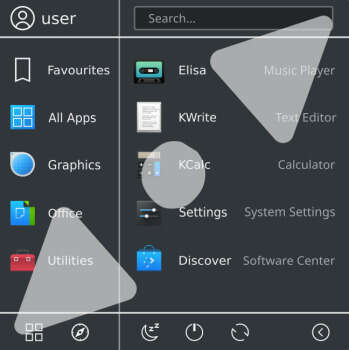
Estamos antes uno de esos casos de mejoras en los plasmoides ofrecidos por la Comunidad que seguro que llegará a la rama principal de desarrollo de Plasma, y es que Resizable Application Launcher Mod simplemente añade una funcionalidad que seguro que muchos usuarios les gustaría tener de serie y que, por razones de tiempo, todavía no está implementada.
Resizable Application Launcher Mod – Plasmoides de KDE (177)
Es el caso de Resizable Application Launcher Mod, un plasmoide de Borealis que nos permite que modifica el lanzador de aplicaciones clásico para que sea redimensionable mediante una pulsación larga del botón de configuración.
Y como siempre digo, si os gusta el plasmoide podéis “pagarlo” de muchas formas en la nueva página de KDE Store, que estoy seguro que el desarrollador lo agradecerá: puntúale positivamente, hazle un comentario en la página o realiza una donación. Ayudar al desarrollo del Software Libre también se hace simplemente dando las gracias, ayuda mucho más de lo que os podéis imaginar, recordad la campaña I love Free Software Day de la Free Software Foundation donde se nos recordaba esta forma tan sencilla de colaborar con el gran proyecto del Software Libre y que en el blog dedicamos un artículo.
Para los no iniciados en el blog, quizás la palabra plasmoide le suene un poco rara pero no es mas que el nombre que reciben los widgets para el escritorio Plasma de KDE.
En otras palabras, los plasmoides no son más que pequeñas aplicaciones que puestas sobre el escritorio o sobre una de las barras de tareas del mismo aumentan las funcionalidades del mismo o simplemente lo decoran.
Para poder tener claro lo que hacen las aplicaciones de GCompris he pensado hacer una revisión a su enorme colección de juegos y actividades, realizando una simple captura de pantalla y una breve descripción.
Es hora de hablar de las actividades de la sección «Juegos» de GCompris, más de una decena de miniaplicaciones pensadas para divertirnos aunque nos podamos encontrar con alguna que otra que introduce la programación para niños.
Fútbol: simple juego donde debemos meter un gol a Tux dando «patadas» virtuales a nuestro balón.
Laberinto: guiamos a Tux con el teclado para que llegue al final del laberinto. Se utilizando las flechas del teclado.
Juego de memoria con imágenes contra Tux: el clásico busca tu pareja en el que competiremos contra la máquina, que en este caso está personalizado en Tux.
Juego de memoria con imágenes: el clásico busca tu pareja pero en esta ocasión jugando en modo solitario.
Herramienta sencilla de dibujo vectorial: utilizando una cuadrícula y diversos colores podemos crear simples dibujos. Creatividad al máximo.
Inclina la caja: el simple juego de equilibrio se puede adaptar al ordenador sin utilizar giroscopios simulando el movimiento en 3D con el teclado direccional.
Hexagono: un simple «encuentra» la fruta utilizando como pistas los colores de los hexágonos, de verde que significa «frío» a rojo «caliente».
Cazador de fotografías: encuentra las diferencias entre dos imágenes y afina tus dotes de observación.
Laberinto relativo: juego similar al Laberinto que hemos comentado anteriormente pero que en esta ocasión se cambia el punto de vista a Tux: izquierda y derecha se utilizan para girar y la flecha de arriba para avanzar.
Programación en el laberinto: guía a Tux para que llegue a su destino indicando previamente las órdenes que seguirá. Un más que interesante juego que ayuda a los más pequeños a iniciarse en el mundo de la programación.
Laberinto invisible: otro laberinto pero con la diferencia de que no veremos las paredes a menos que pinchemos en el mapa, pero en ese momento no podremos movernos. Además, la dificultad va aumentando con cada nivel.
Me congratula promocionar una nueva actividad de la Asociación GNU/Linux València que lleva por título «Streaming con Software Libre» que se va a realizar online, como no, el próximo 30 de abril. Más información, sigue leyendo.
Streaming con Software Libre, nueva charla de GNU/Linux València
Estos tiempos pandémicos han puesto de manifiesto que las webconferencias son algo muy importante ahora en nuestra vida y, según mi punto de vista, se han implantado para quedarse ya que a partir de ahora será un recurso mucho más utilizado en nuestro presente.
Es por ello que me complace compartir con vosotros un nuevo evento del grupo de personas que en València está impulsado el Software Libre gracias a sus reuniones tanto presenciales, cuando se podía, y ahora mismo de forma virtual.
Es por ello que os invito a la webconferencia «Streaming con Software Libre» a cargo de David Marzal que nos explicará la forma de realizar el streaming de cualquier evento o charla utilizando exclusivamente Software libre. Parecía que solo estaba al alcance de plataformas privativas, pero hay opciones libres que dan un resultado tan satisfactorio o mejor.
Aprovecho para recordar que desde hace unos meses, los chicos de GNU/Linux Valencia ya tienen su menú propio en el blog, con lo que seguir sus eventos en esta humilde bitácora será más fácil que nunca, y así podréis comprobar su alto nivel de actividades que realizan que destacan por su variedad.
Existen diferentes tipos de programas en GNU/Linux encargados de enviar correo. En el caso de hoy os hablaré de SSMTP, un programa que conozco desde hace no mucho, pero que me consta que en...
Historia y Geografía en GCompris – A fondo @g_compris (6)
Para poder tener claro lo que hacen las aplicaciones de GCompris he pensado hacer una revisión a su enorme colección de juegos y actividades, realizando una simple captura de pantalla y una breve descripción.
Familia: una actividad donde aprenderemos las relaciones que hay entre las personas de una familia. Nosotros somos la persona del círculo blanco y debemos decir quien es la persona del círculo naranja
Señala los familiares: actividad parecida a la anterior donde debemos ir seleccionando la pareja que cumple la relación deseada. En el ejemplo inferior sería el padre (seleccionado en naranja) y el único hijo que aparece.
Historia de Louis Braille: en una serie de pantallas va apareciendo la historia del creador del sistema Braille y al finalizar las mismas tendremos una pequeña actividad donde debemos reordenar los hechos más importantes de su vida.
Números romanos: una excelente forma de ir aprendiendo los número romanos, los cuales ahora están en entredicho por su «dificultad».
Chronos: sencilla aplicación en la que debemos reordenar algunas imágenes de forma cronológica. Ideal para ordenar ideas.
Ubica países y Ubica regiones: las dos actividades de geografía, que me parecen pocas aunque pensemos que KDE tiene KGeography y Marble para este tipo de aplicaciones, donde debemos situar este tipo de organización territorial en su lugar correcto.
Como es bien sabido el administrador de ventanas i3wm, se caracteriza por usar muchos espacios de trabajo, que se autoajustan a las dimensiones del espacio libre en pantalla, compartiendo con otras aplicaciones o no, para lograr una máxima productividad y cero distracciones (claro, con su curva de aprendizaje más), pero nada que unos bravos del […]
Veamos la historia que hay detrás del editor Vim y cómo este ha llegado a ser lo que es hoy
¿Te has preguntado alguna vez por qué para salir de Vim hay que pulsar :wq? ¿Sabes cual es la historia del editor Vim?
Viajemos hacia atrás en el tiempo y encontrémonos en los orígenes de la informática con algunos de los pioneros de mentes lúcidas.
Este artículo es una nueva entrega del curso “improVIMsado” que desde hace meses vengo publicando en mi blog sobre el editor Vim y que puedes seguir en estos enlaces:
Este artículo es una traducción que he realizado del artículo en inglés “Where Vim came from” escrito por Sinclair Target y publicado bajo una licencia CC-by-sa. Comenzamos…
Recientemente me encontré con un formato de archivo conocido como Intel HEX. Por lo que puedo deducir, los archivos Intel HEX (que usan la extensión .hex) están destinados a hacer que las imágenes binarias sean menos opacas al codificarlas como líneas de dígitos hexadecimales.
Aparentemente, son utilizados por personas que programan microcontroladores o necesitan grabar datos en ROM. En cualquier caso, cuando abrí un archivo HEX en Vim por primera vez, descubrí algo impactante. Aquí estaba este formato de archivo que, al menos para mí, era profundamente esotérico, pero Vim ya lo sabía todo.
Cada línea de un archivo HEX es un registro dividido en diferentes campos; Vim se había adelantado y coloreó cada uno de los campos con un color diferente. Ejecuté y pregunté con asombro :set ft? Y Vim me contestó triunfante: filetype = hex
Vim está en todas partes. Es utilizado por tanta gente que algo como la compatibilidad con archivos HEX no debería ser una sorpresa. Vim viene preinstalado en MacOS y tiene una gran participación en el mundo de Linux.
Es familiar incluso para las personas que lo odian, porque bastantes herramientas de línea de comandos populares arrojarán a los usuarios a Vim de forma predeterminada y los no iniciados que se quedan atrapados en Vim se ha convertido ya en un meme.
Hay sitios web importantes, incluido Facebook, que se desplazarán hacia abajo cuando presione la tecla j y hacia arriba cuando presione la tecla k, el testigo inesperado de la propagación de Vim a través de la cultura digital.
Y, sin embargo, Vim también es un misterio. A diferencia de React, por ejemplo, que todo el mundo sabe que es desarrollado y mantenido por Facebook, Vim no tiene un patrocinador obvio. A pesar de su ubicuidad e importancia, no parece haber ningún tipo de comité u organización que tome decisiones sobre Vim.
Podría pasar varios minutos hurgando en el sitio web de Vim sin tener una mejor idea de quién creó Vim o por qué. Si inicia Vim sin darle un argumento de archivo, verá el mensaje de inicio de Vim, que dice que Vim fue desarrollado por “Bram Moolenaar et al.” Pero eso no dice mucho.
¿Quién es Bram Moolenaar y quiénes son sus sombríos cómplices?
Quizás lo más importante, mientras hacemos preguntas, ¿por qué salir de Vim implica escribir :wq ? Claro, es una operación de “escritura” (write en inglés) seguida de una operación de “salida” (quit en inglés), pero esa no es una convención particularmente intuitiva.
¿Quién decidió que copiar texto debería llamarse “yank”? ¿Por qué: %s/foo/bar/gc es la abreviatura de “buscar y reemplazar”? Las idiosincrasias de Vim parecen demasiado arbitrarias para haber sido inventadas, pero ¿de dónde vienen?
La respuesta, como suele ser el caso, comienza con ese antiguo crisol de la informática, que es Bell Labs. En cierto sentido, Vim es solo la última versión de un software, llámelo el “editor de texto wq”, que se ha desarrollado y mejorado continuamente desde los albores de la época Unix.
Ken Thompson escribe un editor de líneas
En 1966, Bell Labs contrató a Ken Thompson. Thompson acababa de completar una maestría en Ingeniería Eléctrica y Ciencias de la Computación en la Universidad de California, Berkeley.
Mientras estaba allí, había utilizado un editor de texto llamado QED, escrito para el sistema de tiempo compartido de Berkeley entre 1965 y 1966.1 Una de las primeras cosas que hizo Thompson después de llegar a Bell Labs fue reescribir QED para el sistema de tiempo compartido compatible con MIT.
Más tarde escribiría otra versión de QED para el proyecto Multics. En el camino, expandió el programa para que los usuarios pudieran buscar líneas en un archivo y hacer sustituciones usando expresiones regulares.
El proyecto Multics, que al igual que el Berkeley Timesharing System buscaba crear un sistema operativo de tiempo compartido comercialmente viable, fue una asociación entre el MIT, General Electric y Bell Labs. AT&T finalmente decidió que el proyecto no iba a ninguna parte y se retiró.
Thompson y el investigador de Bell Labs Dennis Ritchie, ahora sin acceso a un sistema de tiempo compartido y sin la “sensación de computación interactiva” que ofrecían tales sistemas, se propusieron crear su propia versión, que eventualmente se conocería como Unix.
En agosto En 1969, mientras su esposa y su hijo pequeño estaban de vacaciones en California, Thompson reunió los componentes básicos del nuevo sistema, asignando “una semana a cada uno, al sistema operativo, el shell, el editor y el ensamblador”.
El editor se llamaría ed. Se basó en QED pero no fue una reimplementación exacta. Thompson decidió deshacerse de ciertas funciones de QED. La compatibilidad con las expresiones regulares se redujo para que solo se entendieran las expresiones regulares relativamente simples.
QED permitía a los usuarios editar varios archivos a la vez abriendo varios búferes, pero ed solo funcionaría con un búfer a la vez. Y mientras que QED podría ejecutar un búfer que contenga comandos, ed no haría tal cosa.
Estas simplificaciones pueden haber sido necesarias. Dennis Ritchie ha dicho que prescindir de las expresiones regulares avanzadas de QED “no fue una gran pérdida”.
ed ahora es parte de la especificación POSIX, por lo que si tiene un sistema compatible con POSIX, lo tendrá instalado en su computadora.
Vale la pena jugar con él, porque muchos de los comandos ed son hoy parte de Vim. Para escribir un búfer en el disco, por ejemplo, debe usar el comando w. Para salir del editor, debe usar el comando q. Estos dos comandos se pueden especificar en la misma línea a la vez, por lo tanto, wq.
Como Vim, ed es un editor modal; para ingresar al modo de entrada desde el modo de comando, debe usar el comando de inserción (i), el comando de agregar (a) o el comando de cambio (c), dependiendo de cómo esté tratando de transformar su texto. ed también introdujo la sintaxis s/foo/bar/g para buscar y reemplazar o “sustituir” texto.
Dadas todas estas similitudes, es de esperar que el usuario promedio de Vim no tenga problemas para usar ed. Pero ed no se parece en nada a Vim en otro aspecto importante. ed es un verdadero editor de líneas. Fue escrito y ampliamente utilizado en los días de la impresora de teletipos.
Cuando Ken Thompson y Dennis Ritchie estaban hackeando creando Unix, se veían así:
ed no te permite editar líneas ubicadas entre las otras líneas del búfer abierto, o mover un cursor, porque ed tendría que volver a imprimir todo el archivo cada vez que le hiciera un cambio.
En 1969 no existía ningún mecanismo para que ed “borrara” el contenido de la pantalla, porque la pantalla era solo una hoja de papel y todo lo que ya había salido se había impreso en tinta.
Cuando sea necesario, puede pedirle a ed que imprima un rango de líneas usando el comando list (l), pero la mayoría de las veces está operando con texto que no puede ver.
Por lo tanto, usar ed es un poco intentar orientarse en una casa oscura con una linterna de poca potencia. Solo puede ver una cantidad limitada a la vez, por lo que debe hacer todo lo posible para recordar dónde está todo.
A continuación, se muestra un ejemplo de una sesión de educación. Agregué comentarios (después del carácter #) que explican el propósito de cada línea, aunque si realmente se ingresaran esos caracteres, ed no los reconocería como comentarios y se quejaría:
[sinclairtarget 09:49 ~]$ ed
i                           # Enter input mode
Hello world!
Isn't it a nice day?
.                           # Finish input
1,2l                        # List lines 1 to 2
Hello world!$
$
2d                          # Delete line 2
,l                          # List entire buffer
Hello world!$
Isn't it a nice day?$
s/nice/terrible/g           # Substitute globally
,l
Hello world!$
Isn't it a terrible day?$
w foo.txt                   # Write to foo.txt
38                          # (bytes written)
q                           # Quit
[sinclairtarget 10:50 ~]$ cat foo.txt
Hello world!
Isn't it a terrible day?
Como podéis ver, ed no es un programa especialmente hablador.
Ed funcionó bastante bien para Thompson y Ritchie. A otros les resultó difícil de usar y adquirió la reputación de ser un ejemplo particularmente atroz de la hostilidad de Unix hacia el novato.
En 1975, un hombre llamado George Coulouris desarrolló una versión mejorada de ed en el sistema Unix instalado en el Queen Mary’s College de Londres. Coulouris escribió a su editor para aprovechar las pantallas de video que tenía disponibles en Queen Mary’s.
A diferencia de ed, el programa de Coulouris permitía a los usuarios editar una sola línea mostrada en la pantalla, navegando a través de la línea pulsación de tecla por pulsación de tecla (imagínese usando Vim en una línea a la vez).
Coulouris llamó a su programa em, o “editor para mortales“, que supuestamente se había inspirado a hacer después de que Thompson hizo una visita a Queen Mary’s, vio el programa que Coulouris había construido y lo descartó, diciendo que no tenía necesidad de ver el estado de un archivo mientras lo edita.
En 1976, Coulouris los llevó consigo a UC Berkeley, donde pasó el verano como visitante del departamento de informática. Esto fue exactamente diez años después de que Ken Thompson dejara Berkeley para trabajar en Bell Labs.
En Berkeley, Coulouris conoció a Bill Joy, un estudiante graduado que trabajaba en Berkeley Software Distribution (BSD). Coulouris se los mostró a Joy, quien, comenzando con el código fuente de Coulouris, creó una versión mejorada de ed llamada ex, que significa “edición extendida”.
La versión 1.1 de ex se incluyó con el primer lanzamiento de BSD Unix en 1978. ex era en gran parte compatible con ed, pero agregó dos modos más: un modo “abierto”, que permitía la edición de una sola línea como había sido posible con em, y un modo “visual”, que se apoderó de toda la pantalla y permitió la edición en vivo de un archivo completo como estamos acostumbrados hoy.
Para la segunda versión de BSD en 1979, se introdujo un ejecutable llamado vi que hacía poco más que abrir ex en modo visual.
ex/vi (de ahora en adelante vi) estableció la mayoría de las convenciones que ahora asociamos con Vim que aún no formaban parte de ed.
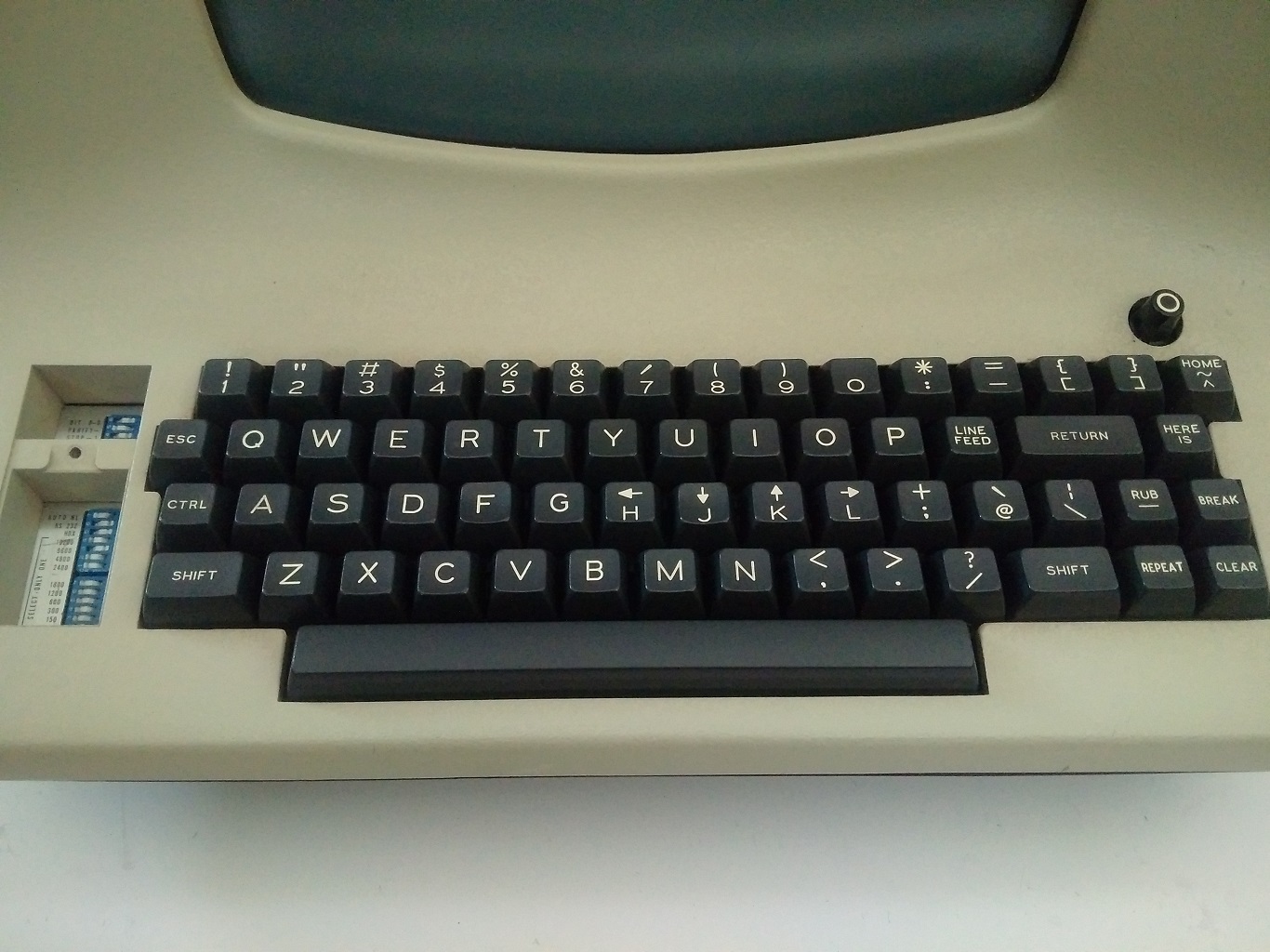
El terminal de video que estaba usando Joy era un Lear Siegler ADM-3A, que tenía un teclado sin teclas de cursor. En cambio, se pintaron flechas en las teclas h, j, k y l, razón por la cual Joy usó esas teclas para el movimiento del cursor en vi.
La tecla de escape en el teclado ADM-3A también estaba donde hoy encontraríamos la tecla de tabulación, lo que explica cómo a una tecla tan difícil de alcanzar se le asignó una operación tan común como salir de un modo.
El caracter : que precede a los comandos también proviene de vi, que en el modo normal (es decir, el modo ingresado al ejecutar ex) usaba : como indicador.
Esto abordó una queja que había desde hace tiempo sobre ed, que, una vez lanzada, saluda a los usuarios con absoluto silencio. En modo visual, guardar y salir ahora implicaba escribir el clásico :wq.
Las acciones de “yank” (copiar) y “put“ (pegar o poner), las marcas y el comando set para configurar las opciones eran parte del vi original. Las funciones que usamos en el curso de la edición básica de texto hoy en Vim son en gran parte funciones de vi.
vi fue el único editor de texto incluido con BSD Unix además de ed. En ese momento, Emacs podía costar cientos de dólares (esto fue antes de GNU Emacs), por lo que vi se volvió enormemente popular.
Pero vi era un descendiente directo de ed, lo que significaba que el código fuente no podía modificarse sin una licencia fuente de AT&T. Esto motivó a varias personas a crear versiones de código abierto de vi.
STEVIE (Editor ST para entusiastas de VI) apareció en 1987, Elvis apareció en 1990 y nvi apareció en 1994. Algunos de estos clones agregaron características adicionales como resaltado de sintaxis y ventanas divididas. Elvis, en particular, vio muchas de sus características incorporadas en Vim, ya que muchos usuarios de Elvis presionaron por su inclusión.
Bram Moolennar escribe Vim
“Vim”, que ahora es la abreviación de “Vi mejorado”, originalmente significaba “Vi imitación”. Como muchos de los otros clones de vi, Vim comenzó como un intento de replicar vi en una plataforma donde no estaba disponible.
Bram Moolenaar, un ingeniero de software holandés que trabaja para una empresa de fotocopiadoras en Venlo, Países Bajos, quería algo como vi para su nuevo equipo Amiga 2000. Moolenaar se había acostumbrado a usar vi en los sistemas Unix en su universidad y ahora estaba “en sus dedos.”
Así que en 1988, utilizando el clon existente de STEVIE vi como punto de partida, Moolenaar comenzó a trabajar en Vim.
Moolenaar tenía acceso a STEVIE porque STEVIE había aparecido previamente en algo llamado “Fred Fish disk”. Fred Fish era un programador estadounidense que enviaba por correo un disquete todos los meses con una cuidada selección del mejor software de código abierto disponible para la plataforma Amiga.
Cualquiera podía solicitar un disco por nada más que el precio del envío. Se lanzaron varias versiones de STEVIE en “Fred Fish disk”. La versión que usó Moolenaar había sido lanzada en el disco 256.11 de Fred Fish (lamentablemente, los discos de Fred Fish parecen no tener nada que ver con Freddi Fish).
A Moolenaar le gustaba STEVIE, pero rápidamente se dio cuenta de que faltaban muchos comandos vi. Así que, para la primera versión de Vim, Moolenaar hizo de la compatibilidad con vi su prioridad.
Alguien más había escrito una serie de macros vi que, cuando se ejecutaban a través de un editor compatible con vi, podían resolver un laberinto generado aleatoriamente. Moolenaar pudo hacer que estas macros funcionaran en Vim.
En 1991, Vim fue lanzado por primera vez en el disco 591 de Fred Fish como “Vi Imitation”. Moolenaar había agregado algunas características (incluyendo deshacer multinivel y un modo de “corrección rápida” para errores del compilador) que significaban que Vim había superado vi . Pero Vim seguiría siendo “Vi Imitation” hasta Vim 2.0, lanzado en 1993 a través de FTP.
Moolenaar, con la ayuda ocasional de varios colaboradores de Internet, agregó funciones a Vim a un ritmo constante.
Vim 2.0 introdujo soporte para la opción de ajuste y para el desplazamiento horizontal a través de largas líneas de texto. Vim 3.0 agregó soporte para ventanas divididas y búferes, una característica inspirada en el clon de vi nvi.
Vim ahora también guarda cada búfer en un archivo de intercambio, para que el texto editado pudiera resistir a un bloqueo del equipo o editor.
Vimscript hizo su primera aparición en Vim 5.0, junto con soporte para resaltado de sintaxis. Mientras tanto, la popularidad de Vim fue creciendo. Fue portado a MS-DOS, a Windows, a Mac e incluso a Unix, donde compitió con el vi original.
En 2006, Vim fue votado como el editor más popular entre los lectores de Linux Journal. En la actualidad, según la Encuesta para desarrolladores de Stack Overflow 2018, Vim es el editor en modo texto (es decir, emulador de terminal) más popular, utilizado por el 25,8% de todos los desarrolladores de software ( y el 40% de la gente de Sysadmin / DevOps).
Durante un tiempo, a fines de la década de 1980 y durante la de 1990, los programadores libraron las “Guerras de los editores”, que enfrentaron a los usuarios de Emacs contra los usuarios de vi (y eventualmente Vim). Si bien Emacs ciertamente todavía tiene seguidores, algunas personas piensan que las guerras de los editores terminaron y que Vim ganó.
La Encuesta de desarrolladores de Stack Overflow de 2018 sugiere que esto es cierto; sólo el 4,1% de los encuestados utilizó Emacs.
¿Cómo llegó Vim a tener tanto éxito? Obviamente, a la gente le gustan las características que Vim ofrece. Pero yo diría que la larga historia detrás de Vim ilustra que tiene más ventajas que unicamente su conjunto de características.
El código base de Vim se remonta solo a 1988, cuando Moolenaar comenzó a trabajar en él. El “editor de texto wq”, por otro lado, la visión más amplia de cómo debería funcionar un editor de texto Unix, se remonta a medio siglo.
El “editor de texto wq” tenía algunas expresiones concretas diferentes, pero gracias en parte a la inusual atención prestada a la compatibilidad con versiones anteriores tanto por Bill Joy como por Bram Moolenaar, las buenas ideas se acumularon gradualmente con el tiempo.
El “editor de texto wq”, en ese sentido, es uno de los proyectos de código abierto más antiguos y exitosos, habiendo disfrutado de las contribuciones de algunas de las mentes más brillantes del mundo de la informática.
No creo que el enfoque de desarrollo de “compañía-reciente-que-desecha-todos-precedentes-y-crea-nuevo-software-disruptivo” sea necesariamente malo, pero Vim es un recordatorio de que el enfoque colaborativo e incremental también puede producir maravillas.
Y hasta aquí el artículo y mi traducción. Espero que te resulte interesante la lectura de este pedazo de historia en cuentión tecnológica. Y cómo el software libre es una pieza importante a la hora de mejorar el software junto con el aporte de muchas personas.
Te invito a leer el artículo original y descubrir sus enlaces, y te suscribas a sus feeds.
Hace ya nueve siglos, unos monjes benedictinos italianos hallaron una forma ideal para preservar durante mucho tiempo el excedente de leche: crear un queso duro. Pasó el tiempo y aquel caesus vatus, tal y como lo llamaban los religiosos, hacía salivar a cada vez más gente, y su producción se afianzó en el valle del río Po. Como todo lo que hace suyo el pueblo, también le cambiaron el nombre: se llamaría Grana, por su aspecto granulado. El apellido Padano, por la zona de Padania, vino después. Este queso, con Denominación de Origen Protegida desde 1996, es el protagonista de nuestras cuatro recetas de hoy, que van desde el aperitivo hasta el postre: unas rocas de Grana Padano con chutney de pera, unas acelgas salteadas, unas plumas con guisantes y salchichas y, por último, un sablée con fresas marinadas y nata. RECETAS ESCRITAS: http://bit.ly/menugranapadano Suscríbete a nuestro canal: http://cort.as/-9ysp Visita: https://elcomidista.elpais.com Síguenos en Facebook: https://www.facebook.com/elcomidista Síguenos en Twitter: https://twitter.com/ElComidista Síguenos en Instagram: https://www.instagram.com/elcomidista ¡Bienvenido al canal oficial de EL COMIDISTA en EL PAÍS! Cada semana publicamos nuevos vídeos de gastronomía, recetas, restaurantes, productos, chaladuras culinarias y mucho más. ¡Suscríbete ya a nuestro canal!: http://cort.as/-9ysp El Comidista es una web muy maja que incluye recetas, info sobre trastos de cocina, restaurantes, productos y cualquier tontería que se les ocurra a sus autores.
Hoy me congratula presentaros un nuevo servicio de la compañía de ensamblaje valenciana de ordenadores GNU/Linux. Y es que Slimbook ofrece serigrafía por láser para sus dispositivos con lo que podemos personalizar de forma única sus portátiles (tecla SUPER y tapa de portátil) u ordenadores de sobremesa.
Slimbook ofrece serigrafía por láser para sus dispositivos
Una de las ventajas de adquirir productos de una empresa que monta ordenadores a medida y que siempre está buscando nuevas formas de complacer a sus clientes es que suele ofrecer soluciones únicas y que van mas allá del hardware.
Juesto eso es el nuevo servicio que ofrece Slimbook desde hace poco, y es que a partir de ahora, y por un precio razonable, podemos serigrafiar con nuestro diseño favorito algunas partes de los dispositivos que les adquiramos.
En todos los casos la serigrafía cumplirá las siguientes normas:
El logo SLIMBOOK no se eliminará (evidentemente la marca del producto se debe mantenir por motivos de marketing).
En el caso de portátil o sobremesa, el logo se pondrá junto al de Slimbook en la posición que valore nuestro departamento de diseño para que quede lo mejor posible.
El diseño que enviará en formato svg, cuando se responda al correo de confirmación del pedido.
Es importante enviar el archivo svg del dibujo en negro, siendo el negro la parte que se serigrafiará.
Los precios van desde 15 a 40 € según qué queramos personalizar, una cantidad que en mi humilde opinión, no es desorbitado si queremos obtener un producto único.
Y para muestra nada mejor que un pequeño vídeo del equipo de Slimbook serigrafiando un KDE Slimbook en segunda pasada, un proceso que impresiona mucho, sobre todo al verlo en directo.
La mezcla correcta de verduras, legumbres, hierbas y especias puede satisfacerte igual que una hamburguesa convencional. ¿No te lo crees? Prueba nuestra técnica, en la que tú eliges los ingredientes, y nos cuentas. http://bit.ly/hamburguesassincarne
Suscríbete a nuestro canal: http://cort.as/-9ysp Visita: https://elcomidista.elpais.com Síguenos en Facebook: https://www.facebook.com/elcomidista Síguenos en Twitter: https://twitter.com/ElComidista Síguenos en Instagram: https://www.instagram.com/elcomidista ¡Bienvenido al canal oficial de EL COMIDISTA en EL PAÍS! Cada semana publicamos nuevos vídeos de gastronomía, recetas, restaurantes, productos, chaladuras culinarias y mucho más. ¡Suscríbete ya a nuestro canal!: http://cort.as/-9ysp El Comidista es una web muy maja que incluye recetas, info sobre trastos de cocina, restaurantes, productos y cualquier tontería que se les ocurra a sus autores. El Comidista es una web muy maja que incluye recetas, info sobre trastos de cocina, restaurantes, productos y cualquier tontería que se les ocurra a sus autores.
Esta noche vive el directo de #LaReuniónSecreta Edición X desde la 22:00 hora española. Te decimos lo que nadie dice: sin anestesia y sin edulcorantes.
No se lo digas a nadie… ¡PÁSALO! 🔁💪🤫
Conexiones en directo con:
- El Dioni (Ex ladrón)
Con el equipo habitual de La Reunión Secreta: Dr. José Miguel Gaona, Joan Miquel MJ, Carlos Martínez, Lourdes Martínez, Marta Vim y Olga Ralló.
Ha ganado la propuesta 7 de todas las opciones posibles. Esto significa que el proyecto Debian finalmente no firmará la lista de sinvergüenzas degenerados de los cancelistas de la ideología inquisitoria. El resultado final ha sido el siguiente: Option 1 2 3 4 5 6 7 8 === === === === === === === === […]
Vamos a transformar nuestro escritorio sencillo y común de GNU/Linux en un lugar vivo, y te preguntarás: ¿Vivo? ¡Si! Le vamos a dar vida a nuestro escritorio con Blanket. Blanket es una aplicación que acabo de encontrar que sirve para ponerle sonidos blancos a nuestro fantástico y fabuloso escritorio, ya… sé lo que estás pensando… vaya aplicación más extraña… ¿Verdad? Pues si te pica la curiosidad… deja que te deje de picar.
Y dejame que te muestre la aplicación y ya de paso, jugamos un rato con ella. ¿Que te parece?
🔺 El objetivo de este vídeo (y del canal) es meramente educativo y/o divulgativo en el que se comparte información relacionada con la tecnología, la informática y software. Copyright Disclaimer Under Section 107 of the Copyright Act 1976, allowance is made for "fair use" for purposes such as criticism, comment, news reporting, teaching, scholarship, and research. Fair use is a use permitted by copyright statute that might otherwise be infringing. Non-profit, educational or personal use tips the balance in favor of fair use.
No es difícil imaginar por qué los rollitos suecos tienen tanto éxito. Desprenden un irresistible aroma a canela, van serviditos de mantequilla, son ricos en leche y cuentan con un físico atractivo. Por si todo eso fuera poco, tienen el morbo de cambiar de textura según te los vas comiendo, desde el exterior más firme al centro tierno y orgásmico. Sin embargo, lo más inesperado de los kanelbullar es su facilidad de elaboración. La masa es de primero de panadería, y el enrollado y cortado está al alcance del más zote. Lo hemos podido comprobar preparándolos con Nina Olsson, cocinera del restaurante sueco Pappa Sven de Barcelona, que también nos contó lo que significan estos bollos para sus compatriotas. Todo lo tienes en el vídeo de arriba. RECETAS ESCRITAS: http://bit.ly/rollitosdecanela Suscríbete a nuestro canal: http://cort.as/-9ysp Visita: https://elcomidista.elpais.com Síguenos en Facebook: https://www.facebook.com/elcomidista Síguenos en Twitter: https://twitter.com/ElComidista Síguenos en Instagram: https://www.instagram.com/elcomidista ¡Bienvenido al canal oficial de EL COMIDISTA en EL PAÍS! Cada semana publicamos nuevos vídeos de gastronomía, recetas, restaurantes, productos, chaladuras culinarias y mucho más. ¡Suscríbete ya a nuestro canal!: http://cort.as/-9ysp El Comidista es una web muy maja que incluye recetas, info sobre trastos de cocina, restaurantes, productos y cualquier tontería que se les ocurra a sus autores.
Debatir siempre es sano. En el blog se debate mucho, pero no están organizados los hilos y siempre es complicado buscar un tema que te interese. Llevo un par de días trabajando en una nueva herramienta para debatir, reunirnos, enviar noticias, discutir, ¿por qué no? Hablo de un foro. masGNULinux Forum es un nuevo sitio […]
Esta noche vive el directo de #LaReuniónSecreta desde la 22:00 hora española. Te decimos lo que nadie dice: sin anestesia y sin edulcorantes.
No se lo digas a nadie… ¡PÁSALO! 🔁💪🤫
Conexiones en directo con:
- Jorge Gómez (Exmiembro del CNI. Analista de inteligencia. https://hsintelligence.es/ ) - Juan Antonio Machado (Diseñador de sonido) - Federico Bossi desde Argentina (Abogado) - Óscar Carreres (Profesor de odontología en la Universidad de Amsterdam (UvA))
Con el equipo habitual de La Reunión Secreta: Dr. José Miguel Gaona, Joan Miquel MJ, Carlos Martínez, Lourdes Martínez, Marta Vim y Olga Ralló.
Nos queda mucho que luchar y por lo que luchar. Que nadie piense que con la permanencia de Richard Stallman en la dirección de la Free Software Foundation se acaba la crisis. Estamos viendo sólo la punta del iceberg. Y lo que tiene que ocurrir, debe de ocurrir. Con esto quiero decir que la ausencia, […]
Pues sí. Esta mañana fueron las votaciones dentro de la FSF y los socios en su mayoría ha votado para que RMS se quede en la dirección. Esta es la nota: Los miembros con derecho a voto de la Fundación para el Software Libre, entre los que se encuentra el consejo de administración, votaron a […]
Ni pienso irme por mis deseos, pero quiero refundar el blog desde unos principios causa-efecto con respecto al asalto de Red Hat con el apoyo de Microsoft, Google y otros hijos de perra, como la OSI, sobre la FSF y la vuelta de Richard Stallman. Esto quiere decir que no me merecía la pena buscar […]
Hay novedades sobre el caso de Richard Stallman y la Free Software Foundation (FSF) y no podíamos dejarlas pasar, porque son importantes, y es que tras la marabunta generada por la vuelta del amado líder -léase esto con un poco de humor, por favor- cabía cualquier cosa. Pero más allá de movimientos -que tampoco son menores- en torno a la FSF, la organización ha publicado un comunicado muy tibio en las formas, pero firme en el fondo, el cual se resume con una frase: Stallman se queda.
Señala el comunicado de la FSF que «los miembros con voto de la Free Software Foundation, incluyendo la Junta Directiva, votaron a favor de nombrar a Richard Stallman para un puesto en la junta después de varios meses de discusiones exhaustivas y deliberaciones meditadas». Y justifican la decisión de manera franca: «echábamos de menos su sabiduría«; aunque reconocen errores en la comunicación de la noticia, cuyo anuncio por parte del propio Stallman les pilló totalmente desprevenidos.
Reconocen también que Stallman no siempre ha estado acertado con sus reflexiones y opiniones fuera del ámbito en el que es referente, pero sin ceder al chantaje al que han sido sometidos desde que esta historia reflotó y que, cabe comentar, hizo que previo a este comunicado, John Sullivan, John Hsieh y Rubén Rodríguez, director ejecutivo, director adjunto y director de tecnología respectivamente de la FSF, anunciasen su renuncia, no por el chantaje en sí, sino por los mencionados errores de comunicación.
El chantaje es evidente, cuando se está intentando forzar la decisión de una organización que se presume independiente en base a posturas puramente ideológicas que no se corresponden con la actividad de dicha organización o con la de la persona a la que se intenta anular, cuya opinión, moralmente reprobable o no, no es constitutiva de delito ni se ha dado nunca en el ejercicio de sus funciones. Lo que se pretende, pues, es censurar la libertad de expresión individual; de lo contrario, no habría exigencia alguna.
Así, el chantaje arranca con la carta abierta impulsada por Neil McGovern, director ejecutivo de GNOME Foundation y firmada por más de tres mil personas y más de una cincuentena de organizaciones entre las que se cuentan a la propia GNOME Foundation, Mozilla o SUSE, entre otras, y en la que se exigía la destitución de Richard Stallman «de todos los puestos de liderazgo» incluyendo la FSF y el proyecto GNU, donde todavía conservaba su sitio; pero se materializa con la retirada de apoyos de compañías que ayudan a financiar la FSF, como Red Hat, anunciando «la suspensión inmediata de fondos».
Por otra parte, la carta de cancelación fue rápidamente respondida por una de apoyo que cuenta ya con más de seis mil firmantes entre los que destacan nombres de antiguos «enemigos» de Richard Stallman como Eric S. Raymond, fundador de la Open Source Initiative y autor de La catedral y el bazar, o Leah Rowe, líder de Libreboot quien hace unos años tuvo una agria polémica con la FSF que a la postre terminó con la salida del proyecto GNU, pero que ahora se posiciona sin fisuras a favor de Stallman.
Pero Stallman también tiene algo que decir. El protagonista de la historia se ha manifestado en otro escueto comunicado en el que concede muchas de las cosas que se comentan sobre él acerca de su manca de habilidades sociales y su forma de relacionarse (siempre se ha dicho que Stallman tiene un grado de autismo o algún trastorno similar, pero ni él lo ha admitido nunca ni se conocen pruebas de que sea así), pero sin someterse a la mayor, que es la tergiversación que se ha hecho de mucho de lo que ha sostenido en los temas por los que se derivó a la situación que nos ocupa.
«He aprendido algo de todo esto: cómo ser amable con las personas que han sido heridas. En el futuro, me ayudará a ser amable con las personas en otras situaciones, que es lo que espero hacer», concluye Stallman. O lo que es lo mismo, admite su falta de empatía y trabajará en mejorar lo de soltar opiniones analíticas sin filtro emocional alguno que a tantos ofenden hoy en día, pero hasta ahí. Sigue al frente del proyecto GNU y no se mueve de su recuperado puesto en la FSF que, no lo olvidemos, no es el que era.
Apuntábamos que la carta de cancelación «exigía la destitución de Richard Stallman «de todos los puestos de liderazgo» incluyendo la FSF y el proyecto GNU», pero también exigía la destitución de la Junta Directiva de la FSF al completo. Lo han conseguido a medias: la Junta Directiva ha dimitido y Stallman se queda dirigiendo el proyecto GNU, pero su vuelta a la FSF no es como director ejecutivo, sino como mero integrante de la mesa.
«En su puesto en la junta, RMS tiene las mismas responsabilidades que los demás miembros. Es un voluntario no remunerado y está sujeto a las políticas de la organización, incluidas las prohibiciones contra los conflictos de intereses y el acoso sexual y las que describen los procesos de denuncia de irregularidades y las obligaciones fiduciarias», señala el comunicado de la FSF, leído el cual, los firmantes de la carta de cancelación ratifican su demanda.
Before we start, I’d like to acknowledge that this community update was written collaboratively, with contributions from 7 developers. I hope that moving forward we maintain this dynamic and more developers, as well as community members, partake in the write-up process. If you’d like to participate in the next update then please make sure to reach out. Now, let’s get to this month’s news.
Richard Stallman admitió que cometió errores de los que se arrepiente he instó a no trasladar la insatisfacción con sus acciones a la Free Software Foundation y trató de explicar las razones de su comportamiento.
Según él, desde la infancia, no supo captar indicios sutiles a los que reaccionaban otras personas. Stallman admite que no se dio cuenta de inmediato de que su deseo de ser directo y honesto en sus declaraciones provoca reacciones negativas en algunas personas, causa inconvenientes e incluso puede ofender a alguien.
Pero esto fue solo ignorancia, no un deseo deliberado de ofender a otros, ya que Stallman dijo que a veces perdía los estribos y carecía de las habilidades de comunicación adecuadas para enfrentarse a sí mismo.
Con el tiempo, ganó la experiencia necesaria y comenzó a aprender a suavizar su franqueza en la comunicación, especialmente cuando la gente le decía que había hecho algo mal con lo cual Stallman intenta aprender a reconocer los momentos resbaladizos y se esfuerza por ser mejor en la comunicación y no incomodar a las personas.
Stallman también aclaró sus puntos de vista sobre Minsky y Epstein, malinterpretados por algunosya que él ve a Epstein como un criminal que debe ser castigado y se sorprendió al saber que sus acciones para defender a Marvin Minsky fueron vistas como una justificación de las acciones de Epstein.
Stallman intentó defender a Minsky, a quien no conocía mucho, después de que alguien pensara que era tan culpable como Epstein. La acusación injusta enfureció y enfureció a Stallman, y se apresuró a defender a Minsky, como lo hubiera hecho con cualquier otra persona.
Stallman cree que hizo lo correcto al hablar de la injusta acusación de Minsky, pero su error fue que no tomó en cuenta que la discusión podía percibirse en el contexto de la injusticia contra las mujeres que perpetró Epstein.
Al mismo tiempo, la Fundación STR explicó los motivos del regreso de Stallman a la junta directiva. Se dice que los miembros de la junta y los miembros votantes aprobaron el regreso de Stallman después de meses de cuidadosa discusión. La decisión fue impulsada por la tremenda visión técnica, legal e histórica de Stallman sobre el software libre.
La Fundación FOSS carecía de la sabiduría y la sensibilidad de Stallman sobre cómo la tecnología puede influir en el avance y la negación de los derechos humanos básicos. También se mencionan las amplias conexiones de Stallman, su elocuencia, enfoque filosófico y convicción en la corrección de las ideas del software de código abierto.
Stallman admitió que cometió errores y lamenta lo que hizo, especialmente que las actitudes negativas hacia él afectaron negativamente la reputación de la Fundación STR. Algunos miembros de la junta directiva de la Fundación STR siguen incómodos con el estilo de comunicación de Stallman, pero la mayoría cree que su comportamiento se ha vuelto más moderado.
El principal error de la Fundación FOSS fue la falta de preparación adecuada para el anuncio del regreso de Stallman, ya que la Fundación no marcó todas las pautas a tiempo y no consultó con el personal, y tampoco informó a los organizadores de la conferencia LibrePlanet, quienes se enteraron del regreso de Stallman solo durante su discurso.
Se observa que Stallman no recibe un salario en el Fondo STR (es un voluntario), y en la junta directiva realiza las mismas funciones que los demás participantes, y también está obligado a seguir las reglas de la organización, incluidas las relativas a la inadmisibilidad. de conflictos de interés y acoso sexual. Dicho esto, las opiniones de Stallman son importantes para promover la misión de la Fundación FOSS y abordar los desafíos que enfrenta el movimiento FOSS.
Además, se puede señalar que la junta directiva del proyecto openSUSE ha anunciado la terminación del patrocinio de cualquier evento y organización asociada con la Open Source Foundation.
Mientras tanto, el número de los que firmaron la carta en apoyo de Stallman ganó 6257 firmas, y la carta contra Stallman fue firmada por 3012 personas.
* * Looking for the Audio-only version * * of the Q&A? * You're just one big orange button away --> Get the Audio Version [1] ***News and Update *** This time the presenters were Florian, Marius, Da...