Celebramos el XXX aniversario de la publicación del núcleo de Linux con esta charla en el evento Retromañía 2021. El 25 de agosto de 1991 Linus Torvalds envía un mail informando de que está desarrollando un sistema operarivo gratuito. El 17 de septiembre de 1991 se cuelga la versión 0.01 en el servidor de la Universidad de Helsinki. El 5 de octubre se publica la primera versión oficial, la 0.02. A partir de aquí, Linux se desarrolla exponencialmente con la incorporación de cientos de voluntarios. Hoy en día, se utiliza en infinidad de dispositivos empresariales y caseros. La casi totalidad de servidores usan Linux. La mayor parte de los dispositivos móviles usan Linux(Android y derivados). Tu televisión, el router de tu casa, tu reloj inteligente...
¿Quieres poner gas natural o gas butano y no sabes que es mejor? ¿Tienes gas butano y estas pensando en cambiar a Gas Natural? ¿Tienes Gas Natural y estas pensando en cambiar a Gas Butano?
Estas en el video indicado! Aquí encontraras todas las respuestas sobre si te sale mas rentable el Gas Natural o el Gas Butano para tu hogar!
🔴 Recuerda suscribirte si aún no lo estas que me ayudas mucho 🙂
La finalidad de este canal es ayudar en todo lo posible a que reduzcamos la factura del gas, y entendamos todos los conceptos de nuestras facturas. Cada vez ponen mas difícil entender los conceptos y la gran mayoría acaban pagando de mas, pero si estas aquí es que realmente te importa lo que estas pagando y quieres ahorrar todo lo que puedas! 👌
Recuerda que si tienes dudas sobre que compañía de gas contratar, que es algún concepto o cualquier cosa relacionada, puedes dejar un comentario, entrar en el grupo de Telegram o escribir a mi email, lo que prefieras 🙂
0:00 Información inicial 0:37 Ventajas y Desventajas de Gas Natural y Gas Butano 2:34 ¿Cuántos kwh tiene una bombona de butano? 4:09 Comparativa de precios 6:28 Opinión personal y recomendación
ATENCIÓN: Los precios del gas varían de un día para otro y la información del video puede estar desactualizada. Asegura de estar viendo el último video de la temática que estés mirando. Quiero que todos ahorréis al máximo, pero no me puedo hacer responsable de si contratáis una tarifa que no toca por no estar mirando el último video. Ir a mi canal y consultar los videos que hay, de más recientes a antiguos para ver si hay nueva información.
Me complace compartir con todos vosotros que ya está disponible Plasma 5.24 para Kubuntu 21.10. Recordemos que el escritorio de la Comunidad KDE apareció hace dos semanas y que ya lleva un par de actualizaciones,En distribuciones como KDE Neon, OpenSUSE o ArchLinux también está disponible, así que parece que todas las grandes ya están al día.
Disponible Plasma 5.24 para Kubuntu 21.10
Cada vez es menos sorprendente (lo cual me llena de alegría) y la gente de la Comunidad Kubuntu ya se ha puesto al día con la última versión de Plasma 5.24. Y es que desde la última gran versión de Plasma, la 5.23 edición 25 aniversario de la Comunidad KDE parece que han vuelto a ponerse las pilas.
En otras palabras, ayer 23 de febrero la Comunidad Kubuntu realizó el anuncio de que ya está disponible Plasma 5.24 para Kubuntu 21.10.
Esto significa cambiar los repositorios inicialmente preparados para un entorno de escritorio, lo cual puede afectar un poco a lo programado inicialmente por los desarrolladores, y por este motivo, el usuario que quiera tener el último escritorio de la Comunidad KDE debe realizar algunas acciones no habituales y, por tanto, un poco más elaboradas.
De esta forma, para tenerlo en nuestro ordenador debemos realizar básicamente tres pasos: añadir un repositorio, actualizar los repositorios y actualizar el sistema.
Escribir en la consola: $sudo add-apt-repository ppa:kubuntu-ppa/backports
Poner la contraseña de superusuario.
Escribir en la consola: $ sudo apt update
Escribir en la consola: $ sudo apt full-upgrade
Y ya lo tenemos.
Lamentablemente no lo he probado, y no tengo tiempo para hacerlo, así que no os puedo decir que tal funciona, pero creo irá bastante bien.
Además, creo que no está de más recordar como nos cuenta la Comunidad Kubuntu, la Comunidad KDE tiene programadas más versiones de corrección de errores programadas para Plasma 5.24, por lo que, aunque creen que estos backports serán beneficiosos para los entusiastas, los usuarios que deseen utilizar una versión de Plasma más estable que se queden con Plasma 5.22 como se incluye en la versión original 21.10 (Impish Indri).
Creo que ya no hay Plasma malo. El nuevo entorno de trabajo de la Comunidad KDE, actualizado el pasado 8 de febrero, funciona de maravilla y vale la pena repasar sus novedades. Empecé con las novedades del escritorio (referido al fondo de pantalla), seguí con las mejoras visuales de Plasma 5.24 y hoy continuo con las notificaciones más eficientes en Plasma 5.24, elementos clave de este escritorio.
Notificaciones más eficientes en Plasma 5.24
Las notificaciones se han vuelto algo imprescindible en cualquier sistema informático, desde los simples relojes inteligentes hasta ordenadores personales pasando por las tabletas.
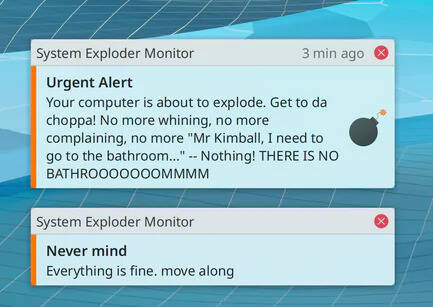
Es por ello que el equipo de desarrollo le pone tanto mimo a este elemento. De esta forma, las notificaciones críticas de Plasma ofrecen ahora una banda naranja en el lateral, con lo que podremos distinguirlas visualmente del resto de mensajes menos urgentes.
Imagen de Numetopia
Por otra parte, se ha mejorado el contraste y la visibilidad de la cabecera y de las etiquetas de título de todas las notificaciones para que sea más fácil leerlas.
Para finalizar este apartado nos encontramos que las notificaciones sobre archivos de vídeo muestran ahora una miniatura del vídeo en la propia notificación, al igual que se hace en las notificaciones sobre archivos de imagen.
Todas esta mejoras aumentan las variadas y completas opciones que ofrecen las notificaciones en le escritorio Plasma, que podemos encontrar en la sección Notificaciones de las Preferencias del sistema y que podemos resumir como las siguientes:
Modo no molestar, para que no nos distraigan en determinadas circunstancias y que incluso se activa automáticamente cuando se comparte pantalla.
Notificaciones clasificadas en jerarquía, que podemos controlar para que se muestren o no según nuestros gustos.
Visualización del progreso de una aplicación, con lo que podemos ver el tiempo que falta para que finalice una tarea.
Personaización de aplicaciones que utilizan las notificaciones y las que no.
FreeDOS 1.3 ya está entre nosotros para continuar con el desarrollo y la evolución de este sistema operativo que nació en los años 90 del siglo pasado como una respuesta a las intenciones de Microsoft de poner fin a MS-DOS en Windows 95 y con el propósito de mantener vivos programas y aplicaciones que funcionan en DOS.
Jim Hall, creador de FreeDOS y estudiante de la universidad de Wisconsin cuando puso en marcha el proyecto en 1994, ha comentado que llegó a probar Linux y que es un defensor del software libre, pero que por entonces el sistema del ñu y el pingüino no ofrecía soporte para todo lo que utilizaba, ya que los programas y aplicaciones que empleaba solo estaban para DOS y las versiones de Windows disponibles por entonces no le gustaban.
Dicho de otra forma, FreeDOS nació con el propósito de proporcionar una reimplementación de DOS publicada como código abierto, principalmente bajo la licencia GPL. Además de ofrecer soporte para aplicaciones y programas de DOS heredados, también pone a disposición herramientas, aplicaciones y juegos de código abierto recientes. Esto se traslada al soporte de hardware, que a la vez que mantiene el de Intel de 16-bit, intenta abarcar en la medida de lo que puede componentes más modernos.
¿Y qué hay de FreeDOS 1.3? El sistema ha llegado seis años después del lanzamiento anterior, el de la versión 1.2. Como novedades nos encontramos con la incorporación de FreeCOM 0.85a, que es el intérprete de comandos y la herramienta más importante si tenemos en cuenta que estamos ante un sistema operativo que, al menos en su forma predeterminada, no cuenta con una interfaz gráfica “real”. También están el Kernel 2043 y una versión para 8086 con soporte para FAT32.
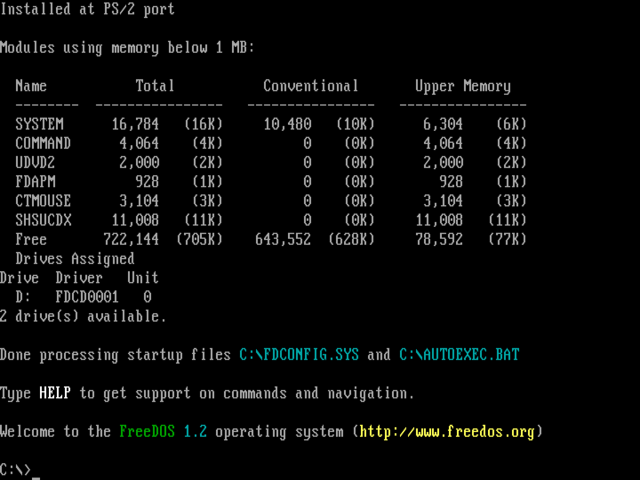
FreeDOS en ejecución.
La edición para disquetes ahora usa compresión para así ocupar aproximadamente la mitad de disquetes que la versión anterior. Además, están el regreso de la gestión de las redes, algunos programas y juegos nuevos, actualizaciones y mejoras para NLS, un proceso de instalación mejorado sobre todo en MBR, soporte para automatizar al menos parcialmente la información de COUNTRY.SYS y una inicialización a través de CD mejorada, entre otros otras cosas.
La instalación de un “sistema DOS plano” solo requiere de 20MB, mientras que la instalación completa de FreeDOS con todas las aplicaciones y juegos requiere de emplear unos 275MB. El usuario puede obtener paquetes adicionales a través de una imagen llamada BonusCD.
Todos los detalles de FreeDOS 1.3 están disponibles en el anuncio publicado en la web oficial, mientras que el sistema puede ser obtenido a través de la correspondiente sección de descargas.
Algunos SSD NVMe son propensos a la pérdida de datos durante un apagón. Según las pruebas realizadas en 4 SSDs, dos de las unidades perdieron los datos después cuando se les cortó la energía eléctrica, en concreto fueron el SK Hynix Gold y el Sabrent Rocket.
Si hasta hace poco disfrutabas de las licencias de pago de Red Hat, pero ahora te has de conformar con los repositorios gratuitos de Centos, seguramente echarás de menos visualizar las erratas de seguridad....
Cientos de webs ucranianas están sufriendo ataques cibernéticos en las últimas horas. A los ataques DDoS que han provocado la caída de servidores se le suma ahora un nuevo malwar que borrar datos. La empresa de seguridad informática ESET ha revelado la detección de una nueva amenaza que afecta a cientos de sitios. Un problema que elimina todo tipo de datos y archivos y hace que el sistema deje de funcionar con normalidad.
Si recién empiezas a usar GNU/Linux, verás que el sistema depende de la línea de comandos mucho más que otros sistemas operativos, a pesar de la presencia de numerosos entornos de escritorio. ¿A qué se debe esto? Hay muchas razones para que la línea de comandos u órdenes de terminal...
La imprudencia de un empleado, un virus informático oculto en la copia pirata de una película de superhéroes y una paciencia de meses de los ladrones. Estos fueron los tres elementos claves que propiciaron, en el verano de 2020, el robo de seis millones de euros en criptomonedas, uno de los mayores de este tipo de activos conocidos hasta ahora en España
En los últimos años hemos visto despegar iniciativas de internet satelital, como Starlink (SpaceX), Kuiper (Amazon) o OneWeb. Ahora vamos a tener que sumar un nuevo agente, que no es otro que la propia Unión Europea, que ha anunciado sus planes para crear un "sistema de comunicación segura de la UE". El objetivo es desarrollar un servicio que permita un acceso ininterrumpido y seguro a la red, así como llevar la conexión a las "zonas muertas de comunicación, garantizado la cohesión entre los Estados Miembros con un coste de 6.000 millones de €
En este nuevo capítulo del tutorial intentaré traerte algunas de las mejores prácticas para scripts en Bash, porque, uno de los grandes inconvenientes que tiene nuestra principal fuente de información y documentación, Internet, es precisamente la desinformación. Hay tal cantidad de información a lo largo y ancho de toda la red de redes que es relativamente fácil encontrar información errónea. No solo errónea porque su autor se haya equivocado al mostrarla, o porque simplemente no haya comprobado su veracidad.
Uno de los grandes problemas es la desactualización. Y esto de la desactualización, cuando hablamos de documentación técnica todavía tiene mas relevancia. Y tiene mas relevancia, en tanto en cuanto, cada cierto tiempo, se liberan nuevas versiones de un determinado software que deja obsoletas las versiones anteriores. Sin embargo, la documentación correspondiente a las versiones anteriores sigue estando ahí, lo cual lleva a confundirnos. Por esta razón, insistir en que este capítulo, intenta recopilar algunas de las mejores prácticas para scripts en Bash, con la intención de que seamos capaces de escribir cada día mejores scripts y con mas sentido, dejando de lado aquellas prácticas obsoletas.
Las mejores prácticas para tus scripts en Bash
Empezar tus scripts con un shebang
Recordarte antes que nada, que eso del shebang no es ni mas ni menos que esa línea del script del tipo #!/bin/bash, donde le informamos al sistema operativo cual es el intérprete de comandos que tiene que utilizar para trabajar con nuestro script.
Utilizar las opciones de Bash
Bash tiene una serie de opciones que permiten asegurar que nuestro código hace lo que tiene que hacer, o se comporta de una determinada manera. Así, por ejemplo, alguans de estas opciones son las siguientes,
set -o errexit o set -e hace que se salga de tu script inmediatamente cuando un comando falla.
set -o nounset o set -u en el caso de que intentes utilizar una variable que no está declarada saldrá del script.
set -o xtrace o set -x permite realizar una traza de lo que se ha ejecutado. En concreto yo lo utilizo para depurar mis scripts, y ver donde y porque se está produciendo un error.
set -o pipefail devuelve el estado del último comando que no fue cero.
Estas son algunas pocas de todas las opciones que tienes a tu disposición. Te recomiendo que le des un vistazo al manual de Bash, para tener información mucho mas detallada.
Convenciones con variables
Existen algunas convenciones en lo que al uso de variables se refiere. Algunas de estas convenciones las tienes que aplicar obligatoriamente, porque de otra forma arrojará un error, mientras que otras dependerá de ti, aunque lo aconsejable es que sigas estas buenas prácticas.
Los nombres de las variables deben estar en mayúsculas. Este por ejemplo, es una recomendación, pero no es obligatorio. Así por ejemplo, un nombre de variable adecuado sería ARCHIVO.
Solo puedes utilizar, para los nombres de las variables, letras, números y el guión bajo. Ni espacios, ni guión medio, ni otros caracteres extraños. Además las variables no pueden comenzar con número. Es decir, 1ARCHIVO es incorrecto, mientras que ARCHIVO1 es correcto.
Entre la variable y el igual no puede haber espacios. Si intentas hacer ARCHIVO = mi archivo, te dará un error. Lo suyo es ARCHIVO="mi archivo.txt"
Utiliza siempre dobles comillas. Por ejemplo para el caso anterior, si quieres borrar el archivo, lo tienes que hacer con rm "$ARCHIVO".
Anotaciones de variables
Bash permite varios tipos de anotaciones de variables, entre las que cabe destacar,
local para variables locales dentro de una función
readonly para definir una variable como de solo lectura
Lo recomendable es que utilices estas anotaciones en la medida de lo posible. De esta forma, tu código será mas seguro.
Desde luego para el uso de funciones, es una práctica mas que recomendable. Utilizando el readonly, lo que pasa en la función se queda en la función.
Utiliza $()
Como sabes para ejecutar comandos en línea, puedes utilizar tanto la comilla inclinada, como $(). Lo mas recomendable es que utilices este último, porque de esa forma el código será mucho mas legible. Pero no solo se trata de que sea mas legible, es que en ocasiones, es mucho mas sencillo utilizar esta solución, que no las comillas inclinadas, que casi resulta infernal hacerlo.
En mi caso, hace tiempo que he abandonado la comilla inclinada en favor de $(), y como todo en esta vida, no es mas que acostumbrarte y ser práctico.
Los dobles corchetes
Esta práctica todavía no la tengo interiorizada, pero es algo, que me he puesto como meta para los próximos meses, con el objetivo de integrar mejores prácticas en Bash. Se trata de utilizar los dobles corchetes en favor de los simples para el caso de las comparaciones. Y es que el uso de los dobles corchetes es mucho mas consistente. Me remito al ejemplo de la página que cito en las notas. Si intentas esto
var=
[ "$var" < "a" ] && echo True
Esto te devolverá un error no existe el archivo o el directorio: a. Esto es así porque Bash intenta abrir un archivo llamado a. Para obtener el resultado esperado en el caso de utilizar corchetes simples, tienes que recurrir a escapar <.
Esta inconsistencia ya es problemática de por si, pero, imagina que este archivo exista y sobreescribas su contenido.
Sin embargo, si utilizas lo que te indico en la siguiente línea, el resultado es el esperado,
[[ "$var" < "a" ]] && echo True
Pero no solo está la ventaja de que utilizar dobles corchetes es mucho mas consistente que utilizar simple, sino que hay determinadas comparaciones que no puedes realizar utilizando corchete simple. Por ejemplo, suponiendo que tienes la variable v definida de la siguiente forma v="abc123",
[[ "$v" == abc* ]]. Cierto. Esta característica se conoce como gobbling, y es la misma que utilizas cuando estás en el terminal.
[[ "$w" == "abc*" ]]. Falso. En este caso estás haciendo una comparación literal, de ahí que el resultado sea Falso.
[[ "$x" =~ [abc]+\d+ ]]. Cierto. Los dobles corchetes te permite utilizar expresiones regulares, y ya solo por esto vale la pena adoptarlos. En alguna ocasión por utilizar para aprovechar las expresiones regulares, he mezclado, comparaciones con corchetes simples y corchetes dobles, y en lugar de conseguir un código mucho mas limpio, obtienes justo lo contrario de lo que buscas.
Evita utilizar archivos temporales
Yo soy el primero que en mas de una ocasión, para realizar determinadas operaciones, lo que he hecho es utilizar archivos temporales. Por ejemplo, si quieres comparar el contenido de dos páginas web, puedes descargarlas a tu equipo, y utilizando diff, realizar una comparación. Sin embargo, en lugar de esto, también puedes utilizar el operador <(), que te ayuda con estas tareas. Fíjate como se podría hacer de la misma forma,
diff <(wget -O - url1) <(wget -O - url2)
Depuración
Si en el caso de los dobles corchetes, te he comentado que estoy integrándolos ahora en mi rutina habitual, en el caso de la depuración, te digo, que hace tiempo que forma parte de flujo de trabajo. Y sin lugar a dudas, es una de las mejores prácticas en Bash, y en cualquier otro lenguaje de programación. Los scripts, no son nada oscuro, ni nada extraño, son simplemente unas pocas líneas de código. En este sentido, es realmente interesante poder seguir lo que sucede en tu script en tiempo real, y en su caso, descubrir porque no está funcionando, o porque simplemente no está haciendo lo que se supone que debería estar haciendo.
De esta forma, tienes distintas opciones para depurar tus scripts
bash -n script.sh. Ejecuta el script en seco
bash -v script.sh. Muestra cada comando que se ejecuta.
bash -x script.sh. Muestra cada comando expandido que se ejecuta.
Puedes combinar algunos de los anteriores según tus necesidades para obtener unos resultados u otros. Por ejemplo utilizando -vn te mostrará cada uno de los comandos ejecutas pero ejecutando en seco, con lo que en caso de que uno falle, podrás verlo, pero sin el problema de que haga algún mal.
This is a demo of a proof of concept for an "Immersive" mode in Lomiri (Ubuntu Touch). It disables all gestures that may conflict with apps especially games and drawing apps.
This proof of concept is comprised of the existing Immersive Mode Indicator in the Open Store and a few code modifications in Lomiri.
** The device shown in this video is Lenovo Tab M10 FHD Plus (2nd Gen). It's still NOT available in UBports Installer and it hasn't been updated for 6 months so it's not a recommended tablet to get for now.
Pues resulta que he descubierto algunas curiosidades sobre el sistema de ficheros de GNU/Linux. Concretamente con el sistema EXT4. Y por supuesto, vamos a realizar una serie de experimentos que te gustarán mucho. Y estoy segurísima de que en ningún momento sabías lo que vas a ver a continuación. Así que, vayamos al grano y… ¿Vamos a verlo? ¡Vamos a verlo!
⭐ Primer Experimento ¡Primer experimento! Como veréis he abierto el gestor de archivos y podéis observar que dentro de este directorio tengo un archivo en formato MOV. Vamos a copiarlo con un nombre diferente. Al hacer esto, se irá llenando la barra de progreso. Vamos a dejar que se llene un poco. Y ahora ha llegado el momento… ¡Vamos a detenerlo! Stop. Lo curioso es que ahora, si este mismo archivo lo copiamos en otra carpeta… Veréis que la barra de progreso continuará justo donde lo habíamos dejado. Y por supuesto, seguirá copiando dónde estaba.
⭐ Segundo Experimento Este experimento ha sido el primero porque ahora voy a realizar el segundo experimento con ese archivo. Con el “Mismo conejito” Vamos a meterlo dentro de un directorio nuevo. Por ejemplo, Directorio del Conejito. Y lo muevo. Observa qué ocurre… No ha terminado de copiarse y no ha sucedido ningún error. Simplemente sigue copiando a pesar de que yo lo haya movido de lugar. ¡Pero eso no es todo! Ahora veremos el tercer experimento y quizás te resulte bastante sorprendente. Aumentemos el impresionismo otra vez.
⭐ Tercer Experimento Para este experimento he dividido el gestor de ficheros en dos vistas. En una de ellas, a la derecha tenemos un vídeo en formato MOV. El que hemos copiado y movido. Sí, el conejito. Y en la segunda vista no hay nada. Vamos a abrir un terminal donde no hay nada.Y convertiremos este vídeo en un fichero MP4. Como veréis se está fabricando el archivo MP4 utilizando el archivo MOV como fuente. Y en el terminal podéis ver el progreso… Y podéis comprobar que efectivamente estamos copiando ese archivo. Vamos a cambiarle el nombre al archivo de origen. Lo curioso es que, a pesar de haberlo hecho, el archivo MP4 sigue procesando el archivo de origen aunque haya cambiado de nombre.
Y no solamente eso. Ahora vamos a borrarlo. ¡¿Qué te parece?! Soy maléfica verdad... Pero lo borraremos permanentemente. Y ahí sigue, como si no hubiese ocurrido nada.
⭐ Cuarto Experimento Todo esto también ocurre al revés. Por ejemplo, este archivo MOV. Si lo copio a otro directorio, como por ejemplo en el directorio donde hemos hecho estas pruebas. Y ahora, subo para arriba y le cambió el nombre al directorio de origen. Y vuelvo a entrar. Veréis que el fichero se sigue copiando como si el directorio no hubiese cambiado de nombre. Voy a abrir el fichero, para que veáis que realmente está completo y sin fallos.
⭐ Último Experimento ¡Y último experimento! Para que veáis que esto funciona con cualquier programa. ¡Eso sí! Siempre y cuando esté ejecutando una operación de mover, crear o copiar archivos. Lo haré con el Editor de Vídeo. Como véis voy a renderizar este vídeo y lo haré en un directorio nuevo. El directorio se llamará “Renderizar”. Y creado el directorio, vamos a proceder a renderizarlo. Si observáis la lista de renderización, el vídeo se está renderizando en el directorio “Renderizar”. ¡Vamos a cambiarle el nombre! Volvamos al programa y ¡esto! es lo que ocurre. ¡Nada! Todo sigue funcionando. Está renderizando en “Renderizar”. Ahí véis el nombre del directorio y el fichero, con su respectivo tamaño, el cual va aumentando.
⭐ Observaciones Pues un comportamiento ni nada más ni nada menos que curioso. ¿Qué iba a decir? No hagas esto en producción.
Tampoco lo hagas en Windows…. Ya, tenía que soltar el chiste de turno.
🔺 El objetivo de este vídeo (y del canal) es meramente educativo y/o divulgativo en el que se comparte información relacionada con la tecnología, la informática y software. Copyright Disclaimer Under Section 107 of the Copyright Act 1976, allowance is made for "fair use" for purposes such as criticism, comment, news reporting, teaching, scholarship, and research. Fair use is a use permitted by copyright statute that might otherwise be infringing. Non-profit, educational or personal use tips the balance in favor of fair use.
Madrid no es Nápoles ni Roma, pero nadie puede dudar de la afición a la pizza de sus habitantes. Encontrar un lugar en el que tomar esta especialidad es lo más fácil del mundo: lo que puede resultar más complicado es dar con una pizzería a la altura de las italianas. De las italianas buenas, que por allí también te puedes llevar más de un fiasco.
Para descubrir esos lugares a años luz de TelePizza o La Tagliatella, llamamos a capítulo a Anna Mayer, autora de la web Panepanna, colaboradora de El Comidista e italiana desde el pelo hasta la punta del dedo gordo del pie. Ella nos dio unas cuantas recomendaciones, que nosotros completamos consultando a otros comidisti italiani de la ciudad como Nella Rugiero, de la Accademia Italiana della Cucina, o el periodista Tommaso Koch. https://bit.ly/PizzeriasMadrid
¿En qué nos debemos fijar cuando nos sirven una caña? ¿Cuáles son las diferencias entre la que nos hará disfrutar y la que nos pondrá el estómago como un globo? Un experto da las pautas de la cerveza perfecta. https://bit.ly/SecretosCaña
Suscríbete a nuestro canal: http://cort.as/-9ysp Visita: https://elcomidista.elpais.com Síguenos en Facebook: https://www.facebook.com/elcomidista Síguenos en Twitter: https://twitter.com/ElComidista Síguenos en Instagram: https://www.instagram.com/elcomidista ¡Bienvenido al canal oficial de EL COMIDISTA en EL PAÍS! Cada semana publicamos nuevos vídeos de gastronomía, recetas, restaurantes, productos, chaladuras culinarias y mucho más. ¡Suscríbete ya a nuestro canal!: http://cort.as/-9ysp El Comidista es una web muy maja que incluye recetas, info sobre trastos de cocina, restaurantes, productos y cualquier tontería que se les ocurra a sus autores. El Comidista es una web muy maja que incluye recetas, info sobre trastos de cocina, restaurantes, productos y cualquier tontería que se les ocurra a sus autores.
En los tiempos que corren, tener que instalar una distribución GNU/Linux mediante la terminal queda para los más antevidos, los usuarios que desean tener instalado Arch Linux en sus máquinas o que simplemente les da pereza volver a empezar con todo el proceso de instalación optan por alternativas como Manjaro o Endeavouros, y aunque en sus últimas versiones Arch Linux ha introducido un script de instalación, archinstall, no es lo más amigable que digamos.
Si quieres tener una versión vanilla has utilizar la terminal, o no.
Hay varios proyectos que permiten de una forma gráfica tener una instalación vanilla de Arch Linux, en concreto hoy os propongo que probóis Arch Linux Gui (ALG).
ALG es un proyecto que te proporciona 12 versiones divididas en tres categorías, todas ellas soportan cifrado LUKS
Pure Editions (Total 5 - Plasma, Gnome, Cinnamon, Xfce, Mate)
Window Managers (Total 2 atm - i3WM, BSPWM)
Todas las versiones vienen con un instalador gráfico y su sitio web cuenta con varios tutoriales para aprender más sobre cada versión.
Themed Editions (Nivel de usuario: Principiante, nuevo en Linux)
Las ediciones temáticas vienen con toda la configuración básica para ayudar a los usuarios no solo a instalar Vanilla Arch Linux, sino tambión a comenzar a usarlo lo antes posible, tal y como lo harían con cualquier distribución para principiantes.
Estas ediciones vienen con varias aplicaciones y configuraciones predefinidas. Algunas de sus características:
Compatibilidad con GPU NVIDIA más reciente
Tema oscuro para todo el sistema (incluido el navegador web Firefox)
Office Suite con compatibilidad con fuentes MS
Reproductor multimedia (VLC)
Paru, un ayudante de AUR (junto con base-devel, linux-headers y pacman-contrib)
Reproductor multimedia
Soporte de impresión a travós de CUPS
Compatibilidad con Bluetooth con GUI (blueberry, blueman, bluedevil, gnome-bluetooth, dependiendo de DE)
Utilidades básicas del sistema, como calculadora, herramienta de captura de pantalla, explorador de archivos, terminal, etc.
Pure Editios (Nivel de usuario: intermedio, algo de experiencia con Linux)
Son básicamente entornos de escritorio estándar. Están destinados a usuarios que tienen cierta experiencia con Linux o con otras distribuciones de Linux y que ahora desean migrar a Arch Linux.
No vienen con ninguna aplicación extra. Las aplicaciones y configuraciones que se aplicarán dependen completamente de los usuarios.
Las ediciones puras vienen con este software preinstalado:
Explorador de archivos
Editor de texto
Emulador de terminal
Utilidad de captura de pantalla
Gestores de ventanas (Nivel de usuario: intermedio a avanzado)
Edición destinada a desarrolladores, administradores de sistemas o usuarios con experiencia en entornos de escritorio Linux, que desean un sistema operativo orientado al teclado
Proporciona a los usuarios una pequeña base, esta base ya la proporcionan los entornos de escritorio.
Vamos a ver cómo nos podemos suscribir a un calendario remoto con el cliente de correo Thunderbird y sincronizar nuestros eventos en todos los dispositivos que usemos
Mi proveedor de correo mailbox.org desde hace años, tiene la opción de crear calendarios en línea para cada cuenta de correo así como listas de tareas.
Calendarios y tareas a las que podemos suscribirnos mediante el protocolo CalDAV en nuestros clientes de correo, en mi caso Thunderbird, u otros programas (sí, seguro que tu Emacs puede hacerlo) en diferentes dispositivos y sincronizarlos.
No es que utilice esta función mucho (por no decir nada) pero he querido activarla, por si algún día empiezo a organizar mi vida… aunque poco tendría que organizar!
Si tu eres una persona con más vida social y eventos y quieres tenerlos bien a la vista y organizados, quizás este artículo sea de tu interés.
Para empezar en mi proveedor de correo (que ya he dicho que es mailbox.org), voy a crear en el apartado de calendario un nuevo calendario. Permite crear los calendarios que quieras.
Esta tarea en cada proveedor de servicios más o menos populares se hará de distinta manera, y no voy a hacer un tutorial para cada uno, te tocará a ti investigar cómo crear un calendario en tu servicio en línea (ya sea Gmail, u otro servicio más ético y que no rastree tus comunicaciones).
En mi caso, en el apartado de calendario, crear un nuevo calendario, le doy un nombre (por ejemplo eventos) y en propiedades copio la dirección CalDAV a la que suscribirme. Que tendrá un aspecto similar a esta:
https://dav.mailbox.org/caldav/v1c70R43hck
Copiamos la dirección y abrimos nuestro cliente de correo Thunderbird. Pulsamos sobre la tecla Alt y en el menú superior vamos a Archivo → Nuevo → Calendario…
Escogemos la opción de calendario en la red. En Nombre de usuario introducimos el nombre de usuario del servicio remoto, en mi caso mi cuenta de correo. En dirección pegamos la dirección CalDAV que hemos copiado anteriormente.
Y pulsamos sobre Encontrar calendario, y nos pedirá a continuación la contraseña se nuestro servicio remoto, en mi caso la contraseña de mi servicio de correo.
Una vez creada, podremos abrir el calendario de Thunderbird (en la parte superior en la derecha) y se nos abrirá una pestaña con el calendario y nuestro recién calendario creado.
Podremos hacer clic derecho sobre nuestro recién añadido calendario que ahora se muestra en la parte izquierda y seleccionar varias opciones, entre otras configurar varias propiedades.
Ahora en el día del mes que queramos podremos añadir un evento y este se sincronizará con nuestro calendario en línea y en cada equipo en el que lo tengamos configurado, podremos ver dicha tarea, modificarla, anularla, etc.
Podremos añadir diferentes calendarios. Uno para el trabajo, otro de la universidad, otro personal, otro de cumpleaños, otro de festividades, etc…
De igual manera, podremos añadir una suscripción a una lista de tareas si permite la suscripción remota mediante CalDAV.
Como he dicho, no es una opción que utilice en mi día a día. Pero por si acaso me animo, he decidido añadir esta opción en mi cliente de correo.
Espero que a ti te haya servido si utilizas esta opción o si la desconocías y quieres empezar a usarla. Creo haber explicado los pasos detalladamente para que sigas el tutorial sin problemas. Usa los comentarios del blog para compartir tu experiencia.
Tras un tiempo de pruebas empiezo la serie de entradas donde se comentan las nuevas funcionalidades del entorno de trabajo de la Comunidad KDE. Empecé con las novedades del escritorio (referido al fondo de pantalla) y sigo con las mejoras visuales de Plasma 5.24, donde se nota que los diseñadores apuestan ya por los detalles.
Las mejoras visuales de Plasma 5.24
Seguimos este repaso con los temas visuales, es decir, los Temas Plasma y el aspecto de las aplicaciones que nos ayudan a trabajar con nuestro PC y nos hacen más llevaderas las horas delante de la pantalla.
De esta forma se han realizado múltiples cambios en Brisa, el tema predeterminado de Plasma, que ha recibido una actualización visual para que coincida más con el estilo Brisa de las aplicaciones. Con este cambio se ha mejorado la consistencia visual entre ellos.
Además, y buscando más claridad de conceptos, se ha cambiado el nombre del esquema de color Brisa predeterminado a Brisa clásico, para distinguirlo mejor de los esquemas de color Brisa claro y Brisa oscuro.
Se ha extendido la función que nos permite escoger un color de acento que fue incorporada en Plasma 5.23. Ahora tenemos a nuestra disposición todos los colores del sistema, por si no nos gustan los que nos han preseleccionados los diseñadores.
Este cambio de color de acento ahora también afectará a las aplicaciones que no sean de KDE pero que respeten el ajuste claro/oscuro estándar siguiendo las normas de FreeDesktop. Un avance signifcativo para que todo el sistema sea coherente, sea cual sea la librería que utilicemos.
Para finalizar este repaso, añadir que los Temas globales también pueden especificar y cambiar los esquemas de Latte Dock de KDE.
En próximas entradas, más detalles de este Plasma 5.24 LTS que ha llegado cargado de novedades.
Tras un tiempo de pruebas empiezo la serie de entradas donde se comentan las nuevas funcionalidades del entorno de trabajo de la Comunidad KDE. Así que bienvenidos a las novedades del escritorio Plasma 5.24 donde además del nuevo fondo de pantalla, del cual no hablaré ya que ya le dediqué una entrada, nos encontramos con jugosos cambios.
Las novedades del escritorio Plasma 5.24
Empezamos este repaso a la parte principal y más grande del entorno de trabajo con las aumentadas posibilidades en cuanto a visualización del tapiz de trabajo, lo que conocemos como fondo de pantalla.
Una de las novedades está relacionada con Dolphin, el explorador de archivos, ya que ahora si prefieres tener otro fondo, ahora puede definir uno nuevo con solo un clic con el botón derecho sobre cualquier imagen en Dolphin y seleccionar Definir como fondo del escritorio en el menú de contexto.
Por otra parte, se ha añadido un complemento para los tipos de fondo de pantalla. DE esta forma ahora tenemos el complemento de Imagen del día, ahora puede descargar imágenes de la galería de Simon Stålenhag, que está repleta de increíbles imágenes de ciencia ficción.
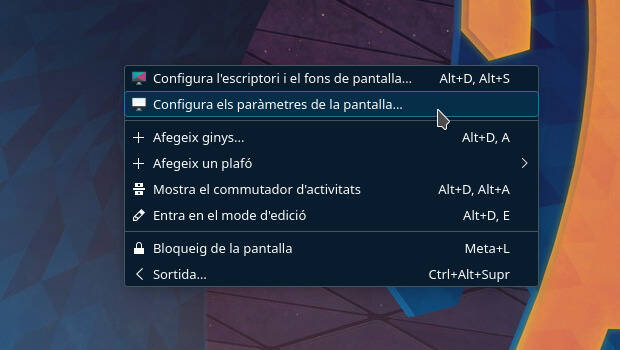
Otra novedad interesante es que ahora podemos acceder a las opciones de Configurar las preferencias de la pantalla directamente desde el menú contextual. lo que nos permite ajustar la resolución, orientación y escalado de las pantallas, así como su posición relativa con respecto a otros monitores.
Para finalizar, ahora resulta más fácil mover los paneles del escritorio y adherirlos a cualquier borde, ya que puede arrastrarlos desde cualquier parte de su barra de herramientas estando en el Modo de edición. Y cuando se suelta el widgets en el escritorio y se mueve a otro lugar, se mostrará una suave animación hasta su posición final en lugar de teletransportarlos hasta allí.
En próximas entradas, más detalles de este Plasma 5.24 LTS.
Lanzado inicialmente en 2019, Brave es un navegador web que supuestamente da prioridad a la privacidad. Desarrollado por Brave Software, Inc, Brave ‘bloquea’ los rastreadores de sitios web y los anuncios en línea por defecto. Es un navegador web que también tiene su motor de búsqueda y también se llama...
Todos hemos pixelado alguna vez alguna parte de un texto que no queríamos que se viese, pensando que de esta forma estaría seguro. Y es que la única manera segura de pixelar una imagen es tapar con un color opaco, no sirve distorsionar (pixelar) la imagen que ya mediante técnicas de OCR se puede descubrir el verdadero texto. Los investigadores destacan que la técnica de pixelar información para protegerla es insegura debido a las nuevas técnicas de inteligencia artificial.
Una de las aplicaciones que lleva acompañándome años es Firefox, mi navegador por defecto. En alguna ocasión puntual, le he sido infiel, tengo que reconocerlo. Sin embargo, desde la llegada de Quantum, esto cambió radicalmente. Ahora no quiero salir de Firefox bajo ningún concepto. Simplemente por una serie de características que te contaré en este episodio del podcast.
Firefox tiene algunas configuraciones, opciones y herramientas que lo hacen especial, como la configuración de privacidad, la posibilidad de utilizar entornos separados utilizando la multicuenta, o la opción de enviar páginas a otros dispositivos.
¿Porque Firefox es mi navegador por defecto?
Sincronización
Actualmente utilizo Firefox tanto en el equipo del trabajo, como en mi equipo personal como en el móvil. Esta es una buena razón para tener todo la información sincronizada, tanto el historial de navegación, como los marcadores como las pestañas. En fin, que para mi es fundamental, tener toda mi información completamente sincronizada, con independecia del dispositivo que esté utilizando.
La ventaja que te ofrece Firefox en el caso de la sincronización es que está pensada para y por el usuario. Así,
es realmente sencillo, todo esetá ligado a tu cuenta de Firefox
toda la información está cifrada y solo tu tienes la clave que permite operar.
sale cifrada de tu dispositivo y se guarda cifrada en los servidores de Firefox.
Pero además, así como con otros procesos, esto de la sincronización puede resultar mas o menos complejo, en el caso de Firefox, es tremendamente sencillo. Hasta la fecha, nunca he tenido ningún problema, cosa que con otros dispositivos y aplicaciones si que he tenido en mas de una ocasión.
Privacidad y seguridad
Algo que habitualmente no algo es modificar la protección contra el rastreo mejorada. Por defecto viene en modo estándar, donde se realizan los siguientes bloqueos por defecto,
rastreadores sociales
cookies de rastreo de sitios
cookies de sitios cruzados en ventanas privadas
rastreo de contenido en ventanas privadas
criptomineros
fingerprints
Pero además de este modo, Firefox, dispone de dos modos adicionales. Un primer modo mucho mas estricto, de ahí precisamente su nombre, donde además de bloquearse por defecto las cookies de rastreo de sisios cruzados y rastreo de contenido en ventanas privadas se realiza en absolutamente todas las ventanas.
Este ajuste puede hacer que algunos sitios web no muestren todo el contenido o que el no funcionen correctamente, mas que nada, porque se utilizan las cookies para mejorar las expreiencia de usuario.
Pero además de los modos estándar y estricto, tienes el modo personalizado que te permite definir que rastreadores y scripts quieres bloquear.
Además de todo esto, puedes elegir si enviar una señal de no rastrear a los sitios web siempre o solo cuando Firefox esté configurado para bloquear los rastreadores conocidos.
Multicuenta
Firefox Multi-Account Containers. Evidentemente esta extensión necesita algunos permisos especiales, como la posibilidad de acceder a tus datos, acceder al historial de navegación, monitorizar el uso de extensiones y acceder a las pestañas del navegador.
Los contenedores te permiten administrar cuentas, organizar tareas y centrarte en lo que quieras afrontar.
Este complemento utiliza códigos de colores, pestañas contenedores, para que puedas identificar de forma sencilla que pestaña está asociada a que contenedor.
¿Que ventajas tiene todo esto? Para mi la ventaja principal es la de no mezclar churras con merinas. El trabajo es el trabajo, el ocio, es el ocio y atareao.es es atareao.es y no tienen por que mezclarse.
Puedo abrir la cuenta de ocio y la cuenta de atareao.es de forma completamente separada en sus correspondientes contendores
Enviando pestañas
Es posible enviar la página que estás viendo en el ordenador al móvil o a cualquier otro dispositivos
Buscando
Puedes realizar búsquedas directamente desde la barra de navegación. Y no me refiero a buscar en Google o en cualquier otro buscador, me refiero a buscar entre tus cosas. Así escribiendo algún carácter especial realizas búsquedas concretas,
% buscas entre las pestañas abiertas
* la búsqueda la realizas entre los marcadores
^ en este caso la búsqueda la realizas en tu historial
Reabrir
A quien no le ha pasado cerrar una pestaña sin la intención de hacerlo. No pasa nada. Puedes reabrir esa pestaña utilizando Ctrl + Mayús + T. Pero también te puede haber pasado aquello de cerrar el navegador entero. En este caso, también puedes recuperar la sesión desde el menú Historial > Restaurar la sesión anterior.
Capturas de pantalla
Desde el menú contextual, en cualquier página que estés visitando puedes habilitar las capturas de pantalla.
Picture in Picture
Otra de las herramientas fundamentales sobre las que te hablé en otro podcast anterior, y que te permite navegar por Internet y a la vez ver un vídeo de cualquier plataforma en una ventana independiente.
Recoge color
Si trabajas en el diseño de webs o en cualquier disciplina en la que necesitas conocer el código hexadecimal de cualquier color que aparece en un sitio web, lo tienes resuelto con Firefox.
Mas herramientas > Recogecolor
Espero que te haya gustado este nuevo episodio del podcast. Si puedes, te agradecería una valoración en iVoox y/o en Apple Podcast.
None [1] Hello community!** Welcome to the UBports Foundation email newsletter, February 18th, 2022 ** From your editor** Do you also have one of those days where everything is going just perfectly? P...
GIMP es un editor de imágenes libre y gratuito. Puedes utilizarlo como un simple programa de diseño, un software de retoque fotográfico profesional, como un convertidor de formatos de imágenes, etc. Con GIMP podrás diseñar logos, banners, crear iconos, dibujar, colorear tus creaciones. También podrás retocar, restaurar y aplicar efectos en tus fotografías.
El comando DD no es exclusivo de GNU/Linux, sino que fue desarrollado originalmente en los Laboratorios Bell de AT&T en los años 70 por un informático llamado Ken Thompson y se usó en UNIX. Se desarrolló para sistemas basados en este sistema operativo y se le dio un nombre que...
Se caía la conexión cada día, a medianoche y hasta las tres de la mañana en la ciudad francesa de Messanges. Para sorpresa de muchos, el responsable tras este error de conexión a Internet es un padre de familia que se hizo con un inhibidor de frecuencia para que sus hijos no se conectaran a Internet y se fueran a dormir por la noche. El Operador de telefonía informara a la Agence nationale des fréquences (ANFR) del problema que se repetía cada día, la agencia pública responsable de administrar el espectro radioeléctrico en Francia pudo comprobar que se estaba utilizando un inhibidor de señal para bloquear las frecuencias de radio en la ciudad. Una solución radical, pero sobre todo ilegal. Los hijos de este señor se habían vuelto adictos a las redes sociales y otras apps. Con esta actuación, no solamente privó del acceso a Internet a sus hijos, sino a sus vecinos, a los habitantes de su municipio y del municipio vecino. Al querer prohibir el acceso en su casa, aplicó el mismo resultado a todo el barrio.
Seguimos repasando el lanzamiento de esta nueva versión del proyecto de la Comunidad KDE. Así que es el momento de hablar más detenidamente de las novedades de Plasma Mobile Gear 22.02 centrándonos hoy en las aplicaciones.
Las novedades de las aplicaciones Plasma Mobile Gear 22.02
Como es habitual, esta nueva versión viene cargado cambios y mejoras en las aplicaciones móviles nativas de Plasa Mobile.
Un listado rápido de estos cambios es el siguiente:
Clock: se ha rediseñado el demonio del backend para soportar mejor los tonos de llamada personalizados para las alarmas y la UX de la edición de listas y formularios en la aplicación. También se añadieron diálogos dentro de la aplicación para controlar las alarmas de timbre y los temporizadores, en lugar de poder hacerlo sólo en las notificaciones.
Calendori: tras cambio de mantenedor de la aplicación se ha empezado con la mejora de la UX de la misma.
QMLKonsole: se han arreglado los botones Ctrl y Alt que no funcionaban, así como algunos problemas con el enfoque del teclado físico.
Recorder: se han corregido diálogos que se cerraban inmediatamente al abrirse y algunos problemas visuales al añadir nuevas grabaciones.
PlasmaTube: rediseñado la navegación de la aplicación para utilizar una barra de herramientas inferior, así como encabezados basados en el botón de retroceso.
Plasma Dialer: añadido un diálogo para borrar el historial de llamadas. También ha corregido regresiones y ha restaurado el cambio de perfiles de audio durante una llamada y el retorno automático desde una página de estado de llamada después de una llamada. También ha añadido soporte para la elección de números de teléfono a través del menú de contactos cuando hay varios números para el mismo contacto. Otra contribución de Alexey es la lógica (basada en el trabajo inicial realizado por Nicolas Fella) que pone en pausa los reproductores multimedia activos en el dispositivo durante las llamadas entrantes.
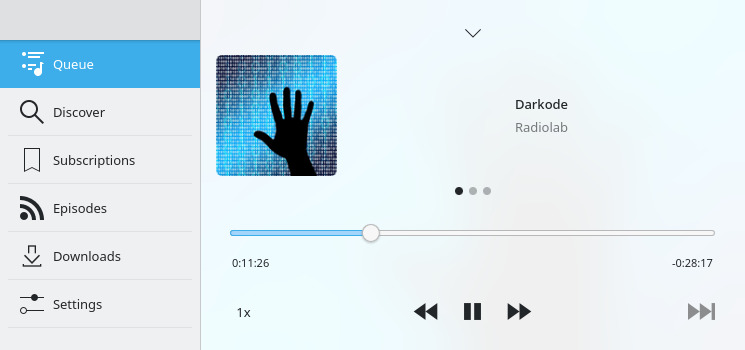
Kasts: se han optimizado los controles del reproductor para la orientación horizontal en los móviles.
Angelfish: añadida una interfaz de usuario de escritorio a Angelfish que ya tiene casi el mismo conjunto de características de la interfaz de usuario móvil.
NeoChat: añadido soporte para minimizar la aplicación a la bandeja del sistema al iniciarse, y se ha mejorado la comprobación de la conectividad a Internet. También se añadió soporte para compartir archivos directamente desde NeoChat con otras aplicaciones y servicios en línea, como Nextcloud, Imgur, etc
Tokodon: se ha limpiado parte del código y solucionado la carga de archivos.
Para los que no lo conozcan Plasma Mobile es la alternativa libre a interfaz gráfica para smartphones de la Comunidad KDE, hablé de él hace un tiempo y, poco a poco, se está convirtiendo en un clásico del blog.
Su idea es muy simple, tras conquistar tu escritorio KDE la Comunidad también quiere conquistar tu teléfono móvil… aunque todavía lo tenga complicado por todas las limitaciones de hardware que todavía tiene este campo de la tecnología.
No obstante, confiemos que de igual forma se han ido conquistando los ordenadores de sobremesa, portátiles y servidores, lleguemos un día que podamos tener libertad total en nuestros smartphones.
Y para cuando eso ocurra la Comunidad KDE estará preparada para ello y por eso está confeccionando un catálogo más que decente de aplicaciones con tecnología adaptativa.