Vídeo resumen de las actividades realizadas por la Oficina de Software Libre y Tecnologías Abiertas de la Universidad Complutense de Madrid durante el curso 2022-2023. Nuestro agradecimiento va a todas aquellas personas (estudiantes, PDI, PAS) que han conseguido hacernos salir adelante.
Música: Cover de Radiactive (Imagine Dragons) por Colby Bennett.
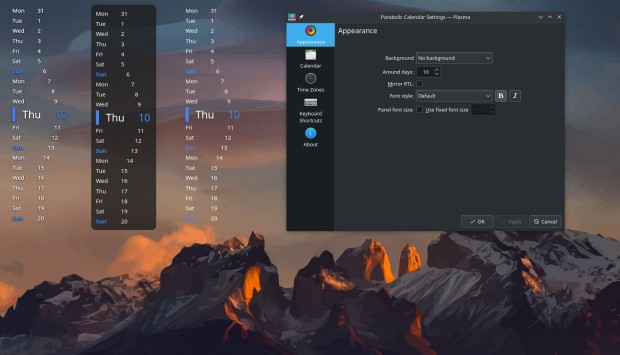
La fiesta de plasmoides no para y hoy ¡llegamos al número 200! En esta ocasión con un widget que cumple dos funciones decorar nuestro escritorio y proporcionar información: Parabolic Calendar.
Y es por ello que me alegra presentaros Parabolic Calendar, una creación de Adhe, un simple plasmoide que nos muestra el día de la semana dentro de un calendario con un efecto visual my interesante. Además, en Parabolic Calendar podemos definir algunos interesantes parámetros como el número de días a mostrar, posición de la parábola izquierda o derecha, estilo del fondo del calendario, etc.
Y como siempre digo, si os gusta el plasmoide podéis “pagarlo” de muchas formas en la cambiante página de KDE Store, que estoy seguro que el desarrollador lo agradecerá: puntúale positivamente, hazle un comentario en la página o realiza una donación. Ayudar al desarrollo del Software Libre también se hace simplemente dando las gracias, ayuda mucho más de lo que os podéis imaginar, recordad la campaña I love Free Software Day 2017 de la Free Software Foundation donde se nos recordaba esta forma tan sencilla de colaborar con el gran proyecto del Software Libre y que en el blog dedicamos un artículo.
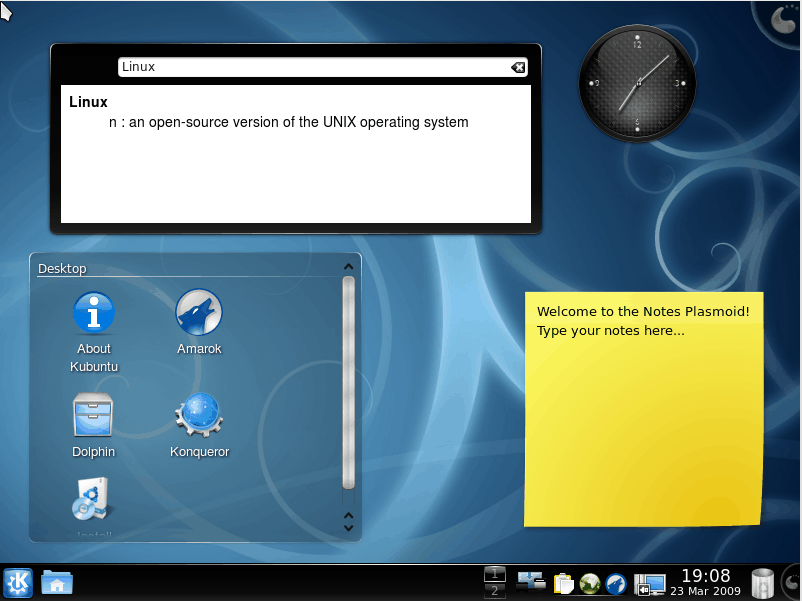
Para los no iniciados en el blog, quizás la palabra plasmoide le suene un poco rara pero no es mas que el nombre que reciben los widgets para el escritorio Plasma de KDE.
En otras palabras, los plasmoides no son más que pequeñas aplicaciones que puestas sobre el escritorio o sobre una de las barras de tareas del mismo aumentan las funcionalidades del mismo o simplemente lo decoran.
Ya está disponible la versión final de la distribución de GNU/Linux openSUSE Leap 15.4 para actualizar o instalar en tu equipo, portátil, sobremesa o servidor
La comunidad de openSUSE, cumpliendo las fechas y plazos, vuelve a publicar una versión menor o «Service Pack» de openSUSE Leap 15, la que es openSUSE Leap 15.4.
Después de un año de vida de openSUSE Leap 15.3 que se publicó a principios de junio del año 2021, la comunidad de openSUSE vuelve a publicar un nuevo «service pack» o versión menor de la versión 15 de openSUSE Leap.
La comunidad de openSUSE publica, entre otras opciones, dos distribuciones de GNU/Linux. Una rolling release llamada openSUSE Tumbleweed y otra de publicaciones periódicas llamada openSUSE Leap.
En openSUSE Leap, los paquetes más importantes se mantienen estables y sin cambios, únicamente actualizando los parches de seguridad y mejoras de errores graves, lo que hace un sistema estable, seguro y confiable.
Desde hace un par de versiones, la versión comunitaria openSUSE Leap y la versión empresarial SUSE Linux Enterprise Desktop, comparten binarios, así que prácticamente son la misma distribución, pero después en openSUSE tienes disponibles todos los paquetes de software comunitarios que empaqueta y pone a disposición de todo el mundo la comunidad de openSUSE.
Por tanto desde YaST, la herramienta de gestión del sistema de openSUSE y SUSE, se puede migrar desde openSUSE a SUSE de manera sencilla y seguir manteniendo los servicios que se ejecuten en nuestro sistema y disfrutar del soporte que ofrece la versión empresarial para servidores.
Junto con esta versión de openSUSE Leap 15.4 también se pone a disposición Micro OS 5.2, un sistema ligero e inmutable ideal para entornos IoT o crear entornos con contenedores específicos y relacionados con la industria automovilística, telecomunicaciones, robótica, etc…
openSUSE Leap 15.4 incluirá Plasma 5.24, la colección de parches KDE Qt5, GNOME 41 o Enlightenment 0.25. Y se mantendrá Xfce en su versión 4.16 o systemd 249 entre lo más destacable, pero hay mucho más!!
openSUSE Leap 15.3 tendrá soporte oficial hasta 6 meses después de la publicación de hoy de openSUSE Leap 15.4 por lo que se aconseja realizar la migración en estos 6 meses y no posponerlo más y poder seguir disfrutando de un sistema de GNU/Linux estable y seguro.
Más información y detalles en el anuncio oficial y si tienes dudas o quieres obtener más información, puedes hacerlo en los canales oficiales de la comunidad de openSUSE
Vuelve de uno de los clásicos del blog, los temas de iconos. Y es que el numero de ellos es casi infinito y cada vez que encuentro uno que me llama la atención me gusta presentarlo en el blog. Hoy toca hablar de Firemoon con el que tenemos más iconos coloridos estilo neon, que es la forma que tengo de llamar a aquellos iconos de líneas gruesas multicolores, ideales para temas oscuros y que han conquistado mi corazón este 2022.
Más iconos coloridos estilo neon: Firemoon
Me fascina la variedad que tenemos a nuestra disposición tanto de forma, estilo o colores. Tenemos iconos clásicos, minimalistas, lineales, 3D, que simulan otros sistemas operativos, imaginativos, etc.
Uno de los que más me están gustando últimamente son los que se asemejan al típico cartel luminoso de estilo neon, y ya he presentado algunos como Oie Icons, el Epsilon Icons, Punk Theme, Abyss, BeautyLine y Miya.
A esta extensa colección se le une Firemoon, un tema de Fedelta que también destaca de los otros por tener las líneas más gruesas y, que como siempre, son fabulosos para temas oscuros.
Y como siempre digo, si os gusta el pack de iconos podéis pagarlo de muchas formas en la página en continua evolución (mirad su nuevo aspecto) de KDE Store, que estoy seguro que el desarrollador lo agradecer: puntúale positivamente, hazle un comentario en la página o realiza una donación. Ayudar al desarrollo del Software Libre también se hace simplemente dando las gracias, ayuda mucho más de lo que os podéis imaginar, recordad la campaña I love Free Software Day 2017 de la Free Software Foundation donde se nos recordaba esta forma tan sencilla de colaborar con el gran proyecto del Software Libre y que en el blog dedicamos un artículo.
el tiempo en el que una máquina o servidor se mantiene activo durante un tiempo determinado.
Es decir, el tiempo que nuestro equipo lleva funcionando sin reiniciar, ni apagar.
Para conocer el dato, en GNU/Linux tenemos el comando «uptime» que nos mostrará la hora actual, el tiempo propio del uptime de la máquina, el número de usuarios registrados y la carga promedio de la CPU en el último minuto, cinco minutos y quince minutos.
Muy bie, pero yo solo quiero que me muestre el dato del uptime de una manera sencilla y directa y «entendible por humanos».
Así que también podemos acceder al dato ejecutando:
cat /proc/uptime
Que nos mostrará unos valores y en concreto para este caso nos interesa el primero de los dos valores, que es el tiempo en segundos del uptime.
Procesando esos datos en segundos de la manera apropiada mediante el script en Bash, podemos descomponer el dato en días, minutos y segundos y mostrarlos de una manera sencilla al usuario.
Eso es lo que hace este pequeño script llamado «aptaim» (castellanización del término en inglés «uptime») en Bash que está disponible en GitLab:
Y muévelo a la carpeta que quieras, por ejemplo /usr/bin/, y simplemente ejecútalo. Vale, no es mucho lo que hace, pero era lo que yo quería/necesitaba.
Si a ti de alguna manera te sirve/quieres pues muy bien... quizás en un próximo artículo lo utilice para otros menesteres…
Hoy toca una entrada ligera ya que os presento A-T-Scarlet-sword, unos cursores inspirados en la serie de animación Adventure Time, conocida en España como Hora de aventuras para tu PC.
A-T-Scarlet-sword cursores de Adventure Time para tu PC
Nacidos de la mano y de la mente de darkeye90 nos llegan los cursores A-T-Scarlet-sword un conjunto de cursores inspirados en una serie de animaciónAdventure Time realizados mediante Inkscape y GIMP. Hay que comentar que no son muy completos pero pueden ser el inicio de una interesante proyecto para los simpatizantes de esta serie.
Y como siempre digo, si os gusta este conjunto de cursores A-T-Scarlet-sword podéis «pagarlo» de muchas formas en la página de KDE Store, que estoy seguro que el desarrollador lo agradecer?: puntúale positivamente, hazle un comentario en la página o realiza una donación. Ayudar al desarrollo del Software Libre también se hace simplemente dando las gracias, ayuda mucho más de lo que os podéis imaginar, recordad la campaña I love Free Software Day 2017 de la Free Software Foundation donde se nos recordaba esta forma tan sencilla de colaborar con el gran proyecto del Software Libre y que en el blog dedicamos un artículo.
Hoy me quiero poner un poco pedante, y es que un tema para aquellos que escribimos mucho es evitar las palabras inventadas o los llamados anglicismos (ya que la mayoría vienen de ese idioma), algo que la mayoría de las lenguas evitan. Es por eso que de la mano de FundéuRAE he encontrado (gracias Rubén) un artículo que nos ayuda a evitar extranjerismo en el españolcon una serie de consejos y resolviendo algunas dudas habituales
Cómo evitar extranjerismos en el español
Para empezar quisiera comentar que la Fundación del Español Urgente —FundéuRAE— es una institución sin ánimo de lucro que tiene como principal objetivo impulsar el buen uso del español en los medios de comunicación, promovida por la Real Academia Española (RAE) y la Agencia EFE.
Esta fundación, con motivo del Día Mundial de Internet que se celebró el 17 de mayo, ha realizado un artículo donde se repasan algunos extranjerismos muy utilizados en este ámbito pero que tienen alternativas en español. Como extra también comenta como tratar con algunos términos que plantean dudas en cuanto a su escritura.
De esta forma, ya a modo de ejemplo, tenemos la palabra estrella Internet, que puede escribirse internet con inicial minúscula si se considera un nombre común referido al servicio, y con mayúscula si se percibe como nombre propio de la red. Además, puede emplearse tanto en masculino como en femenino.
Por otra parte tenemos una serie de palabras que deberían ser traducidas como son:
Online: que puede traducirse por conectado, digital, electrónico, en internet o en línea.
Hacer clic, clicar y cliquear son tres formas adecuadas para indicar la presión o golpe que se hace con el ratón del computador, en lugar de la voz inglesa click.
Medios sociales es el equivalente recomendado de la expresión inglesa social media.
Uno de los temas recurrentes del blog han sido los plasmoides. Hace ya mucho tiempo que publiqué los artículos recopilatorios del 1 al 25 y del 26 al 50, pero tenia pendiente hacer los siguientes, ahora que estamos a punto de llegar a los 200. Sigamos pues con los 25 plasmoides para escritorio Plasma, en esta ocasión del 51 al 75.
¿Qué son los plasmoides?
Para los no iniciados en el blog, quizás la palabra plasmoide le suene un poco rara pero no es mas que el nombre que reciben los widgets para el escritorio Plasma de KDE.
En otras palabras, los plasmoides no son más que pequeñas aplicaciones que puestas sobre el escritorio aumentan las funcionalidades del mismo, nos dan información útil o simplemente lo decoran.
[Grabación] Entrevista en línea con el Tema: Docencia y Software Libre. Invitados: Diego Córdoba y Andrea Navarro desde Argentina. Llevado a cabo el viernes, 03 de Junio 2022, Por medio de nuestro grupo: https://t.me/comunidadlatl
Hola a todos, hoy iba a titular el capítulo siguiendo las instrucciones de un buen amigo que sabe mucho de posicionamiento como «la gestión definitiva de tus dispositivos con VRF», o algo del estilo «No te podrás creer lo que puedes hacer con RouterOS7» o alguna cosa así, pero al final no he tenido estómago para hacerlo y el capítulo se va a llamar «Gestionar tus dispositivos con VRF» y vamos a aprovechar para comentar la funcionalidad nueva de VRF en Mikrotik.
Hoy vamos a hablar de VRF (Virtual Routing and Forwarding) que en RouterOS7 ya viene por defecto gracias a que ya viene incluido en el kernel de Linux.
Lo primero es tener claro qué es eso de VRF, ya os he dicho que VRF significa Virtual Routing and Forwarding, pero aún no os he contado qué hace.
No se si además de seguir el podcast os leéis los artículos que de vez en cuando voy colgando en la web. En 2016 colgué un artículo hablando de PBR en linux, en el artículo lo que os comentaba era cómo hacer que se tomara una decisión de routing en función del origen, es decir, podíamos seleccionar el next hop dependiendo del origen en vez del destino. Para explicar esto encabecé el artículo con la frase de Anton Chejov, que escribió unos fantásticos cuentos por si no los habéis leído, «Si quieres ser universal, habla de tu pueblo, de tu aldea», es decir, nunca olvides de donde vienes.
Pues bien, si vamos un poco más allá en ese concepto podemos por ejemplo seleccionar un nexthop en función del interfaz por el que ha entrado ese tráfico y ya si vamos otro poquito más allá podemos hacer que en función del interfaz de entrada tengamos una tabla de rutas independiente.
Al tener tablas de rutas diferentes en función del interfaz podemos tener por ejemplo rutas por defecto diferentes en función del interfaz y por supuesto esas tablas de rutas, por defecto, no se verán entre si.
De esta manera podemos decir que el gateway de la tabla principal es la 192.168.1.1 y de la tabla de gestión la 10.1.1.1 y podemos tener destinos a los que se llegue por una tabla pero no por otra.
Esto puede ser muy útil porque el router no va a tener forma de unir las dos tablas.
Esto nos permite tener tablas de rutas separadas, una para la gestión y otra para el tráfico general. Esto es algo que ser podía hacer de forma más o menos sencilla en otros dispositivos desde hace ya bastante tiempo.
Bueno, después del rollo, vamos a buscarle una utilidad práctica a todo esto.
Si sois usuarios de otros equipos de red como Cisco o Juniper esto os va a sonar bastante viejuno, pero en Mikrotik es algo relativamente nuevo gracias al kernel de Linux.
En la versión de RouterOS7 ya tenéis soporte de VRFs, así que
[edu@Casa Edu] > /ip/vrf/add name=gestion interfaces=ether1
[edu@Casa Edu] > /ip/route/add gateway=10.1.1.1 vrf-interface=ether1
[edu@Casa Edu] /ip/service> print
Flags: X, I - INVALID
Columns: NAME, PORT, CERTIFICATE, VRF
# NAME PORT CERTIFICATE VRF
0 telnet 23 main
1 ftp 21
2 www 80 main
3 ssh 22 main
4 X www-ssl 443 none main
5 api 8728 main
6 winbox 8291 main
7 X api-ssl 8729 none main
[edu@Casa Edu] /ip/service> set numbers=2 vrf=gestion
Con esto que os paso tan sencillo la gestión de vuestro mikrotik ya no será accesible desde los clientes.
Hasta ahora la protección de los Mikrotik ha sido un tema bastante arduo porque dependía en buena medida de la configuración del firewall y de cómo se redistribuían las rutas, por ejemplo, redistribuir las redes de gestión en la tabla de rutas general es algo que deberíamos de evitar siempre que podamos.
Ahora, todo esto tiene una pega, yo no me había dado cuenta, pero mi compañero Adrián sí, y es que el SNMP no puede ser expuesto en una VRF, supongo que para futuras versiones eso se solucionará.
A partir de la versión de hoy, la 7.3 ya se puede exponer el SNMP a la VRF.
Hace pocos días se dio a conocer la liberación de la versión beta de una nueva rama importante del cliente de correo electrónico Thunderbird 102, basada en el código base de la versión ESR de Firefox 102.
Para quienes, desconocen de Thunderbird, deben saber que este es un popular cliente de correo electrónico multiplataforma, libre y de código abierto, cliente de noticias, cliente de RSS y de chat desarrollado por la Fundación Mozilla.
Principales novedades de la beta de Thunderbird 102
En esta versión beta que se presenta se destaca que el cliente incorporado para el sistema de comunicaciones descentralizado Matrix. La implementación admite funciones avanzadas como el cifrado de extremo a extremo, el envío de invitaciones, la carga diferida de participantes y la edición de mensajes enviados.
Otra de las novedades que se destaca de Thunderbird 102 beta, es que se ha agregado un nuevo asistente de importación y exportación que admite la transferencia de mensajes, configuraciones, filtros, libreta de direcciones y cuentas desde varias configuraciones, incluida la migración desde Outlook y SeaMonkey.
Ademas de ello, tambien se destaca que se agregó la capacidad de insertar miniaturas para obtener una vista previa del contenido de los enlaces en los correos electrónicos. Cuando agrega un enlace mientras escribe un correo electrónico, ahora se le solicita que agregue una miniatura del contenido asociado para que el destinatario la vea.
En lugar del Asistente para agregar una nueva cuenta, la primera vez que lo inicia, se muestra una pantalla de resumen con una lista de posibles acciones iniciales, como configurar una cuenta existente, importar un perfil, crear un nuevo correo electrónico, configurar un calendario, chat y servicio de noticias.
Por otra parte, tambien se destaca que se propone una nueva implementación de la libreta de direccionescon soporte vCard y que se agregó una barra lateral de espacios con botones para cambiar rápidamente entre los modos del programa (correo electrónico, libreta de direcciones, calendario, chat, complementos).
Ademas, se mejoró el manejo de arrastrar y soltar URL adjuntas en la ventana de redacción y se soluciono un error en los colores del tema Linux GTK que no se usaron cuando el tema del sistema de Thunderbird estaba activo.
Se realizaron varias correcciones de estilos y temas de la interfaz de usuario: administrador de perfiles, panel de edición de contactos, panel de permisos de complementos, resumen de eventos
De los demás errores corregidos en esta nueva versión:
Cambió el diseño de los encabezados de correo electrónico.
No se mostraban los menús desplegables para los campos de selección y autocompletar en los formularios de inicio de sesión basados en el navegador
No fue posible configurar múltiples cuentas SMTP usando el mismo servidor
Los cambios de suscripción a la carpeta IMAP en los servidores que utilizan la autenticación OAuth2 no se reflejaron en el panel de carpetas hasta que se reinició Thunderbird
Empty Trash on Exitno funcionó con cuentas IMAP usando autenticación OAuth2
Los cambios en el nombre de host del servidor IMAP no se reflejaron en el cuadro de Folder Propertiesdiálogo
Los tipos de cuenta proporcionados por un complemento no estaban disponibles Account Setupcon un nuevo perfil
Los complementos se actualizan automáticamente cuando Thunderbird se actualiza a pesar de que las actualizaciones de complementos están desactivadas
Los iconos de «Chat» y «Complementos y temas» no se mostraban en el cuadro de Customizediálogo de la barra de herramientas
Los íconos de la sala de chat no se mostraban en las notificaciones
Los mensajes de matriz con la acción de regla de inserción «notificar» no se marcaron como destacados
Aceptar una excepción de recurrencia a un evento aceptado evento asociado con el evento recurrente original en lugar de la excepción
Finalmente si estás interesado en conocer más al respecto sobre esta nueva versión, puedes consultar los detalles en el siguiente enlace.
Ademas cabe mencionar que el lanzamiento de la versión estable está programado para el 28 de junio.
Obtener Thunderbird 102 beta
Para quienes estén interesados en instalar esta nueva versión, deben saber que solo está disponible en descarga directa y no se proporciona la actualización automática de versiones anteriores.
Telegram ha ofrecido a la Oficina Federal de Investigación Criminal de Alemania (BKA, por sus siglas en alemán) acceso a los datos de algunos de sus usuarios presuntamente implicados en casos de abuso infantil y terrorismo.
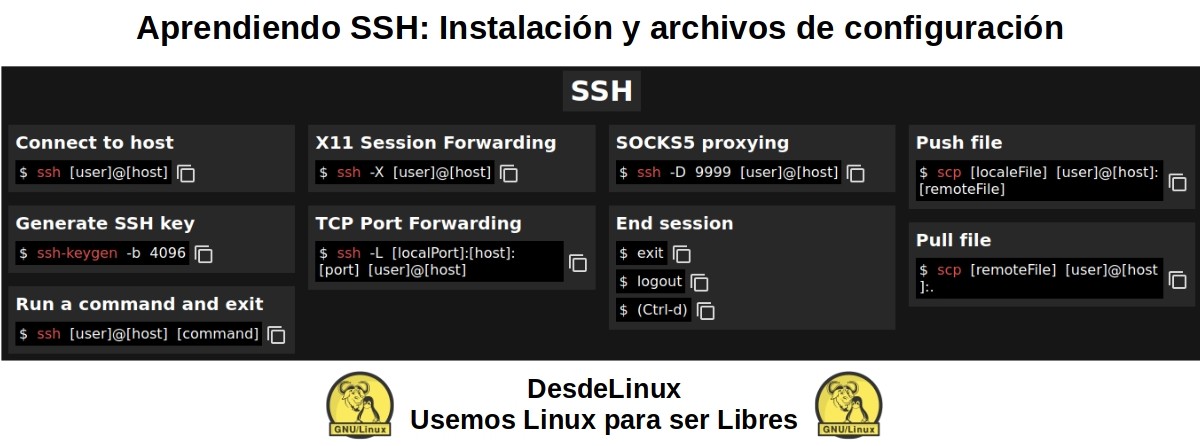
Aprendiendo SSH: Instalación y archivos de configuración
En una reciente entrada sobre SSH y OpenSSH, abordamos la teoría más esencial que debe conocerse sobre dicha tecnología y programa. Mientras, en esta publicación de hoy profundizaremos sobre su instalación, y sus archivos deconfiguración básica, para así seguir «aprendiendo SSH».
Luego, en futuras entregas, abordaremos algunas buenas prácticas (recomendaciones) actuales, a la hora de realizar configuraciones básicas y avanzadas. Y también, sobre el uso de algunas órdenes de comandos sencillas y complejas mediante dicha tecnología. Utilizando para ello, muchos ejemplos prácticos y reales.
Open Secure Shell (OpenSSH): De todo un poco sobre la tecnología SSH
Y como de costumbre, antes de entrar de lleno en el tema de hoy sobre el conocido programa OpenSSH sobre GNU/Linux, para así continuar «aprendiendo SSH», dejaremos para aquellos interesados los siguientes enlaces a algunas anteriores publicaciones relacionadas. De manera tal, de que puedan explorarlas fácilmente, en caso de ser necesario, luego de finalizar de leer esta presente publicación:
“SSH significa Secure Shell es un protocolo para acceso remoto seguro y otros servicios de red seguros sobre una red insegura. En cuanto a, tecnologías SSH, OpenSSH es la más popular y usada. SSH reemplaza los servicios sin cifrados como Telnet, RLogin y RSH y agrega muchas más características”. Wiki Debian
Aprendiendo SSH: Protocolo para acceso remoto seguro
Aprendiendo sobre la instalación de SSH
En aquellos equipos (host) que vayan a funcionar como originadores de conexiones SSH se debe ejecutar la instalación del paquete para equipos cliente, el cual es comúnmente llamado openssh-client. Para ello, por ejemplo, sobre Sistemas Operativos libres y abiertos como Debian GNU/Linux, se debe ejecutar la siguiente orden de comando desde un terminal con sesión de superusuario (root):
«apt install openssh-client»
Mientras, que en los hosts que vayan a funcionar como receptores de conexiones SSH, se deben ejecutar la instalación del paquete para equipos servidores. El cual es comúnmente llamado openssh-server y se instala ejecutando la siguiente orden de comando desde un terminal con sesión de superusuario (root):
«apt-get install openssh-server»
Una vez instalado, ya por defecto, tanto en equipos clientes como servidores, se pueden ejecutar operaciones de conexión o acceso remoto entre ambos. Por ejemplo, para acceder a un host llamado $equipo_remoto con el $usuario_remoto simplemente se debe a siguiente orden de comando desde un terminal con sesión de superusuario (root):
«ssh $usuario_remoto@$equipo_remoto»
Y finalizamos, escribiendo la clave de usuario del $usuario_remoto.
Mientras que, si el nombre de usuario en el equipo local y remoto son iguales, podemos omitir la parte del $usuario_remoto@ y simplemente ejecutamos la siguiente orden de comando desde un terminal con sesión de superusuario (root):
«ssh $equipo_remoto»
Configuración básica de OpenSSH
Para ejecutar órdenes de comandos más complejas utilizando las opciones disponibles del comando y aplicar configuraciones avanzadas, se debe tener en cuenta, que OpenSSH posee 2 archivos de configuración. Uno llamado ssh_config para la configuración del paquete cliente y otro llamado sshd_config para el paquete servidor, ambos ubicados en la ruta o directorio siguiente: /etc/ssh.
Dichas opciones del comando pueden profundizarse a través del manual de uso del comando SSH dentro de la documentación oficial dispuesta para ello. Mientras, que para lo mismo sobre los parámetros de configuración del paquete cliente y servidor pueden emplearse los siguientes enlaces: ssh_config y sshd_config.
Hasta aquí, hemos llegado a la teoría más esencial que debe conocerse y tenerse a mano sobre SSH para instalarlo y empezar a aprender a dominarlo. Sin embargo, en las siguientes entregas (partes) sobre este tema, ahondaremos en lo ya comentado.
Más información
Y tal como en la primera entrega, para ampliar esta información recomendamos continuar explorando los siguientes contenidos oficiales y confiables en línea sobre SSH y OpenSSH:
En resumen, instalar, configurar y usar eficaz y eficientemente la tecnología SSH mediante OpenSSH, requiere de sencillos pasos, pero que deben ser complementados con mucha lectura, comprensión y dominio de conceptos, parámetros y tecnologías. Muchos de los cuales, hoy hemos abordado aquí brevemente, para lograr dicho objetivo. Es decir, un empleo confiable y seguro de la tecnología SSH como mecanismo de conectividad e inicio de sesión hacia otros equipos remotos.
Esperamos que esta publicación, sea de mucha utilidad para toda la «Comunidad de Software Libre, Código Abierto y GNU/Linux». Y no dejes de comentarla más abajo, y de compartirla con otros en tus sitios webs, canales, grupos o comunidades favoritas de redes sociales o sistemas de mensajería. Por último, visita nuestra página de inicio en «DesdeLinux» para explorar más noticias, y únete a nuestro canal oficial de Telegram de DesdeLinux, o este grupo para más información sobre el tema.
Citrix Workspace para Linux: ¿Qué es y cómo instalarla en GNU/Linux?
En diversas oportunidades, hemos abordado el tema de la Virtualización de sistemas operativos y de la Conexión a escritorios remotos. Y claro está, siempre haciendo énfasis en las tecnologías y aplicaciones que son libres y abiertas. O por lo menos, que se encuentran disponibles para los Sistemas Operativos GNU/Linux. Y por ello, hoy abordaremos la aplicación llamada «Citrix Workspace para Linux».
Sobre Citrix Workspace podemos decir brevemente que, la misma es una aplicación que permite a cualquiera el poder acceder a todo lo que necesita, desde aplicaciones y archivos SaaS, dispositivos móviles y virtuales, desde un único lugar, mediante tecnología de conexión remota.
Virtualización: Convierte tu Distro GNU/Linux en un entorno apto para ello
Y como de costumbre, antes de entrar de lleno en el tema de hoy sobre la aplicación llamada «Citrix Workspace para Linux», relacionada con el ámbito de la virtualización y conexión de escritorios remotos, dejaremos para aquellos interesados los siguientes enlaces a algunas anteriores publicaciones relacionadas. De manera tal, de que puedan explorarlas fácilmente, en caso de ser necesario, luego de finalizar de leer esta presente publicación:
“Esta publicación pretende abordar el tema de la Virtualización un poco más hacia lo técnico sobre los Sistemas Operativos GNU Linux/BSD, haciendo énfasis más que todo, en esas pequeñas soluciones de software integradas en los mismos para realizar dicha labor”. Virtualización: Convierte tu Distro GNU/Linux en un entorno apto para ello
Citrix Workspace para Linux: App para escritorios remotos
¿Qué es Citrix Workspace para Linux?
Consultando el sitio web oficial de la compañía desarrolladora de la aplicación «Citrix Workspace para Linux» podemos resumir brevemente, que la misma concebida de la siguiente forma:
“Citrix Workspace para Linux es una aplicación que permite a los usuarios acceder a los escritorios virtuales y a las aplicaciones alojadas entregadas por XenDesktop y XenApp desde dispositivos que ejecutan el sistema operativo Linux. Por ende, proporciona la interfaz local al espacio de trabajo del usuario, que se ejecuta en Citrix Cloud. Y al ejecutarse en cualquier punto final, la misma proporciona la misma experiencia independientemente del dispositivo seleccionado”.
¿Cómo instalar esta aplicación en GNU/Linux?
Para nuestro caso práctico, vale destacar que, como de costumbre realizaremos esta instalación usando el ya habitual Respin MilagrOS. Respin, del cual hemos hablado en otras publicaciones, y que está basado en MX-21 con XFCE, que a su vez, está basado en Debian-11 (Bullseye). Por último, es importante resaltar que, esta aplicación requiere del uso de Systemd. Y, por lo tanto, en el caso de utilizar MX o MilagrOS se debe iniciar el Sistema Operativo bajo este esquema, y no por el que viene por defecto, que es Systemd-Shim.
Para comenzar deberemos ir a la sección de descarga de su sitio web oficial, y descargar el archivo correspondiente a nuestra Distribución GNU/Linux. En nuestro caso, será en formato .deb. Una vez descargado procedemos a instalarlo, vía interfaz gráfica (GUI) o vía Terminal o consola (CLI), tal como cada uno siempre elige hacerlo en su correspondiente Distro GNU/Linux.
Parte I
Y continuamos con los siguientes pasos, tal como se ve en las imágenes mostradas a continuación:
Parte II
Desde aquí, y en caso de poseer una cuenta real, la aplicación nos pedirá autenticarnos para luego dejarnos acceder al escritorio remoto del ordenado asociado a la cuenta registrada.
Llegados a este punto, es decir, el poder conectarnos a nuestro primer ordenador remoto con éxito, ya no queda más que hacerlo con los demás que tengamos disponibles.
En el caso de Sistemas Operativos libres como GNU/Linux hay un buen abanico de apps de conexión a escritorios remotos a considerar, tanto libres y abiertos como privativos y cerrados. NoMachine es una de ellas, y según sus creadores, es un gestor de conexiones remotas, rápido, seguro y fácil de utilizar. Además, es multiplataforma y viene con una versión gratuita para Sistemas Operativos basados en GNU/Linux. NoMachine: Un gestor de conexiones remotas, rápido, seguro y fácil de usar
Resumen
En resumen, instalar y usar la aplicación llamada «Citrix Workspace para Linux» vía terminal o consola, puede ser realmente una tarea sencilla y fácil. Sobre todo, si se cuenta con la información útil, vigente y oficial a la mano.
Esperamos que esta publicación, sea de mucha utilidad para toda la «Comunidad de Software Libre, Código Abierto y GNU/Linux». Y no dejes de comentarla más abajo, y de compartirla con otros en tus sitios webs, canales, grupos o comunidades favoritas de redes sociales o sistemas de mensajería. Por último, visita nuestra página de inicio en «DesdeLinux» para explorar más noticias, y únete a nuestro canal oficial de Telegram de DesdeLinux, o este grupo para más información sobre el tema.
Hace poco se dio a conocer el lanzamiento de la nueva versión de Mir 2.8 en la cual se han realizado diversas correcciones de errores, ademas de que tambien se ha proporcionado el soporte para las nuevas versiones de Ubuntu y Fedora y que tambien se destacan las mejoras relacionadas con X11 y Wayland.
Para quienes desconocen de Mir, deben saber que esté un servidor de pantalla que es desarrollo de Canonical, a pesar de que abandono el desarrollo del shell Unity y la edición de Ubuntu para Smartphones.
Mir sigue teniendo demanda en los proyectos de Canonical y ahora se posiciona como una solución para dispositivos integrados e Internet de las cosas (IoT). Mir se puede utilizar como servidor compuesto para Wayland, lo que permite ejecutar cualquier aplicación basada en Wayland (por ejemplo, construida con GTK3 / 4, Qt5 o SDL2) en entornos basados en Mir.
La capa de compatibilidad para X, XMir, se basa en XWayland, mientras que otras partes de la infraestructura utilizada por Mir se originan en Android. Estas partes incluyen la pila de entrada de Android y los Protocol Buffers de Google. Mir actualmente se ejecuta en una variedad de dispositivos con tecnología de Linux, incluidos los escritorios tradicionales, IoT y productos integrados.
Principales novedades de Mir 2.8
En esta nueva versión que se presenta de Mir 2.8 se destaca que se agregó soporte para la extensión experimental del protocolo wlr_screencopy_unstable_v1, que permite crear utilidades para crear capturas de pantalla.
Otro de los cambios que se destaca de esta nueva versión es la refactorización de la plataforma gráfica Mir, pues en esta nueva versión se menciona que se ha trabajado hacia entornos híbridos y hetero-GPU por lo que se ha refactorizado gran parte del código y las API de la plataforma de gráficos.
Ademas de ello, tambien se destaca que durante la compilación, se proporciona la generación de código con las definiciones del protocolo Wayland y que el código de la plataforma de gráficos y la API se han rediseñado para admitir futuros entornos de GPU híbridos y heterogéneos.
Otro de los cambios que se destaca de esta nueva versión es que se agregó la opción «–x11-window-title» para configurar el título de la ventana en la plataforma X11, ademas de que se implementó el montaje y pruebas de Mir en sistemas con arquitectura RISC-V.
Tambien se destaca que se proporcionó validación de compilación en ramas experimentales de Ubuntu 22.10, Ubuntu (kinetic) Fedora Rawhide, Debian Sid y Alpine Edge
De los demás cambios que se destacan de esta nueva versión:
Mover el código de protocolo generado al directorio de compilación
Permitir que –app-env-amend se proporcione varias veces
Hacer que el título de la ventana sea una opción de configuración
Agregue fatal_error si no puede vincular el socket de Wayland
Añadir molda la lista de enlazadores admitidos
Finalmente si estás interesado en conocer más al respecto sobre esta nueva versión de Mir, puedes consultar los detalles en el siguiente enlace.
¿Cómo instalar Mir en Ubuntu y derivados?
Los paquetes de instalación de esta nueva versión están preparados para Ubuntu 20.04, 21.10 y 22.04 (PPA) y Fedora 36, 35, 34 y 33.
Para quienes estén interesados en poder instalar este servidor gráfico en sus sistemas, lo único que deben de hacer es abrir una terminal en sus sistemas (lo pueden hacer con la combinación de teclas Ctrl + Alt + T o con Ctrl + T) y en ella vamos a teclear los siguientes comandos:
Con ello el repositorio ya este añadido a tu sistema, antes de realizar la instalación del servidor gráfico es totalmente recomendado que si en tu sistema estás utilizando controladores privados para tu tarjeta de video o integrado, cambies estos a los controladores libres, esto con la finalidad de evitar conflictos.
Ya estando seguros de contar con los controladores libres activados, podemos instalar el servidor ejecutando en la terminal:
sudo apt-get install mir
Al finalizar tendrás que reiniciar tu sistema para que se cargue la sesión de usuario con Mir y elijas este para tu sesión.
Hace poco se dio a conocer que en las versiones nightly de Firefox, que formarán la base del lanzamiento de Firefox 103 el 26 de julio, se ha realizado un cambio basate interesante y es que se informa que la decodificación de video acelerada por hardware está habilitada de manera predeterminada mediante VA-API (API de aceleración de video) y FFmpegDataDecoder.
Con lo cual se incluye soporte para sistemas Linux con GPU Intel y AMD que tienen controladores Mesa al menos la versión 21.0, ademas de que el soporte está disponible para Wayland y X11.
Para los controladores AMDGPU-Pro y NVIDIA, la compatibilidad con la aceleración de video por hardware permanece deshabilitada de forma predeterminada.
Cabe mencionar que para los interesados en poder probar esta nueva funcionalidad, pueden hacerlo de manera manual, para ello basta con que se dirijan a la página de configuraciones del navegador en «about:config», aquí se pueden usar las configuraciones «gfx.webrender.all», «gfx.webrender.enabled» y «media.ffmpeg.vaapi.enabled».
Puede usar la utilidad vainfo para evaluar la compatibilidad del controlador con VA-API y determinar para qué códecs está disponible la aceleración de hardware en el sistema actual.
Por último, pero no menos importante, tambien vale la pena mencionar que hace pocos dias Mozilla dio a conocer el lanzamiento de su un conjunto de herramientas para la traducción automática autónoma de un idioma a otro, que se ejecuta en el sistema local del usuario sin recurrir a servicios externos.
El proyecto incluye el motor de traducción de bergamota, herramientas de aprendizaje automático de autoformación y modelos listos para usar para 14 idiomas, incluidos diversos modelos experimentales para traducir del inglés aotros idiomas y viceversa. El nivel de traducción se puede evaluar en la demostración en línea.
El motor está escrito en C++ y es un envoltorio del marco de trabajo de traducción automática de Marian, que utiliza una red neuronal recurrente (RNN) y modelos de lenguaje basados en transformadores.
La GPU se puede utilizar para acelerar el aprendizaje y la traducción. El marco Marian también se utiliza para potenciar el servicio de traducción de Microsoft Translator y es desarrollado principalmente por ingenieros de Microsoft en colaboración con investigadores de las universidades de Edimburgo y Poznań.
Para los usuarios de Firefox se ha preparado un complemento para la traducción de páginas web, que traduce del lado del navegador sin recurrir a servicios en la nube. Anteriormente, el complemento solo se podía instalar en versiones beta y compilaciones nocturnas, pero ahora también está disponible para versiones de Firefox.
Nuestra solución a eso fue desarrollar una API de alto nivel en torno al motor de traducción automática, trasladarlo a WebAssembly y optimizar las operaciones para que la multiplicación de matrices se ejecute de manera eficiente en las CPU . Eso nos permitió no solo desarrollar el complemento de traducción, sino que también permitió que cada página web integrara la traducción automática local, como en este sitio web , que permite al usuario realizar traducciones de forma libre sin usar la nube.
El complemento de traducciones ahora está disponible en la tienda de complementos de Firefox para su instalación en Firefox Nightly, Beta y en versión general. Buscamos los comentarios de los usuarios y, en el complemento, verá un botón para completar una encuesta que ayudará a los colaboradores de Project Bergamot a comprender en qué dirección debemos llevar el producto.
En el complemento del navegador, el motor, originalmente escrito en C++, se compila en una representación binaria WebAssembly intermedia utilizando el compilador Emscripten.
Entre las novedades del complemento, se destaca la posibilidad de traducir mientras se llenan formularios web (el usuario ingresa el texto en su idioma nativo y se traduce al idioma del sitio actual sobre la marcha) y la evaluación de la calidad de la traducción con marcado automático de traducciones dudosas para informar al usuario sobre posibles errores.
Finalmente para quienes estén interesados en el proyecto, deben saber que este se está desarrollando como parte de la iniciativa Bergamot, junto con investigadores de varias universidades del Reino Unido, Estonia y la República Checa, con el apoyo financiero de la Unión Europea. Los desarrollos se distribuyen bajo la licencia MPL 2.0.
Después de cuatro años y medio desde la última actualización, se dio a conocer la cuarta versión del proyecto Replicant 6, desarrollando una versión completamente abierta de la plataforma Android, libre de componentes propietarios y controladores propietarios.
La rama Replicant 6 se basa en el código base de LineageOS 13, que a su vez se basa en Android 6. En comparación con el firmware original, Replicant ha reemplazado una gran parte de los componentes propietarios, incluidos los controladores de video, el firmware binario para Wi-Fi, las bibliotecas para trabajar con GPS, la brújula, la cámara web, la interfaz de radio y el módem. Compilaciones preparadas para 9 dispositivos, incluidos Samsung Galaxy S2/S3, Galaxy Note, Galaxy Nexus y Galaxy Tab 2.
Principales novedades de Replicant 6
En esta nueva versión que se presenta, se destaca la aplicación para realizar y recibir llamadas, solucionamos un problema con el almacenamiento de datos confidenciales, lo que provocó la fuga de información sobre las llamadas entrantes y salientes debido a la verificación de números de teléfono en los servicios de WhitePages, Google y OpenCnam.
La aplicación para trabajar con el catálogo F-Droid se ha eliminado de la composición, ya que muchos de los programas ofrecidos en este catálogo difieren de los requisitos de la Free Software Foundation para distribuciones completamente libres.
Otros de los cambios que se agregó un script para deshabilitar completamente el módem. Anteriormente, al cambiar al modo de vuelo, el módem se cambiaba al modo de bajo consumo, lo que no lo apagaba por completo, y el firmware propietario instalado en el módem seguía funcionando. En la nueva versión, para deshabilitar el módem, se bloquea la carga del sistema operativo en el módem.
De los demás cambios que se destacan:
Se eliminó el Ambient SDK no libre portado de LineageOS 13.
Problemas resueltos con el reconocimiento de la tarjeta SIM.
Firmware binario identificado y eliminado asociado con el funcionamiento de los botones «atrás» e «inicio» (los botones mantuvieron su rendimiento incluso sin este firmware).
Se eliminó el firmware de la pantalla táctil del Galaxy Note 8.0 al que le faltaba el código fuente.
En lugar de RepWiFi, los parches se usan para administrar la comunicación inalámbrica, lo que le permite usar el menú normal de Android con adaptadores inalámbricos externos.
Se agregó soporte para adaptadores Ethernet.
Se agregaron scripts para configurar la red basada en dispositivos USB.
Se agregó soporte para adaptadores USB basados en el chip Ralink rt2500 que funcionan sin descarga de firmware.
La representación OpenGL en las aplicaciones utiliza el rasterizador de software llvmpipe de forma predeterminada. Para los componentes del sistema de la interfaz gráfica, se deja dibujar con libagl.
Se agregaron scripts para cambiar entre implementaciones de OpenGL.
Se agregaron secuencias de comandos para facilitar la compilación de Replicant desde el origen.
Se agregó un comando de borrado para limpiar particiones en el almacenamiento.
Al mismo tiempo, se publicó el estado de desarrollo de la rama Replicant 11, basada en la plataforma Android 11 (LineageOS 18) y enviada con un kernel Linux normal (kernel vainilla, no de Android). Se espera que la nueva versión proporcione soporte para los siguientes dispositivos : Samsung Galaxy SIII (i9300), Galaxy Note II (N7100), Galaxy SIII 4G (I9305) y Galaxy Note II 4G (N7105).
Es posible que se preparen compilaciones para otros dispositivos compatibles con el kernel de Linux estándar y que cumplan con los requisitos de Replicant (los dispositivos deben proporcionar aislamiento de módem y venir con una batería reemplazable para garantizar al usuario que, después de desconectar la batería, el dispositivo realmente se encenderá).
Los dispositivos que son compatibles con el kernel de Linux pero que no cumplen con los requisitos de Replicant pueden adaptarse para trabajar con entusiastas de Replicant y ofrecerse como compilaciones no oficiales.
Los principales requisitos de la Free Software Foundation para distribuciones completamente libres son:
Inclusión en el kit de distribución de software con licencias aprobadas por la FSF.
Inadmisibilidad del suministro de firmware binario (firmware) y cualquier componente binario de los controladores.
No aceptar componentes funcionales inmutables, pero la posibilidad de incluir otros no funcionales, sujeto a permiso para copiarlos y distribuirlos con fines comerciales y no comerciales (por ejemplo, mapas CC BY-ND para un juego GPL).
La inadmisibilidad de utilizar marcas cuyas condiciones de uso impidan la libre copia y distribución de todo o parte del kit de distribución.
Cumplimiento de la pureza de la documentación licenciada, la inadmisibilidad de documentación que recomiende la instalación de software propietario para solucionar determinados problemas.
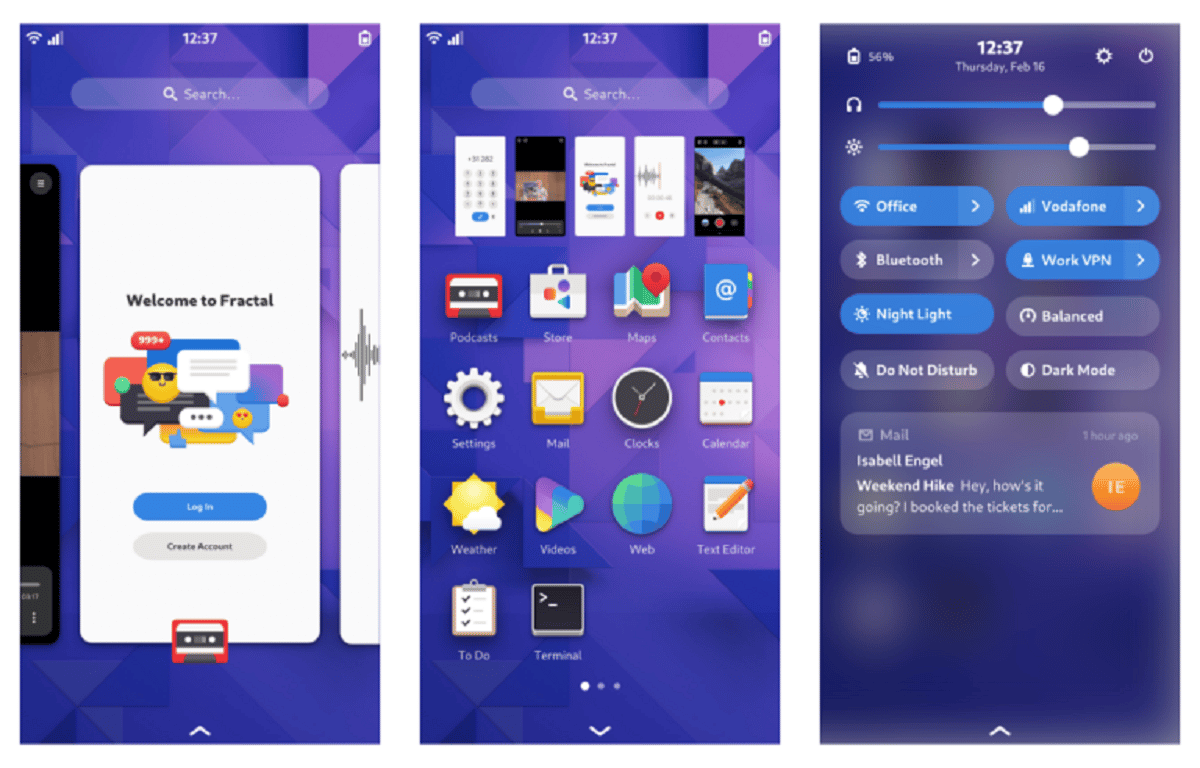
Jonas Dressler del Proyecto GNOME dio a conocer recientemente una publicación en el cual comparte un informe de estado sobre la adopción de GNOME Shell para teléfonos inteligentes.
Se menciona que para llevar a cabo el trabajo, se recibió una subvención del Ministerio de Educación alemán como parte del apoyo a proyectos del programa socialmente significativos.
Como parte del proyecto de adaptación móvil de GNOME, los desarrolladores establecieron una hoja de ruta para el desarrollo de la funcionalidad y prepararon prototipos funcionales de la pantalla de inicio, la interfaz del iniciador de aplicaciones, el motor de búsqueda, el teclado en pantalla y otros conceptos básicos.
Sin embargo, aún no se cubren funciones específicas relacionadas, como desbloquear la pantalla con un código PIN, recibir llamadas mientras la pantalla está bloqueada, llamadas de emergencia, linterna, etc. El teléfono inteligente Pinephone Pro se utiliza como plataforma para probar desarrollos.
Algunas de las piezas más difíciles que necesita para una carcasa móvil ya están en su lugar hoy:
Cuadrícula de aplicaciones totalmente personalizable con paginación, carpetas y reordenación de arrastrar y soltar Gestos de espacio de trabajo horizontal de «pegarse al dedo», que son bastante parecidos a lo que querríamos en un dispositivo móvil para cambiar de aplicación Deslice el dedo hacia arriba para navegar a la descripción general y la cuadrícula de la aplicación, que también es bastante similar a lo que querríamos en un dispositivo móvil Además de eso, muchas de las cosas en las que estamos trabajando actualmente para computadoras de escritorio también son relevantes para dispositivos móviles, incluida la configuración rápida, el rediseño de notificaciones y un teclado en pantalla mejorado.
Entre las principales tareas señaladas se encuentran:
Nueva API para navegación por gestos 2D (se implementó un nuevo mecanismo de seguimiento de gestos y se rediseñó el procesamiento de entrada en Clutter).
Detección de lanzamiento en un smartphone y adaptación de elementos de interfaz para pantallas pequeñas ( implementado).
Creación de un diseño de panel separado para dispositivos móviles: el panel superior con indicadores y el panel inferior para navegación (en progreso).
Escritorios y organización del trabajo con varias aplicaciones en ejecución. Lanzamiento de aplicaciones en dispositivos móviles en modo de pantalla completa (en curso).
Adaptación de la interfaz para navegar por la lista de aplicaciones instaladas para diferentes resoluciones de pantalla, por ejemplo, creando una versión compacta para un correcto trabajo en modo retrato (en proceso).
Creación de una versión del teclado en pantalla para trabajar en modo retrato (en etapa de prototipo conceptual).
Creación de una interfaz para cambios rápidos de configuración, conveniente para su uso en dispositivos móviles (etapa de prototipo conceptual).
Se observa que la adaptación para teléfonos inteligentes se ve facilitada por el hecho de que las versiones recientes de GNOME tienen cierta base para trabajar en pantallas táctiles pequeñas. Por ejemplo, hay una interfaz de navegación de aplicaciones personalizable que admite la reorganización arbitraria de arrastrar y soltar y el diseño de varias páginas.
No esperamos completar todos los aspectos para hacer de GNOME Shell un shell de teléfono manejable a diario como parte de este proyecto de subvención. Eso sería un esfuerzo mucho mayor porque significaría abordar cosas como llamadas en la pantalla de bloqueo, desbloqueo de código PIN, llamadas de emergencia, un cambio rápido de linterna y otras características pequeñas de calidad de vida.
Sin embargo, creemos que los conceptos básicos de navegar por el shell, iniciar aplicaciones, buscar, usar el teclado en pantalla, etc. son factibles en el contexto de este proyecto, al menos en una etapa de prototipo.
Los gestos de pantalla ya son compatibles, como el gesto de deslizar para cambiar de pantalla, que se acercan a los gestos de control necesarios en los dispositivos móviles. En los dispositivos móviles, también puede usar muchos de los conceptos de GNOME que se usan en el escritorio, como el bloque de configuración rápida, el sistema de notificación y el teclado en pantalla.
Finalmente si estás interesado en poder conocer más al respecto, puedes consultar los detalles en el siguiente enlace.
En el artículo se comentan algunas experiencias que ha tenido esta usuaria con GNU/Linux, experiencias así como el tema de los gráficos, compatibilidad de los juegos, posibles problemas con algunos periféricos, concretamente de compatibilidad e incoherencias dentro del ecosistema del escritorio. El artículo de primeras comenta de una manera bastante positiva algunos de los probables problemas que puedes encontrarte en este mundillo poco pisado por la gran cantidad de usuarios que pueda haber aquí. Y cuando digo de manera positiva, es porque no habla de Linux de una manera negativa, al contrario, pero sí indica algunos de sus puntos débiles Y todo eso, claro está, lo hace compartiendo su experiencia durante sus años Linuxeros, y por ende, puede ser algo totalmente personal. Pero… ¿qué es lo que haré yo en este vídeo? ¡Lo mismo! No voy a contradecir lo que comenta esta usuaria de su experiencia, pues me parece totalmente válida, pero si contraponer mi experiencia. Y digo lo de contraponer porque, ¡ah! que casualidad… mi experiencia es totalmente contraria a la suya. Asi que vayamos por orden:
💠 Gráficos Hablando de gráficos. Si que se suele comentar mucho el caos de Nvidia vs AMD, que Nvidia suele tener más problemas de compatibilidad con Linux y un largo etcétera. Yo tuve problemas con Nvidia.. o al menos en mi PC anterior. Pero resulta que no era Nvidia, sino que la tarjeta que yo ocupaba, la GT710 era una… “tarjeta poco eficiente” Desde que tengo una RTX 2060, he notado mucha mejora con los gráficos, una gran fluidez, ya sea grabando, editando vídeos y con cualquier otra tarea. ¡Si! Edito los videos y los grabo desde GNU Linux con Davinci Resolve y OBS Studio Además, hice un GPU Passthrough con QEmu y puedo usar máquinas virtuales con más de 512 MB de GRAM usando en total los 6 GB de RAM de mi gráfica. Y todo porque utilizo el controlador privativo de Nvidia. Por lo que, mi experiencia gráfica esta siendo buena, no! Lo siguiente.
💠 Gaming En cuanto a gaming. Ahí no puedo decir gran cosa porque digamos que lo más geming que he tenido en GNU Linux es quizás… “esto!” Y una poquito de Wow y Lol porque últimamente no es que esté yo jugando demasiado. A pesar de que aquí estamos hablando de una gran mejora de compatibilidad con muchos juegos y cada vez más gracias a Proton y Stram Play y herramientas que también ayudan como Lutris, no siempre la experiencia gaming es placentera, ya que hay otros títulos incluso clasificados como “oro”, pueden dar y acabar en problemas cuando pueden no funcionar del todo bien o simplemente no funcionar para nada. Pienso que cada vez somos más estrictos con los escritorios GNU/Linux y queremos que haya gran compatibilidad y que los mismos programas de Windows funcionen en Linux y los juegos igual pero, tampoco le vayas a pedir a Linux más de lo que ya está ofreciendo… ¿Acaso no es más de lo que debería de ofrecer un sistema operativo? Pues ya ofrece una gran compatibilidad con muchos títulos que están pensados para Windows.
💠 Periféricos En cuanto a periféricos. ¡Oh! Vaya, mi PC no utiliza Wifi por lo que, digamos que he podido evitar cualquier posible problema que posiblemente me haya podido surgir debido a eso. Y la gráfica, como ya dije, utilizó gráficos con controlador privativo. Los periféricos no me han dado dolores de cabeza. La webcam funciona perfectamente e incluso puedo ajustar sus valores de iluminación, saturación, contraste y etcétera gracias al controlador Video4Linux2 el cual ya viene preinstalado en muchas distribuciones.
💠 Incoherencias
Por último comentaré el tema de las incoherencias. GNU Linux es un sistema operativo donde reinan las inconsistencias y me dirás. ¿Eso está bien? ¡Si! Porque a diferencia de Windows o Mac estamos dentro de un ecosistema gobernado por personas.
🔺 El objetivo de este vídeo (y del canal) es meramente educativo y/o divulgativo en el que se comparte información relacionada con la tecnología, la informática y software. Copyright Disclaimer Under Section 107 of the Copyright Act 1976, allowance is made for "fair use" for purposes such as criticism, comment, news reporting, teaching, scholarship, and research. Fair use is a use permitted by copyright statute that might otherwise be infringing. Non-profit, educational or personal use tips the balance in favor of fair use.
A la repostería estadounidense se le podrá echar en cara su falta de sutileza, pero es difícil negarle valores como la contundencia, la vistosidad y la capacidad de crear sabores y texturas que apelan directamente a nuestro yo más goloso. Buen ejemplo de ello son las cookies al estilo de Nueva York, esas irresistibles galletas gordotas con pepitas de chocolate cuya invención se atribuye a la pastelería Levain Bakery de Manhattan.
Estas cookies tienen una gran ventaja: son facilísimas de preparar en casa, y el resultado que obtendrás será siempre bueno si sigues unas sencillas normas. Para conocerlas fuimos a la tienda especializada Sil’s Cakes, en Barcelona, regentada por Silvia González. La autora del libro Pastelería americana nos enseñó a hacer las cookies clásicas, y de regalo, otras rellenas de crema de cacao.
La ensaladilla rusa es una cumbre del ingenio humano difícil de superar. ¿Eso la convierte en la única ensalada de patata merecedora de un hueco en nuestros corazones? No debería. Las papas cocidas son tan amables que, en frío, pueden acoger en su seno a múltiples ingredientes y aliños, y solucionarnos un aperitivo o una guarnición para unas verduras, un pescado o una carne.
Las tres ensaladas de hoy parten de las mismas patatas, cocidas con piel al vapor en el microondas. ¿Que no te gustan con piel? Las pelas. ¿Que eres magufo y piensas que el microondas da cáncer? Las cueces en agua hirviendo a la manera tradicional. Lo importante es que las juntes con ingredientes jugosos, ácidos y aromáticos, para que el resultado sea ligero.
Es mi reproductor preferido, porque es sencillo, ligero y hace lo que tiene que hacer. Permitir reproducir mi música local, así como música en streaming de servicios que utilizo como soma.fm.
Pero desde hace unas semana me dejó de funcionar. Al ejecutarlo me devolvía este error:
*** buffer overflow detected ***: terminated
Durante un tiempo de resigné, volviendo a utilizar Amarok como reproductor y esperando que alguna nueva actualización de Tumbleweed devolviera la funcionalidad a este reproductor.
Pero el tiempo pasaba y el error no se solucionaba, ¿qué podía hacer yo con mis pocos conocimientos técnicos? Finalmente conseguí parchear moc para openSUSE gracias a usuarios con más conocimientos técnicos que aportan al software libre, veamos cómo.
Lo primero es hacer una búsqueda del error en tu buscador de internet favorito que respete tu privacidad del erro. A mí me llevó a un bug reportado en Arch que hacía referencia a este mismo error en esta distribución de GNU/Linux.
En ese error un usuario llamado Joan Bruguera, con conocimientos técnicos suficientes para la tarea, había investigado sobre la causa del error, provocado por una actualización de glibc a la versión 2.35.
Este mismo usuario había creado un parche que solucionaba el problema. En el mismo reporte se indicaban los pasos para aplicar el parche en Arch, pero claro para openSUSE Tumbleweed la cosa sería distinta.
Para openSUSE, sería cuestión de descargar el código fuente, aplicar el parche en el archivo correspondiente y compilar de nuevo todo mediante ./configure && make install para conseguir que moc volviera a funcionar en mi equipo.
Descargué los archivos del código fuente, apliqué el parche en el archivo utf8.c y me dispuse a compilar el código de nuevo. Pero me faltaban algunas librerías necesarias para compilar… La primera libdb estaba en mis repositorios, pero otra llamada libpopt no aparecía. Había una llamada lipopt0 pero como tenía otro nombre aquello no iba a funcionar.
Durante este proceso de aprendizaje e investigación, envié lo que había encontrado al encargado del mantenimiento de moc y abrí un bug bugzilla de openSUSE.
El encargado de moc me respondió muy amablemente e intercambiamos algunos correos sobre el bug, el parche reportado por Joan, las dificultades de compilar el software en mi equipo, etc.
Como no podía compilar en mi equipo, decidí hacerlo en el servicio de compilación que usa openSUSE para crear los paquetes de software llamado Open Build Service y con una instancia montada que puedes encontrar en build.opensuse.org donde la comunidad crea todo el software que se empaqueta en openSUSE para distintas versiones y arquitecturas.
Lo primero fue buscar el software en cuestión. Encontrado el proyecto puedes «forkearlo» del original en una versión derivada en un repositorio personal.
Esto es algo similar a un repositorio git en un servicio de hospedaje onlines como GitLab, Codeberg o GitHub. Hay un repositorio principal, y lo puedes «forkear» a tu espacio propio.
En mi repositorio personal, subí el parche creado por Joan, y modifiqué el archivo «spec» que sirve como guía para indicar al servicio de compilación qué tiene que hacer y qué paquetes son necesarios para compilar. En ese archivo le indiqué que también tuviera en cuenta el nuevo parche creado.
Una vez terminado, el servicio compila todo el software y crea los binarios y paquetes listos para usarse en openSUSE para diferentes versiones y diferentes arquitecturas. También es posible crear paquetes para otras distribuciones como Debian, etc.
Terminó de compilar con éxito todo, así que lo siguiente es hacer una petición para que el paquete de tu repositorio personal sea admitido en el repositorio principal si el mantenedor del paquete de openSUSE lo ve conveniente.
Tras algunos comentarios para corregir ciertos problemas y modificar otros archivos de información, ha sido admitido, así que próximamente todas las personas que usen moc en openSUSE y que sufrieran este problema verán que se ha solucionado.
Este es a grandes trazos el procedimiento seguido y cómo un tipo como yo con pocos conocimientos técnicos puede aportar pequeñas mejoras en el software libre.
No quiere ser este texto un baño de mira qué cosas hago. La principal razón de este artículo es tratar de incentivar a que tú, lector o lectora de este blog, que disfruta del software libre te animes a reportar errores o malfuncionamientos que encuentres en tu distribución de GNU/Linux o en el software que utilices.
Que reportes por los medios que sean los adecuados en cada caso, correo o servicios de seguimiento de errores. Que lo hagas siempre siguiendo las elementales reglas de cortesía, siempre con buen ánimo y aportando toda la información técnica que puedas.
También comentar, que muchas cosas no se solucionan al instante, y que hay muchas personas que mantienen el software de manera no profesional y lo hacen quitándose tiempo personal.
Así que paciencia y buenas palabras e información técnica serían los tres ingredientes de los que me gustaría que te quedases de este artículo.
Si has llegado hasta este párrafo, te agradezco la lectura y espero que te haya resultado interesante. He obviado detalles técnicos, mis conocimientos son limitados, pero podría extenderme en algunos si tienes interés.
Agradecer a Joan el parche, agradecer al mantenedor de moc y a las personas con más conocimientos técnicos que ayudan de manera constructiva a solucionar errores que cometemos quienes andamos más escasos de conocimientos técnicos.
Las aplicaciones de escritorio (como Thunderbird) parece que poco a poco se van quedando atrás respecto a su equivalente en la nube. La nube tiene aparente muchas ventajas: se puede acceder desde cualquier dispositivo, no hay que instalar nada en el ordenador o está siempre actualizada la aplicación. Es importante recordar que la nube es realmente el ordenador de otra persona / empresa y eso tiene algunos inconvenientes. El primero de ellos es que dejamos de controlar nuestros datos. Si se borran los datos del servidor, lo más probable es que los perdamos. Otro inconveniente es que si queremos integrar datos de varias fuentes, por ejemplo datos personales y del trabajo, debamos dar acceso al servidor a esta información.
Thunderbird, el cliente de correo electrónico y calendario
Con un ejemplo se verá más claro. Para recibir / enviar correos electrónicos necesitamos usar un servidor de correo. Ese servidor está en un centro de datos de una empresa, por ejemplo Google o Microsoft. Para funcionar de forma adecuada, el servidor está encendido las 24 horas y tiene varios niveles de seguridad para que sólo nosotros accedamos a la información. De esta forma se puede asegurar la integridad de la información. Lógicamente el administrador del servidor tiene unos privilegios que le permiten analizar los correos. No entraré en esta entrada en esta política. Es la que suelen tener los servidores gratuitos de correo. Una forma de evitarlo es usando un servidor de correo que cifre (proteja) la información.
Como no controlamos el servidor como usuarios, tenemos que confiar en que la información no se perderá. El servidor guarda copias de seguridad por su cuenta y nosotros como usuarios podemos hacer lo mismo. Para ello es necesario configurar un cliente de correo y hacer que descargue todos los correos en nuestro ordenador. En el servidor se mantiene una copia de la información y podemos seguir accediendo desde múltiples dispositivos pero al mismo tiempo tenemos en local una copia. Junto al uso del correo electrónico también tenemos el uso de los calendarios. Un calendario puede ser personal o compartido entre varias personas y nos permite organizarnos mejor.
Inicio de Thunderbird
El calendario en Thunderbird
No me voy a centrar de momento en la gestión del correo electrónico. Si alguno tiene dudas, puede preguntarlas en los comentarios de la página. No es necesario registrarse para comentar. La única limitación es que los comentarios son moderados para evitar el SPAM. Si que me centraré en esta y en las próximas entregas en el módulo de calendario.
Calendario de Thunderbird
La pantalla se ve un poco vacía con la configuración por defecto pero se llenará de información a medida que usemos Thunderbird. Un calendario puede ser local o estar en red. En el primer caso la información no sale del ordenador mientras que en el segundo caso está alojado el calendario en un servidor. Podemos tener tantos calendarios como necesitemos, tanto en local como en red. De esta forma, es posible tener los calendarios personales en Gmail y los calendarios profesionales en Office 365. Veremos en las siguientes entregas los pasos que hay que seguir para configurar ambos servidores.
Conclusiones
Esta primera entrega es una pequeña introducción a Thunderbird. Aunque trabajar siempre en la nube es cómodo, en muchas ocasiones queremos tener una copia local de la información. Podemos también tener información de diferentes fuentes (cuentas personales / profesionales) sin la necesidad de compartir los credenciales con un servidor. La integración de la información se hace en el ordenador, cosa que nos permite un mayor control de la información. En los ejemplos veremos como trabajar con Gmail / Office 365 pero no son los únicos servidores que podemos usar. Depende de cada servidor, pero por lo general el correo electrónico se puede consultar siempre que el servidor permita conexiones con IMAP. Con los calendarios puede ser un poco más complicado y habría que ver cada caso.
👀Os muestro la evolución de precios de estos últimos 12 meses mediante algunas gráficas y en esta ocasión además hago un previsión de precios dentro de unas semanas, teniendo en cuenta el acuerdo denominado... "la excepción ibérica".
El mar y montaña no son las anchoas con leche condensada, sino una venerable costumbre especialmente arraigada en Cataluña consistente en juntar carne con pescado o marisco en algunos platos, casi siempre guisotes de salsorras suculentas. El pollo con cigalas o los pies de cerdo con langostinos se consideran clásicos del género, lo mismo que el plato al que hoy rendimos homenaje: las albóndigas con sepia.
Las mandonguilles amb sípia son una de las especialidades del Tr@mendu, una pequeña vermutería del barrio de Sants en Barcelona que apuesta por incorporar al tapeo clásicos del cazuelismo catalán. Jordi Marzo regenta el local, pero la creadora de estas excelentes albóndigas es su madre, Manoli González.