Shared posts

15 Sep 09:02

Las novedades de KDE Itinerary de KDE Gear 22.08

by baltolkien

La Comunidad KDE anunció hace unos días que había sido lanzado KDE Gear 22.08, la gran actualización de sus aplicaciones que tiene una periodicidad cuatrimestral. De esta forma, se nos presentan decenas de cambios importantes, una ingente cantidad de bugs solucionados y mejoras en las traducciones. Es hora de ir descubriendo poco a poco cuáles han sido. Hace un par de días empezamos con Spectacle, el capturador de pantalla del escritorio Plasma, ayer seguimos con Kalendar y hoy toca hablar de las novedades de KDE Itinerary de KDE Gear 22.08, la competencia directa del módulo KOrganizer de Kontact.

Las novedades de KDE Itinerary de KDE Gear 22.08

Dentro del lanzamiento de KDE Gear 22.08 muchas aplicaciones han recibido mucho cariño, y una de ellas es una de las aplicaciones que con más impetu ha ido creciendo en los últimos tiempos y que no he tenido la oportunidad (porque a veces de soy así de despistado) de promocionar en el blog.

Se trata de KDE Itinerary, el asistente de viajes de KDE, que nos ayuda a planificar nuestro viaje. De esta forma se encarga de la gestión de los billetes, tarjetas de embarque e incluso de sus certificados sanitarios (ahora que todavía son necesarios). Además nos sirve de guía por aeropuertos, estaciones de trenes y autobuses, y otros intercambiadores de transporte.

Las novedades de Kalendar de KDE Gear 22.08

Como decía, la aplicación está creciendo a buen ritmo y los desarrolladores de Itinerary se han preocupado mucho de segur aumentando las prestaciones de esta herramienta:

De esta forma, las novedades de Spectacle de KDE Gear 22.08 son las siguientes:

  • Añadido un escáner de códigos de barras integrado que permite importar billetes en papel a la aplicación.
  • Soporte para billetes de tarifa plana o tarjetas de programas de descuentos.
  • Importación de consultas de viaje en línea.
  • Importación o exportación de eventos al calendario del sistema de una reunión o del trabajo.
  • Opción de rutas alternativas está disponible ahora para una determinada parte de un viaje.

En los próximo días seguiré comentando las novedades de este gran lanzamiento.

La entrada Las novedades de KDE Itinerary de KDE Gear 22.08 se publicó primero en KDE Blog.

09 Sep 12:38

Las novedades de Kalendar de KDE Gear 22.08

by baltolkien

La Comunidad KDE anunció hace unos días que había sido lanzado KDE Gear 22.08, la gran actualización de sus aplicaciones que tiene una periodicidad cuatrimestral. De esta forma, se nos presentan decenas de cambios importantes, una ingente cantidad de bugs solucionados y mejoras en las traducciones. Es hora de ir descubriendo poco a poco cuáles han sido. Ayer empezamos con Spectacle, el capturador de pantalla del escritorio Plasma, y hoy seguimos con las novedades de Kalendar de KDE Gear 22.08, la competencia directa del módulo KOrganizer de Kontact.

Las novedades de Kalendar de KDE Gear 22.08

Dentro del lanzamiento de KDE Gear 22.08 muchas aplicaciones han recibido mucho cariño, y una de ellas ha sido Kalendar un programa que nació con con el ánimo de tener una calendario simple y efectivo en nuestro equipos, y parece que lo está consiguiendo.

Las novedades de Kalendar de KDE Gear 22.08

Fue presentado hace un tiempo en el blog, y como decía anteriormente, Kalendar viene a ser una aplicación de calendario que nos permite gestionar tus tareas y eventos, soportando tanto calendarios locales como una multitud de calendarios en línea: Nextcloud, Google® Calendar, Outlook®, Caldav, y muchos más.

La rececpción de la aplicación ha sido muy buena y su evolución parece ir a un ritmo adecuado, como podemos comprobar más abajo, adquiriendo funcionalidades bastante interesantes.

Siendo precisos, las novedades de Spectacle de KDE Gear 22.08 son las siguientes:

  • Soporte de contactos: Al igual que los calendarios, puede añadir libretas de direcciones desde una amplia variedad de fuentes y verlas desde un widget del escritorio o del panel.
  • Posibilidad de generar códigos QR de los contactos para el caso de que quisiera compartirlos con un dispositivo móvil.
  • Mejoras en la vista del calendario: ahora puede ver las subtareas y las tareas principales en la barra lateral de tareas, lo que facilita la navegación entre ellas.

En los próximo días seguiré comentando las novedades de este gran lanzamiento.

La entrada Las novedades de Kalendar de KDE Gear 22.08 se publicó primero en KDE Blog.

06 Sep 12:44

Las novedades de Spectacle de KDE Gear 22.08

by baltolkien

La Comunidad KDE anunció hace unos días que había sido lanzado KDE Gear 22.08, la gran actualización de sus aplicaciones que tiene una periodicidad cuatrimestral. De esta forma, se nos presentan decenas de cambios importantes, una ingente cantidad de bugs solucionados y mejoras en las traducciones. Es hora de ir descubriendo poco a poco cuáles han sido y empezamos con las noveades de Spectacle, el capturador de pantalla del escritorio Plasma..

Las novedades de Spectacle de KDE Gear 22.08

Dentro del lanzamiento de KDE Gear 22.08 una de las aplicaciones que más mimo ha recibido ha sido Spectacle, un programa que nació con  KDE Applications 15.12.

Las novedades de Spectacle de KDE Gear 22.08

Para los que no lo sepan se trata de un capturador de pantalla de la Comnidad KDE heredero del mítico KSnapshot, que ofrecía las mismas funcionalidades que éste pero con un código adaptado a KDE Frameworks 5. El funcionamiento de Spectacle fue perfecto desde el principio y reemplazó sin ningún problema a su antecesor, siendo una de las transiciones más suaves entre aplicaciones «oficiales» que recuerdo.

No está de más recordar que Spectacle puede capturar el escritorio completo, el monitor que deseemos, la ventana activa o una región determinada del mismo. Todo ello con opciones de temporización, atajos de teclado o posibilidad de compartir con otras aplicaciones, y en sus últimas versiones incorpora un completo editor de imágenes integrado para crear capturas completas, al cual le dediqué unas entradas hace poco.

Las novedades de Spectacle de KDE Gear 22.08 son las siguientes:

La entrada Las novedades de Spectacle de KDE Gear 22.08 se publicó primero en KDE Blog.

06 Sep 12:38

Lanzado KDE Gear 22.08, más y mejor

by baltolkien

En esta ocasión, igual que en abril, me he retrasado un día, espero que podáis perdonarme. De esta forma os comunico que en esta extraña primavera que nos ha tocado vivir, la Comunidad KDE ha anunciado que ha lanzado KDE Gear 22.08, la gran actualización de sus aplicaciones que tiene una periodicidad cuatrimestral Decenas de cambios que vamos a descubrir en cuanto nuestra distribución se actualice.

Lanzado KDE Gear 22.08, más y mejor

Una vez más esta entrada es muy sencilla de realizar gracias al gran trabajo del Equipo de Promo, con la colaboración del resto de desarrolladores, de la Comunidad KDE ya que cada vez realizan mejores anuncios.

Lanzado KDE Gear 22.08, más y mejor

De esta forma me congratula anunciar que ya ha sido lanzado KDE Gear 22.08, con un buen número de novedades y sus desarrolladores no solo nos animan a disfrutarlo nosotros sino que también hagamos partícipes a nuestros seres queridos de sus bondades.

KDE Gear ⚙ es la colección de aplicaciones, infraestructuras y bibliotecas de KDE que publican nuevas versiones al mismo tiempo. La versión 22.08 trae actualizaciones de los programas de KDE para trabajar, desarrollar su creatividad y disfrutar de su tiempo libre sin tener que someterse a licencias abusivas, publicidad intrusiva o renunciar a su privacidad.

¡Descubra los cambios más importantes que se han añadido en los cuatro últimos meses al software diseñado para mejorar su vida!

Y esto es todo hoy, mañana empiezo la serie para ir repasando las novedades de KDE Gear 22.08 en el que veremos las mejoras de Dolphin, Spectacle, Kate, Elisa, Filelight o Kalendar, entre otros. Si estáis impacientes y queréis ver una lista completa de todas las mejoras podéis consultar el registro de cambios completo.

La entrada Lanzado KDE Gear 22.08, más y mejor se publicó primero en KDE Blog.

04 Sep 17:05

🧩 Quieres INSTALAR Extensiones en Ubuntu Gnome (y no puedes??) ¡¡ SE HACE ASI!!

by Karla's Project

Tengo una noticia muy importante que comentarte. ¿Has intentado instalar extensiones en Gnome 40? No, ¿verdad?
¡Claro! Simplemente porque la supuesta manera que conocias de hacerlo ¡Ha cambiado!
Bueno, realmente no, porque en Gnome, sea el antiguo Gnome 3.x o el nuevo 40. Se hace igual…
Pero el que ha cambiado la ruta de dirección ha sido nuestro querido Ubuntu… Entonces… Como se hace todo esta sopa si tienes Ubuntu.

El problema está en que el navegador que usas es un Snap. Sí, si usas un navegador “antiguo” funcionará como funcionaba. Pero le Snap no te dejará instalar extensiones. Ups, eso sería un motivo más para ñadir a la lista de “Motivos para no usar SNAPS”.

Lo que necesitamos hacer, antes de nada es saber sobre que coche estamos conduciendo.
Abrimos la configuración del sistema y en el apartado “Acerca de”.
Hay que anotar nuestra versión de Gnome. En este caso, el “40”.

Y ahora, es cuando abriamos el terminal, todopoderso y empezabamos a instalar paquetes… Instalalos si quieres pero…. ya no los necesitas.

Lo que si haremos es abrir nuestro Navegador Snap, en mi caso, el navegador del zorro ardiente. ¡Snap!E iremos a extensions.gnome.org

Sí, se que quejará.
Ay Karla, cariño, necesitas el plugin para gestionar las extensiones… ¡No va a funcionar!
Al menos en Ubuntu porque usa Snaps. Pues luego puede que me digas, pero yo uso Arch Linux y funciona. Btw. ¡Claro!

Simplemente hemos de buscar aquella extension que queramos instalar, cualquiera sirve. Siempre y cuando tenga la versión que usamos. Si usamos 40, seleccionam,os el 40. Si tienes la 50, pues la 50. Y si no está, mala suerte. Y la versión de la extension, procura usar la más reciente, la más elevadas.

Se nos descargará un ZIP. Ese zip hay que instalarlo. Abriremos un terminal todo poderoso en esta carpeta. La del zip. Y ejecutamos:
gnome-extensions install pluginname…
¡oh! vaya, acabo de instalar un ZIP que normalmente no se instalan los ZIPS.

¿Lo curioso? Que gnome para que se de cuenta de que lo hemos instalado, tenemos que reiniciar la sesión. La reinicias…

Y al entrar, abriremos un temrinal. Da igual donde… Para habilitar la extension hay que ejecutar ese comando super mágico.
It’s magic.
Pero con el parámetro “enable”. Lo único que ahora hay que especificar el ID de la extensión. ¡Oh! Vaya, ¿y eso que se supone que es? No te preocupes, que con un “list”, el comando te enseñará todos los Ids. ¿Pero si son direcciones de correo electrónico?
¡No! No existen, son simbólicos. Gnome usa “correos que no existen” para identificar las extensiones.

¡Ahora sí! Ejecutamos el comando con un enable y el correo inexistente de la extensión. Pero… ¿sabes que es lo bueno de todo esto? Que aparentemente puedes seguir gestionando las extensiones una vez las tienes ya instaladas.

Solo necesitarás la interfaz para ello. Puede que tengas suerte y venga de serie, igual que cuando compras un auto y te vienen los extras de serie. O sino, pues tienes que instalarlos manualmente.

Abriremos un terminal, o puedes ocupar el que esté abierte y ejecutaremos
sudo apt install gnome-shell-extensions

Nos tomaremos un cafetito mientras y una vez esté, en la parrillada de aplicaciones tendremos a nuestro pequeñin para configurar las extensiones.
E incluso eliminarlas.

Pero, curiosamente, para instalarlo hay que hacerlo ensuciandose las manos. Así de simple y sencillo es tu escritorio de Gnome con Ubuntu.
Suena a una ironia de las buenas, pero. ¿verdad que es muy ironico?

🔘 Enlaces de interés
https://extensions.gnome.org

🔘 Comandos de Interés
sudo apt install gnome-shell-extensions
gnome-extensions install pluginname
gnome-extensions list

💜 Suscríbete https://www.youtube.com/c/karlasproject?sub_confirmation=1

🎩 Apoya el Canal https://www.youtube.com/c/KarlasProject/join

⭐ Twitter https://twitter.com/KarlaPerezYT
⭐ Instagram https://www.instagram.com/karlaperezyt
⭐ Grupo Telegram https://t.me/KarlasProject
⭐ Página Web https://linuxpedia.com.es

🔺 El objetivo de este vídeo (y del canal) es meramente educativo y/o divulgativo en el que se comparte información relacionada con la tecnología, la informática y software.
Copyright Disclaimer Under Section 107 of the Copyright Act 1976, allowance is made for "fair use" for purposes such as criticism, comment, news reporting, teaching, scholarship, and research. Fair use is a use permitted by copyright statute that might otherwise be infringing. Non-profit, educational or personal use tips the balance in favor of fair use.

02 Sep 07:05

Doble factor de autentificación en SSH en Linux

by davidochobits

Por defecto SSH es un servicio y protocolo muy seguro, aún así le podemos añadir una capa adicional, como el segunda factor de autentificación. Para esto, en esta entrada, vamos a utilizar el popular...

La entrada Doble factor de autentificación en SSH en Linux se publicó primero en ochobitshacenunbyte.

02 Sep 06:35

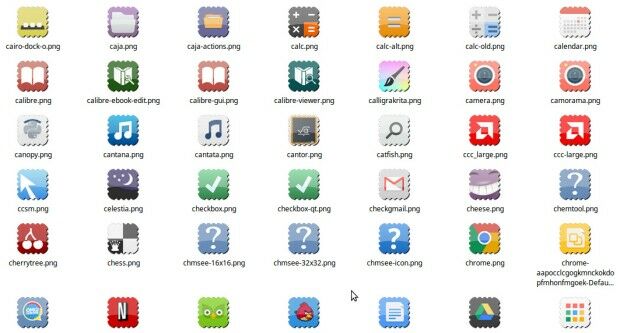
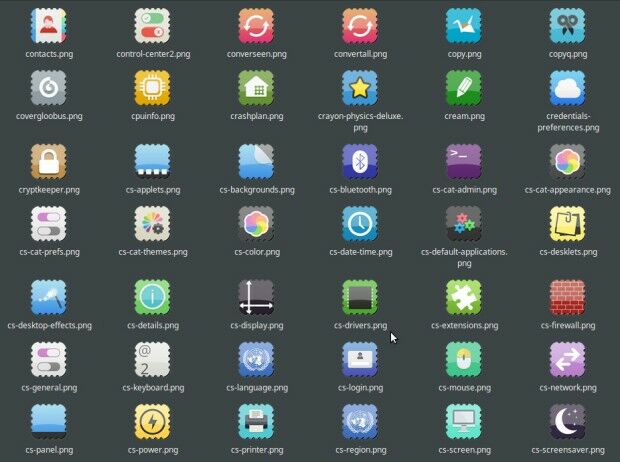
Iconos estilo sello de correo para tu PC: Perforated Edge

by baltolkien

Hoy me apetece hablar de unos iconos que tienen un estilo sello de correo para tu PC, una curiosa forma de decorar nuestro escritorio que le da un toque muy personal. Se trata de Perforated Edge un pack de iconos de un viejo conocido del blog: ZMA.

Iconos estilo sello de correo para tu PC: Perforated Edge

Me fascina la variedad que tenemos a nuestra disposición tanto de forma, estilo o colores. Tenemos iconos clásicos, minimalistas, lineales, 3D, que simulan otros sistemas operativos, imaginativos, que recuerdan a objetos cotidianeos, etc.

Hoy os presento Perforated Edge un pack de iconos colorido, variado y basado en Vibrancy-Colors de RAVEfinity y Menda creado por ZMA, un viejo conocido en el blog con creaciones como Yellow StickersUniform, Not superflat stickers, Gears, White chips y Snowy.

Estos iconos tiene como característica principal mostrar un borde troquelado, como si fuera un sello de correo, que le da un toque muy original,

Iconos estilo sello para tu PC: Perforated Edge

Como vemos en la imagen superior, queda muy bien para temas claros, pero debido a su diseño también queda de fábula para temas oscuros. No hay excusas para no probarlos.

Y como siempre digo, si os gusta el pack de iconos podéis pagarlo de muchas formas en la página en continua evolución (mirad su nuevo aspecto) de KDE Store, que estoy seguro que el desarrollador lo agradecer: puntúale positivamente, hazle un comentario en la página o realiza una donación. Ayudar al desarrollo del Software Libre también se hace simplemente dando las gracias, ayuda mucho más de lo que os podéis imaginar, recordad la campaña I love Free Software Day 2017 de la Free Software Foundation donde se nos recordaba esta forma tan sencilla de colaborar con el gran proyecto del Software Libre y que en el blog dedicamos un artículo.

Más información: KDE Store

La entrada Iconos estilo sello de correo para tu PC: Perforated Edge se publicó primero en KDE Blog.

01 Sep 12:18

¿Un ataque al software libre? El caso de Tornado Cash

by victorhck

El pasado 10 de agosto de 2022 las autoridades holandesas han arrestado al desarrollador Alexey Pertsev que ha desarrollado código para la aplicación de software libre Tornado Cash

Photo by Markus Winkler on Pexels.com

¿Es el software libre peligroso? ¿Te pueden arrestar por desarrollar software libre? Eso es lo que le ha pasado al desarrollador ruso que vive en Holanda, Alexey Pertsev que ha desarrollado código para el software libre Tornado Cash.

En esta historia ha habido tres hitos que vamos a ir desgranando con la información que tengo para contemplar los hechos y ver en perspectiva.

La semana pasada, la United States Treasury’s Office of Foreign Assets Control (OFAC) algo así como una organización de los EE.UU. que gestiona las divisas, sancionó el software Tornado Cash que está publicado bajo licencias de software libre.

A grandes rasgos, este software creado por Roman Semenov, anonimiza el uso de criptomonedas y el uso de Ethereum, haciendo que se pierda el rastro de las transacciones con estas monedas, lo que otorga más privacidad y anonimato a quienes las usan.

Tornado Cash es software libre y cualquiera puede utilizar el software y además cualquiera puede colaborar en el código con sus aportes. Ya sabes : derecho a utilizar, compartir, estudiar y modificar el código.

A raíz de esto, GitHub cierra las cuentas de usuario de los desarrolladores de este código que hospedaba su código en esta plataforma de desarrollo propiedad de Microsoft desde hace unos años. También elimina el código de su plataforma, GitHub se debe a las leyes de EE.UU.

Y para terminar el acoso a este software, las autoridades holandesas han arrestado a Alexey Pertsev, que no era el creador del software y que simplemente había colaborado escribiendo código para Tornado Cash.

Ni siquiera es empleado de la empresa de ciberseguridad que creó Tornado Cash, simplemente colaboró con el código como cualquier otra persona con intereses por la ciberseguridad y el código podría haberlo hecho y como seguro han hecho otras personas con Tornado Cash.

La cosa es que la agencia estadounidense cree que hay unos delincuentes que han utilizado Tornado Cash para borrar el rastro de sus criptomonedas y a raíz de ese acto quizás criminal, arrestan como culpable a un desarrollador que colaboró con su código en la herramienta Tornado Cash que usaron «los malos».

¿Detenemos a las personas detrás del desarrollo del navegador Mozilla porque algún desalmado ha entrado en una web sin permiso?

¿Detenemos a las personas detrás del desarrollo del protocolo Tor, porque hay algún delincuente que lo ha utilizado para infringir alguna ley en EE.UU.?

¿Eres un delincuente por desarrollar una herramienta que después se utiliza para fines criminales? hay mucha tela que cortar si empezamos con esta línea de pensamiento.

¿Es un aviso a navegantes? Quizás una cabeza de turco para que otras personas se lo piensen dos veces. ¿alguien más pensó en el malogrado genio hacker de Aaron Swartch?

¿Es hora de que muchos proyectos abandonen GitHub por otros servicios autogestionados?

Te dejo los enlaces que he consultado para que te formes una idea de lo acontecido y si quieres comparte tus comentarios al respecto.

Enlaces de interés

31 Aug 12:47

Oficina de Software Libre de la Universidad Complutense de Madrid

by baltolkien

Después de escuchar el podcast de Mancomún sobre el «Concilio de lo Libre» y en aras de conocer un poco mejor la relación entre Software Libre y las universidades he decidido realizar una serie de artículos donde de a conocer las Oficinas de Software Libre que tenemos en España. Inicié la serie con la Oficina Software Libre de la Universidad de Zaragoza, OSLUZ, y seguí con la Oficina de Software Libre de la Universidad de La Laguna, hoy me complace presentar la Oficina de Software Libre de la Universidad Complutense Madrid que la conocí a partir de Concurso Universitario de Software Libre

Oficina de Software Libre de la Universidad Complutense de Madrid

Nos encontramos con una Oficina que ha sido un descubrimiento para mi… lo cual parece ser un gran error por mi parte ya que navegando por su web he visto que es bastante activa.

En sus propias palabras:

Oficina de Software Libre de la Universidad Complutense de Madrid

La Oficina de Software Libre podría ser considerada como un proyecto que recoge la esencia de lo que la Universidad Complutense de Madrid significa: una Institución educativa que pretende ser un núcleo de formación, investigación y construcción con una meta clara: el desarrollo de sujetos LIBRES (LIBERTAD) que, con su talento, contribuyen a un mundo cada vez más complejo y global (UNIVERSO, UNIVERSIDAD).

De esto se deduce que la Oficina de Software Libre de la Universidad Complutense de Madrid dedica su actividad a la promoción del software libre en el ámbito de esta universidad, dedicando recursos a acciones y actividades de divulgación, destinadas a dar a conocer sus beneficios: el estudio, desarrollo e investigación independientes en el marco de una facultad y Universidad que aspiran a ser un centro de encuentro para los estudiantes que persiguen dicho objetivo.

¿Qué ofrece la Oficina de Software Libre de la Universidad Complutense de Madrid?

Oficina de Software Libre de la Universidad Complutense de Madrid

Si navegamos un poco entre su web conoceremos pronto sus actividades principales:

  • «Penguin on tour»: regularmente se acude al hall de un centro diferente de la Universidad Complutense de Madrid y, durante unas horas, se ayudará a instalar el sistema operativo GNU/Linux en el ordenador de las personas que allí se acerquen.
  • «Talleres que molan»: para convencer a la comunidad complutense de las bondades de las tecnologías libres, no hay nada mejor que talleres en los que se muestran cosas interesantes que pueden realizarse a través de estas.
  • «Alejandría»: Si apostaste por liberar el código de tu Trabajo Fin de Grado o Máster, el catálogo «Alejandría» es tu siguiente parada yq eu esta iniciativa pretende ser un escaparate más del trabajo de aquellos estudiantes que han decidido apostar por el software libre contribuyendo con su propio código, así como una muestra de la apuesta de la Universidad Complutense de Madrid por esta filosofía.

No obstante, encontramos otras actvidades bastante interesantes:

Y no os perdáis la sección de Historial para ver todo lo que han organizado a lo largo de los años.

Editado: !Añado su canal de youtube!

Más información: Oficina de Software Libre de la Universidad Complutense de Madrid

¿Qué son las Oficinas de Software Libre?

Las oficinas del Software Libre de las universidades son departamentos de estas instituciones que tienen como objetivo general, como no podía ser de otra forma, promocionar el Software Libre.

Lamentablemente deben su existencia a que las universidades, fuera de toda lógica, no promocionan ni utilizan prioritariamente Software Libre en sus actividades, enseñanzas o procesos, así que alguien debe hacerlo y es aquí donde entran las Oficinas de Software Libre (OSL).

Existen muchas OSL en todo el territorio español y es el momento de hacer un repaso de las mismas en el blog. Espero que os guste y que, sobre todo, os anime a acercaros a ellas para realizar todo tipo de actividades.

La entrada Oficina de Software Libre de la Universidad Complutense de Madrid se publicó primero en KDE Blog.

31 Aug 12:14

Make notes Spectacle – Service menu para KDE (22)

by baltolkien

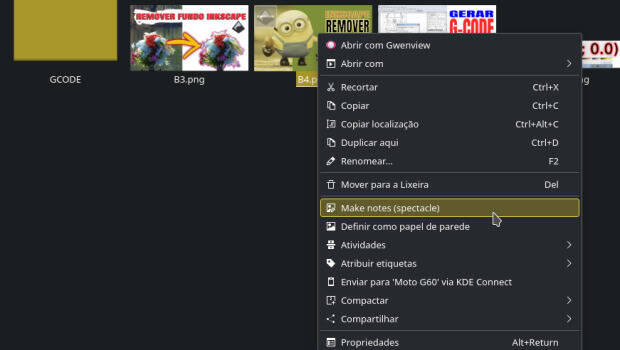
Hoy os presento el Service menu para KDE número 22 de esta serie y que puede ser más que útil. Si hace unos días presenté las anotaciones de Spectacle hoy toca hablar de Make notes Spectacle, la demostración de que tener las aplicaciones integradas le da una sinergía impresionante al ecosistema KDE.

Make notes Spectacle – Service menu para KDE (22)

Make notes Spectacle - Service menu para KDE (22)

Seguimos con uno de esos servicios complementarios para Dolphin, el explorador de archivos del escritorio Plasma de la Comunidad KDE, que seguro que vendrá bien para algunos usuarios, como es mi caso que suelo trabajar con imágenes.

Se trata de Make notes Spectacle, de diversalizando, que nos permite utilizar el botón derecho sobre una imagen para pasarla al modo de anotaciones de Spectacle y, de esta forma, sacar todo el partido directamente desde Dolphin a esta increíble funcionalidad del capturador de pantalla del escritorio Plasma de la Comunidad KDE.

Make notes Spectacle - Service menu para KDE (22)

Lo cierto es que este Service Menu es la demostración de que la colaboración de diversos proyectos que trabajan bajo un mismo marco o estructura hace que el escritorio o el entorno de trabajo sea mucho más eficiente ya que se aprovecha el código de forma optimizada.

Y como siempre digo, si os gusta el pack de iconos podéis “pagarlo” de muchas formas en la página de KDE Store, que estoy seguro que el desarrollador lo agradecerá: puntúale positivamente, hazle un comentario en la página o realiza una donación. Ayudar al desarrollo del Software Libre también se hace simplemente dando las gracias, ayuda mucho más de lo que os podéis imaginar, recordad la campaña I love Free Software Day 2017 de la Free Software Foundation donde se nos recordaba esta forma tan sencilla de colaborar con el gran proyecto del Software Libre y que en el blog dedicamos un artículo.

Más información: KDE Store

¿Qué son los Dolphin Service Menu?

La personalización de KDE y Plasma está más que demostrada y prueba de ello son los Dolphin Service Menu, que no son más que la posibilidad de disponer un menú auxiliar en el gestor de archivos Dophin o en Konqueror que se activa con el botón derecho del ratón.
Con ellos tendremos nuevas acciones como:

Y muchos más como hemos explicado en varias ocasiones en el blog. Puedes encontrar estos servicios se pueden encontrar en la sección Dolphin Service Menu en la Store de KDE y en esta categoría de este humilde blog, que poco a poco va creciendo para mostrar lo mucho que se puede personalizar el entorno de trabajo Plasma de KDE.

La entrada Make notes Spectacle – Service menu para KDE (22) se publicó primero en KDE Blog.

31 Aug 12:09

Mi escritorio Plasma de agosto 2022 #viernesdeescritorio

by baltolkien

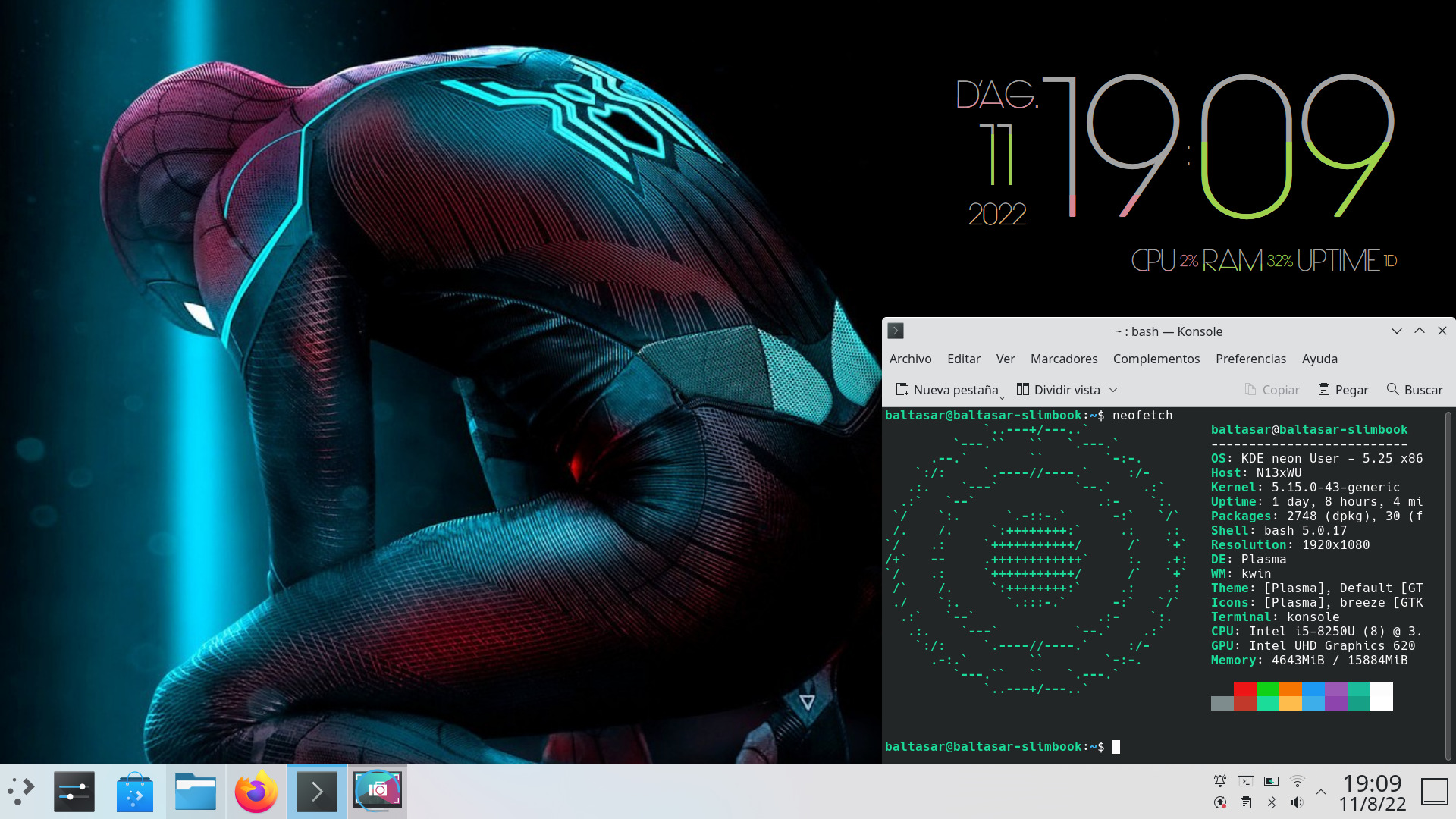
Sigo la serie de la iniciativa #viernesdeescritorio con una nueva captura. Con este ya llevo más de un año compartiendo «Mi escritorio», una mirada a la intimidad de mi entorno de trabajo. De esta forma, bienvenidos a mi escritorio Plasma de agosto 2022 que vuelve al tema claro por temas de trabajo pero que sigue con un fondo de pantalla con uno de mis personajes favoritos: el trepamuros.

Mi escritorio Plasma de agosto 2022 #viernesdeescritorio

Esta va a ser la vigesimosexta vez que muestro mi escritorio Plasma 5 en público, lo cual es número nada desdeñable de entradas que sigue creciendo de forma constante. Tengo pendiente hacer una entraga recopilatorio para el mes que viene con los 25 primeros escritorios para ver la evolución.

Respect al mes pasado, he vuelto a los temas claros porque para hacer capturas de algunas aplicaciones viene mucho mejor pero que conserva un fondo oscuro de otra versión de Spider-Man que le viene fenomenal para el fantástico reloj Aesthetic clock v2,

Para mostrar la información sigo utilizando neofetch, y he eliminado la barra Latte Dock, ya que estoy volviendo a los orígenes con la barra clásica, que solo he modificado haciéndola un poco más ancha. De esta forma sigo con todo el arte por defecto de la Comunidad KDE: Brisa, aunque como he dicho,, con su tema claro.

Y sigo, tras unos meses enseñando mi Slimbook Kymera AMD de sobremesa, sigo realizando a captura está realizada sobre mi portátil Slimbook Pro de 13 pulgadas, el cual tiene instalado un KDE Neon con Plasma 5.25.3 (pendiente de actualizar a 5.24), siendo mi sistema gráfico Wayland.

El resultado de mi escritorio de agosto de 2022 es un entorno de trabajo claro-oscuro y, como siempre, funcional que podéis ver en la imagen inferior (pinchad sobre ella para verlo un poco más grande).

Mi escritorio Plasma de agosto 2022 #viernesdeescritorio

La entrada Mi escritorio Plasma de agosto 2022 #viernesdeescritorio se publicó primero en KDE Blog.

28 Aug 16:50

🗃 Importar/Exportar Configuración de KDE PLASMA

by Karla's Project

Por fin se ha cumplido uno de mis sueños. Uno de mis mayores deseos...
¿Recuerdas cuando estuve haciendo un vídeo sobre KDE Plasma donde sugería que sería interesante poder exportar e importar nuestras configuraciones?
Pues bien, eso se ha hecho realidad. Bueno, no exactamente. El escritorio de por si no dispone de dicha configuración, ¡pero yo! te mostraré un Plasmoide que sirve para Exportar e Importar tus configuraciones de…
KDE Pla, plas, plasmaaaaaaaa.

🌟 Introducción
Como véis está este es mi Escritorio. Súper mega personalizado y con un estilo Karlastico. Tengo aquí mi querido neofetch. Y por supuesto, mi pecera con peces. Sí, pecera con peces, valga la redundancia.
Por otro lado, tengo al conejito de indias. El conejito de indias es una instalación de KDE Plasma recién instalada. Vamos a copiar mi configuración, ¡esta configuración! Y la pegaremos aquí. Será un copiar y pegar.

🌟 A tener en cuenta
¡Pero no vayas tan deprisa! Hay algunas cosas que deberías tener en cuenta… Si entro a las Preferencias del sistema y me voy a los Iconos…
Los iconos que utilices se copiaran siempre y cuando sean paquetes de iconos que hayáis instalado desde este botón. Es decir, si se trata de iconos a nivel de usuario. Si son paquetes de iconos a nivel de sistema, entonces no se copiaran. El que utilizo yo, el paquete “Papirus”, es un paquete de iconos que instalé a nivel de sistema.
Si vosotros habéis instalado iconos a nivel de sistema, entonces tendréis que ir antes al escritorio destino.. E instalar los paquetes de iconos que tengáis antes de todo.
Lo mismo ocurre con los temas visuales. Si los habéis instalado desde el botón de “Obtener”, no tendréis que hacer nada.
Pero si habéis instalado paquetes de temas a nivel de sistema o utilizar motores de temas externos. Pues los tendréis que instalar antes.
En mi caso utilizo Kvantum como motor de tema visual para QT5. Kvantum es una aplicación que sirve para gestionar temas visuales. Si en un PC tenéis Kvantum y en el otro no, tendréis que instalarlo.
Pensad que lo que os mostraré sirve para Importar y Exportar vuestros temas y configuraciones.
En ningún momento os instalará paquetes.. Por eso, los paquetes es algo que haréis manualmente.

🌟 Instalar Plasma Saver
Necesitaremos un Plasmoide llamado “Plasma Customization Saver”. Para ello, en el escritorio hacemos clic derecho a “Aañadir nuevos elementos gráficos”. Y a “Obtener nuevos elementos gráficos”. Y buscáis “Plasma Customization Saver”.
Volvemos a nuestro escritorio Habitual y otra vez a “Añadir Elementos gráficos” y buscamos “Plasma.” Con escribir “Plasma” será suficiente.
Todo esto lo repetiremos. ¿Dónde? En el escritorio “conejillo de indias”.

🌟 Exportar Perfil
Hacemos clic en la carpeta de perfiles y en el cuadro de “Buscar” escribimos el nombre que le vamos a dar a nuestra configuración.
Por ejemplo: “Karlastica” Y hacemos clic en Guardar.
Esta configuración tardará un poco, pero a ti te dará la sensación de que ya está… ¡No!
Mi recomendación es que esperéis un poco, sino se os exportará mal. Cuando hayáis esperado, le dáis al botón de Exportar.
Una vez creado el archivo comprimido comprobad que se haya exportado bien. Para ello lo abrís con ARK y os debería de aparecer esto.
Si está dañado, os aparecerá un mensaje diciendo que está dañado. Entonces tendréis que repetir el proceso.
Os lleváis el archivo comprimido sin descomprimir al otro escritorio.

🌟 Importar Perfil
Ahora importamos la configuración. Abrimos la carpeta mágica. Y hacemos clic en “Importar”.
Buscamos a nuestra víctima y clic. El mismo tiempo que hemos esperado para exportar, lo esperamos ahora para que se importe bien.
También podemos crear un perfil para el aspecto que hay ahora. Le podemos llamar “KDEdefault”
Pues podéis tener varios perfiles y guardalos y por supuesto, cambiar entre ellos.
Aplicamos los cambios…. y ahí tenéis mi configuración… igualita a la del otro escritorio.


💜 Suscríbete https://www.youtube.com/c/karlasproject?sub_confirmation=1

🎩 Apoya el Canal https://www.youtube.com/c/KarlasProject/join

⭐ Twitter https://twitter.com/KarlaPerezYT
⭐ Instagram https://www.instagram.com/karlaperezyt
⭐ Grupo Telegram https://t.me/KarlasProject
⭐ Página Web https://linuxpedia.com.es

🔺 El objetivo de este vídeo (y del canal) es meramente educativo y/o divulgativo en el que se comparte información relacionada con la tecnología, la informática y software.
Copyright Disclaimer Under Section 107 of the Copyright Act 1976, allowance is made for "fair use" for purposes such as criticism, comment, news reporting, teaching, scholarship, and research. Fair use is a use permitted by copyright statute that might otherwise be infringing. Non-profit, educational or personal use tips the balance in favor of fair use.
28 Aug 07:16

325: Biomarcadores de Salud, Suplementos para Quemar Grasa, CBD y Psicodélicos, Stevia

by Marcos - Fitness Revolucionario

Hoy respondo las siguientes preguntas: – Biomarcadores para estimar la salud y predecir el riesgo de enfermedad. – Diferencia entre ...

The post 325: Biomarcadores de Salud, Suplementos para Quemar Grasa, CBD y Psicodélicos, Stevia appeared first on Fitness Revolucionario.

22 Aug 08:41

El comando locate de GNU

by victorhck

El comando locate sirve para encontrar archivos por el nombre en nuestro sistema GNU/Linux

El comando locate de GNU creado pro Miloslav Trmac, forma parte del paquete «GNU Find Utilities«, un conjunto de herramientas que trabajan junto con otros programas para ofrecernos herramientas muy útiles a la hora de buscar archivos en nuestros sistemas GNU/Linux.

«GNU Find Utilities» incluyen programas como:

  • find – busca archivos en una jerarquía de directorios (del que ya escribí un artículo)
  • locate – enumera los archivos en que se encuentran en una(s) base(s) de datos que coincidan con un patrón
  • updatedb – actualizar una base de datos de nombres de archivos
  • xargs – construye y ejecuta líneas de comando desde la entrada estándar

En esta ocasión vamos a ver cómo usar locate para buscar archivos en nuestro equipo, cuyos nombres están indexados en una base de datos.

El comando locate es el comando más rápido y la manera más rápida de buscar por el nombre un archivo en nuestro sistema GNU/Linux.

Si ya tenemos instalado el programa en nuestro sistema, ya podremos empezar a usarlo. El comando locate busca un patrón que le pasamos al ejecutarlo.

Ese patrón es el nombre (o parte del nombre) de un archivo y el comando lo que hace es buscarlo en una base de datos que mantiene y muestra los resultados por pantalla, de manera predeterminada un resultado por línea aunque eso se puede cambiar como veremos.

La base de datos en la que busca el comando se actualiza de manera diaria mediante una tarea «cron» que se instala en nuestro sistema al instalar el programa.

También podemos actualizar nosotros de manera manual la base de datos en cualquier momento ejecutando el comando updatedb Y dependiendo de nuestro sistema, esa actualización puede llevar más o menos tiempo.

Esa base de datos está localizada en la ruta /var/lib/mlocate/mlocate.db aunque podemos establecer otras rutas.

Pero vamos ya a ver cómo se usa el comando. El uso básico del comando es invocando el comando junto con un patrón de búsqueda. Imaginemos que queremos buscar en nuestro equipo un archivo que se llama hola.txt. Para ello ejecutaríamos:

locate hola

Nos mostrará todos los archivos que contengan la cadena hola en su nombre, ya que sin más parámetros busca el patrón no de manera estricta, si no como si fuera un comodín.

Así encontrará por ejemplo:

locate hola
/home/victorhck/Documentos/hola_mundo.html
/home/victorhck/Documentos/hola2.md
/home/victorhck/hola_mundo.txt
/home/victorhck/hola.txt

Eso sí, de manera predeterminada locate tiene en cuenta las mayúsculas y minúsculas, por lo que con la búsqueda anterior no mostrará por ejemplo ningún archivo HOLA.txt.

Si queremos que no tenga en cuenta mayúsculas y minúsculas deberemos ejecutar el comando con la opción -i

locate -i hola
/home/victorhck/Documentos/hola_mundo.html
/home/victorhck/Documentos/hola2.md
/home/victorhck/hola_mundo.txt
/home/victorhck/hola.txt
/home/victorhck/HOLA.txt

He dicho antes que el comando busca los nombres de archivo en una base de datos que se actualiza una vez al día o de manera manual.

Es decir que si creamos un nuevo archivo, si queremos que lo pueda encontrar, antes deberemos actualizar la base de datos como hemos visto antes.

Y quizás también se han borrado archivos desde que se actualizó la base de datos, si no queremos actualizarla y queremos que nos muestre los archivos que existen actualmente a la hora de ejecutarse el comando locate deberemos incluir la opción -e

locate -e prueba

El comando nos muestra cada coincidencia del patrón buscado en una línea, pero podemos hacer que nos devuelva todos los resultados seguidos mediante la opción -0

O podemos hacer que nos devuelva únicamente el valor del número de coincidencias encontradas con la opción -c

Si queremos buscar un archivo llamado hola.txt y no queremos que nos muestre otras opciones que no sean los archivos que se llaman exactamente como lo que buscamos, deberemos añadir la opción -b y añadir un caracter comodín al nombre para que así nos busque exactamente hola.txt y no *hola.txt*

locate -b '\hola.txt'
/home/victorhck/hola.txt

Lo mismo si queremos buscar todos los archivos que se llamen prueba ya sea mayúscula o minúscula y tenga cualquier extensión podremos hacerlo mediante:

locate -ib 'prueba.*'
/home/victorhck/prueba.txt
/home/victorhck/prueba.html
/home/victorhck/Prueba.html

Podemos obtener las estadísticas de la base de datos indexada que usa el comando locate ejecutando el comando con la opción -S

locate -S
Base de datos /var/lib/mlocate/mlocate.db:     
   95.284 directorios
        1.378.246 archivos
        100.906.228 bytes en los nombres de archivo
        39.657.601 bytes utilizados para almacenar la base de datos

Podemos especificar varios patrones de búsqueda junto con el comando locate, no solo uno. El comando mostrará todos los archivos que cumplen uno u otro patrón de búsqueda.

En el siguiente ejemplo vamos a hacer que el comando nos muestre cuantos archivos coinciden con el patrón «mi_» o con el patrón «prueba», en mi caso:

locate -c mi_ prueba
127

Esto es muy distinto si incluimos la opción -A. Con esta opción el comando nos devuelve solo los archivos encontrados que cumplen ambos patrones de búsqueda. Es decir que tienen tanto «mi_» como «prueba». Veamos la diferencia:

locate -Ac mi_ prueba
4

Y estas son algunas de las opciones que tiene el comando locate de GNU a la hora de realizar búsquedas de archivos en tu equipo. Para una vista más detallada a otras opciones te recomiendo usar la página man del comando.

Espero que esta pequeña guía te haya resultado útil e incorpores el comando locate al arsenal de comandos que ya usas y manejas en la terminal de tu sistema GNU/Linux.

Si conocías el comando y quieres compartir algún truco, o si no conocías alguna opción o ni siquiera el comando, puedes usar los comentarios del blog para dejar tu comentario.

21 Aug 11:29

Creacion de maquina virtual con virtualbox para instalar Zextras Carbonio

by Profe Carlos Leal

Página de descargas de VirtualBox
https://www.virtualbox.org/wiki/Downloads

¿Te gustaría tener la máquina virtual que acabamos de instalar? la puedes descargar desde aquí:
https://drive.google.com/file/d/1FVNVQJDzZ9CEE7412FIcT7AHkqNCheaY/view?usp=sharing

¿Te gustaría invitarme a un café? Puedes hacerlo apoyándome en Patreon
https://www.patreon.com/user?u=45035807

Si lo desean pueden seguirme en mis redes sociales:

Pueden unirse al grupo de WhatsApp
https://chat.whatsapp.com/DwBKa2ampZWDKFNB4O4I4o

O al grupo de Telegram
https://t.me/joinchat/HSHr4CYlkjAT7eIO

También estoy en Facebook
https://www.facebook.com/ProfeCarlosLeal

En Twitter
https://twitter.com/ProfeCarlosLeal

En Instagram
https://www.instagram.com/profecarlosleal/
20 Aug 09:15

B.U.G.S. núm. 109 – “Agua virtual”

by Pedro Pérez Gómez

La entrada B.U.G.S. núm. 109 – “Agua virtual” se publicó primero en Linux Hispano.

20 Aug 09:14

Debian 29 años

by danigm

La distribución Debian cumple 29 años y sigue siendo uno de los pilares más importantes en el mundo de GNU/Linux y el software libre.

https://bits.debian.org/2022/08/debian-turns-29.html

La entrada Debian 29 años se publicó primero en Linux Hispano.

20 Aug 08:53

El Juego Infinito de la Salud

by Marcos - Fitness Revolucionario

«El objetivo de un juego finito es ganar. El objetivo de un juego infinito es seguir jugando» – James Carse ...

The post El Juego Infinito de la Salud appeared first on Fitness Revolucionario.

19 Aug 19:53

Cómo disfrutar al máximo del chocolate | EL COMIDISTA

by El Comidista en EL PAÍS

Si crees que comer chocolate es una de las cosas más placenteras que puedes hacer vestido, en público y legalmente, no deberías perderte este vídeo. En él aprenderás a gozarlo todavía más. https://bit.ly/DisfrutarDelChocolate

Suscríbete a nuestro canal: http://cort.as/-9ysp
Visita: https://elcomidista.elpais.com
Síguenos en Facebook: https://www.facebook.com/elcomidista
Síguenos en Twitter: https://twitter.com/ElComidista Síguenos en Instagram: https://www.instagram.com/elcomidista
¡Bienvenido al canal oficial de EL COMIDISTA en EL PAÍS! Cada semana publicamos nuevos vídeos de gastronomía, recetas, restaurantes, productos, chaladuras culinarias y mucho más. ¡Suscríbete ya a nuestro canal!: http://cort.as/-9ysp
El Comidista es una web muy maja que incluye recetas, info sobre trastos de cocina, restaurantes, productos y cualquier tontería que se les ocurra a sus autores.

Visita ➜ https://elcomidista.elpais.com/
Síguenos en Facebook ➜ https://www.facebook.com/elcomidista/
Síguenos en Twitter ➜ https://twitter.com/ElComidista
Síguenos en Instagram ➜ https://www.instagram.com/elcomidista
19 Aug 19:49

📺Mención y justificación de la Huelga Energética⚡️ del 7 de septiembre en Espejo Público (Antena 3)

by Carlos Codina - El Grinch Energético

Al final he conseguido decir algo en los medios de comunicación sobre los grandes daños colaterales que tiene la Excepción Ibérica para el autoconsumo y los que tienen Vehículo Eléctrico. De golpe me han colgado sin despedirse de mi y sin dejar intervenir más, pero así es la televisión, y demos gracias por dejarme decir algo sin interrumpirme. Me siento satisfecho. Y gracias a todos por vuestro apoyo.

El programa al completo está aquí, pero si avanzáis hasta la hora y 26 minutos (1:25:46)... es cuando empiezan a hablar sobre el tema energético: https://bit.ly/3wdeKBL

No olvidéis sumaros a la huelga y rellenar este cuestionario que también contiene enlaces a los vídeos actuales: https://forms.gle/u7uMHR4QVeXxivWE9

Seguimiento de la huelga en Telegram: https://t.me/GrinchHuelgaSolar

Canal del equipo Grinch en Telegram: https://t.me/GrinchEnergetico
Grupo principal en Telegram: https://t.me/GrinchQA

Otros grupos en Telegram:
- Sobre el curso: https://t.me/GrinchCursoFacturaLuz
- Sobre Fotovoltaica: https://t.me/GrinchFV
- Sobre Vehículo Eléctrico: https://t.me/GrinchVE
- Sobre Facturas en Comunidades de Vecinos: https://t.me/GrinchYMareaVerdeComunidades
- Sobre Acumuladores de calor: https://t.me/GrinchAcumuladoresCalor
- Sobre Reclamaciones Eléctricas: https://t.me/GrinchReclamacionesElectricas
- Grupo sobre Gas Natural: https://t.me/GrinchGasNatural
- Sobre Repsol: https://t.me/GrinchRepsol
- Sobre la tarifa Energy Wallet de Iberdrola: https://t.me/GrinchEnergyWallet
- Sobre Naturgy Compromiso: https://t.me/GrinchNaturgyCompromiso
- Sobre EsMiLuz: https://t.me/GrinchEsMiLuzEnergia
- Sobre IberdrolaVE: https://t.me/GrinchIberdrolaVE
- Sobre Repsol: https://t.me/GrinchRepsol
- Sobre Próxima Energía: https://t.me/ProximaEnergia
- Sobre Helios Energía: https://t.me/HeliosEnergia
- Sobre Lidera Energía: https://t.me/LideraEnergia
- Sobre Respira Energía: https://t.me/GrinchRespiraEnergia
- Sobre Bonpreu: https://t.me/GrinchBonpreu
- Sobre Wombbat: https://t.me/GrinchWombbat
- Sobre EnergiaNufri: https://t.me/GrinchEnergiaNufri
- Sobre ImaginaEnergia: https://t.me/GrinchImaginaEnergia
- Sobre Telefonía e Internet: https://t.me/GrinchTelefonia
19 Aug 12:50

Scripts para subir texto o imágenes al servicio susepaste

by victorhck

Comparto unas modificaciones que he realizado a sendos scripts en Bash que sirven para subir texto o una imagen al servicio de paste mantenido por la comunidad openSUSE

Hace tiempo que he estado modificando y adaptando un par de scripts existentes que suben un texto o archivo de texto o una imagen al servicio susepaste para compartir logs o capturas en foros, listas de correo, etc.

Comparto con vosotros el resultado, que quizás lejos de ser perfecto es perfectamente válido y así me sirve para ver si hay que mejorar algo. Ya sabes: «release soon, release often».

susepaste.org es un sitio en el que poder compartir de forma efímera, textos, archivos o imágenes, para compartir con otras personas esa url que genera y así compartir un log, un mensaje de error, una captura de pantalla con un problema específico, etc.

Si usas openSUSE, seguro que ya tienes instalado en la ruta /usr/bin los scripts susepaste y susepaste-screenshot. Mis versiones actualizan y corrigen algún error además de eliminar partes que no se utilizaban y añadir nuevas opciones.

Si queremos utilizar mis scripts, lo primero vamos a renombrar los scripts originales, para ello en la ruta /usr/bin renombramos (como usuario root) ambos scripts añadiendo por ejemplo _orig al nombre de ambos archivos.

Ahora descargamos desde mi repositorio en Codeberg los scripts que he modificado en la misma ruta, ejecutando:

  • wget https://codeberg.org/victorhck/paste_scripts/raw/branch/main/susepaste
  • wget https://codeberg.org/victorhck/paste_scripts/raw/branch/main/susepaste-screenshot

Y ya los podremos utilizar. Si queremos volver atrás borramos los scripts descargados y volvemos a renombrar los scripts originales eliminando _orig del nombre.

susepaste

Este script sirve para enviar un archivo de texto, la salida de un comando o un texto que escribamos al servicio de susepaste y nos genera una url que nos devuelve y será la que podemos compartir. La modificación de mi script sigue haciendo eso, pero algunas cosas más.

¿Cómo utilizarlo?

Si ejecutamos susepaste -h nos muestra una pequeña información de cómo usar este sencillo script.

susepaste [-n nick] [-t title] [-e expire] [-f <file> or <path/to/file>]
(expire: 30m=30minutes; 1h=1hour; 6h=6hours; 12h=12hours; 1d=1day; 1w=1week; 1m=1month; 3m=3months; 1y=1year; 2y=2years; 3y=3years; 0=never)

Podemos especificar nuestro nick, un título, un periodo después del cual el archivo desaparecerá y un archivo.

Si no especificamos el nick, el título o el tiempo de expiración, se asignarán valores predeterminados. Y el archivo es opcional, ya que podemos poner la salida de un comando o escribir nosotros un texto. Si escribimos nosotros el texto deberemos terminar el comando con Ctrl+d

Vamos con unos ejemplos:

susepaste -n Victorhck -t repositorios -e 3m -f lista_repos.txt

Subimos el archivo lista_repos.txt indicando mi nick un título y que dure 3 meses en el servidor de susepaste. Otro:

zypper lr | susepaste -t repos -e 1h

Envía la salida del comando que muestra los repositorios (zypper lr) al script y este lo sube al servidor con un título y que dure 1 hora. Otro:

uname -a | susepaste

Envía la salida del comando al servicio susepaste. Y te devuelve la url y también la copia en el portapapeles.

susepaste-screenshot

Este script sirve para tomar una captura de pantalla y enviarla al servidor o para subir una captura que tengamos ya realizada.

¿Cómo utilizarlo?

Si ejecutamos susepaste-screenshot -h nos muestra una pequeña información de cómo usar este sencillo script.

susepaste-screenshot [--all] [-n nick] [-t title] [-e expire] [-d delay secs] [-f <file> or <path/to/file>]
(expire: 30m=30minutes; 1h=1hour; 6h=6hours; 12h=12hours; 1d=1day; 1w=1week; 1m=1month; 3m=3months; 1y=1year; 2y=2years; 3y=3years; 0=never)

Muy similar al anterior, pero se incluye la opción -d para indicar unos segundos de retraso a la hora de realizar la captura, para poder cambiar de pantalla, escritorio, etc…

Vamos con unos ejemplos:

susepaste-screenshot -n Victorhck -t error -e 3m -f /home/mi_usuario/capturas/mi_captura.png

Establecemos un nick, un título un tiempo de 3 meses de duración en el servidor y la ruta al archivo donde está la captura.

susepaste-screenshot -e 1m -d 5

La imagen durará 1 mes en el servidor y esperará 5 segundos antes de tomar una captura y enviarla.


Bueno, tanto si usas openSUSE como si no, podrás usar el servicio susepaste o paste.opensuse.org que en definitiva son los mismos para alojar textos o imágenes.

Y si usas estos scripts te ahorrarán tiempo y quizás te hagan la vida más fácil. Si los usas y encuentras algo que no funciona, o que habría que mejorar usa los comentarios del blog para compartir tu aporte.

No quiere decir que lo vaya a hacer 🙂 dependerá del tiempo que tenga, de las ganas, pero sin duda tu aporte será leído y tenido muy en cuenta.
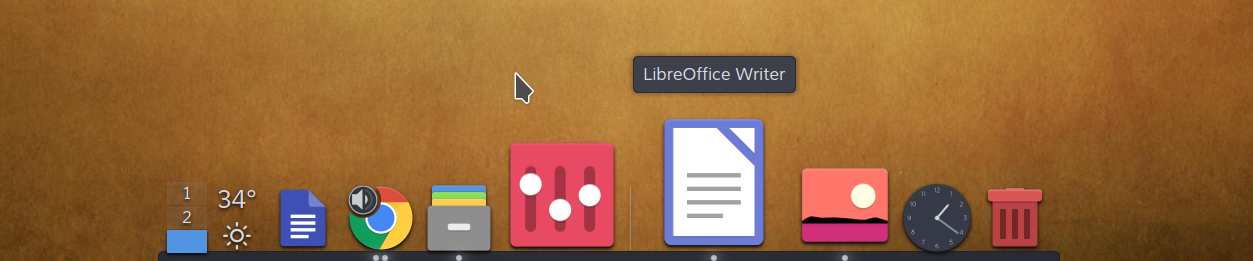
Enlaces de interés

19 Aug 10:09

El responsable de Latte Dock deja el proyecto

by victorhck

El desarrollador griego Michail Vourlakos aka psifidotos creador de Latte Dock se despide del proyecto

Latte Dock es uno de esos «docks» o muestrario animado de aplicaciones que vino a dar un nuevo aspecto a los escritorios Plasma de KDE hace 6 años creado por psifidios.

Algunos ususarios lo adoptaron desde el principio en sus escritorios y quitaron la ya más que conocida barra (normalmente inferior) y pusieron en su lugar este nuevo dock.

Ofrece unas animaciones muy visuales, flexibilidad para adaptarlo a tus gustos y que se integraba perfectamente con el escritorio Plasma de KDE.

Poco a poco ha ido corrigiendo fallos e integrando nuevas opciones hasta la versión 0.10.8 publicada en febrero de 2022.

Y hoy el desarrollador que llevaba a cabo buena parte del trabajo ha anunciado en su blog que después de 6 años se despide del proyecto por falta de tiempo, motivación o interés por su parte en Latte Dock.

Iba a publicar una versión 0.11 pero eso implicaría que alguien debería mantenerla, y como (de momento) no es el caso, ahí se ha quedado estancado el proyecto.

Esto no quiere decir que Latte Dock vaya a desaparecer, seguirá estando funcional y disponible, peeeero con el tiempo se irá quedando obsoleta… a menos que alguien tome el relevo y mantenga este código corrigiendo, puliendo y mejorando.

El desarrollador se despide agradeciendo estos 6 años de desarrollo en el que ha aprendido mucho a la comunidad de KDE (miembros, desarrolladores, entusiastas, etc)

Así que si lo deseas puedes ponerte manos a la obra con este proyecto y retomarlo para seguir que siga mantenido y actual. ¡Todos las personas que usen Latte Dock te lo agradecerán!

Enlaces de interés

16 Aug 12:28

Migrar un repositorio git de GitHub a Codeberg

by victorhck

Vamos a ver cómo migrar un repositorio de git propio de GitHub a Codeberg una opción comunitaria y más respetuosa con el software libre

GitHub se ha convertido hace años en el sitio más conocido en el que desarrolladores y colaboradores hospedan su código en repositorios git que permiten la colaboración, el aporte, la mejora, etc.

Hace unos años Microsoft compró GitHub, la mayor empresa de software privativo conocida por sus oscuras artimañas (Adoptar, extender, extinguir) a la hora de imponder sus estrategias cerradas y de puro monopolio, era dueña de un gran sitio en el que se hospedaban multitud de proyectos de software libre.

Con semejante curriculum a sus espaldas, la compra de GitHub por Microsoft fue vista con recelo. Y aunque en GitHub se hospedaba gran cantidad de software libre, el propio sitio no es muy amigable con el propio software libre.

El fundador y antiguo CEO de GitHub no estaba muy a favor del software libre, el código de la propia página no es libre y además su uso hace que haya que ejecutar software privativo en el navegador. ¿Y qué podemos hacer?

La asociación Software Freedom Conservacy ha puesto en marcha una campaña llamada «GiveupGitHub» o «Abandona GitHub» para concienciar sobre la necesidad de que proyectos de software libre no «fuercen» a sus usuarios a usar servicios privativos. O a que usuarios no usen servicios privativos.

Una de las opciones sobre las que ya escribí en el blog hace tiempo de Codeberg. Un servicio comunitario de hospedaje de repositorios git basado en software libre como es Gitea.

En Codeberg puedes apoyar a la comunidad que mantiene el servicio con una donación y así poder tener tu código en un sitio amigable con el software libre, o puedes abrirte una cuenta sin donar.

Migrar un repositorio de GitHub a Codeberg

En este tutorial veremos cómo migrar a Codeberg un repositorio git que tenemos hospedado en GitHub.

En Codeberg

Para ello, lo primero y principal es que tengas cuenta en ambos servicios. Ahora entramos en nuestra cuenta de Codeberg y en la parte superior derecha sobre el símbolo «+» seleccionamos: «Nueva migración»

Seleccionamos el servicio desde el que queremos migrar, en este caso desde GitHub y rellenamos los datos que nos aparecen en la siguiente página.

En la primera casilla pegamos la dirección url del proyecto que queremos migrar de GitHub.

En la segunda deberemos poner el «Token» de acceso de GitHub para poder realizar la migración.

Para conseguir ese Token, que es una contraseña que nos generará y nos dará acceso a nuestros datos de GitHub, vamos a nuestro perfil de GitHub.

En GitHub

En GitHub en la parte superior derecha en nuestro avatar pinchamos y seleccionamos la opción «settings» y en la nueva ventana en la lista de la izquierda seleccionamos la última opción «Developer settings» seleccionando Personal Tokens en la nueva pantalla.

Pulsamos sobre el botón «Generate new Token» y confirmamos nuestra contraseña para acceder.

En la primera casilla le asignamos un nombre, por ejemplo: «migración_codeberg» y le asignamos una fecha de caducidad, por ejemplo 7 días. Puedes darle más o menos en función de si vas a usarla más o menos tiempo.

En las opciones que podrá controlar ese Token, yo escogí «repo → full control of privates repositories» para que tenga todos los derechos.

Y pulsamos sobre el botón «Generate token» y nos mostrará una serie de números y letras aleatorios. ¡Ten cuidado! mantén bien a salvo esa cadena, ya que si alguien la obtiene tendrá acceso a todos tus repositorios con pleno derecho.

Copiamos el Token generado y lo guardamos bien.

Volvemos a Codeberg donde nos habíamos quedado

Regresamos a la página de configuración de migración donde nos habíamos quedado en Codeberg, ahora ya con el Token de GitHub generado y copiado.

Lo pegamos en la segunda casilla, le ponemos un nombre y una descripción (podemos copiar la que teníamos en GitHub) y pulsamos sobre «Migrar Repositorio». Al terminar tendremos una copia idéntica del repositorio que teníamos en GitHub.

Ahora si queremos podemos borrar o archivar como solo lectura el repositorio de GitHub, y añadiendo en el README una nota de que has migrado a un nuevo servicio que respeta a los usuarios y que está basado en software libre y un enlace a tu nuevo repositorio en Codeberg.

También borraremos la copia local del repositorio git de nuestro equipo, y clonaremos el nuevo repostorio de Codeberg sobre el que ya podremos trabajar.


Espero que os haya resultado útil y que os planteeis el cambio de servicio para vuestros repositorios git si es que os apetece o se puede hacer.

Codeberg no tiene detrás una gran empresa que factura millones y que puede aportar recursos para mantener un sitio con un montón de funcionalidades y opciones. Pero es una opción más que válida y útil más acorde con la filosofía del software libre y los hackers.

Enlaces de interés

15 Aug 20:43

💥Descubre cuales son las tarifas de luz💡 más refrescantes💦 del Verano⛱🌞 - Conoce 🐙Octopus Energy

by Carlos Codina - El Grinch Energético

💪Nueva comercializadora y nuevas tarifas que van a dar la nota durante este agosto, con el ajuste del gas ya incluido. También comento otras tarifas relevantes de este verano y otros consejos importantes.

Tarifas de Octopus Energy: https://octopusenergy.es/tarifas
Tarifas de Som Energia: https://www.somenergia.coop/es/tarifas-de-electricidad
Tarifas de Bonpreu Energía: https://www.bonpreuesclat.cat/es/plans-energia
Factor Energía: https://www.factorenergia.com/es

Canal del equipo Grinch en Telegram: https://t.me/GrinchEnergetico
Nuevo grupo en Telegram sobre la huelga: https://t.me/GrinchHuelgaSolar

Grupo principal en Telegram: https://t.me/GrinchQA

Otros grupos en Telegram:
- Sobre el curso: https://t.me/GrinchCursoFacturaLuz
- Sobre Fotovoltaica: https://t.me/GrinchFV
- Sobre Vehículo Eléctrico: https://t.me/GrinchVE
- Sobre Facturas en Comunidades de Vecinos: https://t.me/GrinchYMareaVerdeComunidades
- Sobre Acumuladores de calor: https://t.me/GrinchAcumuladoresCalor
- Sobre Reclamaciones Eléctricas: https://t.me/GrinchReclamacionesElectricas
- Grupo sobre Gas Natural: https://t.me/GrinchGasNatural
- Sobre Repsol: https://t.me/GrinchRepsol
- Sobre la tarifa Energy Wallet de Iberdrola: https://t.me/GrinchEnergyWallet
- Sobre Naturgy Compromiso: https://t.me/GrinchNaturgyCompromiso
- Sobre EsMiLuz: https://t.me/GrinchEsMiLuzEnergia
- Sobre IberdrolaVE: https://t.me/GrinchIberdrolaVE
- Sobre Repsol: https://t.me/GrinchRepsol
- Sobre Próxima Energía: https://t.me/ProximaEnergia
- Sobre Helios Energía: https://t.me/HeliosEnergia
- Sobre Lidera Energía: https://t.me/LideraEnergia
- Sobre Respira Energía: https://t.me/GrinchRespiraEnergia
- Sobre Bonpreu: https://t.me/GrinchBonpreu
- Sobre Wombbat: https://t.me/GrinchWombbat
- Sobre EnergiaNufri: https://t.me/GrinchEnergiaNufri
- Sobre ImaginaEnergia: https://t.me/GrinchImaginaEnergia
- Sobre Telefonía e Internet: https://t.me/GrinchTelefonia
15 Aug 17:43

Curso Linux desde cero - Sesión 10 Programar tareas en Linux con Cron y Anacron

by OSLUZ

La décima y última sesión del "Curso Online de Linux desde cero" se dedica a Programar tareas en Linux y tiene el siguiente contenido:
Programar tareas con Cron
Programar tareas con Anacron

En esta sesión vamos a automatizar determinados trabajos que queremos que se ejecuten en unos momentos concretos. Estas tareas, pueden ser diarias, semanales, mensuales y podemos especificar el horario en el que se van a realizar. Todo muy configurable.
Se pueden ejecutar comandos de consola pero se recomienda ejecutar scripts que son más versátiles.
La programación de tareas es ideal para aquellos trabajos periódicos como copias de seguridad, actualizaciones, mantenimiento del sistema, antivirus, etc.

Esta sesión se celebró el 3 de junio de 2022 a las 13 horas.
Más información en nuestra web https://osluz.unizar.es y en https://osluz.unizar.es/content/curso-online-de-linux-desde-cero-sesion-10

Esta actividad se enmarca en el Concilio de lo Libre, iniciativa de Software Libre en la que participa la Universidad de Zaragoza a través de la Oficina de Software Libre.

⏰ MARCAS DE TIEMPO:
0:00 Presentación de la sesión
6:47 Instalación de Cron y comprobar que se está ejecutando
8:48 Editor de Cron: crontab
17:34 Ejemplos de programación de Cron
21:35 Simulador de Cron para comprobar la programación
25:15 Programar un script
35:30 Anacron
40:15 Programar tarea con Anacron
48:40 Archivo de registro de Anacron

Comandos utilizados en esta sesión:
sudo systemctl status cron
sudo apt install cron
sudo apt install anacron
sudo nano /var/spool/anacron/copiaseguridad

Enlaces
https://crontab.cronhub.io/
https://crontab-generator.org/
http://www.cronmaker.com/?0
https://geekland.eu/planificar-tareas-con-cron-y-anacron-en-linux/
13 Aug 12:25

💪Huelga Energética-Solar-VE ⚡☀🚙 el 7 de Septiembre de 2022. Hagamos ruido todos juntos. Únete!!! 🤝

by Carlos Codina - El Grinch Energético

👏Convocatoria de huelga energética con el ánimo de no frenar el autoconsumo y seguir potenciando el uso del VE, y todo esto debido a las medidas adoptadas por el gobierno mediante la Excepción Ibérica, las cuales impactan negativamente en el precio de los excedentes y en las tarifas para VE, y de forma indirecta desincentivan la inversión en energías renovables en el ámbito doméstico.

Pedimos que el precio de los excedentes tenga un valor justo:
Precio OMIE + Compensación del Gas

De esta forma no tendremos que inyectar 3 o 4 kWh a la red eléctrica para poder compensar 1 kWh consumido, lo cual es muy injusto.

Pedimos también que se protejan las tarifas con buenos precios para cargar los Vehículos Eléctricos.

Canal del equipo Grinch en Telegram: https://t.me/GrinchEnergetico
Nuevo grupo en Telegram sobre la huelga: https://t.me/GrinchHuelgaSolar

Grupo principal en Telegram: https://t.me/GrinchQA

Otros grupos en Telegram:
- Sobre el curso: https://t.me/GrinchCursoFacturaLuz
- Sobre Fotovoltaica: https://t.me/GrinchFV
- Sobre Vehículo Eléctrico: https://t.me/GrinchVE
- Sobre Facturas en Comunidades de Vecinos: https://t.me/GrinchYMareaVerdeComunidades
- Sobre Acumuladores de calor: https://t.me/GrinchAcumuladoresCalor
- Sobre Reclamaciones Eléctricas: https://t.me/GrinchReclamacionesElectricas
- Grupo sobre Gas Natural: https://t.me/GrinchGasNatural
- Sobre Repsol: https://t.me/GrinchRepsol
- Sobre la tarifa Energy Wallet de Iberdrola: https://t.me/GrinchEnergyWallet
- Sobre Naturgy Compromiso: https://t.me/GrinchNaturgyCompromiso
- Sobre EsMiLuz: https://t.me/GrinchEsMiLuzEnergia
- Sobre IberdrolaVE: https://t.me/GrinchIberdrolaVE
- Sobre Repsol: https://t.me/GrinchRepsol
- Sobre Próxima Energía: https://t.me/ProximaEnergia
- Sobre Helios Energía: https://t.me/HeliosEnergia
- Sobre Lidera Energía: https://t.me/LideraEnergia
- Sobre Respira Energía: https://t.me/GrinchRespiraEnergia
- Sobre Bonpreu: https://t.me/GrinchBonpreu
- Sobre Wombbat: https://t.me/GrinchWombbat
- Sobre EnergiaNufri: https://t.me/GrinchEnergiaNufri
- Sobre ImaginaEnergia: https://t.me/GrinchImaginaEnergia
- Sobre Telefonía e Internet: https://t.me/GrinchTelefonia
13 Aug 11:35

Hello! Another edition of your Biweekly UBports newsletter awaits. Enjoy!

by Jeroen Baten
None [1] jeroen@ [2] None [3] UBports.com [4] * None [5] None [6] None [7] None [8] [9] From your editor* ** Hi people, Here is another edition of the bi-weekly UBports news letter. Again wi...
13 Aug 10:07

B.U.G.S. núm. 108 – “El chipnasio”

by Pedro Pérez Gómez

La entrada B.U.G.S. núm. 108 – “El chipnasio” se publicó primero en Linux Hispano.

12 Aug 11:33

Publicado #Vim 9.0

by victorhck

Después de muchos años de mejora gradual, el editor Vim da un gran paso con esta versión 9.0

Esta versión 9.0 del editor Vim, publicada el pasado 28 de junio de 2022, además de muchas pequeñas mejoras, sobre todo la atención se centra en una nueva generación del lenguaje de script Vim: el script Vim9.

El publicación anterior fue la versión 8.2 en diciembre de 2019. Ya que el código fuente más actualizado siempre está disponible en GitHub, muchas personas ya han descargado e instalado versiones de parches posteriores (¡hay más de 5000!).

Por lo tanto, los cambios ya han sido probados por muchas personas antes de publicarse en una nueva versión. Además de eso, se corrigieron errores, se solucionaron problemas de seguridad y se agregaron muchas pruebas.

Según las propias palabras de Bran Moolenar, el desarrollador de Vim: esta versión es más confiable que cualquiera anterior.

¿Por qué el nuevo lenguaje de script vim9?

Un nuevo lenguaje de script, ¿para qué se necesita? Vim script ha ido creciendo con el tiempo, al tiempo que conserva la compatibilidad con versiones anteriores.

Eso significa que las malas decisiones del pasado a menudo no se pueden cambiar y la compatibilidad con Vi restringe las posibles soluciones. La ejecución es bastante lenta, cada línea se analiza cada vez que se ejecuta.

El objetivo principal del nuevo lenguaje de script en Vim9 es mejorar drásticamente el rendimiento. Esto se logra mediante la compilación de comandos en instrucciones que se pueden ejecutar de manera eficiente. Se puede esperar un aumento en la velocidad de ejecución de 10 a 100 veces.

Un objetivo secundario es evitar las construcciones específicas de Vim y acercarse a los lenguajes de programación de uso común, como JavaScript, TypeScript y Java.

Otras diferencias son más sutiles, como la forma en que se manejan los errores.

Pero si eres una de esas personas con un montón de scripts creados con el antiguo lenguaje de script de Vim ¡No te preocupes! Tus scripts seguirán funcionando como antes. No hay planes para eliminar el soporte para el script heredado.

Hay muchas otras mejoras en esta nueva versión 9 del editor Vim, que puedes consultar en este enlace:

Bram Moolenar, asegura que seguro que habrá una versión 9.1, aunque nadie puede saber para cuando.

En lo personal, esta versión de Vim es muy especial para mí, ya que ha sido la primera en la que he colaborado. Actualicé la versión de vimtutor y actualicé la traducción al español de Vim que parece que desde 2009 no recibían cariño.

Es un aporte muy pequeño, pero muy importante en lo personal, por lo que tiene de satisfactorio colaborar en un gran proyecto como este.

Por cierto, si todavía te abruma abrir una consola y enfrentarte al editor Vim, que sepas que a mí me pasaba lo mismo, pero le fui dando pequeñas oportunidades y aprendiendo en el proceso.

Y todo lo que he ido aprendiendo desde cero, junto con otras guías que he realizado las puedes encontrar en este enlace:

Espero que te puedan resultar útiles y termines dominando el editor Vim.

12 Aug 09:01

Algunos trucos útiles de uso del paginador less

by victorhck

Vamos a descubrir algunos atajos de teclado útiles y sencillos para sacarle más partido al paginador less en GNU/Linux

¿Qué es less? Y tú me lo preguntas… pues te respondo, less es un paginador de texto.

Bien, ¿y qué se supone que es un paginador? Un paginador de texto es un programa que muestra archivos de texto en la terminal de nuestro sistema, por páginas o partes del mismo y con el que puedes avanzar o retroceder por el texto y con less además muchas otras cosas más.

Less no es un editor. No puedes cambiar el contenido del archivo que estás viendo. Less no tiene barras de desplazamiento sofisticadas u otros elementos GUI (interfaz gráfica de usuario). Fue diseñado para funcionar en terminales simples de solo texto.

Miles de personas en todo el mundo han utilizado Less desde su lanzamiento en 1985. Y está disponible como parte del sistema GNU bajo una licencia de software libre GPL.

Si has consultado alguna vez una página «man» en la terminal de tu sistema GNU/Linux, seguro que lo has hecho gracias a less. Y también puedes consultar y leer el contenido de archivos de texto, logs, scripts, etc con less.

En este artículo voy a compartir contigo algunos trucos útiles y sencillos sobre less, con los que podrás sacarle más partido y hacerlo una herramienta de uso, porque seguro que tiene alguna de las cosas que te voy a contar no las sabías…

Podemos abrir un archivo de texto con less ejecutando en nuestra terminal:

less <nombre_archivo>

También puedes abrir una página «man» de algún comando, lo que seguramente hará que se muestre la ayuda usando less, vamos a probar esto:

man less

Verás que se nos mostrará el texto del archivo, de una manera muy sencilla, sin florituras, sin elementos que despisten… y también hacen que te puedas encontrar un poco perdido o perdida al principio. ¡Que no cunda el pánico!

Podemos desplazarnos por el texto bajando o subiendo una línea:

  • usando las teclas de las flechas de nuestro teclado
  • usando j o k para bajar o subir
  • usando e o y para bajar o subir

Podemos desplazarnos en bloques de pantalla:

  • usando f (forward) o b (backward) una página entera
  • usando z para avanzar o w para retroceder una página entera
  • usando d (down) para avanzar media página
  • usando u (up) para retroceder media página

Podemos hacer saltos más grandes:

  • usando g o < irá a la primera línea del archivo
  • usando G o > irá a la última línea del archivo

Pero less también puede buscar un texto en el archivo:

  • usando /término → buscará la palabra término hacia adelante en el texto, parándose en la primera que encuentre
  • usando ?término → buscará la palabra término hacia atrás en el texto, parándose en la primera que encuentre
  • usando n realizará la última búsqueda
  • usando N realizará la última búsqueda pero en sentido contrario
  • usando &término → mostrará únicamente las líneas que contengan la cadena término

Comandos generales:

  • Para salir que less, podemos hacerlo pulsando q, Q o ZZ
  • Podemos hacer que nos muestre los números de línea mediante -N y Enter
  • Podemos ocultar los números de línea mediante -n
  • Y podemos consultar en cualquier momento la ayuda de less pulsando tanto h como H

Por supuesto que less tiene muchas otras funcionalidades interesantes, estas que enumero aquí son las más básicas y sencillas, pero sin dudo muy útiles. Te dejo a tí, descubrir el resto.

Como verás muchos de los comandos de less son similares a los que usa el editor Vim, así que si estás acostumbrado a estos, te será más sencillo de acordarte.

¿Conocías todo lo que puede hacer less? ¿Algún comando que has aprendido, alguno que conoces y quieres compartir? Usa los comentarios para compartir tus aportes que complementen el artículo.