Hoy hablo con Pablo Manzano, investigador en el Basque Centre for Climate Change de Bilbao y experto en ecología de pastizales. ...
The post 331: Alimentos Animales y Ganadería Sostenible, con Pablo Manzano appeared first on Fitness Revolucionario.
Hoy hablo con Pablo Manzano, investigador en el Basque Centre for Climate Change de Bilbao y experto en ecología de pastizales. ...
The post 331: Alimentos Animales y Ganadería Sostenible, con Pablo Manzano appeared first on Fitness Revolucionario.
Hoy respondo las siguientes consultas: – Snacks de movimiento y cómo incluirlos. – Riesgo de los pesticidas y cómo reducirlos. ...
The post 330: Snacks de Movimiento, Pesticidas, Belleza, Nutrigenómica, Leyes del Poder appeared first on Fitness Revolucionario.
Me congratula promocionar una nueva charla y taller «Install Party» en Carcaixent (València) organizada por Asociació Emancipació Comunitaria, con la colaboración de la Asociación GNU/Linux València. Se trata de una nueva edición de la que ya han reallizado algunas ediciones Más información, sigue leyendo.
Todo vuelve a la normalidad en cuanto a actividades presenciales de la comunidad GNU/Linux, eso sí, con todas las medidas de seguridad que sean necesarias y precauciones para no correr más riesgo de lo necesario.
Es por ello que me complace compartir con vosotros un nuevo evento del grupo de personas que en València está impulsado el Software Libre y temas relacionados con el empoderamiento de la sociedad que lleva por nombre Asociació Emanciació Comunitaria, que podéis encontrar en su Grupo y Canal de Telegram.
Es por ello que os invito a la nueva charla y taller «Install Party» en Carcaixent (València) que se va a realizar el próximo sábado 22 de octubre organizado conjuntamente con Mercat 10 (https://t.me/mercat10) y la Asociación GNU/Linux València.

De esta forma se han organizado varias actividades:
Resumiendo, la información básica es:
Si podéis asistir no os lo perdáis, seguro que no quedáis decepcionados.
Mas información: GNU/Linux València
La entrada Nueva charla y taller «Install Party» en Carcaixent (València) organizada por Asociació Emancipació Comunitaria se publicó primero en KDE Blog.
Tras comentar las novedades generales del sistema para dispositivos móviles en las dos últimas entradas (domingo y lunes), finalizo esta serie con las novedades de Plasma Mobile Gear 22.09, el conjunto de mejoras que fueron publicadas el pasado 27 de septiembre. Cerremos este lanzamiento como se merece.
Como comenté hace unos días ha sido lanzado Plasma Mobile Gear 22.09, la cual llega con muchas novedades de las cuales se han ido conociendo en medio de la Akademy-es 2022 de Barcelona.
Hoy toca finalizar de hablar de este lanzamiento comentando las novedades de las aplicaciones que complementan el ecosistema móvil, pero adaptable a otros dispositivos, de Plasma Mobile.
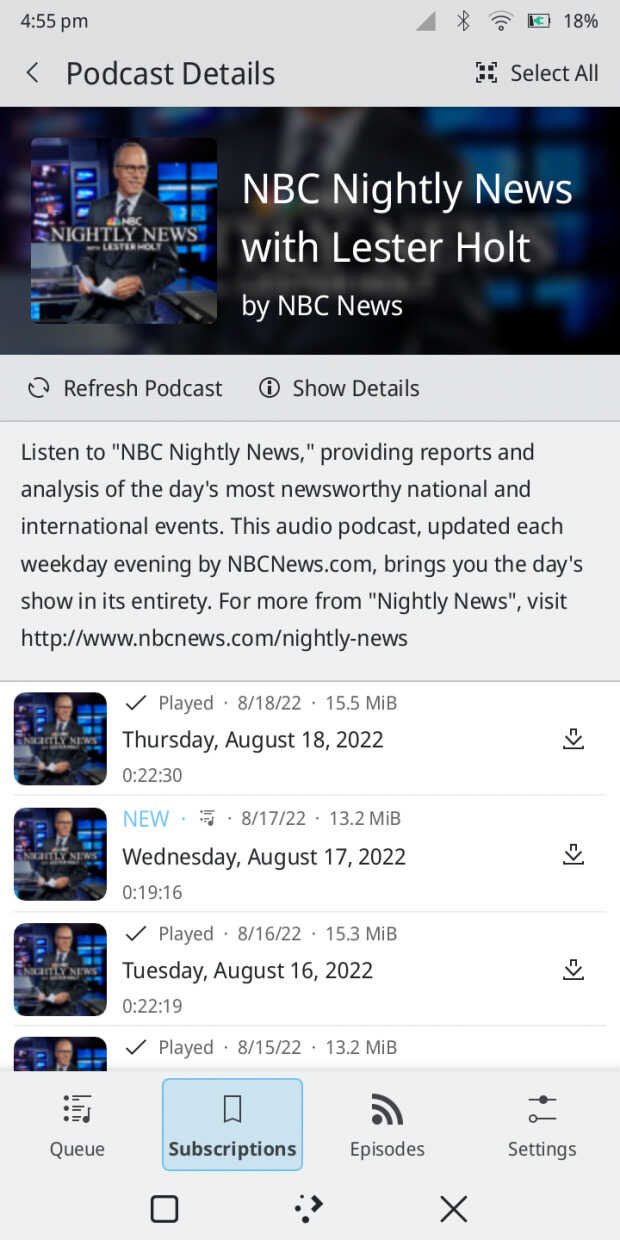
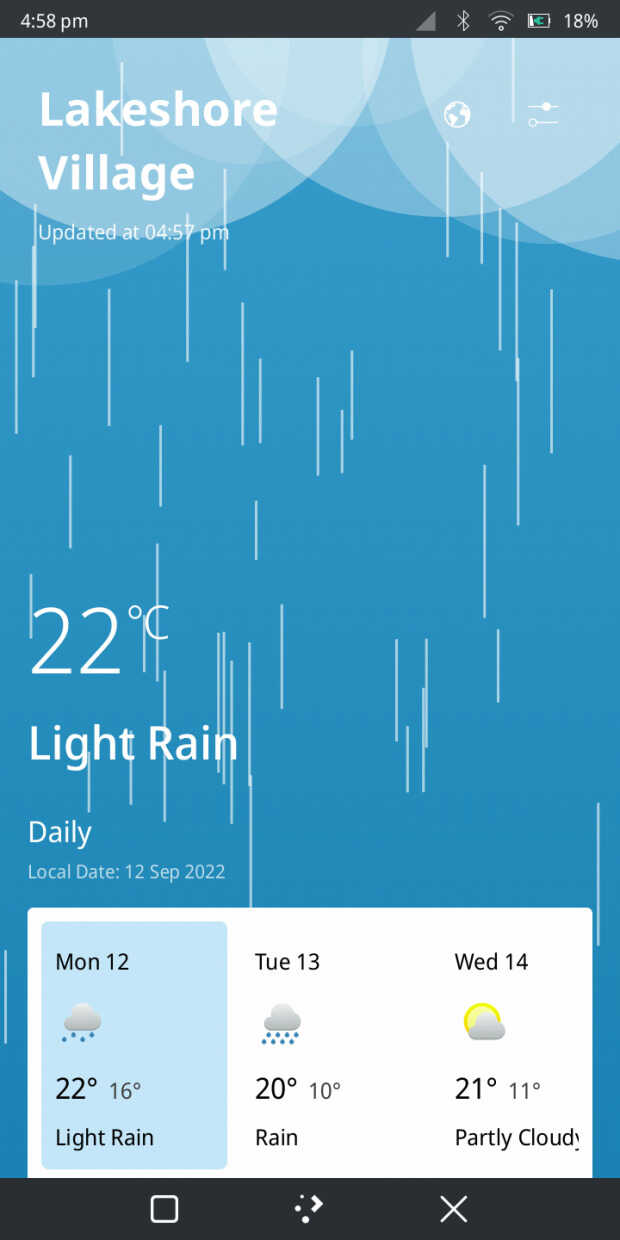
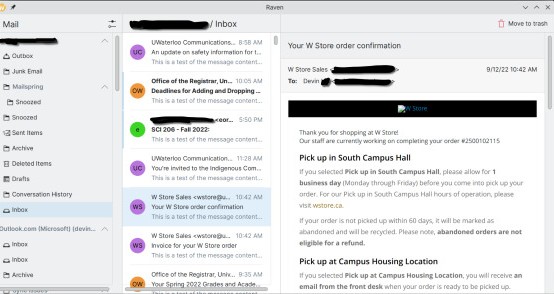

Para los que no lo conozcan Plasma Mobile es la alternativa libre a interfaz gráfica para smartphones de la Comunidad KDE, hablé de él hace un tiempo y, poco a poco, se está convirtiendo en un clásico del blog.
Su idea es muy simple, tras conquistar tu escritorio KDE la Comunidad también quiere conquistar tu teléfono móvil… aunque todavía lo tenga complicado por todas las limitaciones de hardware que todavía tiene este campo de la tecnología.
No obstante, confiemos que de igual forma se han ido conquistando los ordenadores de sobremesa, portátiles y servidores, lleguemos un día que podamos tener libertad total en nuestros smartphones.
Y para cuando eso ocurra la Comunidad KDE estará preparada para ello y por eso está confeccionando un catálogo más que decente de aplicaciones con tecnología adaptativa.
La entrada Novedades de las aplicaciones de Plasma Mobile Gear 22.09 se publicó primero en KDE Blog.
Hoy vamos a ver como añadir nuevo usuario en Ubuntu 22.04 Jammy Jellyfish, tanto en entorno gráfico con GNOME o con Plasma KDE, además desde la consola de comandos. Esto permitirá compartir nuestro equipo...
La entrada Añadir un nuevo usuario en Ubuntu 22.04 se publicó primero en ochobitshacenunbyte.
Finalizadas las charlas de Akademy 2022 de Barcelona e iniciándose los talleres donde se perfilará el trabajo del siguiente año de los diferentes grupos de desarrollo, es un buen momento de seguir hablando de más novedades de Plasma Mobile Gear 22.09, el cual estuvo disponible el 27 de septiembre. Es hora de conocer las novedades más destacas de este lanzamiento.
Como comenté hace unos días ha sido lanzado Plasma Mobile Gear 22.09, la cual llega con muchas novedades de las cuales día unas pinceladas en medio de Akademy-es 2022 de Barcelona.
Sigamos con los detalles algunas de ellas:


Para los que no lo conozcan Plasma Mobile es la alternativa libre a interfaz gráfica para smartphones de la Comunidad KDE, hablé de él hace un tiempo y, poco a poco, se está convirtiendo en un clásico del blog.
Su idea es muy simple, tras conquistar tu escritorio KDE la Comunidad también quiere conquistar tu teléfono móvil… aunque todavía lo tenga complicado por todas las limitaciones de hardware que todavía tiene este campo de la tecnología.
No obstante, confiemos que de igual forma se han ido conquistando los ordenadores de sobremesa, portátiles y servidores, lleguemos un día que podamos tener libertad total en nuestros smartphones.
Y para cuando eso ocurra la Comunidad KDE estará preparada para ello y por eso está confeccionando un catálogo más que decente de aplicaciones con tecnología adaptativa.
La entrada Más novedades de Plasma Mobile Gear 22.09 se publicó primero en KDE Blog.
Hoy, en medio de Akademy 2022 de Barcelona es un buen momento para hablar de las novedades de Plasma Mobile Gear 22.09, el cual está disponible desde el 27 de septiembre. Es hora de conocer las novedades más destacas de este lanzamiento.
Como comenté hace unos días ha sido lanzado Plasma Mobile Gear 22.09, la cual llega con muchas novedades de las cuales día unas pinceladas en medio de Akademy-es 2022 de Barcelona.
Veamos hoy con detalles algunas de ellas:
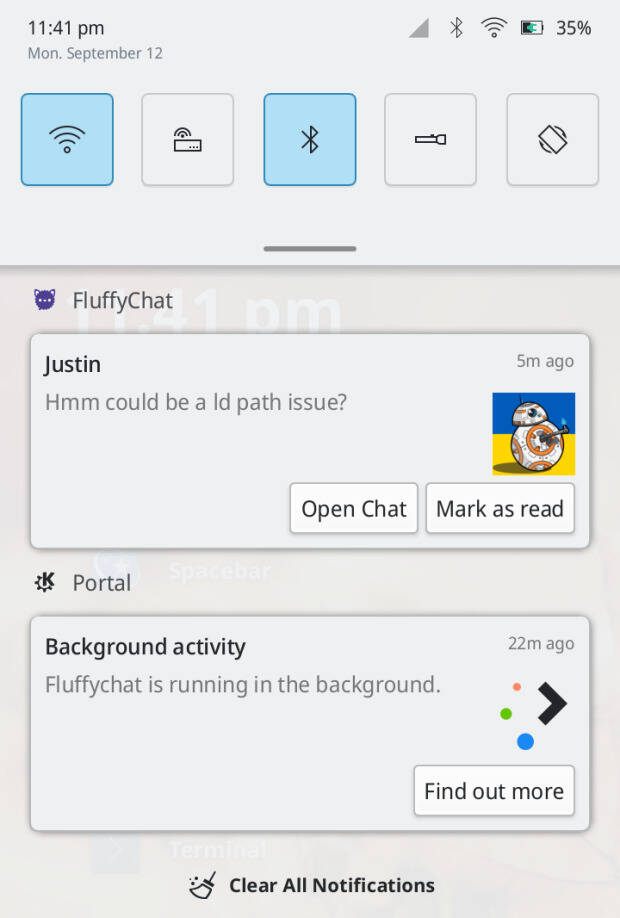
Para los que no lo conozcan Plasma Mobile es la alternativa libre a interfaz gráfica para smartphones de la Comunidad KDE, hablé de él hace un tiempo y, poco a poco, se está convirtiendo en un clásico del blog.
Su idea es muy simple, tras conquistar tu escritorio KDE la Comunidad también quiere conquistar tu teléfono móvil… aunque todavía lo tenga complicado por todas las limitaciones de hardware que todavía tiene este campo de la tecnología.
No obstante, confiemos que de igual forma se han ido conquistando los ordenadores de sobremesa, portátiles y servidores, lleguemos un día que podamos tener libertad total en nuestros smartphones.
Y para cuando eso ocurra la Comunidad KDE estará preparada para ello y por eso está confeccionando un catálogo más que decente de aplicaciones con tecnología adaptativa.
La entrada Las novedades de Plasma Mobile Gear 22.09 se publicó primero en KDE Blog.
Que el escritorio Plasma de la Comunidad KDE es increiblemente configurable es un hecho incontestable. Y desde hace unas cuantas versiones de Plasma todavía más ya que es posible descargar nuevos tipos de fondos de pantalla en nuestro escritorio. De esta forma se puede ampliar las opciones básicas como el color plano, la imagen fija o el carrusel de imágenes. Hoy me congratula compartir con vosotros uno más: Wallpaper Engine Kde Plugin, otro gestor de fondos para Plasma, una opción más de la Comunidad KDE.
Ya llevo presentados en el blog unos cuantos plugins que sirven para personalizar de forma extrema nuestro fondo de pantalla del escritorio Plasma de la Comunidad KDE. A modo de resumen he presentado:
En esta ocasión os presento Wallpaper Engine Kde Plugin, otro gestor de fondos para Plasma que nos viene de la mano catsout y que nos permite controlar de forma muy precisa tanto imágenes o vídeos.
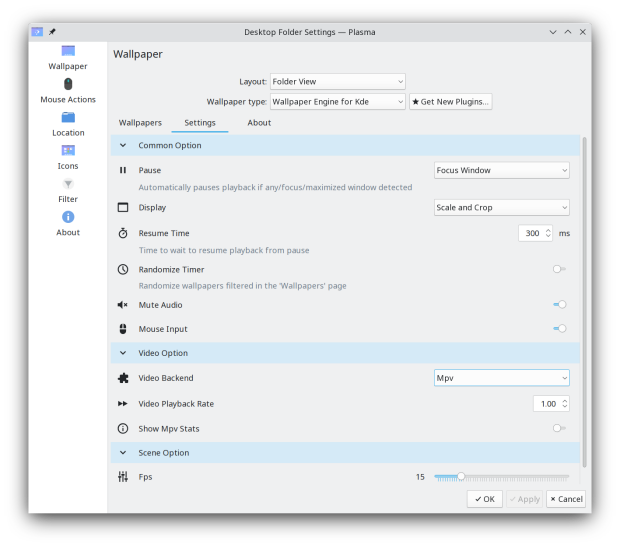
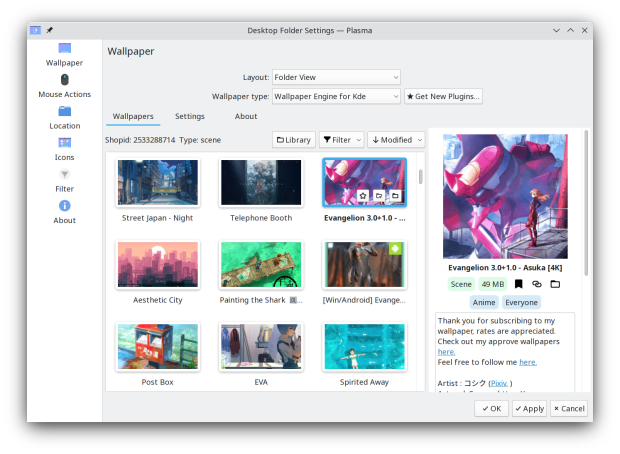
Y como siempre digo, si os gusta este plugin para el fondo de pantalla podéis “pagarlo” de muchas formas en la página de KDE Store, que estoy seguro que el desarrollador lo agradecerá: puntúale positivamente, hazle un comentario en la página o realiza una donación. Ayudar al desarrollo del Software Libre también se hace simplemente dando las gracias, ayuda mucho más de lo que os podéis imaginar, recordad la campaña I love Free Software Day 2017 de la Free Software Foundation donde se nos recordaba esta forma tan sencilla de colaborar con el gran proyecto del Software Libre y que en el blog dedicamos un artículo.
Más información: KDE.Store
La entrada Wallpaper Engine Kde Plugin, otro gestor de fondos para Plasma se publicó primero en KDE Blog.
Seguimos hablando sobre Kubernetes, en este caso vamos a ver una herramienta para realizar copias de seguridad de los recursos del clúster y los volúmenes, llamada Velero Con esta herramienta vamos a poder realizar...
La entrada Velero: Copias de seguridad en Kubernetes se publicó primero en ochobitshacenunbyte.
Hoy, en medio de Akademy-es 2022 de Barcelona y empezando Akademy con las mismas fechas y ciudad de celebración, toca hablar de que también está disponible, desde el 27 de septiembre, Plasma Mobile Gear 22.09, la colección de aplicaciones especialmente diseñadas para dispositivos móviles. Hagamos una breve reseña del lanzamiento.
Para los que no lo conozcan Plasma Mobile es la alternativa libre a interfaz gráfica para smartphones de la Comunidad KDE, hablé de él hace un tiempo y, poco a poco, se está convirtiendo en un clásico del blog.
Su idea es muy simple, tras conquistar tu escritorio KDE la Comunidad también quiere conquistar tu teléfono móvil… aunque todavía lo tenga complicado por todas las limitaciones de hardware que todavía tiene este campo de la tecnología.
No obstante, confiemos que de igual forma se han ido conquistando los ordenadores de sobremesa, portátiles y servidores, lleguemos un día que podamos tener libertad total en nuestros smartphones.
Y para cuando eso ocurra la Comunidad KDE estará preparada para ello y por eso está confeccionando un catálogo más que decente de aplicaciones con tecnología adaptativa.
En este mes de septiembre, y siguiendo la estela de los KDE Gear, Plasma Mobile Gear ha lanzado su versión 22.09, la cual llega con muchas novedades. Veamos algunas de ellas a la espera de poder realizar un articulo más completo.
La entrada Disponible Plasma Mobile Gear 22.09 se publicó primero en KDE Blog.
Veamos cómo podemos abrir diferentes aplicaciones o programas en nuestros sistemas GNU/Linux con el escritorio Plasma de KDE sin necesidad de utilizar el ratón

Bueno, el artículo no sé si es muy interesante o no, no sé si tendrá mucha audiencia o no, o si es un sinsentido. Pero si alguna vez te has preguntado ¿cómo podría abrir un programa en mi entorno de escritorio Plasma de KDE sin necesidad de usar el ratón? (¿de verdad alguna vez te lo has preguntado?) aquí te dejo mis opciones.
Para el primer ejemplo, imaginemos que acabamos de iniciar nuestro sistema y en nuestro escritorio o escritorios si utilizas varios escritorios virtuales no hay nada más que nuestro fondo de escritorio y los «widgets» que tengamos configurados.
Bueno, pues en ese estado si simplemente empezamos a escribir el nombre de la aplicación, se abrirá un cuadro superior (krunner) en el que se mostrarán todas las aplicaciones que coincidan con el texto que vamos escribiendo.
Así si por ejemplo queremos abrir el navegador firefox, simplemente empezamos a escribir su nombre y en el cuadro superior aparecerá, sin necesidad de escribir el nombre al completo. Lo seleccionamos, pulsamos Enter y se abrirá nuestro navegador.
Podemos ir a otro escritorio virtual vacío o con los programas minimizados (es decir, que se vea el fondo de pantalla) y lanzar otra aplicación escribiendo su nombre o parte.
Si tenemos una aplicación abierta y maximizada y queremos abrir otra sin necesidad de despegar las manos del teclado, si usamos el método anterior, simplemente empezaremos a escribir cosas en la aplicación abierta y eso no es lo que queremos.
En este caso vamos a abrir ese cuadro superior que antes se nos ha abierto «automágicamente» que es una utilidad llamada krunner. Para abrirlo tenemos dos combinaciones de teclas disponibles:
Ambas abren el cuadro de búsqueda de krunner y ahí ya podremos empezar a escribir el nombre de la aplicación que queremos abrir. Para abrirla pulsamos Enter.
La tecla super (o teclas, porque normalmente hay dos) es esa que en el teclado está en la parte inferior, en la línea de la barra espaciadora. En la parte izquierda entre el las teclas Ctrl y Alt y en la parte derecha al lado de la tecla Alt Gr. También llamada tecla Windows, porque suele venir con el logotipo de Windows en la tecla.
De manera predeterminada en Plasma, al pulsar esa tecla se abre el menú de aplicaciones de Plasma. Pues, bien sencillo. La pulsamos y en el menú empezamos a escribir el nombre de la aplicación que queremos ejecutar.
Esta opción tiene una pequeña ventaja sobre las anteriores, ya que si no sabemos el nombre exacto de la aplicación podemos escribir el nombre de la categoría a la que pertenece.
Por ejemplo si quiero abrir un juego, pero no me acuerdo del nombre, pulso sobre la tecla super y empiezo a escribir «juego» y aparecerán todos los programas que están en esa categoría.
Lo mismo si queremos otra categoría, por ejemplo educación, sistema, etc.
¿Te han parecido interesantes estas opciones y curiosidades para sacarle más jugo al escritorio Plasma de KDE? ¿Tienes alguna predilección? ¿Has aprendido algo nuevo con estos ejemplos?
Sí ya sé que hay otras opciones, como asignar atajos de teclado a diferentes aplicaciones, u otras que tu usas y que a lo mejor quieres compartir en los comentarios.

Veamos cómo usar el comando inxi en tu sistema GNU/Linux para que nos muestre la información de la batería de nuestro equipo, información de la CPU e incluso el tiempo metereológico

Si estás buscando información sobre diferentes partes del hardware de tu equipo para compartirlas en un foro o en algún servicio técnico o porque estés buscando información por la red, el comando inxi es una herramienta para la línea de comandos que te puede informar de todas las especificaciones de tu equipo, ya sea un portátil equipo de sobremesa o servidor.
Inxi tiene un montón de opciones diferentes para mostrar diferentes informaciones relacionadas con el hardware de tu equipo: CPU, monitor, gráficas, unidades de disco, memoria, etc. E incluso es capaz de mostrarte una pequeña reseña ¡del tiempo meteorológico de una zona!
Vamos a ver tres simples opciones que nos pueden aportar mucha información de nuestro equipo y sistema GNU/Linux.
Este artículo es una traducción/adaptación del artículo en inglés escrito por Don Watkins para la web opensource.com publicado bajo licencia CC-by-sa v4.0
La utilidad inxi está publicada bajo una licencia de software libre GPLv3. Está disponible para todas las distribuciones de GNU/Linux, así que puedes instalarla en la tuya usando el gestor de paquetes que utilices.
Una vez instalada, abrimos una terminal y ejecutamos inxi -h y se nos mostrarán todas las opciones que dispone esta herramienta. Un poco abrumador, ya que son muchas, pero muy completo y poco a poco podremos ir investigando y probando cada una de sus opciones.
En este caso vamos pedirle a inxi que nos muestre una información general y básica de toda la información que pueda recolectar de nuestro equipo. Para ello ejecutamos: inxi -b
Vemos que nos muestra la información de diferentes aspectos del hardware de nuestro equipo: del sistema, del equipo, de la batería (si tiene), CPU, gráficas, red, discos duros e información de los procesos que están corriendo actualmente.
Si únicamente queremos información de uno de esos apartados, por ejemplo la batería podemos hacerlo ejecutando inxi -B
Si queremos de otros apartados podemos hacerlo con inxi - y añadir la primera letra en mayúscula del apartado del que queremos información, inxi -S para el sistema, inxi -M para la «máquina» o nuestro equipo, inxi -C para la CPU, etc…
Podemos combinar varios comandos, por ejemplo la información de la CPU y de los gráficos: inxi -CG
También posee diferentes grados en los que mostrará más o menos información (verbosity). Podemos comparar la salida básica de inxi -b con la salida en la que nos ofrece toda la información de inxi -v 8 donde la información mostrada es mucho mayor.
Dependerá de nuestras necesidades a la hora de escoger una u otra opción.
De manera predeterminada inxi nos muestra la información separando los campos con diferentes colores para que sea más legible.
Podemos hacer que cambie el color seleccionando la opción -c más un número del 1 al 42 que corresponden a distintos esquemas de color. Por ejemplo: inxi -bc 21
Y sí, también te puede dar un pequeño informe meteorológico del tiempo en distintas partes del mundo con la opción -W. Por ejemplo: inxi -W madrid,es
Pero como podrás comprobar inxi tiene muchas otras opciones, que poco a poco podrás ir comprobando y «jugando» con ellas.

Okular, el lector de documentos PDF (y mucho más) de KDE, es una gran herramienta que en esta ocasión utilizaremos para convertir archivos en formato Markdown a formato PDF

Recientemente he tenido la necesidad de convertir unos cuantos archivos en formato MarkDown a formato PDF, así que busqué por la red cómo poder hacerlo en GNU/Linux.
Las respuestas eran muy variopintas y algunas a enlaces de páginas web con multitud de publicidad y rastreadores. Que si necesito no sé qué paquete, que ejecuta tales comandos, etc…
La verdad es que veía que eso era algo complicado para una tarea que pensaba que no debía ser tan complicada por lo que intenté probar con las herramientas que dispongo en mi sistema GNU/Linux con openSUSE + Plasma de KDE y Okular me dió la solución.
Okular de la comunidad KDE empezó siendo un simple lector de documentos PDF, pero con el tiempo se ha convertido en un visor de múltiples tipos de documentos: Epub, cómics, PDF, Markdown ¡y muchos otros formatos!
Y ahí estaba la clave, Okular es capaz de renderizar los documentos en formato Markdown y mostrarlos sin los símbolos de marcado y mostrando solo el texto renderizado correctamente.
Es decir, mostrará los títulos, las negritas, cursivas, listas, etc como se debe de ver y no con los símbolos de marcado. Toda una herramienta versátil y potente este Okular.
Así que viéndose correctamente los archivos en formato Markdown, lo siguiente ya es bien sencillo, vamos al menú: Archivo → Exportar como… y seleccionamos PDF.
Le asignamos un nombre y una ruta de dónde queremos que lo guarde y ya tenemos nuestro archivo en Markdown exportado correctamente a PDF.
Además con Okular podemos marcar texto, tacharlo, añadir notas e imágenes, etc. Nos permite un montón de posibilidades, para que alguien con quien hayamos compartido un documento en PDF nos lo devuelva con sus correcciones, etc.
Okular es sin duda una gran herramienta como visor de documentos, es software libre, respeta tu privacidad y es eficiente a la hora de gestionar recursos y energía y multiplataforma.
Gracias a las personas que iniciaron el proyecto (Albert Astals) y las que día a día corrigen, mejoran, expanden y traducen esta gran herramienta (y muchas otras) para que cualquiera pueda instalarla y utilizarla. En definitiva: ¡Gracias a la comunidad de KDE!

La estrella de la entrada de hoy se llama tmux. Es un multiplexor de terminales, esto es, permite crear, acceder y controlar varios terminales desde una sola pantalla. Es una herramienta similar a GNU...
La entrada Tmux: controla varios terminales desde una sola pantalla se publicó primero en ochobitshacenunbyte.
Fswebcam es una aplicación de software libre para sistemas GNU/Linux con la que configurar diferentes parámetros de tu web cam y capturar imágenes desde la línea de comandos

Ya sea porque quieres utilizar tu cámara web para sacar fotografías controlada por un script, o porque quieres una aplicación para sacar fotografías que sea sencilla y ligera, fswebcam es una de las opciones a tener en cuenta.
Vamos a revisar sus opciones y cómo podemos utilizarla en nuestros sistemas GNU/Linux.
Fswebcam es un software para sacar fotografías usando la cámara web integrada de tu equipo o una que conectes, la gestión se realiza desde la línea de comandos. Ya sea introduciendo las opciones que queramos a mano, o mediante un archivo de configuración que podemos crear.
Lo primero es instalarla, ya sea desde los repositorios de tu distribución o desde el código fuente y después compilar. A la hora de escribir este artículo la versión más reciente es la 20200725.
Una vez instalada en nuestro equipo, desde la terminal podemos lanzar un fswebcam --help para que nos muestre la cantidad de opciones de las que dispone. Vamos a ver simplemente algunas de ellas, te dejo a ti que explores todas las opciones disponibles.
De manera predeterminada utiliza el dispositivo: /dev/video0 Pero con fswebcam -d nos mostrará un listado de las opciones posibles y podremos seleccionar una u otra con fswebcam -d 0 por ejemplo.
La resolución predeterminada de las imágenes es de 384×288, pero la podremos cambiar añadiendo la opción --resolution 768x576 por ejemplo
Podemos guardar las imágenes en diferentes formatos, por ejemplo, PNG, JPEG o WEBP, y con diferentes tipos de compresión.
A la imagen generada, de manera predeterminada le añade en la parte inferior un «banner» o barra y debajo diferentes textos que podemos añadir. O si lo preferimos podemos eliminar dicha barra, o ubicarla en la parte superior.
Veamos algunas de las múltiples opciones que dispone fswebcam a la hora de gestionar tu webcam para sacar una fotografía:
Todos estos entre otros muchos están disponibles y los podremos utilizar o no. También podemos configurar las opciones que queremos que sean las predeterminadas en un archivo de configuración al que llamaremos cuando ejecutemos fswebcam.
En ese archivo de configuración escribiremos las opciones en su formato largo, pero eliminando los dos guiones (–). Podemos incluir comentarios que deberán ir precedidos con un símbolo #
Por ejemplo un archivo de configuración podría ser:
title hola
subtitle mundo
timestamp "%Y-%m"
info probando
swapchannels RG
webp -1
save "%Y-%m-%d_captura.webp"
A este archivo le llamamos por ejemplo fswebcam.conf y ejecutaríamos lo siguiente fswebcam -c ~/.config/fswebcam.conf y siempre utilizaría las opciones del archivo.
También podemos mezclar y ejecutar fswebcam con alguna opción y además el archivo de configuración, por ejemplo: fswebcam --resolution 768x576 -c ~/.config/fswebcam.conf
Puede ser una muy buena herramienta para sacar imágenes desde nuestro dispositivo, controlado por un script.
Espero que te haya resultado interesante si no conocías la herramienta. Si ya la utilizabas puedes aportar en los comentarios cómo la usas y qué uso le das.

Recopilación y traducción del boletín mensual de noticias relacionadas con el software libre publicado por la Free Software Foundation.

La Free Software Foundation (FSF) es una organización creada en Octubre de 1985 por Richard Stallman y otros entusiastas del software libre con el propósito de difundir esta filosofía.
La Fundación para el software libre (FSF) se dedica a eliminar las restricciones sobre la copia, redistribución, entendimiento, y modificación de programas de computadoras. Con este objeto, promociona el desarrollo y uso del software libre en todas las áreas de la computación, pero muy particularmente, ayudando a desarrollar el sistema operativo GNU.
Además de tratar de difundir la filosofía del software libre, y de crear licencias que permitan la difusión de obras y conservando los derechos de autorías, también llevan a cabo diversas campañas de concienciación y para proteger derechos de los usuarios frentes a aquellos que quieren poner restricciones abusivas en cuestiones tecnológicas.
Mensualmente publican un boletín (supporter) con noticias relacionadas con el software libre, sus campañas, o eventos. Una forma de difundir los proyectos, para que la gente conozca los hechos, se haga su propia opinión, y tomen partido si creen que la reivindicación es justa!!

Puedes ver todos los números publicados en este enlace: http://www.fsf.org/free-software-supporter/free-software-supporter
Después de muchos años colaborando en la traducción al español del boletín, desde inicios del año 2020 he decidido tomarme un descanso en esta tarea.
Pero hay detrás un pequeño grupo de personas que siguen haciendo posible la difusión en español del boletín de noticias de la FSF.
¿Te gustaría aportar tu ayuda en la traducción? Lee el siguiente enlace:
Por aquí te traigo un extracto de algunas de las noticias que ha destacado la FSF este mes de septiembre de 2022
Del 16 de agosto
Escape to Freedom es el video animado de la Free Software Foundation que brinda una introducción a los conceptos detrás de la libertad del software: tanto lo que ganamos al tenerlo como los derechos que están en juego.
El video se enfoca en la protagonista Zara, lo que permite a los espectadores relacionarse con sus desafíos y preocupaciones. Y ahora tenemos el video disponible en mandarín y pistas en español. Los videos de concienciación sobre software libre ya han llegado a miles de espectadores. Sigamos corriendo la voz compartiéndolos ampliamente.
Del 29 de agosto por Paul Roberts
Los activistas de Right to Repair y el grupo SecuRepairs de profesionales de seguridad de la información y TI a favor de la reparación tuvieron muchos puntos positivos en el último año. Y, como escribe Paul Roberts en este artículo, «en medio de todo eso, nuestro intrépido grupo obtuvo algunos elogios importantes de una de las organizaciones más importantes que luchan por una Internet libre, justa y equitativa: The Free Software Foundation. FSF llamada SecuRepairs el ganador de su Premio a Proyectos de Beneficio Social para 2021.»
Del 17 de agosto por Jamie Zawinski
XScreenSaver, el protector de pantalla familiar que viene preinstalado en muchas distribuciones de GNU/Linux, acaba de celebrar su trigésimo aniversario. El autor original recuerda su desarrollo y vida hasta el momento, y comparte el anuncio inicial con un enlace a la primera publicación del blog.
XScreenSaver es software libre y tiene su propia entrada en el Directorio de software libre. Para celebrar su aniversario, considere ejercer algunas de sus libertades, desde usarlo como desee hasta desarrollar sus propias creaciones de protectores de pantalla para usar durante los próximos treinta años.
Del 5 de agosto por Dan Sarto
DreamWorks tiene la intención de hacer que MoonRay esté disponible bajo la licencia Apache 2.0. Más información y actualizaciones estarán disponibles en https://openmoonray.org/. Si bien el paso a la licencia de software libre aún está por suceder, este anuncio inicial es prometedor.

Estas son solo algunas de las noticias recogidas este mes, pero hay muchas más muy interesantes!! si quieres leerlas todas (cuando estén traducidas) visita este enlace:
Y todos los números del «supporter» o boletín de noticias de 2022 aquí:
—————————————————————
SUSE la empresa que desarrolla en la actualidad SUSE Linux Enterprise y muchas otras soluciones empresariales basadas en GNU/Linux y software libre cumple 30 años

Un 2 de septiembre de 1992 Roland Dyroff, Thomas Fehr, Burchard Steinbild y Hubert Mantel fundan en Alemania S.u.S.E., acrónimo alemán de «Software und System-Entwicklung» (desarrollo de sistemas y software).
Linus Torvalds había hecho público su pequeño proyecto de un kernel llamado Linux un año antes. Y los tres emprendedores alemanes ofrecían servicios de un incipiente Linux.
Y ya en 1994 publican SuSE Linux 1.0.0 con soporte para sistemas informáticos basados en i386 de un solo procesador. En aquellos tiempos basada en la legendaria y aún activa SlackWare. Una versión en alemán de esta distribución.

SUSE fue el primer producto enviado en una caja bastante grande. Internet estaba en su infancia. Así que comprabas el sistema con una caja llena de discos.
En estos 30 años de historia como empresa relacionada con Linux y con el software libre y el código abierto SUSE ha tenido muchos altibajos.
Pasó de manos y casi fue relegada a un segundo plano, pero afortunadamente superó esas etapas y hoy es una empresa que decide su propio futuro en lo empresarial.
Comprometida desde el inicio en el software libre y el código abierto, en 2005 creó openSUSE. Una versión de SUSE (hoy en día al 99% iguales) abierta y dirigida por y para la comunidad.
En torno a openSUSE se ha creado una comunidad que mantiene paquetes y hace posible que podamos disfrutar de un sistema operativo basado en GNU/Linux eficiente, robusto y profesional.
Desde la creación de openSUSE, SUSE apoya a la comunidad con soporte de hardware y con desarrolladores pagados que trabajan para SUSE en tecnologías de las que openSUSE se beneficia.
Pero no es solo openSUSE, SUSE también desarrolla muchos otros proyectos y herramientas de código abierto, aquí tienes unas cuantas:
Me uno hoy a la celebración de estos 30 años de historia de SUSE y espero que sean muchos más los que le queden por disfrutar.
Y para alegra la fiesta geek, qué mejor que escuchar las famosas versiones que hace SUSE de temas en versión geek y adaptando la letra a cosas relacionadas con GNU/Linux, etc?
Podéis descargaros las versiones en formato audio desde este enlace:
Have a lot of fun!!

Empezamos el nuevo curso, hablando de cómo eliminar versiones antiguas del kernel en Linux Mint. Aunque, en el titular indico que este tutorial está destinado para la famosa distribución sabor menta, también nos puede...
La entrada Cómo eliminar versiones antiguas del kernel en Linux Mint se publicó primero en ochobitshacenunbyte.
El proyecto GNOME ha publicado una herramienta que recopila datos de los usuarios que quieran instalarla y envía datos anónimos al proyecto para que puedan mejorar su proyecto

El proyecto GNOME ha anunciado la disponibilidad de una herramienta que el usuario que lo desee puede instalar en su distribución de GNU/Linux para enviar datos recolectados del sistema del usuario de manera anónima al proyecto para ayudarlo a tomar decisiones futuras basadas en el uso del escritorio que hacen sus usuarios.
La herramienta se llama gnome-info-collect y está disponible desde su repositorio de GitLab propio y también disponible en los repositorios de diferentes distribuciones de GNU/Linux como Fedora, openSUSE, Arch o Ubuntu.
La herramienta recopila los siguientes datos:
| Distribución, variante, versión | ¿Quién está proporcionando datos? ¿La información está influenciada por la distribución utilizada? |
| Hardware (fabricante/vendedor, modelo) | ¿Para qué hardware debería GNOME priorizar su compatibilidad? |
| ¿Flatpak instalado? | ¿Hasta qué punto se debe diseñar el software GNOME en torno a la disponibilidad de Flatpak? |
| Estado de Flathub (habilitado/filtrado/deshabilitado) | ¿En qué medida debe diseñarse el software GNOME en torno a la disponibilidad de Flathub? |
| aplicaciones instaladas | ¿Qué aplicaciones debería priorizar GNOME en el desarrollo? ¿Hay alguna aplicación de terceros que se pueda mover al núcleo? |
| Aplicaciones favoritas (las que están en dash) | ¿Es el dash personalizable una característica útil? ¿Qué aplicaciones deben ser favoritas por defecto? |
| Tipos de configuración de cuentas en línea de GNOME | ¿Qué cuentas necesita GNOME para continuar admitiendo? ¿En qué medida se utiliza GOA? |
| Configuración de uso compartido habilitada (uso compartido de archivos (DAV), escritorio remoto (VNC y RDP), uso compartido de multimedia, inicio de sesión remoto (SSH)) | ¿Qué ajustes de uso compartido deben seguir formando parte de la aplicación Ajustes? ¿Cuál podría trasladarse a otro lugar? |
| Espacios de trabajo solo en el principal/espacios de trabajo en todas las pantallas | ¿Qué nivel de recursos se debe invertir en espacios de trabajo en todas las pantallas? |
| Espacios de trabajo dinámicos/estáticos | ¿Qué nivel de recursos se debe invertir en espacios de trabajo estáticos? |
| Número de usuarios en el sistema. | ¿La experiencia multiusuario merece más atención? |
| Navegador predeterminado | ¿Dónde debería centrarse el trabajo de integración del navegador? |
| Extensiones de GNOME habilitadas | ¿Algún cambio de las extensiones que deba considerarse para la experiencia de shell predeterminada? |
| Salted hash de máquina ID+nombre de usuario | Se utiliza para desduplicar respuestas |
Aunque la telemetría es un tema peliagudo entre las personas que valoran su privacidad, cabe recordar que los datos enviados son totalmente anónimos y como hacen otros proyectos se utilizarán para tener una serie de datos de cómo los usuarios usan GNOME.
Algunos de los pasos para garantizar el anonimato incluyen no recopilar ninguna información personal, como el nombre de usuario o la dirección de correo electrónico, solo la configuración del sistema y algunas propiedades del hardware. Además, algunos datos innecesarios se descartan deliberadamente, como la dirección IP del remitente y la hora exacta de recepción de los datos.
Esto permite priorizar recursos en torno a las medidas más demandadas frente a las menos usadas. Algo que también es algo peligroso, porque se pueden olvidar esas minorías… pero los recursos de desarrolladores, diseñadores, etc es limitado…
Si te apetece colaborar con el proyecto enviando de manera anónima tus datos, echa un vistazo al código e instala la herramienta.

Hay gente que está hackeando las inteligencias artificiales https://simonwillison.net/2022/Sep/12/prompt-injection/
La entrada GPT3 se publicó primero en Linux Hispano.