Una editor que el ultimo tiempo me sorprendiendo por lo estable y su versatilidad.
Si quieres visitar su web
Si quieres buscar mas programas en formato Appimge
Ademas recuerda puedes visitar el sitio de La Capi, capitana interestelar
Una editor que el ultimo tiempo me sorprendiendo por lo estable y su versatilidad.
Si quieres visitar su web
Si quieres buscar mas programas en formato Appimge
Ademas recuerda puedes visitar el sitio de La Capi, capitana interestelar
Desde el 30 de noviembre está disponible la nueva versión de Plasma Mobile Gear. Ya empecé a hablar de este lanzamiento con las novedades base y la de algunas de sus aplicaciones, así que hoy toca hablar de las novedades Kast y Neochat de Plasma Mobile Gear 22.11, dos aplicaciones más que interesantes y no solo para tener en nuestro móvil.

Como ya he dicho, a finales de noviembre los desarrolladores lanzaron Plasma Mobile Gear 22.11, la actualización del software para dispositivos móviles libre que llegó con una gran novedad: un cambio en la forma de realizar sus lanzamientos.
Esto ya lo hablé en este artículo, de tal forma que ahora estoy comentando cuáles son las novedades más destacas. Ya llevos un part de artículos de la serie donde se habla del sistema base y de algunas aplicaciones como Weather, Recorder, Clock o Dialer.
Hoy sigo con Kast y Neochat, dos aplicaciones que no solo tienen vida en pantallas táctiles sino que su uso en dispositivos como portátiles o equipos de sobremesa está más que adaptada.
Para los que no lo conozcan, Kasts es una aplicación convergente que gestiona tus pódcast y que que se ve bien en el escritorio y en dispositivos móviles. Entre sus características principales destacan: la sincronización de posiciones de reproducción con otros clientes mediante gpodder.net o gpodder-nextcloud o la velocidad de reproducción variable.
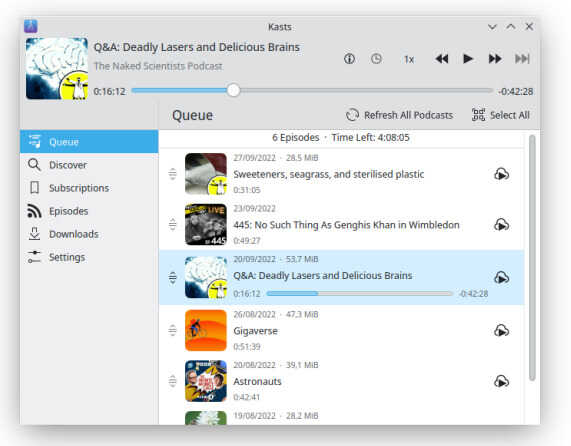
La versión 22.11 ofrece una gran novedad: soporte para streaming con lo que ahora se pueden escuchar los episodios sin necesidad de descargarlos primero.
De esta forma, las personas que no se preocupan por la descarga de episodios, hay un nuevo ajuste que le permite seleccionar el streaming sobre la descarga. Si esta opción está activada, se mostrarán los botones de streaming en la interfaz de usuario en lugar de los botones de descarga y reproducción.
NeoChat es un cliente para Matrix disponible en Plasma Mobile que nos permite enviar mensajes de texto, vídeos y archivos de sonido a su familia, compañeros de trabajo y amigos usando el protocolo Matrix, un protocolo de comunicaciones descentralizado, que devuelve el control al usuario.
En esta nueva versión se ha avanzado mucho en el cifrado de extremo a extremo, se se han añadido muchas configuraciones a los nuevos componentes de formularios.
Además se ha creado un nuevo componente de configuración para gestionar las notificaciones directamente desde NeoChat. Por otra parte, sahora es posible configurar un proxy para NeoChat y se han majorado los ajustes en Android, ocultando los ajustes irrelevantes.
Para los desarrolladores se ha implementado una herramienta básica que permite inspeccionar eventos de matriz sin procesar y se ha añadido un cuadr de diálogo de confirmación al cerrar sesión y para ae confirmación al activar el cifrado de extremo a extremo.
Por último, se ha reescrio el conmutador de cuentas para facilitar el cambio entre cuentas.

Y, recuerda, todo este software es gratuito y sin publicidad en todos los sentidos: no te cuesta nada de dinero y no se cobra en en forma de datos personales. No obstante, si quieres ayudar a su desarrollo siempre puedes participar en su campaña de recaudación de fondos 2022.
Para los que no lo conozcan Plasma Mobile es la alternativa libre a interfaz gráfica para smartphones de la Comunidad KDE, hablé de él hace un tiempo y, poco a poco, se está convirtiendo en un clásico del blog.
Su idea es muy simple, tras conquistar tu escritorio KDE la Comunidad también quiere conquistar tu teléfono móvil… aunque todavía lo tenga complicado por todas las limitaciones de hardware que todavía tiene este campo de la tecnología.
No obstante, confiemos que de igual forma se han ido conquistando los ordenadores de sobremesa, portátiles y servidores, lleguemos un día que podamos tener libertad total en nuestros smartphones.
Y para cuando eso ocurra la Comunidad KDE estará preparada para ello y por eso está confeccionando un catálogo más que decente de aplicaciones con tecnología adaptativa.
La entrada Las novedades Kast y Neochat de Plasma Mobile Gear 22.11 se publicó primero en KDE Blog.
Hace unos días, concretamente desde el 30 de noviembre está disponible la nueva versión de Plasma Mobile Gear. Ya empecé a hablar de este lanzamiento con las novedades base e incié la serie de las aplicaciones, así que hoy toca hablar de más nvedades Plasma Mobile Gear 22.11, en esta ocasión de clock, Terminal y Dialer.
El pasado 30 de noviembre ls desarrolladores lanzaron Plasma Mobile Gear 22.11, la cual llegó con una gran novedad: un cambio en la forma de realizar sus lanzamientos.
Esto ya lo hablé en este artículo, así que os remito a él y entro de lleno en el objetivo de este, que no es más que seguir hablando de más novedades de aplicaciones de Plasma Mobile Gear 22.11, las cuales se estan preparando para ser integradas al ciclo de lanzamiento de KDE Gear.
Clock, el reloj del sistema ha solucionado un problema por el que los temporizadores en bucle podían tener varias notificaciones en curso y el usuario no podía descartarlas, mientras que Terminal, ya ha arreglado el problema con el borrado de comandos no se guardara en ciertos casos, y también se ha solucionado el error que hacía que toda la ventana se cerrara cuando se presionaba Ctrl-D.
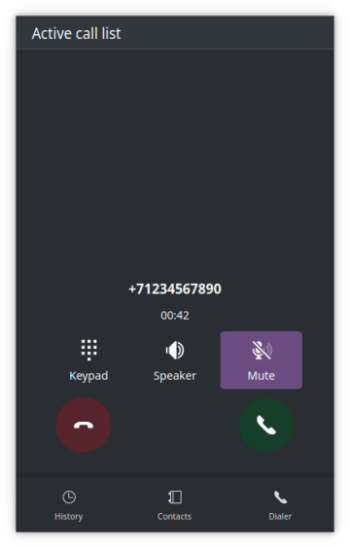
Respecto a Dialer, la aplicación marcador de números de teléfono, y de acuerdo con los comentarios obtenidos tras las anteriores actualizaciones de la pantalla de llamadas entrantes, se ha introducido soporte para cambiar los controles de respuesta. Además, se ha implementado que se muestre la duración de la llamada y el soporte de identificador de llamadas para la pantalla de llamada entrante.
Y, recuerda, todo este software es gratuito y sin publicidad en todos los sentidos: no te cuesta nada de dinero y no se cobra en en forma de datos personales. No obstante, si quieres ayudar a su desarrollo siempre puedes participar en su campaña de recaudación de fondos 2022.
Para los que no lo conozcan Plasma Mobile es la alternativa libre a interfaz gráfica para smartphones de la Comunidad KDE, hablé de él hace un tiempo y, poco a poco, se está convirtiendo en un clásico del blog.
Su idea es muy simple, tras conquistar tu escritorio KDE la Comunidad también quiere conquistar tu teléfono móvil… aunque todavía lo tenga complicado por todas las limitaciones de hardware que todavía tiene este campo de la tecnología.
No obstante, confiemos que de igual forma se han ido conquistando los ordenadores de sobremesa, portátiles y servidores, lleguemos un día que podamos tener libertad total en nuestros smartphones.
Y para cuando eso ocurra la Comunidad KDE estará preparada para ello y por eso está confeccionando un catálogo más que decente de aplicaciones con tecnología adaptativa.
La entrada Más novedades de Plasma Mobile Gear 22.11 se publicó primero en KDE Blog.
En esta ocasión, a diferencia de abril o agosot, no me he retrasado un día y anuncio con puntualidad que hoy jueves 8 de diciembre se ha lanzado KDE Gear 22.12, la gran actualización de sus aplicaciones que tiene una periodicidad cuatrimestral Decenas de cambios que vamos a descubrir en cuanto nuestra distribución se actualice.
Una vez más esta entrada es muy sencilla de realizar gracias al gran trabajo del Equipo de Promo, con la colaboración del resto de desarrolladores, de la Comunidad KDE ya que cada vez realizan mejores anuncios.

De esta forma me congratula anunciar que ya ha sido lanzado KDE Gear 22.12, con un buen número de novedades y sus desarrolladores no solo nos animan a disfrutarlo nosotros sino que también hagamos partícipes a nuestros seres queridos de sus bondades.
KDE Gear
está de vuelta con nuevas y emocionantes funciones, mejoras en el rendimiento y correcciones de errores para todas sus aplicaciones favoritas de KDE.
En este lanzamiento: Kate le da una cálida bienvenida, Dolphin le ofrece más opciones y muchas aplicaciones sirven hamburguesas en abundancia.
Esto es todo hoy, mañana empiezo la serie para ir repasando las novedades de KDE Gear 22.12 en el que veremos las mejoras de Dolphin, KDE Connect, Gwenview, Kwrite, Kdenlive, Kate, Elisa o Kalendar, entre otros. Si estáis impacientes y queréis ver una lista completa de todas las mejoras podéis consultar el registro de cambios completo.
Y, recuerda, todo este software es gratuito y sin publicidad en todos los sentidos: no te cuesta ni un euro y no se cobra en en forma de datos personales. No obstante, si quieres ayudar a su desarrollo siempre puedes participar en su campaña de recaudación de fondos 2022.
La entrada Lanzado KDE Gear 22.12, novedades por doquier se publicó primero en KDE Blog.
Hace unos días, concretamenté que desde el 30 de noviembre está disponible la nueva versión de Plasma Mobile Gear. Es hora de empezar a hablar de ella como ya hice con las novedades base, tocando hoy hablar de las novedades de aplicaciones de Plasma Mobile Gear 22.11, es decir, las herramientas que vienen por defecto en nuestro terminal, y empiezo la serie con Weather y Recorder.
El pasado 30 de noviembre ls desarrolladores lanzaron Plasma Mobile Gear 22.11, la cual llegó con una gran novedade: un cambio en la forma de realizar sus lanzamientos.
Esto ya lo hablé en este artículo, así que os remito a él y entro de lleno en el objetivo de este, que no es más que hablar de las novedades de aplcacones de Plasma Mobile Gear 22.11, las cuales se estan preparando para ser integradas al ciclo de lanzamiento de KDE Gear.
Weather, la aplicación que nos muestra la previsión meteorlógica nos ofrece:
Recorder, la aplicación de grabación de sonidos.
Para los que no lo conozcan Plasma Mobile es la alternativa libre a interfaz gráfica para smartphones de la Comunidad KDE, hablé de él hace un tiempo y, poco a poco, se está convirtiendo en un clásico del blog.
Su idea es muy simple, tras conquistar tu escritorio KDE la Comunidad también quiere conquistar tu teléfono móvil… aunque todavía lo tenga complicado por todas las limitaciones de hardware que todavía tiene este campo de la tecnología.
No obstante, confiemos que de igual forma se han ido conquistando los ordenadores de sobremesa, portátiles y servidores, lleguemos un día que podamos tener libertad total en nuestros smartphones.
Y para cuando eso ocurra la Comunidad KDE estará preparada para ello y por eso está confeccionando un catálogo más que decente de aplicaciones con tecnología adaptativa.
La entrada Las novedades de aplicaciones de Plasma Mobile Gear 22.11: Weather y Recorder se publicó primero en KDE Blog.
Recientemente he habilitado el caché de Redis para en el servidor donde tengo ubicada la página web. Por lo que os voy a explicar mi experiencia de cómo configurar el caché de Redis para...
La entrada Caché de Redis para WordPress con Nginx en Ubuntu se publicó primero en ochobitshacenunbyte.
Hoy toca hablar de diseño. Concretamente de unos iconos de alto constraste oara tu PC que pueden ir estupendos para los que les guste destacar estos avatares de aplicaciones, documentos y acciones en su equipo. Se trata de Bolder Folders. Espero que os gusten.
Me fascina la variedad que tenemos a nuestra disposición tanto de forma, estilo o colores. Tenemos iconos clásicos, minimalistas, lineales, 3D, que simulan otros sistemas operativos, imaginativos, que recuerdan a objetos cotidianeos, etc.
Hoy os presento Bolder Foldrs, un pack de iconos creados por fredbird67 que no es ni más ni menos que es un remake del tema de iconos de Papirus, pero con colores más brillantes, más audaces y más llamativos para las carpetas.
Además, algunos iconos de acciones también han sido recoloreados para indicar más claramente si añaden o eliminan cosas, añadiendo algo de verde o rojo, respectivamente, o sustituyendo el negro o el blanco originales por el verde o el rojo.
Para completar la adpatación, lLos iconos de las carpetas están disponibles en arena (el predeterminado, que es necesario para que funcionen los demás colores), aguamarina, azul, marrón, dorado, gris, verde, índigo, jade, granate, azul marino, naranja, rosa, morado, rojo, pizarra y verde azulado.
Como vemos en las imágenes inferiores quedan bien tanto en temas claros como oscuros:
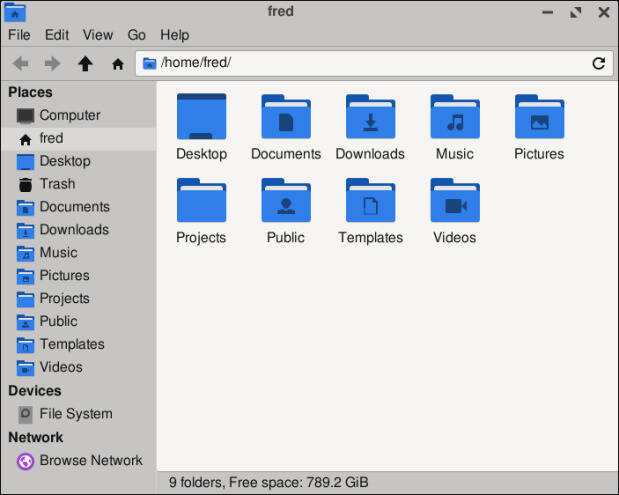

Y como siempre digo, si os gusta el pack de iconos podéis pagarlo de muchas formas en la página en continua evolución (mirad su nuevo aspecto) de KDE Store, que estoy seguro que el desarrollador lo agradecer: puntúale positivamente, hazle un comentario en la página o realiza una donación. Ayudar al desarrollo del Software Libre también se hace simplemente dando las gracias, ayuda mucho más de lo que os podéis imaginar, recordad la campaña I love Free Software Day 2017 de la Free Software Foundation donde se nos recordaba esta forma tan sencilla de colaborar con el gran proyecto del Software Libre y que en el blog dedicamos un artículo.
Más información: KDE Store
La entrada Iconos de alto contraste para tu PC: Bolder Folders se publicó primero en KDE Blog.
Hace unos días, concretamenté que desde el 30 de noviembre está disponible la nueva versión de Plasma Mobile Gear. Es hora de empezar a hablar de ella y nada mejor que con las novedades base de Plasma Mobile Gear 22.11, es decir, la shell de esta interfaz gráfica que muchos esperamos que se convierta en la próxima en nuestro terminal.
El pasado 30 de noviembre ls desarrolladores lanzaron Plasma Mobile Gear 22.11, la cual llegó con una gran novedade: un cambio en la forma de realizar sus lanzamientos.
Esto ya lo hablé en este artículo, así que os remito a él y entro de lleno en el objetivo de este, que no es más que hablar de las novedades base de Plasma Mobile Gear 22.11, las cuales enumero a continuación:
Cajón de acciones (action drawer):
Panel de Navegación: arreglado el botón de cierre que no se podía utilizar mientras se lanzaba una aplicación.
Pantalla de inicio (Halcyon)
Pantalla de bloqueo: mejoras en el rendimiento, y también puso el texto del reloj en negrita para mejorar el contraste.
Kscreen: arreglado el comportamiento de los despertadores mientras la pantalla está apagada y el dispositivo está rotado. Las rotaciones ahora sólo se rastrean cuando la pantalla está encendida.
Kwin: añadido soporte para las orientaciones del panel del dispositivo. Esto significa que los dispositivos como el OnePlus 5 (que tiene una pantalla montada al revés) ahora tendrá la orientación correcta por defecto, y no invertida para la entrada táctil.
Para los que no lo conozcan Plasma Mobile es la alternativa libre a interfaz gráfica para smartphones de la Comunidad KDE, hablé de él hace un tiempo y, poco a poco, se está convirtiendo en un clásico del blog.
Su idea es muy simple, tras conquistar tu escritorio KDE la Comunidad también quiere conquistar tu teléfono móvil… aunque todavía lo tenga complicado por todas las limitaciones de hardware que todavía tiene este campo de la tecnología.
No obstante, confiemos que de igual forma se han ido conquistando los ordenadores de sobremesa, portátiles y servidores, lleguemos un día que podamos tener libertad total en nuestros smartphones.
Y para cuando eso ocurra la Comunidad KDE estará preparada para ello y por eso está confeccionando un catálogo más que decente de aplicaciones con tecnología adaptativa.
La entrada Las novedades base de Plasma Mobile Gear 22.11 se publicó primero en KDE Blog.
Hoy hablo con el Dr. Ángel Durántez, doctor en Medicina y Cirugía por la Universidad Autónoma de Madrid, titulado en ...
The post Más Joven durante más Tiempo, con el Dr. Ángel Durántez (Ep. 339) appeared first on Fitness Revolucionario.
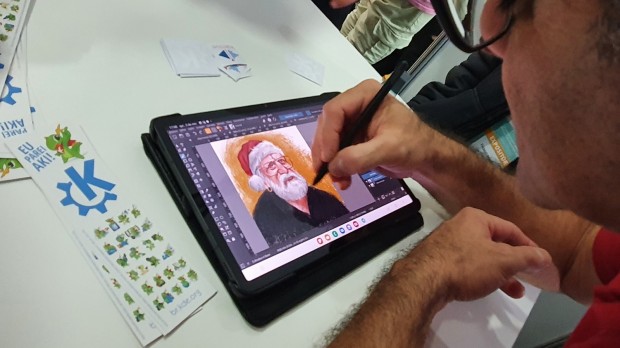
Hace una semana, la Comunidad KDE hizo mofa del Black Friday y lo convirtió en el Blue Friday, iniciando de forma diferente la campaña de recaudación de fondos para KDE 2022 en la que se intenta asegurar el desarrollo de un proyecto que crece y crece ofreciendo a todo el mundo de forma totalmente gratuita a todos los niveles (monetario, datos, libertad, etc) Software de calidad.
Donar a proyectos abiertos es una de las formas de colaborar más sencillas en el desarrollo de estas iniciativas. Y es que debemos tener claro que gran parte del Software Libre es gratuito pero implica unos gastos básicos, por ejemplo, en cuanto a servidores. Además, si queremos calidad y que se tenga garantías de desarrollo los usuarios, o gran parte de estos, deben colaborar de alguna forma en su desarrollo. Creo que es un buen momento para invitaros a leer este artículo ya algo viejo que publiqué en su día en este humilde blog.
De esta forma, y una vez iniciada la campaña del Blue Friday ésta continúa en forma de la campaña de recaudación de fondos para KDE para que la Comunidad KDE siga creciendo y ofreciendo más y más software de calidad de forma gratuita, tanto de forma monetaria como en forma de datos personales.
En palabras de los desarrolladores:
Tu donación permite a KDE seguir desarrollando el espectacular escritorio Plasma y todas las aplicaciones que necesitas para la educación, la productividad y el trabajo creativo.
Tu donación también ayuda a pagar los servidores que alojan el código de KDE, los sitios web y los canales de chat y videoconferencia que los colaboradores de KDE utilizan para comunicarse entre sí. Además, ayuda a pagar los sprints de desarrollo y la conferencia anual Akademy.
KDE quiere ser capaz de ofrecer a los usuarios y a los miembros de la comunidad mejores servicios y apoyo. Tu donación también ayuda a KDE a proporcionar empleo a las personas que pueden ayudar a que esto suceda.
Tu donación también beneficia al resto de la humanidad. Con ella, KDE tiene los recursos para promover un espectacular catálogo de Software Libre a profesionales, artistas, desarrolladores de software, niños, instituciones públicas, organizaciones sin ánimo de lucro y empresas de todo el mundo.

Tu donación también apoya al propio movimiento del Software Libre. KDE puede adoptar y alimentar nuevos proyectos, ayudándolos a alcanzar la madurez, y ayudando a los nuevos contribuyentes a formar parte de la comunidad del Software Libre con una carrera en la tecnología ética.
Y si eres un desarrollador, puedes beneficiarte de las herramientas y marcos de trabajo de KDE. Las bibliotecas de KDE hacen que sea rápido y fácil construir aplicaciones sofisticadas para todas las plataformas.
El objetivo es llegar a 20.000 €, una cantidad creo que ridícula para todo el gran Software de Calidad que la Comunidad KDE ofrece. En el momento de escribir este artículo se lleva un 25% del mismo… espero que pronto se llegue al 100%.
Yo ya he donado, como suelo donar a otros proyectos como Wikipedia, OpenClipart, Gimp o Inkscape… y creo que esto debería hacerse público para ir mentalizando al resto de usuarios que una cosa es que sea gratis y otra es que no colabores en nada en su desarrollo.
La entrada Campaña de recaudación de fondos para KDE 2022 se publicó primero en KDE Blog.
Hoy toca hablar de que está disponible, desde el 30 de noviembre Plasma Mobile Gear 22.11, la colección de aplicaciones especialmente diseñadas para dispositivos móviles. Hagamos una breve reseña del lanzamiento a la espera de entrar en harina.
Para los que no lo conozcan Plasma Mobile es la alternativa libre a interfaz gráfica para smartphones de la Comunidad KDE, hablé de él hace un tiempo y, poco a poco, se está convirtiendo en un clásico del blog.
Su idea es muy simple, tras conquistar tu escritorio KDE la Comunidad también quiere conquistar tu teléfono móvil… aunque todavía lo tenga complicado por todas las limitaciones de hardware que todavía tiene este campo de la tecnología.
No obstante, confiemos que de igual forma se han ido conquistando los ordenadores de sobremesa, portátiles y servidores, lleguemos un día que podamos tener libertad total en nuestros smartphones.
Y para cuando eso ocurra la Comunidad KDE estará preparada para ello y por eso está confeccionando un catálogo más que decente de aplicaciones con tecnología adaptativa.
Este 30 de noviembre Plasma Mobile Gear ha lanzado su versión 22.11, la cual llega con muchas novedades, aunque la principal viene de un cambio en la forma de realizar sus lanzamientos.
Según los desarrolladores:
Hemos decidido migrar los lanzamientos de las aplicaciones de Plasma Mobile a KDE Gear, empezando por KDE Gear 23.04. Esto significa que Plasma Mobile Gear será descontinuado en el futuro, y las aplicaciones de Plasma Mobile seguirán el calendario de lanzamientos de la mayoría de las otras aplicaciones de KDE, simplificando el empaquetamiento. Para preparar esto, se ha hecho un esfuerzo continuo para asegurar que todas las aplicaciones tengan creadas las categorías de Bugzilla adecuadas.
Así que os invito a leer las futuras entradas dondee comentaremos las novedades de este lanzamiento que da fin a una nomenclatura, a la espera de poder realizar un articulo más completo.
La entrada Disponible Plasma Mobile Gear 22.11 se publicó primero en KDE Blog.
La comunidad de KDE a través de la organización KDE e.v. que representa a KDE en cuestiones legales y financieras, ofrece unas plazas de empleo para trabajar en la comunidad

KDE es una gran comunidad global que crea software libre para ser utilizado por cualquier persona en sistemas GNU/Linux e incluso por otros sistemas privativos.
La comunidad de KDE está formada por diferentes personas que desarrollan software, corrigen errores, escriben, traducen de manera altruista, compartiendo sus conocimientos, tiempo y esfuerzo en este gran proyecto de software libre.
Pero además de ese trabajo voluntario, hay también una serie de personas que trabajan contratados por KDE, mediante KDE e.v. para realizar diferentes tareas dentro de la comunidad, en las que se requiere un toque más profesional.
Esas personas contratadas por KDE trabajan y coordinan sus esfuerzos y trabajos para hacerlo junto a la gran comunidad de KDE.
Si quieres encontrar un trabajo relacionado con el software libre, en un gran proyecto como es KDE, echa un vistazo a estas ofertas de empleo que ofrece KDE.
KDE e.V. está buscando una persona con experiencia en redacción técnica para actualizar la documentación de KDE en sus diversos proyectos. La documentación del software y comunidad está en constante evolución y requiere una cuidadosa planificación y mantenimiento, así como una comunicación regular y una estrecha colaboración con nuestros equipos de colaboradores.
Se basará en el resultado del trabajo de documentación anterior. Consulta la convocatoria de la propuesta para obtener más detalles sobre esta oportunidad de contratación.
Tu tarea abarcará desde discutir con los fabricantes y evaluar el tipo de hardware que planean enviar, hasta asegurarte de que sea viable que KDE lo admita, ya sea implementando las características o coordinando con los diferentes equipos para asegurarse de que esto pueda suceder en de manera oportuna.
Eventualmente, esto requerirá la colaboración con las comunidades de integración de sistemas para garantizar que nuestros usuarios obtengan una experiencia óptima. Consulta la convocatoria de la propuesta para obtener más detalles sobre esta oportunidad de contratación.
KDE e.V. está buscando un ingeniero de software para desarrollar la plataforma de software de KDE. Trabajará en KDE Frameworks, Plasma, Qt y otras bibliotecas de middleware para impulsar el estado del arte en la tecnología de KDE.
Las responsabilidades incluyen el desarrollo de nuevas funciones, la corrección de errores, la realización del trabajo de portabilidad necesario, la mejora de la cobertura y la confiabilidad de las pruebas y el mantenimiento del código existente. Consulta la convocatoria de la propuesta para obtener más detalles sobre esta oportunidad de contratación.
En los diversos enlaces se especifican los conocimientos necesarios que se requieren y también las condiciones del trabajo. Todos ellos para realizar en remoto. Y un correo de contacto al que enviar tu propuesta o pedir más información al respecto.
Quizás alguna de esta se adapta a tu perfil técnico y consigas el puesto y sea una puerta que se abra a trabajar en el gran proyecto que es KDE dentro de la comunidad de software libre. ¡Anímate!

Vamos a ver cómo acceder a nuestros marcadores guardados en un simple archivo de texto plano mediante dmenu

Lo reconozco, no soy muy organizado. O por lo menos, no necesito organizar mis marcadores y los que necesito lo hago directamente desde el propio navegador.
Pero quizás tu, que lees este artículo, sí necesitas organizar una lista de marcadores a los que quieres acceder de manera rápida cuando los necesites.
Opciones hay muchas para eso, pero en este caso voy a compartir contigo un pequeño truco para tu sistema GNU/Linux, con el que mantener tus marcadores en un simple archivo de texto plano, y al que acceder mediante dmenu. Si la eficacia de lo simple es lo tuyo, seguro que te va a gustar.
La idea de este artículo proviene de un vídeo de Luke Smith, en el que además de este truco, lo hacía más completo pudiendo añadir fácilmente nuevos marcadores.
Te recomiendo verlo, pero si el inglés no es lo tuyo y te cuesta seguir a la velocidad que teclea Luke Smith, aquí te lo traigo para que lo apliques si te interesa. Vamos al lío.
Para gestionar nuestros marcadores de esta manera necesitaremos:
Instalado el software necesario, creamos el archivo de texto con las direcciones de los marcadores que queremos y lo guardamos en una ubicación de nuestro equipo. Por ejemplo: ~/Documentos/.marcadores
Con todo preparado, podemos simplemente testear si todo funciona ejecutando en una terminal lo siguiente: xdotool type $(cat ~/Documentos/.marcadores | dmenu -i -p Marcadores: -l 10)
Esto nos abrirá una ventana en la parte superior de la pantalla (eso es dmenu) en la que nos mostrará 10 líneas de nuestro archivo de marcadores.
Podremos recorrer el contenido con las flechas de cursor, o mejor todavía, podemos escribir parte de un texto y dmenu irá filtrando mostrando únicamente lo que coincida con lo que vamos escribiendo.
En dmenu, podremos configurar muchos aspectos, por ejemplo la fuente que utiliza y los colores del texto y fondo para adaptarlo a nuestros gustos.
Cuando vemos el marcador que queremos, simplemente pulsamos Enter y la dirección se escribirá en nuestra terminal.
Vale, eso no es muy útil, ¿para qué queremos pegar el texto en la terminal? Lo ideal es asignarle un atajo de teclado, para invocar al comando desde cualquier sitio y/o aplicación (navegador, editor, correo, etc).
Eso ya dependerá de tu entorno de escritorio, gestor de ventanas, etc. En mi caso, como uso Plasma de KDE, voy a mostrar cómo añadir un atajo de teclado personalizado para que ejecute el comando anterior.
xdotool type $(cat ~/marcadores | dmenu -i -p Marcadores: -l 10)
Ahora, abrimos una nueva pestaña del navegador y pulsamos nuestro atajo de teclado (en el caso del ejemplo Alt+M) se abrirá dmenu con el contenido del archivo, escribimos por ejemplo «victor» para que salga la URL de mi blog (porque supongo que estará en tus marcadores ¿no? jejeje)
Seleccionamos la url que queramos y pulsamos Enter, y esta aparecerá directamente en la barra de direcciones. Pero también podemos abrir nuestro editor de texto, y en un documento, pulsar nuestro atajo de teclado, seleccionar la URL y pulsar Enter para que la añada al documento. ¡Fantástico!
Bueno, una manera de tener este archivo de marcadores sincronizado en muchos equipos es usando un repositorio de git (así que mejor no tener nada secreto o que no queramos que pueda ser visto).
Al añadir un nuevo marcador, hacemos un commit y push al repositorio git donde lo tengamos alojado y cuando estemos en otro equipo hacemos un pull y todo sincronizado.
Siempre podremos tener un script que haga estas tareas de manera automática, pero eso ya te lo dejo a ti, para que le des vueltas e investigues.
De esta manera tan simple y sencilla podremos tener nuestros marcadores siempre disponibles muy fácilmente. Pero quizás se te ocurran otras formas de uso que no sean solo los marcadores, quizás una lista de otras cosas que uses habitualmente…
El límite es tu imaginación y tus ganas de conseguir lo que te propones, este solo ha sido el comienzo. ¿Te ha resultado interesante? ¿Conocías las herramientas? ¿Las usas de otra forma? Comparte en los comentarios tu opinión.

Aplicaciones de software libre para artistas que usan que usan software de la comunidad KDE
La comunidad de KDE ha creado una página web en la que difunde las tres grandes aplicaciones de software libre desarrolladas por su comunidad y orientada a artistas digitales en campos como la ilustración digital, la edición digital o la gestión de tu archivo fotográfico.

Krita es un programa profesional de pintura digital, libre y gratuito, hecho con código libre, que ha sido creado por los mismos artistas que desean hacer éstas herramientas accesibles para todas las personas.
Krita es una herramienta profesional con la que puedes dar rienda suelta a tu creatividad y talento pictórico en el ámbito digital. Podrás crear obras de arte, crear cómics, ilustraciones, etc.
Hay todo un muestrario de lo que las personas que usan Krita pueden conseguir con su talento y esta herramienta, que puedes ver en esta web:
Krita es multiplataforma (disponible para GNU/Linux, Mac y Windows), es libre y gratuito, por lo que puedes descargarlo de manera legal en tu equipo, y admite distintas interfaces de dibujo.
Kdenlive es un editor de vídeo multipista, tanto de vídeo como de audio, desarrollado por la comunidad de KDE y disponible de manera libre y gratuita para sistemas GNU/Linux, Windows y Mac.
Desde 2003 que se inició el proyecto, el software ha ganado en estabilidad, funcionalidades y mejoras. Tienes la posibilidad de adaptar el editor a tu forma de trabajar, para hacer las tareas de una forma más sencilla.
Admite todos los formatos de audio y vídeo, dispone de un montón de efectos y transiciones y muchas más disponibles creadas por la comunidad para ser descargadas y utilizadas por cualquiera.
Monta tus vídeos con diferentes clips, corta y pega audios, añade imágenes, rota haz zoom, etc. Y renderiza el resultado para subir el vídeo a tu canal de YouTube, PeerTube, o ese concurso de cortos al que te vas a presentar.
digiKam es una aplicación avanzada de gestión de fotografías digitales de software libre, que está disponible para sistemas GNU/Linux, Windows y macOS. La aplicación proporciona un conjunto completo de herramientas para importar, administrar, editar y compartir fotos y archivos en formato «raw».
Puedes usar las funcionalidades de importación de digiKam para transferir fácilmente fotos, archivos raw y videos directamente desde tu cámara y dispositivos de almacenamiento externo (tarjetas SD, discos USB, etc.). La aplicación te permite configurar ajustes y reglas de importación que procesan y organizan elementos importados sobre la marcha.
digiKam organiza fotos, archivos raw y videos en álbumes. Pero la aplicación también cuenta con potentes herramientas de etiquetado que te permiten asignar etiquetas, calificaciones a fotos y archivos raw. También puedes utilizar la función de filtrado para encontrar rápidamente elementos que coincidan con ciertos criterios específicos.
Pero además de estas tres grandes aplicaciones para diseño, KDE también desarrolla muchas otras aplicaciones muy útiles relacionadas con el diseño gráfico. Muchas de ellas son multiplataforma y otras solo está disponibles para sistemas GNU/Linux. Puedo destacar:
Pero dentro del software libre, hay muchos otros proyectos muy grandes que han creado herramientas libres que cada vez más son utilizadas de manera profesional y que dan a la persona que las utiliza la libertad de no sentirse atado a licencias, serials, etc.
Algunas de esas herramientas son:
Por último, si después de consultar esta lista y descargar el programa que más te gusta, lo usas como herramienta habitual, de manera personal, en tu oficina, en tu asociación o donde quieras, no dudes en hacer una donación al proyecto.
La comunidad que desarrolla el software lo hace de manera libre y gratuita, pero el mantenimiento de los servidores de descargas, páginas web, dominios, equipos de desarrollo, contratación de desarrolladores, etc tiene un coste.
Donar dinero al proyecto asegura que esa herramienta que tanto te gusta se pueda mantener, mejore, añada nuevas funcionalidades y siga haciéndote feliz, así que te animo a donar (o no. Eso es tu elección).

Muchos de los comandos de la segunda edición de Unix de 1972 todavía se usan en los sistemas basados en Unix como las distribuciones GNU/Linux actuales. Repasemos cómo comenzó Unix y cómo ha cambiado con el tiempo

Hoy en día, pensamos en Unix como GNU/Linux, y mucha gente ve el Unix original a través de la lente de GNU/Linux. Pero Unix tiene una larga historia, y la apariencia de Unix ha cambiado con el tiempo.
Cuando hablamos de «cómo era en los primeros días de Unix», en realidad no tenemos una idea sólida porque la forma en que trabajamos ha cambiado mucho desde entonces.
Este artículo en una traducción/adaptación del artículo original en inglés escrito por Jim Hall y publicado bajo una licencia libre en el blog de redhat.com.
En el artículo original se confunde (u omite deliberadamente) Linux (el kernel) con GNU el sistema operativo que usa el kernel Linux. GNU (acrónimo recursivo de GNU is Not Unix) fue desarrollado por Richard Stallman en 1983 como versión de software libre del sistema Unix con licencia privativa.
Los comandos de Unix que mencionan, forman parte del sistema GNU, no del kernel Linux. Aunque de manera popular se conozca al sistema con el nombre general de Linux, cabe destacar y dar crédito a GNU, que fue el sistema que liberó las herramientas y comandos de Unix.
Empezamos a indagar en la «prehistoria» de la informática.

Echemos un vistazo a cómo comenzó Unix. En 1969, Ken Thompson, investigador de Bell Labs, estaba experimentando con diseños de sistemas operativos. Bell Labs tenía una computadora PDP-7 con un dispositivo periférico interesante: una unidad de disco muy rápida (para la época). Ken experimentó escribiendo una interfaz personalizada para maximizar el rendimiento de la unidad.
En algún momento, Ken se dio cuenta de que había trabajado tanto en la interfaz que era casi un sistema operativo en sí mismo. Thompson calculó que necesitaba tres semanas más para convertirlo en un sistema operativo prototipo: cada una de esas tres semanas para escribir un editor, un ensamblador y un kernel.
Ese prototipo fue el comienzo del sistema Unix.
Ese primer sistema operativo prototipo resultó ser una idea bastante buena. Y con el tiempo, Thompson y otras personas en Bell Labs le agregaron nuevos programas, con el patrón de diseño general de que cada programa debe ser pequeño y hacer una cosa realmente bien. (filosofía Unix)
El nuevo sistema se denominó Unix, un juego con el nombre Multics, un proyecto fallido en el que Bell Labs había participado unos años antes.
En noviembre de 1971, Bell Labs recopiló los programas y lanzó la 1.ª edición de Unix, seguida de la 2.ª edición de Unix en julio de 1972. Estas primeras versiones de Unix no están muy alejadas de los sistemas GNU/Linux actuales.
Muchos de los comandos en los que confiamos todos los días en Linux ya estaban presentes en la segunda edición de Unix, incluidos cat, chdir (como cd), chmod, chown, cmp, cp, date, df, du, echo, find, ln, ls, man, mkdir, mount, mv, rm, rmdir, sort, umount, wc, y who. Y algunos otros comandos que aún existen pero que no se usan con frecuencia, como ar (archivo), dc (calculadora de escritorio), ed (editor) y sum (suma de verificación del archivo).
La segunda edición de Unix también admitía versiones anteriores de correo electrónico y mensajes instantáneos, con mail (correo electrónico), mesg y write (mensajes a los usuarios).
Los programadores tenían una variedad de compiladores y herramientas para ayudarlos a escribir nuevos programas, incluidos as (ensamblador), bas (programación BASIC), cc (compilador C), db (depurador), fc (compilador FORTRAN), ld (enlazador), nm (lista de nombres), od (volcado octal), strip y un (búsqueda de símbolos indefinidos).
Es posible que reconozca estas herramientas en los sistemas GNU actuales, aunque podríamos usar nombres ligeramente diferentes para ellas, como gcc el compilador GNU para compilar programas en C.
Algunos comandos de Unix han cambiado de nombre con el tiempo, pero es posible que aún reconozca a sus predecesores anteriores en Unix 2nd Edition. Programas como sh shell (compatible con versiones anteriores de : etiquetas, goto e if), check y salv (como fsck), dsw (como rm -i), istat (proviene de inode), m6 (un procesador de macros temprano, el predecesor a m4 de hoy) y tm (información de tiempo del sistema, similar a uptime y otros comandos modernos).
Otros comandos eran reliquias de su tiempo, dedicados a sistemas que ya no existen. Por ejemplo, el manual Unix 2nd Edition define herramientas para comunicarse con un mainframe Honeywell 6070, incluyendo dpd (daemon de teléfono de datos), tss (sistema de tiempo compartido de Honeywell 6070) y opr (imprimir archivos «fuera de línea» en Honeywell 6070).
Unix se convirtió rápidamente en una plataforma popular dentro de Bell Labs, por lo que Thompson buscó un hardware más potente para ejecutar el nuevo sistema. Desafortunadamente, la dirección no quería invertir en la investigación del sistema operativo, ya que se sintió desilusionada por el fallido proyecto Multics. Pero el pequeño equipo de Unix encontró una solución.
El departamento de Patentes estaba a punto de comprar un nuevo sistema informático que podrían usar para escribir solicitudes de patentes. Sin embargo, el nuevo software no estaría listo de inmediato. El equipo de Unix hizo una contrapropuesta: comprar un nuevo PDP-11 para que los laboratorios desarrollen la próxima versión de Unix y, a su vez, el equipo de Unix actualizaría el sistema de procesamiento de texto roff para admitir las funciones necesarias para escribir solicitudes de patentes.
Y es por eso que la 2.ª edición de Unix también incluye una variedad de herramientas de procesamiento e impresión de documentos que incluyen nroff (la «nueva versión de roff»), ov (superposición de páginas impresas), pr (preprocesador de impresión) y type (imprimir en un teletipo).
Más tarde, cuando los laboratorios compraron una máquina tipográfica, el programa de composición tipográfica nroff se actualizó con nuevas funciones. troff (la «versión tipográfica de roff») apareció por primera vez en Unix 4th Edition en 1973. Otras herramientas de formato de texto admitían troff, como eqn para generar ecuaciones y tbl para crear tablas.
Otras herramientas de procesamiento de texto ahora familiares no aparecerían en Unix hasta revisiones posteriores. En particular, la capacidad de enviar la salida de un comando a otro (usando «conductos»tuberías») no apareció hasta la 3. Unix 5ª edición, 1974).
El primer shell de Unix todavía era bastante primitivo y no sería reemplazado por un Bourne Shell más rico en funciones hasta la séptima edición de Unix en 1979.
Realmente es fascinante esta «arqueología informática». No solemos pensar en los orígenes de los comandos de GNU/Linux que usamos todos los días. Estos comandos se originaron en una época más simple cuando la memoria de la computadora se medía en kilobytes, por lo que las herramientas debían ser de pequeño tamaño y de naturaleza enfocada.
Sin duda, Unix de hace 50 años carecía de la amplitud de opciones de línea de comandos que disfrutamos hoy. Por ejemplo, el comando ls moderno anuncia 60 opciones de línea de comandos diferentes, mientras que ls de la segunda edición de Unix admitía solo cinco. Pero claramente se mostró prometedor, incluso en los primeros días, y creció rápidamente.
Hoy en día, cada sistema Unix puede rastrear su ascendencia hasta el Unix original. Eso incluye GNU/Linux, que utiliza herramientas GNU que se basan en la documentación de Unix.
GNU/Linux definitivamente está muy alejado de sus raíces Unix, admite arquitecturas modernas y dispone de una gama de herramientas modernas útiles, pero la experiencia de la línea de comandos central sigue siendo bastante similar a la de Unix de la década de 1970.
La próxima vez que uses ls para listar archivos en tu equipo o servidor, ten presente que estás usando un comando de hace 50 años o más. Y todavía sigue.

Recopilación y traducción del boletín mensual de noticias relacionadas con el software libre publicado por la Free Software Foundation.

La Free Software Foundation (FSF) es una organización creada en Octubre de 1985 por Richard Stallman y otros entusiastas del software libre con el propósito de difundir esta filosofía.
La Fundación para el software libre (FSF) se dedica a eliminar las restricciones sobre la copia, redistribución, entendimiento, y modificación de programas de computadoras. Con este objeto, promociona el desarrollo y uso del software libre en todas las áreas de la computación, pero muy particularmente, ayudando a desarrollar el sistema operativo GNU.
Además de tratar de difundir la filosofía del software libre, y de crear licencias que permitan la difusión de obras y conservando los derechos de autorías, también llevan a cabo diversas campañas de concienciación y para proteger derechos de los usuarios frentes a aquellos que quieren poner restricciones abusivas en cuestiones tecnológicas.
Mensualmente publican un boletín (supporter) con noticias relacionadas con el software libre, sus campañas, o eventos. Una forma de difundir los proyectos, para que la gente conozca los hechos, se haga su propia opinión, y tomen partido si creen que la reivindicación es justa!!

Puedes ver todos los números publicados en este enlace: http://www.fsf.org/free-software-supporter/free-software-supporter
Después de muchos años colaborando en la traducción al español del boletín, desde inicios del año 2020 he decidido tomarme un descanso en esta tarea.
Pero hay detrás un pequeño grupo de personas que siguen haciendo posible la difusión en español del boletín de noticias de la FSF.
¿Te gustaría aportar tu ayuda en la traducción? Lee el siguiente enlace:
Por aquí te traigo un extracto de algunas de las noticias que ha destacado la FSF este mes de noviembre de 2022
Del 21 de octubre
El 21 de octubre marcó el Día Mundial del Cifrado de este año, y en honor a este día, publicamos un artículo sobre el importante papel que juega el cifrado de extremo a extremo en nuestra privacidad diaria.
Las llamadas «medidas de control de chat» en la Unión Europea (UE) parecen estar peligrosamente cerca de ser adoptadas, sin embargo, su razonamiento es erróneo. El cifrado, como la cerradura de una puerta, es una herramienta útil, y las puertas traseras obligatorias solo introducen una inseguridad innecesaria para los usuarios.
De cara a las generaciones futuras, la libertad y la privacidad deben ser el legado que les dejemos a los niños, no una infraestructura tecnológica que los prive de estos derechos o, peor aún, implique que nunca existieron.
No importa tener las mejores intenciones: una vez que se abre la puerta trasera, no se puede cerrar. Proteger a los niños del daño es un objetivo tan noble como siempre lo ha sido, pero colocar puertas traseras en la forma en que hablamos y compartimos no es la forma de hacerlo.
Del 26 de octubre por la FSFE
El software libre brinda a los usuarios y desarrolladores la libertad de ejecutar, copiar, distribuir, estudiar, cambiar y mejorar el software. Sin embargo, el proyecto de ley actual de la UE sobre el «control de chat» obligatorio amenaza estas libertades al prohibir los métodos de protección de la privacidad con cifrado.
Además, las herramientas de software libre, en virtud de su naturaleza transparente y compartible, estarían bajo cargas adicionales para cumplir con dichos mandatos, mientras que la ley propuesta fracasará en su objetivo previsto de proteger a las personas y, en el peor de los casos, introducirá a las personas en vulnerabilidades de seguridad que les permitirán fácil vigilancia y espionaje.
Del 4 de octubre por Nicolas Vallet, David Michonneau, & Simon Tournier
En el campo de la ciencia, la reproducibilidad es crucial. Sin embargo, la reproducibilidad requiere controles sobre cosas como las condiciones experimentales.
Cuando tales condiciones requieren software, el software libre como GNU Guix es la única forma práctica de garantizar que se implementen los controles experimentales necesarios.
GNU Guix proporciona un sistema de empaquetado único, y el sistema de control de versiones Git puede registrar y rastrear el entorno computacional para las pruebas, de modo que cualquier persona que desee reproducir las condiciones computacionales pueda hacerlo, y puede hacerlo para varios puntos en el entorno. historia.
No todos los días se examina el software libre en la academia, y este artículo ofrece evidencia persuasiva de su papel fundamental en la investigación científica.

Estas son solo algunas de las noticias recogidas este mes, pero hay muchas más muy interesantes!! si quieres leerlas todas (cuando estén traducidas) visita este enlace:
Y todos los números del «supporter» o boletín de noticias de 2022 aquí:
—————————————————————
La snapshot 20221103 trajo una actualización del comando sudo en openSUSE Tumbleweed que ha modificado el comportamiento del comando

El reciente problema con el comando sudo en openSUSE Tumbleweed después de la actualización de la snapshot 20221103 no es un «bug» como tal, si no un cambio en el comportamiento de este comando.
Pero en las listas de corro y en los foros oficiales se ha montado una buena discusión al respecto de este problema en muchos usuarios que usan sudo a la hora de hacer gestiones del usuario root en sus sistemas GNU/Linux.
Yo hace tiempo utilizaba el comando su - y me registraba como usuario root a la hora de actualizar el sistema, instalar nuevo software u otras tareas que quisiera realizar con este usuario con privilegios en GNU/Linux.
Pero desde hace tiempo, tengo varios alias para todas esas tareas que usan sudo, por lo que este nuevo cambio de sudo me hacía que ya no funcionaran.
Al ejecutar por ejemplo el comando en openSUSE Tumbleweed para actualizar el sistema, con la modificación en el comando sudo, me salía lo siguiente:
$ sudo zypper dup
[sudo] password for victorhck:
victorhck is not in the sudoers file.
This incident has been reported to the administrator.
Este nuevo comportamiento se introdujo en esa actualización, este es el «log» de cambios sobre ese paquete:
==== sudo ====
Subpackages: sudo-plugin-python

- Modified sudo-sudoers.patch
   * [bsc#1203978 jsc#PED-260]
   * Remove uncommented "Defaults targetpw" portion of /etc/sudo-sudoers
file.
   * Sudo now asks for the password of the user calling sudo instead of the target (i.e. root) user.
Bueno, mucho se ha discutido sobre el tema, pero si os apetece el «salseo» os pasáis por las listas de correo para seguir la discusión. Yo simplemente os voy a compartir la que parece ser la solución más adecuada.
Hay usuarios que han vuelto a la configuración antigua del archivo que se ha modificado. Pero otros han propuesto esta solución que parece más adecuada.
Para ello, editamos o creamos si no existe, el archivo /etc/sudoers.d/user cambiar «user» por tu nombre de usuario en el sistema (en mi caso victorhck). Y en ese archivo escribimos estas líneas:
Defaults targetpw  # Ask for the password of the target user
ALL ALL=(ALL:ALL) ALL  # WARNING: only use this together with 'Defaults targetpw'
Guardamos y ya debería volver a funcionar el comando sudo como estaba anteriormente.

El gestor de ventanas iceWM para sistemas GNU/Linux tiene como objetivo su velocidad, su simplicidad, la ligereza y acaba de publicar su versión 3.2.0

A pesar de no ser un gestor de ventanas muy conocido y quizás tampoco extensamente utilizado, iceWM tiene un ciclo de desarrollo muy continuado.
Hoy mismo (3-11-2022) se ha publicado la versión 3.2.0, pero la anterior 3.1.0 fue de apenas 11 días antes y la 3.0.1 de hace 29 días… lo que da una cuenta de que el proyecto, lejos de estar aparcado tiene muy buena salud.
En el artículo donde repasaba 38 gestores de ventanas para sistemas GNU/Linux, por supuesto aparecía iceWM y además por el blog ya he publicado algún que otro vídeo o tutorial sobre iceWM. Pero ¿qué es iceWM?
Es un gestor de ventanas (el software que «dibuja» los marcos de las ventanas, botones, barras, etc en tu sistema operativo) disponible para sistemas GNU/Linux como openSUSE, Debian y derivadas, Arch y también para la mayoría de sistemas *BSD.
Ofrece una barra de tareas inferior, un paginador de escritorios virtuales y atajos de teclado. Las ventanas pueden manejarse tanto con el ratón como con el teclado, haciendo así más productivo y cómodo su uso. Ofrece un gestor de fondos de escritorio un gestor de sesión y una bandeja de sistema que se añade a la barra de tareas.
Ofrece la posibilidad de trabajar con varios monitores y es muy flexible, ya que se puede adaptar a tus gustos, dispone de varios temas diferentes y tiene una muy buena documentación para ayudarte en el uso y en su customización.
Los usuarios de openSUSE lo conocemos muy bien, ya que este entorno de escritorio se instala de manera predeterminada, independientemente de tu opción. Algo que está muy bien, si quieres un entorno gráfico disponible y el tuyo, por lo que sea, ha sufrido un «crash» que no te deja acceder.
Fue creado desde 0 por el desarrollador Marko Maček en 1997 en lenguaje C++ y su desarrollo actualmente es comunitario en su repositorio GitHub.
Está disponible a muchos idiomas, entre ellos el español y tiene una buena documentación de todas sus partes, para resolver dudas y expandir sus posibilidades. Aquí tienes unos cuantos enlaces útiles:
De entrada puede parecer algo «rudo», antiguo y poco agradecido si lo comparamos con entornos como Plasma o Gnome, pero iceWM tiene una buena comunidad detrás que crea temas para todos loc gustos, que se pueden instalar fácilmente y le dan otro aspecto. Por ejemplo así:
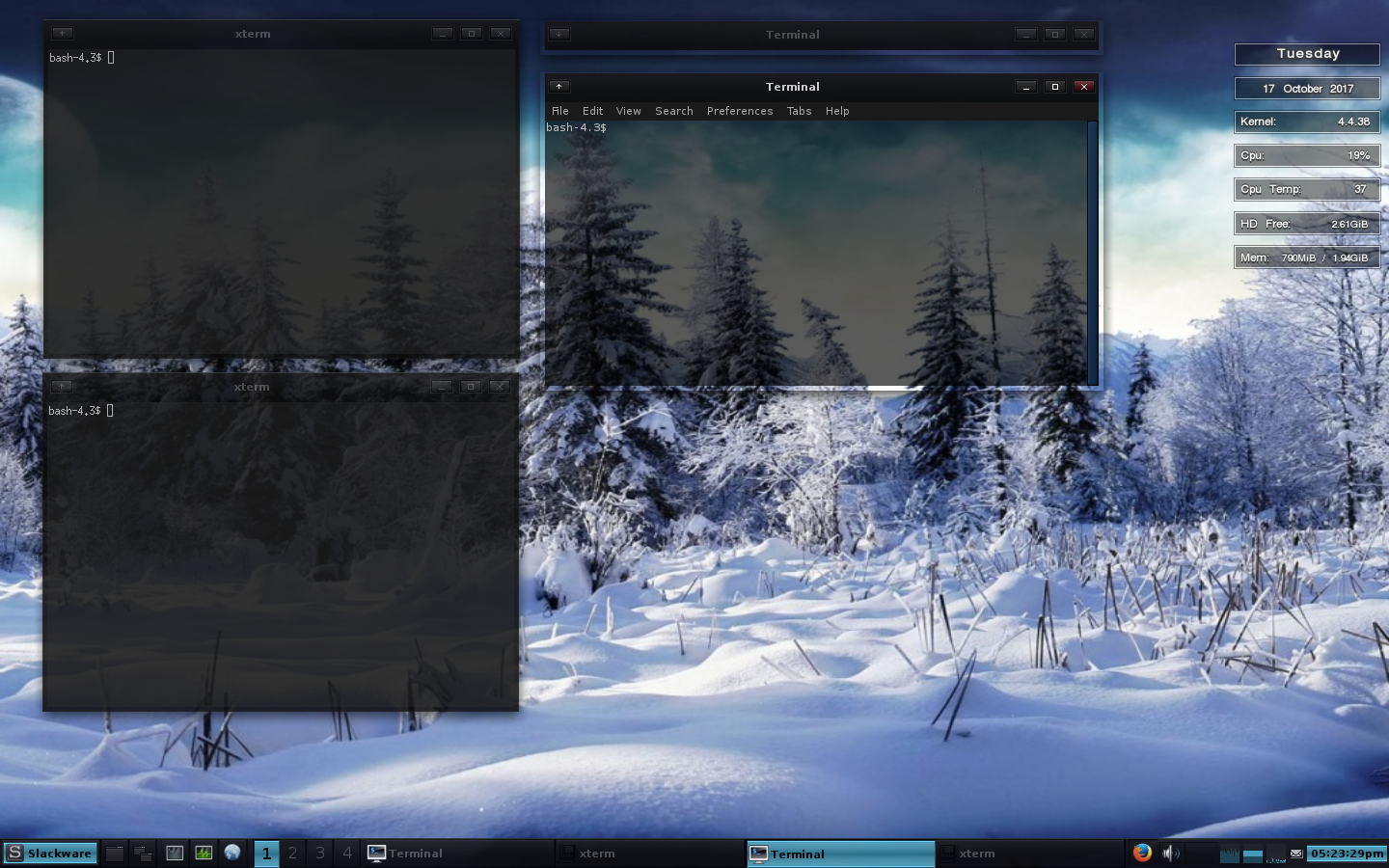
Con este gestor de ventanas, puedes seguir utilizando las herramientas de tu escritorio favorito. Es decir, puedes usar firefox, dolphin, thunderbird, el editor Kate, o lo que prefieras. No tienes límites.
Yo he instalado la versión 3.2.0 en mi openSUSE Leap de pruebas. ¿Quieres probarlo también en tu equipo? Si no está disponible desde los repositorios de tu sistema, puedes hacerlo desde la fuente y compilando.
Primero deberemos instalamos las dependencias necesarias para compilar he instalar iceWM:
$ wget https://ice-wm.org/scripts/os-depends.sh
$ sudo bash -x ./os-depends.sh
Después descargamos la versión que queremos, compilamos e instalamos. En el ejemplo siguiente es la versión 3.2.0, pero si quieres otra, simplemente es cambiar a la versión más reciente disponible:
$ wget https://github.com/ice-wm/icewm/releases/download/3.2.0/icewm-3.2.0.tar.lz
$ tar -x --lzip -vpf icewm-3.2.0.tar.lz
$ cd icewm-3.2.0
$ ./configure --prefix=/usr
$ make
$ sudo make install
Cerramos la sesión y la abrimos seleccionando iceWM para probar la versión más reciente. IceWM es:
¿Te animas a probarlo?

Veamos cómo hacer que se muestre un resumen con el número de carpetas y archivos al listar el contenido de una carpeta en la terminal de nuestro sistema GNU/Linux

Estando en una terminal, es una tarea muy común el listar el contenido de una carpeta para que nos muestre el listado de archivos y carpetas que contiene. Eso lo podemos realizar con el comando ls o con herramientas más modernas como exa
Hace unos días, al escribir un artículo para el blog sobre el comando tree me gustó el detalle de que al terminar, hace un resumen en el que muestra el número de directorios y archivos que el comando ha mostrado.
Pensé que me gustaría que exa, que es el comando (con el alias de ll) que uso para mostrar el contenido de las carpetas también tuviera esa funcionalidad. Y dándole alguna vuelta, así logré tenerlo.
Para mostrar ese resumen del comando tree en exa, había además que usar tail para que seleccionara la última línea del comando tree.
Al final el comando quedaría así:
ll && tree -L 1 | tail -n 1
Como he dicho antes, ll es un alias que tengo establecido para que ejecute exa con los siguientes parámetros: exa --icons --long --header --git --group-directories-first
El resultado, es lo que ves en la captura que abre el artículo. Se muestra el contenido de la carpeta y se añade el resumen final del comando tree, del que el comando tail ha recortado la última línea para mostrarla.
El comando tiene algún pequeño contratiempo, ya que si quieres que exa muestre todos los archivos, incluidos ocultos, también a tree deberás pedírselo, para que concuerde lo mostrado con el resumen final. Para ello deberemos hacerlo así:
ll -a && tree -aL 1 | tail -n 1
También podemos usar alguna otra de las funcionalidades de las opciones del comando tree, para que nos muestre lo que ocupan dichos archivos y directorios mediante la opción --du y añadiendo también -h para que muestre el valor de una manera adecuada. Quedando así:
ll && tree --du -hL 1 | tail -n 1
¿Te ha resultado interesante la opción que te he traido? Ya queda en tu mano añadir ese comando a tus alias y adaptarlo a tus gustos personales.

Solo 4 entradas en un año. Mantengo el blog vivo, porque me preocupo de contestar algún comentario y corregir errores de las entradas publicadas, pero apenas consigo crear contenido nuevo. Pero no podía pasar sin escribir algo para celebrar el quince aniversario de JVare Blog. Al menos creo que ya me puedo considerar con la… Leer más »¡Hola! Quince aniversario
La entrada ¡Hola! Quince aniversario se publicó primero en JVare Blog.
El comando tree, muestra un listado de los archivos de la ruta actual de manera recursiva, en forma de diagrama de árbol

El comando tree fue escrito por Steve Baker junto con otros desarrolladores para sistemas PC-DOS y MS-DOS, pero está disponible para sistemas GNU/Linux bajo una licencia GPL v2.0
El comando, ejecutado sin argumentos, muestra los archivos y carpetas de la carpeta actual de manera recursiva, es decir entrando dentro de carpetas y volviendo a mostrar el contenido, etc…
Si instalas esta utilidad en tu sistema GNU/Linux y la ejecutas, te mostrará un resultado similar a este:
$ tree ruta/de/una/carpeta
ruta/de/una/carpeta/
├── a-primero.html
├── b-segundo.html
├── subcarpeta
│   ├── readme.html
│   ├── code.cpp
│   └── code.h
└── z-otro-archivo.html

1 directories, 6 files
Pero tiene un montón de opciones, veamos algunas de las que nos pueden ser más útiles, pero explora todas para que te pueda ayudar en un caso en concreto.
Si ejecutamos el comando en la carpeta /home de nuestro usuario, quizás mostrará una salida abrumadora de información que realmente no es lo que estábamos buscando.
Podemos limitar el nivel de recursividad al que profundiza al mostrar la información mediante la opción-L y añadiendo un número que será el número de niveles de recursividad que muestra.
Estando en la carpeta /home de tu usuario ejecuta primero tree sin más opciones y ahora ejecuta tree -L 1 para que muestre solo un nivel de recursividad al ejecutar el comando. ¿Ves la diferencia? Puedes probar cambiando el 1 por otro número para explorar más niveles.
Algo que me gusta tanto del comando tree como de otros comandos a la hora de mostrar el contenido de mi ubicación es que me muestre primero los directorios y después los archivos, ambos ordenados alfabéticamente.
En tree podemos hacer eso con la opción --dirsfirst Añadiendo esta opción a la anterior, podemos ejecutar el comando tree --dirsfirst -L1
Pero si a ti no te gusta esta distribución y prefieres que primero te muestre los archivos, para eso tienes la opción --filesfirst
Colorear la salida de un comando sirve para ordenar un poco la información en nuestra pantalla y que nos sea más fácil agrupar e interpretar la información. Con el comando tree podremos hacerlo con la opción -C. Añadimos esta opción a lo ya aprendido tree --dirsfirst -CL 1
De manera predeterminada, tree no nos muestra las carpetas ni archivos ocultos, ya sabes, en GNU/Linux son los que empieza su nombre con un punto .
Si queremos que también nos muestre esas carpetas y archivos ocultos, podemos hacerlo mediante la opción -a Vamos a añadir esa opción al comando: tree --dirsfirst -aCL 1
De manera predeterminada tree muestra el contenido ordenado de manera alfabética, cosa que podemos invertir con la opción -r
Y también podemos hacer que el comando tree nos muestre el tamaño de los archivos y carpetas mediante la opción -h
Pero podemos especificar que lo ordene por ejemplo de por tamaño mediante la opción --sort size que podemos añadir a nuestro comando: tree --dirsfirst -ahCL 1 --sort size
De toda la información que ofrece tree, la podemos filtrar buscando un patrón específico de un nombre de archivo.
El comando mostrará igualmente todos las carpetas, pero dentro de esta sólo mostrará los archivos que coinciden con el patrón buscado. El patrón de búsqueda admite comodines como:
Para ver todos los archivos en dos niveles, que comienzan por b o por w y acaben en .sh ejecutaríamos el siguiente comando de tree con estas opciones tree --filesfirst --prune -CL 2 -P [b,w]*.sh
Añado la opción prune para que no muestre los directorios que no contienen ninguna de las opciones de búsqueda, así muestra solo las carpetas que los contienen.
El comando tree tiene muchas más opciones que podemos configurar, echa un vistazo a su ayuda para verlas todas.
Una de las opciones que más me gustan es que al final del comando, hace un resumen de las perpetas y los archivos encontrados. Esa información me gustaría que se mostrara en el comando exa o en ls a la hora de listar el contenido de una carpeta.
Bueno, eso queda para un próximo artículo en el blog… Conjugaremos ambos comandos para que se muestre ese resumen final de tree
¿Te ha resultado útil el artículo? Comparte tus «hacks» con el comando tree o si alguno que no conocías te ha resultado interesante, en los comentarios del blog.
