Plasma 6 no vino solo. Junto al escritorio también apareció KDE Gear 24.02, KDE Frameworks 6 y Plasma Mobile 6, todo un desembarco de novedades que todavía no han tenido tiempo de aparecer en el blog. Es hora de enmendar este error. Ya hice un resumen básico de las cosas nuevas que nos ofrecían y es el momento de hablar de las novedades de KDE Edu en KDE Gear 24.02, la colección de programas para el mundo educativo de la Comunidad KDE
Novedades de KDE Edu en KDE Gear 24.02
La calidad y cantidad de aplicaciones del ecosistema KDE es asombrosa, creciente y realmente competente. Solo hay que ver la página oficial para ver el catálogo completo de ellas.
En el salto tecnológico del pasado 28 de febrero, KDE Gear 24.02 nos trajo muchas aplicaciones ya migradas a Qt 6 y con un aspecto con menos marcos en su interfaz, con el objetivo de hacerlos más consistentes con Brisa y que tengan un aspecto más moderno.
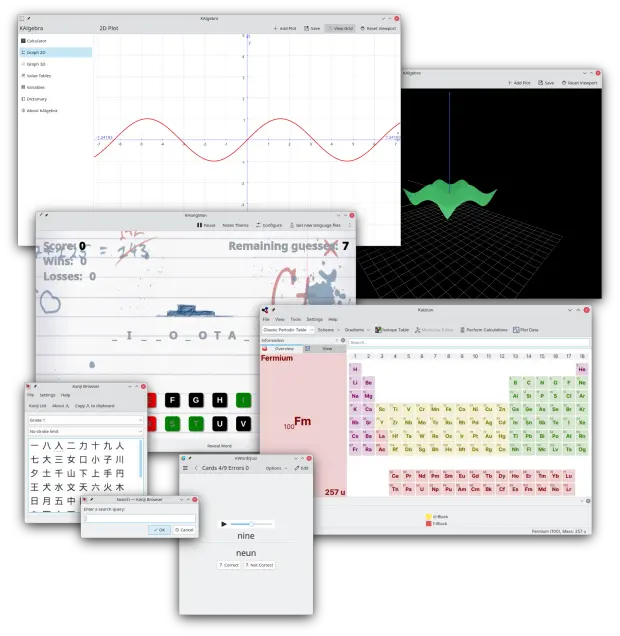
Y, además de todo eso, muchas aplicaciones han ganado nuevas funcionalidades como la suite de aplicaciones educativas KDE (que recibe el intuitivo nombre de KDE Edu), que nos ofrece en esta nueva versión algunas novedades como las siguientes:
Kiten, una aplicación para aprender japonés, dispone ahora de un diálogo de búsqueda en el explorador de kanjis.
KWordQuiz, una aplicación de tarjetas de aprendizaje, incluye controles de audio para los archivos de sonido.
Kalzium ha dejado de usar gradientes de color, por lo que el color de los elementos de la tabla periódica ofrece un mejor contraste con el esquema de color del sistema.
En próximas entradas nos seguiremos con detalles específicos de otras aplicaciones. ¡¿No es asombroso para algo realizado por voluntarios?!
Plasma 6 no vino solo. Junto al escritorio también apareció KDE Gear 24.02, KDE Frameworks 6 y Plasma Mobile 6, todo un desembarco de novedades que todavía no han tenido tiempo de aparecer en el blog. Es hora de enmendar este error. Ya hice un resumen básico de las cosas nuevas que nos ofrecían y es el momento de hablar de las novedades de Itinerary KDE Gear 24.02, la aplicación para gestionar tu viajes.
Novedades de Itinerary en KDE Gear 24.04
La calidad y cantidad de aplicaciones del ecosistema KDE es asombrosa, creciente y realmente competente. Solo hay que ver la página oficial para ver el catálogo completo de ellas.
En el salto tecnológico del pasado 28 de febrero, KDE Gear 24.02 nos trajo muchas aplicaciones ya migradas a Qt 6 y con un aspecto con menos marcos en su interfaz, con el objetivo de hacerlos más consistentes con Brisa y que tengan un aspecto más moderno.
Y, además de todo eso, muchas aplicaciones han ganado nuevas funcionalidades como el paquete ofimático Kontact relacionadas con la seguridad y con la privacidad.
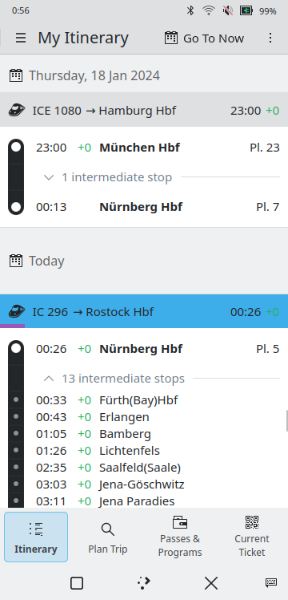
De esta forma Itinerary es el aistente de viajes de KDE ha su usabilidad en teléfonos integrando las acciones comunes en una barra de navegación inferior, lo que facilita el cambio entre los pases y el viaje actual.
También se ha rediseñado la línea de tiempo principal y ahora permite expandir sus elementos para que muestren las paradas intermedias y los retrasos e interrupciones en curso. En cuanto a los eventos, ahora se pueden añadir y editar entradas manualmente, así como compartir viajes completos o reservas individuales con el teléfono mediante KDE Connect.
El mapa interior de Itinerary enumera ahora todos los servicios del edificio o del área examinada. Esto nos ayudará a encontrar cosas como un lugar para tomar un café en una gran estación de tren o buscar un lugar para comer en las cercanías del hotel. Esta función se basa en OpenStreetMap, no requiere estar conectado a internet y no permite que lo que haya buscado se escape nunca de nuestro dispositivo.
Al ver los detalles de un viaje, además de poder consultar la lista de paradas, también permite mostrar un mapa del viaje.
Y esto es justo eso, una pequeña pincelada de todo lo que nos ofrece la Comunidad KDE. En próximas entradas nos seguiremos con detalles específicos de otras aplicaciones. ¡¿No es asombroso para algo realizado por voluntarios?!
Amarok, el mítico reproductor de música de KDE quizás muy pronto pueda disfrutar de una importante actualización a la versión 3.0
Amarok fue para muchas de las personas que empezamos a usar KDE hace años, el reproductor de música utilizado y del que guardamos muchos y buenos recuerdos, como es mi caso.
Hace años era el reproductor de música que «venía de serie» en KDE y disponía de muy buenos motivos para serlo. Era muy completo, e incluía algunas características novedosas que no habíamos visto antes y con una bonita interfaz.
Con el tiempo, su desarrollo fue cayendo en el olvido y yo mismo cambié su uso por otras opciones. Pero desde hace unos meses volví a utilizarlo y volví a disfrutar de su uso y me preguntaba por qué lo habría abandonado. Quizás las ganas de probar otras cosas, reproductores para la terminal más livianos y por definición con menos funcionalidades…
Hace unos años (sobre 2021) hubo un intento de recuperar su desarrollo, corregir las partes obsoletas y errores y darle una nueva vida. Hubo ciertos avances y se corrigieron muchas cosas y se adaptó código, pero otra vez volvió a estancarse su desarrollo. Hasta ahora…
El desarrollador Tuomas Nurmi ha enviado unos correos a la lista de correos de KDE en la que ha expresado su intención de devolver el lustre perdido a Amarok y traer su código al presente, para adaptarlo a las nuevas tecnologías de KDE y Plasma 6.
La versión actual 2.9.71 data de 2021 en el intento de volver a descubrir la música y Amarok. En ese tiempo sí que ha habido actualizaciones, pero estas tardaban mucho en aplicarse, lo que acaba con el interés de la persona que las hace.
De hecho hay unos 643 errores abiertos para esta aplicación y ahora tratarán de filtrar, priorizar y corregir lo que puedan para seguir manteniendo operativa la aplicación. Y tratar de publicar las versión 2.9.76 para abril de este año 2024.
Pero tienen también en mente la publicación de una versión mayor 3.0. El enfoque en el camino hacia esa versión 3.0 según dicen, «probablemente debería estar en corregir errores y tratar de asegurarse de que todo siga funcionando con las versiones recientes de los requisitos de las bibliotecas.»
Y aunque aventurarse a dar una fecha es arriesgado, sí que mencionan que esa versión Amarok 3.0 pudiera publicarse para este verano de 2024.
Después de más de dos décadas de vida, me alegra ver que Amarok sigue creciendo, mejorando y ofreciéndonos a quienes lo usamos la oportunidad de disfrutar de nuestra música una manera de hacerlo muy gratificante y basada en software libre, como bien sabe hacerlo la comunidad de KDE.
Desde el blog te animo a que si te interesa el tema y quieres participar en un gran proyecto de software libre como es KDE, te pongas manos a la obra en este proyecto.
Esta nueva fase de Amarok necesitará de personas que reporten errores, que ayuden a clasificarlos o testearlos, de echar una mano en el código o aportar ideas interesantes. Actualizar la documentación, darle un nuevo aspecto a su página oficial, traducir, diseñar…
¿Te animas a dejar de ser un especttador y empezar a ser parte activa del cambio? No te preguntes qué puede hacer KDE por tí. Pregúntate qué puedes hacer tú por KDE. Y aquí tienes una oportunidad para empezar a involucrarte, aprender y compartir. Da un primer paso…
Marknote es una aplicación de la comunidad KDE para tomar notas rápidas en formato Markdown
Marknote es una aplicación de reciente creación dentro del ecosistema de la comunidad de software libre de KDE que facilita y aligera la tarea de tomar diferentes notas separadas en diferentes proyectos en formato Markdown y con una interfaz gráfica muy sencilla.
Me he decidido a instalarla y probarla en mi distribución GNU/Linux openSUSE Tumbleweed.
Lo primero aclararte un concepto sobre Marknote que no había entendido bien. No es una aplicación para editar archivos en formato Markdown. Si tienes un archivo en Markdown, no puedes editarlo con Marknote.
Marknote sirve para crear diferentes blocs de notas diferenciados por temáticas y dentro de esos blocs poder crear rápidamente nuevas notas. Una especie de sistema de recordatorio rápido de cosas que has leído o se te ocurren, que las apuntas para después echarles un vistazo.
Pongo el ejemplo que quizás eres un profesor (sí Baltasar, te estoy mirando a ti). Puedes crear diferentes blocs de notas dependiendo de las cursos a los que des clases, o por materias. Y dentro de esos blocs dividir las notas por días o por temáticas, etc. De cosas que se vayan planteando el en aula y que después tengas que revisar.
Bueno, eso es lo que se me ha ocurrido, pero sin duda las posibilidades que se le pueden sacar o los usos que le puedes dar son muchos.
Los blocs y las notas que creamos con Marknote se guardan en texto plano en la carpeta de Documentos/Note en nuesto /home. Por lo que podemos exportarlas, a otro equipo y editarlas con otro editor y seguirán siendo válidas y accesibles.
A la hora de publicar este artículo, se ha publicado la versión Marknote 1.1.0, que incluye algunas mejoras. Pero es justo decir que es una aplicación muy joven y todavía adolece de muchas cosas que están ya pensadas para mejorar.
Pero en esta nueva versión ya permite exportar las notas a formatos HTML, PDF u ODT. Y se ha agregado la posibilidad de añadir imágenes y listas de tareas.
Sin duda tiene mucho recorrido de mejora y seguro que será así, ¿te animas a participar en el proyecto? Pero a pesar de esos detalles que poco a poco se irán solventando es ya usable y funcional 100%.
He instalado Marknote y lo primero que hace es pedirte que crees un bloc, para ya dentro del bloc empezar a crear notas en formato Markdown. El renderizado del formato Markdown no es inmediato. Al abrirlo otra vez, ya verías el texto renderizado.
Podemos utilizar el consabido y sencillo lenguaje de marcado Markdown para dar formato al texto o podemos utilizar una sencilla barra de herramientas inferior para darle formato.
Las notas y blocs se guardan automáticamente, por lo que no veremos iconos para guardarlas en nuestro disco, etc. Simplemente escribimos lo que queramos en Marknote y cuando hayamos terminado cerramos la aplicación y todo quedará guardado. Pero si en algo nos equivocamos, si está vigente el salvador Ctrl+z para deshacer las acciones realizadas de una en una.
Puede ser una aplicación muy interesante para quienes necesiten guardar notas rápidas sobre varios temas con una interfaz sencilla. ¿Te animas a probarla o participar en su desarrollo?
Plasma 6 no vino solo. Junto al escritorio también apareció KDE Gear 24.02, KDE Frameworks 6 y Plasma Mobile 6, todo un desembarco de novedades que todavía no han tenido tiempo de aparecer en el blog. Es hora de enmendar este error. Ya hice un resumen básico de las cosas nuevas que nos ofrecían y es el momento de hablar de las novedades de Kontact KDE Gear 24.02, suite de información personal que viene cargada de ellas.
Novedades de Kontact en KDE Gear 24.02
La calidad y cantidad de aplicaciones del ecosistema KDE es asombrosa, creciente y realmente competente. Solo hay que ver la página oficial para ver el catálogo completo de ellas.
En el salto tecnológico del pasado 28 de febrero, KDE Gear 24.02 nos trajo muchas aplicaciones ya migradas a Qt 6 y con un aspecto con menos marcos en su interfaz, con el objetivo de hacerlos más consistentes con Brisa y que tengan un aspecto más moderno.
Y, además de todo eso, muchas aplicaciones han ganado nuevas funcionalidades como el paquete ofimático Kontact relacionadas con la seguridad y con la privacidad.
De esta forma el visor de mensajes de KMail elimina la publicidad y el código de rastreo de los mensajes usando un bloqueador de publicidad más potente escrito en Rust.
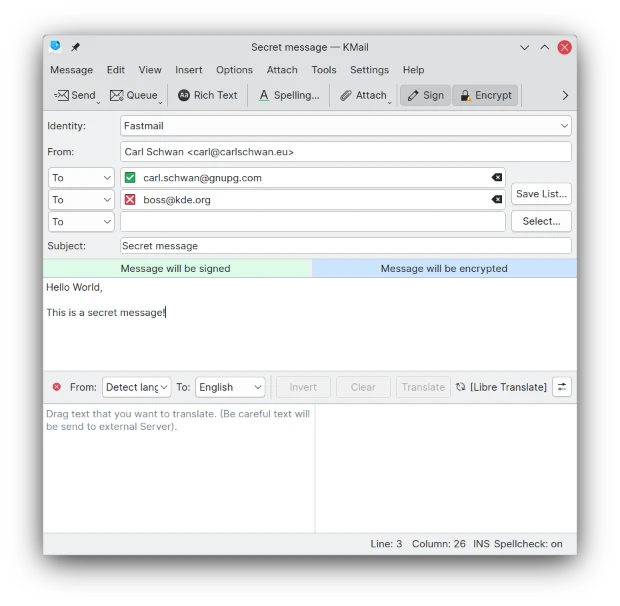
Por otra parte, el editor de mensajes muestra directamente la validez y el nivel de confianza de las claves OpenPGP de los destinatarios y muestra una advertencia cuando alguna de las claves ha expirado o está a punto de hacerlo.
Cambiando de aplicación, Korganizer permite ahora enviar invitaciones de correo electrónico cifradas y firmadas (algo importante cuando se trabaja en un entorno de confidencialidad).
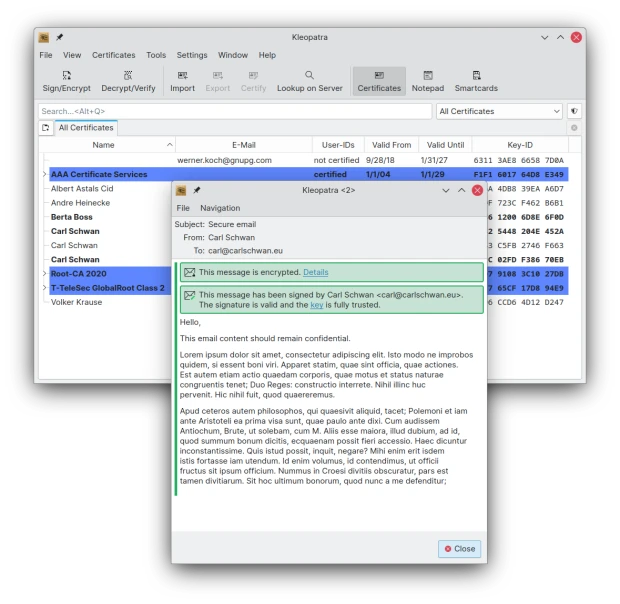
Además, Kleopatra, la interfaz de GnuPG, le permite ahora ver mensajes cifrados descargados de clientes web, como Gmail, que no permitan usar OpenPGP. Esto también beneficia a los numerosos usuarios de Gpg4win en Windows, ya que Kleopatra es una parte importante de dicho conjunto de herramientas de seguridad.
También KMail, sdemás de una variedad de servicios en línea ya existentes, permite usar ahora unas cuantas funciones de IA de código abierto y sin conexión. Se pueden configurar las traducciones para que usen el modelo de traducción Bergamot, que también usa Firefox. También puede usar el motor vosk-api para convertir voz a texto.
Es importante remarcar que de forma predeterminada, todas estas funciones de IA están desactivadas y que tendrá que activarlas explícitamente en las preferencias de KMail.
Y esto es justo eso, una pequeña pincelada de todo lo que nos ofrece la Comunidad KDE. En próximas entradas nos adentraremos más en los detalles específicos de las aplicaciones. ¡¿No es asombroso para algo realizado por voluntarios?!
Vamos a aprender cómo hacer que ciertos scripts se ejecuten después del inicio de sesión o antes del cierre de sesión de Plasma 6, el entorno de escritorio de la comunidad KDE
Cómo hacer que nuestro escritorio Plasma 6 de KDE en mi caso bajo openSUSE, pueda ejecutar unos scripts cuando iniciemos sesión o al cerrar sesión. También podemos hacer que se inicie una aplicación o varias al inicio de sesión.
Este artículo es una actualización de un artículo anterior que publiqué en 2016.
Tengo sendos scripts que quiero que uno se ejecute al inicio de sesión, es decir cuando arranque mi PC y otro al cierre de sesión, es decir cuando apague o reinicie mi PC. Tendré que decirle a Plasma que los ejecute en el siguiente menú.
Para ello en Plasma vamos a Preferencias del sistema a la sección Inicio automático. Ahora en la parte superior derecha tenemos el menú desplegable de Añadir. Donde tendremos las opciones de:
Añadir aplicación: Podemos escoger una aplicación para que siempre que se inicie la sesión de Plasma se abra automáticamente esta aplicación
Añadir guion de inicio de sesión: Si seleccionamos esta opción, nos dará la oportunidad de seleccionar el script que queremos que se ejecute al iniciar la sesión.
Añadir guion de cierre de sesión: Si seleccionamos esta opción, nos dará la oportunidad de seleccionar el script que queremos que se ejecute antes de cerrar la sesión de Plasma.
Plasma en general nos ofrece una flexibilidad y capacidad de adaptar nuestro escritorio a nuestros gustos/necesidades casi infinitas, si lo queremos.¿Conocías estas posibilidades? ¿Crees que hay algo para lo que te puedan resultar interesantes en tu caso?
Veamos cómo podemos configurar Firefox para que las pestañas tenga una altura menor haciendo que ocupen un poco menos de espacio en nuestra pantalla
Ando en el proceso de volver a configurar muchas cosas en mi portátil después de haber formateado todo, haber rehecho las particiones de mi disco duro y haber vuelto a instalar openSUSE Tumbleweed desde 0.
El proceso completo creo que me podría dar para varios artículos, veremos cuantos escribo y publico. Me podrán ser de utilidad para mi yo del futuro y puede que también a tí.
De momento, vamos con este pequeño tutorial sobre cómo hacer más finas las pestañas de nuestro navegador o lo que es lo mismo, el modo compacto.
¡Mi portátil tiene una pantalla pequeña, por lo que cada pixel e hace imprescindible! Así que con el modo compacto ganamos un poco de tamaño para visualizar lo importante. La verdad es que lo tengo de esta manera desde hace tiempo y no recordaba cómo lo había hecho.
De manera predeterminada Firefox ahora nos presenta unas pestañas algo más altas que antes. Supongo que para equipos con pantalla táctil puede ser más cómodo. Pero no es mi caso, por lo que quiero mi tamaño compacto. La solución está en la web de Firefox.
En esencia es seguir estos pasos:
Escribimos en la barra de direcciones el consabido about:config y aceptamos los riesgos
Buscamos la opción browser.compactmode.show que estará a false y la cambiamos a true y cerramos esa pestaña.
Ahora vamos al menú de las tres rayas horizontales de Firefox y seleccionamos Más herramientas → Personalizar barra de herramientas
En la parte inferior, en la opción Densidad, seleccionamos la opción Compacto (no mantenido) y terminamos dando a Hecho
Con esto tenemos una barra de pestañas en Firefox más compacta. Si no nos gusta volvemos a seleccionar en Densidad la opción de Normal.
Plasma 6 no vino solo. Junto al escritorio también apareció KDE Gear 24.02, KDE Frameworks 6 y Plasma Mobile 6, todo un desembarco de novedades que todavía no han tenido tiempo de aparecer en el blog. Es hora de enmendar este error y lo hago con un resumen básico de novedades de KDE Gear 24.02 a la espera de ir ampliando.
Resumen básico de novedades de KDE Gear 24.02
La calidad y cantidad de aplicaciones del ecosistema KDE es asombrosa, creciente y realmente competente. Solo hay que ver la página oficial para ver el catálogo completo de ellas.
En el salto tecnológico del pasado 28 de febrero, KDE Gear 24.02 no trajo muchas aplicaciones ya migradas a Qt 6 y con un aspecto con menos marcos en su interfaz, con el objetivo de hacerlos más consitentes con Brisa y que tengan un aspecto más moderno.
Además, muchas otras aplicaciones llegaron con muchas novedades, algunas de las cuáles fueron las siguientes:
Kontact: el visor de mensajes de KMail elimina la publicidad y el código de rastreo de los mensajes usando un bloqueador de publicidad más potente escrito en Rust.
Itinerary: el gestor de viajes de KDE ha mejorado la línea de tiempo principal, la cual se ha rediseñado y ahora permite expandir sus elementos para que muestren las paradas intermedias y los retrasos e interrupciones en curso.
KDE Edu, la colección de aplicaciones educativas de KDE, llega con mejoras en muchas de sus aplicaciones. A modo de ejemplo KHangMan, una adaptación del juego del ahorcado, se ha portado a Kirigami o Kalzium ha dejado de usar gradientes de color, por lo que el color de los elementos de la tabla periódica ofrece un mejor contraste con el esquema de color del sistema.
Kdenlive, el editor de vídeos no-lineal de KDE, ha mejorado bastante la función de subtítulos y ahora permite incorporar múltiples subtítulos en una misma pista. Esto es especialmente útil para los vídeos que exigen subtítulos en varios idiomas. También dispone de la opción de importar y exportar subtítulos.
Dolphin, el insuperable gestor de archivos, permite acceder con el teclado a los botones de la barra de herramientas y al indicador de espacio libre en disco de la barra de estado. Se puede pulsar F10 para abrir el menú principal y Mayúsculas+F10 para abrir menús de contexto.
Spectacle, el capturador de pantalla tanto de imagen como de vídeo de Plasma ha mejorar las funciones de grabación y ahora se muestra un icono en la bandeja del sistema durante la grabación.
Neochat, e cliente de Matrix de KDE, ha mejorado la página de bienvenida y ahora permite escoger la cuenta que prefiera usar, además de permitirnos iniciar sesión en otras cuentas. Esta pantalla también nos avisará cuando NeoChat no pueda cargar una cuenta.
PlasmaTube, el cliente de YouTube que usa Invidious, permite la sincronización del historial con su cuenta de Invidious y buscar canales y listas de reproducción. También dispone de un nuevo sistema de cola para las listas de reproducción.
Kate, uno de los potentes editores de texto/IDE de KDE, usa un nuevo analizador JSON denominado RapidJSON, que devuelve resultados de terminación de palabras más rápidamente y con un menor uso de memoria.
Y esto es justo eso, una pequeña pincelada de todo lo que nos ofrece la Comunidad KDE. En próximas entradas nos adentraremos más en los detalles específicos de las aplicaciones. ¡¿No es asombroso para algo realizado por voluntarios?!
Seguimos con el repaso a las novedades de Plasma 6, que ya está instalado en todos mis equipos y no puedo estar más que satisfecho. Además, de los allegados que les he puesto KDE Neon solo uno con tarjeta Nvidia me ha reportado problemas, y os puedo asegurar que son usuarios nivel básico. Hoy toca hablar de una de esas cosas que me hacían mucha ilusión al principio, que dejó de llamarme la atención hace un tiempo pero que su desaparición me dejó un vacio. Hoy toca hablar de la vuelta del efecto cubo en Plasma 6, un símbolo de que el Linux todo es más chulo.
La vuelta del efecto cubo en Plasma 6
Lo efectos gráficos en los escritorios son simplemente eso, efectos especiales que adornan la vista pero que tienen nulo efecto en cuanto a trabajo, rendimiento o efectividad a la hora de pasar horas delante de la pantalla de nuestro ordenador. ¿o no?
Esta idea ha pasado por mi cabeza en multitud de ocasiones, sobre todo, porque uno de los motivos iniciales por los que di el salto al mundo linuxero era por sus opciones de personalización gráfica que en Windows hacía que mi equipo fuera cada vez peor.
El efecto cubo, los widgets, transparencias o ventanas gelatinosas han sido de mi agrado a lo largo de los años, aunque he de reconocer que cada vez dedicaba menos tiempo a ponerlos a mi gusto y, en muchas ocasiones, simplemente los he eliminado de mi entorno de trabajo.
No obstante, e igual que el concepto de magia en la Tierra Media, creo que en la sutileza está la mesura. En otras palabras, son los pequeños efectos gráficos que apenas se notan los que dan el equilibrio entre lo que hace que sea agradable trabajar con mi escritorio Linux Plasma y lo que es un alarde sin sentido consumidor de recursos.
Y esto lo he constatado al utilizar otros sistemas que no tienen, por ejemplo, ventanas gelatinosas y que, al utilizarlos, me hacen sentir rígido y en el pleistoceno, privándome de una sensación de fluidez que pierdo cuando no se tiene. Y no es que tenga 5 segundos de movimiento ya que creo que lo tengo al mínimo.
Otro tema es el del Efecto Cubo, una de las señas de identidad en los tiempos de Compiz, que fue integrado en Plasma pero que después fue eliminado por problemas de estabilidad. La presión popular por su vuelta fue tal que finalmente el desarrollador Vlad Zahorodnii lo ha resucitado para Plasma 6.
En mi opinión, su vuelta significa que sí se escucha a la Comunidad, que todo es posible en el Software Libre y que, aunque estoy seguro que muchas personas no lo utilizan, muchos usuarios lo consideran un símbolo de la supremacia de los entornos de trabajo libres frente a los privativos… o al menos esa es la impresión que me llevé en la Fiesta de Lanzamiento de KDE 6 en Linux Center.
Como vemos en la imagen superior, hay cosas que mejorar, sobre todo el fondo, pero es una buen inicio para un efecto que estoy seguro que utilizaré… si me acostrumbro a los escritorios múltiples.
A l largo de muchos días voy a ir desgranando las novedades de Plasma 6 pero es bueno tener una pequeña lista donde se reúnana las principales:
Nuevo efecto de vista general: se han combinado los efectos de Vista general y Cuadrícula de escritorios en uno, con grandes mejoras en los gestos del panel táctil.
Hoy hablamos de esLibre y Akademy_ES Valencia, KDE en general, varias noticias de Plasma y os dejo bastantes enlaces para seguir la actualidad de este último mes en nuestra comunidad.
Si no ves nada tras esta linea, es que tu app no sabe leer bien el feed RSS, avisales o prueba otra ;)
Akademy_ES: El 1 de abril cierra el plazo para enviar propuestas o solicitar asistencia para alojamiento de ponentes. El de patrocinadores continua abierto.
💥En este boletín mensual repasamos los datos más importantes del mes de Marzo de 2024, donde hemos tenido muchas horas y casi días completos con el precio de la energía a cero euros. Incluso hoy tenemos precios negativos en el mercado mayorista. También os presento la nueva Web con un comparador simplificado Web.
Únete a la recogida de firmas para que no nos engañen más subiéndonos los precios de las potencias 👉👉👉 https://chng.it/NvQWk458
Comparador de tarifas eléctricas y tutoriales sobre el comparador en www.grinchenergetico.es
Tenía pendiente publicar esta entrada desde hace tiempo. Por cuestiones de trabajo, no he podido hacerlo hasta ahora (aprovechando estos días de descanso). Esta entrada, y la próxima que tengo en preparación, están centradas en una charla que dió Jesus Pacheco (@as_informatico) en las instalaciones de Linux Center en Valencia. Slimbook es una empresa valenciana que ensambla ultrabooks, que son portátiles ligeros pero potentes. Sus equipos están enfocados a GNU/Linux y, debido a todas las ventajas que obtienen de la comunidad, le devuelven parte del esfuerzo dando talleres gratuitos de formación en sus instalaciones. El taller se realizó el pasado 10 de febrero y se centró en el Flipper Zero. Tenéis el enlace del vídeo al final de la entrada.
¿Qué es el Flipper Zero?
El Flipper Zero es un “cacharro” que permite realizar muchas tareas de IT con un equipo pequeño y manejable. Cuesta 165 € en la web oficial. Se pueden hacer cosas buenas y malas, pero al final es una herramienta más. Flipper Zero aglutina muchas herramientas, pero las mismas tareas se pueden realizar con otros equipos. Características:
Control por Bluetooth y USB.
Con módulos adicionales, se puede añadir wifi entre otros elementos.
Lleva transceptor de radio hasta 1 GHz (puede emitir y recibir).
Se pueden emular y escribir tarjetas RFID.
Se pueden simular ataques para tarjetas NFC.
Puede escribir y emular señales IR (mandos a distancia).
Tiene pines GPIO para ampliar las tarjetas: UART, SPI, I2C.
Puede leer memorias de contacto Dallas.
Puede simular dispositivos con USB.
Te permite usarlo de mini consola de juegos (Doom incluído).
Se puede configurar como generador de señales.
…
Mitos del Flipper Zero
La mayoría de los vídeos que hay en la red son falsos. Están preparados para ser virales aunque se inventen cosas. Por ejemplo, si intentamos replicar los vídeos vemos que no es posible conseguir lo que dicen. También puedes encontrar información con características que no existen. Si le preguntas a Chat GPT da respuestas incorrectas. Con una fuente errónea puede dar información falsa. Como más gente usa ese texto, la IA le da más importancia y piensa que los datos son válidos (aunque los haya generado mal desde el origen).
Ejemplos básicos
La aplicación de escritorio puede replicar lo que se muestra en la pantalla del Flipper Zero.
Seleccionamos RFID, colocamos una tarjeta y podemos ver los datos. Ejemplo: tarjeta del gimnasio, chip del perro.
NFC: leer una tarjeta de crédito. No se pueden clonar las tarjetas. Hay una parte de la tarjeta que está cifrada y por eso no la puede leer completa.
Clonar mandos de garaje. Activas la función en el Flipper Zero, guardar la información y luego puedes usarlo como mando. Si el kit del mando utiliza siempre la misma frecuencia (por ejemplo, hemos comprado el más barato en Amazon), se puede clonar. Si el mando es un poco más complejo, la cosa se complica.
Clonar un mando de infrarrojos (TV, aire acondicionado, etc.). El flipper ya incluye una librería de dispositivos para controlarlos directamente.
Primeros pasos
En el primer inicio, el Flipper Zero indica que tiene que tener una micro SD instalada. Hay un funcionamiento básico sin SD, pero se aconseja tener la tarjeta para la máxima funcionalidad. Acepta tarjetas entre 2 y 256 GB (aunque el fabricante recomienda entre 32 y 64). Al poner la tarjeta se formatea y se perderá la información que tenga dentro. En las opciones de información de la batería, se puede comprobar si la tarjeta SD es de calidad o no (afecta a la batería). Sin uso, el consumo tiene que ser inferior a 24 mA. Cuando supera el valor, la tarjeta microSD puede tener algún problema o no ser de calidad. La batería también durará menos. Es importante ver el valor sin tenerlo conectado al ordenador, en caso contrario lo que vemos es la corriente que está cargando del ordenador.
Actualización del firmware
Se puede actualizar de varias formas:
Aplicación de escritorio.
Aplicación móvil por BT (es muy lento).
Directamente desde el Flipper Zero (es la opción recomendada).
Mediante la consola del Flipper Zero.
Hay diferentes release: estable, candidata o desarrollo. Se puede seleccionar también un firmware que tengamos en el ordenador, esto es útil para instalar un firmware no oficial. Desde el propio Flipper Zero podemos tener en la SD varios firmware (uno por carpeta) e instalarlos a voluntad.
Dentro de la carpeta con el firmware hay que seleccionar el archivo ‘update’ y ejecutarlo. Se desconectará del pc e iniciará el proceso de actualización del firmware. Este método permite cambiar de firmware sin depender de otro elemento que no sea el Flipper Zero. Podemos probar el firmware de desarrollo y después volver al firmware original.
El firmware oficial tiene limitaciones en las bandas RF que son oficiales en el país. Por ejemplo, si ponemos un firmware no oficial y trabajamos con una banda prohibida, nos podemos poner en problemas. Las bandas de frecuencias están muy controladas en España y nos podemos meter en un lío. Las multas son altas y podemos emitir en frecuencias no legales de forma inadvertida. Si no lo conoces, puedes tener problemas grandes.
Más información: Flipper Zero de cero a experto guía práctica por Jesus Pacheco. (próximamente). El libro estará en formato físico y digital.
Conclusiones
En esta entrada hemos visto una pequeña introducción al Flipper Zero. Es cierto que es un cacharo caro pero hay que tener en cuenta que no está enfocado al usuario final. Sus usuarios son personas que trabajan en IT o que quieren experimentar con todo el hardware que lleva. Se comporta como una navaja suiza y puede sustituir al ordenador en escenarios concretos. Es importante conocer sus funcionalidades y los cambios que tienen los firmware no oficiales. Si no tenemos cuidado, podemos trabajar en frecuencias que no están disponibles para los usuarios y tener problemas grandes.
Las imágenes se han sacado de la Web del Flipper Zero. El logo está sacado de su blog.
Nuestra sección de ‘aargs’ -que podría llevar el subtítulo Cosas que no deberías hacer- ya se ha ocupado de los malos modales en la mesa, los comportamientos impresentables en los restaurantes, las peores costumbres españolas con la comida o los desastres de las dietas. Sin embargo, nunca había puesto el ojo crítico en ciertas prácticas habituales en nuestras cocinas, que ponen en riesgo nuestra salud. Si cascas los huevos en el borde del plato o en la encimera, usas tablas de madera para cortar comida, lavas el pollo o te olvidas de cambiar con frecuencia el estropajo y la bayeta meses, tenemos algo que contarte: te la estás jugando. Si quieres saber por qué, y de paso descubrir otros errores que cometemos habitualmente en la cocina, el experto en seguridad alimentaria Mario Sánchez, autor del libro A tomate pocho no le hinques el diente, te lo explica en el vídeo de arriba.
🔴 Llegan los Experimentos de La Fábrica de Inventos!!! Con Trucos, LifeHacks y Ciencia, aquí nos puedes localizar: ⚠ https://lafabricadeinventos.com/ 📞 + 34 610 46 42 45 🛒 https://lafabricadeinventos.tienda/ Si tienes alguna idea o invento, aquí tienes nuestra web con todo tipo de consejos, nuestra tienda y nuestro teléfono para asesorarte y así puedas llevar tu idea o invento al mercado.
🚀 Hoy os traemos un vídeo que espero os guste mucho. Son LifeHacks, Ideas, Inventos o Experimentos hechos con mucho cariño que a nosotros nos resultan muy útiles!! Espero que os gusten, VAMOOOS!!!
¡¡Ya sabéis que es muy importante para nosotros si nos dejáis un buen like + Comentario! Nos ayuda a seguir día a día!!
En los últimos años, en España nos hemos familiarizado con términos como “arepa” o “tequeño”, provenientes de la gastronomía venezolana. Otras palabras nos sonaban ya sobradamente, como es el caso de “empanada”. Es raro encontrar un país hispanoamericano en el que esta última no sea típica, y Venezuela no es una excepción. Frente a las más famosas por aquí -las empanadas argentinas-, que se hacen con harina de trigo y se hornean, en el país caribeño la harina es de maíz y van fritas. A partir de ahí, las posibilidades son infinitas: admiten pescado (cazón es el más habitual), pollo, carne mechada, queso o caraotas negras (alubias), por nombrar solo algunos rellenos.
En Venezuela se preparan en las casas y se encuentran a la venta en bares, luncherías (establecimientos de comida informal) y puestos callejeros, donde se consumen sobre todo durante el día: son el desayuno de medio país. Para que te animes a darles vida con tus propias manos, hemos visitado el restaurante venezolano La Poderosa, en Barcelona, y allí nos han enseñado la receta de la empanada de carne mechada.
🔴 Llegan los Experimentos de La Fábrica de Inventos!!! Con Trucos, LifeHacks y Ciencia, aquí nos puedes localizar: ⚠ https://lafabricadeinventos.com/ 📞 + 34 610 46 42 45 🛒 https://lafabricadeinventos.tienda/ Si tienes alguna idea o invento, aquí tienes nuestra web con todo tipo de consejos, nuestra tienda y nuestro teléfono para asesorarte y así puedas llevar tu idea o invento al mercado.
🚀 Hoy os traemos un vídeo que espero os guste mucho. Son LifeHacks, Ideas, Inventos o Experimentos hechos con mucho cariño que a nosotros nos resultan muy útiles!! Espero que os gusten, VAMOOOS!!!
¡¡Ya sabéis que es muy importante para nosotros si nos dejáis un buen like + Comentario! Nos ayuda a seguir día a día!!
🔴 Llegan los Experimentos de La Fábrica de Inventos!!! Con Trucos, LifeHacks y Ciencia, aquí nos puedes localizar: ⚠ https://lafabricadeinventos.com/ 📞 + 34 610 46 42 45 🛒 https://lafabricadeinventos.tienda/ Si tienes alguna idea o invento, aquí tienes nuestra web con todo tipo de consejos, nuestra tienda y nuestro teléfono para asesorarte y así puedas llevar tu idea o invento al mercado.
🚀 Hoy os traemos un vídeo que espero os guste mucho. Son LifeHacks, Ideas, Inventos o Experimentos hechos con mucho cariño que a nosotros nos resultan muy útiles!! Espero que os gusten, VAMOOOS!!!
¡¡Ya sabéis que es muy importante para nosotros si nos dejáis un buen like + Comentario! Nos ayuda a seguir día a día!!
🔴 Llegan los Experimentos de La Fábrica de Inventos!!! Con Trucos, LifeHacks y Ciencia, aquí nos puedes localizar: ⚠ https://lafabricadeinventos.com/ 📞 + 34 610 46 42 45 🛒 https://lafabricadeinventos.tienda/ Si tienes alguna idea o invento, aquí tienes nuestra web con todo tipo de consejos, nuestra tienda y nuestro teléfono para asesorarte y así puedas llevar tu idea o invento al mercado.
🚀 Hoy os traemos un vídeo que espero os guste mucho. Son LifeHacks, Ideas, Inventos o Experimentos hechos con mucho cariño que a nosotros nos resultan muy útiles!! Espero que os gusten, VAMOOOS!!!
¡¡Ya sabéis que es muy importante para nosotros si nos dejáis un buen like + Comentario! Nos ayuda a seguir día a día!!
La semana pasada se descubrió una puerta trasera en un proyecto que se usa casi todas las distribuciones modernas, xz. Esta puerta trasera ataca openssh inyectando código a través de la dependencia de libsystemd sobre lzma.
Parece un ataque deliberado, perpetrado a lo largo de varios años. El atacante se infiltró en el proyecto y se ganó la confianza de la comunidad, convirtiéndose en el mantenedor, así que pudo incluir el código malicioso en la release oficial.
El código malicioso estaba escondido en el repositorio en archivos comprimidos para los tests, supuestamente corruptos, y con un script bash escondido en los scripts de compilación se extraía el código y se instalaba la puerta trasera.
Es sorprendente lo elaborado de este ataque, pero aún más sorprendente lo rápido que se ha descubierto y lo “accidental” del descubrimiento.
El software libre se desarrolla en comunidad, y cualquiera puede participar, incluso desarrolladores con malas intenciones. Pero hay muchos ojos observando, aunque no se revise cada línea de código, si el comportamiento no es el esperado, alguien lo va a descubrir más pronto que tarde y lo mejor del software libre es la respuesta. Se ha revertido xz rápidamente en todas las distribuciones a las que llegó y no ha afectado a ninguna versión estable.
La diferencia principal entre SIGKILL y SIGTERM radica en cómo afectan a un proceso cuando se les envía una señal utilizando el comando kill en sistemas basados en Unix/Linux.
SIGTERM (señal de terminación) es una señal suave que indica al proceso que debe terminar. El proceso tiene la oportunidad de realizar limpieza y cerrar archivos correctamente antes de salir. Es un método más amigable de detener un proceso y generalmente es enviado por herramientas de gestión de procesos para solicitar una finalización ordenada.
SIGKILL (señal de matar) es una señal que no se puede ignorar ni manejar por parte del proceso. Cuando se envía esta señal, el proceso es terminado abruptamente por el sistema operativo. No tiene la oportunidad de realizar ninguna limpieza o liberar recursos de manera ordenada. Es más como “apagar a la fuerza” un proceso y se usa cuando se necesita detener un proceso de inmediato sin permitirle realizar ningún trabajo adicional o liberar recursos de manera ordenada.
En resumen, SIGTERM es más suave y permite al proceso cerrarse ordenadamente, mientras que SIGKILL es más duro y fuerza la terminación inmediata del proceso sin permitirle realizar ninguna acción de limpieza.
De nuevo este 14 de febrero de 2024 es el día de decir «I Love Free Software» y agradecer a las personas o comunidades la labor que realizan desarrollando software libre
Un año más este 14 de febrero, me uno a la campaña que puso en marcha la Free Software Foundation Europa como excusa para dar las gracias a las personas que desarrollan o participan de alguna manera en hacer crecer el software libre.
Simplemente echa un vistazo a este pasado año y se consciente de qué software has utilizado más: un navegador, un sistema operativo, un entorno de escritorio, una aplicación concreta.
Y en este día trata de hacer llegar a esa comunidad tu agradecimiento por el trabajo realizado.
Puedes enviar un correo, ingresar en una sala IRC, mediante una red social, o como prefieras, envíales un mensaje dando las gracias por su trabajo y compromiso y que gracias a él tu vida ha sido más feliz usando software libre para realizar una tarea.
Siempre es una buena recompensa el recibir un feedback de alguien que usa algo en lo que participas (o lee un artículo que escribes) y te dice que le ha servido en su día a día. Es combustible para la motivación que hace que el motor y las ganas sigan presentes.
También por supuesto, ese agradecimiento no está reñido con una donación para colaborar en los gastos, que seguro que son varios: mantenimiento de servidores, pagar desarrolladores, etc.
Porque efectivamente, el software libre no está reñido con poder ganar dinero con ello. Cuando se habla de software libre, nos referimos a las cuatro libertades que debe tener: libertad para ejecutar, modificar, copiar y difundir el código.
En ningún momento dentro de esas libertades se menciona nada del precio, es decir que es completamente ajeno el software libre a pagar por él. Hay muchas maneras de ganar dinero con el software libre.
Ya sea ofreciendo soporte por usar el software libre que desarrollas, o quizás adaptar una aplicación de software libre a una necesidad concreta que tengas. Ofrecer mediante pago, medios de aprendizaje de un software libre con material o vídeos, etc.
Quizás obtener dinero por servicios ofrecidos, como servidores o espacio de almacenamiento.
El software libre es la alternativa ética y respetuosa con las personas que lo utilizan. No dudes en agradecer a quienes lo hacen posible en todas las facetas.
🔴 Llegan los Experimentos de La Fábrica de Inventos!!! Con Trucos, LifeHacks y Ciencia, aquí nos puedes localizar: ⚠ https://lafabricadeinventos.com/ 📞 + 34 610 46 42 45 🛒 https://lafabricadeinventos.tienda/ Si tienes alguna idea o invento, aquí tienes nuestra web con todo tipo de consejos, nuestra tienda y nuestro teléfono para asesorarte y así puedas llevar tu idea o invento al mercado.
🚀 Hoy os traemos un vídeo que espero os guste mucho. Son LifeHacks, Ideas, Inventos o Experimentos hechos con mucho cariño que a nosotros nos resultan muy útiles!! Espero que os gusten, VAMOOOS!!!
¡¡Ya sabéis que es muy importante para nosotros si nos dejáis un buen like + Comentario! Nos ayuda a seguir día a día!!
¿Quieres un taller o curso para saber como iniciarse con la Flipper Zero? Este taller para principiantes te dará la base para ser un usuario avanzado. Veremos las prestaciones de Flipper Zero y ampliaciones de las mismas con hardware externo, mitos y verdades, diferentes firmware, actualización y personalización de los mismos y casos de uso en directo. Todo lo necesario para poder controlar y explotar todas las prestaciones de este comprometido dispositivo.
Material que necesitarás para este taller : recomendable PC portátil y Flipper Zero para hacer pruebas in situ (aunque no son necesarios).




 Así que con el modo compacto ganamos un poco de tamaño para visualizar lo importante. La verdad es que lo tengo de esta manera desde hace tiempo y no recordaba cómo lo había hecho.


