Hoy hablo con Marcos Cartagena, experto en la cultura japonesa y autor del libro Las 87 palabras más bellas y ...
The post Sabiduría de Japón a través de 10 palabras, con Marcos Cartagena appeared first on Fitness Revolucionario.
Hoy hablo con Marcos Cartagena, experto en la cultura japonesa y autor del libro Las 87 palabras más bellas y ...
The post Sabiduría de Japón a través de 10 palabras, con Marcos Cartagena appeared first on Fitness Revolucionario.
Hoy hablo con Álvaro Bernal, técnico en acondicionamiento físico y dietista. Algunos de los temas que tocamos: – Uso de ...
The post Esteroides, Malos Divulgadores y Entrenamiento para Longevidad, con Álvaro Bernal appeared first on Fitness Revolucionario.
He aquí mi experiencia haciendo funcionar HDR en Plasma. Se agradecen correcciones si es que es problema mio con el VLC. Pero vaya descubrimiento mpv.
VLC ha sido mi reproductor de cabecera durante lustros, una roca reproduciendo múltiples formatos, muchísimas funcionalidades... pero con el HDR hemos topado. Ahora que tengo un monitor con soporte nativo HDR y las partes de Mesa 25.1 y Plasma están alineadas era el momento de probar esa profundidad de color sin hechizos arcanos ni parches, pero no lo conseguí con VLC. En cambio con mpv ha sido facilísimo y se nota mucho la diferencia de calidad. Os dejo mi config por si os sirve o por si me queréis hacer alguna recomendación.
Artículo original en https://kdeexpress.gitlab.io/47/
Si no ves nada tras esta linea, es que tu app no sabe leer bien el feed RSS, avisales o prueba otra ;)
vo=gpu-next
#gpu-api=vulkan
target-colorspace-hint=yes
alang=en,eng,enUS,ja,jp,jpn,es,esp
slang=en,eng,enUS,es,esp
Si hay algún cambio de configuración lo ire actualizando en https://marzal.gitlab.io/mundolibre/docs/multimedia/video/
Más info sobre mpv y HDR.
Puedes escuchar este episodio y seguir el podcast en tu propia aplicación facilmente con este enlace a Podlink o este a Podnews.
Transcripción a texto y subtítulos más abajo 👇, en la web steno.fm o en estas apps.
Este podcast tiene licencia Reconocimiento-CompartirIgual 4.0 Internacional (CC BY-SA 4.0).
En este video reviso una guía clínica reciente que desaconseja mirar los niveles de Vitamina D y suplementar a población ...
The post ¿Mejor no Suplementar con Vitamina D? Nueva Guía appeared first on Fitness Revolucionario.
Para acceder a cualquier servicio en Internet, ya sea nuestro correo electrónico o a los diferentes servicios, usamos un usuario y una contraseña. Con los dos elementos el sistema puede identificarnos y nos permite acceder a la información privada. Este sistema es muy básico y tiene varios problemas. El primero es que el usuario recicle contraseñas entre diferentes servicios. Por ejemplo, es relativamente sencillo conocer el correo electrónico que ha usado el usuario. La contraseña es más complicado excepto si el usuario la ha usado en más servicios. Es cierto que es complicado crear una contraseña independiente por servicio pero hay herramientas que nos lo facilitan. Al trabajar con servicios con millones de usuarios, se puede producir una filtración de usuarios / contraseñas. Con esa información, un atacante puede probar las contraseñas que se han filtrado y con un poco de suerte, acceder a nuestras cuentas.
Con el fin de limitar este problema, se suele utilizar un factor adicional para identificarnos. El nivel más básico incluye un SMS a nuestro número de teléfono. Como el teléfono siempre está con nosotros, es razonable pensar que evita el problema. Es cierto, en parte. Un atacante puede solicitar un duplicado de SIM. Si lo consigue, teniendo en cuenta que se pide antes el DNI, puede usar nuestro usuario / contraseña y superar el código que nos llega por SMS. Debido a esta problemática, no se recomienda usar autentificación en dos pasos con SMS. El problema que tenemos es que muchos servicios, bancos incluidos, piensan que el riesgo es pequeño y lo siguen utilizando. De momento les sale más rentable este sistema que migrar a una versión más segura.

Este caso es similar al anterior en el sentido que introducimos un código para acceder al servicio. La diferencia es que el código se genera en nuestro teléfono, sin depender de ningún elemento extra como el SMS. Cuando abrimos una aplicación que trabaje con códigos de autentificación en dos pasos, se genera un código “aleatorio” que cambia cada 30 segundos. Por el tipo de aplicación que son, no permiten hacer capturas de pantalla así que os pondré capturas de pantalla del creador de la aplicación. Ese código que cambia tiene que “cambiar” igual en el lado del servidor. Cuando los dos códigos coinciden, el servidor nos deja entrar en nuestra cuenta.
Cada servicio que tengamos en la aplicación necesita de una semilla. Esa semilla es la que permite generar los códigos aleatorios. No se puede obtener la semilla a partir de los códigos generados. Se define cuando añadimos una cuenta a la aplicación de autentificación en dos pasos. Una ventaja que tenemos con este tipo de aplicaciones es que, como sólo necesitan la semilla para generar los códigos, pueden funcionar en cualquier sistema operativo: Android, Ubuntu Touch, Windows, GNU/Linux, etc.
Las aplicaciones de autentificación en dos pasos se pueden dividir en dos grupos dependiendo de si se sincronizan en línea o trabajan de forma local. Las primeras sincronizar sus datos con un servidor. A partir de tus credenciales y de una contraseña de desbloqueo, puedes acceder a los códigos. Son más cómodas pero también están expuestas a ataques de terceros. Authy es una aplicación muy usada y tuvieron hace relativamente poco una intrusión en sus sistemas. Parece que no obtuvieron información importante pero siempre existe un riesgo.

Aegis Authenticator funciona de forma similar a KeePass. Definimos un archivo con una contraseña y con esa información podemos acceder a los códigos. Si queremos guardar una copia de los archivos es necesario copiar el archivo de forma manual al ordenador. Los datos están cifrados y se pueden desbloquear usando el lector de huellas. Un detalle que me gustaría comentar es que es recomendable usar aplicaciones diferentes para credenciales y para códigos de autentificación. Si están juntos los datos, por ejemplo en KeePass, un tercero podría acceder en el mismo sitio a los credenciales y a los códigos de autentificación. Al tenerlo en dos sitios la cosa se complica. Por ejemplo, se puede tener el desbloqueo por huella en Aegis Authenticator y sólo poder acceder a los datos de KeePass con la contraseña.

Esta aplicación hace la misma función que Aegis Authenticator pero en Ubuntu Touch. La ha programado Joan CiberSheep y es una aplicación fiable. Está adaptada para funcionar en Ubuntu Touch (Focal).

Por lo general, el usuario puede elegir la aplicación que usa. Hay servicios, como algunos gimnasios, que tienen una aplicación propia para la autentificación en dos pasos. Como no podemos escanear el QR inicial, no podemos sacar la semilla y obligatoriamente hay que usar su aplicación. En estos casos poco se puede hacer ya que, aunque usan un sistema abierto para generar los códigos de autentificación, no nos dejan acceder a la semilla. Es una forma que tienen de controlar los dispositivos que tienen la aplicación instalada.
Si tenéis cuentas en diferentes servicios en línea, es recomendable tener por una parte, un usuario y una contraseña fuerte. Por otra parte, hay que activar la autentificación en dos pasos si lo admiten. Lo primero se puede lograr usando un gestor de contraseñas offline como es KeePass. Aunque sea más cómodo usar un gestor de contraseñas online, no es recomendable porque los servidores sufren ataques y se pueden filtrar todas nuestras contraseñas. Para lo segundo podéis usar algunas de las aplicaciones que hemos visto en esta entrada. Me gustaría haber puesto más capturas de pantallas, pero es complicado cuando el propio sistema operativo las bloquea. Si tenéis cualquier duda, podéis preguntarme en los comentarios y os guiaré.
Puede ser duro tener que seguir estas medidas de seguridad, pero es necesario. Cualquier servidor recibe ataques de forma continua desde Internet. Contra más grande sea el premio, más lo van a intentar. No tienen nada que perder y mucho que ganar. El punto más importante es, bajo ningún concepto, reciclar contraseñas entre servicios. Con que se filtre la contraseña de un sitio, ya pueden acceder a las cuentas en las que hayas usado las mismas contraseñas. La autentificación en dos pasos lo limita pero es importante usar un gestor de contraseñas y tener credenciales diferentes por servicio.
La entrada Autentificación en dos pasos en Android y en Ubuntu Touch se publicó primero en InnerZaurus.

Pues lo más sencillo es bajarse la versión para tu modelo concreto de la página oficial de Batocera y copiarte los directorios roms y bios de la imagen de tu amigo a tu tarjeta, pero ¿cómo?
Hay varias maneras de conseguir esta "proeza", hoy voy a explicar la más evidente, copiar el contenido de la carpeta /share de una imagen de batocera a otra, al menos los subdirectorios roms y bios completos.
Para complicarnos lo mínimo vamos a "tostar" la imagen que nos ha pasado nuestro amigo a un pendrive que tenga como mínimo el tamaño de la imagen, con el tamaño suficiente y conectarlo a un puerto USB.
La imagen microSD que hemos tostado de la página oficial de batocera la conectaríamos al PC, si usamos GNU/Linux bastaría con ejecutar mc como administrador (root) y copiar el contenido de cada carpeta del pendrive a la microSD.
Pero... ¿y si usamos Windows?
Hay soluciones para leer particiones de GNU/Linux, como ext4, desde el ventanucos pero son bastante inestables y nos pueden dar algún disgusto, así que la solución correcta es hacerlo de manera nativa.
Simplemente, nos creamos un pendrive de autoarranque con alguna distribución live sencillota, por ejemplo Linux Mint Mate que ya incluye mc (aunque si usamos otra la podíamos instalar en el live temporalmente) y seguir los mismos pasos que si tuvieramos un GNU/Linux nativo. Así ni siquiera tocamos el sistema que trae el ordenador y no lo comprometemos con software experimental y puede que hasta de dudosa procedencia.
Con timg ahora tu emulador de terminal de tu sistema GNU/Linux puede mostrar imágenes, gifs y vídeos e incluso PDF directamente sin abrir más aplicaciones

La aplicación timg es un visor de imágenes para la terminal publicado bajo licencia GPL 2.0 fácil de usar que utiliza las capacidades gráficas de los terminales (Sixel, Kitty o iterm2), o las capacidades de color de 24 bits y los bloques de caracteres Unicode si no están disponibles.
En los emuladores de terminal que implementan el protocolo sixel (como es mi caso y la terminal Konsole de KDE), el protocolo de gráficos Kitty o el protocolo de gráficos iTerm2, muestra las imágenes en resolución completa.
Konsole ya muestra desde hace tiempo las previsualizaciones de imágenes que tengas en tu equipo, al pasar el puntero por el nombre del archivo. Y hasta ahora si queríamos ver una imagen en nuestro emulador de terminal en GNU/Linux utilizábamos herramientas externas como feh, por ejemplo.
Pero no dejaban de ser eso, herramientas externas que nos abrían la imágen que queríamos visualizar en la aplicación fuera de nuestra terminal. Pero ahora con timg podremos mostrar las propias imágenes en nuestra terminal, tal como se muestra en la captura que abre este artículo.
Y lo mismo pueden ser imágenes de nuestro propio equipo, imágenes de un servidor remoto, animaciones gif o incluso vídeos ¿no es fantástico? ¿Y si además te dijera que también documentos PDF? ¡Mejor todavía!
Una vez instalada la utilidad en nuestro equipo utilizarla es muy sencillo. Simplemente escribimo timg <nombre o url de la imagen, gif o vídeo>
Si ejecutamos timg sin nada más nos mostrará todas las opciones que podemos incluir al mostrar las imágenes (gifs o vídeos) deseadas. Veamos algunas de las opciones:
timg -C <imagen> → Nos muestra la imagen centrada en la terminaltimg --title <imagen> → Nos muestra la imagen y el nombre del archivo, podemos hacer que muestre el tamaño, u otras opcionestimg -b white <imagen> →Nos muestra la imagen con un fondo de un color especificado, en este caso el blanco.timg --grid=3x2 *.jpg → Nos muestra todas las imágenes de esa extensión de la carpeta actual en una rejilla de 3×2Y muchas otras opciones que hay disponibles.
¡Imagina poder mostrar alguna imagen a la hora de ejecutar tus scrpits en la terminal! O presentaciones usando esta herramienta siempre que tu terminal lo admita.

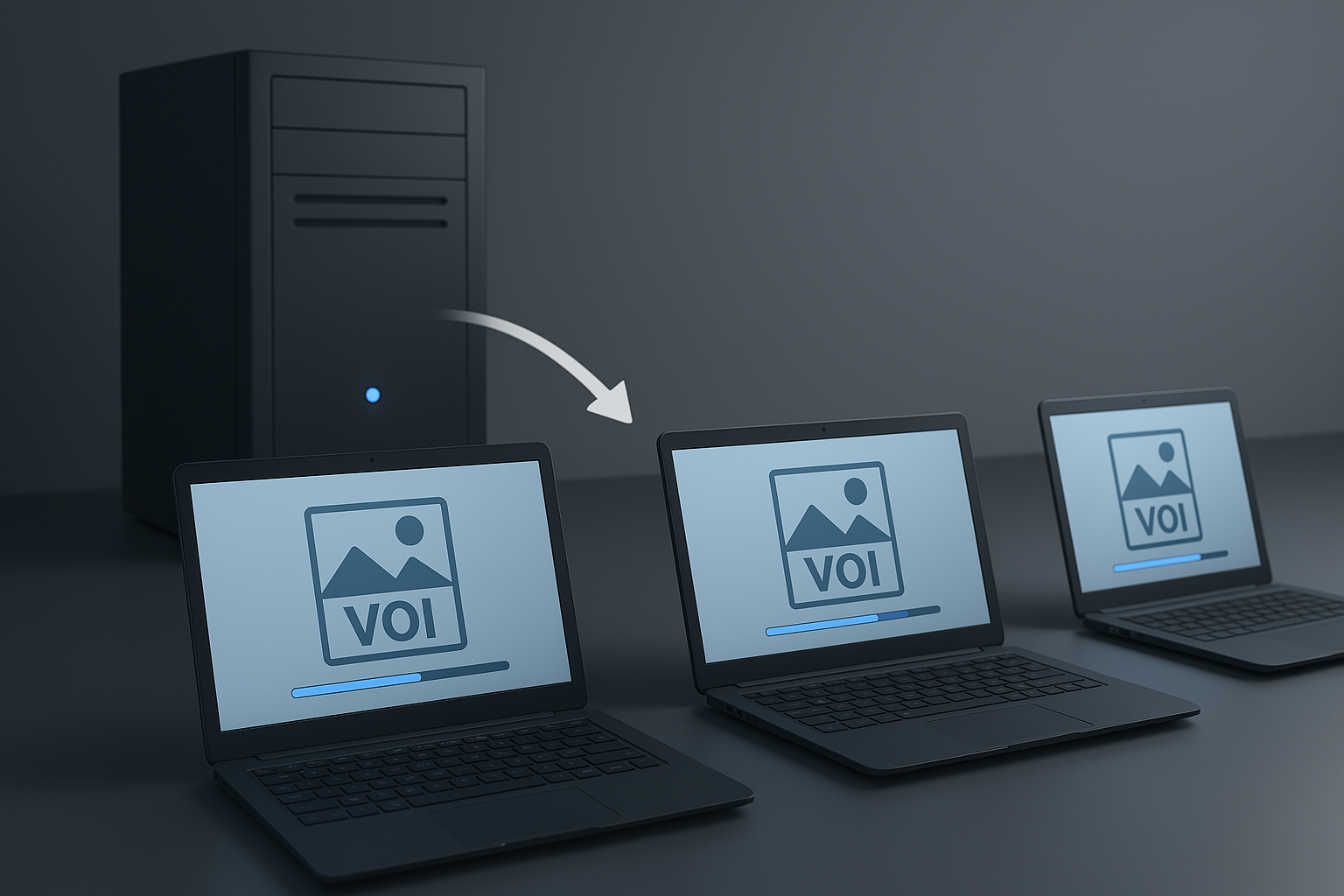
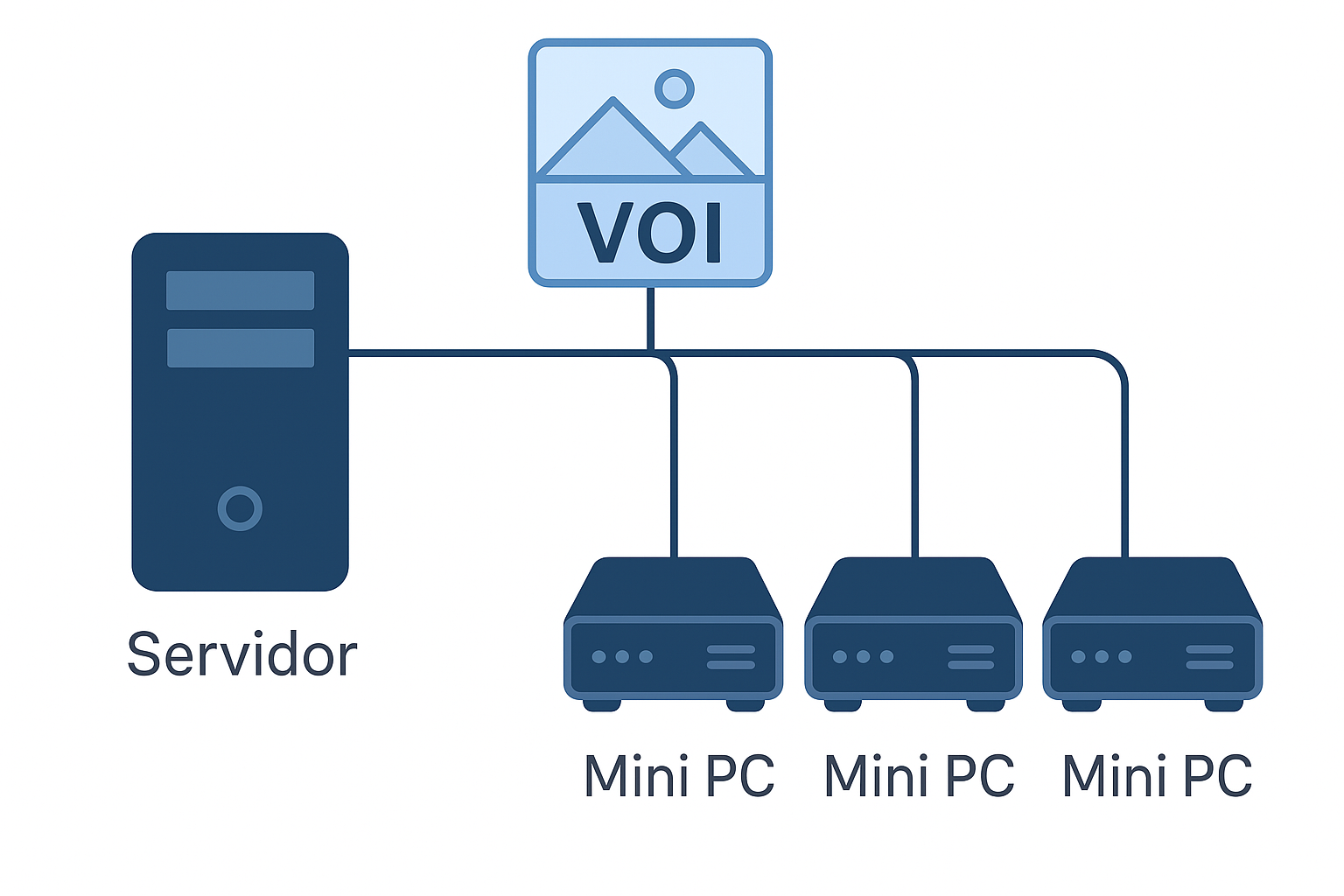
Hace ya un tiempo publiqué un artículo sobre como montar un entorno VDI para escritorios.
En este artículo, voy a intentar explicar como sería instalar una gestión de Escritorios Virtuales para que se pueda aprovechar por ejemplo en una PYME, pero mediante VOI.
En alguno de los ejemplos usaré mi-pyme.es para la empresa y ese será el nombre que debais cambiar en los ficheros de configuración que editemos para adaptarlo a vuestro uso.
Empecemos explicando que es VOI y VDI y sus diferencias.
VOI y VDI
VOI (Virtual OS Infrastructure) y VDI (Virtual Desktop Infrastructure) son dos enfoques dentro de la virtualización de escritorios, pero con diferencias clave:
Que opción escoger:
Sin embargo se puede tener una implementación mixta en la que tengamos un sistema operativo genérico y permitamos que el usuario disponga de unos recursos personales.
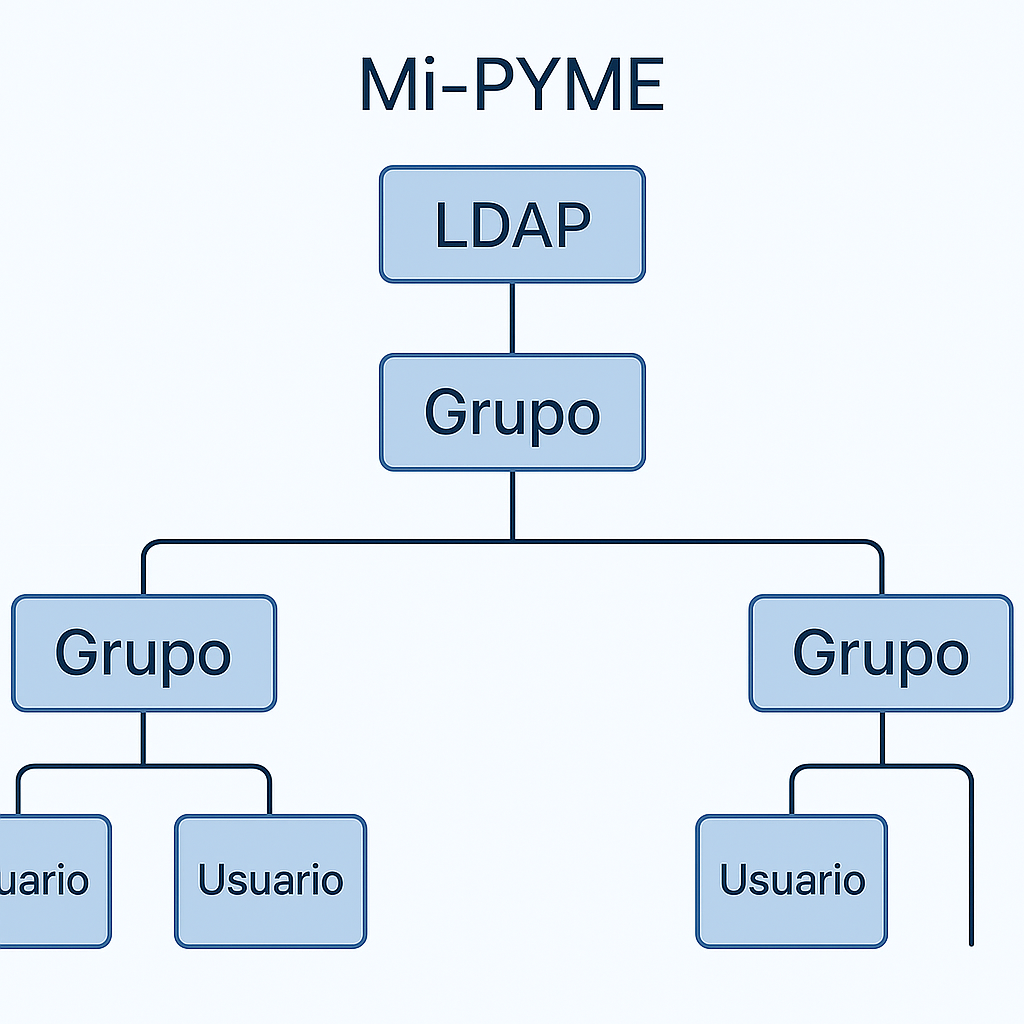
Mi PYME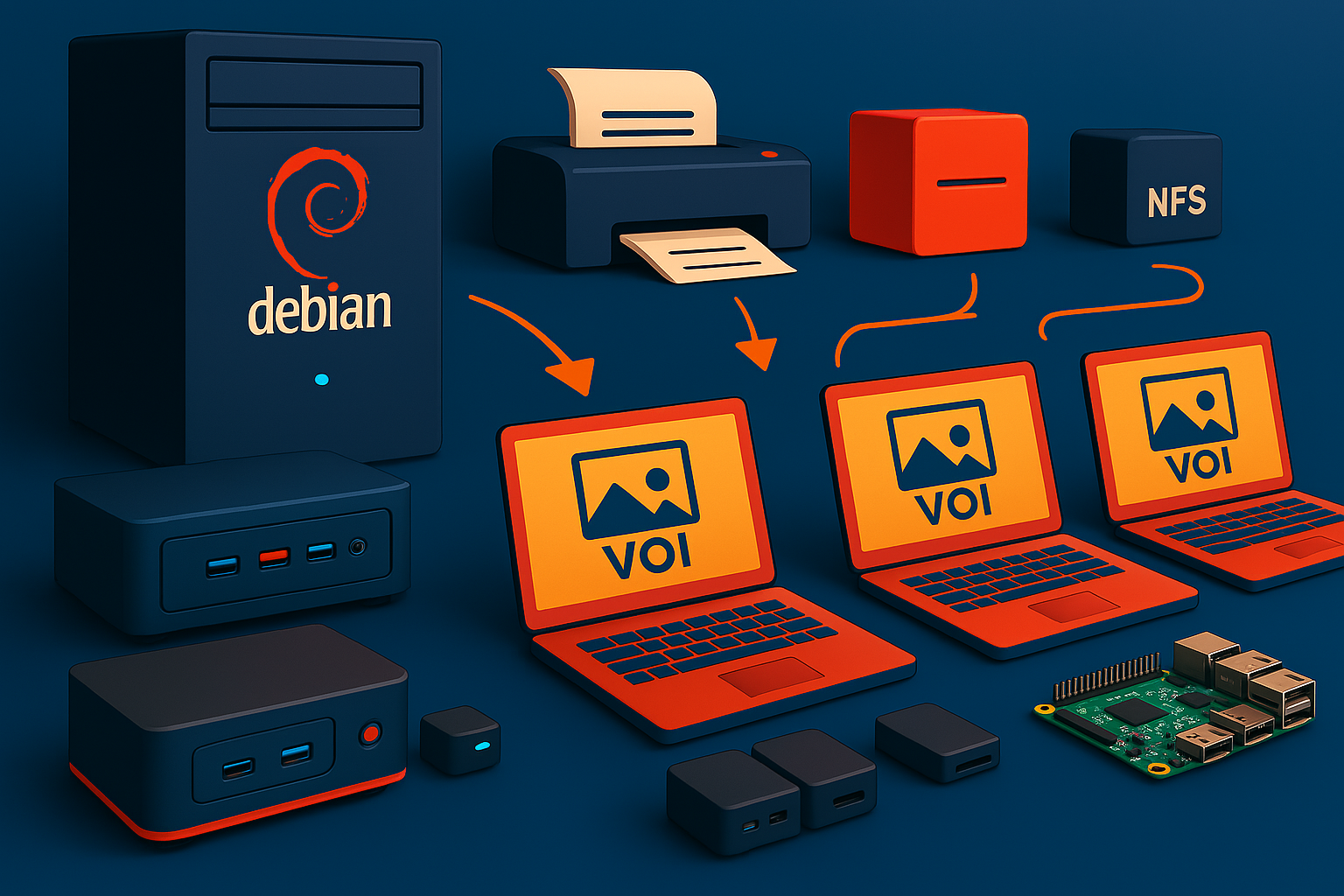
libvirt
mi-pyme.es
/etc/ldap/slapd.conf
/etc/exports:/mnt/nfs_home *(rw,sync,no_root_squash)
nfs_server:/mnt/nfs_home/%u/Documents /home/%u/Documents nfs4 defaults 0 0
"Servidor SSH"
/etc/network/interfaces:auto eth0 iface eth0 inet static address 192.168.1.100 netmask 255.255.255.0 gateway 192.168.1.1
systemctl restart networking
apt update && apt -y upgrade
ufw:ufw allow 22/tcp ufw allow 389/tcp # LDAP ufw allow 2049/tcp # NFS ufw enable
fail2ban:apt install -y fail2ban
systemctl enable fail2ban
systemctl start fail2ban
apt install slapd ldap-utils -y
mi-pyme.es usando:dpkg-reconfigure slapd
ldapsearch -x -LLL -b dc=mi-pyme,dc=es
apt install -y nfs-kernel-server
/etc/exports:/mnt/nfs_home *(rw,sync,no_root_squash)
exportfs -a systemctl restart nfs-server
apt install -y qemu-kvm libvirt-daemon-system libvirt-clients bridge-utils
qemu-img create -f qcow2 /var/lib/libvirt/images/voi.qcow2 20G
apt install -y ltsp-server
Los usuarios tienen como recurso temporal su directorio de Descargas que se
borrará al cerrar la sesión.
/etc/fstab:tmpfs /home/%u/Downloads tmpfs rw,size=2G,mode=1777 0 0
/etc/profile.d/cleanup.sh:#!/bin/bash
rm -rf /home/$USER/Downloads/*
rm -rf /home/$USER/Descargas/*
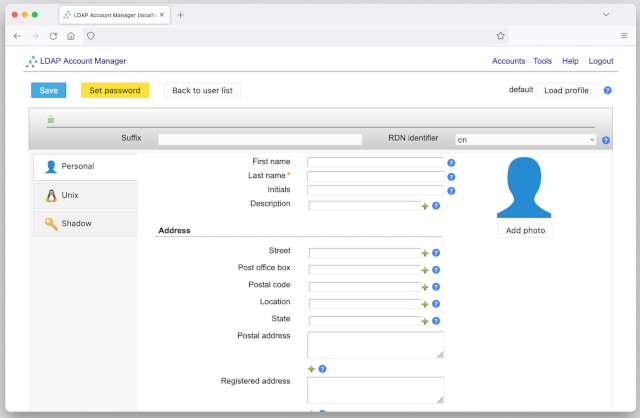
Guía de Instalación y Configuración de LDAP Account Manager (LAM) en Debian
Antes de comenzar, asegúrate de tener:
sudo apt update
sudo apt -y upgrade
sudo apt -y install apache2 php php-cgi libapache2-mod-php php-mbstring php-common php-pear
sudo a2enconf php*-cgi
sudo systemctl reload apache2
sudo apt -y install slapd ldap-utils
sudo apt -y install ldap-account-manager
wget https://github.com/LDAPAccountManager/lam/releases/download/8.6/ldap-account-manager_8.6-1_all.deb
sudo apt install ./ldap-account-manager_8.6-1_all.deb
Abre el archivo de configuración:
sudo vi /etc/ldap-account-manager/config.cfg
Modifica los siguientes parámetros:
ldapServer="ldap://127.0.0.1"
ldapPort="389"
baseDN="dc=mi-pyme,dc=es"
adminDN="cn=admin,dc=mi-pyme,dc=es"
Guarda y cierra el archivo (ESC :wq)
http://tu-servidor/lam
Edita el archivo de configuración de Apache:
sudo nano /etc/apache2/sites-available/ldap-account-manager.conf
Añade:
<Directory /var/www/html/lam>
    Require ip 192.168.1.0/24
</Directory>
Guarda los cambios y reinicia Apache:
sudo systemctl restart apache2
sudo apt install tftpd-hpa isc-dhcp-server -y
sudo vi /etc/dhcp/dhcpd.conf
Agregar:
allow booting;
allow bootp;
subnet 192.168.1.0 netmask 255.255.255.0 {
  range 192.168.1.100 192.168.1.200;
  filename "pxelinux.0";
}
Reiniciar DHCP:
sudo systemctl restart isc-dhcp-server
Para reducir costos y facilitar mantenimiento, los clientes VOI pueden ser Thin Clients o PCs básicos con hardware suficiente para conectarse al servidor.
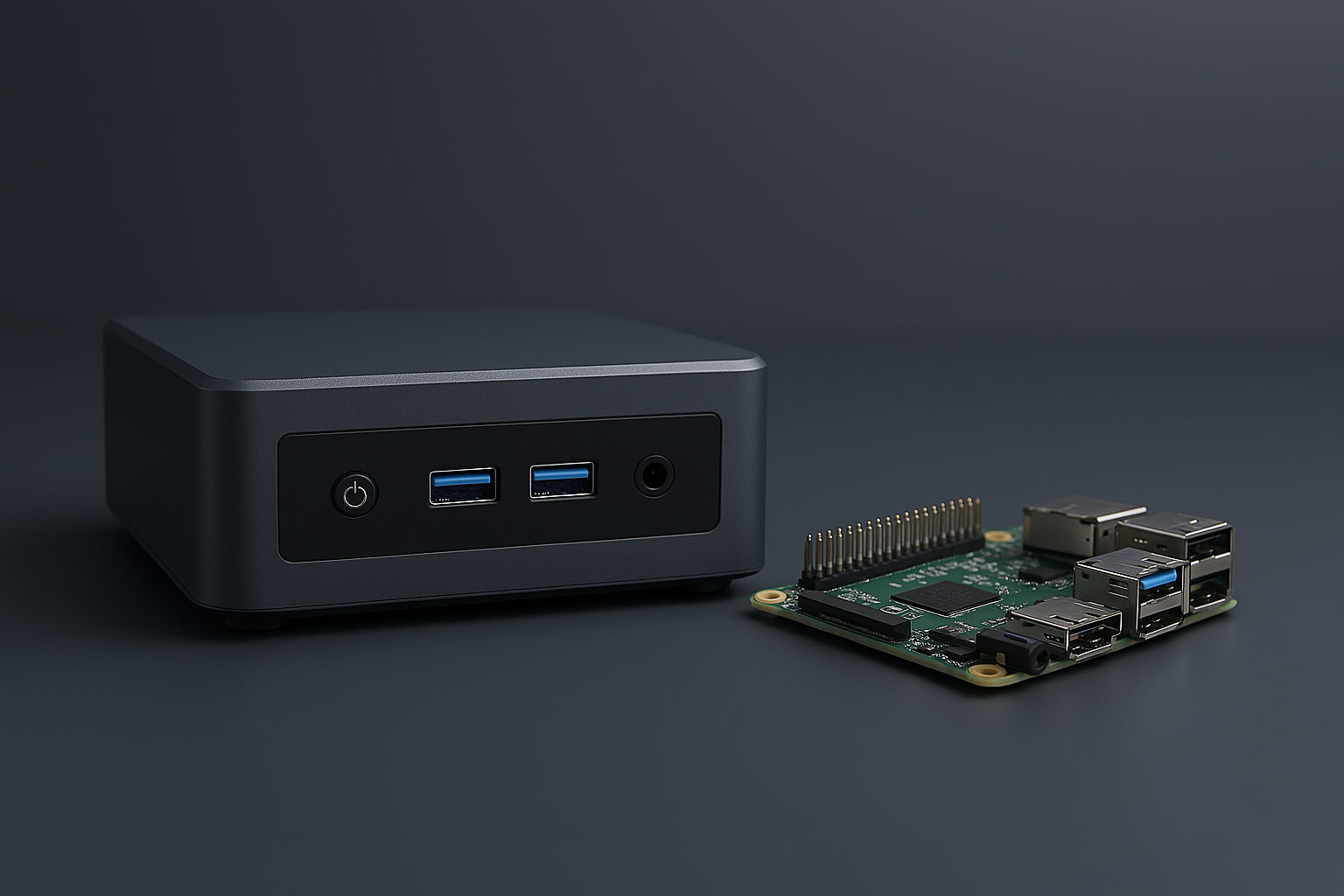
Como opciones económicas podemos usar:
Para conectarse y operar dentro del sistema VOI, el PC debe contar con:
La opción más fácil es usar PXE Boot, donde los clientes no necesitan sistema instalado, sino que arrancan desde la red con la imagen VOI.
Si el cliente tiene sistema operativo, seguiremos estos pasos:
sudo apt install remmina -y
Si se usa PXE Boot:
La opción más económica y sencilla sería usar Thin Clients o Raspberry Pi con PXE Boot, eliminando la necesidad de discos duros y el mantenimiento local.
En caso de requerir actualización del firmware, desde una SD en la que dispongamos
de una versión de Raspbian instalado ejecutaremos los siguientes comandos:
sudo apt update && sudo apt full-upgrade -y
sudo rpi-eeprom-update -a
sudo reboot
sudo vi /etc/default/rpi-eeprom-update
Cambiamos la línea:
FIRMWARE_RELEASE_STATUS="stable"
Editamos /boot/config.txt y agregamos esta línea:
program_usb_boot_mode=1
Reiniciamos:
sudo reboot
Tras el reinicio ejecutar el siguiente comando:
vcgencmd otp_dump | grep 17:
Si devuelve 0x3020000a, el PXE Boot está habilitado.
En un entorno VOI (Virtual OS Infrastructure), los escritorios virtualizados generalmente parten de una imagen base del sistema operativo y pueden ser configurados de forma genérica o personalizada, dependiendo de cómo se implemente la infraestructura.
En el caso de Mi PYME, podemos preconfigurar el escritorio con software específico y realizar personalizaciones por usuario.
Para personalizar el software en el VOI, podemos hacer lo siguiente:
B. Personalizar configuración por usuario
echo "export GTK_THEME=Adwaita-dark" >> /etc/profile.d/theme.sh
A. Crear una imagen base con software preinstalado
sudo apt -y install libreoffice firefox gimp
qemu-img convert -f raw -O qcow2 base-voi.img /var/lib/libvirt/images/voi.qcow2
Podemos disponer de varias imágenes base, que ofrecer a los clientes.
Crea directorios separados para cada imagen en /var/lib/tftpboot/:
/var/lib/tftpboot/
├── voi-desarrollo.img
├── voi-recursos-humanos.img
├── voi-oficina.img
├── voi-puesto-basico.img
├── pxelinux.cfg/
│   ├── default
│   ├── menu.cfg
Edita /var/lib/tftpboot/pxelinux.cfg/default y agrega las opciones para cada imagen:
DEFAULT menu.c32
PROMPT 0
TIMEOUT 50
MENU TITLE Selección de VOI - Mi PYME

LABEL Desarrollo
    MENU LABEL ^Departamento Desarrollo
    KERNEL voi-desarrollo.img
    APPEND initrd=initrd.img

LABEL RecursosHumanos
    MENU LABEL ^Recursos Humanos
    KERNEL voi-recursos-humanos.img
    APPEND initrd=initrd.img

LABEL Oficina
    MENU LABEL ^Oficina General
    KERNEL voi-oficina.img
    APPEND initrd=initrd.img

LABEL PuestoBasico
    MENU LABEL ^Puesto Básico
    KERNEL voi-puesto-basico.img
    APPEND initrd=initrd.img
Con las imágenes en el servidor y la configuración ajustada tan solo hay reiniciar:
sudo systemctl restart tftpd-hpa
Cada imagen VOI puede incluir software específico según el departamento:
* Desarrollo: vim, git, docker, python, vsCodium, etc
* Recursos Humanos: libreoffice, thunderbird, pdf-tools
* Oficina: firefox, gnome-terminal, nextcloud-client
* Puesto Básico: xfce4, chromium, evince
Para preconfigurar cada imagen:
sudo chroot /mnt/voi-desarrollo
sudo apt -y install vim git docker python3
exit
Con esta configuración, los clientes PXE podrán elegir entre varias imágenes VOI basadas en Debian, adaptadas a cada departamento.
Podemos hacer que solo ciertas Raspberry Pi reciban una imagen VOI específica, mientras que otras obtengan una diferente o ninguna.
Esto se logra mediante la asignación por dirección MAC en el servidor PXE.
Deberemos recorrer todas las Raspberry Pi para obtener su MAC.
b8:27:eb:12:34:56
/etc/dhcp/dhcpd.conf e incluimos reglas específicas:Configurar el servidor PXE para asignar imágenes por MAC
Obtener la dirección MAC de cada Raspberry Pi
ip link show eth0 | grep ether
host raspberry-dev
hardware ethernet b8:27:eb:12:34:56;
filename "voi-desarrollo.img";
}
host raspberry-rh {
hardware ethernet b8:27:eb:65:43:21;
filename "voi-recursos-humanos.img";
}
host raspberry-oficina {
hardware ethernet b8:27:eb:78:56:34;
filename "voi-oficina.img";
}
host raspberry-bloqueada {
hardware ethernet b8:27:eb:99:88:77;
ignore booting;
}
```
* Con esto, cada Raspberry Pi recibirá solo la imagen VOI asignada según su MAC.
sudo systemctl restart isc-dhcp-server
sudo systemctl restart tftpd-hpa
Podemos hacer un ajuste aun más fino en el que algunas de la Raspberry puedan escoger
entre más de una imagen VOI, mientras otras solo pueden cargar una.
Realizaremos los mismos pasos que anteriormente.
b8:27:eb:12:34:56/etc/dhcp/dhcpd.conf y agregamos:Configurar el servidor DHCP para asignar un menú PXE personalizado.
host raspberry-dev {
hardware ethernet b8:27:eb:12:34:56;
next-server 192.168.1.100;
filename "pxelinux.0";
}
```
* Esto indica que la Raspberry Pi debe recibir el menú PXE.
En este caso en vez de usar el fichero default vamos a crear un fichero que va a contener
la MAC devuelta, en la que cambiaremos los dos puntos : por un guión -
b8:27:eb:12:34:56 ==> b8-27-eb-12-34-56
* Crea y edita `/var/lib/tftpboot/pxelinux.cfg/b8-27-eb-12-34-56` (nombre basado en la MAC):

```
DEFAULT menu.c32
PROMPT 0
TIMEOUT 50
MENU TITLE Selección de VOI - Raspberry Dev
LABEL Desarrollo
MENU LABEL ^Departamento Desarrollo
KERNEL voi-desarrollo.img
APPEND initrd=initrd.img
LABEL Oficina
MENU LABEL ^Oficina General
KERNEL voi-oficina.img
APPEND initrd=initrd.img
```
sudo systemctl restart isc-dhcp-server
sudo systemctl restart tftpd-hpa
Para centralizar las impresoras en red y hacerlas accesibles a los clientes VOI, lo mejor es configurar un servidor de impresión.
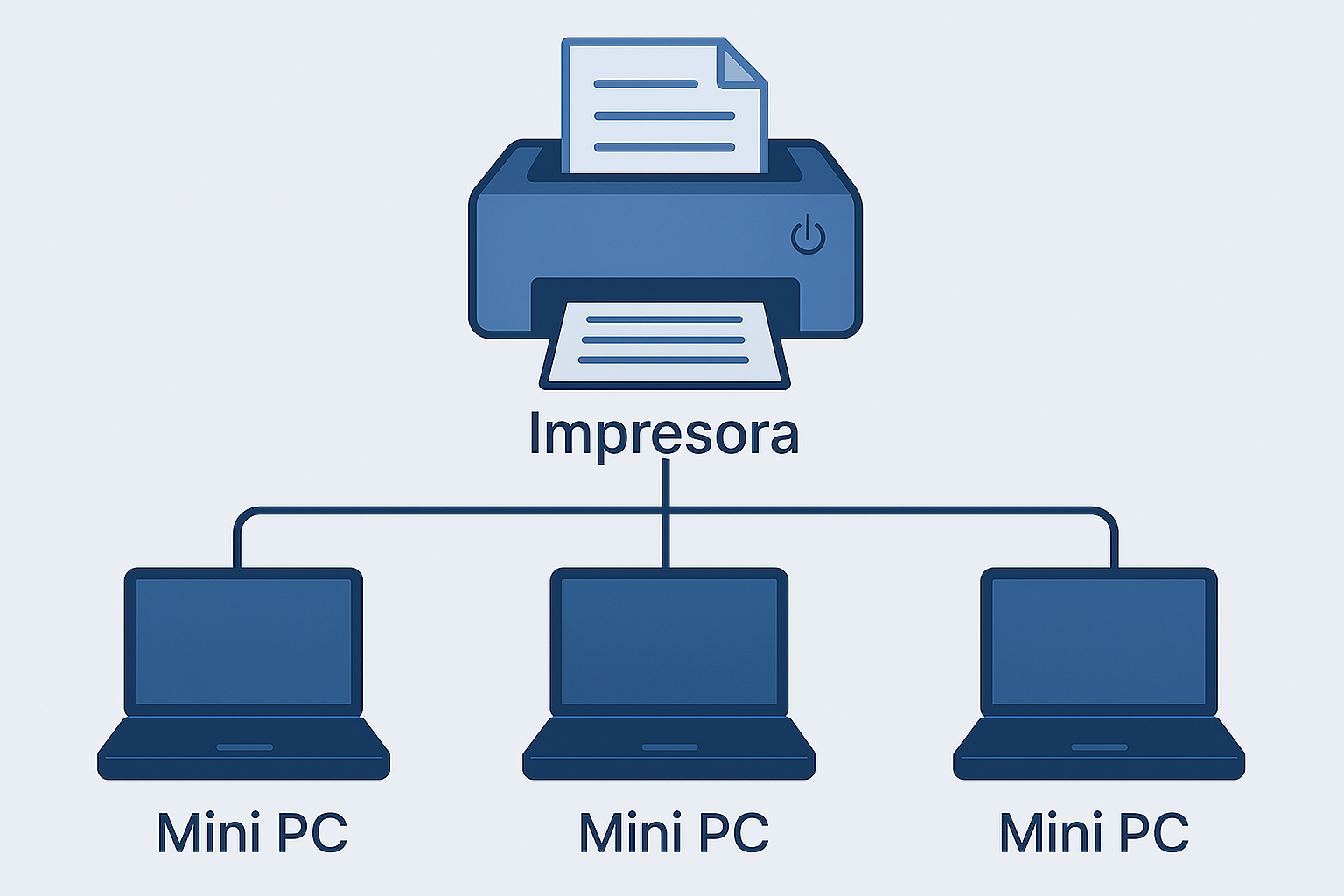
Esto permite gestionar todas las impresoras desde un único punto y distribuirlas a los clientes de manera eficiente.
sudo apt -y update && sudo apt install cups
http://<IP_DEL_SERVIDOR>:631
/etc/cups/client.conf:Configurar clientes para usar el servidor de impresión
sudo apt install cups-client -y
ServerName <IP_DEL_SERVIDOR>
sudo systemctl restart cups
lpstat -p -d
Si las impresoras aparecen, ya está todo disponible y configurado.
Si quieres que solo ciertos clientes VOI accedan a determinadas impresoras, se puede lograr mediante:
sudo vi /etc/cups/printers.conf
Agregamos la línea:
<Printer RecursosHumanos>
  AllowUser usuario_rh
</Printer>
Mi PYME
Disponemos de versiones gratuitas y versiones de pago, varias opciones de antivirus que pueden escanear tanto los ficheros compartidos en red como los archivos de los usuarios en los clientes VOI

sudo apt -y install clamav clamav-daemon
# Actualizar base de datos
sudo freshclam

# Lanzar escaneo
sudo clamscan -r /mnt/nfs_grupo/Una pequeña tabla para comparar y analizar los diferentes antivirus:
| Antivirus | Compatibilidad Debian | Dificultad Instalación | Efectividad | Coste (licencia/mantenimiento) | Total |
|---|---|---|---|---|---|
| ClamAV | 10 | 8 | 7 | 10 | 35 |
| ESET | 9 | 7 | 9 | 6 | 31 |
| Bitdefender | 9 | 6 | 10 | 6 | 31 |
| Sophos | 9 | 7 | 10 | 4 | 30 |
| Windows Defender | 7 | 6 | 9 | 8 | 30 |
Conclusión inicial sobre los antivirus
Si queremos una opción gratuita y fácil de instalar y gestionar, ClamAV es la mejor alternativa.
Para mayor seguridad empresarial, ESET o Bitdefender son las opciones más robustas.
Incluir una unidad de red compartida para ficheros de trabajo en grupo por departamento mejoraría la colaboración y la gestión de archivos dentro del sistema VOI de Mi PYME.
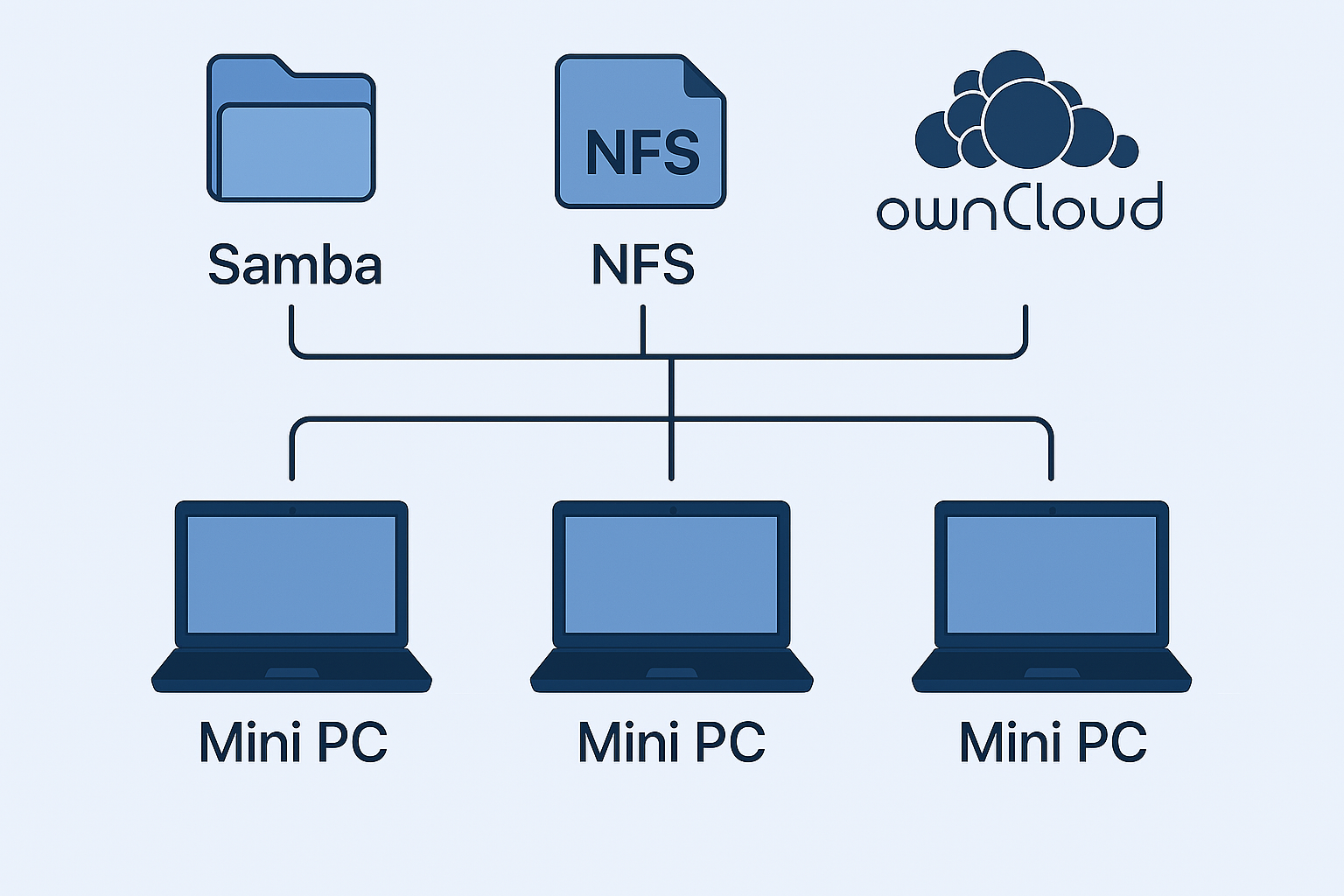
Algunas opciones para implementarlo:
1. Servidor NFS Compartido (para Linux)
mkdir -p /mnt/nfs_grupo/desarrollo
mkdir -p /mnt/nfs_grupo/recursos_humanos
mkdir -p /mnt/nfs_grupo/oficina
/etc/exports para compartirlos:/mnt/nfs_grupo/desarrollo *(rw,sync,no_root_squash)
/mnt/nfs_grupo/recursos_humanos *(rw,sync,no_root_squash)
/mnt/nfs_grupo/oficina *(rw,sync,no_root_squash)
smb.conf con permisos LDAP por departamento.Con cualquiera de estas opciones, los usuarios tendrán acceso directo a los archivos de su departamento desde su entorno VOI.

Youtube se ha convertido en un sitio inhóspito. Aparte de los anuncios, ahora tenemos las traducciones automáticas de los títulos de los vídeos, que no se puede desactivar por el usuario (se puede, pero con un plugin de navegador) y lo último son las traducciones automáticas del audio. Esto último se puede cambiar en la reproducción, pero por defecto te traduce y no está claro que está traducido, por lo que la experiencia de usuario es nefasta.
El problema aquí no es la tecnología. Está genial que con la IA tengamos traducciones automáticas de texto y audio en tiempo real, pero no activado por defecto y de forma opaca al usuario. Mucha gente habla más de un idioma y la plataforma no debería elegir el idioma en el que se te muestra algo.
A día de hoy, con la traducción de los títulos, buscar en youtube es impracticable, si buscas algo en español te muestra vídeos en inglés traducidos, te traduce títulos de películas, series, videojuegos, canciones.
Y lo peor de todo es que esto no pasa sólo en youtube. Lo importante no es que encuentres lo que buscas, lo importante hoy en día es que parezca que encuentras lo que buscas, que pinches, todo es clickbait. Reddit también tiene traducción automática, las opiniones de amazon, google y otros sitos te salen traducidas y para el usuario cada vez es más difícil distinguir esto e incluso en muchas ocasiones no es posible desactivarlo.
Vivimos en un mundo absurdo. Internet es cada vez más hostil para el usuario. A toda la publicidad y estafas ahora tenemos que añadirle lo generado con IA, las traducciones, imágenes, vídeos, etc. Hay tanto ruido que los buscadores son inútiles y todo es mentira.
La entrada Traducción se publicó primero en Linux Hispano.

En esta ocasión usé dos programas, ffmpeg y vlc, que si no los tienes instalados ya estás tardando.
sudo apt install ffmpeg vlc
fmpeg -i introduccion.mp4 -vf "hflip" introduccion_corregida.mp4
vlc introduccion_corregida.mp4 video_principal.mp4 --sout "#gather:std{access=file,dst=video_final.mp4}" --sout-keep
Resumiendo:
introduccion_corregida.mp4 + video_principal.mp4 = video_final.mp4
Y ya está, terminado y listo para subir :-D