ALARMA PARA MAL TIEMPO, TORMENTAS, BORRASCAS...
Importantes mejoras para esta alarma: https://www.youtube.com/watch?v=2k61W7fVkOs
Más sobre esto en mi blog 100ciaencasa:
https://100ciaencasa.blogspot.com.es/2017/11/alarma-barometrica-para-borrascas-o-mal.html
Subida (y bajada) íntegra al monte:
https://www.youtube.com/edit?o=U&video_id=dJW74NaW47I
Con sólo los 70 céntimos que vale una pipeta en una farmacia puedes emprender un experimento muy entretenido: Una alarma para mal tiempo basándonos en la presión atmosférica. Para hacer este experimento no hacen falta grandes medios ni mucho dinero, pero sí ser muy cuidadoso...
Quiero dejar claro que no siempre una alta presión lleva aparejada un buen tiempo, y tampoco una baja presión implica necesariamente un mal tiempo... pero salvo excepciones (que las hay) esta parece ser la norma:
Alta presión -- Buen tiempo, estable
Baja presión -- Tiempo inestable, revuelto, cambiante, malo
Con 1 - 2 € al mes puedes ayudarme a seguir haciendo vídeos: http://bit.ly/2qtj52O
Patreon: https://www.patreon.com/Terrazocultor
Suscríbete para no perderte ningún vídeo: http://bit.ly/2e9HqAs
MÚSICA:
Music: Tobu & Wholm - Motion
http://youtube.com/tobuofficial
Wholm https://facebook.com/wholmmusic
Más vídeos de TECNOLOGÍA Y EXPERIMENTOS:
https://www.youtube.com/playlist?list=PLBe2MFU-GYFkaq8Pd6OC7R-MMqqPUNpuD
Más vídeos de TUTORIALES:
https://www.youtube.com/playlist?list=PLBe2MFU-GYFkdgnUbSlAKZpheeciicypL
Colección de CIRCUITOS ÚTILES (Comprobados):
https://www.youtube.com/playlist?list=PLBe2MFU-GYFlb0nV2Vs3yfS4YvAUBF7KQ
Más TUTORIALES BREVES:
https://www.youtube.com/playlist?list=PLBe2MFU-GYFkEx-l8Od1OSC483HVPmCTz
Más vídeos de REPARACIONES:
https://www.youtube.com/playlist?list=PLBe2MFU-GYFnoT_N-1L995UR-Sz7WbuWt
Más vídeos de HUERTO URBANO o MACETOHUERTO:
https://www.youtube.com/playlist?list=PLBe2MFU-GYFlV2RQj4XpIPZg-qxx9c2LS
Más vídeos de OCIO y ENTRETENIMIENTO:
https://www.youtube.com/playlist?list=PLBe2MFU-GYFm-WeZb_Yh1lhQnw4SsmGv7
Más vídeos de INFORMATICA, YOUTUBE, LA RED...
https://www.youtube.com/playlist?list=PLBe2MFU-GYFlmVn_ULvmYO2JE8nn12OEV
Mis redes sociales:
Blog 100ciaencasa : https://100ciaencasa.blogspot.com.es/
Twitter : https://twitter.com/Terrazocultor
Facebook : https://www.facebook.com/terrazocultor
Instagram : https://www.instagram.com/terrazocultor
Shared posts
25 Jan 18:33
La encriptación y los números primos
by Nacho
La encriptación y los números primos
Todos utilizamos sin darnos cuenta los números primos al entrar a nuestra cuenta del banco, al pagar en bitcoins o cuando nos metemos en cualquier web que use el protocolo HTTPS. ¿En qué se usan para estas aplicaciones?
La respuesta es sencilla: en la encriptación.
Para empezar tenemos que repasar qué conocemos por encriptación y cómo funciona.
Encriptación
La encriptación se encarga de, a partir de un mensaje, convertirlo en una maraña de números, letras o cualquier otra cosa que no nos sea fácilmente legible y no nos permita volver al mensaje original de forma fácil ni rápida. Para esto tenemos mil algoritmos que ya se han enfrentado al hecho de convertir mensajes en códigos cifrados y no nos preocupa esta vez.
El problema interesante para nosotros son las claves que se usan en estos algoritmos. Cuando se encripta un mensaje podemos escoger la clave que queremos que se use para cifrarlo, de esta forma si dos personas distintas encriptan el mismo fichero, al haber usado dos claves diferentes, tendrán ficheros encriptados diferentes. Para cada mensaje que queramos cifrar tenemos esencialmente dos tipos de algoritmos: con clave simétrica o con clave pública-privada.
La primera opción es la más simple y también la más rápida, ya que usamos la misma clave tanto para encriptar como para desencriptar. En este caso la clave es escogida por el usuario pudiendo ser una cadena de caracteres cualquiera como la que tendríamos de contraseña en cualquier cuenta de correo u otro servicio.
La segunda opción por contra es mucho más robusta. En esta opción el usuario no puede escoger su clave pública ni privada ya que vienen predeterminadas. Imaginemos que Antonio quiere mandar un mensaje a María. Para esto lo primero que haría Antonio es coger la clave pública de María y encriptar, usando un algoritmo, el mensaje. Tras esto se lo manda a María y a esta solo le resta coger su clave privada y desencriptarlo; fácil. En resumen lo que hacemos es encriptar con la clave pública y desencriptar con la clave privada. Aquí es donde los primos aparecen.
Las claves públicas son generadas usando dos números primos p y q. Se toman estos dos primos y se multiplican, lo que da la clave pública. La clave privada contiene los dos números primos p y q que son los dos únicos factores de la clave pública, es decir p y q son los únicos primos que cumplen que $p\cdot q$ = clave_pública.
A esto se le suma que la forma de encriptar y desencriptar es:
- C = $M^e$ mod(n)
- M = $C^d$ mod(n)
Donde: - M es el mensaje en texto plano expresado como un número entero.
- C es el mensaje encriptado expresado como un entero.
- n es el producto de p y q.
- d es un número entero aleatorio primo relativo con $(p-1)\cdot (q-1)$ (esto es que su máximo común divisor sea 1).
- e es el inverso multiplicativo de d.
Resumiendo: usamos $p\cdot q$ como clave pública y p y q como clave privada.
Ahora imaginemos que una tercera persona quiere desencriptar el mensaje dirigido a María sólo conociendo la clave pública. Esto lo que nos deja es que necesitamos factorizar la clave pública para obtener la clave privada, suena fácil, ¿verdad?
Estos cálculos evidentemente no son tan sencillos. El algoritmo más fácil para buscar un primo (en el caso general) es tomar todos los números que estén por debajo de la raíz cuadrada e ir probando uno a uno si son divisores de nuestro número.
Por ejemplo si tenemos el número 1459160519 tendríamos que comprobar hasta el número 38199, lo cual sería fácilmente computable por un ordenador. Date cuenta de que hemos tomado un número de 10 dígitos. Ahora vamos a tomar uno de 400 (el primo más grande conocido tiene 22,338,618 dígitos). Si tomamos uno de 400 tenemos que la raíz cuadrada tiene 200 dígitos. El tiempo de vida del universo es $10^{18}$ segundos, por lo que si asumimos que un ordenador comprueba un millón de divisores por segundo tenemos que podemos comprobar $10^{24}$ posibilidades en todo el tiempo de vida del universo. En un número de 400 dígitos son $10^{200}$ posibilidades para probar, por lo que necesitaríamos ejecutar nuestro programa $10^{176}$ veces el tiempo de vida del universo.
Ahora estamos un terreno cómodo, ya que con primos relativamente grandes (100 dígitos o más), con los métodos actuales no es posible hallar en un tiempo razonable la descomposición en primos.
Por lo tanto si queremos hacer sistemas de encriptación muy seguros tenemos que tomar primos lo más grandes posibles, Mersenne nos va a ayudar.
Primos de Mersenne
Para hallar números primos muy grandes no podemos ir probando todos los números en orden, ya que no sería computable en un tiempo razonable.
Mersenne (1588-1648) propuso que los números de la forma $2^p-1$ podían ser primos, sabiéndose en la actualidad además que tienen propiedades muy deseables para eliminar candidatos que no sean primos.
Como ejemplo podemos poner que $2^{2} - 1 = 3$ es un primo de Mersenne y $2^3 - 1 = 7$ lo es también.
Esta es la forma actual en la que hallamos primos muy grandes siendo el último hallado en Enero de 2016 con 22.338.618 dígitos y siendo este número $2^{74.207.281} - 1$.
Estos primos pueden llegar a ser un poco difíciles de manejar, pero son muy útiles y podemos usarlos para sistemas muy robustos de encriptación. Actualmente la asociación GIMPS tiene una red distribuida para hallar primos de Mersenne que tiene el récord de haber hallado el último número primo mencionado anteriormente.
Los números de Mersenne tienen propiedades muy buenas que nos permiten calcular muy rápido estos primos como se puede observar en un programa de prueba que he hecho. Si quieres aprender mas puedes echar un ojo al repositorio anterior y mirar la web de GIMPS donde explican de forma muy didáctica cómo los comprueban.
Las matemáticas son una herramienta esencial a la hora de defender nuestra privacidad y anonimato.
#somosruido
#wearenoise
24 Nov 15:43
Dell lanza 5 nuevos ordenadores con Ubuntu
by tannhausser
Canonical ha anunciado el lanzamiento de nuevos ordenadores Dell con Ubuntu preinstalado y certificado. Una iniciativa más del proyecto Sputnik, en el que el fabricante ofrece potentes equipos dirigidos a desarrolladores, con el sistema del pinguino inside, en este caso Ubuntu 16.04 LTS. En realidad
24 Nov 15:01
Cómo instalar Nvidia Optimus en Ubuntu
by baltolkien
Siempre lo comento, KDE Blog es un blog que prácticamente lo lleva solo una persona pero siempre está abierto a colaboraciones de otros (y de hecho las agradezco). Este es el caso de Héctor Sales, usuario entusiasta de GNU/Linux que nos presentó hace unos días Cómo instalar Nvidia Optimus en Debian y que hoy nos trae otro parecido pero con suficientes diferencias como para dedicarle un artículo completo: Cómo instalar Nvidia Optimus en Ubuntu. Espero que os sea de utilidad.
Cómo instalar Nvidia Optimus en Ubuntu
 Para instalar Nvidia Optimus en Ubuntu, Canonical proporciona un conjunto de scripts habilitados por el paquete ‘nvidia-prime’, el cual simplifica bastante el proceso y que permiten activar y desactivar fácilmente la tarjeta dedicada Nvidia.
Para ello se activa un menú agregado en ‘nvidia-settings’ que nos permite alternar la tarjeta intel o la nvidia según nuestras necesidades. Aunque una vez elegida la opción se ha de salir de la sesión y volver a entrar para que los cambios surtan efecto.
Estos scripts no se proporcionan ni se admiten oficialmente en NVIDIA, El servidor X.Org 1.19.x .se encuentra disponible en Ubuntu 16.04.3, Ubuntu 17.04 y Ubuntu 17.10 y sus diferentes “sabores”.
Pongámonos manos a la obra.
Instalación del driver nvidia
Empezamos instalando el driver nvidia junto al paquete nvidia prime. Se puede hacer habilitando el ppa de nvidia para ubuntu. Abrimos la consola y escribimos:
$ sudo add-apt-repository ppa:graphics-drivers/ppa
$ sudo apt-get update
Elegimos el driver que más se adapte a nuestras necesidades, os recomiendo leer este artículo si no sabemos cual es. En mi caso escojo la versión nvidia-384.
$ sudo apt install nvidia-384 nvidia-settings nvidia-prime
Ahora es el momento de editar archivos a mano.
Editando a mano un archivo
Ahora toca editamos el siguiente archivo /etc/modprobe.d/nvidia-graphics-drivers.conf con nuestro editor de textos sencillo favorito. Únicamente debemos cambiar la siguiente línea:
options nvidia_384_drm modeset=0
por
options nvidia_384_drm modeset=1

Ahora actualizamos con:
$ sudo update-initramfs -u
y reiniciamos el equipo.
Ahora podemos elegir utilizar el driver intel o nvidia desde nvidia settings:

Nos obligará a a cerrar sesión y volver a entrar.
Mejorando la alternancia entre tarjetas
Para una mejor usabilidad podemos instalar el paquete prime-indicator-plus. Para ello agregamos el siguiente ppa:
$sudo add-apt-repository ppa:nilarimogard/webupd8
$sudo apt update
$sudo apt install prime-indicator-plus
De esta forma podremos hacerlo directamente desde el área de notificaciones.

¿Y si el indicador parece feo?
Si tenemos problemas con el color del fondo tenemos que editar el siguiente archivo ~/.config/prime-indicator/prime-indicator.cfg para que quede de la siguiente forma:

Espero que os sea de utilidad.
24 Nov 14:48


Añadir el botón “share this page” en #Firefox 57 Quantum
by victorhck
Firefox Quantum ya está disponible en modo estable para instalar o actualizar. Veamos cómo recuperar una de las opciones que han eliminado.

Tal como había anunciado la comunidad Mozilla, el 14 de noviembre de 2017 se publicó Firefox 57 Quantum. Que ofrece entre otras cosas un mejor rendimiento y una mayor rapidez a la hora de navegar por la red.
Esta nueva versión de Firefox Quantum ha traido muchas mejoras y como es normal muchas resolución de errores y nuevas funcionalidades. Y también como es inevitable alguna pieza de código se ha quedado por el camino.
Entre ellas la funcionalidad de “Share this page” o “Compartir esta página” una pequeña funcionalidad que podías tener en la barra de tareas y que cuyo icono tenía la forma de un avión de papel.
Esta funcionalidad es útil para compartir una web entre nuestros contactos de diversas redes sociales, entre ellas las más conocidas y menos respetuosas con la privacidad y también en Diaspora*.
Ya hace un tiempo hice un artículo sobre cómo compartir mediante este botón contenido en Diaspora*. Pero con la llegada de Firefox 57 Quantum quienes usaban esta funcionalidad veían como ya no estaba disponible (¿verdad coloco?) 
Tal como dicen en las notas de su lanzamiento, han eliminado este botón en su última publicación. Pero las buenas noticias para quienes lo usábais es que podemos instalar un complemento para seguir disfrutando de él.
Para ello debemos instalar el complemento “Share Backported”. Yo ya lo he instalado en mi Firefox Quantum, y tal como véis en la captura que encabeza el artículo está disponible para utilizarlo.
Así que si lo utilizábais y lo echais de menos, instalad el complemento y volved a disfrutar de esa funcionalidad en un renovado Firefox. Y podéis utilizarlo para compartir este artículo en vuestras redes.
Imagen: Rubén
——————————————–
23 Nov 22:47
Seguridad en KDE, tercer podcast de la cuarta temporada
by baltolkien
Finalmente, ayer martes 14 de noviembre se emitió en directo y se grabó el tercer podcast de la cuarta temporada de KDE España. Un episodio que lleva por nombre Seguridad en KDE y donde se analizaron de forma bastante técnica aspectos de esta faceta del desarrollo tecnológico de KDE.
Seguridad en KDE, tercer podcast de la cuarta temporada
Aunque en un principio el tema de la privacidad debería estar presente, debido a que nos extendíamos mucho, los integrantes del grupo de Comunicación de KDE España que participamos en el podcast, decidimos limitar el tercer podcast de la cuarta temporada solo a la Seguridad en KDE.
 Así que ya podemos anunciar que el podcast de diciembre estará dedicado a la privacidad, un tema muy interesante y que seguro que también nos llenará más de una hora e charla.
A lo largo de casi la hora y media que duró el podcast se hablaron de las novedades del último mes de la Comunidad KDE (solamente 3 de ellas) para después centrarnos en todo tipo de aspectos relacionadas con la seguridad: X11, Wayland, el papel de Flatpak y Snap, las forma que se tiene de trabajar con los errores y qué precauciones toma la Comunidad KDE para mejorar sus aplicaciones y entornos de trabajo.
- Ruben Gómez Antolí, miembro de KDE España y realizó las labores de presentador.
- Baltasar Ortega (@baltolkien), secretario de KDE España y creador y editor del presente blog.
- José Millán (@fid), tesorero de KDE España y desarrollador de KDE.
- Adrián Chaves, vicepresidente de KDE España y desarrollador de KDE.
Como siempre, esperamos vuestros comentarios que os aseguro que son muy valiosos para los desarrolladores, aunque sean críticas constructivas (las otras nunca son buenas para nadie). Así mismo, también nos gustaría saber los temas sobre los que gustaría que hablásemos en los próximos podcast.
Aprovecho la ocasión para invitaros a suscribiros al canal de Ivoox de los podcast de KDE España que pronto estará al día.
23 Nov 20:48
Firefox 57 Quantum: el navegador que llegó para retar a Chrome
by tannhausser
Firefox 57 puede ser la versión del navegador que haga que muchos antiguos usuarios vuelvan a la casa de Mozilla, mientras los actuales nos regocijamos con algunas de las mejoras más esperadas, de los últimos tiempos. Quizás podamos revivir una nueva guerra de los navegadores
23 Nov 18:34
Disponible Fedora 27
by tannhausser
Si hace unas horas hablábamos de la distro del sombrero rojo, ahora toca hacerlo de la hermana más joven y vanguardista de la familia, puesto que se ha presentado Fedora 27. Como ya es tradición, la luz verde al lanzamiento se ha dado algo más
22 Nov 20:44


Cifrar y descifrar archivos con GPG en la terminal de GNU/Linux
by victorhck
En este pequeño tutorial veremos cómo cifrar o descifrar un archivo utilizando GPG en la terminal de GNU/Linux
GPG
Para iniciar este tutorial suponemos que ya tienes una clave GPG establecida para tu propia identidad. También asumiremos que sabes un poco lo básico de GPG y que ya no eres un “dummie” en esto del cifrado.
Partimos del supuesto que tienes un archivo de texto que quieres cifrar para mandarlo a alguno de tus contactos. Para cifrarlo utilizarás su clave pública que previamente el contacto te ha mandado, o has descargado desde un servidor de claves.
Una vez cifrado con su clave pública (cerrado el candado), el archivo de texto cifrado sólo podrá ser descifrado por quien posea la clave privada (la llave del candado), que únicamente debería estar en posesión de tu contacto.
Se pueden utilizar algunas de las interfaces gráficas que existen para utilizar GPG, pero en este caso veremos cómo realizar estas tareas desde la línea de comandos, que ya veréis como es sencillo…
Creamos un archivo de texto, y escribimos en él (podemos editarlo con el editor de texto micro o cualquier otro: nano, vi, etc) lo que queramos que quede cifrado para que sólo nuestro contacto pueda leerlo:
<br />touch archivo.txt

micro archivo.txt
Escribimos lo que queramos y lo guardamos con Ctrl+s y salimos con Ctrl+q (si hemos utilizado el editor micro). Ya tenemos el archivo que queremos cifrar.
Ahora podemos buscar el contacto al que queremos enviarselo entre nuestras claves públicas guardadas. Para este ejemplo imaginemos que se lo queremos enviar a Richard Stallman:
<br />gpg -k | grep Stallman -b3
Como lo tenemos entre nuestros contactos de GPG no hace falta importar su clave pública.
Ahora cifraremos (-e) con nuestra identidad (-u) el archivo archivo.txt con la clave pública del receptor (-r) en este caso de Stallman, para que sólo el pueda leer el contenido, mediante el comando:
<br />gpg -e -u "Victorhck" -r "Richard Stallman" archivo.txt
Veremos que ahora nos ha generado un archivo llamado archivo.txt.gpg, si lo abrimos veremos una serie de caracteres indescifrables. Este sería el archivo a enviar.
El contacto que lo reciba simplemente debería descifrarlo (-d) mediante el comando:
<br />gpg -d archivo.txt.gpg > archivo.txt
Le pediría su clave o frase de paso de GPG y si es correcta descifraría el contenido enviándolo a archivo.txt y podría leer aquello que le habías mandado.
Tu también puedes cifrar archivos con tu propia clave pública y así tenerlo cifrado “sólo para tus ojos”. El proceso de cifrado es similar, pero sin especificar el receptor del archivo, ya que serás tu misma.
<br />gpg -e -r "victorhck" mi_archivo_secreto.txt
Y el proceso de descifrado será similar al anterior ejemplo que hemos visto.
Estos son unos ejemplos muy simples de la utilización de GPG desde la línea de comandos, pero como puedes imaginar tiene otras muchas opciones y herramientas que te invito a descubrir mediante su ayuda o página man.
GPG sigue siendo una herramienta indispensable no sólo para seguir ofreciendo cifrado entre las comunicaciones de las personas, también como herramienta indispensable a la hora de certificar la procedencia de un archivo firmándolo con tu clave, por ejemplo las imágenes ISO de las distribuciones GNU/Linux que descargamos e instalamos.
Aquí te dejo el proceso descrito realizado en una terminal:

¿Te animas a hackear con GPG y cifrar algo? Espero tu correo con un pequeño archivo cifrado y así practicamos ambos…
La privacidad es imposible sin software libre
————————————————————
22 Nov 17:58
Red Hat introduce soporte para servidores ARM
by tannhausser
Red Hat continua ampliando su presencia en todo tipo de plataformas, incluyendo las que forman las diferentes arquitecturas de hardware. Mientras x86 e Intel siguen siendo dominantes en los data centers, otras arquitecturas más alternativas como las ARM (especificamente la ARMv8-A 64-bit ) se empiezan
22 Nov 16:43
Publicado Linux 4.14 LTS
by tannhausser
Torvalds ha dado el visto bueno a un nuevo kernel. Se trata de Linux 4.14 LTS, una edición de soporte extendido, que nos trae mejoras de rendimiento, ligeros cambios de licencia y todo tipo de innovaciones. El anuncio La publicación se ha realizado sin excesivas
22 Nov 14:47
Entorno de trabajo de Step – A fondo Step… (II)
by baltolkien
Sigo la serie que inicié en el blog dedicada a analizar en profundidad una aplicación KDE. En esta ocasión voy a explicar las partes básicas del entorno de trabajo de Step de este fantástico simulador de mundos virtuales tan adecuado para la enseñanza y aprendizaje de conceptos físicos que pertenece a la família KDE Edu.
Entorno de trabajo de Step – A fondo Step… (II)
En el primer capítulo de la serie realicé una introducción a Step, un software libre funcional en dos dimensiones bajo motores físicos incluidos en el escritorio Plasma de la Comunidad KDE y que forma parte del proyecto KDE Education.
Los mundos virtuales de Step se crean en un entorno de trabajo que tiene una barra de tareas de control y 3 columnas muy diferenciadas:
- Columna izquierda: elementos posibles del mundo virtual.
- Zona central: El propio mundo virtual.
- Columna derecha: compuesta de diversos paneles informativos.
La barra de tareas
Contiene las acciones básicas para trabajar con los mundos virtuales: crear uno nuevo, guardarlo o abrir uno creado. Además nos permite hacer o deshacer acciones o cortar, copiar y pegar elementos.

Los últimos elementos de esta barra son los botones de ampliación y reducción del campo visual y el botón de puesta en marcha del parámetro tiempo del mundo [simulate].
La Columna izquierda
 En esta columna nos encontramos con elementos físicos como:
-
Partícula si dimensiones.
-
Partícula cargada sin dimensiones.
-
Disco
-
Caja
-
Polígono
-
Muelle
-
Fuerza linea
-
Par de fuerzas
-
Fuerza peso
-
Fueza gravitacional
-
Fuerza de Coulomb
-
Ancla
-
Chicheta
-
Palo
-
Herramienta de texto
-
Medidor
-
Trazador de trayectorias
-
Gráficas
-
Controlador de parámetros
La Columna central
Se trata de la zona donde crearemos un mundo y que muestra tanto los cuerpos y las fuerzas que queramos, con la posibilidad de hacer ampliaciones y reducciones casi infinitas.

Es en esta zona donde veremos en movimiento todo el mundo creado.
La Columna derecha
En esta columna central nos encontramos con los paneles informativos.
De arriba a abajo:
-
Mundo: nos muestra la información básica del mundo que estamos creando, como las herramientas de cálculo que vamos a emplear y el listado de todos los elementos de nuestro mundo.
-
Propiedades: nos muestra todos las propiedades del elementos del mundo seleccionado. Evidentemente, éstas cambian según el elemento.
-
Información contextual: nos proporciona información extra de cada elemento. Por ejemplo, si se selecciona una partícula nos indica cuáles son los parámetros básicos.
-
Historial de deshacer: para que sea más sencillo modificar nuestro mundo virtual.
21 Nov 18:12
Iconos Windows 10 para nuestro Plasma 5 con Winux10
by baltolkien
Aunque me encantan los iconos por defecto de Plasma 5 siempre está bien tener alternativas para personalizar nuestro entorno de trabajo. Y si una de esa alternativa puede cumplir algo más que la simple decoración, mejor que mejor. Hoy os traigo unos magníficos iconos Windows 10 para nuestro Plasma 5 que sirven tanto para dar un aspecto especial a nuestro escritorio como para camuflarlo en determinadas circunstancias.
Iconos Windows 10 para nuestro Plasma 5
No es broma, hay algunas distribuciones GNU/Linux que quieren aparentar ser un sistema Windows. Las razones pueden ser variadas aunque las más evidentes podrían ser pasar desapercibido en algún sitio donde lo normal es que sea de uso habitual el sistema privativo de Microsoft o hacer que el usuario no vea “demasiado extraño” el entorno de trabajo al que está acostumbrado a manejar y hacer que la transición hacía un sistema libre sea menos “traumática”.
Por este par de razones y porque seguro que hay gente que le gusta ese estilo de iconos existen los Iconos de Windows 10 llamado Winux10, una creación de dindinG41TR3 que baśandose en los iconos WindowsF permite mimetizar el famoso escritorio de Microsoft.
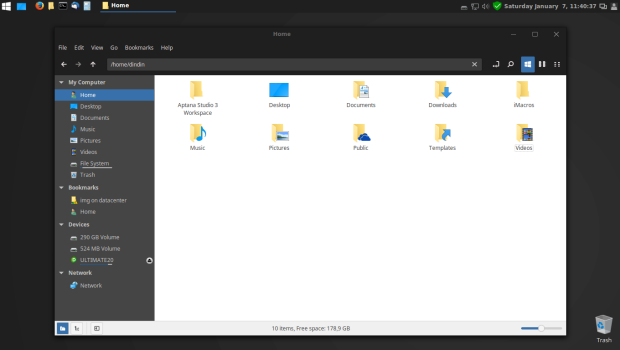
Y como siempre digo, si os gusta el pack de iconos podéis “pagarlo” de muchas formas en la nueva página de KDE Store, que estoy seguro que el desarrollador lo agradecerá: puntúale positivamente, hazle un comentario en la página o realiza una donación. Ayudar al desarrollo del Software Libre también se hace simplemente dando las gracias, ayuda mucho más de lo que os podéis imaginar, recordad la campaña I love Free Software Day 2017 de la Free Software Foundation donde se nos recordaba esta forma tan sencilla de colaborar con el gran proyecto del Software Libre y que en el blog dedicamos un artículo.

Más información: KDE Store
21 Nov 17:56
Cómo saber que tarjeta gráfica tengo en mi linux
by baltolkien
La memoria es corta y voluble, y los modelos y números de los dispositivos se difuminan rápidamente en ella. Es por ello que es importante cómo saber que tarjeta gráfica tengo en mi linux para así poder instalar las drivers más adecuados para ella y poder sacar el máximo partido.
Cómo saber que tarjeta gráfica tengo en mi linux
Hay que reconocerlo, los drivers libres noveau para las tarjetas Nvidia todavía no están a la altura de las privativas. Evidentemente, esto no es culpa de los desarrolladores ya que no tienen casi colaboración por parte de la gran compañía.
Así que muchos usuarios optan por instalar los driver privativos con los que sacar un rendimiento adecuado a su equipo. No obstante para hacerlo antes debes saber que tarjeta gráfica se tiene, lo cual en muchas ocasiones no es fácil ya que nos olvidamos con facilidad de los modelos que tenemos en nuestros equipos.
Para ello en Linux lo tenemos muy fácil utilizando Inxi, un chequeador de hardware, directamente en la consola. Los pasos son los siguientes:
- Abrimos una consola
- Escribimos el siguiente comando en ella para instalar Inxi
$ sudo apt install inxi
- Ahora basta ejecutar el comando
$ inxi -Gx
- Nos aparecerá unas líneas parecidas a estas donde vemos que nuestras tarjeta es una tarjeta Nvidia GeForce 930M.

Ahora bien, es este caso todavía debería averiguar que controlador se adapta mejor a mi tarjeta Nvidia. Para ello visitamos la página oficial de nvidia y rellenamos los campos con las características de la tarjeta.
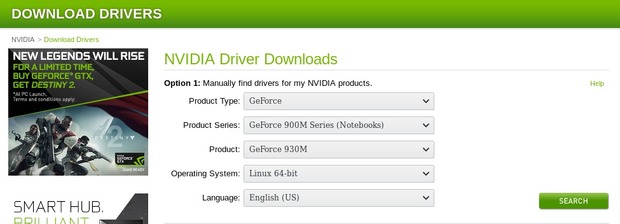
Y a continuación, pulsamos en Search, con lo que nos aparecerá una pantalla parecida a la siguiente:

El resultado será el número de driver privativo, en nuestro caso nvidia 384.98, que mejor se adapta a nuestra tarjeta y con el cual obtendremos los mejores frames por segundo y evitaremos efectos indeseados en nuestra pantalla.
21 Nov 17:23
El ayuntamiento de Munich aprueba la vuelta a Windows
by tannhausser
Anochece en Munich, el telón del software privativo cae sobre la ciudad. Tan solo era cuestión de tiempo que el ayuntamiento de la capital bávara sellará el destino de LiMux e iniciara una migración regresiva a Windows, de lo que en su día se consideró
20 Nov 11:59
Dice Roller App
This morning I released my fork of the Dice Roller app for Ubuntu Touch. The original dice roller was created by Robert Ancell but has been unmaintained for a while. The existing code was a great based to build off.
I started the fork by implementing several different dice types. The app started with your standard d6 dice, but now it boasts a wide array of types including: d4, d6, d8, d12, d20, d100, several variations of d10, and a coin (d2). After implementing some of the above dice I reached out to Joan CiberSheep to see about getting a new icon for the app. After several revision Joan came up with the cool icon you see now. During that process we discussed creating different shaped icons to represent the different dice types (my initial revision had all kinds as just squares). And with some more collaboration Joan created the really slick set of icons you find in the app. During this process it inspired me to refactor the app some to make it better polished and to better support the variations of d10 dice (I didn’t even know about the different kinds before this, who knew dice could be so fun?).
Both of us are really excited about the finished product. The collaboration that happened spontaneously around this little app was amazing and I can’t wait to work with Joan again on the next project. A huge thank you to both Joan and Robert!
14 Nov 18:51
Ubuntu Touch bash completion in terminal app - pre OTA3
by Popescu Sorin
Ubuntu Touch bash completion in terminal app - pre OTA3
ubports Ubuntu Touch 15.04 devel channel on Fairphone 2
Ubuntu Touch is the touch-friendly mobile version of Ubuntu Linux. Originally designed and developed by Canonical, the operating system now lives on in the UBports community. Which means 100% community-driven and independent.
ubports Ubuntu Touch 15.04 devel channel on Fairphone 2
Ubuntu Touch is the touch-friendly mobile version of Ubuntu Linux. Originally designed and developed by Canonical, the operating system now lives on in the UBports community. Which means 100% community-driven and independent.
12 Nov 21:04
Krita 4.0 llegará con importantes mejoras de rendimiento y funcionales
by tannhausser
Krita es de esos programas a los que da gusto seguirle la pista. Un poderoso software de pintura digital que también puede ser utilizado para la edición fotográfica, y que además es multiplataforma y libre. Krita también destaca por su modelo de desarrollo, donde el
12 Nov 20:37


RSS Guard un lector de feeds simple y potente
by victorhck
RSS Guard es un software para leer y seguir los “feeds” o fuentes RSS de las páginas que más te gusten, con muchas funcionalidades pero sencillo y ligero.

Captura de pantalla de RSS Guard
Las fuentes web o también llamados canales RSS o “feeds” son una buena manera de estar enterado de las novedades publicadas en las páginas, webs o blogs que más te interesan sin necesidad de tener que revisarlas una por una todos los días.
Son esos iconos naranjas que aparecen en muchas webs. Al pinchar sobre el icono de la web se abrirá una nueva dirección que será la que debes incluir en tu lector de “feeds”. Muy bien, pero ¿por qué lector de todos los disponibles me decanto?
Desde hace un tiempo vengo utilizando Tiny Tiny RSS, un lector libre que puedes instalar en un servidor, el principal beneficio es que puedes acceder a él desde cualquier equipo y al estar centralizado siempre estará al día de los artículos leídos y los pendientes.
Pero también he utilizado mucho tiempo un lector de “feeds” instalado en mi propio ordenador. Hasta ahora utilizaba el lector propio de KDE que se llama Akregator.
Pero desde hace un tiempo no me funcionaba bien y decidí explorar otras alternativas. Y buscando dí con RSS Guard.
RSS Guard es software libre, publicado bajo licencia GNU GPL v3.0. Está escrito en C++ y desarrollado con librería Qt. Es multiplataforma, y seguro que lo tienes disponible en los repositorios de tu distribución de GNU/Linux. Decidí instalarlo y probarlo en mi equipo.
Una cosa de agradecer es que está disponible en muchos idiomas, entre ellos el español (y ahora un poco más traducido en español).
Puedes añadir fuentes “feeds” de Atom, RSS, y también leer en este cliente tus cuentas de Tiny Tiny RSS, onwCloud News, Inoreader y Gmail.
Tiene un montón de funcionalidades útiles y además mantiene un aspecto sencillo, es ligero y se integra muy bien con mi escritorio Plasma, al poder escoger el tema e iconos de Breeze, que son los que tengo configurados. Se pueden importar archivos OPML de fuentes de otros clientes.
Tiene una interfaz que puedes configurar a tus gustos y preferencias y después de hacerlo me ha resultado muy interesante su aspecto y funciona sin problemas en mi equipo.
Si le dais una oportunidad y lo probáis espero que lo encontréis también interesante y si no, podéis comentar qué funcionalidades echas de menos, que le pondrías o qué le quitarías…
Quizás puedes estrenarlo añadiendo la dirección de los “feeds” de mi blog y no perderte ninguna publicación

——————————————————-
12 Nov 18:11
La tabla periódica de las distribuciones GNU/Linux
by tannhausser
Queridos niños y niñas, hoy toca clase de química. De química linuxera. Y antes de liarla parda, mezclando ácido manjárico con sulfato de ubuntu, vamos a repasar la tabla periódica de las distribuciones GNU/Linux, para entender mejor su riqueza y diversidad. Para ello nos podemos
12 Nov 16:57
Cambio de fecha para el próximo podcast de KDE España
by baltolkien
Lamento comunicar que se ha producido un cambio de fecha para el próximo podcast de KDE España. Inicialmente estaba previsto para hoy martes 7 de noviembre, pero debe ser retrasado para el próximo martes 14 de noviembre a las 22:00. El tema ya os lo contamos: seguridad y privacidad en KDE. ¿Te interesa?
Cambio de fecha para el próximo podcast de KDE España – Seguridad y privacidad en KDE protagonistas del nuevo podcast
 Vivimos en un mundo cada vez más digital en el que nuestro dinero, claves de servicios e información íntima y personal se encuentran almacenados en uno o varios dispositivos electrónicos, y en muchas ocasiones sincronizados entre ellos mediante servidores en la nube.
Esto significa que es vulnerable a un buen número de peligros: robo de contraseñas, de identidad, de recursos económicos, etc.
Así que protegerse bien, es decir, tener cierta seguridad y privacidad en KDE, GNU/Linux y en cualquier sistema informático es algo primordial.
Este es un aspecto que los miembros de la Comunidad KDE tienen en mente y no descuidan, y del que varios integrantes del podcast de KDE España que saben mucho del tema han decidido hablar en el próximo episodio.
Así que. si no ocurre algún problema, el próximo 14 de noviembre os invito a escucharnos (y vernos otra vez) en directo hablar sobre este más que interesante proyecto.
Para poder disfrutar del podcast en directo seguiremos utilizando los servicios de acontecimiento en vivo de Youtube y contestaremos, si podemos, vuestras preguntas en directo. Por cierto, este podcast será el tercer de la cuarta temporada, para los que les gusta la metainformación.
¡Os esperamos el martes 14 de noviembre a las 22:00!
Los podcast de KDE España
 En un afán de acercarnos más a todos los simpatizantes de KDE hace un tiempo que empezamos a realizar podcast. En ellos varios miembros de la Comunidad KDE de España nos reunimos para hablar un poco de los diversos proyectos.
Hemos hablado de muchos temas como por ejemplo Akademy, KDE Connect, Plasma Mobile, etc.
Podéis seguirnos en el canal de Youtube de KDE España o en Ivoox, donde estamos subiendo poco a poco los audios emitidos. Esperamos que os gusten.
12 Nov 16:57
Intel se alía con AMD para desafiar a NVIDIA
by tannhausser
Los enemigos de mis enemigos son mis amigos. Algo así debieron pensar en Intel, cuando le propusieron a AMD integrar sus gráficas en una nueva familia de procesadores (evolución de la 8ª Gen. Intel Core), formando así un único paquete. Un intento de batir a
12 Nov 16:31
Organizando la información de forma sencilla con TreeSheets
by tannhausser
Resolver cosas complicadas con herramientas simples. TreeSheets sigue esa filosofía al agrupar en un único programa funciones de hoja de cálculo, gestor de notas, agenda, editor de texto, herramienta de presentaciones y pequeña base de datos. Nada más iniciar el programa, nos sale un completo
12 Nov 14:58
Ternimal: extrañas formas de vida en la consola de Linux
by tannhausser
Si te apetece convertir la shell de Linux en tu particular nave Nostromo y llenar la consola de aliens, Ternimal podría ser lo que andas buscando. Se trata de ese tipo software que se hace “just for fun”, con licencia libre y construido en uno
12 Nov 14:22
Vallpaper, un fondo de pantalla diferente para escritorio – Plasmoides de KDE (80)
by baltolkien
Hoy estoy contento. Ha tardado en llegar pero al final lo ha hecho. Una de las funcionalidades perdidas más demandadas por la Comunidad KDE ha vuelto en forma de plasmoide. Se trata de Vallpaper, con el que podemos tener un fondo de escritorio diferente para cada uno de los escritorios virtuales que tengamos.
Vallpaper, un fondo de pantalla diferente para escritorio – Plasmoides de KDE (80)
Una de las funcionalidades perdidas en la transición de KDE 4 a Plasma 5 fue la posibilidad de tener un fondo de pantalla diferente en cada escritorio virtual. Al parecer, su implementación con las nuevas tecnologías empleadas en la creación del nuevo entono de trabajo dificultaban la implementación de esta funcionalidad.
Muchos usuarios la reclamaban pero los desarrolladores no encontraban el momento para que ésta volviera. Así que ha tenido que ser de la mano de lehklu que por fin ha llegado esa funcionalidad a Plasma 5.
Se trata del plasmoide bautizado como Vallpaper, que se integra en en la ventana de configuración del escritorio y que añade un nuevo tipo de fondo de pantalla llamado Vallpaper (¿para qué complicarse la vida?) el cual permite justamente eso: un fondo de pantalla diferente para cada escritorio.

Además, ofrece un buen número de opciones empezando por el color del fondo, la posibilidad de añadir bordes, la inclusión de efectos como el desenfocado, cargar imágenes o carpetas con imágenes, tener carruseles de imágenes o adaptar el tiempo de estancia de cada fondo
En definitiva, un gran plasmoide que funciona bastante bien, lo he probado personalmente en mi KDE Neon que está basado en Ubuntu 16.04, y que seguro que tendrá mejoras en breve, ya que parece que todavía le falta algo de trabajo para estar 100% integrado. Eso si, esperemos que tenga el beneplácito de los desarrolladores de Plasma y que en un futuro se añada como un opción más en Plasma 5.13 o siguientes.
¿Cómo instalar Vallpaper?
Para su instalación se debe proceder de la siguiente forma:
- Descargar el archivo.
- Abrir una consola en la carpeta donde se ha descargado el archivo zip.
- Escribir lo siguiente:
$ sudo plasmapkg2 -g -t wallpaperplugin –install Vallpaper
Y como siempre digo, si os gusta el palsmoide podéis “pagarlo” de muchas formas en la nueva página de KDE Store, que estoy seguro que el desarrollador lo agradecerá: puntúale positivamente, hazle un comentario en la página o realiza una donación. Ayudar al desarrollo del Software Libre también se hace simplemente dando las gracias, ayuda mucho más de lo que os podéis imaginar, recordad la campaña I love Free Software Day 2017 de la Free Software Foundation donde se nos recordaba esta forma tan secilla de colaborar con el gran proyecto del Software Libre y que en el blog dedicamos un artículo.
Más información: KDE.Store
12 Nov 14:19
Private Internet Access se convierte en patrocinador de KDE
by baltolkien
La noticia es algo vieja pero creo que merece tener un poco de visibilidad para conocer un poco mejor como funciona la fundación KDE. Así que congratula comentar que Private Internet Access se convierte en patrocinador de KDE, es decir, una nueva voz con voto en el desarrollo del proyecto KDE.
Private Internet Access se convierte en patrocinador de KDE
El pasado 16 de octubre se anunció oficialmente que KDE tiene un nuevo patrocinador. Se trata de Private Intenet Acces, una empresa que se especializan en túneles VPN seguros y encriptados. Esos túneles crean varias capas de privacidad y seguridad para una seguridad más efectiva para los usuarios en Internet.
El servicio VPN de Private Internet Access está respaldado por múltiples puertas de enlace en todo el mundo, con acceso VPN Tunnel en más de 25 países y más de 37 regiones, lo cual lo convierten en un referente en este campo de trabajo.
En palabras del vicepresidente de KDE e.V., Aleix Pol “Los valores de la apertura de Internet están profundamente arraigados en ambas organizaciones, así como en la privacidad y la seguridad, que nos permiten construir mejores sistemas y una mejor Internet para todos“.

Por otra parte, Christel Dahlskjear, Director de Patrocinios y Eventos en Private Internet Access, afirmó que “Private Internet Access está muy comprometido con retribuir a aquellas comunidades que han ayudado a la marca y a su empresa a llegar a donde está hoy, y somos muy conscientes de la vasta proporción de la infraestructura que utilizamos a diario, en el oficina y en casa, funciona con software gratuito y de código abierto. Nos hemos comprometido a mostrar nuestra gratitud apoyando proyectos de FOSS para ayudar a fomentar el desarrollo y el crecimiento. Nos enorgullece apoyar a KDE y el trabajo crucial que hace el proyecto para el Escritorio Linux“.

De esta forma, Private Internet Access se une a otras compañías en su alianza con KDE: The Qt Company, SUSE, Google, Blue Systems y Canonical para continuar apoyando el Software Libre y el desarrollo de los proyectos KDE a través de KDE e.V.
En mi opinión, una más que destacable noticia que no hace ver el interés creciente que suscita el desarrollo multidisciplinar y multidispositivo del proyecto KDE por parte de diversas empresas.
Siempre y cuando las empresas no dominen las decisiones del proyecto sus opiniones y sus recursos económicos, que en muchas ocasiones vienen del uso de tecnologías compartidas, son bienvenidas.
Más información: KDE.News
12 Nov 11:52
COMMUNITY UPDATE 15
by wayneoutthere
_______________________ SHOW NOTES ** **News** *Ubuntu 16.04, Qt 5.9* We've been doing a lot of work on our Sudoku project this week. You can read more about the project in the Community Update 14 blog post [1] . This week, we're happy to report that the system and apps can...
12 Nov 11:47
How To Build 7'' Mini PC
by American Hacker
Build your own mini pc with 7 inch screen(hdmi,vga,AV) input and power 12v 1A.
The computer is raspberry pi 2 model b connected with wifi mous and usb mini keyboard.OS is ubuntu.
All stuff I have purchase from ebay and cost me around 80$.
The computer is raspberry pi 2 model b connected with wifi mous and usb mini keyboard.OS is ubuntu.
All stuff I have purchase from ebay and cost me around 80$.
10 Nov 21:27

Autodefensa Informática 29: «Hacktivismo eres tú»
by Autodefesa informatica
Los términos “hacker” y “hacktivismo” son cada vez más frecuentes en los medios de comunicación de masas. Es evidente que la popularización de internet como herramienta multiuso, facilita la realización de una serie de actos que, pese a no ser nuevos en sus intenciones, sí presentan una forma novedosa de ejecutarse.
Es posible que el término “hacker” ya haya perdido buena parte de su significado original, al menos en lo que al público en general se refiere. Hackers eran – y son – las personas con la suficiente curiosidad y capacidad técnica para crear, transformar e incluso subvertir aplicaciones y protocolos de este gran entramado internaútico.
08 Nov 21:43
Podcast Ubuntu y otras hierbas S02E01: Ubuntu 17.10 y distros 100% libres
by Marcos Costales
¡Comenzamos la 2ª temporada de Ubuntu y otras hierbas con un episodio muy largo!
Francisco Molinero, Francisco Javier Teruelo, Fernando Lanero y Marcos Costales, charlamos sobre la nueva versión 17.10 de Ubuntu y sobre las distros 100% libres.
Francisco Molinero, Francisco Javier Teruelo, Fernando Lanero y Marcos Costales, charlamos sobre la nueva versión 17.10 de Ubuntu y sobre las distros 100% libres.
 |
| Ubuntu y otras hierbas S02E01 |
El podcast está disponible para escuchar en: