Shared posts

15 Dec 19:20

#40 Linux Connexion con Aleix Pol

by Juan Febles

Nombre del episodio con Konqi, la mascota de KDE moviendo pantallas táctiles transparentes.

Muy buenas Linuxero!!!

Bienvenido a otro Linux Connexion, en esta ocasión el número 40, de Podcast Linux. Un cordial saludo de quien te habla, Juan Febles. Hoy nos acompañará Aleix Pol y será el punto y seguido del anterior episodio 39 GNU/Linux y móviles. Aleix es desarrollador, vicepresidente de KDE Internacional y miembro activo en Plasma Mobile. Conoce desde dentro la realidad del tema que vamos a tratar.

Contacto:

Twitter: twiitter.com/aleixpol
Correo: aleixpol@kde.org
Telegram: t.me/aleixpol
KDE España Podcast: https://www.ivoox.com/podcast-podcast-kde-espana_sq_f1249423_1.html

Toda la música utilizada en este episodio se distribuye bajo la licencia libre Creative Commons:

LukHash – The Other Side
GYAKO – Alégria

Recuerda que puedes contactar conmigo de la siguiente manera:

Somos más de 580 los que estamos en el canal de Telegram  donde podrás enterarte al momento qué estoy haciendo y qué planifico para los siguientes programas. Únete en t.me/podcastlinux

Pásate si quieres también por el canal de Youtube para visualizar mis Screencasts y el primer directo Podcast Linux.

Me encantan los comentarios que me dejan tanto en AVPodcast como en Ivoox. Te invito a que compartas tus experiencias y opiniones allí. Respondo a todas ellas.
No te olvides suscribirte en IvooxItunes y pasarte por podkas.com (podkas con k) para no perderte ninguno de mis episodios.

El feed del programa es https://feedpress.me/podcastlinux
El feed de Linux Express: http://feeds.feedburner.com/linuxexpress

Todo Avpodcast esta alojado en Neodigit.net , nuestro proveedor de confianza con instalaciones en España.

Este podcast está producido por Juan Febles y tiene licencia Creative Commons Reconocimiento-CompartirIgual 4.0 Internacional.

La entrada #40 Linux Connexion con Aleix Pol aparece primero en AVpodcast.

14 Dec 10:57

Podcast Ubuntu y otras hierbas S02E03: Distros derivadas, entrevista uNav, Linux on Galaxy

by Marcos Costales
En esta ocasión, Francisco MolineroFrancisco Javier TerueloFernando Lanero  y Marcos Costales, charlamos sobre los siguientes temas:

  • Distros derivadas. ¿Sí o no?
  • Entrevista al desarrollador de uNav
  • Linux on Galaxy

Ubuntu y otras hierbas S02E03

Y atención a la noticia que damos al final del programa ;) Sigue la Ubucon en TelegramGoogle+ o Twitter.

El podcast esta disponible para escuchar en:
13 Dec 21:49

Microsoft libera su herramienta ProcDump para Linux

by tannhausser
ProcDump es una utilidad en linea de comandos que nos permite monitorear el comportamiento de un programa, para determinar el motivo de que consuma demasiada CPU, algo que en algunos casos puede bloquear el sistema. Para ello nos genera un archivo con un volcado de
13 Dec 19:05

Disponibles Debian 9.3 Stretch y 8.10 Jessie

by tannhausser
Ha sido una semana movidita para Debian. Empezó con el lanzamiento de la segunda alfa de su instalador para Debian 10 Buster y finaliza con la publicación de Debian 9.3 Stretch y Debian 8.10 Jessie. Actualizaciones de seguridad y correcciones de errores para este excelente
12 Dec 17:13

Peppermint 8 Respin: fresca y ligera

by tannhausser
Black Rose Public House es un bonito pub irlandés situado en la avenida principal de Hendersonville, un pequeño pueblo de North Carolina. Si nos adentramos en el local, por menos de 5 pavos  podremos disfrutar de algunas de los ofertas especiales de la casa: cervezas
12 Dec 14:42

Muonium: un nuevo servicio de alojamiento cifrado en la nube

by tannhausser
A menos que utilicemos nuestro propio servidor y soluciones como Nextcloud, ese dicho de que la nube no existe, es tan solo el ordenador de otra persona, es bastante certero. Debido a ello, una pizca de prudencia a la hora de compartir contenidos y seleccionar
12 Dec 14:32

La universidad de Valencia escoge @SUSE Enterprise Storage como solución técnica

by victorhck

La Universidad de Valencia en España, adopta soluciones tecnológicas que le ofrece SUSE Enterprise Storage para abaratar costes y ser más escalable.

Mientras que algunas entidades o ciudades abandonan soluciones basadas en tecnologías de código abierto y software libre, otras como la Universidad de Valencia en España, escogen soluciones de código abierto para dar mayores y mejores servicios a estudiantes y empleados.

Este artículo es una traducción de un artículo originalmente escrito en inglés por Jason Phippen para la web de SUSE.com. Por tanto para él son los créditos:

Me pareció interesante traducirlo para mi blog, para difundir que administraciones importantes como la Universidad de Valencia, escogen soluciones basadas en código abierto y el software libre.

Fundada en Valencia, España, en 1499, la Universidad de Valencia es una de las instituciones de educación superior más antiguas y prestigiosas de España. Ofrece una amplia gama de cursos de pregrado y posgrado que abarcan desde ciencias hasta humanidades, la universidad también es líder en investigación, tanto a nivel nacional como internacional.

La universidad tiene aproximadamente 50.000 estudiantes y 6.000 miembros del personal, incluidos profesores e investigadores.

El reto

Las universidades de todo el mundo se enfrentan a una demanda cada vez mayor de más y mejores servicios en línea, desde la inscripción hasta la búsqueda de alojamiento, y también la orientación de los estudiantes a las diferentes oportunidades profesionales.

Los estudiantes de hoy en día tienen la posibilidad de elegir dónde y qué estudiar, y tienden a sentirse atraídos por las instituciones académicas que no solo cuentan con una prestigiosa historia, sino que también son expertos en tecnología y vanguardistas.

Como una de las principales universidades de España, la Universidad de Valencia sabe que debe ofrecer a sus estudiantes y personal la mejor experiencia posible, para fomentar el conocimiento y mantener su reputación duramente ganada.

Israel Ribot, Ingeniero de Sistemas de la Universidad de Valencia, dijo: “Para proporcionar los servicios digitales que nuestros estudiantes y personal requieren y esperan de manera confiable y oportuna, necesitamos ser más rápidos y ágiles. Nuestros sistemas de almacenamiento que teníamos hasta ahora ya no eran adecuados para ayudarnos con este objetivo”

La solución

La Universidad de Valencia quedó impresionada con Ceph, una solución de software libre que ofrece almacenamiento unificado de bloque, archivo y objetos extremadamente escalable en hardware básico.

Para facilitar el despliegue y la administración de esta nueva tecnología, y para obtener soporte de clase empresarial, la universidad eligió SUSE Enterprise Storage, una solución de almacenamiento definida por software con tecnología de Ceph.

Israel Ribot dijo: “La solución SUSE se destacó de inmediato como la adecuada para nuestras necesidades, debido a su facilidad de implementación, flexibilidad y rentabilidad. SUSE Enterprise Storage nos ofrece una forma más inteligente y económica de mantenerse al día con las crecientes demandas de datos”.

SUSE Enterprise Storage ofrece a la Universidad de Valencia un único clúster definido por software que proporciona aplicaciones con almacenamiento en bloque unificado que ofrece una escalabilidad ilimitada desde terabytes hasta petabytes.

La solución ofrece una capacidad de recuperación del sistema y una disponibilidad de aplicaciones excepcionalmente altas a través de la optimización automática y las capacidades de autoreparación. Esto le permite proporcionar niveles de solidez empresarial sin el costo de hardware de clase empresarial.

“Nos acercamos a la implementación como un proyecto de dos fases, y constantemente agregaremos más capacidad a medida que avanzamos. En la actualidad, la solución SUSE se implementa en nuestro centro de datos principal, donde ejecutamos 200 máquinas virtuales y manejamos más de 50 TB de datos. Una vez que se complete la fase dos del proyecto, esperamos almacenar una cantidad mucho mayor de datos “. dijo Israel Ribot.

Los resultados

Con SUSE Enterprise Storage en el hardware de Fujitsu, la Universidad de Valencia se beneficia de una escalabilidad y una flexibilidad de almacenamiento aumentadas de manera drástica, lo que a su vez significa que puede satisfacer las crecientes demandas internas de acceso rápido y confiable a grandes cantidades de datos.

Las pruebas comparativas entre SUSE Enterprise Storage y NFS revelaron un rendimiento más alto y más consistente.

Israel Ribot dijo: “Por ejemplo, la instalación de 30 máquinas virtuales con NFS llevó 2.4 veces más tiempo que la instalación de una sola máquina virtual. Con SUSE Enterprise Storage, la misma prueba llevó solo 1.5 veces más. Y a medida que escalamos de 10 a 20 a 30 a 40 máquinas, el rendimiento de la solución SUSE se mantuvo estable, mientras que el rendimiento de NFS se redujo de forma lineal “.

Gracias a la relación costo-efectividad de la solución SUSE, la universidad ha ahorrado cantidades significativas en costos de almacenamiento.

Israel Ribot dijo: “Al reducir los gastos en almacenamiento de datos, podemos invertir más presupuesto en nuevos proyectos y servicios que atraen a un número cada vez mayor de estudiantes, ayudándonos a superar a la competencia. En particular, hemos permitido que la universidad asigne más fondos a sus proyectos de investigación aclamados internacionalmente, que ayudan a fortalecer nuestra reputación a escala mundial”.

Además, la solución de almacenamiento de SUSE es tres veces más rápida que los tipos tradicionales de almacenamiento utilizados anteriormente por la universidad, lo que se traduce en una entrega de servicios digitales más rápida y mejor para los estudiantes y el personal.

Israel Ribot concluyó: “La solución de SUSE es increíblemente estable y sólida, y esperamos obtener aún más beneficios una vez que la fase dos de nuestro proyecto esté completa. Gracias a SUSE Enterprise Storage, estamos seguros de que podemos seguir atendiendo a usuarios y aplicaciones de manera confiable a medida que los volúmenes de datos continúan creciendo rápidamente. Además, podemos ofrecer servicios innovadores que atraen a un mayor número de estudiantes, para ayudarnos a mantener nuestro prestigioso puesto en España y en el extranjero “.

——————————————————————


11 Dec 18:57

Clickable Deb & PPA

I’m very pleased to announce that clickable now is available via PPA as a .deb for installing on your Ubuntu-based desktop. Thanks to a wonderful community member JBB (JBBgameich on GitHub) who added the debian packaging recipes. You can now find the deb ready for installing via the new ppa: ppa:bhdouglass/clickable.

In addition to being available as a .deb, I have added initial, beta-level support for using docker. Docker is similar to lxd but seems to have better support outside of ubuntu. The Docker image was also simpler to build than the lxd images and could lead to a more sustainable upgrade path in the future. The docker support is not 100% matched with the lxd support but should soon catch up. To check it out, first make sure you have docker installed and running on your system. Then use the new --docker argument when running clickable.

11 Dec 14:09

3rd Ubucon Europe 2018

by Marcos Costales
Yes! A new edition for ubunteros around the world! :))

Ubucons around the world


Is Ubucon made for me?

This event is just for you! ;) You don't need to be a developer, because you'll enjoy a lot of talks about everything you can to imagine about Ubuntu and share great moments with other users.
Even the language won't be a problem. there, you'll meet people from everywhere and surely someone will speak in your language :)

You can read different posts about the previous Ubucon in Paris here:
English: https://insights.ubuntu.com/2017/09/25/ubucon-europe-2017/
Portuguese: https://carrondo.net/wp/2017/09/19/ubucon-europa-2017-paris/
Spanish: http://thinkonbytes.blogspot.pt/2017/09/2-ubucon-europea.html
Another in Spanish: https://www.innerzaurus.com/ubuntu-touch/articulos-touch/cronicas-la-ubucon-paris-2017/

Where?

Gijón/Xixón, Asturies, Spain
Antiguo Instituto, just in the city center, built in 1797:
Antiguo Instituto

When?

27th, 28th and 29th of April 2018.

Organized by

  • Francisco Javier Teruelo de Luis 
  • Francisco Molinero 
  • Sergi Quiles Pérez 
  • Antonio Fernandes 
  • Paul Hodgetts 
  • Santiago Moreira 
  • Joan CiberSheep 
  • Fernando Lanero 
  • Manu Cogolludo 
  • Marcos Costales

Get in touch!

We're working in a few details yet, please don't book a flight yet and join our Telegram channel nowGoogle+ or Twitter for getting the last news and future discounts on hotels and transport.
10 Dec 20:31

Asociando cosas a las actividades de KDE Plasma

by tannhausser
Ya no se si soy un gnomero que usa Plasma o un KDEero que soñaba haber utilizado GNOME. Una duda existencial que surge de esas temporadas, en las que oscilo entre ambos escritorios, a los que tampoco me importa ser infiel de vez en cuando,
10 Dec 16:40

Monitorizando mi #RaspberryPi con rpimonitor en #openSUSE

by victorhck

En este artículo veremos cómo monitorizo mi Raspberry Pi instalando el paquete rpimonitor en openSUSE Tumbleweed.

Geeko y Tux con mi RaspberryPi

Rpimonitor es una aplicación de monitorización diseñada para ejecutarse en una Raspberry Pi. Ofrece una interfaz web para mostrar el estado, información y gráficos de nuestra Raspberry Pi.

Está publicado bajo licencia GPLv3 y gracias al trabajo del usuario malcolmlewis está disponible para openSUSE. Gracias a malcolmlewis, no sólo por empaquetarlo para openSUSE, si no también por su ayuda por el IRC que me ofreció para ponerlo en marcha.

Veamos el proceso.

RPi-monitor


Por razones de rendimiento y seguridad, rpimonitor separa la extracción de información de cómo presenta la información.

La extracción de información se realiza mediante un proceso diseñado para ejecutarse como un “demonio” que puede ser ejecutado como superusuario del sistema

rpmonitord es un script en perl que también pone en marcha un servidor web embebido que da acceso a las diferentes páginas. El servidor web corre en un proceso separado y el “propietario” del proceso es un usuario sin derechos de superusuario.

La presentación de la información se realiza en páginas HTML5. Estas páginas descargan de manera dinámica la información extraida del script mencionado antes y realizan el renderizado en un formato elegante (utilizando bootstrap, jquery, jsqrencode, javascriptrrd y flot). Esta arquitectura tiene la ventaja de descargar el trabajo del servidor y delegar el proceso y renderizado al cliente.

Desde la versión 2.0 de rpimonitor, los datos extraidos y la información que presenta son completamente configurables. Hay que tener en cuenta, que el servidor embebido no ofrece un control de acceso o autentificación. Es posible no utilizar el servidor web que se ofrece y utilizar un servidor web externo para mostrar las páginas (por ejemplo ngnix).

Lo primero que tendremos que hacer para ponerlo en marcha en nuestro openSUSE, es añadir el repositorio personal de malcolmlewis que tiene en OBS y donde entre otros paquetes está disponible rpimonitor para openSUSE.

Por tanto abriremos YaST y añadiremos esta dirección del repositorio. Y después aceptamos la clave y confiamos en el repositorio:

https://download.opensuse.org/repositories/home:/malcolmlewis:/SLES12-SP2-RPI-Extra/openSUSE_Factory_ARM/

Añadido el repositorio, ya podremos instalar el paquete en openSUSE, bien mediante la línea de comando o mediante YaST. Buscamos rpimonitor y lo instalamos, junto con todas las dependencias necesarias para que todo funcione.

Hecho esto deberemos configurar todo para que nos funcione adecuadamente. Lo primero borrar el archivo de configuración y hacer que apunte a un nuevo archivo:

rm /etc/rpimonitor/data.conf
ln -s /etc/rpimonitor/template/openSUSE.conf /etc/rpimonitor/data.conf

Depués de eso deberemos configurar un poco la pantalla de bienvenida de nuestra RaspberryPi para que se muestre acorde con lo que tenemos instalado, para ello editamos el archivo de configuración en la siguiente ruta marcando y desmarcando aquello que queramos:

/etc/rpimonitor/data.conf

Ya podemos lanzar los dos servicios que necesitamos mediante:

systemctl start rpimonitord.service
systemctl start shellinaboxd.service

Si realizamos cualquier cambio en algún archivo de configuración, deberemos volver a lanzar los servicios para que estos sean tenidos en cuenta. Para relanzar, basta con cambiar el “start” por “restart” en cualquiera de los comandos anteriores.

Si queremos que se ejecuten automáticamente en cada reinicio de nuestra RaspberryPi, deberemos sustituir “start” por “enable” en los dos comandos anteriores.

Ya podremos acceder a nuestro RPi-monitor desde el navegador web, accediendo a la dirección local de nuestra RaspberryPi en nuestra red por el puerto 8888. Por ejemplo: 192.168.1.55:8888.

Si tenéis corriendo algún tipo de cortafuegos, deberéis abrir ese puerto para que el navegador acceda a la página web con toda la información.

También está disponible shellinabox, desde donde podremos registrarnos mediante ssh a nuestra RaspberryPi y poder gestionarla desde el navegador.

Shellinabox se conecta a la misma dirección ip local de nuestra RaspberryPi pero mediante el puerto 4200, por tanto también este habrá que abrirlo si tenemos un cortafuegos configurado.

Para ello deberemos editar el archivo /etc/rpimonitor/daemon.conf y añadir la ip y el puerto por el que se conectará a nuestra RaspberryPi, en el caso del ejemplo:

daemon.shellinabox=https://192.168.1.55:4200/

Al conectarnos a shellinabox nos dará un error, ya que utiliza un certificado autofirmado, por tanto deberemos añadir una excepción en nuestro navegador mediante, en Firefox se realiza mediante: Preferencias →Privacidad y seguridad→Certificados→añadir excepción y poniendo nuestra ip local y puerto, en el ejemplo: 192.168.1.55:4200.

Ahora no queda más que ir echando vistazo a las estadísticas, me daba un error de archivo no adecuado. Tuve que ejecutar el comando como root:

touch /var/lib/rpimonitor/stat/uptime.rrd

Y ya después sí que me mostraba todas las estadísticas correctamente. No recuerdo si después de ejecutarlo tuve que reiniciar los servicios….

Y eso en esencia creo que fue todo el proceso, espero no haberme quedado nada en el tintero… Me pareció una herramienta muy interesante.

Espero que os resulte interesante la herramienta y que si queréis probarla lo hagáis en vuestra Raspberry Pi, ya sea con openSUSE o en cualquier otra distribución…

Después ya es cosa de imaginar y por ejemplo redireccionar el puerto 8888 en vuestro router a la ip local de la RaspberryPi, y así poder acceder a ella desde otro equipo fuera de vuestra red local conectado a internet…

Enlaces de interés

———————————————————————————–


10 Dec 14:32

Representa datos en una gráfica con QML, JavaScript y SQLite

by Miguel Menéndez

Acabo de publicar la entrega de diciembre del Curso de programación de Ubuntu Touch. Partiendo de la aplicación de ejemplo del mes pasado, un registrador de temperatura, se añaden nuevas funcionalidades que completen la aplicación. Este capítulo es una colaboración con Fulvio Russo y en esta entrega explica como representar en una gráfica de barras la evolución de la temperatura a lo largo del mes. La aplicación está preparada para Ubuntu Touch pero se puede modificar y ejecutar en el ordenador. La única condición es utilizar una distribución que tome como base Ubuntu 16.04.

Representar las temperaturas en una gráfica

Para hacer las gráficas se utilizan dos librerías externas: Chart.js y qchart.js. La primera es la librería que hace las gráficas propiamente dicha. Por su parte, la segunda librería es un binding, es decir, una unión entre la librería Chart.js y el código QML. Al usar el binding se puede acceder de forma sencilla a la librería gráfica y trabajar como si fuera otro componente más de QML.

Nuevo diseño de la aplicación WeatherRecorder

Nuevo diseño de la aplicación WeatherRecorder


Gráfica de las temperaturas de un mes

Gráfica de las temperaturas de un mes

Instalación del SDK

El SDK de Ubuntu está en un repositorio PPA que no soporta las versiones más recientes de Ubuntu. En este escenario hay dos posibilidades: instalar Ubuntu o cualquier distribución derivada que tome como base la versión 16.04 o usar una máquina virtual. En el taller que hice en la UbuCon de París, preparé una máquina virtual que usa Ubuntu Mate 16.04. Ya tiene configuradas todas las herramientas necesarias para programar por lo que es una opción rápida para empezar a trabajar. El archivo ocupa 12 GB aproximadamente y está alojado en Google Drive. Tanto el usuario como el password son “ubucon”.

El enlace es: https://goo.gl/HqUPvV. Aunque se puede sacar la URL directa, os pido que uséis el enlace corto. De esa forma puedo tener estadísticas con las veces que se han descargado la máquina virtual. Planeo reducir el espacio que ocupa la máquina virtual pero eso será más adelante. En estos momentos se han descargado 97 usuarios el archivo. No es mucho pero teniendo en cuenta la visibilidad que tiene el curso, está bastante bien.

También podéis consultar las transparencias del taller. Es una versión reducida del curso de programación.

El curso en 2018

Para el año que viene tengo intención de usar C/C++ en el curso. Cerraré la parte actual de la calculadora y empezaré con una aplicación nueva. No descarto continuar con JavaScript en algunos apartados pero lo limitaré en los capítulos nuevos. El curso está en castellano y en inglés. Me gustaría llevar el mismo ritmo en los dos idiomas aunque no sé en estos momentos el tiempo que tardaré en traducir los capítulos pendientes al inglés.

Por último me gustaría comentaros que, con bastante seguridad, daré un taller en la próxima UbuCon. En esta ocasión será en España. Os mantendré informados.

Referencias

La entrada Representa datos en una gráfica con QML, JavaScript y SQLite se publicó primero en InnerZaurus.

09 Dec 21:51

Kaffeine lanza una nueva versión

by baltolkien

En el mundo del Software la mejor manera de saber que una aplicación no está muerta es comprobar si se lanzan actualizaciones. Así que me alegra compartir con vosotros que Kaffeine lanza una nueva versión, la 2.0.14, la cual trae un buen número de mejoras.

Kaffeine lanza una nueva versión

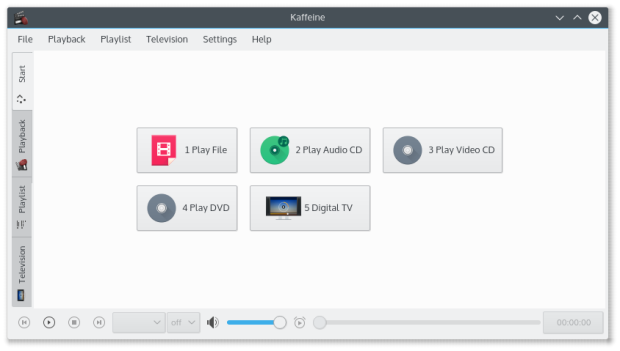
Para los que lo lo sepan Kaffeine es un reproductor multimedia de los desarrolladores de KDE tiene una interfaz amigable capaz de reproducir un todo tipo de formatos: ficheros, CD de audio, CD de vídeo, DVD e incluso tiene un excelente soporte para la reproducción de la TV digital (DVB).

Kaffeine lanza una nueva versión

El pasado 2 de diciembre apareció en la lista de correo de los anuncios de aplicaciones KDE que había sido lanzada la versión 2.0.14, que trae algunas interesantes novedades como:

  • Añadido soporte el multilenguaje a la tecnología EPG
  • Solucionado el problemas del salto a una posición determinada en la barra de progreso
  • La rueda del ratón puede ser usada ahora para subir o bajar el volumen, al estilo VLC Player
  • Reducido el tamaño de la pestaña DVB para mostrar una ventana de reproducción más grande
  • Reparada la numeración y la posición LNBf en la configuración del satélite DiSEqC
  • El manual de Kaffeine ahora cubre todos los elementos de la barra de menús
  • Mejorado el manual de Kaffeine para contener más detalles sobre la configuración de TV digital
  • Los nombres LNBf en la configuración del satélite DVB ahora están utilizando traducciones de libdvbv5
  • Eliminadas dos advertencias de compilación con gcc ++ versión 7.2
  • scanfile.dvb actualizado
  • Y, adem

En definitiva, una gran actualización para seguir mejorando un reproductor multimedia que parecía morir pero que está en un buen momento de forma. Por cierto, yo ya lo tengo disponible en mi KDE Neon.

Y no olvidéis reportar cualquier bug que encontréis a sus desarrolladores.

Más información: Lista de correo de anuncios de aplicaciones KDE

09 Dec 21:47

XII edición del Concurso Universitario de Software Libre

by baltolkien

Un año más tenemos entre nosotros la XII edición del Concurso Universitario de Software Libre, conocido como (CUSL). Una excelente oportunidad para entrar en el mundo del código abierto.

XII edición del Concurso Universitario de Software Libre

Si eres estudiante y estás interesado en el mundo del Software Libre hay muchas formas de entrar en él. Hace unos días expliqué la oportunidad que te ofrece la Comunidad KDE con su Season of KDE.

No obstante si optas por algo menos internacional creo que el XII edición del Concurso Universitario de Software Libre, conocido abreviadamente como CUSL, te puede venir como anillo al dedo.

En palabras de sus organizadores:

“El pasado día 2 de Octubre se abrió el plazo de inscripción para la duodécima edición del Concurso Universitario de Software Libre, correspondiente con el curso académico 2017/2018. En el concurso pueden participar estudiantes universitarios (de grado, máster y doctorado), estudiantes de ciclos de grado medio y superior, así como estudiantes de bachillerato; todos ellos incluidos en el sistema educativo estatal español. Las inscripciones podrán realizarse a través de nuestra web.”

Y es que desde la organización del concurso se cree que el Software Libre se presenta como un complemento perfecto para la formación de los estudiantes, ya que les permite obtener experiencia en el proceso de desarrollo de software o hardware en etapas
previas a la inserción en la vida laboral. Es por eso por lo que animan a los estudiantes a que participen en dicho evento.

XII edición del Concurso Universitario de Software Libre

Un concurso en alza

Ha pasado bastante tiempo desde que en 2006 se inició el concurso y los números empiezan a ser importantes:  la cifra de estudiantes participantes asciende ya a casi 1.300, los cuales han presentado más de 940 proyectos y ya se han repartido cerca de 50.000 los euros en premios.

Además, en esta versión XII de CUSL cuenta de momento con el apoyo organizativo de las oficinas del software libre de las universidades de Sevilla, La Laguna, Miguel Hernández (Elche), Zaragoza, Córdoba, Almerı́a y Huelva.

Y por último remarcar que 5 empresas/organizaciones patrocinan el XII Concurso Universitario de Software Libre: Wadobo, Aleksander, Fidetia , Wikimedia y Bitergia. ¡Ah! ¡Y que no se me olvide! Se siguen buscando patrocinadores. Consulta el dossier de patrocinio para obtener más información.

Fases del concurso

Si estás interesado en participar supongo que sabrás los plazos temporales:

  • Fase de inscripción: Durante este periodo, los participantes se inscribirán en el concurso mediante el formulario de la web. (desde el 2 de octubre hasta el 15 de febrero)
  • Fase de desarrollo: Periodo destinado al desarrollo de los proyectos aceptados.
  • Fase de evaluación:
  • Fase final: Consistirá en un ciclo de conferencias y talleres donde serán expuestos los proyectos finalistas y se procederá a la entrega de premios.

Estas fechas están sujetas a posibles cambios que serán anunciados con suficiente antelación en el calendario de la web.


Más información: CUSL 

09 Dec 21:41

Free Software Foundation @fsf – Recopilación de noticias de diciembre de 2017

by victorhck

Boletín de noticias relacionadas con el software libre publicado por la Free Software Foundation.

La Fundación para el Software Libre o Free Software Foundation (FSF) es una organización creada en Octubre de 1985 por Richard Stallman y otros entusiastas del software libre con el propósito de difundir este movimiento.

La Fundación para el software libre (FSF) se dedica a eliminar las restricciones sobre la copia, redistribución, entendimiento, y modificación de programas de computadoras. Con este objeto, promociona el desarrollo y uso del software libre en todas las áreas de la computación, pero muy particularmente, ayudando a desarrollar el sistema operativo GNU.

Además de tratar de difundir la filosofía del software libre, y de crear licencias que permitan la difusión de obras y conservando los derechos de autorías, también llevan a cabo diversas campañas de concienciación y para proteger derechos de los usuarios frentes a aquellos que quieren poner restricciones abusivas en cuestiones tecnológicas.

Desde el mes de julio he decidido, después de 4 años traduciéndolo, descansar un poco en esta tarea de traducir. Pero por el blog seguiré publicando un extracto del boletín.

Mensualmente publican un boletín (supporter) con noticias relacionadas con sus campañas, o eventos. Una forma de difundir sus proyectos, para que la gente conozca los hechos, se haga su propia opinión, y tomen partido si creen que la reivindicación es justa!!

no_privacy_without_free_software

Puedes ver todos los números publicados en este enlace: http://www.fsf.org/free-software-supporter/free-software-supporter

¿Te gustaría aportar tu ayuda y ayudarnos en la traducción? Lee el siguiente enlace:

Por aquí te traigo un extracto de algunas de las noticias que ha destacado la FSF este mes de diciembre de 2017, podrás leer el boletín completo en español en este enlace, cuando el equipo de traducción lo termine:

.- Protege la libertad del software: Apoya a la neutralidad de la red

Del 1 de diciembre

La Comisión de Comunicaciones Federal de los Estados Unidos (United States Federal Communications Commission o FCC) está a punto de aprobar otra nueva ley que acabará con las protecciones por la neutralidad de la red. Sólo tenemos 2 semanas para salvarlo. Es hora de actuar

.- Cómo explicar a tu amigo que no lo entiende, que la neutralidad de la red importa

Del 27 de noviembre por Jacob Kleinman

Si estás tratando de convencer a un amigo, vecino o compañero de trabajo que la FCC está a punto de cometer un gran error desmantelando la neutralidad de la red, aquí tienes algunos puntos clave que te ayudarán a exponer tus argumentos

.- Richard Stallman y el desvanecimiento del estado de privacidad

Del 20 de noviembre por Lucy Ingham

Ahora estamos bajo un gran nivel de vigilancia como nunca antes en la historia, y la mayor parte es gracias a la revolución digital de las últimas décadas. En esta entrevista, Lucy Ingham aprende cómo la transformación digital ha erosionado drmáticamente nuestra privacidad y qué significa eso para nuestras vidas.

apoyo_fsf

Estas son solo algunas de las noticias recogidas este mes, pero hay muchas más muy interesantes!! si quieres leerlas todas visita este enlace:

Y todos los números del “supporter” o boletín de noticias de 2017 aquí:

Support freedom

—————————————————————


09 Dec 19:48

La Comisión Europea estrena su primer bug bounty con VLC

by tannhausser
La Comisión Europea ha anunciado su primer programa de recompensa de errores (bug bounty). El beneficiario inicial de esta búsqueda de vulnerabilidades y exploits será el reproductor multimedia VLC, posiblemente el más popular en su campo. Esta medida forma parte del programa EU-FOSSA (EU-Free and
09 Dec 18:42

Birras y bits, un gran podcast sobre Software Libre

by baltolkien

Este año está siendo el año del podcast Linux, al menos en mi vida y en el blog. Cada cierto tiempo descubro uno nuevo que llena mis horas de radio enlatada en mis viajes en coche o labores camperas. Hoy me complace aumentar la familia de proyectos radiofónicos presentados en el blog con Birras y bits, un gran podcast sobre Software Libre que ya tiene un lugar privilegiado en mi reproductor AntennaPod.

Birras y bits, un gran podcast sobre Software Libre

No todos los podcast de GNU/Linux son iguales. Aunque hablen de cosas parecidas y que su alma sea muy similar, todos tienen su estilo diferente y único, lo cual hace que sea una delicia descubrir uno con solera y un buen número de episodios publicados.

Todavía me quedan unos cuantos por presentar en el blog pero hoy me complace presentar Birras y bits, un podcast que ya va por su tercera temporada pero que como buenos amantes de la informática empezaron con la temporada 0. De esta forma su último episodio fue publicado el pasado 19 de noviembre y corresponde al cuarto episodio de la tercera temporada, es decir el 02×03, y llevaba por título “Volvemos con noticias frescas”.

Birras y bits, un gran podcast sobre Software LibreBirras y Bits destaca por su formato de charla informal entre amigos y su visión más hacktivista del mundo GNU/Linux, sin dejar de presentar aplicaciones y proyectos, sugerir mejoras, opinar sobre todo tipo de temas o juegos ejecutados en el sistema operativo del pingüino.

Siendo más concretos, la estructura de sus episodios (al menos los que yo he escuchado) suele ser: noticias, presentación de una aplicación, debate sobre un tema de actualidad y Dev Null, una sección en que los integrantes se “quejan amargamente” de algo que no les gusta del mundo GNU/Linux.

En definitiva, otro podcast que debéis añadir sin falta a a vuestra listado y que podéis encontrar en:

Además, como ellos mismos dicen “Nosotros recomendamos que os instaléis AntennaPod de F-Droid, estamos en Gpodder y nos podéis añadir desde allí sin ningún problema ni complicación buscando por “BirrasYBits Podcast””

09 Dec 18:37

Cómo instalar java en Linux paso a paso

by baltolkien

En ocasiones te toca bailar con el diablo y utilizar software que no se integra demasiado bien con nuestros preciosos sistemas GNU/Linux. Es el caso de muchas aplicaciones creadas por las instituciones públicas, las cuales tienen la costumbre de utilizar Java. Así que me ha tocada utilizarlas y aprender cómo instalar java en Linux paso a paso, concretamente en mi KDE Neon que todavía está basado en  Ubuntu 16.04.

Cómo instalar java en Linux paso a paso

Cómo instalar java en LinuxEn mi humilde opinión, las aplicaciones java son horribles por varias razones entre las que destaco su falta total de belleza y su nula integración con el entorno de trabajo Plasma.

No obstante, en ocasiones no hay más remedio que utilizarlas para realizar algunas tareas, como por ejemplo, firmar digitalmente  documentos administrativos.

Es por ello que hace unos días me tocó instalarme alguna aplicación java y, como era de esperar, debía tener instalado el entorno java correctamente y actualizado al 100% en mi sistema.

Afortunadamente, en la página Linux Hint encontré un buen manual que a continuación explico para la comunidad hispana:

En primer lugar abriremos una consola.

A continuación escribiremos el siguiente comando para eliminar cualquier versión anterior de java, o  mejor dicho openjdk que tengamos en nuestro sistema:

$ sudo apt-get purge openjdk*

Ahora vamos a instalar un nuevo repositorio:

$ sudo add-apt-repository ppa:webupd8team/java

Seguidamente actualizamos el sistema:

$ sudo apt-get update

Momento de instalar la última versión de java:

$ sudo apt-get install oracle-java9-installer


Ahora comprobamos que realmente se ha instalado la versión que queremos:

$ java -version

Nota: si no quieres instalar otra versión de java simplemente debes cambiar dicha versión escribiendo lo siguiente:

Para la versión 7: $ sudo apt-get install oracle-java7-installer

Para la versión 8: $ sudo apt-get install oracle-java8-installer

Finalmente instalamos el Set Environment Variable que hará que las aplicaciones java se integren bien con nuestro sistema:

$ sudo apt-get install oracle-java9-set-default

Nota: evidentemente el “9” cambiará por un “7” o un “8” si has elegido instalar otra versión.

Fácil y rápido.

09 Dec 17:13

Cómo instalar plasmoides en Plasma 5, paso a paso

by baltolkien

Las cosas suelen ser muy sencillas cuando se saben hacer, pero si no se han explicado pueden ser una gran misterio. Hoy quiero explicar cómo instalar plasmoides en Plasma 5 paso a paso. Especialmente para aquellas personas que todavía no saben y están empezando a conocer este extraordinario entorno de trabajo.

En realidad espero que esta entrada no la haya hecho ya, y es que el volumen de las entradas que llevo escritas en el blog es cada vez mayor y mi memoria cada vez más volátil. Hace unos días encontré cómo hacer algo con las carpetas NFS y Kodi en el blog que no recordaba haber escrito. Y es que como me recuerda siempre un compañero de trabajo, es mejor un lápiz corto que una memoria larga.

No obstante, como no he encontrado esta entrada utilizando el buscador del blog creo que falta y la necesito para guiar a la gente que se inicia en el mundo del escritorio Plasma de la Comunidad KDE.

Evidentemente este proceso es sencillo y cuesta más explicarlo que realizarlo, pero nunca está de más que alguien lo haga. Además, me servirá de referencia para futuras entradas.

Cómo instalar plasmoides en Plasma 5, paso a paso

Empezamos la instalación  de plamoides o elementos gráficos pulsando el botón derecho sobre el escritorio y seleccionamos “Añadir elementos gráficos”

Cómo instalar plasmoides en Plasma 5, paso a paso

Se nos abrirá un panel lateral que nos mostrará los plasmoides instalados.

Ahora nos vamos a «Instalar nuevos widgets desde la red», que se encuentra en la parte inferior.

Se nos abrirá una nueva ventana que se conectará a la sección de plasmoides de la Tienda de Aplicaciones (Store) de KDE y nos mostrará por orden de novedades los plasmoides disponibles. Seleccionamos el que queremos instalar y lo hacemos. En nuestro caso KeyLock State.


Si todo ha ido como toca, nos aparecerá el plasmoide instalado en la lista de plasmoides. Ahora bastará con arrastrar y soltar en el escritorio o en la barra de tareas.


Como vemos, rápido y sencillo.

09 Dec 16:29

System76 desactivará Intel ME en sus portátiles

by tannhausser
Desde mayo venimos hablando de las vulnerabilidades de Intel Management Engine, un subsistema (en su versión más reciente se trata de un “co-procesador”, con pequeños núcleos ejecutando MINIX) que han estado incluyendo en el hardware de sus chips desde 2008. Intel ME permite realizar conexiones
09 Dec 14:45

Descuento para Slimbook Pro2 exclusivo para KDE Blog

by baltolkien

Mi aprecio por la marca Slimbook es de sobra conocido. He tenido dos de sus productos, conocido personalmente a uno de sus gerentes y a uno de sus empleados. Es por ello que me complace ofrecer desde el blog un descuento para Slimbook Pro2 exclusivo para nuestros lectores. Os interesa, seguid leyendo, lo mejor está al final.

Descuento para Slimbook Pro2 exclusivo para KDE Blog

No es habitual encontrar una empresa de dispositivos portátiles que esté tan comprometida con el Software Libre. De hecho, era casi imposible conseguir un ultrabook a precio razonable con compatibilidad 100% con GNU/Linux.

Descuento para Slimbook Pro2 exclusivo para KDE BlogEs por ello que allá por el verano del 2015 me alegró tanto encontrar a Slimbook, una empresa valenciana que ensamblaba un ultrabook de 13″ con el sistema operativo libre que más te gustara.


Fue la mera casualidad de necesitar reemplazar mi ASUS que murió en pleno Akademy-es 2015 de A Coruña (¡qué mala suerte!) que busqué por la red y los encontré (¡qué buena suerte!).

Desde entonces he disfrutado de sus dispositivos casi cada día de mi vida, pero sobre todo he visto ir creciendo una empresa poco a poco. De esta forma, y resumiendo mucho, sus hitos han sido los siguientes:

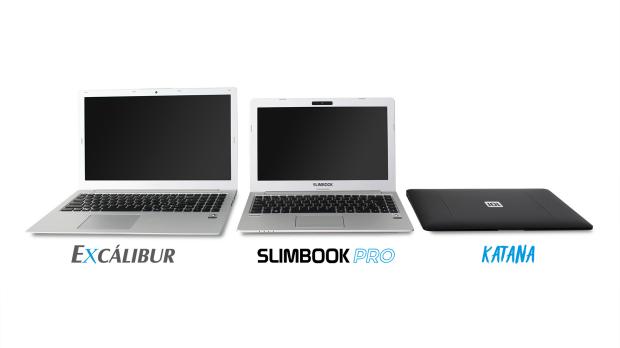
  • Pasar de tener solo un modelo de 13″, el Slimbook Clásico, a ofrecer las versiones Katana, el Pro y el Pro2.
  • Colaborar con KDE en el lanzamiento del primer ultrabook coordinado con la comunidad con el modelo KDE Slimbook.
  • Ofrecer también el ultrabook de 15″ con el modelo Excalibur, que une pantalla y teclados grandes con ligereza.
  • Comercializar en exclusiva un PC potente de dimensiones casi ridículas como el Slimbook One.

Y estoy seguro que esto no ha quedado aquí y que pronto tendremos más novedades.

Pero es que además, Slimbook ha demostrado que no es solo una empresa de hardware sino que tienen un componente comunitario linux muy importante.

No por nada tienen un foro de atención directa con sus clientes, tienen un canal de noticias en Telegram, participan de forma activa en los minipodcast de 5 minutos de Killall Radio , ha participado de forma activa en las últimas Akademy-es y, además, tiene un servicio técnico que cualquier empresa desearía.

Todo esto conlleva que tenga una excelente relación personal con ellos y que no me duela dedicar varias entradas a Slimbook en el blog, a cederles gratuitamente un banner en la columna lateral y a colaborar con ellos en la promoción de sus productos.

De esta forma, me complace anunciar que todos los lectores que así lo deseen pueden adquirir un Slimbook Pro2 con un descuento exclusivo de 50€ utilizando la palabra KDEBLOG-DESCUENTO-PARA-PRO2 a la hora de realizar la compra.

Este descuento tendrá una duración de una semana, de tal forma que finalizará el próximo martes 12 de diciembre a las 23:59 horas.

Una oportunidad única para tener un excelente ultrabook para estas navidades. Estad seguros que, además de disfrutar de un gran portátil en todos los sentidos, colaboráis en la difusión del Software Libre apoyando una empresa que se lo merece.


09 Dec 14:13

Exporta SVG a PNG o PDF, nuevo Service Menu para KDE

by baltolkien

La capacidad de mejora del Software Libre es asombrosa. Por ello la posibilidad de optimizar el uso de Dolphin, el gestor de archivos de Plasma 5, no tiene fin. Hoy os quiero presentar Exporta SVG a PNG o PDF un nuevo Service Menu para Plasma 5 que nos harán la vida un poco más fácil.

Exporta SVG a PNG o PDF, nuevo Service Menu para KDE

De la mano de Alex-L nos llega otro nuevo Service Menu que puede ser de gran utilidad ya que nos permitirá ahorrar tiempo al convertir archivos gráficos vectoriales formato gráfico más estándar.

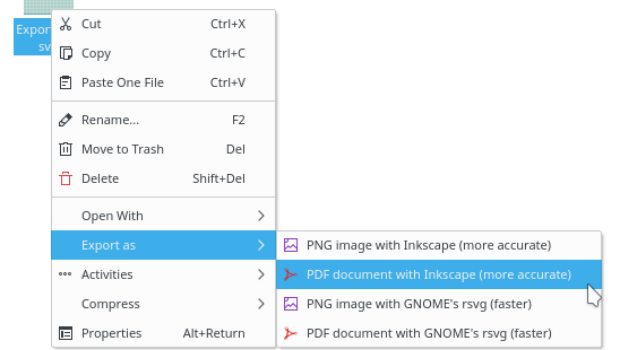
Se trata de Exporta SVG a PNG o PDF, el cual nos añade una línea al menú contextual de Dolphin que aparecerá cuando pinchemos con el botón derecho sobre un archivo svg para convertirlo en a png o pdf. Un atajo de teclado que nos ahorra el deber de arrancar un programa para hacer una simple conversión.

Evidentemente, para funcionar necesita Inkscape y/o RSVG.

Exporta SVG a PNG o PDF

Y como siempre digo, si os gusta el service menu Convert WAV audio a MP3 en la nueva página de KDE Store, que estoy seguro que el desarrollador lo agradecerá: puntúale positivamente, hazle un comentario en la página o realiza una donación. Ayudar al desarrollo del Software Libre también se hace simplemente dando las gracias, ayuda mucho más de lo que os podéis imaginar, recordad la campaña I love Free Software Day 2017 de la Free Software Foundation donde se nos recordaba esta forma tan sencilla de colaborar con el gran proyecto del Software Libre y que en el blog dedicamos un artículo.

¿Qué son los Dolphin Service Menu?

La personalización de KDE y Plasma está más que demostrada y prueba de ello son los Dolphin Service Menu, que no son más que la posibilidad de disponer un menú auxiliar en el gestor de archivos Dophin o en Konqueror que se activa con el botón derecho del ratón.
Con ellos tendremos nuevas acciones como:

Y muchos más como hemos explicado en varias ocasiones en el blog. Puedes encontrar estos servicios se pueden encontrar en la sección Dolphin Service Menu en la Store de KDE.


08 Dec 21:39

Deepin 15.5: nuevas herramientas y mejoras en HiDPI

by tannhausser
Ya se puede descargar Deepin 15.5, la última edición de una de las distros más originales de los últimos tiempos y a la que curiosamente apenas hemos prestado atención en el blog. Deepin destaca por su concepto de escritorio construido en Qt5, que tiene aspectos
04 Dec 21:19

Mi #RaspberryPi 3 con #openSUSE Tumbleweed

by victorhck

En este artículo escribiré sobre cómo he instalado openSUSE Tumbleweed en mi flamante nueva Raspberry Pi 3 modelo B.

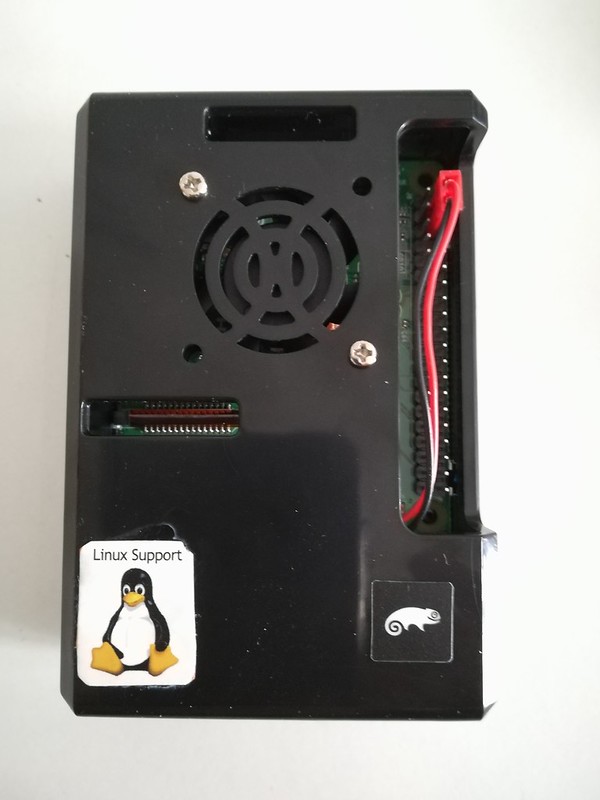
Tux y Geeko con mi Raspberry Pi

Como quizás sabéis no soy dado a caprichos, a gastos ni a consumos tecnológicos… Pero esta vez he querido hacerme un “autoregalo” y buscando por la red encontré en un sitio de compras por internet una oferta geek que me pareció interesante.

Desde hace tiempo quería probar eso de la Raspberry Pi, una pequeña placa electrónica que encierra en el tamaño de una tarjeta de crédito un pequeño ordenador, ideal para diferentes proyectos (un servidor casero, una nube casera, un centro multimedia, un equipo en el que probar y aprender…)

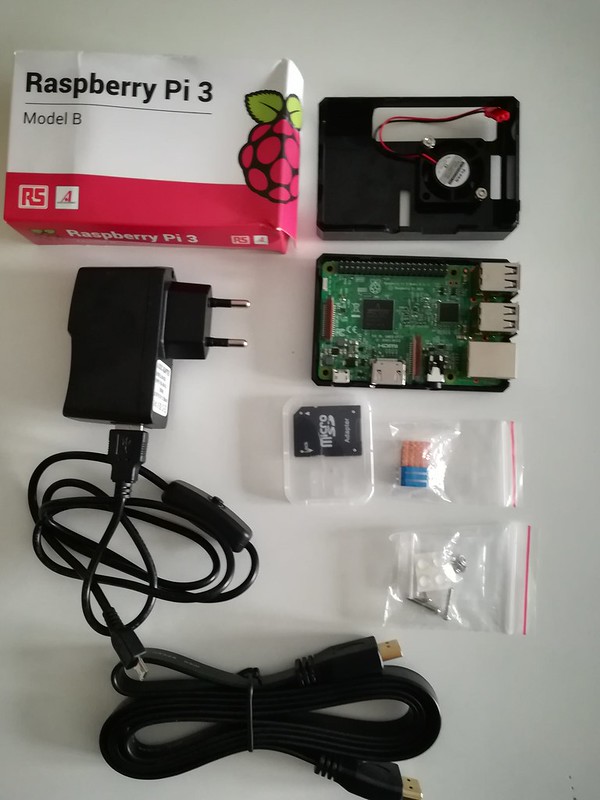
Así que después de pensarlo un tiempo, me decidí a comprarlo y por 49€ pedí el lote completo que consta de lo siguiente:

  • Raspberry Pi 3 modelo B
  • Carcasa de plástico para protegerla
  • Ventilador
  • Disipadores de calor
  • Tarjeta microSD de 16G y adaptador
  • Cable HDMI
  • Fuente de alimentación + cable de alimentación con interruptor
  • Tornillos y todo lo necesario para que todo quede bien ensamblado

Así que a esperar y en apenas 12 días (creo recordar) llegó el pequeño paquete a casa con todo lo que veis en la imagen. Inspeccionado el paquete todo estaba correcto y en perfecto estado. Se acercaban tiempos de hacking! 🙂

Lo primero que había que hacer era instalar un sistema operativo en la tarjeta para hacer que aquel hardware hiciera algo. Opciones hay muchas, pero yo me decanté por… openSUSE Tumbleweed oh! sorpresa!! 🙂

Lo bueno de un blog, es que a veces escribes cosas útiles incluso para ti mismo! y este fue el caso. Tocaba echar mano de un artículo reciente en el que explicaba cómo poner en marcha una Raspberry Pi con openSUSE desde 0 hasta hacerla funcionar:

Cuando traduje el artículo no tenía Raspberry Pi, por tanto no podía asegurar que lo que escribía fuera correcto. Así que tocaba probar que sí lo era, experimentándolo yo mismo.

Lo primero es descargar la imagen del sistema operativo. Yo me decanté por la versión “rolling release” de openSUSE, es decir: Tumbleweed.

Y aunque hay diversos entornos de escritorio para utilizar, yo me decanté por un reto personal, y ver si era capaz de manejar mi openSUSE con JeOS (Just enough Operative System) es decir, un sistema operativo sin entorno gráfico, y controlarlo completamente mediante ssh de manera remota.

Descargado el sistema operativo hay que copiarlo en la tarjeta microSD. Para ello, en el primer artículo que escribí y que he mencionado más arriba utilizaba un software llamado Etcher.

Aunque en mi caso, preferí utilizar un comando en la consola. Para ello, introduje la microSD en el adaptador y este en mi equipo. Identificando cómo llama la tarjeta en mi equipo. En mi caso es /dev/sdb (en tu caso puede ser otro) y ejecuté el comando:

xzcat openSUSE-Tumbleweed-ARM-JeOS-raspberrypi3.aarch64-2017.06.10-Build2.7.raw.xz | dd bs=4M of=/dev/sdb iflag=fullblock oflag=direct; sync

Por supuesto deberás cambiar el nombre de la imagen de tu sistema, y como he dicho identificar bien donde monta tu sistema la tarjeta, para no borrar un disco o partición que no quieres.

Terminado el proceso basta con introducir la tarjeta en la Raspberry Pi y alimentarla. El sistema arrancará… pero ¿cómo lo sabes? Ahora siguen unos cuantos pasos hasta tener la Raspberry Pi funcionando a tope.

Lo primero, conectarle un cable de red hasta tu router. Para hacer que funcione el chip WiFi integrado que tiene la Raspberry Pi se necesita un paso adicional que menciono en mi artículo previo.

Conectada por cable al router, ya es accesible vía ssh. Debemos saber qué dirección le ha asignado el router a nuestra Raspberry Pi (lo podemos consultar en el router) será algo similar a por ejemplo 192.168.1.35.

Por tanto nos conectamos mediante ssh a esa dirección con el comando:

ssh root@192.168.1.35

Sí debemos conectarnos en un primer momento como usuario root, y nos pedirá una contraseña que por defecto es “linux”. Hecho eso ya estaremos “dentro” de nuestra Raspberry Pi.

Mi Raspberry Pi “tuneada”

En openSUSE es muy fácil la gestión de nuestro sistema gracias a la herramienta YaST. Y estando conectados sin sistema gráfico no es una excusa para no sacarle todo el provecho a dicha herramienta. Así que escribimos yast en nuestra consola y accederemos a una interfaz gráfica en modo texto.

El aspecto es distinto, pero las funcionalidades y menús los mismos. Hecho eso hay varias tareas a llevar a cabo en nuestra Raspberry Pi.

  • Crear un nuevo usuario sin privilegios de root (seguridad y usuarios →Gestión de usuarios)
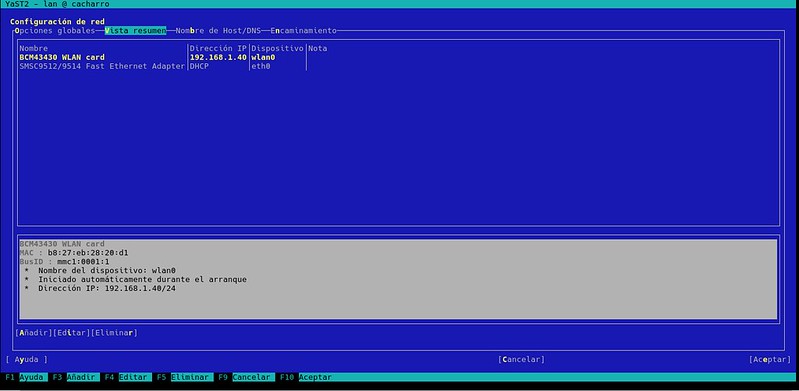
  • Configurar nuestra tarjeta de red (sistema → ajustes de red)
  • Establecer una dirección IP fija a nuestra Raspberry Pi dentro de nuestra red.
  • Configurar fecha, hora e idioma de nuestro sistema. (sistema → fecha y hora)

Configurando la red mediante YaST

Ya fuera de YaST es recomendable cambiar la contraseña por defecto del usuario root (passwd) y poner al día nuestro sistema actualizándolo a las versiones de los paquetes instalados más recientes (zypper dup)

Después ya depende de vuestra imaginación y ganas, el instalar aquello que queráis en vuestro sistema y darle el uso que os apetezca. Quizás un bot que publique feeds en Diaspora*

Yo de momento aprendiendo muchas cosas nuevas, al tener que interactuar con un sistema GNU/Linux sin interfaz gráfica, que sin embargo ofrece muchas posibilidades, sin duda podréis ir leyendo sobre lo que se me ocurra en próximos artículos.

Puedes ver todas las imágenes y alguna más aquí.

Screenfetch en mi RaspberryPi

—————————————————————————-


04 Dec 14:41

Los históricos del Open Source reunidos en un proyecto fotográfico

by tannhausser
Faces of Open Source es un proyecto fotográfico que nos permite poner rostro a algunas de los personas, que mas impacto han tenido en el desarrollo del código abierto. Linus Torvalds, Ken Thompson, Larry Wall, Doug McIlroy, Guido Van Rossum, Karen Sandler, Dan Geer, Limor
03 Dec 20:38

Usar WhireShark para encontrar la dirección de una emisión en streaming.

by victorhck

Veamos cómo utilizar el software WireShark para encontrar la dirección URL desde la que se emite un contenido en “streaming”

captura de WireShark

WireShark es un completo software que sirve para analizar protocolos y del tráfico de una red, dispositivo, equipo, etc. Está publicado bajo licencia libre GPL y es multiplataforma. Puedes instalar WireShark en tu distribución de de GNU/Linux.

El tema del artículo viene, porque desde hace tiempo tengo configurado mi reproductor (a veces Amarok, a veces Clementine) para escuchar desde él Radio 3, en un artículo en el blog, vimos cómo hacerlo:

Pero desde hace un tiempo, el enlace que utilizaba para escuchar la radio en mi reproductor no me funcionaba, por lo que si quería escucharla tenía que hacerlo desde la radio (obvio) o desde su página en la sección de emisión en directo.

Pero yo quería hacerlo desde mi reproductor, y quería saber si existía la manera de hacerlo. Finalmente puse WireShark a funcionar y me dió el enlace para escucharlo…

Lo que hacemos es abrir WireShark (con privilegios de superusuario) y en el botón superior izquierdo empezar a grabar las estadísticas y eventos que pasen por nuestro equipo.

En nuestro navegador ya tendríamos abierto el navegador y la página del servicio que queramos descubrir, en mi caso Radio 3 de Radio Nacional de España.

Le damos a reproducir la emisión en directo y lo dejamos grabando un poco (con un minuto es más que suficiente). Después ya podremos parar WireShark.

Es tiempo de revisar lo que hemos grabado y tratar de descubrir el enlace desde el que se emite la emisión en “streming”. La captura de WireShark tendrá un aspecto similar a la imagen que encabeza el artículo.

Deberemos buscar una petición GET que tenga como fuente nuestro equipo. Podremos filtrar los resultados o echar un vistazo en conjunto.

Finalmente descubrí la petición y podemos ver el enlace que tiene esta dirección:

http://rtve-live.hds.adaptive.level3.net/hls-live/rtvegl0-rnec201lv3aomgl0/_definst_/live/stream3.m3u8

Pues hecho eso, ya podemos añadirlo a nuestro reproductor y escuchar nuestra emisora en streaming. No sé el motivo por el que esconden tanto eso, será para que uses su web, o su aplicación de móvil y no el reproductor que tu prefieras…

Espero que os pueda ser útil…

—————————————————————-


03 Dec 20:28

Uniform, otro tema de iconos original para Plasma

by baltolkien

Vuelven los temas de iconos al blog.  Hoy os quiero presentar Uniform, un tema de iconos original para Plasma, ya que representa unos iconos redondeados que le dan un toque especial y colorido a tu ordenador. Una de las formas de personalización casi más completa ya que cambia totalmente el aspecto del mismo a la hora de interaccionar con tus aplicaciones, documentos y servicios.

Uniform, otro tema de iconos original para Plasma

De nuevo de la mano del grupo de diseñadores Zma (compuesto por sebastianblonde, jmsoviet, gardmo, pawanyadav y EepSetiawan, si he entendido bien) nos llega otro tema de iconos originales para Plasma 5.

Se trata de Uniform, otra gran colección de iconos en forma redondeada y colorida con el que nuestro PC adquirirá un aspecto único y muy original.

Gears nos ofrece 7238 iconos para acciones, 19966 iconos para aplicaciones, 3454 iconos para mimetypes y 4250 iconos para status, es decir, unos 34000  iconos con los que decorar nuestro sistema operativo con un tema tremendamente original.

Uniform


No es el primer tema de este grupo de diseñadores que aparece en el blog, ya que por aquí ya tuvimos a Not superflat stickers hace unos meses y a Gears hace apenas poco más de un mes.

Y como siempre digo, si os gusta el pack de iconos podéis “pagarlo” de muchas formas en la nueva página de KDE Store, que estoy seguro que el desarrollador lo agradecerá: puntúale positivamente, hazle un comentario en la página o realiza una donación. Ayudar al desarrollo del Software Libre también se hace simplemente dando las gracias, ayuda mucho más de lo que os podéis imaginar, recordad la campaña I love Free Software Day 2017 de la Free Software Foundation donde se nos recordaba esta forma tan secilla de colaborar con el gran proyecto del Software Libre y que en el blog dedicamos un artículo.

Más información: KDE Store

03 Dec 18:57

KDE define sus objetivos a medio plazo

by tannhausser
Durante un par de semanas la comunidad de KDE ha estado votando. Decidiendo los objetivos que debería alcanzar este excelente entorno de escritorio, durante los próximos 3 o 4 años. Metas que detalla Lydia Pintscher (presidenta de KDE Community) en su blog y que forman
03 Dec 15:50

Publicar feeds RSS en Diaspora* de manera automática

by victorhck

Veamos script para publicar los feeds de tu web o blog en la red social Diaspora*.

Como bien sabéis los que me seguís en el blog, no tengo cuenta en redes sociales privativas (léase Facebook, Twitter, etc) pero sí tengo cuenta en redes sociales libres y federadas (léase GNUsocial, Diaspora, etc) soy un predicador en el desierto... :þ

Diaspora* es una red social que me gusta. Encuentro contenido interesante y variado (eso depende de las etiquetas que configures en tu perfil) GNU, Linux, software libre, fotografía, música…

En mi sección de contacto del blog tenéis mi cuenta de Diaspora* por si queréis seguirme por allí…

Hace unos meses escribí por el blog cómo publicar feeds en tu cuenta de GNUsocial de manera automática. Así los nuevos artículos de tu blog o web o de aquellas que te interesan se publicarían en la línea de tiempo de tu cuenta en esa red social.

Al igual que lo hice en esa red social, estuve buscando la manera de hacerlo también en la red social Diaspora*, probé varias cosas que no conseguí hacer funcionar.

Desde hace unos días estoy aprendiendo varias cosillas con un nuevo cacharro que me he “autoregalado” (ya escribiré la entrada que tengo en mente sobre eso) y volví sobre la idea de cómo publicar feeds de webs y blogs en mi cuenta de Diaspora*

Estuve buscando herramientas para hacerlo, y encontré de entre todas una que estaba más mantenida y parecía que seguía activa, se trata de un script en Perl llamado pod_feeder que puedes descargar desde GitHub.

Lo instalé en mi “cacharro” con openSUSE Tumbleweed y traté de hacerlo funcionar. Instalé las dependencias de Perl que precisaba, lo intenté de varias formas hasta que lo conseguí.

Descargué el script, lo quise probar…. y nada, me daba un error que no conseguía hacer que aquello funcionase. Eché un vistazo al script, pero el no tener ni idea de Perl, ni de bases de datos, etc jugaba en mi contra!

Tocaba tirar de buscador y tratar de buscar una solución en el proceloso mundo de internet. En su repositorio de GitHub ya había abierto un “issue” con un error similar al mío.

Varias opciones, alguna solución que no conseguí hacer que funcionara, así que sin mucha confianza en que me respondieran me uní al hilo en el que se comentaba el error y también apunté a que a mí también me sucedía Para dejar constancia de que no es un caso solitario de un solo usuario.

La sorpresa fue que en apenas unos pocos días, el propio desarrollador, implementó una solución propuesta hace tiempo por otro usuario, y cerró el “issue”. Bien, había que probar si aquello ahora ya funcionaba.

Descargué el script parcheado y me dispuse hacerlo funcionar probando con mi propio blog mediante el siguiente comando:

perl pod_feeder.pl --feed-id myfeed --feed-url https://victorhckinthefreeworld.com/feed/ --pod-url https://my_cute_pod --username victorhck --password my_cute_password --category-tags --title-tags

Y esta vez sí funcionó! Por tanto es hora de crear una tarea cron que cada cierto tiempo revise aquellos blogs que me interesan y publique su contenido en Diaspora* en mi cuenta.

¡Por allí nos leemos!

Enlaces de interés

———————————————————-


01 Dec 18:01

COMMUNITY UPDATE 17

by Mohannes
Patreons, OTA3, 1000 supergroup members and new languages groups