Tutor: Alexander Abreu (Rep. Dom.) Es un curso diseñado para presentar de manera básica y entendible -para cualquier usuario- las dos suites ofimática más populares de código abierto y/o software libre: LibreOffice y OpenOffice. Se explicarán las ventajas y desventajas de usar una suite ofimática Software Libre.
Como práctica vamos a realizar varios proyectos; entre ellos: Formulario de Registro y control de empleado, Base de Datos de empleado.
En atareao.es puedes encontrar decenas de referencias tanto a Telegram como a los bots de Telegram. De hecho, hace algún tiempo escribí un tutorial con una decena de capítulos en los que explicaba diferentes opciones para crear tu propio bot para Telegram. Así como toda una serie de técnicas para exprimir al máximo este servicio de mensajería a través de los bots.
Todo esto, llevó a que el pasado sábado 23 de febrero de 2019, impartiera un curso sobre bots para Telegram en Linux Center, con el apoyo de Slimbook.
Algunos de los cursos y talleres que se celebran en Linux Center, se transmiten vía streaming. Sin embargo, no todos los cursos, puesto que uno de los objetivos de Linux Center, es sacarnos del mundo virtual (básicamente, despegarnos de la pantalla) y aproximarnos al mundo real. Desvirtualizarnos (o al menos yo lo veo así).
Bots para Telegram
El curso sobre bots para Telegram, nos da la posibilidad de automatizar hasta el infinito y mas allá. O al menos así reza el curso.
Lo primero y principal es aclarar que es un bot. Y es que un bot no es mas que una aplicación informática. Una aplicación que corre dentro del propio Telegram. Realmente, no se ejecuta dentro de Telegram, pero si que se relaciona con este servicio de mensajería, comunicándose con él y actuando en consecuencia.
¿Que podemos hacer con un bot?
Desde el punto de vista de un usuario, tu puedes desde enviarle mensajes, tanto de texto, como audio, como vídeo y que el bot interaccione con ellos. Pero no es la única forma de interactuar con el bot. El bot también te permite comunicarte mediante órdenes o comandos, así como mediante teclados virtuales.
Seguro que si eres usuario de Telegram, conocerás decenas de bots que te ofrecen una cantidad de posibilidades increible. Empezando por lo más básico que es enviar notificiaciones y avisos, hasta integrar otros servicios como puede ser Gmail, la Wikipedia, etc.
Además, puedes encontrar todo tipo de bots que se convertirán en toda una caja de herramientas. Así, puedes encontrar bots para trabajar con markdown, para hacer votaciones, para gestionar imágenes, para modificarlas…
¿Como funcionan los bots?
Cuando un usuario envía un mensaje en un grupo donde hay un bot, se genera una actualización, un update. Nuestro bot, nuestra aplicación, debe tener información sobre esa actualización. Para ello, tiene dos mecanismos, o bien que tu bot le pregunte constantemente a Telegram si hay nuevas actualizaciones o bien, que cada vez que se produzca una nueva actualización, Telegram le avise a tu aplicación. Resumiendo,
getUpdates es el proceso por el cual tu aplicación le pregunta constantemente a Telegram si hay nuevas actualizaciones.
Webhooks es el mecanismo para que Telegram sea el que avise a tu aplicación de que hay una nueva actualización.
¿Como crear un bot?
Lo mejor es predicar con el ejemplo, y de esa forma procede Telegram. Para crear un bot, utilizarás un bot, en concreo utilizarás a BotFather. Y en particular el comando /newbot. Esto conlleva pasar dos parámetros en nombre y el nombre de usuario. Te recomiendo que le des una leída al capítulo de introducción del tutorial sobre crear tu propio bot para Telegram.
Una vez creado el bot, podrás personalizarlo, indicando una descripción del bot, un acerca de, e incluso una imagen.
Llamadas a la API del bot de Telegram
Al final toda la comunicación con Telegram se hace con llamadas a la API del bot de Telegram. En este sentido y para facilitar todo el trabajo, he utilizado Insomnia, que no es mas que un cliente REST API, altamente productivo. Por que sobre todo, te permite ordenar de una forma sencilla y clara todas las llamadas a la API de Telegram.
En particular las llamadasa a la API del bot de Telegram, están suficientemente explicadas en https://core.telegram.org/bots/api#available-methods. Son hasta 40 llamadas que te van a permitir hacer casi cualquier cosa que te puedas imaginar. Desde enviar mensajes, imágenes, audios, etc. Hasta gestionar grupos, pudiendo admitir o expulsar miembros del grupo.
getUpdates
De los dos métodos para estar informado de la que pasa en los grupos en los que está nuestro bot, el primero, getUpdates, es el que pregunta constantemente a Telegram que es lo que sucede.
Para implementarlo de una forma mas o menos sencilla, he utilizado, una librería de Python python-telegram-bot, que te va a hacer la vida muy, pero que muy sencilla.
Esta librería establece tres objetos clave,
Bot. El bot 😉
Updater. Se encarga de interactuar con el bot
Handler. Se encarga de interactuar con el humano
En el primer capítulo del tutorial encontrarás como enviar mensajes con Telegram. Ahí está explicado el primero de los objetos. Mientras que para ver los otros dos tienes que recurrir al tercero de los capítulos del tutorial. En este tercer capítulo te explico como crear un bot interactivo.
Handlers
En los sucesivos capítulos del tutorial encontrarás la explicación de los diferentes handlers,
CommandHandler. Comandos
MessageHandler. Mensajes
ConversationHandler. Conversaciones
CallbackQueryHandler. Respuestas
Dentro de los diferentes handler, cabe destacar el MessageHandler, que nos permite actuar en función del mensaje que envía el usuario al grupo, y para ello, se definen una serie de filtros,
Filters.text
Filters.audio
Filters.photo
Filters.document
Filters.command
Teclados y botones
También es posible permitir que el usuario interaccione mediante teclados y botones que tu bot generará a tal efecto. Teclados, que permitirá que el bot realice una u otra acción en función del botón pulsado.
Para esto se utilizan los objetos InlineKeyboardButton e InlineKeyboardMarkup.
Webhooks
El segundo de los procedimientos establecidos para que nuestro bot interaccione con Telegram es mediante un Webook, tal y como he indicado anteriormente. Eso si, tienes una serie de requisitos mínimos,
Cifrado SSL/TTLS (puede ser autofirmado, también Let’s Encrypt)
¿Como establecemos y gestionamos los webhooks?
Tanto para establecer como para gesitionar los webhooks, utilizaremos tres llamadas a la API del bot de Telegram. Estas llamadas son las siguientes,
setWebhook. Para establecer el webhook
deleteWebhook. Permite borrar el webhook
getWebhookInfo. Te muestra información del estado del webhook.
De nuevo todas estas llamadas a la API de Telegram, las puedes realizar utilizando Insomnia.
Python
Una vez establecido el procedimiento, el lenguaje de programación que quieras utilizar para las llamadas a la API, dependen exclusivamente de ti. En particular, yo me he centrado en dos, Python y PHP.
En este primer caso, además he utilizado el framework Flask que me facilita enormemente, la creación del Webhook. Te recomiendo, en este caso, la lectura del capítulo 10 del tutorial sobre Flask, webhooks y Telegram.
PHP
La otra opción, en lo que se refiere a lenguaje de programación es PHP. Y en el caso particular, es directamente sobre WordPress, dado que permite automatizar casi cualquier proceso que tengamos en nuestra página web. Así, por ejemplo, podemos hacer, que cada vez que se publique un artículo, en nuestra página web, envie una notificación a un grupo o canal.
En este segundo caso, te recomiendo la lectura del capítulo número siete del tutorial sobre como integrar Telegram con WordPress.
Conclusión
Como ves, aquí tienes gran cantidad de documentación y posibilidades en lo que se refiere a la creación de bots para Telegram. Como verás en los diferentes ejemplos que he incluido en los diferentes capítulos del tutorial, es algo realmente sencillo de hacer. Pero, no solo esto, sino que podemos conseguir altos grados de automatización.
Mi propuesta es que lo pruebes, que te hagas tu propio bot, y que empieces a disfrutar. Seguro que te lo vas a pasar en grande. No solo eso, sino que también se te ocurrirán cientos de cosas que hacer con tu propio bot.
Muchas personas no suelen hacer copias de seguridad periódicas, debido a que varias herramientas para esta tarea se complican o porque simplemente no tienen tiempo suficiente. Es por ello que el día de hoy hablaremos sobre una sencilla pero potente herramienta que nos ayuda con esta labor.
La herramienta de la que hablaremos el día de hoy es Duplicati. Esta es una herramienta muy sencilla y al mismo tiempo avanzada, que puede resolver sus problemas de copia de seguridad.
Sobre Duplicati
Duplicati es de código abierto y se encuentra bajo la licencia (LGPL), Duplicati está escrito en C # y está disponible para Windows, Linux y Mac OS X, con traducciones en inglés, español, francés, danés, portugués, italiano y chino.
Hoy en día es básicamente un cliente de copia de seguridad gratuito que almacena de forma segura utilizando el cifrado, las copias de seguridad incrementales, servicios en la nube de almacenamiento comprimidos y servidores de archivos remotos.
Funciona con Amazon S3, Windows Live SkyDrive (onedrive), Google Drive (Google Docs ), Rackspace Cloud File o WebDAV, SSH, FTP (y muchos más).
Duplicati tiene un sistema de programación interna, por lo que es fácil tener una copia de seguridad regular a la fecha.
Además, el programa utiliza compresión de archivos y es capaz de almacenar copias de seguridad incrementales para ahorrar espacio de almacenamiento y ancho de banda.
Duplicati fue construido con encriptación AES-256 y las copias de seguridad se pueden firmar con el uso de GNU Privacy Guard.
Algunas características generales de este software de copia de seguridad son:
Es una aplicación multiplataforma. Está disponible para los principales sistemas operativos, Gnu/Linux, Microsoft Windoes, MacOS.
Admite diferentes protocolos web para realizar copias de seguridad, es decir, WebDAV, SSH, FTP, etc.
Esta aplicación utiliza el cifrado AES-256 para encriptar los datos de la copia de seguridad.
Admite varios servicios en la nube para almacenar datos, es decir, Google Drive, Mega, Amazon Cloud Drive, etc.
Permite copias de seguridad de carpetas, tipos de documentos como, por ejemplo, documentos o imágenes, o reglas de filtro personalizadas.
Filtros, reglas de eliminación, opciones de transferencia y ancho de banda, etc.
Al ser una aplicación basada en la web podremos acceder a la aplicación desde cualquier lugar, incluso desde el móvil.
Por último, pero no menos importante, Duplicati ofrece varias opciones y ajustes, como filtros, reglas de exclusión, transferencia y opciones de ancho de banda para realizar copias de seguridad con fines específicos.
¿Cómo instalar Duplicati en Linux?
Para quienes estén interesados en instalar esta herramienta en su distribución de Linux, podrán hacerlo siguiendo las instrucciones que compartimos a continuación.
Lo primero que debemos hacer es dirigirnos a la pagina web de la aplicación en donde en su sección de descargas podremos obtener la última versión estable. Esto lo podemos hacer en el siguiente enlace.
Ahora para el caso de los que son usuarios de Debian, Ubuntu, Linux Mint y derivados podrán instalar esta aplicación descargando el ultimo paquete deb estable (en este momento es la versión 2.0.4.15) la cual descargaremos con el comando wget de la siguiente forma:
Hecha la descarga, pueden realizar la instalación del paquete recién instalado con su gestor de paquetes favorito o desde la misma terminal tecleando el comando:
sudo dpkg -i duplicati_2.0.4.15-1_all.deb
Y en caso de tener problemas con las dependencias estas las solucionan con el comando:
sudo apt -f install
Para el caso de los que son usuarios de Fedora, CentOS, RHEL, openSUSE o cualquier otro sistema con soporte para paquetes RPM, van a descargar el paquete RPM con:
Finalmente, para quienes sean usuarios de Arch Linux, Manjaro Linux, Antergos o cualquier otra distribución de Arch Linux podrán realizar la instalación de esta aplicación desde los repositorios de AUR.
Solamente deben contar con un asistente de AUR instalado y tener este repositorio habilitado en su sistema. Si no cuentas con esto, puedes consultar la siguiente publicación.
Para realizar la instalación solo tienes que ejecutar el siguiente comando:
Aunque en este blog se habla casi generalmente de GNU/Linux y el software libre, a veces tengo que hablar de la familia BSD no sólo porque sean también sistemas operativos libres, es decir, FreeBSD y las distribuciones que se basan en él, sino porque me encanta tener delante mía un heredero tan directo de UNIX. Es excitante.
GhostBSD es un sistema operativo de escritorio fácil de usar, similar a GNULinux, basado indirectamente en FreeBSD porque en realidad, GhostBSD está construido con la base de TrueOS. Sin embargo, TrueOS se instala por defecto con un escritorio llamado “Lumina”, escrito con QT pero que no me gusta en absoluto. Puedes instalar MATE, GNOME, XFCE y Plasma KDE pero estaríamos desvirtuando el entorno y abultando el sistema, que puede sentirse pesado.
Sin embargo, GhostBSD es algo más agradable en mi opinión. Usa el entorno MATE, por lo que recuerda mucho a GNOME 2. Tal es así que viendo este escritorio en GhostBSD, parece que estás disfrutando de una distribución GNU/Linux.
¿Por qué GhostBSD? Su última versión es bastante actual. La última versión es la 18.12, lanzada el 31 de diciembre del año pasado.
Las versiones anteriores de GhostBSD ofrecían dos opciones de escritorio: MATE y XFCE. La última versión sólo está disponible con MATE, que es una reconstrucción del antiguo escritorio GNOME 2. Aún así, MATE es una interfaz de usuario interesante para comparar los sistemas BSD con las distribuciones tradicionales de GNU/Linux.
¿Que es BSD? Diferencias y similitudes con GNU/Linux
En 1969, BSD fue desarrollado por un equipo de Bell Labs y se convirtió en algo que te sonará mucho más: UNIX. BSD era un sistema operativo de código cerrado. Fue reescrito en C.
Importantes sistemas operativos se basaron en BSD, uno fue macOS, otro fue FreeBSD y GNU, aunque GNU siempre insistió que no era UNIX.
El sistema operativo BSD original ya no existe. Su nombre sigue vivo en referencia a la familia existente de derivados BSD, que evolucionó hasta convertirse en familias de sistemas operativos que fueron desarrolladas y soportadas por comunidades de código abierto. Incluyen FreeBSD, OpenBSD, NetBSD, DragonFly BSD y otras distribuciones, como la que traigo hoy.
FreeBSD, del cual GhostBSD es un pariente, se dirige a los usuarios típicos que migran desde Windows y GNU/Linux. Obviamente, a un usuario de GNU/Linux, la familia BSD le resultará enormemente familiar ya que comparten más cosas que diferencias.
Las diferencias entre estas variantes de código abierto son pequeñas. También lo son las diferencias entre GNU/Linux y BSD. GNU/Linux y BSD comparten numerosos rasgos. Los puntos en común que comparten superan las diferencias.
El sistema operativo GNU/Linux se comporta de forma similar a UNIX. De ahí que se describa como un sistema operativo “UNIX Like” o “tipo UNIX”. Sin embargo, GNU/Linux no tiene ninguna conexión directa con UNIX. Por otro lado, BSD comenzó como un sistema operativo de código cerrado, pero sus derivados son los descendientes directos de UNIX pero son libres. La diferencia entre libre en GNU/Linux y libre en FreeBSD y basadas es bastante diferencial. FreeBSD es “libre total”. Para que todos nos entendamos, es algo similar a “barra libre”. El código se puede copiar, modificar.. y cerrar. De hecho macOS tomó de FreeBSD y cerró el código. En GNU/Linux eso no puede ocurrir.
Tanto los sistemas operativos GNU/Linux como los BSD son una colección de proyectos de código abierto gestionados por diferentes mantenedores de proyectos. El rasgo distintivo principal entre GNU/Linux y BSD es quién controla los kernels.
Nadie controla los kernels de BSD. Linus Torvalds creó el núcleo de Linux. Lo que sucede dentro del desarrollo del núcleo de Linux está estrictamente bajo el control singular de Torvalds.
Los desarrolladores de Linux utilizan el kernel para crear una distribución GNU/Linux después de apilar otros componentes. El núcleo de Linux combinado con el sistema operativo GNU y otros componentes, como la licencia GNU/GPL produce un sistema operativo GNU/Linux. Los desarrolladores de BSD crean un sistema operativo completo. Esa es la principal diferencia.
La administración de paquetes BSD también tiene problemas. GNU/Linux tiene más opciones con su sistema de entrega de paquetes binarios precompilados. No es así con los sistemas basados en BSD. Por ejemplo, FreeBSD depende de los puertos para instalar aplicaciones en el sistema operativo. La colección de puertos de FreeBSD incluye más de 25.000.
Los puertos contienen el código fuente que los usuarios deben compilar en el equipo. Esto convierte a FreeBSD en un reto para los usuarios que no conocen este sistema. Sin embargo, hay un movimiento hacia un método más conveniente para instalar software BSD usando paquetes binarios precompilados.
Otra diferencia significativa entre GNU/Linux y BSD es cómo las licencias regulan sus distribuciones. GNU/Linux se distribuye bajo la GNU General Public License como explico más arriba. La GPL está diseñada para eliminar el software de código cerrado. Requiere que cualquier trabajo derivado sea suministrado con código fuente si se solicita.
Por el contrario, la licencia BSD es menos restrictiva en el sentido de que sólo se permiten distribuciones binarias. La Licencia BSD no obliga a los desarrolladores a revelar el código fuente. Depende de los creadores si quieren hacer el código abierto o no.
Vamos a echar un vistazo a GhostBSD
Echemos un vistazo a GhostBSD ejecutando el escritorio MATE en una sesión virtual.
El formato de sesión en vivo hace que sea más fácil de probar que otras ofertas de BSD. Eso nos ocurre cuando no aparece Lumina en el horizonte.. MATE nos es muy familiar.
GhostBSD es un sistema operativo desarrollado por el canadiense Eric Turgeon. Creó esta distribución BSD para crear una distribución estilo GNOME de FreeBSD. Su objetivo es realizar tareas casuales. Su objetivo principal es ayudar a los usuarios de GNU/Linux y Windows a familiarizarse con BSD, pero en mi opinión, a un usuario de Windows le recomendaría que pasase primero por GNU/Linux por lo que explicaré al final del artículo.
El nombre de la distribución está formado por el significado de la palabra GHOSTBDS. Significa (G)nome (host) en Free(BSD), es decir, el escritorio GNOME (2) en FreeBSD.
Apariencia
Cualquiera que esté familiarizado con diseños de escritorio GNOME anteriores o con el propio escritorio MATE se sentirá como en casa con GhostBSD. Los únicos inconvenientes provendrán de los procedimientos de uso del sistema en relación con la gestión del software.
El tema de iconos te harán recordar en cierto modo a los de Manjaro, y la decoración de ventanas tiene un ligero toque a Mac pero con los botones a la derecha.
El diseño de sobremesa tiene dos paneles más una barra de acoplamiento opcional, o Tabla. Las imágenes de fondo incluyen una impresionante colección de fotos de la naturaleza.
Otro punto que te llamará la atención son las bonitas fuentes del escritorio. GhostBSD usa las fuentes Droids Sans.
La barra del panel superior contiene botones de inicio para el menú de aplicaciones, lugares y herramientas del sistema en el extremo izquierdo, lo que siempre fue GNOME. El extremo derecho contiene el área de visualización de notificaciones habitual para las conexiones de red, el estado de la batería, los controles de los altavoces y la fecha.
El panel inferior contiene el botón Mostrar escritorio en la esquina izquierda. El extremo derecho del panel está preconfigurado con el applet del conmutador de espacio de trabajo. Viene con cuatro espacios de trabajo. Puedes ajustar la configuración fácilmente haciendo clic con el botón derecho del ratón en el applet y seleccionando la opción Preferencias.
Las grandes secciones centrales de las barras del panel superior e inferior están vacías. Puedes hacer clic con el botón derecho en el panel para ajustar sus propiedades o añadir un nuevo panel o applets de panel. Otro punto delicioso en añadir el dock Plank.
Plank se encuentra en el centro inferior de la pantalla. Es opcional, pero vale la pena utilizarlo como una barra de acoplamiento especial y un Quick Launcher para aplicaciones de uso frecuente. También puedes utilizarlo en lugar del panel inferior.
De cualquier manera, las aplicaciones en ejecución aparecen como pequeñas siluetas en el panel inferior. También muestran sus iconos en la tabla si está activada.
En general, navegar por el escritorio de MATE no podría ser más fácil. El Panel de control y otras herramientas del sistema hacen que sea igualmente fácil ajustar la configuración para que con GhostBSD puedas jugar a tu manera.
Instalación
La instalación en vivo no tiene la menor complicación. Pero para que veas en más detalle, puedes ver el vídeo a continuación. Prácticamente es el mismo proceso que en GNU/Linux. Lo que cambia es el sistema de archivos.
FreeBSD usa el sistema de archivos ZFS y se ha hecho el común por todo este ecosistema.
Arriba el vídeo con las instrucciones para la instalación de GhostBSD.
Los programas
Las aplicaciones en GhostBSD no se diferencian mucho, si es que lo hacen, de sus contrapartes cuando se ejecutan en GNU/Linux. De hecho casi todos los programas son los mismos.
Por supuesto, alguien que venga directamente de los sistemas Windows, macOS tendrá que familiarizarse con el cambio de nomenclatura y el funcionamiento de las aplicaciones.
En el caso de adoptar GhostBD, su uso del escritorio MATE trae consigo una propensión a bastantes aplicaciones específicas de MATE. Esa misma situación sin duda existe con el uso de aplicaciones con sabor a KDE. Algunas distribuciones tanto en GNU/Linux como en BSD incluyen aplicaciones diseñadas con esa familia en mente.
BSD tiene considerablemente menos aplicaciones que el mundo informático de GNU/Linux. Los desarrolladores de BSD han intentado crear un paquete de compatibilidad con GNU/Linux para ejecutar aplicaciones Linux en BSD. Hasta ahora, se trata de un trabajo en curso.
Algunas de las aplicaciones incluidas en GhostBSD incluyen estándares como el editor de texto Pluma, Ojo de MATEImage Viewer y el gestor de archivos Caja. Otras aplicaciones de uso general que vienen con GhostBSD incluyen Cheese, GNOME MPlayer,Xburn CD/DVD creator, Exaile, y el gestor de fotos Shotwell.
Otros estándares de GNU/Linux incluidos en GhostBSD son el navegador web Firefox, Pidgin Internet Messenger, el cliente de correo Thunderbird y la herramienta de descarga Transmission. También tiene el administrador de impresoras CUPS y una versión casi actual de la suite LibreOffice.
Sin embargo, para mi, la mejor golosina es Software Station, antes llamado Octopkg. Es una aplicación gráfica para la instalación de software, y funciona muy bien, cómodamente.
Esto es un punto a favor de GhostBSD puesto que FreeBSD no instala por defecto ningún programa gráfico de software.
Concluyendo..
GhostBSD es una maravilla. Un sistema operativo super estable, rápido y una interfaz limpia y familiarmente conocida. Sus puntos flojos son los de siempre en la familia BSD: Comparativamente tienen menos programas que GNU/Linux y la curva de aprendizaje es algo más elevada. Además, sigue sin existir soporte con dispositivos bluetooth por lo que si tienes teclado/ratón inalámbricos, toca partirte la cabeza con Bluetooth Stack y scripts que con suerte funcionarán. No hay gestión de dispositivos bluetooth de manera gráfica.
Sin embargo, exceptuando esto, GhostBSD para mi es el mejor BSD que un usuario de las Tierras Medias puede probar.
Los grandes supermercados españoles han abrazado con entusiasmo la venta de sushi preparado. El chef japonés más reconocido de España prueba a ciegas varias muestras y reparte notables, aprobados y suspensos. http://cort.as/-Emf9 Suscríbete a nuestro canal: http://cort.as/-9ysp Visita: https://elcomidista.elpais.com Síguenos en Facebook: https://www.facebook.com/elcomidista Síguenos en Twitter: https://twitter.com/ElComidista Síguenos en Instagram: https://www.instagram.com/elcomidista ¡Bienvenido al canal oficial de EL COMIDISTA en EL PAÍS! Cada semana publicamos nuevos vídeos de gastronomía, recetas, restaurantes, productos, chaladuras culinarias y mucho más. ¡Suscríbete ya a nuestro canal!: http://cort.as/-9ysp El Comidista es una web muy maja que incluye recetas, info sobre trastos de cocina, restaurantes, productos y cualquier tontería que se les ocurra a sus autores.
Cualquiera que haya leído la popular novela Alamut, del escritor esloveno Vladimir Bartol, habrá caído bajo la fascinación que ejerce el taimado e inteligente personaje de Hasan Ibn Sabbah, el viejo de la montaña, fundador de la mítica orden de los hashshashins (nombre despectivo con el que sus enemigos denominaban a los miembros secta musulmana de los nizaríes). Uno de los grandes admiradores de la obra de Bartol es Patrice Désilets, creador (junto a Jade Raymond y Corey May) de la saga Assassin's Creed, inspirada en el universo de Alamut. Esta admiración se plasmó en un primer juego, lanzado por Ubisoft en noviembre de 2007 para PlayStation 3 y Xbox360, cuya importancia no ha dejado de crecer desde entonces. En la actualidad la franquicia ha vendido más de cien millones de copias de los distintos juegos (al original le siguieron otras diez entregas, más una decena de variantes), convirtiéndose en uno de los títulos de más éxito de la historia. Su importancia, además, trasciende el mundo de los videojuegos, puesto que ha dado lugar a cómics, novelas, juegos de mesa, cortometrajes y, claro, una película (protagonizada por Michael Fassbender y Marion Cotillard).
Aparte del atractivo del guion (que traslada al jugador a distintas épocas siguiendo las aventuras de Desmond Miles, el último desdendiente de la orden de los asesinos-, de un cuidado aspecto gráfico y de una jugabilidad excelente, hay otro elemento nada desdeñable que ha hecho de Assassin's Creed un éxito rotundo: su verosimilitud. Para ello Ubisoft cuenta en plantilla con Maxime Durand, historiador responsable de que los elementos que aparecen en cada etapa histórica que recuerda el protagonista sean fiables y se ajusten lo máximo posible a las evidencias históricas. “Desde el comienzo, asegura Durand para explicar la nada frecuente presencia de alguien como él en un estudio de videojuegos, existía la mentalidad de que alguien ayudara al equipo a entender los diferentes períodos históricos y dotar de autenticidad a la historia. Pero lo que ha cambiado con el tiempo es que ya no querían trabajar únicamente con asesores externos a la compañía, querán alguien dentro del proyecto que estuviera con ellos todo el tiempo”.
La participación de Maxime Durand ha permitido a la saga, además, avanzar hacia un terreno muy interesante: el de la recreación digital de la Historia con fines educativos. Muchos jugadores y periodistas especializados ya habían declarado que uno de los mayores placeres de Assassin's Creed era disfrutar de los detalles, del realismo de los escenarios y los personajes recreados. No era necesario cortar cuellos o saltar de tejado en tejado para disfrutar de una partida, puesto que un simple paseo por algunas de las ciudades (y las pertinentes consultas a la enciclopedia que incluye el juego) ya era toda una experiencia. Esta característica se ha aumentado en Assassin's Creed Origins, ambientado en el Antiguo Egipto, con el modo “Descubrimiento”. En él, los jugadores se mueven como en un suerte de museo virtual que permite ponerse en la piel de 25 avatares distintos y explorar sin que haya violencia. Una posibilidad que hace del juego una fabulosa herramienta didáctica y que demuestra, según Durand, “el enorme poder de los videojuegos”.
Entrevista y edición: Iván F. Lobo, Maruxa Ruiz del Árbol, Marius Cirja Texto: José L. Álvarez Cedena
Llámalo 'croissant', cruasán o 'curasán': lo importante es que sepas cómo se elabora para saber distinguir uno bueno de uno cutre. O incluso para animarte a prepararlo en casa. EL COMIDISTA estrena canal en YouTube, ¿A qué esperas para suscribirte? http://cort.as/-7Mg5 Cada semana publicamos nuevos vídeos de gastronomía, recetas, restaurantes, curiosidades del arte culinario y mucho más. Mikel López Iturriaga y su equipo estrenan canal de YouTube para seguir 'dando la tabarra' con la comida.
El Comidista es una web muy maja que incluye recetas, info sobre trastos de cocina, restaurantes, productos y cualquier tontería que se les ocurra a sus autores.
El pasado 25 de enero, John Callas, director del proyecto de la misión Mars Exploration Rovers de la NASA, despidió en una conferencia de prensa al robot Opportunity, el rover que había estado funcionado en el planeta rojo durante 14 años. Diseñado para recorrer un kilometro y medio y funcionar durante algunos meses, el Opportunity se terminó convirtiendo no solo en el vehículo terráqueo que más tiempo ha pasado en otro planeta, sino también en un elemento indispensable para comprender muchos de lo que ahora sabemos sobre Marte. No es extraño entonces que entre el rover y los ingenieros surgieran relaciones peculiares, como aseguró Callas: «Hemos establecido un vínculo humano con esta misión, más que con otras misiones robóticas, por eso nos cuesta más despedirnos. Pero, por otra parte, debemos recordar este fantástico logro: la exploración histórica que hemos llevado a cabo. Creo que pasará mucho tiempo hasta que otra misión pueda superar lo que hemos logrado».
Pero tal vez ese sentimiento de pérdida que los responsables de la NASA tienen ahora con respecto a la muerte del Opportunity, sea superado dentro de poco tiempo con los nuevos robots que la Agencia Espacial Europea quiere enviar a Marte... para que luego regresen. Lo que nunca hemos hecho hasta ahora: un viaje de ida y vuelta. David Parker, el director de exploración humana y robótica de la ESA, asegura que se trata de un proyecto de largo plazo y lo compara con la construcción de catedrales en el Medievo “el primer paso, liderado por la NASA, es lanzar los dos primeros modelos de la misión en el 2020 y, después, esperar algunos años, hasta el 2026, en que se enviarán los siguientes dos elementos. Aquí irá el rover que aterrizará en Marte y recogerá el robot que ha llegado previamente”. Esa parte de la misión, conseguir que una nave no tripulada, despegue desde otro planeta y consiga llegar hasta la Tierra es algo que jamás se ha hecho y representa, además, un reto tecnológico de proporciones colosales. Aunque pueda resultar de una evidencia ridícula, Parker señala algunas de las dificultades técnicas con las que se encontrarán. Para empezar, si no se cumplen estrictamente los plazos marcados y las naves llegan un par de días antes o un par de días después de lo previsto a Marte... simplemente el planeta habrá continuado con su órbita y ya no estará allá. Además, cualquier objeto lanzado al espacio sufre enormes radiaciones, por no hablar de las temperaturas o las gigantescas fuerzas que tendrá que soportar cuando vuelva a entrar en la atmósfera terrestre durante su regreso.
¿Y a qué se debe esa obsesión por Marte? Parker cree que nuestras investigaciones en el Planeta Rojo nos permitirán entender mejor cómo surgió la vida en el nuestro. Y, lo que es más importante, los esfuerzos realizados para adquirir conocimientos ayudarán no solo a la ciencia, sino también al entendimiento entre los pueblos: “Todo lo que hacemos en la exploración espacial se consigue gracias a la cooperación internacional incluso en las épocas más difíciles. A veces pienso que la Estación Espacial Internacional tendría que recibir el premio Nobel de la Paz por los logros que ha conseguido en cuanto a hacernos trabajar en equipo. En el futuro habrá incluso más países implicados y la gente se inspirará gracias a eso”.
Entrevista y edición: Pedro García Campos, Noelia Núñez, Mikel Agirrezabalaga Texto: José L. Álvarez Cedena
Seguimos hablando de herramientas útiles desde la línea de comandos en GNU/Linux, concretamente en esta entrada hablamos de fff (F. Fast File Manager), el significado de la primera “F”, lo podéis encontrar si visitáis...
El pasado martes 12 de febrero fue lanzado Plasma 5.15, el cual venía cargado de mejoras centradas en la usabilidad y la productividad. Es hora de ir repasando las novedades en Discover en Plasma 5.15 para ir sacando al máximo provecho a la gestión de aplicaciones en nuestro escritorio de la Comunidad KDE.
Novedades en Discover en Plasma 5.15
Aunque ya lo hemos comentado el día del lanzamiento y en el gran vídeo de elav, creo que es necesario detenerse en repasar todas los novedades reportadas por los desarrolladores. Quisiera destacar que seguramente no serán en realidad todas las que se hayan realizado ya que si lo pensáis esto significa un trabajo extra que en ocasiones no se efectúa.
Así que, en el apartado de novedades en las herramientas de Plasma 5.15 nos encontramos con las siguientes novedades:
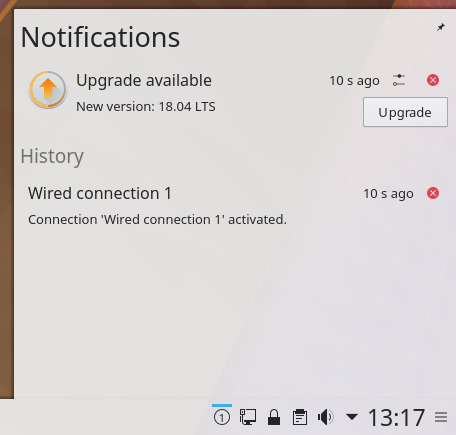
Ahora se incluyen opciones para actualizar la distribución en el notificador de actualizaciones del Discover. El notificador también mostrará el botón «Reiniciar» si se recomienda un reinicio después de aplicar todas las actualizaciones pero el usuario aún no ha reiniciado realmente.
En la página de actualizaciones del Discover ahora es posible desmarcarse y volver a marcar todas las actualizaciones disponibles para facilitar la selección de las que se quieran aplicar.
La página de configuración del Discover trasladada a «Fuentes» y ahora tiene botones en lugar de menús de tipo hamburguesa.
La gestión de los repositorios de las distribuciones en el Discover ahora es más práctica y usable, especialmente para las distribuciones basadas en Ubuntu.
El Discover ahora permite ampliaciones de aplicaciones ofrecidas con paquetes Flatpak, y permite elegir los que se instalarán.
Se ha mejorado la gestión de los paquetes locales: ahora el Discover puede indicar las dependencias y mostrará el botón «Lanza» después de la instalación.
Al llevar a cabo una búsqueda desde la página «Cabe destacar», el Discover ahora sólo devuelve las aplicaciones a los resultados de la búsqueda. Los complementos aparecerán en los resultados de la búsqueda sólo cuando ésta se inicie desde la sección de los complementos.
La búsqueda del Discover en la página de las aplicaciones instaladas ahora funciona adecuadamente cuando está instalado el dorsal Snap.
Se ha mejorado la gestión y la presentación de errores provenientes de repositorios de complementos mal configurados.
El Discover ahora respeta las preferencias de configuración regional en mostrar fechas y horas.
La sección «¿Qué hay de nuevo» ya no se mostrará en las páginas de aplicaciones que no contengan información relevante.
Los complementos de las aplicaciones y del Plasma ahora se listan en categorías separadas en la página de actualizaciones del Discover.
Y hasta aquí las novedades en Discover de Plasma 5.15 que hacen que sea un entorno de trabajo vivo y dinámico que sigue mejorando con el objetivo de ser cada día más usable y productivo.
En la entrada de hoy vamos a hablar de Docker Swarm, una plataforma que nos permitirá tener un entorno de alta disponibilidad con Docker y GNU/Linux Empecemos por el principio. ¿Qué es Docker Swarm?...
Desde hace un par de días forosuse.org el foro oficial en español de la comunidad de openSUSE está caído, pero se está trabajando en devolverlo on-line y mejorado.
Si eres usuario de forosuse.org, te habrás dado cuenta que desde hace un par de días, el foro está caído por cuestiones técnicas. Pronto se volverá a restablecer el sistema.
El administrador del foro, estaba teniendo problemas técnicos, con la plantilla vBulletin que actualmente estaba utilizando el foro.
Una plantilla y un software que ya tenía muchos años, y que estaba desactualizada y no soportaba muchas de las características actuales que tiene que cumplir un servicio web.
Por eso el administrador del foro, está pagando de su bolsillo un nuevo software con el que volver a restablecer el foro, y eso sí más actualizado, y cumpliendo los requisitos de seguridad actuales (certificados ssl, etc)
Se está migrando el contenido de la vieja plantilla a la nueva. Así que usuarios de forosuse.org paciencia que pronto volverá a estar on-line nuestro foro en el que encontrarnos, aprender y compartir sobre openSUSE, nuestra distribución de GNU/Linux preferida.
Riven, El administrador del foro. Y el supermoderador y moderadores, Diablo Rojo, Karlggest, y yo mismo os pedimos paciencia hasta que Riven complete todo el proceso y se vuelva a restablecer el servicio, que esperamos sea pronto.
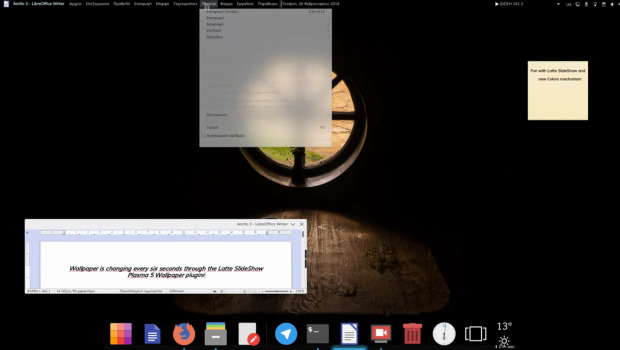
Al parecer los chicos de Latte Dock nos quieren seguir ofreciendo plasmoides con los que seguir personalizando nuestro escritorio más allá de la barra de aplicaciones. Os presento Latte SlideShow , un plasmoide que nos permitirá cambiar el fondo de pantalla de nuestro del escritorio Plasma de la Comunidad KDE al tiempo que comunica a la famosa barra de aplicaciones del color predominante del mismo. Una alternativa más que interesante a tener en cuenta si queremos tener un escritorio variado pero coordinado.
Latte SlideShow – Plasmoides de KDE (105)
Os presento Latte SlideShow, otra creación de Psifidotos, un simple plasmoide que nos permite cambiar crear un carrusel de imágenes como fondo de pantalla para nuestro escritorio Plasma de la Comunidad KDE.
Este plasmoide nace del ecosistema del famoso Latte Dock ya que comparte desarrollador, así que tiene una relación estrecha con este proyecto ya que además de ir rotando nuestro wallpaper le informa a la barra de tareas del color predominante del mismo para así adaptarse.
Y como muestra, nada mejor que un vídeo:
La instalación de Latte SlideShow se realiza desde “Obtener más conectores” de la propia ventana de configuración del fondo de pantalla de nuestro escritorio escritorio Plasma, así que no hay dificultad ninguna para tenerlo disponible en nuestro ordenador.
Y como siempre digo, si os gusta el plasmoide podéis “pagarlo” de muchas formas en la nueva página de KDE Store, que estoy seguro que el desarrollador lo agradecerá: puntúale positivamente, hazle un comentario en la página o realiza una donación. Ayudar al desarrollo del Software Libre también se hace simplemente dando las gracias, ayuda mucho más de lo que os podéis imaginar, recordad la campaña I love Free Software Day 2017 de la Free Software Foundation donde se nos recordaba esta forma tan sencilla de colaborar con el gran proyecto del Software Libre y que en el blog dedicamos un artículo.
Para los no iniciados en el blog, quizás la palabra plasmoide le suene un poco rara pero no es mas que el nombre que reciben los widgets para el escritorio Plasma de KDE.
En otras palabras, los plasmoides no son más que pequeñas aplicaciones que puestas sobre el escritorio o sobre una de las barras de tareas del mismo aumentan las funcionalidades del mismo o simplemente lo decoran.
Tor es una red libre y global que te permite navegar por internet y la “dark web” de manera anónima. Sin embargo hay algunas cosas a tener en cuenta para usar Tor de manera segura.
The Onion Router (Tor)
Mientras que la vigilancia en la red cada vez es más y más frecuente, las herramientas que te ayudan a mantener tu privacidad y seguridad en la red son críticas.
Aunque las VPN son una de esas herramientas, existen otras opciones. Tor (nombre que proviene de las iniciales de “The Onion Router”) es una potente herramienta para tu anonimato en la red y para burlar la censura.
Este artículo es una traducción del artículo en inglés escrito por Richie Koch para el blog de ProtonVPN. Me han dado permiso explícito para traducirlo y compartirlo en mi blog. Puedes leer el original en este enlace:
No hay una herramienta que sea 100% segura, e incluso Tor tiene algunas vulnerabilidades. Es esencial comprender bien, cómo Tor te puede proteger y cómo no puede.
Además si no sigues ciertas pautas a la hora de utilizar Tor, podrías exponerte tu mismo a vulnerabilidades y fallos de seguridad que podrían comprometer tu seguridad o la de tu dispositivo.
En este artículo se explican los factores a tener en cuenta antes de utilizar Tor y qué puedes hacer para tratar de reducir sus debilidades.
¿Es Tor ilegal?
Esta es a menudo la primera pregunta que hacen los usuarios, debido a que Tor y la “dark web” se han asociado con negocios ilegales como tráficos de drogas, etc.
La respuesta es no. No es ilegal ser anónimo y Tor tiene muchos usos legítimos.La propia “dark web” es una herramienta muy útil para proteger la privacidad y la libertad de expresión.
Tor es una red abierta de servidores puestos en marcha y mantenidos por voluntarios y es software libre (el navegador Tor) que es orientada por una organización sin ánimo de lucro como es Tor Project (o el Proyecto Tor).
Tanto la propia red como el software pueden utilizarse para navegar por el internet que todos conocemos y que visitamos cada día (llamado “clearweb”) como con cualquier otro navegador que utilicemos.
De acuerdo con el Proyecto Tor, ni la propia red ni el navegador es ilegal en ninguna parte del mundo y utilizar Tor no es un acto criminal.
Las vulnerabilidades de Tor
Como cualquier tecnología, Tor no es 100% seguro, y los atacantes pueden llegar a comprometer la seguridad de Tor.
En 2014 un equipo de investigación de Carnegie Mellon University llegó a tener el control de una buen número de servidores de la red Tor, como para observar los nodos de la red tanto de entrada como de salida y comparar la sincronización del tráfico de la red, el volumen de tráfico y otras características únicas para identificar qué nodos de la red Tor formaban parte de qué circuitos.
Poniendo todos esos circuitos juntos, los investigadores fueron capaces de ver la dirección IP de un usuario en el primer nodo y el destino final del tráfico web del último nodo, permitiendo así identificar a los usuarios con su actividad en la red.
Quien esté más interesado en una explicación técnica del ataque el Proyecto Tor analizó dicho ataque.
El FBI utilizó ese ataque, para acorralar a algunos criminales que frecuentaban la “dark web” como parte de su Operación Anymous.
Tor actualizó sus nodos para corregir el protocolo específico que utilizaron los investigadores, pero aún así un ataque de correlación (identificar a usuarios mediante la sincronización y volumen de su tráfico) todavía es posible.
Recientemente, Zerodium, un vendedor de vulnerabilidades, descubrió un fallo en el navegador Tor que permitía a los atacantes ejecutar código JavaScript malicioso.
Este hallazgose aprovechaba de un error en el complemento NoScript del navegador Tor. Tanto el complemento como el navegador Tor versión 8.0 ya han corregido este problema.
Estos ejemplos no deberían disuadirte de utilizar Tor, sirven para ilustrar que incluso Tor no es 100% seguro.
Cómo utilizar Tor de manera segura
Como con cualquier herramienta orientada a la privacidad, el uso adecuado de la misma es crítico. Hacer un mal uso de Tor puede comprometer tu privacidad en la red de formas que no puedes imaginar
Tor cifrará tus datos cuando estos viajen por la red Tor, pero el cifrado de tu tráfico entre el nodo final de Tor y el sitio destinatario depende del propio sitio web. Sólo se deben visitar sitios que utilicen https o ” Hypertext Transfer Protocol Secure”. Este protocolo establece un enlace cifrado entre el nodo final de Tor y el sitio web que quieres visitar. Cualquier sitio que su dirección web empiece con https:// utiliza ese protocolo de cifrado y el propio navegador Tor viene con un complemento llamado HTTPS Everywhere desarrollado por la Electronic Frontier Foundation que además ofrece un interesante diagrama de cómo funciona https y Tor para proteger tus datos.
El navegador Tor bloquea muchos complementos como Flash, RealPlayer, y QuickTime. Estos pueden ser manipulador para exponer tu dirección IP de maneras que Tor no puede prevenir.
Si estás utilizando el navegador Tor, ten en cuenta que sólo el tráfico de ese navegador viajará por la red Tor. Otras aplicaciones de tu dispositivo estarán conectadas de manera normal a internet y pueden exponer tu dirección IP real.
No deberías maximizar la ventana de tu navegador Tor. Si la maximizar, esto hace que ciertos sitios que determinan el tamaño de la pantalla de tu dispositivo, puedan identificar qué dispositivo estás utilizando y ayudarse de eso para hacer un rastreo de tu actividad. Tor recomiendo dejar siempre la ventana del navegador en el tamaño que viene predeterminado.
No deberías abrir documentos descargados mediante el navegador Tor, mientras estés conectado. Esos documentos pueden contener contenido de internet que pueden revelar tu verdadera dirección IP. Si necesitas ver un archivo .doc o .pdf, deberías desconectar tu equipo de internet o deberías utilizar un sistema operativo como Tails.
De manera similar, no se puede utilizar el protocolo BitTorrent en la red Tor. Sembrar archivos en la red Tor enviará tu dirección IP real y revelando tu tráfico web. Además reducirá la velocidad de la red Tor entera.
Es también importante recalcar que Tor no protegerá tu privacidad de un sitio web en el que debas iniciar sesión. Una vez que inicias la sesión, ya te has identificado a ese sitio web y a cualquiera que este observando la actividad en ese sitio.
Finalmente, si estás utilizando Tor para acceder a la “dark web”, debes ser extremadamente cauteloso. Sólo utiliza dirección de las que te puedes fiar. No hagas clic en anuncios en cualquier sitio de la “dark web”. Revisa cada enlace antes de visitarlo. Visitar sitios desconocidos de la “dark web” es la manera más rápida de comprometer tu dispositivo. Los sitios confiables tienen un certificado SSL válido y así lo refleja en la barra de direcciones el navegador Tor.
Tor ofrece una excelente forma de convertir en anónima tu actividad en la red, y para sortear censuras, pero existen ciertas limitaciones, particularmente relativas a la velocidad de navegación, que puede ser un poco lenta para algunas personas.
Hasta aquí la traducción del artículo, te recomiendo leer el original en su página web. Tor sigue siendo una herramienta muy útil para personas que tienen que proteger su identidad y utilizar canales seguros de comunicación y difusión.
Espero que este artículo te haya aclarado algunos conceptos y te ayude a conocer un poco más y mejor lo que la red Tor y el navegador Tor pueden ofrecerte como herramienta si en algún momento lo tienes que utilizar.
El pasado martes 12 de febrero fue lanzado Plasma 5.15, el cual venía cargado de mejoras centradas en la usabilidad y la productividad. Es hora de ir repasando las novedades en la Preferencias del Sistema de Plasma 5.15, una de las herramientas más potentes para personalizar y configurar nuestro escritorio par ir sacarle el máximo provecho.
Novedades en la Preferencias del Sistema de Plasma 5.15
Aunque ya lo hemos comentado el día del lanzamiento y en el gran vídeo de elav, creo que es necesario detenerse en repasar todas los novedades reportadas por los desarrolladores. Quisiera destacar que seguramente no serán en realidad todas las que se hayan realizado ya que si lo pensáis esto significa un trabajo extra que en ocasiones no se efectúa.
Así que, en el apartado de novedades en las herramientas de Plasma 5.15 nos encontramos con las siguientes novedades:
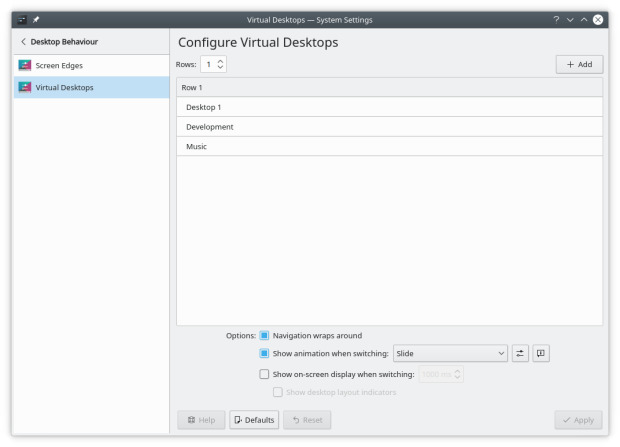
La página de escritorios virtuales se ha rediseñado y reescrito para permitir el Wayland, y ahora es más usable y tiene una coherencia visual con el resto de las preferencias.
Se han mejorado las páginas de configuración de la interfaz de usuario y la disposición del Reloj digital y la Vista de carpeta para adaptarse mejor al estilo común.
Se han retocado muchas páginas de las Preferencias del Sistema con el fin de estandarizar los iconos, el texto, y la situación de los botones inferiores, principalmente los botones «Obtener [algo] nuevo …».
Los efectos de escritorio nuevos instalados desde «store.kde.org» ahora aparecen en la lista de la página de efectos de escritorio del Preferencias del Sistema.
La resolución nativa de la pantalla ahora se indica con una estrella en la página de las pantallas.
La página de Pantalla de inicio de sesión de las Preferencias del sistema ha incorporado muchas mejoras visuales. +
La vista previa de la imagen del tema Brisa predeterminado ahora muestra la apariencia actual, el color de fondo de la vista previa coincide con el esquema activo de colores, y los tamaños y los márgenes se han ajustado para asegurar que todo encaja sin que hayan cortes.
La página de efectos de escritorio se ha adaptado al QtQuickControls 2. Esto soluciona varios problemas como una apariencia mala de escalado fraccional, las casillas de verificación mejoradas del menú desplegable, y el tamaño de la ventana que era demasiado pequeña cuando se abría como una aplicación autónoma.
Y hasta aquí las novedades en las Preferencias del Sistema de Plasma 5.15 que hacen que sea un entorno de trabajo vivo y dinámico que sigue mejorando con el objetivo de ser cada día más usable y productivo.
Vamos a ver como instalar la popular herramienta de tratamiento de imágenes ImageMagick en Red Hat Enterprise Linux, Centos y Scientific Linux. Pero, antes de nada, como diría Jack, vamos por partes. ¿Qué es...
Ya está disponible para testear la versión Beta de openSUSE Leap 15.1
La comunidad de openSUSE ha publicado la versión Beta de la primera actualización menor (o Service Pack) de la serie 15 de openSUSE Leap, lista para descargar, testear y reportar fallos encontrados.
Con un correo en la lista de correo, Ludwig Nussel, el encargado del desarrollo de openSUSE Leap, anunció la disponibilidad de esta versión Beta de openSUSE Leap 15.1
¿Qué es openSUSE Leap 15.1?
openSUSE es un sistema operativo basado en GNU/Linux, lo que se conoce como distribución de GNU/Linux, desarrollada de manera comunitaria por hackers en todo el mundo y con el apoyo de la empresa SUSE Linux que ofrece recursos para el beneficio de la comunidad.
Leap es la versión de lanzamientos estables frente a la versión Tumbleweed que es de actualizaciones contínuas o “rolling release”. Esto significa que nuevas versiones de openSUSE Leap se publican a intervalos regulares (de manera anual) corrigiendo errores, actualizando software y añadiendo nuevas versiones de software no crítico.
La versión Beta es la versión en desarrollo y de pruebas de la próxima primera actualización de la serie 15 openSUSE Leap. Será la versión openSUSE Leap 15.1 (o también llamada Service Pack 1)
Hasta la publicación de la versión final que se espera que sea a mediados de mayo de este año 2019, se publican estas versiones de desarrollo, para que la comunidad las descargue y pueda probar y reportar fallos que se encuentren para obtener una versión final pulida y con los mínimos errores o problemas.
Esta fase Beta se extenderá hasta mediados de abril de 2019 con nuevas actualizaciones. Estas versiones de desarrollo desde hace tiempo han adoptado el modo de desarrollo de “rolling release”, se irán actualizando hasta la versión final, y desde entonces ya quedarán congeladas las versiones de los paquetes hasta la publicación de la siguiente actualización menor, la 15.2 (más o menos cada año).
Puedes descargar esta versión de pruebas, también hay disponibles imágenes en modo “live” para probarlas sin necesidad de instalarlas en tu equipo y poder testearla sin necesidad de cambiar nada.
Para reportar errores encontrados, el proyecto openSUSE utiliza Bugzilla, por tanto es en ese sitio donde buscar errores reportados por otras personas o reportar tu mismo errores encontrados, tanto en esta versión en desarrollo, como en cualquier otro producto de openSUSE.
Descarga y prueba openSUSE Leap 15.1 y participa en una comunidad que quiere desarrollar un sistema operativo de GNU/Linux estable, confiable, extensible, potente y divertido!!
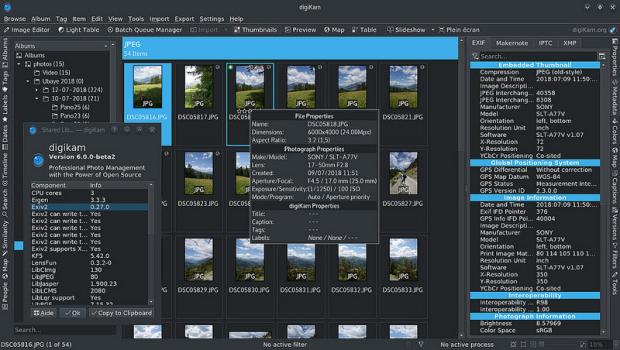
El mejor gestor de imágenes de la Comunidad KDE sigue su desarrollo. De esta forma ya está disponible digiKam 6, una nueva versión que incluye jugosas e interesantes novedades como el soporte total a archivos de vídeo. Esto no para.
Disponible digiKam 6, ahora con soporte de vídeo
El pasado 10 de febrero fue lanzado digiKam 6.0.0, la nueva versión de uno de los gestores de imágenes más completo que puedes encontrar en el mundo GNU/Linux.
Este nuevo digiKam ha sido el fruto de meses de trabajo de desarrolladores y de los estudiantes que han participado en el Google Summer of Code, los cuales han invertido horas y horas de código para ofrecernos esta maravilla.
Más información: digiKam
Las novedades de digiKam 6
Como siempre, muchas serán las novedades de una actualización masiva. No obstante los desarrolladores quieren destacar las siguientes:
Compatibilidad total con la gestión de archivos de vídeo.
Integración de todas las herramientas de servicio web de importación/exportación en LightTable, Editor de imágenes y Showfoto.
Motor de decodificación de archivos sin formato compatible con nuevas cámaras.
Los datos de similitud ahora se almacenan en un archivo de base de datos separado.
Autenticación de servicios web simplificada utilizando el protocolo OAuth.
Nuevas herramientas para exportar a Pinterest, OneDrive y Box-services.
Capacidad de reorganizar los contenidos de la vista de iconos manualmente.
Soporte Exiv2 0.27, la nueva herramienta para el tratamiento de metadatos Exif, IPTC y XMP
Nueva herramienta para ajustar la fecha y la hora de mis imágenes.
Soporte para DrMinGw para Windows, ya que cada vez digiKam es más popular en el sistema privativo.
Y, por supuesto, muchos errores solucionados, con lo que parece que tendremos la mejor versión de digiKam que puede tener vuestro ordenador.
¿Qué es digiKam?
La mejor forma de definir digiKam es buscar como se describe esta aplicación de userbase.kde.org y realizar una pequeña síntesis:
“DigiKam es una aplicación que te permite la importación de fotografías desde cámaras, creación de álbumes, etiquetado con fechas, temas y otras propiedades, utilidades de búsqueda excelentes y modificación de imágenes en masa.”
En otras palabras, con digiKam podrás ver, administrar, editar, mejorar, organizar, etiquetar y compartir fotos de una forma profesional.
Con esta herramienta revisaremos el historial de un archivo de GitHub de una manera más visual viendo los commits, autores y cambios realizados.
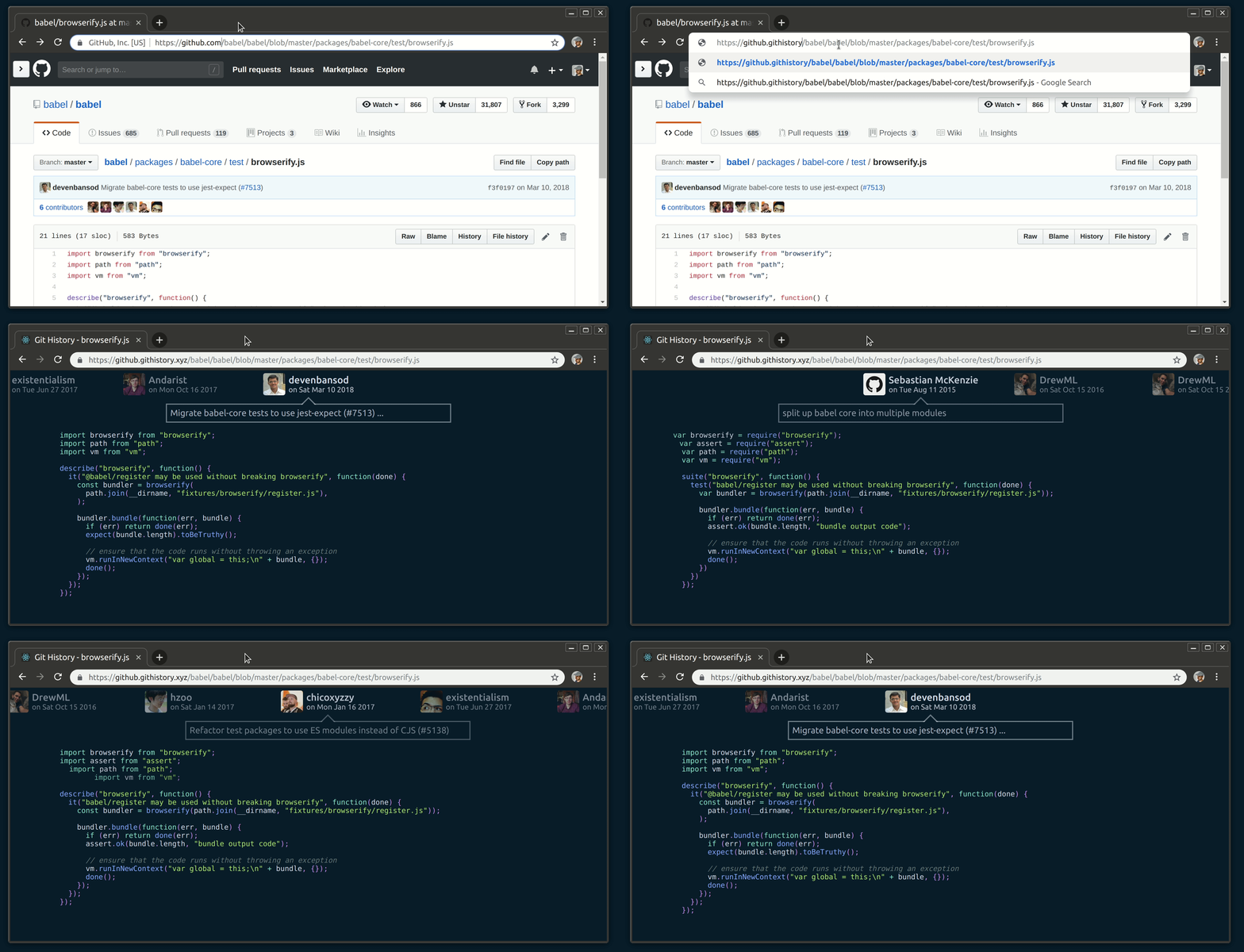
Con githistory podemos navegar de una manera visual y con animaciones por el historial de un archivo de un repositorio git alojado en GitHub.
Mediante esta herramienta podremos ver el autor de los commits, los títulos de los commits y las partes del código o texto que se han modificado, quitado o añadido y todo presentado con unas animaciones que lo hacen más intuitivo.
El proceso es muy sencillo. Simplemente vamos a un archivo que este alojado en un repositorio de GitHub, por ejemplo este:
Puedes escoger el que quieras, puedes probar un archivo de un repositorio propio. Y en la url del navegador cambiamos eso de github.com por el texto github.githistory.xyz y cargará el historial con esta herramienta:
En la parte superior aparecen un “timeline” horizontal, los nombres de las personas con el avatar establecido en su cuenta de GitHub, y aparece el texto con el que se realizaron los commits.
En la parte inferior, vemos el código del repositorio, pinchando sobre cada uno de los commits realizados, veremos cómo el texto va cambiando, añadiéndose partes, modificándose o eliminándose.
Esos son los cambios realizados en cada commit, que nos lo muestra con una interesante animación. Así de sencillo.
También tiene opción de ejecutarse desde la línea de comandos y también existe un complemento para el navegador tanto Firefox como Chrome, para que simplemente en el repositorio de GitHub nos aparezca un botón para ver el archivo con esta herramienta.
El desarrollador está trabajando en una herramienta para otros sitios de repositorios de git como GitLab o BitBucket.
No dudes en pasarte por su página principal, o su repositorio en GitHub para ayudarle con la herramienta o darle una estrella a su código publicado bajo licencia MIT…
El ensamblador estadounidense Purism, conocido por vender portátiles con Linux enfocados en proteger la privacidad a precios de risa -de risa histérica; aunque nos da lo mismo porque solo los venden para aquellos lares- ha actualizado el estado de desarrollo del que será su primer smartphone, Librem 5, cuyo lanzamiento se vuelve a retrasar una vez más.
Del Librem 5 y su andadura hemos hablado con anterioridad con detalle, por lo que no nos extenderemos en esta ocasión: se trata de un móvil con muchas pretensiones que lo más probable es que no llegue a nada, a tenor de sus especificaciones, su precio, su software y el pequeño nicho que reúne a los posibles compradores de un dispositivo de semejantes características; pero que puede servir para abrir nuevos caminos, lo que también tiene mérito.
Así, desde que la firma anunciase el teléfono en el verano de 2017, nos han ido dejando miguitas de información acerca del mismo: alianzas con KDE, GNOME, UBports, una campaña de crowdfunding que consiguieron completar con éxito, varias dudas y una fecha aproximada de envío de las primeras unidades para quienes apostaron su dinero en la aventura. Esa fecha era enero de 2019, pero ya el año pasado advirtieron que se retrasaría hasta abril.
Ahora, en un artículo publicado por el CEO de Purism en el blog oficial de la compañía, reconocen ajustes y posponen el lanzamiento del terminal hasta el tercer trimestre del año, sin especifica más. “Las cosas están progresando rápidamente en Purism, con y en torno al teléfono inteligente Librem 5“, señala, dando a entender que pese a los retrasos todo va bien. De hecho, hay algo que sí especifican son, valga la redundancia, algunas de las especificaciones del dispositivo, entre las que destacan:
Pantalla: 5.5″ – 5.7″ HD
CPU: iMX8M Quad
Almacenamiento interno: 32 GB eMMC
Almacenamiento externo: microSD
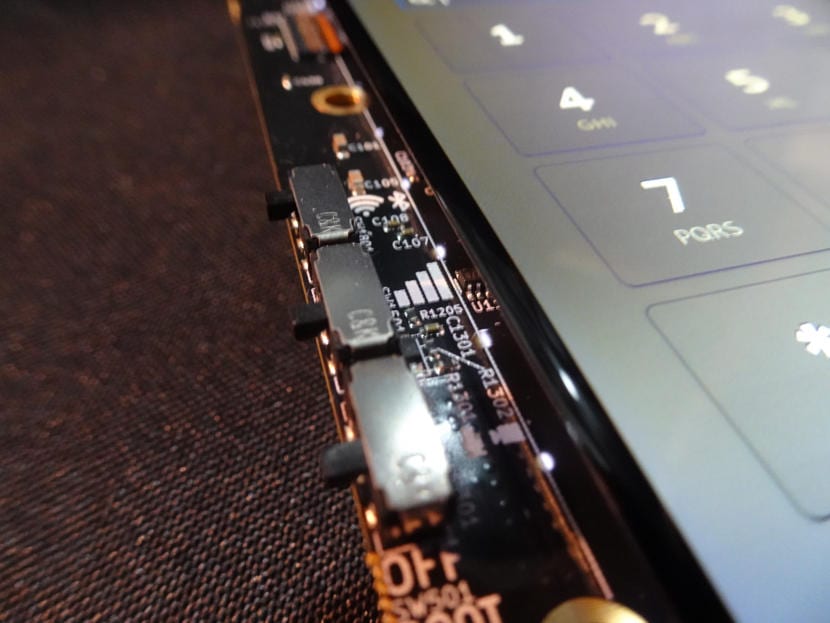
No concretan todavía la cantidad de memoria, aunque se habló de 3 GB en su momento; ni tampoco con qué tipo de sensores contarán las cámaras o el diseño final del dispositivo, que tendrá tres interruptores para desconectar físicamente el wifi, los micrófonos y las cámaras y el propio terminal. Su sistema por defecto, PureOS; su precio, unos 649 dólares, al menos para quienes decidan comprarlo a partir de ahora.
¿Conseguirán cumplir esta vez con el objetivo marcado? Cabe recordar que llegaron incluso a anunciar la intención de lanzar su propia tableta.
Purism anunció hoy que su próximo móvil Linux enfocado en la seguridad y privacidad, Librem 5, ha sido retrasado para el tercer cuarto del 2019.
Inicialmente planeado para el inicio del 2019, el móvil Librem 5 fue retrasado para abril de 2019 y ahora sufre otro retraso debido a la elección de CPU que el equipo de desarrollo tiene que hacer para tener un dispositivo más estable y confiable que no se calentará demasiado o se descargará rápido.
El equipo de desarrollo tuvo que escoger entre los procesadores i.MX8M Quad y i.MX8M Mini para su móvil, pero después de muchas pruebas se decidieron por el i.MX8M Quad ya que el fabricante lanzo una actualización que resuelve problemas de energía y sobrecalentamiento.
Características actualizadas para el Librem 5
Para mantener el interés, Purism actualizo las características del Librem 5, que vendrá con una pantalla de 5.5 o 5.7 Pulgadas en resolución HD, procesador i.MX8M Quad, almacenamiento interno de 32 GB eMMC, Wireless 802.11 a/b/g/n 2.4Ghz+5Ghz, Bluetooth 4 y modem Gemalto PLS8 3G/4G con una sola ranura para SIM.
Además, el dispositivo tendrá soporte para tarjetas inteligentes 2FF, por lo menos una bocina y soporte para tarjetas MicroSD. Los datos de las cámaras no han sido revelados aun, pero Purism si ha dicho que el dispositivo tendrá un conector USBC, función de cliente USB, función de host USB y entrega de energía.
Se añade un acelerómetro de 9 ejes, magnetómetro, giroscopio y un motor de vibración. El dispositivo, que tendrá batería reemplazable, tiene la particularidad de tener tres botones para desactivar por completo el WiFi, celular, micrófono y cámara.
Echemos un vistazo en este artículo al comando cat. Un comando simple y sencillo que utilizaremos muchas veces.
Sigue siendo interesante el uso de la línea de comandos en GNU/Linux. Aunque no es algo que sea necesario, siempre está bien saber desenvolverse con algunas de sus potentes herramientas.
En este caso veremos el uso de una herramienta llamada “cat“, que sirve para mostrar el contenido de archivos de texto en la consola y ya puestos en materia veremos algunos comandos más relacionados…
cat forma parte de las herramientas básicas del sistema GNU también llamadas “core utils” y que seguro que tienes instaladas en tu distribución de GNU/Linux.
El uso de cat es sencillo y su propósito aunque simple, puede resultar muy útil. cat sirve para mostrar el contenido de un archivo de texto en la consola.
Se nos mostrará el archivo, sin necesidad de abrir ningún editor, por tanto no hay riesgo de que modifiquemos el contenido sin querer, o borremos partes. Para ejecutarlo de la manera más rápida, nada más sencillo que:
cat /etc/resolv.conf
Lo que nos mostrará el contenido del archivo resolv.conf ubicado en la carpeta /etc
También podemos ver el contenido concatenado de varios archivos.
cat archivo1.txt logs.txt
Lo que nos mostrará el primer archivo y después el contenido del segundo archivo.
Este es el uso básico, pero cat dispone de algunas opciones que pueden ser interesantes, como numerar las líneas, mostrar un símbolo al final de cada línea, etc. Más información detallada en su página man.
Junto con cat, también hay un comando similar llamado tac (cat al revés como habrás podido observar) y su funcionalidad es mostrar el contenido de un archivo (hasta aquí igual que cat) pero mostrando el texto en orden inverso. Empezando en la última línea del archivo hasta la primera. (No sé si puede ser muy útil).
También existe un comando similar llamado zcat. Este comando es capaz de mostrar el contenido de archivos de texto comprimidos con Gzipsin necesidad de tener que descomprimirlos.
Lo que está muy bien, porque no necesitas descomprimir archivos que quizás ocupa mucho para mostrar el contenido de uno de ellos, y que no necesitas guardar descomprimidos.
Un gato (cat) tiene cabeza (head) y cola (tail) y en el caso de los coreutils esto también se cumple.
Junto con el comando cat, hay otro par de comandos que quizás también nos pueden resultar muy útiles para mostrar contenido de archivos, tanto por su utilidad como por la simplicidad, se trata de head y tail.
Al ejecutar el comando head junto con un archivo de texto, se mostrará la parte inicial de ese archivo, de manera predeterminada muestra un número de líneas fijo, pero podemos decirle que muestre más con la opción -n
head -n 15 log.txt
Esto mostrará las 15 primeras líneas del archivo log.txt
tail por su parte, lo que hace es mostrar la parte final del archivo en cuestión. Con tail se muestran las últimas líneas que forman el archivo que queremos que se muestre.
Al igual que con head, también podemos especificar el número de líneas que queremos mostrar, aunque no es necesario:
tail -n 15 log.txt
Mostrará las últimas 15 líneas del archivo log.txt.
Pues ya hemos aprendido un puñado más de comandos útiles y sencillos del sistema GNU para ver el contenido de archivos de texto en la consola: cat, tac, zcat, head y tail.
No tengas miedo y abre una consola y practica un poco con ellos, y lee las páginas man de los comandos, para aprender algunos usos más avanzados que pueden ser de utilidad en alguna ocasión.
Seguimos hablando de la plataforma de monitoreo Icinga 2, Icinga Web 2 y el módulo Director. En esta ocasión veremos los pasos para crear servicios, además de mostrar varios ejemplos. Recordamos que vimos la...
¿Están demasiado endiosados los cocineros famosos? ¿Saben lo que piensan de ellos algunos de sus clientes? Enfrentamos a chefs de renombre a los comentarios más ácidos contra sus restaurantes en Internet. http://cort.as/-EZV0 Suscríbete a nuestro canal: http://cort.as/-9ysp Visita: https://elcomidista.elpais.com Síguenos en Facebook: https://www.facebook.com/elcomidista Síguenos en Twitter: https://twitter.com/ElComidista Síguenos en Instagram: https://www.instagram.com/elcomidista ¡Bienvenido al canal oficial de EL COMIDISTA en EL PAÍS! Cada semana publicamos nuevos vídeos de gastronomía, recetas, restaurantes, productos, chaladuras culinarias y mucho más. ¡Suscríbete ya a nuestro canal!: http://cort.as/-9ysp El Comidista es una web muy maja que incluye recetas, info sobre trastos de cocina, restaurantes, productos y cualquier tontería que se les ocurra a sus autores.
“Si tienes una idea, persíguela. Y si fracasas, inténtalo de nuevo”. Esto puede parecer una frase sacada de una taza de desayuno de Mr. Wonderful. O un tuit con el que conquistar el favor de un grupo de emprendedores. Pero si estas palabras las ha pronunciado alguien como Gitanjali Rao hay que prestarle atención, porque la determinación y talento de esta niña de doce años le llevaron a ser nombrada mejor científica joven de Estados Unidos el año pasado. Y, lo que es más importante, a diseñar un dispositivo que puede ayudar a salvar unas cuantas vidas en el futuro.
La idea para diseñar Tethys, el detector de plomo gracias al que obtuvo el reconocimiento, se le ocurrió a Gitanjali cuando vio las noticias de lo sucedido en Flint, en Michigan. Esta ciudad de poco menos de 100.000 habitantes se hizo famosa en todos los Estados Unidos cuando se descubrió que debido a un cambio en el suministro, durante un par de años sus habitantes habían estado consumiendo agua contaminada por plomo. Lo más escandaloso del suceso fue que las autoridades sabían lo que estaba ocurriendo y lo ocultaron poniendo en peligro las vidas de miles de personas. Cuando Gitanjali vio en televisión lo que estaba sucediendo pensó en “todos esos niños de mi edad que estaban expuestos al veneno cada día solo por utilizar diariamente un recurso como el agua. Y mi primer instinto fue preguntarme porqué estaba pasando eso si todo el mundo debería tener derecho a agua potable”. Su respuesta no pudo ser más elocuente: diseñó Tethys (llamado así por la diosa griega del agua dulce y madre de los ríos), un dispositivo portátil que utiliza nanotubos de carbono para medir el plomo. El detector incorpora un sensor conectado a través de bluetooth a una aplicación móvil que ofrece un análisis preciso y casi inmediato del agua.
Gitanjali reconoce que su pasión por la ciencia ha sido heredada de su familia y está agradecida por ello. Sus intenciones para el futuro están claras: le gustaría seguir ayudando a resolver los problemas de la gente a través de la ciencia y la tecnología. Y sabe que para ello tiene que aplicarse a sí misma uno de los mejores consejos que siempre da a todo el mundo: “hagas lo que hagas, diviértete”.
Con la serie “Familias conectadas” queremos saber qué pasa cuando la tecnología se integra en el hogar. Investigar cómo afecta al ritmo de estudios, al ocio, al trabajo, a la cultura... Pero sobre todo cómo modifica las relaciones humanas y qué hacer para que conseguir una interacción natural entre todos los miembros de la familia y las máquinas.
Entrevista y edición: Zuberoa Marcos, Pedro García Campos, Cristina López Texto: José L. Álvarez Cedena
El bloguero y cazador de patatas bravas Edu González explica la diferencia entre las de Madrid y Barcelona, qué vale y qué no en este aperitivo y dónde están, según él, las mejores del universo.












 El pasado 10 de febrero fue lanzado digiKam 6.0.0, la nueva versión de uno de los gestores de imágenes más completo que puedes encontrar en el mundo GNU/Linux.