Shared posts

28 Mar 14:50

Procesos en linux. Información y administración

by A. Sánchez Corbalán

Un programa es un código que está guardado en nuestro ordenador a la espera de ser ejecutado. Cuando esto se produce se crea un proceso que para funcionar necesita consumir recursos del sistema (memoria, procesador, etc..).

Un mismo programa puede dar lugar a múltiples procesos, y éstos podrán estar en diversos estados debido a que sólo puede haber uno ejecutándose en cada núcleo de la CPU.

Linux es un sistema operativo multitarea, por lo que habrá muchos procesos funcionando al mismo tiempo y cada uno querrá consumir todos los recursos del sistema que necesita. El sistema operativo es el encargado de conceder los recursos hardware a cada uno los procesos, pero el administrador del sistema tiene mecanismos para consultar o modificar los procesos en ejecución.

A cada proceso se le asigna un identificador único (PID) de esta forma podremos referirnos a él sin posibilidad de confusión con ningún otro. También tendrá otros datos asociados como el PID del padre (PPID del proceso que lo creó), tiempos de consumo de recursos, cantidad de memoria ocupada, comando que se usó para lanzar el proceso, etc..

1 Obtener información sobre los procesos

1.1 PS

Muestra información sobre los procesos en ejecución. Según las opciones que le indiquemos muestra más o menos información. Las columnas más destacadas son:

  • p o PID: Process ID, número único o de identificación del proceso.
  • P o PPID: Parent Process ID, padre del proceso
  • U o UID: User ID, usuario propietario del proceso
  • t o TT o TTY: Terminal asociada al proceso, si no hay terminal aparece entonces un ‘?’
  • T o TIME: Tiempo de uso de cpu acumulado por el proceso
  • c o CMD: El nombre del programa o comando que inició el proceso
  • RSS: Resident Size, tamaño de la parte residente en memoria en kilobytes
  • SZ o SIZE: Tamaño virtual del proceso
  • NI: Nice, valor nice (prioridad) del proceso, un número positivo significa menos tiempo de procesador y negativo más tiempo (-20 a 19)
  • C o PCPU: Porcentaje de cpu utilizado por el proceso
  • STIME: Starting Time, hora de inicio del proceso
  • S o STAT: Status del proceso, estos pueden ser los siguientes:
    • R runnable, en ejecución, ejecutándose
    • S sleeping, proceso en ejecución pero sin actividad o esperando
    • T sTopped, proceso parado, pero puede ser reiniciado
    • Z zombie, proceso que no terminó de manera correcta (no debe haber procesos zombies)
    • D uninterruptible sleep, generalmente asociados con E/S del sistema
    • X dead, muerto, terminado pero que sigue apareciendo (no debe haber)

Una peculiaridad de ps es que acepta opciones en varios formatos: Unix98 (guión seguido de un único carácter), BSD (único carácter sin guión) y GNU largas (dos guiones y una palabra, no se pueden agrupar)

Destacamos las siguientes:

  • e / -A : Muestra todos los procesos de actuales
  • -f, -l, -F, u: Muestra información extra sobre los procesos.
  • -H / f: Agrupan los procesos según su jerarquía
  • -u usuario: muestra solo los procesos de un usuario determinado

Estas opciones se pueden combinar hasta conseguir la información deseada, para más opciones sobre la información de salida puede utilizar ps --help o

1.2 PSTREE

Si se desea ver únicamente la jerarquía de procesos sin más datos adicionales usar el comando pstree.

Nota: El paquete que contiene los comandos pstree y killall es psmisc

1.3 TOP

Para comprobar en tiempo real cómo están consumiendo recursos los procesos del sistema es muy útil el comando top. En primer lugar muestra información relevante sobre el estado del sistema: su carga, cantidad de procesos según su estado, uso de la CPU y cómo está siendo utilizada la memoria. Después muestra en tiempo real información sobre el consumo de recursos de todos los procesos que se están ejecutando. Por defecto ordenará la lista de procesos según el uso actual de CPU.

Una vez dentro podemos pulsar la tecla h para recibir ayuda del uso de las teclas en top, destacamos:

  • k: pide un PID y destruye el proceso
  • r: cambia la prioridad de un proceso
  • s: modifica la velocidad de actualización de los datos
  • M: hace que la lista de procesos se ordene por consumo de memoria
  • q: sale de top

Otros programa similar, pero aún más visual y directo es htop, para monitorizar la entrada/salida y escritura de ficheros existe iotop . Ambos se tendrán que instalar desde los repositorios

1.4 FREE

Proporciona información sobre el uso de la memoria, tanto principal como swap. Se puede usar la opción -h.

1.5 UPTIME

Muestra el tiempo que está funcionando el sistema operativo desde el último reinicio, así como la carga media del mismo en el último minuto, últimos 5 minutos y últimos 15 minutos. Un valor cercano a 1 por núcleo significa que el sistema está rindiendo sobre sus capacidades, menos es que tiene poca carga y más significa que los procesos tienen que esperar para ser atendidos. Un valor “saludable” sería no más de 0.7.

1.6 PGREP

Permite seleccionar los procesos que concuerden con un patrón dado (se comporta como grep). Además, también puede buscar buscar por atributos como el usuario, padre del proceso, terminal donde se ejecuta, etc.

Por defecto nos devuelve los PID de los procesos seleccionados, algo que resulta útil para combinarlos con comandos de gestión de procesos. Si queremos que muestre también el nombre usaremos la opción -l

Ejemplos:

  • pgrep -u alumno tar
    Muestra los procesos que contienen la cadena ‘tar’ y pertenecen al usuario alumno
  • pgrep -l '^a'
    Muestra los PID y el nombre de los procesos que empiecen por a (pgrep es compatible con regex)

Nota: El paquete que contiene los comandos pgrep, pkill, top y uptime es procps

2 Administrar procesos

2.1 KILL

El comando kill sirve para enviar señales a los procesos. Se les puede ordenar que pausen su ejecución, que continúen, que terminen o si no responden a las señales, eliminarlos del sistema (SIGKILL).

La lista de señales se puede consultar con kill -l

Se puede usar el nombre o el número de señal, pero siempre habrá que indicar el PID (uno o varios) de los procesos a los que se les enviará la señal.

Las señales más comunes son:

  • 9 (KILL): mata el proceso.
  • 15 (TERM): le pide el proceso que termine de forma controlada
  • 19 y 20 (STOP): para el proceso, pero no lo cierra. Lo pone en pausa.
  • 18 (CONT): continua un proceso parado.

Ejemplos:

  • kill -STOP 5670
    Envía la señal de parar el proceso con PID 5670
  • kill -9 5670
    Mata el proceso con PID 5670

2.2 PKILL

Funciona Igual que kill, pero en lugar de utilizar el PID se puede utilizar su nombre (compatible con patrones) y otros criterios como el nombre de usuario, etc. Si no se indica la señal (se indica después de un guión), por defecto usa SIGTERM

Ejemplos:

 pkill firefox 
 pkill -STOP -u root tuxracer 

2.3 KILLALL

Funciona de forma similar al comando kill, pero en lugar de necesitar los identificadores de los procesos a los que mandar la señal, lo hace basándose en el nombre del proceso. De esta forma podemos mandar la misma señal a todos los procesos que tengan un nombre igual o similar. Por ejemplo todas las pestañas de un navegador, o los programas de backups o antivirus que puedan estar ejecutándose en segundo plano.

Con la opción -i nos pregunta por cada proceso antes de mandarle la señal y con -r podemos usar expresiones regulares en el nombre del proceso.

Ejemplos:

  • kill -9 chromium
    Mata todos los procesos que se llamen chromium
  • kill -9 5670
    Mata el proceso con PID 5670

3 Procesos en segundo plano

Cuando ejecutamos un comando en el terminal debemos esperar a que termine para poder seguir utilizando el sistema y enviar el siguiente comando. Para instrucciones breves no supone un problema, pero para tareas lentas como copias de seguridad, escaneos o búsquedas implicaría pasar muchísimo tiempo esperando sin poder utilizar el mismo terminal. Una de las soluciones posibles es ejecutar comandos en segundo plano, es decir, el proceso está realizando su tarea, pero el terminal queda libre para seguir ejecutando comandos.

3.1 El carácter &

Si queremos que un comando se ejecute directamente en segundo plano pondremos al final de la orden el carácter &. Por ejemplo: clamscan /home/ > /var/log/clamav.log &

Es importante recordar que si el programa que se va a ejecutar en segundo plano manda información a la salida estándar (al monitor), lo seguirá haciendo, por eso suele ser recomendable redirigirla hacia otro lugar para que no se mezcle con otras salidas.

3.2 JOBS

Cuando enviamos un proceso a que se ejecute en segundo plano se le asocia un número ID (no confundir con su PID), que será un entero consecutivo empezando por el 1. Es relativo a la sesión actual, por lo que si tengo varios terminales abiertos, los números se repetirán en cada uno de ellos (algo que nunca sucede con los PID).
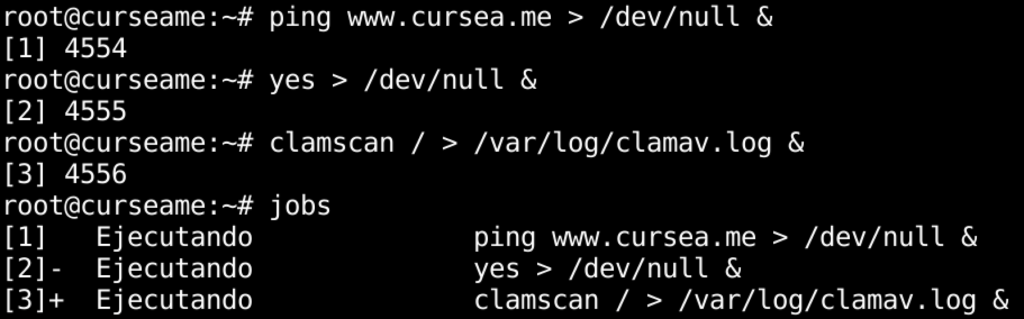
El comando jobs muestra los procesos que se están ejecutando en segundo plano, junto con su identificador. Este número se puede utilizar en lugar del PID para hacer referencia a un proceso. Para que no haya confusión se pone delante del número el carácter %. Por ejemplo: kill -9 %2

También indica con el carácter + el proceso que se verá afectado si ejecutamos los comandos fg o bg.

3.3 FG y BG

Si queremos enviar un proceso a segundo plano pero ya se está ejecutando, podríamos pararlo enviándole una señal, o pulsado CONTROL+Z, después el comando bg (background) haría que se siguiera ejecutando pero en segundo plano. Para continuar y volver a tomar el control del terminal, ejecutaríamos fg (foreground) y el proceso seguiría funcionando en primer plano.

En el caso que queramos ejecutar estos comandos sobre un proceso concreto de la lista que ofrece el comandos jobs (no sobre el que está marcado con un +) podríamos enviar como parámetro el número de su identificador, por ejemplo fg %2

3.4 Nohup

Si ejecutamos una tarea que necesita mucho tiempo y queremos dejarla funcionando sin dejar el terminal abierto, tenemos el problema de que al terminar el proceso padre (el terminal) que lanzó la tarea, también se mandan señales para que terminen todos los procesos hijos. Así que al cerrar el terminal, nuestro proceso terminará también. Si queremos que esto no suceda podemos escribir antes del comando deseado, la orden nohup. Esto hará que dicho proceso ignore la orden de terminar la ejecución (SIGHUP)

Ejemplo: nohup tar -czf /backups/copia.tar.gz /home/

Nota: Para que el sistema envíe el la señal SIGHUP al cerrar sesión tiene que estar activada la opción huponexit => shopt -s huponexit

20 Jul 16:44

Primera oposición seria a Snap: Linux Mint y Fedora no pasan por el aro

by J.Pomeyrol

snap

Si bien más allá del ecosistema de Ubuntu el formato de paquetes Snap no ha atraído demasiado la atención, limitándose a ser mantenido en otras distribuciones por la propia Canonical y no con el nivel de soporte deseado, el enfoque de servicio cerrado con el que la compañía lo ha desarrollado tiene sus ventajas, pero también sus inconvenientes, y estos últimos comienzan a notarse. O al menos esa es la sensación que deja la postura al respecto de dos de las grandes distribuciones actuales, Fedora y Linux Mint.

Linux Mint y Snap

Comenzando por Linux Mint, recordaréis que cuando recogimos la noticia de que la distribución abandona los 32-bit, mencionamos que otro de los temas importantes sobre los que hablaba Clement Lefebvre en el boletín mensual era Snap. El líder de Linux Mint, distribución que apoya Flatpak como solución adicional a los repositorios tradicionales, reflexionaba sobre los potenciales riesgos que supondría que Snap se implante como la tienda de aplicaciones más popular de Linux.

«Cuando se anunció Snap, se suponía que era una solución, no un problema. Se suponía que permitiría ejecutar aplicaciones más nuevas sobre bibliotecas más antiguas y permitir que terceros publiquen su software fácilmente en múltiples distribuciones, como Flatpak y AppImage. Lo que no queríamos era que Canonical controlara la distribución de software entre distribuciones y terceros, para evitar la distribución directa de los editores, para que el software funcionara mejor en Ubuntu que en cualquier otro lugar y para que su tienda fuera un requisito«, arranca Lefebvre.

Se refiere a la relevancia que ha ganado Snap entre las desarrolladoras comerciales, un hecho del que dimos cuenta en su momento con el desacuerdo de algunas opiniones, pero que se está demostrando muy real. Es uno de los miedos de Lefebvre: que la Snap Store se convierta en un «estándar» para distribuir aplicaciones de terceros en Linux y que Canonical se aproveche de ello como no debiera. «¿Continuará la Snap Store permitiendo la descarga de archivos .snap en el futuro? ¿Continuará funcionando Snap Store sin una cuenta de Ubuntu One?«, se pregunta, con la inquietud de quien no quiere un Google Play para GNU/Linux.

«Cuando se comienzan a reemplazar paquetes sin una buena razón, cuando comienza a dañar nuestra interacción con los proyectos de software y proveedores de software y reduce nuestra elección, se convierte en una amenaza«, prosigue Lefebvre en alusión a la inexplicable decisión de Canonical de ofrecer Chromium solo como Snap, aunque ya veremos si llega a suceder (más detalles un poco más abajo).

«A un usuario de Fedora no le interesa Ubuntu o Ubuntu One cuando descarga software. Su navegador no debería tener marcadores que apunten a otra distribución. Su software no debe ser diseñado y probado teniendo en cuenta otro entorno de escritorio y distribución, y cuando mira capturas de pantalla no debe ver Ubuntu en todas partes. Es incorrecto que Spotify [una de las desarrolladores comerciales que usa Snap] haga eso y es incorrecto para cualquier proveedor pensar que dicha tienda puede ser la única tienda para todos los usuarios de Linux«, explica. Y puede que tenga parte de razón, pero la realidad es distinta.

La realidad es que si las desarrolladoras apuestan por Snap, porque a fin de cuentas Ubuntu es la distribución más utilizada en el escritorio, no hay nada que otras distribuciones puedan hacer para impedirlo -que de hecho ya lo hacen, ignorando a Snap- porque las desarrolladoras son soberanas. Una de las novedades de Linux Mint 19 fue la integración mejorada por defecto de soporte para Flatpak con Flathub, cuando perfectamente podrían haber incluido a Snap y dar al usuario la opción de elegir cuál quiere usar. Pero no lo hicieron. Por no recordar que aquí el que no corre, vuela, aunque sean casos distintos.

Así, Lefebvre continúa hablando de Flatpak y de la libertad que tiene este en comparación con Snap; de cómo Flathub no supone ninguna amenaza porque ante cualquier desacuerdo con la dirección del sitio montar una tienda alternativa sería sencillo -por lo menos sobre el papel, luego habría que verlo; o de cómo en comparación con los formatos de paquetes tradicionales, Snap impone muchas restricciones e inconvenientes.

Concluye Lefebvre contando que ha sido invitado por los desarrolladores de Snap a participar en algo, no está claro en qué; pero no parece muy interesado en el tema, aunque espera que «algún día podamos integrar Snap en Linux Mint«. Y vuelve a mencionar a Chromium, porque la verdad es que lo que tiene previsto Canonical con el paquete es de vergüenza: incluso instalándolo vía terminal con APT o a través de clientes como Synaptic, se instalaría el paquete Snap. Sin embargo, está por ver si se cumple o no, y en Mint siempre pueden mantener ellos el paquete.

Fedora y Snap

Unos días más tarde, era Fedora la que se plantaba con Snap. En concreto ha sido Richard Hughes, ingeniero de Red Hat y un desarrollador destacado dentro de la escena de GNU/Linux como parte de la comunidad de GNOME. Hughes es nada más y nada menos que la persona que creó el Linux Vendor Firmware Service, PackageKit y GNOME Software, por lo que se trata de una voz autorizada a todos los niveles. Pues bien, dice Hughes que a partir de Fedora 31 no habrá soporte de Snap que valga en GNOME Software.

Hasta ahora los usuarios de Fedora podían instalar el soporte de Snap para GNOME Software a mano, pero se acabó lo que se daba. Quien quiera usar Snap en Fedora 31 y siguientes versiones tendrá que hacerlo por consola. La razón es, según Hughes, que «el complemento existente no está muy probado y no quiero ser el responsable cuando se rompa. En este momento, la activación del complemento hace que la UX general de GNOME Software se degrade, ya que todas las consultas de búsqueda se enrutan a través de snapd en lugar de ser manejadas en el mismo proceso. El diseño de snapd también significa que los paquetes solo se actualizan con GNOME Software, por lo que es muy difícil hacer algo útil en la interfaz de usuario o hacer que cosas como las mediciones de datos funcionen correctamente«, explica.

No obstante, el mensaje de Hughes inicia un hilo de discusión en el que participa uno de los mantenedores de Snap en Fedora con puntos de vista diferentes que podrían derivar en un cambio de enfoque, aunque solo el tiempo lo dirá. Además, al igual que con Lefebvre, la posición de Hughes no es un no rotundo y si alguien soluciona los problemas no tendría inconveniente en volver a habilitar el soporte de Snap, pero nunca de manera predeterminada, pues como sucede con Flathub, se trata de un un sitio repleto de software privativo y con patentes.

Sin embargo, lo más preocupante de lo que expone Hughes, y Lefebvre también sugiere algo similar, es algo que hasta donde se sabe no parece estar confirmado: «Recientemente Canonical decidió que no va a instalar GNOME Software en la próxima LTS [Ubuntu 20.04], prefiriendo en cambio usar una «Snap Store by Canonical» en su lugar. La nueva tienda Snap obviamente no admitirá Flatpaks (o paquetes, ni siquiera actualizaciones de firmware). Los desarrolladores actualmente asignados para trabajar en GNOME Software han sido reasignados para trabajar en Snap Store, y no estoy seguro de que puedan mantener al mismo tiempo el código antiguo y el nuevo«, comenta.

En efecto, Canonical desarrolla una tienda Snap cuya interfaz es un calco de GNOME Software, pero -conviene repetirlo- hasta donde se sabe no hay planes para que la reemplace como solución única. He buscado información al respecto y no he encontrado nada, y me he puesto en contacto con Canonical sin obtener respuesta por el momento. No obstante, lo que asevera Hughes es tan loco que cuesta creer porque el grueso de aplicaciones sigue estando en los repositorios. Si Canonical se atreviera a hacer algo así, entonces sí arde Troya.

¿Podría ser que Ubuntu 20.04 LTS llegue solo con la tienda de Snap y que los usuarios que quieran otros paquetes los instalen desde los repositorios tradicionales a través de la consola o instalando ex profeso asistentes como Synaptic? Por poder ser… Pero se antoja una pésima, pésima decisión.

Las dos cuestiones de fondo son: ¿con cuántos paquetes piensa Canonical hacer lo mismo que con Chromium? Si nos leéis habitualmente ya sabéis que no nos gusta nada lo que está haciendo Canonical al preinstalar paquetes Snap en Ubuntu: no lo compartimos de ninguna de las maneras porque ni tiene sentido, ni mejora en nada la experiencia de usuario, más bien al contrario. Snap, Flatpak o AppImage son opciones interesantes para probar aplicaciones o para acceder a aplicaciones o actualizaciones que no se encuentran de otro modo, para nada más.

Y la segunda cuestión de fondo, con mayor trascendencia si cabe en la discusión que nos ocupa, es: si los temores de Lefebvre se hiciesen realidad y la Snap Store se convirtiese en «la tienda de aplicaciones Linux», la guerra estaría servida. Dejando a un lado los problemas del formato, que tampoco son ajenos a Flatpak, que Canonical controlase la distribución de aplicaciones comerciales en Linux le otorgaría una posición de privilegio difícil de aceptar por otras distribuciones, tanto por las condiciones que podían imponer, como por monopolizar los posibles beneficios económicos de la compra de aplicaciones.

¿Conclusiones?

Snap tiene en su concepción el ser un servicio cerrado de proveedor único, lo cual tiene una gran ventaja y un gran inconveniente: la ventaja es que todo está mantenido por Canonical y para el usuario final es positivo, porque tiene –o debería tener– la confianza de que el servicio estará bien mantenido y estará siempre disponible. Además, podría suponer un revulsivo para atraer –ya lo ha hecho en algunos casos– aplicaciones de terceros a Linux.

El inconveniente, por supuesto, es que las demás distros no van a tragar con ello, como por otra parte es normal: ni GNU/Linux es Android, ni la Snap Store va a ser nunca Google Play. Pero como decía en relación a la postura de Clement Lefebvre, las desarrolladoras son soberanas y para que la situación no se enroque no es suficiente con decir por ahí no paso. Es evidente que Snap y Flatpak son lo mismo con diferente nombre y traen cosas buenas, pero también malas: más fragmentación.

Si Canonical sigue a la suya con Snap, que es lo que parece, y el resto de distribuciones lo desprecian en favor de Flatpak, lo que sucederá es que solo los usuarios de Ubuntu podrán disfrutar de ambas -de manera plena, se entiende: snapd es software libre-, incluyendo las aplicaciones exclusivas que hay en su tienda. Desafortunadamente revertir la situación ahora es mucho pedir. Es cierto que los orígenes de Flatpak se remontan a bastante tiempo atrás, antes de que Snap apareciese; pero no es menos cierto que fue aparecer Snap y resurgir Flatpak como proyecto, tras el cual hay varios desarrolladores de Red Hat.

20 Jul 16:21

PING: Debian Edu, Tails, Kali Pi, Xfce, Wine, VSCode, Syncthing…

by J.Pomeyrol

PING

Cerramos semana con un PING lleno de lanzamientos de todo tipo, no sin antes recordaros los dos a los que dedicamos su propio espacio: Debian 10 y Linux 5.2. Pero hay más…

  • Debian Edu. Debian Edu o Skolelinux es, tal y como la presenta el proyecto, «una solución Linux completa para su centro escolar» cuya nueva versión llega siguiendo la senda de Buster. Anuncio oficial.
  • Tails 15. Otra actualización que llegaba esta semana al rebufo de la última actualización de Tor Browser es la nueva versión de Tails, el Linux para los que no quieren dejar rastro navegando por Internet. Anuncio oficial.
  • Kali Pi. Esta no es nueva como tal, de hecho ni existe, es como os imagináis la «contracción» de Kali Linux y Raspberry Pi, y es que esta distro hecha por y para la penetración está lista para la nueva versión de la RP. Anuncio oficial.
  • Xfce 4.14pre2. Otro lanzamiento más que interesante es el de la nueva versión en desarrollo del escritorio Xfce, además de que podría ser la última antes del lanzamiento final, que no debería tardar mucho. Anuncio oficial.
  • Wine 4.12. Pasamos con uno de esos proyectos que no paran quietos, porque también está aquí la nueva versión estable de Wine, el vino con sabor a Windows que bebemos en Linux. Anuncio oficial.
  • VSCode 1.36. Y nueva versión de Visual Studio Code, el editor de código más popular de los de nueva hornada y con parte de razón, viendo el ritmo de desarrollo que lleva. Anuncio oficial.
  • Syncthing 1.2. ¿Eres de los que reconoce las ventajas de la sincronización de archivos pero no se fía de la nube ni un pelo? Syncthing está hecho para ti y acaba de sacar nueva versión. Anuncio oficial.
  • Kaidan 0.4. Una curiosidad: Kaidan es un cliente de mensajería instantánea para KDE Plasma basado en Jabber/XMPP y se acaba de actualizar, si es que a alguien le interesa algo así. Porque reconozcámoslo, XMPP no pasa por su mejor momento, desafortunadamente.
  • Blender 2.80. No, aún no hay nueva versión estable de Blender, esta es una RC; pero está al caer y viene con novedades bastante interesantes, según adelantan en un extenso artículo de presentación.
  • Ryzen 3000. Recogíamos ayer la noticia de los nuevos System76 con Ryzen 3000 y os mencionábamos los problemillas de soporte que todavía tienen, pero nuestros compañeros de MC se hacen eco hoy mismo de que AMD está en ello.
20 Jul 16:18

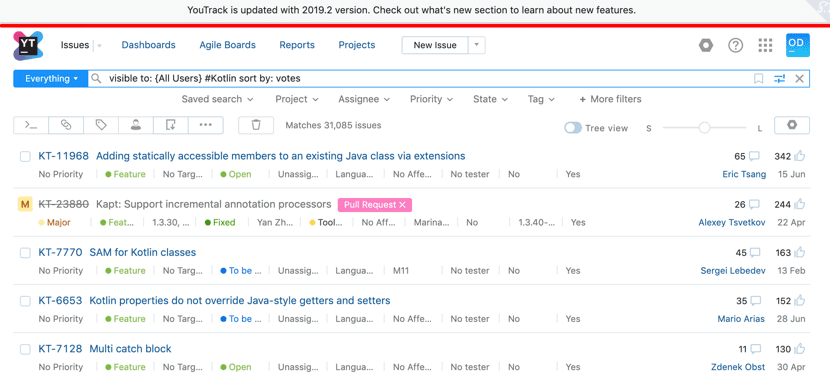
Liberada la versión 2019.2 de YouTrack un software de gestión de proyectos y seguimiento de incidencias y tickets

by David Naranjo

Después de la publicación de la versión 2019.1 en marzo pasado, Jetbrains anunció recientemente la disponibilidad de la versión 2019.2 de YouTrack, su software de gestión de proyectos y seguimiento de incidencias y tickets.

Como cualquier actualización, la versión 2019.2 de YouTrack también trae nuevas características y algunas mejoras. Jetbrains informó que YouTrack 2019.2 se lanzó con flujos de trabajo de máquina de estado por tipo de problema, una pancarta de mensajes en todo el sistema, una opción que le permite solicitar a los miembros de su grupo que se activen autenticación de doble factor, etc.

YouTrack es un software de gestión de proyectos y soluciones de seguimiento de incidencias y tickets desarrollado por JetBrains, que rastrea las tareas y los errores, programa los sprints y las publicaciones, y crea flujos de trabajo.

Además, desde su versión 2019.1, YouTrack permite la integración con la plataforma de comunicación colaborativa Slack.

El soporte de idioma basado en la comunidad le permite cambiar a un idioma admitido por la comunidad. En otras palabras, se puede usar YouTrack en otro idioma seleccionándolo en su interfaz de usuario.

En esta nueva versión, YouTrack ahora admite contraseñas de aplicaciones para integraciones con la plataforma colaborativa Bitbucket.

Con YouTrack 2019.2, ahora se puede conectar el software de gestión de proyectos a un repositorio de Bitbucket con un nombre de usuario y contraseña de la aplicación.

Esto le permite configurar integraciones con una cuenta de Bitbucket usando una verificación de dos pasos. También significa que no tiene que almacenar sus contraseñas personales en la configuración de integración.

Esta actualización también incluye una nueva característica llamada “autenticación de dos factores requerida”.

Esta es una nueva opción en la configuración de grupo que le permite solicitar a los miembros de un grupo que habiliten la autenticación de dos factores para sus cuentas de Hub. Esto le ayuda a asegurar el acceso a su instalación de YouTrack.

Los flujos de trabajo de la máquina de estado por tipo de problema llegan en esta versión 2019.2 de YouTrack.

De hecho, los flujos de trabajo en YouTrack le permiten personalizar y automatizar el ciclo de vida de los problemas de los proyectos.

Con los flujos de trabajo, puede informar fácilmente a los equipos de eventos, aplicar políticas, realizar tareas periódicas y respaldar los procesos empresariales existentes. Una regla de máquina de estado gobierna las transiciones de un valor a otro para un campo personalizado.

system-wide-banner

En esta versión, Jetbrains agregó la capacidad de escribir reglas de máquina de estado que imponen distintos conjuntos de transiciones de estado en función del valor actual en un campo específico. Esto le permite aplicar restricciones a los estados de transmisión para diferentes tipos de programas en el mismo proyecto.

YouTrack proporciona varios flujos de trabajo predeterminados que cubren los casos de uso más generales. Por ejemplo, los flujos de trabajo que asignan automáticamente un problema a un propietario de subsistema o manejan un problema duplicado.

También tiene esta versión de un banner de mensaje en todo el sistema. Eso significa que ahora puede agregar un banner global en la parte superior de cada página de YouTrack. Esta función reemplaza la opción previamente admitida de agregar un banner del sistema al cargar un archivo en su servidor.

Una característica final en esta versión es la configuración para fechas futuras. En este punto, el lenguaje de consulta de búsqueda ahora admite valores predefinidos para rangos de fechas futuras.

Puede usar esta configuración en sus consultas de búsqueda y configuración de informes para buscar eventos programados para mañana, la próxima semana o el mes próximo.

También puede utilizar esta configuración para especificar las fechas en los comandos. Esta función le permite buscar fácilmente los problemas planificados para el futuro.

Finalmente, Jetbrains anunció que ya no admitirá errores relacionados con el navegador de Microsoft, Internet Explorer. ”

Como anunciamos hace algún tiempo, desde la versión 2019.2 de YouTrack, ya no garantizamos un rendimiento estable en ninguna versión de Internet Explorer y ya no corregimos los errores que solo pueden manifestarse en esta versión navegador, “anunció Jetbrains.

El artículo Liberada la versión 2019.2 de YouTrack un software de gestión de proyectos y seguimiento de incidencias y tickets aparece primero en Liberada la versión 2019.2 de YouTrack un software de gestión de proyectos y seguimiento de incidencias y tickets.

20 Jul 15:29

Cómo cambiar el tamaño de los botones de la barra de título en Breeze de Plasma

by victorhck

Veamos cómo cambiar el tamaño de los botones de la barra de título en el tema Breeze del escritorio Plasma de KDE y también el tamaño de la fuente en el título

Soy usuario del escritorio Plasma de la comunidad de KDE, desde los inicios de mi andadura en GNU/Linux, ¡cuando ni siquiera se llamaba Plasma! Soy un tipo fiel, me mantengo usando la combinación de KDE + openSUSE desde hace muchos años.

El entorno de escritorio Plasma de la comunidad de KDE, me parece muy bonito y muy funcional. Con el tema Breeze o Brisa, el equipo de diseño de KDE dio en el clavo, aunque para gustos colores.

En este artículo veremos cómo poder poner en el tema Breeze, los botones de un tamaño menor, y también de paso veremos cómo reducir el tamaño de la fuente de la barra de título.

Esto hará que se reduzca un poco el tamaño de nuestra barra de título, algo que hace tiempo quería saber cómo poder hacerlo.

Para reducir el tamaño de los botones de la barra de título del tema Breeze del entorno de escritorio Plasma de KDE, deberemos ir a las configuraciones del tema de escritorio, para ello escribimos en una consola:

breeze-settings5

Y se nos abrirá una ventana de configuración del tema. Escogemos la pestaña de “Decoración de ventanas Brisa” y en el apartado de “Tamaño de botones” escogemos el tamaño que queremos y aplicamos los cambios.

Veremos que los botones de nuestras ventanas se han reducido. Podéis echar un vistazo a las otras opciones que hay en esos ajustes por si queréis cambiar algo más del aspecto del tema Brisa.

Ahora si queremos reducir la fuente de la barra de título, tenemos que ir a Preferencias de Sistema de KDE, desde el menú de aplicaciones y en el apartado “Aspecto” ir a “Tipos de letras”

En la opción “Título de ventana” escogemos la fuente y el tamaño deseado, si queremos reducirlo, quizás 9 u 8 es un tamaño adecuado. Pero podéis escoger la opción que más se adapte a vuestros gustos.

Aplicamos los cambios y con esto podemos ver que al reducir el tamaño de los botones y de la fuente utilizada, nuestra barra de título de las ventanas también se ha reducido un poco… menos en la ventana de Firefox.

En Firefox a pesa de haber configurado esto, los botones siguen siendo igual de grandes, y de momento no he encontrado la manera de hacer que se vean igual que el resto de botones de ventanas de Plasma.

Espero que os haya gustado el tutorial y el pequeño truco para configurar más aún nuestro escritorio Plasma. Podéis compartir vuestras configuraciones en los comentarios del blog para que sirvan a otras personas.

14 Jul 18:18

Tutorial electronica basica. Cap 28. El MICROSCOPIO digital (HY-1070)

by Terrazocultor jose manuel

Microscopio - https://ban.ggood.vip/fhkm
Código cupón descuento 20%: BGTjm199v

TUTORIAL ELECTRÓNICA BÁSICA. CAP 28. EL MICROSCOPIO DIGITAL

Habida cuenta que los componentes electrónicos y los circuitos son cada vez más pequeños, más miniaturizados, y no sólo en equipos de alta gama sino en todo tipo de aparatos, disponer de un microscopio apto para las labores de reparación ya no es un asunto de postureo, sino una opción seria, realista y práctica. Un microscopio también será útil para diseño y montaje de prototipos.

El microscopio que mejor se adapta a un taller de electrónica (o cualquier actividad de tipo técnico) es el microscopio DIGITAL, en contraposición al "otro" tipo de microscopio, el "clasico" de toda la vida: El microscopio óptico.

Hay muchas ofertas, con prestaciones bien distintas, de lo más básico hasta herramientas que son un primor. El precio también cambia según prestaciones. Los hay desde menos de 15€ hasta bien pasados los 400€

En la página de Banggood hay un buen surtido de microscopios digitales para todos los gustos

En este vídeo veremos cómo:
- montar un microscopio (lógicamente, viene desarmado)
- las distintas configuraciones de conexión
- Ajustes y menús
- Uso (Iluminación, ajuste, enfoque, zoom...)

El microscopio elegido para hacer este vídeo es un HY-1070 con unas prestaciones bastante buenas, sólo decir que su cámara tiene 16M píxeles.

Blog (En abierto): https://www.patreon.com/posts/28282811

Con 1-2 € al mes puedes ayudarme a seguir haciendo vídeos, y ademas:
- Participas en un sorteo anual
- Accedes a información: Circuitos, PCB, Fotolitos, fórmulas, medidas, etc
Patreon: https://www.patreon.com/Terrazocultor

Suscríbete para no perderte ningún vídeo:
http://bit.ly/2e9HqAs

Música
Track: Aeden & Harley Bird - Find A Way Out [NCS Release]
Music provided by NoCopyrightSounds.
Watch: https://youtu.be/Pk0VrERe9p8
Free Download / Stream: http://ncs.io/FindAWayOut

Mis redes sociales:
Blog 100ciaencasa : https://100ciaencasa.blogspot.com.es/
Twitter : https://twitter.com/Terrazocultor
Facebook : https://www.facebook.com/terrazocultor
Instagram : https://www.instagram.com/terrazocultor
13 Jul 18:20

Ubunlog: Ubuntu LTS y sus derivados ya pueden usar los drivers NVIDIA desde el principio

Ubuntu LTS y sus derivados ya pueden usar los drivers NVIDIA desde el principio
13 Jul 18:08

Linux Adictos: Llega la nueva versión de Clonezilla Live 2.6.2 y estos son sus cambios

Llega la nueva versión de Clonezilla Live 2.6.2 y estos son sus cambios
13 Jul 18:03

Linux Adictos: AMD Zen 2 llega a los Slimbook Kymera

AMD Zen 2 llega a los Slimbook Kymera
13 Jul 17:43

Qué es y cómo funciona Chrony en Linux

by davidochobits

Hablamos de Chrony, una implementación flexible de NTP (Protocolo de Tiempo de Red) Se utiliza para sincronizar el reloj del sistema desde diferentes servidores NTP, relojes de referencia o mediante una entrada manual. También...

La entrada Qué es y cómo funciona Chrony en Linux se publicó primero en ochobitshacenunbyte.

13 Jul 17:19

Flat no more, iconos detallados para Plasma

by baltolkien

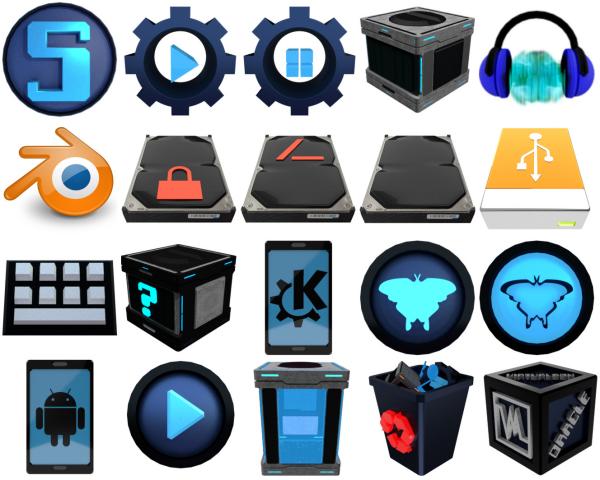
El tema de los iconos del sistema es tan personal como la ropa que nos ponemos. Así que lo mejor es tener algo de variedad en la Comunidad para que cada cual utilice el que más le gusta. En los últimos tiempos se puso de moda los iconos minimalistas, así que es gratificante encontrar otras colecciones de iconos que rompen esa tendencia, como es el caso de Flat no more, el cual trae un aire fresco al panorama, aunque su apariencia nos haga retroceder un poco en el tiempo.

Flat no more, iconos detallados para Plasma

Cambiar el tema de iconos de un escritorio es una de las formas de personalización casi más completa que puedes realizar sobre tu PC, ya que cambia totalmente el aspecto del mismo a la hora de interaccionar con tus aplicaciones, documentos y servicios.

Para el escritorio Plasma de la Comunidad KDE hay cientos de temas disponibles, y en el blog le hemos dedicado muchos artículos a ir presentando algunos de ellos, pero siempre aparece alguno nuevo o remozado que hace que siempre le volvamos a dedicar una nueva entrada.

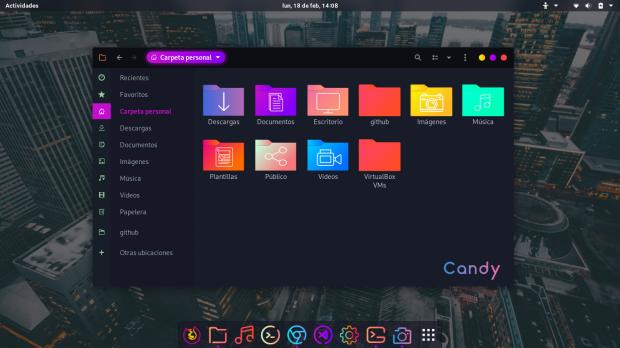
De esta forma me complace presentar el tema de iconos Flat no more, una excelente colección de iconos detallados para Plasma que  destaca por su aspecto 3D, sus colores y su contraste. Seguro que no deja indiferente a nadie.

Flat no more, iconos detallados para Plasma


Y como siempre digo, si os gusta el pack de iconos Fat no more podéis “pagarlo” de muchas formas en la nueva página de KDE Store, que estoy seguro que el desarrollador lo agradecerá: puntúale positivamente, hazle un comentario en la página o realiza una donación. Ayudar al desarrollo del Software Libre también se hace simplemente dando las gracias, ayuda mucho más de lo que os podéis imaginar, recordad la campaña I love Free Software Day 2017 de la Free Software Foundation donde se nos recordaba esta forma tan sencilla de colaborar con el gran proyecto del Software Libre y que en el blog dedicamos un artículo.

Más información: KDE Store

13 Jul 17:18

Resumen del Sprint de Usability & Productivity de València

by baltolkien

Si ayer hablada de la parte de Plasma, hoy toca hacerlo de la de usabilidad y productividad. Y que que hace casi un mes que un buen número de desarrolladores de la Comunidad KDE se reunió en la capital del Turia para celebrar un par de Sprint. Es hora de saber qué hicieron a lo largo de esos días. Bienvenidos al resumen del Sprint de Usability & Productivity de València donde se contará lo que se pueda contar de ese tiempo de convivencia y hacking.

Como decía ayer, hace casi una semana que Nathan Graham, uno de los mejores comunicadores de la Comunidad KDE, publicó en el Dot, nombre que recibe vulgarmente el blog oficial de  KDE, un resumen del Sprint de Plasma y Usability & Productivity de València.

Evidentemente, os recomiendo leerlo con atención pero para los que tienen dificultades con la lengua de Shakespeare (y no es que yo vaya sobrado) he decidido hacer un resumen del resumen, aunque dividido en dos partes por eso de tener una lectura ágil.

Resumen del Sprint de Usability & Productivity de València

Para empezar creo que es conveniente recordar a a los participantes: Méven Car, Noah Davis, Filip Fila, Nate Graham, David Redondo y el hiperactivo Albert Astals Cid.

Todos ellos, en mayor o menor, tuvieron una semana llena de tareas, siendo la sede de casi todas ellas las oficinas de la empresa de ensamblaje de dispositivos libres Slimbook.

Y el trabajo desarrollado durante estos días se centró en dos aspectos, la discusión de asuntos necesarios a mejorar y el trabajo de campo. Del primer aspecto se pueden destacar las siguientes conclusiones.

  • Conseguir que sea más fácil probar una versión compilada de Plasma.
  • Hacer obvio que Plasma está hecho de widgets y poder mostrar como funcionan y se configuran.
  • La necesidad de unificar los métodos de escalado de los elementos visuales.
  • Planificar qué elementos pueden ser añadidos a la pantalla de bloqueo para mejorarla.

Resumen del Sprint de Usability & Productivity de València

Y unas pinceladas del trabajo realizado:

  • Spectable utilizará  KGlobalAccel, se añade la funcionalidad de «quit-after-copy» al finalizar la tarea y se añadirá el soporte para crear anotaciones en las capturas.
  • Se implementó el orden personalizado de fondos de pantallas en el carrusel de los mismos.
  • Ahora los usuarios podrán cerrar ventanas con el botón central del ratón en el efecto Present Windows.
  • Se ha empezado el trabajo de mejora en la sección de imágenes de avatares por defecto,
  • Se ha iniciado el trabajo de una nueva funcionalidad llamada «Usados recientemente» para  Dolphin.

Como vemos, un buen impulso para el equipo de Usabilidad y Productividad de la Comunidad KDE, ya que no olvidemos que este tipo de eventos suelen ser un punto de partida excelente para seguir trabajando a lo largo de muchos meses.

Más información: dot.kde.org

13 Jul 17:04

Usando el “punto” en el editor #Vim

by victorhck

El comando del “punto” . en el editor #Vim es una interesante herramienta que nos puede ser muy útil.

Continuamos con la serie improvisada de tutoriales sobre el editor Vim, de cosas que voy aprendiendo y que comparto en el blog.

Hasta ahora hemos aprendido cosas como:

Y en esta ocasión veremos qué uso darle al comando del punto “.” y cómo nos puede hacer muy sencillas muchas tareas en Vim.

Este artículo es una traducción/adaptación de un artículo en inglés escrito por Jovica Ilic, a quien pedí permiso para poder utilizarlo en mi blog, que publicó en su web y que te recomiendo visitar:

El comando “.” en Vim lo que hace es repetir el último comando ejecutado, tantas veces como lo pulses. Veamos unos ejemplos de cómo nos puede ayudar al usar Vim.

Pongamos el ejemplo de que queremos borrar 5 palabras en un texto. Para ello podemos borrarlas de una vez mediante el comando 5dw

Esto “nos obliga” a, mientras estamos editando, contar mentalmente el número de palabras que queremos borrar. Y puede que a veces sean más palabras o a veces menos. Aquí es donde el comando del punto . nos viene a ayudar.

Si queremos borrar una cantidad de palabras desde la posición del cursor hacia adelante, y no sabemos la cantidad de palabras a borrar y no queremos contarlas mentalmente, simplemente ejecutamos el comando dw que nos borrará una palabra y después borramos las siguientes palabras pulsando el punto . y repetirá el comando tantas veces como palabras queramos borrar.

El comando del punto . repite el último comando ejecutado. Pero solo aquellos que modifican el contenido del buffer. Por ejemplo, si ejecutamos el comando Ctrl+D para bajar una página del texto, si después pulsamos el punto “.” esto no repetirá el comando bajando otra media página el texto.

Te recuerdo que al pulsar el punto solo se repetirán los comandos que de alguna manera inciden en el buffer, modificando de alguna manera el texto.

Espero que te haya resultado útil y que poco a poco vayas conmigo descubriendo lo que ofrece Vim, o que si ya eres un experto usuario/a de Vim quizás hayas descubierto algo interesante en este u otro artículo de la serie.

13 Jul 17:01

Resumen del Sprint de Plasma de València

by baltolkien

Hace casi un mes que un buen número de desarrolladores de la Comunidad KDE se reunió en la capital del Turia para celebrar un Sprint. Es hora de saber qué hicieron a lo largo de esos días. Bienvenidos al resumen del Sprint de Plasma  de València donde se contará lo que se pueda contar de ese tiempo de convivencia y hacking.

Resumen del Sprint de Plasma y de València

Hace casi una semana que Nathan Graham, uno de los mejores comunicadores de la Comunidad KDE, publicó en el Dot, nombre que recibe vulgarmente el blog oficial de  KDE, un resumen del Sprint de Plasma y Usability & Productivity de València.

Evidentemente, os recomiendo leerlo con atención pero para los que tienen dificultades con la lengua de Shakespeare (y no es que yo vaya sobrado) he decidido hacer un resumen del resumen, aunque dividido en dos partes por eso de tener una lectura ágil.

Para empezar creo que es conveniente nombrar a los participantes: Kai Uwe Broulik, David Edmundson, Nicolas Fella, Eike Hein, Roman Gilg, Marco Martin, Bhushan Shah y el incombustible, Aleix Pol Gonzalez.

Todos ellos, en mayor o menor, tuvieron una semana llena de tareas, siendo la sede de casi todas ellas las oficinas de la empresa de ensamblaje de dispositivos libres Slimbook.

Y el trabajo desarrollado durante estos días se centró en:

    • Pulido del sistema de notificaciones de Plasma 5.16.
    • Solucionados un gran número de errores de la Integración Plasma Browser.
    • Se trabajó en mejoras en la arquitectura de KWin con el objetivo de mejorar su comportamiento en multipantallas.
    • Reescrita la parte de posicionamiento de los widgets para el escritorio, haciéndolo mucho más robusto, ampliable y utilizable en dispositivos táctiles. De hecho, hicieron un vídeo demostrativo:

  • Se empezó el trabajó en el agrupamiento de aplicaciones en el Gestor de Tareas para mejorar las interacciones con ellas.
  • Al mismo tiempo, se trabajó en la arquitectura del Gestor de Tareas para unificar los modos de presentación y mejorar la robustez del código.
  • Mejorada la interfaz de usuarios para la ventana de configuración de la Bandeja del Sistema.
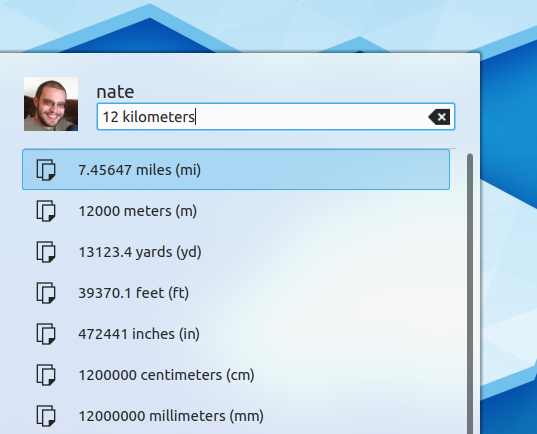
  • Añadida la función calculadora y conversión de unidades para el lanzador de aplicaciones.
Resumen del Sprint de Plasma de València

Kickoff ya tiene calculadora y convierte unidades.

Como vemos, un buen impulso para el equipo de Plasma de la Comunidad KDE, ya que no olvidemos que este tipo de eventos suelen ser un punto de partida excelente para seguir trabajando a lo largo de muchos meses.

Más información: dot.kde.org

13 Jul 16:48

Mostrar ventanas de aplicación de manera remota en Linux

by davidochobits

Vamos a ver como mostrar ventanas de aplicación de manera remota en GNU/Linux Para ello utilizaremos el servicio inseguro xhost. Existen formas mejores como la ejecución de aplicaciones X remotas a través de SSH,...

La entrada Mostrar ventanas de aplicación de manera remota en Linux se publicó primero en ochobitshacenunbyte.

13 Jul 16:44

Como escanear una nueva LUN en sistemas Red Hat

by davidochobits

Aprendemos a escanear nuevos dispositivos de almacenamiento añadidos a un host con sistema operativo de la compañía Red Hat, ya sabéis, véase RHEL. Esta entrada va directa para mis apuntes. Escanear una nueva LUN...

La entrada Como escanear una nueva LUN en sistemas Red Hat se publicó primero en ochobitshacenunbyte.

13 Jul 16:32

Recopilación del boletín de noticias de la Free Software Foundation – julio de 2019

by victorhck

Boletín de noticias relacionadas con el software libre publicado por la Free Software Foundation.

¡El boletín de noticias de la FSF está aquí!

La Free Software Foundation (FSF) es una organización creada en Octubre de 1985 por Richard Stallman y otros entusiastas del software libre con el propósito de difundir esta filosofía.

La Fundación para el software libre (FSF) se dedica a eliminar las restricciones sobre la copia, redistribución, entendimiento, y modificación de programas de computadoras. Con este objeto, promociona el desarrollo y uso del software libre en todas las áreas de la computación, pero muy particularmente, ayudando a desarrollar el sistema operativo GNU.

Además de tratar de difundir la filosofía del software libre, y de crear licencias que permitan la difusión de obras y conservando los derechos de autorías, también llevan a cabo diversas campañas de concienciación y para proteger derechos de los usuarios frentes a aquellos que quieren poner restricciones abusivas en cuestiones tecnológicas.

Mensualmente publican un boletín (supporter) con noticias relacionadas con el software libre, sus campañas, o eventos. Una forma de difundir los proyectos, para que la gente conozca los hechos, se haga su propia opinión, y tomen partido si creen que la reivindicación es justa!!


Puedes ver todos los números publicados en este enlace: http://www.fsf.org/free-software-supporter/free-software-supporter

¿Te gustaría aportar tu ayuda en la traducción? Lee el siguiente enlace:

Por aquí te traigo un extracto de algunas de las noticias que ha destacado la FSF este mes de julio de 2019

Retirar los cargos por investigación periodística contra Julian Assange

Del 25 de junio

El gobierno de los Estados Unidos ha perseguido a Julian Assange durante una década por el trabajo periodístico de WikiLeaks, y ahora busca usar su caso para etiquetar la publicación de información secreta filtrada como espionaje.

La Free Software Foundation (FSF) apoya la libertad de publicación y el debido proceso, porque son necesarios para ejercer y defender la libertad de software por la que hacemos campaña. El ataque al periodismo amenaza la libertad de publicación; el retorcer las leyes para lograr un objetivo no declarado amenaza el debido proceso legal.

Por lo tanto, la FSF pide a los Estados Unidos que retire todos los cargos presentes y futuros contra Julian Assange relacionados con las actividades de WikiLeaks.

Spotify persigue la vigilancia emocional para obtener ganancias globales

Del 10 de junio por Liz Pelly

La música es emocional, y por eso nuestra escucha a menudo muestra algo profundamente personal y privado. Hoy en día, esto significa que las plataformas de transmisión de música en modo contínuo están en una posición ventajosa dentro de la gran economía de servicios de reproducción en contínuo: tienen muchos datos relacionados con nuestros estados emocionales, estados de ánimo y sentimientos.

Es una cuestión de acceso sin precedentes a nuestra vida interior, que está amortiguada por la débil ilusión de privacidad. Cuando un usuario elige, por ejemplo, una sesión de “escucha privada” en Spotify, el efecto es hacer que sientan que es una relación unidireccional entre la persona y la máquina.

Por supuesto, ese proceso de personalización es la forma que tiene Spotify de vender a los usuarios su producto. Pero, como resultado, en un movimiento que no debería sorprender a nadie en este punto, Spotify ha estado vendiendo el acceso a los datos de escucha a las corporaciones multinacionales.

¡No dejes que recojan tu información emocional! En su lugar, ayude a mejorar los servicios impulsados ​​por software libre y distribuido como libre.fm.

Reunión de colaboradores de Replicant, del 27 al 28 de julio en Francia

Del 18 de junio por GNUtoo

Se llevará a cabo una reunión de colaboradores de Replicant en o cerca de París, los días 27 y 28 de julio. Los organizadores todavía están buscando un lugar para organizar la reunión, que estará abierto a cualquier persona que contribuya o quiera contribuir al proyecto Replicant, y probablemente se realizará en inglés.

GNU Radio utilizada para rastrear a los orangutanes etiquetados en la jungla de Borneo

Del 4 de junio por RTL-SDR.com admin

Para garantizar la seguridad continua de los orangutanes en peligro de extinción en Borneo, las ONG y los centros de rescate han estado utilizando etiquetas de radiofrecuencia en orangutanes rehabilitados, que se han liberado nuevamente en su hábitat natural. Una limitación del sistema es un rango de seguimiento limitado.

Para crear un mapa de calor de las posiciones del orangután, el investigador Dirk Gorissen utilizó GNU Radio para crear un algoritmo DSP que combina la detección de picos, la correlación cruzada con una plantilla conocida de la señal y un bucle de fase bloqueada.


apoyo_fsf

Estas son solo algunas de las noticias recogidas este mes, pero hay muchas más muy interesantes!! si quieres leerlas todas visita este enlace:

Y todos los números del “supporter” o boletín de noticias de 2019 aquí:

Support freedom

—————————————————————

13 Jul 16:19

DistroTest, la web que te permite probar más de 200 distros Linux desde el navegador

by J.Pomeyrol

DistroTest

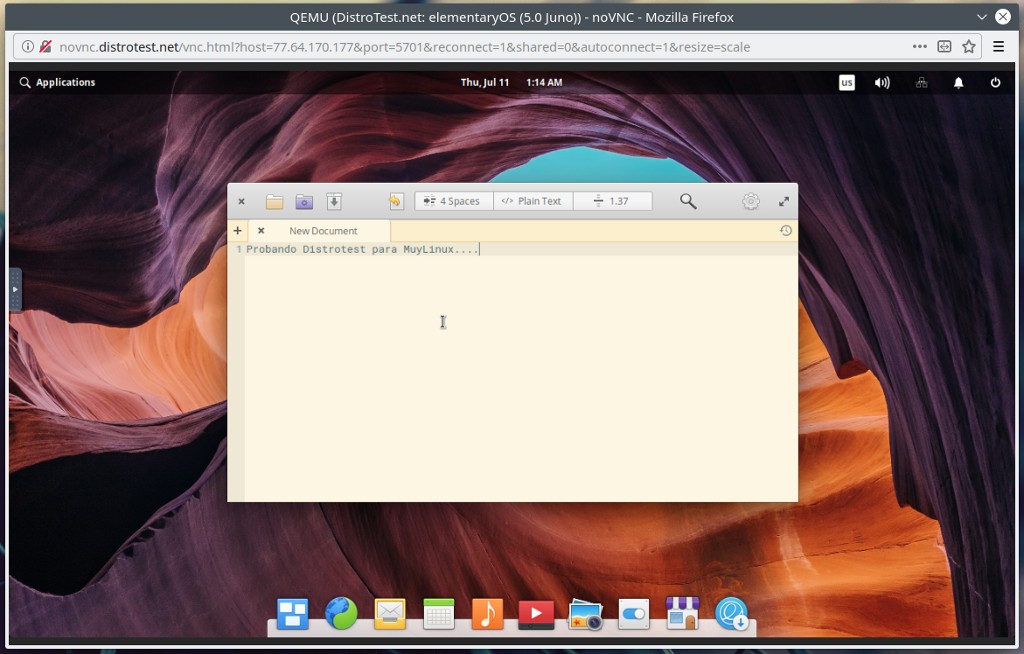
Formas de probar una distro Linux hay varias, pero más rápidas y cómodas que simplemente abrir una pestaña en el navegador web, pocas; aunque no sea nada nuevo. Sea como fuere, DistroTest es un caso aparte que ha reunido por el momento más de 200 sistemas Linux y algún otro como Haiku o la familia BSD, listos para echar a correr a golpe de ratón.

DistroTest es una página web con un largo listado de sistemas ordenados por orden alfabético. En concreto, a la hora de publicar esta entrada el número asciende a 228 sistemas operativos y 714 versiones de los mismos. Y sí, encontrarás lo más granado de GNU/Linux, léase Ubuntu, Debian, Fedora, openSUSE, Arch Linux… Y un largo etcétera, que se suele decir.

El funcionamiento, además, es muy sencillo: buscas el sistema que quieras probar, entras en su página y lanzas la versión que te interese, para lo cual deberás esperar unos segundos a que esté preparada y permitir la ejecución de ventanas emergentes en esa pestaña; o introducir los datos de conexión en el cliente VNC de tu preferencia y hacerlo por ahí.

El cómo funciona este invento, es evidente: virtualización. DistroTest es un gran servidor Debian con QEMU sirviendo a su vez cada sistema.

Comentan sus creadores que «no hay restricciones aquí: puedes usar todas las funciones del sistema, desinstalar e instalar software, probar programas instalados e incluso eliminar o formatear el disco duro o los archivos del sistema». Pero lo cierto es que no es tan así.

distrotest

1, 2, 3, probando…

El espacio en disco asignado a cada instancia es de poco más de 1 GB, por lo que no es posible instalar la mayoría de sistemas, solo ejecutarlas en modo vivo. El tiempo de prueba de cada sistema, una hora. Y tampoco hay conexión a Internet disponible, dejando a DistroTest como un entrenimiento casual, más que como una herramienta verdaderamente útil. No obstante, es una curiosidad que hemos descubierto vía OSTechNix y que compartimos por si a alguien le interesa.

Pero ojo, porque si probar distros a través del navegador es una de las formas más rápidas y cómodas de hacerlo, también es una de las peores formas de hacerlo. Como no podía ser de otra manera, DistroTest -un pequeño proyecto llevado por dos personas- tiene limitaciones importantes de recursos y la experiencia roza lo difícil, por más curioso que resulte.

Para probar distros Linux en condiciones es infinitamente más recomendable bajarse unas cuantas ISO y utilizar Virtualbox o el propio QEMU; o mejor aún, pasarlas a un USB y probar el modo en vivo; o mejor aún, instalarlas en una partición: cuanto más te acerques a una instalación sobre hardware real, mejor será el rendimiento y la estabilidad.

13 Jul 16:13

Raspberry Pi 4 tiene un fallo en su USB-C

by Isaac

Raspberry Pi 4

Raspberry Pi Foundation ha admitido el fallo que tiene en el diseño del USB-C para sus nuevas placas Raspberry Pi 4. Ellos esperan resolverlo en el futuro, pero por ahora, los que compren una Raspberry Pi 4 no tendrán solución y tendrán que lidiar con este fallo sin otra alternativa. Parece que esta gran actualización de la placa Pi se ha empañado un poco con este problema, pero hay que confiar en ellos y esperar a ver qué solución le dan, sin entrar en histeria.

Ya sabes que una de las peculiaridades de esta placa SBC Raspberry Pi 4 es una CPU más potente, hasta 4GB de RAM, un moderno USB-C para alimentación, etc. Pues es precisamente ese moderno USB-C el que es foco de problemas. La primera placa de la fundación con este tipo de conector y han fallado en el diseño según ha detallado Tyler Ward. Y es que ese puerto de carga no es compatible con USB-C como debería.

Muchos cargadores no funcionan para esta placa, y eso es un problema. Tyler Ward lo pudo detectar gracias a la naturaleza abierta de la placa SBC, ya que los esquemas están en Internet. Ward pudo ver en ellos que los desarrolladores simplemente no diseñaron su puerto correctamente. Se supone que dos pines CC tienen su propia resistencia de 5.1K ohmios, pero ellos han creado un diseño en el que comparten una sola resistencia.

Ese diseño no es compatible con los modernos y potentes cargadores USB-C. Todos los cargadores marcados como E, que son los modernos con chips internos para la gestión de energía, son los que generan problemas. Así que evita esos cargadores. Con los otros no hay problema, pero esos al conectar la Pi la detectan como si fuese un adaptador de audio y por tanto no le suministran alimentación. Así que… deberías esperar que con las nuevas revisiones de la placa se solucione, pero por el momento toca aguantarte…

El artículo Raspberry Pi 4 tiene un fallo en su USB-C aparece primero en Raspberry Pi 4 tiene un fallo en su USB-C.

13 Jul 16:02

Ya fue liberada la nueva versión de Firefox 68 y estas son sus novedades

by David Naranjo

mozilla-firefox

Recientemente Mozilla lanzó Firefox Quantum 68.0 así como Firefox para Android 68.0 y Firefox ESR 68.0 (versión de soporte extendido). Mozilla Firefox ESR es para organizaciones que administran las estaciones de trabajo de sus clientes, incluidas escuelas, empresas y otras instituciones que desean ofrecer Firefox.

La nueva versión promete mejoras en el descubrimiento y la seguridad de las extensiones, mejora el modo oscuro en la pantalla, extiende la protección contra el cifrado y agrega soporte para la actualización de BITS para Windows, lo que permite a Firefox para actualizar incluso cuando la aplicación principal ha sido cerrada.

Principales novedades de Firefox Quantum 68.0

En esta nueva versión se incluye el administrador de complementos predeterminado (about: addons), que se reescribe completamente utilizando HTML / JavaScript y tecnologías web estándar como parte de una iniciativa para eliminar el navegador de los componentes basados en XUL y XBL.

En la nueva interfaz, para cada adición en forma de pestañas, es posible ver una descripción completa, cambiar la configuración y administrar los derechos de acceso sin salir de la página principal con una lista de complementos.

En lugar de botones de control de activación de adiciones separadas, se ofrece un menú contextual. Los complementos deshabilitados ahora están claramente separados de los activos y se enumeran en una sección separada.

También podremos encontrar una nueva sección con complementos recomendados para la instalación, cuya composición se selecciona según los complementos instalados, la configuración y las estadísticas sobre el trabajo del usuario.

Los complementos se aceptan en la lista de recomendaciones contextuales solo si cumplen con los requisitos de Mozilla en el campo de la seguridad, la utilidad y la comodidad del trabajo, y resuelven de manera eficiente y efectiva los problemas reales de interés para una amplia audiencia. Las adiciones propuestas pasan por una revisión de seguridad completa de cada actualización.

Por otro lado encontraremos la nueva implementación de la barra de direcciones de la Barra Quantum, que exteriormente y en sus capacidades es casi idéntica a la antigua barra de direcciones pero se distingue por una reelaboración completa de las partes internas y la reescritura del código, reemplazando XUL / XBL con la API web estándar.

La nueva implementación simplifica en gran medida el proceso de expansión de la funcionalidad (se admite la creación de complementos en el formato WebExtensions), elimina los enlaces a los subsistemas del navegador, facilita la conexión de nuevas fuentes de datos, tiene un mayor rendimiento y capacidad de respuesta de la interfaz.

En el modo estricto de bloqueo de contenido inapropiado, además de todos los sistemas de seguimiento de movimiento conocidos y todas las cookies de terceros, las inserciones de JavaScript que minan criptomonedas o el seguimiento de usuario que usan métodos de identificación ocultos ahora también están bloqueados.

Anteriormente, estos bloqueos se habilitaban a través de una selección explícita en un modo de bloqueo personalizado. El bloqueo se realiza mediante categorías adicionales (huellas dactilares y criptomino) en la lista Disconnect.me;

Se continuó la inclusión por fases del sistema de composición Servo WebRender, escrito en el lenguaje Rust y que lleva la operación de representación de contenido de la página a la GPU.

Cuando se usa WebRender, en lugar del sistema de composición integrado en el motor Gecko que procesa los datos usando la CPU, los sombreadores se ejecutan en la GPU para realizar la representación resumida de los elementos de la página, lo que permite lograr un aumento significativo en la velocidad de dibujo y reducir la carga en la CPU.

Firefox 68 fue la última versión, con la que se generó la actualización de la edición clásica de Firefox para Android.

A partir de Firefox 69, que se espera para el 3 de septiembre, las nuevas versiones de Firefox para Android no se lanzarán, y las correcciones se entregarán en forma de actualizaciones de Firefox 68 ESR.

El nuevo navegador móvil desarrollado por Fenix ​​reemplazará al clásico Firefox para Android y el uso del motor GeckoView y el conjunto de bibliotecas de componentes de Mozilla Android.

El artículo Ya fue liberada la nueva versión de Firefox 68 y estas son sus novedades aparece primero en Ya fue liberada la nueva versión de Firefox 68 y estas son sus novedades.

13 Jul 15:57

Compartir archivos en Linux

by atareao

Un motivo mas que interesante para tener una Raspberry en tu red es para poder compartir archivos y directorios con otros equipos. Dado el bajo consumo de la Rasbperry, de forma que siempre la puedes tener en funcionamiento, te permite utilizarla para compartir archivos en Linux en tu red. De esta forma, estos archivos y directorios siempre estarían disponibles para su consumo. Es mas, si tienes tu propia red virtual, como te comenté en el episodio 52 del podcast, esos archivos y directorios los tendrás disponibles donde vayas.

Uno de los problemas en los que te puedes ver envuelto al aterrizar en Linux es que tienes diferentes opciones para un mismo fin. Esto que en principio debería ser una ventaja, sin lugar a dudas también es un problema. Es un problema porque despista, porque a tu pregunta de ¿como puedo compartir archivos en Linux? te puedes encontrar con media docena de respuestas distintas, y unas tan válidas como otras. Esto último es relativamente cierto, porque depende de que es lo que quieras hacer.

Al final, efectivamente, podrás compartir el mismo directorio pero el rendimiento de las diferentes soluciones entenderás que no es el mismo. Dependiendo de las circunstanciaras, una solución puede ser mejor que otra. Sin embargo, en muchas ocasiones no vas a apreciar diferencia, y en otras ocasiones no podrás utilizar alguna de las alternativas que indico por que no estén habilitadas, o simplemente por que quieres compartir con otro sistema operativo que no tiene tantas posibilidades.

Compartir archivos en Linux

Compatir archivos en Linux

De las diferentes opciones que tienes para compartir un directorio en red me centraré en tres opciones, Samba, NFS y SSHFS

Compartir archivos en Linux con Samba

La primera de las opciones es Samba. Samba es un software liberado bajo licencia GNU/GPL, que proporciona servicios de impresión e intercambio de archivos utilizando el protocolo SMB/CIFS para todo tipo de clientes, tanto Windows, como Mac OS como Linux. Precisamente el hecho de que esté disponible para las tres grandes plataformas lo hace ideal precisamente para esto, para compartir.

Pero Samba va mas allá de simplemente compartir, también te permite validar usuarios, servir colas de impresión, y autenticar, utilizando para ello su propio archivo de usuarios. La instalación de Samba en tu Raspberry o en cualquier equipo de tu red es tremendamente sencillo. Solo tienes que seguir los pasos que indico en el tutorial sobre compartir achiros en red con Samba.

Dependiendo de si lo quieres utilizar como cliente o servidor, es necesario realizar una configuración mas detallada. Sin embargo, como te indico en el tutorial anterior, no es nada complejo, y con los pasos indicados lo tendrás resuelto fácilmente.

Compartir con NFS

La siguiente de las opciones para compartir archivos en Red es utilizando NFS. Este es el que vengo utilizando por defecto en los últimos años. El inconveniente de este protocolo es que hasta hace unos años no estaba soportado por Windows, y no se como estará el soporte para Mac. La cuestión es que a partir de Windows 7, es posible habilitar el soporte NFS bajo Windows. Sin embargo, la ventaja de este protocolo frente a Samba es que para archivos pequeños es significativamente más rápido NFS que Samba, como puedes ver en esta comparativa de rendimiento entre NFS y Samba. Para archivos grandes, la diferencia ya no es significativa. Con lo cual, siempre primará que esté disponible para todos los equipos.

La instalación de NFS en tu Rasbperry o en cualquier otro equipo, es tan sencilla como Samba. Para la instalación solo tienes que seguir los pasos del tutorial sobre NFS en Raspberry, y antes de que te quieras dar cuenta ya lo tendrás listo. Por último, indicarte que, tal y como pasaba con su primo hermano Samba, en el caso de NFS, la configuración del servidor es mas complicada que el cliente, que prácticamente no tienes nada que hacer.

Compartir archivos en Linux con SSHFS

El inconveniente de NFS es que no es un protocolo cifrado, con lo que si lo que pretendes es compartir archivos en una red pública, desde luego que no es la mejor solución. Es necesario utilizar otra opción que resuelva este problema. Desde luego si estás en una red pública, y solo tienes que copiar unos pocos archivos, siempre lo puedes hacer a través de tu VPN, como te he comentado en la introducción del episodio, y mediante SSH, ya lo tendrías resuelto. Sin embargo, ¿que sucede si tienes que copiar una gran cantidad de archivos? es mas, ¿que sucede si estas copias las tienes que hacer frecuentemente? desde luego que utilizando scp no es la mejor solución.

La solución para estos casos la puedes encontrar en SSHFS, que te permite montar un sistema de archivos remoto vía SSH. Una de las ventajas que tiene este protocolo es que está disponible tanto para Linux, como para MacOS como para Windos, y por supuesto también está disponible para Android.

El inconveniente de esta solución es que es significativamente mas lenta que las anteriores, tanto Samba como NFS. Y es significativamente mas lenta, precisamente por su gran virtud, es decir el cifrado, que las comunicaciones son cifradas. Según comento en el artículo sobre como compartir archivos vía SSHFS, en el caso de lectura y escritura secuencial, la velocidad de NFS es prácticamente el doble que en el caso de SSHFS. Sin embargo, en el caso de la lectura aleatoria, prácticamente no se aprecia diferencia, mientras que la escritura aleatoria vuelve a repetir los resultados anteriores, siendo NFS el doble de rápido que SSHFS

Una interesante ventaja de SSHFS frente a Samba y NFS es que no necesitas instalar nada en la parte del servidor. solo te tienes que conectarte y a correr. Dicho esto, evidentemente, y como ya te puedes imaginar, es significativamente mas sencillo instalar SSHS que cualquiera de las otras dos soluciones.

Automontaje

Con independencia del sistema por el que te decantes para compartir archivos en Linux, indicarte que cualquiera de los tres se puede montar en el arranque de tu equipo. Es decir, se puede realizar un montaje automático, y no es necesario que montes en cada ocasión, con lo que esto ya te permite despreocuparte de este problema. El inconveniente lo encontrarás en el supuesto de que no se encuentre el directorio remoto, porque en ese caso, tu equipo tardará mas en iniciarse.

La entrada Compartir archivos en Linux aparece primero en El atareao.

13 Jul 15:37

Instalar y configurar un servidor gráfico X11 en Linux

by davidochobits

Aprendenos a instalar y configurar el popular servidor gráfico X11 en GNU/Linux Aunque ya esté en modo “deprecated” utilizando el argot de administración de sistemas, todavía es muy utilizado y seguramente en algún momento...

La entrada Instalar y configurar un servidor gráfico X11 en Linux se publicó primero en ochobitshacenunbyte.

13 Jul 15:32

Tarta de Santiago más fácil imposible

by El Comidista en EL PAÍS

La tarta de Santiago es un símbolo de Galicia, y también uno de los postres más sencillos de hacer que existen. Pasa de versiones industriales y aprende a prepararla en casa.
Receta escrita: http://cort.as/-KbLq
Suscríbete a nuestro canal: http://cort.as/-9ysp
Visita: https://elcomidista.elpais.com
Síguenos en Facebook: https://www.facebook.com/elcomidista
Síguenos en Twitter: https://twitter.com/ElComidista
Síguenos en Instagram: https://www.instagram.com/elcomidista
¡Bienvenido al canal oficial de EL COMIDISTA en EL PAÍS! Cada semana publicamos nuevos vídeos de gastronomía, recetas, restaurantes, productos, chaladuras culinarias y mucho más. ¡Suscríbete ya a nuestro canal!: http://cort.as/-9ysp
El Comidista es una web muy maja que incluye recetas, info sobre trastos de cocina, restaurantes, productos y cualquier tontería que se les ocurra a sus autores.
13 Jul 15:16

Blockchain en Compilando Podcast con Alex Preukschat

by baltolkien

Hace tiempo que no hablo de audios en el blog. Es el momento de retomar esta sana costumbre y recomendaros Blockchain en Compilando Podcast, un magnífico programa donde se hablará de esta nueva tecnología que está destinada a cambiar el mundo digital y real.

Blockchain en Compilando Podcast

En palabras del gran Paco Estrada que sirven de introducción del episodio 41 de Compilando Podcast:

«Hablaremos de Blockchain con Alex Preukschat que es autor coordinador del libro ‘Blockchain: La revolución industrial de Internet’ Ediciones Gestión 2000 (Grupo Planeta) disponible a la venta en Amazon.es, cuyas novedades se pueden seguir en @libroblockchain y LibroBlockchain.com, igualmente de la novela gráfica ‘Bitcoin: la caza de Satoshi Nakamoto’ @BitcoinComic y Nodo Coordinador de BlockchainEspana.com @BlockchainES, AlianzaBlockchain.org @AlianzaBlock y SSIMeetup.org @SSIMeetup. En este momento escribe un nuevo libro sobre Identidad Digital Descentralizada en @IdentityBookHQ IdentityBook.info

Además, en este episodio también participó  Philippe Lardy, que habló de Open Expo Europe, el mayor Congreso y Feria Profesional sobre Innovación Tecnológica Empresarial en Europa, del cual es CEO.

Como siempre os invito a escuchar el podcast completo y compartirlo con vuestro entorno cercano y en vuestras redes sociales.

Más información: Compilando Linux #41 Blockchain con Alex Preukschat en colaboración con Open Expo Europe.


¿Qué es Compilando Podcast?

Blockchain en Compilando Podcast, un magnífico programa donde se hablará de esta nueva tecnología que está destinada a cambiar el mundo digital y real.Dentro del mundo de los audios de Software Libre, que los hay muchos y de calidad, destaca uno por la profesionalidad de la voz que lo lleva, el gran Paco Estrada, y por el mimo con el que está hecho. No es por nada que ganó el Open Awards’18 al mejor medio, un reconocimiento al trabajo realizado por la promoción .
A modo de resumen, Compilando Podcast es un proyecto personal de su locutor Paco Estrada que aúna sus pasiones y que además, nos ofrece una voz prodigiosa y una dicción perfecta.

Más información: Compilando Podcast

13 Jul 15:14

Los secretos del VAR y las nuevas tecnologías que veremos en LaLiga

by El Futuro Es Apasionante

Entra en nuestra web: http://www.elfuturoesapasionante.com
Suscríbete a nuestro canal de youtube: http://bit.ly/1JHCOQ1
Síguenos en Facebook: https://www.facebook.com/EsApasionante/
Síguenos en Twitter: https://twitter.com/EsApasionante

El pasado 24 de febrero, el personal de Twitter (que diría Francisco Umbral) se afiló los colmillos y tiró de ingenio para ofrecer algunos de los memes más gloriosos que ha dado el fútbol español en la temporada 2018-2019. El motivo fueron unas declaraciones de Dani Carvajal, lateral derecho del Real Madrid, cuando al finalizar un partido contra el Levante que su equipo había ganado gracias a un dudoso penalti sobre Casemiro, aseguró que él había oído “la patada desde 25 metros”. Aquella patada, que las cámaras de televisión convirtieron en casi fantasmal, dejó al menos un par de víctimas: Cheick Dokouré, el jugador del Levante, que se lesionó gravemente en la jugada, y el árbitro Iglesias Villanueva, que decidió sancionar la falta sin consultar con el VAR (Video Assistant Referee, seguramente las siglas desconocidas más famosas del mundo). Hubo muchos que entonces, como Carvajal, quisieron ver en la acción una entrada peligrosa y un penalti (tal vez dudoso, pero penalti al fin y al cabo), mientras que otros tantos clamaron por un error arbitral, otro más, que favorecía al equipo poderoso. Lo único claro con esta jugada -y otras tantas similares- es que el temor que muchos mostraron pensando que el videoarbitraje iba a cargarse las jugosas polémicas del fútbol era completamente infundado. Tal vez porque las bufandas de los hinchas ciegan más que el sentido común y la tecnología juntos (“no puede cambiar de pasión” que decía Sandoval, el personaje interpretado por Guillermo Francella en la magnífica El secreto de sus ojos).

Para Sergio Sánchez, director de VAR de LaLiga, la primera temporada con videoarbitraje en la competición se ha saldado con una notable eficacia, si bien asume la dificultad que ha tenido la adaptación: “la International Board, única organización capaz de modificar las reglas de juego del fútbol, reconoce que el VAR es la herramienta que ha supuesto una modificación más convulsa en las reglas de juego en toda la historia del fútbol. Y esto lleva un proceso de asimilación por parte de los jugadores, entrenadores, aficionados y medios de comunicación”. La asunción de la tecnología en el fútbol -como todo en un deporte que levanta tantas emociones- no está siendo sencilla. Hay quien ve los mismos fantasmas en la cancha de juego y en las cabezas de los árbitros que siguen el desarrollo del partido desde las salas especialmente habilitadas para ellos en las instalaciones de la Ciudad del Fútbol de Las Rozas. Sin embargo, lo cierto es que el VAR ha intervenido únicamente en uno de cada tres partidos y que convierte la competición no solo en algo más justo, sino también más “rico y apasionante” dice Sánchez.

El VAR no es la única tecnología que LaLiga ha incorporado en los últimos tiempos. Obligada a competir en un mercado global, donde prima el espectáculo, el big data es ya una herramienta indispensable no solo para calendarizar adecuadamente los diferentes partidos, sino incluso para saber cómo afectará a las cámaras de televisión la luz solar de los estadios dependiendo la franja horaria en la que se disputan los partidos. Lo hermoso (y terrible) es que a pesar de tanta tecnología y de que lo digital se imponga, al final en este deporte primará lo que dijo Bill Shankly, el mítico entrenador del Liverpool: "Algunos creen que el fútbol es solo una cuestión de vida o muerte, pero es algo mucho más importante que eso".


Entrevista y edición:  Azahara Mígel, Cristina López
Texto: José L. Álvarez Cedena

#ElFuturoEsApasionante #EsApasionante #Vodafone
13 Jul 14:56

Fokus, tu pomodoro para KDE – Plasmoides de KDE (119)

by baltolkien

Os presento Fokus, tu plamoide pomodoro con el que llegamos a la nada despreciable cifra de los 119 plasmoides presentados en el blog.

Fokus, tu pomodoro para KDE – Plasmoides de KDE (119)

Según se puede leer en la Wikipedia, «la Técnica Pomodoro es un método para mejorar la administración del tiempo dedicado a una actividad.»

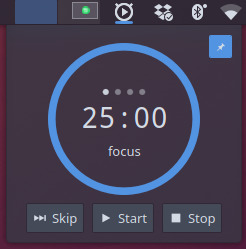
Esta técnica fue desarrollado por Francesco Cirillo y utiliza un temporizador para dividir el tiempo en intervalos indivisibles, llamados pomodoros, siguiendo el siguiente esquema: 25 minutos de actividad, seguidos de 5 minutos de descanso, con pausas más largas cada cuatro pomodoros.

Evidentemente, para llevar a buen puerto esta técnica debemos tener un reloj programable para que nos avise de forma automática de forma más sencilla que ir calculando nosotros mismos los intervalos.

Es aquí donde entra Fokus, un plasmoide para el escritorio Plasma de la Comunidad KDE, creado por Divinae que nos permite definir intervalos de tiempo personalizados de forma rápida e integrado en la interfaz de nuestro entorno de trabajo.

Fokus, tu pomodoro para KDE - Plasmoides de KDE (119)

Como no podía ser de otra forma, aunque los tiempo predefinidos están ajustados a la Técnica Pomodoro, éstos pueden ser personalizados para adaptarlos a nuestras necesidades, así como los sonidos de inicio y fin de los intervalos.

Y como siempre digo, si os gusta el plasmoide podéis “pagarlo” de muchas formas en la página de KDE Store, que estoy seguro que el desarrollador lo agradecerá: puntúale positivamente, hazle un comentario en la página o realiza una donación. Ayudar al desarrollo del Software Libre también se hace simplemente dando las gracias, ayuda mucho más de lo que os podéis imaginar, recordad la campaña I love Free Software Day 2017 de la Free Software Foundation donde se nos recordaba esta forma tan sencilla de colaborar con el gran proyecto del Software Libre y que en el blog dedicamos un artículo.

Más información: KDE Store

¿Qué son los plasmoides?

Para los no iniciados en el blog, quizás la palabra plasmoide le suene un poco rara pero no es mas que el nombre que reciben los widgets para el escritorio Plasma de KDE.

En otras palabras, los plasmoides no son más que pequeñas aplicaciones que puestas sobre el escritorio o sobre una de las barras de tareas del mismo aumentan las funcionalidades del mismo o simplemente lo decoran.

13 Jul 14:53

EL COMIDISTA | Spritz: ¿aperitivo refrescante o moda absurda?

by El Comidista en EL PAÍS

El spritz es un combinado italiano cada vez más popular en España, pero en el New York Times lo han mandado al infierno de las malas bebidas. ¿Es su éxito un triunfo del márketing? ¿Cómo se puede hacer bien? http://cort.as/-KdQK
Suscríbete a nuestro canal: http://cort.as/-9ysp
Visita: https://elcomidista.elpais.com
Síguenos en Facebook: https://www.facebook.com/elcomidista
Síguenos en Twitter: https://twitter.com/ElComidista
Síguenos en Instagram: https://www.instagram.com/elcomidista
¡Bienvenido al canal oficial de EL COMIDISTA en EL PAÍS! Cada semana publicamos nuevos vídeos de gastronomía, recetas, restaurantes, productos, chaladuras culinarias y mucho más. ¡Suscríbete ya a nuestro canal!: http://cort.as/-9ysp
El Comidista es una web muy maja que incluye recetas, info sobre trastos de cocina, restaurantes, productos y cualquier tontería que se les ocurra a sus autores.
13 Jul 10:51

Central METEOROLOGICA DIGOO DG EX-001

by Terrazocultor jose manuel

Central Meteorológica: https://ban.ggood.vip/f729
Código cupón descuento 62%: BGtjm10v

¡Ven a la Promoción en Banggood!
Promoción de Herramientas - https://ban.ggood.vip/gg2p
¡Precio Mínimo Histórico! - https://ban.ggood.vip/gg2g
Más Actividades - https://ban.ggood.vip/gg2k
¿Cómo Ahorrar Más en Promoción? - https://ban.ggood.vip/gg2n
Ofertas en Facebook - https://www.facebook.com/BanggoodES/

En este vídeo os presento una central meteorológica bastante resultona a pesar de su reducido precio. En este vídeo la pongo en marcha y comento lo más importante en cuanto a su uso. Sus prestaciones no están nada mal. Tiene una unidad para poner en el exterior y así medir las variables donde realmente están: En el exterior. Ambas partes (unidad exterior y display) se comunican sin cables, mediante WiFi, lo que le proporciona un excelente alcance que puede superar los 50 metros.

Proporciona información sobre:
- Temperatura, tanto en el exterior como en el interior
- Humedad relativa, tanto en el exterior como en el interior
Las dos variables anteriores se toman por partida doble:
- En el exterior, en la unidad exterior
- En el interior (en la vivienda), en el display
- Tendencia de las variables anteriores: A subir, estable, a disminuir
- Un calendario-reloj bastante completo
- Las fases lunares en modo gráfico
- También en modo gráfico muestra un pronóstico del tiempo: Un gráfico que puede ser: El Sol, Sol y nubes, nubes mas o menos densas y oscuras, lluvia, nieve, rayos (tormenta)...
- Muestra la presión atmosférica en hPa o en mm Hg

Funciona con pilas o a corriente con un cable USB a 5 volts

Con 1-2 € al mes puedes ayudarme a seguir haciendo vídeos, y ademas:
- Participas en un sorteo anual
- Accedes a información: Circuitos, PCB, Fotolitos, fórmulas, medidas, etc
Patreon: https://www.patreon.com/Terrazocultor

Suscríbete para no perderte ningún vídeo:
http://bit.ly/2e9HqAs

Mis redes sociales:
Blog 100ciaencasa : https://100ciaencasa.blogspot.com.es/
Twitter : https://twitter.com/Terrazocultor
Facebook : https://www.facebook.com/terrazocultor
Instagram : https://www.instagram.com/terrazocultor
06 Jul 16:17

Candy Icons, más temas de iconos estilo neon para tu escritorio

by baltolkien

Si hace unos meses aparecieron por el blog Oie Icons y Epsilon Icons, dos pares de temas de iconos que se asemejaban al típico cartel luminoso de neon, hoy toca añadir uno nuevo a la familia. Se trata de Candy Icons, otra alternativa de iconos coloridos, con gradientes y líneas gruesas, ideal para temas oscuros.

Candy Icons, más temas de iconos estilo neon para tu escritorio

Cambiar el tema de iconos de un escritorio es una de las formas de personalización casi más completa que puedes realizar sobre tu PC,ya que cambia totalmente el aspecto del mismo a la hora de interaccionar con tus aplicaciones, documentos y servicios.

Para el escritorio Plasma de la Comunidad KDE hay cientos de temas disponibles, y en el blog le hemos dedicado muchos artículos a ir presentando algunos de ellos, pero siempre aparece alguno nuevo o remozado que hace que siempre le volvamos a dedicar una nueva entrada.

De esta forma me complace presentar el tema de iconos Candy Icons un trabajo de Eliver Lara nos ofrece un pack de iconos estilo neon, con degradados coloridos, simples y divertidos, que hará las delicias de los usuarios minimalistas y que combinan perfectamente en temas blancos oscuros.

Candy Icons, más temas de iconos estilo neon para tu escritorio


Y como siempre digo, si os gusta el pack de iconos Candy podéis “pagarlo” de muchas formas en la nueva página de KDE Store, que estoy seguro que el desarrollador lo agradecerá: puntúale positivamente, hazle un comentario en la página o realiza una donación. Ayudar al desarrollo del Software Libre también se hace simplemente dando las gracias, ayuda mucho más de lo que os podéis imaginar, recordad la campaña I love Free Software Day 2017 de la Free Software Foundation donde se nos recordaba esta forma tan sencilla de colaborar con el gran proyecto del Software Libre y que en el blog dedicamos un artículo.

Más información: KDE Store

06 Jul 16:15

Vertical Digital Clock EQ – Plasmoides de KDE (118)

by baltolkien

Finalizamos la semana laboral y continuamos con los relojes personalizados para Plasma. Hoy os presento Vertical Digital Clock EQ, otro reloj digital que tiene una característica única, mostrar la hora en disposición vertical.

Vertical Digital Clock EQ – Plasmoides de KDE (118)

Mientras sigo esperando finalizar el primer artículo dedicado a Akademy-es 2019 de Vigo, os sigo presentando plasmoides estilo reloj, con los que ajustar la apariencia de nuestro entorno de escritorio Plasma de la Comunidad KDE.

Y es que con este serán cuatro los relojes presentados últimamente en el blog. En esta ocasión, del grupo de diseñadores de  Look & Feel EQuilibrium, nos llega Vertical Digital Clock EQ, un simple plasmoide que nos proporciona un simple reloj digital con las horas y los minutos en dos líneas separadas, con lo que es ideal para paneles estrechos, como vemos en la imagen inferior.


Vertical Digital Clock EQ

Y como siempre digo, si os gusta el plasmoide podéis “pagarlo” de muchas formas en la nueva página de KDE Store, que estoy seguro que el desarrollador lo agradecerá: puntúale positivamente, hazle un comentario en la página o realiza una donación. Ayudar al desarrollo del Software Libre también se hace simplemente dando las gracias, ayuda mucho más de lo que os podéis imaginar, recordad la campaña I love Free Software Day 2017 de la Free Software Foundation donde se nos recordaba esta forma tan sencilla de colaborar con el gran proyecto del Software Libre y que en el blog dedicamos un artículo.


Más información: KDE Store

¿Qué son los plasmoides?

Para los no iniciados en el blog, quizás la palabra plasmoide le suene un poco rara pero no es mas que el nombre que reciben los widgets para el escritorio Plasma de KDE.

En otras palabras, los plasmoides no son más que pequeñas aplicaciones que puestas sobre el escritorio o sobre una de las barras de tareas del mismo aumentan las funcionalidades del mismo o simplemente lo decoran.