Shared posts

12 Oct 10:42

Primeras impresiones con la Raspberry Pi 4

by AlexPro

Llevo 10 días con la nueva Raspberry Pi 4 en casa y voy a contarte mis primeras impresiones con ella después de trastearla un poquito.

La compra

La compré en la tienda raspipc.es ya que en ese momento no encontré ninguna otra que tuviera stock disponible. Nunca había comprado en esa página pero sí que había leído a otros usuarios del grupo de Telegram que habían comprado ahí y no tuvieron ningún problema.

El pedido lo hice el domingo 18 de agosto por la noche y el martes 20 ya lo tenía en casa. Me sorprendió la rapidez del envío. Aparte de la plaquita también compré en la misma tienda la fuente de alimentación original de 3 A y unos disipadores (que se olvidaron de meter en el paquete, los recibí por sorpresa en un paquete aparte el 4 de septiembre). El precio que me cobraron fueron 60,35 € + 0,90 € de comisión de PayPal + 4,96 € del envío urgente + 13,90 € de IVA. En total 80,11 €.

Por otro lado pedí por Amazon el mismo día una tarjeta micro SD Samsung EVO Plus U3 de 128 GB por 23 € y una caja con ventilador por 10,99 €. Me llegó a casa el mismo día que la Raspberry Pi. Por lo tanto el total que me gasté en el caprichito fueron 114,10 €.

Puesta en marcha

Nada mas recibirlo todo me puse a montar la caja con la Raspberry Pi dentro y conectarle el ventilador. Me bajé la imagen de Raspbian Buster con escritorio, la metí en la micro SD con Etcher, configuré para que se iniciara con el servicio SSH activo, le conecté el cable de red que antes tenía puesto en la Raspberry Pi 2 y conecté la alimentación.

Mi primera sorpresa desagradable fue ver que no se encendían las luces de la tarjeta de red. Pensé que podría ser un fallo a la hora de meter la imagen en la SD así que volví a grabarla pero ahora con el comando dd. Mismo resultado. Luego probé a conectarla por wifi y no hubo problema. Pensé que la tarjeta de red vendría defectuosa y que me tocaría pedir un reemplazo. Pese a que el cable de red lo había estado usando hasta ese momento con la Raspberry Pi 2 sin ningún problema me dió por probar con otro y … ¡Vualá! ¡Funcionó! No termino de explicármelo pero un problema menos.

Algunos problemillas

Una vez que ya sé que la tarjeta de red funciona, decidí dejarla conectada por wifi ya que la velocidad que proporciona es suficientemente alta y un cable menos que tengo que en la mesa. Posteriormente activé la conexión VNC para conectarme al escritorio desde cualquier dispositivo. El primer intento fue un nuevo fracaso. Pese a que se conectaba se quedaba la pantalla en negro con un bonito letrero que decía que no se podía mostrar el escritorio. Supuse que era un problema de la nueva versión de Raspbian (Buster) en la Raspberry Pi 4 y que lo solucionarían en alguna actualización futura. Unos días mas tarde volví a probar desde el móvil y conectó sin problemas. Volví a probarlo desde el portátil y también funcionó. No sé qué es lo que hice mal en el primer intento pero ahora funciona sin problemas. Uno menos.

En producción

Ahora que ya tenía todo funcionando correctamente me puse a pasar todo lo que tenía montado en la Raspberry Pi 3. Básicamente unas cuantas páginas web (entre las que se encuentra éste blog), el servidor VPN, Docker con un puñado de contenedores, Rclone para hacer copias de seguridad del disco duro en red, RpiMonitor para monitorizar el sistema (sobretodo la temperatura), Fail2Ban para parar los ataques que recibe el servidor y además le instalé el cliente de Telegram mediante snap, aMule y Calibre.

Temperatura

Temperatura en mis primeras impresiones con la Raspberry Pi 4
Temperatura medida con RpiMonitor de la Raspberry Pi 4

Una de las cosas de la que mas se está quejando la gente en sus primeras impresiones con esta nueva Raspberry Pi 4 es de la alta temperatura que alcanza. Las anteriores versiones las he tenido siempre sin disipación activa, solo con los disipadores pasivos que suelen incluir con las cajas. En ésta ocación compré la caja con un ventilador. Tiene dos modos de conectarlo, uno a 5 voltios y otro a 3. Lo puse a 3 para ver si era suficiente y así pensé que haría menos ruido. No probé a ponerla sin ventilador para ver qué temperatura alcanzaba ni con él a 5 voltios. Tal como lo tengo puesto (sacando aire de la caja) no hace absolutamente nada de ruido de momento y la temperatura a la que suele estar con todos los servicios funcionando es entre 48 y 51 grados centígrados. Cuando se le mete un poco de chicha (por ejemplo actualizando las bibliotecas de Plex) llega a alcanzar los 65, pero de ahí no pasa. Me parece una temperatura suficientemente segura.

Problemas

Los dos problemas que me suele dar actualmente es que de vez en cuando el servidor web Apache se queda pillado (una vez al día aproximadamente). Si miro el estado del servicio parece que está activo, si cargo una página html la muestra pero si lo intento con una en php (como éste blog o NextCloud) no la muestra. Tengo un servicio que me avisa cuando deja de funcionar y en ese momento me conecto por ssh y reincio el servicio de apache. Con eso se soluciona.

Una cosa parecida me ocurre con RpiMonitor, pero éste con menos asiduidad, aproximadamente una vez cada 3 días. Cuando veo que no me carga hago lo mismo que antes, conectarme por ssh y reiniciar el servicio.

Conclusión

Por lo demás todo funciona muy bien. Tenemos una placa con mucha mas potencia y con muchísima más memoria por lo que el cambio merece la pena. Ahora mismo tengo la 2 y la 3 paradas ya que todo lo que tenía funcionando en ellas puede correr sin problemas en la 4 mas Telegram, aMule y Calibre y aún le sobran recursos. Estas son mis primeras impresiones con la Raspberry Pi 4.

La entrada Primeras impresiones con la Raspberry Pi 4 se publicó primero en AlexPro Sytes.

10 Sep 08:40

EL COMIDISTA | La opción más saludable: los buenos procesados

by El Comidista en EL PAÍS

Los procesados pueden ser una opción saludable y práctica en la cocina siempre que sepas elegir los adecuados. Descubre todo lo que debes saber para comprar buenos procesados. Suscríbete a nuestro canal: http://cort.as/-9ysp Visita:
09 Sep 18:34

Crypto Currency Price Plasmoid – Plasmoides de KDE (122)

by baltolkien

La criptomonedas o monedas virtuales han llegado para quedarse. Al menos por ahora ya que, en mi opinión, pueden tener en su contra los grandes intereses comerciales que pueden llevar al traste tu futuro. La Comunidad del Software Libre no es ajeno a este movimiento y ha creado sus propios plasmoides como Bitcoin Price, que presenté hace un tiempo, o Crypto Currency Price, el cual me alegra compartir con todos vosotros como alternativa al anterior y con el que llegamos a los 113 plasmoides en el blog.

Crypto Currency Price Plasmoid – Plasmoides de KDE (113)

Podemos consultar en la Wikipedia  que «Una criptomoneda o criptodivisa es un medio digital de intercambio». En otras palabras, una alternativa para adquirir bienes y servicios basado en transacciones virtuales y alejado de los métodos tradicionales.

Bitcoin fue la primera moneda virtual que apareció, en el lejano 2009 y desde luego no han tardado en aparecer alternativas como Litecoin, Ripple, Dogecoin o Ethereum.No obstante sigue siendo Bitcoin más famosa..

Así que, en la actualidad, mucha gente está empezando a utilizar Bitcoin como una moneda más para comprar o vender productos así que no estaría de más tener un plasmoide que me permita visualizar su valor en diferentes mercados.

Justamente eso hace Crypto Currency Price Plasmoid un plasmoide de SPMDRD, que es capaz de visualizar estos el valor respecto al dolar de un bitcoin.

Crypto Currency Price Plasmoid - Plasmoides de KDE (113)

Y como siempre digo, si os gusta el plasmoide podéis “pagarlo” de muchas formas en la nueva página de KDE Store, que estoy seguro que el desarrollador lo agradecerá: puntúale positivamente, hazle un comentario en la página o realiza una donación. Ayudar al desarrollo del Software Libre también se hace simplemente dando las gracias, ayuda mucho más de lo que os podéis imaginar, recordad la campaña I love Free Software Day 2017 de la Free Software Foundation donde se nos recordaba esta forma tan sencilla de colaborar con el gran proyecto del Software Libre y que en el blog dedicamos un artículo.


Más información: KDE Store

¿Qué son los plasmoides?

Para los no iniciados en el blog, quizás la palabra plasmoide le suene un poco rara pero no es mas que el nombre que reciben los widgets para el escritorio Plasma de KDE.

En otras palabras, los plasmoides no son más que pequeñas aplicaciones que puestas sobre el escritorio o sobre una de las barras de tareas del mismo aumentan las funcionalidades del mismo o simplemente lo decoran.

09 Sep 14:34

Conceptos básicos de búsquedas en el editor #Vim

by victorhck

Vim ofrece varias opciones para realizar búsquedas de cadenas de texto en nuestros documentos. Veamos las opciones básicas.

Una tarea básica de un editor de texto, es la opción de realizar búsquedas en todo nuestro archivo de una cadena de texto. Vemos cómo realizar esas búsquedas en el editor Vim.

Este artículo viene a engrosar la pequeña lista de artículos que vengo dedicando al editor Vim con las cosas que voy aprendiendo y que puedes consultar en este enlace:

Suponemos que tenemos un archivo abierto en nuestro editor Vim y queremos buscar una palabra en todo el texto. Mientras que en otros editores y aplicaciones estamos acostumbrados a usar Ctrl+F en Vim se realiza de modo distinto y con muchas otras opciones.

Para realizar la búsqueda de una cadena de texto, en modo normal, escribiremos lo siguiente

/texto

Con la barra / indicamos que queremos realizar una búsqueda desde donde está el cursor hacia adelante en el archivo del texto indicado. Si en vez de hacer una búsqueda hacia adelante queremos realizarla hacia atrás en vez de la barra tendremos que utilizar el signo ? así:

?texto

Pulsamos Enter y Vim nos muestra la primera coincidencia, para seguir recorriendo el texto en la dirección que hemos indicado pulsamos la tecla n y continuará mostrando la siguiente coincidencia.

Si queremos revertir la dirección de búsqueda de las siguientes coincidencias, pulsaremos N y nos mostrará la coincidencia anterior. Tanto n como N funcionan con / y con ? pero en sentido inverso. Es más sencillo probarlo, que explicarlo, ya verás… 🙂

Después de pulsar / mientras estamos escribiendo el texto a buscar, Vim resalta la primera coincidencia que ha encontrando, si la palabra en cuestión es la que queremos pulsando Ctrl+r Ctrl+w nos copiará dicha palabra en el comando y pulsaremos Enter para ir buscándola.

Insensible

De manera predeterminada Vim hace las búsquedas diferenciando entre mayúsculas y minúsculas, por lo que no sería lo mismo Texto que texto. Pero yo prefiero que no sea así.

Por eso en el archivo .vimrc de configuración tengo añadido lo siguiente:

set ignorecase
set smartcase

Con esto lo que hacemos es que si buscamos una cadena como texto no encontrará coincidencias si encuentra Texto o TEXTO.

Mientras que con smartcase, si en nuestra búsqueda buscamos Texto al tener una letra en mayúscula esto hará que sólo encuentre la cadena que coincide con ella.

Historial

Si queremos repetir una búsqueda que ya hemos realizado con anterioridad, Vim guarda un historial de nuestras búsquedas, por lo que solamente tendremos que escribir / y después con las flechas de cursor hacia arriba o abajo podremos ir navegando por todas las búsquedas que hemos realizado.

Buscando caracteres especiales

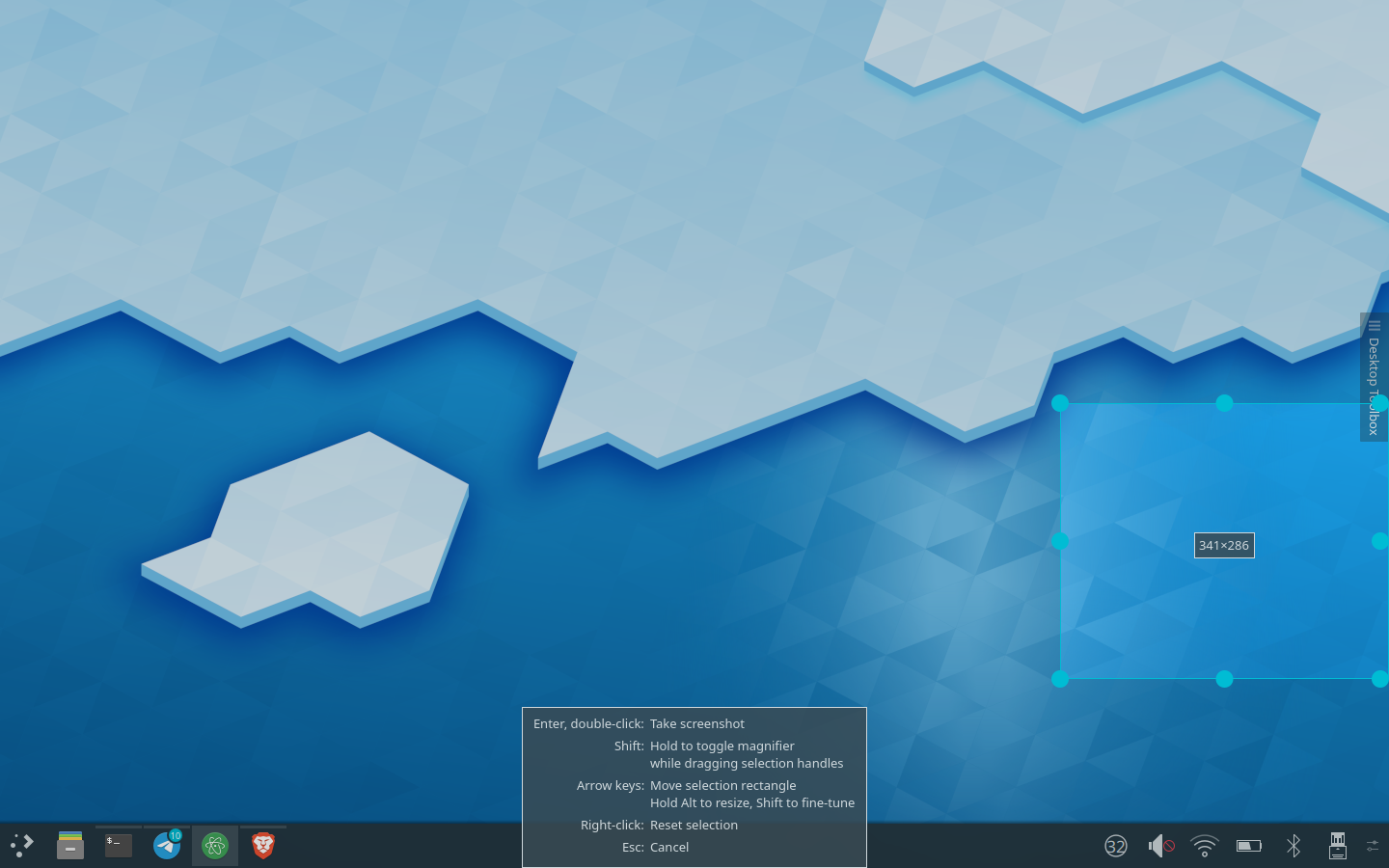
Imaginemos que queremos buscar una cadena como :/ en todo el texto. Para realizar búsquedas de caracteres especiales, estos hay que “escaparlos” anteponiendo a ellos la contrabarra. Es decir que para realizar la búsqueda anterior escribiremos:
/\:\/

Como véis antes de cada símbolo : y / hemos añadido una contrabarra para “escapar” esos símbolos especiales. Algo que no he conseguido averiguar, es cómo realizar una búsqueda de la cadena \

Si sabéis la solución por favor compartidla en los comentarios! 🙂

Otras opciones rápidas

Estando en el texto, si queremos buscar la palabra sobre la que actualmente está el cursor, pulsando * hará que se busque esa palabra hacia adelante en el texto.

Si por el contrario queremos buscar la palabra sobre la que está el cursor pero hacia atrás en el texto, pulsaremos sobre # para realizar la búsqueda.

Conclusión

Como véis el uso de búsquedas en Vim es sencillo, y con muchas opciones, aunque aquí hemos visto solo las más básicas y las más utilizadas.

09 Sep 14:28

EL COMIDISTA | Cuatro trucos para mejorar tus platos de pasta

by El Comidista en EL PAÍS

Cocinar pasta es como intentar hablar italiano cuando te has pimplado tres copas de lambrusco: crees que lo haces bien, pero no. Con estos cuatro sencillos consejos alcanzarás el clímax pastafariano.

Suscríbete a nuestro canal: http://cort.as/-9ysp
Visita: https://elcomidista.elpais.com
Síguenos en Facebook: https://www.facebook.com/elcomidista
Síguenos en Twitter: https://twitter.com/ElComidista
Síguenos en Instagram: https://www.instagram.com/elcomidista


¡Bienvenido al canal oficial de EL COMIDISTA en EL PAÍS! Cada semana publicamos nuevos vídeos de gastronomía, recetas, restaurantes, productos, chaladuras culinarias y mucho más.
¡Suscríbete ya a nuestro canal!: http://cort.as/-9ysp


El Comidista es una web muy maja que incluye recetas, info sobre trastos de cocina, restaurantes, productos y cualquier tontería que se les ocurra a sus autores.
EL COMIDISTA estrena canal en YouTube, ¿A qué esperas para suscribirte? http://cort.as/-7Mg5
Cada semana publicamos nuevos vídeos de gastronomía, recetas, restaurantes, curiosidades del arte culinario y mucho más.
Mikel López Iturriaga y su equipo estrenan canal de YouTube para seguir 'dando la tabarra' con la comida.

¡Suscríbete ya a nuestro canal!: http://cort.as/-7Mg5

El Comidista es una web muy maja que incluye recetas, info sobre trastos de cocina, restaurantes, productos y cualquier tontería que se les ocurra a sus autores.

Visita ➜ https://elcomidista.elpais.com/
Síguenos en Facebook ➜ https://www.facebook.com/elcomidista/
Síguenos en Twitter ➜ https://twitter.com/ElComidista
Síguenos en Instagram ➜ https://www.instagram.com/elcomidista
09 Sep 14:25

WinXP Icon theme para Plasma

by baltolkien

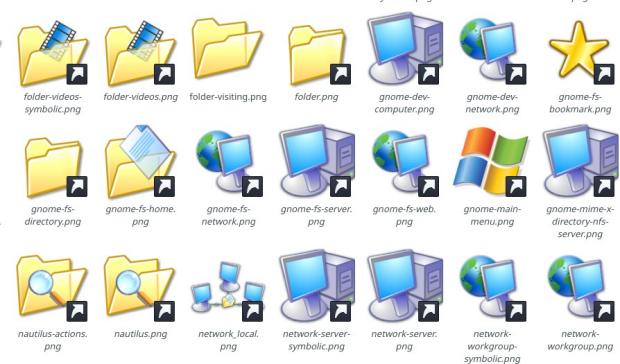
Lo he dicho muchas veces, me encantan los iconos por defecto de Plasma 5 siempre está bien tener alternativas para personalizar nuestro entorno de trabajo. Y si una de esa alternativa puede cumplir algo más que la simple decoración, mejor que mejor. Hoy os traigo unos magníficos iconos WinXP icon theme para Plasma 5 que sirven tanto para dar un aspecto especial a nuestro escritorio como para camuflarlo en determinadas circunstancias.

WinXP Icon theme para Plasma

No es broma, hay algunas distribuciones GNU/Linux que quieren aparentar ser un sistema Windows. Las razones pueden ser variadas aunque las más evidentes podrían ser pasar desapercibido en algún sitio donde lo normal es que sea de uso habitual el sistema privativo de Microsoft o hacer que el usuario no vea «demasiado extraño» el entorno de trabajo al que está acostumbrado a manejar y hacer que la transición hacía un sistema libre sea menos «traumática».

Por este par de razones y porque seguro que hay gente que le gusta ese estilo de iconos existen los iconos para Windows XP llamado WinXP, una creación de ElBullazul  que baśandose en los iconos  YlmfOS icon theme imita el famoso escritorio de Microsoft.

WinXP Icon theme para Plasma

Y como siempre digo, si os gusta el pack de iconos podéis “pagarlo” de muchas formas en la nueva página de KDE Store, que estoy seguro que el desarrollador lo agradecerá: puntúale positivamente, hazle un comentario en la página o realiza una donación. Ayudar al desarrollo del Software Libre también se hace simplemente dando las gracias, ayuda mucho más de lo que os podéis imaginar, recordad la campaña I love Free Software Day 2017 de la Free Software Foundation donde se nos recordaba esta forma tan sencilla de colaborar con el gran proyecto del Software Libre y que en el blog dedicamos un artículo.

Más información: KDE Store

09 Sep 14:22

Así se crean los efectos sonoros del cine

by El Futuro Es Apasionante

Entra en nuestra web: http://www.elfuturoesapasionante.com
Suscríbete a nuestro canal de youtube: http://bit.ly/1JHCOQ1
Síguenos en Facebook: https://www.facebook.com/EsApasionante/
Síguenos en Twitter: https://twitter.com/EsApasionante

Jack Foley calculó que a lo largo de su carrera profesional había caminado más de 8.000 kilómetros. Lo extraño de su caso es que lo hizo sin moverse del sitio: simplemente simulaba andar para que se grabara el sonido de sus pasos. Y, cuidado, que lo hacía con método; porque no todas las zancadas suenan igual. Según sus propias palabras: “Los pasos de Rock Hudson son sólidos, los de Tony Curtis, enérgicos. Audie Murphy es elástico, mientras que los pasos de James Cagney parecen entrecortados. Los de Marlon Brandon son suaves y los de John Saxon, nerviosos”. Foley (que empezó a trabajar en la industria antes del nacimiento del cine sonoro) no solo recreó cómo andaban las grandes estrellas para que el sonido resultara más realista en las películas, también se las apañó para que parecieran verosímiles otros sonidos como gritos, viento, cadenas, caballos y cualquier cosa que fuera necesaria en una película. De hecho, sus aportes en el campo del llamado sonido de sala fueron tantos y tan importantes que a los profesionales que se dedican a esta parte esencial de la posproducción de una película se les conoce como artistas Foley.

En nuestro país, uno de los artistas Foley más destacados es Alex F. Capilla, que ha trabajado en películas de directores tan importantes como Pedro Almodóvar o Alejandro González Iñárritu entre otros. Una visita a su lugar de creación -una curiosa mezcla de almacén de quincalla y moderno estudio de sonido- es una experiencia inolvidable. Y verle trabajar todo un espectáculo que muestra en directo toda la magia del cine. Alonso Trenado estuvo en este lugar mágico para mostrarnos cómo es posible convertir un puñado hierros, unas verduras o unos trozos de tela en los mejores efectos sonoros para películas y series.


Entrevista y edición:  Alonso Trenado | Noelia Núñez | Douglas Belisario
Texto: José L. Álvarez Cedena

#ElFuturoEsApasionante #EsApasionante #Vodafone
31 Aug 18:17

Thunderbird 68.0 llega con varias mejoras y algunas características nuevas

by David Naranjo

El popular cliente de correo electrónico Thunderbird recientemente recibió una actualización con lo cual pasa a la nueva versión Thunderbird 68.0 la cual llega con muchas características nuevas, por ejemplo, ahora se pueden marcar todas las carpetas de una cuenta como leídas, se puede usar OAuth2 para Yandex y usar diferentes paquetes de idiomas en la configuración avanzada.

Para quienes desconocen de este cliente de correo electrónico deben saber que es un cliente de correo electrónico multiplataforma, libre y de código abierto, cliente de noticias, cliente de RSS y de chat desarrollado por la Fundación Mozilla. Utiliza el lenguaje de interfaz XUL y viene instalado por defecto en los sistemas de escritorio de diversas distribuciones Linux.

Principales novedades de Thunderbird 68.0

En esta nueva edición de Thunderbird 68.0 las notas de la versión enumeran nuevas características, cambios y correcciones. Una de las principales diferencias con versiones anteriores es que los complementos solo pueden funcionar si los desarrolladores de complementos los han adaptado.

Por lo que es importante tomar en cuenta que cualquier complemento que no se haya adaptado se deshabilitará cuando actualicen a la nueva versión de Thunderbird 68.0.

También podremos encontrar que las interfaces MAPI ahora también admiten Unicode completo. Además que como mencionamos al inicio en Thunderbird 68.0 los desarrolladores trabajaron con la función de corrección para que ahora pueda ofrecer diferentes idiomas dependiendo de la conversación.

Para Thunderbird 68.0 se admiten que los archivos adjuntos se puedan volver a adjuntar sin la necesidad de una nueva carga, así como también poder marcar todas las carpetas de una cuenta como leídas además de que viene con Keepalive TCP para el protocolo IMAP.

Los usuarios pueden ejecutar los filtros periódicamente. El cliente también se acompaña de un registro de filtro mejorado.

Tambien se destaca que en esta nueva versión del cliente de correo electrónico viene con la adición de un motor de políticas para implementaciones personalizadas de Thunderbird en entornos empresariales, utilizando la Política de grupo de Windows o un archivo JSON multiplataforma.

Para evitar que los datos del perfil del usuario se degraden, Thunderbird 68 puede mostrar el mensaje “Ha lanzado una versión anterior de Thunderbird” y no le permitirá abrir un perfil específico. Por lo que la solución para esto es lanzar el programa con la opción –allow-downgrade.

En cuanto a la corrección de errores que se destacan de esta nueva versión, encontramos los siguientes:

  • El cuadro de diálogo para la columna de orden de clasificación en “Búsqueda de mensajes” se perdió después del reinicio
  • Indexador global que resulta en altas cargas de CPU bajo ciertas circunstancias
  • Las etiquetas definidas en las carpetas IMAP a veces eran invisibles para otros usuarios
  • La contraseña SMTP no se eliminó cuando se eliminó la cuenta o se cambió el servidor o el nombre de usuario
  • La conversión de Mbox a Maildir no funcionaría si la integración de búsqueda de Windows estaba habilitada
  • Los mensajes no se eliminaron de la carpeta Papelera con Maildir. Nota: Otros problemas de eliminación relacionados con Maildir aún pueden persistir.
  • Cuando fallaba el envío de un mensaje debido a un problema de seguridad, solo se mostraba un “error desconocido”. Ahora, se dan más detalles.
  • Calendario: varias conexiones con el mismo servidor CalDAV con diferentes usuarios no funcionaron
  • Calendario: los datos de la zona horaria ahora pueden incluir cambios pasados y futuros. Se incluyen todos los cambios de zona horaria conocidos de 2018 a 2022.
  • Chat: en cada conversación, se puede seleccionar un idioma de corrección ortográfica individual ahora

Finalmente es importante mencionar que para los que quieran actualizar a esta nueva versión o los que quieran instalarla de momento no se han proporcionado paquetes de instalación preparados para las diferentes distribuciones de Linux sino que se proporciona un único paquete para su instalación en general.

Mientras que para Windows se proporciona un paquete msi de 64 bits.

Por lo que la actualización automática se planea implementar para Thunderbird 68.1 Para descargar Thunderbird 68.0 directamente, basta con dirigirse al siguiente enlace. 

31 Aug 18:09

Por fin Thunderbird es actualizado

by maslinux

Nos temíamos lo peor, después de tanto tiempo sin nuevas versiones de Thunderbird. El cliente de correo más potente dentro del software libre lleva años a la deriva pero después de muchos meses de trabajo, la versión 68.0 de Mozilla Thunderbird finalmente está aquí, trayendo muchas nuevas características y mejoras. Los aspectos más destacados incluyen la capacidad de marcar todas las carpetas de una cuenta de correo electrónico como leídas, la mejora del registro de filtros y la compatibilidad con la ejecución periódica de filtros, la compatibilidad con TCP para mantener activo el protocolo IMAP, así como la compatibilidad con la autenticación OAuth2 para Yandex.

También es nueva la capacidad de vincular a los archivos adjuntos en un correo electrónico en lugar de cargarlos, la compatibilidad con la selección de paquetes de idiomas en Opciones Avanzadas, un motor de políticas que permite implementaciones empresariales personalizadas de Thunderbird mediante un archivo JSON multiplataforma o Windows Group Policy, y la compatibilidad completa con Unicode para interfaces MAPI, incluido MAPISendMailW.

Mozilla Thunderbird 68.0 también añade un paquete MSI y un instalador de 64 bits para sistemas Windows, la capacidad de seleccionar idiomas individuales para revisar la ortografía en cada conversación de chat, soporte para cambios de datos de zonas horarias pasados y futuros en el calendario, soporte para temas y diccionarios de WebExtension, una interfaz de usuario renovada cuando se instalan complementos y un nuevo menú de aplicaciones al estilo hamburguesa.

Ahora con un diseño unificado de una sola columna, el nuevo menú de aplicaciones se dice que hace un mejor uso de los iconos y separadores `para reducir el desorden’.

Los aficionados a Thunderbird también deben estar atentos a la “animación durante la navegación por los elementos del menú”. Esto, dice Ryan Sipes, Director de la Comunidad Thunderbird, ofrece “una experiencia más atractiva” al hacer que el menú parezca “más receptivo y moderno”.

Siguiendo con los cambios en la interfaz de usuario, Opciones/Preferencias ahora se abre como una pestaña separada dentro de la interfaz de Thunderbird en lugar de un cuadro de diálogo. El tema oscuro incorporado se ha ampliado para incluir un hilo en el panel de mensajes oscuro.

Otros aspectos destacados son la mejora de la gestión de archivos adjuntos y la posibilidad de volver a vincular las transferencias Filelink cargadas anteriormente.

Otra característica interesante de la versión 68.0 de Mozilla Thunderbird es la posibilidad de proteger los datos de tu perfil contra una actualización no deseada o accidental utilizando la opción “–allow-downgrade” cuando inicias la aplicación y aparece el mensaje “You have launched an older version of Thunderbird” (Has lanzado una versión anterior de Thunderbird).

Otras mejoras dignas de mención incluyen un aumento del umbral de autocompactación de 20 MB a 200 MB, mejores advertencias sobre correos con posibles estafas, mejor detección de intentos de phishing, varias mejoras en los temas, mejoras en la interfaz de usuario para archivos adjuntos externos e independientes, y el cuadro de diálogo de eventos en el Calendario, así como muchas correcciones de errores que se pueden ver en las notas de la versión.

Mozilla Thunderbird 68.0 está disponible para descargar ahora mismo para los sistemas operativos GNU/Linux, macOS y Windows desde thunderbird.net. Una OTA (Over-the-Air) aún no está disponible, por lo que los usuarios existentes podrán actualizar de esa manera, desde Thunderbird 60 o versiones anteriores, cuando la versión 68.1 de Mozilla Thunderbird esté disponible.

31 Aug 18:02

El día que conocí a Richard Stallman... y se dejó el portátil sin vigilancia (a mí alcance).

by noreply@blogger.com (Chema Alonso)
Siempre he pensado que un día tendré mucho tiempo para estar sentado delante de mi portátil un día, y otro día, y otro día. Muchos días seguidos con tiempo para escribir. Para escribir muchas cosas. Cuentos, aprendizajes, pensamientos, libros técnicos, y hasta aventuras personales. Y por supuesto, entre ellas, muchas anécdotas que me han pasado con gente genial a la que he tenido la suerte de conocer.

Figura 1: El día que conocía Richard Stallman... y se dejó el portátil sin vigilancia (a mi alcance).

Os he contado muchas a lo largo de los años por aquí. Muchas. Y otras las tengo anotadas para que no se me olviden. Tal vez algún día escriba un libro con la gente de mi tiempo a la que he tenido la suerte de conocer, y cómo fue para mí - que es lo único que realmente cuenta. 

Hoy os quiero contar una curiosidad, no, más bien una anécdota del día que conocí a Richard Stallman en persona. El pasado 12 de Noviembre de 2018. El día que daba una conferencia en el Espacio de la Fundación Telefónica, y donde entre muchas cosas, yo pujé por el peluche que rifa al final con Phillippe Lardy - fundador de OpenExpo Europe - que me lo ganó.  En la próxima conferencia lo consigo sí o sí.


El resumen de la conferencia está en la web, aunque no he encontrado el vídeo de la presentación - lo mismo no quería que quedase grabado Richard, que también nos prohibió subir fotos a Instagram o Facebook suyas durante su presentación -.

Figura 3: RMS dando su presentación en el Espacio de la Fundación Telefónica

El caso es que al final de la charla nos fuimos a comer un grupo, y yo tuve la suerte de sentarme a su lado y charlar largo tiempo. Richard es encantador en el corto, habla español de maravilla y le encantan los chistes con juegos de palabras, del tipo "Yo te amo, como diría Yoda". Me lo pasé genial con él, y sí, os puedo confirmar que me regañó, me adoctrinó para usar software libre y crear todo el software bajo licencias libres. 

Pero lo curioso es que, durante un momento de la comida él quería hacer una llamada para organizar su próxima parada en el mundo. Sacó su portátil, inició sesión, abrió su editor de texto y empezó a leer y editar el correo en formato de texto plano. Y le surgió un imprevisto.

Figura 4: RMS y yo en la hora de la comida. Se puede ver el portátil en la mesa.

Algo le obligaba a cambiar el billete que tenía comprado, y tuvo que hacer una llamada de teléfono. Sí, había sacado el portátil en la mesa donde estábamos comiendo, había leído el correo y ahora tenía que hacer una llamada de teléfono a un compañero para algo.

Los que ya conocéis la leyenda sobre Richard Stallman sabéis que suele hacer llamadas desde terminales de otros, que eso de tener un dispositivo de espionaje no va con él, así que le pidió el teléfono a otro de los comensales y salió a llamar. Y... sí, se dejó a mi lado la sesión abierta de su portátil.

¿Os lo podéis creer? Al lado mismo de El Maligno. Era el momento de hacerle un ataque David Hasselhoff en toda regla. Pero... pensé que era más bonito inmortalizar el momento histórico con una fotografía que tengo guardada. Eso sí, os la dejo por aquí pero un poco censurada. Como podéis ver, en sus correos deja un mensaje a NSA al principio, para dejar claro cuál es su posición respecto del espionaje. 

Figura 5: El portátil "Libre"

Después de ese momento, donde lógicamente le regañé por dejar la sesión abierta, le subí a mi Malignomóvil 3 - del que os garantizo que no le fue fácil ni subir ni bajar por culpa de lo incómodo que es mi coche - y le llevé a la estación de Chamartín a hacer su gestión. 

Al final, fueron unas tres o cuatro horas las que estuve con él, entre la charla, la comida, y el viaje, pero me guardo para mis memorias esos momentos juntos y esta anécdota con dejarse el portátil abierto... ¿os imagináis que le hubiera metido un troyano en ese momento? La verdad, me encantó pasar esos ratos con él, y espero poder recibirle en el futuro.

Saludos Malignos!
31 Aug 17:56

Thunderbird 68 incluye importantes mejoras estéticas

by Eduardo Medina

thunderbird

En los últimos días fue anunciado el lanzamiento de Thunderbird 68.0 para GNU/Linux, Windows y Mac, la última versión del conocido cliente de correo Open Source actualmente amparado por Mozilla y desarrollado por una comunidad.

Tras años de cierto desinterés por parte de Mozilla, parece que el cliente de correo ha remontado el vuelo en lo que respecta a su desarrollo, si bien el hecho de ser un producto muy maduro y basado en la tecnología de Firefox ESR hace que a través de los lanzamientos no se incluyan una gran cantidad de novedades.

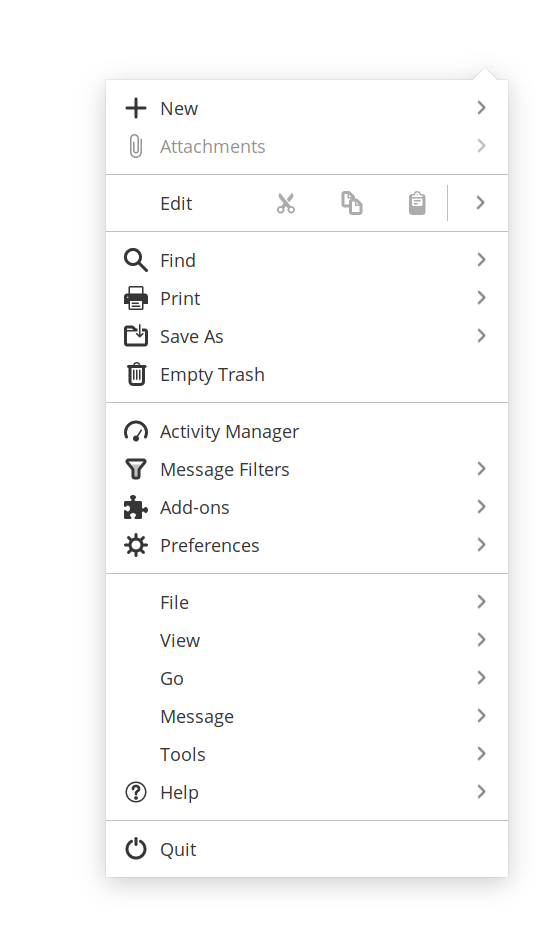
Sin embargo, en esta ocasión estamos ante una nueva versión mayor, así que es de esperar alguna novedad de interés, y por parte de los desarrolladores se han esforzado para que así sea. Lo primero que destaca de Thunderbird 68 es la actualización del menú principal de la aplicación, que ahora está unificado y ha sido refinado para mostrarse ahora en una única columna, siendo ahora muy parecida a la utilizada por Firefox actualmente.

Menú principal de Thunderbird 68

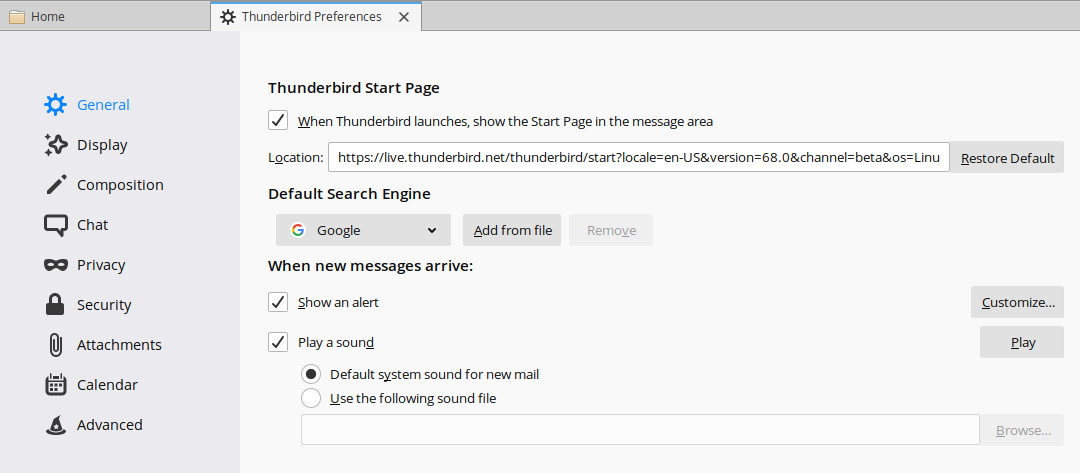
Las Preferencias de la aplicación han sido movidas a una pestaña, siguiendo así el camino que Firefox recorrió hace años. La nueva disposición de las preferencias resulta más ordenada y autoexplicativa que la anterior, que se cargaba en nueva ventana y mostraba una interfaz un tanto obsoleta para los tiempos actuales.

Preferencias de Thunderbird 68

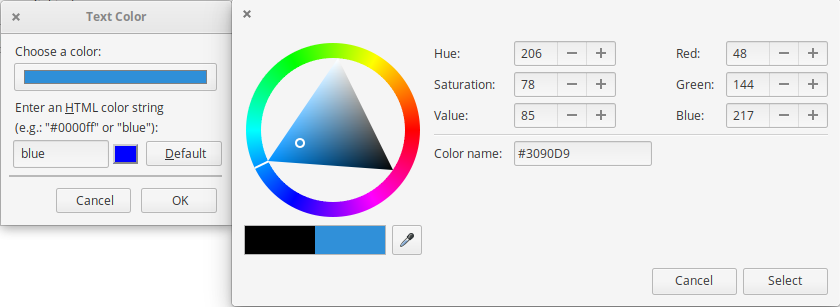
Thunderbird cuenta ahora con soporte a todo color en toda la aplicación. Esto significa que se puede cambiar el color del texto en un correo electrónico al que se desee utilizar, permitiendo establecer etiquetas para los tonos preferidos del usuario.

Selector de color de Thunderbird 68

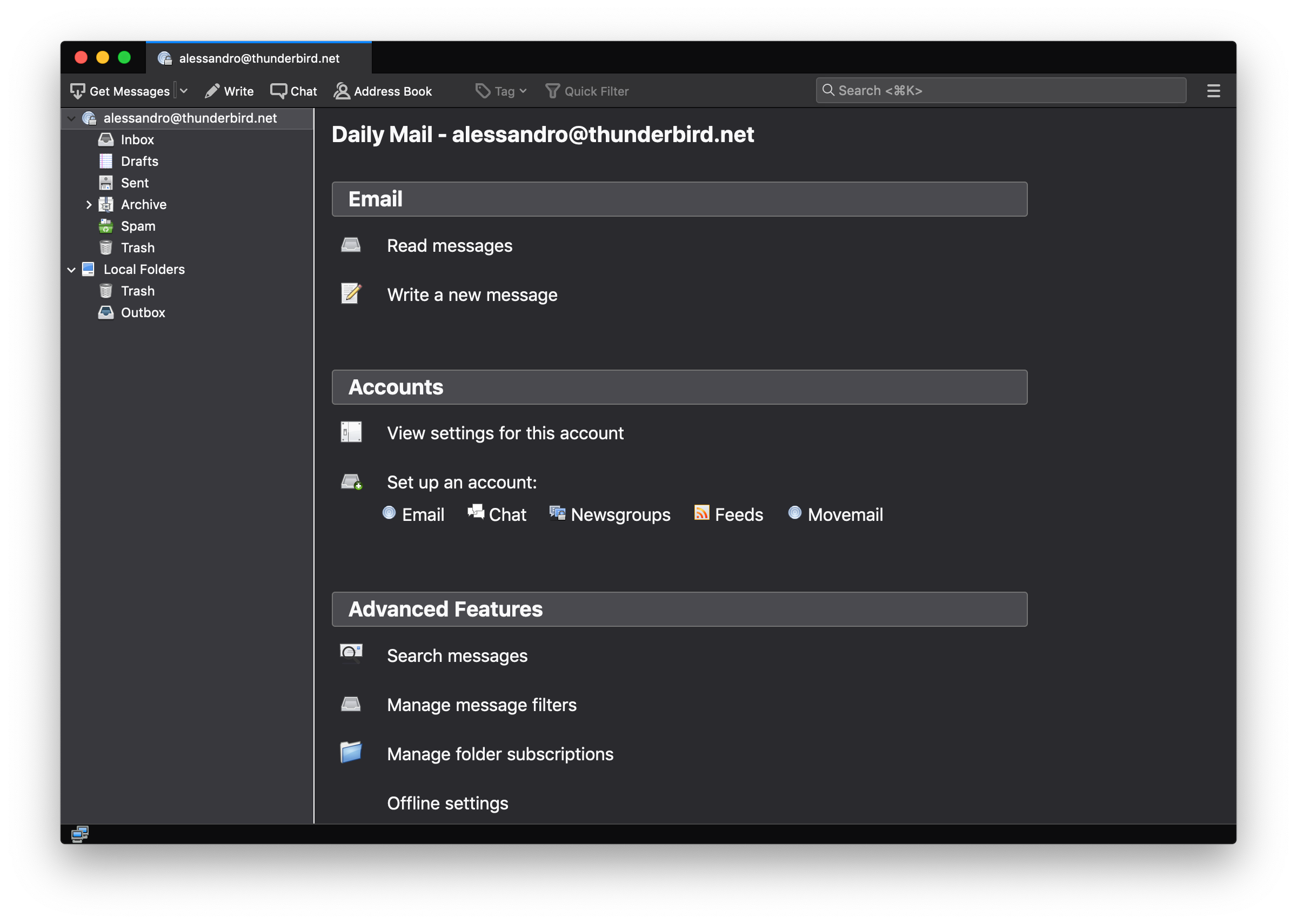
El tema oscuro ha sido mejorado con un panel de hilo de mensaje oscuro, así como otras pequeñas mejoras que ayudan a ofrecer una experiencia más consistente.

Tema oscuro de Thunderbird 68

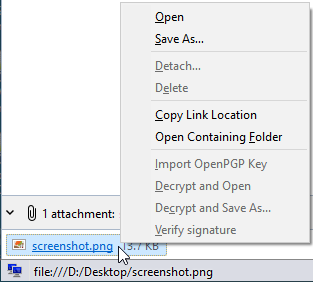
Se han incluido más opciones para la gestión de los ficheros adjuntos, permitiendo ahora desajuntar un archivo adjunto para almacenarlo en una carpeta diferente mientras se mantiene un enlace desde el correo electrónico a la nueva ubicación. También se puede abrir la carpeta que contiene un archivo separado a través de la opción “Abrir la carpeta que lo contiene”.

Desajuntar ficheros en Thunderbird 68

Por último, los ficheros adjuntos mediante Filelink que ya han sido subidos pueden ser enlazados de nuevo sin tener que volver a subirlos, además de no requerirse una cuenta para usar el proveedor por defecto de Filelink: WeTransfer.

Otras novedades de interés son la autenticación OAuth2 para Yandex, un instalador para Windows 64-bit, ejecución periódica y mejora del registro de filtros, el poder marcar todas las carpetas de una cuenta como leídas, la adición de un motor de políticas para implementaciones personalizadas de Thunderbird en empresas y soporte completo de Unicode para las interfaces MAPI.

Como vemos, Thunderbird 68 incluye un puñado de novedades interesantes que ayudan a mejorar la aplicación desde el punto de vista estético, si bien igualmente este seguirá luciendo algo anticuado frente a Evolution (aplicación perteneciente a GNOME), su gran rival en el espectro GNU/Linux. Los detalles completos se pueden consultar en la correspondiente entrada en el blog de Mozilla y las notas de lanzamiento.

31 Aug 17:38

Microsoft publica las especificaciones de exFAT para facilitar su inclusión en Linux

by Eduardo Medina

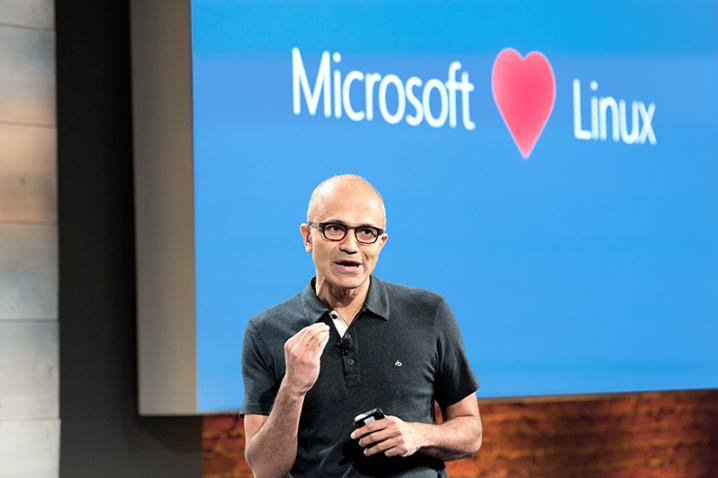
Microsoft loves Linux

Nuestros compañeros de MuyComputer se han hecho de que Microsoft se ha comprometido a incluir soporte de exFAT al kernel Linux, lo cual en un principio es una muy buena noticia.

Según se puede leer en el comunicado de Microsoft publicado por John Gossman, Ingeniero Distinguido de Microsoft y miembro de la Junta de la Linux Foundation, el gigante de Redmond ha decidido publicar las especificaciones de exFAT con el propósito de que llegue a Linux una implementación “conforme y interoperable” del sistema de ficheros. Gossman también ha comentado que apoyan “la inclusión eventual de un kernel Linux con soporte de exFAT en una futura revisión de la Definición del Sistema Linux del Open Invention Network (OIN), una vez sea aceptado, el código se beneficiará de los compromisos de patentes defensivas de los más de 3040 miembros y licenciatarios del OIN.”

Para los que anden perdidos, el OIN es un grupo dedicado a proteger proyectos de código abierto como Linux a través de un programa de patentes defensivas y del cual Microsoft es miembro. Por otro lado, la compañía fundada por Bill Gates y Paul Allen anunció el año pasado la apertura de 60.000 patentes con el objetivo de ayudar en la defensa del ecosistema Linux.

Veremos en qué acaba este movimiento por parte de Microsoft, aunque en un principio todo apunta a que la intención es incluir soporte completo para exFAT out of the box en la versión oficial de Linux, lo que sin duda será una gran aportación para los usuarios de al menos las distribuciones que se apoyan en el kernel oficial, que vienen a ser todas las populares, Android y Chrome OS.

exFAT es en esencia una evolución del sistema de ficheros FAT32 que elimina las limitaciones de este último, además de ser el impulsado por Microsoft para su uso unidades Flash USB y tarjetas SD y sus variantes. Si bien Windows y Mac lo soportan de forma plena, en GNU/Linux tiene que ser añadido desde fuera (generalmente localizado en los repositorios de la distribución de turno) y su soporte era limitado, permitiendo solo leer y escribir, pero no crear sistemas de ficheros.

Este movimiento del gigante de Redmond tendría que eliminar las limitaciones presentes en GNU/Linux y Android, aunque no hay que olvidar que Samsung llegó a publicar una implementación de exFAT bajo GPL que no llegó al kernel Linux debido a unos problemas de patentes que esperemos sean por fin resueltos.

No se puede negar que la política de Microsoft en torno a Linux y el Open Source ha cambiado mucho desde el mítico “Linux es un cáncer” de Steve Ballmer (gracias sobre todo a Satya Nadella), ya que exFAT es una de las patentes utilizadas para cobrarse de los fabricantes de dispositivos Android, pero igualmente no hay que olvidar que sigue aplicando políticas monopolísticas para mantener el dominio de productos como Windows y Microsoft Office.

31 Aug 17:23

Crean un fork de GIMP porque el nombre es “ofensivo”

by maslinux

A todas luces esto puede parecer una tomadura de pelo pero es tan real como la vida misma. El fork se llama GLIMPSE y si queréis conocer las razones por las cuales este grupo de piadosos ha llegado al punto de crear un derivado de GIMP, leed más abajo.

La página oficial de proyecto GLIMPSE dice: “Si el inglés no es su lengua materna, puede que no se haya dado cuenta de que la palabra “gimp” es problemática. En algunos países se considera un insulto contra las personas discapacitadas y un insulto en el patio de recreo dirigido a los niños con problemas. También se puede relacionar con ciertas actividades “al anochecer” realizadas por adultos que dan su consentimiento”. (sic).

La explicación por el cambio de nombre de GIMP continúa:

Se puede pensar que se trata de una “corrección política algo loca” y que quienes se han quejado de ello durante más de una década son “demasiado sensibles”, pero esta elección tiene consecuencias en la vida real. Además del dolor que puede causar a las comunidades marginadas, muchos de nosotros tenemos nuestras propias historias de defensa del software libre sobre el hecho de que el programa de manipulación de Imágenes de GNU no es tomado en serio como una opción por los jefes o colegas en entornos profesionales.

Las instituciones educativas y las bibliotecas públicas pueden sentirse incapaces de proporcionar o recomendar el programa a los estudiantes debido a posibles preocupaciones legales o morales. También puede ser difícil para un maestro mantener una clase de niños en edad escolar disciplinada y enfocada si están distraídos por el nombre del programa de computación que se les ha pedido que usen.

Creemos que el software libre debe ser accesible para todos, y en este caso un cambio de marca es una solución deseable y muy sencilla que podría atraer a toda una nueva generación de usuarios y colaboradores”.

También piensan que los desarrolladores de GIMP son conocedores del “problema” con esa palabra y en la ventana del programa no aparece el nombre de GIMP, sino GNU Image Manipulation Program:

En versiones recientes del software puede que haya notado que los títulos de las ventanas han cambiado a “GNU Image Manipulation Program” y la documentación sugiere expandir el acrónimo como solución para el mal nombre. Sin embargo, no creemos que se aborde adecuadamente el tema porque el dominio del sitio web, la documentación y la comunidad en general todavía se refiere a él como “Gimp”, tal como lo han hecho durante las últimas dos décadas“.

Glimpse 1.0 será un fork en el que se cambiará activamente la base de código y se añadirá a ella. Quieren que la versión 1.0 sea una adaptación a GTK3 y que tenga su propia documentación. Estiman que esto no ocurrirá hasta que se publique GIMP 3 en 2020.

Y parece que van muy en serio porque tienen hasta un código de conducta interno y tienen pensado en el futuro sacar versiones de Glimpse en formatos AppImage y Flatpak.

Puedes leer los detalles de esta idea en su página oficial.


31 Aug 16:33

¿El mini ordenador con GNU/Linux más pequeño del mundo?

by maslinux

Dicen que las cosas buenas vienen en paquetes pequeños, pero el concepto no siempre se aplica en la tecnología. Los ordenadores con una potencia de procesamiento impresionante tienden a ser máquinas más grandes, los televisores de pantalla grande son una docena, y los teléfonos inteligentes parece que se hacen más grandes.

Una de las únicas maravillas tecnológicas que desafía esta tendencia es el ordenador VoCore2 Mini Linux, un ordenador GNU/Linux que es minúsculo. Ahora mismo, puedes conseguir uno con mini pantalla por 69 dólares.

Funcionando como un ordenador y un juguete, esta pequeña máquina tiene un sinfín de casos de uso. Puedes optar por utilizarlo como una pasarela VPN para proteger tu red, una nube privada para almacenar tus datos esenciales, un asistente personal o una estación de transmisión de música en tiempo real. Incluso puedes conectar una cámara web USB para transformarla en una cámara de seguridad para el hogar. Si decides mejorar sus funciones, simplemente añade un poco de C, Java, Python, Ruby o JavaScript para empezar. Puedes encontrar esta ricura en la tienda Mashable.

Especificaciones:

Tamaño: altura 3.8 cms. x 2.3 cms. anchura
CPU: MT7628, 580 MHz, MIPS 24K
Memoria: 128MB, DDR2, 166MHz
Almacenamiento: 16M NOR onboard, soporta SDXC hasta 2TB
Inalámbrico: 802.11n, 2T2R, velocidad de hasta 300Mbps
Antena: 1 ranura U.FL, 1 antena incorporada
Ethernet: 1 puerto, hasta 100Mbps
USB: soporta USB 2.0, hasta 480MBit/s
PCIe 1.1: soportado (opcional)
GPIO: >=40 (pinmux)
UART: x3 (UART2 para la consola de depuración)
PWM: x4
Conversión A/D: 4 canales
Conversión D/A: 1 canales
Reproducción de audio: compatible (conector de 3,5 mm)
Grabación de audio: soporte (jack de 3.5mm)
Consola de depuración: USB2TTL (micro USB, para alimentación y consola)
Shell incluida
Fuente de alimentación: 3.6V ~ 5.5V, 500mA
Consumo de energía: 74mA Wi-Fi standby, 230mA Wi-Fifull velocidad, entrada 5V
Pantalla VoCore2
Tamaño: 97mm x 58mm
Visualización: 4 pulgadas
Interfaz: USB 2.0 480MHz
Colores: 24bit, 16bit, 8bit
Resolución: 800 x 480
Fotogramas por segundo: 24 (color de 24 bits), 30 (color de 16 bits)
Touchpad no es compatible
Conductor: Framebuffer
Alimentación: micro USB 5.0V
Consumo de energía: normalmente 0,5 vatios


31 Aug 14:51

Ubuntu Touch OTA-10 & Best Apps

by GeoTech Land
30 Aug 12:49

Cómo habilitar el repositorio comunitario PECL en Ubuntu 18.04

by davidochobits

Aprendemos a habilitar el repositorio comunitario, para PHP, llamado PECL en Ubuntu 18.04. Además vemos brevemente en que consiste dicho repositorio, las instrucciones de instalación, además de otras cosas como configurarlo a través de...

La entrada Cómo habilitar el repositorio comunitario PECL en Ubuntu 18.04 se publicó primero en ochobitshacenunbyte.

30 Aug 12:45

Transiciones para vídeos para Kdenlive

by baltolkien

En mi opinión, uno de los puntos débiles del Software libre es la falta de contenido extra para muchas aplicaciones creativas. En otras palabras, creo que son necesarias plantillas de todo tipo y de calidad para programas estilo Impress. Es por ello que me congratula compartir con vosotros la sección de transiciones para vídeos para Kdenlive con los que podemos mejorar nuestros vídeos.

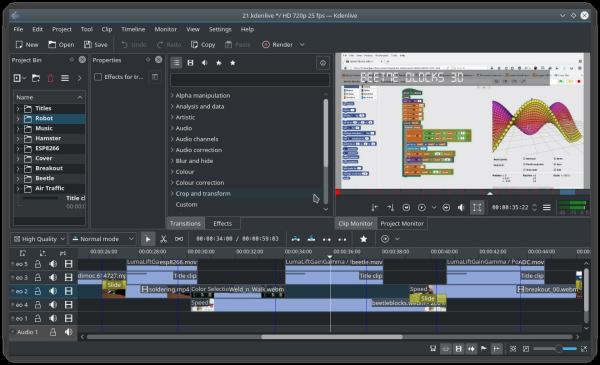
Transiciones para vídeos para Kdenlive

La Store de KDE es una mina para ir encontrando material accesible para nuestro escritorio o para nuestros documentos. Tenemos desde temas para Plasma, iconos y cursores hasta plantillas para scripts para Mycroft, addons para juegos KDE o, como nos ocupa en esta entrada , material extra para Kdenlive.

Las aplicaciones creativas del Software libre están a la altura de cualquier alternativa privativa pero, como he dicho en la entrada, creo que tenemos un déficit en cuanto a plantillas de calidad o material auxiliar con la que apoyarme para realizar creaciones espectaculares.

Afortunadamente, en la KDE Store nos ofrece en la sección de transiciones para vídeo para Kdenlive, una creciente colección de efectos visuales con los que mejorar nuestras creaciones y que complemente el de plantilla de títulos que hablé hace un tiempo.

Transiciones para vídeos para Kdenlive

De momento ya tenemos más de 67 conjuntos de efectos especiales para Kdenlive que van desde espirales, cortinas venecianas, círculos o rectángulos concéntricos, nubes, relojes, fractales, cuadrados de ajedrez, barras, etc.

Lo mejor de todo es que todo el mundo puede colaborar en este tipo de transiciones ya que no requieren dotes de programación pero si de creatividad.

¿Qué es Kdenlive?

Kdenlive (acrónimo del inglés: KDE Non-Linear Video Editor) (ˌkeɪdɛnˈlaɪv) es un editor de video no lineal para KDE que soporta todos los formatos de vídeos de codificador FFmpeg (DV, HDV, mpeg, avi, mp4, mov, flv, ogg, wav, mp3, vorbis, …) y los formatos de imágenes  clásicas (gif, png, jpeg, xcf, exr, tiff, svg, …)

Además, tiene las siguientes características:

  • Dispone de linea de tiempo con función búsqueda.
  • Copiado y pegado de clips.
  • Función deshacer completa.
  • Captura de por Firewire: DV y HDV
  • Captura por Video4Linux
  • Exporta en diferentes formatos:  mpeg, avi, dv, flash, mov, …
  • Múltiples efectos como: Automask,  Box Blur, Charcoal, etc.

Más información: Kdenlive

30 Aug 12:41

Konsole, el emulador de consola de la comunidad #KDE

by victorhck

Echemos un vistazo a Konsole, el emulador de consola de KDE que ofrece un montón de opciones que hará más sencillo y cómodo el uso de una consola en GNU/Linux

En GNU/Linux ya no es necesario el uso de la consola o línea de comandos, ya que los entornos gráficos y las interfaces gráficas ofrecen la opción de evitar esa temida consola para las personas recién llegadas a GNU/Linux.

Pero con el tiempo descubrirás que la línea de comandos, es una herramienta muy versátil y con muchas más posibilidades y tarde o temprano terminarás echando mano en alguna ocasión a la consola y con el tiempo quizás le vayas encontrando ese punto interesante que ofrece.

Konsole, el emulador de consola de la comunidad KDE, nos hace ese trabajo con la línea de comandos mucho más fácil y productivo.

La comunidad de KDE va mejorando en muchos aspectos todas las aplicaciones de las que dispone, y Konsole es una de esas. Con esas mejoras, Konsole se ha convertido en una de las aplicaciones indispensables de KDE, al igual que lo son para mí, Dolphin o el editor Kate.

En este video tutorial explico algunas de la funcionalidades que hacen a Konsole interesante, como son la posibilidad de abrir distintas pestañas o la opción de dividir una vista. Además el uso de atajos de teclado, hace muy cómodo el poder moverse por las distintas ventanas.

Además Konsole también se integra con otras aplicaciones de KDE como las mencionadas Dolphin y Kate, por lo que tenemos muy a mano un emulador de consola dentro de estas aplicaciones, con la comodidad que eso ofrece.

El vídeo que ves a continuación está alojado en formato .ogv en archive.org desde donde también lo puedes descargar

También está disponible en YouTube para quien prefiera esta plataforma. Puedes visitarlo en este enlace:

https://www.youtube.com/watch?v=SfLlWQ5v5Y8

Enlaces de interés

30 Aug 12:13

Liquidsoap: Un paso más para Icecast

by davidochobits

Pues aquí sigo trasteando con la emisión de audio vía web; recordar que recientemente os explique como montar un servidor con Icecast 2. La cuestión es que quiero ir un paso más allá, y...

La entrada Liquidsoap: Un paso más para Icecast se publicó primero en ochobitshacenunbyte.

30 Aug 10:50

¿Por qué Linux no es Popular? – Vídeo

by baltolkien

Hoy quiero compartir el vídeo: ¿Por qué Linux no es Popular?, creado también por Nate Gentile, del cuál ya os presenté un vídeo hace un tiempo titulado «Entiende Linux y el Software Libre de una vez»  y que explicaba GNU/Linux para los recién llegados. En esta ocasión se trata de explicar a los que ya estamos en este mundo las razones, en su opinión, por las que no triunfa entre los usuarios los sistemas operativos libres.

¿Por qué Linux no es Popular? – Vídeo

¿Por qué Linux no es Popular? - VídeoLo cierto es que este vídeo es ideal para hacer entender, de manera didáctica y divertida, las dificultades que tiene el gran y diverso proyecto GNU/Linux de expansión entre los usuarios domésticos.

Además, su duración es pequeña, no se llega a los 14 minutos con lo cual es perfecto para una clase, aunque un poco larga para una charla.

Personalmente, este vídeo ya lo tengo en mi lista para cuando quiero explicar a algunas personas las razones de la poca popularidad de GNU/Linux.

De esta forma, a lo largo del vídeo nos explica razones tanto de la no instalación por defecto del sistema como de la dificultad de encontrar drivers para hardware.

Bien, no es robo más tiempo, disfrutadlo.

Y como siempre digo, si os gusta el contenido creado por el autor, en este caso Nate Gentile  podéis “pagarlo” de muchas formas. En este caso, dándole un like en su página de Youtube, dándole al botón de subscribir o realizando un comentario. Ayudar al desarrollo del Software Libre también se hace simplemente dando las gracias, ayuda mucho más de lo que os podéis imaginar, recordad la campaña I love Free Software Day 2017 de la Free Software Foundation donde se nos recordaba esta forma tan sencilla de colaborar con el gran proyecto del Software Libre y que en el blog dedicamos un artículo.
30 Aug 10:25

Noticias compartidas 19-25 de agosto de 2019

by Germán

Estas son las noticias más relevantes que se han compartido por nuestros canales esta semana:

Blogs:

Recursos:

Redes sociales:

  • Marta Peirano (@minipetite): “Manifestantes en Hong Kong tiran abajo un poste de cámara equipada con reconocimiento facial. Usan máscaras y paraguas para no ser reconocidos.”: https://twitter.com/minipetite/status/1165562545861726208

  • Hilo de Edward Snowden (@Snowden) en el que comenta por el décimo aniversario de Tails, que a pesar de que la red Tor esté en entredicho, al igual que hizo en 2013 para revelar el sistema de vigilancia masivo de la NSA, es el sistema que volvería a usar por la simple premisa de que lo considera un sistema “suficientemente seguro” (aunque teniendo una seria de consideraciones en cuenta): https://twitter.com/Snowden/status/1165297667490103302

Recuerda que además de poder seguirnos en Twitter y Mastodon, te invitamos a participar y comentar sobre todo esto en nuestro grupo de Telegram.

30 Aug 06:41

10º aniversario de Tails

by Germán

Hace unos días fue el 10º cumpleaños de Tails (The amnesic incognito live systema), un sistema operativo creado con el objetivo de ayudarnos a preservar nuestra privacidad y anonimato. Aunque sabemos que es bastante popular en este ámbito, nunca está de mal dedicarnos un momento a hablar sobre él.

Fue el 16 de agosto de 2009 cuando se anunció la publicación de su versión inicial en la lista de correo de Tor Project con su nombre original: “amnesia”.

Announce: amnesia Live system (initial release)

Por si alguien no conoce la red Tor (que lo dudamos 🌚), para no extendernos mucho, es una red de comunicaciones distribuida alrededor del mundo compuesta por nodos de voluntarios, con el objetivo de anonimizar el origen de las peticiones a recursos web.

Cuando “amnesia” fue presentado, lo hizo como un sistema operativo “live” destacando dos características: todo el tráfico saliente hacia Internet era forzado a salir por la red Tor y no dejaría rastro en el almacenamiento local del dispositivo salvo que lo indique explícitamente. La idea no era nueva, y ellos mismos reconocen que estaban muy inspirados en “Incognito”, otra distribución similar basada en Gentoo, pero que fue discontinuada a los pocos meses de lanzar su primera versión.

El objetivo primordial era muy simple: poder usar Internet de forma anónima con el objetivo con el objetivo de burlar la censura, algo que cada día que vemos que es más necesario para poder saber qué está pasando realmente en zonas en conflicto del mundo.

21st-century censorship

Como decíamos, Tails fuerza que todas las conexiones se hagan a través de la red Tor para evitar que se conozca el origen de las mismas, pero eso no es suficiente para proteger las comunicaciones, también es necesario cifrar el contenido de las mismas. Por un lado, para el cifrado de disco tenemos incluido LUKS, pero también tiene soporte para VeraCrypt(https://veracrypt.fr/en/Home.html).

La principal ventaja de #VeraCrypt es que nos permite usar contenedores ocultos y varias contraseñas de descifrado. Imaginemos que nos obligan a desbloquear nuestro sistema, pero no queremos que conozcan de la existencia de determinada información en el mismo. Mediante este mecanismo podemos conseguir que al introducir una contraseña concreta se hagan accesible solo los archivos corrientes que nos da igual que sean visibles, mientras que para acceder a la información que queremos ocultar sea necesario introducir una contraseña distinta. A simple vista no se podría conocer que existen más datos de los que realmente estamos mostrando, esto es lo que se conoce como cifrado de negación plausible; es fácilmente creíble que no haya más datos cifrados de los que mostramos.

VeraCrypt » Documentation » Plausible Deniability » Hidden Volume

Existe cierta controversia con VeraCrypt ya que al ser un fork de otra aplicación, TrueCrypt (discontinuada y con problemas de seguridad reconocidos), heredó también su licencia, una licencia propia que nunca fue reconocida como oficialmente abierta. Aunque todo el trabajo nuevo haya sido añadido bajo una licencia libre Apache License 2.0, el código legacy que todavía contiene hace que VeraCrypt no se pueda considerar software libre (lo que impide que esté en muchos repositorios de distribuciones GNU/Linux).

Para que nuestra comunicaciones puedan ser seguras, también es vital que podamos cifrar el contenido de nuestros mensajes y firmarlos de forma que se sepa de forma inequívoca que realmente han sido escritos por nosotros. Esto lo podemos hacer gracias a OpenPGP, pudiendo cifrar textos con una frase-contraseña o, lo realmente interesante, también cifrar mensajes de correo electrónico y firmarlos con una llave pública. Para esto último, necesitamos antes crearnos una pareja de llaves pública/privada, usando una para cifrar y otra para descifrar. Con esto podremos conseguir que alguien se pueda asegurar que el texto que nos mande, solo pueda ser leído por nosotros. Ya que conociendo nuestra clave pública (que podemos subir a sitios como https://pgp.mit.edu o simplemente publicar en nuestras redes), se cifra un mensaje con ella que solo se podrá descifrar con nuestra clave privada (que solo nosotros deberíamos tener).

Además de esto, también podemos encontrar muchas otras aplicaciones útiles como generador aleatorio de contraseñas (PWGen), un teclado virtual (por si sospechamos que hay un keylogger en el sistema), limpiador de metadatos (MAT), gestor contraseñas (KeePassX)…

Usar un gestor de contraseñas en combinación con un generador aleatorio es especialmente interesante porque permite aumentar enormemente la fortaleza de las mismas sin tener que preocuparnos de recordarlas extensas cadenas de texto. Pudiendo además pasar la dificultad para romperla de horas a años y de meses a milenios en función de la longitud y de si además de minúsculas se usan mayúsculas, números y otros símbolos.

También los metadatos es algo que muchas veces no se tienen en cuenta, pero con los que sin saberlo podemos estar dando información relativa a nuestra localización geográfica o con quien nos comunicamos a determinadas horas y con que frecuencia. El problema de esto es que puede desvelar patrones, relaciones y comportamientos cotidianos sobre nosotros de una forma mucho más fácil que si hubiera que analizar el contenido de nuestros mensajes (lo que es más complicado) o inviable (cuando la cantidad de mensajes es alta). Y como toda información personal, siempre habrá alguien que intentará sacar un beneficio económico del mismo, porque además, los metadatos no están regulados como información personal.

¿Quién nos protege de nuestros metadatos?

Lo mejor, es que como es un sistema live (que además tiene opciones para asegurar el borrado seguro de archivos) podemos estar tranquilos de que una vez que dejemos el ordenador, no habremos dejado rastro en él, todo el sistema se ejecuta entre la unidad USB y la memoria RAM.

La utilidad de Tails es tal que no es de extrañar que haya recibido el reconocimiento y apoyo de diversos proyectos tan relevantes como el propio Tor Project, Debian Project (en cuyo sistema operativo se basa el proyecto), Mozilla Foundation o Freedom of the Press Foundation.

Aunque sin duda, cuando Tails llegó a su máximo punto de popularidad fue a raíz de que Edward Snowden lo recomendara como el sistema más accesible para personas corrientes, acercándoles a Tor y Linux con algo que pueden llevar en un pendrive en su día a día.

Todo esto se magnificó teniendo en cuenta que veníamos de una época en la que se acababa de confirmar lo que se venía sospechando desde hace tiempo, la NSA tenía varios programas de vigilancia masiva en funcionamiento desde hace tiempo.

Todos los programas de espionaje de la NSA desvelados por Snowden

Y para que todas las intenciones de Tails queden los más claras posibles, al igual que otros proyectos (como Debian) tienen un contrato social en que indican claramente su compromiso con el anonimato, la privacidad y el software libre.

Tails - Social Contract

Hay mucha más información sobre Tails en su propia página web, así como la típica relación de preguntas frecuentes.

Si no conocías este sistema operativo, esperamos haberte sido de utilidad!

30 Aug 06:24

Como redimensionar un dispositivo EMC PowerPath presentado en Linux

by davidochobits

Esta entrada va para mis apuntes. Trata de como redimensionar un dispositivo (un disco), presentado desde una cabina de la compañía EMC, utilizando fibra, en un servidor con un sistema operativo GNU/Linux, que utiliza...

La entrada Como redimensionar un dispositivo EMC PowerPath presentado en Linux se publicó primero en ochobitshacenunbyte.

30 Aug 06:22

Mediacontroller Plus, vitamina el control multimedia de Plasma- plasmoides de KDE (121)

by baltolkien

Tener un controlador multimedia en el escritorio mola, pero que además sea tremendamente personalizable, mola más. Es por ello que me complace compartir con vosotros, Mediacontroller Plus, un plasmoide multimedia que te permite tener la disposición ideal y a juego con tu entorno de trabajo.

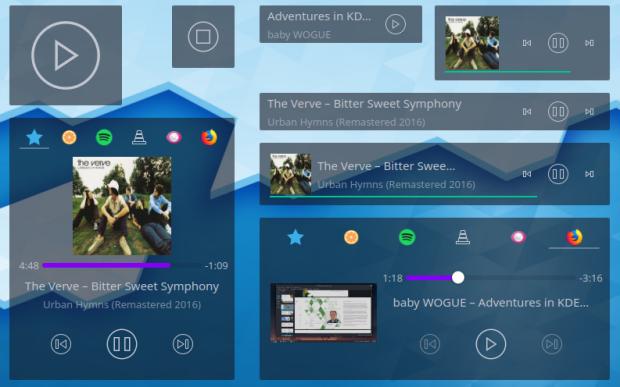
Mediacontroller Plus, vitamina el control multimedia de Plasma- plasmoides de KDE (121)

De la mano de ismail0f nos llega un plasmoide ideal para los que no pueden estar delante de su ordenador si estar escuchando música.

Se trata de Mediacontroller Plus, un widget que nos permite controlar nuestro reproductor multimedia directamente desde nuestro entorno de trabajo, como lo hace el plasmoide oficial de Plasma (mediacontroller), pero añadiendo un buen número de diferentes opciones visuales.

De esta forma tenemos:

  • Modo completo:
    • Vista vertical  (igual que el clásico mediacontroller)
    • Vista horizontal
    • Icon tab
  • Modo compacto:
    • Vista compacta para paneles
    • Vista mínima
    • Vista icono

Mediacontroller Plus, vitamina el control multimedia de Plasma- plasmoides de KDE (121)


Y como siempre digo, si os gusta el plasmoide podéis “pagarlo” de muchas formas en la continuamente renovada página de KDE Store, que estoy seguro que el desarrollador lo agradecerá: puntúale positivamente, hazle un comentario en la página o realiza una donación. Ayudar al desarrollo del Software Libre también se hace simplemente dando las gracias, ayuda mucho más de lo que os podéis imaginar, recordad la campaña I love Free Software Day 2017 de la Free Software Foundation donde se nos recordaba esta forma tan sencilla de colaborar con el gran proyecto del Software Libre y que en el blog dedicamos un artículo.

Más información: KDE Store


¿Qué son los plasmoides?

Para los no iniciados en el blog, quizás la palabra plasmoide le suene un poco rara pero no es mas que el nombre que reciben los widgets para el escritorio Plasma de KDE.

En otras palabras, los plasmoides no son más que pequeñas aplicaciones que puestas sobre el escritorio o sobre una de las barras de tareas del mismo aumentan las funcionalidades del mismo o simplemente lo decoran.

29 Aug 12:45

Instalar un servidor web LAMP en Ubuntu 18.04

by davidochobits

Aprendemos a instalar el servidor web LAMP en Ubuntu 18.04, para ello instalaremos todas las piezas necesarias. Ya sabéis que LAMP es la combinación de un sistema operativo GNU/Linux, junto con el servidor web...

La entrada Instalar un servidor web LAMP en Ubuntu 18.04 se publicó primero en ochobitshacenunbyte.

29 Aug 12:36

Mejorando #KDE en facilidad de uso y productividad (semana 33 de 2019)

by victorhck

La comunidad de KDE está mejorando aspectos básicos de distintas partes del escritorio y aplicaciones para pulir errores y mejorar las aplicaciones. Este es un repaso semanal a algunas de esas tareas.

Como ya pudiste leer en otro artículo del blog, parte de la comunidad de KDE está inmersa en la ardua y extensa tarea de pulir y mejorar ciertos aspectos del escritorio Plasma y de las aplicaciones de KDE.

Desde hace ya varias semanas empecé la tarea de traducir y publicar en mi blog los anuncios en inglés para tratar de difundir y dar a conocer el trabajo que realiza la comunidad de KDE

Puedes leer todos los artículos que he traducido en este enlace:

Una semana más Nate Graham nos trae a su blog las novedades en cuanto a mejoras, correcciones de pequeños y grandes errores y nuevas opciones:

En este artículo traduzco, una vez más, el artículo de Nate Graham, para difundir lo que nos traerá KDE.

Echemos un vistazo a las novedades de esta semana: Ahora sí, empezamos…

Nuevas características

Corrección de errores y mejoras de funcionamiento

Pulido de la interfaz y mejoras

  • La página del Centro de Información que muestra información relativa a la energía consumida por el equipo, ha tenido algunas mejoras en la manera que muestra la información (Méven Car y Nate Graham, KDE Plasma 5.17.0):


Todo esto y mucho más en Plasma y KDE ¿Qué te parece? Quizás la próxima semana pueda aparecer tu nombre junto a una contribución que hayas realizado. Visita este enlace para saber cómo poder hacerlo

Y si crees que la comunidad de KDE está haciendo un gran trabajo, siempre puedes contribuir con una donación, que ayudará a mejorar la infraestructura y contribuir a los recursos de este gran proyecto de software libre que pone a disposición un gran entorno de escritorio, amigable, potente y atractivo visualmente y multitud de aplicaciones:

—————————————————–

29 Aug 12:31

Lanzado Knoppix 8.6 el knoppix libre de 2019

by JVare

Después del lanzamiento de knoppix 8,5 junto con la Revista Linux Magazine en Marzo, Klaus Knopper ha lanzado Knoppix 8.6 el knoppix libre de 2019 en pleno Agosto. Al poco tiempo de estar disponible la última versión estable de Debian: Debian 10 Buster, ha trabajado para crear esta nueva versión de Knoppix basada en ella.… Leer más »Lanzado Knoppix 8.6 el knoppix libre de 2019

La entrada Lanzado Knoppix 8.6 el knoppix libre de 2019 se publicó primero en JVare Blog.

29 Aug 12:22

La mañana del domingo de Akademy-es 2019 de Vigo

by baltolkien

Es difícil hacer la crónica de un evento en el que no participas activamente. Este año no he podido asistir por motivos personales, pero eso no quita que no esté al tanto de buena parte del evento ya que, afortundamente y gracias a la tecnología, existen medios de comunicación eficaces. De esta forma, he aquí la crónica de la mañana del domingo Akademy-es 2019 de Vigo, que a la espera de tener los vídeos, que este año parece que por fin van a ser buenos, es lo más cerca que puedo estar de mis amigos.

La mañana del domingo de Akademy-es 2019 de Vigo

Sí, lo sé, yo no estuve, pero mis «pajarillos» de Vigo me informaron bastante bien del evento. He aquí el resumen de la mañana del domingo de Akademy-es 2019 de Vigo siguiendo el programa, es decir, las últimas horas matinales del 30 de junio del evento.

10:00 – 10:35 ¡Queremos tu proyecto!Adrián Chaves, traductor al gallego de KDE

Adrián Chaves, a lo largo de 35 minutos de charla resumió a la perfección como empezar o migrar un proyecto dentro del paraguas de la comunidad KDE.

Para elló explicó en primer lugar los requisitos que necesita un proyecto para poder ser aceptado por KDE, transitando por el proceso de incubación, desarrollando la infraestructura que proporciona KDE y finalizando con las ventajas que supone para un proyecto pertenecer a la comunidad KDE, Adrián no dejo punto sin
enumerar para que cualquier interesado en estar bajo la tutela de KDE pueda hacerlo desde ya.

10:40 – 11:15  El lenguaje C++ no es lo que eraAntonio Larrosa, Presidente de KDE España

Antonio Larrosa le sigue repasando la evolución que han experimentado el popular lenguaje de programación C++ y su biblioteca estándar a través de sus
revisiones C++11, C++14 y C++17, así como la futura C++20, comentando rapidamente algunos de los frutos de esa evolución.

La mañana del domingo de Akademy-es 2019 de Vigo

Descanso

Momento de relax, café y charlas por los pasillos. En muchas ocasiones, lo mejor del evento. (Sin desmerecer las charlas).

11:35 – 12:10  Buscando problemas de seguridad de forma automática con fuzzingAlbert Astals Cid, desarrollador de KDE

Albert Astals continúa hablando sobre fuzzing, una técnica que permite encontrar de manera automática fallos de seguridad de software escrito en C++,
concretamente fallos relacionados con la gestión de memoria. Albert nos introduce algunas de las herramientas que podemos usar para fuzzing.


12:15 – 12:50  Lo que echo de menos cuando desarrollo aplicaciones de escritorio  De cómo se me rompió el corazónÁlex Fiestas, CTO de Mister Fantasy

Álex Fiestas cierra las charlas con la hermosa historia de un dinosaurio bipolar, otrora habitante del planeta KDE, al que acompañaremos en su apasionante viaje por el universo del software, testigos de su constante debate entre el bien y el mal. Una charla que sustituyó a la que incialmente estaba panteada y que encandiló a los asistentes.

12:55 – 13:00  Ceremonia de clausuraAntonio Larrosa, Presidente de KDE España

Todo lo bueno se acaba, y es tradición que el presidente de KDE España diga las pertinentes palabras de agradecimiento a público, ponentes, organizadores y patrocinadores, ya que sin ellos nada de esto sería posible.

Solo resta decir

¡Nos vemos en Akademy-es 2020!


29 Aug 12:15

Xfce 4.14 ya está disponible en #openSUSE Tumbleweed

by victorhck

Ya puedes disfrutar en openSUSE Tumbleweed de la versión Xfce 4.14

Xfce 4.14 en openSUSE Tumbleweed

Xfce 4.14 en openSUSE Tumbleweed (pincha sobre la imagen para ampliar)

El pasado 12 de agosto de 2019, después de más de 4 años de desarrollo, la comunidad Xfce publicó la versión 4.14 de su entorno de escritorio. Tan solo 10 días después ya puedes disfrutar de él en openSUSE Tumbleweed.

Si no usara Plasma de KDE como entorno de escritorio, seguro que Xfce sería mi opción más clara. Es un entorno de escritorio flexible, cada vez con más opciones, configurable y ligero en el consumo de recursos.

Esta nueva versión 4.14 de Xfce trae muchas y esperadas mejoras, que adaptan este entorno de escritorio a nuevas tecnologías y lo modernizan en varios aspectos.

La comunidad de openSUSE que mantiene los paquetes de Xfce para esta distribución de GNU/Linux, por su parte también ha realizado un gran trabajo después de la publicación oficial.

Ya está empaquetada y lista para usarse en openSUSE Tumbleweed y además han realizado algunas modificaciones y añadido algunos paquetes, por ejemplo:

  • Han cambiado a xfce4-screensaver, el nuevo bloqueador de pantalla de Xfceen vez de xscreensaver
  • Han añadido xfce-panel-profiles, una herramienta para hacer copias de respaldo y restauraciones del la configuración de tu panel y de sus configuraciones
  • Han añadido mugshot integrado en Whisker Menu
  • Y se han añadido herramientas como lightdm-gtk-greeter-settings, o gnome-disk-utility.

Además, aprovechando esta actualización a esta nueva versión, se ha añadido un nuevo tema GTK que ha creado la comunidad de Xfce de openSUSE. Este tema disponible para usarlo se llama: Greybird Geeko.

Está basado en el popular tema Greybird Xfce, pero además de otras mejoras, está disponible en tonos claros y oscuros. El tema ha sido creado y es mantenido por Carson Black, y es el tema que he utilizado para la captura que abre este artículo.

¡Si quieres probar lo más nuevo de Xfce lo tienes disponible en openSUSE Tumbleweed!

29 Aug 12:10

Mancomún, un podcast sobre Linux desde Galicia

by baltolkien

Como esperaba este verano mi reproductor de podcast ha aligerado su lista de reproducción… hasta que he encontrado otro y, de nuevo, el número de pistas se ha ampliado. Se trata de Mancomún, un podcast sobre Linux que viene de Galicia y que vale la pena escuchar por varias razones, siendo una de ellas que está en gallego, con lo que nos sirve también para entrenar nuestro cerebro y aumentar nuestra cultura.

Mancomún, un podcast sobre Linux desde Galicia

El lista de podcast dedicados al mundo GNU/Linux sigue creciendo :Podcast Linux, Compilando Linux, Salmorejo Geek, SystemInside Podcast, Birras y Bits, los de KDE España, los de GNU/Linux Valencia o el de NeoSiteLinux, que comenté hace poco (Estoy seguro que me dejo alguno, así que pido disculpas por anticipado y os pido que me pongáis en los comentarios el enlace a él).

Pero parece que siempre encuentro de nuevos a poco que busque un poco por la red o me comenten por las redes sociales. En esta ocasión me complace compartir con vosotros la existencia de Mancomún, un podcast sobre Linux que viene de tierras Gallegas.

Mancomún sigue la tendencia de NeoSiteLinux, con unos audios de menos de 20 minutos realizados por Jorge Lama, con la colaboración de Brais Arias, miembro de KDE España.

Su temática es variada y nos encontramos con noticias, proyectos, pequeños monográficos, eventos y una buena cantidad de información en forma de píldoras que se hacen muy amenas de tomar.

Mancomún, un podcast sobre Linux desde Galicia

Como el podcast es gallego, el idioma que utilizan preferentemente en sus podcast es el gallego, pero creo que eso no os debe tirar para atrás ya que es perfectamente entendible a poco que pongáis atención.

Como es habitual, os dejo abajo una muestra del trabajo de los chicos de Mancomún con su primer programa titulado «Entrevistas a varios relatores da II Xornada sobre Ceph no CDTIC», pero os aconsejo suscribiros al podcast de su canal de Archive.org o en su rss.

Más información: Mancomún