Este año me he retrasado un poco al anunciar el resultado los Akademy Award 2019, es decir, los premios de la Comunidad KDE. Se trata de un reconocimiento a aquellas personas que han destacado en el desarrollo del Proyecto KDE. Rindámosles un pequeño homenaje.
Akademy Award 2019, los premios de la Comunidad KDE
Como es tradicional, las ponencias, charlas y las minireuniones de pasillo del fin de semana de cualquier Akademy finalizan con el anuncio de los Akademy Award, es decir, los premios que se otorgan a los miembros de la Comunidad KDE a aquellos integrantes que destacan por una u otra razón.
Estos premios tienen un curiosa forma de ser otorgados, ya que son elegidos por los ganadores de la anterior edición. De esta forma se consigue diversificar los ganadores a lo largo de los años, tal y como se puede apreciar en el listado de premiados.
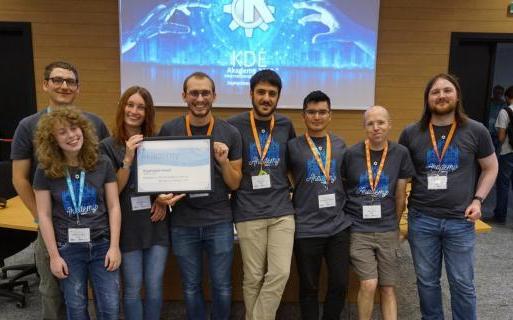
Como hemos comentado, los ganadores de Akademy Award 2018 son los que seleccionan a los de este año. De esta forma Aditya Mehra, Valorie Zimmerman, Sebastian Kügler, David Edmundson y Mario Fux han fallado otorgado los premios Akademy Award 2019 a:
Premio a la mejor aplicación para Marco Martin por su trabajo en Kirigami, el framework que adapta las aplicaciones a cualquier tipo de dispositivos.
Premio a la mejor no-aplicación para Nate Graham por su constante trabajo de difusión en su blog «KDE Usability & Productivity» (100% recomendado)
Premio del juradopara Volker Krause por su extensa contribución al Proyecto KDE que incluye KNode, KDE PIM, KDE Itinerary y UserFeedback framework
El equipo italiano y los Kenny, responsables del éxito de Akademy 2019 de Milán.
Y, por supuesto, un reconocimiento explícito para los organizadores de Akademy 2019 de Milán, un evento que ha dejado un sabor de boca espectacular a todos los asistentes.
Hay conversaciones estivales imposibles de eludir. Antes o después, todos hablamos del calor y de la predisposición (mayor o menor) que tiene cada uno a ser atacado por los mosquitos. Porque, es evidente, el mundo se divide entre dos tipos de personas: aquellas cuya sangre parece ser un néctar mágico que atrae a los zancudos y quienes, en cambio, parecen poseer un súperpoder en su epidermis que los ahuyenta. Pero poca broma con estos insectos, puesto que son los responsables de un número muy importante de muertes humanas cada año (alrededor de 750.000 según diversos estudios), al ser transmisores de enfermedades como la malaria. Esto les convierte en el animal más letal que existe para nuestra especie. La mayoría de nosotros, sin embargo, más que preocuparnos por el zika o el dengue (presentes por ahora solo en climas tropicales, aunque el aumento de las temperaturas globales podría provocar su expansión) nos ofuscamos porque sus zumbidos y picaduras nos revienten la siesta.
Alrededor de los mosquitos hay un buen número de creencias, muchas de ellas falsas, que nos han llevado a utilizar remedios poco útiles -cuando no directamente ridículos- para aliviar el dolor de una picadura o evitar que ocurra. ¿Quién no se recuerda con un pegote de barro en el brazo para aliviar el dolor porque, decían las madres, absorbía el veneno? Una idea tan poco sustentada científicamente como que los mosquitos prefieren la sangre dulce. Lo cierto es que estos pequeños vampiros gourmet sí que eligen a sus víctimas pero lo hacen por otros motivos. Diversos estudios avalan que las hembras de los mosquitos eligen a sus víctimas teniendo en cuenta, en primer lugar, el dióxido de carbono que exhalamos. Pueden localizarnos hasta una distancia de 50 metros gracias al CO2, pero, cuando se encuentren más cerca, entran en juego otros factores como la temperatura corporal, el color de la ropa y, principalmente, los compuestos químicos que producen las bacterias que viven en nuestra piel.
Ya sea por prevención de enfermedades o por evitar el molesto dolor de las picaduras, es recomendable utilizar algún tipo de repelente para ahuyentar a los mosquitos. Y aquí viene ahora la gran pregunta: ¿cuál de ellos es más efectivo? ¿Los naturales? ¿Los tecnológicos? ¿O, tal vez, los clásicos compuestos químicos? América Valenzuela se ha jugado acabar con sus manos llenas de habones para probarlos todos...
Entrevista y edición: América Valenzuela, Azahara Mígel, Juanja Torres Texto: José L. Álvarez Cedena
No nos conformamos con una receta fastuosa de ensalada de melón: también enseñamos a hacer horchata con las pepitas y un encurtido con la corteza. El "desperdicio cero" en versión melonera.
Sin duda para los que estamos muchas horas delante de una pantalla negra, jugando con la línea de comandos, agradecemos cosas como Powerline. Esta nos ayuda a estar organizado y nos ofrece información útil...
Veamos cómo leer nuestros canales RSS de nuestras webs favoritas almacenados en NextCloud mediante Newsboat el cliente RSS para la línea de comandos
Desde hace tiempo, utilizo la aplicación News en mi NextCloud que aloja mi RaspberryPi para tener organizados y centralizados mis canales RSS favoritos y disponibles desde cualquier equipo.
Normalmente accedo a mis RSS mediante la propia aplicación web, pero en este caso veremos un tutorial de cómo acceder a ellos mediante la línea de comandos de nuestra distribución de GNU/Linux utilizando Newsboat.
Newsboat, es un cliente RSS al que acceder a las urls que más nos interesen y todo desde la línea de comandos, en modo texto. También podemos acceder a nuestros RSS guardados en NextCloud u OwnCloud, que será lo que veamos a continuación.
Supongo que disfrutas de una instancia de NextCloud (o OwnCloud, el tutorial sirve para ambos) ya sea en un servidor en tu casa (como una Raspberry Pi, en mi caso) o en un VPS, etc.
Supongo también que tienes instalada la aplicación News, y configurada para que gestione tus RSS y feeds que más te interesen.
Y por último supongo que tienes instalada la aplicación Newsboat en tu sistema, seguro que está disponible desde los repositorios de tu distribución de GNU/Linux.
Con todos estos ingredientes ya en la cazuela, veamos cómo cocinarlos para disfrutar de tus feeds de NextCloud en la consola mediante Newsboat.
Deberemos editar el archivo de configuración que estará en .newsboat/config de tu carpeta Home. En ese archivo añadiremos las siguiente líneas:
Deberemos cambiar los datos del ejemplo por los tuyos en particular. Poniendo la url de tu instancia de NextCloud, tu nombre de usuario, y tu contraseña.
La última línea sirve para poder marcar con una estrella los feeds que te interesen, y para ello, asignamos la tecla “s”, pero tu la puedes asignar a la tecla que prefieras.
Si todo va bien, podremos abrir nuestro Newsboat en la consola, recargar todos los feeds y leerlos desde nuestra línea de comandos.
Lo malo, es que al ser una aplicación para la línea de comandos no se ven las imágenes… así que os perdéis los chistes de xkcd, porque me imagino que estáis suscritos ¿no?
Bill Gates, el magnate de los negocios. Bill Gates, el gran emprendedor. Bill Gates, el filántropo. Bill Gates, el hombre que se hizo a sí mismo y llegó a lo más alto. Bill Gates, que en Microsoft tiene todo bajo control.
Todo el mundo quiere a Bill Gates. ¿Todo? ¡No! Una aldea global poblada por irreductibles resiste ahora y siempre a Microsoft, con una poción mágica que les hace invencibles: el cerebro.
Desde hoy abrimos nueva sección en el blog. Se llama “Aires de recuerdos” para que no olvidemos aquellos dulces o amargos momentos, según se mire, de cuando empezábamos a navegar es este barco llamado GNU/Linux.
Anoche mismo, no se cómo se me vino a la mente el programa AMSN. Esbocé una sonrisa porque cuando fue creado ya llevaba algunos años usando GNU/Linux pero fue el programa con el que me comunicaba con mi primo, el que me introdujo en este mundo.
aMSN era la respuesta de software libre al MSN Messenger de Microsoft.
aMSN (Alvaro’s Messenger o bien Another MSN messenger) era una aplicación basada en Compu’s Messenger (CCMSN) y diseñada desde cero para ser un clon del cliente oficial MSN Messenger creado por Microsoft para su sistema operativo Windows. A decir verdad ignoro si aún está disponible para las distribuciones GNU/Linux en los repositorios oficiales, pero en los inicios ni siquiera existía como paquete binario sino que había que compilarlo desde el código fuente.
Sus características principales eran ventanas de chat con pestañas, soporte para conferencias, mensajería fuera de línea, soporte para webcams, transferencias de archivos, mensajes de ausencia, soporte para grupos, así como soporte para múltiples cuentas. Nótese que el soporte de video-audio conferencia fue bastante más tarde y configurar las opciones tanto de audio y vídeo era un auténtico dolor de cabeza. No hace falta recordar que al margen de las infinitas dependencias para compilar un programa, los drivers de las webcams apenas habían unos pocos y una buena parte de cámaras no eran soportadas.
aMSN también contaba con historial de chat, alarmas de eventos, clips de voz, sonido para eventos, emoticonos normales, animados y personalizados con sonidos, soporte para iconos de amigos, apodos globales y soporte completo de proxy. Fue publicado el 21 de septiembre de 2001 por Dave Mifsud.
aMSN en KDE 3.5
Su interfaz de usuario proporcionaba el mismo aspecto que la aplicación original de MSN Messenger, y lo mejor es que funcionaba igual en todos los sistemas operativos compatibles. También se integraba bien con el área de la bandeja del sistema de los entornos de escritorio GNOME y KDE.
La aplicación también venía con perfiles, que permitían a los usuarios separar la configuración por inicio de sesión, soporte para mostrar imágenes, estado invisible, manual de la lista de contactos (permitir/bloquear), así como la capacidad de control remoto para detectar si un contacto determinado te había eliminado de su lista y tomabas menudo enfado.
Aunque la aplicación proporcionaba a los usuarios un alto nivel de personalización, hoy en día existen alternativas mejores y más activamente desarrolladas, como Pidgin y Empathy, que son compatibles con los protocolos modernos, y que se pueden utilizar con muchos otros canales de mensajería instantánea.
aMSN en Windows
Bajo el capó, podemos mencionar que el código estaba escrito en los lenguajes de programación C++, C y TCL y la interfaz gráfica de usuario estaba diseñada en el toolkit TK. Era una aplicación popular y multilingüe de tal calidad que existían versiones para Windows y macOS.
El objeto de este primer capítulo del tutorial sobre Docker, es por un lado explicarte que son los contenedores. Y por otro lado, y creo que mas importante, porque necesitas conocer, usar y sacar provecho a la tecnología de contenedores. Sin embargo, es necesario unas primeras pinceladas sobre los contenedores Linux antes de que yo sea capaz de explicarte porque esa tecnología es imprescindible para ti, y que tarde o temprano te cambiará la forma en la que te relacionas con las aplicaciones.
En alguna ocasión he escrito algún artículo que toca de forma tangencial los contenedores, por ejemplo, en el tutorial de scripts en Bash. En el primer capítulo del tutorial, te indico una solución para comenzar a crear tus primeros scripts, sin miedo a romper el sistema.
Igualmente, en el episodio 37 del podcast, también te comenté como podías empezar a relacionarte con el terminal sin miedos utilizando precisamente la tecnología de contenedores, en particular Docker.
Sin embargo, hasta el momento, no le había dedicado ni el tiempo ni la atención que esta tecnología se merece. Pero, con este tutorial, estoy dispuesto a cambiarlo de forma radical, y poner Docker en el lugar que se merece dentro de atareao.es.
Es evidente, que esta tecnología es fundamental para administradores de sistemas y desarrolladores. Pero, si no perteneces a estos grupos, incluso si utilizas Linux por afición, realmente merece la pena que aprendas esta tecnología. Solo tienes que ver la cantidad de contenedores disponibles para utilizar en la Raspberry, y sobre todo lo que facilita instalar aplicaciones para sacar provecho a este pequeño dispositivo.
Docker
Como te he comentado en la introducción, antes de comentarte las ventajas de trabajar con contenedores, y porque esta es una solución que debes implantar en tu día a día, es mejor que te explique que es esto de los contenedores.
Conceptos básicos
Imágenes
Una imagen es un paquete, en el que se encuentra una aplicación o servicio y todo lo necesario (código, ejecutables, librerías, configuración, etc) para que esta aplicación pueda funcionar.
Pero, ¿porque te hablo de imágenes si hasta el momento solo te ha hablado de contenedores?¿que tiene que ver las imágenes con los contenedores?. Un contenedor no es mas que una imagen en funcionamiento.
Es el mismo concepto de un ejecutable. La imagen es el ejecutable, y el contenedor es cada una de las instancias o procesos que hay en funcionamiento. Si has lanzado el ejecutable tres veces, por ejemplo, tendrás tres instancias del ejecutable. Lo mismo, para contenedores, puedes tener tres contenedores corriendo de la misma imagen.
Contenedores
Como te explicaba en el punto anterior, el contenedor no es mas que una instancia de esa imagen que tiene todo lo necesario para nuestra aplicación. Pero, el contenedor tiene una característica realmente interesante. El contenedor utiliza y comparte el sistema operativo de la máquina en la que se está ejecutando, con otras aplicaciones y por supuesto, con otros contenedores.
Esto es precisamente lo que lo diferencia de una máquina virtual. Las máquinas virtuales levantan un sistema operativo completo, mientras que los contenedores tienen lo mínimo imprescindible para el funcionamiento de la aplicación o servicio.
Imágenes y contenedores
Por intentar aclarar mas la diferencia entre imagen y contenedor, quiero ponerte un paralelismo. El archivo ejecutable de una aplicación cualquiera que tengas instalada en tu equipo se corresponde con la imagen, como te he comentado anteriormente. Por otro lado, hay aplicaciones que permiten tener en funcionamiento varias instancias. Cada una de estas instancias se corresponde con un contenedor.
La diferencia, en este paralelismo, radica en que mientras que cuando terminas la ejecución de una instancia de la aplicación esta desaparece, al detener un contenedor este queda en tu equipo ¿porque? La razón para que el contenedor quede en tu equipo, es porque, por un lado puedes iniciar el contenedor de nuevo, y en segundo lugar, porque es posible que en el interior de ese contenedor tengas archivos que te sean de utilidad. Si al terminar la ejecución del contenedor, se borrara de forma automática, seguro que en mas de una ocasión, te llevarías un disgusto.
Docker
En esto de los contenedores, además de Docker, tienes otras alternativas como LXC (LinuX Containers), de la cual deriva Docker o LXD, por ejemplo. ¿Porque Docker? Docker es mas como un gestor de paquetes tipo Snap, Flatpack o AppImage, mientras que LXC es mas como una máquina virtual mas ligera, en el sentido de que comparte el sistema operativo con la máquina en la que corre. Esto es a grandes rasgos.
La razón de este tutorial sobre Docker, es precisamente la facilidad que te aporta esta tecnología para poner en funcionamiento una aplicación en una máquina, asegurándote de que va a funcionar. Y va a funcionar porque todas las dependencias que necesita esa aplicación van incluidas en el contenedor. Esto te permite llevar una aplicación de una máquina a otra con garantías.
Algunas de las razones para adoptar Docker son las siguientes,
Flexible, cualquier aplicación hasta las mas complejas se pueden poner en contenedores.
Ligero. Los contenedores Docker frente a otras soluciones son ligeros, en tanto en cuanto, comparte el núcleo de la máquina en la que están funcionando.
Intercambiable. Es posible desplegar actualizaciones al vuelo.
Portable. Puedes construir una imagen localmente y ejecutarla en cualquier lugar.
Escalable. Es posible poner en funcionamiento tantas réplicas como necesites.
Instalando
Existen dos versiones de Docker. En particular me centraré en la versión Community, Dentro de esta versión puedes encontrar tres canales de actualización, como en casi cualquier aplicación que se precie,
Stable. Proporciona las últimas versiones.
Test. Versiones listas para probar.
Nightly. En este canal encontrarás las actualizaciones correspondientes a la siguiente versión.
Salvo casos excepcionales, lo lógico es que utilices el canal Stable.
Respecto a las plataformas soportadas. Para servidor, lo puedes encontrar en Ubuntu en cualquier arquitectura x86_64 (or amd64), armhf, arm64, s390x (IBM Z), y ppc64le. En el momento de escribir este primer capítulo del tutorial estaba disponible para las versiones siguientes,
Disco 19.04
Cosmic 18.10
Bionic 18.04 (LTS)
Xenial 16.04 (LTS)
Aunque Docker está disponible en los repositorios de Ubuntu, lo mas recomendable es que te instales el repositorio de Docker, de forma que siempre tendrás la última versión estable actualizada. Pero, lo mejor es que no te tienes que preocupar de nada, porque los chicos de Docker, ya se han preocupado de hacer un script que te lo pone muy fácil. Simplemente ejecuta las siguientes líneas en un terminal
$ curl -fsSL https://get.docker.com -o get-docker.sh
$ sudo sh get-docker.sh
Post instalación
Permisos
Una vez ya tienes instalado docker conviene realizar algunos pasos adicionales para tu propia comodidad. Lo primero es que para evitar tener que ejecutar docker con derechos de administrador, tienes que añadir a tu usuario al grupo docker. Para ello, simplemente ejecuta la siguiente instrucción,
Una vez realizado esto, es necesario que salgas y entres en la sesión.
Comprobaciones
Ahora, ya estás en disposición de ver la versión de docker que has instalado. Para ello, ejecuta la siguiente instrucción,
$ docker -v
Docker version 18.09.5, build e8ff056
Lanzando tu primer contenedor
Ahora es necesario, iniciar tu primer contenedor y ver que todo funciona de manera correcta. No te preocupes ahora mismo por las instrucciones. Simplemente quieres saber si Docker está instalado correctamente. Ya verás con detalle las instrucciones y el funcionamiento de Docker. Para comprobar que todo funciona correctamente, vas a arrancar tu primer contenedor. Tan solo tienes que ejecutar la siguiente instrucción,
$ docker run hello-world
Unable to find image 'hello-world:latest' locally
latest: Pulling from library/hello-world
1b930d010525: Pull complete
Digest: sha256:451ce787d12369c5df2a32c85e5a03d52cbcef6eb3586dd03075f3034f10adcd
Status: Downloaded newer image for hello-world:latest

Hello from Docker!
En pocas palabras, lo que hace esta instrucción es ejecutar un contenedor que te va a mostrar Hello from Docker. Lo primero que hace es comprobar si tienes la imagen hello-world localmente en tu equipo. Una vez comprobada que no la tienes, la descargará del repositorio de imágenes, y la ejecutará.
Lanzando un contenedor en detalle
¿Que es lo que sucede cuando ejecutas docker run hello-world?. En el apartado anterior te he resumido la operación en cuatro palabras. Sin embargo, tal y como te describe el inicio de hello-world, por detrás, se hacen algunas cosas mas.
El cliente de docker conecta con el demonio que está corriendo en segundo plano.
El demonio, descarga la imagen hello-world de Docker Hub.
De nuevo, el demonio entra en acción y crea un nuevo contenedor de esa imagen recién descargada, y se se ejecuta el proceso, lo que genera la salida que has visto anteriormente.
Por último, el demonio redirige la salida al cliente de Docker que la envía al terminal.
En el interior de un contenedor
Si quieres, todavía puedes dar un paso mas. Puedes puedes meterte en el interior de un contenedor, y echar un vistazo. De esta manera puedes saber como es un contenedor por dentro. Verás que no hay nada extraño, que todo es mas o menos igual.
Para meterte en el interior de un contenedor ejecuta la siguiente instrucción,
docker run -it ubuntu bash
No te preocupes, que en los siguientes capítulos del tutorial ya verás que es todo esto.
Ya me contarás lo que encuentras dentro de ese contenedor…
Huawei ha empezado a comercializar en China algunos modelos de sus portátiles MateBook con la distribución Deepin como sistema operativo preinstalado.
Este movimiento apunta a ser otra respuesta a las presiones de la Administración Trump sobre el gigante tecnológico chino, posiblemente la principal víctima de los sucesivos boicots impuestos por la Casa Blanca por la guerra comercial que esta mantiene con China. Viendo la situación, a elección de Deepin podría ser acertada, ya que dicha distribución es desarrollada en el país asiático y como bien sabrán los que siguen la actualidad en torno a GNU/Linux, está basada en Debian y destaca por la utilización de su propio entorno de escritorio, el cual es para mucho el mejor a nivel estético de todos los disponibles para el sistema Open Source.
Entrando en detalles más concretos, los modelos de portátiles Huawei que pueden ser comprados con Deepin son los MateBook X Pro, MateBook 13 y MateBook 14, y la compañía no ha descartado su comercialización fuera de China si tienen una buena aceptación en su país de origen, aunque ya sabemos el gran reto que siempre le ha supuesto a GNU/Linux penetrar en el mercado del escritorio, por mucho que haga mejor que Windows muchas cosas.
Según he podido ver en algunos vídeos de YouTube, parece que los portátiles MateBook son relativamente amigables con Linux, por lo que Hauwei posiblemente no tenga que realizar grandes modificaciones para que Deepin funcione perfectamente en sus portátiles. Las presiones de la Administración Trump podría hacer que la compañía china no pueda utilizar Windows en un futuro, lo que la ha forzado a empezar a implementar una alternativa por si se cumplen los peores pronósticos. En este sentido también hay que contar con Harmony OS, que viene a cumplir un propósito muy similar, sobre todo ante el posible escenario de que Huawei no pueda seguir preinstalando Android sobre todo en sus dispositivos móviles.
Además, al estar basado en Debian, Deepin podría soportar buena parte o incluso todo el soporte de terceros para Ubuntu, pudiéndose destacar aquí a Steam y la característica Steam Play, la cual permite ejecutar juegos de Windows en GNU/Linux y Mac.
¿Se convertirá Donald Trump involuntariamente en el gran impulsor de GNU/Linux en el escritorio?
Lilu se trata de un nuevo ransomware que también se le conoce con el nombre de Lilocked y que tiene como objetivo infectar servidores basados en Linux, algo que ha conseguido con éxito. El ransomware comenzó a infectar servidores a mediados del pasado mes de julio, pero en las últimas dos semanas los ataques han empezado a ser más frecuentes. Mucho más frecuentes.
El primer caso conocido del ransomware Lilocked salió a la luz cuando un usuario subió una nota a ID Ransomware, una web creada para identificar el nombre de este tipo de software malicioso. Su objetivo son los servidores y conseguir acceso root en los mismos. El mecanismo que usa para conseguir ese acceso aún es desconocido. Y lo malo es que ahora, menos de dos meses después, se ha sabido que Lilu ha infectado miles de servidores basados en Linux.
Lilu ataca servidores Linux para conseguir acceso root
Lo que hace Lilocked, algo que podemos intuir por su nombre, es bloquear. Para ser más concretos, una vez el servidor ha sido atacado con éxito, los archivos se bloquean con una extensión .lilocked. Dicho de otro modo, el software malicioso modifica los archivos, les cambia la extensión a .lilocked y quedan totalmente inservibles… a no ser que se pague para restaurarlos.
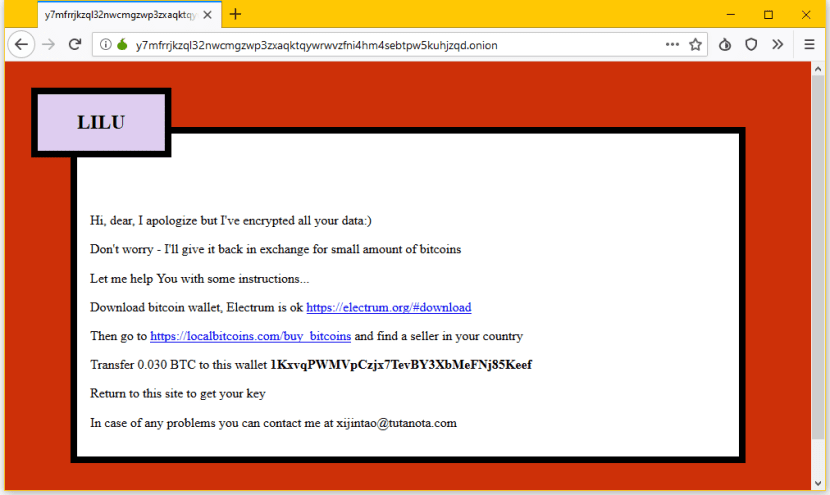
Además de cambiar la extensión de los archivos, también aparece una nota que dice (en inglés):
“¡¡¡He cifrado todos tus datos sensibles!!! Es un cifrado fuerte, así que no seas ingenuo intentando restaurarlo ;)”
Una vez se hace clic en el enlace de la nota, se redirige a una página en la dark web que pide poner la clave que hay en la nota. Cuando se añade dicha clave, se pide que se ingresen 0.03 bitcoins (294.52€) en la cartera de Electrum para que se elimine el cifrado de los archivos.
No afecta a archivos del sistema
Lilu no afecta a archivos del sistema, pero otros como los HTML, SHTML, JS, CSS, PHP, INI y otros formatos de imágenes sí pueden ser bloqueados. Esto significa que el sistema funcionará con total normalidad, solo que no se podrá acceder a los archivos bloqueados. El “secuestro” recuerda un poco al del “Virus de la policía”, con la diferencia de que aquel sí que impedía el uso del sistema operativo.
El investigador de seguridad Benkow dice que Lilock ha afectado unos 6.700 servidores, la mayoría de ellos se almacenan en caché en los resultados de búsqueda de Google, pero podría haber más afectados que no están indexados por el famoso buscador. En el momento de escribir este artículo y como hemos explicado, no se conoce el mecanismo que usa Lilu para funcionar, por lo que no hay ningún parche que aplicar. Sí se recomienda que usemos contraseñas fuertes y que mantengamos el software siempre bien actualizado.
Cuando escribo soy plenamente consciente de lo que digo y hasta donde pueden llegar mis palabras. Así que cuando envié el artículo sobre Richad Stallman era y soy sabedor de que a mucha gente le sentaría fatal.
Para esa gente, Stallman es un fanático pero no pueden decir que no lleva razón porque ante todo, si no fuera por ese fanático, no estarían usando y hablando de GNU/Linux en particular ni del software libre en general.
Que hagan un boicot a las entradas de este blog en grupos de Telegram como “Archlinux y derivadas”, como decimos en mi tierra, ni picha ni corta. La gente que cree en el software libre sabe donde está el blog, no precisa de que les censuren los enlaces.
Yo también censuro en este blog, no a las personas, pero sí a las distros privativas, y estoy en mi derecho hacerlo porque van contra nuestra filosofía, que es filosofía de vida también. Quienes van contra GNU, van contra mi y mis ideas y éstas las defenderé a capa y espada de aquellos que quieren introducir el troyano dentro de GNU/Linux. Y no me importa que censuren estos enlaces del blog, hoy puede ser otro grupo más de Telegram, y otro, pero todo el mundo ha de saber que escribo para las personas que creen en la alternativa del software libre, para sus usuarios, no escribo para pro-Windows. No puedo. El software privativo es la antítesis del libre y se que el libre lo atacan mucho los usuarios de Windows apoyados por la frase de que “el software libre no es de calidad”. Pero hablan en una ignorancia supina y no me molesta, la verdad. Lo que duele, duele muchísimo es que los developers en las distros que crean prefieran el software privativo antes que el libre y lo introduzcan en una distro por defecto. Contravienen los principios de GNU y lo que hacen en realidad es introducir troyanos en un sistema GNU/Linux. Quien hace eso le seguiré dando duro por traidores a la licencia GNU-GPL. Ya me pongan a parir aquí en el blog o en decenas de grupos de Telegram, les seguiré llamando traidores porque nos quieren traer lo peor del mundo de Windows a un sistema que se creó como su alternativa, al código oculto y privativo.
Y aunque digan por ahí que acuso a los usuarios de utilizar el software privativo, sólo decirles que mienten, que nunca he criticado eso, es su decisión. Siempre, en todos mis artículos he criticado a los developers, jamás a los usuarios. Lo que digo es que los detractores de Stallman, son detractores del software libre porque GNU es la piedra fundamental de nuestro sistema GNU/Linux.
Tengo dos ideas. Una es evangelizar el software libre. La otra es defender que siga siéndolo. Si la gente se pica, que se rasque.
Manjaro da el siguiente paso. Así es como resumen sus responsables la nueva andadura del proyecto para garantizar su continuidad a medio y largo plazo toma la forma de entidad comercial.
Según lo explican en el comunicado oficial, lo que comenzó hace ya ocho años como «un proyecto apasionado de tres personas ambiciosas» se ha convertido en «una de las distribuciones Linux más populares», y no es posible mantener la carga de trabajo actual y prosperar con lo que pueden hacer en su tiempo libre.
Así pues, nace Manjaro GmbH & Co. KG, una empresa enfocada en «permitir el empleo a tiempo completo de mantenedores y la exploración de futuras oportunidades comerciales», aunque advierten que «Manjaro en sí no va a cambiar y el proyecto continuará ejecutándose en su forma actual». Esta nueva estructura, dicen, es el camino para alcanzar el siguiente nivel.
Los planes de Manjaro pasan por «permitir a los desarrolladores comprometerse a tiempo completo con Manjaro y sus proyectos relacionados; interactuar con otros desarrolladores en sprints y eventos en torno a Linux; proteger la independencia de Manjaro como un proyecto impulsado por la comunidad, así como proteger su marca; proporcionar actualizaciones de seguridad más rápidas y una reacción más eficiente a las necesidades de los usuarios; y proporcionar los medios para actuar como empresa a nivel profesional».
El impulso comunitario, no obstante, se mantiene, y bajo el paraguas del patrocinio fiscal que ampara a proyectos sin ánimo de lucro se seguirán gestionando las donaciones, que se utilizarán por ejemplo para organizar eventos, o para pagar viajes al equipo de Manjaro y a miembros de la comunidad, así como el hardware y los costes de la infraestructura.
Salvando las distancias, Manjaro adopta el esquema de organizaciones como Nextcloud o Mozilla, con un núcleo puramente comunitario y una compañía con la que sacar rédito económico y proveer al proyecto de lo que necesite. El asesoramiento en esta primera etapa corre a cargo de Blue Systems, la compañía que desarrolla Netrunner y emplea a varios desarrolladores de KDE, de la que también es patrocinadora.
«El objetivo a largo plazo de las actividades comerciales de la compañía es llegar a ser financieramente autosuficiente, asegurando así la viabilidad de todo el proyecto y la comunidad«, especifican.
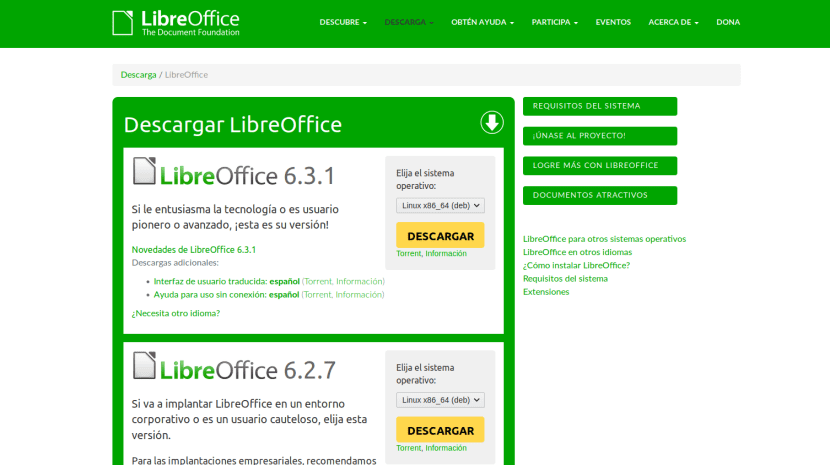
The Document Foundation ha anunciado y lanzado dos nuevas versiones de su suite ofimática LibreOffice. Coresponden a la rama 6.2 y 6.3. Aunque son unas mejoras de mantenimiento, son actualizaciones de vital importancia si quieres mantener una buena seguridad en tu sistema, ya que se centran en la seguridad y corrigen gran cantidad de vulnerabilidades presentes en esas dos ramas. Me estoy refiriendo a LibreOffice 6.3.1 y LibreOffice 6.2.7, es decir, la primera actualización menor para la 6.3 y la séptima para la 6.2.
En LibreOffice 6.3.1 se han solucionado un total de 82 bugs que afectaban a los programas de procesamiento de texto Writer, la hoja de cálculo Calc, al programa de presentaciones Impress, y a los programas de dibujo y matemáticas Draw y Math respectivamente. Además, se ha introducido una nueva capa de protección para que cuando se intente ejecutar un script o una macro incrustada en un documento, te avisará del peligro que esto puede suponer si no es un documento que hayas creado tú mismo.
Los cambios implementados en la versión 6.2.7 también afectan a correcciones para Writer, Calc, Impress, Draw y Math, mejoras en los filtros y otras mejoras. En la versión para Linux se ha mejorado también para KDE 5 y Qt 5, solventando algunos errores. También hicieron cambios en la API. Es decir, en definitiva algunas medidas muy similares o iguales en algunos casos a las tomadas en la versión 6.3.1.
Ambas versiones se encuentran disponibles para su descarga en multiplataforma: Linux, macOS y Windows. Ya sabes que The Document Foundation siempre libera una versión algo más inestable con lo más nuevo, que en este caso sería la 6.3.1, mientras que mantiene una versión más estable pero sin las nuevas funcionalidades que sería la 6.2.7. Es precisamente esta 6.2.x la que se recomienda para entornos empresariales donde interese tener más fiabilidad. Puedes elegir la que quieras según tus necesidades…
Mozilla Firefox 69 ya está fuera. La nueva versión del navegador web ya está lista y ahora el equipo de desarrollo se centrará en la nueva versión: Firefox 70. Ella traerá muchas novedades, nuevas funcionalidades, mejoras de lo que ya se puede ver en Firefox 69 y también habrá otros cambios que tienen que ver con el esperado Modo Oscuro y el logotipo de este software. Sin duda muy buenas noticias para los que usamos este browser.
Firefox 69 continúa manteniendo el antiguo logo, pero en el nuevo logo Firefox 70 se actualizará a la nueva versión del mismo. Se verá tanto en el propio navegador como en los iconos del escritorio para el acceso a este software. Además, Mozilla ha prometido mejoras en la interfaz de usuario para el Dark Mode o modo oscuro. Con esta mejora se modernizará la actual interfaz y tendrá soporte built-in para todos los sitios web.
Por tanto, si estás usando Modo Oscuro en tu sistema operativo, Firefox 70 también mostrará todas las páginas integradas con este modo. También encontrarás otros cambios en el aspecto gráfico, como una nueva barra de menú en el que se han actualizado y reorganizado sus componentes. Así tendrás un acceso más rápido a tus cuentas y servicios, y más eficiencia para el compositor en equipos con MacOS, que veían el rendimiento reducido en sus máquinas a causa de éste.
Esos no son los únicos cambios, tendrá cambios en lo que respecta al intérprete de JavaScript que tendrá habilitado la ejecución de bytecode, y nuevas herramientas para los desarrolladores webs, como un auditor para el teclado de accesibilidad, un nuevo simulador de deficiencia de color para WebRender, e iconos informativos para buggy CSS, etc. Ya sabes que esta versión se espera para el 22 de octubre (Linux, MacOS y Windows), así que no falta demasiado para tenerla. Previamente podrás probar la Beta si lo quieres…
Aprendemos a instalar los populares paquetes Snap en Debian 10. Igualmente esta entrada debería servir para las últimas versiones de esta importante distribución GNU/Linux. ¿Qué son Snap y Snapd? Digamos que este sistema tiene...
En este video muestro el procedimiento para tener dual boot con WINDOWS y LINUX, pero con Linux preinstalado, es decir, siendo el primer sistema instalado y Windows el sistema a instalar posteriormente. Adicionalmente, como Windows suele romper GRUB en el caso de tener Linux preinstalado, en el vídeo también muestro como recuperar GRUB de modo que, cada vez al iniciar el ordenador, podamos escoger el sistema operativo que queramos utilizar.
Winds Of Spring The 126ers (YouTube Audio Library)
🔺 El objetivo de este vídeo (y del canal) es meramente educativo y/o divulgativo en el que se comparte información relacionada con la tecnología y la informática. Los clips mostrados en este vídeo (en caso de haber) son de mi propia autoría, con el objetivo de o bien explicar el funcionamiento del programario o sistema operativo en cuestión o bien para ofrecer una explicación más aclarativa.
Copyright Disclaimer Under Section 107 of the Copyright Act 1976, allowance is made for "fair use" for purposes such as criticism, comment, news reporting, teaching, scholarship, and research. Fair use is a use permitted by copyright statute that might otherwise be infringing. Non-profit, educational or personal use tips the balance in favor of fair use.
Vemos cómo podemos sustituir texto fácilmente en el editor Vim
El editor Vim nos puede ayudar mucho a la hora de tener que sustituir un texto por otro en un documento o archivo.
Este artículo viene a sumarse a los que ya he escrito sobre el editor Vim, en el que podremos ir aprendiendo funcionalidades básicas y muy útiles sobre este editor de texto. Los tienes disponibles en este enlace:
Primero veamos cómo sustituir un texto en una línea, y después vayamos completándolo para hacerlo más útil:
:s/antiguo/nuevo
Este comando lo que nos hará es sustituir (de ahí el comando :s de substitute) la palabra “antiguo” por la de “nuevo” en la línea en la que se encuentre el cursor y con la primera palabra que encuentre.
Es decir, que si hay dos palabras “antiguo” en la línea del cursor, sólo hará la sustitución en la primera. Si eso es lo que queremos, podemos dejarlo aquí. Pero quizás queremos que el comando sea más completo.
Si queremos que lo haga en todas las palabras “antiguo” que encuentre en la línea del cursor deberemos añadir /g al final del comando, de la siguiente manera:
:s/antiguo/nuevo/g
¿Y si queremos que lo haga en todo el archivo no solo en la línea en la que se encuentre el cursor? Para ello escribiremos lo siguiente:
:%s/antiguo/nuevo/g
Añadiendo ese % al comienzo del comando, le decimos a Vim que el rango que queremos que cubra es el archivo completo.
Pero quizás algunos queremos cambiarlos y otros no. Para ello podemos decirle que en cada coincidencia que encuentre de nuestro patrón a sustituir, nos pregunte una confirmación para que seamos notros quienes decidamos si hacer o no la sustitución.
Para que nos pida la confirmación de cada sustitución añadiremos una c al final del comando, de la siguiente manera:
:%s/antiguo/nuevo/gc
Esta es la forma más usual de búsqueda y sustitución de un texto en nuestro archivo. En cada coincidencia nos preguntará qué hacer y tenemos varias opciones, veámoslas con detalle:
y es para yes: confirmar la sustitución
n es para no: no realizará la sustitución en esa palabra y continuará el comando
a es para all: realizará la sustitución en todas las palabras
q es para quit: cerrará el comando de sustitución
l es para last: sustituirá la palabra actual y terminará el comando
Sencillo, ¿verdad? En resumen podemos decir que el comando sustituir se compone de estos campos:
:[rango] s/patrón/cadena/[opciones]
En Rango podemos definir una línea, un rango de líneas entre las que hacer la búsqueda o todo el archivo como hemos visto con %
Patrón y cadena son las palabras a buscar y con las que sustituirlas respectivamente. Y las opciones que se pueden añadir también pueden ser varias y pueden usarse de manera separada o en conjunto:
g → para que sustituya todas las coincidencias de las diferentes líneas definidas en el rango
c → para pedir confirmación, como hemos visto antes
i → ignorar las mayúsculas para el patrón
I → No ignorar las mayúsculas en el patrón
El comando de sustituir tiene muchas más opciones interesantes que pueden ser muy útiles en otros casos. Pero en este artículo solo quería dar los conceptos básicos para aprender a sustituir cadenas de texto mediante Vim.
Espero que te haya resultado interesante. Tienes más información en mi blog y en esta web con una recopilación de comandos de Vim:
Como ya sabéis si leéis el blog y dije ayer, Akademy 2019 no ha terminado. Si es cierto que ya no hay charlas públicas pero queda una semana reservada para los BoFs: grupos de trabajo presenciales donde se discuten y marcan los equipos de trabajo de la Comunidad KDE. El equipo de promoción de KDE quiere que estas sesiones sean lo más transparentes posibles y están compartiendo el resultado de las mismas en KDE.News (también conocido com dot. En otras palabras, bienvenidos al resumen del BoF del martes 10 de Akademy 2019 de Milán donde sabremos a qué han dedicado el día algunos de los desarrolladores de la Comunidad KDE.
Resumen del BoF del martes 10 de Akademy 2019 de Milán
Como he comentado en varias ocasiones en el blog, una Akademy consta de dos partes: el fin de semana de charlas y el resto de la semana para la coordinación de grupos de trabajo de los desarrolladores en una misma sala. Esta Akademy 2019 de Milán no ha sido una excepción
Así que, ya finalizada la primera parte, es el momento de compartir con todos vosotros un breve resumen de estos días llenos de exposiciones orales. Y de nuevo Kenny Duffus es el encargado de compartirlo en el dot.
Este segundo día, los diferentes grupos de trabajo que existen en la Comunidad KDE han compartido sus experiencias. Como es evidente, ni todo el mundo está en todos los grupos de trabajo y, además, es posible que algunos no estén interesados en ninguno de los que se reúnen ese día y se pasan el día «hackeando» en cualquier mesa libre de la sede.
No obstante, al finalizar el día, los miembros de la Comunidad KDE se reúnen en una sala y comentan qué se ha trabajo en cada uno de los diferentes grupos, de modo que sirve para dos cosas: pequeño resumen de la jornada y compartiendo del trabajo de los grupos para toda la Comunidad.
Para que entendáis perfectamente esta forma de trabajar os dejo el vídeo donde los diferentes miembros comentan su trabajo:
Como ya sabéis si leéis el blog, Akademy 2019 no ha terminado, pero si su apartado de charlas públicas, quedando esta semana reservada para los BoFs: grupos de trabajo presenciales donde se discuten y marcan los equipos de trabajo de la Comunidad KDE. El equipo de promoción de KDE quiere que estas sesiones sean lo más transparentes posibles y están compartiendo el resultado de las mismas. En otras palabras, bienvenidos al resumen del BoF del lunes 9 de Akademy 2019 de Milán.
Resumen del BoF del lunes 9 de Akademy 2019 de Milán
Como he comentado en varias ocasiones en el blog, una Akademy consta de dos partes: el fin de semana de charlas y el resto de la semana para la coordinación de grupos de trabajo de los desarrolladores en una misma sala. Esta Akademy 2019 de Milán no ha sido una excepción
Así que, ya finalizada la primera parte, es el momento de compartir con todos vosotros un breve resumen de estos días llenos de exposiciones orales. En esta ocasión el artículo del dot ha sido escrito por Kenny Duffus.
Como he dicho, este lunes fue el primer día de los diferentes grupos de trabajo que existen en la Comunidad KDE. Como es evidente, ni todo el mundo está en todos los grupos de trabajo y, además, es posible que algunos no estén interesados en ninguno de los que se reúnen ese día y se pasan el día «hackeando» en cualquier mesa libre de la sede.
No obstante, al finalizar el día, los miembros de la Comunidad KDE se reúnen en una sala y comentan que se ha trabajo en cada uno de los diferentes grupos, de modo que sirve para dos cosas: pequeño resumen de la jornada y comparticiendo del trabajo de los grupos para toda la Comunidad.
Para que entendáis perfectamente esta forma de trabajar os dejo el vídeo donde los diferentes miembros comentan su trabajo:
Justo acabo de recibir la Raspberry PI 4, por lo que he pensado de hacer un “unboxing” de la misma. El “unboxing” trata, concretamente, del KIT para Ordenador, caja la cual incluye: Raspberry PI 4 (obviamente), el alimentador, mouse, teclado, 2 cables HDMI y un manual muy completo y con imágenes de uso.
La nueva Raspberry PI 4 posee 2 ranuras micro HDMI, un puerto JACK, ranura para la microSD, 2 ranuras USB 2.0, 2 ranuras USB 3.0 y una ranura Ethernet. Además, el teclado posee un Hub de 3 ranuras USB. La que muestro en el vídeo es el modelo de 4GB de RAM.
La tarjeta microSD ya viene preparada y lista para su uso, es de 16GB y viene con Raspbian (distribución de Linux oficial) preinstalada y lista para ser utilizada, la cual incluye utilidades básicas, con LibreOffice, utilidades de programación y lo más importante: Minecraft PI (xD).
🔺 El objetivo de este vídeo (y del canal) es meramente educativo y/o divulgativo en el que se comparte información relacionada con la tecnología y la informática. Los clips mostrados en este vídeo (en caso de haber) son de mi propia autoría, con el objetivo de o bien explicar el funcionamiento del programario o sistema operativo en cuestión o bien para ofrecer una explicación más aclarativa.
Copyright Disclaimer Under Section 107 of the Copyright Act 1976, allowance is made for "fair use" for purposes such as criticism, comment, news reporting, teaching, scholarship, and research. Fair use is a use permitted by copyright statute that might otherwise be infringing. Non-profit, educational or personal use tips the balance in favor of fair use.
Hace poco Canonical publicó la versión 18.10 de Ubuntu, la cual incluye nuevos iconos, una nueva decoración de ventanas llamada Yaru y una mejor integración del escritorio con los teléfonos Android. Todo esto, es posible tenerlo también en Ubuntu 18.04 LTS, pues en este tutorial explico cómo instalar el n nuevo aspecto visual y los nuevos iconos y finalmente como lograr tener la integración del escritorio GNOME con Android mediante la extensión GSConnect y la app KDE Connect.
Winds of Spring The 126ers; (YouTube Audio Library)
🔺 El objetivo de este vídeo (y del canal) es meramente educativo y/o divulgativo en el que se comparte información relacionada con la tecnología y la informática. Los clips mostrados en este vídeo (en caso de haber) son de mi propia autoría, con el objetivo de o bien explicar el funcionamiento del programario o sistema operativo en cuestión o bien para ofrecer una explicación más aclarativa.
Copyright Disclaimer Under Section 107 of the Copyright Act 1976, allowance is made for "fair use" for purposes such as criticism, comment, news reporting, teaching, scholarship, and research. Fair use is a use permitted by copyright statute that might otherwise be infringing. Non-profit, educational or personal use tips the balance in favor of fair use.
Kirogi es la nueva aplicación de software libre desarrollada por la comunidad de KDE para controlar drones desde tierra.
La comunidad de KDE explora nuevas tecnologías, y el proyecto que no lo haga terminará anclado en el pasado. Unas de esas nuevas tecnologías son los drones.
Kirogi es la novedosa e incipiente respuesta de la comunidad de KDE de software libre y abierto para el control de drones desde tierra desde equipos móviles, tabletas u dispositivos de escritorio.
Mientras se está desarrollando la Akademy 2019 en Milánse hace el anuncio de nuevas aplicaciones que llegan KDE, este es el caso de Kirogi.
Kirogi está en un proceso de desarrollo muy temprano, pero tiene como objetivo el tratar de poder realizar operaciones con drones de todos los modelos y fabricantes ofreciendo una interfaz pulida y pudiendo utilizar tanto el manejo directo como el controlado por mapa, y muchas otras cosas que tienen planeadas.
El origen del proyecto como suele ocurrir muchas veces en esto del software libre, es el suplir una carencia propia del desarrollador al querer utilizar su drone y ver que las opciones propias y privativas que ofrecía el fabricante dejaban de tener soporte, no eran compatibles, etc.
De momento Kirogi ofrece las siguientes funcionalidades:
Controles directos de vuelo
Vuelo mediante control directo o navegación por mapa
Accionamiento de dispositivos de vuelo del drone (por ejemplo los flips)
Soporte para manejo mediante un mando de juegos
Vídeo en directo
Configuración de parámetros de vuelo (velocidad, límites de altitud)
Todo esto como comienzo, porque como digo la aplicación está dando sus primeros pasos, pero se espera que lleguen muchas otras funcionalidades.
También en próximos desarrollos, se espera poder dar soporte a muchos otros modelos de drones. A la hora de escribir este artículo hay soporte para estos modelos:
Si tienes un drone soportado y lo quieres probar (te recuerdo de nuevo que está en primeras fases de desarrollo) lo puedes descargar desde FlatPak, desde F-droid, o desde su repositorio Git y compilar.
Kirogi está desarrollado en C++14 y QML, por supuesto publicado bajo licencias de software libre y disponibles. ¡Ah! Y si tienes curiosidad por el nombre, Kirogi significa ganso salvaje en Koreano, y la mascota es un ganso, que de momento no tiene nombre, pero le andan buscando uno.
Si te interesa surcar los cielos con KDE y el software libre manejando tu drone, no dudes en apoyar Kirogi y hacer que el proyecto crezca, reportando errores, con código, dando sugerencias, etc…
En este vídeo explico y muestro como personalizar el escritorio KDE Plasma 5 de Linux, cambiando los paneles del escritorio para darle un toque más moderno e instalando una decoración de ventanas llamada “Adapta KDE” y un pack de iconos llamado “Newaita”. El aspecto final será muy similar a como es actualmente Ubuntu 18.10, con el menú de las aplicaciones en la parte superior, al igual que la bandeja del sistema y los lanzadores en la parte inferior en un Dash.
Adapta KDE es la decoración de ventanas que instalo durante el procedimiento de este vídeo, cambiando los colores y la decoración de las ventanas, haciendo que sean más parecidos al estilo visual “Yaru”, de Ubuntu 18.10.
Y Newaita es el pack de iconos que utilizo, unos iconos clásicos pero modernos a la vez.
Winds Of Spring The 126ers (YouTube Audio Library)
🔺 El objetivo de este vídeo (y del canal) es meramente educativo y/o divulgativo en el que se comparte información relacionada con la tecnología y la informática. Los clips mostrados en este vídeo (en caso de haber) son de mi propia autoría, con el objetivo de o bien explicar el funcionamiento del programario o sistema operativo en cuestión o bien para ofrecer una explicación más aclarativa.
Copyright Disclaimer Under Section 107 of the Copyright Act 1976, allowance is made for "fair use" for purposes such as criticism, comment, news reporting, teaching, scholarship, and research. Fair use is a use permitted by copyright statute that might otherwise be infringing. Non-profit, educational or personal use tips the balance in favor of fair use.
En Linux, al igual que en Windows, también podemos compartir archivos de modo que podamos compartir carpetas y archivos entre otros ordenadores, ya sean con Linux o con Windows a través de Samba (protocolo de compartición de Archivos de Windows). En el caso de Linux, también Samba, el cual proporciona dicha compatibilidad.
Compartir archivos mediante este protocolo de modo que podamos acceder a Windows requiere editar unos archivos de configuración, pero nosotros utilizaremos el escritorio KDE, el cual permite hacerlo sin la necesidad de editar ningún archivo. Lo único que necesitamos, aparte de KDE Plasma (el escritorio) es el paquete Samba instalado y algunas utilidades de KDE para proporcionar las herramientas necesarias para configurar nuestras carpetas (o futuras carpetas) compartidas.
En el video muestro todo el proceso, desde la instalación de los paquetes hasta el procedimiento necesario para compartir una carpeta, y, por supuesto, el cómo acceder a nuestro contenido de Linux desde Windows mediante estas carpetas.
🔺 El objetivo de este vídeo (y del canal) es meramente educativo y/o divulgativo en el que se comparte información relacionada con la tecnología y la informática. Los clips mostrados en este vídeo (en caso de haber) son de mi propia autoría, con el objetivo de o bien explicar el funcionamiento del programario o sistema operativo en cuestión o bien para ofrecer una explicación más aclarativa.
Copyright Disclaimer Under Section 107 of the Copyright Act 1976, allowance is made for "fair use" for purposes such as criticism, comment, news reporting, teaching, scholarship, and research. Fair use is a use permitted by copyright statute that might otherwise be infringing. Non-profit, educational or personal use tips the balance in favor of fair use.
Homebrew es un sistema de gestión de paquetes de software libre y que sigue la filosofía de desarrollo del código abierto. Su intención es simplificar la instalación de software en sistemas GNU/Linux, macOS y...
No será casualidad que en estos tiempos uno de los grandes objetivos de las megacorporaciones de datos sea hacer dependientes a las instituciones educativas. Ven mucho más claro que la mayoría de políticos que es un área primordial para la sociedad (🤑🤑)
Los ejemplos de intenciones están a la orden del día, todo vale a costa de conseguir beneficios aunque vaya en perjuicio de sectores sin capacidad de defensa (y moldeables).
Por eso debería cundir el ejemplo de estas prohibiciones; pero más allá de esto, que las propias instituciones educativas se hicieran responsables de sus propias soluciones tecnológicas fomentando el uso de propuestas libres y de código abierto.
El apagado hibrido es una característica incorporada por Microsoft en Windows 8, y por tanto, sigue existiendo en Windows 10. Esto lo que hace o su utilidad es el acelerar el inicio del sistema operativo (Boot Time), de modo que el ordenador, cuando apagamos el sistema operativo, realmente lo que hace es una mezcla entre apagado e hibernación, para así, poderse iniciar más rápido, reanudando la gran mayoría de los servicios sin tener que volver a iniciarlos desde el principio.
Esto esta muy bien, en principio, para acelerar el inicio del ordenador, pero esto no significa que sea algo positivo, ya que, si tenemos una instalación dual boot con Windows y Linux, esto puede dar problemas, especialmente si estamos compartiendo particiones del disco entre ambos sistemas, concretamente imposibilitando el acceso a estas desde Linux, o provocar errores en dichas particiones.
Por eso mismo, en este vídeo explico todo esto (introducción) y también muestro como hacer para desactivar el inicio rápido en Windows (también llamada apagado Hibrido). Es muy fácil, ¡te lo prometo!
🔺 El objetivo de este vídeo (y del canal) es meramente educativo y/o divulgativo en el que se comparte información relacionada con la tecnología y la informática. Los clips mostrados en este vídeo (en caso de haber) son de mi propia autoría, con el objetivo de o bien explicar el funcionamiento del programario o sistema operativo en cuestión o bien para ofrecer una explicación más aclarativa.
Copyright Disclaimer Under Section 107 of the Copyright Act 1976, allowance is made for "fair use" for purposes such as criticism, comment, news reporting, teaching, scholarship, and research. Fair use is a use permitted by copyright statute that might otherwise be infringing. Non-profit, educational or personal use tips the balance in favor of fair use.
Tutorial en el que explico paso a paso y mostrando todo el procedimiento completo sobre cómo crear un dual boot con Windows 10 y Linux (Ubuntu) en dos discos internos del PC diferentes. De modo que, después de realizar este proceso, tengamos dos discos: uno con una partición con Windows y, otro con una partición de Ubuntu, siendo este ultimo el que tendrá GRUB y se encargará de bootear ambos sistemas operativos. Este proceso es muy similar a un dualboot en el mismo disco, la único que cambia es que, en el momento de la instalación del segundo sistema operativo (Linux), se escoge el segundo disco y el cargador de arranque se instala en este último. Finalmente hay que configurar la BIOS para que inicie primero el segundo disco interno.
Winds of Spring The 126ers; (YouTube Audio Library)
🔺 El objetivo de este vídeo (y del canal) es meramente educativo y/o divulgativo en el que se comparte información relacionada con la tecnología y la informática. Los clips mostrados en este vídeo (en caso de haber) son de mi propia autoría, con el objetivo de o bien explicar el funcionamiento del programario o sistema operativo en cuestión o bien para ofrecer una explicación más aclarativa.
Copyright Disclaimer Under Section 107 of the Copyright Act 1976, allowance is made for "fair use" for purposes such as criticism, comment, news reporting, teaching, scholarship, and research. Fair use is a use permitted by copyright statute that might otherwise be infringing. Non-profit, educational or personal use tips the balance in favor of fair use.
El Comidista es una web muy maja que incluye recetas, info sobre trastos de cocina, restaurantes, productos y cualquier tontería que se les ocurra a sus autores.
Un huevo. La foto con más likes de la historia de Instagram no ha sido tomada por alguna de las grandes estrellas de la red social como Kylie Jenner, Justin Bieber, Selena Gomez o Cristiano Ronaldo. Es un huevo y nada más. Desde que la cuenta @world_record_egg subiera la imagen el 4 de enero de 2019, más de 53 millones de personas (una cifra superior a la totalidad de la población española) han mostrado su aceptación frente a esta imagen de un huevo corriente sobre un fondo blanco. La cuenta fue creada con el único objetivo de superar a la famosa hermana de Kim Kardashian, quien ostentaba el anterior récord con una foto de su bebé recién nacido (apenas 18 millones de likes, una ridiculez frente al huevo). Seguramente pueda hacerse una lectura sociológica de este hecho, o de que, según lo publicado por varios medios, muere más gente anualmente por imprudencias la hacerse un selfie que por ataques de tiburón. Un dato que deja en muy buen lugar a los escualos y en muy mal a nuestra especie. Estadísticas más o menos ridículas al margen, lo que resulta indiscutible es que la imagen ha terminado por erigirse en la forma preferida de transmitir información de las nuevas generaciones, tal y como lo demuestran los 1000 millones de usuarios activos de Instagram, la red social más popular de momento.
Lo cierto es que, si hasta hace poco para conseguir una fotografía decente se necesitaba una buena cámara, ópticas, un trípode y algún accesorio más, ahora casi cualquier teléfono móvil de gama media o alta puede conseguir unos resultados bastantes interesantes. Y no olvidemos que tampoco es necesario tener la sensibilidad de Sebastiao Salgado o el talento de Annie Leibovitz para fardar en el grupo de amigos de Whatsapp. Solo hace falta un poco de imaginación... Natalia Sprenger, que de eso va sobrada, nos enseña en este vídeo cómo hacer que una humildes pinzas de la ropa, un espejo o un colador, entre otros objetos, se conviertan en herramientas perfectas para conseguir originales fotografías sin tener que ir a un estudio.
Entrevista y edición: Maruxa Ruiz del Árbol, Cris López Texto: José L. Álvarez Cedena