Si no disponemos de un entorno gráfico el querer
ejecutar varios comandos al mismo tiempo y ver sus resultados, o
utilizar los resultados de uno en el otro se puede hacer bastante
tedioso. Debido a esto se han creado distintos comandos para
multiplicar las funcionalidades de un solo terminal. Gracias a éstos,
podremos dividir la pantalla o ejecutar sesiones independientes
usando únicamente la consola.
Screen se puede descargar de los repositorios y si lo ejecutamos sin opciones estaremos creando una nueva sesión. Una vez dentro podemos enviarle órdenes pulsado primero CONTROL+a seguido por la acciones que queramos realizar. Destacamos:
c : Crea una nueva ventana
” : Lista todas las ventanas
Número : cambia a la ventana del
número que pulsemos
S : Divide la región actual
horizontalmente
| : Divide la región actual
verticalmente
tab : Cambia entre regiones
X : Cierra la región actual
d : Sale de la sesión actual pero
la guarda
Para recuperar una sesión que hemos guardado utilizamos screen -r . Si sólo hay una entrará en ella, pero si hay varias le tendremos que indicar su identificador. Por ejemplo screen -r 52601 . Para mostrar las sesiones que hay guardadas: screen -ls
Para identificar mejor las sesiones podemos ponerle un nombre.
Estando dentro pulsamos CONTROL+a y luego los dos puntos. Esperará
que le introduzcamos un comando y ponemos sessionname
nombre_sesión
Comando Tmux
TMUX Permite dividir una consola en múltiples ventanas, secciones o generar sesiones independientes en una misma terminal. Una vez que entramos en tmux le enviaremos órdenes pulsando CONTROL+b y después la tecla del la acción que queramos realizar.
La respuesta corta cuando nos preguntan qué es Emacs, se dice que es un editor de texto robusto capaz de lograr lo que el escritor desee.
Pero GNU Emacs es mucho más que eso. Es un editor de texto de software libre para plataformas GNU/Linux, Windows y OSX. Permite editar archivos de texto, probar programas, administrar archivos e incluso jugar a juegos como Tetris.
Emacs es un sencillo editor de texto que se utiliza a menudo para editar código fuente, shells , incluso crear/editar páginas web y mensajes electrónicos. El programa utiliza comandos para ayudarte a modificar y automatizar las tareas para un trabajo más rápido y eficiente. Además de la edición de texto, Emacs funciona como un IDE, proporcionando herramientas para compilar, ejecutar y probar programas. Emacs también puede funcionar como un gestor de archivos, lo que te permite organizar, editar y eliminar archivos. El programa también te permite jugar a juegos, como Tetris y Hanoi Towers, dentro del programa.
Una de las características más importantes de Emacs es que te permite personalizar el programa según tus necesidades. Te permite guardar macros para automatizar tus tareas repetitivas. También puedes modificar y ampliar casi todas las características del programa a través del lenguaje Lisp (Elisp) de GNU Emacs. Puedes cambiar las funciones de Emacs y personalizar la apariencia, como las fuentes y las paletas de colores. Emacs también proporciona útiles tutoriales que te ayudarán a familiarizarte con sus controles y funciones.
GNU Emacs es un editor de texto popular entre los usuarios de UNIX-like. Es similar a los editores de texto Vi, como gVim. Si tienes conocimientos de programación y quieres personalizar tu editor de texto para un trabajo más rápido y eficiente, Emacs de GNU puede ser el adecuado para ti.
Soporta una plétora de lenguajes de programación y otras facultades de edición de texto. Sin embargo, sus ventajas no se detienen ahí. Si uno desea profundizar en la magia de Emacs, puede utilizarlo para el correo electrónico, la navegación web, la organización de tu vida y mucho más. Con todos estos factores relativos a la soberanía de Emacs, sólo queda una pregunta. ¿Hay algo en su género que lo seguro?
Veamos algunas cosas que posee GNU Emacs:
Usa una amplia variedad de tipos de archivos.
Desde texto plano a código fuente y archivos HTML.
Documentación completa en línea, incluyendo un tutorial para nuevos usuarios.
Altamente extensible a través del lenguaje Lisp de Emacs.
Soporte para muchos lenguajes y sus scripts, incluyendo todos los alfabetos europeos “latinos” entre ellos el español, ruso, griego, japonés, chino, coreano, tailandés, vietnamita, laosiano, etíopes.
Un gran número de extensiones que añaden otras funcionalidades.
GNU Emacs incluye muchas extensiones; muchas otras están disponibles por separado, incluso existe un navegador web.
El proyecto Emacs comenzó a mediados de los años 70 como un conjunto de extensiones de macros para un editor de código diferente. Fue adoptado en el proyecto GNU por Richard Stallman a principios de los 80, y GNU Emacs se ha mantenido y desarrollado continuamente desde entonces. Hasta el día de hoy, Emacs de GNU y la variante XEmacs están disponibles en todas las plataformas principales, y Emacs de GNU sigue siendo quizás el mejor combatiente en las guerras de editores.
Introducción Esta pequeña guía de referencia para Emacs muestra las combinaciones de teclas habituales o hot keys para operar con este editor. Como suele ser habitual, se trata de otra entrada para mis apuntes,...
Hoy un tema diferente al habitual en la web, ya que hablamos del popular lenguaje de marcado Markdown. Tanto en que consiste y una pequeña introducción a su funcionamiento. Además me sirve para mi...
Volvemos con los eventos. Hoy quisiera compartir con vosotros que regresa conf.kde.in, el evento KDE de la India que parece ser que fue discontinuado durante el 2018 y 2019 pero que tendrá su edición del 2020 en enero del año que viene. Una gran noticia para la gran Comunidad KDE que existe en la India. Ojalá se sigan generalizando este tipo de eventos en todos los países del mundo.
Regresa conf.kde.in, el evento KDE de la India
Los eventos de KDE son muy importantes para el desarrollo del Proyecto. No solo para mostrar al mundo general que se está cociendo entre los miembros de la Comunidad sino que también para reforzar los lazos entre sus miembros.
Es por ello que todos y cada uno de los eventos son capitales, como el de India que lleva el nombre de conf.kde.in y que se va a celebrar del 17 al 19 de enero de 2020 en Delhi, India, concretamente en el Instituto de Tecnología Maharaja Agrasen, situado en Rohini con la ayuda de KDE e.V.
Como es habitual, los objetivos son variados pero se podría resumir en proporcionar un entorno fértil para que la gente se inicie en KDE, Qt y FOSS a través de numerosas charlas, sesiones prácticas y demostraciones.
Esperemos que se cumplan las expectativas.
Un poco de historia
Para ponernos un poco en contexto, conf.kde.in comenzó en 2011 en RVCE en Bangalore como un evento de 5 días con 300 participantes, un inicio que demuestra el poder de convocatoria que tiene cualquier cosa relacionada con el Software en la India.
Fruto de ese éxito, se inició a una serie de eventos como una reunión de KDE en 2013, y otra conf.kde.en 2014 en DA-IICT.
En 2015, la tercera conf.kde.in se celebró en la Universidad Amrita de Kerala, y en 2016 se celebró en el LNMIIT de Jaipur. La conferencia de Jaipur atrajo a miembros de la comunidad KDE de todo el mundo.
La conferencia de 2017 se celebró en el IIT de Guwahati, Assam y tuvo como objetivo atender a los nuevos miembros de KDE, así como a los desarrolladores experimentados.
Por diversos motivos los años 2018 y 2019 no se ha podido celebrar ningún evento KDE en la India, así que el del año que viene se espera con mucha impaciencia.
Retomo la grabación de podcast para explicaros todo lo que he estado haciendo, desde el último programa, allá por el mes de abril. Os cuento desde mi experiencia con la certificación LPIC 1, la...
No suelo hablar mucho de juegos en el blog, pero siempre que lo hago reconozco que me encantan. Por esta razón he querido salirme un poco de la temática de esta bitácora y comentar que ha sido lanzada la primera versión estable de HedgeWards, el clon del clásico Worms que asegura horas de diversión. Un juego que siempre está entre los mejores juegos GNU/Linux del año.
Lanzada la primera versión estable de HedgeWards
Recuerdo con agrado, cuando internet no era sinónimo de velocidad, que nos reuníamos en casa para realizar pequeñas LanPartys y poder así disfrutar de juegos multijugador en casa.
El rey era el Unreal Tournament pero cuando nos cansábamos de él, el Worms tomaba el relevo con gran dignida y risas garantizadas. Eran tiempos en los que GNU/Linux todavía estaba entrando en mi vida y recuerdo que en una de las sesiones asombré a mis amigos con musica en MP3 saliendo de uno de mis equipos de prueba con Linux.
Eran tiempos en los que ni imaginaba que pudieran existir alternativas libres a los juegos comerciales. Afortunadamente, el Sotware Libre ha evolucionado mucho y cada vez es más fácil encontrar joyas disponibles para él, como es el caso de HedgeWars.
Nos encontramos ante un clon del Worms, es decir, un juego por turnos donde controlamos a un equipo de personajes que mediante diferentes métodos y armas debe eliminar a otro equipo.
Pues la noticia destacada es que tras mucho tiempo de desarrollo, HedgeWars ha llegado a su primera versión estable, la 1.0.0, lo cual significa que sus desarrolladores consideran que este juego ha conseguido el rango de aplicación estable y, por tanto, apto para todos los usuarios sin riesgos de molestos bugs.
Así que desde este humilde blog quiero felicitar a todos los desarrolladores (que no solo los que pican código) que han hecho posible este hecho.
¡Muchas felicidades!
Y para finalizar esta entrada lo mejor es que veáis Hedgewars 1.0 en acción con un vídeo multijugados.
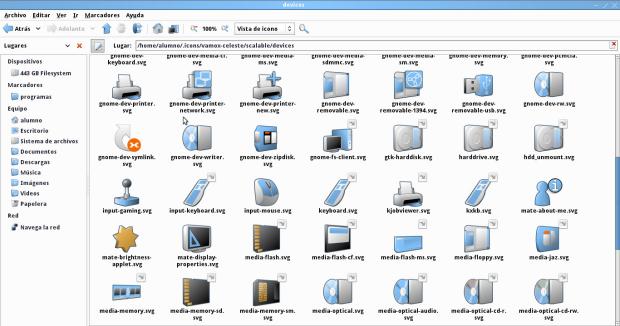
Por norma general los temas de personalización del Software Libre, sin contar la de los proyectos oficiales, suelen ser creaciones de artistas altruistas y voluntariosos que quieren mostrar al mundo sus creaciones, siendo una forma más que válida de promocionarse. Pero este no es el caso de Vamox Icons, el proyecto final de carrera de los estudiantes argentinos Darío Badagnani y Emiliano Luciani. Espero que os guste y que les haya servido para concluir sus estudios.
Vamox Icons, un proyecto fin de carrera en forma de tema de iconos
Para el escritorio Plasma de la Comunidad KDE hay cientos de temas disponibles, y en el blog le hemos dedicado muchos artículos a ir presentando algunos de ellos, pero siempre aparece alguno nuevo o remozado que hace que siempre le volvamos a dedicar una nueva entrada.
En este caso nos encontramos con Vamox Icons, una creación de Darío Badagnani y Emiliano Luciani que han creado un pack de iconos libres azulados y tridimensionales desde cero, por esta razón destacan por su originalidad y le dan un toque algo retro a tu entorno de trabajo.
Este pack de iconos se distingue de otros es que forman parte del Trabajo de Fin de Carrera de sus creadores, lo cual debería ser mucho más habitual de lo que es ya que es una lástima que la mayoría de esos trabajos se queden solo en el mundo académico.
En palabras de los artistas:
«Este proyecto es el trabajo de tesis para la carrera de Diseño en Comunicación visual de La Plata Argentina, y consiste en el diseño de una interfaz gráfica para crear una distribución para el uso de los alumnos de Bellas Artes, e informar sobre el software libres y sus características.»
Y como siempre digo, si os gusta el pack de iconos Vamox podéis “pagarlo” de muchas formas en la dinámica página de KDE Store, que estoy seguro que el desarrollador lo agradecerá: puntúale positivamente, hazle un comentario en la página o realiza una donación.
Ayudar al desarrollo del Software Libre también se hace simplemente dando las gracias, ayuda mucho más de lo que os podéis imaginar, recordad la campaña I love Free Software Day 2017 de la Free Software Foundation donde se nos recordaba esta forma tan sencilla de colaborar con el gran proyecto del Software Libre y que en el blog dedicamos un artículo.
El navegador Firefox habilitará la opción de cifrado DNS sobre HTTPS (DoH) de manera predeterminada pronto, pero ya puedes habilitarlo para mejorar la privacidad en tu navegación por internet.
Podemos utilizar complementos en nuestra navegador web que nos protejan de publicidad, de rastreadores, etc. Usar siempre webs seguras con el protocolo https activado. Pero seguimos confiando una parte clave de la navegación web como son los servidores DNS, en una tecnología obsoleta.
¿Qué es eso de DNS?
Cuando en nuestro navegador web escribimos el nombre de nuestra web favorita por ejemplo: victorhckinthefreeworld.com este necesita traducir esa dirección a algo comprensible, como es el nombre del servidor que aloja mi página, que es lo que realmente entiende el navegador.
Para “traducir” esos nombres de webs y dominios en direcciones IP que son básicamente números, existen unos dispositivos que como una guía de teléfonos, busca el nombre que le pregunta el navegador y le devuelve los números de la dirección IP que ya entiende y entonces se te muestra la página en tu navegador.
Esos son los servidores DNS. Todo esto pasa muy deprisa y no tenemos consciencia de la cantidad de información que se establece para acceder a nuestro sitio web favorito.
La dirección de esos servidores DNS a los que accede nuestro navegador se configuran o bien en nuestro sistema o en nuestro “router” que la compañía que nos ofrece internet monta en nuestra casa.
La mayoría de las personas no cambia esa configuración que viene predeterminada en nuestro router (ni esa, ni la contraseña predeterminada de acceso, ni el nombre de la red, ni muchos de otros aspectos básicos)
Normalmente nuestro proveedor de internet establece las direcciones de servidores DNS suyos, por lo que potencialmente sabe en todo momento qué páginas visitas y potencialmente puede guardar toda esa información, comerciar con ella, etc…
Esa tecnología de servidores DNS proviene de los orígenes de internet y realmente no ha cambiado mucho, por lo que adolece de una revisión en cuestión de privacidad de los usuarios.
Firefox desde el 2018 está tratando de renovar esa función básica en nuestra navegación, haciendo que las peticiones que se hacen a un servidor DNS, estén cifradas y los datos de la web por la que se pregunta, y de la IP con la que se contesta viaje cifrada por la red. Es lo que han llamado DNS over HTPPS (DoH).
Pronto esa funcionalidad que han estado desarrollando y mejorando será funcional de manera predetermina, pero ya puede ser configurada y se puede probar, y tener así un extra de privacidad a la hora de navegar en internet.
¿Cómo configurar DoH en Firefox?
Para configurar esta funcionalidad en Firefox en tu equipo de escritorio o portátil, pincha en el menú de las tres barras horizontales en la parte superior derecha de tu navegador.
Y dirígete a Preferencia → General y desplázate a la parte inferior en la sección de Configuración de Red y En la parte inferior de la nueva pantalla activa la casilla de Activar DNS sobre HTTPS
De manera predeterminada utilizará los servidores de Cloudfare que son con los que se han asociado junto con Firefox para establecer este tipo de cifrado.
Aceptas los cambios y ya habrás establecido una capa más de privacidad en tu navegación web con el navegador Firefox. Adelantándote a una opción que pronto estará configurada de manera predeterminada.
Si tienes comentarios o más información complementaria sobre este artículo, estaría bien leerla en los comentarios del blog, para que sirva de información y complemente este artículo.
Cuando dos fenómenos de la difusión del Software Libre se encuentran en un mismo programa, mano a mano, es digno de dedicarle un pequeño artículo. Y es que el pasado verano, en el episodio #85 de Linux Connexion tuvimos la suerte de escuchar una distendida conversación de Paco Estrada con Juan Febles.
Paco Estrada con Juan Febles en Linux Connexion #85
Debo reconocer que mi lista de podcast sin escuchar es elevada. La culpa es mi amplio abanico de aficiones: ciencia, GNU/Linux, videojuegos, actualidad, cine, cómics, etc. Por esta razón, al actualizar mi lista de reproducción pueden añadirse un buen número de audios, tanto que si tardo más de los días habituales, este número puede fácilmente triplicarse.
Esta es la explicación que encuentro a que se me pasara el episodio de Paco Estrada con Juan Febles en Linux Connexion #85, la serie de Podcast Linux dedicado a personas relevantes dentro del Software Libre donde se les conoce más a fondo, dejando de lado un poco los temas técnicos.
Quienes no sepan de quien estamos hablando decirles que son de los podcasters más famosos del panorama linuxero (con permiso de Yoyo Fernández). Sus nombres son Juan Febles es el editor de Podcast Linux y Paco Estrada el de Compilando Podcast, los dos podcast con más renombre en la Linuxfera.
Un error imperdonable que solucioné hace unos días en un viaje en coche y que me gustaría compartir con todos vosotros para que os animéis a escuchar dado que conoceréis el lado más humano de Paco.
En palabras del propio Juan Febles:
¡¡Muy buenas amante del Software Libre!!! Bienvenido a otra entrega, la número 85, de Podcast Linux. Un saludo muy fuerte de quien te habla, Juan Febles. Hoy está con nosotros Paco Estrada, la voz del Software Libre. Podcaster y divulgador de GNU/Linux, ganador a mejor medio en los Open Adwars de 2018 y un gran comunicador, no podía faltar en este podcast.
Aprovecho para animaros a seguir Podcast Linux en algunos de los canales de comunicación que tiene:
El pasado 22 de octubre de 2019 el Proyecto Tor ha publicado la versión 9.0 de su navegador Tor que hace sencillo el navegar de manera privada y anónima en la red y acceder a dominios .onion
Ya está disponible para descargar la versión más reciente del navegador Tor. Esta versión 9.0 del navegador Tor es la primera versión estable basada en Firefox ESR (la versión estable y mantenida de este conocido navegador).
El navegador Tor es una versión modificada de Firefox que otorga una capa extra de privacidad y anonimato a quien lo uso gracias a poder navegar de manera sencilla por la red Tor.
El navegador Tor “esconde” tu dirección IP y tu ubicación haciendo pasar tu conexión por tres servidores distintos de la red Tor. Por lo que tu conexión saldrá a internet por un país y con una IP que no es la tuya.
Además está configurado con diferentes configuraciones y extras para impedir el rastreo de tu navegador Tor. Las web sabrán que estás usando Tor, pero no podrán acceder a más detalles de tu navegación y los que obtengan están ofuscados.
Tal como mencionan en su anuncio oficial en esta nueva versión ha desaparecido el botón “de la cebolla” en la barra de direcciones.
Ahora podemos ver los servidores Tor que está siguiendo nuestra conexión pinchando sobre el icono de la i en la barra de direcciones. También han añadido en la barra de herramientas el botón “Nueva identidad”.
El navegador Tor no se ejecuta a pantalla completa, ya que esa información puede servir para identificar al usuario. Hay sitios web que recogen esa y otra mucha información cuando nos conectamos a ellas para identificar al usuario que accede y tenerle clasificado.
Pero ahora, si maximizamos el navegador Tor a pantalla completa, se añadirán unos bordes blancos alrededor de la parte en la que se muestra la página para mantener esa protección de recopilación de datos e identificación por el tamaño de nuestra pantalla.
Además esta nueva versión trae traducciones del propio navegador Tor y de su página oficial a muchos más idiomas. Lo que facilita el uso de esta herramienta a más personas.
Descarga el navegador Tor disponible para sistemas operativos privativos y también para GNU/Linux y Android. O si ya lo utilizas, simplemente comprueba las actualizaciones y actualiza tu navegador.
Un consejo, hay redes de empresas que cortan y vigilan el uso del navegador Tor y el uso de la red Tor. Mejor no acceder a ellas desde tu trabajo, donde estás monitorizado si utilizas su red, y hacerlo en redes públicas o en tu propia red.
Me complace compartir con todos vosotros que ya está disponible Plasma 5.17 para Kubuntu 19.10, el cual recordemos apareció la semana pasada y que, por tanto, acaba de recibir su primera gran actualización.
Sinceramente no me esperaba (pero me alegra) que la gente de la Comunidad Kubuntu pudiera ponerse al día con tanta rapidez pero esto significa que cada vez es más fácil realizar los ajustes técnicos necesarios para que todo funcione a la perfección.
En otras palabras, ayer 23 de octubre la Comunidad Kubuntu realizó el anuncio de que ya está disponible Plasma 5.17.1 para Kubuntu 19.10.
Esto significa cambiar los repositorios inicialmente preparados para un entorno de escritorio, lo cual puede afectar un poco a lo programado inicialmente por los desarrolladores, y por este motivo, el usuario que quiera tener el último escritorio de la Comunidad KDE debe realizar algunas acciones no habituales y, por tanto, un poco más elaboradas.
De esta forma, para tenerlo en nuestro ordenador debemos realizar básicamente tres pasos: añadir un repositorio, actualizar los repositorios y actualizar el sistema.
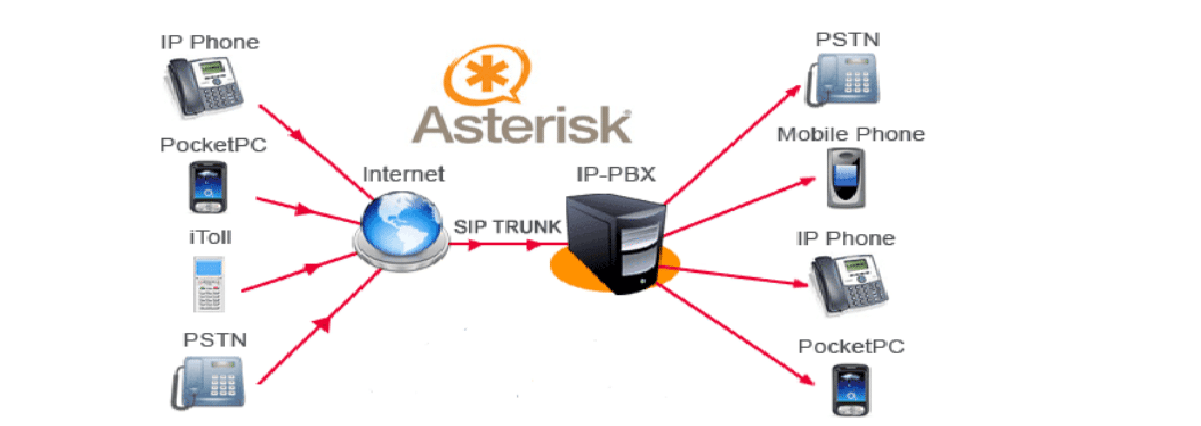
Después de un año de desarrollo fue lanzada la nueva rama estable de la plataforma de comunicación abierta Asterisk 17, utilizada para implementar PBX de software, sistemas de comunicación de voz, puertas de enlace VoIP, organización de sistemas IVR (menú de voz), correo de voz, conferencias telefónicas y centros de llamadas.
Asterisk 17 se asigna a la categoría de lanzamientos con soporte regular, cuyas actualizaciones se están formando dentro de dos años. El soporte para la rama LTS anterior de Asterisk 16 durará hasta octubre de 2023, y la rama Asterisk 13 hasta octubre de 2021. Al preparar las versiones LTS, el objetivo principal es garantizar la estabilidad y optimizar el rendimiento, mientras que la prioridad de las versiones regulares es aumentar la funcionalidad.
Principales novedades de Asterisk 17
Dentro de las principales novedades que se destacan de esta nueva versión se destaca la inclusión de la nueva aplicación “BlindTransfer” la cual brinda la función de poder redirigir todos los canales asociados con la persona que llama al objetivo en un modo de “transferencia ciega”. Esto permite al operador establecer la llamada en un modo en donde no sabe si la persona responderá la llamada.
En la puerta de enlace para organizar conferencias ConfBridge, los parámetros “average_all”, “highest_all” y “lower_all” se han agregado a la opción remb_behavior el valor REMB (tasa de bits máxima estimada del receptor), que estima el rendimiento del cliente, se calcula y se envía a cada remitente y no está vinculado a un remitente específico.
ARI (Asterisk REST Interface) la API para crear aplicaciones de comunicación externas que pueden manipular directamente canales, puentes y otros componentes de telefonía en Asterisk, recibió las mejoras para poder implementar la capacidad de definir filtros de eventos: la aplicación puede especificar una lista de tipos de eventos permitidos o prohibidos, y luego en aplicaciones solo se transmitirán los eventos permitidos en la lista blanca o que no entren en la lista negra.
También se destaca la adición de una nueva llamada para ‘mover’ a la API REST, que permite transferir canales de una aplicación a otra sin volver al script de procesamiento de llamadas (plan de marcado).
Se ha agregado una nueva aplicación AttendedTransfer para poner en cola las transferencias de llamadas acompañadas (el operador primero se conecta al objetivo y después de que la llamada exitosa conecta a la persona que llama) con el número de extensión especificado.
Por otro lado también se destaca un nuevo módulo “res_mwi_devstate” para MWI (Indicadores de mensaje en espera), que permite suscribirse a los buzones de voz utilizando los eventos de “presencia”, lo que permite utilizar las teclas de estado de la línea BLF como indicadores de mensajes de voz en espera.
Para “Dial”, diseñado para establecer una nueva conexión y su conexión con el canal, se agregan nuevas variables:
RINGTIME y RINGTIME_MS: contienen el tiempo entre la creación del canal y la recepción de la primera señal de RINGING.
PROGRESSTIME y PROGRESSTIME_MS: contienen el tiempo entre la creación de un canal y la recepción de una señal PROGRESS (equivalente al valor de PDD, Post Dial Delay).
DIALEDTIME_MS y ANSWEREDTIME_MS: opciones DIALEDTIME y ANSWEREDTIME, que dan tiempo en milisegundos en lugar de segundos.
De los demás cambios que se destacan en el anuncio:
En rtp.conf para RTP / ICE, se agregó la capacidad de publicar la dirección local ice_host_candidate, así como la dirección traducida.
Los paquetes DTLS ahora se pueden fragmentar de acuerdo con el valor MTU, lo que permite el uso de certificados más extensos al negociar conexiones DTLS.
Se agregó la opción “p” al comando ReadExten para dejar de leer un conjunto de extensiones después de presionar el símbolo “#”.
El módulo DUNDi PBX agrega soporte para doble enlace a IPv4 / IPv6.
Finalmente para descargar la nueva versión de Asterisk 17 pueden obtenerla desde su sitio web. O desde una terminal tecleando el siguiente comando:
Os adelantamos el lanzamiento en el PING, pero como advertimos, merecía la pena comentarlo con un poco de calma y a eso vamos. Y es que KeePassXC 2.5 llega tras más de medio año de desarrollo para confirmar una vez más algo que ya estaba claro: que es el gestor de contraseñas de código abierto más recomendable del panorama actualmente.
Parece difícil que haya quien no conozca a la familia de gestores de contraseña de código abierto KeePass, de la cual KeePassXC es uno de sus miembros más recientes a razón del nulo progreso de KeePassX, una versión en Qt cuyo lento desarrollo propició el nacimiento de un fork, KeePassXC, que ha resultado ser lo mejor que podía haber pasado.
Por si acaso, ya os recomendamos a KeePassXC como en nuevo tótem de las contraseñas en un artículo de repaso que os interesará leer, si aún no lo conocías, aunque lo cierto es que de un tiempo a esta parte está en todo lados, precisamente debido al la lentitud del desarrollo de sus alternativas. El último cambio significativo lo encontramos en Tails 4.0, que lo toma como opción por defecto.
Nueva opción para crear una copia de seguridad de la base de datos impresa.
Nuevo panel de estadísticas de la base de datos.
Las vistas de entrada y desbloqueo han sido rediseñadas.
Nueva opción para descargar los favicons de las entradas de una sola vez.
Autocompletado automático del nombre de usuario en función de los nombres de usuario conocidos de otras entradas.
Importación de archivos OpVault de 1Password.
Soporte para las llaves de seguridad de código abierto OnlyKey.
En lo que se refiere al soporte de Linux, también hay novedades interesantes, como la mejora de la versión para la línea de comandos, incluyendo la posibilidad de verificar si las credenciales se han visto comprometidas haciendo uso de la base de datos de HIBP, pero sin necesidad de conectarse a esta; así como el soporte del estándar libsecret y, en principio, la compatibilidad con los clientes que hagan uso de esta tecnología.
Al contrario, el lanzamiento de KeePassXC 2.5 supone el fin del soporte para Ubuntu 14.04 LTS y las nueva AppImage se basan ahora en Ubuntu 16.04 LTS, con Qt 5.5 como requisito mínimo.
Y en cuanto a la descarga de KeePassX 2.5, en la página oficial se ofrecen diferentes vías para las principales distribuciones Linux, incluyendo las mencionadas AppImage, paquetes Snap, repositorios dedicados y más.
Vamos con un PING dominguero en toda regla para terminar una semana en la que hemos tenido lanzamientos tan interesantes como MX Linux 19, Pop!_OS 19.10 o Tails 4.0, por lo que solo quedan los restos… y alguna otra cosa, aparte de lanzamientos, que son la mayoría.
Voyager 19.10. Comenzamos con una de esas distros que no recomendaríamos nunca por redundante, pero que en el PING tienen su sitio para quien desee darles un tiento. Por su numeración ya deduciréis en qué se basa, con GNOME como escritorio. Más info en el anuncio oficial.
ExTiX 19.10. Y tres cuartos de lo mismo para esta otra, con la particularidad de que como escritorio lleva a LXQt… si bien Lubuntu también ha dado el salto, así que… En el anuncio oficial os ponen al tanto del resto de novedades.
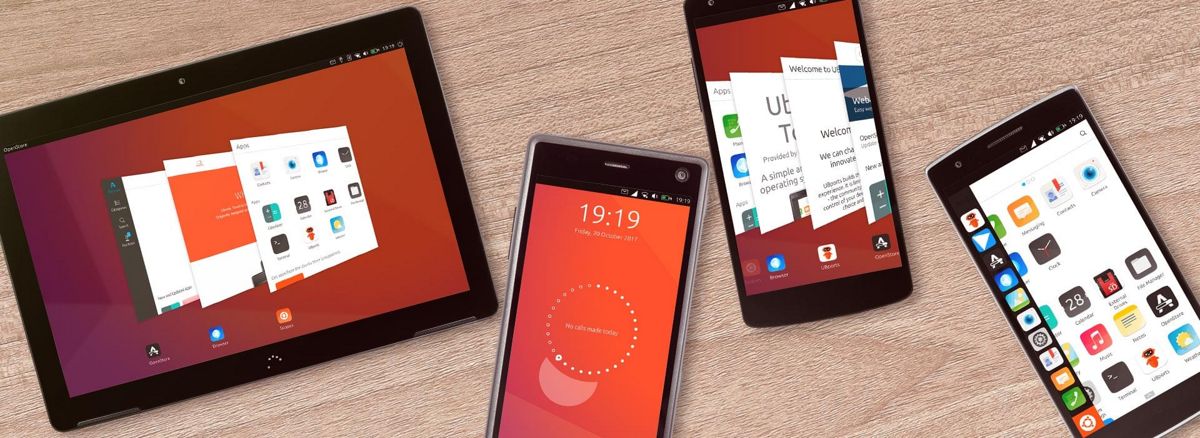
Ubuntu Touch OTA-11. Más allá del Linux para escritorio, desde Ubports anuncian una nueva versión del sistema para dispositivos móviles heredero del de Canonical, pero ahora con desarrollo cien por cien comunitario.
Firefox 70. Con todo, si hay un lanzamiento de esta semana que me ha encantado ha sido el de Firefox 70, que cubrí para MC y os invito a leer si no le habíais prestado mucha atención, porque merece la pena. Una de las mejores actualizaciones que ha recibido el navegador desde la llegada de Quantum.
Tor Browser 9.0. Por otro lado, a las nuevas versiones de Firefox y Tails se les unía la de Tor Browser, que utilizan en Tails y que se basa en Firefox ESR. Pero también tiene muy buena pinta. Podéis leer más sobre este lanzamiento en MuySeguridad.
KeePassXC 2.5.0. Otro protagonista de la semana es, tanto por su llegada a Tails como por su nueva versión, este estupendo gestor de contraseñas del que os dejamos el anuncio de lanzamiento y nada más, porque puede ser que lo comentemos el lunes con más calma.
Ubuntu 19.10 y Windows 10. Para completar, en MC hemos actualizado la guía para instalar ambos sistemas en armonía, de manera que si lo tenéis previsto o conocéis a alguien con la idea de hacerlo, os la recomiendo como una de las mejores que vais a encontrar en castellano.
¿Cuál es la mejor distro Linux para principiantes? En OpenSource.com han planteado la cuestión en forma de encuesta y no sé si se esperaban que destacase Fedora o algo, pero no ha sido así. Además, la selección tiene tela; o la han hecho para trolear, o quien la ha hecho no tiene mucha idea del tema. Quede aquí como curiosidad.
Si hay una comunidad que merece un enorme respeto, son los de UBports. A pesar que de oficialmente Ubuntu Touch fue un fiasco para Canonical, la magia del software libre no se dio por vencida y continúa el desarrollo del sistema operativo móvil.
En el pasado mes de septiembre anunciamos aquí el desarrollo beta de esta versión, y ya está disponible para las pruebas desde principios de este mes esta actualización del software Ubuntu Touch OTA-11. UBports ahora introduce un teclado en pantalla mucho mejor y más inteligente que implementa una opción de diseño de teclado Dvorak, mejora los diseños en japonés y polaco, y añade una nueva forma de editar texto.
Ubuntu Touch OTA-11 también aporta mejoras al navegador web Morph que viene incorporado por defecto, tales como la capacidad de guardar el nivel de zoom de la página y establecer “Siempre permitir” o “Siempre denegar” el acceso en la ubicación por sitio, así como el acceso a la lista negra de ciertos sitios, y el soporte para que los sitios lancen aplicaciones a través de manejadores de URL personalizados.
El sistema de notificaciones push de Ubuntu Touch también ha sido actualizado en esta versión y ahora está disponible para todo el mundo, sin necesidad de tener una cuenta de Ubuntu One. Por lo tanto, después de instalar Ubuntu Touch OTA-11, los usuarios podrán recibir notificaciones push de las aplicaciones soportadas sin tener que iniciar sesión en una cuenta de Ubuntu One.
Aparte de eso, los usuarios de Nexus 5 obtienen un mejor soporte Wifi y bluetooth para no consumir tanta RAM y CPU, se ha añadido soporte para más dispositivos con Android 7.1, y la mensajería MMS ha sido mejorada en gran medida. Los usuarios ahora pueden actualizar a Ubuntu Touch OTA-11 a través de la pantalla de Actualizaciones en la Configuración del sistema si estás utilizando el canal estable.
UBports ya está trabajando en la próxima versión, Ubuntu Touch OTA-12, que debería llegar a finales de este año con la tan esperada interfaz de usuario Unity8 y el servidor de pantalla Mir 1.x. Ubuntu Touch OTA-12 será la versión más grande para los usuarios de Ubuntu Phone en 2019, y no haya que esperar a que llegue al teléfono Librem 5 con GNU/Linux de Purism. Por tardanza y sobre todo por su precio.
Veamos cómo deshacer cambios y volver a rehacerlos cuando estamos trabajando en un archivo editándolo con el edito Vim
No somos seres perfectos y en ocasiones cometemos errores. En la vida real algunos no se pueden reparar y no podemos ir atrás en el tiempo a deshacer el error por lo que no queda otra opción que asumirlos.
Mientras estamos editando un archivo con Vim tenemos la posibilidad de deshacer los cambios o errores que hayamos cometido o volver a rehacerlos si realmente eran necesarios.
Veremos cómo podemos deshacer un cambio o varios que hayamos realizado y cómo podremos volver a deshacer lo deshecho si realmente esos cambios eran necesarios.
Este artículo viene a engrosar la lista de artículos y tutoriales sobre el editor Vim que hace tiempo vengo publicando en el blog y que puedes leer en este enlace:
Quizás estás acostumbrado a utilizar Ctrl-Z en tu editor de texto o en muchas otras aplicaciones para deshacer el cambio más reciente que hayamos realizado en un documento, etc.
En Vim, no existe ese atajo de teclado, pero se puede realizar la misma tarea de forma similar con su propio comando. Para deshacer el cambio más reciente de un documento, podemos ejecutar el comando :u o en modo normal pulsar sobre la tecla u (de undo)
Al pulsar ese comando, se deshará el último cambio que hemos hecho en un documento. Si hemos realizado varios cambios en una misma línea podemos deshacer todos a la vez con la tecla U
Si queremos que regresen esos cambios que hemos deshecho, tendremos que pulsar la combinación de teclar Ctrl+r (la r de redo).
También tenemos la opción de viajar en el tiempo con Vim gracias a los comando :ea (de earlier) y :lat (de later) gracias estos comandos podremos ir directamente al cambio anterior que queramos o posterior respectivamente.
Por ejemplo, si hemos realizado 4 cambios en un documento y ejecutamos el comando :ea 2 los dos últimos cambios serán revertidos. Y si ejecutamos :lat 1 nos rehará el último cambio.
Estos dos comandos también trabajan en Vim no solo con los últimos cambios realizados, si no también en unidades de tiempo.
Es decir, que si nos damos cuenta que hace 5 minutos estamos estado realizando cambios en la parte equivocada del documento y queremos deshacer todo lo realizado en esos 5 minutos podemos deshacerlos mediante el comando :ea 5m
Como habéis podido suponer ese 5m se refiere a 5 minutos, de manera similar podemos especificar segundos (con el sufijo s), horas (con el sufijo h), ¡o incluso días! (mediante el sufijo d después del número).
No se vayan todavía, aún hay más.
Cada vez que pulsamos u para deshacer un cambio, Vim crea una “rama” en la que guarda el estado del archivo antes de realizar la acción.
Podremos “navegar” por esas ramas hacia atrás o hacia adelante mediante g- y g+ respectivamente. ¿un ejemplo práctico? y con esto acabamos la lección por hoy. Practiquen en sus casas!!
Pincha sobre la imagen para reproducir el tutorial
Los lácteos enteros son mejores que los desnatados”, “la leche produce mocos”, “la leche sin lactosa se digiere mejor”. ¿Son verdaderas o falsas estas afirmaciones? Ponte a prueba con nuestro juego. Suscríbete a nuestro canal: http://cort.as/-9ysp Visita:
Seas un máster de la cocina o un inepto de las cazuelas, seguro que has usado alguna vez tomate frito de bote. Una experta cata a ciegas las marcas más populares de esta salsa para descubrir cuál es la mejor. EL COMIDISTA estrena canal en YouTube, ¿A qué esperas para suscribirte? http://cort.as/-7Mg5 Cada semana publicamos nuevos vídeos de gastronomía, recetas, restaurantes, curiosidades del arte culinario y mucho más. Mikel López Iturriaga y su equipo estrenan canal de YouTube para seguir 'dando la tabarra' con la comida.
El Comidista es una web muy maja que incluye recetas, info sobre trastos de cocina, restaurantes, productos y cualquier tontería que se les ocurra a sus autores.
En su canal de YouTube Matt Denton puede presumir de tener, al menos, un par de vídeos que superan el millón de reproducciones. No es poca cosa para alguien que sube casi exclusivamente tutoriales sobre cómo imprimir y montar construcciones de Lego. Aunque en realidad, sin ser conscientes de ello, prácticamente todos conocemos las creaciones de Denton porque de su imaginación han nacido algunas de las criaturas más famosas del cine de los últimos años. El británico ha trabajado en dos sagas cuyos números en taquilla (de espectadores y de dólares) se cuentan por miles de millones: Harry Potter y Star Wars. Y, dentro de ellas, sin duda su obra más reconocida es el pequeño y simpático robot BB-8, que apareció por primera vez en El despertar de la Fuerza, dirigida por JJ Abrams. La popularidad de este pequeño droide esférico es tal que, las primeras navidades después del estreno de la película, sus réplicas compitieron con los inmorales Furbys como el regalo más solicitado por los niños de todo el mundo. La aparición de BB-8 respondía al deseo del director de utilizar, tal y como había hecho George Lucas en la primera trilogía, ingenios reales en lugar de hacer todos los personajes no humanos con CGI.
Denton se aficionó a la electrónica mientras estudiaba y consiguió entrar en el mundo del cine a través de un trabajo de verano en un estudio de efectos especiales. Desde entonces no ha dejado de imaginar y fabricar engendros. Porque incluso las construcciones de Lego que pueblan su canal de YouTube son réplicas gigantes impresas por él mismo de los modelos clásicos. Y es que si hablamos de tamaños, hay que concluir que a Denton le gustan las cosas a lo grande: no hay más que echarle un ojo al robot que a veces saca a pasear por el jardín de su casa, y que ha hecho que su nombre aparezca en el libro Guinnes de los Records como el del hombre que ha construido la araña robótica más grande del mundo. El animalillo responde al nombre de Mantis y si uno la viera acercándose por una carretera lo más probable es que huyera despavorido pensando que los extraterrestres habían por fin llegado a nuestro planeta. El gigantesco hexápodo robótico tiene cinco metros de diámetro y es, asegura, sorprendentemente ligero para su tamaño. Denton cuenta que de niño odiaba las matemáticas hasta que encontró que podían tener aplicaciones tan divertidas como la construcción de robots: “por eso creo que es importante encontrar algo que te interese, que te apasione y seguir tus sueños”.
Entrevista y edición: Joel Dalmau | Noelia Núñez | Juanja Torres Texto: José L. Álvarez Cedena
En el capítulo anterior de este tutorial sobre docker, viste como podías crear tus propias imágenes docker. Ha llegado el momento de poner en práctica esos conocimientos y crear una imagen de forma práctica. En este sentido, y siguiendo la propuesta que hizo Daniel Primo en Web Reactiva, he creado una sencilla API Rest con frases de Chiquito de la Calzada. Esta API Rest, en función de la opción que elijas, o bien te devuelve una frase aleatoria, o bien, te devuelve todas las frases almacenadas en la base de datos. Así, en este nuevo capítulo del tutorial sobre docker, encontrarás como crear una imagen docker desde cero y paso a paso.
Además, y para poner el punto final, y la guinda al pastel, y de paso echarte unas risas, te explicaré como puedes oir las frases. Si como lo has leído. Se trata de no solo generar una frase de forma aleatoria, sino además y escucharla. De esta manera no solo verás como crear una imagen docker desde cero y paso a paso, sino que además te divertirás un rato.
Crear una imagen docker desde cero y paso a paso
Dependencias
Indicarte que para este ejemplo, he utilizado para empezar y fundamental, como lenguaje de programación Python 3. Por otro lado, para el tema de crear el API Rest, he utilizado un framework llamado Flask, que te permite de forma sencilla crearla. Además para la base de datos, dado lo que vas a hacer, me he decantado por SQLite, por tratarse de una base de datos bastante reducida.
La base de datos la he creado de la forma mas sencilla, SQLite desde Bash. No me he querido complicar la existencia, por aquello de que ni es mas que un sencillo ejemplo.
La base de datos es realmente muy, pero que muy sencilla. Tan solo tiene una tabla, que está definida de la siguiente forma,
CREATE TABLE IF NOT EXISTS JOKES(
ID INTEGER PRIMARY KEY,
AUTHOR TEXT,
VALUE TEXT,
CREATED_AT NUMERIC,
UPDATED_AT NUMERIC);
Y por supuesto, para crear la base de datos e introducir todas las frases he utilizado un sencillo script create.sh que puedes encontrar en el repositorio de GitHub. Ejecutando ese sencillo script, tendrás generada tu base de datos frases.d.
La aplicación
Como he comentado anteriormente, la aplicación está implementada en Python 3 y utilizando el frameworkFlask. Igualmente, por supuesto, la aplicación también la tienes disponible en el repositorio de GitHub. Para que te hagas una idea de la sencillez de la aplicación indicarte que tiene poco mas de 70 líneas de código.
He creado diferentes rutas. Un total de tres. Pocas, aunque suficientes para poner en marcha el ejemplo. Las rutas son las siguientes,
/api/1.0/jokes que te permitirá obtener todas las frases de la base de datos
/api/1.0/jokes/<numero> te devolverá una frase. En concreto son 1358 frases con lo que ese el máximo número que puedes poner… Esto es importante, si no te devolverá un error, básicamente un 404.
/api/1.0/jokes/random que te devolverá una frase de forma aleatoria.
Así, cuando inicies el contenedor, siguiendo las instrucciones que te indicaré mas adelante, si en tu navegador te diriges a la url http://127.0.0.1:5000/api/1.0/jokes/random, obtendrás algo como lo que te muestro a continuación,
{
    "author": "Chiquito de la calzada",
    "created_at": "2019-10-12T08:48:13",
    "id": 910,
    "updated_at": "2019-10-12T08:48:13",
    "url": "http://127.0.0.1:5000/api/1.0/jokes/910",
    "value": "Eres más pesadoorr que la María Teresa Campooorrss hasiendo un telediariorrr!!! cobarde!!!"
}
El Dockerfile
Ahora que ya sabes todo lo necesario para crear la imagen, el siguiente paso es crear el Dockerfile. El contenido del Dockerfile, será como sigue,
Por otro lado, copias todo lo que hay en el directorio src en el directorio app de tu imagen. En ese directorio, se encuentra la aplicación propiamente, y por supuesto la base de datos, frases.db. Por último, debes indicar como iniciar la aplicación, que lo haces declarando tanto el ENTRYPOINT como el CMD.
Crear la imagen
Para crear la imagen tan solo tienes que ejecutar la siguiente instrucción,
docker build -t atareao/chiquito:latest .
Por supuesto cambia atareao por tu nombre de usuario en Docker Hub, para poder subir posteriormente la imagen y así compartirla con otros.
Iniciando el contenedor
Ahora que ya tienes tu contenedor, es el momento de ponerlo en funcionamiento. Para ello, simplemente tienes que ejecutar la siguiente instrucción como ya viste en capítulos anteriores del tutorial,
docker run -d --name chiquito -p 5000:5000 atareao/chiquito
Ahora ya te puedes ir a la dirección que te he indicado anteriormente, y empezar a realizar llamadas como si no hubiera un mañana.
Compartir tu imagen
Por supuesto, la gracia de todo esto, es poder compartir la imagen con otros. Para ello, necesitas tener creada una cuenta en Docker Hub, tal y como te explico en el capítulo sobre como encontrar imágenes docker. Una vez creada la cuenta, el primer paso es autenticarte. Para ello, tienes que ejecutar la siguiente instrucción, que te pedirá usuario y contraseña,
docker login
Una vez ya te has autenticado, para subir tu imagen tan solo tienes que ejecutar la siguiente instrucción en el terminal,
docker push atareao/chiquito:latest
Escuchando
Por último queda escuchar las frases de Chiquito de la Calzada. Te tengo que advertir, antes de que te pongas a ello, que esto es realmente adictivo. O sea, que no te lo pongas un domingo por la tarde, porque puedes invertir todo tu tiempo escuchando.
¿Que necesitas? Necesitarás algunas herramientas para filtrar y reproducir las frases. Así, abre un terminal y ejecuta la siguiente instrucción para instalar todas las dependencias necesarias de un golpe,
sudo apt install curl jq gtts-cli sox
Y al lío. Una vez tengas el contenedor levantado, ejecuta la siguiente instrucción,
curl -s http://127.0.0.1:5000/api/1.0/jokes/random | jq '.value' | gtts-cli -l es -f - | play -t mp3 -
Con curl realizas la llamada a la API. Con jqparseas el resultado para obtener única y exclusivamente la frase. Con la herramienta gtts-cli conviertes la frase en audio, y por último, con play la reproduces.
La instalación de una distribución actualizable en una unidad flash USB no debe confundirse con la creación de una unidad flash USB de arranque. Puedes guardar, actualizar y utilizar la unidad USB como si fuera un PC siguiendo este tutorial.
En este tutorial, mostraremos cómo instalar Tromjaro actualizable en una memoria USB. Para aquellos que son nuevos en esta distribución, es una distribución ligera que está basada en Arch Linux. Arch Linux es conocido por su enfoque simplista y está hecho típicamente para usuarios avanzados de GNU/Linux, pero Tromjaro cierra la brecha entre la facilidad de uso y el rendimiento sólido como una roca.
Nota: Este tutorial no trata sobre la creación de una unidad USB de arranque en vivo. En su lugar, vamos a instalar una versión completa de Tromjaro en una unidad USB, que se puede conectar a cualquier PC y ejecutar el sistema operativo. Todos tus datos guardados permanecerán en el USB, a diferencia del USB en vivo, donde los datos no se guardan. Depende de la sesión que se estés ejecutando si está cerrada o reiniciada, los datos desaparecerán.
Una vez descargada la imagen ISO, la grabamos con Etcher o por terminal a la unidad flash más pequeña. También hay que insertar el segundo dispositivo USB de más tamaño. Si por ejemplo, la unidad más pequeña es sdb, grabaremos la imagen así:
A continuación arrancamos y dejaremos las opciones así:
Cuando lleguemos al escritorio, ejecutamos el lanzador de aplicaciones y buscamos el instalador (Calamares).
Ejecuta el instalador. Introduce la información que Calamares va solicitando hasta llegar a la pantalla de partición del disco duro. Este paso es donde definirás dónde instalar el Tromjaro. Si aún no has insertado tu USB, este es el momento de hacerlo.
Selecciona tu USB como dispositivo de almacenamiento. Ten cuidado, si eliges la opción de disco duro, significaría que Tromjaro se instalaría en tu disco duro real, no en el USB.
Este es uno de los pasos más críticos, aquí podrás seleccionar el USB para instalar el MBR (Master Boot Record) en él. Ten cuidado; si eliges cualquier otra opción que no sea el USB, esto definitivamente causará un error más tarde.
Después de seleccionar el USB como fuente para la instalación del MBR, ahora selecciona el espacio libre y presiona el botón Crear para comenzar a crear particiones en él.
Ahora tendremos que crear tres particiones; la primera es “/boot/”. La segunda partición es “/”. La tercera partición es la partición swap. Pulsa OK para continuar.
Yo he dejado las particiones como en la imagen de arriba. A continuación empezamos la instalación propiamente dicha en el dispositivo USB.
Ya sólo falta esperar.
Y finalmente, Tromjaro ha sido instalado con éxito en el USB. Presiona el botón Reiniciar ahora. No olvides quitar tu USB Live de arranque inmediatamente después de reiniciar el sistema. No lo quites mientras el sistema se está reiniciando porque esto puede causar algunos errores, y el sistema puede colgarse durante el reinicio.
Ahora al arrancar, debería aparecer el menú de arranque, que está instalado en el USB.
El proyecto UBports, que tomó el control del desarrollo de la plataforma móvil Ubuntu Touch después de que Canonical se separó de él, publicó la nueva versión de Ubuntu Touch OTA-11. La actualización se generó para los teléfonos OnePlus One, Fairphone 2, Nexus 4, Nexus 5, Nexus 7 2013, Meizu MX4 / PRO 5, Bq Aquaris E5 / E4.5 / M10. El proyecto también desarrolla un port de escritorio experimental Unity 8, disponible en versiones para Ubuntu 16.04 y 18.04.
El lanzamiento se basa en Ubuntu 16.04 (la compilación OTA-3 se basó en Ubuntu 15.04, y a partir de OTA-4, se realizó la transición a Ubuntu 16.04). Como en la versión anterior, la preparación de OTA-11 se centró en la corrección de errores y la estabilidad. En la próxima actualización, prometen transferir el firmware a las nuevas versiones de los shells Mir y Unity 8.
Novedades de Ubuntu Touch OTA-11
Con la liberación de esta nueva versión de Ubuntu Touch, se han agregado funciones avanzadas de edición de texto al teclado en pantalla, lo que le permite navegar a través del texto ingresado, deshacer cambios, seleccionar bloques de texto y colocar o extraer texto del portapapeles. Para activar al modo avanzado, se debe mantener presionada la barra espaciadora en el teclado en pantalla (en el futuro se planea simplificar la inclusión del modo avanzado).
El teclado en pantalla también agregó soporte opcional para el diseño de Dvorak y ajustó el uso de un diccionario de corrección de errores con diferentes diseños.
El navegador Morph incorporado (construido sobre la base del motor Chromium y QtWebEngine) implementa un modelo para la configuración de enlaces a dominios individuales. Gracias a esta mejora, fue posible implementar en el navegador características tales como guardar el nivel de zoom seleccionado para los sitios, controlar selectivamente el acceso a los datos de ubicación a nivel del sitio, iniciar aplicaciones externas a través de controladores de URL (por ejemplo, cuando hace clic en los enlaces “tel://” puede llamar a la interfaz para hacer una llamada), manteniendo una lista en blanco o negro de recursos prohibidos o solo permitidos.
El cliente y el servidor de notificaciones push no pueden estar vinculados a una cuenta de usuario en Ubuntu One. Para recibir notificaciones push ahora solo es suficiente el soporte en las aplicaciones de este servicio. También se ha mejorado el soporte para dispositivos con Android 7.1. Incluyendo procesadores de sonido adicionales, que son necesarios al hacer llamadas.
Para el caso de Nexus 5, los problemas con la congelación de Wi-Fi y Bluetooth se han resuelto, lo que generaba una carga innecesaria en la CPU y un rápido agotamiento de la batería. También fueron solucionados los problemas con la recepción, visualización y procesamiento de mensajes MMS.
Además, se tiene en planes el portar Ubuntu Touch a Librem 5. Ya se preparado de una manera sencilla sobre la base del prototipo experimental Librem 5 DevKit. De momentos las caracteristicas en el port siguen siendo muy limitadas (por ejemplo, no hay soporte para telefonía, transferencia de datos a través de una red móvil y mensajes).
Algunos de los problemas que se destacan, por ejemplo, son la imposibilidad de ingresar al modo de suspensión sin los controladores de Android hasta que el Unity System Compositor se haya adaptado para admitir Wayland a través de Mir, no son específicos de Librem 5 y también son abordados por Pinephone y Raspberry Pi.
Está previsto reanudar el trabajo en el port de Librem 5 después de recibir el dispositivo final, que Purism prometió enviar a principios de 2020.
Las compilaciones de prueba con Mir 1.1,qtcontacts-sqlite (de Sailfish) y el nuevo Unity 8se realizan en una rama experimental “edge ” separada. La transición al nuevo Unity 8 dará lugar a la finalización del soporte para áreas inteligentes (Scope) y la integración del nuevo lanzador de la interfaz de la aplicación de inicio de aplicaciones.
En el futuro, también se espera la aparición de un soporte con todas las funciones para que el entorno ejecute aplicaciones de Android, en función de los logros del proyecto Anbox.
Sí, la verdad es que cuando Slimbook se pone… nos suele dar más trabajo, porque lanza las novedades en packs. Y es que además de las actualizaciones de hardware de sus equipos, también colaboran en un interesante proyecto para traer la arquitectura PowerPC a los portátiles. ¡Exacto! Misma familia que la AIM (Apple-IBM-Motorola) usaba para los Macintosh pre-x86. De hecho, no se si conoces el proyecto MKLinux en el que colaboró Apple, pero gracias a él se portó el kernel Linux para PPC.
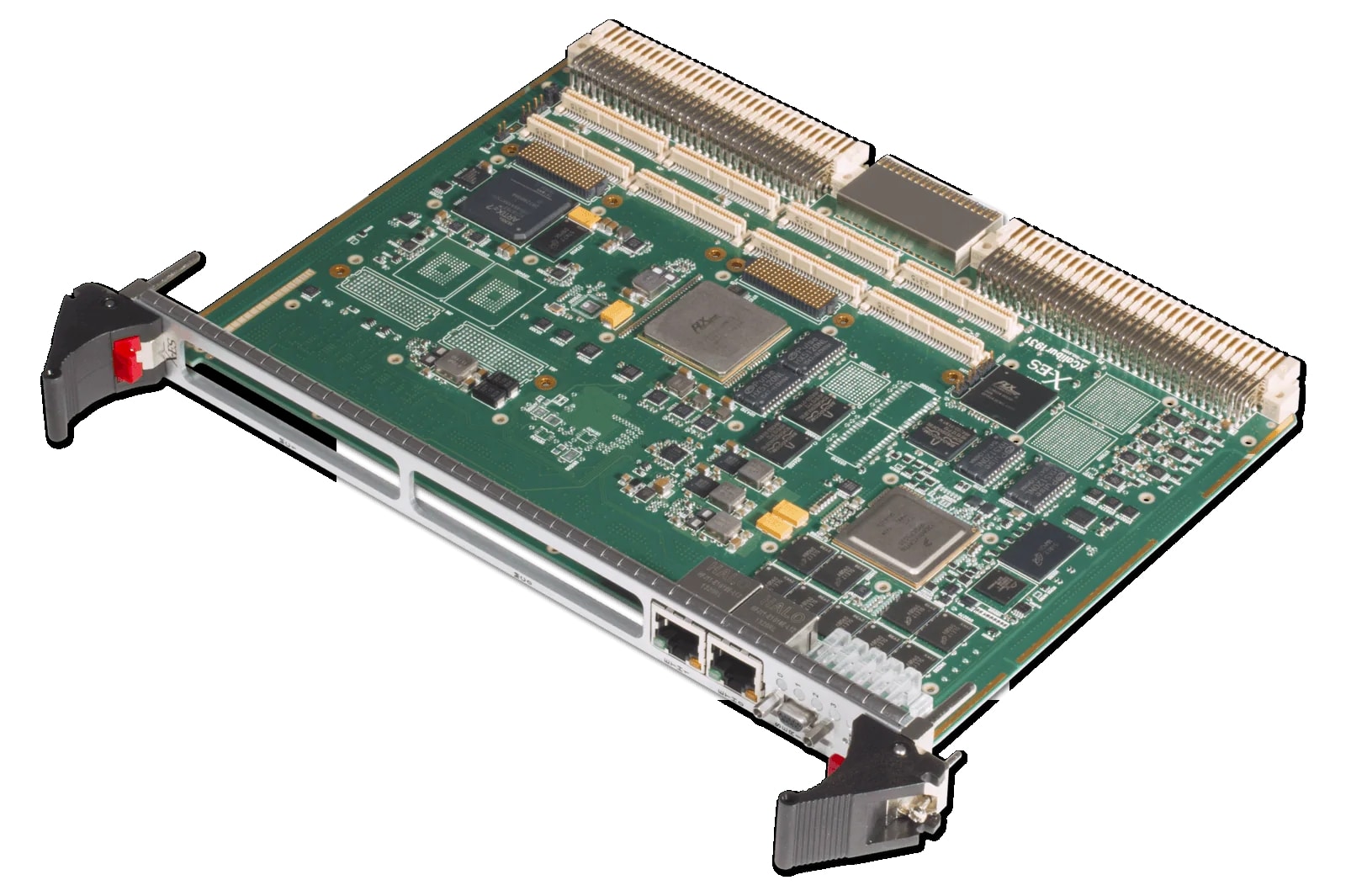
Para ello, Slimbook está colaborando con Power Progress Community. Una asociación que busca crear un portátil con procesador PPC usando el modelo de la ex-división de semiconductores de Philips. Se trata del NXP T2080. Y es especialmente interesante si tienes en cuenta que la ISA PPC o Power ISA ha sido lanzada como código abierto por IBM y lo ha puesto bajo el paraguas de Linux Foundation, siguiendo los mismos pasos de RISC-V.
La comunidad ha hecho un gran esfuerzo para adaptar y compilar el kernel de Linux y los paquetes necesarios basándose en el proyecto Debian. Con los chips PPC de NXP, el trabajo de los italianos de Power Progress Community y la colaboración con Acube Systems para la fabricación de la placa base, lo tienen casi todo. Pero eso solo te da la parte de software y gran parte del hardware, pero necesitan algo más…
Y aquí es donde entra en juego la aportación de Slimbook que ha comenzado este 2019. La española se encargará de entregarles algo que necesitan, el cuerpo del ordenador portátil. Es decir, toda la carcasa, el sistema de refrigeración, pantalla, teclado, retro-iluminación, webcam, altavoces, touchpad, batería, tarjeta gráfica extraíble MXM, etc., tomando como modelo el Slimbook Eclipse.
Tras meses de trabajo y colaboración estrecha intercambiando esquemas electrónicos y demás, ya ha llegado el momento de fabricar. Y por ello la asociación transalpina pide fondos con una campaña de crowdfunding. Así que si quieres aportar tu granito de arena, puedes hacerlo.
- Leo el 99% de los tuits, mensajes y mails que me mandáis, pero siempre se me puede pasar alguno. Si lo que me preguntáis ya está respondido en algún Preguntas y Respuestas no lo vuelvo a responder, te mando el enlace del vídeo donde está.
- IMPORTANTE: Sólo hago entrevistas por escrito.
- Si me quieres plantear una colaboración, tengo que avisarte de que no hago cualquier cosa por hacer o "ayudar". Me tiene que interesar, divertir y entretener, pero por plantear que no quede!
Si te ha gustado puedes darle al "LIKE". Si te ha gustado mucho puedes COMPARTIRLO, eso ya es la leche! Y si no te ha gustado puedes darle "DISLIKE" que para eso está, aunque prefiero que me lo hagas saber también con un comentario respetuoso y educado si puede ser ;)
In this video, I will provide a brief overview of what’s new in the latest version of Ubuntu Touch OTA-11. I will also share updates on porting to other devices.
Ubuntu Touch is a mobile version of the Ubuntu operating system that was originally developed by Canonical Ltd. and is now being developed by the UBports community
Los mejores ultrabooks con GNU/Linux preinstalado del mercado se han actualizado. Slimbook trae la 10º Generación de microprocesadores Intel a sus portátiles PROX. Ya sabrás que Intel ha sacado recientemente al mercado las primeras “hornada” de chips de décima generación tras haber pasado varios años desarrollando dicha microarquitectura y varios meses fabricándose en la foundry. Slimbook los ha comprado recién calentitos para ponérselos a sus portátiles.
Con la 10º Gen, los nuevos Intel Core i7 y Core i5 (Comet Lake) llegarán también a otros modelos. No solo podrás disfrutar de ellos en el Slimbook PROX, también en el PRO BASE, tanto la versión de 14 como la de 15″. Eso, junto con los nuevos kernel Linux 5.x que los pueden exprimir al máximo, supondrá un gran paso en el rendimiento de estos equipos con más frecuencia de reloj y las mejoras en la microarquitectura que traen asociada un mejor IPC de estos chips.
El chip de los PROX será ahora el Intel Core i7-10510U llega con 4 núcleos, cada uno de ellos con posibilidad de ejecutar dos hilos gracias a la tecnología HT, lo que hace un total de 8 threads. Además, incluye 8MB de lo que Intel denomina Smart Cache, y furecuencias de 1.8 Ghz base, hasta los 4.9 Ghz con Turbo Boost. El resto del hardware del portátil se mantendrá igual, incluida la autonomía prometida por la firma española.
En cuanto a los PRO BASE, tendrá ahora como cerebro a los renovados Core i5-10210U y Core i5-10510U. Además, debes saber que estos equipos ya tienen stock, por lo que los puedes pedir desde ya para que llegue antes de estas Navidades.
Por cierto, del que no hay stock aún es del PROX. No obstante, no te preocupes, porque llegará en unas semanas. De todas formas, si ya habías pedido un PROX antes y aún no ha pasado a la fase de ensamblaje, el equipo que vas a recibir tendrá también el chip de 10º Gen sin coste adicional.
Hoy vamos a hacer una review muy completita, rellenita de muchísimas, y muchísimas, y muchísimas ¡Novedades! KDE Plasma 5.17.
🌟 Night Visión
Empecemos por, visión nocturna! ¿que te parece? Esta opción es muy importante. No os dais cuenta de lo importante que es: Pues si es de noche y tenemos la vista algo cansada, entonces podemos... O bien utilizar el modo oscuro o activar esta configuración, o mejor aún, hacer ambas cosas. ¡Ah! Eso no lo habías pensado ¿verdad?
🌟 Wallpaper of the Day
Seguramente le tienes mucha envidia a Windows porque cuando inicias sesión aparece una foto de un paisaje muy bonita y esta foto va cambiando según el día que utilizas tu PC. ¿Verdad? Pues eso, se ha acabado: KDE Plasma tiene algo mejor que eso. Un fondo de escritorio súper bonito para ti, y si, cada día es diferente. Y.¡Ojo cuidado! Le podemos seleccionar la categoría. ¿que? ¿que te parece?
🌟 Preferencias del Sistema
El panel de control ha recibido mejoras. La primera está situada en “Estilo de Aplicaciones”, antiguamente aquí aparecía una lista desplegable súper aburrida y súper sosa en la cual podíamos escoger el estilo de aplicaciones. ¡Pero ahora esta lista se muestra con miniaturas! Lo cual es muy practico porque con un solo ojo podemos ver como se ve cada uno de los estilos. Y si lo haces con los dos ojos, ya ni te digo.
🌟 Sincronización del Display Manager
Esta configuración simplemente sincroniza tu configuración, así como los colores y los iconos con la pantalla de inicio de sesión. Y ya está, no tiene mas misterio.
🌟 Usabilidad
KDE Plasma ofrece algo muy interesante... Un conversor de unidades. Si abrimos el Runner presionando ALT + F2, nos aparecerá un cuadro de búsqueda, el cuál, nos permite buscar aplicaciones, ficheros, pestañas de4l navegador, etc. Pero ahora sirve para una cosa más.... Nos permite convertir unidades. Por ejemplo: Si yo le digo.... ¿cuanto es un metro en kilómetros? Pues ahora hace como Cortana.... te lo dice... Pero sin las vocecitas de Cortana....
🌟 Integración
En cuanto a la integración. He de decir que están haciendo un trabajo espectacular. Firefox, tal como podéis ver está muy bien integrado con el escritorio. Lo cual hace que se vea súper bien. Y no solamente Firefox... Google Chrome también. Pues las pestañas de ambos navegadores están juntas con la barra de titulo. Y dirás... Bah Karla... eso no es importante... Pues si que lo es, pues de este modo aprovechas mejor la pantalla. ¡Ah! Eso no lo habías pensado....
Una empresa dedicada a las setas con 50 años de historia nos enseña en qué hay que fijarse al comprarlas. Y un chef autor de un libro de cocina setera nos presta dos recetas nada obvias.


 Los eventos de KDE son muy importantes para el desarrollo del Proyecto. No solo para mostrar al mundo general que se está cociendo entre los miembros de la Comunidad sino que también para reforzar los lazos entre sus miembros.