Shared posts

28 Mar 17:04

Operaciones aritméticas y lógicas en Shell Script

by A. Sánchez Corbalán

Aritméticas

En un Bash podemos realiza directamente sumas, restas, divisiones, multiplicaciones y resto de números enteros. Para ello tendemos que poner la operación dentro de $(( )).

Operadores: +, -, /, *, % (% es el resto que resulta al realizar la división entre dos números)

Por ejemplo:

echo $((25+6)) 

echo $((24%5)) daría como resultado 4

Para operaciones con decimales tendríamos que ayudarnos de comandos externos como bc.

Ejemplo:

echo 6.5*4.99 | bc

Lógicas

La finalidad de las operaciones lógicas es determinar si algo es verdadero o falso. Para poder hacer multitud de comprobaciones, tenemos al orden test. Se puede ejecutar con el comando test seguido de la comprobación que queremos hacer, o delimitar la comprobación entre corchetes.

Es decir, si quiero comprobar si $A es igual a $B puedo poner test $A = $B, pero también puedo poner [ $A = $B ]

Operaciones que podemos hacer con test

Comparación de números

SINTAXIS DESCRIPCIÓN
ENTERO1 -eq ENTERO2 ENTERO1 es igual que ENTERO2
ENTERO1 -ge ENTERO2 ENTERO1 es mayor o igual que ENTERO2
ENTERO1 -gt ENTERO2 ENTERO1 es mayor que ENTERO2
ENTERO1 -le ENTERO2 ENTERO1 es menor que o igual que ENTERO2
ENTERO1 -lt ENTERO2 ENTERO1 es menor que ENTERO2
ENTERO1 -ne ENTERO2 ENTERO1 no es igual que ENTERO2

Comparación de texto

SINTAXIS DESCRIPCIÓN
CADENA1 = CADENA2 CADENA1 es igual que CADENA2
CADENA1 > CADENA2 CADENA1 es mayor que CADENA2
CADENA1 < CADENA2 CADENA1 es menor que CADENA2
CADENA1 != CADENA2 CADENA1 no es igual que CADENA2
-n CADENA Cierto si la longitud de la cadena es distinta de cero

Comprobaciones sobre ficheros y directorios

SINTAXIS DESCRIPCIÓN
-d RUTA Cierto si la RUTA existe y es un directorio
-e RUTA Cierto si la RUTA existe sea el elemento que sea
-f RUTA Cierto si la RUTA existe y es un fichero normal
-r RUTA Cierto si la RUTA existe y se puede leer
-w RUTA Cierto si la RUTA existe y se puede escribir
-x RUTA Cierto si la RUTA existe y es ejecutable
-s RUTA Cierto si la RUTA existe y su tamaño es mayor que cero

Otras expresiones

! EXPRESIÓN Negación: cierto si la EXPRESIÓN es falsa
EXPRESIÓN1 -a EXPRESIÓN2 Cierto si EXPRESIÓN1 y EXPRESIÓN2 son ciertas. Las dos
EXPRESIÓN1 -o EXPRESIÓN2 Cierto si EXPRESIÓN1 o EXPRESIÓN2 son ciertas. Alguna de ellas

Uso principal

La utilidad que tienen las operaciones lógicas es la toma de decisiones. Así podré realizar una funciones si una expresión (o pregunta) es verdadera u otras si es falsa.

Suponiendo que hacemos un script que le indicamos con el primer parámetro nuestra edad, haríamos:

Si $1 es mayor o igual que 18
     muestro un mensaje de que eres mayor de edad
en caso contrario
    muestro un mensaje diciendo que no lo eres

En el lenguaje de script:

if [ $1 -ge 18 ]; then  
    echo “Eres mayor de edad”
else 
    echo “Eres menos de edad”
fi

Este tipo de estructuras se llaman condicionales y las veremos en el siguiente post.

08 Dec 16:19

Ubunlog: Como hacer un reset a los repositorios de Ubuntu y sus derivados, u otra comprobación su te fallan desde España

Como hacer un reset a los repositorios de Ubuntu y sus derivados, u otra comprobación su te fallan desde España
08 Dec 16:10

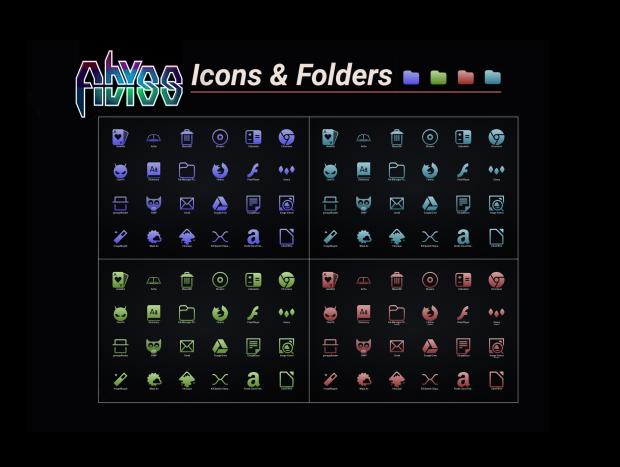
Abyss Icon Superpack, tema de iconos estilo luces de neon

by baltolkien

Parece que se ha abierto al veda a los iconos estilo Neon para Plasma. Hace un tiempo comenté el tema Oie Icons, el Epsilon IconsPunk Theme los cuales destacaban por su simpleza y  su semejanza al típico cartel luminoso de neon, hoy toca hablar de Abyss Icon Superpack, un tema  de coloros monocromáticos pero de estilo luminoso, al estilo de las luces de neon.

Abyss Icon Superpack, otro tema de iconos Neon

Cambiar el tema de iconos de un escritorio es una de las formas de personalización casi más completa que puedes realizar sobre tu PC,ya que cambia totalmente el aspecto del mismo a la hora de interaccionar con tus aplicaciones, documentos y servicios.

Para el escritorio Plasma de la Comunidad KDE hay cientos de temas disponibles, y en el blog le hemos dedicado muchos artículos a ir presentando algunos de ellos, pero siempre aparece alguno nuevo o remozado que hace que siempre le volvamos a dedicar una nueva entrada.

De esta forma me complace presentar el tema de iconos  Abyss Icon Superpack otro trabajo de rtl88 nos ofrece un pack de iconos estilo luces de neon, con colores planos pero luminosos, simples y divertidos, que hará las delicias de los usuarios minimalistas y que combina a la perfección con temas oscuros.

 Abyss Icon Superpack, otro tema de iconos Neon

Y como siempre digo, si os gusta el pack de iconos Abyss Icon Superpack podéis “pagarlo” de muchas formas en la nueva página de KDE Store, que estoy seguro que el desarrollador lo agradecerá: puntúale positivamente, hazle un comentario en la página o realiza una donación. Ayudar al desarrollo del Software Libre también se hace simplemente dando las gracias, ayuda mucho más de lo que os podéis imaginar, recordad la campaña I love Free Software Day 2017 de la Free Software Foundation donde se nos recordaba esta forma tan sencilla de colaborar con el gran proyecto del Software Libre y que en el blog dedicamos un artículo.

Más información: KDE Store

08 Dec 15:57

Compras de Navidad respetando tus derechos

by Aldo Belus

Para hacer este artículo, en Colaboratorio nos hemos basado en la "Ethical Tech Giving Guide", o "Guía Ética de Tecnorregalos" en castellano. Ha sido publicada por la Free Software Foundation para ayudarte a regalar tecnología respetuosa con los derechos de las personas usuarias de informática. Siguiendo sus consejos, ¡tendrás unas Navidades libres y éticas! #givefreely #regalalibertad

La entrada Compras de Navidad respetando tus derechos se publicó primero en Colaboratorio.

08 Dec 15:45

ZeroCleare: un malware de borrado de datos de APT34 y xHunt

by David Naranjo

ZeroCleare

Los investigadores de seguridad de IBM dieron a conocer hace algunos días que detectaron una nueva familia de malware llamada “ZeroCleare”, creado por un grupo de hackers iraníes APT34 junto con xHunt, este malware está dirigido contra los sectores industrial y energético en el Medio Oriente. Los investigadores no revelan los nombres de las compañías víctimas, pero dedicaron un análisis del malware a un informe detallado de 28 páginas.

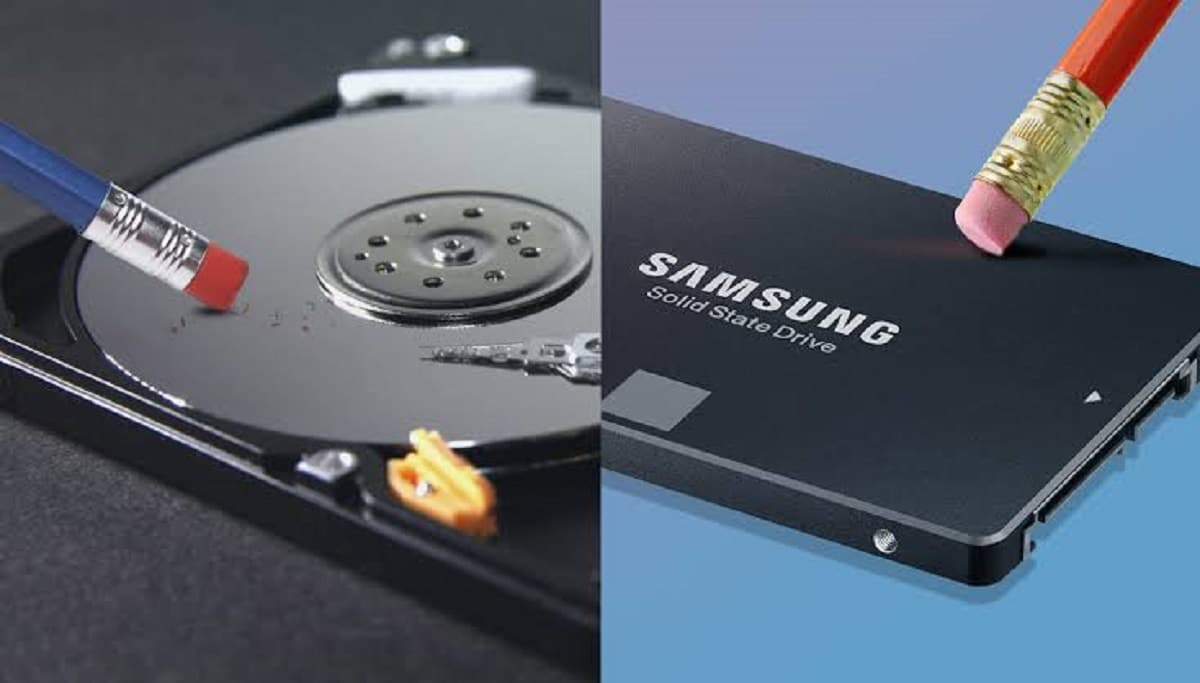
ZeroCleare afecta solamente a Windows ya que como su nombre lo describe la ruta de la base de datos del programa (PDB) de su archivo binario se usa para ejecutar un ataque destructivo que sobrescribe el registro de arranque maestro (MBR) y las particiones en máquinas Windows comprometidas.

ZeroCleare se cataloga como una malware con un comportamiento algo similar al de “Shamoon” (un malware del cual se habló mucho debido a que se utilizó para ataques a las compañías petroleras que datan de 2012) Aunque Shamoon y ZeroCleare tienen capacidades y comportamientos similares, los investigadores dicen que los dos son piezas de malware separadas y distintas.

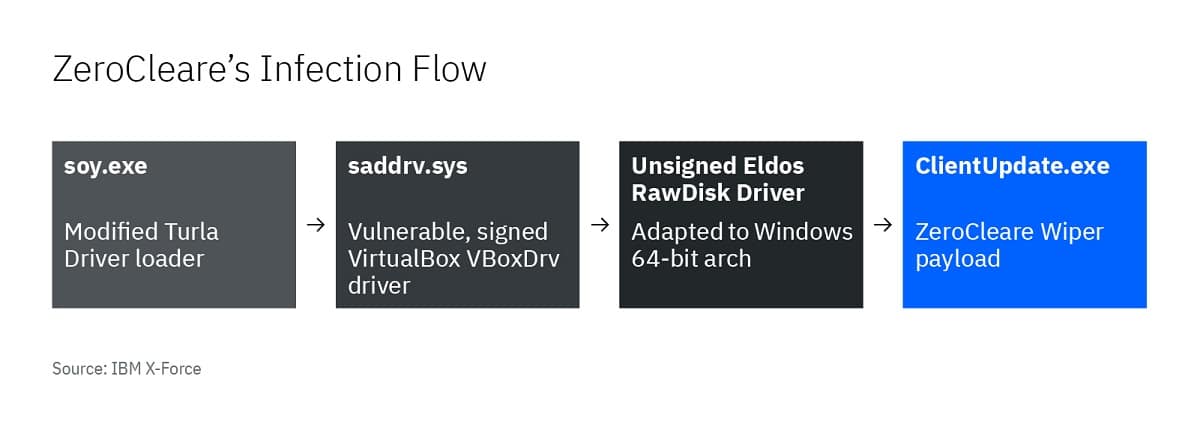
Al igual que el malware Shamoon, ZeroCleare también utiliza un controlador de disco duro legítimo llamado “RawDisk by ElDos”, para sobrescribir el registro de arranque maestro (MBR) y las particiones de disco de las computadoras específicas que ejecutan Windows.

Aunque el controlador ElDos no está firmado, el malware logra ejecutarlo cargando un controlador de VirtualBox vulnerable pero no firmado, explotándolo para omitir el mecanismo de verificación de firma y cargar el controlador ElDos sin firmar.

Este malware se lanza a través de ataques de fuerza bruta para obtener acceso a sistemas de red débilmente seguros. Una vez que los atacantes infectan el dispositivo objetivo, propagan el malware a través de la red de la compañía como el último paso de la infección.

“El limpiador ZeroCleare es parte de la etapa final del ataque general. Está diseñado para desplegar dos formas diferentes, adaptadas a sistemas de 32 bits y 64 bits.

El flujo general de eventos en máquinas de 64 bits incluye el uso de un controlador firmado vulnerable y luego explotarlo en el dispositivo de destino para permitir que ZeroCleare omita la capa de abstracción de hardware de Windows y evitar algunas salvaguardas del sistema operativo que evitan que los controladores no firmados se ejecuten en 64- máquinas de bits “, se lee en el informe de IBM.

El primer controlador de esta cadena se llama soy.exe y es una versión modificada del cargador de controladores Turla. 

si-zerocleareflow-chart

Ese controlador se utiliza para cargar una versión vulnerable del controlador VirtualBox, que los atacantes explotan para cargar el controlador EldoS RawDisk. RawDisk es una utilidad legítima utilizada para interactuar con archivos y particiones, y también fue utilizada por los atacantes de Shamoon para acceder al MBR.

Para obtener acceso al núcleo del dispositivo, ZeroCleare utiliza un controlador intencionalmente vulnerable y scripts maliciosos de PowerShell/Batch para evitar los controles de Windows. Al agregar estas tácticas, ZeroCleare se extendió a numerosos dispositivos en la red afectada, sembrando las semillas de un ataque destructivo que podría afectar a miles de dispositivos y causar interrupciones que podrían tomar meses para recuperarse por completo, ”

Aunque muchas de las campañas de APT que los investigadores exponen se centran en el ciberespionaje, algunos de los mismos grupos también realizan operaciones destructivas. Históricamente, muchas de estas operaciones han tenido lugar en el Medio Oriente y se han centrado en compañías de energía e instalaciones de producción, que son activos nacionales vitales.

Aunque los investigadores no han planteado en  un 100% los nombres de alguna organización a la que se le atribuya este malware, en una primera instancia comentaban que APT33 participó en la creación de ZeroCleare.

Y despues posteriormente IBM afirmó que APT33 y APT34 crearon ZeroCleare, pero poco después de la publicación del documento se actualizó, la atribución cambió a xHunt y APT34, y los investigadores admitieron que no tenían un cien por ciento de certeza.

Según los investigadores, los ataques ZeroCleare no son oportunistas y parecen ser operaciones dirigidas contra sectores y organizaciones específicos.

08 Dec 15:30

KNights, el juego de ajedrez de la Comunidad KDE

by baltolkien

Seguimos presentando algunos juegos de la división más lúdica de KDE (KDEGames). Ya han pasado por este humilde blog un buen número de juegos de la división KDEGames como KbounceKMahjonggKmines,  KBreakoutKTuberling , Granatier, KSudoku, KGoldrunner, Kolor Lines (o Klines), KBlocks, Bovo, Kapman o Kubrick. Hoy ha llegado el turno a Knights, el juego de ajerdrez de la Comunidad KDE y uno de los pasatiempos más antigüos y famosos del mundo, que incluso es considerado un deportes en según que ámbitos.

KNights, el juego de ajedrez de la Comunidad KDE

Parece que la lista de juegos soportados por la Comunidad KDE es bastante amplia. Esta semana os presento otro juego, ya que pronto empezarán las vacaciones de Navidad y se suele tener algo más de tiempo de libre.

En esta ocasión se trata de KNights, una versión del clásico entre clásicos Ajedrez, un juego de mesa cuyos orígenes se remontan al siglo VI, aunque hay historiadores apuntan a que deberíamos irnos tres siglos atrás para ver su nacimiento.

KNights, el juego de ajedrez de la Comunidad KDE

Esta versión de la Comunidad KDE nos presenta las siguientes características:

  • Juego local entre dos jugadores al mismo ordenador.
  • Juego contra cualquier programa de ordenador que acepte el protocolo XBoard.
  • Jugar al Free Internet Chess Server (FICS).
  • Mirar dos ordenadores jugar entre ellos.
  • Permite la comprobación de movimientos legales.
  • Marcadores para posibles movimientos, último movimiento del adversario y jugadas de jaque.
  • Bordes del tablero y notaciones de lugar
  • Control completo del tiempo, con relojes al estilo del Plasma.
  • Varios temas, con la posibilidad de bajar de nuevos desde el propio programa.
  • Animación de los movimientos (configurable).
  • Opciones para hacer y deshacer movimientos.
  • Interfaz gráfica para hacer y recibir ofrecimientos de jugadores remotos.
  • Admite el protocolo UCI (usado por lo Stockfish, lo Chessbase, y otros)
  • Admite los ficheros «Portable game notation» (PGN) para guardar y cargar.
  • Uso del Jovie, el programa de texto a voz del KDE, para pronunciar los movimientos del adversario.
  • Permite controlar lo programa vía una interfaz del D-Buzo.

Como vemos, nos encontramos con un buen programa de Ajedrez electrónico que creo que puede kn


Más información: KDE Games

Cómo instalar KNights

Al ser un juego de la rama de KDE la  instalación de KNights es sumamente sencilla. Básicamente debemos abrir una sesión de la consola y escribir:

En KDE Neon, Kubuntu y Linux Mint: $sudo apt install knights

En openSUSE: $sudo zypper install knights

En Mageia (gracias a Hurr) tenéis 3 opciones:

$ dnf in knights

o
$ dnf install knights

o
$ urpmi knights

[… comenta y añadimos cómo se instala en tu distribución favorita]

08 Dec 15:27

📜 ¿Qué es el SOFTWARE LIBRE? ¿Y por qué EXISTE?

by Karla's Project

Hoy vamos a hablar de algo muy importante, algo que ha cambiado nuestras vidas, y que,
gracias a ello, podemos compartir, crear y utilizar programas libres y por supuesto, entre todos, aportar y mejorarlos. Y, además, no estar expuestos a las reglas, normas y limitaciones de grandes empresas.
¿Sobre qué estoy hablando? El software libre.
Y por supuesto, ya que hablamos sobre ello, también haremos mención a su creador: Richard Stallman.
Seguramente te estarás preguntando. ¿Y porque hablamos sobre todo esto? Porque el software libre cumple 30 años. Y por supuesto, esperemos que sigue cumpliendo muchos más.


🔅 Richard Stallman

Richard Stallman es un genio de la informática, al igual que su “amigo” Linus Torvalds. Estos dos genios no solamente son genios. Además, han logrado cambiar y hacer historia en el mundo de la informática, gracias a ellos, existe el


🔅 Software Libre.

El primero, Richard Stallman, fue el que promovió el software libre, y fue el que creó GNU, un sistema operativo libre y gratuito. Y, además, es el fundador de la FSF, y el presidente.
La FSF fue la que creó el “copyleft” (lo contrario al “copyright”) y la que ideó las licencias Públicas Generales GNU (abreviadas como GPL).
Y el segundo, Linus Torvalds, es el creador del núcleo del sistema GNU, Linux.


🔅 Las limitaciones del Software Privativo

Mucho del software que conoces, como por ejemplo Microsoft Windows, Microsoft Office; Al igual que otros como Adobe Photoshop o Adobe After Effects.... Bueno, realmente hay muchísimos más. Se tratan de software privativo.
Es decir, su código es cerrado, o lo que yo hago siempre: compararlo con una receta de cocina, la cual, solamente el creador o la empresa que está detrás conoce la receta, y por ende, es la única que puede cambiarla y distribuir el resultado: platos privativos, o en este caso, software privativo.
Y como podrás imaginar, es algo muy escalofriante pensar que estas empresas o desarrolladoras de software se dediquen a implementar códigos en las entrañas de sus programas con el objetivo de espiar y recopilar datos de los usuarios.
Algo que muchas hacen, especialmente Microsoft con su sistema operativo: Windows.


🔅 La idea de crear Software Libre

Y aquí es donde entra en juego Richard Stallman, un genio de la informática, que está en contra de lo que hacen las empresas con su software privativo.
Su idea es que la humanidad fuese libre y tener libertad de poder utilizar software sin ningún tipo de limitación, sin licencias, sin normas
El piensa que el software debería ser libre y que entre todos pudiéramos compartirlo y mejorarlo.
Desgraciadamente esto era algo poco habitual, ya que había mucho software privativo, además, las universidades que obligaban a registrar le código de los programas que crearas, es decir, a privatizarlos.
Además, no había sistemas operativos libres y, por ende, todos estábamos expuestos a utilizar sistemas operativos privativos, aunque estuviéramos en contra de sus políticas y limitaciones.
En aquellos entonces, UNIX era un sistema operativo muy utilizado, pero era privativo.
Y aquí es cuando nace GNU. Una versión de UNIX totalmente libre: Este sistema fue desarrollado por Richard Stallman, con la ayuda de sus colegas.

🔅 El Kernel de Linux

¿Cuál es el problema que surgió? Que GNU sólo era le sistema operativo, por lo cual, necesitaba un kernel.
Es decir, un núcleo que fuese el encargado de gestionar y administrar le hardware, para hacerlo funcionar, yo a esto siempre le llamo: el corazón del sistema operativo, y aquí es cuando aparece Linus Torvalds: El creador del futuro kernel de GNU: Linux.
GNU y Linux, como seguramente ya sabrás, es el sistema operativo que hoy en día está presente en muchas máquinas:
Servidores web, como los de Google o Facebook, ordenadores de la bolsa de Nueva York o incluso en los ordenadores de la Estación Espacial Internacional.

Estoy contenta de que el software libre haya evolucionado tanto en estos años, y por supuesto, que ojalá siga evolucionando y que este cumpla muchos años más.


💜 Suscríbete https://www.youtube.com/c/karlasproject?sub_confirmation=1

🎩 Apoya el Canal https://www.youtube.com/c/KarlasProject/join

⭐ Twitter https://twitter.com/KarlaPerezYT
⭐ Instagram https://www.instagram.com/karlaperezyt
⭐ Grupo Telegram https://t.me/KarlasProject
⭐ Página Web https://karlaperezyt.com

🔺 El objetivo de este vídeo (y del canal) es meramente educativo y/o divulgativo en el que se comparte información relacionada con la tecnología, la informática y software.
Copyright Disclaimer Under Section 107 of the Copyright Act 1976, allowance is made for "fair use" for purposes such as criticism, comment, news reporting, teaching, scholarship, and research. Fair use is a use permitted by copyright statute that might otherwise be infringing. Non-profit, educational or personal use tips the balance in favor of fair use.
07 Dec 11:45

Nace el Librem 5 USA

by maslinux

Como todos saben, el Librem 5 de Purism es un teléfono móvil con GNU/Linux que se usa la distribución PureOS, un sistema operativo basado en Debian con la interfaz GNOME. Eso por sí solo probablemente sería suficiente para hacer que el teléfono destaque, pero Purism se enfoca en características de privacidad y seguridad, incluyendo los interruptores de desconexión de hardware que pueden desconectar los componentes inalámbricos, las cámaras y el micrófono si no los estás usando.

Pero como la mayoría de los teléfonos, el Librem 5 se monta en China. Y a algunas personas les preocupa eso por el tema de la seguridad, por los posibles espías, como si fuera el único lugar donde te pueden espiar.

Pero la empresa Purism ofrece ahora una nueva opción: El Purism Librem 5 USA (toma ya) y tiene una placa que se fabrica en los Estados Unidos.

Sin embargo, comprar la versión hecha en Estados Unidos te costará bastante: El Librem 5 estándard se vende por 699 $, que ya de por si es caro. El Purism Librem 5 USA cuesta 1.999 $, casi nada. Hay que tener en cuenta que mientras que la mayor parte de la electrónica para el modelo Librem 5 USA se fabrica en los Estados Unidos, el chasis viene de China y el chip del módem viene de Alemania, por lo que no es 100% de manufactura norteamericana.

Hasta ahora, Purism sólo ha enviado un pequeño número de teléfonos a clientes que han optado por recibir un teléfono del lote de fabricación “Birch”. Las primeras revisiones sugieren que el teléfono tiene un hardware decente, pero un software que parece inacabado. Esto no es necesariamente importante porque una actualización futura del sistema operativo puede arreglar el problema.

En cuanto al hardware, el Librem 5 tiene el tipo de especificaciones que se pueden esperar de un teléfono algo más que modesto, incluyendo un procesador ARM Cortex-A53 de cuatro núcleos, una pantalla IPS de 5,7 pulgadas, 1440 x 720 píxeles, 3 GB de RAM, 32 GB de almacenamiento y WiFi 802.11n de doble banda y Bluetooth 4.0.

También tiene un lector de tarjetas microSD, un conector para auriculares y una batería extraíble, así como un software único y esos interruptores que desconectan el hardware como mencioné arriba.

La primera impresión que da todo esto es que es un terminal bastante elitista. Pero debemos de recordar que es un smartphone dirigido a un público exigente en el plano de la seguridad y la privacidad, por lo que por, aún su precio y prestaciones, puede tener éxito en una determinada rama de la sociedad.

06 Dec 16:26

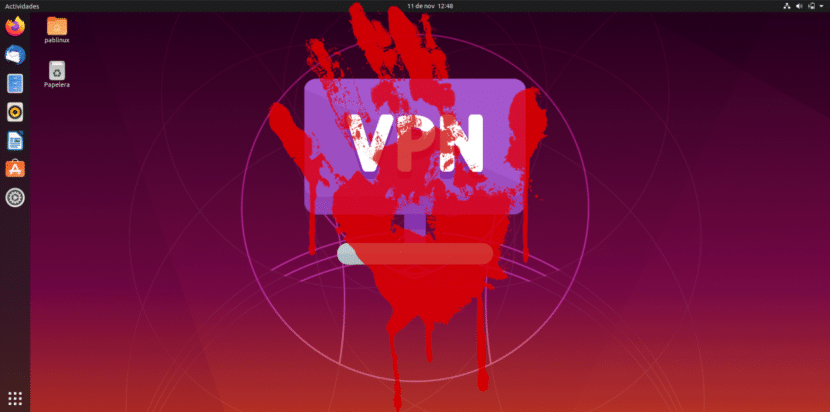
Nueva vulnerabilidad permitiría secuestrar las conexiones VPN en Linux

by Pablinux

Vulnerabilidad en VPN en Linux

Se ha descubierto una nueva vulnerabilidad en Linux que es tan reciente que aún no han incluido su descripción. Se trata de la CVE-2019-14899, una vulnerabilidad que permitiría a usuarios malintencionados secuestrar conexiones VPN. Aunque en la mayoría de medios hablan de un fallo de seguridad que afecta a Linux, lo cierto es que también afecta a otros sistemas operativos basados en Unix, como los FreeBSD y OpenBSD. En la lista no se menciona el macOS de Apple, pero sí han avisado a la compañía de Cupertino para que tome medidas.

La lista parcial de sistemas afectados, la que tenéis tras el corte, incluye solo un pequeño grupo de sistemas operativos. Pero, teniendo en cuenta lo que aparece en dicha lista, podemos afirmar que la vulnerabilidad afecta a la mayoría de usuarios de Linux. Lo bueno es que las compañías afectadas, como el equipo de seguridad del kernel de Linux, Google, Apple, Systemd, WireGuard y OpenVPN, ya han sido informadas sobre el fallo y en el momento de escribir estas líneas ya deberían estar trabajando en un parche para corregirlo.

El fallo de VPN afecta a estos sistemas operativos, entre otros

  • Ubuntu 19.10 (systemd)
  • Fedora (systemd)
  • Debian 10.2 (systemd)
  • Arch 2019.05 (systemd)
  • Manjaro 18.1.1 (systemd)
  • Devuan (sysV init)
  • MX Linux 19 (Mepis+antiX)
  • Void Linux (runit)
  • Slackware 14.2 (rc.d)
  • Deepin (rc.d)
  • FreeBSD (rc.d)
  • OpenBSD (rc.d)

Este fallo de seguridad permite que un atacante adyacente de la red sepa si otro usuario está conectado al mismo servidor VPN. El atacante también puede determinar si el usuario está conectado o no a un sitio web determinado. Además, pueden determinar la secuencia exacta y los números reconocidos. Después de lo cual examinan el envío del paquete, lo que conduce a la inyección de datos y finalmente al secuestro de la conexión.

Para protegernos del potencial ataque, lo que tenemos que hacer es activar el filtrado de ruta inversa mediante el bogon filtering. Por otra parte, también merece la pena estar atento a las actualizaciones de seguridad que nos ofrece nuestro sistema operativo e instalarlas tan pronto en cuanto estén listas.

06 Dec 16:15

Firefox 73 introducirá nueva página de configuración about:profiling y un botón para silenciar el vídeo en PiP

by Pablinux

Firefox 73: about:profiling y botón de silenciar el PiP

Esta semana, Mozilla ha lanzado nueva versión estable de su navegador. Esto también se traduce en algo más: lo que personalmente considero menos importante es que la versión beta sube, pero se lanza una entrega más avanzada que en esta caso es Firefox 73. Hoy, Mozilla ha avanzado dos cambios que llegarán a la versión de su navegador que se lanzará en febrero y que ya podemos probar si descargamos Firefox Nightly desde este enlace.

El primero de los cambios es una nueva página de configuración. Está disponible desde la última versión Nightly, por lo que no la veremos a no ser que actualicemos ahora mismo. La página es about:profiling y empezó a debatirse en bugzilla hace aproximadamente tres semanas. La otra novedad de la que hablaremos más adelante es un cambio muy pequeño, pero que seguro que agradecen los devoradores de contenido de servicios como YouTube.

Firefox 73 llegará el 11 de febrero

Entre las cosas que podremos hacer en la página about:profiling, actualmente solo en inglés, tenemos lo siguiente:

La página mínima about:profiling registrará la página e inyectará la interfaz de usuario existente en ella, para que el mecanismo funcione en su lugar. Este trabajo se trata de bajar la arquitectura, con cambios mínimos en la interfaz de usuario existente.

El otro cambio que han mencionado y está disponible desde hoy aparecerá en el Picture-in-Picture. Hasta ahora, cuando “despegábamos” un vídeo de servicios como YouTube, veíamos sólo dos botones: el de restaurar la ventana y volver a “pegarla” a la web original y el de pausar el vídeo. A partir de hoy, también podremos silenciar el vídeo.

Personalmente, creo que al Picture-in-Picture de Firefox aún le falta mejorar un poco más. Para empezar, la ventana es tan pequeña una vez la despegamos que siempre tenemos que redimensionarla un poco. Yo le pediría a Mozilla que iniciara un poco más grande. Por otra parte, creo que no estaría de más si añadieran una pequeña barra de progreso para poder avanzar o retrasar el vídeo hasta el punto en el que nosotros queramos, pero no sé si esto sería pedir demasiado porque esto en concreto es algo que no he visto en Chrome ni en otros navegadores. De hecho, el navegador de Google sigue ofreciendo dos botones una vez despegado el vídeo y no tenemos un botón para lanzarlo, por lo que podríamos decir que su PiP es peor que el de Firefox.

En cualquier caso, estos cambios estarán disponibles a partir del 11 de febrero, momento en el que Firefox 73 se lance de manera oficial.

06 Dec 16:12

MBR o GPT ¿Cual debo elegir?

by maslinux

El tema de las particiones de un disco duro suele ser algo espinoso y asusta a aquellas personas que no suelen tener experiencia. Básicamente el esquema de particiones suele ser el mismo en todos los sistemas operativos: Partición de arranque, datos y opcionalmente Swap. Las diferencias empiezan con los formatos de esas particiones, que en GNU/Linux es más utilizado ext4 para datos y FAT32 para arranque o boot. Esto suele ser distinto en otros sistemas operativos, como Windows, macOS y FreeBSD.

La partición quizás más importante, es la reservada para el arranque pues sin ella, ni siquiera tendríamos sistema operativo. A la hora de particionar el disco duro tenemos que seleccionar qué sistema usar. GPT y MBR son los dos sistemas más populares que se utilizan antes de tomar la decisión de preparar las particiones. Como administrador del sistema, es posible que quieras utilizar MBR (Master Boot Record) o GPT (GUID Partition Table) al particionar, por lo que debes conocer la diferencia entre ambos.

Las particiones se definen mediante estructuras de datos que se escriben en partes específicas del disco duro. Cuando tengas que almacenar la información de la partición en una unidad, debes utilizar MBR o GPT, que le indica al sistema operativo dónde exactamente comienza una partición, qué sector pertenece a cada partición y cuál es el que se puede iniciar. Esta es una de las principales razones por las que tenemos que elegir entre MBR y GPT, antes de crear particiones en un disco duro, porque debe de ser una u otra, nunca las dos opciones.

MBR es el más antiguo de los dos y funciona junto con el sistema BIOS. GPT es una nueva versión que viene con el sistema Unified Extensible Firmware Interface, más conocido como UEFI. Esto significa que si quieres instalar un sistema operativo en un disco duro, debes elegir uno de los dos, nunca ambos.

MBR almacena los datos en el primer sector del disco y contiene información sobre la partición y el sistema de archivos, diciéndole a la BIOS que se trata de una unidad de arranque y donde puede encontrar un sistema de archivos para montar. Debes saber que MBR sólo admite unidades de hasta 2 TB de tamaño. Cuando se instala un sistema, la compatibilidad MBR viene con el modo BIOS Legacy en la configuración de BIOS. Esto significa que puedes saber al principio si estás realizando una instalación de MBR o no.

Existe un comando de terminal para comprobar si es posible utilizar MBR o GPT. El comando es:

gdisk -l

La arquitectura MBR tiene su particularidad porque normalmente soporta sólo 4 particiones primarias. Puede soportar hasta cuatro particiones, pero existe una condición especial para cumplir con este requisito:

-Las primeras tres particiones deben ser particiones primarias.
-La última partición debe ser una partición extendida que puede subdividirse en particiones más pequeñas llamadas particiones lógicas.

Los archivos de dispositivos con partición primaria añaden un número que indica la partición en ese disco duro. A la primera partición primaria se le da el número 1, a la segunda partición primaria se le da el número 2, a la tercera partición primaria se le da el número 3 y a la cuarta partición primaria se le da el número 4. Cuando tienes una partición extendida, los volúmenes lógicos dentro se nombran comenzando con el número 5.

La partición /boot debe de ser primaria. Generalmente necesita unos 300 MB de espacio formateado como Ext2. Las particiones /, /home deben ser primarias también pero preferiblemente deben formatearse con otro sistema de archivos, que suele ser ext3, ext4, btrfs, etc.

Con MBR hay que tener en cuenta que un solo error de bit puede hacer que un disco sea inútil. Por estas razones, y más, UEFI especificó que los MBR debían ser reemplazados por GUID Partition Tables (GPT), que superan las limitaciones que tiene MBR. Pero cuando formateas una partición, o es BIOS o UEFI, nunca las dos cosas.

GPT es parte de la especificación EFI de Intel. GPT es un formato diferente al MBR, pero por razones de compatibilidad, MBR se almacena en el primer bloque lógico y GPT se almacena en el segundo bloque. GPT permite discos con más de 2 TB y hasta 128 particiones.

Para operar en discos GPT, necesitas usar el comando gdisk o parted si piensas usar la terminal.

Cuando quieras instalar tu sistema en un disco GPT, debes habilitar UEFI en la configuración de la BIOS.

Con GPT no hay necesidad de particiones primarias, extendidas o unidades lógicas, lo que significa que todas las particiones son iguales. En la práctica, las particiones GPT se numeran normalmente de forma consecutiva, empezando por 1.

Como administrador del sistema, debes estar familiarizado con GPT debido a la incapacidad de MBR para manejar discos de más de 2 TB. Debes recordar que incluso si los dos sistemas son diferentes, hay cierta similitud para asegurar la compatibilidad. Es común que los servidores GNU/Linux tengan varios discos duros, por lo que es importante entender que los discos duros grandes con más de 2 TB y muchos discos duros más nuevos utilizan GPT en lugar de MBR para permitir el direccionamiento adicional de sectores.

06 Dec 15:59

Herramientas de software libre para convertir audio

by maslinux

No son necesarios productos privativos para convertir un formato de audio en otro. Porque es posible que quieras añadir un archivo de audio para crear un vídeo y no lo acepte, o bien desees convertir de un formato a otro para obtener más calidad de sonido o distinta compresión para crear un CD de audio o pasar archivos a una unidad USB.

En GNU/Linux tenemos bastantes herramientas y veremos algunas.

SoundConverter

SoundConverter es el convertidor de archivos de audio hecho para el escritorio GNOME. Lee cualquier cosa que gstreamer pueda leer, como Ogg Vorbis, AAC, MP3, FLAC, WAV, AVI, MPEG, MOV, M4A, AC3, DTS, ALAC, MPC, Shorten, APE, SID, MOD, XM, S3M, y convierte en Opus, Ogg Vorbis, FLAC, WAV, AAC, y archivos MP3.

El objetivo del SoundConverter es ser fácil de usar y muy rápido. Gracias a su diseño multihilo, utilizará tantos núcleos como sea posible para acelerar la conversión. También puede extraer el audio de los vídeos.

soundKonverter

soundKonverter es, resumiendo, un frontend para varios convertidores de audio. Se trata de la versión QT/KDE de SoundConverter.

Las características clave son: Conversión de archivos de audio, cálculo de ganancia de reproducción, copia desde CD.
SoundKonverter admite etiquetas y carátulas para muchos formatos, por lo que se conservan al convertir archivos. Es extensible por medio de plugins y soporta muchos backends, incluyendo: Conversión de archivos de audio, es decir, backend de faac, faad, ffmpeg, flac, lame, mplayer, neroaac, timidity, fluidsynth, vorbistools, opustools, sox, twolame, flake, mac, shorten, wavpack y speex.

Los formatos soportados son: Ogg vorbis, mp3, flac, wma, aac, ac3, opus, alac, mp2, als, amr nb, amr wb, ape, speex, m4a, mp1, musepack shorten, tta, wavpack, ra, midi, mod, 3gp, rm, avi, mkv, ogv, mpeg, mov, mp4, flv, wmv y rv.

FFmpeg

FFmpeg es una herramienta de línea de comandos y no presenta GUI, aunque muchos programas gráficos lo usan como motor de conversión. FFmpeg puede grabar, convertir y hacer streaming de audio y vídeo. Incluye libavcodec, una biblioteca de códecs. FFmpeg se desarrolló para GNU/Linux pero es utilizado por el resto de sistemas operativos.

Esta herramienta puede convertir prácticamente cualquier formato de audio, pero también de vídeo, pero utiliza la terminal para trabajar. Su uso es sencillo, pero existen muchos programas con interfaz gráfico para hacerlo aún más sencillo.

Gnac

Gnac es un conversor de audio gráfico para GNOME con soporte para codificación/decodificación desde y hacia varios formatos. Soporta:

  • Ogg
  • FLAC
  • AAC
  • MP3
  • WAV
  • SPX

Desde el año 2012 no tiene desarrollo, pero varias distribuciones pueden conservarlo en sus repositorios. También se puede obtener compilando las fuentes.

Fre:ac

Fre:ac es un conversor de audio para GNU/Linux que también puede utilizarse como ripeador de CD. Con él, los usuarios pueden convertir sus archivos de audio favoritos a cualquiera de los formatos modernos, como MP3, FLAC, AAC, WAV, etc. Fre:ac también tiene soporte para freedb, y puede añadir automáticamente etiquetas ID3 a los archivos de audio, haciendo las cosas mucho más fáciles. Fre:ac no sólo convierte archivos de audio, sino que también puede extraer audio de CDs y guardarlos en una variedad de formatos de audio.

Está disponible como Flatpak en Flathub y Snap.

06 Dec 15:53

Debajo de la alfombra

by maslinux

A menudo pueden haber más cosas de las que simplemente puedes ver a simple vista. En los sistemas operativos, cuando entras a un directorio, ves lo que se ha proporcionado que veas por defecto, pero muy probablemente existan archivos y directorios que no verás porque están ocultos. La razón por la que se oculta es unas veces porque son importantes que no los borres en un descuido, o porque un directorio se vería demasiado cargado de archivos y carpetas. No te imaginas las maravillas que hay debajo de la alfombra.

En GNU/Linux nos interesa mucho conocer qué es lo que está oculto en nuestro espacio de usuario. Y es muy importante que conozcas algunas curiosidades. Muchas veces hemos hablado que instalar programas y paquetes en las zonas críticas es riesgoso para el sistema. Cuando se tratan de iconos, temas de GTK, de Kvantum para QT, temas de ventanas, etc, no es necesario instalarlos en /usr/share. En nuestro espacio de usuario tenemos un directorio oculto llamado .local/share donde puedes instalar todas esas cosas y más..

Abajo, una captura de mi navegador de archivos en Plasma.

Veamos los archivos más comunes.

.bash_history

El archivo .bash_history corresponde a un archivo de registro o logs que guarda los comandos ejecutados en bash por el usuario. Si lo abres, te encontrarás con los comandos que has trabajado en la terminal recientemente. Algo así:

sudo pacman -Sy
sudo pacman -S thunderbird smplayer smplayer-skins latte-dock kvantum-qt5
sudo pacman -S thunderbird latte-dock kvantum-qt5
sudo chmod -R 777 /run/media/pedro/Externo/.thunderbird/
sudo pacman -S telegram-desktop
sudo pacman -S pamac
sudo pacman -S pavucontrol-qt
sudo pacman -S gimp
sudo mkdir /mnt/mandriva
sudo mount openmandriva.iso /mnt/mandriva/ -o loop
sudo pacman -Syuu
sudo pacman -S bauth
sudo pacman -S bauh
yay -S bauh --noconfirm
sudo pacman -S gparted

Si alguien más toca tu terminal, y no conoce la existencia de este archivo oculto, es un testimonio de lo que ha hecho.

.bash_logout

Es la secuencia del cierre de la sesión activa de la shell. A menudo sólo contará con este contenido:

#
# ~/.bash_logout
#

O bien:

IF ~/.bash_logout exists THEN
    execute ~/.bash_logout
END IF

.bash_profile

De los archivos de bash del directorio de inicio, es el más importante. El script es leído por el sistema y los comandos incluidos en el son ejecutados cada vez que ingresas en la sesión. Un ejemplo es:

                                                              
#   .bash_profile file                                          
#                                                               
#   Ejecutado cuando haces login             
#                                                              

source ~/.bashrc
source ~/.bash_login

.bashrc

Este archivo se ejecuta en cada lanzamiento interactivo de la shell. En mi caso consta así:

#
# ~/.bashrc
#

# If not running interactively, don't do anything
[[ $- != *i* ]] && return

alias ls='ls --color=auto'
PS1='[\u@\h \W]\$ '

if [ -e ~/.bashrc.aliases ] ; then
source ~/.bashrc.aliases
fi
# >>> BEGIN ADDED BY CNCHI INSTALLER
BROWSER=/usr/bin/firefox
EDITOR=/usr/bin/nano
# <<< END ADDED BY CNCHI INSTALLER

.dmrc

Muestra el entorno de escritorio en uso. Además, es un archivo que debe de tener un permiso exclusivo de no escritura para terceros. Su permiso es 644. Si tiene otro, la sesión gráfica no se iniciará.

[Desktop]
Session=kde-plasma

.gtkrc-2.0

Este archivo indica tu personalización de tu tema GTK en uso. Su sintaxis sería:

include "/usr/share/themes/Breeze/gtk-2.0/gtkrc"
style "user-font"
{
font_name="Noto Sans Regular"
}
widget_class "*" style "user-font"
gtk-cursor-theme-name="breeze_cursors"
gtk-font-name="Noto Sans Regular 10"
gtk-theme-name="Breeze"
gtk-icon-theme-name="breeze"
gtk-fallback-icon-theme="gnome"
gtk-toolbar-style=GTK_TOOLBAR_ICONS
gtk-menu-images=1
gtk-button-images=1

.Xauthority

El archivo .Xauthority se encuentra en el directorio del espacio del usuario. Es muy importante y se usa para almacenar credenciales en las cookies utilizadas por xauth para la autenticación del servidor X. El contenido suele ser algo así:

 gnu-pedro0MIT-MAGIC-COOKIE-1sË&&¨%4$

.xscreensaver

Cuando instalas un salvapantallas personalizado, es posible que no se ejecute de manera automática correctamente. Este archivo hace se ejecute con algunos datos.

newLoginCommand: light-locker-command -l
timeout: 0:10:00
fade: True
unfade: False
fadeSeconds: 0:00:03
fadeTicks: 20
dpmsEnabled: True
dpmsStandby: 0:10:10
dpmsSuspend: 0:30:00
dpmsOff: 4:00:00

Los directorios ocultos son principalmente datos de programas que usas normalmente, pero además también guardan información como claves gpg, java, firmas digitales.. pero los que más interesan son los directorios ocultos .local/ y .config/. El primero lo hemos visto al principio del artículo. En .config/ se guardan las configuraciones de los programas. Ahí están los datos de GIMP, Chromium, KDEconnect, qBittorrent, MPV y un largo etcétera. Si quisieras tener todo tal como está y pretendes instalar otra distribución, podrías guardar estas carpetas y pegarlas en una nueva instalación y estarían listas tal como las tenías antes.

Por ejemplo, como cambio de distro como de calcetines, tengo en un disco externo carpetas de Thunderbird, Chromium, Kvantum, iconos y muchas cosas más que tan sólo tengo que arrastrar a mi /home/pedro y evito tener que estar configurando todo.

Espero que haya sido de provecho.

06 Dec 15:40

Cómo utiliza la tecla Alt en los atajos de teclado de #i3wm

by victorhck

Veamos cómo configurar atajos de teclado asociados a la tecla Alt en nuestro archivo de configuración del gestor de ventanas tiling i3wm

Hoy estaba buscando la manera de asociar la ejecución de un script a un atajo de teclado en mi gestor de ventanas i3wm y quería utilizar la tecla Alt en esa combinación de teclas.

Este pequeño tutorial se une a la serie de artículos que he escrito en mi blog sobre i3wm y que puedes encontrar en este enlace:

Normalmente los atajos de teclado en i3wm utilizan la tecla “Super” o la tecla “Windows” por que en muchos equipos está serigrafiada con el logo de ese sistema operativo (aunque muchos ponemos pegatinas encima de ese logo 🙂 )

Esos atajos de teclado junto con mucha otra configuración se establece editando el archivo ~/.config/i3/config

En ese archivo normalmente hay una línea en el que establecemos una variable llamada mod a la que le asignamos que sea la tecla Super, y que sería algo así como:

set $mod Mod4

En i3wm Mod4 es la tecla Super (o la tecla Windows si lo prefieres), pero ¿qué pasa si yo quiero utilizar para un caso concreto de un atajo de teclado la tecla Alt?

En mi caso en concreto quería que al pulsar una combinación de teclas, en la que utilizaba la tecla Alt, ejecutase un Script que está en una carpeta de mi /home.

En i3wm la tecla Alt es la tecla Mod1. Así que para mi caso, añadí esta línea en mi archivo de configuración:

bindsym Mod1+d exec ~/Scripts/mi_script.sh

Et voila! Así al ejecutar el atajo de teclado Alt+d se ejecutará mi script. Quizás es un artículo un poco simple o no muy útil, pero por aquí lo dejo anotado, espero que le sirva a alguien más! 🙂

PD: Me comenta el usuario Tachán en Mastodon que ¿Qué pasa cuando el atajo de teclado entra en conflicto con una aplicación que también utiliza el mismo atajo de teclado que hemos asignado nosotros?

Lo he probado y en ese caso, cuando dicha aplicación está abierta y tiene el foco, se ejecuta el atajo del teclado de la aplicación. Deberemos movernos a otro sitio donde no haya conflicto o asignar otro atajo a nuestra configuración.

06 Dec 15:36

EL COMIDISTA | Haz migas como si fueras de Extremadura

by El Comidista en EL PAÍS

Las migas han pasado de ser comida de supervivencia a convertirse en manjar valorado por los morrofinos. El plato tiene múltiples versiones, pero hoy aprendemos la típica de Badajoz.
RECETA ESCRITA: http://bit.ly/migasextremadura
Suscríbete a nuestro canal: http://cort.as/-9ysp
Visita: https://elcomidista.elpais.com
Síguenos en Facebook: https://www.facebook.com/elcomidista
Síguenos en Twitter: https://twitter.com/ElComidista
Síguenos en Instagram: https://www.instagram.com/elcomidista
¡Bienvenido al canal oficial de EL COMIDISTA en EL PAÍS! Cada semana publicamos nuevos vídeos de gastronomía, recetas, restaurantes, productos, chaladuras culinarias y mucho más. ¡Suscríbete ya a nuestro canal!: http://cort.as/-9ysp
El Comidista es una web muy maja que incluye recetas, info sobre trastos de cocina, restaurantes, productos y cualquier tontería que se les ocurra a sus autores.
06 Dec 15:21

Cena de Navidad 2019 GNU/Linux Valencia

by baltolkien

No todos son eventos para compartir conocimientos en el mundo linuxero, en ocasiones está muy bien simplemente pasar un buen rato entre compañeros y compañeras. De esta forma os animo a asistir a la Cena de Navidad 2019 GNU/Linux Valencia que se va a a celebrar el próximo Sábado 14 de Diciembre a las 21:00h. Si pudiera no me la perdería.

Cena de Navidad 2019 GNU/Linux Valencia

Ponencias, talleres y charlas están muy bien pero en algunos momentos está incluso mejor el poder compartir vivencias de forma más distendida. Al menos esto es lo que han pensado los chicos y chicas de GNU/Linux Valencia que han organizado una «Cena de Navidad».

En palabras de los mismos organizadores:

«Un evento donde nos podremos desvirtualizar de forma relajada, comer, beber y charlar mucho, mucho, sobre Software Libre, GNU/Linux y demás conversaciones que estamos seguros que saldrán sobre la temática más habitual de esta comunidad local. Pero no se queda ahí la cosa, porque será un momento idóneo para poder hablar también de otras cosas y poder conocernos y estrechar más nuestros lazos como comunidad. Seguro que nos vamos a divertir mucho vista la situación especial de un encuentro así.«


Cena de Navidad 2019 GNU/Linux Valencia

De esta forma os animo a asistir el próximo sábado 14 de Diciembre a las 21:00 en el bar Vegano Seitán House (C/ Periodista Llorente, 4 – 46009 Valencia). El coste será de 18€ y para asistir debes inscribirte, antes del jueves 12 de diciembre, a través del siguiente formulario: https://framaforms.org/cena-de-navidad-2019-gnulinux-valencia-1574596110

Además, os comento cómo llegar a la Cena de Navidad de GNU/Linux Valencia:
-Metro: Línea 4 (Estación Reus)
-Más opciones: https://www.metrovalencia.es
-Autobús: Línea 98 (Parada 1810 Reus – Periodista Llorente)
-Más opciones: https://www.emtvalencia.es

Si tenéis cualquier duda puedes contactar con GNU/Linux Valencia por cualquier método de los que hay en: https://gnulinuxvalencia.org/contactar/

Más información: GNU/Linux Valencia

06 Dec 15:18

🍇 RASPBERRY PI 4 - Instalación de un Ventilador

by Karla's Project

Hace poco estrené mi nueva Raspberry PI 4, la cual, me llegó con un kit de escritorio: La placa base o la PI 4, el teclado y mouse, así como los cables HDMI, el adaptador y un manual de instrucciones muy completo.
Mi propósito es utilizarla para “Retro Gaming” aunque también pretendo hacer algún experimento con ella. Pero para esto necesitaba algo muy importante: Un ventilador.
La Raspberry PI 4 no tiene ventilador, y si se utiliza mucho, puede calentarse, algo que puede ser peligroso porque puede acabar estropeandose. Por eso mismo pensé en ponerle uno y eso mismo es lo que hago básicamente en este vídeo: La cambio la caja con la cual vino, y le pongo una transparente con ventilador. Durante el vídeo, voy mostrando el proceso y hablando xD


💜 Suscríbete https://www.youtube.com/c/karlasproject?sub_confirmation=1

🎩 Apoya el Canal https://www.youtube.com/c/KarlasProject/join

⭐ Twitter https://twitter.com/KarlaPerezYT
⭐ Instagram https://www.instagram.com/karlaperezyt
⭐ Grupo Telegram https://t.me/KarlasProject
⭐ Página Web https://karlaperezyt.com

🔺 El objetivo de este vídeo (y del canal) es meramente educativo y/o divulgativo en el que se comparte información relacionada con la tecnología, la informática y software.
Copyright Disclaimer Under Section 107 of the Copyright Act 1976, allowance is made for "fair use" for purposes such as criticism, comment, news reporting, teaching, scholarship, and research. Fair use is a use permitted by copyright statute that might otherwise be infringing. Non-profit, educational or personal use tips the balance in favor of fair use.
05 Dec 20:40

Software libre excelente: El caso de VirtualBox

by maslinux

VirtualBox es el software de virtualización de sistemas operativos más usado en el mundo. Este programa está en manos de la empresa Oracle. Y al igual que otras aplicaciones de virtualización, VirtualBox permite ejecutar uno o más sistemas invitados. Puedes ejecutar un equipo invitado en una ventana, de forma que aparezca un escritorio completo de otra distribución o sistema operativo en una ventana de tu escritorio, o puedes ejecutar un escritorio de cualquier otra distro en pantalla completa, como si tu fuera un verdadero equipo con otro sistema pero que en realidad está dentro del huésped.

Puedes comenzar con VirtualBox descargando cualquiera de las docenas de sistemas invitados GNU/Linux pero también es posible virtualizar otros sistemas operativos basados en UNIX y Windows. También es un programa multiplataforma y funciona en GNU/Linux, FreeBSD, Windows y macOS.

Además de descargar todas las distribuciones que quieras, puedes encontrar OVAs o máquinas virtuales ya pre-contruídas. Como tal, tienes la máxima flexibilidad cuando se trata de la colocación de tus máquinas virtuales tanto en tu disco físico como en la nube.

VirtualBox también te ofrece la posibilidad de tomar instantáneas de tus máquinas virtuales. Esto permite guardar el estado actual de la máquina virtual para futuras restauraciones en caso de que tengas problemas con ellas. También puedes obtener capturas de pantallas y si has configurado correctamente VirtualBox, puedes conectar puertos USB y detectará los dispositivos. Desde el Administrador puedes configurar un buen abanico de detalles, como las conexiones a Internet, CPU, memoria RAM deseada y muchos más aspectos. VirtualBox puede ejecutar máquinas virtuales de 32 bits desde una CPU de 32 o 64 bits, pero no ejecuta máquinas virtuales de 64 bits con una arquitectura de 32.

VirtualBox de Oracle es software libre. Sin embargo, para que este programa funcione a pleno rendimiento necesitarías extensiones. Y algunas extensiones tienen licencias privativas, como el VirtualBox Extension Pack o las Guest Additions.

Aunque a menudo resulta molesto de usar, sobre todo en el tema de la instalación por los módulos de los diversos núcleos, VirtualBox es una aplicación impresionante que comparte suficientes características con sus rivales comerciales para que valga la pena considerarlo, especialmente en entornos conscientes de la seguridad que insisten en el software de código libre en lugar de las aplicaciones propietarias.

VirtualBox fue creado en el año 2004 por Innotek GmbH pero no fue liberado como libre hasta el 2007. Usa la licencia GPLv2

04 Dec 20:30

Ubuntu Touch Q&A 64

by Blog Team
New Browser
04 Dec 16:12

“Limpiar” el resaltado de búsqueda en el editor #Vim

by victorhck

Veamos cómo eliminar el resaltado después de realizar una búsqueda en el editor Vim

Después de realizar una búsqueda de un término en un documento editado con Vim, este nos resalta todas las coincidencias encontradas.

Encontrado el término que queremos, también queremos que Vim deje de resaltar los demás términos encontrados, para poder seguir editando “sin distracciones” en el texto, veamos cómo hacerlo.

Este artículo se une a la serie que poco a poco voy publicando en el blog sobre tutoriales relacionados con el editor Vim al que poco a poco voy exprimiendo todo su potencial, que es mucho.

Si tu también quieres ir dando tus primeros pasos en Vim sigue la serie de artículos en mi blog en el siguiente enlace:

Ya en un artículo anterior traté el tema de cómo realizar búsquedas en el editor Vim. Cuando realizamos una búsqueda del término, Vim nos resalta todas las coincidencias.

Terminada la búsqueda, quizás queremos que Vim ya no nos muestre el resaltado de la búsqueda. Para ello podemos realizar una búsqueda de una cadena que no se encuentre en el texto del documento, por ejemplo:

/zxcvb

Pero esta solución, aunque efectiva, no es muy elegante. Mejor crear un sencillo atajo de teclado para realizar esa tarea.

Para ello editamos nuestro archivo de configuración .vimrc y añadimos el siguiente mapeado:

nmap <silent> ,/ :nohlsearch<CR>

Así cuando queramos “limpiar” la lista de términos resaltados de una búsqueda con el editor Vim, simplemente escibiremos ,/ y se limpiará el resaltado de la búsqueda. Así de sencillo… 🙂

¿Te ha resultado útil este pequeño truco para hacer Vim todavía mejor y adaptarlo a tus gustos y preferencias?

04 Dec 16:09

Buenas prácticas de seguridad para tu distro GNU/Linux

by Isaac

Seguridad : candado sobre circuito

Si te preocupa la seguridad en tu sistema operativo, estas son algunas buenas prácticas y consejos que puedes desarrollar en tu distro GNU/Linux favorita para estar un poco más seguro. Ya sabes que por defecto, los sistemas *nix son más seguros que Microsoft Windows, pero no son infalibles. Nada es seguro al 100%. Pero con esa seguridad extra y con la ayuda de estas recomendaciones, estarás un poco más tranquilo en cuanto a posibles ataques.

Además, son consejos muy sencillos que no resultan complicados para la mayoría de usuarios, pero por dejadez o pereza muchos descuidan. Ya sabes que pasar un rato configurando adecuadamente tu sistema y demás programas te puede ahorrar sustos. Si quieres saber cuáles son esas cosas que podrías hacer para blindar tu sistema, aquí tienes nuestras recomendaciones…

Los 10 mandamientos de la seguridad:

  1. Siempre descarga software desde fuentes fiables. Y eso también implica la imagen de tu distro, los controladores y apps. Por ejemplo, si descargas aplicaciones, intenta usar el centro de software de tu distro, los repositorios oficiales, o en su defecto, la web oficial del proyecto, pero nunca webs de terceros. Eso no garantiza nada, podrían haber atacado al servidor oficial y cambiado el binario o las fuentes, pero al menos eso es más complicado. Si intentas descargar controladores, puedes hacerlo desde GitHub si son de código abierto, o desde la web oficial del dispositivo de hardware si son propietarios. Y para videojuegos ídem, por ejemplo, desde Steam de Valve. Eso te evitará descargar software con posibles códigos maliciosos. Recuerda que si usas Wine, las vulnerabilidades de esos programas de Windows también podrían afectarte…
  2. Desactiva el usuario root cuando sea posible. Usa siempre sudo.
  3. Nunca uses X Windows o navegadores como root. Tampoco otros programas de los que no tienes confianza plena.
  4. Usa una contraseña robusta. Eso es tener al menos 8 caracteres como mínimo. No debe estar compuesta por ninguna palabra conocida, ni fechas de nacimiento, etc. Lo ideal es usar una combinación de letras minúsculas, mayúsculas, números y símbolos. Por ejemplo: aWrT-z_M44d0$
  5. No uses esa misma contraseña para todo, es decir, evita las contraseñas maestras. Ya que si la consiguen averiguar, podrán tener acceso a todo. Mientras que si parcelas (fencing), pueden entrar a un sistema, pero no a todos los servicios.
  6. Desinstala todo el software que no vayas a usar. Haz lo mismo con los servicios, debes desactivar todos aquellos servicios que no consideras necesarios en tu caso. Cierra puertos que no uses.
  7. Si crees que has sido víctima de un ataque o que tienen tu contraseña, estaría bien cambiar tus contraseñas. Si es posible la verificación en dos pasos en tus sistemas, hazlo.
  8. Mantén el sistema siempre actualizado. Los nuevos parches tapan algunas vulnerabilidades conocidas. Eso evitará que sean aprovechadas.
  9. No des detalles excesivos cuando te registres a servicios online. Es mejor que uses fechas o nombres falsos si no es estrictamente necesario usar los verdaderos. Tampoco exhibas detalles técnicos o de tu sistema en foros públicos.
  10. Si te llegan mensajes de correo con adjuntos raros, con extensiones tipo .pdf.iso, etc, no descargues nada. Evita también navegar por webs raras o descargar programas que aparezcan en ellas. Ignora también posibles mensajes SMS o de cualquier otro tipo pidiendo reactivar un servicio, o ceder la contraseña de algún servicio. Podrían ser prácticas de phishing.

Por otro lado, también te aconsejo algo más:


Política Para usuario normal
Para un servidor
Deshabilita el protocolo SSH Si, si no lo vas a usar. En cualquier caso, deshabilita el acceso como root, pon una contraseña segura, y cambia el puerto por defecto. No, por lo general hará falta para la administración remota. Pero puedes asegurarlo con una buena configuración.
Configura iptables Deberías tener al menos algunas reglas básicas definidas. Es imprescindible tener un complejo sistema de reglas para proteger al servidor.
IDS No es necesario. Sí deberías tener sistemas de protección auxiliares como un IDS, etc.
Seguridad física / arranque No es imprescindible, pero no estaría de más que pongas una contraseña a tu BIOS/UEFI y a tu GRUB. Es imprescindible restringir el acceso mediante protección física.
Cifrado de datos No es imprescindible, pero sí muy recomendable cifrar tu disco. Dependerá de cada caso. En algunos sí debería hacerse, en otros no. O tal vez solo en algunas particiones. Dependerá del tipo de servidor.
VPN Sería recomendable usar una VPN configurada para tu router y así todos los dispositivos que conectes estarán asegurados. O por lo menos, hazlo en el que más usas. No, por la naturaleza de servidor, no debe estar tras una VPN.
Habilita SELinux o AppArmor Sí, deberías configurarlo. Sí, es imprescindible.
Vigila los permisos, atributos, y lleva una buena política de administración. Recomendable. Imprescindible.


04 Dec 15:55

El final del desafío. Instalar dos sistemas operativos que no son Linux

by Diego Germán González
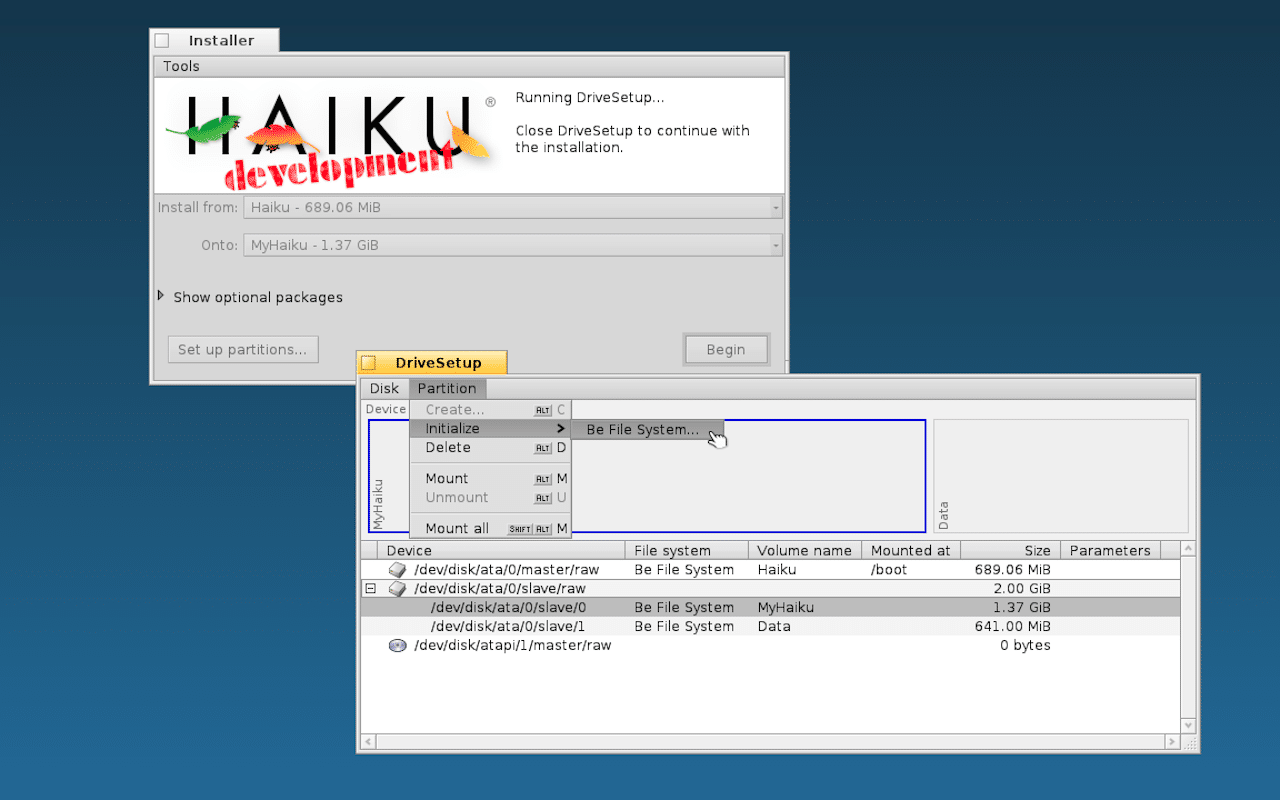
Para el final del desafío proponemos instalar dos sistemas operativos

Escritorio de Haiku

Si te perdiste los artículos anteriores, te cuento en que consiste el desafío. Se trata de comenzar el año instalando 12 programas que normalmente no instalarías, o darles un uso que normalmente no le darías a los que ya tienes instalado. Los repositorios de Linux tienen una enorme cantidad de programas que no conocemos. Y a eso hay que sumarle los que están en formato Snap, Flatpak, Appimage o pueden descargarse de sitios como SourceForge, Fosshub o GitHub.

De todas formas, ni las reglas están escritas en piedra, ni me las dieron en la cima del Monte Sinaí. Si leíste los 3 artículos anteriores, verás que fui haciendo variaciones a medida que avanzaba. Y tú puedes hacer lo mismo para hacerlo más divertido.

Solo recuerda que nos encantaría que nos contaras en la sección de comentarios qué fue lo que hiciste.

El final del desafío. Dos sistemas operativos que no son Linux.

A principio de este año me quejaba de que ya no hay nada sorprendente en Linux. Las versiones se suceden sin cambios relevantes. Por suerte, el mundo del código abierto nos da alternativas para aquellos de nosotros que nos encanta tener que buscar dos horas en Google para poder usar la impresora o que el sistema se cuelgue cuando faltan 30 segundos para que finalice la instalación.

Kolibri OS

Si los sistemas operativos actuales te parecen demasiado pesados, deberías darle una oportunidad a KolibriOS.

El espacio en disco que necesita se mide en megabytes, lo mismo que la memoria RAM imprescindible para un buen funcionamiento, solo 8 megabytes.

Pero, no creas que esto restringe en algo el rendimiento. Después de todo, en los 80 nos las arreglábamos de maravilla para trabajar y jugar con 64 kb.

Entre las aplicaciones incluidas hay un procesador de textos, un visor de imágenes, eun editor gráfico, un navegador web y más de 30 juegos.

Por supuesto, que no todo es perfecto. Kolibri solo tiene soporte completo para el formato de archivo FAT12/16/32. En el caso de otros formatos como NTFS, ISO9660 y Ext2/3/4 solo puede leerlos.

Con respecto al soporte para hardware solo soporta algunos determinados modelos de tarjetas gráficas de Intel y AMD. También hay soporte limitado para ciertos modelos de hardware de audio y de red. En cuanto a conectividad, puede trabajar con USB 1.1 y 2.0.

La particularidad de que este sistema operativo no se instala. Hay que copiarlo en una partición Fat y actualizar el Grub con

Sudo update-grub.

KolibriOS está escrito en lenguaje ensamblador y nació como un fork de otro sistema operativo llamado MinuetOS. En la actualidad, la mayoría de su código está liberado bajo licencia GPLv2.

Más información

Haiku

Haiku está inspirado en BeOS, un sistema operativo desarrollado en los 90 optimizado para presentaciones multimedia. Con respecto al sistema operativo que estamos comentando, se propone ser eficiente, rápido, fácil de usar y de propósito general. Está pensado para ser usado en computadoras personales.

Requerimientos de hardware

La versión x86 de 32 bits de Haiku requiere una CPU Pentium o superior con 256 MiB de RAM (siempre y cuando la memoria virtual esté activada), 1,5 GiB de espacio de almacenamiento y una tarjeta de vídeo compatible con VESA. Pero para aprovechar al máximo el sistema operativo, lo mejor es contar con como mínimo con un Pentium4 con 512 MiB de RAM y 2 GiB de espacio de almacenamiento. Para compilar Haiku dentro de sí mismo, se recomiendan 2 GiB de RAM.

Haiku tiene mayor soporte de hardware que KolibriOS, en gran parte gracias a que puede utilizar controladores desarrollados para FreeBSD. En la página web del proyecto, también hay una guía sobre como instalarlo en una máquina virtual.

Aplicaciones

A Haiku no le faltan aplicaciones. Tiene su propio gestor de paquetes y además pueden descargarse programas de sitios de software dedicados a BeOS. También puede correr aplicaciones en Java, Python y Ruby.

Muchos de los programas disponibles son viejos conocidos. Entre las suites de oficina, están LibreOffice y Calligra. Si te gusta la música podrás usar Cantanta y Clementine o el editor de video Openshot. Otros son propios del sistema operativo. O, como dijimos, originarios de BeOS.

Haiku está disponible bajo licencia MIT y puede probarse en modo live, instalarse en una máquina virtual o en nuestra computadora. De todas formas, el proyecto está en fase beta.

Más información

04 Dec 15:49

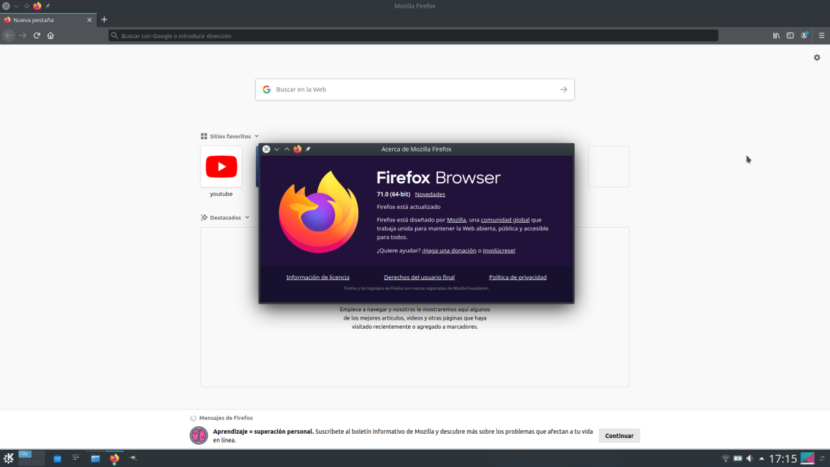
Ya fue liberada la nueva versión de Firefox 71 conoce sus novedades y ¿Cómo instalarlo en Linux?

by David Naranjo

Firefox Logo

Siguiendo parte del calendario de lanzamientos, Mozilla dio a conocer hace pocas horas el lanzamiento de la nueva versión de su navegador web “Firefox 71”, así como la versión móvil de Firefox 68.3 para la plataforma Android. Además, se ha generado una actualización de la versión de soporte largo 68.3.0.

En esta nueva versión del navegador web se propone una nueva interfaz para la página “about: config” en la cual la barra de búsqueda superior se guarda y se expande con la capacidad de agregar nuevas variables. Además, se implementa el soporte para la búsqueda a través del mecanismo regular, que también se utiliza para buscar en páginas normales con búsqueda paso a paso de coincidencias.

Se ha agregado un botón para cada configuración, lo que le permite invertir variables con valores booleanos (true/false) o editar cadenas y variables numéricas. Para los valores modificados por el usuario, se agrega un botón para devolver los cambios al valor predeterminado.

Después de abrir about: config, de forma predeterminada los elementos no se muestran y solo la barra de búsqueda está visible.

Otro de los cambios que se destacan es que se ha habilitado por defecto, la nueva vista de la interfaz de certificados disponibles a través de una página especial. La implementación de la interfaz de visualización de certificados se ha reescrito por completo utilizando JavaScript y tecnologías web estándar y se ha alineado con el diseño de estilo de Firefox Quantum.

El diseño de la barra de direcciones se ha modernizado. El cambio más notable fue el hecho de no mostrar una lista de recomendaciones en todo el ancho de la pantalla a favor de un cuadro desplegable marcado explícitamente.

Los cambios propuestos continúan el desarrollo de la nueva implementación de la barra de direcciones de Quantum Bar, que apareció en Firefox 68 y se distingue por una reescritura completa del código con el reemplazo de XUL / XBL con la API web estándar.

En la primera etapa, el diseño de Quantum Bar repitió por completo la antigua barra de direcciones y los cambios se limitaron solo al procesamiento interno. Ahora el trabajo ha comenzado a mejorar la apariencia.

Por otra parte, podremos encontrar el soporte para iniciar el navegador en el modo de quiosco de Internet, que se activa cuando la opción ” –kiosk” que se especifica en la línea de comando y hace posible trabajar solo en modo de pantalla completa.

Se bloquea la visualización de controles de interfaz, ventanas emergentes, menús contextuales e indicadores del estado de carga de la página (visualización de enlaces y URL actual).

En el complemento del sistema basado en navegador Lockwise, los mensajes de advertencia de Firefox Monitor sobre cuentas comprometedoras también se implementan para usuarios con lectores de pantalla.

Las compilaciones para Windows, Linux y macOS utilizan un decodificador de MP3 nativo.

En el modo avanzado de protección contra el seguimiento del movimiento, se ha agregado la salida de notificaciones sobre el bloqueo del código para la minería de criptomonedas. En el panel que se muestra al hacer clic en el icono de las imágenes del escudo en la barra de direcciones, se muestra el contador de rastreadores bloqueados.

¿Como instalar la nueva versión de Firefox 71 en Linux?

Para poder actualizar a esta nueva versión  del navegador , podrán hacerlo siguiendo las instrucciones que compartimos a continuación.

Usuarios de Ubuntu, Linux Mint o algún otro derivado de Ubuntu, pueden instalar o actualizar a esta nueva versión con ayuda del PPA del navegador.

Este lo pueden añadir al sistema abriendo una terminal y ejecutando en ella el siguiente comando:

sudo add-apt-repository ppa:ubuntu-mozilla-security/ppa -y
sudo apt-get update

Hecho esto ahora solo tienen que instalar con:

sudo apt install firefox

Para el caso de los usuarios de Arch Linux y derivados, basta con ejecutar en una terminal:

sudo pacman -Syu

O para instalar el navegador, lo pueden hacer con el siguiente comando:

sudo pacman -S firefox

Ahora para quienes sean usuarios de Fedora o cualquier otra distribución derivada de esta, basta con que abran una terminal y sobre ella van a teclear el siguiente comando (en caso de ya contar con una versión previa del navegador instalada):

sudo dnf update --refresh firefox

O para realizar la instalación:

sudo dnf install firefox

Finalmente si son usuarios de openSUSE, pueden apoyarse de los repositorios comunitarios, de los cuales podrán añadir el de Mozilla a su sistema.

Esto lo pueden hacer con una terminal y en ella tecleando:

su -
zypper ar -f http://download.opensuse.org/repositories/mozilla/openSUSE_Leap_15.1/ mozilla
zypper ref
zypper dup --from mozilla

Instalando o actualizando Firefox con ayuda de los paquetes Snap

Finalmente, para las distribuciones que cuenten con el soporte de los paquetes Snap, podrán instalar el navegador o realizar la actualización a esta nueva versión por medio de este canal.

sudo snap install firefox

Para el resto de las distribuciones de Linux, pueden descargar los paquetes binarios desde el siguiente enlace.  

04 Dec 15:33

Nueva versión de GCompris Qt, la suite educativa de KDE

by baltolkien

Ya tenemos entre nosotros una nueva versión de GCompris Qt, la 0.97 con una actualización basada en corrección de errores y mejoras en las traducciones. Hay que destacar que esta suite educativa que ya es parte de KDE y que sigue ofreciendo verdaderas maravillas para niñas y niños.

Nueva versión de GCompris Qt, la suite educativa de KDE

Nueva versión de GCompris QtComo nos tiene acostumbrado el equipo de desarrolladores de GCompris, cada nuevo lanzamiento de esta suite de juegos educativos nos ofrece una buena colección de novedades.

En esta ocasión GCompris Qt 0.97 llega con dos nuevas actividades:

  • Un laberinto de programación: para aprender lo básico de la programación con unas pocas instrucciones.
  • Tangram de bebé: para aprender lo básico de tangram (esta actividad corresponde a los niveles más bajos de la actividad anterior de tangram).

Además, llega con un gran número de pequeñas mejoras que van desde nuevas imágenes para algunas actividades, voces actualizadas para otras y nuevos tutoriales, sin olvidar el gran número de errores que han sido resueltos.

Por otra parte, el equipo de GCompris considera que est versión soporta 20 idiomas ya que supera más o menos el 85%, que son: Inglés británico, portugués brasileño, bretón, catalán, catalán (valenciano), chino tradicional, holandés, francés, gallego, griego, húngaro, indonesio, italiano, macedonio, malayalam, polaco, portugués, rumano, sueco y ucraniano.

Quisiera destacar que en mi opinión esta aplicación debería estar presente en todas las comunidades educativas, como lo está en muchos centros logopédicos.

Recordad que GCompris tiene versión también para Android aunque limitada en algunas de sus aplicaciones, además se está preparando un instalador para Raspberry Pi para principios de 2019. Además las versiones actualizadas para MacOS e iOS aún no están disponibles pero se espera poder lanzarlas durante el próximo año.

Más información: GCompris 0.97

¿Qué es GCompris?

GCompris es un colección de aplicaciones educativas que contiene diferentes actividades para niños entre 2 y 10 años de edad. Originalmente GCompris estaba escrito lenguaje C y Python utilizando las herramientas de GTK+ pero a principios de 2014, desde que sus desarrolladores anunciaron que pasaban a ser un proyecto de la Comunidad KDE, se ha reescrito en a C++ y QML utilizando las herramientas Qt.

Más información: GCompris

04 Dec 15:28

EL COMIDISTA | Tres ensaladas de lechuga que no son la de siempre

by El Comidista en EL PAÍS

Si bostezas cuando ves lechuga en un plato, quizá ha llegado la hora de renovar tu repertorio de ensaladas verdes. Aquí tienes tres tan fáciles como diferentes que no llevan ni maíz, ni atún, ni aceitunas ni tomate.

RECETAS ESCRITAS: http://bit.ly/ensaladaslechuga

Suscríbete a nuestro canal: http://cort.as/-9ysp
Visita: https://elcomidista.elpais.com
Síguenos en Facebook: https://www.facebook.com/elcomidista
Síguenos en Twitter: https://twitter.com/ElComidista
Síguenos en Instagram: https://www.instagram.com/elcomidista
¡Bienvenido al canal oficial de EL COMIDISTA en EL PAÍS! Cada semana publicamos nuevos vídeos de gastronomía, recetas, restaurantes, productos, chaladuras culinarias y mucho más. ¡Suscríbete ya a nuestro canal!: http://cort.as/-9ysp
El Comidista es una web muy maja que incluye recetas, info sobre trastos de cocina, restaurantes, productos y cualquier tontería que se les ocurra a sus autores.
04 Dec 15:12

Nueva edición del Concurso Universitario de Software Libre (CUSL)

by victorhck

En este año lectivo 2019/2020 se celebra una nueva edición (y ya van 14) del Concurso Universitario de Software Libre (CUSL) ¿Quieres saber más? Lee esta entrevista en exclusiva.

Un año más se celebrará el Concurso Universitario de Software Libre (CUSL). Y desde este blog quiero difundir y dar a conocer esta fantástica iniciativa que promociona el software libre entre los estudiantes.

Tiene formato de concurso, pero este es un buen ejemplo donde participar ya es ganar un poco. Ya que acerca el mundo y las herramientas del software libre a las personas que estudian y que serán las que desarrollen, mantengan y creen nuevo software en el futuro. Así que si esas personas sienten pasión por el software libre mucho mejor.

Desde la organización del CUSL, han accedido a responder en exclusiva para este blog a unas cuantas preguntas. Muchas gracias por su disposición y tiempo en ofrecer respuestas de primera mano.

Desde su página web oficial tienes mucha y buena información detallada sobre el concurso y muchas otras preguntas frecuentes. Pero he querido entrevistar a alguien de la organización para conocer otro aspecto del CUSL y de primera mano conocer sus respuestas.

Quien responde estas preguntas es Antonio Torres, encargado de organización del CUSL durante esta edición.

Comenzamos con la entrevista:


Vhck: Esta es la decimocuarta edición del CUSL ¿Cual fue el germen de este concurso y cómo se gestó esa primera edición?

Antonio Torres: La primera edición nació en el año 2006, en la Universidad de Sevilla, con la intención de obtener una mayor implantación del software libre en la comunidad universitaria.

Si los estudiantes comenzaban a familiarizarse con el software libre durante su etapa universitaria, se conseguiría posteriormente un tejido tecnológico de futuros profesionales que fuesen capaces de suplir la necesidad de dar soporte a soluciones basadas en software libre para las empresas del entorno.

Desde siempre el concurso se llevó adelante con la idea de impulsar la creatividad de los participantes, permitiéndoles cualquier proyecto y tecnología siempre que entre dentro del concepto de software libre.

Vhck: ¿En estas 14 ediciones, cómo ha ido creciendo el concurso? ¿Qué diferencias hay de sus comienzos?

AT: El concurso se ha desarrollado mucho durante estos años. A lo largo de la historia del concurso, se han acumulado más de 1300 estudiantes participantes, con cerca de 1000 proyectos, repartiendo un total superior a 50.000€ en premios.

Aunque el concurso nació en la Universidad de Sevilla, se ha extendido a otras universidades del entorno nacional, permitiendo que en el concurso participen más estudiantes de todo el país. Además de en Sevilla, la fase final del concurso se ha celebrado en ciudades como Zaragoza o Córdoba.

Vhck: ¿Qué tipos de proyectos llegan al concurso? ¿Cual ha sido el más sorprendente por alguna cualidad insólita (si lo ha habido)?

AT: Llegan proyectos de todo tipo, desde software hasta contribuciones a documentación (¡incluso traducciones técnicas!). En cuanto a proyectos destacados, podemos encontrar muchos interesantes, enumero algunos de ellos: Implementación de multiprocesador en GNU/Hurd, Flameshot, herramienta de capturas de pantalla y colaboraciones con software libre de renombre como Tor o mlpack.

Estos son solo algunos de los más recientes, pero a lo largo de la historia del concurso se han presentado proyectos de calidad excepcional.

Vhck: ¿Creéis que todavía queda mucho por hacer en la comunidad estudiantil en lo relacionado con el software libre? ¿Se conoce el software libre por parte del profesorado y del alumnado?

AT: Desde luego se puede apreciar una mayor aceptación del software libre en la comunidad estudiantil, sobretodo por parte de los estudiantes. Sin embargo, todavía queda mucho trabajo por hacer, y ese es uno de los motivos por el cual este concurso se celebra todos los años.

Con la celebración del concurso impulsamos la difusión del software libre y su uso en todos los niveles educativos.

Vhck: ¿Quién compone el jurado del concurso?

AT: La lista del jurado está compuesta por profesionales del sector, algunos de ellos pertenecientes a las empresas patrocinadoras, así como contribuidores habituales a proyectos de software libre de renombre.

A la hora de elegir el jurado, se procura distribuirlo de manera que cada proyecto sea supervisado por jurado que conozca acerca del área en la que se centra dicho proyecto.

Vhck: ¿Conocéis si alguna persona de las premiadas o proyecto premiado ha tenido un camino posterior y es más conocido?

AT: La participación en el CUSL es una manera excelente de conocer a gente en el sector, en especial a empresas que forman parte del mismo. Debido a esto, ha habido muchos participantes que han establecido contactos con empresas o proyectos, permitiéndoles obtener trabajo de esta manera.

Tal y como he enumerado antes, hay muchos proyectos de gran importancia, colaborando con proyectos como Tor, mlpack, Godot Engine…

Vhck: Esta edición número 14, está de momento dando sus primeros pasos, pero ¿Qué tal se presenta la recepción de proyectos a concurso?

AT: Buscamos superar la estadística del año pasado, intentando romper la barrera de los 50 proyectos unidos al concurso. A pesar de que la inscripción al concurso lleva solo abierta unos días, ya disponemos de varios proyectos bastante interesantes.

Muchos alumnos optan por inscribirse más tarde (la inscripción está abierta hasta marzo), ¡pero nosotros les invitamos a inscribirse cuanto antes para poder desarrollar su proyecto con mayor tiempo!

Vhck: ¿Cómo animaríais a docentes y profesores a dar el paso y presentarse al CUSL?

AT: Animamos en específico a tutores de TFG o TFM, ya que estos proyectos son muy adecuados para participar en el concurso. De igual modo, animamos a todos los decentes a animar a sus alumnos a inscribirse.

Existen muchas asignaturas que disponen de trabajos de software en grupo, estos proyectos pueden extenderse para participar en el concurso.

Recordamos que el concurso es para estudiantes, ¡así que sería algo genial que los profesores animen a participar a sus alumnos y les asistan en sus proyectos!

Vhck: Muchas gracias por vuestro tiempo y esfuerzo en llevar a cabo esta importante iniciativa. La última palabra es vuestra:

AT: Simplemente queremos animar a todos los lectores estudiantes a inscribirse al concurso. Es una oportunidad excepcional de aprender más sobre el software libre, así como gestionar un proyecto o participar en una comunidad de software libre.

No importa el nivel del alumno, todas las etapas del desarrollo se tienen en cuenta, incluyendo el diseño. ¡Mucho ánimo a todos los participantes!


Desde este blog me uno a ese deseo que ánimo para participar y espero que este pequeño aporte, sirva para difundir el concurso entre la clase estudiantil y docente y como medio de difusión y apoyo de proyectos relacionados con el software libre.

Happy hacking!


04 Dec 15:04

La cámara robótica más precisa del mundo

by El Futuro Es Apasionante de Vodafone

Entra en nuestra web: http://www.elfuturoesapasionante.com
Suscríbete a nuestro canal de youtube: http://bit.ly/1JHCOQ1
Síguenos en Facebook: https://www.facebook.com/EsApasionante/
Síguenos en Twitter: https://twitter.com/EsApasionante

Si hacemos caso a Tag Gallagher, durante los bombardeos en la batalla de Midway, John Ford -uno de los mejores cineastas de la historia- se subía a una plataforma cámara en mano y, expuesto a los disparos de la aviación japonesa, filmaba los movimientos de los aviones. Desde aquella posición privilegiada para observar los ataques, gritaba para indicar a las aeronaves que girasen a la derecha o a la izquierda favoreciendo la composición del plano. Y maldecía, como solo un irlandés borracho sabe hacerlo, cuando desobedecían sus órdenes. Porque Ford no estaba acostumbrado que le llevaran la contraria. Del Frente del Pacífico el director de Centauros del desierto se trajo una película que se convirtió en el primer Oscar en la categoría documental, y una herida de metralla causada por su temeridad. De la Segunda Guerra Mundial se trajo el horror de haber visto una playa de Normandía sembrada de cadáveres tras el famoso desembarco.

La anécdota de John Ford y los aviones japoneses ilustra a la perfección cómo entendía el oficio de cineasta aquel tipo que se presentaba a sí mismo como alguien que “dirigía westerns”. La maestría que alcanzó en sus películas, la forma de componer cada encuadre o los precisos movimientos de cámara que planificó, ayudaron a sentar las bases del lenguaje cinematográfico. Casi ochenta años después de que Ford rodara La batalla de Midway, las posibilidades técnicas del cine han cambiado tanto, que un director que ahora quisiera grabar alguna escena realmente peligrosa no necesitaría operar la cámara personalmente. Porque esa ingrata tarea la podría llevar a cabo una cámara robotizada. Y no solo eso: podría hacerlo incluso mejor que cualquier humano, con mayor precisión y muchas más prestaciones.

Uno de los dispositivos más avanzados en este terreno es el brazo robótico Bolt, una grúa articulada sobre la que se monta una cámara de alta velocidad y que es capaz de hacer todo tipo de movimientos (paneos, picados, traslaciones, rotaciones, etcétera) controlados a través de un ordenador. El Bolt es más rápido y preciso que cualquier humano, permitiendo que se grabe en entornos más pequeños o difíciles, ajustando ángulos impensables con otro tipo de aparatos. Gracias a esta versatilidad y exactitud, Bolt es usado para la realización de efectos especiales, especialmente en publicidad. Alonso Trenado ha ido a comprobar personalmente si, tal y como afirman sus creadores, las prestaciones de Bolt son tan impresionantes como las presentan o si, por el contrario, parafraseando al inmortal John Ford, lo que buscan es “que se imprima la leyenda”.


Edición: Alonso Trenado | Douglas Belisario
Texto: José L. Álvarez Cedena

#ElFuturoEsApasionante #EsApasionante #Vodafone
03 Dec 20:34

Firefox 72 activa por defecto la opción Picture-in-Picture en Linux. Te enseñamos cómo activarlo ya

by Pablinux

Picture-in-picture en Firefox 72 para Linux

Esta tarde, de hecho no podemos descartar que llegue mientras escribo este artículo, Mozilla hará oficial el lanzamiento de Firefox 71. Lo hará actualizando la página de novedades y haciendo que se pueda descargar desde la página web oficial (nada de FTP). Una de las novedades destacadas de la nueva versión es que trae activada por defecto la opción de ver vídeos Picture-in-Picture… para Windows. Los usuarios de Linux tendremos que esperar un poco más, más concretamente hasta Firefox 72.

El mismo día en el que llega una nueva entrega del navegador del zorro, Mozilla empieza un baile de versiones en el que los canales Beta y Nightly también ofrecen software más actualizado. Hoy, el canal Beta ha empezado a ofrecer Firefox 72, mientras que el Nightly ha hecho lo propio con Firefox 73. Una novedad que hemos podido comprobar que estará disponible para Linux es la opción para ver vídeos Picture-in-Picture en Linux.

Firefox 72 ofrecerá PiP en Linux a partir del 7 de enero

Una vez activada la opción, y en Linux ya lo está en la primera beta de Firefox 72, ver el vídeo en una ventana flotante es muy sencillo: al mover el puntero por encima del vídeo, aparece a la derecha un pequeño cuadro azul con un icono que parece dejar claro su función. Si no es así, al pasar el puntero por el cuadro se abre y podemos leer el texto Picture-in-Picture. Al hacer clic sobre él, algo que creo que deben mejorar antes de que el lanzamiento sea oficial, la ventana flotante aparece, pero es muy muy pequeña, por lo que tenemos que redimensionarla un poco como haríamos con cualquier otra ventana de un sistema operativo con escritorio.

Si queremos disfrutar ya mismo de esa función en Linux, desde Firefox 68 podemos activarla manualmente siguiendo estos pasos:

  1. En la barra de direcciones, ponemos “about:config” sin las comillas.
  2. Si es la primera vez que lo hacemos o si no hemos pedido que no nos vuelva a salir, tenemos que aceptar el aviso del peligro de entrar a esa sección.
  3. En la caja de búsqueda, ponemos “picture” sin las comillas.
  4. De los resultados que aparecen, hacemos clic derecho en media.videocontrols.picture-in-picture.enabled y elegimos “Modificar”. El valor tiene que cambiar de “false” a “true”. Tenemos que hacer lo mismo en la entrada “media.videocontrols.picture-in-picture.video-toggle.enabled”, o de lo contrario no veremos el botón azul a la derecha desde donde podremos activarlo.
  5. Reiniciamos Firefox y ya lo tendremos todo configurado.

Firefox 71, en donde la función estará ya activada en Windows, aparecerá como actualización en cualquier momento desde su página web oficial.

03 Dec 20:28

Qt Marketplace, una tienda de catálogo de módulos y complementos para Qt

by David Naranjo

Recientemente los chicos de Qt anunciaron el lanzamiento del un nuevo elemento, el cual es catálogo de tiendas llamado “Qt Marketplace” en la cual a través de ella se lanzaron varios complementos, módulos, bibliotecas, widgets y herramientas para desarrolladores, con el objetivo de utilizar Qt para expandir la funcionalidad de este marco, para promover nuevas ideas en diseño y mejora proceso de desarrollo.

Qt Marketplace se creó como parte de la iniciativa para dividir el marco Qt en componentes más pequeños y reducir el tamaño del producto base, las herramientas de desarrollo y los componentes especializados se pueden suministrar como complementos.

No existen requisitos estrictos para las licencias y la elección de la licencia queda con el autor, pero los desarrolladores de Qt recomiendan elegir licencias compatibles con copyleft como GPL y MIT para complementos gratuitos. Para las empresas que ofrecen contenido pago, se permite el uso de EULA. Los modelos de licencia ocultos no están permitidos, la licencia debe reflejarse explícitamente en la descripción del paquete.

Al principio, los complementos pagados se aceptarán en el catálogo solo de compañías registradas oficialmente, pero después de ajustar las herramientas de automatización de publicación y los procesos financieros a la forma adecuada, esta restricción se eliminará y los complementos pagados estarán disponibles para desarrolladores individuales.

El modelo de distribución de ingresos para la venta de complementos pagados a través del Qt Marketplace implica una transferencia del 75% del monto al autor en el primer año y del 70% en los años posteriores. Los pagos se realizan una vez al mes. Los cálculos están en dólares estadounidenses.

“La comunidad global próspera de Qt siempre ha sido una gran fortaleza. Los tomadores de decisiones de software de hoy prefieren evitar los entornos monoculturales, ya que el riesgo de discontinuación repentina de una herramienta valiosa es demasiado alto en ese caso “, dijo Kalle Dalheimer, CEO de KDAB. 

“Qt Marketplace proporcionará una plataforma para KDAB y otros para que nuestros populares componentes complementarios, herramientas y contribuciones de código abierto estén disponibles para la comunidad Qt en un lugar de fácil acceso. Esperamos que la rica diversidad del ecosistema Qt se una en el mercado “.

Actualmente hay cuatro secciones principales en la tienda de catálogo (en el futuro, el número de secciones se ampliará):

Bibliotecas para Qt

La sección contiene 83 bibliotecas que amplían la funcionalidad de Qt, de las cuales 71 son proporcionadas por la comunidad de KDE y aisladas de la suite KDE Frameworks.
Las bibliotecas se utilizan en el entorno de KDE, pero no requieren dependencias adicionales que no sean Qt.

Herramientas para desarrolladores que usan Qt

La sección ofrece 10 paquetes, la mitad de los cuales son proporcionados por el proyecto KDE: ECM (Módulos CMake adicionales), KApiDox, KDED (KDE Daemon), KDesignerPlugin (generando widgets para Qt Designer/Creator) y KDocTools (creando documentación en el formato DocBook).
De los paquetes de terceros, Felgo se destaca (un conjunto de utilidades, más de 200 API adicionales, componentes para la recarga y prueba de código activo en sistemas de integración continua), Incredibuild (organización de compilaciones de Qt Creator en otros hosts en la red para una compilación 10 veces más rápida), Squish Coco y Herramienta de automatización de Squish GUI (herramientas comerciales para probar y analizar código, con un precio de $ 3600 y $ 2880), Kuesa 3D Runtime (motor 3D comercial y entorno para crear contenido 3D, precio $ 2000).

Complementos para el entorno de desarrollo de Qt Creator

En ella se incluyen los complementos para admitir los lenguajes Ruby y ASN, un visor de bases de datos (con la capacidad de ejecutar consultas SQL) y un generador de documentos Doxygen. La capacidad de instalar complementos directamente desde la tienda se integrará en Qt Creator 4.12.

Servicios relacionados con Qt

En ella se incluyen planes de soporte extendido, servicios de portabilidad a nuevas plataformas y asesoramiento para desarrolladores.

De las categorías que se planean agregar en el futuro, se mencionan módulos para Qt Design Studio (por ejemplo, un módulo para crear diseños de interfaz en GIMP), paquetes de soporte de placa (BSP, paquetes de soporte de placa), extensiones para Boot 2 Qt (por ejemplo, soporte para actualizaciones OTA ), recursos para visualización 3D y efectos de sombreado.

02 Dec 17:29

Firefox 71 ya disponible desde el servidor FTP de Mozilla. Lanzamiento oficial en 24 horas

by Pablinux

Firefox 71

Hace unos instantes hemos publicado un artículo en el que os hablamos de un lanzamiento no oficial: Linux Mint 19.3 Beta ya se puede descargar, pero el lanzamiento oficial (no estable) será mañana. Mañana también habrá otro lanzamiento oficial, en este caso estable: Firefox 71 llegará en aproximadamente 24 horas. Pero si estamos escribiendo este artículo hoy es porque, como la beta de la próxima versión de Linux Mint, la v71 del navegador del zorro ya está disponible para su descarga.

Insistiendo en que el lanzamiento no es oficial, los usuarios interesados podéis descargar la nueva versión desde el servidor FTP de Mozilla al que podéis acceder desde aquí. Como veis, la ruta que aparece arriba es /pub/firefox/releases/71.0, y en el apartado “Releases” solo aparecen versiones “Lanzadas”. Esto significa que lo que hay disponible ahora es lo mismo que habrá mañana, por lo que ya podemos instalar la nueva versión con 24 horas de antelación.

Firefox 71 introducirá un nuevo modo Kiosk

En el momento de escribir estas líneas y como es lógico, la lista de novedades de Firefox 71 aún no ha sido revelada. La página en donde las incluirán ya está habilitada (aquí), pero no añadirán las novedades hasta que el lanzamiento sea oficial. Sí se conocen algunas que ya estaban disponibles en la última beta, como un nuevo modo Kiosk que nos permitirá abrir una instancia de Firefox en la que entramos directamente en pantalla completa y no tendremos acceso a la barra de URL. Para lanzarla, tendremos que escribir “firefox –kiosk”, sin las comillas, en el terminal.

Otra de las novedades más destacadas, y como lamentablemente es habitual, es que los usuarios de Windows tendrán activada por defecto la opción de ver vídeos en Picture-in-Picture: empezando con Firefox 71 en Windows, cuando reproduzcamos un vídeo de servicios como YouTube, aparecerá un pequeño cuadro azul a la derecha que nos permitirá despegar el vídeo del navegador. Los usuarios de Linux deberemos esperar a una versión futura del navegador de Mozilla o activarlo manualmente desde about:config.

Si, como yo, preferís esperar al lanzamiento oficial, Firefox 71 aparecerá como actualización mañana en Windows, macOS y en la versión en binarios de Linux, pero habrá que esperar un poco más si lo que estamos usando es una versión de repositorios oficiales.