Shared posts
Lanzamiento de Wahay - Conferencias de Voz Seguras, Autonomas y Descentralizadas
Charlas en tiempo de aislamiento - #LibreOffice Hispano: Festival de Tablas Dinámicas
Charlas en tiempo de aislamiento - #LibreOffice Hispano: Documentación hispana
Charlas en tiempo de aislamiento - #LibreOffice Hispano: Control de Calidad
Charlas en tiempo de aislamiento - #LibreOffice Hispano: ¿Qué puedo hacer por LibreOffice?
Lanzado Plasma 5.19
Puntual como un reloj suizo ha sido lanzado Plasma 5.19, la nueva versión del escritorio de la Comunidad KDE que nos llega muy pulida dado que los desarrolladores han antepuesto liberar de errores Es el momento de hablar de sus novedades y esperar que esté disponible en las distribuciones, aunque me consta que en ArchLinux ya está en los repositorios estables.
Lanzado Plasma 5.19
El tiempo pasa raudo y veloz, y parece que fue ayer cuando la Comunidad KDE decidió dar su quinto salto de versión principal.
Y lo hizo de forma suave y natural, con pocos cambios estéticos pero muchos «bajo el capó» que hicieron incluso perder funcionalidades que poco a poco se fueron recuperando.
Es por ello que hoy 9 de junio de 2020 me congratulo en compartir que ha sido lanzado Plasma 5.19, otro paso más en la evolución constante de este entorno de trabajo.
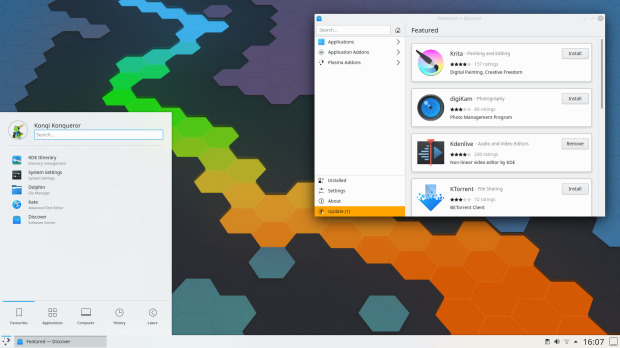
Como he dicho en la introducción esta versión de Plasma no ofrece muchas novedades y los desarrolladores se han dedicado más a pulir la versión anterior e ir mejorando la experiencia de uso.
No obstante, tal y como se comentó en la beta tenemos algunas novedades como las siguientes:
- Mejoras en los plasmoides: reescrito al pack de widgets de System Monitor o los de la bandeja del sistema, por poner un para de ejemplos.
- Completada la colección por defecto de avatares de usuarios.
- Mejoras en las Preferencias del Sistema.
- Rediseñado KinfoCenter.
- Mejoras en Kwin, Wayland y Discover.
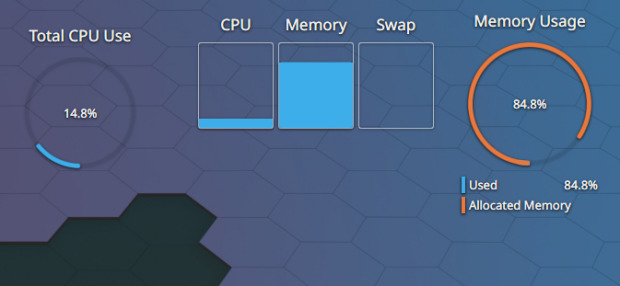
Y muchas más pequeñas mejoras que hará las delicias de los usuarios de este entorno de trabajo.
Es hora de esperar a que esté en los repositorios para ir probando, reportar errores y comprobar el funcionamiento.
Y para finalizar el artículo os dejo el vídeo del lanzamiento, realizado con un gusto exquisito.
Más información: KDE.org
Configurar Wireguard utilizando NetworkManager


Privacidad por Pablo Marinero, nuevo Webinar promocionado por la Asociación GNU/Linux València
Me congratula anunciar que la Asociación GNU/Linux València, que sigue en el proceso de admisión de socios, sigue con su intensa labor de difusión de buenas prácticas en este mundo digital y nos ofrece un Webinir, concretamente uno de Privacidad por Pablo Marinero el próximo 11 de junio.
Privacidad por Pablo Marinero, nuevo Webinar promocionado por la Asociación GNU/Linux València
La actividad de esta asociación es frenética, aún en tiempo de desescalada: en las últimas semanas ha montado un servidor Jitsi Libre para su uso y ha organizado diversas charlas como Software libre, Hacking Ético y Hacktivismo social o Software libre, veganismo y la ecología sostenible.

Pero evidentemente no se quedan solo con eso y siguen promocionando eventos. De esta forma, el próximo 11 de junio a las 18:30 tendremos un Webinar dedicado a la Privacidad de la mano de Pablo Marinero.
Para quienes no lo conozcan, Pablo se dedica profesionalmente a la privacidad y a la asesoría sobre libertades digitales, con lo que es un privilegio poder contar con un perfil tan específico como el suyo y poder asistir a una conferencia sobre privacidad, en estos momentos en los que tenemos la imposibilidad de realizar eventos presenciales.
Si os interesa no os despistéis porque para este Webinar existen un máximo de 50 plazas, asignadas por orden de llegada.
El servidor se iniciará 15 minutos antes de la hora de inicio del Webinar.
Aprovecho la ocasión para animaros a asociaros a esta Asociación ya que para realizar este tipo de proyectos se necesitan recursos técnicos, ideas y gente que trabaje en bien de la Comunidad.
Y por supuesto, unos recursos económicos que entre muchos es poco. De hecho, la cuota de inscripción anual es de 20€ para personas físicas, y 40€ para empresas o personas jurídicas, y ambas garantizan la promoción de forma más eficiente el Software Libre y ayudarán a los gastos económicos inherentes a cualquier asociación (sí, aún siendo sin ánimo de lucro las asociaciones tienen gastos).
Yo ya lo he hecho, y ya soy miembro de la Asociación con plenos derechos y obligaciones.
Ver Vodafone TV en Firefox
Sobre el papel, una página Web debe funcionar en cualquier navegador que cumpla unos requisitos mínimos. En muchas ocasiones ésto no ocurre y la página Web sólo funciona en un navegador determinado. Generalmente este navegador es Internet Explorer aunque en la actualidad Chrome está tomando su lugar. Un ejemplo de esta situación lo tenemos en la Web de Vodafone TV. Si usamos Chrome o cualquier navegador que use su motor, se pueden ver todos los canales y películas de la plataforma. Cuando intentamos hacer lo mismo con Firefox la cosa cambia. El navegador se detecta como no compatible y ya hemos acabado. ¿Quiere decir que tenemos que usar Chrome para ver Vodafone TV? No necesariamente. En esta entrada veremos los pasos para usar Firefox con una pequeña extensión.
Introducción
Antes de continuar me gustaría recordaros que es necesario tener contratado Vodafone TV. En esta entrada no se explica como usar Vodafone TV sin pagar. Para usar Firefox con Vodafone TV usaremos una extensión que cambia el identificador del navegador Web. De esta forma, la Web pensará que estamos usando Chrome y nos dejará acceder a los canales. Estos pasos se han probado con Firefox 77 en KDE Neon. Funcionan igual usando Firefox en Windows. Los canales e imágenes que aparecen en esta entrada se usan a modo ilustrativo.
Acceso a los canales de Vodafone TV
Accedemos a la Web de Vodafone TV e iniciamos sesión. Al pulsar en Canales nos aparecerá un listado con los canales contratados y el programa que están emitiendo en ese momento. Sólo se pueden ver los canales contratados. Si intentamos acceder a uno que no lo está, nos aparecerá un aviso.

Listado de canales
Tomemos como ejemplo la película que se muestra en primer lugar. Pulsamos para acceder al contenido y llegamos a esta pantalla. Aparentemente no podemos continuar. Si buscamos más información en los foros de Vodafone, veremos que sólo está soportado Chrome. Si usamos Windows tampoco podemos usar Internet Explorer (aunque al principio si estaba soportado). ¿Es una limitación de Firefox o está en el lado de la Web?

Navegador no soportado
Agente de usuario
Las páginas Web usan el agente de usuario del navegador para mostrar su contenido. Dependiendo de esta información, el navegador recibirá un contenido u otro. Firefox usa su propio identificador y a partir de esa información la Web nos dice que no es compatible. Supongamos que Firefox si que puede reproducir el contenido y que la limitación no es real. Para probar esta teoría usaremos la extensión User-Agent Switcher and Manager. Esta extensión lo único que hace es cambiar el agente de usuario que manda el navegador.

Instalación de la extensión
Nos aparecerá un icono nuevo en la barra de Firefox. Si seleccionamos la configuración que aparece en la captura de pantalla, modificaremos el identificador de usuario del navegador. A efectos prácticos, pasaremos de usar Firefox en KDE Neon a usar Chrome en Windows 10. El cambio se aplica a todas las pestañas aunque podemos configurar la extensión para que funciona sólo con páginas concretas.

Configuración de la extensión
Al cambiar el agente de usuario tendremos que iniciar sesión de nuevo en Vodafone TV. El contenido está protegido con DRM aunque no será un problema real. Firefox permite decodificar contenido protegido en las últimas versiones. Como se puede ver en la captura de pantalla, ya podemos ver los canales de TV en el navegador.

Canal funcionando
Conclusiones
Una página Web debería funcionar en cualquier navegador Web que cumpliera unos mínimos. En algunas ocasiones ésto no sucede y es necesario usar un navegador concreto. Las razones pueden ser variadas, desde código que sólo funciona con un navegador (Internet Explorer en organismos oficiales) a decisiones comerciales que no tienen mucha razón como es el caso de Vodafone TV. En esta entrada hemos visto como acceder a este servicio cambiando únicamente el identificador del navegador Web. No se ha hecho ninguna modificación extraña o de alto nivel. Sólo se ha instalado una extensión que está en la tienda de Firefox y se ha iniciado sesión de nuevo en Vodafone TV.
Otro tema diferente es que Chrome se esté convirtiendo en el nuevo Internet Explorer. Es cierto que tenemos más navegadores que antes, pero también lo es que usan el mismo motor para representar las páginas Web (Chromium / Chrome). Cambia la parte de fuera pero el núcleo del navegador es el mismo. Ésto puede provocar que se programen las Webs para que funcionen bien en Chrome olvidando que hay otros navegadores. Lo ideal sería programar las Webs usando cosas estándar y no funciones exclusivas de un navegador concreto.
La entrada Ver Vodafone TV en Firefox se publicó primero en InnerZaurus.
1x33 "American History X" por Iker Jiménez #LaEstirpedelosLibres
Y sigue también las emisiones de "La Estirpe de los Libres", martes, miércoles y jueves a las 22:00h
WEB:
• Toda la información en → https://www.ikerjimenez.com/
REDES SOCIALES:
• Iker Jiménez en Twitter → https://twitter.com/navedelmisterio
• Iker Jiménez en Instagram → https://www.instagram.com/navedelmisterio_
• Carmen Porter en Twitter → https://twitter.com/carmenporter_
• La nave del misterio en Facebook → https://www.facebook.com/navedelmisterio
OTROS CANALES EN YOUTUBE:
• Con C de Carmen → https://www.youtube.com/c/ElvideoblogdeCarmenPorter
• Retrofútbol de Iker → https://www.youtube.com/c/retrofutboldeiker
New Video From Geotechland
Geotechland gives you an video overview of OTA-12 and thoughts on the now being delivered PinePhone UBports Community Edition
EL COMIDISTA | Risotto de panceta, espárragos verdes y Grana Padano
RECETA ESCRITA: https://bit.ly/comidistarisotto
Suscríbete a nuestro canal: http://cort.as/-9ysp
Visita: https://elcomidista.elpais.com
Síguenos en Facebook: https://www.facebook.com/elcomidista
Síguenos en Twitter: https://twitter.com/ElComidista Síguenos en Instagram: https://www.instagram.com/elcomidista
¡Bienvenido al canal oficial de EL COMIDISTA en EL PAÍS! Cada semana publicamos nuevos vídeos de gastronomía, recetas, restaurantes, productos, chaladuras culinarias y mucho más. ¡Suscríbete ya a nuestro canal!: http://cort.as/-9ysp
El Comidista es una web muy maja que incluye recetas, info sobre trastos de cocina, restaurantes, productos y cualquier tontería que se les ocurra a sus autores.
Consejos para preparar una paella auténtica | El Comidista
EL COMIDISTA estrena canal en YouTube, ¿A qué esperas para suscribirte? http://cort.as/-7Mg5
Cada semana publicamos nuevos vídeos de gastronomía, recetas, restaurantes, curiosidades del arte culinario y mucho más.
Mikel López Iturriaga y su equipo estrenan canal de YouTube para seguir 'dando la tabarra' con la comida.
¡Suscríbete ya a nuestro canal!: http://cort.as/-7Mg5
El Comidista es una web muy maja que incluye recetas, info sobre trastos de cocina, restaurantes, productos y cualquier tontería que se les ocurra a sus autores.
Visita ➜ https://elcomidista.elpais.com/
Síguenos en Facebook ➜ https://www.facebook.com/elcomidista/
Síguenos en Twitter ➜ https://twitter.com/ElComidista
Síguenos en Instagram ➜ https://www.instagram.com/elcomidista
Un mes del canal público de Telegram del blog
Repaso del primer mes de vida del canal público del blog en Telegram

No soy dado a vivir “encadenado” al móvil. No suelo consultarlo compulsivamente, la mayor parte del tiempo lo tengo sin conexión de datos ni wifi, hay ocasiones que lo dejo en casa deliveradamente, y cosas así.
Además sigo creyendo que un móvil está hecho para ser espectador, cosa que a veces estará bien, pero no puede ser así todo el tiempo.
No tengo whasapp y hasta este año, no decidí instalarme Telegram (frente a otras opciones más privadas y más libres) para seguir algunas comunidades, canales, etc.
Y es por eso, que hoy hace un mes decidí abrir un canal de Telegram para compartir por ese medio los artículos que iba publicando en mi blog, y alguna cosas más (no sufras, no tiene mucho tráfico el canal).
En este mes, me ha sorprendido gratamente, que sois ya más de 125 las personas que han decidido unirse al canal. Muchas gracias a todas y cada una de esas personas!
Son cifras modestas, quizás en comparación con otros proyectos. Pero siempre es reconfortante que hay personas que de alguna manera sintonizan en parte con lo que haces y respaldan en este caso con su presencia esta pasión que es el software libre y GNU/Linux.
Cuando decidí crear el canal, no creí que fuera en un mes a llegar a esta cifra. Lo bueno de no marcarte metas es que a cualquier sitio que llegas te contentas. Me pasa con el blog y me pasa con esto también! 
Siempre pienso, que quizás hubiera sido más acertado crear un grupo, pero como os comentaba al inicio, no quiero vivir pendiente del móvil y no quiero que otros lo estén “por mi culpa”, así que mejor un canal y leer cuando uno quiera (o no querer leer).
¡Lo dicho, simplemente un gracias a quienes estáis al otro lado y creéis que algo de lo que escribo es interesante! Nos seguimos leyendo!!

Trucos KDE (II): cambiar fondo de pantalla y subir imágenes
Nuevo capítulo de la sección que presenté hace unos días y que espero que tenga una amplio recorrido en el blog. Bienvenidos a Trucos KDE (II), una entrada donde repasaremos dos nuevos trucos que está publicando el grupo de promoción de la Comunidad KDE en la cuenta de Youtube de KDE Commnity con el objetivo de mostrar al mundo algunas de las cosas sencillas que ofrecen. Es esta segunda edición veremos trucos para cambiar fondo de pantalla y subir imágenes a la red de forma sencilla.
Trucos KDE (II): cambiar fondo de pantalla y subir imágenes
 Cambiar fondo de pantalla arrastrando y soltando
Lo he dicho muchas veces, uno de mis deportes favoritos en mis ordenadores es cambiar el fondo de pantallla.
En este #KDETip nos mostraron que con simplemente arrastrando una imagen a nuestro escritorio el sistema reconoce que lo es y no pide si queremos ponerla como fondo de pantalla (o como un icono o como una imagen en un marco al estilo fotografía de escritorio). Los pasos son los siguientes:
- Open your web browser and find the image you like.
- Right click on the image and pick «View Image» from the pop up menu
- Click on the image and, holding down the left button on your mouse, drag it to your desktop
- Pick «Wallpaper»
 «Set Image» from the pop up menu
Subir imágenes a la red de forma sencilla.
 En este caso, The KDE Community nos muestra cómo subir imágenes a la red con el botón «Compartir», evidentemente deberemos estar autentificados para poder finalizar el proceso.
«Imgur» from inside KDE’s image-managing programs (Spectacle screen capture, Dolphin file manager, Gwenview image viewer, digiKam image manager…).
Como vemos, dos trucos más que nos pueden hacer la vida un poco más fácil.
PING: elementary OS, Linux Mint, Firefox, Telegram, SoftMaker Office, GNOME Boxes…

Terminamos una semana más con un PING variado, pero con pocos lanzamientos, y es que no han faltado en los últimos días: de Linux 5.7 a Devuan 3, MX Linux 19.2 o Blender 2.83. Pero hay otras cosas.
- elementary OS 5.1.5. Para empezar, eso sí, un lanzamiento: el de la nueva versión de mantenimiento de elementary OS 5.1 y sus actualizaciones imágenes mensuales. Toda la información, en el anuncio oficial.
- Linux Mint. Hablábamos esta semana de Linux Mint y su conflicto con Snap, pero quienes estáis esperando por el lanzamiento de su próxima versión, tenéis más noticias en el boletín mensualdel proyecto. Poca cosa, pero interesante.
- Firefox 77. Esta semana cayó la nueva versión de Firefox, bastante pobre en cuanto a novedades, pero no siempre va a ser Navidad. Sea como fuere, en MC repasamos lo más destacado, que como digo no es mucho.
- Telegram 6.2. También salió esta semana la nueva versión de Telegram, justo un día después de que os hablásemos de Telegram y MuyLinux. Y también recogimos las novedades en MC, que en este caso son más interesantes.
- SoftMaker Office 2021. Y un lanzamiento más (al final sí que había unos cuantos) de esta semana, el de la nueva versión de esta suite ofimática alemana del que también nos hicimos eco en MC, aunque como sabéis tiene una edición gratuita llamada FreeOffice que aún está por salir.
- GNOME Boxes. Aprovechamnos también este PING para recordaros o señalaros que hemos actualizado nuestro tutorial sobre GNOME Boxes, por lo que si esta es vuestra solución de virtualización, os puede interesar echarle un vistazo.
- WordPerfect 8. Una curiosidad: WordPerfect 8 para Linux.No es un procesador de texto libre, no os recomendamos utilizarlo para nada serio… o mejor, para nada; pero es instalable y funciona y fue verlo en Reddit y acordarme de muchas cosas. Así que aquí lo dejo, como mera curiosidad.
- Linux en PC. Y una última noticia que podéis leer en MC y que aquí ignoramos porque nos recuerda a tropezones -no nuestros, ojo- pasados. Pero estaremos atentos a ver si se mantiene la tendencia. Por cierto, hablamos de la cuota de mercado de Linux en PC, que vuelve a subir un mes más.
- Bundle en Itch.io. Actualizamos la entrada para añadir este megabundle solidario de Itch.io con más de 700 juegos por 5 dólares. Más datos en MC.
- Plasma 5.19 wallpaper. Para terminar, un pequeño adelanto de lo que viene esta semana: el nuevo wallpaper de Plasma 5.19. A primera vista, es de los que más me ha gustado. Si os interesa podéis descargarlo aquí. Una captura:

Introducción a Clickable en Ubuntu Touch
El código fuente es el ADN de una aplicación. Incluye una serie de instrucciones que al ejecutarlas permite que se realicen múltiples funciones. Por ejemplo, cuando abrimos un navegador Web como Firefox, el código fuente le indica como tiene que descargar una página Web o la forma en la que tiene que mostrarla. Para que esas instrucciones, que están definidas en un archivo de texto, se puedan ejecutar en una aplicación es necesario compilarlas. Con la compilación se traducen las instrucciones en código máquina que puede ejecutar directamente el ordenador. El código máquina varía dependiendo del procesador que ejecute la aplicación. Podemos distinguir por tanto varias arquitecturas. En escritorio tenemos i386 / AMD64. Con los dispositivos móviles tenemos en la mayoría de los casos, arquitectura ARM. Para hacer todo el proceso usaremos Clickable.
Hemos visto que el compilador traduce el código fuente a código máquina. Un compilador que se ejecute en un ordenador va a generar una aplicación con la misma arquitectura. Directamente no puede generar una aplicación para otra arquitectura como por ejemplo ARM. En estas condiciones, ¿cómo podemos compilar una aplicación para ARM si usamos un ordenador de escritorio? La solución reside en el uso de contenedores. A efectos prácticos, el contenedor permite ejecutar aplicaciones de otra arquitectura en el ordenador. Por lo tanto, tendremos un contenedor con todas las herramientas necesarias para compilar una aplicación. Le pasaremos el código fuente y nos generará una aplicación preparada para la arquitectura ARM. El siguiente paso es pasar esa aplicación a Ubuntu Touch y usarla.
Clickable
Hay muchas formas de crear un contenedor para hacer compilación cruzada (compilar en escritorio una aplicación de otra arquitectura). Canonical lo tenía integrado en el SDK de Ubuntu Touch. Como ese SDK ya no tiene soporte, la forma de trabajar ahora es usar Clickable. Si queréis programar una aplicación para Ubuntu Touch hay que usar esta herramienta. Es la que tiene soporte oficial y recibe actualizaciones con correcciones de fallos y nuevas funcionalidades.
Pasaremos a continuación a ver como se crea una aplicación con Clickable así como a compilar el típico «Hola mundo». Inicialmente veremos los pasos en consola. Más adelante veremos la forma de integrar Clickable con el entorno de programación (Qt). El único requisito es tener GNU/Linux en el ordenador. Se puede ejecutar en una máquina real o en una máquina virtual. Tenéis todos los enlaces con la información del capítulo en el apartado Referencias.
Dependencias
sudo apt install docker.io adb git python3 python3-pip

Dependencias de Clickable
PIP es una herramienta de Python que permite instalar módulos de Python de forma sencilla. Es importante usar el comando con python3, si no usamos el mismo nombre podemos instalar la versión de Python por error.
pip3 install --user --upgrade clickable-ut

Módulos instalados con PIP
Por último actualizamos el path. Es necesario cerrar la consola y abrirla de nuevo para que se use el nuevo path.
echo PATH=$PATH:~/.local/bin >> ~/.bashrc

Actualización del path para usar Clickable
Con estos pasos ya lo tenemos todo preparado para empezar a trabajar. Es posible usar versiones nightly (son compilaciones diarias) de Clickable. Aunque puede tener más funciones que la versión estable, también puede tener errores. Para desarrollo os recomiendo usar siempre la versión estable. Ahorraréis mucho tiempo.
Creación de la primera aplicación
-
QML Only: QML + JavaScript.
-
C++
-
Python.
-
HTML5.
-
Go.
-
Rust.

Plantillas de Clickable
El siguiente paso es rellenar la información básica de la aplicación.

Datos de la aplicación
Después elegimos la licencia. Por defecto se usa la licencia GPL 3. Dejamos el resto de preguntas con los valores por defecto.

Resumen del asistente
Si abrimos la carpeta del proyecto, veremos la estructura que ha creado el asistente.

Archivos que hay en la carpeta del proyecto
Ejecutar la aplicación en el escritorio
Para ejecutar la aplicación en el escritorio entramos en la carpeta que se ha creado y ejecutamos el comando: clickable desktop. La primera vez se inicializa el contenedor. Es normal que pide permisos de administrador. Si os sale el mensaje, hay que ejecutar clickable update y después clickable desktop. Es posible que siga saliendo el mensaje. Si eso ocurre, comprobad que el nombre no tiene espacios.

Error en el contenedor
Se descargarán todos los elementos necesarios para compilar la aplicación.

Inicio de la compilación para escritorio
Después de una buena taza de café…

Compilación de la aplicación para escritorio finalizada
La aplicación de ejemplo aparecerá cuando finalice el proceso.

Ejemplo de Hola mundo
Ejecutar la aplicación en la tableta

Compilación para Ubuntu Touch
Para una M10 FHD con Ubuntu Touch (OTA-12), los pasos serían:
-
Entramos en Acerca de…

Acerca de…
-
Opciones de desarrollo.

Opciones de desarrollo
-
Activamos las opciones de desarrollo (tendremos que tener una contraseña para acceder a la tableta). Tiene que salir un aviso de petición de conexión.

Conexión desde el PC
Cuando todo esté configurado, lanzamos clickable y aparecerá la aplicación en el dispositivo.

Demo en Ubuntu Touch
Conclusiones
Referencias
La entrada Introducción a Clickable en Ubuntu Touch se publicó primero en InnerZaurus.
🔴 ¡EN DIRECTO! LA REUNIÓN SECRETA. NO SE LO DIGAS A NADIE. 01x11
No se lo digas a nadie… ¡PÁSALO! 🔁💪🤫
Conexiones en directo con:
Pablo Fuente
Álex Rodríguez desde Miami.
Pablo Herreros ( https://pabloherreros.com/ )
Jano García ( https://jano-garcia.com/ )
Alejandro Isidoro ( https://www.youtube.com/user/Alevip69/ ): Nos trae un interesante experimento.
Con el equipo habitual de La Reunión Secreta: Dr. José Miguel Gaona, Joan Miquel MJ, Carlos Martínez, Lourdes Martínez, Marta Vim y Olga Ralló.
_ _ _ _ _ _ _ _ _ _ _ _ _ _ _ _ _ _ _ _ _ _ _ _ _ _ _ _ _ _ _ _ _ _
SÍGUENOS EN REDES
Twitter: https://twitter.com/lrsecreta
Instagram: https://www.instagram.com/lareunionsecreta/
Facebook: https://www.facebook.com/LRsecreta
REDES SOCIALES DEL EQUIPO
| DR. JOSÉ MIGUEL GAONA | - https://twitter.com/doctorgaona
| DIRECTOR | - Joan Miquel MJ - https://www.instagram.com/official_joan_miquel_mj/
| PRODUCTORA | - Lourdes Martínez - https://twitter.com/chicadelaradio
| AYUDANTE DE DIRECCIÓN | - Olga Ralló - https://twitter.com/olgarallo
| AYUDANTE DE PRODUCCIÓN | - Carlos Martínez - https://twitter.com/Carlitos_martnz
_ _ _ _ _ _ _ _ _ _ _ _ _ _ _ _ _ _ _ _ _ _ _ _ _ _ _ _ _ _ _ _ _ _
Disponible el decimosexto número de la revista digital SoloLinux
Me pongo al día con esta publicación online. Me congratula compartir que ya está disponible el decimosexto número de la revista digital SoloLinux, suma y sigue con este interesante proyecto.
Disponible el decimosexto número de la revista digital SoloLinux
Hubo un tiempo en que las revistas sobre Linux digitales estuvieron de moda en el blog. Tenemos todavía a Atix, que continua con sus publicaciones (lo cual me alegra) y Full Circle Magazine (en inglés, gracias Vampiro Nocturno), y antes teníamos a Linux+, Papirux, Begins o TuxInfo, por citar algunas discontinuadas.
Desde hace un tiempo una revista digital SoloLinux tiene su entrada mensual en el blog, tener todas las alternativas posibles para compartir conocimiento es algo que caracteriza al Conocimiento Libre.
Este número, como no podía ser de otra forma, viene con unas palabras de sus creadores que me gustaría transmitir:
«Como cada día uno, ya estamos aquí de nuevo. Presentamos el nuevo número de la revista magazine sololinux; ya van dieciséis.
Lamentablemente, aún no hemos podido implantar todas las novedades que tenemos preparadas (por causas de todos conocida), pero seguro que en este mes entrante se empezaran a notar.«

Así que, ya tenemos disponible el decimocuarto número de la revistas digital SoloLinux, el cual llega cargado de contenidos y con el siguiente índice.
MANUALES
- Qué hacer después de instalar Ubuntu 20.04 Focal Fossa
- Instalar Chromium en Ubuntu, Linux Mint y derivados
- Instalar Unity Desktop Environment en Ubuntu 20.04 LTS
- Unir imágenes con el comando convert de Image Magik
- Como instalar aMule en Ubuntu 20.04 LTS Focal Fossa
- Crear directorios y subdirectorios desde un archivo de texto
- Como ejecutar un script al iniciar nuestro sistema
- Administrar tarjetas ethernet con el comando ethtool
- Proteger un servidor contra ataques SYN y suplantación de IP
- Solución al error: sudo: add-apt-repository: command not found
- Como instalar Mono (.NET Framework) en Ubuntu 20.04
- Instalar Samba en Ubuntu 20.04 LTS Focal y derivados
- Instalar el tema MacOS Catalina en linux con XFCE
- Instalar NetSurf en Linux – El navegador web ligero
- Conectar un Android o iPhone con Manjaro y Arch Linux
- Obtener información del hardware con hwinfo
- VestaCP Plugin Manager – El administrador definitivo
- Como encriptar un Pendrive con VeraCrypt en linux
- Limitar los recursos de procesos con systemd en linux
- Comprimir archivos con zip y protegerlos con contraseña
- Solución: Error Minimal BASH like line editing is supported
- Uso del comando uptime – Tiempo de actividad del sistema
- Habilitar el servicio ssh en Ubuntu 20.04 y derivados
DISTROS LINUX
- Linux El nuevo Tails 4.6 ya está listo para su descarga
- Por qué Linux es tan popular en alojamientos web
SCRIPTS
- Bashtop – El monitor de linux escrito en bash
- Verificar la conexión SSH de un host remoto
- Eliminar directorios vacíos con un script bash
- Bloquear el acceso a los usuarios que utilizan la red Tor
SEGURIDAD
- Verificar los password con John The Ripper en Ubuntu
- Instalar las herramientas de Kali en Ubuntu 20.04 LTS
REDES
- Como configurar una red con nmtui en linux
- Extraer las claves wifi guardadas en linux
HARDWARE
- Los nuevos Lenovo ThinkPad con Fedora 32 están a punto
- Instalar los drivers de impresoras Canon en Ubuntu 20.04
- Analizar la velocidad de tu disco duro con FIO
- Nuevo Hplib 3.20.5 con soporte para debian 10.3
SOFTWARE
- Instalar LMMS Linux Multimedia Studio en Ubuntu 20.04 LTS
- Dropbear SSH la alternativa ligera a OpenSHH
- Instalar Transmission 3.00 en cualquier distribución Linux
La revista puede ser descargada o simplemente visualizarla en línea, ya que se cuelga en diferente servicios como Calameo. A continuación os dejo los enlaces de descarga y visualización directa de los cuatro primeros números.
Además, recordar que desde el número anterior se ha abierto el canal oficial sololinux.es de Telegram: https://t.me/sololinux_es
Descarga:
Visualización directa:
Evidentemente, este proyecto no se centra en exclusivo a los contenidos de su web y está abierto a colaboraciones de todo tipo. De esta forma si estas interesado en insertar publicidad en nuestra revista, o quieres que publiquemos algún articulo que hayas escrito tu mismo, puedes contactar con «Adrián» por correo electrónico.
Muchos ánimos en este nuevo proyecto ya que facilita la difusión del Software Libre de una forma que ya no es tan habitual en estos tiempos pero que es igual de válida.
⛔ RESULTADOS ESPERANZADORES con luz solar simulada
Enlaces
- https://academic.oup.com/jid/advance-article/doi/10.1093/infdis/jiaa274/5841129
- https://academic.oup.com/jid/advance-article-pdf/doi/10.1093/infdis/jiaa274/33241515/jiaa274.pdf
- http://www.sciencetech-inc.com/all-products/light-sources/solar-simulators.html
- https://www.neurosalus.com
- https://www.psicosalus.com
- https://www.doctortest.com
_ _ _ _ _ _ _ _ _ _ _ _ _ _ _ _ _ _ _ _ _ _ _ _ _ _ _ _ _ _ _ _ _ _
SÍGUENOS EN REDES (No se lo digas a nadie… 🤫 ¡PÁSALO!)
Twitter: https://twitter.com/lrsecreta
Instagram: https://www.instagram.com/lareunionsecreta
Facebook: https://www.facebook.com/LRsecreta
REDES SOCIALES DEL EQUIPO
| DR. JOSÉ MIGUEL GAONA | - https://twitter.com/doctorgaona
| DIRECTOR | - Joan Miquel MJ - https://www.instagram.com/official_joan_miquel_mj/
| PRODUCTORA | - Lourdes Martínez - https://twitter.com/chicadelaradio
| AYUDANTE DE DIRECCIÓN | - Olga Ralló - https://twitter.com/olgarallo
| AYUDANTE DE PRODUCCIÓN | - Carlos Martínez - https://twitter.com/Carlitos_martnz
_ _ _ _ _ _ _ _ _ _ _ _ _ _ _ _ _ _ _ _ _ _ _ _ _ _ _ _ _ _ _ _ _
Conoce el perfil profesional del Dr. Gaona:
José Miguel Gaona Cartolano nació en Bruselas. Licenciado en Medicina con Sobresaliente. Doctor en Medicina (cum laude) en la rama de Psiquiatría por la Universidad Complutense de Madrid, es máster en Psicología Médica y especialista en Psiquiatría Forense.
Especialista en Técnicas no invasivas de estimulación cerebral por la Universidad de Harvard (Berenson-Allen Hospital. Boston).
Premio Jóvenes Investigadores de la Comunidad de Madrid y miembro de la Asociación Europea de Psiquiatría (AEP), ha ejercido tareas docentes en la cátedra de Psiquiatría de la Facultad de Medicina de la UCM y ha sido director de la revista Educar bien. Niños.
Fue asesor técnico del Defensor del Menor de la Comunidad de Madrid, responsable del área de salud mental en la guerra de Bosnia para la ONG Médicos del Mundo y miembro del Comité de Honor de la Fundación Altarriba de protección animal, entre cuyos miembros se encuentran personalidades tan destacadas como José Saramago, Josep Carreras o Eduard Punset, entre otros.
En los últimos años ha trabajado en el campo de la neuroteología, ciencia que estudia los fenómenos místicos y espirituales desde una perspectiva neurológica. En esta línea, dirige el Proyecto Túnel (Facebook), un sitio de encuentro para miles de personas que han sufrido experiencias cercanas a la muerte (ECM) y que desean compartir dichas experiencias o abordarlas desde un punto de vista terapéutico.
Ha sido uno de los pocos profesionales de salud mental a nivel mundial que ha sido autorizado a participar en los cursos dedicados a sacerdotes católicos exorcistas realizados en el Ateneo Pontificio Regina Apostolorum de Roma.
Ha sido uno de los directores de IANDS España (International Association of Near-Death Studies) y participa en trabajos en el campo de las ECM junto con el Dr. Bruce Greyson de la Unidad de Estudios Perceptuales de la Universidad de Virginia Occidental y la Dra. Holden de la North Texas University.
Es autor de los libros El síndrome de Eva y Endorfinas, las hormonas de la felicidad, y uno de los coautores de Ser adolescente no es fácil, así como Al otro lado del túnel (Nº1 en ventas en España y varios países de Hispanoamérica) y El límite todos ellos publicados por La Esfera de los libros.
Los dos últimos libros versan sobre la consciencia y su implicación en complejos procesos relacionados, entre otros, con experiencias cercanas a la muerte (ECM), experiencias extracorpóreas (EEC) y multitud de fenómenos que actualmente son considerados paranormales.
Ha trabajado con el Prof. Michael Persinger de la Laurentian University en Sudbury (Ontario, Canadá) uno de los templos de estudio de la consciencia a nivel mundial.
Actualmente estudia Teología en la Universidad de Navarra con objeto de conocer más en profundidad la simbología cristiana y sus correlatos culturales a
YapStocks, controla tus finanzas desde Linux – Plasmoides de KDE (148)
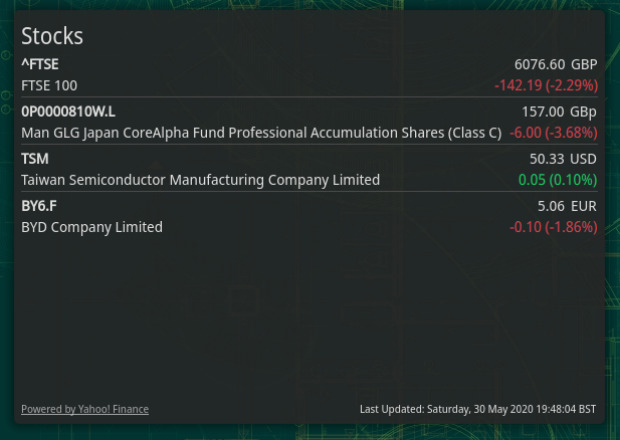
Evidentemente el escritorio plasma de la Comunidad KDE se adapta a todos los entornos de trabajo, y eso se incluye los orientados profesionales orientados al mundo económico. Para ese menester podemos contar con el plasmoide YapStocks, un simple widget que nos permite controlar la información de la bolsa utilizando Yahoo Finance!.
YapStocks, controla tus finanzas desde Linux – Plasmoides de KDE (147)
De la mano de LibreHat nos llega YapStocks, un simple plamoide que nos permitirá monitorizar los precios de las acciones de las distintos mercados bursátiles.
Las características fundamentales son las siguientes:
- Los datos provienen de Yahoo Finance!, por el momento, ya que tiene una API no oficial fácil de usar.
- Por defecto, los datos se actualizan cada 30 minutos, pero se puede configurar.
- Sólo se admiten símbolos que se puede encontrar los símbolos en el sitio web de Yahoo Finance y configurarlos en las configuraciones del applet.
Y como siempre digo, si os gusta el plasmoide podéis “pagarlo” de muchas formas en la fluida página de KDE Store, que estoy seguro que el desarrollador lo agradecerá: puntúale positivamente, hazle un comentario en la página o realiza una donación. Ayudar al desarrollo del Software Libre también se hace simplemente dando las gracias, ayuda mucho más de lo que os podéis imaginar, recordad la campaña I love Free Software Day de la Free Software Foundation donde se nos recordaba esta forma tan sencilla de colaborar con el gran proyecto del Software Libre y que en el blog dedicamos un artículo.
Más información: KDE Store
¿Qué son los plasmoides?
Para los no iniciados en el blog, quizás la palabra plasmoide le suene un poco rara pero no es mas que el nombre que reciben los widgets para el escritorio Plasma de KDE.
En otras palabras, los plasmoides no son más que pequeñas aplicaciones que puestas sobre el escritorio o sobre una de las barras de tareas del mismo aumentan las funcionalidades del mismo o simplemente lo decoran.
Bosques de España
K-9 Mail el cliente de correo de #softwarelibre para tu Android
El desarrollo de la aplicación K-9 Mail estaba algo parado, pero el proyecto sigue activo y trae novedades

El uso del correo electrónico sigue siendo una tarea quizás menos usual debido a otras alternativas como la mensajería instantánea, pero sin duda muchas tareas y formas de contacto solo se pueden gestionar desde el correo electrónico.
Por eso tener una herramienta que gestione nuestras cuentas de correo electrónico de manera eficiente, que sea cómoda, rápida, y funcional es indispensable. Y si además es software libre, mejor que mejor.
Y todas esas características cumple el cliente de correo electrónico K-9 Mail, una aplicación para Android para gestionar nuestras cuentas de correo electrónico y el uso que hacemos de estas, disponible en el repositorio de aplicaciones libre F-Droid y en la Play Store de Google.
K-9 Mail es la aplicación que llevo utilizando desde hace muchos años. Es la primera aplicación que instalo en mi dispositivo con Android y con la que gestiono mi correo cuando lo consulto desde mi teléfono móvil.
Pero el proyecto K-9 Mail parecía algo parado, ya que la última publicación fue la versión 5.600 en septiembre de 2018. Pero no, el proyecto aunque lento, no está muerto, y el desarrollador principal ha salido a anunciar cambios que llegarán próximamente a esta gran aplicación.
El desarrollador comenta que los motivos de ese lento desarrollo, han sido cambios en los requerimientos de la API de Google Play que implicaba realizar cambios internos para publicar su aplicación en la Play Store.
Otras causas han sido la tarea de modernizar la interfaz de usuario de la aplicación y que todo el desarrollo está llevado a cabo por un grupo reducido de personas.
Desde finales de 2019 se han publicado diversas versiones Beta de desarrollo de K-9 Mail. Que han traído mejoras, correcciones de errores, etc y que significa que próximamente se publicará la versión 5.800 como versión estable de K-9 Mail.
Pero además de todo esto, hay otros cambios y novedades interesantes en este proyecto como: una nueva página web, un nuevo foro en el que los usuarios pueden consultar y ofrecer ayuda, y que además también están presentes en redes sociales como Mastodon.
Buenas noticias para quienes disfrutamos de esta pequeña pieza de software libre en nuestros dispositivos. Y si es así, quizás sería buena idea contribuir de alguna manera para que este software siga creciendo y mejorando.
Siempre puedes convertirte en un “Beta tester” y probar las nuevas versiones de desarrollo, también puedes mejorar la documentación, colaborar en el foro resolviendo dudas, contribuir como desarrollador, ayudar a traducir la aplicación a tu idioma, o donar dinero para ayudar al proyecto.
Enlaces de interés
- https://k9mail.app/
- https://k9mail.app/2020/06/01/Whats-Up-With-K-9-Mail
- https://forum.k9mail.app/
- K-9 Mail en F-Droid
- https://github.com/k9mail/k-9/
- https://liberapay.com/k9mail

Economía familiar con kMyMoney (I)
Un gestor de gastos es una aplicación que nos ayuda a gestionar la economía familiar. Podemos apuntar los gastos normales, los recurrentes, y si tiene suficiente información generar una previsión para los meses siguientes. Hay muchas aplicaciones que ayudan en esta tarea, muchas de ellas en línea. Aunque tengan funciones gratuitas, también es cierto que estamos dando a un tercero una información que puede ser delicada. Si queremos tener más seguridad lo aconsejable es trabajar con una aplicación en el ordenador. Perderemos algunas funciones interesantes de las aplicaciones en línea pero al mismo tiempo ganaremos en seguridad. Entre las aplicaciones que están disponibles para ordenador podemos destacar kMyMoney. Esta aplicación es de código abierto, multiplataforma y está traducida al castellano. No importa el sistema operativo que usemos ya que tiene versión para los principales sistemas operativos de escritorio.
Ya había escrito antes en InnerZaurus sobre esta aplicación, no da la sensación que hayan pasado casi 6 años. Con la situación económica actual es un buen momento para retomar la serie de artículos desde el principio. Veremos los conceptos básicos así como la forma de trabajar y organizar toda la información. Uso esta aplicación desde hace varios años. Si tenéis alguna duda podéis resolverla preguntando en los comentarios
Economía familiar con kMyMoney
kMyMoney es una aplicación de control de gastos. Nos permite, si añadimos los ingresos, gastos puntuales o gastos previstos, obtener una visión general de la situación económica. Como estos datos son delicados, trabajaremos de forma local en el ordenador. Para la serie usaré kMyMoney en KDE Neon. Puede cambiar algún icono pero la base del programa es la misma en otras distribuciones o en Windows. El mismo archivo de gastos se puede usar en GNU/Linux y Windows sin problemas. La única limitación es que tenemos que usar versiones similares para evitar problemas.

Pantalla inicial de kMyMoney
La instalación de kMyMoney varía dependiendo del sistema operativo:
- GNU Linux: buscamos kMyMoney en el gestor de paquetes.
- Windows: descargamos e instalamos el último ejecutable.
Conceptos básicos
El primer paso es configurar una cuenta. Esa cuenta se guardará como un archivo en el disco del ordenador y contendrá toda la información que tengamos relacionada con kMyMoney. A continuación veremos los pasos más importantes. En el asistente hay muchas opciones pero no es necesario rellenar todas las opciones para empezar a trabajar.
Pulsamos en Como comenzar y configurar cuentas. Podemos rellenar los campos si queremos pero son todos opcionales. No perderemos ninguna funcionalidad aunque lo dejemos vacío.

Datos personales de la cuenta
El siguiente paso es configurar la divisa que se usará en la cuenta. Por defecto usaremos Euro. Si fuera necesario, podemos seleccionar otras cuentas más adelante.

Divisas de la cuenta
Dentro de kMyMoney podemos tener varias cuentas. Estaríamos en este caso si tenemos varias cuentas en un banco (ya sean propias o comunes con otra persona). Aunque se puede configurar en este apartado, es mejor configurarlo más adelante. Desmarcamos la opción para que nos deje continuar.

Configuración de la cuenta
Dentro de las cuentas tenemos varias plantillas. Cada plantilla tiene una serie de categorías predefinidas. Os recomiendo revisar las diferentes plantillas y elegir la que más se aproxime a vuestro caso. Más adelante se pueden modificar o añadir categorías nuevas. Lo importante es que se adapte al uso que le vamos a dar. Los ingresos y los gastos se organizarán en estas categorías y permitirán ver de forma rápida todos los movimientos relacionados con una categoría concreta.

Plantillas de las cuentas
El asistente ya ha finalizado y podemos empezar a trabajar. Nos preguntará como queremos guardar los datos (XML / SQL). Se pueden dejar los valores por defecto. El último paso es guardar el archivo de kMyMoney en el ordenador.

Creación de la cuenta finalizada
La pantalla central de kMyMoney
Por defecto se abre la vista de Inicio. En esta pantalla vemos un resumen de los activos y los pasivos. Nos permite ver de una pasada el saldo que hay en cada una de las cuentas. Cuando rellenemos información de los asientos planificados, nos mostrará también un resumen con los próximos pagos. Estos asientos pueden pertenecer a diferentes cuentas y el resumen veremos el concepto, el precio así como el saldo de la cuenta que tenga asociada después de hacer el movimiento.

Pantalla inicial con una cuenta creada
kMyMoney puede hacer pronósticos a X días del estado de las cuentas. Si metemos los ingresos así como los gastos que son fijos (luz, telecomunicaciones, etc.) podremos tener una estimación del saldo. Ahora mi objetivo es explicar por encima el funcionamiento. En las siguientes entregas ya veremos en detalle como funciona cada apartado.
La barra lateral
Cuentas e instituciones
En la barra lateral tenemos acceso a las diferentes funciones de la aplicación. Inicio ya lo hemos visto y es la vista que se abre por defecto. La unidad mínima es la cuenta. Una cuenta puede tener depósitos (ingresos), transferencias o retirada (gastos). Si ponemos el saldo inicial, kMyMoney hará todos los cálculos por nosotros de forma automática. Los asientos (cada una de las entradas que hemos visto antes) se pueden numerar. No es obligatorio pero si que ayuda a que sigan el mismo orden que en el banco. Ésto nos permite comprobar con más facilidad que los movimientos de kMyMoney son los mismos que los que tiene el banco. Varias cuentas se pueden agrupar en una Institución.

Cuentas en kMyMoney
Asientos planificados
Cada entrada que introducimos en kMyMoney se llama asiento. Los asientos pueden ser puntuales o planificados. Por ejemplo, podemos tener un asiento planificado que refleje el consumo de la luz. No sabemos el importe real de ese movimiento pero si tenemos un valor aproximado. También sabemos la fecha en la que se hace el cargo en el banco. Con esa información es posible programar el asiento para que use esos valores por defecto. Posteriormente ya pondremos el importe real.
Puede parecer una tontería esta función pero ayuda a ver la evolución del saldo a lo largo del mes. Si tenemos introducida toda la información, veremos con facilidad si llegamos en algún momento a saldo negativo. Al conocer el problema con tiempo podemos tomar medidas para evitar que nos cobren comisiones por tener saldo negativo.

Asientos planificados en kMyMoney
Categorías
Todos los asientos se pueden clasificar en categorías. De esta forma se puede ver el gasto en alimentación o en mantenimiento del vehículo.

Categorías en kMyMoney
Etiquetas
Un asiento pertenece a una categoría. Tenemos un nivel extra para organizar los asientos que es el nivel de etiqueta. Supongamos que tenemos la categoría Restaurante. Podríamos tener una etiqueta para cenas en familia, otra para comidas de trabajo y otra para ocasiones especiales.
Beneficiarios
En Beneficiario tenemos un listado de los comercios en los que hemos realizado un asiento. Permite ver los pagos que se han realizado a un beneficiario concreto, por ejemplo un supermercado.
Libros mayores
El libro mayor es el núcleo de kMyMoney. Está asociado a una cuenta y en él se harán todas las operaciones con los asientos. Lo veremos con más detalle en futuras entregas.

Libro mayor
Nos quedarían varios elementos extras. Entre ellos tenemos los Informes y los Presupuestos. En el informe podemos hacer diferentes análisis de todos los movimientos de las cuentas. Presupuestos nos permite asignar una cantidad mensual a una categoría. De esta forma sabremos cuando estamos llegando al límite de los gastos y evitaremos el susto a final de mes.
Conclusiones
Controlar la economía familiar puede ser una tarea entretenida. Para hacerlo podemos usar aplicaciones en línea, ganamos en comodidad pero perdemos privacidad o se pueden usar aplicaciones de escritorio como kMyMoney. Los datos no salen del ordenador y ganamos más privacidad. No será tan cómodo como meter los gastos desde el móvil pero cumple bien su función. Otra ventaja es que es una aplicación gratuita y no tendremos ningún pago extra.
kMyMoney es una aplicación muy completa y ayuda a controlar la economía familiar. No importa que tengamos varias cuentas, cada una con sus ingresos y gastos. En el resumen de la vista inicial veremos la evolución del saldo de la cuenta. Si alguna cuenta llega a números rojos (o cae por debajo de un saldo mínimo), recibiremos un aviso. En InnerZaurus ya tengo algunos artículos de kMyMoney aunque están un poco desactualizados. Si tenéis curiosidad, podéis verlos en las entradas relacionadas.
La entrada Economía familiar con kMyMoney (I) se publicó primero en InnerZaurus.
#openSUSE 15.2 en fase de “Release Candidate”
El desarrollo de openSUSE Leap 15.2 entra en fase de “Release Candidate” por lo que cada vez está más cerca la publicación de esta nueva versión menor de la serie 15 de openSUSE Leap

Con la compilación de la “snapshot” 665.2 de openSUSE Leap 15.2, esta versión entra en la fase de “release candidate” o versión candidata para la próxima publicación oficial de esta nueva versión de este sistema operativo basado en GNU/Linux.
Esta fase, indica que los paquetes de software quedan “congelados” por lo que ya no se aceptarán paquetes de software que impliquen un cambio de versión. Con esto se asegura que ninguna nueva actualización de un paquete “rompa” el sistema o lo vuelva inestable.
Así en la próxima openSUSE Leap 15.2 encontraremos la versión 5.18 (de soporte extendido) del escritorio Plasma de la comunidad KDE, GNOME 3.34 y Xfce 4.14.
Esta nueva publicación también contendrá el compositor de ventanas Sway que funciona con Wayland que reemplazará a i3wm con X11. Tienes toda la información sobre los paquetes de software en la wiki de openSUSE.
Durante el proceso de desarrollo de openSUSE Leap 15.2 se utiliza el modo de “rolling release” similar a Tumbleweed, hasta que el desarrollo llega a su fase final y se publica la versión estable de openSUSE Leap 15.2.
Por tanto, si instalas Leap 15.2 en una partición de pruebas, deberás ir actualizándola mediante el comando zypper dup hasta que se publique la versión final el 2 de julio de 2020. Después simplemente con zypper patch o zypper up.
Una vez que se publique openSUSE Leap 15.2, si estás utilizando Leap 15.1, tendrás 6 meses de mantenimiento de esa versión, para que actualices tu sistema a la nueva versión menor o “service pack” de la serie 15.
Pasados esos 6 meses, Leap 15.1 dejará de tener soporte oficial y si quieres seguir disfrutando de un sistema seguro y actualizado es necesario que cambies a Leap 15.2.
openSUSE Leap 15.2 es la tercera actualización menor de la serie 15 de openSUSE en su versión Leap. Leap es de lanzamientos estables (cada año) frente a la versión Tumbleweed que es de actualización contínua (rolling release)
openSUSE Leap es la opción ideal para quienes desean una distribución de GNU/Linux estable, robusta y sin incidencias, ya sea para tu equipo de trabajo, personal o pequeño servidor.
openSUSE Leap, asegura mantenimiento y parches de seguridad para tu sistema durante más de 3 años, lo que lo hace una opción fiable y eficaz en tu sistema.
openSUSE se beneficia de unos paquetes básicos idénticos a los que ofrece SUSE Linux Enterprise para su versión profesional de pago. Por lo que disponemos de un software profesiona, pulido y adaptado openSUSE.
El próximo 2 de julio de 2020 estará disponible openSUSE Leap 15.2, pero yo ya lo estoy probando en una partición de pruebas y puedo comprobar que es bastante estable a pesar de estar en fase de desarrollo.
Tu puedes descargarlo, o probarlo y sacar tus propias conclusiones:
Haz de openSUSE tu próximo sistema de GNU/Linux y olvídate del sistema, simplemente disfruta de tu equipo.

🍷 Cómo INSTALAR la última versión de WINE en UBUNTU paso a paso
Un vino que nos recuerda otros mundos como el de Windows y nos hace reflexionar sobre la vida.
Os mostrare como instalar Wine en Ubuntu y derivadas.
Seguramente estás pensando, que es tan fácil como un sencillo “sudo apt install wine” y ya está pero eso instalará una versión antigua de Wine.
Yo te enseñaré a instalar Wine “High Quality”, concretamente la última versión. En el momento de hacer este vídeo, la ultima versión es la 5.0.
💜 Suscríbete https://www.youtube.com/c/karlasproject?sub_confirmation=1
🎩 Apoya el Canal https://www.youtube.com/c/KarlasProject/join
⭐ Twitter https://twitter.com/KarlaPerezYT
⭐ Instagram https://www.instagram.com/karlaperezyt
⭐ Grupo Telegram https://t.me/KarlasProject
⭐ Página Web https://karlaperezyt.com
🔺 El objetivo de este vídeo (y del canal) es meramente educativo y/o divulgativo en el que se comparte información relacionada con la tecnología, la informática y software.
Copyright Disclaimer Under Section 107 of the Copyright Act 1976, allowance is made for "fair use" for purposes such as criticism, comment, news reporting, teaching, scholarship, and research. Fair use is a use permitted by copyright statute that might otherwise be infringing. Non-profit, educational or personal use tips the balance in favor of fair use.
⛔ ¿REALMENTE es importante la VITAMINA D?
Enlaces
- https://www.ncbi.nlm.nih.gov/pmc/articles/PMC3356951/
- https://pubmed.ncbi.nlm.nih.gov/6119494/
- https://link.springer.com/article/10.1007/s40520-020-01570-8
- https://www.sciencedaily.com/releases/2020/05/200507131012.htm
- https://edition.cnn.com/2020/05/07/uk/uk-coronavirus-ethnicity-deaths-ons-scli-gbr-intl/index.html
- https://edition.cnn.com/2020/05/05/health/coronavirus-african-americans-study/index.html
- https://www.neurosalus.com
- https://www.psicosalus.com
- https://www.doctortest.com
_ _ _ _ _ _ _ _ _ _ _ _ _ _ _ _ _ _ _ _ _ _ _ _ _ _ _ _ _ _ _ _ _ _
SÍGUENOS EN REDES (No se lo digas a nadie… 🤫 ¡PÁSALO!)
Twitter: https://twitter.com/lrsecreta
Instagram: https://www.instagram.com/lareunionsecreta
Facebook: https://www.facebook.com/LRsecreta
REDES SOCIALES DEL EQUIPO
| DR. JOSÉ MIGUEL GAONA | - https://twitter.com/doctorgaona
| DIRECTOR | - Joan Miquel MJ - https://www.instagram.com/official_joan_miquel_mj/
| PRODUCTORA | - Lourdes Martínez - https://twitter.com/chicadelaradio
| AYUDANTE DE DIRECCIÓN | - Olga Ralló - https://twitter.com/olgarallo
| AYUDANTE DE PRODUCCIÓN | - Carlos Martínez - https://twitter.com/Carlitos_martnz
_ _ _ _ _ _ _ _ _ _ _ _ _ _ _ _ _ _ _ _ _ _ _ _ _ _ _ _ _ _ _ _ _
Conoce el perfil profesional del Dr. Gaona:
José Miguel Gaona Cartolano nació en Bruselas. Licenciado en Medicina con Sobresaliente. Doctor en Medicina (cum laude) en la rama de Psiquiatría por la Universidad Complutense de Madrid, es máster en Psicología Médica y especialista en Psiquiatría Forense.
Especialista en Técnicas no invasivas de estimulación cerebral por la Universidad de Harvard (Berenson-Allen Hospital. Boston).
Premio Jóvenes Investigadores de la Comunidad de Madrid y miembro de la Asociación Europea de Psiquiatría (AEP), ha ejercido tareas docentes en la cátedra de Psiquiatría de la Facultad de Medicina de la UCM y ha sido director de la revista Educar bien. Niños.
Fue asesor técnico del Defensor del Menor de la Comunidad de Madrid, responsable del área de salud mental en la guerra de Bosnia para la ONG Médicos del Mundo y miembro del Comité de Honor de la Fundación Altarriba de protección animal, entre cuyos miembros se encuentran personalidades tan destacadas como José Saramago, Josep Carreras o Eduard Punset, entre otros.
En los últimos años ha trabajado en el campo de la neuroteología, ciencia que estudia los fenómenos místicos y espirituales desde una perspectiva neurológica. En esta línea, dirige el Proyecto Túnel (Facebook), un sitio de encuentro para miles de personas que han sufrido experiencias cercanas a la muerte (ECM) y que desean compartir dichas experiencias o abordarlas desde un punto de vista terapéutico.
Ha sido uno de los pocos profesionales de salud mental a nivel mundial que ha sido autorizado a participar en los cursos dedicados a sacerdotes católicos exorcistas realizados en el Ateneo Pontificio Regina Apostolorum de Roma.
Ha sido uno de los directores de IANDS España (International Association of Near-Death Studies) y participa en trabajos en el campo de las ECM junto con el Dr. Bruce Greyson de la Unidad de Estudios Perceptuales de la Universidad de Virginia Occidental y la Dra. Holden de la North Texas University.
Es autor de los libros El síndrome de Eva y Endorfinas, las hormonas de la felicidad, y uno de los coautores de Ser adolescente no es fácil, así como Al otro lado del túnel (Nº1 en ventas en España y varios países de Hispanoamérica) y El límite todos ellos publicados por La Esfera de los libros.
Los dos últimos libros versan sobre la consciencia y su implicación en complejos procesos relacionados, entre otros, con experiencias cercanas a la muerte (ECM), experiencias extracorpóreas (EEC) y multitud de fenómenos que actualmente son considerados paranormales.
Ha trabajado con el Prof. Michael Persinger de la Laurentian University en Sudbury (Ontario, Canadá) uno de los templos de estudio de la consciencia a nivel mundial.
Actualmente estudia Teología en la Universidad de Navarra con objeto de conocer más en profundidad la simbología cristiana y sus correlatos culturales así como sus raíces neurológicas y su relación con la expresión espiritual.
Trucos KDE (I): KDE Connect y Konsole
Os presento una nueva sección que espero que tenga una amplio recorrido en el blog. Bienvenidos a Trucos KDE (I), una entrada donde repasaremos los trucos que está publicando el grupo de promoción de la Comunidad KDE con el objetivo de mostrar al mundo algunas de las cosas sencillas que ofrecen. Es esta primera edición veremos trucos para KDE Connect y Konsole.
Trucos KDE (I): KDE Connect y Konsole

KDE Connect
Para quienes no lo sepan, KDE Connect es una aplicación que instalada en tu escritorio Plasma y en tu móvil permite conectarlos y conseguir una comunicación entre ellos que te permite de una forma transparente notificar llamadas y SMS, controlar el ratón y acciones básicas del teclado del PC, indicar el estado de la batería del móvil, sincronizar portapapeles, control Multimedia (audio/vídeo), notificaciones de pings, etc.
Pues bien, en un #KDETip nos mostraron que con KDE Connect se puede suspender directamente tu ordenador desde el móvil:
#KDETip: Suspend computer from your phone with KDE Connect:
1. Right click on KDE Connect on your computer. Pick «KDE Connect Settings».
2. Find «Run Command» in right panel. Click on «Settings» button.
3. Click «Sample Commands»  «Suspend», then «OK».
4. Do as in video.
— KDE Community (@kdecommunity)
 Konsole
El terminal de Konsole, una aplicación que nos muestra una pantalla negra que te permite ejecutar comandos y observar cómo funciona realmente Linux. Es sumamente útil y eficaz para determinadas operaciones, necesaria para la instalación de aplicaciones vía compilación directa y un enigma para la mayoría de usuarios.
En este caso, The KDE Community nos muestra como sincronizar varios paneles:
1x30 "El Síndrome" con Iker Jiménez #LaEstirpedelosLibres
Y sigue también las emisiones de "La Estirpe de los Libres", martes, miércoles y jueves a las 22:00h
WEB:
• Toda la información en → https://www.ikerjimenez.com/
REDES SOCIALES:
• Iker Jiménez en Twitter → https://twitter.com/navedelmisterio
• Iker Jiménez en Instagram → https://www.instagram.com/navedelmisterio_
• Carmen Porter en Twitter → https://twitter.com/carmenporter_
• La nave del misterio en Facebook → https://www.facebook.com/navedelmisterio
OTROS CANALES EN YOUTUBE:
• Con C de Carmen → https://www.youtube.com/c/ElvideoblogdeCarmenPorter
• Retrofútbol de Iker → https://www.youtube.com/c/retrofutboldeiker