Shared posts

11 Oct 16:43

Capturar páginas Web con Joplin

by Miguel Menéndez
Tiempo de lectura: 4 minutos

Al navegar es normal encontrar cosas interesantes que no podemos leer en ese momento. Pocket es un servicio Web que permite guardar el contenido de una página Web para verlo en otro momento. Pertenece a la Mozilla y cuenta con dos tipos de cuentas. La primera es gratuita y se descarga de la Web original el contenido para verlo. La segunda es de pago y la descarga se hace contra los servidores de Pocket. De esa forma se puede consultar el contenido aunque la Web original esté caída. Aunque es un servicio muy útil, también es cierto que las funciones interesantes están en la versión de pago. Personalmente pienso que su coste, para lo que hace, es alto por lo que es buena idea buscar una alternativa para captura el contenido de una Web.

Ya hemos visto en otras entradas el funcionamiento del editor de notas Joplin. Junto a las funciones normales, incluye extensiones para el navegador que permiten guardar el contenido (igual que hace Pocket). La diferencia es que no tiene un coste extra y se guardará en nuestra cuenta de Joplin (local o sincronizada). En esta entrada nos centraremos en el uso de la extensión para el navegador Firefox.

Introducción

Como requisitos previos hay que tener instalado y configurado Joplin. Nos hará falta un navegador Web. No importa que usemos Firefox, Chrome o alguno de sus derivados. La extensión de Joplin funcionará sin problemas. Para continuar tenemos que abrir Joplin y acceder al menú de Opciones. El apartado que nos interesa es Web clipper.

Activación de WebClipper

Activación de Web Clipper

Configuración de Web Clipper para capturar una Web

A diferencia de aplicaciones similares como Evernote, Joplin no sincroniza de forma automática los datos de la Web con un servidor. Es la propia aplicación que está instalada en el ordenador la que escucha la petición. Procesa la página Web y la guarda en nuestro equipo. Por esta razón hay que tener Joplin abierto en segundo plano para que haga la captura. Hay dos pasos que tenemos que seguir. El primero es Habilitar el servicio de recorte. Al hacerlo Joplin escuchará las peticiones que haga el navegador. El segundo paso es instalar la extensión.

Extensión de Joplin en Firefox

Extensión de Joplin en Firefox

Si tenemos Chrome el comportamiento es el mismo.

Extensión de Joplin en Chrome

Extensión de Joplin en Chrome

En ambos casos aparecerá un botón con el icono de Joplin en la barra de tareas. Al pulsarlo nos dará diferentes opciones. Si no os permite seleccionar una libreta, hay que comprobar que esté habilitado el servicio de Web Clipper de Joplin.

Capturar el contenido de una Web

El funcionamiento es muy simple. Entramos en la Web que nos interesa, pulsamos el botón de Joplin y seleccionamos la opción. Se creará una nota en la libreta selecciona. Es posible añadir etiquetas que nos permitan identificar la nota más adelante.

Botón en Firefox

Botón en Firefox

Las opciones que se pueden usar son:

  • Clip simplified page: captura la página simplificando el contenido de la Web.
  • Clip complete page: captura todo el contenido de la página.
  • Clip complete page (HTML): parecido al anterior pero trabaja con HTML en lugar de convertirlo a Markdown.
  • Clip selection: captura el contenido seleccionado. Hay que seleccionar el contenido antes.
  • Clip screenshot: guarda una nota con una captura de pantalla. Permite seleccionar la parte que nos interesa.
  • Clip URL: guarda sólo la URL.

Vamos a capturar el contenido del último artículo publicado.

Ejemplo de captura

Ejemplo de captura

Conclusiones

Joplin se puede usar como editor de notas y para capturar el contenido de una página Web. Para hacerlo tenemos que tener abierta la aplicación y configurada la conexión con el navegador. Es un proceso sencillo que sólo debería costar un par de minutos. Cuando encontramos una página Web que nos interesa, pulsamos en el botón de Joplin del navegador y seleccionamos las características de la captura. De forma instantánea aparecerá como una nota escrita en Markdown dentro de Joplin. Las imágenes de la Web también se descargan y se almacenan de forma local.

Al usar Joplin no tenemos ningún gasto asociado en forma de suscripción. Es cierto que no tiene algunas funciones interesantes de Pocket pero también lo es que cumple su función bien. Si hemos activado la sincronización con un servidor podremos acceder a las notas guardadas desde diferentes equipos (incluido Android). Si hay alguna Web que no se captura bien, es posible reportar el fallo en el foro de Joplin. De esta forma el autor conocerá el problema y podrá buscar una solución.

La entrada Capturar páginas Web con Joplin se publicó primero en InnerZaurus.

11 Oct 16:24

Contraseñas seguras con KeePassXC

by Miguel Menéndez
Tiempo de lectura: 5 minutos

A diario usamos muchos servicios que requieren identificarnos. Pueden ser desde cosas más modernas, como las cuentas de las redes sociales hasta cosas más prácticas como los suministros de luz o telecomunicaciones. Los requisitos pueden variar dependiendo de la compañía pero normalmente acabamos creando un usuario y una contraseña. Si el usuario es el correo electrónico, algo bastante normal, el único punto de seguridad que tenemos es la contraseña. Es posible usar la misma contraseña en varios servicios pero corremos el riesgo que si alguien la conoce, pueda acceder a muchas cuentas. Para evitar eso hay que tener contraseñas fuertes, que no estén relacionadas y que sean complicadas de conocer. Hay muchas herramientas que permiten gestionar un listado de contraseñas. Personalmente os recomiendo usar las que no requieren conexión ya que ganamos en seguridad. Entre estas herramientas, destaca KeePass como una de las mejores. Es de código abierto y ha superado auditorías de seguridad. Como en GNU/Linux no tiene un cliente nativo, usaremos una versión que la usa como base. Esta versión se llama KeePassXC y está en los repositorios de las principales distribuciones.

KeePassXC

La apariencia de KeePassXC es muy parecida a la de KeePass. Tiene también una característica interesante: es compatible con los archivos que genera KeePass. De esta forma podemos usar un cliente concreto dependiendo del sistema operativo que tengamos. El archivo de datos se podrá abrir con independencia del sistema operativo. El  funcionamiento es muy sencillo. Creamos un archivo que está cifrado y tiene asociada una contraseña. Esa contraseña tiene que ser fuerte y es la que no debemos olvidar nunca. No la podemos apuntar en un Postit al lado del monitor o usar una contraseña que sea sencilla de conocer.

Inicio de KeePassXC

Inicio de KeePassXC

Con un par de ejemplos quedará más claro:

  • 12345 (mala idea)
  • qwerty (lo mismo)
  • contraseña (hay que tener más imaginación)
  • diFu45Zeta#+ (buena)

Hay que llegar a un equilibrio entre complejidad y que sea sencilla de recordar. Es necesario usar mayúsculas, símbolos y números. La longitud también está relacionada con la fortaleza de la contraseña. Para usos prácticos podemos usar 10 caracteres.

Crear una nueva base de datos

Antes de empezar a guardar cuentas hay que crear una nueva base de datos. El proceso es sencillo y tendremos ayuda en los diferentes pasos. El archivo tiene que tener un nombre y una descripción.
Nombre y descripción

Nombre y descripción

En el siguiente paso se pueden cambiar algunas de las opciones del cifrado. Os recomiendo dejar los valores por defecto.

Parámetros del archivo de base de datos

Parámetros del archivo de base de datos

Llegamos a la parte interesante. Tenemos que escribir una contraseña maestra. Esta contraseña será las que nos permite abrir el archivo de claves. No es buena idea poner una contraseña sencilla para no olvidarnos. Igual que podemos entrar con una contraseña sencilla, un tercero podría lograr lo mismo. Se puede escribir la contraseña directamente o pulsar en el dato para generar una nueva que cumpla unos criterios.

Creación de la contraseña

Creación de la contraseña

Con la contraseña aleatoria podemos definir los parámetros más importantes. Por una parte está el tipo de carácteres que se pueden usar: letras, números, símbolos normales, ASCII extendido, etc. El otro parámetro es la longitud. Jugando con los dos parámetros se puede generar una contraseña fuerte. Es importante comentar que si añadimos más tipos de caracteres, la longitud puede ser menor y al mismo tiempo tener una contraseña buena.

Contraseña aleatoria

Contraseña aleatoria

Si queremos que sea fácil de recordar, otra opción es usar palabras aleatorias. Conseguimos una entropía buena con sólo 7 palabras. La aplicación nos da las palabras en inglés pero podríamos ponerlas también en castellano.

Contraseña con palabras

Contraseña con palabras

Cuando aceptemos la contraseña llegaremos a la pantalla de KeePassXC. Es buena idea, antes de meter cuentas, comprobar que todo funciona. Para ello cerramos la aplicación y abrimos el archivo que hemos creado. Si ponemos la contraseña bien, podemos continuar. En el caso de que no nos acepte la contraseña es fácil que no la estemos poniendo bien.

Añadir cuentas a KeePassXC

Vamos a ver las opciones básicas de uso. Si hay interés en esta entrada, ya veremos otras opciones interesantes que tiene la aplicación. Para crear una cuenta pulsamos en el cuarto botón de la barra de herramientas (Añadir una nueva entrada).

KeePassXC inicializado

KeePassXC inicializado

Tenemos que rellenar la máxima información posible. En título pondremos una descripción de la entrada. Por ejemplo, el nombre del servicio que queremos guardar. Con el nombre del usuario hay que tener un poco de cuidado. Algunas páginas Web aceptan la cuenta de correo, otras sólo el nick. El siguiente paso es crear una contraseña. En este punto podemos usar los mismos asistentes para generar la contraseña que hemos visto antes. Cuando estemos satisfechos con la contraseña, pulsamos en el botón Aceptar (del apartado de contraseña).

Generar una contraseña

Generar una contraseña

El resto de opciones de la barra lateral nos permiten configurar un icono o definir la fecha en la que caduca la contraseña. Podéis investigarlos para ver las opciones que permite. Cuando todo esté correcto, pulsamos el botón Aceptar.

Listado de entradas

En la pantalla principal de KeePassXC veremos todas las cuentas. Las cuentas se pueden organizar en grupos (en la parte izquierda). Para usar una cuenta, podemos usar el botón derecho sobre la entrada y seleccionar si queremos copiar el nombre del usuario o la contraseña. La contraseña no se queda de forma indefinida en el portapapeles, sino que se borra de forma segura a los 15 segundos. El borrado lo hace KeePassXC de forma automática.

Listado de entradas

Listado de entradas

Conclusiones

Es normal usar muchos servicios en línea. Al final, si no tenemos una herramienta que permita gestionar las contraseñas, acabamos reciclando contraseñas. A la larga es un problema. Si en un servicio ha habido una brecha de seguridad, los atacantes pueden acceder a otras cuentas relacionadas con nosotros con bastante facilidad. Por esta razón es buena idea generar las contraseñas de forma aleatoria ya que un atacante lo tendrá más difícil. Como complemento al gestor de cuentas, es buena idea usar la autentificación en dos pasos. De forma resumida, obliga a usar una contraseña y un token para acceder a una cuenta. El token lo puede generar una aplicación del móvil o un dispositivo físico. Con ambos elementos la seguridad de la cuenta mejora de forma importante.

La entrada Contraseñas seguras con KeePassXC se publicó primero en InnerZaurus.

01 Oct 10:48

Introducción a la domotica con MicroPython y Home Assistant

by HackLab Almería

Charla introductoria al uso de MicroPython y Home Assistant para crear un sistema domótico de bajo coste.

Presentación: https://slides.com/zerasul/upythondomotica
30 Sep 16:31

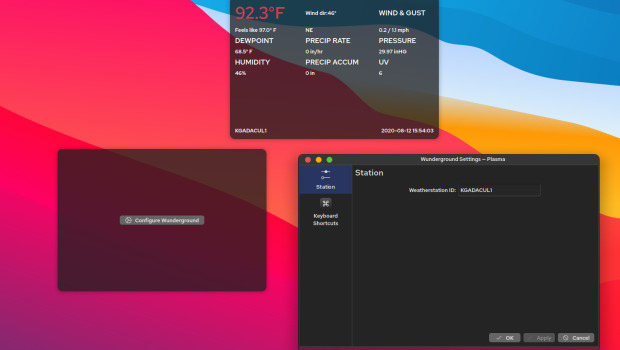
Wunderground PWS Widget, Plasmoides de KDE (155)

by baltolkien

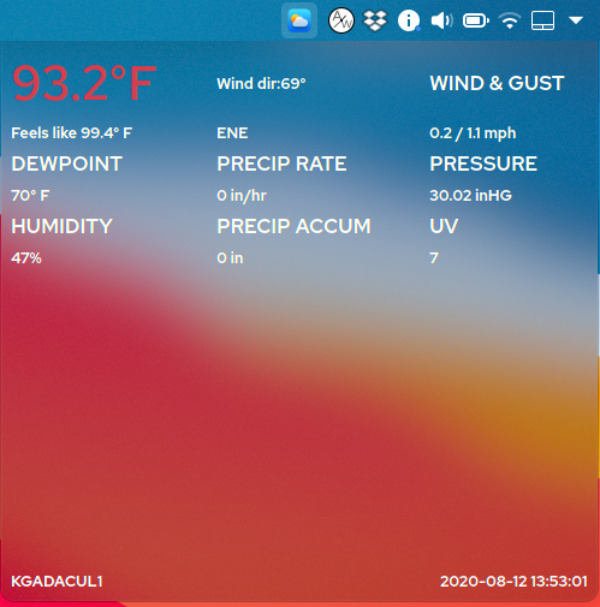
El mundo del internet de las cosas debe estar íntimamente unido al Software Libre si queremos preservar nuestra intimidad y privacidad. Os presento Wunderground PWS Widget, el plasmoide 155 de la serie, que nos da información meteorológica de forma diferente al que estamos acostumbrados.

Wunderground PWS Widget, Plasmoides de KDE (155)

Por norma general, cuando utilizamos un servicio de meteorología los datos que nos proporciona provienen de una Estación Meteorológica cercana o del Aeropuerto más próximo, con lo cual su precisión puede no ser muy buena.

Ahora bien, esto me lleva a hacerme unas preguntas que afortunadamente tiene respuesta positiva.

¿Se puede mejorar? Si.

¿Cómo? Obteniendo datos más cercanos a tu localización y haciendo predicciones basado en esos datos.

¿Y se puede hacer eso? Sí, con la colaboración de los usuarios y los servicios de Weather Underground.

¿Y lo puedo tener como plasmoide en mi escritorio Plasma? Por supuesto. Con el plasmoide 155 que presento en el blog llamado Wunderground PWS Widget, de ODD-K.

Y es que la idea es muy sencilla. En la actualidad hacerse una estación meteorológica casera es posible con una Raspberry Pi (o se puede adquirir una con un módico precio que puede rondar desde los 200€ hasta los 1000€, según que prestaciones queramos).

Una vez la tengamos montada simplemente debemos registrarnos en Weather Underground y ellos mismos se encargarán de realizar ponerlos en sus programas de simulación y obtener así la predicción adecuada.

Posteriormente, podemos consultar en su página web o utilizar Wunderground PWS Widget en nuestro escritorio Plasma.

Wunderground PWS Widget, Plasmoides de KDE (155)

Hay que destacar que este plasmoide precisa de mucho amor ya que: no muestra la predicción; las unidades estań en el sistema inglés (grados farenheit en vez de celsius, por ejemplo); no muestra iconos, etc.

Así que estemos atentos a su evolución ya que nos encontramos ante una gran iniciativa que demostrará el poder del saber colectivo.

Wunderground PWS Widget, Plasmoides de KDE (155)

Y como siempre digo, si os gusta el plasmoide podéis “pagarlo” de muchas formas en la nueva página de KDE Store, que estoy seguro que el desarrollador lo agradecerá: puntúale positivamente, hazle un comentario en la página o realiza una donación. Ayudar al desarrollo del Software Libre también se hace simplemente dando las gracias, ayuda mucho más de lo que os podéis imaginar, recordad la campaña I love Free Software Day 2017 de la Free Software Foundation donde se nos recordaba esta forma tan sencilla de colaborar con el gran proyecto del Software Libre y que en el blog dedicamos un artículo.

Más información: KDE Store

¿Qué son los plasmoides?

Para los no iniciados en el blog, quizás la palabra plasmoide le suene un poco rara pero no es mas que el nombre que reciben los widgets para el escritorio Plasma de KDE.

En otras palabras, los plasmoides no son más que pequeñas aplicaciones que puestas sobre el escritorio o sobre una de las barras de tareas del mismo aumentan las funcionalidades del mismo o simplemente lo decoran.

30 Sep 16:28

Cómo intercambiar el funcionamiento de dos teclas especiales del teclado en #Linux

by victorhck

Ya sea porque tienes una tecla de tu teclado que no funciona o porque quieres cambiar el comportamiento de dos teclas. Veamos cómo “remapear” dos teclas especiales en GNU/Linux

Mi portátil ya tiene unos 7 años, y recientemente le he ampliado la memoria de 4Gb a 8Gb (cosa que tendría que haber hecho hace tiempo) pero ya sufre de ciertos achaques (como el dueño).

Le tuve que reparar el cargador, porque falseaba el cable, la batería ya dura bastante poco, tiene rota una bisagra, y ahora de manera esporádica fallan ciertas teclas.

Lo he limpiado y no están sucias, por lo que supongo que será cosa eléctrica, pero no me decido a abrirlo para ver si lo puedo solucionar. Mientras tanto voy tirando con un teclado externo por USB o un teclado virtual en la pantalla.

Me fallan las teclas Esc, 1, Tab, a. Teclas que utilizo bastante a diferencia del Shift izquierdo, o la tecla de Bloqueo de Mayúsculas (que sinceramente no creo haberla utilizado nunca).

Así que pensé que podía “remapear” la tecla Esc por la tecla Bloqueo de Mayúsculas y la tecla Tab por el Shift Izquierdo. Veamos cómo poder intercambiar el funcionamiento de esas teclas especiales en GNU/Linux.

Para hacer esto, deberemos editar un archivo del sistema, por lo que cuidado al hacerlo y antes de nada, vamos a crear una copia del archivo para poder restaurarla si fuera necesario. Ejecutamos:

sudo cp /usr/share/X11/xkb/symbols/pc /usr/share/X11/xkb/symbols/pc.bk

Hecho esto editamos con Vim (o tu editor preferido) dicho archivo:

sudo vim /usr/share/X11/xkb/symbols/pc

La parte inicial de mi archivo es la siguiente (el archivo es más largo, pero pego aquí esta parte, que es en la que he realizado las modificaciones):

default partial alphanumeric_keys modifier_keys
xkb_symbols "pc105" {

key <ESC> { [ Escape ] };

// The extra key on many European keyboards:
key <LSGT> { [ less, greater, bar, brokenbar ] };

// The following keys are common to all layouts.
key <BKSL> { [ backslash, bar ] };
key <SPCE> { [ space ] };

include "srvr_ctrl(fkey2vt)"
include "pc(editing)"
include "keypad(x11)"

key <BKSP> { [ BackSpace, BackSpace ] };

key <TAB> { [ Tab, ISO_Left_Tab ] };
key <RTRN> { [ Return ] };

key <CAPS> { [ Caps_Lock ] };
key <NMLK> { [ Num_Lock ] };

key <LFSH> { [ Shift_L ] };
key <LCTL> { [ Control_L ] };
key <LWIN> { [ Super_L ] };

key <RTSH> { [ Shift_R ] };
key <RCTL> { [ Control_R ] };
key <RWIN> { [ Super_R ] };
key <MENU> { [ Menu ] };

Voy a intercambiar las teclas de Escape por la de Bloqueo Mayúsculas (Caps_Lock) y la Tabulador por la tecla Shift izquierda.

Por lo que después de la modificación mi archivo queda de la siguiente manera. Resalto en rojo el texto cambiado:

default partial alphanumeric_keys modifier_keys
xkb_symbols "pc105" {

key <ESC> { [ Caps_Lock ] };

// The extra key on many European keyboards:
key <LSGT> { [ less, greater, bar, brokenbar ] };

// The following keys are common to all layouts.
key <BKSL> { [ backslash, bar ] };
key <SPCE> { [ space ] };

include "srvr_ctrl(fkey2vt)"
include "pc(editing)"
include "keypad(x11)"

key <BKSP> { [ BackSpace, BackSpace ] };

key <TAB> { [ Shift_L ] };
key <RTRN> { [ Return ] };

key <CAPS> { [ Escape ] };
key <NMLK> { [ Num_Lock ] };

key <LFSH> { [ Tab, ISO_Left_Tab ] };
key <LCTL> { [ Control_L ] };
key <LWIN> { [ Super_L ] };

key <RTSH> { [ Shift_R ] };
key <RCTL> { [ Control_R ] };
key <RWIN> { [ Super_R ] };
key <MENU> { [ Menu ] };

Guardamos el texto y salimos del editor. Ahora deberemos reiniciar nuestro equipo (no sé si sirve solo con cerrar la sesión).

Al volver a nuestra sesión, podremos comprobar cómo se ha efectuado el cambio de estas dos teclas.

Si algo no ha salido bien, podremos volver atrás, restaurando la copia .bk del archivo original que hemos creado al inicio.

Espero que os haya servido de utilidad. También de esta manera en Vim tendremos la tecla Esc, para cambiar de modos del editor, más cerca de la “zona caliente” de nuestro teclado y no deberemos desplazarnos hasta la esquina superior izquierda para presionarla.

¿Utilizas algún truco similar a la hora de “mapear” tu teclado? Compártelo en los comentarios…

Enlaces de interés

30 Sep 16:10

Bee Cells, un tema de iconos hexagonal para Plasma

by baltolkien

Sigo con los temas de iconos en el blog, y es que debo reconocer que me fascina la variedad que tenemos a nuestra disposición, tanto de forma , estilo o colores. Hoy tengo el gusto de presentaros un tema de iconos llamdo Bee Cells que, como su propio nombre indica, simula las celdas hexagonales de las abejas.

Bee Cells, un tema de iconos hexagonal para Plasma

Para el escritorio Plasma de la Comunidad KDE hay cientos de temas de todo tipo disponibles para los usuarios: iconos, cursores, emoticones, etc, Y como me gusta cambiar de vez en cuando, en el blog le he dedicado muchos artículos a cada uno de los packs.

No obstante, como suelo decir, cambiar el tema de iconos de un escritorio es una de las formas de adaptación más personal que puedes realizar sobre tu PC, ya que modifica totalmente el aspecto del mismo a la hora de interaccionar con tus aplicaciones, documentos y servicios.

Hoy os presento Bee Cells, un bonito tema de iconos que nos viene de la mano ZMA, un clásico de las sección, que nos ofrece un conjunto de iconos para carpetas, aplicaciones y otros símbolos del sistema con forma hexagonal, plano y colorido.

Bee Cells, un tema de iconos hexagonal para Plasma

Por cierto, si tenéis interés por otros temas de ZMA mirad algunos de los que han aparecido en el blog: Yellow StickersUniform, Not superflat stickers, Gears y White chips.

Y como siempre digo, si os gusta el pack de iconos podéis “pagarlo” de muchas formas en la nueva página de KDE Store, que estoy seguro que el desarrollador lo agradecerá: puntúale positivamente, hazle un comentario en la página o realiza una donación. Ayudar al desarrollo del Software Libre también se hace simplemente dando las gracias, ayuda mucho más de lo que os podéis imaginar, recordad la campaña I love Free Software Day 2017 de la Free Software Foundation donde se nos recordaba esta forma tan sencilla de colaborar con el gran proyecto del Software Libre y que en el blog dedicamos un artículo.

Más información: KDE Store

30 Sep 15:51

Cómo eliminar imágenes de Docker, contenedores y volúmenes

by davidochobits

Aprendemos a eliminar imágenes de Docker, contenedores y volúmenes. La tecnología de contenedores o microservicios ya hace años que la tenemos en nuestros entornos productivos en empresas y también en muchos domésticos. De hecho...

La entrada Cómo eliminar imágenes de Docker, contenedores y volúmenes se publicó primero en ochobitshacenunbyte.

30 Sep 15:25

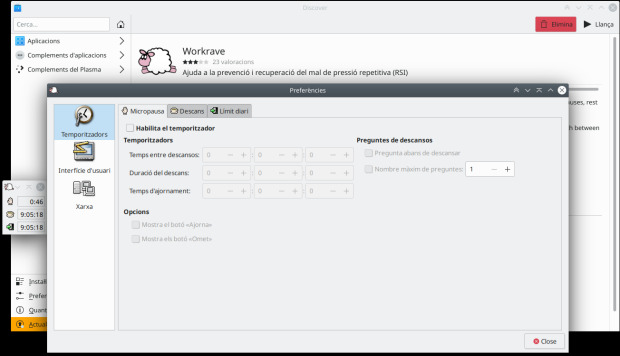
Workrave applet- Plasmoides de KDE (154)

by baltolkien

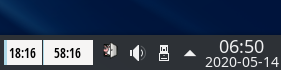
Os presento Workrave applet, el plasmoide 154 de la serie, que nos ayuda a controlar el tiempo de trabajo y descanso al utilizar nuestro ordenador. Se trata de un widget que podríamos categorizar dentro de la sección de productividad.

Workrave applet- Plasmoides de KDE (154)

Uno de los problemas que tienen las personas que trabajan muchas horas delante de un ordenador es que se suele perder la noción del tiempo y se pierde productividad.

Es por ello que existen técnicas para realizar pequeños descansos para ser más eficiente, las cuales pueden ser implementadas en el sistema de forma automática.

Esa es la idea de Workrave, un programa gratuito que ayuda a la recuperación y prevención de las lesiones por esfuerzo repetitivo (RSI).

Esta aplicación supervisa el uso del teclado y el ratón y, con esta información, avisa con frecuencia para que tome microinterrupciones, descansos y restringe el uso diario de la computadora.

Y para una mejor integración con el escritorio Plasma existe Workrave applet, el plasmoide que se integra con el entorno de trabajo y te permite configurar todos sus parámetros.

Workrave applet- Plasmoides de KDE (154)

Se trata de un trabajo de wojnilowicz y necesita tener instalado, como no podía ser de otra forma, la aplicación workrave (que para KDE Neon se puede realizar directamente desde Discover)

Workrave applet- Plasmoides de KDE (154)

Y como siempre digo, si os gusta el plasmoide podéis “pagarlo” de muchas formas en la nueva página de KDE Store, que estoy seguro que el desarrollador lo agradecerá: puntúale positivamente, hazle un comentario en la página o realiza una donación. Ayudar al desarrollo del Software Libre también se hace simplemente dando las gracias, ayuda mucho más de lo que os podéis imaginar, recordad la campaña I love Free Software Day 2017 de la Free Software Foundation donde se nos recordaba esta forma tan sencilla de colaborar con el gran proyecto del Software Libre y que en el blog dedicamos un artículo.

Más información: KDE Store

¿Qué son los plasmoides?

Para los no iniciados en el blog, quizás la palabra plasmoide le suene un poco rara pero no es mas que el nombre que reciben los widgets para el escritorio Plasma de KDE.

En otras palabras, los plasmoides no son más que pequeñas aplicaciones que puestas sobre el escritorio o sobre una de las barras de tareas del mismo aumentan las funcionalidades del mismo o simplemente lo decoran.

30 Sep 14:59

Nuevo fondo de pantalla para Plasma 5.20

by baltolkien

Los fondos de pantalla son la carta de presentación de cualquier escritorio, siendo foco de odios y amores, y Plasma no es una excepción, aunque hay que reconocer que mucho usuarios sea lo primero que cambian cuando se instalan su sistema operativo o cambian de móvil. No obstante, me complace presentar el nuevo fondo de pantalla para Plasma 5.20. Además, y siguiendo con la tradición que inicié hace unos cuantos lanzamientos, he preparado un histórico de los otros wallpapers que ha disfrutado Plasma 5. Espero que os guste tanto como a mi me ha gustado ampliar esta entrada.

Nuevo fondo de pantalla para Plasma 5.20

En esta ocasión no ha habido concurso pero si tenemos una excelente creación de Lucas Andrade que sigue con figuras geométricas y con colores vivos y luminosos. Por cierto, me he enterado siguiendo el gran blog de Nate Graham.

Nuevo fondo de pantalla para Plasma 5.20

Los fondos de pantalla de Plasma 5

Es el momento de echar un vistazo al pasado y realizar una compilación de los fondos de pantalla que el equipo de diseño de la Comunidad KDE (KVDG) nos ha ido ofreciendo en los lanzamientos mayores del escritorio Plasma.

Veamos las grandes creaciones para Plasma en versión reducida, aunque pinchando en ellos podrás obtener una versión de mayor tamaño, y al final del artículo tendrás el enlace a la carpeta virtual donde están todos en varios tamaños.

Plasma 5.0

Fue Nuno Pinheiro, el veterano diseñador de la Comunidad KDE y responsable del aspecto visual de KDE 4, el encargado de iniciar la serie con un fondo de pantalla elegante en tonos pastel. Fue una excelente tarjeta de presentación durante el primer año de existencia del entorno de trabajo más moderno y avanzado del mercado, asentando la idea visual inicial de colores y triángulos como base de los diseños, aunque fue una idea que ha ido evolucionando a lo largo de tiempo.

Plasma 5.0 de Nuno Pinheiro_600

Plasma 5.2

Para la primera revisión anual de Plasma nos obsequiaron con «Vibrant», un  fondo de pantalla que seguía la estética triangular iniciada por Nuno pero añadía colores más vivos. Empieza la era de Ken Vermette, el diseñador que ha tomado las riendas de los fondos de pantalla oficiales de Plasma 5 y nos está proporcionado grandes lienzos.

Plasma 5.3

El orden empezó a perderse con la nueva versión del fondo de pantalla para Plasma 5.3 llamado «Deep» . De nuevo formas triangulares y colores todavía más vivos en un precioso diseño de Ken Vermette. Se intuye la evolución hacia un diseño ligeramente 3D ya que los triángulos empiezan a superponerse y a crearse sombras.

Plasma 5.3 Deep de Ken Vermette_600

Plasma 5.4

«Horizon»  fue el nombre elegido para el siguiente fondo de pantalla, que continúa con los triángulos de colores vivos pero en los que se muestra las primeras deformaciones. Si se observa bien, el título viene definido por la línea del horizonte que separa las dos superficies. Sigue subiendo la variedad de colores.

Plasma 5.4 Horizon Ken Vermette_600

Plasma 5.5

Para el lanzamiento de la quinta versión de Plasma se siguió evolucionando y se dio otra vuelta de tuerca más a la idea inicial. Seguimos con una base de triángulos pero ahora con una deformación que le da un aspecto 3D, con la aparición de una textura que cogerá protagonismo en las próximas versiones. Así se consigue un tema precioso y colorido que Ken tituló como «Event Night” y que fue lanzado con otros dos: «Event day” y “Pastel Hills”.

Plasma 5.5 Event de Ken Vermette_600

Más información: Ken Vermette – Spooky Scary Post-Halloween Monster Post

Plasma 5.6

«Graphite», el sexto fondo de la serie,  es un tema que «aparta» los triángulos a un segundo plano, quedando en un primer las grandes superficies de colores fuertes pero sobrios. Otro excelente fondo que simboliza la transición entre los dos estilos que conviven en esta serie de fondos de pantalla.

Plasma 5.6 Graphite de Ken Vermette_600

Plasma 5.7

Cambio de tercio. Los triángulos dejaron de ser protagonistas aunque siguen apareciendo en el diseño de este fondo de pantalla llamado “Skylight”. Ahora los colores vivos pero sobrios son los  predominantes en el penúltimo fondo de pantalla oficial de Ken para Plasma 5.

Plasma 5.7 Skylight de Ken Vermette_600

Más información: Ken Vermette – That Time of the Cycle

Plasma 5.8

Ken Vermette nos presentó el noveno fondo de pantalla oficial para el escritorio Plasma 5.8. Un fondo llamado «Bizmuth» que sigue con las formas abstractas geométricas, con centenares de triángulos y colores vivos pero que incorpora curvas. Un soplo de aire precioso para la primera versión de largo soporte de Plasma que además venía con la novedad de ser el primer fondo de pantalla con resolución 4K UHD.

Nuevo fondo de pantalla para Plasma 5.8

Más información: Ken Vermette – Queueing up for Plasma 5.8

Plasma 5.9

Para la siguiente versión siguió Ken Vermette presentándonos unos espectaculares fondos de pantalla para Plasma 5. En esta ocasión lo llamo «Canopee» y sigue con formas abstractas geométricas, con centenares de triángulos y paralelepípedos, donde dominan los colores azul y verde, con una cinta marrón y toques amarillos.

Un fondo de pantalla menos vistoso pero un poco más sobrio que el anterior. Espero que os guste tanto como a mi. Lo cierto es que me estoy aficionando a este tipo de fondos. Podéis pinchar en la imagen inferior para descargaros el nuevo fondo de pantalla para Plasma 5.9.

Nuevo fondo de pantalla para Plasma 5.9

Por si tenéis curiosidad en el proceso de creación de Canopee os recomiendo que os leáis la entrada que ha escrito el mismo Ken Vermette – Plasma 5.9 Wallpaper “Canopee” donde relata con pelo y señales el nacimiento del mismo.

Plasma 5.10

Y siguió el gran Ken Vermette presentándonos unos espectaculares fondos de pantalla para Plasma 5. En esta ocasión lo llamó «Cascade», y continua con las forma de «Canopee» en su parte derecha pero que presenta una más que interesante ola casi plana azulada en su parte izquierda. Personalmente me recuerda a la transición entre corteza continental a oceánica, con su plataforma continental y su talud.

Nuevo fondo de pantalla para Plasma 5.10

Más información y descarga: Store.kde

Plasma 5.11

«Opal» fue el nombre con el que Ken Vermette bautizó el  fondo de pantalla para Plasma 5.11. Un fondo que seguía con formas geométricas y colores apastelados pero que se desmarca de los anteriores por la elección de un tono mucho más oscuro en la composición. Podéis leer parte de las impresiones de Ken en la entrada de su blog donde presenta el fondo.

Nuevo fondo de pantalla para Plasma 5.11

Puedes descargar el fondo de pantalla «Opal» para casi cualquier resolución que desees desde este enlace.

Plasma 5.13

En esta ocasión Kens lo bautizó con el nombre de «Kokkini» y viene a querer representar una playa roja que hay en Grecia, pero pasada por el filtro habitual de la gama de wallpapers de la serie Plasma 5:

Nuevo fondo de pantalla para Plasma 5.13

Más información y descarga: Opendesktop

Plasma 5.14

Siguió Ken Vermette con los fondos de pantalla, aunque en esta ocasión la versión presentada sufrió una modificación debido a la reacción de la Comunidad. Ya en una primera impresión «Cluster» parecía un fondo muy soso, ya que simbolizaba un cielo encapotado a base de capas de nubes hexagonales de colores rosaceos muy pastelosos, así que en su segunda versión se cambió esa característica y nos dejó un fondo de pantalla mucho más vivo.

Plasma 5.16

Llegamos a un punto y aparte ya que la selección del mismo se realizó mediante concurso público donde participaron un numeroso grupo de artistas y en el que los miembros de KVDG tuvieron la complicada tarea de elegir al ganador.

El ganado fue «Ice Cold» de Santiago Cézar que se llevó el honor de representar a la Comunidad KDE con un fondo de pantalla con motivos geométricos y de un azul gélido, y además, un portátil Slimbook.

Plasma 5.18

Siguiendo la senda del anterior, el fondo de pantalla de Plasma 5.18 fue el resultado de un concurso público, y el ganador fue Volna, de Nikita Babin un fondo que seguia con los motivos geométricos pero que en esta ocasión representando un paisaje de playa y mar poco profundo.

En definitiva, espero que os haya gustado este recorrido por los wallpapers de Plasma tanto como a mi. Por cierto, si queréis descargarlos para casi cualquier resolución os dejo el siguiente enlace que me ha proporcionado el mismo Ken Vermetten.

29 Sep 20:11

Boston, un tema de iconos minimalista para Plasma

by baltolkien

Hace bastante tiempo que no aparecen los temas de iconos en el blog. No obstante eso no significa que dejen de aparecer en la Store de KDE. De esta forma hoy tengo el gusto de presentaros un tema de iconos con los que personalizar nuestro entorno de trabajo llamado Boston, que destaca por ser minimalista y funcional.

Boston, un tema de iconos minimalista para Plasma

Para el escritorio Plasma de la Comunidad KDE hay cientos de temas de todo tipo disponibles para los usuarios: iconos, cursores, emoticones, etc, Y como me gusta cambiar de vez en cuando, en el blog le he dedicado muchos artículos a cada uno de los packs.

No obstante, como suelo decir, cambiar el tema de iconos de un escritorio es una de las formas de adaptación más personal que puedes realizar sobre tu PC, ya que modifica totalmente el aspecto del mismo a la hora de interaccionar con tus aplicaciones, documentos y servicios.

Hoy os presento Boston, un bonito tema de iconos que nos viene de la mano de DChris que nos ofrece un conjunto de iconos para carpetas, aplicaciones y otros símbolos del sistema minimalista y funcional, en parte por el uso de formas básicas, paleta de colores reducida y una jerarquía visual muy definida.

Boston, un tema de iconos minimalista para Plasma

Y como siempre digo, si os gusta el pack de iconos podéis “pagarlo” de muchas formas en la nueva página de KDE Store, que estoy seguro que el desarrollador lo agradecerá: puntúale positivamente, hazle un comentario en la página o realiza una donación. Ayudar al desarrollo del Software Libre también se hace simplemente dando las gracias, ayuda mucho más de lo que os podéis imaginar, recordad la campaña I love Free Software Day 2017 de la Free Software Foundation donde se nos recordaba esta forma tan sencilla de colaborar con el gran proyecto del Software Libre y que en el blog dedicamos un artículo.

Más información: KDE Store

28 Sep 15:15

Lanzada la beta de Plasma 5.20, más y mejor

by baltolkien

Una vez finalizado el periodo de mantenimiento de Plasma 5.19 es hora de ir preparando el lanzamiento de la siguiente versión. Es por ello que me complace compartir con vosotros que ha sido lanzada la beta de Plasma 5.20, la próxima versión del escritorio de la Comunidad KDE que nos llega con novedades interesantes, muchas de las cuales se han ido desgranando en el blog de Nate Graham. Es el momento de que esta beta sea probada y que se reporten los errores que se encuentren. ¡No pierdas la oportunidad de contribuir al desarrollo de Plasma!

Lanzada la beta de Plasma 5.20

Hoy 17 de setiembre ha sido lanzada la beta de Plasma 5.20. En esta tercera versión liberada del 2020, no apta todavía para el usuario domésticos, se ha centrado en que el escritorio de la Comunidad KDE

Unas pinceladas de algunas de las novedades más destacada son:

  • La barra de tareas por defecto será la de Solo Iconos, y además será un poco más ancho (una de las primeras cosas que suelo cambiar cuando configuro mi escritorio)
  • Las visualizaciones en pantalla (OSD) que aparecen al cambiar el volumen o el brillo de la pantalla (por ejemplo) se han rediseñado para ser menos intrusivas.
  • Ahora se notifica cuando el sistema está a punto de agotar el espacio incluso si el directorio personal es a una partición diferente.
  • Ahora se pueden componer mosaicos con las esquinas de las ventanas combinando los atajos de mosaico izquierda/derecha/arriba/abajo. Por ejemplo, pulsando Meta+flecha arriba y después la flecha izquierda para hacer el mosaico de una ventana a la esquina superior izquierda.
  • Las páginas de Configuración de Inicio automático, Bluetooth, y Gestión de usuarios se han rediseñado según los estándares modernos de interfaz de usuario y se han reescrito desde cero.
  • Notificaciones de monitorización y fallo de discos S.M.A.R.T

Y muchas más pequeñas mejoras que hará las delicias de los usuarios de este entorno de trabajo.

Más información: KDE.org

Pruébalo y reporta errores

Lanzada la beta de Plasma 5.17
Konqi siempre se encuentra dispuesto, con nuestra ayuda, a buscar bugs y solucionarlos.

Todas las tareas dentro del mundo del Software Libre son importantes: desarrollar, traducir, empaquetar, diseñar, promocionar, etc. Pero hay una que se suele pasar por alto y de la que solo nos acordamos cuando las cosas no nos funcionan como debería: buscar errores.

Desde el blog te animo a que tú seas una de las personas responsables del éxito del nuevo lanzamiento de Plasma 5.20 de la Comunidad KDE. Para ello debes participar en la tarea de buscar y reportar errores, algo básico para que los desarrolladores los solucionen para que el despegue del escritorio esté bien pulido. Debéis pensar que en muchas ocasiones los errores existen porque no le han aparecido al grupo de desarrolladores ya que no se han dado las circunstancias para que lo hagan.

Para ello debes instalarte esta beta y comunicar los errores que salgan en bugs.kde.org, tal y como expliqué en su día en esta entrada del blog.

28 Sep 15:09

Cortafuegos en Linux con iptables (segunda parte)

by davidochobits

Esta segunda entrada sobre cortafuegos en Linux con iptables nos vamos a centrar en la parte del NAT. Si queréis, antes de continuar, podéis consultar la primera parte, donde os explico que es iptables,...

La entrada Cortafuegos en Linux con iptables (segunda parte) se publicó primero en ochobitshacenunbyte.

28 Sep 14:39

Incluso la CIA difundía el uso del editor #Vim

by victorhck

Wikileaks filtró algunas de las herramientas que difundían de hacking que difundían en la CIA, entre ellas el editor #Vim

Hoy en el blog no traigo ni tutorial sobre Vim, ni escribiré sobre un complemento o algún truco sobre este editor de texto. Hoy veremos que hasta la CIA enumeraba a Vim junto con otros software como herramientas a utilizar.

Este artículo es una nueva entrega del curso “improVIMsado” que desde hace meses vengo publicando en mi blog sobre el editor Vim y que puedes seguir en estos enlaces:

Hace unos años Wikileaks entre los documentos que filtraba sobre la CIA, se encontraban  uno con nombre en clave “Vault 7” que enumeraba una serie de herramientas de hacking para utilizar.

Entre las herraminetas enumeradas podemos encontrar software bien conocido como: make, Sublime, Git, Docker o el editor Vim.

En el documento compartían información, manuales de comandos, etc sobre este editor de texto. Para algunos un motivo más para no utilizar este editor de texto. Para otros una simple curiosidad.

Y como tal me ha parecido a mí, por eso he querido compartir este corto artículo un poco “offtopic” sobre Vim…

27 Sep 19:50

✔️ Qué hacer después de INSTALAR UBUNTU 20.04 | ⚒️ *PERSONALIZA y CONFIGURA UBUNTU*

by Karla's Project

¿Has instalado correctamente Ubuntu sin problemas? ¡Felicidades! Aunque la faena no acaba aquí.... Tendrás que hacer algunas cosillas más.
A no ser que te guste Ubuntu tal como viene de fábrica y lo único que quieres es ver vídeos de Minecraft en Youtube.
Así que, cosas random que necesitas hacer, si o si, después de instalar Ubuntu.
¡Y lo sabes! Espera, ¡no! Por eso vas a leerlas ahora...

🔶 Personalización
Empezamos abriendo el gestor de archivos y mostramos los archivos ocultos, acto seguido creamos la carpeta “.themes” e “.icons”.
Estas servirán para poder personalizar nuestro escritorio.
Pues el escritorio es lo que veremos cada día cuando encendamos el PC, por eso es importante que sea bonito.
Ahora descargamos algún tema visual que te guste. Así que la pregunta es... ¿Cómo se descargan?
Para ello abrimos gnome-look.org desde Mozilla Firefox (o el navegador que tengas, aunque tendrás Firefox si has instalado Ubuntu recientemente).
Filtramos por Temas GTK3 y buscamos alguno que nos guste y descargamos el paquete.
En cuanto a los iconos, igual, podemos buscar uno que nos guste.
Los iconos los encontraremos en la sección “Full Icon Themes”.
Estos archivos habrá que descomprimirlos. El tema irá en la carpeta de Temas (.themes) y el icono el la carpeta de Iconos (.icons).
Para poder cambiar el tema y los iconos, necesitamos los “Retoques”. Esta aplicación nos permite hacer muchas cosas, entre ellas, cambiar el aspecto. Procedamos a aplicar nuestros temas desde la sección “Apariencia”.

🔶 Habilitar e instalar Extensiones
Para tener soporte de extensiones instalamos, abriendo un terminal, con el comando "sudo apt install gnome-shell-extensions chrome-gnome-shell"
Al hacer esto, ya podemos instalar extensiones, asi que vamos allá.
¿Como? desde “extensiones.gnome.org” (en el navegador).

🔶 Configurar Software
Para configurar correctamente los repositorios vamos a la parrilla de aplicaciones y buscamos Software. Aquí lo que haremos es activarlo todo (todos los repositorios).
Y en Servidor, si quieres descargar a la máxima velocidad, deberás escoger el servidor que esté más cerca de ti. Para ello seleccionamos el desplegable y acto seguido a “Otro”. Apretamos el botón “Seleccionar el mejor servidor”. Esto lo que hará es comprobar cual te va más deprisa, así, podrás seleccionar el más rápido para ti.
En la pestaña “Otro Software” marcaremos la casilla “Socios de Canonical”, así, tendremos soporte de Software adicional.
Otra cosa muy importante son los controladores o drivers. Cuando instalas Windows lo primero que haces es instalar los drivers de tu PC, en Linux no hace falta, aunque puede ser que necesites alguno que no esté instalado.
Para ello vamos a Controladores y si aquí no aparece nada. ¡Felicidades! Tu PC tiene Hardware totalmente compatible con los controladores libres.
En caso contrario, tendrás que instalar aquello que te haga falta.

🔶 Gestor de Paquetes
Abrimos la tienda y buscamos Synaptic e instalamos el gestor de paquetes Synaptic.
Esto es muy importante, pues Ubuntu incluye la tienda para instalar aplicaciones, pero no incluye, por defecto, el gestor de paquetes.
Pues hay cosas que se instalan y son necesarias, pero solo aparecerán desde el gestor de paquetes.

🔶 Actualizar Sistema
Ahora lo que haremos es instalar algunas cosillas extras. ¿Cómo? Desde el gestor de paquetes que acabamos de instalar.
En la parrilla de aplicaciones buscamos a “Synaptic”.
Para actualizar el sistema apretamos “Marcar todas las actualizaciones” ¡Eso por un lado!.
Luego las instalaremos (si lo quieres hacer ahora, apreta en “Aplicar”).

📚 Artículo del Blog
https://karlaperezyt.com/articulo/que-hacer-despues-de-instalar-ubuntu-20-04

💜 Suscríbete https://www.youtube.com/c/karlasproject?sub_confirmation=1

🎩 Apoya el Canal https://www.youtube.com/c/KarlasProject/join

⭐ Twitter https://twitter.com/KarlaPerezYT
⭐ Instagram https://www.instagram.com/karlaperezyt
⭐ Grupo Telegram https://t.me/KarlasProject
⭐ Página Web https://karlaperezyt.com

🔺 El objetivo de este vídeo (y del canal) es meramente educativo y/o divulgativo en el que se comparte información relacionada con la tecnología, la informática y software.
Copyright Disclaimer Under Section 107 of the Copyright Act 1976, allowance is made for "fair use" for purposes such as criticism, comment, news reporting, teaching, scholarship, and research. Fair use is a use permitted by copyright statute that might otherwise be infringing. Non-profit, educational or personal use tips the balance in favor of fair use.
26 Sep 20:14

Firefox 81 llega con soporte para controlas multimedia físicos, aceleración por hardware en Linux y estas otras novedades

by Pablinux

Firefox 81

Hoy, 22 de septiembre y cuatro semanas después del lanzamiento de la v80, Mozilla tenía planeado lanzar una nueva versión mayor de su navegador. Y ya está aquí: hace unos instantes ha hecho oficial el lanzamiento de Firefox 81, una entrega que también llega sin novedades realmente destacadas, pero con una que interesará a los que solemos reproducir contenido desde el navegador del zorro: la posibilidad de controlar la reproducción a través de las teclas multimedia físicas, o desde los controles de unos auriculares o un medio virtual.

Por todo lo demás, aunque no aparece en la nota de novedades, Firefox 81 activa la aceleración por hardware de VA-API/FFmpeg por defecto en sistemas que usan X11/X.Org en Linux. Esta era una novedad que se introdujo en la versión anterior, pero llegó desactivada; los usuarios interesados debíamos activarla desde la página de configuración about:config. A continuación tenéis el resto de novedades que han llegado junto a Firefox 81.

Novedades de Firefox 81

  • Ahora se puede pausar y reproducir audio o video en Firefox directamente desde el teclado o auriculares, lo que brinda un fácil acceso para controlar los medios cuando estamos en otra pestaña de Firefox, otro programa o incluso cuando el ordenador está bloqueado.
  • Además de los temas predeterminados, oscuros y claros, con esta versión, Firefox presenta el tema Alpenglow: una apariencia colorida para botones, menús y ventanas. Podemos actualizar los temas de Firefox en configuración o preferencias.
  • Para los usuarios de EE.UU. y Canadá, Firefox ahora puede guardar, administrar y completar automáticamente la información de la tarjeta de crédito, lo que hace que comprar en Firefox sea aún más conveniente. Para garantizar la experiencia más fluida, esto se implementará gradualmente para los usuarios.
  • Firefox es compatible con AcroForm, que pronto permitirá completar, imprimir y guardar formularios PDF compatibles y el visor de PDF también tiene un aspecto renovado.
  • Los usuarios en Austria, Bélgica y Suiza que usan la versión alemana de Firefox ahora verán las recomendaciones de Pocket en su nueva pestaña con algunas de las mejores historias en la web. Si no los ven, se puede activar los artículos de Pocket en su nueva pestaña siguiendo estos pasos. Además de la nueva pestaña de Firefox, Pocket también está disponible como una aplicación en iOS y Android.
  • Han corregido un error para los usuarios de paquetes de idiomas en los que el idioma predeterminado se restablecía al inglés después de las actualizaciones de Firefox.
  • Los controles de audio/video HTML5 nativos del navegador recibieron varias correcciones de accesibilidad importantes:
    • Los controles de audio/video permanecen accesibles para los lectores de pantalla incluso cuando están temporalmente ocultos visualmente.
    • El audio/video transcurrido y el tiempo total ahora son accesibles para lectores de pantalla donde antes no estaban.
    • Varios controles sin etiquetar ahora están etiquetados, lo que los hace identificables para los lectores de pantalla.
    • Los lectores de pantalla ya no informan intrusivamente sobre el progreso a menos que el usuario lo solicite.
  • Pronto encontraremos Picture-in-Picture más fácilmente en todos los videos que vea con nueva iconografía. Esto es algo que personalmente no he podido identificar ni en la versión Beta ni en la Nightly.
  • La barra de herramientas de marcadores ahora se revela automáticamente una vez que los marcadores se importan a Firefox, lo que facilita la búsqueda de sus sitios web más importantes.
  • Han ampliado los tipos de archivos admitidos (.xml, .svg y .webp) para que los archivos que haya descargado se puedan abrir directamente en Firefox. Esto se suma a otro soporte, como el del PDF de la versión anterior.

Firefox 81 ya está disponible para su descarga desde su página web oficial, a la que podemos acceder desde este enlace. Los usuarios de Windows y macOS podrán descargar un instalador autoactualizable, mientras que los usuarios de Linux descargaremos unos binarios que también se actualizarán automáticamente desde el navegador. En cuanto a los que usamos la versión que nos ofrece nuestra distribución Linux, Firefox 81 aparecerá como actualización en las próximas horas.

22 Sep 17:48

Las conservas de pescado más saludables y cómo aprovecharlas | EL COMIDISTA

by El Comidista en EL PAÍS

Las conservas son una forma sencilla, práctica y nutritiva de
consumir pescado, pero entrañan un problema: casi todas son iguales.
Entonces, ¿cómo se pueden distinguir las más saludables si todas se
parecen tanto? ¿Mejor con sal o sin ella? ¿En aceite de oliva, de girasol
o al natural? En el vídeo de hoy recopilamos una serie de claves para
que puedas reconocer las más sanas y te enseñamos algunos trucos para
aprovecharlas en casa. Si quieres conocer cuáles son, dale al play en el
vídeo de arriba. http://bit.ly/conservaspescadosaludables
Suscríbete a nuestro canal: http://cort.as/-9ysp
Visita: https://elcomidista.elpais.com
Síguenos en Facebook: https://www.facebook.com/elcomidista
Síguenos en Twitter: https://twitter.com/ElComidista Síguenos en Instagram:
https://www.instagram.com/elcomidista
¡Bienvenido al canal oficial de EL COMIDISTA en EL PAÍS! Cada semana publicamos
nuevos vídeos de gastronomía, recetas, restaurantes, productos, chaladuras culinarias y
mucho más. ¡Suscríbete ya a nuestro canal!: http://cort.as/-9ysp
El Comidista es una web muy maja que incluye recetas, info sobre trastos de cocina,
restaurantes, productos y cualquier tontería que se les ocurra a sus autores.
22 Sep 17:44

Cinco aperitivos rápidos para disfrutar despacio | EL COMIDISTA

by El Comidista en EL PAÍS

VÍDEO PATROCINADO

¿Cómo es posible que
todavía no se haya proclamado oficialmente un Día Mundial del
Aperitivo? Esta tradición, todo un emblema de la gastronomía española y
una ocasión perfecta para compartir y conectar con los demás, merece
también tener su propia fecha en el calendario para que todos podamos
celebrarla.
Lay’s, la marca de patatas fritas de PepsiCo líder en España, pone en
marcha un movimiento social que busca homenajear al aperitivo declarando
el 19 de septiembre como el #DíaMundialDelAperitivo. Para ello ha
lanzado una petición oficial en la plataforma Change.org
que recoge firmas para apoyar esta reivindicación.

RECETAS ESCRITAS: http://bit.ly/aperitivosrapidos
Suscríbete a nuestro canal: http://cort.as/-9ysp
Visita: https://elcomidista.elpais.com
Síguenos en Facebook: https://www.facebook.com/elcomidista
Síguenos en Twitter: https://twitter.com/ElComidista Síguenos en Instagram:
https://www.instagram.com/elcomidista
¡Bienvenido al canal oficial de EL COMIDISTA en EL PAÍS! Cada semana publicamos
nuevos vídeos de gastronomía, recetas, restaurantes, productos, chaladuras culinarias y
mucho más. ¡Suscríbete ya a nuestro canal!: http://cort.as/-9ysp
El Comidista es una web muy maja que incluye recetas, info sobre trastos de cocina,
restaurantes, productos y cualquier tontería que se les ocurra a sus autores.
22 Sep 14:51

OTA-13 Released!!

by Keneda
@Fla there's a translation regression on FP2 for the drop-down menu, where "cellular data" isn't translated.
22 Sep 14:50

Ubuntu Touch OTA-13 release

by Blog Team
Ubuntu Touch [1] is the privacy and freedom respecting mobile operating system by UBports [2] . Today we are happy to announce the release of Ubuntu Touch OTA-13, our thirteenth stable update to the s...
21 Sep 20:48

El comentario - ¿Quién es Pablo Fuente?

by Canal Iker Jiménez

El comentario - ¿Quién es Pablo Fuente?
21 Sep 18:39

PING: Manjaro, VSCode, Vivaldi, Kontrast, HarmonyOS, Unvanquished…

by J.Pomeyrol

PING

Tras un par de semanas con lanzamientos como Deepin 20 y GNOME 3.38, vamos con un nuevo PING en el que recogemos un poco de todo lo que sobró: distros, aplicaciones y alguna noticia que os puede interesar.

  • Manjaro 20.1. Comenzamos con el único lanzamiento de la semana en lo que a distribuciones se refiere, que no recogimos porque por el modelo de desarrollo ‘semi rolling-release’ no suele trae grandes novedades, pero algo hay. Más info en el anuncio oficial.
  • 4MLinux. Seguimos con la nueva versión estable de 4MLinux, esa distro multidisciplinar cuyas «cuatro emes» significan mantenimiento (y rescate), multimedia, miniservidor y misterio (juegos). Más información en el anuncio oficial.
  • Plasma 5.20 Beta. Y pasamos a los escritorios con lo próximo de Plasma, que promete ser muy interesante. Y no digo más. Si te apetece echarla un vistazo a sus principales novedades, en KDE News lo tienes (en castellano y catalán, que no se diga).
  • Visual Studio Code 1.49. Como cada mes nos hacemos eco en el PING de la nueva versión de VSCode, el editor de código de moda y con razón, porque su desarrollo va viento en popa a toda vela. Claro que si no te gusta Electron…
  • Vivaldi 3.3. De unos días más atrás data la nueva versión de Vivaldi, posiblemente el más interesante de los nuevos navegadores que han ido saliendo a la sombra de Chromium. La noticia os la cuento yo mismo en MC, y es que mira que me gusta Vivaldi, pero las tonterías me superan.
  • Inkscape 1.0.1. Si en plena pandemia se lanzó Inkscape 1.0, hace apenas unos días que se anunció su primera actualización, que por el número de versión parece otra cosa, pero no, es el ritmo normal del proyecto. Más info en las notas de lanzamiento.
  • Kontrast. Se celebraba esta semana la Akademy, el evento anual del proyecto KDE, y como suele ser habitual ha dejado muchas historias de las que os iremos dando cuenta cuando se materialicen. Con la excepción de Kontrast, una nueva aplicación de diseño que es muy básica, pero que me ha parecido muy curiosa.
  • HarmonyOS 2.0. Como seguramente sabéis, China y Estados Unidos siguen a lo suyo y empresas como Huawei están en el punto de mira. Y aunque hasta ahora estaban de farol con el tema de reemplazar a Android, están en ello, según demuestra el lanzamiento de la nueva versión del sistema operativo. Más info en MC.
  • Unvanquished. Para terminar, un juego libre. Uno especial para el que me llegué a plantear una entrada propia porque su historia se remonta a muchos años atrás, pero con el que me voy a conformar con dejaros estas líneas recogiendo la noticia de que Now we are free!, anuncian los responsables del proyecto. Habrá que ver si sale algo de ahí.
21 Sep 17:51

La técnica definitiva para hacer tortitas | EL COMIDISTA

by El Comidista en EL PAÍS

Si te seduce la idea de desayunar o merendar 'pancakes' o panqueques de vez en cuando, aquí tienes una forma infalible de cocinarlos para que queden tiernos y esponjosos. Salen bien a la primera, palabrita.
RECETA ESCRITA: http://bit.ly/tortitaspancakes
Suscríbete a nuestro canal: http://cort.as/-9ysp
Visita: https://elcomidista.elpais.com
Síguenos en Facebook: https://www.facebook.com/elcomidista
Síguenos en Twitter: https://twitter.com/ElComidista
Síguenos en Instagram: https://www.instagram.com/elcomidista
¡Bienvenido al canal oficial de EL COMIDISTA en EL PAÍS! Cada semana publicamos nuevos vídeos de gastronomía, recetas, restaurantes, productos, chaladuras culinarias y mucho más. ¡Suscríbete ya a nuestro canal!: http://cort.as/-9ysp
El Comidista es una web muy maja que incluye recetas, info sobre trastos de cocina, restaurantes, productos y cualquier tontería que se les ocurra a sus autores.
21 Sep 15:54

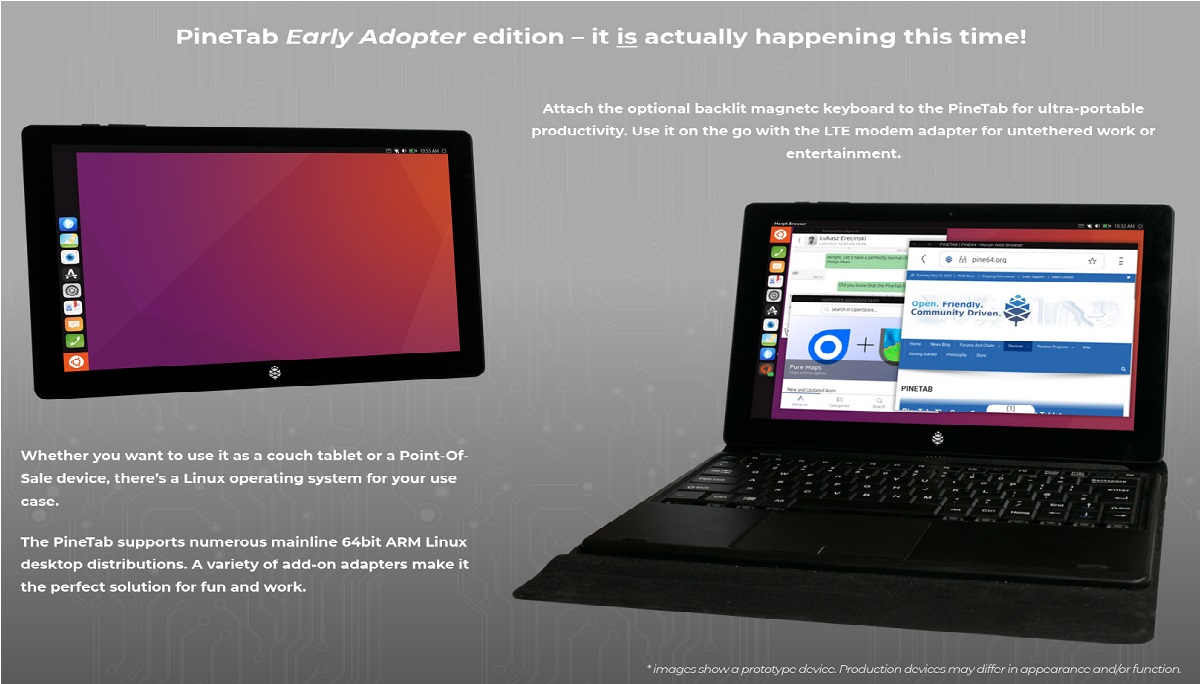
Diez días con la PineTab: primeras impresiones con la tablet que pretende cambiar las reglas del juego

by Pablinux

PineTab

Hace diez días me llegó mi PineTab. Después de nada menos que tres meses de espera, por fin pude encenderla y probar por mi mismo Ubuntu Touch y su Lomiri. Han sido dos semanas en las que he(mos) realizado muchas pruebas, y personalmente sólo puedo pensar una cosa: que por favor, los desarrolladores y PINE64 no abandonen este y proyectos futuros porque la cosa promete, sobre todo gracias lo fácil que es probar sistemas operativos.

Y sí, es cierto que no estamos ante un iPad, con su aluminio, perfecta construcción, cristal del panel resistente y una tienda de aplicaciones como el App Store, pero tampoco lo pretende. La PineTab se parece más a un PC: viene con un sistema operativo, pero tenemos la posibilidad de instalarle otros en la memoria interna o iniciarlos desde una microSD, en donde tendremos un sistema completo (no Live). Y para ser honestos, aunque casi todos están en fase alfa, la cosa promete.

Lo mejor de la PineTab

Como acabamos de mencionar, lo mejor que tiene esta tablet es que se le puede instalar cualquier versión adaptada en la memoria interna o ejecutarlos desde una microSD. Eso nos permite, si queremos, dejar Ubuntu Touch tal y como está e instalar Arch Linux ARM en una tarjeta. Menciono Arch Linux porque ahora mismo mi instalación me permite:

  • Usar aplicaciones de escritorio, como:
    • Telegram Desktop.
    • Cawbird,
    • Dolphin.
    • Epiphany (lo que viene bien como explicaremos más adelante).
    • Ark.
    • Firefox (una versión más ligera).
    • Geary.
    • LibreOffice, y llena la pantalla perfectamente desde el principio (la v7.0 del canal fresh).
    • Lollypop.
    • GIMP, pero para poder usarlo tenemos que ejecutarlo en vertical, girarlo en horizontal y redimensionar la ventana manualmente con un ratón.
    • VLC.
    • Transmission.
  • La rotación automática funciona, por lo que podemos ponerlo en vertical o apaisado.
  • El sonido también funciona.
  • El Bluetooth funciona para compartir archivos, pero yo no he podido hacerlo funcionar, por ejemplo, con el viejo teclado de mi iMac 2009.
  • Es más rápido que otros sistemas.
  • La cámara funciona, aunque aún tienen que pulirla.
  • La batería aguanta bien.

Lomiri, la mejor interfaz, pero la más limitada

Tal y como podéis ver en el vídeo, Lomiri es de lo mejor. Phosh (PHOne SHell) está basado en GNOME, y fue diseñado principalmente para funcionar en teléfonos móviles. De hecho, Mobian, Arch Linux y Manjaro, tres de los sistemas que ya tienen imagen para la PineTab, inician en vertical y tenemos que ponerlo en horizontal manualmente (Mobian) o esperar a que haga la transición (Arch). Por otra parte, Ubuntu Touch empieza ya en horizontal, y la pantalla de bienvenida es mucho más visual que las que usan Phosh. Los gestos también son mucho mejores y pasa automáticamente de la versión tablet a la versión escritorio si le ponemos o le quitamos el teclado oficial.

El problema no es Lomiri, sino Ubuntu Touch. Si nos quedamos con el vídeo anterior, vemos que funciona, ¿no? Pero tiene truco: no lancé algunas apps pesadas. El navegador es un poco lento y las apps basadas en él pueden ser desesperantes. Esto es algo que también pasa en el resto de sistemas, pero Arch o Mobian nos permiten instalar aplicaciones nativas como Cawbird con la que podemos consultar Twitter de una manera mucho más fluida que en la versión web, o instalar la webapp con Epiphany que funciona mucho mejor que entrar desde un navegador completo. Y eso, unido a que Libertine no funciona, es lo peor de la tablet… por ahora.

Lo peor, de momento

Lo peor que he experimentado yo en la tablet son los navegadores web. Da igual que usemos Morph, Firefox o Epiphany; todos son muy lentos. En parte, esto es debido a que se tienen que hacer cambios para aprovechar todo el hardware que lleva en su interior la PineTab, como lo que nos permitiría disfrutar de cosas como la aceleración por hardware. Por lo tanto, vamos a tener que tener paciencia si queremos que todo sea perfecto.

Porque no, esto no es un artículo promocional ni quiero pintarlo todo de color de rosa. Ahora mismo, la cosa dista mucho de ser perfecta, porque en todos los sistemas hay cosas que pulir, pero sí que impresiona un poco poder usar mucho de lo que usamos en un PC en una tablet con pantalla táctil como la PineTab. Las cosas mejorarán, pero hay que tener en cuenta que lo que hay ahora disponible es la versión Early Adopter, lo que significa que aún está en desarrollo.

Pero bueno, parece que la comunidad está muy activa y ya se están haciendo pruebas para poder usar diferentes entornos gráficos, como Plasma Mobile. Muchos coincidimos en que lo mejor sería poder usar Lomiri en un sistema rápido y funcional como Arch Linux, y la posibilidad de verlo en un futuro no está descartada. Lo único de lo que sí estoy seguro es de que, si no paran, el futuro de las tablets con Linux promete.

21 Sep 15:18

Crean una imagen multiboot para el PinePhone

by masgnulinux

Ciertamente conocemos mediante GRUB el multiarranque con distintas distros de GNU/Linux, FreeBSD o Windows, pero un usuario del foro de pine64, cuyo nick es Mengo, ha ido mucho más allá con una imagen de multiarranque para el teléfono PinePhone capaz de arrancar 13 distribuciones diferentes de GNU/Linux. Una locura para un distro-hopper.

Se podría pensar que la imagen ocuparía mucho espacio en el dispositivo, pero como las 13 distribuciones comparten el mismo núcleo de Linux 5.9, los 13 sistemas operativos caben en la memoria flash interna de eMMC o en una tarjeta MicroSD de 8GB o más de capacidad.

La imagen se basa en el cargador de arranque p-boot que permite seleccionar la distribución que se quiera y es compatible con todos los PinePhones desde la edición Braveheart hasta las revisiones más recientes con 3 GB de RAM y 32 GB de almacenamiento.

Entonces, ¿qué distribuciones de GNU/Linux son soportadas por la imagen multiboot exactamente? Esta es la lista:

  • Arch Linux Arm 2020-09-08
  • Lune OS 0.113
  • Maemo Leste 20200906
  • Mobian 20200912
  • KDE Neon 20200912-132511
  • pmOS / fbkeyboard 2020-09-11
  • pmOS / GNOME 2020-09-11
  • pmOS / Phosh 2020-09-11
  • pmOS / Plasma Mobile 2020-09-11
  • PureOS 20200908
  • Sailfish 1.1-3.3.0.16-devel-20200909
  • pmOS / sxmo 0.1.8-20200726
  • Ubuntu Touch 2020-09-10

Eso significa que podrías probar fácilmente diferentes distribuciones o entornos de escritorio, sin tener que hacer malabares con múltiples tarjetas microSD o re-flashear la imagen interna.

Mengo explica en este vídeo que la imagen se basa en subvolúmenes de btrfs y en la deduplicación del nivel de archivo, por lo que si algo sale mal, es fácil revertir cada distribución a su estado original usando instantáneas btrfs previamente creadas.

Si quieres seguir adelante, la imagen multiarranque de PinePhone (5GB comprimida) puede ser descargada vía Bittorrent o esta dirección HTTP, y flashearla con herramientas como dd, USBImager, o Etcher. Encontrarás todos los detalles en el sitio web del proyecto.

Si aún no has tenido la oportunidad de comprar un PinePhone, Pine64 ha anunciado que los pedidos anticipados de PinePhone Manjaro Community Edition comenzarán el 17 de septiembre. Puede que quieras leer la última actualización de Pine64 para saber más acerca de todos los otros desarrollos de la comunidad.

Original.

20 Sep 20:43

Q&A 84 de Ubuntu Touch (preguntas y respuestas)

by Miguel Menéndez
Tiempo de lectura: 10 minutos

UBports, el equipo que está detrás de Ubuntu Touch, realiza sesiones de preguntas y respuestas. El sábado 12 de septiembre realizaron el Q&A 84 en inglés y ya podéis consultar la traducción al español. En este ‘Preguntas y respuestas’ se explica el estado de la OTA-13, que se ha retrasado por un bug crítico. También se habla del PineTab así como de Lomiri en Debian y Manjaro. Después de la presentación de las novedades, se responde a las preguntas de los usuarios. Algunas de las preguntas están relacionadas con el uso del cortafuegos, la elección de usar Chromium en Morph en lugar de Firefox o el estado del PinePhone.

Q&A 84 de Ubuntu Touch

En esta ocasión han participado Marius, Florian, Alfred y Dalton.

Pequeño retraso en la OTA-13

La OTA-13 se ha retrasado un poco como consecuencia de un bug crítico. Cuando llega un mensaje de texto (y la pantalla está apagada), no se muestra en la pantalla. Se espera que la OTA-13 salga la semana que viene. Hay actualizaciones para el Xperia X y otros modelos de la misma serie. El navegador Morph se ha mejorado mucho, incluyendo la forma en la que se realiza la selección del texto.

PineTab

La tableta PineTab tiene un teclado con trackpad. Funciona muy bien con Ubuntu Touch. Se puede instalar la versión RC para tener una experiencia de uso más normal. No se conoce la fecha de envío del siguiente batch de fabricación.

Está en proceso la actualización a la versión 5.12 de la librería Qt.Hay varios bugs, uno que afecta al borde inferior y otros que están relacionados con JavaScript, pero la mayoría de las cosas funcionan.

PineTab con teclado

PineTab con teclado

Lomiri en Debian y Manjaro

Debian está empaquetando más componentes de Lomiri. Se tienen que renombrar muchos componentes de bajo nivel para que eso ocurra. Es una tarea costosa en tiempo. La mayoría de los componentes están actualizados y al mismo tiempo se está moviendo el código a GitLab (algo que es bastante ambicioso). Las herramientas de test de Mir y Wayland ya compilan y deberían entrar en Debian Bullseye.

Se están actualizando los indicadores de Ubuntu (antiguos) a un nuevo set. Manjaro ya usa los indicadores de Ayatana. Marius ha mostrado el resultado en una compilación del PinePhone (una amalgama de Lomiri y Manjaro).

Qtmir ha entrado en Debian.

Hay un enlace a la imagen para todos los usuarios que quieran probarlo. Manjaro usará los paquetes de Arch en lugar de los paquetes Click. Puede que use en algún momento los paquetes Snap. En estos momentos sólo funcionan las aplicaciones principales de Ubuntu Touch como es el caso del teléfono. Estamos en la fase inicial de un proyecto que durará mucho tiempo.

Cuentas en línea

Alberto y Mardi han estado trabajando en la gestión de las cuentas en línea. Primero están haciendo limpieza en el código fuente, y después creando nuevos diseños. La sincronización con la cuenta de Google ha estado dando problemas durante mucho tiempo. Empezó a fallar en la parte de los servidores de Google, no por una regresión en el código de Ubuntu Touch. Muchos usuarios utilizan los calendarios y la gestión de los contactos, por lo que será un paso adelante si conseguimos que vuelvan a funcionar.

Nuevas funciones de TELEports

Florian ha comentado una nueva función en TELEports, el cliente de Telegram de Ubuntu Touch. Esta función “beta” es la mensajes de voz, que espera que esté disponible en la siguiente versión. Es particularmente útil para los usuarios cuya lengua nativa no es el inglés. Se ha rediseñado el interfaz para añadir esta función.

Teleports en Ubuntu Touch

Teleports en Ubuntu Touch

Entrevista a Florian

Florian ha sido entrevistado sobre UBports en el podcast ‘The Binary Time’. Este podcast se centra en las noticias de GNU/Linux, código abierto, etc. Hablaron con Florian sobre la historia del proyecto y su desarrollo. Enlace al podcast.

Agradecimientos a los sponsors.

Preguntas del Q&A 84

Fakone ha preguntado sobre los juegos de Godot en Ubuntu Touch

No tenemos contacto con ellos pero necesitan nuestra ayuda si queremos que funcionen sus juegos en Ubuntu Touch. Sería necesario que esta tarea la realice alguien que participe en ambas comunidades. En estos momentos tienen paquetes Snap y FlatPack, por lo que en teoría se podrían usar como plantilla para crear un paquete Click. Sería una tarea larga y el proyecto no entraría dentro de las tareas que realiza el core de Ubuntu Touch.

Clarificación del uso del cortafuegos

Alter ha preguntado sobre la conversación del Q&A 83 relacionada con el uso del cortafuegos en Ubuntu Touch. Entiende que hay un cortafuegos de serie, que se puede activar usando el terminal. En el último Q&A se comentaron los problemas que podrían aparecer con los kernels antiguos.

Es cierto que se puede activar el cortafuegos desde la consola pero la cuestión es si debería estar activado por defecto. También es importante tener un interfaz de usuario que permitiera configurarlo de forma sencilla.

Fotografía de Ian Campbell
https://www.flickr.com/photos/126563708@N07/

Los kernels antiguos no tienen todas las funciones en el API que tienen los nuevos. El cortafuegos es relativamente antiguo, así que el problema se reduce un poco. En cualquier caso, se tendría que adaptar para cada dispositivo y eso aumentaría la complejidad para que la base siguiera siendo común. El otro punto es que los kernels antiguos no se han probado con el cortafuegos y sería necesario realizar una tarea de verificación extensa. Pueden aparecer bugs que no tienen parche que los arregle en las partes del kernel que proporcionan los fabricantes. Al no incluir el cortafuegos de serie no los han arreglado.

Android no usa un cortafuegos. Tiene una estructura que igual podríamos adaptar. Pero la otra consideración es que los kernels antiguos se van a abandonar en algún momento.

Documentación de Qemu para Ubuntu Touch

Gizmochicken ha preguntado sobre la imagen de Ubuntu Touch para Qemu y la documentación que existe. Bueno, no hay documentación. Marius ha escrito parte de la documentación, pero para su uso personal. Es una forma “manual” de conseguir que Ubuntu Touch funcione en una máquina virtual. Simplemente es un script de Bash. Se hizo un paquete Snap para probarlo en Edge pero era bastante inestable y necesitaba de mucho trabajo extra. Es posible que el desarrollo continúe en algún momento.

Notificaciones push en las WebApps

Rocket2nfinity ha preguntado si las notificaciones llegarán en algún momento cuando se actualice QtWebEngine. La respuesta es no. Dalton ha estado investigando y ha encontrado que, inexplicablemente, es muy similar a la forma de trabajar de Ubuntu Touch. El servidor de la WebApp manda un mensaje a un gateway que usa Web Push. El dispositivo se conecta a ese gateway para recibir las notificaciones. Incluso aunque viéramos cómo añadir esa funcionalidad en Morph, sólo funcionará si Morph estuviera en segundo plano (en ese caso no tendría mucho sentido la notificación). Se podría integrar la tecnología Web Push en Ubuntu Touch en algún momento.

Redshift y video chat

Redshift es una función que permite cambiar la temperatura del color de la pantalla para que moleste menos. Cuando llega el anochecer, la pantalla pasa a tonos más cálidos para facilitar el sueño del usuario. Este cambio de color afecta al video chat. La duda del usuario es si la nueva versión de QtWebEngine solucionará el problema con esta función y el video chat.

Redshift trabaja en la capa de Mir y no en la de QtWebEngine, por lo que la actualización no afecta de ninguna forma. Marius ha hecho pruebas con los filtros de Redshift en Lomiri y no funcionan bien. La creación de los colores en Mir funciona algo mejor pero no mucho. El problema principal es que el cambio de la temperatura del color en tiempo real es una operación costosa en procesado. Sería posible usar un composer más reciente pero sólo afectaría a los equipos que usen como base una versión más reciente de Android.

Kit del avión

Ubuntoutou ha preguntado sobre al avión de juguete de Florian. Es un proyecto para “más adelante”.

¿Por qué Morph usa como base Chromium y no Firefox?

¿Por qué no se usa algo como Firefox Focus? La respuesta es muy simple. Qt ha elegido Chromium y Ubuntu Touch ha elegido Qt. La respuesta larga es que los navegadores son proyectos inmensos. Dar soporte a un navegador es una tarea que supera nuestras habilidades y recursos. Piensa en ellos como un sistema operativo.

Firefox en InnerZaurus

Firefox en InnerZaurus

Usar el motor de Chromium es mucho más sencillo que usar el de Firefox. Se ha intentado utilizar Gecko pero era más una prueba de concepto que otra cosa. Servo era un proyecto muy interesante pero ya ha finalizado. Esperemos que en algún momento se continúe con la aproximación basada en Gecko.

¿Por qué Sphinx?

Aury88 ha preguntado la razón de usar Sphinx para la documentación en lugar de otras herramientas como MediaWiki. Una de las primeras tareas que realizó Dalton cuando se unió al proyecto fue migrar a Sphinx. Había un Wiki, pero estaba vandalizado de forma continua. Esto provocaba mucho trabajo extra. Sphinx puede trabajar con control de versiones y aunque no es sencillo de usar, es sencillo de gestionar.

El plan original de Dalton para la documentación era centrarse en la forma de usar el teléfono, enfocado al usuario tradicional. Con el paso del tiempo, otras tareas han tenido más prioridad y la ha dejado en standby.

Sphinx - Python Documentation Generator

Sphinx – Python Documentation Generator

Hay partes en la documentación de UBports que sigue usando un Wiki. La documentación de Android 9 es un ejemplo de eso. Afortunadamente, también estos wikis se acabarán pasando a Sphinx. Sphinx tiene un formato que es sencillo de leer y puede generar libros electrónicos. Poder leer la documentación sin conexión es muy útil, sobre todo si te quieres concentrar. Además, Read The Doc almacena la documentación por nosotros. Otro punto es que Sphinx se integra bien con la interfaz que se usa para las traducciones.

Progreso del PinePhone

Se ha preguntado si hay más novedades relacionadas con el progreso del PinePhone. Aunque no parezca relevante, el trabajo que está haciendo Marius con Manjaro tiene mucha relación con esto, ya que trabaja con una versión nueva de ofono. También tienen una versión más reciente del kernel que tendremos que actualizar. Al poder testear Lomiri en un entorno más amplio, con usuarios de otras plataformas, el desarrollo será mucho más rápido, lo que beneficia directamente a Ubuntu Touch.

Es un proyecto cooperativo que permite usar más recursos que los que tendríamos si estuviéramos solos. El resultado es que se acelera el desarrollo. No hay que olvidar tampoco el testeo. Al probarlo en más escenarios, se mejora mucho la estabilidad. Hemos pasado de la versión 5.9 de Qt a la versión 5.12, lo que es un cambio muy grande. Al colaborar con otros proyectos el desarrollo es más fluido.

PinePhone con Ubuntu Touch

PinePhone con Ubuntu Touch

Componentes de Qt

Esencialmente, todos los componentes que usa Ubuntu Touch están en una situación similar en relación con Qt. Por esta razón, las mejoras afectan a todo el sistema operativo. Nos hace ser un poco más cuidadosos con el código sabiendo que otros usuarios dependen de él. Había un bug que estaba “oculto” hasta que Marius lo encontró y trabajó en él.

Ubuntu Touch y Manjaro

Ubuntu Touch y Manjaro son polos opuestos en el espectro del software. Ubuntu Touch depende de parchear muchos componentes heredados de Canonical. Manjaro por su parte está basado en Arch, con componentes más nuevos. Integrar ambos mundos para que trabajen es una tarea que hay que realizar.

Si arreglas las advertencias, el código está más optimizado y la velocidad aumenta. El resultado es que las cosas empiezan a “volar”. Marius y Dalton están muy entusiasmados en el proyecto de colaboración con Manjaro porque es divertido y estresa poco. Esa es una cuestión importante que no debería ser ignorada. La gran diferencia es que al programar para Manjaro no están penalizados por las tareas de empaquetado. Manjaro usa una aproximación más elegante en el empaquetado, que deja a los programadores programar. El pequeño detalle es que ignoran los test, pero esa es otra historia 🙂

Figuras de Android

Figuras de Android

¿Funcionará Ubuntu Touch en el Píxel 5?

La respuesta corta es no. La respuesta larga es que todavía no ha sido lanzado. Podemos confirmar que Google no se ha puesto en contacto con nosotros para portar Ubuntu Touch al Píxel 5. En serio, aún estamos trabajando en Android 9, por lo que Android 11 aún queda muy lejos. Como recordatorio, hay un port para el Pixel 3a. Usa la imagen GSI de Erfan y necesita una instalación manual.

¿La función más interesante de Ubuntu Touch?

Se ha preguntado cuál es la función más interesante para Ubuntu Touch (para usuarios nuevos). La respuesta es la convergencia, por supuesto. La privacidad es más importante pero puede estar un poco más oculta respecto a la perspectiva de un usuario nuevo. La independencia de Ubuntu Touch y la comunidad que le rodea son puntos importantes. La estabilidad también es otro punto que puede atraer a nuevos usuarios, junto con el ciclo de actualizaciones frecuentes. No nos centramos completamente en la convergencia sino que hay más elementos.

Cada usuario tiene sus razones para elegir Ubuntu Touch y sus prioridades pueden ser diferentes. Los programadores tienen un punto de vista diferente al usar los dispositivos. Es mejor preguntar a otros usuarios ya que serán más naturales.

Nos vemos la próxima vez.

Vídeo del Q&A 84

Conclusiones

La OTA-13 se está haciendo un poco de rogar. No es algo malo. En un desarrollo complejo como es Ubuntu Touch se encuentran bugs. Esos bugs se tienen que arreglar para que no estén en una versión estable. Si eso implica esperar un poco, se espera. Los usuarios impacientes siempre pueden usar el canal RC. En este Q&A se han visto también otras cosas interesantes como la función beta para mensajes de voz de TELEports. Es una función bastante demandada por los usuarios que no pueden escribir y usar Telegram como un buzón de voz (hay casos en los que es necesario).

En el apartado de preguntas hay mucha variedad. Encontramos desde las razones de no usar un cortafuegos a la explicación de elegir Chromium para el navegador Morph. Aunque no lo parezca, las decisiones de diseño se toman a partir de la información que hay disponible. Se valoran las ventajas y los inconvenientes y se elige la mejor opción siguiendo varios criterios. Una cosa es la idea inicial y otra muy distinta el resultado final. En él intervienen los recursos y el tiempo. No hay que olvidar que el core de UBports es reducido y tienen que priorizar las tareas.

La entrada Q&A 84 de Ubuntu Touch (preguntas y respuestas) se publicó primero en InnerZaurus.

20 Sep 14:48

Nuevos confinamientos - ¿Vida en Venus? | #MilenioLive | Programa T3x02 (19/09/2020)

by Canal Iker Jiménez

En las últimas horas la Comunidad de Madrid, donde las restricciones de movilidad afectarán a más de 850.000 personas durante los próximos 14 días, ha restringido la entrada y salida de 37 zonas salvo por motivos justificados. Además, se van a realizar cerca de un millón de test de antígenos. ¿Por qué se ha convertido Madrid en la Wuhan de Europa? Para analizarlo, en la primera parte del programa, nos acompañarán el Dr. Javier Cantón, virólogo y especialista en coronavirus, y el psiquiatra José Miguel Gaona.

¿Vida en Venus?

Un equipo de astrónomos de Europa y EE UU han detectado fosfina en la atmósfera de Venus. Se trata de un gas cuya presencia, aparentemente, solo podría explicarse debido a la existencia de microbios suspendidos en las nubes que rodean a dicho planeta. La atmósfera de Venus está compuesta por una gruesa capa de gases tóxicos que generan el mayor calentamiento global del Sistema Solar. Tanto, que en su superficie se alcanzan temperaturas de más de 400 grados, un calor suficiente para fundir plomo. Ahora sabemos que la cantidad de fosfina en Venus es 10.000 veces más alta que la que podría producirse por métodos no biológicos.
Esta noche debatimos la noticia con José Manuel Nieves, periodista y divulgador científico de ABC, Mar Gómez, meteoróloga de eltiempo.es y Rafael Balaguer, Presidente de la Asociación Astronómica de Gerona.

--------------------------------------------------------

WEB:
• Toda la información en → https://www.ikerjimenez.com/

REDES SOCIALES:
• Iker Jiménez en Twitter → https://twitter.com/navedelmisterio
• Iker Jiménez en Instagram → https://www.instagram.com/navedelmisterio_
• Carmen Porter en Twitter → https://twitter.com/carmenporter_
• La nave del misterio en Facebook → https://www.facebook.com/navedelmisterio

OTROS CANALES EN YOUTUBE:
• Con C de Carmen → https://www.youtube.com/c/ElvideoblogdeCarmenPorter
• Retrofútbol de Iker → https://www.youtube.com/c/retrofutboldeiker
19 Sep 20:56

🔴 DIRECTO - ¡YA ESTÁN AQUÍ! - LA REUNIÓN SECRETA

by La Reunión Secreta

Esta noche vive el directo de #LaReuniónSecreta desde la 22:00 hora española. Te decimos lo que nadie dice: sin anestesia y sin edulcorantes.

No se lo digas a nadie… ¡PÁSALO! 🔁💪🤫

Conexiones en directo con:

- Eduardo Mazo (Químico y docente)
- Juan Antonio Alguacil (Presidente de la Asociación Española de Profesionales Funerarios - AESPROF)
- Nicolás Rodríguez (Especialista en big data - https://dathorizon.com/ )

Con el equipo habitual de La Reunión Secreta: Dr. José Miguel Gaona, Joan Miquel MJ, Carlos Martínez, Lourdes Martínez, Marta Vim y Olga Ralló.

_ _ _ _ _ _ _ _ _ _ _ _ _ _ _ _ _ _ _ _ _ _ _ _ _ _ _ _ _ _ _ _ _ _


SÍGUENOS EN REDES
Twitter: https://twitter.com/lrsecreta
Instagram: https://www.instagram.com/lareunionsecreta/
Facebook: https://www.facebook.com/LRsecreta

REDES SOCIALES DEL EQUIPO
| DR. JOSÉ MIGUEL GAONA | - https://twitter.com/doctorgaona
| DIRECTOR | - Joan Miquel MJ - https://www.instagram.com/official_joan_miquel_mj/
| PRODUCTORA | - Lourdes Martínez - https://twitter.com/chicadelaradio
| AYUDANTE DE DIRECCIÓN | - Olga Ralló - https://twitter.com/olgarallo
| AYUDANTE DE PRODUCCIÓN | - Carlos Martínez - https://twitter.com/Carlitos_martnz

_ _ _ _ _ _ _ _ _ _ _ _ _ _ _ _ _ _ _ _ _ _ _ _ _ _ _ _ _ _ _ _ _ _
18 Sep 11:00

El templo de las bravas y los callos | EL COMIDISTA

by El Comidista en EL PAÍS

La Cervecería Alonso no sólo es una de las mejores barras de Madrid,
sino también un emblema de un tipo de bares en vías de extinción. Tapas,
conservas, 'panolis' y cañas bien tiradas iluminan su barrio desde
1956.
Este vídeo se grabó antes del confinamiento.

http://bit.ly/cerveceriaalonso
Suscríbete a nuestro canal: http://cort.as/-9ysp
Visita: https://elcomidista.elpais.com
Síguenos en Facebook: https://www.facebook.com/elcomidista
Síguenos en Twitter: https://twitter.com/ElComidista Síguenos en Instagram: https://www.instagram.com/elcomidista
¡Bienvenido
al canal oficial de EL COMIDISTA en EL PAÍS! Cada semana publicamos
nuevos vídeos de gastronomía, recetas, restaurantes, productos,
chaladuras culinarias y mucho más. ¡Suscríbete ya a nuestro
canal!: http://cort.as/-9ysp
El Comidista es una web muy maja que
incluye recetas, info sobre trastos de cocina, restaurantes, productos y
cualquier tontería que se les ocurra a sus autores.
17 Sep 19:01

Ubuntu Touch Q&A 84

by Blog Team
* Looking for the Audio-only version * * of the Q&A?  * You're just one big orange button away --> Get the Audio Version [1] ****News and* *Update **** This time, Marius, Florian, Alfred and Dalton p...
17 Sep 10:57

Q&A 84 Blog And Audio Available Now.

by UBportsNews

The blog and audio versions of Ubuntu Touch Q&A 84 are available now.

https://ubports.com/blog/ubport-blogs-news-1/post/ubuntu-touch-q-a-84-3719

#UBports #UbuntuTouch #UBportsQandA #Ubuntu