Shared posts

31 Mar 16:57

Los 50 mejores Comandos Linux del Shell Bash que debes conocer

by A. Sánchez Corbalán

Seguro que sabes que el sistema operativo Linux es el más utilizado en entornos profesionales como los servidores o el cloud computing. Puede también que hayas descubierto que su mayor potencia se encuentra manejar un montón de comandos de Linux que se teclean directamente en un Shell (o intérprete de comandos).

En este artículo podrás conocer desde los comandos básicos e imprescindibles, hasta los mejores comandos que todo usuario y administrador de sistemas debe de conocer.

Antes de comenzar me gustaría dejar claro que sea cual sea la distribución de Linux que estés usando, los comandos explicados a continuación te servirán ya que se usan en el intérprete BASH que está instalado por defecto en todas las distribuciones. No importa si usas Ubuntu, Debian, Mint, Kali, RHEL, Suse o cualquier otra. Desde que Linus Torvalds creó este magnífico sistema operativo han nacido muchas variantes (distribuciones) que utilizan elementos distintos, pero siempre tienen otras muchas cosas en común, como el kernel, librerías y comandos.

Los comandos de Linux y el terminal

Como escribí en el artículo ¿Qué es linux y su intérprete de comandos? necesitamos un software que nos ofrezca una interface donde poder ejecutar comandos y que sean interpretados de forma correcta. Aunque hay diferencias en los términos, en la práctica se está haciendo referencia a lo mismo cuando se habla de Shell, terminal, intérprete de comandos o CLI (Command Line Interface).

Si eres totalmente novato te recomiendo que eches un vistazo al artículo Primeros pasos en el intérprete de comandos Bash para conocer mejor el entorno. Ahora me voy a centrar directamente en los comandos.

Tradicionalmente se usaba un entorno totalmente en modo texto donde Bash tenía el control y no existía ningún entorno gráfico domo Gnome, KDE, XFCE,… En la actualidad son muy utilizados los emuladores dentro del escritorio ya que ofrecen ventajas como mejor aspecto, múltiples ventanas, pestaña, temas, etc. Todos traen uno preinstalado, pero si quiere mejorarlo te aconsejo echar un vistazo a Terminator y Byobu

¿Empezamos ya a explicar comandos? ¡¡Espera!! ¿Cómo?, ¿que nunca has usado el terminal y no sabes muy bien como funciona? pues mira antes cómo funcionan las opciones de un comando y cómo se ejecuta un comando con parámetros.

Ahora sí, vamos al lío.

Comandos Linux básicos para principantes

Lo primero que tenemos que saber es movernos por el sistema de ficheros y crear elementos básicos como directorios (también llamados carpetas).

Comando CD

Posiblemente el comando más usado sea cd (Change Directory), que nos sirve para cambiar de directorio. Lo normal es que lo utilicemos con un parámetro que le indicaría la ruta del directorio donde tiene que ir. Pero también se puede utilizar solo, sin argumentos, y lo que haría es ir a nuestro directorio “home”, (el directorio personal que cada usuario tiene asignado en el sistema). Por ejemplo si el usuario “alumno” pone cd y pulsa intro, irá a /home/alumno/.

Como sabemos, los sistemas de ficheros tienen una estructura jerárquica, empezamos en una unidad o en un directorio raíz y a partir de ahí tenemos una sucesión de directorios que a su vez contendrán otros hasta crear un árbol de elementos. Por lo tanto, excepto el directorio raíz (que en linux es / ), todos los directorios tienen un padre: otro directorio que está encima de él en la estructura jerárquica. Como es una acción muy común el querer posicionarnos en el padre del directorio actual, hay una una ruta muy abreviada para referirnos a él y es usar el … Es decir cd .. nos posiciona en el documento padre de donde ejecutamos la orden.

Otro atajo es usar como argumento el guión (-), que hará que nos posicionemos en el directorio en el que hayamos estado antes del actual.

Es decir, si hacemos cd /etc/ luego cd /home/ y por último cd - nos encontraremos en /etc/.

Ejemplos del comando cd

  • cd /home/alumno/
  • cd ..
  • cd -
  • cd

Comando CP

El comando cp sirve para copiar ficheros y directorios. Obligatoriamente necesitaremos dos argumentos, en el primero indicamos el origen (lo que se va a copiar) y en el segundo el destino (dónde se va a copiar)

Ejemplos del comando cp

  • cp /home/carta.txt /var/
    El fichero carta ahora estaría copiado en el directorio /var/
  • cp carta.txt carta_copia.txt
    Se crea una copia del fichero carta en el mismo directorio. Obviamente necesita un nombre distinto al original

En el caso de que queramos copiar un directorio completo con todo su contenido tendríamos que utilizar la opción -r

Ejemplo:

  • cp -r /home/alumno/ /hombre/backups/
    El directorio alumno se copiará en backups, es decir, se crea el directorio /home/backups/alumno/ con el mismo contenido que el original

Una consideración a tener en cuenta es que el nuevo fichero o directorio que se crea tendrá los permisos del usuario que ejecuta la orden, no los mismos que el original. Si queremos que también se copien los atributos, utilizaríamos la opción -p

Crear directorio: Comando MKDIR

El comando mkdir se utiliza para crear directorios. Puede crear uno o varios al mismo tiempo, solo tendré que poner los distintos nombres separados por espacios.

Ejemplos del comando mkdir:

  • mkdir fotos
  • mkdir documentos cartas trabajos

Los argumentos que le indicamos corresponden a rutas de nuestro sistema de ficheros, por lo tanto podemos indicarle cualquier lugar del disco, siempre que el lugar donde vamos a crear el directorio exista

Ejemplos del comando mkdir:

  • mkdir /etc/nuevo_directorio/
  • mkdir ../directorio_hermano/

Si el destino donde queremos crear nuestro nuevo directorio no existe, pero queremos crearlo, podemos utilizar la opción -p que creará toda la estructura de directorios necesaria. Es decir, si el directorio /home/ está vacío y ejecuto mkdir /home/clase1/alumno1/ se creará tanto el directorio clase1 como el de alumno1.

Borrar directorio o fichero: Comando RM

El comando rm borra uno o varios ficheros. Si le añadimos la opción -r también borra directorios con todo su contenido.

Ejemplos del comando rm:

  • rm carta.txt
  • rm -r /home/alumno/descargas/

Mover archivos en Linux: Comando MV

Mv tiene dos funciones: mover o renombrar elementos. Necesitamos obligatoriamente indicarle dos argumentos, el primero hace referencia a la ruta del elemento que quiero cambiar y el segundo al nuevo nombre o nueva ubicación del elemento.

Ejemplos del comando mv:

  • mv /home/carta.txt /etc/
    El fichero carta ahora estaría en el directorio /etc/
  • mv /home/alumno/ /home/delegado/
    El directorio alumno ahora se llamaría delegado
  • mv /home/foto.jpg /usr/avatar.jpg
    El fichero foto.jpg ahora se llama avatar y está en /usr/

Comando LS

Es muy común querer ver lo que contiene un directorio Para ello existe el comando ls (list) que nos muestra todo los elementos del directorio que le indiquemos. Si lo ejecutamos sin argumentos, nos mostrará el contenido del directorio actual.

Tiene muchísimas opciones, si bien hay dos o tres que son utilizadas con muchísima frecuencia. Vamos a repasarlas

Comando ls para ver el tamaño de los archivos

La opción -l nos muestra los detalles de los elementos mostrados. A cada uno de ellos se le dedica una columna. La primera columna indica el tipo de elemento que es (d=directorio, – = fichero normal, l = enlace, etc..), seguido de los permisos que tiene el elemento. La segunda indica la cantidad de enlaces que tiene  (también lo explicaremos en entradas posteriores). La tercera nos indica quién es el propietario y la cuarta el grupo propietario del elemento. Después el tamaño en bytes, la fecha y por último el nombre del elemento.

Para facilitar la lectura del tamaño podemos añadir la opción -h , que hará que el tamaño se muestre en formato entendible para los humanos, es decir, en lugar de poner los bytes que ocupa, nos lo dice en KB, MB, GB, etc.. Mucho más fácil de reconocer sobre todo para tamaños de ficheros grandes.

Comando ls para ver los archivos ocultos

Si ponemos la opción -a al comando ls, muestra los ficheros y directorios “ocultos”, o lo que es lo mismo, los que tienen un nombre que empieza por un punto.

Comando ls para ordenar por tamaño

El listado que muestra el comando ls se puede ordenar por varios factores: con -S nos basamos en el tamaño, con -t en la fecha y con -r invertimos el orden. Hay más opciones que se pueden consultar en las páginas man.

Ejemplos del comando ls:

  • ls -l
  • ls -lh /home/alumno/
  • ls -lS /home/alumno/descargas/
  • ls -a /tmp/

Crear archivo: Comando TOUCH

Un archivo de Linux se puede crear de muchas formas. Si quieres introducir un texto, bien porque sea un fichero de configuración, el código de un programa o algo parecido, lo normal es que lo hagas directamente con tu editor de texto favorito: vi, emacs, nano….

También puedes crearlo redirigiendo la salida de texto, por ejemplo echo "Me llamo Antonio" > mi_nombre.txt

Pero el comando más rápido para crear un fichero vacío es el comando touch. Simplemente tendremos que acompañarlo del nombre del fichero que vamos a crear: touch mi_fichero.txt

Tip: ¿Quieres crear 50 ficheros vacíos de forma muy rápida? prueba touch mi_fichero[1..50].txt

Comando CAT

Cat muestra por pantalla el contenido de un fichero. Lo normal es que se utilice con ficheros de texto porque en caso contrario aparecerán muchísimos símbolos ilegibles por la pantalla que no aportan nada. Si muestra muchas líneas y quieres que se vayan parando para que te dé tiempo a leerlas puedes usar la tubería (ejemplo: cat fichero.txt | more) o el comando less en lugar de cat.

Comando apagar

Hay varios comandos que se pueden utilizar para apagar, reiniciar o cerrar Linux:

  • shutdown : apaga el sistema de forma planificada
  • halt : apaga el sistema sin enviar señal ACPI de apagado de alimentación eléctrica
  • poweroff : apaga el sistema con señal ACPI
  • reboot : reinicia el sistema

Tabla de equivalencias de comandos para apagar el sistema

Reiniciar reboot shutdown -r halt –reboot
Cerrar el sistema halt shutdown -H reboot –halt
Apagar poweroff shutdown -P halt -p

Videos en youtube donde explico los comandos básicos para principiantes

Pulsando aquí puedes ver un video donde explico los comandos cd, pwd y ls.

Aquí el video donde explico los comandos mkdir, touch, rm y mv

Los mejores comandos de LINUX

Cuando entiendes que el poder de Linux se encuentra en su Shell, hay que manejar ciertos comandos que subirán exponencialmente las tareas que puedes realizar en tu sistema. Hay dos cuestiones básicas de debes saber:

  1. Toda la información importantes se guarda en formato de texto. En Linux se guardan en modo texto: fichero de configuración, información de usuarios, de grupos, de contraseñas (texto cifrado), historiales de acceso, registros del sitema, etc. Por lo tanto si quieres avanzar DEBES aprender comandos que sirven para manejar y filtrar texto.
  2. Para Linux TODO es un fichero (resumiendo mucho). Tienes un elemento del sistema de ficheros que te representa casi cualquier cosas dentro del sistema, incluido el hardware: tarjeta de red, disco duro, puertos de entrada/salida, estadísticas del procesador, dispositivos externos (como pendrive), etc. Por lo tanto también debes aprender comandos realicen todo tipo de tareas con los ficheros.

Buscar archivo en Linux: Comando find

No hay comando más potente para buscar un fichero o directorio entro del sistema de ficheros. Busca recursivamente desde el lugar que le hemos marcado y podemos usar muchísimos criterios que deben cumplir los elementos seleccionados.

Opciones más útiles de find

Si pones varias se tiene que cumplir todas para que seleccione el elemento.

  • -name / –iname : buscamos en función del nombre (el primero distingue entre mayúsculas, el segundo no)
  • type : según el tipo (f = fichero, d = directorio y l = enlace)
  • size : según el tamaño, se pueden usar el + y el – para buscar los que sean mayor o menor del tamaño indicado
  • perm: según los permisos (importante para revisar la seguridad del sistema)
  • user: según el usuario al que pertenezca el elemento.
  • exec: aplica cualquier comando al fichero encontrado MUY UTIL.

Ejemplos de uso del comando find

  • find /etc -name ‘*.conf’
    busca en /etc todos los ficheros con extensión conf
  • find / -size +10M -size -20M
    busca los ficheros cuyo tamaño esté entre 10MB y 20MB
  • find / -name core -exec rm ‘{}’ ‘;’
    busca todos los ficheros que se nombren core y los borra.

Comando grep

El comando grep selecciona las lineas de texto que contengan un patrón que podemos definir con expresiones regulares. Se puede usar para filtrar las lineas de un fichero de disco o el texto que coja de la entrada estándar mediante el uso de tuberías.

Opciones más útiles de grep

  • -v: Muestra las que NO coinciden con el patrón
  • -l: Sólo indica el nombre del fichero donde ha encontrado alguna coincidencia
  • -w: El patrón tiene que ser una palabra independiente
  • -n: Indica el número de linea donde ha encontrado el patrón
  • -i: No distingue entre mayúscula y minúscula
  • -c: Muestra la cantidad de lineas que cumplen con el patrón
  • -r: Busca en los ficheros de forma recursiva 

Ejemplos de uso del comando grep

  • grep alumno /etc/passwd
    busca el usuario alumno dentro del fichero passwd
  • grep -v deb-src /etc/apt/sources.list
    selecciona del fichero sources.list las lineas que NO tienen el texto deb-src
  • history | grep ssh
    busca las lineas que contengan la palabra ssh dentro del historial de comandos

Comando ip

El comando IP (iproute2) es el más potente al día de hoy para gestionar las redes en Linux. Reemplaza los comandos ifconfig, route, y arp. Además, aporta otras muchas funciones.

Sintaxis: ip [OPCIONES] OBJETO [COMANDO [ARGUMENTOS]] 

Objetos

  • link: Para configurar los objetos físicos o lógicos de la red
  • address: Manejo de direcciones asociadas a los diferentes dispositivos. 
  • neighbour: Administrar los enlaces de vecindad (ARP).
  • rule: Ver las políticas de enrutado y cambiarlas.
  • route: Ver las tablas de enrutado y cambiar las reglas de las tablas.
  • tunnel: Administrar los túneles IP 
  • maddr: Ver las direcciones multienlace, sus propiedades y cambiarlas.
  • mroute: Establecer, cambiar o borrar el enrutado multienlace.
  • monitor: Monitorizar continuamente el estado de los dispositivos, direcciones y rutas

Para cada uno de los objetos habrá instrucciones específicas para indicar qué queremos realizar con dicho objeto. Son tantas que no las puedo poner aquí, pero recomiendo su consulta en las páginas man del sistema.

Usos más comunes del comando IP

  • Des/activar interfaz: ip link set enp0s3 up/down
  • Des/activar arp: ip link set dev enp0s3 arp on/off
  • Ver Direcciones IP: ip addr show   /   ip -c a
  • Añadir dirección IP: ip addr add 192.168.1.4/24 dev enp0s3
  • Borrar dirección IP: ip addr del 192.168.1.4/24 dev enp0s3
  • Ver tabla enrutamiento: ip route show
  • Añadir ruta:  ip route add 10.10.50.0/24 via 192.168.1.1 dev enp0s3
  • Borrar ruta:  ip route del 10.10.50.0/24 
  • Puerta de enlace: ip route add default via 192.168.1.1

Más comandos de red

Socket Statistics (ss) Obtiene información sobre los sockets (internos y de red). Sin parámetros lista todas las conexiones actuales. Sintaxis ss [options] [FILTER] 

Opciones

  • -t Sólo conexiones TCP, -u las UDP
  • -l Socket a la escucha 
  • -p Muestra el nombre y PID del proceso asociado a cada conexión
  • -s Estadísticas resumidas
  • -n No resolver los nombres, mostrar las IP’s

tracepath / tracepath6 : Muestra el camino recorrido hasta llegar al destino indicado

traceroute / traceroute6: Parecido a trachepath pero con más opciones. Puede requerir permisos de root

ping / ping6 : Envía un paquete ICMP para comprobar que el destino responde. En Linux no termina hasta que pulsemos CONTROL+C. A no ser que se use la opción -c que indica el número de paquetes a enviar.

Ejecutar comando Linux como otro usuario

El comando su (switch user) es muy conocido en Linux para identificarte como un usuario distinto al que has usado para entrar al sistema. Su uso es muy sencillo sólo tenemos que indicarle a qué usuario debemos cambiar, por ejemplo su alumno. Si no le indicamos el usuario interpretará que nos queremos cambiar al usuario root. Recuerdo que en algunas distribuciones es aconsejable utilizar su - para que se cargue todo el entorno del usuario al que cambiamos.

Pero algunas veces sólo queremos ejecutar una única instrucción como otro usuario, por lo que será poco efectivo cambiar de usuario, ejecutar la instrucción y luego salir. Para realizar esto de una forma más directa utilizamos la opción -c de su, de tal forma que podríamos hacer: su -c alumno ls -l /home/usuario

Lógicamente si no estamos identificados como root, la orden su nos va a pedir la contraseña del usuario al que queremos cambiar, en caso contrario será la mayor brecha de seguridad de la historia, jeje.

Ejecutar comando linux al iniciar

Cuando queremos ejecutar un comando al arrancar Linux debemos plantarnos qué tipo de función va a cumplir dicho comando. Si es un programa residente que tiene que ejecutarse cada vez que se inicia Linux porque cubre una funcionalidad que debe tener el sistema, lo más común es que se integre en algún target de systemd. Lo más frecuente en este tipo de programas es que ya se hayan instalado todas la configuraciones necesarias para que esto pase y se nos permita administrarlos con systemctl. De tal forma que sólo tendríamos que hacer (con permisos de admin) systemctl enable nombre_rograma o systemctl disable nombre_programa.

Si es otro tipo de software (como un script creado por nosotros) podemos incluir las instrucciones necesarias en los ficheros que ejecuta el sistema en cada arranque o inicio de sesión:

  • /etc/profile: Sólo puede ser modificado por el administrador y será ejecutado para cada usuario que inicie sesión. Se usa para inicializar el entorno, mostrar mensajes, etc.
  • ~/.bash_profile
    ~/.bash_login
    ~/.profile

    Archivos de usuario que le permite personalizar el Shell según sus preferencias.
  • ~/.bashrc : Archivo de usuario, se usa para crear elementos que el usuario quiere tener en cada Shell como variables locales, alias, etc.
  • /etc/bashrc
    /etc/bash.bashrc
    Afecta a todos los usuarios del sistema, sólo el administrador puede cambiarlo. Su propósito también es crear elementos que deben estar en todos los shell.

Preguntas frecuentes sobre los comandos de Linux

¿Cuáles son los comandos básicos de Linux?

Para mi los comandos básicos son:

  • Administración y uso del sistema de ficheros. cd, ls, cp, mv, rm, mkdir, chmod, chown, find y tar
  • Tratamiento de texto: cat, grep, cut, vi, nano, head, tail, sort y wc
  • Gestión de usuarios: useradd, userdel y usermod
  • Paquetes: dkpg y apt (o rpm y yum)
  • Información del sistema: man, journalctl, df, top (o htop), ps y kill
  • Red: ip, ss y ping

¿Qué es un comando linux?

Un comando es un programa que se ejecuta mediante un interface en modo texto (shell o intérprete de comandos) tecleando su nombre y utilizando opciones y parámetros para complementar qué, cómo y dónde tiene que realizar su cometido.

Lo explico mejor en los siguientes videos: Introducción al intérprete de comandos, Los parámetros de una orden, Las opciones de una orden.

¿Cómo saber la lista de comandos en Linux?

Los entornos de Linux tienen dos tipos de ordenes, las que van incluidas en el intérprete de comandos (built-in) y las que son ficheros ejecutables que se encuentran en disco. Para conocer el primer tipo, si usas BASH (el Shell más común) podrías ejecutar man bash y te aparece una ayuda muy extensa donde puedes buscar los comandos que forman parte de este shell. Y para el segundo tipo puedes listar los ficheros que hay en /usr/bin y /usr/sbin, con esto tendrían un buen listado comandos que puedes ejecutar en el sistema.

¿Cómo se ejecuta un comando en Linux?

Si es un comando que pertenece al sistema o lo has instalado con un paquete sólo tendrás que teclear el nombre del comando para que se ejecuta. Revisa antes que tengas los permisos necesarios para su uso. Si es un programa que tú has creado y has descomprimido en un lugar específico (por ejemplo descomprimiendo un fichero comprimido .tar.gz) tendrás que ponerle antes la ruta donde se encuentra, si está en el mismo directorio puedes poner ./nombre_comando.

¿Qué comando muestra tu ubicación actual en el sistema de archivos en Linux?

El comando más común es pwd. Aunque también hay una variable que te lo muestra, por lo que echo $PWD también haría lo mismo.

¿Qué comando puedes usar para crear un archivo usando bash?

  • Si quieres un archivo vacío: touch archivo
  • Si quieres crearlo con algo de texto puedes usar la redirección de salida: echo "Hola Mundo" > archivo
  • Si quieres uno con un tamaño determinado pero te da igual su contenido: dd if=/dev/zero of=fichero bs=1M count=100 . Esto crearía un fichero de 100 MB, puedes variar bs (block size) o count para obtener tamaños distintos.

Tabla resumen de los 50 mejores Comandos Linux

ls Lista directorios
cd Cambia el directorio actual de trabajo
cp Copia contenido desde un origen a un destino
mkdir Crea un directorio
rm Borra ficheros o directorios
mv Mueve elementos o les cambia el nombre
touch Crea un directorio vacío (o cambia la fecha)
man Consulta la ayuda más común, las páginas man
info Consulta otra ayuda, más parecido a una web, con texto y enlaces
whatis Muestra la descripción corta de un comando
clear borra la pantalla
history Muestra las últimas instrucciones ejecutadas
pwd Muestra el directorio actual de trabajo
find Busca un elemento del sistema de ficheros en función a nos criterios
locate Encontrar un fichero o directorio
whereis indica dónde está un programa
chmod cambia los permisos de un fichero o directorio
chown Cambia la propiedad de un fichero o directorio
wget Descargar el contenido de una URL en la red
cat Ver el contenido de un fichero de texto
grep muestra las lineas de un texto que cumpla con un patrón
tail muestra las últimas lineas de un texto
head muestra la primeras lineas de un texto
sort ordena texto
more Para la salida de texto cuando se llena la pantalla
less Igual que more, pero más pontente
dpkg administra paquetes en Debian y derivadas
rpm Administra paquetes en Red Hat y derivadas
free muestra información sobre la memoria (RAM y SWAP)
df Indica el tamaño usado y libre de los discos
du Calcula el tamaño ocupado por un fichero o directorio
lsblk Lista información sobre los dispositivos de bloques
fdisk Administra particiones de disco
top Información de los procesos en ejecucuión
ps listado de procesos en ejecución
kill Enviar señales a un proceso (terminar, matar, pausar, etc.)
mount Montar un sistema de ficheros
umount Desmontar un sistema de ficheros
uname Información del sistema: nombre, versión kernel, etc..
uptime tiempo encendido y carga del sistema
poweroff apaga el sistema
reboot rinicia
id muestra información de un usuario
ping Indica si un ordenador está accesible en la red
nano editor de texto fácil de usar
tar comprime y descomprime ficheros y directorios
ssh Permite ejecutar instrucciones en otro ordenador
who muestra usuarios conectados al sistema
passwd cambia la contraseña de acceso
sudo Ejecuta una instrucción con más privilegios
su Permite identificarte como otro usuario

05 Jan 20:47

🎮 Jugar en LINUX a juegos de WINDOWS (configurar Steam Play)

by Karla's Project

En este vídeo te enseñaré a jugar, es muy fácil, lo único que necesitas es Steam y Steam Play y así es como entra la magia dulce hacia todos esos juegos que te gustan mezclados son el delicioso zumo de GNU/Linux.

🔶 Descargar Steam
Lo primero que necesitaremos es Steam en Linux. ¿Steam en Linux? Sí, es posible.
Esto es fácil. Abrís vuestro navegador y vais a la página web oficial de Steam, os aparecerá la tienda de Steam y hacemos clic en “Instalar Steam”.
Se nos descargara un paquete, este paquete sirve para instalar Steam. Para instalarlo hacemos doble clic sobre el y lo instalamos.
¡Pues ya tenemos Steam!
Nos aparecerá en el lanzador de aplicaciones, si lo tienes en categorías como yo, pues en la de Juegos.
Tendremos que iniciar sesión con nuestra cuenta de Steam. Si no tienes una, pues te haces una. Es muy fácil.

🔶 Juegos en Linux
En Steam hay bastantes juegos compatibles para GNU/Linux. Estos juegos tienen la insignia de Steam OS, junto a la de Windows y MacOS.
Al instalar los juegos, se ejecutarán sin problema, ya que son nativos y por ende, no necesitaremos software adicional ni emuladores.

🔶 Steam Play y Proton
Aunque nosotros, lo que haremos es dar un paso más allá, pues vamos a intentar de ejecutar también juegos de Windows.
De entrada, si intentamos jugar a un juego de Windows, simplemente no podremos. En la información del juego, sólo aparecerá la insignia de Windows y el botón “Instalar” deshabilitado.
Entonces, ¿cómo hacemos esto?
Nos vamos al menú principal, y a Preferencias. En las preferencias, hay varias secciones, le damos a “Steam Play”. Normalmente la ultima de todas.
Aquí veréis dos checkboxes, marcáis los dos y guardáis los cambios.
Se os va a reiniciar Steam, lo iniciáis, eso es muy fácil.
Al hacer esto, se os descargara una cosa llamada “Proton”. Esto no es un juego, es un componente para ejecutar juegos de Windows basado en Wine. No tenéis que iniciarlo ni nada, simplemente dejáis que se instale y ya está.
Al haber hecho esto, veréis que ya podréis instalar juegos de Windows.

🔶 Conclusión
Sí. Ahora podemos jugar a cualquier juego de Steam aunque sea de Windows en Linux.
Pero… Todo tiene un pero en esta vida... No todos van a funcionar bien, aunque hay muchísimos que si funcionan.
Para consultar su compatibilidad, os vais a una página llamada “ProtonDB”. En ProtonDB tenéis como una base de datos de todos los juegos y podéis ver si funcionan o no. Simplemente buscáis el juego que os interesa y veréis que hay varios niveles.
En el caso de Counter Strike, por ejemplo, el nivel es oro. El nivel oro significa que el juego es compatible, mientras que plata significa que puede fallar o haber incompatibilidades y el bronce significa que no es del todo funcional.
El color rojo sería el nivel más bajo.

💜 Suscríbete https://www.youtube.com/c/karlasproject?sub_confirmation=1

🎩 Apoya el Canal https://www.youtube.com/c/KarlasProject/join

⭐ Twitter https://twitter.com/KarlaPerezYT
⭐ Instagram https://www.instagram.com/karlaperezyt
⭐ Grupo Telegram https://t.me/KarlasProject
⭐ Página Web https://karlaperezyt.com

🔺 El objetivo de este vídeo (y del canal) es meramente educativo y/o divulgativo en el que se comparte información relacionada con la tecnología, la informática y software.
Copyright Disclaimer Under Section 107 of the Copyright Act 1976, allowance is made for "fair use" for purposes such as criticism, comment, news reporting, teaching, scholarship, and research. Fair use is a use permitted by copyright statute that might otherwise be infringing. Non-profit, educational or personal use tips the balance in favor of fair use.
02 Jan 21:05

Las directivas europeas, el monopolio de Facebook y la compra de Fitbit.

Las directivas europeas, el monopolio de Facebook y la compra de Fitbit.
22 December 2020

Noticias distópicas Estados Unidos demanda a Facebook por monopolio e insta a la tecnológica a deshacerse de Instagram y WhatsApp al mismo tiempo que está siendo investigado por obligar a los usuarios de Oculus a utilizar su cuenta de Facebook.

read more
02 Jan 20:51

Tres entrantes navideños sencillos con Grana Padano | EL COMIDISTA

by El Comidista en EL PAÍS

El Grana Padano es un todoterreno. Este queso italiano se puede comer
solo, pero la intensidad de su sabor y su versatilidad lo convierten en
un buen candidato a participar en todo tipo de recetas. Hoy lo usamos
para animar tres entrantes que perfectamente podrían formar parte de
cualquier mesa navideña: unos huevos rellenos de aguacate y pimiento,
una ensalada de calabacín y champiñones y unos hojaldres de calabaza y
salvia. Tienen dos virtudes importantes en estas fechas: son tan
sencillos de preparar (ahorro de tiempo en la cocina) como resultones
(podrás fardar de que dominas el arte de la cocina).

RECETAS ESCRITAS: https://bit.ly/entrantesGranaPadano
Suscríbete a nuestro canal: http://cort.as/-9ysp
Visita: https://elcomidista.elpais.com
Síguenos en Facebook: https://www.facebook.com/elcomidista
Síguenos en Twitter: https://twitter.com/ElComidista Síguenos en Instagram:
https://www.instagram.com/elcomidista
¡Bienvenido al canal oficial de EL COMIDISTA en EL PAÍS! Cada semana publicamos
nuevos vídeos de gastronomía, recetas, restaurantes, productos, chaladuras culinarias y
mucho más. ¡Suscríbete ya a nuestro canal!: http://cort.as/-9ysp
El Comidista es una web muy maja que incluye recetas, info sobre trastos de cocina,
restaurantes, productos y cualquier tontería que se les ocurra a sus autores.
02 Jan 20:43

Cinco aperitivos navideños sin complicaciones | EL COMIDISTA

by El Comidista en EL PAÍS

Desengáñate: la parte de la comida que más se aprecia en Navidad no son los platos fuertes, sino los aperitivos. Si quieres brillar con ellos, prueba nuestras propuestas sencillas pero aparentes.

RECETAS ESCRITAS: http://bit.ly/aperitivosnavideños

¡Bienvenido al canal oficial de EL COMIDISTA en EL PAÍS! Cada semana Mikel López Iturriaga y su equipo publican nuevos vídeos de gastronomía, recetas, restaurantes, productos, chaladuras culinarias y mucho más. ¡Suscríbete ya a nuestro canal!: http://cort.as/-9ysp

El Comidista es una web muy maja que incluye recetas, info sobre trastos de cocina, restaurantes, productos y cualquier tontería que se les ocurra a sus autores.

Visita ➜ https://elcomidista.elpais.com/
Síguenos en Facebook ➜ https://www.facebook.com/elcomidista/
Síguenos en Twitter ➜ https://twitter.com/ElComidista
Síguenos en Instagram ➜ https://www.instagram.com/elcomidista
01 Jan 21:00

Notas organizadas con Knowte

by davidochobits

Hace tiempo que os quiero hablar de algún de programa de escritorio, que sea útil, y creo que con Knowte he dado en el clavo. Soy un poco desastre y tengo mil cosas en...

La entrada Notas organizadas con Knowte se publicó primero en ochobitshacenunbyte.

01 Jan 20:41

Los nueve mandamientos del asado navideño (más una receta fácil) | EL COMIDISTA

by El Comidista en EL PAÍS

Sean de pollo, pavo, cerdo, cordero o ternera, los asados de carne al
horno siempre tienen algo festivo que hace que sean especialmente
demandados en Navidad. Además de sinónimos de celebración, presentan
otra ventaja importante en estas fechas: permiten preparar cantidades
notables de comida de una tacada sin que el esfuerzo se multiplique por
el número de comensales.
Lo crucial en cualquier asado es
controlar la temperatura y el tiempo, pero hay unos cuantos detalles más
que te pueden ayudar a conseguir una pieza perfecta, dorada por fuera y
jugosa por dentro. En el vídeo de arriba los repasamos, y además te
regalamos una receta de rosbif con la que dar la campanada estas
fiestas. Se puede preparar también con lomo o solomillo de cerdo
acortando los tiempos, y con puré de patata o boniato y ensalada forma
un bonito plato único.
RECETA ESCRITA: https://bit.ly/MandamientosAsado
Suscríbete a nuestro canal: http://cort.as/-9ysp
Visita: https://elcomidista.elpais.com
Síguenos en Facebook: https://www.facebook.com/elcomidista
Síguenos en Twitter: https://twitter.com/ElComidista Síguenos en Instagram: https://www.instagram.com/elcomidista
¡Bienvenido al canal oficial de EL COMIDISTA en EL PAÍS! Cada semana publicamos nuevos vídeos de gastronomía, recetas, restaurantes, productos, chaladuras culinarias y mucho más. ¡Suscríbete ya a nuestro canal!: http://cort.as/-9ysp
El Comidista es una web muy maja que incluye recetas, info sobre trastos de cocina, restaurantes, productos y cualquier tontería que se les ocurra a sus autores.
01 Jan 18:20

Caldereta de cordero clásica y exótica | EL COMIDISTA

by El Comidista en EL PAÍS

En un lugar llamado Castilla-La Mancha no solo hay un famoso hidalgo: la
comunidad posee también un recital de productazos autóctonos como el
cordero y el queso manchegos, el ajo morado de Las Pedroñeras, la miel
de La Alcarria o el azafrán de La Mancha, además de aceites y vinos con
distintas denominaciones de origen. Con algunos de ellos nos hemos
marcado dos versiones de un mismo plato: la caldereta de cordero. Una,
siguiendo la receta clásica, y la otra, más exótica, de inspiración
marroquí. Si quieres saber cómo preparar tu opción preferida, dale al play al vídeo de arriba.

RECETAS ESCRITAS: https://bit.ly/calderetascordero
Suscríbete a nuestro canal: http://cort.as/-9ysp
Visita: https://elcomidista.elpais.com
Síguenos en Facebook: https://www.facebook.com/elcomidista
Síguenos en Twitter: https://twitter.com/ElComidista Síguenos en Instagram:
https://www.instagram.com/elcomidista
¡Bienvenido al canal oficial de EL COMIDISTA en EL PAÍS! Cada semana publicamos
nuevos vídeos de gastronomía, recetas, restaurantes, productos, chaladuras culinarias y
mucho más. ¡Suscríbete ya a nuestro canal!: http://cort.as/-9ysp
El Comidista es una web muy maja que incluye recetas, info sobre trastos de cocina,
restaurantes, productos y cualquier tontería que se les ocurra a sus autores.
01 Jan 18:16

iwctl en Archlinux

by cr0n0s
iwd, es un demonio inalámbrico para Linux escrito por Intel (iNet). El objetivo principal del proyecto es optimizar la utilización de recursos al no depender de ninguna biblioteca externa y, en cambio, utilizar las funciones proporcionadas por el Kernel de Linux en la mayor medida posible. iwd funciona en modo independiente o combinado con administradores […]
01 Jan 17:24

Las novedades variadas de KDE de diciembre de 2020

by baltolkien

La pasada actualización de las aplicaciones de KDE de diciembre nos ofreció interesantes nuevas funcionalidades. En el artículo del anuncio ya hablamos largo y tendido de las novedades de Kontact, también hemos hablado de Dolphin, el explorador de archivos, y de Konsole y Spectacle. Además ya hemos hablado de las mejoras en Konversation y las de KDE Connect, quedando para el final el cocktail de las novedades variadas de KDE de de diciembre de 2020. Esto no para, esto es KDE!

Las novedades variadas de KDE de diciembre de 2020

Finalizo la serie de artículos sobre la última remesa de actualizaciones de algunas de las aplicaciones de la Comunidad KDE con una macedonia de las mismas, que no son pocos y sí muy interesantes:

  • Elisa, un reproductor de música compacto, nos permite ahora cambiar el esquema de color de la aplicación independientemente del esquema de color global del sistema. Ahora también le permite elegir la vista a mostrar cuando se inicia la aplicación.
  • Ark, la utilidad de compresión de KDE, permite ahora usar archivos comprimidos con zstd.
  • Gwenview, un visor avanzado de imágenes y videoclips, dispone ahora de una opción para no reproducir los vídeos de forma automática en el modo de navegación.
  • Kate es un editor de texto con múltiples funcionalidades. El explorador de archivos de Kate contiene ahora la opción Abrir con en el menú de contexto.
  • Filelight muestra de forma visual el espacio que ocupa en el disco cada carpeta y archivo. Filelight contiene ahora una funcionalidad para guardar la vista actual como archivo SVG.

Las novedades variadas de KDE de diciembre de 2020
  • Los asistentes de Nextcloud y de Owncloud de KDE presumen ahora de un aspecto visual revisado en la página Cuentas con conexión de las Preferencias del sistema.
  • KAlarm, un gestor personal de mensajes de alarma, órdenes y planificación de correo electrónico, dispone ahora de la opción de usara el sistema de notificaciones para mostrar mensajes de alarma. También contiene la opción de dar un nombre a las alarmas para que sea más fácil identificarlas.

Y para finalizar el anuncio de la llegada de una aplicación a a Playground, que es donde trabajamos en ellas antes de que estén listas para su lanzamiento, se llama TotalReqall que es un programa para memorizar la Biblia y otras obras que usa la biblioteca Sword.

Más información: KDE

01 Jan 16:56

Las novedades de KDE Connect de diciembre de 2020

by baltolkien

La pasada actualización de las aplicaciones de KDE de diciembre nos ofreció interesantes nuevas funcionalidades. En el artículo del anuncio ya hablamos largo y tendido de las novedades de Kontact, también hemos hablado de Dolphin, el explorador de archivos, y de Konsole y Spectacle. Además ya hemos hablado de las mejoras en Konversation quedando todavía pendientes las novedades de KDE Connect de diciembre de 2020. Esto no para, esto es KDE!

KDE Connect, la comunicación móvil-Plasma transparente

 Las novedades de KDE Connect de abril de 2020

Esta es una de las viejas historias del blog: conocí el proyecto KDE Connect en una de las charlas relámpago de Akademy-es 2013 de Bilbao que llevaba por título «KDE y Android, una historia de Amor que realizó Albert Vaca. Básicamente Albert decía que se «sentía engañado por Microsoft cuando le prometió hace unos años transparencia de comunicación entre dispositivos». Esa promesa no se cumplió y Albert inició el desarrollo de un proyecto libre que pretendía romper todas las barreras entre tu móvil y tu ordenador.

Ese fue el inicio de KDE Connect, una aplicación que instalada en tu escritorio Plasma y en tu móvil permite realizar muchas acciones de esa deseada transparencia comunicativa: notificar llamadas y SMS, indicar el estado de la batería del móvil, sincronizar portapapeles, control Multimedia (audio/vídeo), notificaciones de pings, etc.

Os invito a ver el vídeo de abajo para observar como configurar KDE Connect para utilizar tu móvil como trackpad:

Las novedades de KDE Connect de diciembre de 2020

De esta forma, que nos encontramos que las novedades de KDE Connect de diciembre de 2020 son las siguientes:

  • Ahora KDE Connect permite descargar conversaciones parte por parte para que se pueda cargar de una forma más eficiente y rápida
  • Se ha añadido una vista de miniaturas a la lista de conversaciones cuando el mensaje más reciente contiene un adjunto
  • Mejorado el mensaje predeterminado cuando el mensaje más reciente de una conversación contiene un adjunto sin texto adicional.

Como vemos, y como es habitual, pocos pero interesantes cambios, siguiendo la línea de la Comunidad KDE: poco a poco pero con buena letra.

Más información: KDE

01 Jan 16:31

Novedades de Konsole y Spectacle de diciembre de 2020

by baltolkien

La pasada actualización de las aplicaciones de KDE nos ofreció interesantes nuevas funcionalidades. En el artículo del anuncio ya hablamos largo y tendido de las novedades de Kontact, también hemos hablado de Dolphin, el explorador de archivos, y ahora tocan las novedades de Konsole y Spectacle de diciembre de 2020. Esto no para.

Novedades de Konsole y Spectacle de diciembre de 2020

Konsole

Novedades de Konsole y Spectacle de diciembre de 2020

Empezamos con Konsole, el emulador de terminal, que ahora ofrece una serie de novedades que afectan a la barra de herramientas, vistas previas de color HTML y opciones de marcado. Vamos con ellas.

Empezamos con la nueva barra de herramientas de Konsole, que evidentemente es configurable y que, por supuesto, se puede ocultar si no es de nuestro agrado.

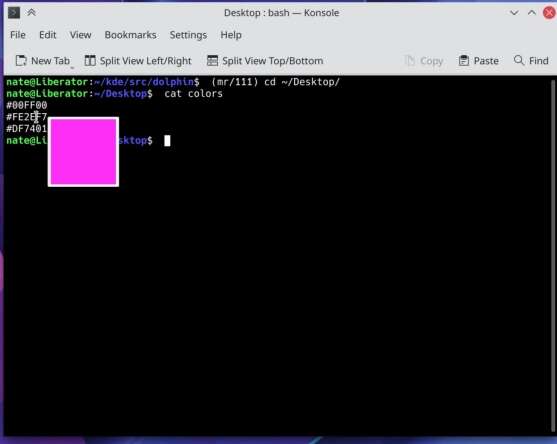
Por otra parte, Konsole 20.12 Puede mostrar vistas previas de color HTML como ayudas emergentes.

Novedades de Konsole y Spectacle de diciembre de 2020

Además, también puede mostrar una línea vertical para marcar la columna 80 (o cualquier otra columna), y tiene la capacidad de abrir URL y archivos, una funcionalidad espectacular.

Para finalizar esta lista de novedades comentar que si está ejecutando una orden que usa el terminal completo, como less o vim, y quiere echar un vistazo a la línea de órdenes, dispone ahora de una preferencia para configurar un acceso rápido para este fin.

Spectacle

Al extinto KSnaphot le sustituyó Spectacle, la aplicación de captura de pantalla de KDE, el cual va sumando funcionalidades que ya lo hacen estar a la altura de su antecesor.

Creo que es interesante recordar que Spectacle puede capturar el escritorio completo, el monitor que deseemos, la ventana activa o una región determinada del mismo. Todo ello con opciones de temporización, atajos de teclado o posibilidad de compartir con otras aplicaciones.

Novedades de Konsole y Spectacle de diciembre de 2020

De esta forma esta nueva versión de Spectacle dispone ahora de un editor que le permite añadir flechas, emojis, texto y dibujos a mano alzada a las capturas de pantalla.

Más información: KDE

01 Jan 16:12

Mi escritorio Plasma de diciembre 2020 #viernesdeescritorio

by baltolkien

Me está gustando esto de compartir mi pantalla siguiendo la iniciativa #viernesdeescritorio y gracias a la energía de Lina castro (@lirrums). Así que, de forma extraordinaria, añado por segundo mes consecutivo una entrada a la serie «Mi escritorio», en la que comparto en el blog el aspecto de mi ordenador. Espero que mi escritorio Plasma de Diciembre 2020 os guste.

Mi escritorio Plasma de diciembre 2020 #viernesdeescritorio

Esta va a ser la séptima vez que muestro mi escritorio Plasma 5 en público. Respecto al mes pasado quiero comentar que sigo utilizando Latte Dock y cada vez más acostumbrado al entorno oscuro.

Como es habitual, la captura está realizada sobre mi portátil Slimbook Pro de 13 pulgadas, el cual tiene instalado un KDE Neon con Plasma 5.20.3.

Utilizo el motor de ventana Kvantum, lo cual le confiere un aspecto muy particular, con unas transparencias muy elegantes. Me quedaba cambiar los iconos y ya lo hice, ahora tengo utilizo Papirus-Dark.

El resultado de mi escritorio de diciembre de 2020 es un escritorio más vistoso, e incluso diría recargado que queda genial para estos días pre-navideños e ideal para que mis alumnos vean la capacidad de personalización de Plasma, estos días que por diversas razones mi portátil es parte fundamental en las clases.

En definitiva, este el el resultado. Pincha en la imagen para verlo un poco más grande.

Las características del escritorio son las siguientes:

Gestor de Ventanas: Kwin (he probado con Wayland, se ve incluso mejor pero tiene un bug en Kontact me imposibilita utilizarlo)

Look and Feel: Otto de Jomada (uno de los grandes diseñadores de temas para Plasma)

Estilo de Plasma: Otto-not-rounded

Fondo: solamente sé que se llama cusd.

Estilo de aplicación: Kvantum

Iconos: Papirus-Dark

Plasmoides:

  • Barra de tareas: Latte dock centrada y que se ocultamiento automático y que contiene, de izquierda a derecha, lanzador de aplicaciones Kickoff, gestor de tareas solo iconos (que ahora es el por defecto en Plasma), Let is snow y bandeja de sistema.
  • Reloj digital: Digital Clock BeClock Style
  • Daily Forecast: para tener la información meteorológica.
  • Let is snow: un plasmoide visual que añade nieve sobre nuestro escritorio y del cual hablé hace poco tiempo.
01 Jan 15:39

Novedades de Konversation de diciembre de 2020

by baltolkien

La pasada actualización de las aplicaciones de KDE de diciembre nos ofreció interesantes nuevas funcionalidades. En el artículo del anuncio ya hablamos largo y tendido de las novedades de Kontact, también hemos hablado de Dolphin, el explorador de archivos, y de Konsole y Spectacle, y ahora tocan las novedades de Konversation de diciembre de 2020. Esto no para, esto es KDE!

Novedades de Konversation de diciembre de 2020

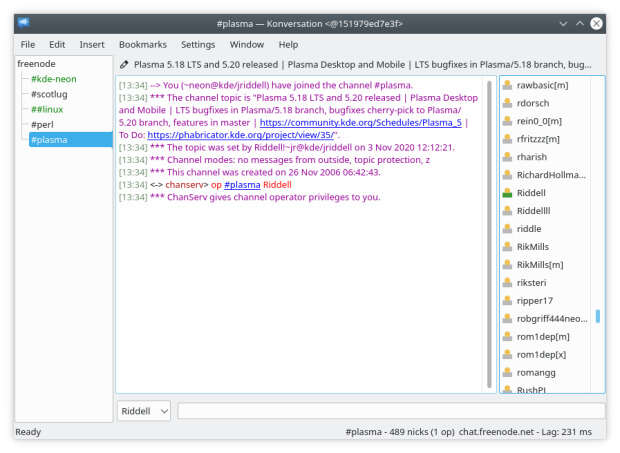
A pesar de que poco a poco Telegram o Matrix va ganando adeptos en el tema de conversaciones en forma de chat entre los usuarios no hay que olvidar que el ecosistema KDE tiene una aplicación propia para de chat IRC llamada Konversation.

Esta aplicación goza de muy buena salud y se une al servicio de lanzamientos habitual , añadiendo un buen número de nuevas funcionalidades, entre las que destacan las siguientes:

  • Konversation permite ahora la descarga de temas de iconos para alias desde store.kde.org, la página que proporciona novedades visuales a casi todas las aplicaciones KDE.
  • El historial del canal se puede borrar para proteger la privacidad.
  • Las capacidades de las que dispone el servidor se muestran al conectar.
Novedades de Konversation de diciembre de 2020

Mejoras en los protocolos de comunicación

También es interesante destacar las mejoras en un buen número de técnicas del protocolo que consiguen que la comunicación sea más fluida y segura:

  • El protocolo IRCv3 se ha mejorado con el uso adicional para la negociación de capacidades v3.2.
  • Konversation usa ahora mecanismos de autenticación SASL en CAP LS.
  • Se añade un marcador de fecha a la primera línea al cambiar de fecha en caso de que la fecha no se incluya en la marca de tiempo.
  • Konversation sigue el estándar para el manejo de cadenas de texto cuando envía la orden PASS.
  • Se ha añadido la capacidad znc.in/self-message.
  • Se han desactivado las peticiones WHO para los servidores de twitch.tv.

Más información: KDE

01 Jan 12:10

Genera códigos Qr desde la terminal de #Linux

by victorhck

Veamos cómo podemos generar códigos Qr desde nuestra términal de GNU/Linux sin necesidad de instalar nada

A veces queremos compartir un texto o un enlace entre nuestro equipo y nuestro teléfono móvil. Veamos cómo hacerlo generando un código Qr desde la terminal de nuestra distribución GNU/Linux para después escanearlo con nuestro teléfono.

Para hacerlo no es necesario instalar nada. Simplemente utilizar un servicio web mediante la herramienta curl al que le pasamos un texto o un enlace.

Para generar nuestro código Qr podemos ejecutar cualquiera de estas dos acciones en nuestra terminal:

printf "https://lamiradadelreplicante.com" | curl -F-=\<- qrenco.de

curl qrenco.de/https://lamiradadelreplicante.com

Y se nos mostrará el código Qr de esta (añorada) url o de aquella que queráis, pudiendo también generar un código de un texto, etc.

También podemos generar un código Qr fácilmente desde el navegador añadiendo qrenco.de/ delante de la url en la barra de direcciones.

Ya veis que es un proceso muy sencillo. Y además el código está disponible para poder revisarlo.

Enlaces de inteŕes

24 Dec 19:00

¡El editor Kate de #KDE cumple 20 años!

by victorhck

Kate es el editor de textos avanzados de la comunidad KDE y ha cumplido 20 años este diciembre de 2020

Un 14 de diciembre del año 2000 un joven desarrollador de 18 años llamado Christoph Cullmann, enviaba un correo a una lista de correo al responsable de Kwrite para informarle de que estaba trabajando en una interfaz MDI Kwrite, que más tarde sería Kate.

Kate (KDE Advanced Text Editor) empezaba así su andadura hasta convertirse en lo que es hoy en día. Un gran editor de texto con muchos complementos y funcionalidades, que lo hacen muy útil a la hora de editar textos.

En todo este tiempo han sido muchas las personas que han colaborado de una u otra manera en desarrollo del editor o con herramientas externas que utiliza el propio editor.

Y sigue siendo una herramienta con un gran desarrollo destrás, no hace falta más que ver que en el último mes, se han aceptado:

Y también existen:

Esto último también da cuenta de que hay muchas personas que utilizan Kate y se preocupan de reportar y de pedir uevas funcionalidades.

Cuando no uso Vim, Kate es el editor de texto que utilizo cuando quiero usar un editor con interfaz gráfica. Además también es multiplataforma, por lo que en mi portátil del trabajo con Windows, también lo tengo instalado.

Y por el blog son varios los artículos y tutoriales que he dedicado a esta gran herramienta:

Pero echemos un vistazo a cómo ha evolucionado la interfaz de Kate en estos 20 años de historia.

Kant aka Kate en 2001, KDE 2.2.x:
KDE 4.x version en 2010
Kate e 2020

Enhorabuena al proyecto y que siga muchos años más ofreciéndonos una alternativa de calidad y software libre.

Enlaces de interés

24 Dec 18:32

Novedades de Dolphin de diciembre de 2020

by baltolkien

La pasada actualización de las aplicaciones de KDE nos ofreció interesantes nuevas funcionalidades. En el artículo del anuncio ya hablamos largo y tendido de las novedades de Kontact, y ahora toca las novedades de Dolphin de diciembre de 2020, que son muchas muchas y variadas y que mantienen en todo lo alto este explorador de archivos.

Novedades de Dolphin de diciembre de 2020

Dolphin logo

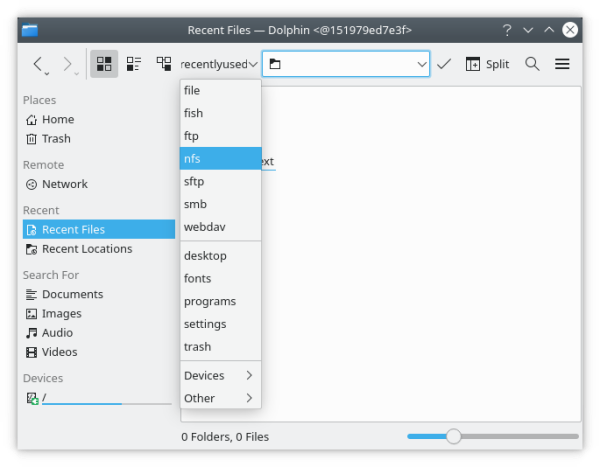
La evolución continua y Dolphin, el gestor de archivos y carpetas de KDE que no deja indiferente a quien lo utiliza, llega con varios cambios en la interfaz de Dolphin para facilitar la navegación por los dispositivos de almacenamiento y los documentos, fotos, canciones y directorios.

De esta forma ahora, la barra de direcciones de Dolphin está ahora en la barra de herramientas con lo que se optimiza el espacio y, en el modo de Vista detallada, se puede definir el tamaño para incluir todo en la carpeta, incluidas las carpetas anidadas dentro de la principal.

Además, debido a un cambio en Frameworks, el motor de todo el ecosistema del Software de la Comunidad KDE, el panel Lugares de Dolphin, de los diálogos de archivos y de otros sitios más, incluye ahora entradas para las carpetas Música, Imágenes y Vídeos de forma predeterminada.

Novedades de Dolphin de diciembre de 2020

Por otra parte, las capturas de pantalla realizadas con Spectacle, que versión a versión mejora a pasos agigantados, aparecen ahora en la lista de documentos recientes en el Panel de lugares. Este Panel de lugares es visible en Dolphin, los diálogos de archivos y en otras piezas de software como Gwenview.

Y una novedad más que importante es que ahora Dolphin dispone ahora de soporte táctil completo, con lo que ahora es más fácil usar Dolphin en pantallas táctiles como en convertibles (debo decir que en los Yoga de Lenovo funciona muy bien)

Como vemos, muchas mejoras interesantes que siguen manteniendo a Dolphin como el mejor explorador de archivos que puedes tener un tu dispositivo.

Más información: KDE

24 Dec 18:31

IoT: los dispositivos conectados que te vigilan en tu propia casa [cap. 16 El Enemigo Anónimo]

by elenemigoanonimo

En este capítulo hablamos de Internet of Things (IoT) o Internet de las Cosas, una tendencia tecnológica que nos hará la vida mucho más fácil… y también mucho más peligrosa. Altavoces inteligentes, pulseras de ejercicio, neveras inteligentes, smart TVs… Los dispositivos conectados ya son una realidad y no van a parar de crecer, pero eso entraña muchos peligros de ciberseguridad. En este capítulo hablamos de:

- Las ventajas del IoT: avanzar en las smart cities, conectar todos nuestros aparatos, medir y mejorar la temperatura de nuestra casa, prevenir robos…
- Las desventajas del IoT: altavoces que hacen escucha pasiva de nuestras conversaciones, dispositivos hackeables que ponen en riesgo nuestra seguridad, venta de datos, ciberataques a empresas de suministros críticos
- ¿Cómo hacer seguro el Internet of Things? La importancia de la ciberseguridad por diseño

En este capítulo participan Xabier Mitxelena (managing director de Accenture Security en España, Portugal e Israel), Clara García Palacios (4IQ), Luis Álvarez Satorre (CEO de SIA), Andrea G. Rodríguez (investigadora del CIDOB), Pablo San Emeterio (codirector de CiberAfterWork y especialista en ciberseguridad), Borja Pérez (CEO de Stormshield España), Yolanda Quintana (periodista y autora de ‘Ciberguerra’), Alfonso Muñoz (GFI Digital Risk), Juan Francisco Cornago Baratech (senior manager de GRC y Ciberseguridad de SIA), Yoya Silva (ISO Lead Tower en DXC) y José Manuel Ávalos Morer (Telefónica).

El Enemigo Anónimo es la primera serie documental sobre ciberseguridad hecha en España. Dirigida por el periodista Carlos Otto, cuenta con 20 capítulos que serán publicados cada semana en este canal. Si quieres seguirnos en RRSS:

- Web: https://elenemigoanonimo.com
- Twitter: https://twitter.com/EnemigoAnonimo_
- Facebook: https://www.facebook.com/El-Enemigo-An%C3%B3nimo-108142430921957/
- Instagram: https://www.instagram.com/elenemigoanonimo/
- Telegram: https://t.me/elenemigoanonimo
- Newsletter semanal: https://acumbamail.com/newform/web/AKDWoLT8zglcalMqcqCH7x3NrTbEyNsX78J/16389/
23 Dec 15:47

# 51 UNav, Ubuntu, Ubuntu Touch y UBPorts con Marcos Costales

UNav, Ubuntu, Ubuntu Touch y UBPorts con Marcos Costales

Marcos Costales es el invitado especial en la edición 51 de Compilando Podcast.

Marcos es administrador de sistemas Linux, con multitud de certificaciones en su haber.

Su constante inquietud le están llevando actualmente a la conversión en DevOps.

Ha sido desarrolladordel muy popularcortafuegos Gufw,y de otras muchas aplicaciones de software libre como Folder Color, aNoise y el navegador uNav para Ubuntu Touch.

Precisamente Unav será uno de los puntos centrales de nuestra charla de hoy con Marcos, con el cual también departiremos del sistema Ubuntu Touch, de la comunidad UBPorts que lo mantiene, de los dispositivos compatibles que puedes encontrar en o instalar fácilmente con el instalador que encontrarás en el siguiente enlace : .

Igualmente y como Ubuntu Insider, que es, haremos una parada para repasar la última LTS de la distro de Canonical, la 20.04, con una atención especial a la recomendación de Marcos de por qué cambiar a Nemo, en lugar de Nautilus, como navegador de archivos. Te recomendamos su tutorial al respecto en :

Y, no sólo por sus grandes contribuciones de código, Marcos Costales es uno de los referentes del país en software libre, sino por su activismo en pro de este tipo de código con organización de eventos como la celebradísima Ubucon 2018 en Xixón (Gijón), sus charlas y conferencias, su participación en el podcast hermano “Ubuntu y otras hierbas” y su disposición siempre en pro de la comunidad.

Música: byKevin McLeod

Licencia : Creative Commons (CC BY-NC-SA)

22 Dec 19:04

PING: GeckoLinux, Q4OS, Tails, Linux Mint, Mageia, Rescuezilla…

by J.Pomeyrol

PING

Vamos con un PING de ultimísima hora en el que recogemos lanzamientos, algunos previos pero que no podían faltar por estos lares a modo de adelanto de las Navidades, que como quien dice ya están aquí. Hay un poco de todo, incluyendo cosas que salieron la semana pasada y que no nos dio margen para poner, pero que pueden resultaros interesantes.

  • GeckoLinux 152.201210. Comenzamos con GeckoLinux, que vendría a ser algo así como la Linux Mint de openSUSE tanto para con Leap (Static) como para con Tumbleweed (Rolling). Más info en la nota de lanzamiento.
  • Q4OS 3.13. Continuamos con la nueva versión estable de esta derivada de Debian con Trinity Desktop (aka KDE 3) como escritorio. Si tienes lo que hay que tener, en el escueto anuncio oficial encontrarás más información.
  • Tails 4.14. Por supuesto, no nos podemos olvidar tampoco de la nueva versión de Tails, el incognito live system que como sabéis hay que tener actualizado al día para mantener su utilidad. Más info en el anuncio oficial.
  • Linux Mint 20.1. Esta es previa, pero no podía faltar, y es que el lanzamiento de la próxima versión de Linux Mint está a la vuelta de la esquina, como atestigua estas betas. Más información en los anuncios de las ediciones de Cinnamon, MATE y Xfce.
  • Mageia 8 Beta 2. Otra distro que también avanza en su desarrollo es Mageia, que en los últimos días nos ha dejado una nueva beta. Los cambios que trae los desglosan en el anuncio oficial.
  • Rescuezilla 2.1. Seguimos con la nueva versión de Rescuezilla, distribución especializada en rescate y copias de seguridad. Más info en GitHub.
  • Firefox 84. Pasamos ya con las aplicaciones con la nueva versión de Firefox, que salió esta semana con novedades interesantes para los usuarios de Linux, aunque no para todos. Más información.
  • Vivaldi 3.5. Y otro navegador, aunque este salió un poco antes. Pero en la noticia podéis encontrar más información acerca de sus últimos movimientos, incluyendo el lanzamiento para Android y las novedades que están cocinando.
  • Visual Studio Code 1.52. Como cada mes, Microsoft ha publicado una nueva versión de su editor de texto, cuyas novedades resumen en el blog oficial del proyecto; y como de costumbre, son muchas.
  • Google Fuchsia. Por último, una noticia que puede interesar por aquí, y es que Google ha abierto el desarrollo de Fuchsia a la comunidad… ¿Qué es Fuchsia, preguntas? Pues nada más y nada menos que… En este enlace te lo explican.
22 Dec 00:10

🔴 DIRECTO X - LA NUEVA VARIANTE DEL VIRUS... LA REUNIÓN SECRETA

by La Reunión Secreta

Esta noche vive el directo de #LaReuniónSecreta desde la 22:00 hora española. Te decimos lo que nadie dice: sin anestesia y sin edulcorantes.

No se lo digas a nadie… ¡PÁSALO! 🔁💪🤫

NAVIDAD 2020 - GUÍA DE RECOMENDACIONES
https://navidadesseguras.es/

Conexiones en directo con:

- Dr. José Mª Martín-Moreno (Catedrático de Medicina Preventiva y Salud Pública en la Universidad de Valencia. Maestría y Doctorado en Salud Pública en la Universidad de Harvard. Doctor en Medicina y Cirugía por la Universidad de Granada. Ha sido Director de Gestión de Programas de la OMS para Europa. Es uno de los 20 científicos españoles firmantes de la carta en The Lancet sobre la situación de España ante la pandemia)

- Dr. Salvador Macip (Estudió medicina en la Universidad de Barcelona, donde también se doctoró en Genética Molecular y Fisiología Humana.

En 1998 se trasladó al Hospital Mount Sinai de Nueva York para investigar y estudiar las bases moleculares del cáncer y el envejecimiento.

Desde 2008 continúa sus investigaciones en el laboratorio Mechanisms of Cancer and Ageing Lab, grupo que dirige en la Universidad de Leicester, Reino Unido. También es profesor del Departamento de Biología Molecular y celular de dicha universidad.

En el presente año se ha unido como profesor e investigador en la Universitat Oberta de Catalunya - UOC.

Los estudios del Dr. Salvador Macip han contribuido, entre otras cosas, a definir nuevos tratamientos para la leucemia).

- Nicolás Rodríguez ( Especialista en big data - https://dathorizon.com/ )


Con el equipo habitual de La Reunión Secreta: Dr. José Miguel Gaona, Joan Miquel MJ, Carlos Martínez, Lourdes Martínez, Marta Vim y Olga Ralló.

_ _ _ _ _ _ _ _ _ _ _ _ _ _ _ _ _ _ _ _ _ _ _ _ _ _ _ _ _ _ _ _ _ _

SÍGUENOS EN REDES
Twitter: https://twitter.com/lrsecreta
Instagram: https://www.instagram.com/lareunionsecreta/
Facebook: https://www.facebook.com/LRsecreta

REDES SOCIALES DEL EQUIPO
| DR. JOSÉ MIGUEL GAONA | - https://twitter.com/doctorgaona
| DIRECTOR | - Joan Miquel MJ - https://www.instagram.com/official_joan_miquel_mj/
| PRODUCTORA | - Lourdes Martínez - https://twitter.com/chicadelaradio
| AYUDANTE DE DIRECCIÓN | - Olga Ralló - https://twitter.com/olgarallo
| AYUDANTE DE PRODUCCIÓN | - Carlos Martínez - https://twitter.com/Carlitos_martnz

_ _ _ _ _ _ _ _ _ _ _ _ _ _ _ _ _ _ _ _ _ _ _ _ _ _ _ _ _ _ _ _ _ _
20 Dec 17:56

Uso del comando route en linux

by Sergio G.B.

Uso del comando route en linux. Para cualquier sysadmin, es importante comprender el escalado de red de los sistemas operativos Linux, así el cómo acceder a información relacionada con la misma, de forma que podamos corregir posibles errores. Es evidente que este artículo es más apropiado para un administrador de redes, aun siendo así, los administradores de sistemas linux también deben tener nociones importantes al respecto. En sololinux hemos escrito artículos sobre el uso de los comandos ifconfig e ip, que nos permiten agregar, eliminar o actualizar direcciones IP en un servidor Linux. El enrutamiento es un término que parece

El articulo Uso del comando route en linux fué publicado en Linux para todos

19 Dec 20:19

Covid 19: alerta navidad | #MilenioLive | Programa T3x14 (19/12/2020)

by Canal Iker Jiménez

En plena segunda ola, con nuestro país sumido en un nuevo estado de alarma y al borde de unas navidades más inciertas que nunca, Milenio Live reúne a cuatro de los médicos e investigadores que, desde hace casi un año, han venido informando al detalle sobre la pandemia que ha cambiado el mundo tal y como lo conocíamos.

Iker Jiménez contará con el Dr. Tomás Camacho, jefe de servicio de análisis clínicos en los laboratorios Vithas Lab, y con el Dr. Javier Cantón, virólogo especialista en MERS-CoV. Además, a este análisis se unirá el Dr. Miguel Ángel Pertierra, especialista en otorrinolaringología, y el Dr. José Miguel Gaona, psiquiatra forense licenciado en medicina y cirugía.

Junto a ellos, en el último Milenio Live del año, trataremos de entender qué puede pasar en las próximas semanas y lo que podemos esperar tras las fiestas.

--------------------------------------------------------

WEB:
• Toda la información en → https://www.ikerjimenez.com/

REDES SOCIALES:
• Iker Jiménez en Twitter → https://twitter.com/navedelmisterio
• Iker Jiménez en Instagram → https://www.instagram.com/navedelmisterio_
• Carmen Porter en Twitter → https://twitter.com/carmenporter_
• La nave del misterio en Facebook → https://www.facebook.com/navedelmisterio

OTROS CANALES EN YOUTUBE:
• Con C de Carmen → https://www.youtube.com/c/ElvideoblogdeCarmenPorter
• Retrofútbol de Iker → https://www.youtube.com/c/retrofutboldeiker
18 Dec 23:36

🔴 DIRECTO - LA TERCERA OLA... LA REUNIÓN SECRETA

by La Reunión Secreta

Esta noche vive el directo de #LaReuniónSecreta desde la 22:00 hora española. Te decimos lo que nadie dice: sin anestesia y sin edulcorantes.

No se lo digas a nadie… ¡PÁSALO! 🔁💪🤫

NAVIDAD 2020 - GUÍA DE RECOMENDACIONES
https://navidadesseguras.es/

Conexiones en directo con:

- Álex Rodríguez desde Manhattan (New York)
- Eduardo Mazo (Químico y docente)
- Dr. César Carballo (Licenciado en medicina y cirugía por la Universidad de Alcalá. Doctor y médico de urgencias del Hospital Ramón y Cajal de Madrid)

Con el equipo habitual de La Reunión Secreta: Dr. José Miguel Gaona, Joan Miquel MJ, Carlos Martínez, Lourdes Martínez, Marta Vim y Olga Ralló.

_ _ _ _ _ _ _ _ _ _ _ _ _ _ _ _ _ _ _ _ _ _ _ _ _ _ _ _ _ _ _ _ _ _

SÍGUENOS EN REDES
Twitter: https://twitter.com/lrsecreta
Instagram: https://www.instagram.com/lareunionsecreta/
Facebook: https://www.facebook.com/LRsecreta

REDES SOCIALES DEL EQUIPO
| DR. JOSÉ MIGUEL GAONA | - https://twitter.com/doctorgaona
| DIRECTOR | - Joan Miquel MJ - https://www.instagram.com/official_joan_miquel_mj/
| PRODUCTORA | - Lourdes Martínez - https://twitter.com/chicadelaradio
| AYUDANTE DE DIRECCIÓN | - Olga Ralló - https://twitter.com/olgarallo
| AYUDANTE DE PRODUCCIÓN | - Carlos Martínez - https://twitter.com/Carlitos_martnz

_ _ _ _ _ _ _ _ _ _ _ _ _ _ _ _ _ _ _ _ _ _ _ _ _ _ _ _ _ _ _ _ _ _
18 Dec 19:00

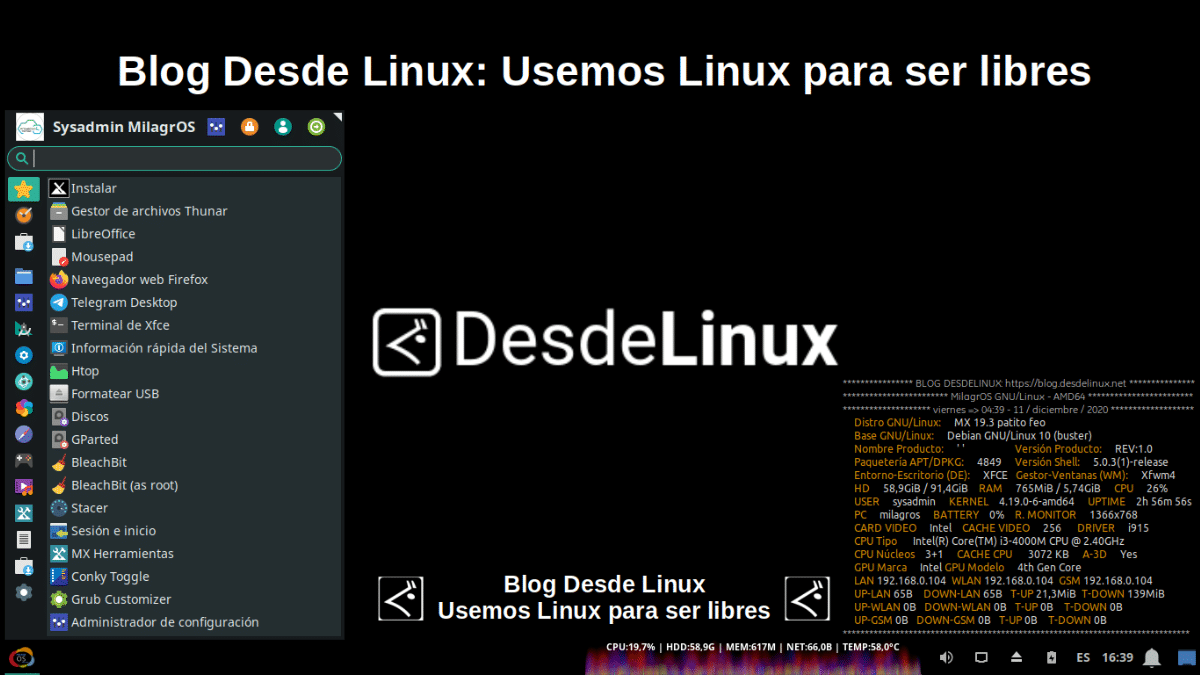
Conkys: ¿Cómo personalizar nuestros Conkys para no usar Neofetch?

by Linux Post Install
Conkys: ¿Cómo personalizar nuestros Conkys para no usar Neofetch?

Conkys: ¿Cómo personalizar nuestros Conkys para no usar Neofetch?

Algunos apasionados Usuarios de Linux suelen ciertos días, sobre todo los viernes, celebrar el #DiaDeEscritorio de su grupo o comunidad. Para ello, suelen hacer un pantallazo o captura de pantalla (Screenshot) y mostrarlo. Y los mismos suelen incluir un terminal abierto con Neofetch, Screenfetch u otro similar, que muestre la mayor cantidad de información técnica del Sistema Operativo.

Y dado que muchos, suelen incluir uno o más Conkys sobre su Escritorio, lo ideal sería adaptar alguno de ellos para que muestre lo más posible, la misma información. Por ende, ese será el objetivo de esta publicación, es decir, mostrar como lograr dicha personalización.

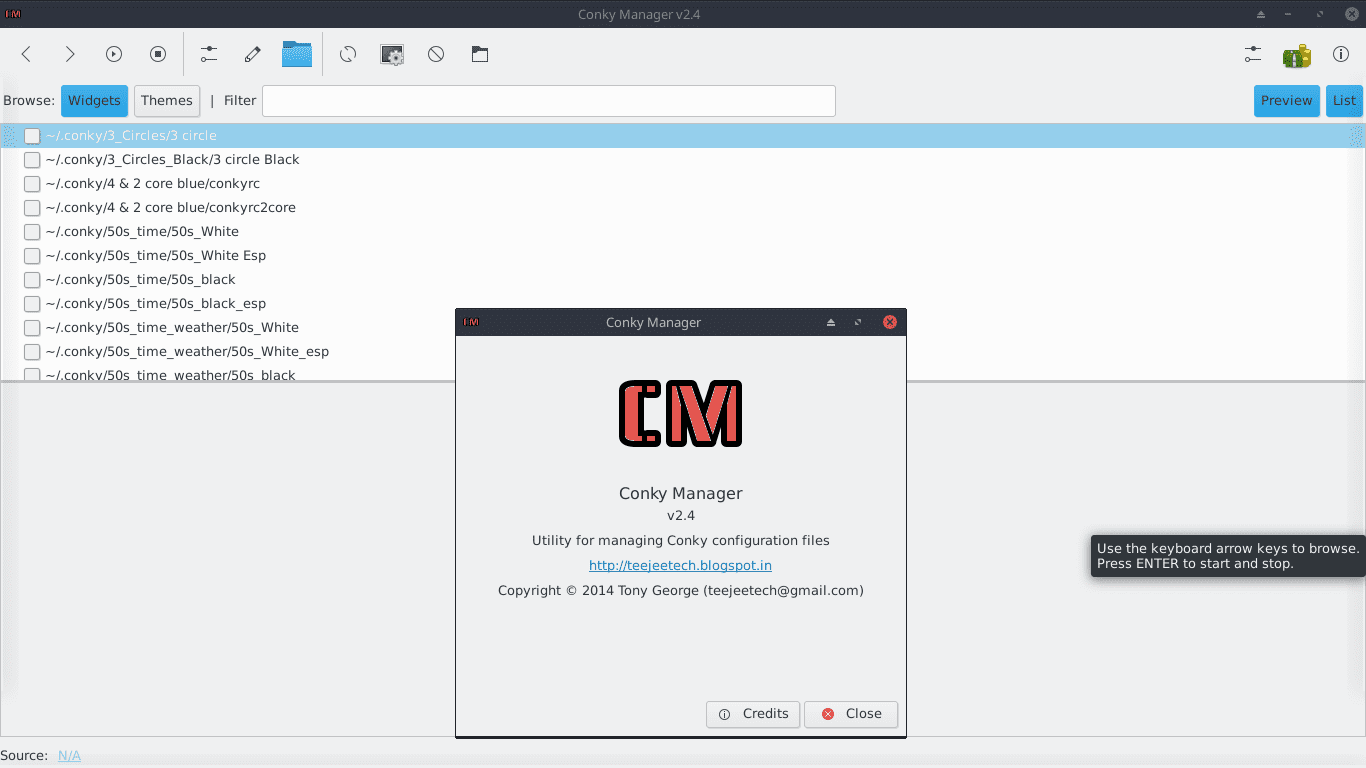
Conky Manager v2.4: Como realizar su configuracion

Vale destacar, que aquellos que deseen ampliar la información disponible sobre los Conkys, específicamente sobre la aplicación Conky Manager, además de Neofetch, les recomendamos leer las siguientes publicaciones anteriores luego de culminar la lectura de esta:

Conkys: ViernesDeEscritorio

Mi #ViernesDeEscritorio

Conkys: Widgets de Escritorios

¿Qué son los Conkys?

Los Conkys son pequeñas aplicaciones o programas que permiten la visualización y/o monitorización de determinadas informaciones o parámetros de configuración sobre un Escritorio de cualquier Sistema Operativo. Mientras, que Conky Manager es una aplicación que funciona como un «Front-End» gráfico para administrar los archivos de configuración de los Conkys. El mismo proporciona opciones para iniciar, detener, explorar y editar los temas de los respectivos Conkys instalados en el Sistema Operativo.

Y son precisamente los archivos de configuración de los Conkys, los que debemos aprender a modificar para lograr nuestras personalizaciones.

¿Como personalizar nuestros Conkys para evitar usar Neofetch?

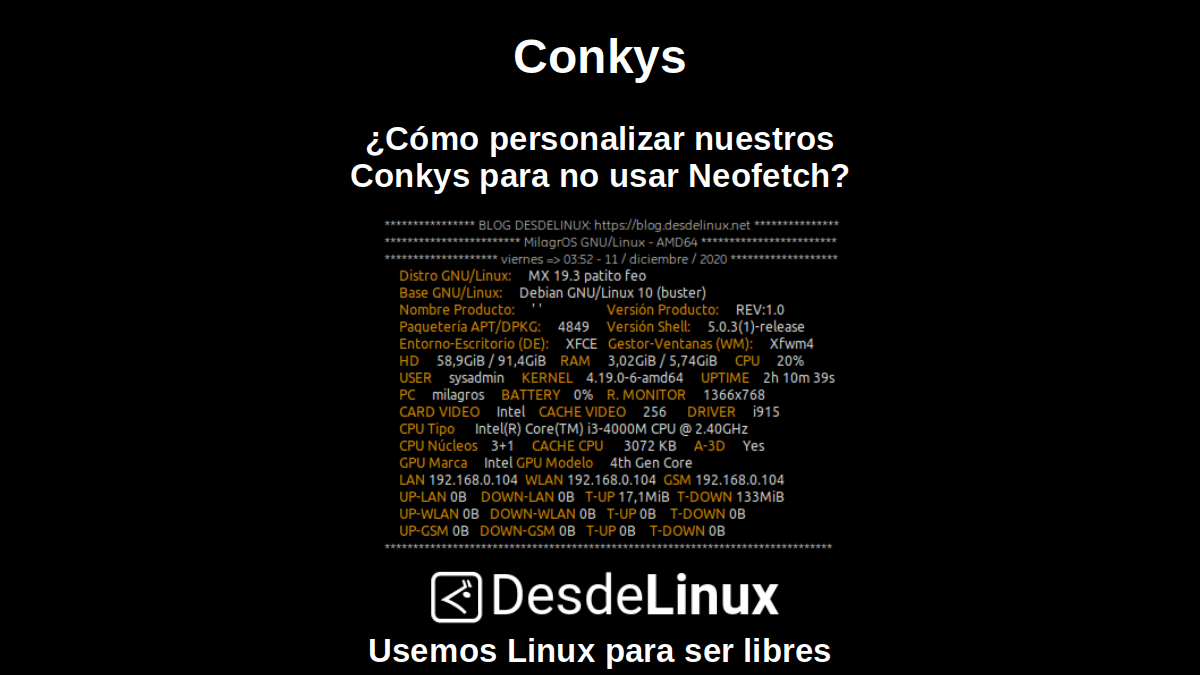
Como el objetivo principal es que nuestro X Conky sea lo más parecido a Neofetch, tomaremos como base uno llamado Gotham. Y realizaremos los siguientes cambios para que el mismo se muestre, tal como se ve el Conky dispuesto en la parte inferior derecha, en la imagen superior inmediata:

1.- Encabezado

use_xft yes
xftfont 123:size=8
xftalpha 0.1
update_interval 1
total_run_times 0

own_window yes
own_window_type normal
own_window_transparent yes
own_window_hints undecorated,below,sticky,skip_taskbar,skip_pager
own_window_colour 000000
own_window_argb_visual yes
own_window_argb_value 0

double_buffer yes
#minimum_size 250 5
#maximum_width 500
draw_shades no
draw_outline no
draw_borders no
draw_graph_borders no
default_color white
default_shade_color red
default_outline_color green
alignment bottom_right
gap_x 10
gap_y 10
no_buffers yes
uppercase no
cpu_avg_samples 2
net_avg_samples 1
override_utf8_locale yes
use_spacer yes

minimum_size 0 0
TEXT

2.- Parte superior: Texto Informativo + Fecha/Hora

${offset 30}${color EAEAEA}${font GE Inspira:pixelsize=12}**************** BLOG DESDELINUX: https://blog.desdelinux.net ***************${font}
${offset 30}${color EAEAEA}${font GE Inspira:pixelsize=12}************************ MilagrOS GNU/Linux - AMD64 ************************${font}
${offset 30}${color EAEAEA}${font GE Inspira:pixelsize=12}******************** ${time %A => %I:%M} - ${time %d} / ${time  %B} / ${time %Y} *******************

3.- Parte central: Sobre el Software

${offset 31}${offset 12}${font Ubuntu:pixelsize=12}${color FFA300}Distro GNU/Linux: ${offset 12}$color${exec DISTRO=$(cat /etc/lsb-release | grep PRETTY_NAME | sed 's/PRETTY_NAME=//' | sed 's/"//g') ; echo $DISTRO}
${offset 31}${offset 12}${font Ubuntu:pixelsize=12}${color FFA300}Base GNU/Linux: ${offset 12}$color${exec BASE=$(cat /etc/os-release | grep PRETTY_NAME | sed 's/PRETTY_NAME=//' | sed 's/"//g') ; echo $BASE}
${offset 31}${offset 12}${font Ubuntu:pixelsize=12}${color FFA300}Nombre Producto: ${offset 12}$color${exec PRODUCTNAME=$(cat /sys/devices/virtual/dmi/id/product_name) ; echo $PRODUCTNAME} ${color FFA300}Versión Producto: ${offset 12}$color${exec PRODUCTVERSION=$(cat /sys/devices/virtual/dmi/id/product_version) ; echo $PRODUCTVERSION}
${offset 31}${offset 12}${font Ubuntu:pixelsize=12}${color FFA300}Paquetería APT/DPKG: ${offset 12}$color${exec NUMEROPAQUETESDPKG=$(dpkg-query -Wf '${Installed-size}\t${Package}\n' | awk '{print $1}' | wc -w ) ; echo $NUMEROPAQUETESDPKG} ${color FFA300}Versión Shell: ${offset 12}$color${exec BASHVERSION=$(bash --version | grep "GNU bash" | awk '{print $4}') ; echo $BASHVERSION}
${offset 31}${offset 12}${font Ubuntu:pixelsize=12}${color FFA300}Entorno-Escritorio (DE): ${offset 12}$color${exec TIPODE=$(echo $XDG_CURRENT_DESKTOP) ; echo $TIPODE} ${color FFA300}Gestor-Ventanas (WM): ${offset 12}$color${exec TIPOWM=$(wmctrl -m | grep "Name" | awk '{print $2}') ; echo $TIPOWM}

4.- Parte inferior: Sobre el Hardware

${offset 31}${offset 12}${font Ubuntu:pixelsize=12}${color FFA300}HD ${offset 12}$color${fs_free /} / ${fs_size /}${offset 12}${color FFA300}RAM ${offset 12}$color$mem / $memmax ${color FFA300}CPU ${offset 12}$color${cpu cpu0}%
${offset 31}${offset 12}${font Ubuntu:pixelsize=12}${color FFA300}USER ${offset 12}$color${user_names} ${offset 12}${color FFA300}KERNEL ${offset 9}$color$kernel ${offset 12}${color FFA300}UPTIME ${offset 9}$color$uptime
${offset 31}${offset 12}${font Ubuntu:pixelsize=12}${color FFA300}PC ${offset 12}$color$nodename ${offset 12}${color FFA300}BATTERY ${offset 9}$color${battery_percent BAT0}% ${color FFA300}R. MONITOR ${offset 12}$color${execi 60 xdpyinfo | sed -n -r "s/^\s*dimensions:.*\s([0-9]+x[0-9]+).*/\1/p"}
${offset 31}${offset 12}${font Ubuntu:pixelsize=12}${color FFA300}CARD VIDEO ${offset 12}$color${exec lspci -v | grep "VGA" | cut -d " " -f05} ${color FFA300}CACHE VIDEO ${offset 12}$color${exec lspci -v -s `lspci | awk '/VGA/{print $1}'` | sed -n '/Memory.*, prefetchable/s/.*\[size=\([^]]\+\)M\]/\1/p'} ${offset 12} ${color FFA300}DRIVER ${offset 12}$color${exec lspci -nnk | grep -i vga -A3 | grep 'in use' | cut -d " " -f05}
${offset 31}${offset 12}${font Ubuntu:pixelsize=12}${color FFA300}CPU Tipo ${offset 12}$color${exec grep "model name" /proc/cpuinfo | sed q | cut -d ":" -f 2 | awk '{print $0}'}
${offset 31}${offset 12}${font Ubuntu:pixelsize=12}${color FFA300}CPU Núcleos${offset 12}$color${exec grep "processor" /proc/cpuinfo | sort -r | sed q | awk '{print $3}'}+1 ${offset 12}${color FFA300}CACHE CPU ${offset 12}$color${exec grep "cache size" /proc/cpuinfo | sed q | cut -d ":" -f 2 | awk '{print $0}'} ${offset 12}${color FFA300}A-3D ${offset 12}$color${exec glxinfo | grep "direct rendering: Yes" | awk '{print $3}'}
${offset 31}${offset 12}${font Ubuntu:pixelsize=12}${color FFA300}GPU Marca ${offset 12}$color${exec FAB_GPU=$(lspci -v | grep "VGA compatible controller" | awk '{print $5}' ) ; echo $FAB_GPU} ${color FFA300}GPU Modelo ${offset 12}$color${exec MOD_GPU=$(lspci -v | grep "VGA compatible controller" | awk '{print $7,$8,$9}' ) ; echo $MOD_GPU}
${offset 31}${offset 12}${font Ubuntu:pixelsize=12}${color FFA300}LAN $color${addr eth0} ${color FFA300}WLAN $color${addr eth0} ${color FFA300}GSM $color${addr eth0}
${offset 31}${offset 12}${font Ubuntu:pixelsize=12}${color FFA300}UP-LAN $color${upspeed eth0} ${color FFA300}DOWN-LAN $color${downspeed eth0} ${color FFA300}T-UP $color${totalup eth0} ${color FFA300}T-DOWN $color${totaldown eth0}
${offset 31}${offset 12}${font Ubuntu:pixelsize=12}${color FFA300}UP-WLAN $color${upspeed wlan0} ${color FFA300}DOWN-WLAN $color${downspeed wlan0} ${color FFA300}T-UP $color${totalup wlan0} ${color FFA300}T-DOWN $color${totaldown wlan0}
${offset 31}${offset 12}${font Ubuntu:pixelsize=12}${color FFA300}UP-GSM $color${upspeed ppp0} ${color FFA300}DOWN-GSM $color${downspeed ppp0} ${color FFA300}T-UP $color${totalup ppp0} ${color FFA300}T-DOWN $color${totaldown ppp0}
${offset 30}${color EAEAEA}${font GE Inspira:pixelsize=12}*******************************************************************************${font}${voffset 30}

Como pueden ver, este y todos los archivos de configuración de cualquier Conky, no son más que el resultado de comandos u órdenes de comando que extraen y muestran informaciones o valores, estáticos o dinámicos. La ventaja con usar un Conky en vez de Neofetch es que los valores pueden verse en línea y no hace falta abrir un terminal, mientras que la desventaja es, que mientras este abierto suele consumir recursos de RAM y CPU que en algunos ordenadores puede ser algo valioso.

Imagen generica para conclusiones de artículos

Conclusión

Esperamos que esta “pequeña y útil publicación” sobre los «Conkys», esos widgets de Escritorio que tanto nos gusta usar y personalizar, para entre otras cosas, mostrarlos en nuestros pantallazos los días en que celebramos nuestros «DiaDeEscritorio»; sea de mucho interés y utilidad, para toda la «Comunidad de Software Libre y Código Abierto» y de gran contribución a la difusión del maravilloso, gigantesco y creciente ecosistema de aplicaciones de «GNU/Linux».

Y para mayor información, no dudes siempre en visitar cualquier Biblioteca en línea como OpenLibra y JedIT para leer libros (PDFs) sobre este tema u otras áreas del conocimiento. Por ahora, si te ha gustado esta «publicación», no dejes de compartirla con otros, en tus sitios web, canales, grupos o comunidades favoritas de redes sociales, preferiblemente libres y abiertas como Mastodon, o seguras y privadas como Telegram.

18 Dec 18:59

Disponible Ubuntu Touch OTA-15 con importantes mejoras para el Volla Phone

by Eduardo Medina

Ubuntu Touch

UBPorts ha anunciado la publicación de Ubuntu Touch OTA-15, la última versión y actualización del sistema operativo móvil heredero de los fallidos esfuerzos de Canonical por lograr la convergencia, además de ser uno de los sistemas GNU/Linux mejor posicionados dentro de su (pequeño) segmento.

Según el anuncio oficial, la mejora más destacada se la han llevado los dispositivos que han funcionado con una capa de compatibilidad de hardware de Android 9, para los cuales se han “corregido algunos errores que llevaban mucho tiempo presentes en Ubuntu Touch”. Por otro lado, los responsables han trabajado para mejorar la experiencia con el Volla Phone al corregir un fallo que evitaba que el sistema configurara automáticamente los datos del móvil, conseguir que la cámara frontal funcione correctamente y descubrir que cambiando una configuración del kernel Linux se logra una mejor experiencia con el sonido.

Morph Browser, el navegador web de Ubuntu Touch, también ha incorporado mejoras, que incluyen nuevos “trucos”, refinamientos de la interfaz y un nuevo conjunto de iconos. La interfaz de cambio de pestaña ha sido rediseñada “para permitir que las pestañas se eliminen mediante deslizamiento en lugar de cerrarlas con la pequeña ‘X’ presente en la zona táctil. Estos cambios también arreglaron la interfaz de vista previa de la pestaña, lo que permite ver la pestaña a la que se está cambiando antes de que se abra.”

En lo que respecta a Nuntium, el receptor de mensajes MMS, se ha introducido una rutina de manejo de errores entre la aplicación y el servicio de mensajería para reportar los errores que afectan a la recepción. Desde UBPorts reconocen que esta no es una solución ideal, pero que es mejor notificar al usuario antes que dejar el error en silencio y que no se entienda qué ha pasado, sobre todo si el usuario no tiene conocimientos avanzados de informática.

El soporte Bluetooth también ha sido mejorado en Ubuntu Touch OTA-15, permitiendo ahora marcar llamadas desde dispositivos que funcionan con dicha interfaz, como “algunos sistemas de información y entretenimiento para automóviles que brindan una interfaz para buscar los contactos del teléfono”. Sin embargo, no todas son buenas noticias, ya que si bien se ha conseguido solucionar la marcación de las llamadas, el audio de la llamada realizada con ese mecanismo sigue roto. Por otro lado, “algunos dispositivos seguirán teniendo problemas para conectar el audio bidireccional y algunos incluso han informado de efectos adversos al probarlo.”

Aparte de las mejoras introducidas en Ubuntu Touch OTA-15, UBPorts ha comentado sobre sus futuros planes para el sistema. Lo más destacado es la migración de la base de Ubuntu 16.04 a la de 20.04 debido a que a la versión más antigua del sistema originario de Canonical “solo le quedan 4 meses de soporte no ESM”. Los responsables ven muy inverosímil completar la transición en tan poco tiempo, así que alertan que seguirá habiendo actualizaciones basadas en la versión 16.04 después de su fin de ciclo.

Para la OTA-16 se tiene planeado actualizar completamente desde la versión 5.9 a la 5.12 de Qt y se dirá adiós a Oxide, el viejo renderizador web que hasta ahora ha usado Ubuntu Touch. Desde UBPorts avisan que todos los que desarrollan una aplicación que se apoya en Oxide deberán migrar. Esta decisión se sustenta en el hecho de que Oxide no recibe ninguna actualización desde 2017, por lo que su utilización no es segura para los usuarios.

Los que quieran conocer todos los detalles de Ubuntu Touch OTA-15 pueden consultar el anuncio oficial. Os dejamos con la lista de dispositivos oficialmente soportados según UBPorts:

  • LG Nexus 5
  • OnePlus One
  • FairPhone 2
  • LG Nexus 4
  • BQ E5 HD Ubuntu Edition
  • BQ E4.5 Ubuntu Edition
  • Meizu MX4 Ubuntu Edition
  • Meizu Pro 5 Ubuntu Edition
  • BQ M10 (F)HD Ubuntu Edition
  • Nexus 7 2013 (Wi-Fi and LTE models)
  • Sony Xperia X
  • Sony Xperia X Compact
  • Sony Xperia X Performance
  • Sony Xperia XZ
  • Sony Xperia Z4 Tablet
  • Huawei Nexus 6P
  • OnePlus 3 and 3T
  • Xiaomi Redmi 4X
  • Google Pixel 3a
18 Dec 18:10

[PODCAST] UBUNTU Y OTRAS HIERBAS: All items

by Fernando Lanero Barbero
[PODCAST] UBUNTU Y OTRAS HIERBAS

Podcast en español sobre Ubuntu y software libre en general.

Música del podcast CC BY-NC 4.0 by "Ulf - Chiptune Musician" https://goo.gl/BYd2kn & https://goo.gl/zpKW44

Feed RSS directo para añadir el podcast: https://www.ivoox.com//ubuntu-otras-hierbas_fg_f1412582_filtro_1.xml

(https://www.ivoox.com/s05e01-es-mas-seguro-navegar-internet-con-audios-mp3_rf_60078725_1.html) S05E01: ¿Es más seguro navegar por Internet con Linux?
Nov 8th 2020, 22:22

Comenzamos nueva temporada con un tema muy intresante ¿Es más seguro navegar por Internet con Linux? Analizamos el tema desde el punto de vista de la seguridad y la privacidad.

Música del podcast CC BY-NC 4.0 by "Ulf - Chiptune Musician":
https://goo.gl/BYd2kn
https://goo.gl/zpKW44


https://www.ivoox.com/s05e01-es-mas-seguro-navegar-internet-con-audios-mp3_rf_60078725_1.html

(https://www.ivoox.com/s04e09-pildora-formativa-uso-appimage-clipgrab-audios-mp3_rf_54895512_1.html) S04E09: Pildora formativa: Uso de appimage, Clipgrab
Aug 6th 2020, 21:15

Miniextra para que podáis ver alguna de las utilidades más prácticas a nivel usuario de appimage. Olvídate de descargar las músicas y vídeos una y otra vez.


https://www.ivoox.com/s04e09-pildora-formativa-uso-appimage-clipgrab-audios-mp3_rf_54895512_1.html

(https://www.ivoox.com/s04e08-ubuntu-20-04-moviles-abiertos-audios-mp3_rf_50613549_1.html) S04E08: Ubuntu 20.04 y móviles abiertos
May 1st 2020, 12:44

Analizamos lo bueno y lo malo de Ubuntu 20.04, la nueva versión de largo soporte de Canonical.

Además, analizamos qué alternativas tenemos hoy en día en móviles que usen sistemas operativos libres y abiertos.

Música del podcast CC BY-NC 4.0 by "Ulf - Chiptune Musician":
https://goo.gl/BYd2kn
https://goo.gl/zpKW44


https://www.ivoox.com/s04e08-ubuntu-20-04-moviles-abiertos-audios-mp3_rf_50613549_1.html

(https://www.ivoox.com/s04e07-quieren-geolocalizarnos-pandemia-entrevista-audios-mp3_rf_49934624_1.html) S04E07: Quieren geolocalizarnos por la pandemia y entrevista a Ricardo Chao del blog Ubuntu León
Apr 12th 2020, 19:57

Hablamos de la controvertida medida de geolocalizarnos para controlar el coronavirus.
También entrevistamos a Ricardo Chao del blog linuxero Ubuntu León.

Música del podcast CC BY-NC 4.0 by "Ulf - Chiptune Musician":
https://goo.gl/BYd2kn
https://goo.gl/zpKW44


https://www.ivoox.com/s04e07-quieren-geolocalizarnos-pandemia-entrevista-audios-mp3_rf_49934624_1.html

(https://www.ivoox.com/s04e06-paqueteria-snap-appimage-flatpak-como-instalamos-actualizamos-audios-mp3_rf_49409730_1.html) S04E06: Paquetería snap, appimage y flatpak. Cómo instalamos/actualizamos nuestro Ubuntu
Mar 29th 2020, 14:42

En este episodio analizamos la nueva paquetería snap, flatpak y appimage. Además te contamos cómo instalamos/actualizamos nuestra distribución.

URLS:

Respiradores artificiales open source:
https://twitter.com/ReesistenciaT
https://www.oxygen.protofy.xyz/

El Atareao:
https://www.atareao.es/opinion/appimage-snap-flatpak/

Música del podcast CC BY-NC 4.0 by "Ulf - Chiptune Musician":
https://goo.gl/BYd2kn
https://goo.gl/zpKW44


https://www.ivoox.com/s04e06-paqueteria-snap-appimage-flatpak-como-instalamos-actualizamos-audios-mp3_rf_49409730_1.html

(https://www.ivoox.com/s04e05-teletrabajo-software-libre-crossover-con-audios-mp3_rf_48885611_1.html) S04E05: Teletrabajo con Software Libre - Crossover con NoLegalTech
Mar 13th 2020, 23:02

Con motivo del Coronavirus analizamos cómo poder teletrabajar con Software Libre.
En este episodio hacemos un crossover entre podcasts, NoLegalTech y Ubuntu y otras hierbas, con Bárbara, Jorge, Teruelo y Costales.

Webs del software del que hablamos:

VPN
VPN con Raspberry PI: https://pivpn.io
ProtonVPN: https://protonvpn.com/

Herramientas para Comunicación
Chat:
Rocket Chat https://rocket.chat/
Riot: https://about.riot.im/
Videoconferencia:
Jitsi https://meet.jit.si/
Talk de Nextcloud: https://nextcloud.com/talk/
Llamadas:
Mumble - Pumble
Llamadas con Telegram

Herramientas para Organización del trabajo
Kanboard: https://kanboard.org/
Dudle: https://dudle.inf.tu-dresden.de

Herramientas para Trabajo Colaborativo
Edición de texto simple:
Disroot: https://pad.disroot.org
EtherPad: https://etherpad.org/
Hojas de cálculo:
Calc de Disroot: https://calc.disroot.org
Ethercalc: https://ethercalc.net

NETCLOUD
Nextcloud: https://nextcloud.com/
Nextcloud text: https://nextcloud.com/blog/nextcloud-introduces-collaborative-rich-text-editor/
Nextcloud Hub https://nextcloud.com/hub/

Colección de otras herramientas
disroot.org: https://disroot.org/es
Repo público para archivos, documentos, archivos de audio y vídeo en archive.org
Repositorio git GOGS: https://gogs.io/


https://www.ivoox.com/s04e05-teletrabajo-software-libre-crossover-con-audios-mp3_rf_48885611_1.html

(https://www.ivoox.com/s04e04-como-grabamos-sistemas-ficheros-adios-audios-mp3_rf_48648234_1.html) S04E04 Cómo grabamos, sistemas de ficheros y adiós al icono de Amazon
Mar 8th 2020, 12:23

En este episodio os contamos nuestros trucos y la forma en la que grabamos este podcast, haciendo incapié en qué software usamos, qué hardware y demás. También hablamos de los sistemas de ficheros disponibles en Linux y cuales son sus ventajas, cual escoger, etc. Y finalmente hablamos del adiós al icono de Amazon en la próxima release de Ubuntu 20.04


https://www.ivoox.com/s04e04-como-grabamos-sistemas-ficheros-adios-audios-mp3_rf_48648234_1.html

(https://www.ivoox.com/s04e03-privacidad-red-entrevista-a-audios-mp3_rf_46381544_1.html) S04E03 Privacidad en la Red y entrevista a Paco Molinero por traducción de Ubuntu
Jan 11th 2020, 15:32

Fernando Lanero, Paco Molinero y Marcos Costales estudiamos qué privacidad hay en la red de redes, Internet y Fernando y Marcos entrevistamos a Paco Molinero como responsable del grupo de traductores de Ubuntu al Español en Launchpad.

URL de traducción: https://translations.launchpad.net/ubuntu


https://www.ivoox.com/s04e03-privacidad-red-entrevista-a-audios-mp3_rf_46381544_1.html

(https://www.ivoox.com/s04e02-fin-neutralidad-internet-obsolescencia-pizarras-digitales-audios-mp3_rf_45513722_1.html) S04E02 Fin neutralidad Internet y obsolescencia pizarras digitales
Dec 16th 2019, 22:24

Javier Teruelo, Paco Molinero y Marcos Costales analizamos el fin de la neutralidad de Internet y obsolescencia programada en las pizarras digitales de los colegios, contando con la inestimable experiencia de Javier Teruelo en su colegio, con sus pizarras digitales.


https://www.ivoox.com/s04e02-fin-neutralidad-internet-obsolescencia-pizarras-digitales-audios-mp3_rf_45513722_1.html

(https://www.ivoox.com/s04e01-ubucon-europe-2019-analisis-ubuntu-19-10-audios-mp3_rf_43549390_1.html) S04E01 Ubucon Europe 2019 y análisis Ubuntu 19.10
Oct 26th 2019, 14:35

Paco Molinero, Fernando Lanero, Javier Teruelo y Marcos Costales entrevistaremos a Joan CiberSheep sobre la Ubucon Europe 2019 y analizaremos la nueva versión de Ubuntu 19.10, viendo sus pros y contras antes de la llegada de la versión de largo soporte...


https://www.ivoox.com/s04e01-ubucon-europe-2019-analisis-ubuntu-19-10-audios-mp3_rf_43549390_1.html

(https://www.ivoox.com/s03e06-huawei-android-iot-mas-intrusion-en-audios-mp3_rf_37433599_1.html) S03E06 Huawei y Android; IoT ¿más intrusión en los hogares?
Jun 22nd 2019, 14:43

Paco Molinero, Fernando Lanero y Marcos Costales debatiremos sobre la polémica de Huawei con el Gobierno de los Estados Unidos. Además hablaremos sobre los problemas de privacidad y seguridad de los dispositivos conectados al Internet de las Cosas.
¿Y tú? ¿Qué opinas?


https://www.ivoox.com/s03e06-huawei-android-iot-mas-intrusion-en-audios-mp3_rf_37433599_1.html

(https://www.ivoox.com/s03e05-reclamacion-licencias-windows-es-audios-mp3_rf_36022362_1.html) S03E05 Reclamación de licencias de Windows y ¿es Android Linux?
May 18th 2019, 19:07

Paco Molinero, Javier Teruelo y Marcos Costales debatiremos si es posible reclamar una licencia de Windows y cómo hacerlo, cuanto dinero devuelven, etc. Además también debatiremos de si Android es realmente Linux o no y si es bueno que lo identifiquemos como tal.
¿Y tú? ¿Qué opinas?


https://www.ivoox.com/s03e05-reclamacion-licencias-windows-es-audios-mp3_rf_36022362_1.html

(https://www.ivoox.com/s03e04-ubuntu-windows-10-ley-de-audios-mp3_rf_34425489_1.html) S03E04 Ubuntu en Windows 10 y Ley de copyright Europea
Apr 13th 2019, 13:22

Javier Teruelo y Marcos Costales conversaremos sobre qué implica que se pueda ejecutar el bash de Ubuntu en Windows 10 y sobre la nueva Ley de copyright de la Unión Europea, con sus polémicos artículos, que pueden poner fin al Internet que conocemos hoy en día.


https://www.ivoox.com/s03e04-ubuntu-windows-10-ley-de-audios-mp3_rf_34425489_1.html

(https://www.ivoox.com/s03e03-ibm-compra-redhat-nuestros-sabores-de-audios-mp3_rf_33010679_1.html) S03E03 IBM compra RedHat y nuestros sabores de Ubuntu
Mar 2nd 2019, 17:44

El equipo al completo, Francisco Molinero, Javier Teruelo, Fernando Lanero y Marcos Costales conversaremos sobre la noticia del 2018: La compra de RedHat por parte de IBM. También explicaremos y diremos cual es nuestro sabor favorito: Ubuntu, Ubuntu GNOME, Kubuntu, Lubuntu, Ubuntu MATE, Ubuntu Budgie o Xubuntu.

Eso nos llevará a una pregunta, ¿Has visto Ubuntu en alguna peli o serie? :)


https://www.ivoox.com/s03e03-ibm-compra-redhat-nuestros-sabores-de-audios-mp3_rf_33010679_1.html

(https://www.ivoox.com/s03e02-software-libre-ciclos-formativos-desde-audios-mp3_rf_32180541_1.html) S03E02 Software libre en los ciclos formativos... desde dentro
Feb 3rd 2019, 10:53

En este nuevo programa, segundo de la tercera temporada Ubuntu y Otras Hierbas, con Francisco Molinero y Javier Teruelo y con la inestimable colaboración de Lidia Montero y José Manuel Blanco, se adentra en las complejas relaciones entre los ciclos formativos y el software libre y sus potenciales salidas y futuros (y abre algún melón sorpresa). ¿Conseguirá ser ésta la Nueva Generación?


https://www.ivoox.com/s03e02-software-libre-ciclos-formativos-desde-audios-mp3_rf_32180541_1.html

(https://www.ivoox.com/s03e01-envio-estadisticas-a-canonical-donaciones-audios-mp3_rf_29130091_1.html) S03E01 Envío de estadísticas a Canonical y donaciones a software libre
Oct 6th 2018, 14:29

Arrancamos temporada, la tercera, con dos temas interesantes: Analizamos el envío de estadísticas anónimas a Canonical y ¿deberíamos de donar más a los proyectos de software libre? En esta ocasión, Francisco Molinero, Francisco Javier Teruelo y Marcos Costales.


https://www.ivoox.com/s03e01-envio-estadisticas-a-canonical-donaciones-audios-mp3_rf_29130091_1.html

(https://www.ivoox.com/s02extra03-maraton-linuxero-audios-mp3_rf_28420618_1.html) S02Extra03 Maratón Linuxero
Sep 8th 2018, 09:36

Por motivo del aniversario del Maratón Linuxero, Javier Teruelo y Marcos Costales conversamos sobre qué pasa tras instalar Ubuntu a familiares y amigos, #SaveYourInternet y menores en el colegio y la nueva ley de protección de datos.

Música del podcast CC BY-NC 4.0 by "Ulf - Chiptune Musician" https://goo.gl/BYd2kn & https://goo.gl/zpKW44


https://www.ivoox.com/s02extra03-maraton-linuxero-audios-mp3_rf_28420618_1.html

(https://www.ivoox.com/s02extra02-entrevista-a-alberto-larraz-organizador-obrim-audios-mp3_rf_26935776_1.html) S02Extra02 Entrevista a Alberto Larraz, organizador de Obrim el Codi
Jul 7th 2018, 09:59

Javier Teruelo y Marcos Costales entrevistamos a Alberto Larraz, profesor, organizador y ponente en el evento que se celebró hace un mes en Barcelona: Obrim el Codi https://obrimelcodi.cat/
A parte de hablar del evento, le hemos preguntado sobre las dificultados y logros del software libre en la enseñanza.


https://www.ivoox.com/s02extra02-entrevista-a-alberto-larraz-organizador-obrim-audios-mp3_rf_26935776_1.html

(https://www.ivoox.com/s02e08-ubuntu-18-04-audios-mp3_rf_26699297_1.html) S02E08 Ubuntu 18.04
Jun 24th 2018, 15:53

Tras varios meses de la release, es la ocasión de opinar desde nuestra experiencia, está nueva release de Ubuntu. En esta ocasión, Francisco Molinero, Francisco Javier Teruelo y Marcos Costales, debatimos sobre nuestra experiencia personal con Ubuntu 18.04 LTS.


https://www.ivoox.com/s02e08-ubuntu-18-04-audios-mp3_rf_26699297_1.html

(https://www.ivoox.com/s02extra01-no-al-articulo-13-union-audios-mp3_rf_26599123_1.html) S02Extra01 No al artículo 13 de la Unión Europea
Jun 18th 2018, 20:51

Paco Estrada, Paco Molinero y Marcos Costales, además de varios podcasters más a nivel europeo, mostramos nuestro rechazo al artículo 13 de la Unión Europea.
Dispones de más información en https://saveyourinternet.eu/es

#DeleteArt13 #FixCopyright #CensorshipMachines #SaveYourInternet #Europe


https://www.ivoox.com/s02extra01-no-al-articulo-13-union-audios-mp3_rf_26599123_1.html

Toda la información y las últimas novedades relativas al software libre y a Ubuntu las puedes encontrar en (http://linuxleon.org) linuxleon.org y (http://ubuntuleon.com) ubuntuleon.com.

(https://blogtrottr.com/unsubscribe/nx2/x7gLKB) unsubscribe from this feed
17 Dec 16:39

Ubuntu Touch OTA-15 Release

by Dalton Durst
Ubuntu Touch [1] is the privacy and freedom respecting mobile operating system by UBports [2] . Today we are happy to announce the release of Ubuntu Touch OTA-15, our fifteenth stable update to the sy...
17 Dec 16:39

OTA-15 de Ubuntu Touch llega con mejoras de compatibilidad, navegador web rediseñado y mas

by David Naranjo

Los desarrolladores de UBports (que se hizo cargo del desarrollo de la plataforma móvil Ubuntu Touch después de que Canonical se retirara) han dado a conocer recientemente la nueva actualización del firmware OTA-15.

El lanzamiento se forma sobre la base de Ubuntu 16.04 (la compilación OTA-3 se basó en Ubuntu 15.04 y, a partir de OTA-4, se realizó la transición a Ubuntu 16.04), aun que se menciona que la transición esperada de Qt 5.9 a 5.12 en esta versión se ha pospuesto a OTA-16, después de lo cual se comenzará a trabajar para actualizar a los componentes de Ubuntu 20.04.

A partir del lanzamiento de OTA-16, también se suspenderá la compatibilidad con el motor web obsoleto Oxide (basado en QtQuick WebView, que no se ha actualizado desde 2017), que durante mucho tiempo ha sido reemplazado por un motor basado en QtWebEngine, al que se han transferido todas las aplicaciones básicas de Ubuntu Touch.

El proyecto también desarrolla un puerto experimental del escritorio Unity 8, que ha cambiado de nombre a Lomiri.

Principales novedades de Ubuntu Touch OTA-15

De las principales novedades que podremos encontrar en esta nueva versión, es el trabajo continuo para mejorar la compatibilidad con los dispositivos (transferencia de controladores y corrección de errores) enviados con Android 9.

Pues se ha cambiado la configuración del kernel para mejorar la calidad del sonido, además de que se corrigieron problemas con la configuración de la pila de teléfonos de oFono relacionados con la configuración automática de APN para la transmisión de datos a través de un operador celular.

También se menciona que se ha establecido el envío de códigos USSD, que se utilizan para comprobar el estado de la tarifa y contactar con los servicios del operador de telecomunicaciones.

El navegador Morph ha rediseñado por completo la interfaz de cambio de pestañas, lo que hace que sea más conveniente eliminar pestañas, se agregó la capacidad de cambiar de pestaña mediante un movimiento deslizante de abajo hacia arriba en la pantalla.

Y de los problemas resueltos se mencionan los relacionados con la vista previa de la pestaña, además de que se modificó la interfaz con configuraciones específicas de dominio, en la que los dominios usados ​​recientemente se mueven hacia arriba y se agregó soporte para acceder al portapapeles de Ubuntu Touch desde JavaScript.

De los demás cambios que se destacan de esta nueva versión:

  • Se implementó un controlador para errores relacionados con MMS y se agregó notificación de fallas al recibir MMS.
  • A través de un auricular Bluetooth se establece la capacidad de realizar llamadas y la función de una segunda llamada al último número marcado.
  • La compilación de dispositivos basados ​​en la arquitectura arm64, se resuelve el problema de mostrar números digitales en la lista de llamadas perdidas en lugar de nombres de la libreta de direcciones.
  • Tema oscuro mejorado.

Finalmente, si desean conocer más al respecto sobre la liberación de esta nueva actualización de firmware, pueden visitar el siguiente enlace. 

Obtener Ubuntu Touch OTA-15

La actualización Ubuntu Touch OTA-15 se forma para el teléfono inteligente OnePlus One, Fairphone 2, Nexus 4, Nexus 5, Nexus de julio de 2013, Meizu MX4 / PRO 5, VollaPhone, Bq Aquaris E5 / E4.5 / M10, Sony Xperia X / XZ, OnePlus 3 / 3T, Xiaomi Redmi 4X, Huawei Nexus 6P y Sony Xperia Z4 Tablet, así como en comparación con la versión anterior, ha comenzado la formación de compilaciones estables para dispositivos Google Pixel 3a, OnePlus Two, F (x) tec Pro1 / Pro1 X, Xiaomi Redmi Note 7 y Samsung Galaxy Note 4.

Por separado, sin la etiqueta «OTA-15», se prepararán actualizaciones para los dispositivos Pine64 PinePhone y PineTab.

Para los usuarios existentes de Ubuntu Touch en el canal stable recibirán la actualización OTA a través de la pantalla actualizaciones de la configuración del sistema.

Mientras que, para poder recibir la actualización de inmediato, basta con activar el acceso ADB y ejecutar el siguiente comando sobre ‘adb shell’:

sudo system-image-cli -v -p 0 --progress dots

Con ello el dispositivo descargará la actualización y la instalará. Este proceso puede tardar un poco, dependiendo de la velocidad de descarga.

17 Dec 10:09

OTA-15 Is Released

by stanwood

@rugby Good all sorted. Just in time for OTA-16 in a few weeks.