Maximillian Schrems, un activista de Austria, ha presentado una denuncia contra Google por su manejo de datos personales. Específicamente, atacó el identificador de Google para anunciantes AAID (ID de publicidad) que comparó con una «placa de matrícula digital».
Según él, AAID es simplemente un rastreador en un smartphone en lugar de una cookie en un navegador web. Maximillian Schrems, quien encabeza el grupo de privacidad noyb.eu, saltó a la fama en su lucha contra las grandes marcas tecnológicas.
Google define este identificador único en su política de privacidad como:
«una cadena de caracteres que identifica de forma exclusiva un navegador, una aplicación o un dispositivo… En plataformas distintas de los navegadores, los identificadores únicos permiten reconocer un dispositivo específico o una aplicación instalada en ese dispositivo. Por ejemplo, el identificador de publicidad se utiliza para mostrar anuncios relevantes en dispositivos Android … «
AAID es muy similar a un identificador de seguimiento presente en una cookie de navegación: Google y terceros (como proveedores de aplicaciones) pueden acceder a la información almacenada en el equipo terminal del usuario. Esto se puede utilizar para determinar las preferencias del usuario asociadas con su AAID y para mostrar anuncios relevantes en otras aplicaciones o incluso en páginas web no relacionadas.
Para poder utilizar las diversas funciones del sistema operativo Android, el demandante tuvo que aceptar las condiciones de uso de los servicios de Google Play y las reglas de privacidad de Google.
De forma predeterminada, el sistema operativo Android, integrado por el «Google Play Services Toolkit», asocia automáticamente cada dispositivo Android, incluido el del reclamante, con una cadena de caracteres conocida como ID de publicidad («AAID»).
En la denuncia presentada, el grupo de privacidad de Schrems, Noyb, argumentó que al crear y almacenar estos códigos sin obtener primero el permiso explícito del usuario, Google estaba participando en «operaciones ilegales que violaban las leyes de privacidad de la UE».
En efecto, AAID es una «placa de matrícula digital». Cada movimiento del usuario puede vincularse a esta «matrícula» y utilizarse para crear un perfil sobre el usuario, sus preferencias y su comportamiento. Este perfil y preferencias se pueden utilizar en publicidad dirigida, compras en la aplicación, promociones, etc. En comparación con los rastreadores tradicionales en Internet, AAID es simplemente un rastreador en un teléfono en lugar de una cookie en un navegador web.
Noyb instó a iniciar una investigación sobre las prácticas de seguimiento de Google y obligar a la empresa a cumplir con las reglas de privacidad. Argumentó que se deberían imponer multas al gigante tecnológico si el organismo de control encuentra evidencia de irregularidades.
Según él, este identificador llamado AAID (para Android Advertising Identifier) permite a Google y a empresas de terceros rastrear personas para establecer un perfil publicitario completo. Sin embargo, según el marco legislativo europeo tal operación requiere el consentimiento de todos y cada uno antes de llevar a cabo dicho seguimiento, consentimiento que Google no solicita, según Schrems. Este último no se basa en el Reglamento General de Protección de Datos (RGPD), sino en una directiva de 12 de julio de 2002 sobre la protección de la privacidad en el sector de las comunicaciones electrónicas, cuyas disposiciones se incluyen en la Ley de Protección de Datos.
«Con estos identificadores ocultos en su teléfono, Google y terceros pueden rastrear a los usuarios sin su consentimiento», dijo Stefano Rossetti, abogado de privacidad de Noyb. «Es como tener polvos en las manos y los pies, dejando un rastro de todo lo que haces en tu teléfono, ya sea que hayas deslizado el dedo hacia la derecha o hacia la izquierda en la canción que descargaste».
Google, que tiene alrededor de 300 millones de usuarios de Android en Europa, enfrenta una queja separada de Noyb a la autoridad de protección de datos de Austria, que argumenta específicamente que los usuarios no pueden eliminar la identificación de sus dispositivos Android.
Según personas familiarizadas con esta queja, Noyb ha optado por acercarse a un regulador francés, porque su sistema legal es adecuado para manejar las quejas bajo la directiva europea de ePrivacy. Noyb también estaba preocupado por la eficacia de la autoridad de protección de datos de Irlanda después de que varios estados miembros, incluida Alemania, la acusaron de aplicación lenta.
Es posible que tengáis una nube o algún que otro servicio autoalojado en casa o en un servicio VPS mediante Docker y Traefik. Por norma general estos servicios únicamente tienen que ser accesibles desde vuestro país, por lo tanto en términos de seguridad es interesante limitar el acceso del...
FFmpeg 4.4 ya está entre nosotros para continuar con la mejora y evolución de este conocido framework multimedia de código abierto, el cual está publicado bajo las licencias LGPL 2.1 y GPL 2 y se ha consolidado como uno de los pilares más importantes del soporte multimedia de GNU/Linux.
FFmpeg 4.4, cuyo nombre en clave es “Rao”, ha aparecido diez meses después de la anterior versión de mantenimiento (4.3) y destaca por incluir importantes novedades en lo que respecta a AV1, el formato de codificación de vídeo desarrollado por Alliance for Open Media que está a llamado a ser el sucesor de VP9. Para AV1 se ha incluido decodificación acelerado por hardware para DXVA2, D3D11VA, Intel QSV-accelerated en la generación de procesadores Tiger Lake, Intel VA-API y NVDEC de NVIDIA, además de soporte de codificación mediante CPU en SVT-AV1 y de codificación monocromática a través de libaom 2.0.1 o posterior.
En segundo lugar sobresalen las novedades para VDPAU, la biblioteca Open Source creada por NVIDIA para ofrecer soporte de decodificación por hardware orientada a sistemas tipo Unix como GNU/Linux, FreeBSD y Solaris. En este frente nos encontramos con que FFmpeg 4.4 ha incorporado soporte de decodificación acelerada por hardware para HEVC de 10-bit y 12-bit y VP9 de 10-bit y 12-bit. A pesar de su origen, VDPAU también está soportado por Nouveau (driver libre de Linux para las gráficas de NVIDIA) y AMD a partir de la serie Radeon R300, que fue lanzada al mercado durante los primeros años del presente siglo.
FFmpeg ha sumado en su versión 4.4 una gran cantidad de codificadores, de entre los que se encuentran Cineform HD, SpeedHQ, RPZA para vídeo y OpenEXR para imagen. También se pueden destacar las posibilidades de análisis de Dolby E, el manejo del protocolo RIST a través de ‘librist’ y el decodificador para el demuxer de Microsoft Paint, todo eso junto a una gran cantidad de nuevo filtros, analizadores y demuxers.
FFmpeg 4.4 puede ser descargado e instalado mediante compilación a partir de su código fuente, sin embargo, esta vía no suele ser muy cómoda. De manera alternativa se puede recurrir a alguna distribución rolling release como Arch Linux y esperar a que llegue, si bien la actualización de este componente no suele ser algo crítico para la inmensa mayoría de los usuarios.
Soy hace varios años que imparto cursos de Linux. Mis alumnos suelen tener dudas que se repiten con frecuencia. He decidido hacer un recopilatorio por si la respuesta le puede servir a alguien más. Espero que te ayude.
En general, el software se distribuye en un fichero llamado “paquete” que contiene todos los ficheros necesarios para su funcionamiento, así como la información necesaria sobre el propio software y sobre los requerimientos / dependencias que necesita. Tradicionalmente se han usado paquetes .deb en Debian y sus derivadas (Ubuntu, Mint, Kali, Deepin, etc), y paquetes .rpm en Red Hat y sus distribuciones derivadas (Fedora, CentOS, Suse, etc.). Pero Ubuntu apostó por otro tipo de paquete, más compatible con todas las plataformas, el snap.
Usando entornos gráficos
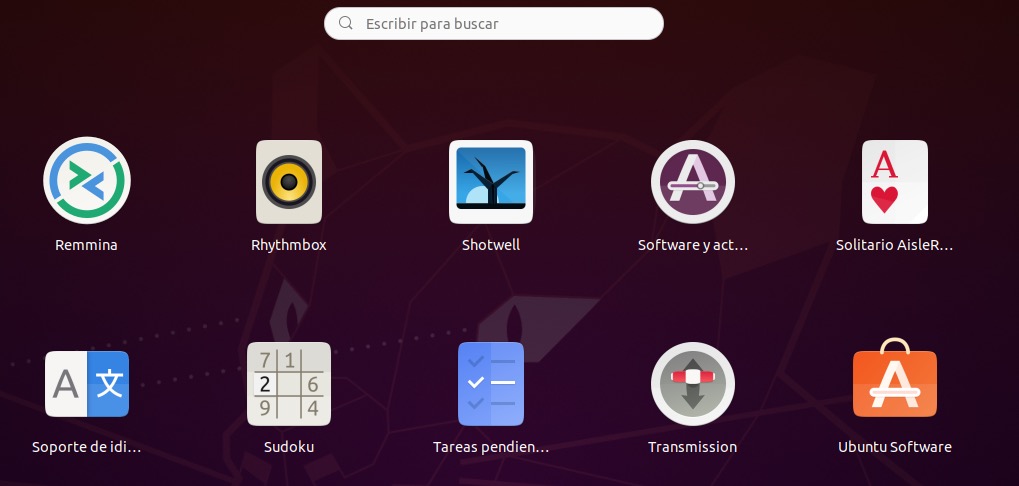
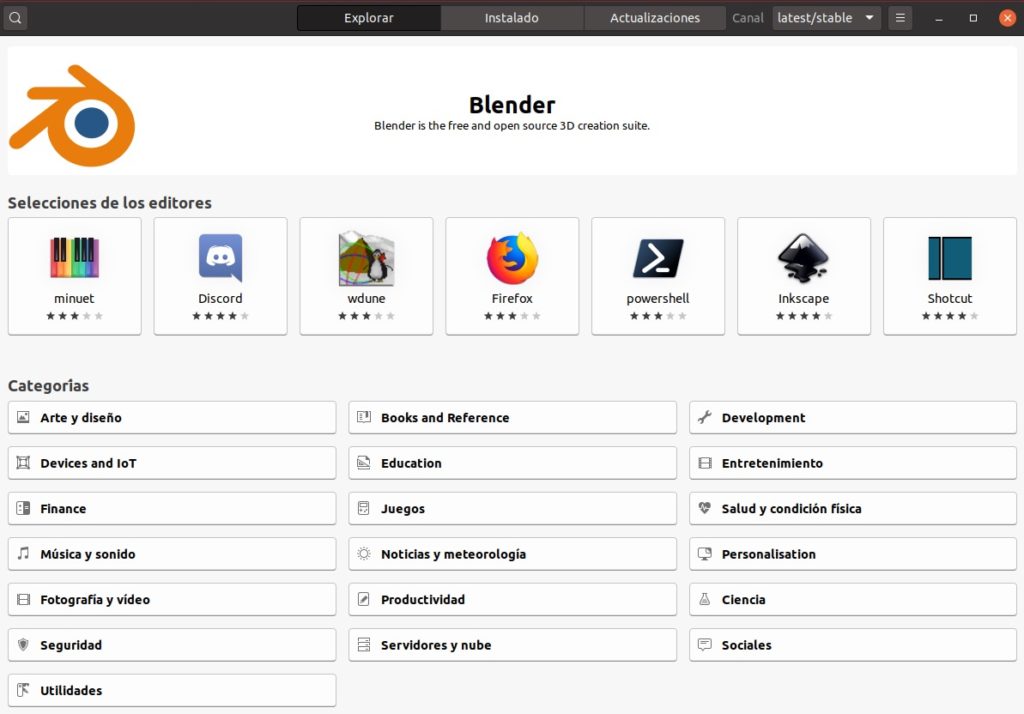
Todos los entornos gráficos tienen programas específicos para instalar software, depende de la distribución los encontrarás en un lugar u otro. Puedes ir a Sistema → Administración → Añadir/Eliminar Software, o buscar “software” en el buscador de entornos como Ubuntu + Gnome.
Estos programas suelen ser de fácil manejo, agrupando los programas por categorías y permitiendo que se instalen con unos pocos clics
Mediante comandos en el terminal usando repositorios de software
La manera más común es usar comandos ejecutados en un terminal (real o en un emulador del entorno gráfico). Siempre debemos ejecutarlos con permisos de administrador, mediante el usuario root o usando sudo.
¿La ruta de un directorio debe acabar con la barra / ?
Si la ruta termina con una / significa que es un directorio (o carpeta). Si no termina con / puede ser directorio o fichero. Así que si se trata de un directorio y puede haber confusión, es recomendable terminar con / .
¿Qué es el GRUB?
El GRUB2 es el gestor de arranque de Linux. Es un pequeño programa que se ejecuta al inicio del sistema para decidir qué sistema operativo tiene que arrancar el PC
¿Por qué no funciona el comando aptitude?
En algunas versiones lo han quitado de la instalación inicial, así que hay que instalarlo:
apt update
apt install aptitude
¿Qué diferencia hay entre una partición extendida, lógica y una primaria?
Una partición primaria es independiente. Una partición lógica está “dentro” de una partición extendida, así que si quieres hacer una lógica, por fuerza se tiene que crear una extendida. En resumen, si hablamos de MBR:
Partición primaria: es independiente y sirve sobre todo para instalar sistemas operativos (como mucho puede haber 4)
Partición extendida: su único objetivo es contener particiones lógicas (no guarda datos y hay como mucho 1)
Partición lógica: se crea dentro de una extendida y sirve sobre todo para guardar datos (tradicionalmente, ahora puede guardar cualquier cosa, puede haber hasta 32).
¿Puedo practicar comandos de Linux sin tenerlo instalado?
El fichero /etc/inittab forma parte del sistema de arranque SysVinit, pero hace muchas versiones que ya no se utiliza, así que lo normal es que no esté el fichero. Tendrías que instalar una versión muy antigua como Debian 6.
Estas son las versiones que adoptaron Systemd y por lo tanto dejó de estar disponible SysVinit de forma nativa.
Debian GNU/Linux desde la versión 8 “Jessie”.
Ubuntu a partir de su versión 15.04 (abril de 2015).
Fedora 15 y superior.
Mandriva 2011.
openSUSE 12.1 y superior.
Arch Linux desde octubre de 2012.
Red Hat Enterprise Linux desde la versión 7
CentOS 7 desde julio de 2014.
¿Cómo guardo los cambios cuando edito un texto con nano?
Nano funciona igual independientemente de la distribución donde se use. Para utilizar las opciones del menú inferior tienes que pulsar la combinación de teclas que se muestran con el fondo blanco. El símbolo ^ significa que tienes que pulsar la tecla control. Así pues, para salir es ^X y eso significa que tienes que pulsar CONTROL+X.
No puedo conectar a un ordenador por ssh usando el usuario root
Por motivos de seguridad viene desactivado por defecto. Debes edita el fichero de configuración: nano /etc/ssh/sshd_config
Buscar la linea con la directiva PermitRootLogin y dejarlo así:
PermitRootLogin yes
Luego reiniciar el servicio:
service ssh restart
¿Por qué aparecen las comillas en el nombre al hacer ls si las he utilizado para crear un elemento que contiene espacios?
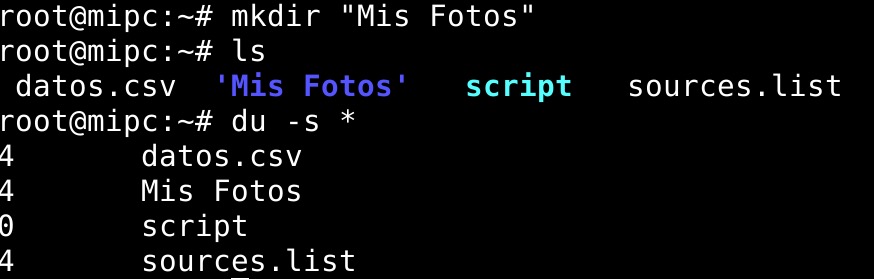
Los desarrolladores del comando ls (paquete coreutils) han decidido ponerlo así desde la versión 8.25. Esas comillas no forman parte del nombre, pero ls lo muestra así para que tengas claro donde empieza y donde acaba el nombre. También por si quieres copiar y pegar o reutilizar el resultado en cualquier otro comando, que no tengas problemas con los espacios.
Al parecer ha sido una decisión muy controvertida ya que el resto de comando no lo hace. Puedes hacer por ejemplo du -s * y verás como en su listado no aparecen las comillas.
Cuando ejecuto pstree o killall me devuelve “orden no encontrada”
Si quieres tenerlos en el sistema sólo tienes que instalar con apt el paquete psmisc
Cuando intento habilitar un servicio (enable), me muestra un error diciendo que está masked
Dicho servicio está “enmascarado”, eso significa que se ha desactivado para que nadie lo pueda usar.
Para volver a recuperarlo tendrías que poner:
systemctl unmask nombre_servicio
¿Qué difernecia hay entre usar / en una ruta o usar ~?
La / indica la raíz del sistema, es decir el directorio padre de todos, no puedes subir a ningún directorio por encima de /, todo estarán por debajo. Si piensas el sistema como un árbol, / sería la raíz, de ahí se crearía todas las demás “ramas”. Es algo absoluto, o sea que siempre significa lo mismo.
La ~ significa el directorio personal DEL QUE EJECUTA LA ORDEN, por lo que varía depende del usuario que lo utilice.
Si es root ~ es /root/
Si es alumno ~ es /home/alumno/
Usando un ejemplo de la vida real si Juan dice “Mi casa” se refiere a una dirección, por ejemplo Calle La Paz nº 4, si Marta dice “Mi casa” se refiere a otro lugar, por ejemplo Calle Libertad nº 54. Pero si Juan o Marta dicen “La plaza del pueblo” se estarán refiriendo al mismo lugar.
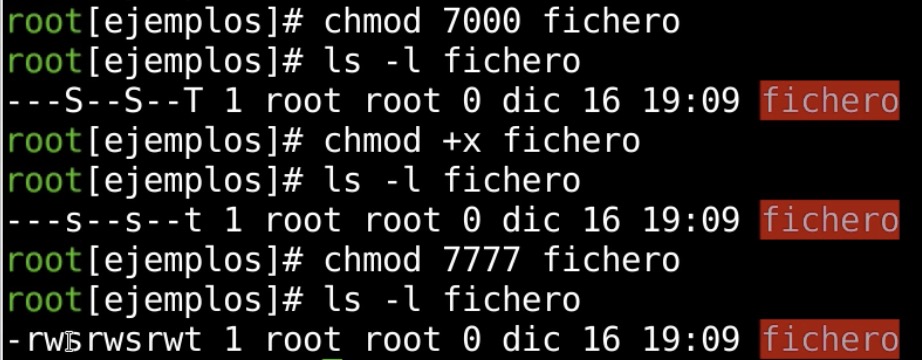
En los permisos especiales setuid, setgid o sticky bit, ¿Cuál es la diferencia entre que se muestren en mayúsculas o minúsculas?
Si se muestra en mayúsculas es que el permiso especial está presente y el ordinario no, si está en minúsculas es que están los dos. Fíjate en el siguiente ejemplo:
¿Cuál es la diferencia entre los comandos SU, SUDO Y SU – ?
La orden su lo que hace es cambiar de usuario (Switch User), si no pones el nombre del usuario al que quieres cambiar, de forma predeterminada lo hace al usuario root. La orden su - hace lo mismo pero se usa desde Debian 10.
Sudo es otra forma de ejecutar instrucciones con derechos de administrador pero sin estar identificado como root. Un usuario normal tendría derechos de administrador cuando añade sudo al principio de la orden a ejecutar. Esto se hace para que no use el sistema siempre como root, dado los riesgos que esto conlleva.
Unas distribuciones utilizan una manera u otra según su filosofía.
Error de comando no encontrado al ejecutarlo como root en Debian 10
Primero estaba apt-get, pero para algunas operaciones frecuente no sirve y hay que usar apt-cache, por ejemplo
apt-cache search vlc
apt-get install vlc
Esto es incómodo. Ahora todo se puede hacer directamente desde apt. También han incorporado alguna mejoras al ser un comando que han programado más recientemente.
¿Cómo puedo editar el prompt para que salga diferente?
Para modificar el prompt tienes que editar la variable $PS1. Tiene ciertos códigos que hacen referencia a elementos del sistema como el usuario, el directorio actual, la hora, etc. Los puedes ver si ejecutas man bash y luego vas a la sección PROMPTING (puedes buscar con la / )
Una vez que lo tengas definido lo puedes insertar en el ~/.bashrc para que se inicie cada vez que entres al intérprete de comandos, por ejemplo:
PS1='\[\e[0;32m\]\u\[\e[0;38m\][\W]\$ '
¿Cuál es la distribución de Linux más usada en el entorno profesional?
Depende del ámbito laboral, incluso del país en el que se trabaje pero yo destacaría:
Debian
CentOS
Ubuntu Server
RHEL (Red Hat)
Suse
¿Cuál es la diferencia entre un enlace duro (hard link) y un enlace simbólico (soft link) ?
Un enlace simbólico es lo más parecido a lo que en entornos windows se conoce como “Acceso directo”. Es un pequeño archivo que “apunta” a otro archivo dentro del disco duro. Se hace para facilitar el acceso u organizar la información. Un enlace duro es como añadir un segundo nombre al mismo fichero, es decir, después de crear el enlace se podrá acceder a la información que hay guardada en el disco usando indistintamente el nombre archivo original o el nombre del enlace duro (no hay diferencia entre uno y otro).
Los enlaces duros se crean con ln y los simbólicos con ln -s
Por si no te ha quedado claro, usaré un ejemplo más creativo. Supongamos que tienes un número de teléfono, por ejemplo el 111. Cuando la gente llama al 111 hablará contigo. Ahora quieres tener otro número. Tienes dos opciones:
1.- Te compras otro teléfono con otro número distinto 222. La gente cuando llame al 111 hablará contigo y cuando llame al 222 también. Si se te pierde el móvil 111 te podrán seguir llamando al 222 y contactarán contigo igualmente.
2.- Otra opción: Contratas un número 333 que no tiene un teléfono asociado, simplemente es un desvío de llamada al 111. Cuando la gente llame al 333 también hablará contigo, pero si se te pierde el teléfono con número 111, cuando llamen al 333 ya no podrán hablar contigo porque es un desvío de llama al 111 que ya no tienes.
La opción 1 es un enlace duro, la opción 2 es un enlace simbólico o débil. Tú eres la información en disco, jeje, y los números de teléfono son los nombres de los ficheros (o de los enlaces).
Poner colores en el terminal con el comando ls
En Debian, para el usuario root puedes hacer esto:
nano /root/.bashrc
Buscar estas lineas
# You may uncomment the following lines if you want `ls' to be colorized:
# export LS_OPTIONS='--color=auto'
# eval "`dircolors`"
# alias ls='ls $LS_OPTIONS'
# alias ll='ls $LS_OPTIONS -l'
# alias l='ls $LS_OPTIONS -lA'
Y quitar la primer almohadilla de alguna lineas dejándolas así:
# You may uncomment the following lines if you want `ls' to be colorized:
export LS_OPTIONS='--color=auto'
eval "`dircolors`"
alias ls='ls $LS_OPTIONS'
# alias ll='ls $LS_OPTIONS -l'
# alias l='ls $LS_OPTIONS -lA'
Luego guardas el fichero y sales de la sesión de root. Cuando vuelvas a entrar se deberían haber aplicado los cambios. Si en tu distribución o usuario no están esas lineas para descomentarlas, sólo tienes que copiarlas de este artículo y pegarlas en el fichero que te he indicado.
Cuando un carácter tienen un significado especial pero necesitas quitarle ese significado especial, entonces tienes que usar otro carácter delante que realice esta acción. En cada lenguaje puede variar, en Bash es la \
Lo más común cuando se usa el sistema de ficheros es usarlo para utilizar espacios dentro de nombres de ficheros o directorios. El significado del carácter espacio en bash es separar dos parámetros distintos, así: mkdir casa azul , significa hacer dos directorio, uno casa y otro azul, si le quiero quitar el significado de separar del carácter espacio pondré mkdir casa\ azul y sólo creará un directorio casa azul con el espacio incluido.
¿Hay papelera de reciclaje en Linux? ¿Cómo recupero un archivo borrado?
En los entornos gráficos sí hay papelera de reciclaje. Funciona igual que en Windows, pero en el modo comandos no se ofrece esa funcionalidad.
Aun así, es posible recuperar ficheros borrados ya que cuando se borra un fichero del disco no se elimina la información que contiene, simplemente se marca la zona como disponible para que se pueda escribir encima. Por lo tanto si no ha pasado mucho tiempo, con algunas herramientas se puede recuperar la información. En el caso de Linux se puede utilizar los comandos testdisk, extundelete, debugfs, etc..
¿Qué diferencia hay entre auto y allow-hotplug en el fichero /etc/network/interface?
El fichero /etc/network/intefaces es el fichero tradicional de configuración de las tarjetas de red en sistemas Debian y derivados. Actualmente hay varios gestores de red, pero por compatibilidad, es recomendable conocer la manera clásica de configurar la red con dicho fichero. Hay dos directivas parecidas pero con matices diferentes, son estas:
Auto: Indica qué interfaces físicas se activarán cuando se ejecute el comando ifup -a. Este comando se ejecuta siempre al arrancar el sistema.
Allow-hotplug: Indica que las interfaces físicas que se mencionan se activarán cuando se producen eventos hotplug en las interfaces de red, como la detección de la tarjeta por parte del kernel (kernel+drivers+udev), la conexión de una interface USB, etc.
Por lo tanto si es una tarjeta de red PCI, PCIe o similar sería conveniente usar auto porque vamos a querer tenerla activa al arrancar. Si estamos usando una externa USB que queremos activar al conectarla deberemos usar allow-hotplug.
Los comandos de tmux más útiles – Parte 2 de 2. En el artículo anterior, vimos como instalar tmux en linux. Hoy vemos los comandos de uso más comunes, que nos ayudaran a manejar el multiplexor de terminales Tmux, de forma rápida y sencilla. Tmux es una herramienta impresionante, entre otras cosas destacamos que permite iniciar diferentes sesiones, dividir la ventana de terminal en varias, etc., etc. La utilidad que nos permite abrir varias instancias del terminal, en una sola pantalla es muy interesante. Si eres administrador de sistemas y necesitas manejar varios terminales al mismo tiempo, no lo pienses
Instalar tmux en linux – Parte 1 de 2. Seguro que alguna vez escuchaste hablar de Tmux. Esta herramienta es un multiplexor de terminales linux, que surge como alternativa a GNU Screen. En otras palabras, permite iniciar sesión en Tmux y, abrir multiples ventanas de sesión con una sola. Cada ventana ocupa toda la pantalla, además se permite dividir en paneles rectangulares diferentes. Permite cambiar fácilmente entre varias terminales, desconectar y volver a conectar en una terminal diferente. Destacamos que las sesiones de Tmux son persistentes, por tanto, las herramientas que se ejecutan en Tmux seguirán ejecutándose incluso después de
Si has instalado zsh como tu nueva shell para la terminal, habrás notado que a simple vista es un poco "sosa", y aunque en este artículo vimos como personalizar el prompt, visualmente no llama mucho la atención, por ejemplo si ejecutamos el comando ls -l nos devuelve esta salida:
Muy "sosa" ¿verdad?, por suerte eso se puede mejorar bastante con la utilización de alias y modificando el fichero ~/.zshrc añadiendo:
#Alias
alias ls='ls --color=auto'
Vuelve a ejecutar el comando ls -l
Esto es otra cosa, sin embargo, aun se puede mejorar más, si tienes un tema oscuro o simplemente no termina de gustarte esta combinación de colores podemos modificarlos, y para ello vamos a hacer uso del paquete zsh-dircolors-solarized, para instalarlo en Arch-Linux:
Una vez instalado, copiamos o enlazamos el tema que nos gusta (el paquete dispone de varios temas de colores: 256dark, ansi-dark, ansi-universal y ansi-light) al archivo .dircolors de nuestro $HOME y ejecutamos el comando eval
Con Qt6 ya disponible, los planes del proyecto KDE pasan por migrar todo su software hacia esta nueva versión. Sin embargo, no se trata de una tarea que se vaya a poder realizar de un día para otro y mientras eso sucede, es necesario «asegurarse de que los productos de KDE sean tan fiables como siempre», motivo por el cual será la propia comunidad la que mantendrá «un conjunto de parches con correcciones de seguridad y funcionales» hasta dar el salto.
Lo cuentan en el blog oficial de KDE y aunque la única referencia a este movimiento es, «a medida que el soporte de Qt5 está llegando a su fin», la ya expuesta, la razón de tener que realizar este trabajo de manera interna y no poder aprovechar el mantenimiento que proporciona Qt Company, se encuentra en la restricción aplicada por la compañía de la que venimos hablando desde hace casi un par de años, y que afecta especialmente a Qt 5.15 LTS y sus actualizaciones.
Todo quedó en el aire dado que el inminente lanzamiento de Qt6 abrió un nuevo marco de actuación. Pero es en este momento, en el que el desarrollo de Qt5 se reduce a su mantenimiento y hay que comenzar la migración hacia Qt6, cuando se ha hecho evidente que la estrategia de Qt Company para hacer pagar a las empresas afecta también a partes como el proyecto KDE, que necesita asegurarse de la estabilidad y seguridad de su software hasta concluir la transición hacia Qt6.
De esa necesidad surge Qt 5 Patch Collection, «un conjunto de repositorios de git basados en los últimos commits públicos disponibles para Qt 5.15 con una colección curada de parches con la que garantizar que los productos de código abierto se puedan usar cómodamente hasta que los usuarios hagan la transición a sus puertos basados en Qt 6″; y por eso se le llama colección de parches, y no fork, a esta iniciativa.
«Para hacer la transición hacia grandes tecnologías futuras como Qt6, debemos tener la tranquilidad de que nuestros usuarios actuales están satisfechos. Con esta colección de parches ganamos la flexibilidad que necesitamos para estabilizar el status quo. De esta manera podemos seguir colaborando con Qt y ofrecer excelentes soluciones para nuestros usuarios«, escribe Aleix Pol, presidente de KDE e.V.
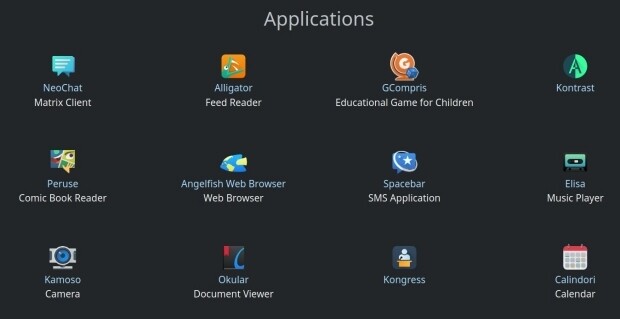
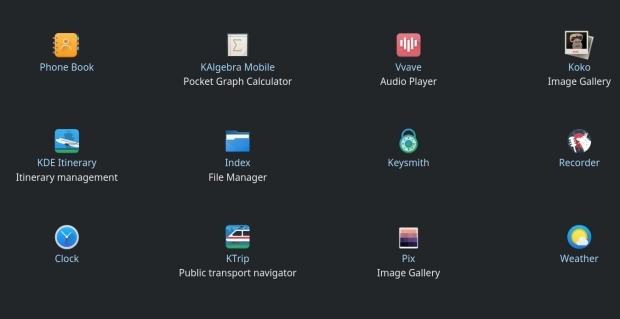
Hace poco hablé del progreso de Plasma Mobile y realizando el artículo me percaté de la gran cantidad de aplicaciones básicas ya tiene el proyecto. Es hora de empezar a conocer las aplicaciones de Plasma Mobile que tienen los que disponen de un smartphone con esa tecnología y que muestra los avances de este proyecto.
Las aplicaciones de Plasma Mobile – abril 2021
Para los que no lo conozcan Plasma Mobile es la alternativa libre a interfaz gráfica para smartphones de la Comunidad KDE, hablé de él hace muy poco.
Su idea es muy simple, tras conquistar tu escritorio KDE también quiere conquistar tu teléfono móvil… aunque todavía lo tenga complicado.
No obstante, confiemos que de igual forma se han ido conquistando los ordenadores de sobremesa, portátiles y servidores, lleguemos un día que podamos tener libertad total en nuestros smartphones.
Y para cuando eso ocurra la Comunidad estará preparada para ello y por eso está confeccionando un catálogo más que decente de aplicaciones con tecnología adaptativa que se ajustarán a nuestras pantallas.
Como muestra quisiera realizar un breve listado de ellas, simplemente con nombre y breve descripción, lo cual cumplirá un doble propósito: hacer que me aprenda las aplicaciones que ya ofrece Plasma Mobile y demostrar a cualquiera que esta interfaz está ya preparada para cualquier uso.
NeoChat: aplicación de mensajería instantánea para Matrix.
Creo que en ocasiones nos olvidamos que los cursores son una parte de esa personalización extrema a la que podemos llegar con nuestro Plasma. Hoy quiero toca hablar de un tema como LyraR, un pack de cursores vistoso y perfecto para el tema LyraR o LyraX y que podéis ver en acción en mi escritorio de abril de 2021.
LyraR, cursores cyberpunk para tu plasma
Cada vez aprendo más sobre personalización de Plasma. Y es que no al ser tan modular, las opciones y los componentes a configurar son casi infinitos. Por suerte, los creadores de temas cada vez afinan más y más, y ofrecen dicha personalización a todos los niveles.
Nacidos de la mano y de la mente de yeyushengfan258 nos llega LyraR, pack de cursores estilo cyberpunk, originales y muy coloridos, ideales para temas oscursos.
Y como siempre digo, si os gusta este conjunto de cursores LyraR podéis “pagarlo” de muchas formas en la página de KDE Store, que estoy seguro que el desarrollador lo agradecerá: puntúale positivamente, hazle un comentario en la página o realiza una donación. Ayudar al desarrollo del Software Libre también se hace simplemente dando las gracias, ayuda mucho más de lo que os podéis imaginar, recordad la campaña I love Free Software Day 2017 de la Free Software Foundation donde se nos recordaba esta forma tan sencilla de colaborar con el gran proyecto del Software Libre y que en el blog dedicamos un artículo.
Si utilizas Totem como tu reproductor de vídeo (viene instalado por defecto en muchas distribuciones que utilizan Gnome como escritorio, como la aplicación Vídeos) puede que al intentar reproducir vídeos transcodificados en x264, mp4 o mpc te aparezca el siguiente error:
Como siempre, la solución la encontré recurriendo a la wiki de Arch Linux, tan simple como instalar el paquete gst-libav
Sí bien es cierto, Gimp e Inkscape son los reyes de la edición de imagenes en Linux (aunque yo pondria Krita en este triunvirato) pues hay otras alternativas para los que no requerimos tantas funcionales profesionales o no, según lo vea el diseñador/editor para hacer simples retoques a imagenes sin muchas complicaciones. Los que vengan […]
Otro año más volvemos a sumarnos a colaborar en la organización de otra edición de esLibre y proponer una sala para el programa de la misma. Este año, a diferencia de los anteriores, estamos buscando centrarnos más en las temáticas de derechos digitales y privacidad en Internet.
También queremos intentar organizar algunas actividades que pongan el foco sobre el problema de la continua "invasión" por parte de las grandes compañías de Internet en el funcionamiento de las aulas de escuelas e institutos, algo que se ha visto acrecentado enormemente por la situación sanitaria actual y que sin duda le ha dado todavía más poder a empresas de conocida y cuestionable ética como Google.
Si tienes algo que decir sobre algunos de estos temas, ¡no dudes en mandarnos cualquier propuesta! Los formularios de envío puedes encontrarlos en la página que hemos añadido con toda la información:
Lo primero que hemos de decir que este año Flisol vuelve un poco a la normalidad y se va a celebrar en abril, su mes tradicional. Eso si, de nuevo se va a realizar principalmente de forma virtual, es decir, utilizando el sitema de la webconferencia (aunque veremos que en España tendremos una pequeña excepción). Y de nuevo voy a pecar de localista, dado que de nuevo el lugar casi es lo de menos, y vuelvo a dar a conocer de las sedes de #Flisol 2021 en España que están a día de hoy confirmadaspara así ir guardando la fecha.
Las sedes de #Flisol 2021 en España
Para los que todavía no conozcan Flisol, se trata de un evento «… de difusión de Software Libre más grande en Latinoamérica y está dirigido a todo tipo de público: estudiantes, académicos, empresarios, trabajadores, funcionarios públicos, entusiastas y aun personas que no poseen mucho conocimiento informático…»
Este año, de momento, de nuevoso solo tenemos dos sedes que han confirmado la celebración de FIisol en España. Por orden de aparición en la Wiki de Flisol éstas son Oviedo y Tenerife.
En este caso está organizado por Pica Pica HackLab (PicaHack) para el sábado 24 de abril de 2021 en el El Olivar (Calle Oscura, nº 1/3 – Oviedo) donde se realizarán unas jornadas de iniciación a la informática con software libre, destinada a personas con pocos conocimientos sobre el tema.
La actividad consistirá en una charla-debate de introducción al software libre, seguido de una “toma de contacto” de los participantes con el uso de sistemas operativos libres GNU y la posibilidad de instalarlo a quien quiera y lleve su ordenador a las jornadas.
Posteriormente al día del evento, habrá otros días de encuentro con los asistentes para tratar de resolver dudas y preguntas que puedan surgir.
En esta ocasión, está organizado por EducaTIC, la Oficina del Software Libre de la Laguna, Podcast Linux y la Asociación Melisa, el próximo sábado 24 de abril de 2021, de 09:00 a 14:00h, se realizarán las 2ª Jornadas de Instalación de Software Libre en formato online, debido a las restricciones sanitarias.
Durante el evento, se realizarán varias charlas y conferencias a las que podrás asistir de forma online utilzando el siguiente servidor Big Blue Button https://bbb.educar.encanarias.info/b.
Las charlas están por determinar, ya iremos informando.
Creo que todos los que nos iniciamos en la informatica hace décadas, no importa el sistema que usaras, se aprendieron el ping, que como saben es una utilidad de administración de red, que al ejecutarla nos devuelve una salida con un sin numero de lineas con númeritos (bueno en Windows solo 4 lineas) que nos […]
La entrada de hoy va dedicada a mosh, que significa Mobile Shell Es una aplicación de línea de comandos, que se utiliza para conectarse al servidor desde una computadora cliente, a través de Internet....
qView es una aplicación multiplataforma, basada en Qt5 para ver las imágenes de distintos formatos, de nuestro equipo, de manera rápida y eficiente
A la hora de querer echar un vistazo a diferentes imágenes que guardamos en nuestro equipo, queremos acceder rápidamente a las imágenes y que sea capaz de admitir distintos formatos de archivos.
Hace unos días acabo de descubrir la aplicación qView, que está basada en Qt5 y publicada bajo una licencia libre GPLv3 y multiplataforma.
qView es una aplicación sencilla en su forma, una barra de ventana, la imagen que quiere ver y nada más, no hay barras de herramientas que distraigan ni otros accesorios.
qView apuesta por la sencillez, pero también por la potencia, porque a pesar de ser rápida y ligera, esconde un montón de opciones detrás del clic derecho sobre la imagen: podrás rotar, voltear, hacer zoom, abrir imágenes desde una URL, imágenes recientes, de otra ubicación, etc.
qView acepta muchos tipos de imágenes, y las carga rápidamente sin consumir muchos recursos. Además dispone de unas configuraciones de la aplicación para adaptarla a tus gustos o usos. Y con atajos de teclado, que puedes cambiar a tu gusto.
Además de explorar las imágenes de una carpeta simplemente con las teclas de cursor hacia la izquierda y derecha, también podrás configurar que las pase automáticamente, simplemente “dale al play”.
Quizás la quieras probar para tu sistema GNU/Linux u otros y comprobar en primera persona que ¡es lo que estabas buscando! No olvides comentarlo!
La personalización de escritorios en GNU/Linux no tiene límites aunque a veces parece que si. Pensamos que un escritorio ligero y que consuma pocos recursos no puede ser personalizable, y mucho menos, que sea bonito.
¡Pero no! Si pensabas eso… estás equivocado. XFCE4, un escritorio ligero, consume pocos recursos y es precioso.
🔶 Descargar iconos Empezaremos por la ensalada, algo ligerito y poco a poco iremos cambiando más posas ¡Los iconos! ¿Que usaremos? “Flattery”. Como te podrás imaginar serán iconos “Flat”, planos y coloridos. Empecemos con la acción: buscamos en San Google “site:xfce-look.org ‘flatery-dark’” y lo ponemos entre comillas. ¡Ahi los tenemos! Miralos que monos. Descargamos la versión “Dark”, ya que nuestro tema será oscuro. El archivo comprimido no hay que instalarlo, hay que extraerlo, es como si quisieras instalar un archivo rar. ¿Verdad que no instalas los “rar”? Lo extramos en la carpeta “.icons” situada en nuestra carpeta personal, por ejemplo “/home/karla/.icons”, si no existe, la creamos.
🔶 Descargar tema Ahora, haremos dos cosas en una ¿que te parece?el tema de las aplicaciones GTK y las ventanas. Para instalar el tema buscamos “site:xfce-look.org Flat Remix Blue”, que el tema a usar se llama “Flat Remix Blue” y ¡si! cuando lo tengamos se verá precioso. Nosotros usaremos la versión “Dark” (no confundir con Darker). De igual modo que con los iconos, descargamos y extraemos aunque, esta vez, la carpeta será la de “themes”, también situada en la carpeta personal, por ejemplo “/home/karla/.themes”.
🔶 Aplicar temas e iconos ¿Ya está todo? ¡Pues no! Ahora hay que cambiar todo esto, es decir, el aspecto y aplicar el contenido descargado y extraido. Empecemos con la apariencia, abrimos el lanzador y buscamos “Apariencia” para ejecutarlo. El estilo será el “Flat Remix”, lo seleccionamos. ¡Magia! Como cambia todo. ¿Verdad? Ahora los iconos... Vamos a “Iconos” y buscamos “Flatery” para seleccionarlo. Hecho esto, ya tenemos las aplicaciones y los iconos, aunque se produce cierta inconsistencia con las ventanas. ¡Si! Nos faltan las ventanas. Asi que lo siguiente que hgarmeos es cambiar las ventanas, buscamos “Ventanas” en el lanzador de aplicaciones y la abrimos seleccionando “Gestor de ventanas”. De modo similar a como hemos cambiado las aplicaciones, seleccionamos “Flat Remix” en el menú de selección. Yo, personalmente, el icono de las ventanas, lo quitaré, pues me resulta más atractivo si este. Esto lo podéis hacer desde esta misma configuración arrastrando el botón dle icono y quitandolo.
🔶 Configurar Panel ¡Pero esto no es todo! Ahora cambiaremos el panel... eso que hay arriba. ¿Cómo? Haciendo clic derecho sobre este, en panel y a preferencias. El tamaño de la fila, lo pondremos a 25px. Ya que por defecto es muy estrecho. En cuanto a la apariencia seleccionamos “color solido” y seleccionamos un color oscuro transparente, por ejemplo el negro, con algo de transparencia. Y en cuanto a los elementos, vamos a trabajar un poco con ellos. Vamos a la pestaña “Elementos”. Primero, quitamos las aplicaciones abiertas, para que no aparezcan en el panel, pues posteriormente usaremos “Plank”, aplicación que ya se encargará de ello. Segundo, el reloj lo pondremos en medio, colocándole entre los dos separadores, por lo que debería de quedar así: Lanzador, separador, reloj, separador y el resto de elementos (de la bandeja del sistema). Seleccionaremos un separador y entramos en su configuración, en la cual marcaremos “Extender”. Hecho esto, repetimos con el segundo separador. Y tercero ¡el menú! Este tiene le texto demasiado junto al icono, eso, aunque no te parezca, se puede arreglar ¿como? Editandolo y añadiendo espacios en el texto... así: “ Aplicaciones” ¡Ah! Eso no te lo esperabas. ¿Verdad?
🔶 Quitar iconos del Escritorio Los iconos del escritorio yo los borraré, si tu también quieres borrarlos... es fácil. Bueno, borrarlos no, más bien ocultarlos. Haciendo clic derecho a propiedades sobre le escritorio escritorio y en la opción de iconos seleccionas “Desactivar”. Ya... ¡qué sencillo!
🔺 El objetivo de este vídeo (y del canal) es meramente educativo y/o divulgativo en el que se comparte información relacionada con la tecnología, la informática y software. Copyright Disclaimer Under Section 107 of the Copyright Act 1976, allowance is made for "fair use" for purposes such as criticism, comment, news reporting, teaching, scholarship, and research. Fair use is a use permitted by copyright statute that might otherwise be infringing. Non-profit, educational or personal use tips the balance in favor of fair use.
Esta noche vive el estreno en directo de #EnlaSombra a las 23:00 hora española. El nuevo programa que presenta Jorge Gómez (exagente del CNI. Analista de inteligencia) y dirigido por Joan Miquel MJ.
Conexiones en directo con:
- Marcos (Especialista en ciberseguridad) - Julia Kerman (Directora de inteligencia regional) - Carlos Seisdedos (Investigador. Analista de inteligencia)
Con el equipo habitual de “EN LA SOMBRA”: Joan Miquel MJ, Jorge Gómez, Carlos Martínez, Inna Kovalska, Lourdes Martínez, Olga Ralló y Rafael Alarcón.
Esta noche vive el directo de #LaReuniónSecreta desde la 22:00 hora española. Te decimos lo que nadie dice: sin anestesia y sin edulcorantes.
No se lo digas a nadie… ¡PÁSALO! 🔁💪🤫
Conexiones en directo con:
- Jorge Gómez (Exmiembro del CNI. Analista de inteligencia. https://hsintelligence.es/ ) - Dr. Salvador Macip (Estudió medicina en la Universidad de Barcelona, donde también se doctoró en Genética Molecular y Fisiología Humana. En 1998 se trasladó al Hospital Mount Sinai de Nueva York para investigar y estudiar las bases moleculares del cáncer y el envejecimiento.Desde 2008 continúa sus investigaciones en el laboratorio Mechanisms of Cancer and Ageing Lab, grupo que dirige en la Universidad de Leicester, Reino Unido. También es profesor del Departamento de Biología Molecular y celular de dicha universidad. En el presente año se ha unido como profesor e investigador en la Universitat Oberta de Catalunya - UOC. Los estudios del Dr. Salvador Macip han contribuido, entre otras cosas, a definir nuevos tratamientos para la leucemia). - Federico Bossi desde Argentina (Abogado)
Con el equipo habitual de La Reunión Secreta: Dr. José Miguel Gaona, Joan Miquel MJ, Carlos Martínez, Lourdes Martínez, Marta Vim y Olga Ralló.
Esta noche vive el directo de #LaReuniónSecreta desde la 22:00 hora española. Te decimos lo que nadie dice: sin anestesia y sin edulcorantes.
No se lo digas a nadie… ¡PÁSALO! 🔁💪🤫
Conexiones en directo con:
- Jorge Gómez (Exmiembro del CNI. Analista de inteligencia. https://hsintelligence.es/ ) - Dr. Salvador Macip (Estudió medicina en la Universidad de Barcelona, donde también se doctoró en Genética Molecular y Fisiología Humana. En 1998 se trasladó al Hospital Mount Sinai de Nueva York para investigar y estudiar las bases moleculares del cáncer y el envejecimiento.Desde 2008 continúa sus investigaciones en el laboratorio Mechanisms of Cancer and Ageing Lab, grupo que dirige en la Universidad de Leicester, Reino Unido. También es profesor del Departamento de Biología Molecular y celular de dicha universidad. En el presente año se ha unido como profesor e investigador en la Universitat Oberta de Catalunya - UOC. Los estudios del Dr. Salvador Macip han contribuido, entre otras cosas, a definir nuevos tratamientos para la leucemia). - Federico Bossi desde Argentina (Abogado)
Con el equipo habitual de La Reunión Secreta: Dr. José Miguel Gaona, Joan Miquel MJ, Carlos Martínez, Lourdes Martínez, Marta Vim y Olga Ralló.
Esta noche vive el directo de #LaReuniónSecreta desde la 22:00 hora española. Te decimos lo que nadie dice: sin anestesia y sin edulcorantes.
No se lo digas a nadie… ¡PÁSALO! 🔁💪🤫
Conexiones en directo con:
- Jorge Gómez (Exmiembro del CNI. Analista de inteligencia. https://hsintelligence.es/ ) - Dr. Salvador Macip (Estudió medicina en la Universidad de Barcelona, donde también se doctoró en Genética Molecular y Fisiología Humana. En 1998 se trasladó al Hospital Mount Sinai de Nueva York para investigar y estudiar las bases moleculares del cáncer y el envejecimiento.Desde 2008 continúa sus investigaciones en el laboratorio Mechanisms of Cancer and Ageing Lab, grupo que dirige en la Universidad de Leicester, Reino Unido. También es profesor del Departamento de Biología Molecular y celular de dicha universidad. En el presente año se ha unido como profesor e investigador en la Universitat Oberta de Catalunya - UOC. Los estudios del Dr. Salvador Macip han contribuido, entre otras cosas, a definir nuevos tratamientos para la leucemia). - Federico Bossi desde Argentina (Abogado)
Con el equipo habitual de La Reunión Secreta: Dr. José Miguel Gaona, Joan Miquel MJ, Carlos Martínez, Lourdes Martínez, Marta Vim y Olga Ralló.
El pho es el plato nacional de los vietnamitas: la sopa que te encuentras hasta en la ídem cuando viajas al país del sureste asiático. Su origen, según Andrea Nguyen, autora de The Pho Cookbook, nació en el norte de Indochina a principios del siglo XX. Los franceses, que dominaron el territorio hasta 1954, comían mucha ternera, y los vietnamitas rápidamente aprovecharon los huesos para hacer un caldo con fideos para vendérselo a los chinos que iban a trabajar a lo que ahora es Vietnam. La versión que traemos, adaptada del libro de Nguyen, es la del sur del país, más liberal con los ingredientes que se pueden añadir a la sopa. Se llama Pho Nam, y se puede preparar tranquilamente en olla rápida para acelerar el proceso. Lo único que te exige es cierta paciencia, porque dificultad técnica no tiene ninguna. http://bit.ly/comidistapho Suscríbete a nuestro canal: http://cort.as/-9ysp Visita: https://elcomidista.elpais.com Síguenos en Facebook: https://www.facebook.com/elcomidista Síguenos en Twitter: https://twitter.com/ElComidista Síguenos en Instagram: https://www.instagram.com/elcomidista ¡Bienvenido al canal oficial de EL COMIDISTA en EL PAÍS! Cada semana publicamos nuevos vídeos de gastronomía, recetas, restaurantes, productos, chaladuras culinarias y mucho más. ¡Suscríbete ya a nuestro canal!: http://cort.as/-9ysp
Sí, hay una guerra entre defensores y detractores de Richard Stallman, y quien diga que no es cierto, miente, porque en los foros, los blogs y redes sociales hay una lucha encarnizada entre ambos grupos de partidarios y contrarios a la continuidad de RMS en la dirección de la FSF y frente al proyecto GNU. […]
Junto con la ensaladilla rusa o la tarta de queso, las carrilleras deben de ser uno de los platos más sobreexplotados en los últimos años. No hay restaurante con pretensiones que haya resistido la tentación de incluirlas en su carta, y de ser un corte de carne semidesconocido para el gran público han pasado a estar hasta en la sopa.
Casi doblamos a los de la ideología neonazi de la cancelación. 3.012/5.825 firmas. Porque los crueles tienen el poder y el dinero pero nosotros tenemos lo más importante: Al pueblo y la razón.
Informo que este fin de semana, o quizás antes, el blog migrará a otra plataforma que no sea Wordpress debido a que los desarrolladores de este CMS se unen a la cancelación de Richard Stallman. Aviso porque en cualquier momento veáis la web inaccesible, para que sepáis de que estará así un tiempo sin determinar. […]
La Fundación Mozilla se ha unido al golpe de los reaccionarios, por lo que yo dejé el navegador Firefox y el cliente de correo Thunderbird. Mis alternativas a Firefox son hoy entonces más escasas y restringidas, pero las hay. Estoy usando Brave y para correo, Mailspring. Ya, se que ambos son criticables pero ¿cual no […]
Vamos a tratar un protocolo (Protocolo IS-IS) del que se ha hablado en el grupo de Telegram bastante últimamente, desconozco el origen de dicha curiosidad, pero es un protocolo fantástico del que no habíamos hablado todavía y es un momento fantástico para hacerlo.
IS-IS es un protocolo IGP desarrollado por DEC, y suscrito por la ISO en los años 80 como protocolo de routing para OSI.
El desarrollo de IS-IS fue motivado por la necesidad de:
Protocolo no propietario.
Esquema de direccionamiento grande.
Esquema de direccionamiento jerárquico.
Protocolo eficiente, permitiendo una convergencia rápida y precisa y poca sobrecarga en la red.
El nuevo interés se basa en que IS-IS es un estándar que proporciona independencia del protocolo y capacidad de escalado.
IS-IS es un protocolo interior de estado del enlace similar a OSPF.
IS viene del inglés Intermediate System, es decir, sistema intermedio, y en IS-IS un sistema intermedio es un router, así pues IS-IS es un protocolo de comunicación entre sistemas intermedios o routers.
IS-IS es un precursor de OSPF con lo que aquí se pueden encontrar características comunes a ambos protocolos, pero también tiene diferencias.
La diferencia más significativa es que IS-IS no es un protocolo IP, no está en la pila IP, sino que está en la pila CLNS, que fue la antecesora a la pila IP.
Aunque IS-IS no se diseñó para trabajar en la pila IP sí que se puede utilizar para transportar información IP, a esto le llamaremos Integrated IS-IS.
Integrated IS-IS no es más que IS-IS con las extensiones de IP para IS-IS.
Para empezar a configurar IS-IS en cisco lo primero será habilitar el protocolo en configuración global.
Router(config)# router isis
Al igual que en OSPF en IS-IS también vamos a utilizar una etiqueta para identificar el proceso, pero sólo de insignificancia local. De todos modos indicar la etiqueta de proceso al router isis es opción, al menos en Cisco.
En IS-IS tenemos que definir la network entity title, que es una dirección en formato NSAP de OSI que será utilizada como router-id para el sistema intermedio, el router.
Una dirección NSAP utilizada como network entity en IS-IS tendrá una longitud mínima de 8 bytes y máxima de 20 bytes.
Esta dirección tendrá tres partes:
área: La porción de área puede ser cualquier cosa de 1 a 31 bytes y se utiliza para establecer qué tipo de adyacencia va a formar dentro del dominio de IS-IS. Mucho cuidado porque el área en IS-IS no tiene nada que ver con el concepto de área en OSPF.
system id: La porción de system-id son 7 bytes que indica el router en el área. Obviamente dos routers en el mismo área no pueden compartir el mismo system-id.
end selector: La porción end selector será siempre 0.
Para configurar IS-IS seguiremos un procedimiento similar al de OSPFv3, que consiste en utilizar la configuración de los interfaces para configurar ahí el protocolo y no relegarlo todo a la sección de router isis:
router isis
passive-interface Loopback0
net 49.0001.1720.1600.2002.00

interface Loopback0
ip address 172.16.2.2 255.255.255.255

Interface Ethernet0
ip address 172.16.12.2 255.255.255.0
ip router isis

Interface Serial0
ip address 172.16.23.1 255.255.255.252
ip router isis
En este ejemplo hemos habilitado IS-IS, le hemos habilitado el router id gracias a la network entity title, hemos definido el interfaz loopback 0 como pasivo y hacemos partícipes del proceso de IS-IS a los interfaces Ethernet 0 y Serial 0.
49.0001.1720.1600.2002.00
Si quisiéramos unir este router con otro sería igual, pero con un net distinto y obviamente la IP diferente. Por ejemplo podríamos unirlo a otro router a través del ethernet 0 contra la IP 172.16.12.3/24 y crear un router-id para el nuevo router de 49.0001.1720.1600.1001.00.
Para comprobar la adyacencia de ambos routers podemos utilizar el comando show isis neighbor detail:
Device1# show isis neighbors detail
System Id      Type Interface IP Address      State Holdtime Circuit Id
Device2         L2   Et1/0     10.1.1.0        UP   255      Circuit3.01
Area Address(es): 32
SNPA: aabb.cc00.2001
State Changed: 00:00:14
LAN Priority: 64
Format: Phase V
Y también podemos ver la topología:
DeviceB# show isis topology

IS-IS paths to level-1 routers
System Id            Metric     Next-Hop             Interface   SNPA
DeviceA              10         DeviceA              Se2/0       *HDLC*
DeviceB              --
DeviceC              10         DeviceC              Se5/0       *HDLC*
IS-IS paths to level-2 routers
System Id            Metric     Next-Hop             Interface   SNPA
DeviceA              10         DeviceA              Se2/0       *HDLC*
DeviceB              --
DeviceC              10         DeviceC              Se5/0       *HDLC*
O la base de datos:
DeviceB# show isis database

IS-IS Level-1 Link State Database:
LSPID                 LSP Seq Num  LSP Checksum  LSP Holdtime      ATT/P/OL
DeviceA.00-00         0x00000005   0x1A1D        1063              0/0/0
DeviceB.00-00       * 0x00000006   0xD15B        1118              0/0/0
DeviceC.00-00         0x00000004   0x3196        1133              1/0/0
IS-IS Level-2 Link State Database:
LSPID                 LSP Seq Num  LSP Checksum  LSP Holdtime      ATT/P/OL
DeviceA.00-00         0x00000008   0x0BF4        1136              0/0/0
DeviceB.00-00       * 0x00000008   0x1701        1137              0/0/0
DeviceC.00-00         0x00000004   0x3624        1133              0/0/0
Para ver las rutas podéis hacerlo con show ip route, fíjaros en la distancia administrativa de 115 o en la i que identifica a IS-IS:
DeviceB# show ip route

Codes: C - connected, S - static, R - RIP, M - mobile, B - BGP
       D - EIGRP, EX - EIGRP external, O - OSPF, IA - OSPF inter area
       N1 - OSPF NSSA external type 1, N2 - OSPF NSSA external type 2
       E1 - OSPF external type 1, E2 - OSPF external type 2
       i - IS-IS, su - IS-IS summary, L1 - IS-IS level-1, L2 - IS-IS level-2
       ia - IS-IS inter area, * - candidate default, U - per-user static route
       o - ODR, P - periodic downloaded static route
Gateway of last resort is not set
...
i L1    10.1.1.0 [115/20] via 192.168.1.2, Serial2/0
...
En IS-IS tenemos una detalle curioso y es que si la ruta la generamos directmente desde el interfaz es una ruta interna, pero si la generamos mediante redistribución es una ruta externa. Esto no debería de sorprendernos ya que en muchos protocolos pasa lo mismo.
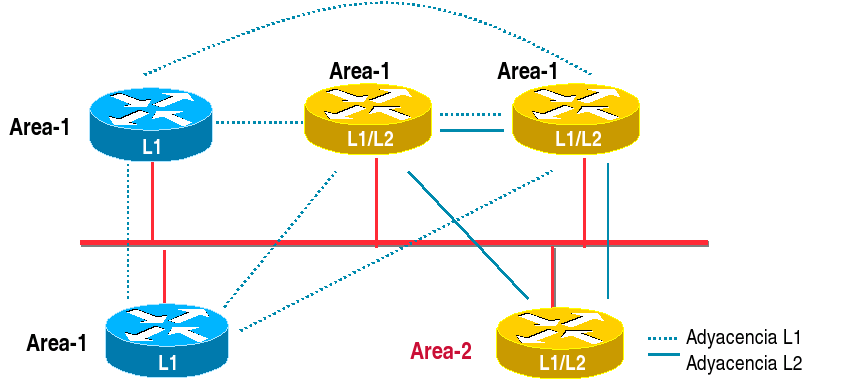
Hasta ahora hemos visto la configuración más básica posible, pero en IS-IS tenemos niveles de adyacencias (Level 1 y Level2), y este tipo de adyacencias defininen lo que en OSPF llamaríamos áreas.
Level 2 en IS-IS equivaldría al área 0 (o backbone) de OSPF, y todos los routers que estén en el dominio de Level 2 van a tener información en los LSAs de toda la red.
Level 1 en IS-IS sería lo equivalente a un área Not so stubby de OSPF, es decir, aquí sólo se puede ver las rutas internas a ese Level 1, las redistribuídas en el Level 1 y la ruta por defecto para salir al L2.
El dominio Level 2 en IS-IS tiene que ser contiguo, como en OSPF, es decir, no podemos tener un dominio Level 1 separando dos dominios Level 2. Exactamente igual que en OSPF.
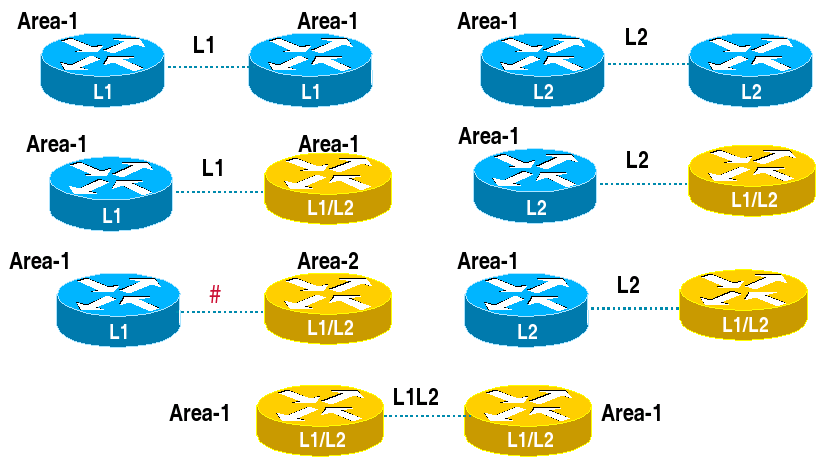
Si un router tienen todos sus interfaces en L2 entonces es un Router L2. Si un router tiene todos sus interfaces en L1 encontes es un Router L1.
Los routers que tienen interfaces en L1 y en L2 son Routers L1L2, serían lo equivalente a los ABR de OSPF. Aquí es donde tenemos el punto de salida del dominio L1 al dominio L2.
En el caso de haber en un dominio L1 varios Routers L1L2, el punto de salida será el más próximo al origen, es decir, no tiene porqué haber sólo uno.
Establecer la adyacencia no es sólamente compartir nivel 2 entre los routers, al igual que ne OSPF hay que cumplir más condiciones:
Level de adyacencia: Por defecto cuando empieza una adyacencia el router es un Router L1L2, así que se envían mensajes Hello L1 y mensajes Hello L2. Para que haya adyacencia el otro lado tiene que responder con la misma. Esto se hace por enlace. Si es necesario se puede limitar que sólo funcione L1 o L2 en la configuración, pero sólo en el caso de ser un Router L1 o un Router L2 puro.
Área: SI es L1 entonces tiene que coincidir el área, la cual viene definida en la primera porción de la net que definimos en el router isis.
Tipo de Red: Los tipos de red soportados por IS-IS son punto a punto o broadcast. Normalmente el tipo de red broadcast es el habilitado por defecto en interfaces ethernet. Si llegados a este punto os viene a la cabeza el viejo Frame Relay, u otra tecnología similar, y las topologías NBMA o punto-multipunto, estas serán para IS-IS broadcast.
Establecimiento de adyacencias en punto a punto
Un enlace de punto a punto conecta dos routers.
Después de que el paquete Hello haya sido recibido, ambos extremos declaran el otro extremo como alcanzable.
En ese momento los routers son adyacentes.
Una vez son adyacentes se envían CSNP.
Complete Secuence Number Packet (CSNP): CSNP describe cada enlace en la BD de estado del enlace. Los CSNP se envían en enlaces punto a punto cuando el enlace se levanta para sincronizar las BD de estado del enlace.
El CSNP consiste en una lista de enlaces que existen en la BBDD del enlace. Si un router no escucha el Hello del adyacente, al llegar al holtime (30 segundos) , entonces se borrará el router de la BBDD del enlace..
Periódicamente se envían Hello para mantener la adyacencia.
Establecimiento de Adyacencias en Enlace Broadcast
En enlaces de broadcast, todos los routers ejecutando Integrated IS-IS reciben paquetes Hello del DIS.
El DIS tiene la responsabilidad de inundar con LSPs a todos los sistemas conectados ejecutando Integrated IS-IS, es decir, el DIS inunda con LSPs al pseudonode.
El pseudonode inunda con un nuevo pseudonode LSP cuando existe un cambio en sus conexiones.
Las adyacencias con los demás routers se mantienen por el DIS cada 3,3 segundos
Si existiera un problema con el DIS u otro router tuviera más prioridad entonces se cambiaría automáticamente el DIS.
La elección del DIS se basa en el valor más alto para el SNPA
Sunetwork Point of Attachment (SNPA): El SNPA se refiere a los servicios ofrecidos por el nivel de enlace al nivel físico y al de red. La dirección SNPA es la dirección física..
Terminología de IS-IS
Adyacencia: Información de routing local que muestra la alcanzabilidad de los ES e IS conectados directamente. Una adyacencia separada se crea para cada vecino en un circuito, y por cada nivel de routing en un circuito de broadcast.
Dominio Administrativo: Conjunto de routers que comparten el mismo protocolo de routing en una organización.
Área: Subdominio en un Dominio Administrativo. Los routers en el área mantienen información de routing detallada de la composición interna del área. Los routers también mantienen información de routing que les permite alcanzar otras áreas. Las direcciones de las áreas están contenidas en las direcciones NET y NSAP.
Circuito: Información de routing local para una Single subNet Point of Attachment (SNPA).
Code/Lengh/Value (CLV): Direccionamiento OSI para IS-IS. Estos son los campos variables en la PDU. El campo code especifica la información en el campo Content como un número. El campo Lengh determina el tamaño del campo Value. El campo Value contiene la información.
Complete Secuence Number Packet (CSNP): CSNP describe cada enlace en la BD de estado del enlace. Los CSNP se envían en enlaces punto a punto cuando el enlace se levanta para sincronizar las BD de estado del enlace. El Router Designado (DR), o el Sistema Intermedio Designado (DIS), en redes multicast envían el CSNP cada 10 segundos.
ConnectionLess Network Protocol (CLNP): Protocolo utilizado por OSI para transportar datos e indicación de errores en el nivel de red. CLNP es similar a IP y no proporciona detección de errores en la transmisión de datos, delega en el nivel transporte esta función.
ConnectionLess Network Service (CLNS): CLNS utiliza un servicio de datagramas para transportar la información y no requiere que el circuito haya sido establecido antes de transmitir. Mientras que CLNP define el protocolo actual, CLNS describe el servicio no orientado a la conexión proporcionado para el nivel de transporte.
Designated Intermediate System (DIS): El router (IS) en una LAN que es designado para otras tareas. En particular, el DIS genera PDUs de estado del enlace en nombre de la LAN, tratándola como si fuera un pseudonodo.
Dual IS-IS: IS-IS soporta routing OSI e IP. Las áreas en el AS pueden ejecutar OSI, IP, o ambos. Sin embargo la configuración escogida debe de ser consistente en toda la red.
End System (ES): El host, el cual tiene capacidades de routing limitadas. El ES tiene un protocolo de nivel 3 OSI o IP ejecutándose y puede enviar y recibir información.
End System-to-Intermediate System (ES-IS): Protocolo con el cual los OSI ES se comunican con los IS para aprender dinámicamente las adyacencias de Nivel 2.
Hello: Los paquetes Hello son utilizados para descubrir y mantener las adyacencias.
Dirección de Host: Subconjunto de dirección NET, que incluye dominio, área y system ID.
Integrated IS-IS: Otro término utilizado para Dual IS-IS. Indica que IS-IS puede ser utilizado para soportar protocolos de routing de IP y CLNP en la red de forma simultánea.
Intermediate System (IS): Un router. El IS es un dispositivo capaz de direccionar tráfico a destinos remotos.
Intermediate System-to-Intermediate System (IS-IS): Protocolo de routing OSI que aprende la localización de las redes en el AS para poder realizar el reenvío de información.
Dominio IS-IS: Grupo de routers ejecutando IS-IS para intercambiar información de routing.
Nivel 1 – Level 1(L1): Estos routers son internos al área, lo cual significa que sólo reciben información de routing de su área y no tienen conocimiento de las demás áreas de la red. Para comunicarse con otras áreas los Routers L1 tiene que que tener una ruta por defecto al Router L2 más cercano.
Nivel 1-2 – Level 1-2(L1-2): Routers que conectan áreas. Estos routers conectan áreas L1 con el backbone L2. Tienen una tabla de routing L1 para enrutar los ES e IS en su propio área con el system ID. Mantienen una tabla de prefijos L2 de rutas a otras áreas.
Nivel 2 – Level 2(L2): Estos routers están conectados sólo al backbone y proporcionan tráfico de tránsito entre áreas.
Enlace – Link: Conexión física a un vecino. Este enlace es transmitido a todos los demás routers del área vía LSP.
Link State Packet (LSP): Paquete que describe los enlaces de los routers. Existen LSPs separados de nivel 1 y de nivel 2.
Vecino: Un router en el mismo enlace con el cual se ha formado una adyacencia y se intercambia información de routing.
Network Entity Tittle (NET): Parte de la dirección OSI. NET describe el área y el system ID del sistema en una red IS-IS, pero excluye el NSEL, el cual define la dirección NSAP del sistema.
Network Protocol Data Unit (NPDU): Igual que PDU – Protocol Data Unit.
Network SELector (NSEL): También referido como el campo SEL. Este campo describe el servicio en el nivel de red para cada paquete a enviar. NSEL es similar al campo protocolo de IP.
Network Service Access Point (NSAP): Describe un servicio en el nivel de red al cual se tienen que enviar los paquetes. El NSAP es la dirección NET con el campo SET fiado a un valor distinto a 0x00.
Bit Overload (OL): El OL se configura en el LSP si el router no puede almacenar la BD de estado del enlace completa. Los otros routers no enviarán ningún tráfico de transito por miedo a que su tabla de routing esté incompleta. (Se pueden producir bucles)
Partial Sequence Number Packet (PSNP): Los PSNP se envían en enlaces punto a punto para realizar un ACK explícito de cada LSP que recibe el router. Un router en una subred de broadcast envía una petición PSNP solicitando el LSP necesita sincronizar su BD de estado del enlace.
Protocol Data Unit (PDU): Unidad de datos pasada de un nivel del modelo OSI al mismo nivel del modelo OSI en otro nodo. En el nivel de red tendremos NPDU y en el nivel de enlace tendremos DLPDU.
Pseudonode: El identificador de LAN para subredes de broadcast. El pseudonode hace que el medio de broadcast aparezca como un router virtual y que los routers aparezcan como interfaces conectados. Los routers mantienen adyacencias con el pseudonode, las cuales son gestionadas por el DIS.
Routeing Domain: Es lo mismo que el Dominio Administrativo. Define los límites del AS.
Sequence Number PDU (SNP): Los SNPs se utilizan para aceptar la recepción de LSPs y sincronizar las BD del enlace.
Subnetwork: El nivel de enlace de datos.
Subnetwork Dependent Layer: Este subnivel transmite y recibe PDUs de la Subnetwork, traduce los DLPDU a NPDU, y los maneja con el proceso OSI apropiado. El Subnetwork Dependent Layer también es responsable de crear y mantener las adyacencias a través del intercambio de PDUs Hello de IS-IS.
Subnetwork Independent Layer: Describe como CLNS crea y mantiene el conocimiento de la red intercambiando y procesando información de routing, para que la información pueda ser transmitida al destino remoto y manejada por el nivel de transporte.
Sunetwork Point of Attachment (SNPA): El SNPA se refiere a los servicios ofrecidos por el nivel de enlace al nivel físico y al de red. La dirección SNPA es la dirección física.











 No olvides comentarlo!