Shared posts

11 Aug 12:50

Matrix: Docker

by Lordpedal

Docker

Matrix una red abierta para una comunicación segura y descentralizada.

Sencillo y contundente eslogan, para presentar un estándar de código abierto en ofrecer sistemas de comunicación descentralizados, cifrados y en tiempo real.

En Matrix, cada mensaje enviado pasa por el servidor local de cada uno de los participantes en la conversación.

Sus creadores afirman que esta es la mejor forma de democratizar el control de los usuarios sobre sus comunicaciones, sin que haya un único punto de control por el que pasen los mensajes.

En esta entrada vamos a centrarnos en crear un servidor propio de comunicación con acceso a la red federada de forma sencilla.

Instalación

Vamos a realizar unos pasos previos para preparar el entorno, para ello en primer lugar creamos las carpetas donde alojar el proyecto:

mkdir -p $HOME/docker/matrix/riot && \
cd $HOME/docker/matrix

Importante aclarar que antes de continuar, que debemos de elegir un nombre dominio para su alojamiento, en mi caso he seleccionado minipc.lordpedal.duckdns.org y el tutorial se basa en él. Importante comentar que el proyecto genera claves de cifrado en base a él.

Configuración Servidor

Comenzamos creando los ficheros de configuración del servicio, para ello usaremos la siguiente plantilla:

NOTA: Si quieres montar el servicio en una arquitectura ARM sustituye la variable matrixdotorg/synapse:latest por black0/synapse:latest

docker run -it --rm \
        -v $HOME/docker/matrix/config:/data \
        --name=Matrix \
        -e SYNAPSE_SERVER_NAME=minipc.lordpedal.duckdns.org \
        -e SYNAPSE_REPORT_STATS=no \
        -e UID=1000 \
        -e GID=1000 \
        matrixdotorg/synapse:latest generate

Vamos a repasar los principales parámetros que hemos añadido sobre la anterior base, para poder adaptarlos a nuestro sistema y configuración especifica:

Parámetro Función
$HOME/docker/matrix/config:/data Ruta donde aloja la configuración
SYNAPSE_SERVER_NAME=minipc.lordpedal.duckdns.org Dominio elegido para publicar el proyecto, IMPORTANTE SUSTITUIR ya que las claves de cifrado se basan en él
SYNAPSE_REPORT_STATS=no Desactivamos el reporte anonimo de estadísticas
UID=1000 UID de nuestro usuario. Para saber nuestro ID ejecutar en terminal: id
GID=1000 GID de nuestro usuario. Para saber nuestro ID ejecutar en terminal: id

Ahora llega el turno de cambiar los permisos de estructura, en mi caso a usuario sistema pi:

sudo chown pi:pi -R $HOME/docker/matrix && \
cd $HOME/docker/matrix/config

Entramos en la carpeta de configuración del servicio y editamos los parámetros para nuestro servidor:

cd $HOME/docker/matrix/config && \
nano homeserver.yaml

Empezamos buscando el apartado del cliente que posteriormente configuraremos en el fichero docker-compose.yml:

#web_client_location: https://riot.example.com/

Descomentamos la linea y especificamos un dominio de nuestro DuckDNS:

web_client_location: https://element.lordpedal.duckdns.org/

Activamos el acceso a la red federada mediante HTTPS:

#serve_server_wellknown: true

Para ello descomentamos la opción:

serve_server_wellknown: true

Activamos la política del periodo retención de canales:

retention:
  #enabled: true

Para ello descomentamos la opción:

retention:
  enabled: true

Cambiamos la base datos por defecto SQLite3 a PostgreSQL que posteriormente activaremos en docker-compose.yml:

database:
  name: sqlite3
  args:
    database: /data/homeserver.db

Comentamos la configuración por defecto y añadimos las siguientes variables:

#database:
#  name: sqlite3
#  args:
#    database: /data/homeserver.db

database:
  name: psycopg2
  args:
    user: synapse
    password: Matrix2kLordpedal
    database: synapse
    host: postgresql
    cp_min: 5
    cp_max: 10

Activamos la opción de registrar usuarios en nuestro servidor:

#enable_registration: false

Descomentamos la opción y cambiamos la orden:

enable_registration: true
enable_registration_without_verification: true

Activamos la opción de cuentas de invitado para consultar canales públicos:

#allow_guest_access: false

Descomentamos la opción y cambiamos la orden:

allow_guest_access: true

Activamos la opción suprimir mensajes de advertencia en el servidor de autentificación de matrix.org

#suppress_key_server_warning: true

Descomentamos la opción y cambiamos la orden:

suppress_key_server_warning: true

Activamos la opción de optimización de base datos Redis

redis:
  #enabled: true
  #host: localhost
  #port: 6379

Descomentando y configurandolo de la siguiente forma:

redis:
  enabled: true
  host: redis
  port: 6379

Guardamos el fichero con la combinación CTRL + O y salimos del editor CTRL + X

Configuración Cliente

Toca el turno de configurar el cliente web que añadiremos a nuestro servidor, lanzando el siguiente comando:

nano $HOME/docker/matrix/riot/config.json

Y le añadimos el siguiente contenido:

{
  "default_server_config": {
    "m.homeserver": {
      "base_url": "https://minipc.lordpedal.duckdns.org",
      "server_name": "minipc.lordpedal.duckdns.org"
    },
    "m.identity_server": {
      "base_url": "https://vector.im"
    }
  },
  "disable_custom_urls": false,
  "disable_guests": false,
  "disable_login_language_selector": false,
  "disable_3pid_login": false,
  "brand": "Element",
  "integrations_ui_url": "https://scalar.vector.im/",
  "integrations_rest_url": "https://scalar.vector.im/api",
  "integrations_widgets_urls": [
    "https://scalar.vector.im/_matrix/integrations/v1",
    "https://scalar.vector.im/api",
    "https://scalar-staging.vector.im/_matrix/integrations/v1",
    "https://scalar-staging.vector.im/api",
    "https://scalar-staging.riot.im/scalar/api"
  ],
  "bug_report_endpoint_url": "https://riot.im/bugreports/submit",
  "defaultCountryCode": "ES",
  "showLabsSettings": false,
  "features": {
    "feature_new_spinner": "labs",
    "feature_pinning": "labs",
    "feature_custom_status": "labs",
    "feature_custom_tags": "labs",
    "feature_state_counters": "labs"
  },
  "default_federate": true,
  "default_theme": "ligth",
  "roomDirectory": {
    "servers": [
      "matrix.org",
      "gitter.im",
      "libera.chat"
    ]
  },
  "welcomeUserId": "@riot-bot:matrix.org",
  "piwik": {
    "url": "https://piwik.riot.im/",
    "whitelistedHSUrls": [
      "https://matrix.org"
    ],
    "whitelistedISUrls": [
      "https://vector.im",
      "https://matrix.org"
    ],
    "siteId": 1
  },
  "enable_presence_by_hs_url": {
    "https://matrix.org": false,
    "https://matrix-client.matrix.org": false
  },
  "settingDefaults": {
    "breadcrumbs": true
  },
  "jitsi": {
    "preferredDomain": "jitsi.riot.im"
  }
}

Vamos a repasar los principales parámetros que hemos añadido sobre la anterior base, para poder adaptarlos a nuestro sistema y configuración especifica:

Parámetro Función
base_url: https://minipc.lordpedal.duckdns.org Ruta acceso servidor IMPORTANTE CAMBIAR
server_name: https://minipc.lordpedal.duckdns.org Servidor Matrix IMPORTANTE CAMBIAR

Configuración docker-compose

Ahora llega el turno de crear el fichero de configuración docker-compose.yml lanzando el siguiente comando:

NOTA: Si quieres montar el servicio en una arquitectura ARM sustituye la variable matrixdotorg/synapse:latest por black0/synapse:latest

EXTRA: Debido a incompatibilidad con la BD Postgres 16 se debe de cambiar la versión de latest a 15 (Septiembre 2023)

cat << EOF > $HOME/docker/matrix/docker-compose.yml
version: '2'
services:
  redis:
    image: "redis:latest"
    container_name: Redis_Matrix
    restart: always

  matrix:
    image: "docker.io/matrixdotorg/synapse:latest"
    container_name: Matrix
    ports:
      - 8008:8008
      - 8448:8448
    volumes:
      - "./config:/data"
    environment:
      - TZ=Europe/Madrid
      - UID=1000
      - GID=1000
      - SYNAPSE_SERVER_NAME=minipc.lordpedal.duckdns.org
      - SYNAPSE_REPORT_STATS=no
    restart: always

  postgresql:
    #image: "postgres:latest"
    image: "postgres:15"
    container_name: Matrix_DB
    environment:
      POSTGRES_DB: "synapse"
      POSTGRES_PASSWORD: "Matrix2kLordpedal"
      POSTGRES_USER: "synapse"
      POSTGRES_INITDB_ARGS: "--encoding='UTF8' --lc-collate='C' --lc-ctype='C'"
    volumes:
      - "./bdatos:/var/lib/postgresql/data"
    restart: always

  riot:
    image: "vectorim/element-web:latest"
    container_name: Matrix_Rio
    ports:
      - 8009:80
    volumes:
      - "./riot/config.json:/app/config.json:ro"
    restart: always
EOF

Vamos a repasar los principales parámetros que hemos añadido sobre la anterior base, para poder adaptarlos a nuestro sistema y configuración especifica:

Parámetro Función
8008:8008 Puerto de comunicación público SERVIDOR
8448:8448 Puerto de comunicación Red Federada
./config:/data Ruta donde aloja la configuración del SERVIDOR
TZ=Europe/Madrid Zona horaria Europa/Madrid
UID=1000 UID de nuestro usuario. Para saber nuestro ID ejecutar en terminal: id
GID=1000 GID de nuestro usuario. Para saber nuestro ID ejecutar en terminal: id
SYNAPSE_SERVER_NAME=minipc.lordpedal.duckdns.org Dominio elegido para publicar el proyecto, IMPORTANTE SUSTITUIR ya que las claves de cifrado se basan en él
SYNAPSE_REPORT_STATS=no Desactivamos el reporte anonimo de estadísticas
Parametros POSTGRES Usuario, contraseña, ruta y puerto comunicación Base de datos
./bdatos:/var/lib/postgresql/data Ruta donde aloja la Base de datos
8009:80 Puerto de comunicación público CLIENTE
./riot/config.json:/app/config.json:ro Ruta donde almacena la configuración del CLIENTE
restart: always Habilitamos que tras reiniciar la maquina anfitrion vuelva a cargar el servicio

Una vez configurado, levantamos el servicio para ser configurado y ejecutado:

docker-compose up -d

En mi caso, el servicio estaría disponible en la dirección web http://192.168.1.90:8008/_matrix/static/

Nginx Proxy Manager

Configuramos dominios y certificados:

Red Federada

Debemos de comprobar que el sistema esta debidamente configurado y con acceso a la red global con el siguiente test:

Matrix Federation Tester

Cuentas usuario

Desactivar registro cuentas

Una vez creadas las cuentas de usuario que necesitemos, recomiendo volver a desactivar la opción de registro de cuentas.

Para ello volvemos a editar el fichero de configuración del servidor:

cd $HOME/docker/matrix/config && \
nano homeserver.yaml

Buscamos las variable que previamente habiamos activado para el registro:

enable_registration: true
enable_registration_without_verification: true
suppress_key_server_warning: true

Y la desactivamos:

enable_registration: false
enable_registration_without_verification: false
suppress_key_server_warning: false

Guardamos el fichero con la combinación CTRL + O, salimos del editor CTRL + X y reiniciamos el servicio con las nuevas variables:

cd $HOME/docker/matrix && \
docker-compose restart

Y listo!

28 Mar 15:22

Curso Linux desde cero - Sesión 2: Personalización

by OSLUZ

La segunda sesión del "Curso Online de Linux desde cero" se dedica a la Personalización y va a tener el siguiente contenido:

- Personalización de la apariencia de Kubuntu y Plasma. Revisión de aplicaciones preinstaladas.
- Instalación de aplicaciones desde el Centro de Software Discover y desde la terminal con APT y DPKG

Esta sesión se celebrará el 11 de febrero de 2022 a las 13 horas y podréis acceder a ella en el siguiente enlace https://videoconferencia.unizar.es/b/osl-cux-cmh

Más información en https://osluz.unizar.es/content/curso-online-de-linux-desde-cero-sesion-2

Esta actividad se enmarca en el Concilio de lo Libre, iniciativa de Software Libre en la que participa la Universidad de Zaragoza a través de la Oficina de Software Libre.

⏰ MARCAS DE TIEMPO:
0:00 Presentación de la sesión
3:30 Descripción apariencia Kubuntu
5:28 Personalización de Plasma
24:28 Aplicaciones preinstaladas en Kubuntu
28:30 Instalación de aplicaciones y actualizaciones con Discover
35:10 Instalación de aplicaciones desde la terminal (por comandos)

El comando para instalar el idioma español en LibreOffice es
sudo apt install libreoffice-l10n-es
Además puedes instalar la ayuda en español de LibreOffice con el comando
sudo apt install libreoffice-help-es
06 Mar 20:01

Taller OBS Studio

by OSLUZ

OBS Studio es una de las herramientas más utilizadas en la grabación y retransmisión de vídeo tanto a nivel particular como por gamers y youtubers. En este taller vamos a ver una introducción al programa y ejemplos prácticos de uso. Seguro que lo vas a utilizar en tu día a día.
Puedes tener más información en nuestra web https://osluz.unizar.es/content/viernes-libre-obs-studio-taller-de-grabacion-y-retransmision-de-video
26 Feb 11:11

Ubuntu Touch OTA-22 añade soporte para videollamadas y radio

by Eduardo Medina

Ubuntu Touch OTA-22

Una vez más, nos hacemos eco de la publicación de una nueva OTA de Ubuntu Touch por parte de UBPorts, la fundación encargada de mantener vivo el fallido legado de Canonical en los terrenos de la movilidad y la convergencia. Una vez más, nos encontramos con un sistema basado en la versión 16.04, con la habilitación de algunas características en ciertos dispositivos concretos y las típicas correcciones de errores.

Para empezar, la imagen para el Volla Phone X ha pasado a basarse en Halium 10. Esto quiere decir que Ubuntu Touch OTA-22 permite habilitar en dicho smartphone el lector de huellas dactilares y corrige algunos problemas que estaban presentes en Halium 9 que podían llevar al bloqueo total por software (soft-bricked) del dispositivo. Por otro lado, este cambio tecnológico ha sido necesario debido a que el Volla Phone X es un smartphone más nuevo que el Volla Phone original.

A nivel de características, tenemos el soporte de cámara para el navegador web Morph, por lo que se ha abierto la puerta a la realización de videollamadas a través de dicha aplicación. Esta disposición presenta, al menos un principio, ciertas limitaciones, pero no deja de ser un paso adelante para un sistema que no cuenta con muchos recursos.

Ubuntu Touch OTA-22 ha sumado de manera inacabada un daemon para escuchar radio FM de forma realmente analógica, que las aplicaciones QQC2 ahora seguirán el tema del sistema y que la pantalla de bloqueo ha recibido algunas mejoras que abarcan la actualización de la rotación de la OTA anterior y se ha mejorado el diseño de la barra inferior.

Para los smartphones Google Pixel 3a y 3a XL se ha introducido una gran cantidad de mejoras en torno a la calidad del sonido y la gestión del volumen. Además, esos dispositivos tienen ahora un “modo booster” que limita la cantidad de núcleos del procesador y configura otros mecanismos de ahorro de energía cuando la pantalla está apagada.

Por último, los ports para los modelos 5 y 5T de OnePlus se consideran completados, los mensajes de texto ya no son cortados, WebGL está ahora habilitado para la mayoría de los dispositivos (en los Bq E4.5 y E5, el Meizu MX4 y los Nexus 4 y 7 de 2013 ha sido puesto en lista negra) y cuando se empieza a marcar un número aparecerán los contactos que se ajustan a lo que se está escribiendo, lo que debería de facilitar el uso de Ubuntu Touch a la hora de realizar llamadas.

Todos los detalles de Ubuntu Touch OTA-22 están disponibles, junto a las instrucciones de actualización, en el anuncio oficial publicado por UBPorts. Os dejamos con la lista de dispositivos oficialmente compatibles con el sistema:

  • Asus Zenfone Max Pro M1
  • BQ E4.5 Ubuntu Edition
  • BQ E5 HD Ubuntu Edition
  • BQ M10 (F)HD Ubuntu Edition
  • BQ U Plus
  • Cosmo Communicator
  • F(x)tec Pro1
  • Fairphone 2
  • Fairphone 3
  • Google Pixel 2 y 2 XL
  • Google Pixel 3a y 3a XL
  • Nexus 6P
  • LG Nexus 4
  • LG Nexus 5
  • Meizu MX4 Ubuntu Edition
  • Meizu Pro 5 Ubuntu Edition
  • Nexus 7 2013 (modelos Wi-Fi y LTE)
  • OnePlus One
  • OnePlus 2
  • OnePlus 3 y 3T
  • Oneplus 5 y 5T
  • OnePlus 6 y 6T
  • Samsung Galaxy Note 4 (910F, 910P, 910T)
  • Samsung Galaxy S3 Neo+ (GT-I9301I)
  • Sony Xperia X
  • Sony Xperia X Compact
  • Sony Xperia X Performance
  • Sony Xperia XZ
  • Sony Xperia Z4 Tablet (LTE o Wi-fi only)
  • Volla Phone y Volla Phone X
  • Xiaomi Mi A2
  • Xiaomi Mi A3
  • Xiaomi Mi MIX 3
  • Xiaomi Poco F1
  • Xiaomi Poco M2 Pro
  • Xiaomi Redmi 3s/3x/3sp (land)
  • Xiaomi Redmi 4X
  • Xiaomi Redmi 7
  • Xiaomi Redmi Note 7 y 7 Pro
  • Xiaomi Redmi 9 y 9 Prime
  • Xiaomi Redmi Note 9, 9 Pro, 9 Pro Max y 9S
  • PinePhone (actualizado de manera independiente)
  • PineTab (actualizado de manera independiente)
19 Feb 12:10

Ubuntu Touch OTA-22 Release

by Florian Leeber
Ubuntu Touch [1] is the privacy and freedom-respecting mobile operating system by UBports [2] . Today we are happy to announce the release of Ubuntu Touch OTA-22, the very latest update to the system!...
18 Feb 18:35

Diez productos de supermercado marroquí que vale la pena probar | EL COMIDISTA

by El Comidista en EL PAÍS

Perdido en el supermercado (o Lost in the supermarket, si te sientes punk) es una serie de vídeos en los que visitamos tiendas de alimentación de otros países para descubrir delicias poco conocidas.
Está pensada para las álmas de cántaro que nos sentimos desorientadas -y frustradas- cuando entramos en un establecimiento de estas características y no tenemos ni idea de por dónde empezar. Un guía siempre ayuda, y por eso vamos siempre con un conocedor o conocedora de
la cocina del país en cuestión.

Si el primer capítulo nos centramos en la comida china, en este nos vamos a un país más cercano: Marruecos. El súper elegido es el muy recomendable Mercat Àrab Carnisseria i Alimentació, en el Raval barcelonés, y nuestra guía, la cocinera Safae Zinane, responsable del servicio de comida a domicilio Eat Rabat y jefa de cocina de Two Schmucks. https://bit.ly/SupermercadoMarroqui

Suscríbete a nuestro canal: http://cort.as/-9ysp
Visita: https://elcomidista.elpais.com
Síguenos en Facebook: https://www.facebook.com/elcomidista
Síguenos en Twitter: https://twitter.com/ElComidista Síguenos en Instagram:
https://www.instagram.com/elcomidista
¡Bienvenido al canal oficial de EL COMIDISTA en EL PAÍS! Cada semana publicamos
nuevos vídeos de gastronomía, recetas, restaurantes, productos, chaladuras culinarias y
mucho más. ¡Suscríbete ya a nuestro canal!: http://cort.as/-9ysp
18 Feb 18:18

B.U.G.S. núm. 83 – “Siri sorda”

by Pedro Pérez Gómez

La entrada B.U.G.S. núm. 83 – “Siri sorda” se publicó primero en Linux Hispano.

18 Feb 18:18

'Nuggets' y 'fingers' caseros: la receta para un pollo crujiente y jugoso | EL COMIDISTA

by El Comidista en EL PAÍS

Aunque signifique "pepita", en la mente de muchas personas nugget es sinónimo de vertedero cárnico. Sobre estos pequeños bocados empanados y fritos, imprescindibles en el menú de McDonald's, Burger King y cadenas similares, sobrevuela la leyenda de que están hechos con
los peores detritus del pollo. Cierta o no, los nuggets son un símbolo de la comida rápida más zafia e insana, esa a la que sólo conviene acercarse cuando tienes extrema necesidad de guarrería o cuando estás de resaca.

Otros nuggets son posibles. Y también otros fingers, su primos larguiruchos. Una versión casera, más noble en ingredientes y mucho más deliciosa está al alcance de tu mano sin grandes
complicaciones: la clave está en un marinado con lácteos para dejar tierna la carne y en un empanado crujiente y sabroso.

RECETA ESCRITA: https://bit.ly/NuggetsComidista

Suscríbete a nuestro canal: http://cort.as/-9ysp
Visita: https://elcomidista.elpais.com
Síguenos en Facebook: https://www.facebook.com/elcomidista
Síguenos en Twitter: https://twitter.com/ElComidista Síguenos en Instagram:
https://www.instagram.com/elcomidista
¡Bienvenido al canal oficial de EL COMIDISTA en EL PAÍS! Cada semana publicamos
nuevos vídeos de gastronomía, recetas, restaurantes, productos, chaladuras culinarias y
mucho más. ¡Suscríbete ya a nuestro canal!: http://cort.as/-9ysp
18 Feb 18:03

Cómo configurar un repositorio de YUM desde un DVD

by davidochobits

En esta breve entrada vamos a ver cómo configurar un repositorio de YUM, para usar un DVD montado localmente con Red Hat Enterprise Linux. Aunque, esta guía también serviría para otros sistemas similares como...

La entrada Cómo configurar un repositorio de YUM desde un DVD se publicó primero en ochobitshacenunbyte.

18 Feb 18:00

Las novedades de Plasma Mobile Gear 22.02

by baltolkien

Pasado poco más de una semana del lanzamiento de esta versión es hora de hablar más detenidamente de las novedades de Plasma Mobile Gear 22.02 centrándonos primero en lo que sería el sistema y dejando para un segundo el tema de las aplicaciones.

Las novedades de Plasma Mobile Gear 22.02

Los cambios realizados en la base de esta nueva versión de Plasma Mobile muchos y variados, ya que nos podemos encontrar desde «internos» como el cambio en el nombre del repositorio primary (de plasma-phone-components a plasma-mobile hasta las destinadas a usuarios finales como el rediseño del panel de Ajustes.

De esta forma, la lista detallada de estos cambios es la siguiente:

  • Incorporado nuevos widgets de medios y notificaciones al panel de ajustes.
  • Primeros pasos en la implementación un nuevo formato apaisado para las tabletas.
  • Utilización de un nuevo método mucho más fiable para detectar los cortes entre elementos de la pantalla.
  • Reescrito del gestor de tareas para utilizar una sola fila de miniaturas con soporte de gestos.
  • Corregidos los errores en el panel de navegación que a veces hacía que se pusiera en gris.
  • KRunner ahora aparece en la pantalla de inicio al realizar un gesto de deslizamiento hacia abajo, lo que permite una búsqueda más fácil.

  • El gesto de apertura/cierre del cajón de aplicaciones se ha reescrito para corregir los tartamudeos y hacer más suaves los deslizamientos.
  • Mejoras en la adición y eliminación de plasmoides y las aplicaciones colocadas en la pantalla de inicio.
  • El indicador de inicio al lanzar una aplicación y el conmutador de tareas ahora reutilizan la ventana de la pantalla de inicio en lugar de crear nuevas ventanas, lo que conlleva a una mejorar en la suavidad de las animaciones en el PinePhone.

Más información: Plasma Mobile

¿Qué es Plasma Mobile?

Para los que no lo conozcan Plasma Mobile es la alternativa libre a interfaz gráfica para smartphones de la Comunidad KDE, hablé de él hace un tiempo y, poco a poco, se está convirtiendo en un clásico del blog.

Las novedades de Plasma Mobile Gear 22.02

Su idea es muy simple, tras conquistar tu escritorio KDE la Comunidad también quiere conquistar tu teléfono móvil… aunque todavía lo tenga complicado por todas las limitaciones de hardware que todavía tiene este campo de la tecnología.

No obstante, confiemos que de igual forma se han ido conquistando los ordenadores de sobremesa, portátiles y servidores, lleguemos un día que podamos tener libertad total en nuestros smartphones.

Y para cuando eso ocurra la Comunidad KDE estará preparada para ello y por eso está confeccionando un catálogo más que decente de aplicaciones con tecnología adaptativa.

18 Feb 17:42

El podcast negacionista de Spotify, la alternativa de Xnet a Google y el amago de Meta con irse de la UE.

Noticias distópicas Este mes ha comenzado movido por la noticia de que Spotify ha permitido y promocionado un podcast que difunde teorías conspirativas sobre el COVID-19.
18 Feb 17:27

Ficheros /etc/passwd /etc/shadow y /etc/group en GNU/Linux

by Unknown

Es un archivo que almacena información esencial que se requiere durante el inicio de sesión en sistemas Gnu/Linux. Dicho de otra manera, ahí se va a almacenar información relativa a las cuentas de usuarios. El archivo guarda texto sin formato, el cual va a proporcionar información útil para cada cuenta de usuario.


Leer más »
18 Feb 17:09

/etc/passwd, ¿qué es este archivo y para que sirve?

by Damián A.

Sobre el archivo /etc/passwd

En el siguiente artículo vamos a echar un vistazo rápido a /etc/passwd. Este archivo va a almacenar información esencial que se requiere durante el inicio de sesión en sistemas Gnu/Linux. Dicho de otra manera, ahí se va a almacenar información relativa a las cuentas de usuarios. El archivo guarda texto sin formato, el cual va a proporcionar información útil para cada cuenta de usuario.

El archivo /etc/passwd debe tener permiso de lectura general, ya que muchas utilidades lo usan para asignar un ID a los nombres de usuario. El acceso de escritura a este fichero está limitado a la cuenta de superuser/root. El archivo es propiedad de root y tiene como permisos 644. Lo que viene a significar que solo puede ser modificado por root o usuarios con privilegios de sudo.

Un rápido vistazo al archivo /etc/passwd

El nombre del archivo se origina en una de sus funciones iniciales. Este contenía los datos utilizados para verificar las contraseñas de las cuentas de los usuarios. Sin embargo, en los sistemas Unix modernos, la información de la contraseña se suele almacenar en un archivo diferente, utilizando contraseñas ocultas u otras implementaciones de bases de datos.

Se puede decir que el archivo /etc/passwd es una base de datos basada en texto sin formato, la cual contiene información sobre todas las cuentas de usuarios que se encuentran el sistema. Como decíamos, es propiedad de root, y aun que solo es modificable por root o usuarios con privilegios de sudo, también es legible por los demás usuarios del sistema.

¿Qué es el archivo /etc/passwd?

Una característica a destacar, es que se trata de un archivo simple de texto ASCII. Este es un archivo de configuración que contiene detalles relativos a las cuentas de usuarios. Identificar a los usuarios de forma única es esencial y necesario en el momento del inicio de sesión, y ahí es justo dónde los sistemas Gnu/Linux utilizan /etc/passwd.

cuenta de un usuario

En este archivo de texto sin formato encontraremos una lista de las cuentas del sistema, guardando de cada cuenta información útil como ID de usuario, ID de grupo, directorio de inicio, shell y más. Además, este debe tener permiso de lectura general, pues muchas utilidades de comandos lo utilizan para asignar un ID de usuario a los nombres de usuario.

Aun que es posible agregar y administrar usuarios directamente en este archivo, no es recomendable hacerlo, ya que esta acción puede añadir errores, lo cual sería un problema. En lugar de hacerlo así, lo suyo es utilizar los comandos disponibles para la administración de usuarios.

¿Cuál es el uso de este archivo?

Existen varios esquemas de autenticación diferentes que se pueden usar en sistemas Gnu/Linux. El esquema estándar más utilizado es realizar la autenticación en los archivos /etc/passwd y /etc/shadow. En el archivo /etc/passwd se almacena la lista de usuarios del sistema junto con información importante sobre estos. Gracias a este archivo el sistema puede identificar a los usuarios de forma única, pues esto es esencial y necesario en el momento de iniciar la sesión correspondiente de forma correcta.

El contenido del fichero /etc/passwd determina quien puede acceder al sistema de manera legitima y que puede hacer una vez dentro. Es por esto que este archivo quizás pueda ser considerado como la primera linea de defensa del sistema para evitar los accesos no deseados. Por este motivo, es importante mantenerlo libre de errores y fallos.

Formato del archivo /etc /passwd

En el contenido de este archivo, nos vamos a encontrar el nombre de usuario, el nombre real, la información de identificación y la información básica de la cuenta de cada usuario. Como decíamos, este es un archivo de texto con una entrada por línea, y cada una de estas líneas representa una cuenta de usuario.

Para ver su contenido, los usuarios podemos utilizar un editor de texto o un comando como el siguiente:

Vista del contenido de /etc/passwd

cat /etc/passwd

Cada línea del archivo /etc/passwd va a contener siete campos separados por puntos (:). Normalmente, la primera línea describen al usuario root, seguido del sistema y las cuentas de usuario normales. Las nuevas entradas se van añadiendo al final.

Valores del archivo /etc/passwd

A continuación vamos a ver qué significa cada uno de los valores que nos vamos a encontrar en cada una de las líneas del fichero /etc/passwd:

Valores del archivo /etc/passwd


  1. Nombre de usuario→ Este se utiliza cuando el usuario inicia sesión. Debe tener entre 1 y 32 caracteres de longitud.
  2. Contraseña→ El carácter x nos va a indicar que la contraseña cifrada se almacena en el archivo /etc/shadow.
  3. ID de usuario (UID)→ A cada usuario se le asigna un ID de usuario (UID) unívoco en el sistema. El UID 0 está reservado para root y los UID 1-99 están reservados para otras cuentas predefinidas. El sistema va a reservar otros UID del 100 al 999 para cuentas/grupos administrativos y del sistema.
  4. ID de grupo (GID)→ Este es el ID del grupo principal al que pertenece el usuario (almacenado en el archivo /etc/group).
  5. Información del de usuario (GECOS)→ Aquí encontraremos el campo de comentario. En este se permite añadir información adicional sobre los usuarios, como son el nombre completo, el número de teléfono, etc.
  6. Directorio de inicio→ Aquí nos encontraremos con la ruta absoluta al directorio “home” del usuario. Si este directorio no existe, el directorio de usuarios se convierte en /.
  7. Shell→ Esta es la ruta absoluta del shell (/bin/bash). Aun que podría no ser un shell como tal. Si el shell se establece en /sbin/nologin y el usuario intenta iniciar sesión en el sistema Gnu/Linux directamente, el shell /sbin/nologin va a cerrar la conexión.

Como hemos dicho líneas más arriba, a excepción de la contraseña, con cualquier editor de textos como «vim» o «gedit» y privilegios de «root» podremos cambiar el comportamiento y configuración de todos los usuarios almacenados en «/etc/passwd». Aunque también es necesario insistir en que, modificar este archivo no se debe hacer salvo un caso excepcional (y sabiendo lo que se hace), pues si se corrompe o borramos algo en un despiste, nos podemos encontrarnos ante una catástrofe, pues en este archivo se encuentra la raíz básica de todos los permisos que usamos y usaremos en el sistema

18 Feb 16:57

¿Qué es el SIM Swapping? Así pueden hackear tus cuentas bancarias para robarte el dinero

by Unknown

 El SIM Swapping es un sistema muy práctico para los ciberdelincuentes. Advierten sobre el crecimiento del secuestro de líneas telefónicas mediante la clonación de tarjetas SIM que permite a los delincuentes obtener acceso a cuentas bancarias y de otro tipo de servicios online., ya que pueden acceder a tu cuenta bancaria incluso con el doble factor de autenticación  (2FA, MFA) ya que suele estar  activado por SMS, y los SMS no son seguros.


Leer más »
18 Feb 16:30

Que no te asusten con los virus en GNU/Linux

by masgnulinux
GNU/Linux tiene una pequeña cuota entre los ordenadores de sobremesa, pero es el sistema operativo más importante que se encuentra en los servidores que alimentan la web y gestionan gran parte de la infraestructura digital del mundo. Algunos ataques se dirigen a los sitios web y no a los PC....
18 Feb 11:12

Press release: More and more smartphone users want alternative operating systems

by Jeroen Baten
None [1] Press release: for immediate release:** More and more smartphone users want alternative operating systems ** UBPorts Foundation offers alternative operating system to Google and Apple More an...
16 Feb 17:56

February update: chat with the machine

by Lukasz Erecinski

As the Chinese New Year comes to an end and people return to work, production and shipping return to normal. More units of the PinePhone Explorer Edition, the PinePhone (Pro) keyboard case, the PinePhone Beta Edition and all the other popular products will be dispatching in the coming days. In the meantime, we bring you exciting news concerning PineNote development progress, LVFS and fwupd for the...

Source

16 Feb 12:16

Fantasmas

by danigm

La entrada Fantasmas se publicó primero en Linux Hispano.

15 Feb 18:08

EterTICs 12 software libre diseñado por y para radios comunitarias

by victorhck

El equipo de GNU EterTICs ha publicado la versión 12 de su distribución de GNU/Linux orientada a equipos que mantienen radios comunitarias

Photo by Ron Lach on Pexels.com

Las ondas de radio parecen transmitirse «mágicamente» por el éter, desde las emisoras hasta nuestras casas, trayéndonos noticias, acontecimientos y acercando distancia y gentes.

Pero detrás de esa «magia» hay tecnología y personas que lo hacen posible. Como el equipo que desarrolla la distribución de GNU/Linux libre EterTICs, que mantiene un sistema operativo diseñado por y para radios comunitarias.

Y acaban de publicar la versión 12 de su sistema, versión que han llamado Yetapá que es un precioso pájaro que habita en América del Sur.

GNU EterTICs 12 es una distribución de GNU/Linux que incorpora 100% software libre, basada en Devuan 4, que a su vez se basa en Debian 11.

Los desarrolladores principales son latinoamericanos y crean esta distribución como sistema de gestión de radios comunitarias que existen en Latinoamérica y por todo el mundo.

Incorpora software específico orientado a la emisión de radios comunitarias, edición de audio y otro software necesario para diversas tareas. Además de tener mucho más software disponible desde los respositorios listo para ser instalado cuando se necesite.

La versión 12 de GNU EterTICs incorpora kernel libre liquorix-5.15.0-16.1-amd64, dejando atrás la arquitectura de 32 bits.

Incluye un entorno de escritorio Xfce igual que Devuan y además software como:

  • G-Radio
  • Raboms
  • Audacity 2.4.2
  • Ardour 6.5.0
  • Spek (analizador de audios)
  • Mediainfo (analizador de códecs multimedia)
  • EasyTag (Edición de metadatos de audio)
  • mp3splt-gtk (elimina silencios en audios)
  • QtGain (normaliza volumen de audios)
  • Firefox ESR
  • Chromiumg
  • Podder
  • Thunderbird
  • OBS Studio
  • y un largo etcétera de aplicaciones de software libre.

Todo ello para facilitar la tarea de gestionar tu radio comunitaria o ponerla en marcha sin necesidad de utilizar software privativo, comprar licencias, etc.

Los desarrolladores principales de la distribución siguen realizando una gran labor para ofrecer esta herramienta de manera libre. ¡Enhorabuena por su gran labor durante tantos años!

Enlaces de interés

15 Feb 18:05

Disponible Plasma Mobile Gear 22.02, un primer vistazo

by baltolkien

Como es habitual los desarrolladores de la Comunidad KDE no quieren dejar de ofrecer su mejor cara y su impresionante trabajo. Y es que si a principio de mes hablaba de la segunda revisión de KDE Gear 21.12 (colección de aplicaciones para sistemas de escritorio) y hace menos de una semana nos dejaron disponible Plasma 5.24, hoy quiero compartir con vosotros que ya está disponible Plasma Mobile Gear 22.02, la colección de aplicaciones especialmente diseñadas para dispositivos móviles. Demos un primer vistazo a sus novedades.

Para los que no lo conozcan Plasma Mobile es la alternativa libre a interfaz gráfica para smartphones de la Comunidad KDE, hablé de él hace un tiempo y, poco a poco, se está convirtiendo en un clásico del blog.

Disponible Plasma Mobile Gear 22.02, un primer vistazo

Su idea es muy simple, tras conquistar tu escritorio KDE la Comunidad también quiere conquistar tu teléfono móvil… aunque todavía lo tenga complicado por todas las limitaciones de hardware que todavía tiene este campo de la tecnología.

No obstante, confiemos que de igual forma se han ido conquistando los ordenadores de sobremesa, portátiles y servidores, lleguemos un día que podamos tener libertad total en nuestros smartphones.

Y para cuando eso ocurra la Comunidad KDE estará preparada para ello y por eso está confeccionando un catálogo más que decente de aplicaciones con tecnología adaptativa.

Disponible Plasma Mobile 22.02, un primer vistazo

En este mes de febrero, y siguiendo la estela de los KDE Gear, Plasma Mobile ha lanzado su primera gran versión del 2022, la cual llega con muchas novedades. Veamos algunas una previa de las mismas:

  • Mejoras en la barra de estado y panel de ajustes rápidos.
  • Reescrito el conmutador de tareas y panel de navegación.
  • La pantalla principal recibe multitud de optimizaciones como que KRunner ahora aparece en la pantalla de inicio al realizar un gesto de deslizamiento hacia abajo.
  • Multitud de pequeñas mejoras en aplicaciones como Clock, Preferencias del sistema, Kasts, Dialer, Calindori, etc.

Más información: Plasma Mobile Gear 22.02

15 Feb 17:53

Administrar y crear servicios con systemd en Linux

by Unknown

Systemd es un conjunto de demonios o daemons, herramientas, librerías y servicios diseñados para administrar y configurar de manera centralizada todos los servicios en sistemas operativos Linux. Systemd nos permite interactuar directamente con el núcleo o kernel del sistema operativo,


Leer más »
15 Feb 17:31

Un bug de Zoom para MacOS Monterey dejaba encendido el micrófono al acabar una reunión

by Unknown

Los usuarios llevan reportando el error desde diciembre y temían que Zoom pudiese escuchar en segundo plano.  ¿Usar Zoom en una Mac? Es posible que desees verificar el uso del micrófono
Uh, ¿por qué la luz indicadora del micrófono está encendida todo el tiempo? Los internautas se lo preguntaron.


Leer más »
15 Feb 17:17

Telefónica, Vodafone y Orange dicen que las empresas de Streaming deben ayudar a pagar su infraestrucura de red

by Unknown

Las cuatro operadoras grandes Españolas firmantes de la carta son contundentes al asegurar que la situación no es sostenible, ya que las grandes plataformas streaming generan el 70% del tráfico sin colaborar financieramente a la ampliación de las redes en un escenario de menos ingresos para las operadoras de telecomunicaciones.


Leer más »
15 Feb 16:36

Listado de gestores de descargas

by masgnulinux
No sólo vídeos o música está en nuestro horizonte la idea de descargar. Desde programas alojados en repositorios, documentos y una multitud de archivos esperan a ser descargados en nuestro disco duro. Con la ayuda de un gestor de descargas, los usuarios pueden descargar fácilmente archivos de Internet. Puede estar...
14 Feb 12:06

Tutorial: Tres formas básicas de hacer arroz | EL COMIDISTA

by El Comidista en EL PAÍS

Seco, cremoso y caldoso. Las tres con los mismos ingredientes, y con distintos grados de dificultad. Si no aprendes a prepararlos después de ver este vídeo, te tendrás que pasar al tres delicias. https://bit.ly/3RecetasArroz

Suscríbete a nuestro canal: http://cort.as/-9ysp
Visita: https://elcomidista.elpais.com
Síguenos en Facebook: https://www.facebook.com/elcomidista
Síguenos en Twitter: https://twitter.com/ElComidista Síguenos en Instagram: https://www.instagram.com/elcomidista
¡Bienvenido al canal oficial de EL COMIDISTA en EL PAÍS! Cada semana publicamos nuevos vídeos de gastronomía, recetas, restaurantes, productos, chaladuras culinarias y mucho más. ¡Suscríbete ya a nuestro canal!: http://cort.as/-9ysp
El Comidista es una web muy maja que incluye recetas, info sobre trastos de cocina, restaurantes, productos y cualquier tontería que se les ocurra a sus autores.

Visita ➜ https://elcomidista.elpais.com/
Síguenos en Facebook ➜ https://www.facebook.com/elcomidista/
Síguenos en Twitter ➜ https://twitter.com/ElComidista
Síguenos en Instagram ➜ https://www.instagram.com/elcomidista
13 Feb 20:41

🖌 Personaliza FIREFOX 🌟 AL MAXIMO 🌟 (con estilos CSS)

by Karla's Project

Como seguramente ya sabrás, soy una usuaria de GNU/Linux que utiliza Firefox a muerte. Sí, así es, y si no lo sabías.. ¡ahora ya lo sabes! Y como seguramente ya sabrás, hace poco que salió Firefox 90.
¿Sabes lo que significa eso para mi? ¡Exacto!
El navegador ha estrenado una nueva “User Interface” que contempla algunos cambios, algunos diminutos e imprescindibles para un usuario normal.
Por ejemplo, el menú de opciones ahora no tiene iconos, y es más alargado.
Por otra parte, hay cambios que son muy muy visibles.
¡Esto! No me gusta… ¡Si! Lo siento, pero es que no me siento a gusto con esto.
Así que vamos a cambiarlo en directo diferido en este tutorial super simple.
Si a ti tampoco te gusta… ¡Sígueme y haz todo lo que haré! Así que, ¡vamos a verlo!

⭐ Activar Personalización
En Firefox podemos personalizar el navegador con temas visuales, con extensiones e incluso con CSS. Y ese sería el nivel más avanzado.
Podemos cambiar el navegador por completo. Pero eso está desactivado. ¡Vamos a activarlo!
Y ahora es cuando te presentaré las entrañas oscuras de Firefox. Sólo necesitarás escribir “about:config”.
Aquí tendremos que ir con mucho cuidado, pero tu no te preocupes, que yo te acompaño y te guiaré para que estés a salvo.
¡Entremos! Buscaremos varias configuraciones, la primera, y la más importante es:
“toolkit.legacyUserProfileCustomizations.stylesheets”
La activaremos.
Esto nos permitirá utilizar estilos CSS que permiten cambiar por completo el aspecto del navegador.
Bueno, lo de “por completo” es algo relativo.
Lo siguiente será “svg.context-properties.content.enabled”. Lo activamos.
Esto nos permitirá utilizar iconos, porque… ya que estamos, le devolveremos los iconos al menú,
a ¡este menú!
Y ya está. No ha sido tan peligroso… ¿Verdad?

⭐ Crear carpeta Chrome
¡Más cositas!
Ahora crearemos el directorio de los archivos CSS.
Tienen que estar en una carpeta muy muy especial.
¿Cuál es? ¡Pues no lo se!
Vamos a buscarla… y a encontrarla.
Para encontrar esa carpeta muy especial escribiremos “about:support”.
Aparecerán muchas cosas. Pero estoy segura de que tus ojos lo primero que han hecho es dirigirse aquí, en este botón.
¡Pues sí!
Ese botón es el que revelará la ubicación de la carpeta conejilla de indias. Aquí crearemos una carpeta… Le llamaremos “chrome”.
¿De Google Chrome? ¡Curiosidad! Chrome significa “User Interface Themes”. Por lo que sería sinónimo de “Temas Visuales de la Interfaz de Usuario”.
Que ¿Por qué Google le llamó “Chrome” a su navegador? Pues según Wikipedia por ese mismo propósito.
Bueno, ahora ya sabemos por que la carpeta se llamará así.

Ahora hay que llenarla de un tema CSS para Firefox.

⭐ El Tema CSS
Vamos a usar uno que cambiará las pestañitas y las hará más parecidas a como eran antes, pero a su vez, sin perder ese toque “moderno” que tienen.
El tema CSS que he encontrado es este.
Está alojado en GitHub y hace algunos cambios, entre ellos, las pestañas.
Se llama “rainfox”.
https://github.com/1280px/rainfox
Lo que haremos aquí es descargar el ZIP. Así que… “code”, “download ZIP”.
Y como te podrás imaginar, se nos descargara un ZIP. Este ZIP tiene archivos CSS. Es decir, con la extensión CSS.
Lo que haremos es seleccionarlos todos y arrastrarlos en esa carpeta que hemos creado antes. También contiene una subcarpeta llamada “icons”. Sí, también la arrastraremos.
Y otra que se llama “readme”. Esa carpeta… ¡No! No la necesitamos.

Y ahora es cuando llega ese momento tan mágico.
Reiniciar el navegador.


💜 Suscríbete https://www.youtube.com/c/karlasproject?sub_confirmation=1


🎩 Apoya el Canal https://www.youtube.com/c/KarlasProject/join

⭐ Twitter https://twitter.com/KarlaPerezYT
⭐ Instagram https://www.instagram.com/karlaperezyt
⭐ Grupo Telegram https://t.me/KarlasProject
⭐ Página Web https://karlaperezyt.com

🔺 El objetivo de este vídeo (y del canal) es meramente educativo y/o divulgativo en el que se comparte información relacionada con la tecnología, la informática y software.
Copyright Disclaimer Under Section 107 of the Copyright Act 1976, allowance is made for "fair use" for purposes such as criticism, comment, news reporting, teaching, scholarship, and research. Fair use is a use permitted by copyright statute that might otherwise be infringing. Non-profit, educational or personal use tips the balance in favor of fair use.
13 Feb 20:26

🔴 LOS TALLERES DE CORTE LÁSER NO QUIEREN QUE SEPAS ESTO!! 7 trucos asombrosos

by LlegaExperimentos

- SUSCRÍBETE: http://www.youtube.com/user/LlegaExperimentos?sub_confirmation=1

👉 Parte 1 del vídeo: https://youtu.be/esFOFCmCcK0
👉 Madethebest: https://bit.ly/3rSVXbF
Cupón: LlegaExp10 - Descuento: 10 $ de descuento sobre 99 $
👉 Tienda Amazon: https://amzn.to/3g31cQI
Cupón: LlegaExp30 - Descuento: 30€ de descuento
13 Feb 18:04

🔴 CORTADORA LÁSER CNC - Ortur laser master 2 pro s2

by LlegaExperimentos

Hola compañeros, en este vídeo vamos a hacer el unboxing de una herramienta de taller. Es la cortadora y grabadora laser llamada Ortur laser master 2 pro S2. Esta cortadora laser es capaz de grabar y cortar hasta 10 mm de madera. Haremos el montaje paso a paso y en un segundo vídeo, haremos 7 cosas increíbles hechas con una maquina laser. Vamos a hacer un puzzle 5x5, también os enseñaré como hacer acero de damasco falso, veremos como cortar goma eva y cortar madera. Podremos grabar un cuchillo y todo esto con el programa para cortadora laser cnc de grlb laser y la Ortur laser master 2 pro s2. VAMOOOS!!!

👉 Madethebest: https://bit.ly/3rSVXbF
Cupón: LlegaExp10 - Descuento: 10 $ de descuento sobre 99 $
👉 Tienda Amazon: https://amzn.to/3g31cQI
Cupón: LlegaExp30 - Descuento: 30€ de descuento

Parte 2 del vídeo: https://youtu.be/Wvp81FC955Y

Con esto grabo mis vídeos:
👉 Insta360 ONE X2: https://www.insta360.com/sal/one_x2?insrc=INR597W
👉 Insta360 ONE R: https://www.insta360.com/sal/one_r?insrc=INR597W
👉 Insta360 Go 2: https://www.insta360.com/sal/go_2?insrc=INR597W
👉 Iphone XR: https://amzn.to/3gZOUt3
👉 canon G7 X Mark II: https://amzn.to/3kLzkm2
👉 Micrófono Blue Snowball: https://amzn.to/3BSKtbR
👉 Micrófono lavalier Instamic: https://instamic.io
👉 Ordenador MSI GF65: https://amzn.to/3DUewBI

- SUSCRÍBETE: http://www.youtube.com/user/LlegaExperimentos?sub_confirmation=1

Advertencia
Este vídeo es únicamente para demostrar lo que se puede hacer con materiales caseros.
No realizar ningún experimento aquí mostrados, sin la supervisión de un adulto. Y tomando todas las medidas de protección adecuadas.
No me hago responsable del mal uso que se le pueda dar a la información aquí mostrada.

Mi vídeo incluye contenido promocional.

La música que has escuchado en el vídeo es creación de http://chernebeats.com/

#laser #herramientas #llegaexperimentos
13 Feb 17:51

💪Monta tu Kit Solar🌞 de 600W⚡ o amplía tu instalación FV😎 - Vídeo 6: Amigo 1 (3 días después)

by Carlos Codina - El Grinch Energético

🛠Monta tú mismo tus propios paneles en tu balcón y únete a la comunidad de Autoproductores y Autoconsumidores de Energía Solar, a la generación de Energía Verde y al Ahorro Energético, o incrementa tu instalación Fotovoltaica con estos kits. Por fin lo puedes hacer tú mismo.
En este sexto vídeo muestro los resultados después de 3 días de producción a principios de Febrero, en casa de un amigo que no tiene instalación fotovoltaica.

Canal principal en Telegram: https://t.me/GrinchEnergetico
Grupo recomendado en Telegram para hablar sobre esta temática: https://t.me/GrinchFV
Grupo principal en Telegram: https://t.me/GrinchQA

Página web del producto: https://www.tornasol.energy
Preguntas frecuentes: https://www.tornasol.energy/pages/preguntas-frecuentes

Carpeta en Google Drive con documentación:
https://drive.google.com/drive/u/1/folders/1CzG1lp3zKkgS43dGn6-peosRTvsTqhm_?utm_source=QR&utm_medium=Instrucciones+Kit+Tornasol&utm_campaign=QR+Carpeta&utm_id=Manual+de+uso

Manual de instalación y uso:
https://drive.google.com/drive/u/0/folders/1CzG1lp3zKkgS43dGn6-peosRTvsTqhm_?utm_id=Manual%20de%20uso
13 Feb 17:09

OSXLaunchpad – Plasmoides de KDE (191)

by baltolkien

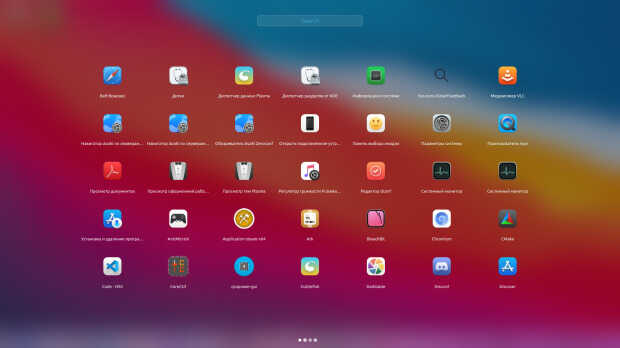
La variedad de usuarios dentro del Software Libre es asombrosa. A muchos de ellos les gusta configurar todo hasta el extremo y por ello necesitan todo tipo de herramientas para hacerlo. Por ellos los usuarios del escritorio Plasma de la Comunidad KDE están felices gracias a los plasmoiides, como el que os presento OSXLaunchpad un lanzador de aplicaciones que es una alternativa más que adecuada al lanzador por defecto.

OSXLaunchpad – Plasmoides de KDE (191)

Seguimos con las posibilidades de personalización de Plasma 5 en cuanto a lanzadores de aplicaciones. Al nuevo lanzador que nos vino con Plasma 5.21, a su versión clásica que podéis encontrar en la KDE Store, y a la infinidad de alternativas que tenemos (UMenu, Minimal Menu, Simple Menu , Ditto Menu ,Popup Launcher o Stupid Simple Launcher) se unen modificaciones sobre los mismos como el que os presento hoy.

Así que espero que le deis la bienvenida a un plasmoide de hachikoha llamado OSXLaunchpad, un lanzador de aplicaciones que adapta el lanzador básico de con las siguientes modificaciones:

  • Se han eliminado las esquinas redondeadas
  • Se ha eliminado la influencia del tema en el menú (sólo se ha cambiado la fuente)
  • Se ha cambiado el diseño del campo «Buscar».
  • Se ha añadido una animación al voltear (se puede cambiar la velocidad de la animación)
  • Añadido soporte para el desplazamiento horizontal (pensado para los touchpads, pero de momento solo funciona bien con sólo dos páginas)
OSXLaunchpad – Plasmoides de KDE (191)

Y como siempre digo, si os gusta el plasmoide podéis “pagarlo” de muchas formas en la nueva página de KDE Store, que estoy seguro que el desarrollador lo agradecerá: puntúale positivamente, hazle un comentario en la página o realiza una donación. Ayudar al desarrollo del Software Libre también se hace simplemente dando las gracias, ayuda mucho más de lo que os podéis imaginar, recordad la campaña I love Free Software Day de la Free Software Foundation donde se nos recordaba esta forma tan sencilla de colaborar con el gran proyecto del Software Libre y que en el blog dedicamos un artículo.

Más información: KDE Store

¿Qué son los plasmoides?

Para los no iniciados en el blog, quizás la palabra plasmoide le suene un poco rara pero no es mas que el nombre que reciben los widgets para el escritorio Plasma de KDE.

En otras palabras, los plasmoides no son más que pequeñas aplicaciones que puestas sobre el escritorio o sobre una de las barras de tareas del mismo aumentan las funcionalidades del mismo o simplemente lo decoran.