Parece ser que he descubierto una nueva asociación con una actiividad divulgativa bastante intensa. Hace muy poco he descubierto las Charlas de la asociación Clementina, un grupo creado para difundir la cultura libre en educación en Argentina. Ya hablamos ayer en el blog con la charla «Compartir archivos entre dispositivos android y tu PC, notficaciones con KDE Connect» y hoy me complace presentar otra: Perennidad Digital: ODF, que poderemos seguir de forma virtual gracias a una instancia del Fediverso. ¿Quieres saber más? Sigue leyendo.
Perennidad Digital: ODF – Nueva charla Clementina
La Asociación Clementina centra sus acactividades en sus charlas, las cuales tienen su propia sección en la web pero que parece ser que no están puestas todas, ya que, por ejemplo, la que os comento hoy no está anunciada.
De esta forma, me complace presentar, dentro de su temática de «Preservación de información» os invito a asitir a la charla «Perennidad Figital: ODF» a cargo de Daniel A. Rodríguez que tendrá lugar el próximo 20 de julio a las 19:00 UTC -3, o lo que es lo mismo, a las 01:00 del jueves 21 en la península ibérica (a las 00:00 en las Islas Canarias)
Como se puede ver en el cartel del anuncio se podrá seguir en directo, y quedará grabada, en los servicos de fediverse.tv, concretamente en el enlace: https://fediverse.tv/w/p1oddk81RWdb6Ar45ReGhw
¿Qué es Clementina?
Hace apenas unos días que he decubiert un nuevo grupo personas que se dedica a la divulgación de la cultura libre en educación en Argentina. Su nombre es Clementina y es una lástima que no los haya conocido antes pues parece que son muy activos.
Evidentemente, como ellos mismos dicen en su página web, la divulgación de la cultura libre incluye Software libre, Hardware Libre y licencias, y su publico objetivo son aquellas personas que «recién empiezan».
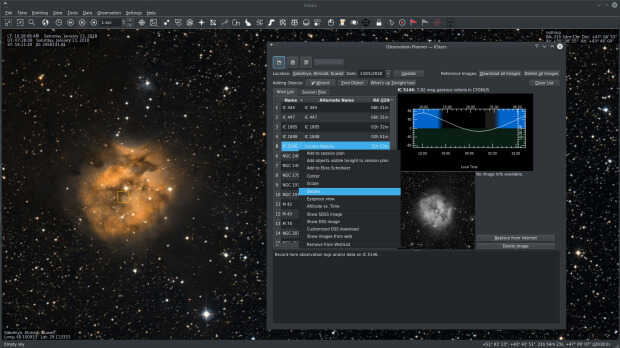
Sigue el desarrollo del planetario de la Comunidad KDE. Hoy me complace anunciar que ha sido lanzado KStars 3.5.9, una evolución de la aplicación que nos ayuda a conocer mejor la porción del inmenso Universo que nos rodea. Un imprescindible para los amantes de la astronomía.
Lanzado KStars 3.5.9, el planetario de KDE
No hablaba de esta aplicación desde hace unos cuantos años, momento en el cual comentaba el lanzamiento de la versión 3.0, y comentaba que signfica un gran salto en cuanto calidad y funcionalidades.
Una nueva versión que nos ofrece pocas per jugosas novedades como las siguientes:
Ahora KStars es totalmente compatible con HiPS en línea, donde los datos se descargan de los servidores en línea y se almacenan en la memoria caché para ser mostrados en el Mapa del Cielo. LA tecnologia HiPS (Hierarchical Progressive Surveys) que proporciona imágenes progresivas de alta resolución del cielo con diferentes niveles de zoom.
Nuevo planificador de mosaicos, simplificado y potente que se integra directamente en el mapa del cielo y que se beneficia en gran medida de la superposición de HiPS para que el encuadre del objetivo sea el adecuado.
Añadida la posibilidad de reenfocar después de completar un giro de meridiano. Esto es muy útil para algunas configuraciones de trenes ópticos en las que el enfocador puede desplazarse mientras dura el volteo.
¿Qué es KStars?
Para los que no lo sepan, KStars es un programa de planetario para el escritorio KDE, con él podemos ver en nuestra pantalla de ordenador todo el cielo de cualquier parte del mundo. Es decir, proporciona una representación gráfica exacta del cielo nocturno, desde cualquier lugar de la Tierra, en cualquier fecha y hora. La exhibición incluye hasta 2.5 millones de estrellas (con addons adicionales), 13.000 objetos del cielo profundo, las 88 constelaciones, los 8 planetas, el Sol y la Luna, y miles de cometas y asteroides. Tiene características para atraer a usuarios de todos los niveles, desde aficionados a profesionales, teniendo un gran potencial educativo.
Sigo la serie de la iniciativa #viernesdeescritorio con una nueva captura. Con este ya llevo más de un año compartiendo «Mi escritorio», una mirada a la intimidad de mi entorno de trabajo. De esta forma, bienvenidos a mi escritorio Plasma de julio 2022 que vuelve al tema oscuro con un fondo de pantalla con uno de mis personajes favoritos: el trepamuros.
Mi escritorio Plasma de julio 2022 #viernesdeescritorio
Esta va a ser la vigesimoquinta vez que muestro mi escritorio Plasma 5 en público, lo cual es número nada desdeñable de entradas que sigue creciendo de forma constante.
Y en esta ocasión, no he hecho algo de trampa y he publicado esta entrada del viernes de escritorio, como toca, ya que estoy de semivacaciones.
Como es evidente, he vuelto a los temas oscuros ya que le viene al pelo tanto al fantástico reloj Aesthetic clock v2, como a ese fondo de pantalla del Spiderman de Miles Morales.
Por cierto, si probáis el reloj y no os funcionan las estadísticas del sistema simplemente debéis instalar el paquete ksysguard abriendo una consola y escribir:
$ sudo apt install ksysguard
Y reiniciar el sistema.
Para mostrar la información sigo utilizando neofetch, y he eliminado la barra Latte Dock, ya que no quiero volver un poco a los orígenes con la barra clásica, que solo he modificado haciéndola un poco más ancha. De esta forma sigo con todo el arte por defecto de la Comunidad KDE: Brisa.
Y sigo, tras unos meses enseñando mi Slimbook Kymera AMD de sobremesa, sigo realizando a captura está realizada sobre mi portátil Slimbook Pro de 13 pulgadas, el cual tiene instalado un KDE Neon con Plasma 5.25.2, siendo mi sistema gráfico Wayland.
El resultado de mi escritorio de julio de 2022 es un entorno de trabajo oscuro y, como siempre, funcional que podéis ver en la imagen inferior (pinchad sobre ella para verlo un poco más grande).
la responsable de proporcionar aplicaciones con una base de datos centralizada para almacenar, indexar y recuperar la información personal del usuario. Esto incluye correos electrónicos, contactos, calendarios, eventos, diarios, alarmas, notas,etc.
Es decir, una base de datos de información personal que utilizan varias aplicaciones propias de KDE como Kmail, Korganizer, KaddresBook, etc.
Muy bien, pero si yo no utilizo ninguna de estas u otras aplicaciones que necesitan de Akonadi, entonces ¿cómo puedo impedir que se abran procesos de Akonadi? Vamos a verlo…
Al final si quería acabar con Akonadi, iba matando los procesos que abría con kill, pero no encontraba en ningún sitio impedir que Akonadi se abriera, y como no lo necesito no quería que gastara recursos de mi máquina.
En la página de KDE dice que se puede detener el proceso mediante akonadictl stop pero que si cualquier servicio lo abre este se iniciará.
Y puede que haya aplicaciones como el reloj que se muestra en la barra, ya que lo usa para mostrar los eventos al pinchar sobre el y mostrarnos el calendario.
Estuve buscando en configuración del equipo y preferencias del sistema, busqué por la red cómo evitar que Akonadi se abra y no encontré nada, así que pregunté en el canal de Telegram cañas y bravas de KDE España para preguntar, debatir, compartir y aprender en español sobre la gran comunidad de KDE.
Y allí otro openSUSEro mítico (con esto quiero decir que ya es veterano en esto de GNU/Linux) con quien coincidí en la Akademy-es de Vigo, me dio la respuesta para impedir que Akonadi se abra.
Para ello editamos el archivo ~/.config/akonadi/akonadiserverrc y modificamos lo siguiente, StartServer=false
Guardamos, reiniciamos sesión y ya Akonadi no abrirá procesos inútiles para alguien como yo que no usa ninguna de sus aplicaciones.
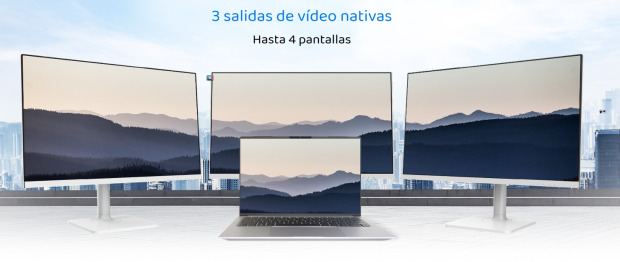
Este mes parece que la gente de Slimbook no quiere dejar semana sin grandes novedades que comentar en el blog. En esta ocasión os presento el nuevo Executive, una versión renovada de uno de sus modelos top tanto por dentro como por fuera, ya que a la carcasa clásica de 14 pulgadas se ha añadido otra nueva de 16 pugadas. El pequeñín ha crecido.
Nuevo Executive de Slimbook, ahora con versión 16 pulgadas
Como es habitual con esta empresa, cada cierto tiempo revisan sus dispositivos y en esta ocasión la renovación de esta gama ha sido realmente espectacular ya que además de mejorar los componenetes internos del ultrabook, han añadido un ultrabook de de 16 pulgadas que es una verdadera bestia.
De esta forma, la versión de 14 pulgadas ofrece con el procesador Intel i7-12700H, que viene con 20 hilos, con una pantalla única HiDPI de 2880×1800 píxeles y, a pesar de su delgadez, lleva una batería de 99wh, el máximo legal permitido en dispositivos portátiles por las leyes europeas.
Por otra parte, el Executive de 16 pulgadas repite procesador pero incorpora una increíble tarjeta gráfica dedicada NVIDIA RTX 3050 Ti con trazado de rayos. Al ser más grande, evidentemente, ofrece una pantalla 16:10 y con resolución 2560×1600 píxeles, que alcanza los 400nits y un sRGB cover 100%. Y aún así solo llega a los 1.5kg.
Las características comunes de los Slimbook Executive son las siguientes:
Teclado: retro-iluminado
Material: Magnesio y Aluminio
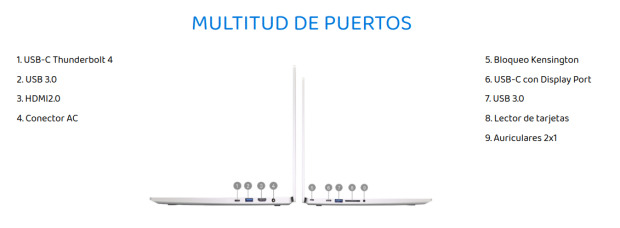
Puertos USB 3.2 Gen1: 2
Puertos USB-C 3.2 Gen2: 2
Puertos HDMI 2.0: 1
Memoria base RAM: 8GB 16GB
Disco duro M.2 (Executive 14): 1 disco SSD M.2 NVMe a partir 250GB, 500GB, 1TB, 2TB, o 1x PCIe x2 + 1x PCIe x4
Disco duro M.2 (Executive 16): Hasta 2 discos SSD M.2 NVMe de 250GB, 500GB, 1TB, 2TB (total 4TB), o 1x PCIe x2 + 1x PCIe x4, con posiblidad de RAID 0 y 1
Tarjeta WIFI 6: Intel AX200
Bluetooth 5.1
Sonido: Altavoces 2x2W, Microfono integrado en webcam y conectores jack para auriculares y micrófono 2 en 1
Entradas USB: 2 x USB-A 3.2 Gen1, 1x USB-C 3.2 Gen2 con salida de imagen (displayport 1.4), 1x Thunderbolt 4 con salida de imagen (displayport 1.4a) y carga del ordenador (90W o 120W, según modelo)
Webcam 1080 HD con doble micrófono estéreo IR de detección de facial biométrica dedicada
Seamos sinceros. Gracias a las vacunas y a pesar del riesgo que todavía es el COVID, los eventos presenciales han vuelto a ser habituales. De esta forma, la Asociación KDE España ha anunciado que su evento anual se celebrará en esta modalidad y, aprovechando lo aprendido en años anteriores, serà retransmitida en streaming. En otras parbras, ha sido presentado Akademy-es 2022 en Barcelona el 29 y 30 de septiembre de forma presencial y de forma virtual, lo cual nos llena de alegría ya que lo mejor de esos encuentros es justamente reunirnos. ¡No te la pierdas!
Presentado Akademy-es 2022 en Barcelona y en línea #akademyes
Como me gusta recordar cada cierto tiempo,el momento clave de mi vida que hizo que en estos momentos sea un miembro orgulloso de la Comunidad KDE fue mi primera Akademy-es, la del 2010 de Bilbao.
Por esta razón, cada Akademy-es ha sido un evento al que me encanta asistir y, si puedo, participar de forma activa, y es por ello que me congratula compartir el anuncio oficial de KDE España donde se anuncia la celebración de Akademy-es 2022 que dice lo siguiente:
La asociación KDE España anuncia la celebración de Akademy-es 2022 en Barcelona el jueves 29 y viernes 30 de septiembre.
Esta será la primera Akademy-es híbrida, a la que se podrá asistir tanto de manera presencial como por internet.
Será también la antesala de la Akademy internacional, que se celebrará del 1 al 7 de octubre también en Barcelona.
Así que oss invitamos a un par de días con charlas ponencias, talleres y eventos sociales de forma presencial y a distancia en los que descubriremos las novedades de la Comunidad KDE y los progresos de unos de los proyectos libres más importantes dentro del Software Libre.
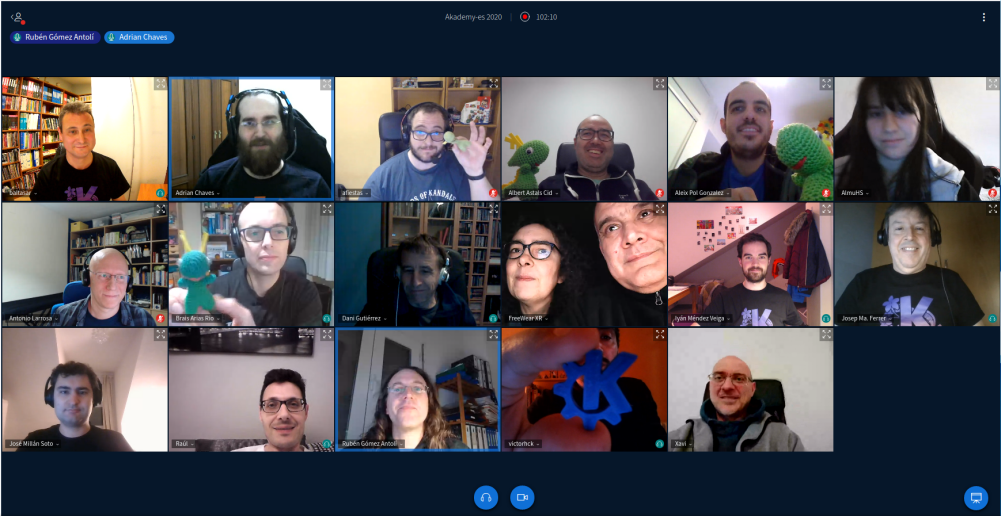
Foto de grupo de Akademy-es 2021 que no muestra ni por asomo a todos los asistentes.
¿Qué es Akademy-es?
Akademy-es es el encuentro anual de desarrolladores, colaboradores y usuarios de KDE en España, que se celebra desde el año 2006 en distintas ciudades del territorio español y con esta se llegará a la decimoséptma edición.
Durante el evento, como es costumbre, se realizarán charlas tanto para usuarios como para desarrolladores, además de talleres prácticos y otras actividades de carácter más social (aunque sea de forma virtual) con las que se pretenden cumplir los siguientes objetivos:
Poner en contacto a desarrolladores de KDE de toda España, para que puedan hablar de los proyectos en que están trabajando, compartir código, experiencias y conocimiento.
Dar a conocer los proyectos KDE como el entorno de escritorio nuevos usuarios.
Divulgar acerca de las tecnologías KDE, tanto para nuevos desarrolladores como para usuarios que quieran conocer mejor KDE.
Y por supuesto, el objetivo principal es que todos disfrutemos aprendiendo más sobre Software Libre y KDE.
Recopilación y traducción del boletín mensual de noticias relacionadas con el software libre publicado por la Free Software Foundation.
¡El boletín de noticias de la FSF está aquí!
La Free Software Foundation (FSF) es una organización creada en Octubre de 1985 por Richard Stallman y otros entusiastas del software libre con el propósito de difundir esta filosofía.
La Fundación para el software libre (FSF) se dedica a eliminar las restricciones sobre la copia, redistribución, entendimiento, y modificación de programas de computadoras. Con este objeto, promociona el desarrollo y uso del software libre en todas las áreas de la computación, pero muy particularmente, ayudando a desarrollar el sistema operativo GNU.
Además de tratar de difundir la filosofía del software libre, y de crear licencias que permitan la difusión de obras y conservando los derechos de autorías, también llevan a cabo diversas campañas de concienciación y para proteger derechos de los usuarios frentes a aquellos que quieren poner restricciones abusivas en cuestiones tecnológicas.
Mensualmente publican un boletín (supporter) con noticias relacionadas con el software libre, sus campañas, o eventos. Una forma de difundir los proyectos, para que la gente conozca los hechos, se haga su propia opinión, y tomen partido si creen que la reivindicación es justa!!
Por aquí te traigo un extracto de algunas de las noticias que ha destacado la FSF este mes de julio de 2022
Ayuda a otros a encontrar software libre: echa un vistazo y comparte Escape to Freedom
Del 28 de junio
Escape to Freedom es un nuevo video animado de la FSF. Hace una introducción a los conceptos detrás de la libertad del software: tanto lo que ganamos al tenerlo como los derechos que están en juego.
Únase a nuestra principal buscadora de libertad, Zara, mientras aprende la importancia del software libre y se guía a sí misma a través del laberinto de desafíos que le plantea la sociedad digital contemporánea.
En busca de la libertad, aprende a tomar el control de su propia narrativa aparentemente predeterminada y ayuda a otros a hacer lo mismo, tomando la escalera que conduce a la liberación digital paso a paso.
Cómo el distrito Eyüpsultan de Turquía usa GNU/Linux
Del 21 de junio
La FSF se enorgullece de publicar un nuevo artículo en nuestras páginas Trabajando juntos por el software libre. Cuenta la historia de cómo el gobierno de Eyüpsultan, distrito de Turquía, se cambió a GNU/Linux, obtuvo más libertad de software para su municipio y ahorró dinero.
Acompañando al artículo está la adición de Eyüpsultan como perfil de Trabajando Juntos bajo «Quién está usando software libre», junto con Wikipedia, CERN y otros. El artículo es una historia inspiradora de activistas apasionados que persuaden a los funcionarios del gobierno para que hagan un cambio importante hacia el software libre.
Muchos gobiernos animan a las escuelas a dejar que las empresas espíen a los estudiantes
Del 20 de junio por Richard Stallman
Un estudio de Human Rights Watch encontró que, de 164 programas de software y sitios web recomendados por varios gobiernos para las escuelas y sus estudiantes, 146 de ellos proporcionaron datos a empresas de publicidad y seguimiento.
Los investigadores fueron minuciosos en sus métodos y verificaron varios métodos de espionaje, incluida la toma de huellas dactilares de los dispositivos para identificar a los usuarios.
La investigación examinó tanto los programas comercializados como específicamente «para la educación», como los programas, como Zoom y Microsoft Teams, que se usan para la educación pero no se comercializan específicamente.
Stallman plantea el punto de que «el único enfoque que hace posible terminar con la vigilancia masiva comienza con exigir que el software sea libre. Luego, los usuarios podrán modificar el software para evitar dar datos reales a las empresas».
Tras el anuncio de GitHub de Copilot como un producto con fines de lucro, Software Freedom Conservancy hace un llamado a todos los desarrolladores de software libre para que se vayan y «¡Renuncien a GitHub!»
La página de la campaña enumera las principales razones para renunciar a GitHub. Conservancy dice: «Los desarrolladores han sido, durante demasiado tiempo, la proverbial rana en agua hirviendo lentamente. El comportamiento de GitHub ha empeorado progresivamente, y hemos excusado, ignorado o aceptado la disonancia cognitiva».
Lea sobre la iniciativa, únase a la lista de correo pública y aprenda cómo puede apoyar la campaña usted mismo.
Estas son solo algunas de las noticias recogidas este mes, pero hay muchas más muy interesantes!! si quieres leerlas todas (cuando estén traducidas) visita este enlace:
El láser tiene como objetivo cegar satélites extranjeros de observación, como los que se utilizan para generar fotos en Google Maps, que pasan por territorio ruso.
Eben Upton, fundador de Raspberry Pi, anunció hace poco la nueva «Raspberry Pi Pico W» con Wi-Fi incorporado. El Raspberry Pi Pico W es una versión ligeramente mejorada del Raspberry Pi Pico de $4 del año pasado.
Cabe destacar que como tal no se puede usar como una computadora; en cambio, funciona como una placa de microcontrolador para proyectos de electrónica de bricolaje. Al igual que el Pi Pico original, tiene un microcontrolador RP2040 con dos núcleos ARM Cortex-M0+ y 264kB de SRAM.
Para quienes desconocen aún de la Raspberry Pi, deben saber que esta es una nanocomputadora de placa única basada en ARM del tamaño de una tarjeta de crédito diseñada por profesores del Departamento de Ciencias de la Computación de la Universidad de Cambridge como parte de la Fundación Raspberry Pi.
Fue creada para democratizar la computación, el acceso a las computadoras y la creación digital. La Raspberry Pi permite la ejecución de varias variantes de GNU/Linux, en particular Debian, y software compatible. También funciona con el sistema operativo Microsoft Windows: Windows 10 IoT Core6, Windows 10 sobre ARM, Google Android Pi7 e incluso una versión del OS/MVT de IBM acompañada del sistema APL\3602.
«En enero del año pasado, lanzamos el Raspberry Pi Pico de $4, nuestro primer producto basado en silicio diseñado aquí en Raspberry Pi. Su corazón es el microcontrolador RP2040, construido sobre el proceso de 40nm de bajo consumo de TSMC e incorpora dos Arm de 133 MHz. Núcleos Cortex-M0+, 264 KB de SRAM en el chip y nuestro exclusivo subsistema de E/S programable”, dijo Eben Upton.
Sobre la Raspberry Pi Pico W
La Fundación Raspberry Pi lanzo tres nuevos miembros de la familia Pico. Raspberry Pi Pico W ($ 6) trae redes inalámbricas 802.11n a la plataforma Pico, mientras mantiene la compatibilidad total con su hermano mayor. Pico H ($5) y Pico WH ($7) agregan encabezados precargados y nuestro nuevo conector de depuración de 3 pines a Pico y Pico W respectivamente. Pico H y Pico W están disponibles hoy; Pico WH seguirá en agosto.
La actualización principal con Pico W es el módulo Wi-Fi integrado de 2,4 GHz, que es una adición útil para cualquiera que intente construir sus propios dispositivos domésticos inteligentes u otros proyectos similares. as.
Desde su lanzamiento, se han vendido casi dos millones de tarjetas Pico y el RP2040 ha llegado a una gran cantidad de productos de terceros. El RP2040 es ideal para aplicaciones comerciales e industriales, y la escasez mundial de semiconductores ha acelerado drásticamente su adopción.
Con una gran memoria y una interfaz flexible, el RP2040 está indicado para aplicaciones de Internet de las cosas (IoT). Sin embargo, Pico en sí mismo tiene una característica obvia que falta para IoT: un método para conectarse a la red, pero esta situación se tomó en cuenta y el equipo de Raspberry trabajó con Infineon para agregar su chip inalámbrico CYW43439 al Pico W. El circuito de radio está encapsulado en una caja de metal, lo que reduce los costos de cumplimiento para los clientes que desean integrarlo en sus propios productos.
Lo interesante de ello es que el CYW43439 es compatible con Bluetooth Classic y Bluetooth Low-Energy, aunque cabe mencionar que el equipo de desarrollo de Raspberry no habilitó Bluetooth en el lanzamiento en Pico W.
Ademas de ello tambien se lanzó un SDK que incluye soporte para conexión inalámbrica, la pila de redes está construida alrededor de lwIP y utiliza la libcyw43 de Damien George (conocido por su trabajo en MicroPython) para comunicarse con el chip inalámbrico.
De forma predeterminada, libcyw43 tiene licencia para uso no comercial, pero los usuarios de Pico W y cualquiera que desarrolle su producto alrededor de RP2040 y CYW43439 obtienen una licencia gratuita para uso comercial.
Los usuarios de MicroPython se menciona que pueden descargar una imagen UF2 actualizada con soporte de red para Pico W.
El diario Times señala que el gobierno de China habría creado una inteligencia artificial (IA) capaz de leer las mentes de los miembros del Partido Comunista.
Te salen los menús contextuales desplazados hacia abajo, aquí tienes un apaño hasta que este corregido por nuestros incansables desarrolladores.
Por cierto, grabando este vídeo he visto otro bug, al cambiar la disposición de los monitores para enseñar el problema OBS también se lía con la posición del ratón y sale desplaza hacia abajo y queda un poco más raro todavía, espero que se entienda.
El tiramisú es uno de los postres más fáciles de hacer, pero hay grandes diferencias entre uno mediocre y uno excelente. Viaja con nosotros a uno de sus templos y descubre las claves para no fallar. https://bit.ly/TiramisuPerfecto
Suscríbete a nuestro canal: http://cort.as/-9ysp Visita: https://elcomidista.elpais.com Síguenos en Facebook: https://www.facebook.com/elcomidista Síguenos en Twitter: https://twitter.com/ElComidista Síguenos en Instagram: https://www.instagram.com/elcomidista ¡Bienvenido al canal oficial de EL COMIDISTA en EL PAÍS! Cada semana publicamos nuevos vídeos de gastronomía, recetas, restaurantes, productos, chaladuras culinarias y mucho más. ¡Suscríbete ya a nuestro canal!: http://cort.as/-9ysp El Comidista es una web muy maja que incluye recetas, info sobre trastos de cocina, restaurantes, productos y cualquier tontería que se les ocurra a sus autores. El Comidista es una web muy maja que incluye recetas, info sobre trastos de cocina, restaurantes, productos y cualquier tontería que se les ocurra a sus autores.
👏Convocatoria de huelga energética con el ánimo de no frenar el autoconsumo debido a las medidas adoptadas por el gobierno mediante la Excepción Ibérica, las cuales impactan negativamente en el precio de los excedentes y de forma indirecta desincentivan la inversión en energías renovables en el ámbito doméstico.
Solo pedimos que el precio de los excedentes tenga un valor justo: Precio OMIE + Compensación del Gas
De esta forma no tendremos que inyectar 3 o 4 kWh a la red eléctrica para poder compensar 1 kWh consumido, lo cual es muy injusto.
En GNU/Linux puedes programar tus tareas cron de diferentes maneras
Puede que le sorprenda que la versión de cron que se ejecuta en su servidor hoy en día es en gran medida compatible con la especificación crontab escrita en la década de 1970.
Una desventaja de esta cuidadosa compatibilidad con versiones anteriores es que los trabajos, incluso en el mismo servidor, se pueden crear y programar de manera diferente.
Este artículo, es una traducción/adaptación de un artículo en inglés escrito por Shane Harter que puedes encontrar en este enlace:
En sistemas GNU/Linux, cada usuario tiene su propio crontab que puede ver y actualizar con el comando crontab. Para ver un listado de las tareas cron de tu usuario, puedes ejecutar:
crontab -l
El crontab de cada usuario es el lugar más fácil para añadir un nuevo trabajo para que se ejecute de manera automática cuando quiera, por lo que es el que se usa de manera frecuente y es el primer lugar en el que buscar cuando no se está seguro de cómo se ha programado una tarea.
Para editar una tarea crontab y añadir y/o modificar nuevas tareas puedes hacerlo mediante:
crontab -e
En los «logs» o registros de los sistemas GNU/Linux queda registrados, además de muchos otros eventos, qué tareas crontab se han realizado y de qué usuario del sistema son.
2.- El crontab del usuario root
Como cualquier otro usuario del sistema, también el usuario «root» de GNU/Linux puede tener establecidos sus propias tareas crontab.
Puedes iniciar sesión como «root» y listar si hay tareas de cron con el comando que hemos visto anteriormente.
3.- El archivo crontab del sistema
La forma original y que todavía se sigue utilizando para programar trabajos cron en todo el sistema, es agregando entradas en el archivo: /etc/crontab.
Para escribir en /etc/crontab requiere privilegios de usuario «root» y los trabajos programados se pueden ejecutar como cualquier usuario del sistema.
Si la primera palabra en su comando de trabajo coincide con una cuenta de usuario del sistema, el comando se ejecuta como ese usuario. Si no se especifica ningún usuario, se ejecuta como root.
Aquí el usuario tux realizará la siguiente tarea cron:
* 0 * * * tux /var/scripts/backup.sh
4.- Un archivo crontab en el propio directorio /etc/cron.d
En algún momento los desarrolladores se dieron cuenta de que era una mala práctica tener un único crontab en todo el sistema que pudiera ser cambiado por instaladores y herramientas automatizadas y nació el directorio /etc/cron.d/.
Los trabajos se programan usando /etc/cron.d copiando o creando un enlace simbólico a un archivo crontab. Al igual que los trabajos programados en /etc/crontab, la primera palabra del comando puede especificar opcionalmente el usuario para ejecutar el trabajo.
5.- Un script o comando en /etc/cron.hourly, /etc/cron.daily, etc
Cuando la programación de una tarea al detalle es menos importante que la simple frecuencia, se pueden crear trabajos cron copiando o enlazando un script en los directorios:
/etc/cron.hourly – realiza tareas de a cada hora
/etc/cron.daily – realiza tareas de a cada día
/etc/cron.weekly – realiza tareas de a cada semana
/etc/cron.monthly – realiza tareas de a cada mes
Bola extra
Como información extra, cuando los crontabs de usuarios individuales se editan mediante el comando crontab -e que hemos visto anteriormente, los archivos crontab se almacenan en /var/spool/cron.
No es buena idea editar esos archivos directamente y, en su lugar, es recomendable ejecutar crontab -e como el usuario que ejecutará el trabajo programado.
Si editas esos archivos en /var/spool/cron directamente, perderás el beneficio de la verificación de sintaxis que proporciona crontab -e y es posible que tu distribución de GNU/Linux no detecte los cambios realizados sin una recarga explícita del demonio cron.
¿Te ha resultado interesante la lectura? No hemos entrado al detalle de cómo crear tareas cron, algo que por la red se puede encontrar sin mucho problema, pero sí hemos visto donde podemos programar nuestras tareas cron.
Si aprendiste algo nuevo, o si hay algo que sabes que no se ha comentado aquí y que complementa lo escrito, usa los comentarios del blog para compartir lo que quieras.
Cuando trabajamos con máquinas virtuales, es recomendable buscar la integración perfecta entre el sistema operativo anfitrión (el que gestiona el equipo) y el sistema operativo invitado (el que se instala en la máquina virtual), para así poder gestionar archivos entre ambos sistemas, utilizar la función copiar y pegar, compartir documentos… Si utilizas VirtualBox, y buscas integrar los sistemas operativos virtuales en tu equipo con Windows, macOS y Linux, necesitas Guest Additions.
Fsck (file system consistency check - verificación de consistencia del sistema de archivos) es una utilidad de línea de comandos desarrollada para analizar y reparar errores en el sistema de archivos del sistema.
A continuación mediante ejemplos y explicaciones aprenderemos a usar el comando grep para poder filtrar texto y de esta forma poder programar scripts de una forma mucho más rápida y sencilla.
Nota: Este artículo es complementario de otros que escrito en este blog. Les recomiendo que consulten los siguientes artículos para aprender a usar awk, sed, cut y tr.
QUE USOS PODEMOS DAR AL COMANDO GREP
El comando grep nos permite buscar cadenas de texto y palabras dentro de un fichero de texto o de la entrada estándar de la terminal. Una vez encontrado el contenido que estamos buscando:
grep mostrará en pantalla la totalidad de la línea/s que contiene/n la cadena de texto o palabra que estamos buscando.
Con la opción pertinente únicamente mostrará la cadena de texto o palabra de cada una de las líneas que coincide con nuestro criterio de búsqueda.
Esto hará que podamos usar grep para conseguir los siguientes propósitos:
Hacer que únicamente se muestren las líneas descomentadas en un fichero de configuración.
En función del contenido de un fichero determinar la acción a realizar.
Extraer contenido de un fichero como por ejemplo direcciones IP.
Contar el número de líneas en las que aparece una palabra o cadena de texto.
Buscar de forma recursiva el nombre de los ficheros que contienen una determinada palabra o cadena de texto.
Etc.
SINTAXIS BÁSICA DEL COMANDO GREP
Para usar grep tendremos que usar un comando del siguiente tipo:
Un ejemplo básico de uso del comando grep sería el siguiente:
❯ grep -w 'geekland' geekland.txt
Nota: Este comando se limita a mostrar la totalidad de líneas del fichero geekland.txt que contienen la palabra geekland
Opciones disponibles para el comando grep
Algunas de las opciones disponibles y que podemos usar para el comando grep son las siguientes:
Opción grep
Función
-F
Para indicar que queremos buscar una cadena de texto.
-w
Opción usada para encontrar una palabra.
-E
Sirve para indicar que queremos definir una expresión regular de búsqueda.
--color
Resalta en color las cadenas de texto que coinciden con nuestra búsqueda.
-H
Muestra el nombre del fichero en el caso que busquemos una palabra o cadena de texto en un solo fichero de texto.
-h
Oculta el nombre de los ficheros en el caso que busquemos una palabra o cadena de texto en varios ficheros de texto.
-n
Ver el número de línea/s en el que se encuentra la palabra o cadena de texto buscada.
-v
Tiene la utilidad de invertir. Por lo tanto esta opción permite mostrar las líneas que no coinciden con una determinada cadena de texto o palabra.
-i
Para no distinguir entre mayúsculas y minúsculas.
-o
Sirve para que la salida del comando grep únicamente muestre la cadena de texto o palabra de cada una de las líneas que coincide con nuestro criterio de búsqueda.
-x
Muestra las líneas de un fichero de texto o de la entrada estándar en que la palabra o cadena de texto que estamos buscando ocupa toda una línea completa.
-r
Leer de forma recursiva la totalidad de ficheros que están dentro de un directorio.
-R
Leer de forma recursiva la totalidad de ficheros que están dentro de un directorio. Está opción también incluirá los enlaces simbólicos.
-c
Nos permite obtener los números de líneas que contienen la cadena de texto o palabra que estamos buscando.
-A número
Muestra la línea que contiene la palabra o cadena de texto que estamos buscando. Además también muestra las X líneas anteriores a la línea que contiene la palabra o cadena de texto que estamos buscando.
-B número
Muestra la línea que contiene la palabra o cadena de texto que estamos buscando. Además también muestra las X líneas posteriores a la línea que contiene la palabra o cadena de texto que estamos buscando.
-C número
Muestra la línea que contiene la palabra o cadena de texto que estamos buscando. Además también muestra las X líneas anteriores y posteriores a la línea que contiene la palabra o cadena de texto que estamos buscando.
...
...
A continuación pasaremos a ver una serie de ejemplos para que pueden comprender a la perfección el uso del comando grep
EJEMPLOS DE BÚSQUEDA DE PALABRAS Y CADENAS DE TEXTO USANDO GREP
Algunos ejemplos que les deberían ayudar a dominar el uso del comando grep son los siguientes.
Mostrar todas las líneas que contengan una determinada cadena de caracteres con grep
Imaginemos el caso en que queremos imprimir la totalidad de líneas de nuestro fichero .bashrc que contienen la cadena de caracteres the. Para realizar lo que acabo de comentar usaremos el siguiente comando:
❯ grep -F 'the' .bashrc
Nota: El parámetro -F es para indicar que the es una cadena de caracteres. En caso de no indicar -F, the se tomaría como una expresión regular.
Una vez ejecutado el comando obtendrán el siguiente resultado:
# Path to the bash it configuration
# Lock and Load a custom theme file.
# Leave empty to disable theming.
# location /.bash_it/themes/
# Some themes can show whether `sudo` has a current token or not.
...
Como pueden ver, la salida del comando muestra la totalidad de líneas que contienen la cadena de texto the. Por lo tanto se imprimen la totalidad de líneas que contienen palabras como the, themes, theming, etc.
Resaltar la sintaxis de las partes coincidentes con nuestra búsqueda mediante la opción --color
Si queremos que grep resalte las coincidencias de nuestra búsqueda tenemos que usar la opción --color. Por lo tanto si en el comando anterior añadimos la opción --color
❯ grep --color -F 'the' .bashrc
Obtendremos el siguiente resultado:
# Path to the bash it configuration
# Lock and Load a custom theme file.
# Leave empty to disable theming.
# location /.bash_it/themes/
# Some themes can show whether `sudo` has a current token or not.
...
Si observamos el resultado vemos las mismas frases que en el apartado anterior, pero ahora se resalta en color la cadena de texto the en cada una de las líneas. Esto es bastante útil porque nos ayuda a entender el porque se muestra cada una de las líneas.
Mostrar el nombre del fichero en que encontramos la coincidencia con la opción -H y grep
Si al inicio de la salida del comando quieren añadir el nombre del fichero en que se halla la línea mostrada en pantalla deberán usar la opción -H del siguiente modo:
❯ grep -H -F 'the' .bashrc
Y ahora el resultado obtenido será el siguiente:
.bashrc:# Path to the bash it configuration
.bashrc:# Lock and Load a custom theme file.
.bashrc:# Leave empty to disable theming.
.bashrc:# location /.bash_it/themes/
.bashrc:# Some themes can show whether `sudo` has a current token or not.
...
Por lo tanto obtenemos la totalidad de líneas del fichero .bashrc en que aparece la cadena de texto the. Además al inicio de cada una de las líneas podemos ver detallado el nombre del fichero en que aparece la línea.
Nota: Esta opción solo es necesaria en el caso que busquemos una palabra o cadena de texto en un solo fichero de texto. Si buscamos en varios ficheros la opción por defecto es mostrar los nombres de los ficheros.
Mostrar todas las líneas que no contengan una determinada cadena de caracteres usando la opción -v de grep
Si queremos mostrar en pantalla la totalidad de líneas del fichero .bashrc que no contienen la cadena de caracteres the tan solo tenemos que invertir la búsqueda realizada en el primer apartado de este artículo. Para invertir las búsqueda en grep deberemos usar la opción -v. Por lo tanto ejecutaremos el siguiente comando:
❯ grep -v -F 'the' .bashrc
Y el resultado será el siguiente:
#!/usr/bin/env bash

# If not running interactively, don't do anything
case $- in
  *i*) ;;
    *) return;;
esac
...
#bash-it enable plugin alias-completion
Mostrar todas las líneas que contengan una palabra determinada mediante la opción -w
Si queremos mostrar las líneas del fichero de configuración .bashrc que contengan la palabra the tendremos que usar la opción -w del siguiente modo:
❯ grep -w -F 'the' .bashrc
Y el resultado obtenido será el siguiente:
# Path to the bash it configuration
# (Advanced): Change this to the name of your remote repo if you
...
Ahora los resultados mostrados son mucho menores que en el primer ejemplo de este artículo. La razón es que solo se mostrarán las líneas que contienen la palabra específica the. Por lo tanto se excluirán las líneas que contienen palabras como themes, theming, etc.
Mostrar las líneas que contienen una palabra u otra palabra usando expresiones regulares gracias a la opción -E
Imaginemos que tenemos un fichero con el nombre color.txt. El contenido de este fichero es el siguiente:
color 1
colour 2
final
Si queremos mostrar únicamente las líneas que contienen la palabra color o colour lo podemos hacer mediante el uso de una de estas 2 expresiones regulares:
'colou?r'
'color|colour'
Nota: El símbolo u? significa que considere 2 casos. El primer caso que esté la letra u y el segundo caso que no esté la letra u.
Nota: El símbolo | significa o.
Si usamos grep con la primera de las expresiones regulares para mostrar la líneas del fichero color.txt que contienen la palabra color o colour lo haremos del siguiente modo obteniendo el siguiente resultado:
❯ grep -E -w 'colou?r' color.txt
color 1
colour 2
Si prefieren usar la segunda de las expresiones regulares obtendrán el mismo resultado.
❯ grep -E -w 'color|colour' color.txt
color 1
colour 2
Buscar todas las líneas que contengan una determinada palabra en la totalidad de ficheros que están dentro de un directorio con grep
En los comandos ejecutados hasta el momento estamos buscando si existe una palabra o una determinada cadena de texto en un solo fichero. Si en vez de analizar o mirar en un solo fichero queremos analizar o mirar en la totalidad de ficheros de un directorio deberemos proceder del siguiente modo.
En la ubicación /home/joan/.config/i3 tengo la totalidad de ficheros de configuración de mi entorno de escritorio i3.
❯ ls
config  i3blocks.conf  scripts
Nota:config y i3blocks.conf son ficheros de texto. scripts se trata de un directorio.
Si quiero imprimir la totalidad de las líneas de los ficheros config y i3blocks.conf que contienen la palabra i3 ejecutaremos el siguiente comando dentro de la ubicación /home/joan/.config/i3:
❯ grep -w 'i3' ./*
Nota: También podría haber usado el comando grep -w i3 /home/joan/.config/i3/*.
Nota: Si ejecutáis el comando grep -w i3 /home/joan/.config/i3 os dará error porque grep no puede buscar en directorios.
El resultado obtenido en mi caso es el siguiente:
./config:#       v1.0: 01/02/2021 - Primera configuración i3
./config:# Establemos que la tecla principal para trabajar con i3 sea la de Windows
./config:#bindsym $mod+Return exec i3-sensible-terminal
...
./i3blocks.conf:command=perl ~/.config/i3/scripts/mediaplayer
./i3blocks.conf:#command=/home/joan/.config/i3/scripts/temperature
./i3blocks.conf:command=~/.config/i3/scripts/bandwidth
...
grep: ./scripts: Es un directorio
En la salida veréis que aparecen la totalidad de las líneas del fichero config y i3blocks.conf que contienen la palabra i3. Además se indica el nombre del fichero en que está presente cada una de las líneas encontradas. Pero el comando no mirará en los ficheros de están dentro del directorio scripts. Si se quieren analizar la totalidad de ficheros del directorio /home/joan/.config/i3 que contienen la palabra i3 de forma recursiva y por lo tanto incluyendo el directorio scripts, lo tendrán que realizar del siguiente modo.
Buscar todas las líneas que contengan una determinada palabra en la totalidad de ficheros que están dentro de un directorio de forma recursiva con la opción -r
Para ver la totalidad de líneas de los ficheros que contienen la palabra i3 y que están dentro del directorio y los subdirectorios de /home/joan/.config/i3 tendremos que añadir la opción -r de búsqueda recursiva. Por lo tanto usaremos el siguiente comando para conseguir nuestro fin:
❯ grep -rw 'i3' /home/joan/.config/i3*
Nota: Como usamos la opción -r minúscula no se considerarán los enlaces simbólicos. En el caso que quisieran consideran los enlaces simbólicos deberían usar la opción -R.
y el resultado obtenido será el siguiente:
./config:#       v1.0: 01/02/2021 - Primera configuración i3
./config:# Establemos que la tecla principal para trabajar con i3 sea la de Windows
./config:#bindsym $mod+Return exec i3-sensible-terminal
...
./i3blocks.conf:command=perl ~/.config/i3/scripts/mediaplayer
./i3blocks.conf:#command=/home/joan/.config/i3/scripts/temperature
./i3blocks.conf:command=~/.config/i3/scripts/bandwidth
...
./scripts/calendar.sh:	i3-msg -q "exec yad --calendar \
En este caso podemos ver que los resultados de búsqueda son prácticamente iguales que en el apartado anterior. La única diferencia es que los resultados ahora mostrarán la totalidad de líneas de los ficheros de texto ubicados en /home/.config/i3/scripts/ que contienen la palabra i3.
También observamos que al analizar varios ficheros de forma simultanea grep muestra el nombre del fichero en que se ha encontrado la línea que estamos buscando. Si queremos ocultar el nombre del fichero podemos usar la opción -h del siguiente modo:
❯ grep -h -rw 'i3' ./*
y el resultado que obtendremos será:
#       v1.0: 01/02/2021 - Primera configuración i3
# Establemos que la tecla principal para trabajar con i3 sea la de Windows
#bindsym $mod+Return exec i3-sensible-terminal
...
command=perl ~/.config/i3/scripts/mediaplayer
#command=/home/joan/.config/i3/scripts/temperature
command=~/.config/i3/scripts/bandwidth
...
	i3-msg -q "exec yad --calendar \
Mostrar las líneas que contienen una determinada palabra o cadena de texto en los ficheros de un directorio de forma recursiva excluyendo ciertos directorios
Si queremos analizar la totalidad de líneas de los ficheros que están dentro del directorio y los subdirectorios de /home/joan/.config/i3 excluyendo uno de los directorios, como por ejemplo el directorio scripts, deberemos usar la opción --exclude-dir. Por lo tanto para mostrar la totalidad de líneas de los ficheros contenidos en el directorio /home/joan/.config/i3 que contienen la palabra i3 excluyendo el directorio scripts procederemos del siguiente modo:
./config:#       v1.0: 01/02/2021 - Primera configuración i3
./config:# Establemos que la tecla principal para trabajar con i3 sea la de Windows
./config:#bindsym $mod+Return exec i3-sensible-terminal
...
./i3blocks.conf:command=perl ~/.config/i3/scripts/mediaplayer
./i3blocks.conf:#command=/home/joan/.config/i3/scripts/temperature
./i3blocks.conf:command=~/.config/i3/scripts/bandwidth
...
grep: ./scripts: Es un directorio
En el caso que tuviéramos que excluir más de un directorio usaríamos la siguiente sintaxis:
Obtener todas las líneas de un fichero que al menos contienen una de las letras definidas en una lista mediante grep
Para obtener la totalidad de líneas del fichero .bashrc que contienen las vocales a, o i lo haremos definiendo una búsqueda mediante expresiones regulares. El modo de realizarlo es el siguiente:
❯ grep -E '[ai]' ~/.bashrc
Nota: La opción -E es para indicar que el término de búsqueda se trata de una expresión regular. En este caso la expresión regular es [ai].
y el resultado obtenido:
#!/usr/bin/env bash
# If not running interactively, don't do anything
case $- in
  *i*) ;;
esac
...
# añadir rutas al PATH
export PATH="$HOME/.local/bin:$PATH"
#bash-it enable plugin alias-completion
Si quisiéramos imprimir la totalidad de líneas que contienen las vocales a, o, e, o, i ,u o ,o u entonces usaríamos el siguiente comando:
❯ grep -E '[aeiou]' ~/.bashrc
Nota: Para el último apartado también podríamos usar el comando grep -E '[a-u]' ~/.bashrc
Mostrar las líneas que contienen alguna letra que esté entre la c y la f
Si queremos mostrar la totalidad de líneas del fichero .bashrc que contienen una letra que esté entre la c y la f lo haremos del siguiente modo:
❯ grep -E '[c-f]' ~/.bashrc
Después de ejecutar el comando he obtenido el siguiente resultado:
#!/usr/bin/env bash
# If not running interactively, don't do anything
case $- in
    *) return;;
esac
...
source "$BASH_IT"/bash_it.sh
#alias ls='exa'
# añadir rutas al PATH
export PATH="$HOME/.local/bin:$PATH"
#bash-it enable plugin alias-completion
Ver la totalidad de líneas de un fichero de texto que empiezan por fo
Como hemos visto anteriormente, grep permite buscar líneas que contienen palabras o cadenas de texto determinadas mediante el uso de expresiones regulares. Por lo tanto si queremos buscar la totalidad de líneas de nuestro fichero de configuración /home/joan/.config/i3/config que empiezan por las letras fo usaremos el siguiente comando:
Nota: El símbolo ^ es una expresión regular cuyo significado es inicio.
Una vez ejecutado el comando el resultado obtenido es el siguiente:
font pango:System San Francisco Display 10
for_window [class="^.*"] border pixel 1
for_window [window_role="Msgcompose" class="(?i)Thunderbird"] floating enable
Mostrar las líneas de un fichero que inician por fo añadiendo las 2 líneas posteriores al encuentro
Si aparte de mostrar las líneas que empiezan por las letras fo queremos añadir las 2 líneas posteriores a cada una de las líneas que empieza por las letras fo deberemos añadir la opción -A 2 del siguiente modo:
❯ grep -E -A 2 '^fo' --color /home/joan/.config/i3/config
Ahora el resultado que obtendremos será el siguiente:
font pango:System San Francisco Display 10

# # Al tener como mínimo 2 ventanas abiertas presionamos la tecla Windows, Posicionamos el ratón en uno de los bordes de la ventana, presionamos el botón derecho del ratón y lo arrastramos para modificar el tamaños de las ventanas
--
for_window [class="^.*"] border pixel 1

# Seleccionar las aplicaciones que arrancar al iniciar i3
--
for_window [window_role="Msgcompose" class="(?i)Thunderbird"] floating enable
n
# Fijamos que la tecla imprimir pantalla sea encargada de realizar capturas de pantalla con la utilidad de XFCE. Una alternatica es usar flameshot
Nota: Si observan la salida del comando verán que -- hace de línea divisoria para cada una de las líneas que grep encuentra.
Hacer que grep no discierna entre mayúsculas y minúsculas con la opción -i
Si seguimos con el ejemplo del apartado anterior y queremos buscar todas las líneas del fichero de configuración /home/joan/.config/i3/config que empiezan por Fo ejecutaremos el siguiente comando:
❯ grep -E -A 2 '^Fo' --color /home/joan/.config/i3/config
La salida de ejecutar este comando será nula. En el fichero /home/joan/.config/i3/config hay líneas que empiezan por fo, pero no hay líneas que empiecen por Fo. Para hacer que grep no diferencie mayúsculas de minúsculas usaremos la opción -i del siguiente modo:
❯ grep -E -A 2 -i '^Fo' --color /home/joan/.config/i3/config
Ahora la salida del comando mostrará la totalidad de líneas que empiezan por fo, Fo, fO y FO.
font pango:System San Francisco Display 10

# # Al tener como mínimo 2 ventanas abiertas presionamos la tecla Windows, Posicionamos el ratón en uno de los bordes de la ventana, presionamos el botón derecho del ratón y lo arrastramos para modificar el tamaños de las ventanas
--
for_window [class="^.*"] border pixel 1

# Seleccionar las aplicaciones que arrancar al iniciar i3
--
for_window [window_role="Msgcompose" class="(?i)Thunderbird"] floating enable

# Fijamos que la tecla imprimir pantalla sea encargada de realizar capturas de pantalla con la utilidad de XFCE. Una alternatica es usar flameshot
Encontrar las líneas de un fichero que inician por fo, Fo, fO y FO añadiendo las 2 líneas anteriores a la coincidencia mediante grep
Si en vez de mostrar las 2 líneas posteriores a una coincidencia queréis mostrar las 2 líneas anteriores deberéis reemplazar la opción -A 2 por -B 2 Por lo tanto si ejecutamos el comando del apartado anterior reemplazando -A 2 por -B 2:
# Establecemos que la fuente del sistema sea la System San Francisco y que el tamaño sea 10
font pango:System San Francisco Display 10
--

# Quita la ventana de título y se define el grosor del borde que recubre las ventanas
for_window [class="^.*"] border pixel 1
--

# Hacer que la ventana de redacción de un email en thunderbird se abra en modo flotante "para ver las clases de las ventanas podemos usar xprop"
for_window [window_role="Msgcompose" class="(?i)Thunderbird"] floating enable
Ver la totalidad de líneas de un fichero que inicien por fo y además ver las 2 líneas anteriores y posteriores
Si ahora queremos que se muestren:
La totalidad de líneas del fichero de texto /home/joan/.config/i3/config que empiezan por fo
Las 2 líneas anteriores a cada una de las líneas que empiezan por fo.
Las 2 líneas posteriores a cada una de las líneas que empiezan por fo.
Tenemos que usar la opción -C 2. Por lo tanto para conseguir nuestro propósito en el fichero /home/joan/.config/i3/config ejecutaremos el siguiente comando:
Y el resultado obtenido es el que muestro a continuación:
# Establecemos que la fuente del sistema sea la System San Francisco y que el tamaño sea 10
font pango:System San Francisco Display 10

# # Al tener como mínimo 2 ventanas abiertas presionamos la tecla Windows, Posicionamos el ratón en uno de los bordes de la ventana, presionamos el botón derecho del ratón y lo arrastramos para modificar el tamaños de las ventanas
--

# Quita la ventana de título y se define el grosor del borde que recubre las ventanas
for_window [class="^.*"] border pixel 1

# Seleccionar las aplicaciones que arrancar al iniciar i3
--

# Hacer que la ventana de redacción de un email en thunderbird se abra en modo flotante "para ver las clases de las ventanas podemos usar xprop"
for_window [window_role="Msgcompose" class="(?i)Thunderbird"] floating enable

# Fijamos que la tecla imprimir pantalla sea encargada de realizar capturas de pantalla con la utilidad de XFCE. Una alternatica es usar flameshot
Mostrar los nombres de los ficheros que contienen una determinada palabra
Si nuestro propósito es obtener los nombres de los ficheros que contienen una palabra determinada lo podemos hacer del siguiente modo. Anteriormente vimos que ejecutando el siguiente comando:
❯ grep -H -w 'i3' ~/.config/i3/*
Obtenemos la totalidad de líneas de los ficheros ubicados en ~/.config/i3/ que contienen la palabra i3 conjuntamente con el nombre del fichero en que están cada una de las líneas:
/home/joan/.config/i3/config:#       v1.0: 01/02/2021 - Primera configuración i3
/home/joan/.config/i3/config:# Establecemos que la tecla principal para trabajar con i3 sea la de Windows
...
/home/joan/.config/i3/i3blocks.conf:#command=/home/joan/.config/i3/scripts/rofi_calendar.sh
/home/joan/.config/i3/i3blocks.conf:# Add the following bindings to i3 config file:
grep: /home/joan/.config/i3/scripts: Es un directorio
Si además queremos limpiar y facilitar la lectura de los resultados usaremos el siguiente comando para conseguir nuestro objetivo final:
Por lo tanto tanto el fichero config como el fichero i3blocks.conf contienen líneas con la palabra i3.
Conocer los números de línea en que aparece una palabra determinada con la opción -n
En mi caso quiero conocer los números de línea del fichero /home/joan/.config/i3/config en que aparece la palabra windows. Para ello usaremos la opción -n del siguiente modo:
❯ grep -w -i -n 'windows' ~/.config/i3/config
Y el resultado obtenido es el siguiente:
7:# Establecemos que la tecla principal para trabajar con i3 sea la de Windows
13:# # Al tener como mínimo 2 ventanas abiertas presionamos la tecla Windows, Posicionamos el ratón en uno de los bordes de la ventana, presionamos el botón derecho del ratón y lo arrastramos para modificar el tamaños de las ventanas
16:# El atajo de teclado para abrir una terminal será windows + Enter. Aquí también podemos seleccionar la terminal que queremos que se abra.
20:# La combinación de teclas para cerrar una ventana activa es windows+shift+q
28:# Combinación de teclas a usar para movernos entre ventanas. En mi caso uso la tecla windows+los cursores. En vez de los cursores también se pueden usar jklñ
63:# change focus between tiling / floating windows
Por lo tanto ahora sabemos que la palabra windows aparece en las líneas 7, 13, 16, 20, 28 y 63.
Si únicamente quisiéramos obtener los números podríamos haber usado el siguiente comando:
Conocer el número de líneas de un fichero que contienen la palabra bindsym mediante la opción -c
Toda línea del fichero de configuración del escritorio i3 que contiene la palabra bindsym está configurando un atajo de teclado. Por lo tanto si mi fichero de configuración es ~/.config/i3/config y quiero saber el número de atajos de teclado que tengo configurados tan solo tendré que contar el número de líneas en que aparece la palabra byndsym. Para ello haremos uso de la opción -c del siguiente modo:
❯ grep -F -c 'bindsym' ~/.config/i3/config
La salida del comando es la siguiente:
114
Por lo tanto tengo configurados 114 atajos de teclado en mi fichero de configuración.
Mostrar las líneas descomentadas de un fichero de texto usando grep
Para mostrar las líneas descomentadas del fichero .bashrc tendremos que hacer uso de las expresiones regulares y de la opción -v para invertir los resultados de la salida. Concretamente deberemos usar el siguiente comando:
❯ grep -v -E '^(#|$)' .bashrc
Nota: La expresión regular ^(#|$) significa todas las líneas que inician con un símbolo de comentarioo con un salto de línea. Por lo tanto el comando ejecutado mostrará la totalidad de líneas del fichero .bashrc que no empiecen por el símbolo # y que no sean un salto de línea.
De esta forma obtendremos que el siguiente resultado:
Procediendo de esta forma podremos ver fácilmente la configuración que tenemos aplicada sin que nos molesten las opciones de configuración comentadas.
Mostrar únicamente las líneas descomentadas de un fichero de texto en el caso que existan comentarios anidados
El comando del apartado anterior no funcionará en el caso que el fichero de configuración tenga comentarios anidados mediante espacios o tabulaciones.
Por lo tanto si tenemos un fichero de texto con el nombre comentario.txt y contiene el siguiente contenido:
        # Comentario 1
             #Comentario2
# Comentario 3
Esto es un ejemplo del comando grep en el blog de Geekland
El comando del apartado anterior no funcionará porque hay líneas que empiezan por espacios y/o tabulaciones. Por lo tanto para conseguir nuestro objetivo tendremos que redefinir la expresión regular del siguiente modo:
❯ grep -v -E '^ *# | ^\t*#' comentario.txt
Nota: La expresión regular ^ *# define líneas que empiezan por 0 o varios espacios y además después de los 0 o más espacios tengan el símbolo de comentario #.
Nota: El símbolo | significa o.
Nota: La expresión regular ^\t*# define líneas que empiezan por 0 o varias tabulaciones y además después de las 0 o más tabulaciones tengan el símbolo de comentario #
El resultado obtenido en aplicar el comando será el siguiente:
Esto es un ejemplo del comando grep en el blog de Geekland
Por lo tanto hemos conseguido eliminar la totalidad de comentarios anidados.
En el caso de eliminar la opción -v del comando que acabamos de ejecutar:
❯ grep -E '^ *# | ^\t*#' comentario.txt
Invertiríamos los resultados de salida y veríamos únicamente las líneas que contienen comentarios:
        # Comentario 1
             #Comentario2
# Comentario 3
Mostrar la totalidad de líneas de un fichero de texto que finalizan con un dígito o carácter determinado
Para obtener la totalidad de líneas del fichero /usr/share/dict/words que terminan por una letra entre la b y la c lo haremos del siguiente modo:
❯ grep -E '[b-c]$' /usr/share/dict/words
Nota: El símbolo $ es una expresión regular cuyo significado es final de la línea. Por lo tanto [b-c]$ significa toda línea que termine por las letras b o c
Después de ejecutar el comando obtendremos el siguiente resultado:
Adriatic
Aelfric
Ahab
Alaric
...
web
womb
zinc
zodiac
Buscar las líneas en que la primera palabra empiece por un determinado carácter y cuya última palabra termine por un carácter determinado
Para encontrar la totalidad de líneas del fichero /usr/share/dict/words que empiecen por a y terminen por una a o una b lo haremos usando el siguiente comando:
❯ grep -E '^a.*[a-b]$' /usr/share/dict/words
La expresión regular ^a.*[a-b]$ se puede desglosar del siguiente modo:
^a: Toda línea que empiece por a.
.*: Seguida por cualquier carácter sin importar el número de repeticiones.
[a-b]$: Que termine por letras comprendidas entre la a y la b.
El resultado de aplicar el comando ha sido el siguiente:
Para extraer únicamente las direcciones IPv4 del fichero tenemos que tener en cuenta lo siguiente:
Las direcciones IPv4 están compuestas por números entre el 0 y el 9.
Las direcciones IPv4 están compuestas por cuatro números separados por un punto.
Cada uno de los 4 números que compone la dirección IPv4 puede tener 1, 2 o 3 cifras.
Si tenemos en cuenta estos 3 factores la forma más fiable para extraer las direcciones IPv4 es usando la siguiente expresión regular:
[0-9]{1,3}\.[0-9]{1,3}\.[0-9]{1,3}\.[0-9]{1,3}
Respecto a la expresión regular hay que tener en cuenta los siguientes aspectos:
[0-9]{1,3}: Hace referencia a que pueden existir 1, 2 o 3 números que estén entre el 0 y el 9. \.: Los 1, 2 o 3 números que estarán entre el 0 y el 9 irán seguido/s de un punto. El símbolo \ es simplemente el símbolo escape para evitar que se tome . como una expresión regular.
Una vez tenemos clara la expresión regular a usar ejecutaremos el siguiente comando:
Si os fijáis en el resaltado de color se muestra el contenido definido por nuestra expresión regular. En nuestro caso la expresión regular define 4 cifras entre el 0 y el 9, separadas por puntos. Cada una de las cifras entre el 0 y el 9 está separada puntos y podrá tener 1, 2 o 3 caracteres.
Si queremos que la salida del comando solo muestre las IP omitiendo las palabras localhost y gk55 podemos usar la opción -o. De este modo grep solo mostrará la cadena de texto o palabra de cada una de las líneas que coincide con nuestro criterio de búsqueda. Por lo tanto si ejecutamos el siguiente comando:
Aplicar una acción A o B en función del contenido de un fichero de texto
Para aplicar una acción u otra en función de una determinada circunstancia tendremos que usar un condicional if. Imaginemos que tenemos un fichero opciones.txt y tiene el siguiente contenido:
blanco
negro
azul
Ahora queremos que si una de las líneas del fichero contiene la palabra blanco la terminal nos de como resultado 1. En el caso que el fichero de texto no disponga de la palabra blanco entonces queremos que nos devuelva 0. Para conseguir nuestro propósito podemos usar el siguiente comando:
❯ if [[ $(grep -x "blanco" /home/joan/opciones.txt) ]]; then echo "1"; else echo "0"; fi
y el resultado obtenido será:
1
Si ahora borramos la palabra blanco del fichero opciones.txt y volvemos a ejecutar el comando:
❯ if [[ $(grep -x "blanco" /home/joan/opciones.txt) ]]; then echo "1"; else echo "0"; fi
El resultado será el siguiente:
0
Nótese que en este ejemplo usamos grep con la opción -x. La opción -x hace que grep solo considere las líneas cuyo contenido completo sea la palabra blanco. Para entender lo que estoy diciendo basta con este simple ejemplo.
Imaginemos que el contenido del fichero opciones.txt es el siguiente:
blanco
blanco es el mejor color
Si ejecuto el siguiente comando:
❯ grep -w "blanco" /home/joan/opciones.txt
Vemos que se mostrarán la totalidad de palabras que contienen la palabra blanco.
blanco
blanco es el mejor color
Pero si queremos obtener únicamente aquellas líneas cuyo único contenido sea la palabra blanco añadiremos la opción -x del siguiente modo:
❯ grep -w -x "blanco" /home/joan/opciones.txt
Y ahora finalmente el resultado obtenido será el siguiente:
blanco
Consultar la ayuda de una opción
grep tiene más opciones de las mostradas a lo largo de este artículo. Para profundizar más sobre el uso del comando grep les recomiendo que abran una terminal y ejecutan el siguiente comanda para obtener ayuda:
❯ man grep
Del mismo modo también pueden consultar la siguiente URL.
¿Quieres aprender a utilizar Flatpak en GNU Linuuuux? Te presento mi mega tutorial completito con algunos de sus comandos principales y explicados de la mejor modo posible.
Te enseño a instalarlo, a configurar las fuentes flatpak y a gestionar las aplicaciones flatpak. ¿que más se puede pedir?
🔺 El objetivo de este vídeo (y del canal) es meramente educativo y/o divulgativo en el que se comparte información relacionada con la tecnología, la informática y software. Copyright Disclaimer Under Section 107 of the Copyright Act 1976, allowance is made for "fair use" for purposes such as criticism, comment, news reporting, teaching, scholarship, and research. Fair use is a use permitted by copyright statute that might otherwise be infringing. Non-profit, educational or personal use tips the balance in favor of fair use.
La sexta sesión del "Curso Online de Linux desde cero" se dedica a Usuarios grupos y tiene el siguiente contenido: Gestión de Usuarios y Grupos en Escritorio Gestión de Usuarios y Grupos en Terminal En la parte gráfica hemos visto cómo crear usuarios y sus distintos tipos. Desde Dolphin se ven los permisos y el propietario de los archivos y carpetas y cómo los podemos cambiar. En el terminal hemos visto la diferencia entre useraddd y adduser. Hemos creado usuarios, hemos cambiado la propiedad de carpetas con chown. Hemos modificado usuarios usermod y cambiado los permisos de las carpetas con chmod. El ejemplo final no ha funcionado porque estábamos en una carpeta en la que no deberíamos poder estar porque no teníamos permiso y por eso no podíamos acceder a la subcarpeta
Esta actividad se enmarca en el Concilio de lo Libre, iniciativa de Software Libre en la que participa la Universidad de Zaragoza a través de la Oficina de Software Libre.
⏰ MARCAS DE TIEMPO: 0:00 Presentación de la sesión 2:13 Usuarios y grupos en Linux 3:58 Gestión gráfica de usuarios en Kubuntu 11:02 Permisos de carpetas en Dolphin 20:37 Gestión en terminal de usuarios, grupos y permisos 21:26 Escalar privilegios en Linux 26:06 Permisos de carpetas y archivos 33:48 Cambiar permisos y propietarios chown y chmod 42:07 Crear grupos 43:20 /etc/group 44:31 Crear usuarios useradd vs adduser 46:40 Ver información de un usuario: comando id 47:34 Cambiar contraseña de usuario: comando passwd 49:09 /etc/passwd 50:02 Añadir usuario a un grupo: comando usermod
🤑 Sí, todo un año sin pagar nada, aunque en mi caso no solo es por la batería virtual, que la tengo activada desde hace 3 meses. También he tenido y sigo teniendo muchos descuentos por los códigos amigos.
En fin... todos los detalles, y cierta discrepancia al comparar precios con PVPC, aunque eso es hasta cierto punto normal. Lo mejor es ver el vídeo.
* Looking for the Audio-only version * * of the Q&A? * You're just one big orange button away --> Get the Audio Version [1] ***News and Update *** Ubports Q&A 119 on 25 June 2022 None [2] None [3...
Gazpacho, ajoblanco. Ajoblanco, gazpacho. Gazpacho, ajoblanco. ¿Recuerdas a la mítica señora que iba y volvía de Benalmádena a Torremolinos en la playa? Pues yo igual pero con estas dos sopas frías, a las que me entrego en cuerpo y alma cada verano como si hubiera nacido en el mismísimo centro de Andalucía.
Puede que el gazpacho sea más frescachón y popular, pero el ajoblanco tiene una elegancia única. La sencillez es su mayor virtud: unas almendras, ajo -poco, a pesar de que lo lleve en el nombre-, un poco de pan y el aliño habitual de aceite, vinagre y sal son suficientes para crear un platazo. ¿Que por qué le pongo una parte de almendras tostadas y el pan entero, con corteza? Pues porque añaden un extra de sabor interesante.
Sobre la paternidad de la fideuá hay unas cuantas leyendas, y la mayoría hablan de un pescador al que se le ocurrió sustituir el arroz por fideos en una paella. ¿Eres escéptico con las historias de recetas presuntamente descubiertas por casualidad? Quédate con los hechos contrastados: el plato nació en Gandía (Valencia) en la primera mitad del siglo XX, se popularizó a partir de los sesenta y hoy es un conocido -y, muchas veces, perpetrado- en casi toda España.
¿Cómo se prepara una auténtica fideuá? ¿Es más fácil que una paella? ¿Qué ingredientes admite y cuáles no? Para responder a estas preguntas no hemos podido ir a Gandía, pero sí contamos con dos hermanos gandienses, Jordi y Roger Mascarell, propietarios del restaurante Diania en Barcelona.
Prueba con nuestros 'aargs' enológicos: maridaje viejuno de "blanco con pescado y tinto con carne", cucharilla para que no se le vaya el gas al cava, chapa para mostrar tu sapiencia vinatera... ¡y muchos más! https://bit.ly/RidiculoVino
Suscríbete a nuestro canal: http://cort.as/-9ysp Visita: https://elcomidista.elpais.com Síguenos en Facebook: https://www.facebook.com/elcomidista Síguenos en Twitter: https://twitter.com/ElComidista Síguenos en Instagram: https://www.instagram.com/elcomidista ¡Bienvenido al canal oficial de EL COMIDISTA en EL PAÍS! Cada semana publicamos nuevos vídeos de gastronomía, recetas, restaurantes, productos, chaladuras culinarias y mucho más. ¡Suscríbete ya a nuestro canal!: http://cort.as/-9ysp El Comidista es una web muy maja que incluye recetas, info sobre trastos de cocina, restaurantes, productos y cualquier tontería que se les ocurra a sus autores. El Comidista es una web muy maja que incluye recetas, info sobre trastos de cocina, restaurantes, productos y cualquier tontería que se les ocurra a sus autores.
En la portada de su último disco aparecen unos macarrones y unas aceitunas. En el anterior hay canciones como Bebo (de bar en peor) o Chucherías Mari. El flechazo de A un metro y medio de ti se produjo en la cola de un DIA, y la Alicia de Princesas decía “quítame ese té con pastas, dame un plato de morcilla”. La comida ha estado siempre presente en el universo costumbrista de Ladilla Rusa, por lo que nadie se puede extrañar de que sean los sean los siguientes en pasar por nuestra sección La gente cocina, después de Samantha Hudson y El Mundo Today.
Tampoco resulta demasiado sorprendente el plato que han elegido para lucirse en El Comidista, que viene a ser su nombre con un “ensa” delante. La versión de la ensaladilla rusa de Tania Lozano y Víctor F. Clares es respetuosa con el canon, pero no por ello menos excitante. Y sí, estaba realmente buena.
Thank you for reading our latest update with progress of the UBports Training initiative. From an old application to a new one** Last month we have been wrapping up the Stream app. Making a more adv...
👀En este vídeo intento explicar cuál es el mecanismo básico por el cual las comercializadoras suelen conseguir unos beneficios adicionales con nuestros excedentes en las compras diarias de energía. Además os explico el caso concreto de Próxima Energía, que recientemente ha tenido que descartar una subida en el precio de los excedentes que anunció hace unas semanas. ¿Por qué hizo anunció esta subida? y... ¿Por qué ha tenido que cancelarla?