Desde hace muchos años tengo este joystick SVI para la norma Atari pero que perdió sus chupones hace tiempo.
Para mi sorpresa, se pueden sustituir por chupones de esos que venden en los chinos para colgar cosas en la cocina.
Simplemente:
Se sacan del blister
Se quita el gancho.
Los metes por cada uno de los 4 agujeros de la base del joystick. Son un poco más grandes que el agujero, pero al ser de goma los retuerces y aprietas para adentro y quedan perfectos y no se salen.
El resultado final es muy bueno, a pesar de haber usado chupones transparentes en lugar de negros como los originales, pero como es para que se quede pegado a la mesa y no para venderlos me da igual.
En un futuro artículo veremos como arreglar otro joystick igual que tiene más faena.
Hoy os presento el Service menu para KDE número 26 de esta serie y que puede ser más que útil si estamos continuamente realizando compresión de archivos ya que este Service Menu Comprime con un clic con 7zip, la forma más efiaz de realizar esta operación.
Comprime con un clic con 7zip – Service menu para KDE (26)
Seguimos con uno de esos servicios complementarios para Dolphin, el explorador de archivos del escritorio Plasma de la Comunidad KDE, que seguro que vendrá bien para algunos usuarios que les da por ordenar cosas como sus copias de seguridad de cómics o el material que utiliza en cada curso escolar.
Se trata de 7zip Service, una creación de FRANK98RH y que basado en 7z Archive Compress Decompress Menu – Quick Simple Install nos permite comprimir en diversos formatos utiliando el botón derecho del ratón y moviéndolo ligeramente. Algo muy útil si realizas acciones repetitivas y no sabes hacerte un script que lo haga (que es posible y nada complicado pero que requiere un cierto nivel de conocimientos).
Y como siempre digo, si os gusta el pack de iconos podéis “pagarlo” de muchas formas en la página de KDE Store, que estoy seguro que el desarrollador lo agradecerá: puntúale positivamente, hazle un comentario en la página o realiza una donación. Ayudar al desarrollo del Software Libre también se hace simplemente dando las gracias, ayuda mucho más de lo que os podéis imaginar, recordad la campaña I love Free Software Day 2017 de la Free Software Foundation donde se nos recordaba esta forma tan sencilla de colaborar con el gran proyecto del Software Libre y que en el blog dedicamos un artículo.
La personalización de KDE y Plasma está más que demostrada y prueba de ello son los Dolphin Service Menu, que no son más que la posibilidad de disponer un menú auxiliar en el gestor de archivos Dophin o en Konqueror que se activa con el botón derecho del ratón. Con ellos tendremos nuevas acciones como:
Y muchos más como hemos explicado en varias ocasiones en el blog. Puedes encontrar estos servicios se pueden encontrar en la sección Dolphin Service Menu en la Store de KDE y en esta categoría de este humilde blog, que poco a poco va creciendo para mostrar lo mucho que se puede personalizar el entorno de trabajo Plasma de KDE.
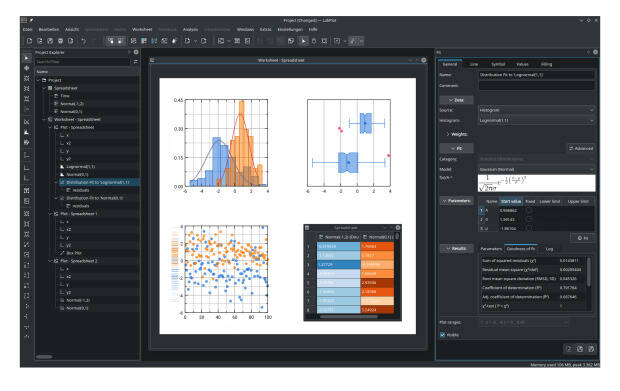
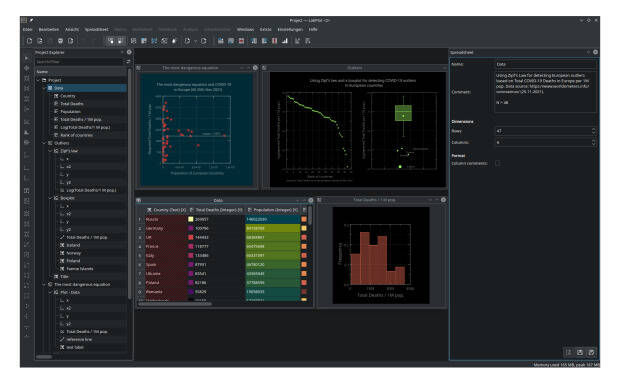
Hace un tiempo que presenté Labplot, un software de visualización y análisis de datos de la Comunidad KDE libre y gratuito multsistema que tienes decenas de funcionalidades de gran calidad. Hoy quiero seguir promocionando esta aplicación ya que sus desarrolladores están realizando una vídeos cortos que nos muestran píldoras de sus funcionalidades. Ya os presenté los primeros pasos ccon esta aplicación, cómo ajustar una distribución de datos mediante esta aplicación o la corrección de la línea de base para tus datos espectrales. Hoy quiero presentaros algo más omplejo que, exáctamente cómo generar y visualizar números aleatorios lo cual se explica en menos de 4 minutos.
Cómo generar y visualizar números aleatorios con LabPlot – Vídeo
De la mano de los desarrolladores de LabPlot nos llega un vídeo que debí presentar hace mucho, que ya tiene un año de vida y que es el básico para iniciarse en esta aplicación.
En este caso se trata de generar y visualizar números aleatorios con LabPlot, lo cual empieza con la preparación de la hoja de cálculo. A continuación se generan los datos seleciónando diferentes funciones como la normal o la binomial. Fnalmente, con el botón derecho se generan los gráficos.
¿Qué es LabPlot?
Si eres un profesional o un amante de los datos necesitas alguna herramienta digital que te ayude a poder trabajar con ellos y sacar las conclusiones que necesites.
Este es el cometido de Labplot, un software de visualización y análisis de datos de la Comunidad KDE libre y gratuito multsistema accesible para todo el mundo, ya que cumple la norma de las aplicaciones KDE: simples por defecto, potentes cuando se necesita.
Sus principales caracteristicas son las siguientes:
Visualización y trazado de datos de alta calidad con pocos clics.
Análisis de datos y estadísticas fiables y sencillos, sin necesidad de codificación.
Informática intuitiva y rápida con cuadernos interactivos.
Extracción de datos de imágenes sin esfuerzo.
Importación y exportación de datos desde y hacia múltiples formatos sin problemas.
Disponible para Linux, Windows, macOS, y FreeBSD
En la actualidad ya se encuentra en su versión 2.9 que fue lanzada el pasado 25 de junio y que nos ofrece las siguientes novedades:
Nuevo tipo de visualización, el diagrama de caja que proporciona un resumen rápido de las propiedades estadísticas básicas del conjunto de datos,
Colección de múltiples mapas de color.
Nueva función que permite el formato condicional de los datos en la hoja de cálculo nos permiten obtener información sobre la estructura de sus datos y sus propiedades estadísticas directamente en la hoja de cálculo.
Añadida la transformada de Hilbert al conjunto de funciones de análisis.
Posibilidad para importar y exportar más formatos, habiendo añadido MATLAB, SAS, Stata y SPSS a la lista.
La impresora Multifunción HP LaserJet Pro MFP M130nw, Imprime, escanea, fotocopia, envía y recibe faxes. Se puede conectar por: USB, Ethernet, Wi-Fi.En este manual vamos a proceder a la instalación de la impresora multifunción HP Laserjet Pro MFP M130nw en nuestro Debian GNU/Linux.Para realizar dicha instalación podemos usar alguno de estos métodos: - El servidor de impresión: Cups- El
El proyecto KDE es un paraguas para una gran cantidad de aplicaciones y proyectos, por lo que el equipo de Promo se esfuerza en dar a conocer las bondades de esta cantidad de recursos.
Una manera de conocer aplicaciones enfocadas a determinados sectores es https://kde.org/es/for/ y hoy Baltasar nos propone darle un repaso a todos los apartados de la web para que descubráis alguna aplicación nueva.
¿Un blog personal en la época en la que a nadie le importan los blogs? ¿Sería mejor dejar de publicar en el blog?
A nadie le importa tu blog es una traducción de un artículo en inglés escrito por Alex Molas donde escribe acerca de si sigue siendo buena idea eso de mantener un blog personal, cuando todo el mundo repite que ese tiempo ya ha pasado.
Alex es un físico que escribe sobre muchas otras cosas, que quizás encuentras interesantes. No dudes en visitar su blog que por cierto tiene un diseño muy minimalista y limpio.
Como responsable de este blog personal sobre GNU/Linux que estás leyendo, ese artículo me pareció muy interesante y que en parte me sentía reflejado. Así que le pedí permiso al autor para traducirlo y publicarlo en mi blog. Y como la respuesta fue afirmativa, aquí lo tienes.
Lee los motivos por los que a nadie le importa tu (mi) blog…
Comencé a escribir en mi blog hace algunos años, y desde entonces he tenido muchas razones para dejar de escribir. Aquí hay una lista de por qué a nadie le importa tu blog:
Tu blog no es original. Hay cientos de blogs por ahí, ¿qué te hace pensar que el tuyo es diferente? Probablemente estés repitiendo cosas que has leído en otro lugar.
No eres un experto en tu campo, de lo contrario no estarías publicando en un blog, sino escribiendo artículos y dando entrevistas.
Solo le estás mostrando al mundo lo estúpido que eres. Si lo que dices no es mejor que el silencio, mejor cállate.
Si alguien, en algún momento, se preocupa por tu blog será sólo para criticarlo. Tu trabajo es basura, y exponerlo hará que las personas también se den cuenta de que eres basura.
Pero todas estas razones no son un problema, porque no debería importarte ni un poco lo que piensen los demás. Estas son mis razones sobre por qué sí deberías preocuparte por tu blog:
Puedes usarlo como notas para tu yo futuro. Después de algunos años, tendrás un buen diario de cómo has evolucionado a lo largo de los años. Releer tus textos antiguos es como comunicarte con tu yo del pasado.
Para soltar ideas que tienes en la cabeza y que necesitas sacar. Incluso si nadie más se preocupa por ellas, escribirlas puede ser un proceso catártico.
Aprender a escribir y expresar ideas complejas. La mejor forma de aprender es enseñando (aunque nadie te lea). Como dice Paul Graham, escribir sobre algo, incluso sobre algo que conoces bien, generalmente te muestra que no lo sabías tan bien como creías.
Incluso si las ideas que estás compartiendo con el mundo no son originales, puedes enriquecerlas con tu visión personal. Como dijo Bill Thurson, todos tenemos una comprensión clara de algunas cosas y conceptos poco claros de muchas más. No hay forma de quedarse sin ideas que necesitan aclaración.
Si has perdido tiempo resolviendo un problema superespecífico entonces necesitas escribir sobre ello, puede pasar que algún día acabes siendo un héroe. También puede suceder que vuelvas a tener el mismo problema y seas tu propio héroe.
Es genial mantener un blog, aunque solo sea desde la perspectiva técnica. La sensación de propiedad total sobre algo es realmente gratificante, incluso si son solo algunos bytes en un servidor remoto en este mundo etéreo de internet.
Puedes decir lo que te de la gana. Es tu blog, no necesitas seguir ninguna regla. Puedes soltar palabras malsonantes y no puedes hacer nada al respecto, porque este es mi blog y hago lo que quiero. Esto te dará una sensación de libertad que en mi humilde opinión es realmente genial.
PD. Estaba a punto de publicar este post, y luego me puse a pensar “¿por qué debería publicar este texto? ¿Quién va a perder el tiempo leyendo esta porquería?”, pero ¿sabes qué? Simplemente no me importa lo que pienses, aquí está mi publicación y no puedes hacer nada al respecto
Con mi traducción pasa algo similar ¿a quién le puede importar lo que escriba? ¿a quién le puede importar esta traducción? Pero el blog es mío y a mí me importa.
Quiero que un pedazo muy pequeño de este proceloso internet lleno de anuncios, clickbaits, que cuatro grandes empresas manejan a sus anchas, sean las palabras que a mí me apetezca juntar, ya sea para escribir sobre GNU/Linux, software libre o artículos como este.
Las estadísticas de visitas desde hace meses han bajado un montón, así que ¿A quién le va a importar mi blog? A mí me importa, y tu lector o lectora si has llegado hasta aquí, creo que a tí también un poco. Gracias por eso…
Hola lector, esta entrada, tratara de amplificar una que hice, hace ya un tiempo atrás, que producto de mi parón forzado quedo en el tintero, pero que puede ser útil, tanto como recordatorio como aprendizaje para cualquiera que este interesado en entrar al scripting. Como ya debes saber la depuración o debugging, es el proceso […]
Una entrada cortita (creo), pero ya que esta de «moda» Archlinux, y si estas intentando actualizar el sistema sudo pacman -Syu, y te aparece el siguiente mensaje: error: no se pudo actualizar [repo tal] (no se pudo bloquear la base de datos) Así que voy a explicarte que sucedió y como dar con la solución, […]
Durante el proceso de instalación de openSUSE, se nos pregutará ¿qué role queremos instalar en nuestro sistema? Lo que hará que instale un software u otro. Veamos qué es cada uno y sus diferencias
Cuando te embarcas en el viaje de instalación de openSUSE Leap 15.5, uno de los primeros hitos con los que te encontrará es una pantalla (como la que se muestra en la captura) que te pedirá que selecciones el rol del sistema.
Esta pantalla, aunque aparentemente sencilla, a menudo puede dejar a los usuarios con dudas sobre qué opción escoger. Veamos qué significa y que hace cada opción.
Esta artículo es una traducción/adaptación de un texto en inglés escrito por Erin Quill y publicado en los blogs de la web de suse disponible aquí.
Aunque debido a que uso openSUSE Tumbleweed, hace tiempo que no tengo que instalar openSUSE, pero espero que este artículo pueda ayudar a quienes prueban openSUSE por primera vez y tienen dudas sobre qué implica escoger una u otra opción durante el proceso. Vamos con mi traducción/adaptación.
Si alguna vez durante la instalación de openSUSE, en esta pantalla te has encontrado reflexionando sobre esta pregunta, no has sido la única persona a quien le ha pasado. La elección de la función del sistema es crucial, ya que prepara el escenario para la configuración completa de tu sistema operativo. Es la base sobre la que se construirá tu sistema e influirá en todo, desde la interfaz de usuario hasta los paquetes instalados.
Ahí es donde entra en juego este artículo. El objetivo es desmitificar estas opciones de roles del sistema, brindándote una comprensión clara y completa de lo que implica cada opción. Se detallarán las implicaciones de cada selección, explorando cómo dan forma a la forma de tu sistema operativo, así como los paquetes específicos que se instalarán.
Al final de este artículo, tendrás una idea clara para tomar una decisión informada cuando te enfrentes a la pantalla de selección de funciones del sistema.
Sabrás exactamente qué esperar de tu sistema operativo en función de la función que elijas, lo que te permitirá adaptar tu instalación de openSUSE Leap 15.5 a tus necesidades y preferencias específicas.
Esto lo hace instalando lo que llama Patrones de software. Estos no son más que ciertos paquetes de software que se instalan en conjunto, ya que tienen una relación e interdependencia y facilita el uso y la gestión del sistema.
Escritorio con KDE Plasma
Un entorno gráfico (decoración de ventanas, barras de aplicaciones, menús, etc) con KDE Plasma como entorno de escritorio. Adecuado para estaciones de trabajo, equipos de escritorio y portátiles.
Patrones de software instalados:
Documentación de ayuda
Sistema mínimo
Sistema mínimo mejorado
AppArmor
Escritorio base de KDE Plasma 5
Aplicaciones y escritorio de Plasma 5
Utilidades de base de YaST
Utilidades de escritorio de YaST
Las interfaces de usuario de YaST (gráfica y modo consola)
Gestor de software (para poder instalar, actualizar o eliminar software en el sistema)
Multimedia
Software ofimático
Fuentes tipográficas
Un sistema gráfico
Juegos
KDE PIM (herramientas para la gestión de información personal: calendario, contactos, correo, etc)
Tamaño de los paquetes a instalar: 5 GiB Descarga desde repositorios remotos: 1,9 GiB
Escritorio con GNOME
Un entorno gráfico (decoración de ventanas, barras de aplicaciones, menús, etc) con GNOME como entorno de escritorio. Adecuado para estaciones de trabajo, equipos de escritorio y portátiles.
Patrones de software instalados:
Entorno de escritorio GNOME (Básico)
Documentación de ayuda
Entorno de escritorio de GNOME (Wayland)
Entorno de escritorio de GNOME (X11)
Sistema mínimo
Sistema mínimo mejorado
AppArmor
Utilidades de base de YaST
Utilidades de escritorio de YaST
Las interfaces de usuario de YaST (gráfica y modo consola)
Gestor de software (para poder instalar, actualizar o eliminar software en el sistema)
Multimedia
Software ofimático
Fuentes tipográficas
Un sistema gráfico
Base mínima de aplicaciones
Tamaño de los paquetes a instalar: 5 GiB Descarga desde repositorios remotos: 1,8 GiB
Escritorio con Xfce
Un entorno gráfico (decoración de ventanas, barras de aplicaciones, menús, etc) con Xfce como entorno de escritorio. Adecuado para estaciones de trabajo, equipos de escritorio y portátiles.
Patrones instalados
Entorno de escritorio Xfce
Documentación de ayuda
Sistema mínimo
Sistema mínimo mejorado
AppArmor
Utilidades de base de YaST
Utilidades de escritorio de YaST
Las interfaces de usuario de YaST (gráfica y modo consola)
Gestor de software (para poder instalar, actualizar o eliminar software en el sistema)
Multimedia
Software ofimático
Fuentes tipográficas
Un sistema gráfico
Base mínima de aplicaciones
Tamaño de los paquetes a instalar: 4,7 GiB Descarga desde repositorios remotos: 1,7 GiB
Escritorio genérico
Sistema gráfico con un conjunto de paquetes reducido. Diseñado como base para una selección de software personalizada.
Patrones instalados
Documentación de ayuda
Sistema mínimo
Sistema mínimo mejorado
AppArmor
Utilidades de base de YaST
Utilidades de escritorio de YaST
Las interfaces de usuario de YaST (gráfica y modo consola)
Gestor de software (para poder instalar, actualizar o eliminar software en el sistema)
Fuentes tipográficas
Un sistema gráfico
Un escritorio muy básico IceWM (anteriormente parte del patrón x11)
Base mínima de aplicaciones
Tamaño de los paquetes a instalar: 3 GiB Descarga desde repositorios remotos: 1,2 GiB
Servidor
Pequeño conjunto de paquetes adecuados para servidores con interfaz en modo texto.
Patrones instalados
Documentación de ayuda
Sistema mínimo
Sistema mínimo mejorado
AppArmor
Utilidades de base de YaST
Gestor de software (para poder instalar, actualizar o eliminar software en el sistema)
Base mínima de aplicaciones
Tamaño de los paquetes a instalar: 1,9 GiB
Descarga desde repositorios remotos: 833,9 MiB
Servidor transaccional
Al igual que el rol de servidor, pero utiliza un sistema de archivos raíz de solo lectura para proporcionar actualizaciones atómicas y automáticas del sistema sin interferir con el sistema en funcionamiento.
Patrones instalados
Documentación de ayuda
Sistema mínimo
Sistema mínimo mejorado
AppArmor
Utilidades de base de YaST
Gestor de software (para poder instalar, actualizar o eliminar software en el sistema)
Base mínima de aplicaciones
Tamaño de los paquetes a instalar: 1,9 GiB
Espero que este artículo te sirva para saber más en detalle qué opción escoger a la hora de enfrentarte en el proceso de instalación a esta pantalla. Aunque es bastante intuitiva. Aunque para las personas que llegan nuevas a GNU/Linux puede ser una traba en el proceso.
En el blog tengo otros tutoriales sobre openSUSE explicando más detalles de esta distribución de GNU/Linux o esta guía para recién llegados.
Nmap es una herramienta muy popular para escanear y monitorizar redes. Hay muchas formas de encontrar información sobre Nmap, vblogs y artículos, hasta capacitación formal. Sin embargo, pocas de estas herramientas de aprendizaje analizan una de las funciones más poderosas de Nmap: el motor de secuencias de comandos de Nmap (NSE). Espero poder llevarlo a […]
Hoy os presento un plasmoide bastante divertido, se trata de CatWalk, el plasmoide de KDE número 223 de la extensa serie de los mismos mostrados en el blog y que nos ofrece un widget que nos muestra un gato que te informa del consumo del PC.
Gato que te informa del consumo del PC: CatWalk – Plasmoides de KDE (223)
De plasmoides tenemos de todo tipo funcionales, de configuración, de comportamiento, de decoración o, como no podía ser de otra forma, de información sobre nuestro sistema como puede ser el uso de disco duro, o de memoria RAM, la temperatura o la carga de uso de nuestras CPUs.
A todos ellos se les une otro plasmoide creado por Driglu4it que aúna decoración e información de una forma muy simpática, que seguro que enamora a los amantes de los adorables y bellos gatos.
Se trata de CatWalk, el plasmoide 223 de esta larga serie que nos muestra a un gatito que pasa de estar dormido a correr a toda prisa dependiendo del consumo de CPU de tu dispositivo. A ver si el gif animado se comporta como toca y podéis verlo en acción.
Las opciones de personalización son escasas, como es de esperar, pero nos permite personalizar el umbral de inactividad así como la posibilidad de ver solo el gato, solo el porcentaje o las dos visualizaciones. También nos ofrece, con el botón derecho, acceder al Monitor del Sistema.
Y como siempre digo, si os gusta el plasmoide podéis “pagarlo” de muchas formas en la nueva página de KDE Store, que estoy seguro que el desarrollador lo agradecerá: puntúale positivamente, hazle un comentario en la página o realiza una donación. Ayudar al desarrollo del Software Libre también se hace simplemente dando las gracias, ayuda mucho más de lo que os podéis imaginar, recordad la campaña I love Free Software Day 2017 de la Free Software Foundation donde se nos recordaba esta forma tan sencilla de colaborar con el gran proyecto del Software Libre y que en el blog dedicamos un artículo.
Para los no iniciados en el blog, quizás la palabra plasmoide le suene un poco rara pero no es mas que el nombre que reciben los widgets para el escritorio Plasma de KDE.
En otras palabras, los plasmoides no son más que pequeñas aplicaciones que puestas sobre el escritorio o sobre una de las barras de tareas del mismo aumentan las funcionalidades del mismo o simplemente lo decoran.
Las tecnologías más avanzadas que llevan la tecnología humana al espacio utilizan sistemas operativos *NIX con Linux y han abrazado la libertad del software como un medio que permite la colaboración entre distintos campos en distintos países
Desde que el desarrollo del kernel Linux comenzó hace más de 30 años, y se acogió a una licencia de software libre, ha sido fundamental en la investigación espacial y planetaria. Realmente existe una conexión entre Linux y la investigación espacial.
Sistemas basados en Unix, GNU con kernel Linux se usan ampliamente en la investigación y exploración espacial debido a su flexibilidad, confiabilidad y naturaleza del software libre que permite la colaboración entre entidades.
Este artículo es una traducción/adaptación de un artículo en inglés escrito por Jeff Reser y publicado en la web de suse.com que puedes leer en este enlace:
Cuando el autor habla de Linux, se refiere a sistemas operativos que utilizan este kernel, a menudo, sistemas basados en Unix o en sistemas libres como GNU. Comenzamos:
Hay varias formas en que se utilizan sistemas operativos basados en Linux en la investigación espacial:
A bordo de naves espaciales.
Linux se utiliza como base para el software que se ejecuta a bordo de la nave espacial. Proporciona una plataforma estable y personalizable para controlar varias funciones de la nave espacial, incluida la comunicación, el procesamiento de datos, la navegación y el control de instrumentos.
Estación Espacial Internacional (ISS) de la NASA: las computadoras a bordo de la ISS ejecutan sistemas basados en Linux, que proporciona una plataforma estable y segura para controlar sistemas críticos, administrar experimentos y respaldar las operaciones diarias en la ISS.
Rovers y módulos de aterrizaje de Marte de la NASA: Linux se ha utilizado en varias misiones a Marte, incluidos los rovers de Marte Spirit, Opportunity, Curiosity y Perseverance. Linux proporciona una plataforma confiable y personalizable para controlar las operaciones de los rovers, ejecutar experimentos científicos y transmitir datos a la Tierra.
Nave espacial de la ESA: Linux se utiliza como sistema operativo subyacente para los sistemas a bordo de la nave espacial, de forma similar a como lo utiliza la NASA. Linux proporciona una plataforma confiable y personalizable para controlar las funciones de la nave espacial, administrar la comunicación y ejecutar instrumentos y experimentos científicos.
CubeSat de la ESA: «CubeSat» se refiere a una clase de pequeños satélites desarrollados y desplegados por la Agencia Espacial Europea (ESA por sus siglas en inglés). Son satélites miniaturizados que se adhieren a un factor de forma de cubo estandarizado, que normalmente mide 10 centímetros de cada lado. Estos pequeños satélites están diseñados para realizar diversas misiones científicas, tecnológicas y educativas en el espacio. Al igual que la NASA, la ESA emplea Linux en las misiones CubeSat. La naturaleza liviana y la adaptabilidad de Linux lo hacen adecuado para ejecutarse en plataformas satelitales pequeñas y con recursos limitados. Linux proporciona la base para controlar CubeSats y ejecutar experimentos a bordo.
Sistemas de control en tierra
Los sistemas basados en Linux se usan ampliamente en sistemas de control terrestre para monitorear y controlar naves espaciales durante las misiones. Permite a los científicos e ingenieros comunicarse con la nave espacial, recibir datos de telemetría y enviar comandos para operaciones y experimentos.
Centros de control de misiones de la NASA: como el Centro espacial Johnson en Houston, Texas, utilizan sistemas operativos que usan Linux para monitorear y controlar misiones espaciales. Linux permite el procesamiento de datos en tiempo real, la comunicación con los astronautas y la coordinación de las actividades de la misión.
Sistemas de control de misiones de la ESA: Los sistemas Linux juegan un papel crucial en los centros de control de misiones de la ESA. Se utilizan para monitorear y controlar naves espaciales durante las misiones, administrar datos de telemetría y coordinar las operaciones de la misión. La estabilidad, las opciones de personalización y la robustez de Linux lo hacen adecuado para estas tareas críticas.
Operaciones de la estación terrestre de la ESA: la ESA opera estaciones terrestres en todo el mundo para comunicarse con naves espaciales y recuperar datos científicos. Linux se usa a menudo para la infraestructura de software de estas estaciones terrestres, lo que facilita la recepción, el procesamiento y la distribución de datos.
Análisis y procesamiento de datos
Los sistemas basados en Linux proporcionan una plataforma robusta para el análisis y procesamiento de datos en la investigación espacial. Los científicos utilizan herramientas y paquetes de software basados en Linux para analizar e interpretar los datos recopilados de satélites, telescopios y otros instrumentos espaciales. La flexibilidad de Linux permite a los investigadores desarrollar algoritmos personalizados y aplicaciones específicas para sus necesidades.
Investigación de la NASA: Linux se utiliza ampliamente para el análisis y la visualización de datos en las misiones científicas de la NASA. El software de visualización que se ejecuta en sistemas Linux permite a los científicos obtener información de conjuntos de datos complejos.
Investigación de la ESA: Linux es ampliamente utilizado por los científicos de la ESA para analizar e interpretar datos recopilados por satélites, telescopios y otros instrumentos basados en el espacio. Las herramientas y bibliotecas de software basadas en Linux se emplean para el procesamiento, la visualización y el modelado de datos, lo que permite a los investigadores obtener información sobre diversos fenómenos astrofísicos.
Modelado y simulaciones científicas
Los investigadores pueden ejecutar simulaciones complejas para estudiar fenómenos astrofísicos, trayectorias de naves espaciales, dinámicas atmosféricas y más.
Los sistemas operativos basados en Linux proporcionan la potencia informática y el soporte de software necesarios para estas exigentes simulaciones. Linux es el sistema operativo dominante en los clústeres de computación de alto rendimiento (HPC por sus siglas en inglés) utilizados en la investigación espacial.
Los sistemas HPC se utilizan para tareas como modelado climático, dinámica de fluidos computacional y simulaciones de dinámica molecular. La escalabilidad, la estabilidad y el soporte de Linux para computación paralela lo hacen ideal para este tipo de aplicaciones.
Supercomputadoras de la NASA y la ESA: tanto la NASA como la ESA operan varios clústeres de HPC para simulaciones científicas, modelado y procesamiento de datos. Muchos de estos sistemas HPC dependen de Linux para la escalabilidad, el rendimiento y la gestión eficiente de los recursos informáticos.
Colaboración de código abierto
La naturaleza de código abierto de Linux, gracias a que se acogió a una licencia de software libre, fomenta la colaboración entre científicos e ingenieros en la investigación espacial.
Los investigadores pueden compartir código, herramientas y bibliotecas de software, lo que permite un rápido desarrollo e innovación en el campo, gracias a publicar esas herramientas como software libre.
Desarrollo y colaboración de software: tanto la NASA como la ESA participan activamente en el desarrollo y la colaboración de software de código abierto y software libre. Los científicos e ingenieros de todo el mundo comparten código, colaboran en proyectos de software y se relacionan con la comunidad científica en general.
Linux en la investigación espacial y planetaria se ha vuelto esencial, con un amplio uso en misiones espaciales debido a su confiabilidad y capacidad para soportar las duras condiciones del espacio.
En general, la versatilidad, la confiabilidad y el entorno colaborativo de Linux lo convierten en una opción popular en la investigación espacial, lo que facilita la exploración y la comprensión del universo.
Hasta aquí la traducción/adaptación del artículo.
Si los sistemas *NIX basados en Linux ya ha conquistado el espacio ¿por qué todavía no han conquistado el mercado de la computación personal? Ese es otro misterio de la humanidad…
Veamos unos cuantos trucos muy útiles a la hora de sacar más partido a la barra de direcciones de nuestro navegador Firefox
El navegador web se ha convertido en una herramienta casi imprescindible a la hora de utilizar nuestros equipos. Y la manera principal que tenemos de utilizarlo, es mediante la barra de direcciones, donde se nos muestra la dirección web o URL de un sitio, donde escribimos una dirección, etc.
Así que si utilizamos estos sencillos trucos del navegador Firefox, podremos usar esa barra de una manera más eficiente, accediendo al sitio que queremos de una manera más sencilla o volviendo a buscar un sitio al que accedimos una vez y queremos volver a visitar.
De forma predeterminada, cuando escribes un término de búsqueda en la barra de direcciones, la lista muestra sugerencias del motor de búsqueda predeterminado y páginas (marcadores, historial, pestañas abiertas) donde cada término de búsqueda es parte del título, parte de una etiqueta o parte de la dirección web.
Si estás buscando un tipo específico de resultado, como un marcador o una pestaña abierta, puedes acelerar el proceso para encontrarlo escribiendo estos caracteres especiales en la barra de direcciones separados por espacios:
Añade ^ para mostrar solo las coincidencia en tu historial de navegación
Añade * para mostrar solo coincidencias en tus marcadores.
Añade + para mostrar solo las coincidencias en los marcadores que has etiquetado.
Añade % para mostrar solo coincidencias en sus pestañas actualmente abiertas.
Añade # para mostrar solo coincidencias donde cada término de búsqueda es parte del título o parte de una etiqueta.
Añade $ para mostrar solo coincidencias donde cada término de búsqueda es parte de la dirección web (URL). Los textos “https://” o “http://” de la dirección son ignorados, pero no “file:///”.
Añade ? para mostrar solo sugerencias de búsqueda.
Así pues, si en la barra de direcciones escribes ^ trucos Firefox te mostrará las páginas que contengan esa palabra y que son parte del historial de navegación porque ya la has visitado.
Si tienes muchas pestañas abiertas (y asumo que una de ellas es la web de mi blog, jeje) usa % victor para que encuentres rápidamente esa pestaña entre todas y puedas saltar a ella rápidamente.
Personalmente no uso marcadores, así que la primera opción de todas es la que más utilizo, lo que me es muy útil y me hace la navegación más sencilla a la hora de volver a visitar algo que me resultó interesante.
¿Conocías estos trucos? ¿Cual es tu preferido? Usa los comentarios del blog para compartir tu experiencia. Empieza a utilizarlos y ya me dirás si te resultaron útiles.
Me llegaron varias consultas al email al respecto, dadas las épocas me pareció muy extraño, ya que es mas dinámico, hacer una búsqueda por alguna RRSS, IM, videoYT o grupo de telegram, que por una consulta muy old school, pero sin duda me alegra que aun la gente quiera leer y reactivar de cierta forma, […]
Aunque casi todo se puede hacer en GNU/Linux sin tocar la consola a medida que te introduces más en su mundo ves que la terminal es más que útil. Por eso me complace compartir con vosotros Linuxcommandlibrary, tu página web de comandos Linux en la que encontrarás las órdenes básicas para realizar tareas diarias en tu terminal.
Linuxcommandlibrary, tu página web de comandos Linux
En este caso la información viene de la cuenta de twitter de Podcast Linux que comentaba que:
¿Se te resiste la terminal? Con esta web conoce aspectos básicos, trucos y muchos recursos de diferentes comandos.
Pues bien, me llamó la atención y hace unos días se me ocurrió darle un vistazo. Las conclusiones son evidentes: una verdadera joya tanto para los iniciados cuya memoria es corta (o prefieren emplearla para cosas más importantes) como para los que empiezan a disfrutar con la pantalla negra, como es mi caso.
De esta forma, a partir de una pantalla inicial simple que muestra las categorías de acciones básicas que podemos realizar en nuestra consola: conexiones en línea, impresoras, trabajo con ficheros, redes, audio y vídeo, control de sistema, búsqueda, etc.
Una vez seleccionada la categoría nos lleva a una colección de comandos básicos, en el caso de audio y vídeo, como vemos debajo, nos muestra el comando en rojo y los parámetros en blanco.
Por cierto, es más que útil la sección de editores en línea como Emacs, Vim, Nano, Pico o Micro, que sin ser comandos de la consola son utilizados cuando editamos con ellos en la terminal. Aún recuerdo la pesadilla que es salir de uno de ellos cuando no sabes los comandos para hacerlo.
Linuxcommandlibrary tiene además dos secciones más: trucos y comandos. La primera de ella se refiere a una serie de comandos que suelen ser habituales, desde limpiar una pantalla o la utilización del tabulador para rellenar comandos.
La última pestaña es ya un buscador de comandos que nos permite buscar un comando, seleccionarlo y que nos aparezca ejemplos y el manual del mismo.
En resumen, una gran página para tener en nuestros marcadores.
En esta sección pretendo hablar de como optimizar y adaptar la distribución Debian Bookworm a un uso diario como Servidor doméstico, desde mi propia experiencia de usuario.
El recomendar Debian es poder usar la combinación de un Sistema Operativo Libre y alternativo con una gran comunidad de soporte detrás del proyecto.
En la web de descargas podremos elegir la distribución que más se adapte a nuestras necesidades.
Para el caso de esta guía vamos a emplear la plataforma AMD64, que es la más recomendable para uso en un PC con Procesador 64bitsDescarga directa
Adicionalmente en la propia web podemos encontrar unas excelentes guías de instalación donde el proceso de instalación es guiado con todo tipo de detalles.
Resumiendo el procedimiento a grandes rasgos:
Grabamos la ISO descargada en un CD/DVD o USB según capacidad y necesidad.
Seleccionamos la opción de arranque desde el nuevo dispositivo en la configuración de nuestra UEFI/BIOS. Obligatorio deseleccionar opción de arranque rápido en Windows en caso de tenerlo activo y/o instalado.
Ejecutamos el asistente de instalación.
Importante tildar para instalar en sistema durante asistente instalación: Entorno de escritorio Debian + MATE + SSH server + Utilidades estándar del sistema Debian, el resto de opciones recomiendo descartarlas.
Disfrutar de las bondades de un gran sistema operativo y una gran comunidad asociada al mismo.
Sistema Base
El usuario de sistema sobre el que realizare la guía es pi para seguir en la linea del blog, recordad sustituir dicho usuario por el que habéis creado durante la instalación.
Planteado el guión inicial vamos a personalizar nuestra instalación, pero antes recordando que los ajustes en su mayor parte los ejecutaremos desde una terminal de sistema.
Lo primero con lo que comenzamos es añadiendo nuestro usuario al grupo sudo del sistema, para ello ejecutamos en la terminal:
su
Se nos solicitara la contraseña de root que previamente le dimos en la instalación. Procedemos a instalar la aplicación:
apt-get update && apt-get -y install sudo nano
A continuacion debemos de añadir nuestro usuario a los principales grupos del sistema, entre ellos sudo:
cd /sbin && \
./usermod -aG audio pi && \
./usermod -aG video pi && \
./usermod -aG dialout pi && \
./usermod -aG plugdev pi && \
./usermod -aG tty pi && \
./usermod -aG sudo pi
Si no es así haz caso omiso, el fallo reside en el PATH del Sistema que durante el resto de configuraciones del server se corrige.
Vamos a repasar los principales atajos de teclado que encontramos en el editor nano:
Acción
Resultado
Control + O
Guardar fichero
Control + X
Salir del editor
Control + X
Salir del editor
Control + C
Muestra número linea donde se encuentra cursor
Control + K
Cortar linea
Control + U
Pegar linea
Control + W
Buscar en el fichero
Control + W + R
Buscar y reemplazar en el fichero
Añadimos privilegios sudo a nuestro usuario editando la configuración:
nano /etc/sudoers
Y agregamos la siguiente sentencia al final del archivo:
pi ALL=(ALL) NOPASSWD: ALL
Guardamos los cambios, salimos del editor de texto y salimos de la sesión root.
exit
Y ya tendremos configurado debidamente el perfil sudo en nuestro usuario de sistema.
Ajustando: Repositorios Sistema
El gestor de paquetesApt/Aptitude/Synaptic de nuestra distribución se basa en un listado de fuentes de instalación.
Primero haremos un backup de las actuales y crearemos una personalizada:
En el documento en blanco que se nos abre, añadimos las nuevas personalizadas:
# Oficiales
deb http://deb.debian.org/debian/ bookworm main contrib non-free non-free-firmware
deb-src http://deb.debian.org/debian/ bookworm main contrib non-free non-free-firmware

# Seguridad
deb http://security.debian.org/debian-security bookworm-security main contrib non-free non-free-firmware
deb-src http://security.debian.org/debian-security bookworm-security main contrib non-free non-free-firmware

# Actualizaciones Sistema
deb http://deb.debian.org/debian/ bookworm-updates main contrib non-free non-free-firmware
deb-src http://deb.debian.org/debian/ bookworm-updates main contrib non-free non-free-firmware

# Actualizaciones Sistema Backports
deb http://deb.debian.org/debian bookworm-backports main contrib non-free non-free-firmware
deb-src http://deb.debian.org/debian bookworm-backports main contrib non-free non-free-firmware
Guardamos los cambios, salimos del editor de texto y actualizamos el listado de paquetes de software y posibles actualizaciones del mismo:
Tras finalizar la actualización tendremos el sistema actualizado y con las últimas novedades/parches instalados.
Utilidades Sistema
Posiblemente tendrás algún controlador pendiente de actualizar y/o instalar el driver necesario para poder interactuar con el y no esta compilado en el kernel. Una solución sencilla es instalar un paquete con algunos de los principales drivers (3Com, Atheros, Radeon, …), y si además queremos maximizar la eficiencia de nuestro procesador instalaremos este parche:
Si necesitamos des/comprimir algún fichero de nuestro sistema y no se encuentra dentro de los formatos más habituales de GNU/Linux, deberemos de darle soporte para poder interactuar:
Ejecutaremos un pequeño asistente con la orden de terminal:
sudo dpkg-reconfigure locales
Para poner nuestro sistema en español, tenemos que marcar las siguientes opciones en el asistente configuración de locales y deseleccionar cualquier otra que pudiese estar activa:
en_GB.UTF-8 UTF-8
es_ES.UTF-8 UTF-8
Para la configuración regional predeterminada seleccionamos:
es-ES.UTF-8
Ejemplo salida comando:
pi@overclock:~ $ sudo dpkg-reconfigure locales
Generating locales (this might take a while)...
  es_ES.UTF-8... done
Generation complete.
Y a continuación configuro franja horaria sistema con el asistente:
sudo dpkg-reconfigure tzdata
Ejemplo salida comando:
pi@roverclock:~ $ sudo dpkg-reconfigure tzdata

Current default time zone: 'Europe/Madrid'
Local time is now:      Sat Jul 15 18:00:20 CEST 2023.
Universal Time is now:  Sat Jul 15 16:00:20 UTC 2023.
Este paso aunque no es obligatorio en un entorno de Servidor, si lo considero que es altamente recomendado para optimizar recursos de sistema. Lo que vamos a hacer es deshabilitar el autoinicio del entorno gráfico instalado MATE
Lo que debemos de hacer a continuacón es adaptar el sistema a un arranque sin gestor de inicio sesiones LightDM
Para ello instalamos y configuramos la siguiente dependencia:
sudo apt-get -y install xserver-xorg-legacy
Vamos a reconfigurarla debidamente, previo backup de su configuración:
Agregamos el siguiente contenido al fichero que estamos editando:
# Xwrapper.config (Debian X Window System server wrapper configuration file)
#
# This file was generated by the post-installation script of the
# xserver-xorg-legacy package using values from the debconf database.
#
# See the Xwrapper.config(5) manual page for more information.
#
# This file is automatically updated on upgrades of the xserver-xorg-legacy
# package *only* if it has not been modified since the last upgrade of that
# package.
#
# If you have edited this file but would like it to be automatically updated
# again, run the following command as root:
#   dpkg-reconfigure xserver-xorg-legacy
needs_root_rights=yes
allowed_users=anybody
Guardamos los cambios y salimos del editor de texto. Ahora vamos a reconfigurar SystemD para el arranque en terminal:
sudo systemctl set-default multi-user.target
Llegado a este punto el sistema tras un reinicio o encendido del PC nos solicitaria el usuario: pi y su contraseña: **** para hacer login en terminal.
Podemos configurar un autologin que no lo recomiendo pero lo dejo a modo informativo.
Agregamos el siguiente contenido al fichero que estamos editando:
[Service]
Type=simple
ExecStart=
ExecStart=-/sbin/agetty --autologin pi --noclear %I 38400 linux
Guardamos los cambios y salimos del editor de texto.
Configurando RC.LOCAL
Si no queremos crear un script único para la ejecución de un comando o un script cada vez que iniciamos un sistema tipo Unix (BSD, Gnu/Linux, etc) tenemos la posibilidad de llamarlo desde el fichero /etc/rc.local.
Cualquier comando que coloquemos o script al que llamemos en dicho fichero será ejecutado al final del arranque, es decir, cuando todos los scripts que tenemos en el runlevel correspondiente hayan sido ejecutados.
Esta opción no viene habilitada por defecto en Debian 12 y para ello tendremos que habilitarla, creamos el servicio para Systemd:
sudo nano /etc/systemd/system/rc-local.service
Agregamos el siguiente contenido al fichero que estamos editando:
Guardamos los cambios, salimos del editor de texto, ahora pasamos a crear el fichero rc.local
sudo nano /etc/rc.local
Agregamos el siguiente contenido al fichero que estamos editando:
#!/bin/sh -e
#
# rc.local
#
# This script is executed at the end of each multiuser runlevel.
# Make sure that the script will "exit 0" on success or any other
# value on error.
#
# In order to enable or disable this script just change the execution
# bits.
#
# By default this script does nothing.

# SALIR
exit 0
Guardamos los cambios, salimos del editor de texto, debemos de darle permisos de ejecución al ficher creado:
sudo chmod +x /etc/rc.local
Habilitamos el servicio para que se ejecute al inicio del sistema y lo lanzamos para comprobar el correcto funcionamiento:
Llegado a este punto de configuración del servidor recomiendo un reset al sistema:
sudo reboot
Tras el reinicio el sistema arrancara en TTY. Adjunto cuadro resumen con los principales comandos terminal:
Comando terminal
Resultado
startx
Arrancar entorno gráfico (MATE)
exit
Salir/Cerrar sesión TTY
sudo su
Iniciar sesion como ROOT
sudo reboot
Reiniciar sistema
sudo poweroff
Apagar sistema
Alías
En informática alias es una orden disponible en varios intérpretes de comandos tales como los shells de Unix, 4DOS/4NT y Windows PowerShell, que permite reemplazar una palabra o serie de palabras con otra. Su uso principal es el de abreviar órdenes o para añadir argumentos de forma predeterminada a una orden que se usa con mucha frecuencia. Los alias se mantienen hasta que se termina la sesión en la terminal, pero normalmente se suelen añadir en el fichero de configuración del intérprete de órdenes para de esta forma siempre están disponibles para todas las sesiones de terminal.
Un ejemplo clarifica este tema de forma sencilla, en TTY un alías que suelo usar es reiniciar, que ejecuta la orden sudo reboot.
Para configurar los alías editaremos el fichero de configuración de nuestra distro para que tanto el usuario root como pi tengan acceso a ellos:
sudo nano /etc/bash.bashrc
Y añadiremos al final del fichero los alías que definamos:
#
# Alias
#
alias reiniciar="sudo reboot"
alias apagar="sudo poweroff"
alias instalar="sudo apt-get -y install"
alias desinstalar="sudo apt-get -y purge"
alias actualizar="sudo apt-get autoclean && sudo apt-get clean && sudo apt-get -y autoremove && sudo apt-get update && sudo apt-get -y upgrade && sudo apt-get -y dist-upgrade && sudo apt-get moo"
alias limpiarcache="sudo ldconfig && sudo sync && sudo sysctl -w vm.drop_caches=2 && sudo sync"
alias win="startx"
alias enlaces="sudo nano /etc/bash.bashrc"
alias grubfix="sudo nano /etc/default/grub && sudo update-grub"
Quedando de la siguiente forma:
# System-wide .bashrc file for interactive bash(1) shells.

# To enable the settings / commands in this file for login shells as well,
# this file has to be sourced in /etc/profile.

# If not running interactively, don't do anything
[ -z "$PS1" ] && return

# check the window size after each command and, if necessary,
# update the values of LINES and COLUMNS.
shopt -s checkwinsize

# set variable identifying the chroot you work in (used in the prompt below)
if [ -z "${debian_chroot:-}" ] && [ -r /etc/debian_chroot ]; then
    debian_chroot=$(cat /etc/debian_chroot)
fi

# set a fancy prompt (non-color, overwrite the one in /etc/profile)
PS1='${debian_chroot:+($debian_chroot)}\u@\h:\w\$ '

# Commented out, don't overwrite xterm -T "title" -n "icontitle" by default.
# If this is an xterm set the title to user@host:dir
#case "$TERM" in
#xterm*|rxvt*)
#    PROMPT_COMMAND='echo -ne "\033]0;${USER}@${HOSTNAME}: ${PWD}\007"'
#    ;;
#*)
#    ;;
#esac

# enable bash completion in interactive shells
#if ! shopt -oq posix; then
#  if [ -f /usr/share/bash-completion/bash_completion ]; then
#    . /usr/share/bash-completion/bash_completion
#  elif [ -f /etc/bash_completion ]; then
#    . /etc/bash_completion
#  fi
#fi

# if the command-not-found package is installed, use it
if [ -x /usr/lib/command-not-found -o -x /usr/share/command-not-found/command-not-found ]; then
        function command_not_found_handle {
                # check because c-n-f could've been removed in the meantime
                if [ -x /usr/lib/command-not-found ]; then
                   /usr/lib/command-not-found -- "$1"
                   return $?
                elif [ -x /usr/share/command-not-found/command-not-found ]; then
                   /usr/share/command-not-found/command-not-found -- "$1"
                   return $?
                else
                   printf "%s: command not found\n" "$1" >&2
                   return 127
                fi
        }
fi
#
# Alias
#
alias reiniciar="sudo reboot"
alias apagar="sudo poweroff"
alias instalar="sudo apt-get -y install"
alias desinstalar="sudo apt-get -y purge"
alias actualizar="sudo apt-get autoclean && sudo apt-get clean && sudo apt-get -y autoremove && sudo apt-get update && sudo apt-get -y upgrade && sudo apt-get -y dist-upgrade && sudo apt-get moo"
alias limpiarcache="sudo ldconfig && sudo sync && sudo sysctl -w vm.drop_caches=2 && sudo sync"
alias win="startx"
alias enlaces="sudo nano /etc/bash.bashrc"
alias grubfix="sudo nano /etc/default/grub && sudo update-grub"
Guardamos los cambios, salimos del editor de texto y para activarlos tendremos que volver a abrir la sesión TTY para ello solo basta con salir de ella:
exit
Y cuando tengamos de nuevo la TTY operativa con lanzar el comando actualizar se nos actualizara el Sistema Operativo a las última versión disponible.
Dejo un extracto de la ejecución del comando:
pi@overclock:~$ actualizar
Leyendo lista de paquetes... Hecho
Creando árbol de dependencias... Hecho
Leyendo la información de estado... Hecho
Leyendo lista de paquetes... Hecho
Creando árbol de dependencias... Hecho
Leyendo la información de estado... Hecho
0 actualizados, 0 nuevos se instalarán, 0 para eliminar y 0 no actualizados.
Obj:1 http://deb.debian.org/debian bookworm InRelease
Des:2 http://deb.debian.org/debian bookworm-updates InRelease [36,8 kB]
Obj:3 http://security.debian.org/debian-security bookworm-security InRelease
Descargados 36,8 kB en 3s (11,9 kB/s)
Leyendo lista de paquetes... Hecho
Leyendo lista de paquetes... Hecho
Creando árbol de dependencias... Hecho
Leyendo la información de estado... Hecho
Calculando la actualización... Hecho
0 actualizados, 0 nuevos se instalarán, 0 para eliminar y 0 no actualizados.
Leyendo lista de paquetes... Hecho
Creando árbol de dependencias... Hecho
Leyendo la información de estado... Hecho
Calculando la actualización... Hecho
0 actualizados, 0 nuevos se instalarán, 0 para eliminar y 0 no actualizados.
                 (__)
                 (oo)
           /------\/
          / |    ||
         *  /\---/\
            ~~   ~~
..."Have you mooed today?"...
Optimizar SSD
Si contamos con más de 4GB de RAM, podemos hacer que la carpeta temporal del sistema no use el disco duro. Es la carpeta donde escriben muchas aplicaciones que estamos usando. Son datos que se borran al apagar el ordenador, con lo que no nos importa que se escriban en RAM. Para activarlo editamos nuevamente fstab:
sudo nano /etc/fstab
Y agregamos la siguiente sentencia al final del fichero:
Guardamos los cambios y salimos del editor de texto. Adjunto como queda mi fichero fstab:
# /etc/fstab: static file system information.
#
# Use 'blkid' to print the universally unique identifier for a
# device; this may be used with UUID= as a more robust way to name devices
# that works even if disks are added and removed. See fstab(5).
#
# <file system> <mount point> <type> <options> <dump> <pass>
# / was on /dev/sdc2 during installation
#
# SSD
UUID=ea691ed1-9a94-47b3-8534-3e00c7f0922f / ext4 noatime,nodelalloc,i_version,inode_readahead_blks=64,errors=remount-ro 0 1
# SWAP
UUID=b64de4e0-eedf-4e31-aeeb-e460ef6ac57c none swap sw 0 0
#
# Lector DVD
#/dev/sr0 /media/cdrom0 udf,iso9660 user,noauto 0 0
#
# NAS
UUID=2f42917d-7c1f-4b7f-bff0-963f19b9dcf5 /media/rednas ext4 defaults,relatime 0 0
#
# MODS SSD
tmpfs   /tmp   tmpfs  noatime,nodiratime,nodev,nosuid,mode=1777,defaults    0   0
La partición swap, como ya sabéis es una partición cuyo fin principal es su uso cuando la RAM está llena, pero la cual no está vacía aunque tengas la RAM a la mitad.
Por ello es recomendable decirle al sistema que la use lo menos posible, sólo si es estrictamente necesario, editando:
sudo nano /etc/sysctl.conf
Y agregamos al final del fichero las siguientes ordenes:
Guardamos los cambios y salimos del editor de texto.
Has de saber que cuando borramos un fichero, el sistema operativo lo marca como espacio utilizable.
Los discos SSD pueden encargarse de controlar dichos bloques de espacio y reagruparlos, con lo que a través de la controladora del disco, la gestión del espacio será más rápida.
Para que la controladora se encargue, le solicitamos que analice el disco desde el sistema operativo con el comando fstrim.
Vamos a programar esta tarea, para que la realice a diario:
sudo nano /etc/cron.daily/fstrim
Y agregamos el siguiente contenido:
#!/bin/sh
/sbin/fstrim --all || true
Guardamos los cambios, salimos del editor de texto y le damos permisos de ejecución:
sudo chmod +x /etc/cron.daily/fstrim
Solamente nos queda reiniciar el Servidor para activar las nuevas mejoras:
sudo reboot
Adicionalmente me gusta agregar que tras 10 reinicios el sistema compruebe errores:
sudo tune2fs -c 10 /dev/sda1
Modding
Antes de empezar con la parte de Modding, necesitamos instalar una dependencia, que nos dara información sobre la temperatura de nuestro sistema.
A continuación debemos de ejecutar un script instalado que nos detecta la configuración de nuestro Servidor y…
sudo sensors-detect
…le damos continuamente a la teclaINTRO para que tome la respuesta por defecto que es siempre que sí y de esta forma buscará todos los chips que podría analizar.
Contiuamos hasta que nos salga la siguiente pregunta:
Do you want to add these lines to /etc/modules automatically? (yes/NO)
En este momento copiad y guardad en un documento de texto temporal lo que tenéis por encima entre los dos cut here (por ejemplo a mí me ha salido lo siguiente):
Le damos nuevamente a INTRO para que no añada esas líneas automáticamente al fichero de modulos ya que las agregaremos manualmente para evitar posibles fallos de incompatibilidad, para ello editamos el fichero:
sudo nano /etc/modules
Y agregamos la siguientes lineas al final del fichero:
# Chip drivers
coretemp
Guardamos los cambios y salimos del editor de texto. Muestro como ha quedado mi fichero:
pi@overclock:~$ cat /etc/modules
# /etc/modules: kernel modules to load at boot time.
#
# This file contains the names of kernel modules that should be loaded
# at boot time, one per line. Lines beginning with "#" are ignored.
#
# Chip drivers
coretemp
Recomiendo reiniciar el Servidor para activar los cambios:
sudo reboot
Tras el reinicio ya podremos ver la información que hemos configurado:
sensors
En mi caso la información devuelta es la siguiente:
El fichero .bashrc es un archivo script que se ejecuta cada vez que una nueva sesión de terminal server se inicia en el modo interactivo. Esto es lo que ocurre cuando se inicia TTY o simplemente abrir una nueva pestaña de terminal. Este fichero contiene una serie de configuraciones para la sesión de terminal. Vamos a editarlo para mejorarlo:
cd /home/$USER && nano .bashrc
Buscamos la variable #force_color_prompt=yes y la descomentamos quedando en el fichero sin la # de la siguiente forma:
force_color_prompt=yes
Nos movemos con el editor al final del fichero y añadimos el siguiente script:
# MOTD
show_temp(){
    sensors | grep -oP 'Core 0.*?\+\K[0-9]+'
}
let upSeconds="$(/usr/bin/cut -d. -f1 /proc/uptime)"
let secs=$((${upSeconds}%60))
let mins=$((${upSeconds}/60%60))
let horas=$((${upSeconds}/3600%24))
let dias=$((${upSeconds}/86400))
UPTIME=`printf "%d dias, %02dh%02dm%02ds" "$dias" "$horas" "$mins" "$secs"`
read one five fifteen rest < /proc/loadavg
echo "$(tput setaf 2)
`date +"%A, %e %B %Y, %r"`
`uname -srmo`$(tput setaf 1)
Tiempo de actividad..: ${UPTIME}
Memoria RAM..........: `cat /proc/meminfo | grep MemFree | awk {'print $2'}`kB (Free) / `cat /proc/meminfo | grep MemTotal | awk {'print $2'}`kB (Total)
Promedios de carga...: ${one}, ${five}, ${fifteen} (1, 5, 15 min)
Procesos activos.....: `ps ax | wc -l | tr -d " "`
IP conexion por SSH..: $(echo $SSH_CLIENT | awk '{ print $1}')
Temperatura Sistema..: $(show_temp)ºC
$(tput sgr0)"
Guardamos los cambios, salimos del editor de texto y creamos el siguiente archivo:
Guardamos los cambios, salimos del editor de texto y reiniciamos para ver los cambios.
reiniciar
Adjunto resultado de lo que veremos tras el reinicio:
Linux overclock 6.1.0-10-amd64 #1 SMP PREEMPT_DYNAMIC Debian 6.1.37-1 (2023-07-03) x86_64

The programs included with the Debian GNU/Linux system are free software;
the exact distribution terms for each program are described in the
individual files in /usr/share/doc/*/copyright.

Debian GNU/Linux comes with ABSOLUTELY NO WARRANTY, to the extent
permitted by applicable law.
You have mail.
Last login: Sun Jul 15 12:00:00 2023 from 192.168.1.112

sábado, 15 julio 2023, 06:39:55
Linux 6.1.0-10-amd64 x86_64 GNU/Linux
Tiempo de actividad..: 0 dias, 00h03m47s
Memoria RAM..........: 27151572kB (Free) / 32831084kB (Total)
Promedios de carga...: 0.08, 0.09, 0.09 (1, 5, 15 min)
Procesos activos.....: 236
IP conexion por SSH..: 192.168.1.112
Temperatura Sistema..: 32.0ºC

pi@overclock:~$
Redes
Tras haber configurado nuestro sistema Base, vamos a configurar y segurizar nuestra red doméstica.
Identificando RED
La primera tarea que debemos de realizar es encontrar el nombre de nuestro identificador de red y el rango de la misma.
Este comando nos dara la información esperada:
ip a
Y entre los valores que muestra el comando me quedo con la siguiente información:
2: ens33: <BROADCAST,MULTICAST,UP,LOWER_UP> mtu 1500 qdisc pfifo_fast master state UP
        group default qlen 1000
        link/ether xx:xx:xx:xx:xx:xx brd xx:xx:xx:xx:xx:xx
        inet 192.168.1.250/24 brd 192.168.1.255 scope global ens33
        valid_lft forever preferred_lft forever
Ahora se que mi dispositivo de red cableada esta identificado como ens33 y que la IP en mi red es 192.168.1.250 rango DHCP
Configurando RED
Vamos a habilitar la redicción de puertos sobre IPv4 que posteriormente usaremos para entre otros configurar debidamente la VPN.
sudo nano /etc/sysctl.conf
Buscamos el siguiente apartado en el documento:
#net.ipv4.ip_forward=1
Y lo dejamos de la siguiente forma, como veras solamente has de eliminar la # inicial:
net.ipv4.ip_forward=1
Guardamos los cambios, salimos del editor de texto y pasamos a configurar una red Bridge con IP estática:
Guardamos los cambios, salimos del editor de texto y a continuación debemos de reiniciar el servidor para aplicar los nuevos cambios producidos en el dispositivo de red:
sudo reboot
Tras reiniciar nuevamente comprobamos la nueva configuración de red:
ip a
Y vemos los cambios realizados:
3: br0: <BROADCAST,MULTICAST,UP,LOWER_UP> mtu 1500 qdisc noqueue state UP
        group default qlen 1000
        link/ether xx:xx:xx:xx:xx:xx brd xx:xx:xx:xx:xx:xx
        inet 192.168.1.90/24 brd 192.168.1.255 scope global br0
        valid_lft forever preferred_lft forever</pre>
A partir de este momento nuestra red cableada la identificaremos con el nombre de br0 y la IP de nuestro servidor en casa sera 192.168.1.90.
@Lordpedal BOT
Adicional al Canal de Telegram donde público enlaces de interés, también dispongo en la red de un BOT que podeis usar para notificar eventos en vuestro sistema con ayuda de unos scripts.
En Telegram podeís encontrarlo con el alías @Lordpedalbot
Cuando lo arranques te dará la bienvenida y te notificará el ID que tienes en la red Telegram, este ID debes de anotarlo, porque será una variable que uses en los scripts que modificaremos a continuación.
NOTA: El token de referencia que se va usar en los scripts no tiene validez, haz de usar tu propio bot u otro token conocido. Para ello debes de reemplazar el valor 289352425:AAHBCcKicDtSFaY2_Gq1brnXJ5CaGba6tMA por otro.
Protección TSHH
La función de este bash script es la de informarte vía Telegram de una anomalía en la temperatura del sistema y proceder a un apagado del mismo de forma controlada. Vamos a crear el script:
#!/bin/bash
#
# https://lordpedal.github.io
# Another fine release by Lordpedal
#
# Fichero Log
data=`date`
usu=`uname`
ini=`echo "Script alarma de temperatura ejecutada con éxito"`
rutalog=/home/$USER
# ID Telegram
telegram=79593223
# Temperatura máxima
overheat=70
# Calcula temperatura y crea temporales de calculo
sensors | grep -oP 'Core 0.*?\+\K[0-9]+' > termopar
# Ejecuta alarma y aviso por telegram
while read tempactual
do
if [ "$tempactual" -ge "$overheat" ]
then
echo "$data - $usu - $ini. Ejecutada protección de temperatura. Alcanzados $tempactualºC" >> $rutalog/tshh.log
/usr/bin/curl --silent --output /dev/null --data-urlencode "chat_id=$telegram" --data-urlencode "text=Temperatura del Sistema:$tempactualºC. Por seguridad ejecutado el protocolo de apagado sistema" "https://api.telegram.org/bot289352425:AAHBCcKicDtSFaY2_Gq1brnXJ5CaGba6tMA/sendMessage"
# Apaga el sistema
sudo poweroff
else
echo "Temperatura de sistema: $tempactualºC"
fi
done<termopar
# Borra los temporales generados
rm termopar
NOTA: Recuerda que el valor del ID de Telegram debes de sustituirlo por el tuyo propio y el valor overheat cambialo según rangos de temperatura de tu procesador obtenido tras ejecutar: sensors, en mi caso el rango que obtenía era de (high = +84.0°C, crit = +100.0°C) por eso defino 70°C como valor más conservador.
Guardamos los cambios, salimos del editor de texto y programamos el sistema para que el script sea ejecutado cada 15 segundos:
crontab -e
Y añadimos al final el fichero, recuerda sustituir pi por tu usuario:
Guardamos los cambios, salimos del editor de texto y listo ya tendriamos la protección activa. El fichero en mi caso queda de la siguiente forma:
pi@overclock:~$ crontab -l
# Edit this file to introduce tasks to be run by cron.
#
# Each task to run has to be defined through a single line
# indicating with different fields when the task will be run
# and what command to run for the task
#
# To define the time you can provide concrete values for
# minute (m), hour (h), day of month (dom), month (mon),
# and day of week (dow) or use '*' in these fields (for 'any').#
# Notice that tasks will be started based on the cron's system
# daemon's notion of time and timezones.
#
# Output of the crontab jobs (including errors) is sent through
# email to the user the crontab file belongs to (unless redirected).
#
# For example, you can run a backup of all your user accounts
# at 5 a.m every week with:
# 0 5 * * 1 tar -zcf /var/backups/home.tgz /home/
#
# For more information see the manual pages of crontab(5) and cron(8)
#
# m h dom mon dow command
#
*/1 * * * * /home/pi/scripts/tshh.sh >/dev/null 2>&1
*/1 * * * * sleep 15 && /home/pi/scripts/tshh.sh >/dev/null 2>&1
*/1 * * * * sleep 30 && /home/pi/scripts/tshh.sh >/dev/null 2>&1
*/1 * * * * sleep 45 && /home/pi/scripts/tshh.sh >/dev/null 2>&1
Notificación Arranque Servidor
La función de este bash script es la de informarte vía Telegram de que el Servidor esta online. Vamos a crear el script:
#!/bin/bash
#
# https://lordpedal.github.io
# Another fine release by Lordpedal
#
# ID Telegram
telegram=79593223
# Mensaje Online
mensaje='Overclock Server Online ... Another fine release by Lordpedal'
# Inicia bucle chequeo de Red
while true
do
# Comprueba disponibilidad de Red
if ping -c 1 -W 5 google.com 1>/dev/null 2>&1
then
# Red disponible
echo "Conexion establecida..."
/usr/bin/curl --silent \
--output /dev/null \
--data-urlencode "chat_id=$telegram" \
--data-urlencode "text=$mensaje" \
"https://api.telegram.org/bot289352425:AAHBCcKicDtSFaY2_Gq1brnXJ5CaGba6tMA/sendMessage"
# Termina bucle disponibilidad de Red
break
else
# Red no disponible
echo "Conexion no establecida..."
fi
# Espera 1s y reinicia bucle
sleep 1
done
NOTA: Recuerda que el valor del ID de Telegram debes de sustituirlo por el tuyo propio y el valor mensaje cambialo por tu mensaje personalizado.
Guardamos los cambios, salimos del editor de texto y programamos el sistema para que el script sea ejecutado tras reinicio de sistema y disponibilidad de red:
crontab -e
Y añadimos al final el fichero, recuerda sustituir pi por tu usuario:
Guardamos los cambios, salimos del editor de texto y listo ya tendriamos la notificación activa. El fichero en mi caso queda de la siguiente forma:
pi@overclock:~$ crontab -l
# Edit this file to introduce tasks to be run by cron.
#
# Each task to run has to be defined through a single line
# indicating with different fields when the task will be run
# and what command to run for the task
#
# To define the time you can provide concrete values for
# minute (m), hour (h), day of month (dom), month (mon),
# and day of week (dow) or use '*' in these fields (for 'any').#
# Notice that tasks will be started based on the cron's system
# daemon's notion of time and timezones.
#
# Output of the crontab jobs (including errors) is sent through
# email to the user the crontab file belongs to (unless redirected).
#
# For example, you can run a backup of all your user accounts
# at 5 a.m every week with:
# 0 5 * * 1 tar -zcf /var/backups/home.tgz /home/
#
# For more information see the manual pages of crontab(5) and cron(8)
#
# m h  dom mon dow   command
#
*/1 * * * * /home/pi/scripts/tshh.sh >/dev/null 2>&1
*/1 * * * * sleep 15 && /home/pi/scripts/tshh.sh >/dev/null 2>&1
*/1 * * * * sleep 30 && /home/pi/scripts/tshh.sh >/dev/null 2>&1
*/1 * * * * sleep 45 && /home/pi/scripts/tshh.sh >/dev/null 2>&1
@reboot /home/pi/scripts/overspeed.sh >/dev/null 2>&1
P3DNS
Es un docker-compose que integra las siguientes herramientas:
Pi-hole: Aplicación centrada en bloqueo de publicidad y entornos maliciosos de la red.
DNScrypt-Proxy: Aplicación proxy de cifrado mediante diferentes protocolos de criptografía de las peticiones DNS.
Cloudflared: Aplicación de cifrado DoH (DNS over HTTPS) de las peticiones DNS.
Antes de continuar debemos de realizar estos pasos:
Como sabras tu IP doméstica no es tu IP pública y al igual que en un comienzo tu IP doméstica era DHCP lo mismo ocurre con la IP pública. Por tanto para poder redireccionar servicios, necesitamos disponer de IP pública estática.
La forma más sencilla es usar un proveedor de DNS públicas de calidad como por ejemplo DuckDNS
Entramos en la web y creamos una cuenta gratuita en la cual registraremos nuestro dominio, ejemplo: lordpedal.duckdns.org.
Aunque recomiendo usar la versión Docker: DuckDNS publicada en este blog.
Luego tenemos que configurar nuestro hosts para agregar nuestra DNS Pública:
sudo nano /etc/hosts
Buscamos la línea:
127.0.0.1 localhost
Y la modificamos con nuestra cuenta en DuckDNS:
127.0.0.1 localhost lordpedal.duckdns.org
Guardamos los cambios y salimos del editor de texto.
VPN´s
Una red privada virtual es una tecnología de red de ordenadores que permite una extensión segura de la red de área local sobre una red pública o no controlada como Internet.
Permite que el ordenador en la red envíe y reciba datos sobre redes compartidas o públicas como si fuera una red privada, con toda la funcionalidad, seguridad y políticas de gestión de una red privada.
Esto se realiza estableciendo una conexión virtual punto a punto mediante el uso de conexiones dedicadas, cifrado o la combinación de ambos métodos.
Teniendo ya fijada una DNS Pública, una IP estática interna y la redirección de puertos, ya podemos proceder a configurar de forma sencilla el acceso mediante VPN
Vamos a bajar un cliente asistente donde configuramemos nuestra red VPN:
Ahora ya podremos pasar el fichero OVPN a nuestro Smartphone/Tablet/Pendrive/… para poder conectarnos en remoto previa configuración router.
Recuerda abrir el Puerto2194 a la IP192.168.1.90 con ProtocoloUDP si has seguido la configuración que detallo paso a paso.
SSH
SSH es un protocolo de comunicación que encripta los datos que se intercambian, y es virtualmente imposible romper la privacidad de la comunicación. El acrónimo ssh viene del inglés: Secure SHell.
El protocolo ssh es muy versátil, tiene un software cliente que posibilita el acceso a la línea de comandos, permite la transferencia de archivos y la creación de túneles seguros con soporte de comunicación para otros protocolos.
Los clientes ssh se dividen en dos grupos:
Terminal SSH Es un emulador de terminal que permite acceder de forma remota desde un equipo a la línea de comandos del equipo remoto, utilizando el protocolo SSH.
Cliente SFTP Se trata de un cliente para transferencia de archivos que utiliza el Protocolo de Transferencia Segura de Archivos. Sus siglas significan en inglés (Secure File Transfer Protocol (SFTP)
Entrando en materia, si durante la instalación de Debian no instalamos SSH podemos activarlo de la siguiente forma:
instalar openssh-server openssh-client
Realizado este punto o ya instalado anteriormente, sabemos que remotamente podremos acceder a nuestro Server desde nuestra red local con el siguiente comando, recuerda sustituir usuariopieippor tus datos:
ssh pi@192.168.1.90
Pero recomiendo dar un paso más en la seguridad de nuestro sistema, por ello ahora nos toca securizarlo en la medida de la posible cambiando puerto por defecto 22, usuario root, …
Para ello editaremos el fichero de configuración SSH:
sudo nano /etc/ssh/sshd_config
Adjunto mi fichero de configuración con los mods de seguridad activos:
# This is the sshd server system-wide configuration file.  See
# sshd_config(5) for more information.

# This sshd was compiled with PATH=/usr/bin:/bin:/usr/sbin:/sbin

# The strategy used for options in the default sshd_config shipped with
# OpenSSH is to specify options with their default value where
# possible, but leave them commented.  Uncommented options override the
# default value.

Port 69
#AddressFamily any
#ListenAddress 0.0.0.0
#ListenAddress ::

#HostKey /etc/ssh/ssh_host_rsa_key
#HostKey /etc/ssh/ssh_host_ecdsa_key
#HostKey /etc/ssh/ssh_host_ed25519_key

# Ciphers and keying
#RekeyLimit default none

# Logging
SyslogFacility AUTH
LogLevel INFO

# Authentication:

LoginGraceTime 2m
PermitRootLogin no
#StrictModes yes
MaxAuthTries 3
MaxSessions 5

#PubkeyAuthentication yes

# Expect .ssh/authorized_keys2 to be disregarded by default in future.
#AuthorizedKeysFile     .ssh/authorized_keys .ssh/authorized_keys2

#AuthorizedPrincipalsFile none

#AuthorizedKeysCommand none
#AuthorizedKeysCommandUser nobody

# For this to work you will also need host keys in /etc/ssh/ssh_known_hosts
#HostbasedAuthentication no
# Change to yes if you don't trust ~/.ssh/known_hosts for
# HostbasedAuthentication
#IgnoreUserKnownHosts no
# Don't read the user's ~/.rhosts and ~/.shosts files
#IgnoreRhosts yes

# To disable tunneled clear text passwords, change to no here!
#PasswordAuthentication yes
PermitEmptyPasswords no

# Change to yes to enable challenge-response passwords (beware issues with
# some PAM modules and threads)
ChallengeResponseAuthentication no

# Kerberos options
#KerberosAuthentication no
#KerberosOrLocalPasswd yes
#KerberosTicketCleanup yes
#KerberosGetAFSToken no

# GSSAPI options
#GSSAPIAuthentication no
#GSSAPICleanupCredentials yes
#GSSAPIStrictAcceptorCheck yes
#GSSAPIKeyExchange no

# Set this to 'yes' to enable PAM authentication, account processing,
# and session processing. If this is enabled, PAM authentication will
# be allowed through the ChallengeResponseAuthentication and
# PasswordAuthentication.  Depending on your PAM configuration,
# PAM authentication via ChallengeResponseAuthentication may bypass
# the setting of "PermitRootLogin without-password".
# If you just want the PAM account and session checks to run without
# PAM authentication, then enable this but set PasswordAuthentication
# and ChallengeResponseAuthentication to 'no'.
UsePAM yes

#AllowAgentForwarding yes
#AllowTcpForwarding yes
#GatewayPorts no
X11Forwarding yes
#X11DisplayOffset 10
#X11UseLocalhost yes
#PermitTTY yes
PrintMotd no
#PrintLastLog yes
#TCPKeepAlive yes
#UseLogin no
#UsePrivilegeSeparation sandbox
#PermitUserEnvironment no
#Compression delayed
#ClientAliveInterval 0
#ClientAliveCountMax 3
#UseDNS no
#PidFile /var/run/sshd.pid
#MaxStartups 10:30:100
#PermitTunnel no
#ChrootDirectory none
#VersionAddendum none

# no default banner path
#Banner none

# Allow client to pass locale environment variables
AcceptEnv LANG LC_*

# override default of no subsystems
Subsystem       sftp    /usr/lib/openssh/sftp-server

# Example of overriding settings on a per-user basis
#Match User anoncvs
#       X11Forwarding no
#       AllowTcpForwarding no
#       PermitTTY no
#       ForceCommand cvs server
Guardamos los cambios, salimos del editor de texto y reiniciamos el servicio:
sudo systemctl restart ssh
Y a partir de este momento para conectarnos por SSH lo haremos de la siguiente forma:
ssh pi@192.168.1.90 -p 69
Fail2BAN
Fail2ban es una herramienta de seguridad escrita en Python fundamental para cualquier servidor.
La principal función de Fail2ban es securizar un servidor del siguiente modo:
Evitando accesos indeseados a nuestro equipo o servidor.
Evitando ataques de fuerza bruta para que un tercero averigüe nuestra contraseña o tumbe el servidor.
Por un lado está monitorizando las autenticaciones que una determinada IP hace a un determinado/s puerto/s y servicio/s. Para ello está consultando permanente los logs de autenticación de nuestro sistema como por ejemplo el /var/log/auth.log. Vamos a proceder a instalarlo:
Ahora vamos a crear una configuración específica para aprovecharnos de notificaciones vía Telegram:
cd /etc/fail2ban/action.d && sudo nano telegram.conf
Y le agregamos el siguiente contenido:
# Fail2Ban configuration file
#
# Author: Lordpedal
#

[Definition]

# Option:  actionstart
# Notes.:  command executed once at the start of Fail2Ban.
# Values:  CMD
#
actionstart = /etc/fail2ban/scripts/fail2ban-telegram.sh start

# Option:  actionstop
# Notes.:  command executed once at the end of Fail2Ban
# Values:  CMD
#
actionstop = /etc/fail2ban/scripts/fail2ban-telegram.sh stop

# Option:  actioncheck
# Notes.:  command executed once before each actionban command
# Values:  CMD
#
actioncheck =

# Option:  actionban
# Notes.:  command executed when banning an IP. Take care that the
#          command is executed with Fail2Ban user rights.
# Tags:    See jail.conf(5) man page
# Values:  CMD
#
actionban = /etc/fail2ban/scripts/fail2ban-telegram.sh ban <ip>

# Option:  actionunban
# Notes.:  command executed when unbanning an IP. Take care that the
#          command is executed with Fail2Ban user rights.
# Tags:    See jail.conf(5) man page
# Values:  CMD
#
actionunban =...
Comenzare con un poco de conceptos básicos sobre esta tecnología de contenedores, por si no la conoces o aun no te decides a usarla, similar a Docker en varios aspectos, y es una alternativa teniendo la venia de Red Hat y Canonical. LXC es una tecnología de virtualización a nivel de sistema operativo basada en […]
Comenzare por contarte que es y para que se usa fsck, significa Verificación de consistencia del sistema de archivos, por lo tanto se usa para verificar y reparar uno o más sistemas de archivos en Linux. Esta se ejecuta automáticamente en el momento del arranque cuando se detecten inconsistencias en el sistema de archivos. Además, […]
🔴 Llegan los Experimentos de La Fábrica de Inventos!!! Con Trucos, LifeHacks y Ciencia!! Si tienes alguna idea o invento, aquí tienes nuestra web con todo tipo de consejos, nuestra tienda y nuestro teléfono para asesorarte y así puedas llevar tu idea o invento al mercado: ⚠️ https://lafabricadeinventos.com/ 🛒 https://lafabricadeinventos.tienda/ 📞 + 34 610 46 42 45
🚀 Hoy os traemos un vídeo que espero os guste mucho. Son LifeHacks, Ideas, Inventos o Experimentos hechos con mucho cariño que a nosotros nos resultan muy útiles!! Espero que os gusten, VAMOOOS!!!
¡¡Ya sabéis que es muy importante para nosotros si nos dejáis un buen like + Comentario! Nos ayuda a seguir día a día!!
Si quieres hacer un avión de papel como el del Record Guinness, aquí te enseño, también podrás aprender cómo hacer un avíón de papel estilo Caza F22, otro que es un avión de papel boomerang, Otro avión de papel llamado la Fabrica y por último un avión de papel con lanzadera. Dale rienda suelta a tu creatividad con el origami y disfruta, VAMOOOS!!!
openSUSE Leap agrupa una gran cantidad de herramientas y tecnologías que se alinean con CentOS, lo que hace que su transición sea perfecta y sin complicaciones
En un artículo anterior, pudiste leer 10 razones para migrar de CentOS a openSUSE Leap. En esta ocasión tanto eres un administrador de sistemas que busca una distribución de Linux familiar y flexible, openSUSE Leap es lo que estabas buscando.
openSUSE Leap incorpora herramientas e ideas de SUSE y de la propia comunidad de openSUSE, mejorando la flexibilidad y la libertad de elección. Esto la convierte en una plataforma versátil que es como estar en casa para los usuarios de CentOS.
Este artículo es una traducción del inglés de un artículo publicado por Juan Herrera Utande en la web de SUSE. Donde explora que desde la instalación hasta la configuración y las operaciones diarias, encontrarás herramientas y conceptos familiares al usar openSUSE Leap, lo que resultará en una curva de aprendizaje reducida y una experiencia sin esfuerzo si vienes de CentOS.
Herramientas y entornos en openSUSE para usuarios de CentOS
Ejemplos de componentes básicos del sistema disponible en ambas distribuciones
CentOS
openSUSE Leap
Sistemas de archivos locales
ext4, XFS
ext4, XFS, Brtfs
Sistemas de archivos de instantáneas (snapshots)
LVM+snapper
LVM+snapper, brtfs+snapper
Gestor de paquetes
rpm, yum, dnf
rpm, yum, dnf, zypper
Configuración de dispositivos de red
Networkmanager
Networkmanager, wicked
Módulos de seguridad
selinux
selinux, apparmor
Firewall
firewalld
firewalld, SUSEfirewall2
Registros del sistema
systemd-journald
systemd-journald, syslog
Automatización del sistema
Ansible, puppet
Ansible, Salt, Terraform
Imagina que tienes que administrar un servidor openSUSE que utiliza:
Sistema de archivos ext4 con volúmenes LVM
Políticas de seguridad de Selinux para asegurar los procesos y firewalld para la seguridad de la red
Configuración de red a través de NetworkManager
Gestión de paquetes con yum o dnf
Configuraciones automatizadas con playbooks de Ansible
¿No te sentirías como en casa? La curva de aprendizaje sería mínima.
Por ejemplo, en un servidor openSUSE, puedes usar yum/dnf o nuestro propio zypper para administrar repositorios e instalar paquetes de software.
¿No es sencillo?
Y esto es únicamente la superficie de la configuración del sistema. Puedes esperar que todas las herramientas conocidas de GNU/Linux estén disponibles (grep, awk, find, etc), al igual que en muchas otras distribuciones de Linux.
Cuando se trata de disponibilidad de paquetes, openSUSE ofrece una amplia biblioteca de paquetes a través de Open Build Service (OBS), lo que lo convierte en uno de los repositorios de paquetes más grandes del ecosistema.
Además, ambas distribuciones admiten el uso de Flatpak, que brinda una forma más segura de entregar software clave, inmune a las diferencias menores que pueden existir entre distribuciones, como nombres de paquetes, versiones o rutas de aplicaciones y bibliotecas.
¿Qué es diferente en openSUSE comparándolo con CentOS?
Si bien muchos componentes principales son iguales o muy similares, existen diferencias entre openSUSE Leap y CentOS. Estas variaciones a menudo giran en torno a conceptos más filosóficos, como la compilación del núcleo o los métodos de instalación de distribución.
Resumen
Con lo expuesto aquí y lo que puedas probar tu mismo, queda demostrado que adoptar openSUSE, ya sea para realizar pruebas, migrar o como parte de una estrategia saludable al utilizar dos proveedores con SUSE y Red Hat, puede ser menos complejo de lo que piensas.
Hola nuevamente, después de un parón prolongado por cosas de la vida, que llevan a uno a recorrer parajes y enfrentarse a situaciones fuera de su zona de confort (probablemente una entrada próxima, para la categoría off topic), pude apañarme con una visita a mi rincón de siempre y vuelvo con esta entrada que quedo […]
El equipo de Cirugía Solidaria ha completado otra exitosa campaña médico-quirúrgica en el continente africano, utilizando GNU Health.
La sanidad es y debe seguir siendo un bien fundamental y universal. Debemos luchar por mantener y mejorar una sanidad de calidad pública y universal para todas las personas. Y no dejar que el capitalismo más salvaje haga estragos comercializando con tu salud, el dolor y sufrimiento y ganar así dividendos.
Así hay personas que luchan por que la sanidad llegue a todos los rincones del planeta. A países con menos medios materiales y nula voluntad política de ponerle remedio, como por ejemplo Kenia.
Así es como proyectos como los llevados por cirugíasolidadira y GNU Health en este país consiguen llevar la salud y su gestión al pueblo de Kenia. El software libre se alía con la sanidad.
Este artículo es una traducción del artículo en inglés que puedes leer en la web de GNU Solidario:
El proyecto se llevó a cabo en el Hospital Maragua, condado de Muranga, Kenia. Dr. A. S. Víctor López, de Cirugía Solidaria, describe las experiencias durante la misión de siete días:
“En nuestro último proyecto en Maragua, Kenia, tuvimos 406 evaluaciones de pacientes y 142 de estos pacientes se sometieron a cirugía. Algunos datos relevantes de los procedimientos quirúrgicos fueron 32 cirugías pediátricas, 22 bocio, 11 masas cervicales y 13 cirugías oncológicas. Además, detectamos 36 pacientes con cáncer que fueron remitidos al Registro Nacional de Cáncer de Kenia para tratamiento y seguimiento”.
El checklist de la misión: En este tipo de proyectos hay bastante preparación que empieza en casa, en España, antes de tomar el avión al destino final. Además de la infraestructura médica y quirúrgica, desde la asociación con GNU Solidario, los componentes de informática médica ahora son parte de cada misión de Cirugía Solidaria.
Por ejemplo, se crea la instancia del sistema de Gestión Hospitalaria GNUHealth, con la funcionalidad y localización para satisfacer las necesidades de la institución de salud y las necesidades del país.
Routers de red, portátiles, baterías, dispositivos de copia de seguridad…. todo debe probarse a fondo en diferentes contextos, porque una vez que llegue a su destino, es posible que no haya Internet disponible.
Formación quirúrgica: Además de la asistencia médica y los procedimientos quirúrgicos, Cirugía Solidaria también lleva a cabo la destacada Dra. López, además, 11 profesionales sanitarios han participado en jornadas de formación relacionadas con la cirugía.
El papel de GNUHealth: El Dr. López continuó destacando la importancia de GNUHealth. «Queremos destacar el Sistema de Gestión Hospitalaria GNU Health en nuestra asistencia médica y quirúrgica. Hemos registrado todos los pacientes, las evaluaciones y los detalles de los procedimientos quirúrgicos. Además, hemos abordado notas y detalles para que podamos hacer un seguimiento cuando regresemos al centro. Además, GNU Health ha sido gestionado al 100% por los profesionales sanitarios de Kenia, se han sentido totalmente integrados en la iniciativa, siendo ahora parte del equipo. Estamos muy agradecidos con la comunidad de GNUHealth por la enorme tarea que realizan para mejorar la asistencia en los países y lugares que más lo necesitan.»
Nos gustaría remarcar la importancia de la declaración del Dr. López «GNU Health ha sido administrado al 100 % por profesionales de la salud de Kenia». Esto es clave, porque no solo la misión es muy valiosa para ayudar a quienes más lo necesitan (médicos y quirúrgicos), sino que también genera capacidad local y proyectos sostenibles, para el mejoramiento de nuestras sociedades.
Estamos muy agradecidos con Cirugía Solidaria y emocionados de seguir trabajando codo con codo en los próximos proyectos, desarrollando la capacidad local y brindando la atención médica universal que tanto se necesita.
Al observar las estadísticas de la última campaña, esos números reflejan vidas que han sido salvadas por héroes anónimos que dejan de lado su trabajo diario para ayudar a los más desfavorecidos en cualquier parte del mundo.
Finalmente, algunos detalles técnicos para aquellos de nosotros que entendemos que el software Libre y la ciencia abierta son clave para la libertad, la privacidad y la equidad en el cuidado de la salud: la instancia de GNUHealth se instaló en un servidor Debian GNU/Linux 12, con el Sistema de Gestión de Información Hospitalaria GNU Health componente 4.2, Tryton 6.0 y PostgreSQL 15. Nuestro agradecimiento a estas fabulosas piezas de software, que hacen que GNU Health sea hoy una realidad.
Hasta aquí la traducción del artículo. Como ves el software libre el más que simples bits. Esos bits libres, en forma de sistema operativo Debian, hacen que sea posible levantar una instancia de GNU Health (también software libre) para ayudar en la gestión de la sanidad en estos proyectos humanitarios.
💪Nueva comercializadora y nuevas tarifas que están dando la nota este verano.
⚠️Ojo con este cambio importante. Clarity también hará como Bonpreu, Som Energía, Gana y muchas otras. Los precios los pueden cambiar a mejor o a peor cada 3 meses para nuevos contratos
Recopilación y traducción del boletín mensual de noticias relacionadas con el software libre publicado por la Free Software Foundation.
¡El boletín de noticias de la FSF está aquí!
La Free Software Foundation (FSF) es una organización creada en Octubre de 1985 por Richard Stallman y otros entusiastas del software libre con el propósito de difundir esta filosofía.
La Fundación para el software libre (FSF) se dedica a eliminar las restricciones sobre la copia, redistribución, entendimiento, y modificación de programas de computadoras. Con este objeto, promociona el desarrollo y uso del software libre en todas las áreas de la computación, pero muy particularmente, ayudando a desarrollar el sistema operativo GNU.
Además de tratar de difundir la filosofía del software libre, y de crear licencias que permitan la difusión de obras y conservando los derechos de autorías, también llevan a cabo diversas campañas de concienciación y para proteger derechos de los usuarios frentes a aquellos que quieren poner restricciones abusivas en cuestiones tecnológicas.
Mensualmente publican un boletín (supporter) con noticias relacionadas con el software libre, sus campañas, o eventos. Una forma de difundir los proyectos, para que la gente conozca los hechos, se haga su propia opinión, y tomen partido si creen que la reivindicación es justa!!
Por aquí te traigo un extracto de algunas de las noticias que ha destacado la FSF este mes de julio de 2023.
No tenemos nada que esconder, solo todo que proteger
Del 20 de junio
«No tengo nada que esconder.» Eso es lo que dice la mayoría de la gente cuando una conversación gira en torno al tema de la privacidad. Aprenda a contrarrestar este argumento viendo la charla relámpago de LibrePlanet 2023 que inspiró este artículo, y lea sobre las herramientas de software gratuito como GNU Privacy Guard, Jami y Tor que puede usar para garantizar su privacidad y la de sus seres queridos. Este es el primer artículo de una serie en curso sobre privacidad.
¡Pasa a la acción! Proteja el cifrado de extremo a extremo
Del 22 de junio
¿Cómo contrarrestamos los peligros resultantes de la legislación mundial en curso, como el control de chat, la Ley EARN IT y el llamado «Proyecto de ley de seguridad en línea» que amenaza el cifrado de extremo a extremo y la privacidad en general? ¡Pasando a la acción!
Escriba una carta a las agencias correspondientes para hacerles saber que valora su privacidad y la privacidad de las personas que lo rodean, y recuérdeles su deber de protegerla. Este artículo, el segundo de una serie en curso sobre privacidad, incluye ejemplos de cartas que puede usar.
¡Se ha lanzado el servicio de número de teléfono que respeta la libertad JMP! Todo su código es AGPLv3+, y le permite enviar y recibir SMS/MMS/textos grupales sin firmware de banda base que no sea libre (¡o cualquier banda base en absoluto!)
Y, como ventaja adicional, ¡los miembros asociados de FSF obtienen un mes gratis con su identificación de FSF Jabber!
Estas son solo algunas de las noticias recogidas este mes, pero hay muchas más muy interesantes!! si quieres leerlas todas (cuando estén traducidas) visita este enlace:
Los cambios recientes en el proyecto CentOS han dejado a muchos usuarios buscando alternativas. Veamos diez razones convincentes por las que migrar de CentOS a openSUSE podría ser una decisión inteligente
Los recientes cambios de RedHat y derivadas como CentOS, provocan un montón de incertidumbres a corto y medio plazo sobre la continuidad de CentOS y qué sistema operativo escoger a la hora de hacer funcionar nuestro servidor (o nuestro equipo personal).
En un artículo en inglés escrito por Juan Herrera Utande para el blog de SUSE, comparte 10 razones para migrar los sistemas de nuestros servidores de CentOS a openSUSE. Esta es una traducción que he realizado de ese artículo.
Estable y Confiable
openSUSE ofrece un sólido sistema operativo de nivel empresarial conocido por su estabilidad. La versión openSUSE Leap, basada en SUSE Linux Enterprise (SLE), proporciona una base estable con soporte a largo plazo. Esta confiabilidad es crucial para las cargas de trabajo que requieren un funcionamiento ininterrumpido.
¿Estás satisfecho con openSUSE Leap y estás considerando una transición a SLE para soporte empresarial? Simplemente instala un paquete y tu entorno openSUSE Leap se convertirá a SUSE Linux Enterprise Server.
¿Siempre buscando lo último y lo mejor? Si prefieres un modelo de lanzamiento continuo, puedes cambiar a openSUSE Tumbleweed sin tener que volver a instalarlo.
Valor agregado de SUSE para openSUSE
La migración a openSUSE aprovecha las ventajas de SUSE en varias áreas clave:
Garantía de calidad: además del amplio conjunto de automatización de pruebas de openQA, openSUSE hereda el riguroso control de calidad artesanal de SUSE, lo que garantiza la confiabilidad y el rendimiento.
Certificación EAL4+: la excelencia en seguridad EAL4+ de SUSE se refleja en openSUSE, logrando los más altos estándares de seguridad en una distribución Linux comunitaria.
Compatibilidad de hardware: las amplias certificaciones de hardware de SUSE garantizan una amplia compatibilidad y optimización de hardware en openSUSE.
Integración en la nube: las afiliaciones de SUSE con los principales proveedores de la nube, como AWS, Azure y GCP, facilitan la implementación perfecta de openSUSE en la nube.
Servicio de compilación abierto (OBS)
Open Build Service de openSUSE permite a los usuarios crear y empaquetar software para varias distribuciones. Con OBS, puede personalizar y crear fácilmente paquetes adaptados a sus requisitos específicos. Esta flexibilidad facilita el mantenimiento y la implementación de software en todas sus cargas de trabajo.
OBS no se limita solo a paquetes de software; también se puede emplear para crear versiones personalizadas de openSUSE Leap. Esto es especialmente útil para aquellos que necesitan distribuciones personalizadas dirigidas a una amplia gama de arquitecturas y plataformas.
Centro de control de YaST
El Centro de control de YaST de openSUSE es una herramienta de administración de sistemas potente y fácil de usar que existe desde 1996. Proporciona una interfaz gráfica intuitiva para administrar la configuración del sistema, las configuraciones de red, las instalaciones de software y más. YaST simplifica la administración de las cargas de trabajo, ahorrando tiempo y esfuerzo.
Sistema de archivos Btrfs
openSUSE es compatible con el sistema de archivos Btrfs y ofrece funciones avanzadas como instantáneas, subvolúmenes y compatibilidad con RAID. Estas capacidades mejoran la integridad de los datos, simplifican la copia de seguridad y la recuperación y mejoran el rendimiento general del sistema.
Btrfs, combinado con Snapper, permite reversiones completas del sistema y ofrece potentes funciones similares a las de una máquina del tiempo.
Compatibilidad con sistemas operativos transaccionales
openSUSE Leap también se puede configurar para operar en un modelo transaccional mediante el uso de la función del sistema Servidor transaccional durante la instalación. La función de servidor transaccional está diseñada para entornos en los que el sistema requiere actualizaciones y administración remotas.
Esto es especialmente útil en escenarios en los que desea minimizar la ventana de mantenimiento y garantizar una alta disponibilidad.
Soporte de contenedores y virtualización
openSUSE destaca por su amplio soporte para contenedores y virtualización. Ya sea que use Docker, o Podman para la creación de contenedores, o KVM y Xen para la virtualización, openSUSE garantiza un manejo optimizado y eficiente de tus cargas de trabajo.
Además, openSUSE MicroOS, optimizado para contenedores e integrando Kubernetes, presenta una opción especializada para la orquestación de contenedores. Este amplio soporte hace que openSUSE Leap y sus derivados sean adaptables y versátiles para diversas estrategias de implementación.
Repositorio de paquetes enriquecidos
openSUSE cuenta con un amplio repositorio de paquetes con miles de paquetes de software prediseñados. Ya sea que necesite herramientas de desarrollo, bases de datos o software especializado, es probable que el repositorio de openSUSE tenga lo que necesita.
Esta extensa colección simplifica la instalación de software y la gestión de dependencias a la hora de instalar software ya sea mediante la interfaz gráfica YaST o el gestor de paquetes desde la terminal Zypper.
Flexibilidad y personalización
Además de la gran cantidad de paquetes incluidos, openSUSE ofrece un alto grado de flexibilidad y opciones de personalización. Puedes elegir entre varios entornos de escritorio, como KDE Plasma, GNOME, Xfce, o incluso sin entorno gráfico, lo que permite adaptar la experiencia del usuario a tus preferencias.
Además, openSUSE proporciona un control detallado sobre las configuraciones del sistema, lo que le permite optimizar tus cargas de trabajo.
También openSUSE es compatible con Ansible y Salt, lo que le permite automatizar tus configuraciones con facilidad.
Comunidad Activa
Y por último, pero no menos importante, openSUSE tiene una comunidad vibrante y solidaria de usuarios y colaboradores repartida por todo el mundo. La comunidad ofrece foros, listas de correo y otras plataformas para compartir conocimientos y buscar ayuda.
Al unirte a esta comunidad te permite aprovechar un amplio grupo de experiencia y colaborar con personas de ideas afines.
Migrar de CentOS a openSUSE brinda numerosos beneficios, incluida la estabilidad, el soporte de SUSE para la comunidad, potentes herramientas de administración del sistema, funciones de distribución avanzadas y acceso a un rico repositorio de paquetes.
La comunidad activa de openSUSE y las sencillas herramientas de migración mejoran aún más el proceso de transición. Si estás buscando una distribución de Linux robusta y confiable para sus cargas de trabajo, deberías considerar openSUSE.
La Free Software Foundation organizará un taller para aprender a editar vídeo con Kdenlive. Pero hay otros recursos para aprender a tu ritmo
Desde hace tiempo, a la hora de editar vídeo utilizando software libre, Kdenlive se ha vuelto la herramienta imprescindible. Kdenlive es un editor de vídeo no lineal, desarrollado por la comunidad KDE, disponible principalmente para GNU/Linux y BSD y se está portando para otros sistemas privativos.
Si conoces esta herramienta y quieres llegar a dominarla, o si no la conoces pero te interesa pasarte a una herramienta de software libre a la hora de editar tus vídeos, aquí tienes una oportunidad de hacerlo.
Taller de la FSF
La Free Software Foundation (FSF) realizará un taller de 90 minutos que se desarrollará en inglés y al que se podrá asistir de manera remota.
Seth Kenlon será quien imparta el taller y te muestrará los conceptos básicos que necesitas para comenzar, además de algunos trucos avanzados para llegar a conocer esta herramienta. Te podrás registar si quieres asistir, o ver la retransmisión e interactuar mediante IRC.
Pero si el inglés no es lo tuyo, y quieres algo en capítulos para ir a tu ritmo, entonces te recomiendo el curso que realizó Juan Febles de Podcast Linux.
Un gran curso en el que en 21 capítulos, Juan (como buen docente), nos hace un repaso de esta gran herramienta de forma detallada, didáctica y accesible. Y comprende los siguientes temas:
0: Presentación del curso Tema
1: Descarga, instalación y documentación
2: Organización, áreas y preferencias
3: Proyectos y clips
4: Línea de tiempo
5: Exportar vídeo
6: Atajos de teclado
7: Transiciones
8: Efectos vídeo
9: Efectos audio
10: Corrección de color
11: Fotogramas clave
12: Añadir títulos
13: Extra: Crear intro
14: Extra: Vídeo de fotos
15: Extra: Voz en off
16: Extra: Sincronizar sonido
17: Efecto croma
18: Sincronizar audios
19: Vista multipista
20: Pixelar caras y objetos en movimiento
En este curso aborda desde lo básico y fundamental para ira dentrándonos poco a poco en trucos para sacarle toda la potencia a Kdenlive y editar tus vídeos de manera profesional. Te dejo enlaces al curso para que accedas mediante YouTube o Invidious:
Si te apetece asistir al curso de la FSF no dudes en inscribirte. Y si lo que prefieres es aprender a tu ritmo, echa un vistazo a los tutoriales creados por Juan Febles.
Kdenlive y muchas otras herramientas están desarrolladas por la comunidad de KDE. Una comunidad que crea software libre, que respeta tu libertad y no te rastrea. Software creado por y para personas no por empresas.